20 лучших программ для записи видео на YouTube: рейтинг для компьютера и смартфона
Запись ролика для YouTube — это не одна функция «снять экран». Рабочий инструмент должен соответствовать формату: у урока важны читаемость интерфейса и чистый голос, у летсплея — стабильный захват игры, у продуктовой демонстрации — возможность быстро убрать паузы и показать камеру, у мобильной инструкции — аккуратная вертикальная запись. Ниже собраны 20 решений для Windows, macOS, Android и iPhone. Для базовой подготовки полезно сначала сверить общий план записи видео для YouTube, а затем выбирать рекордер под конкретный производственный процесс.
Рейтинг не пытается свести разные программы к одной «лучшей кнопке». Мы смотрим на них как на инструменты видеопроизводства: насколько быстро можно начать запись, какие источники доступны, что происходит со звуком, нужен ли отдельный монтаж, насколько легко повторять одинаковый процесс в команде и как проверить результат до публикации. Поэтому простой системный рекордер может оказаться сильнее сложной студии для двухминутной инструкции, а OBS — наоборот, оправдан там, где сцены и несколько источников используются в каждом выпуске.
Как мы оценивали программы для записи видео на YouTube
Основной критерий — соответствие реальной задаче, а не длина списка функций. Видеомаркетологу и преподавателю нужен предсказуемый процесс, игровому автору — стабильный захват динамичной сцены, службе поддержки — быстрый скринкаст, а контент-команде — повторяемый шаблон. Мы сопоставляли программы по одной и той же логике, чтобы плюсы и минусы карточек можно было сравнивать без таблицы.
- Тип захвата. Полный экран, область, отдельное окно, игра, веб-камера и сочетание нескольких источников решают разные задачи.
- Работа со звуком. Для объясняющего видео важны контроль микрофона, системного звука и возможность заранее проверить баланс.
- Монтаж после записи. Одним авторам нужен только чистый исходник, другим — обрезка, титры, камера, графика и полноценный таймлайн.
- Повторяемость. Для регулярного канала ценнее сохранённая сцена, понятный пресет и одинаковый рабочий порядок, чем редкая эффектная функция.
- Риск ошибки. Чем сложнее сцена, тем важнее тестовый дубль; чем проще рекордер, тем важнее заранее правильно выбрать область и источники.
- Платформа. Мы не смешиваем настольные и мобильные инструменты в одном плоском списке: у них разные ограничения и сценарии.
Что подготовить до записи
Даже хороший рекордер не исправляет неподготовленный рабочий стол. Перед записью закройте окна с личной информацией, включите режим без уведомлений, уберите лишние вкладки, установите удобный масштаб интерфейса и пройдите будущий сценарий без записи. Для подробной демонстрации полезен отдельный гайд по записи видео с экрана; если в кадре одновременно нужен ведущий, проверьте схему записи экрана и веб-камеры до основного дубля.
- Сценарий. Разбейте ролик на короткие смысловые эпизоды: вступление, демонстрация, результат, вывод. Тогда ошибку не придётся переснимать вместе со всем выпуском.
- Кадр. Для интерфейсного урока увеличьте масштаб так, чтобы надписи читались без цифрового зума на монтаже.
- Звук. Запишите 30–60 секунд обычной речи. Прослушайте в наушниках, а не только по индикатору громкости.
- Камера. Если используется лицо ведущего, заранее оставьте для него свободную область и не перекрывайте ею важные кнопки.
- Хранилище. Проверьте свободное место и рабочую папку до длинной записи; потеря сеанса из-за переполненного диска обходится дороже повторной проверки.
- Тест. Сделайте короткую запись с теми же источниками и нагрузкой, что будут в основном ролике, затем реально откройте получившийся файл.
Отдельно подготовьте микрофон. В инструкции по настройке микрофона разобраны базовые проверки входного устройства и уровня сигнала. Для YouTube зритель обычно терпимее относится к умеренно простой картинке, чем к речи, которую трудно разобрать. Поэтому сначала добейтесь стабильного голоса без перегруза и резких перепадов, а затем добавляйте музыку, игровые звуки и декоративные элементы.
Лучшие программы для записи видео на YouTube
Ниже программы сгруппированы по основной платформе. Многоплатформенный продукт показан только один раз — там, где его основная роль в рейтинге понятнее всего. Это не означает отсутствие других поддерживаемых систем; такой принцип нужен, чтобы один и тот же инструмент не занимал несколько мест и рейтинг оставался пригодным для выбора.
Windows
На Windows выбор шире всего: от рекордеров с одной панелью до полноценной студии со сценами. Первой стоит «Экранная камера» как продвигаемый продукт задания, но её ограничения оцениваются по тем же критериям, что и остальных участников.
Экранная камера
Первой в рейтинге стоит «Экранная камера» — настольный рекордер для Windows, ориентированный на понятную запись рабочего стола, выбранной области или отдельного окна. Разбор Экранной камеры на Xeon Live полезен, когда нужно заранее понять логику интерфейса. Для роликов на YouTube такой подход особенно удобен в демонстрациях продукта, обучении сотрудников, обзорах сайтов и программах: автор сначала задаёт границы кадра, отдельно решает, нужен ли голос с микрофона, и только после этого запускает запись. В отличие от сценовой схемы OBS, здесь меньше подготовительных действий, поэтому реже возникает ситуация, когда источник добавлен не туда или остался выключенным.
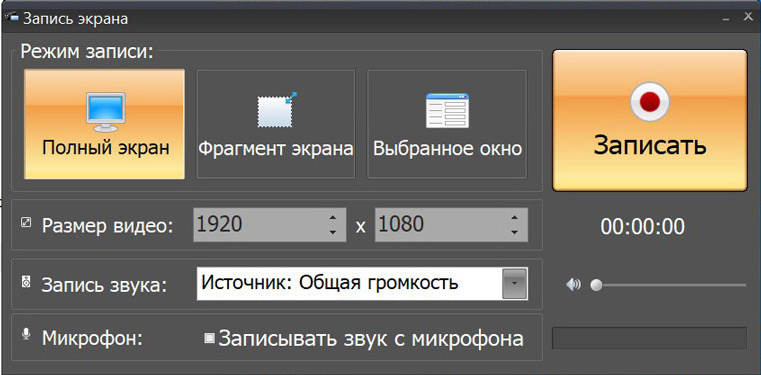
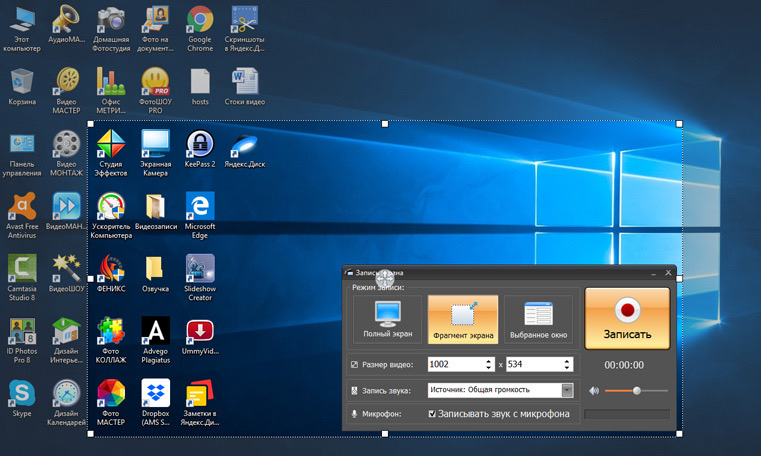
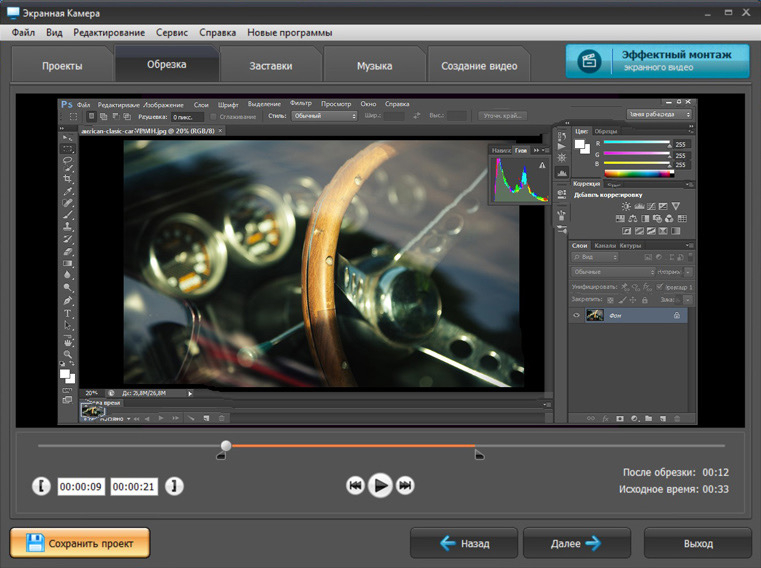
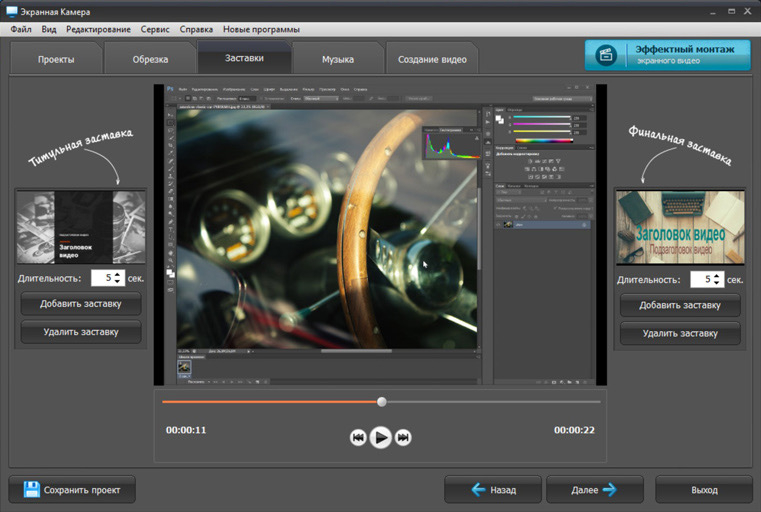
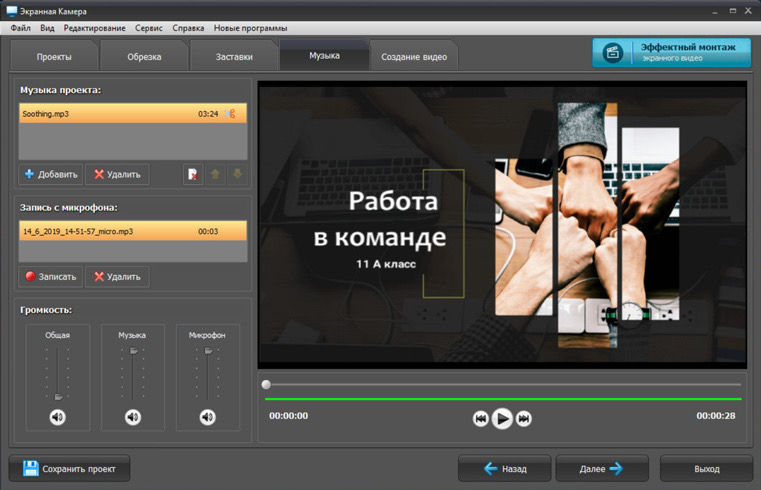
После захвата запись можно просмотреть и привести в порядок в том же рабочем процессе: убрать лишние фрагменты по краям, подготовить заставку или титр, проверить звук и сохранить результат. Это важно для корпоративных скринкастов, где ценится не максимальная сложность сцены, а предсказуемый выпуск: записал демонстрацию, вычистил паузы, проверил читаемость интерфейса, получил файл для дальнейшей публикации. Перед длинной сессией разумно сделать минутный тест и посмотреть, не попали ли в кадр уведомления, достаточно ли крупный курсор и разборчив ли голос. Если тестовый фрагмент читается на ноутбуке без увеличения плеера, базовая настройка кадра выбрана удачно.
Плюсы
- Простая схема выбора полного экрана, фрагмента или окна без настройки сцен.
- Встроенная постобработка позволяет подрезать запись и добавить титры в одном проекте.
- Подходит для демонстраций программ, инструкций, вебинарных фрагментов и внутреннего обучения.
Минусы
- Нет сценовой системы уровня OBS для сложных многокамерных композиций.
- Основной сценарий привязан к Windows, поэтому для смешанного парка Windows/macOS нужен второй инструмент.
Кому подойдёт
Подойдёт авторам и командам на Windows, которым важнее быстрый цикл «записать — почистить — сохранить», чем сложная режиссура нескольких источников.
OBS Studio
OBS Studio — вариант для тех, кто хочет строить запись как небольшую студию. В обзоре OBS Studio подробно раскрыта логика сцен и источников. В одной сцене можно расположить захват монитора или окна, камеру, изображения и другие элементы, а звук контролировать отдельным микшером. Для YouTube это даёт свободу: обучающий ролик можно писать с камерой в углу, презентацию — с отдельной сценой вступления, игровой материал — с захватом игры и микрофоном. Цена гибкости — необходимость один раз аккуратно собрать проект и проверить каждый источник.
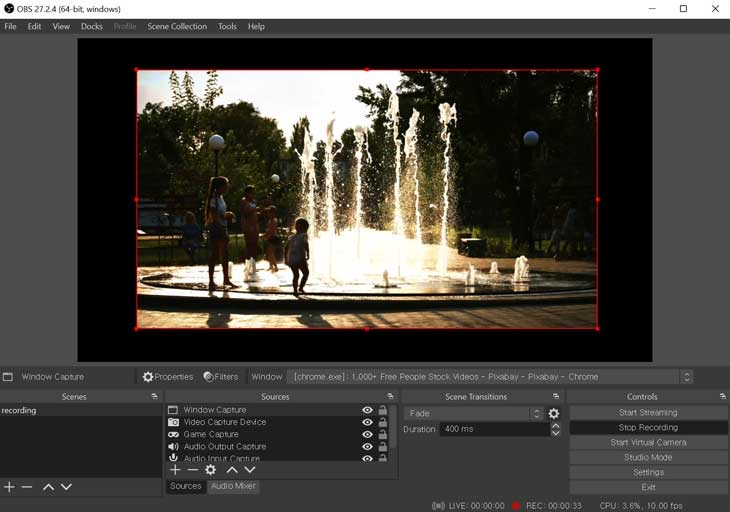
Практический критерий готовности OBS к записи — не наличие красивой сцены, а стабильный тестовый файл. Перед основным дублем запишите 60–90 секунд с теми же источниками, что будут в финале, затем проверьте синхронность голоса и изображения, отсутствие перегруза на шкале микшера и читаемость мелкого текста. Для регулярного канала полезно сохранить отдельные сцены под типовые форматы: урок, обзор, интервью, запись игры. Тогда производство ускоряется не за счёт снижения качества, а за счёт повторного использования проверенной конфигурации.
Плюсы
- Гибкая система сцен и источников для сложных композиций.
- Отдельный аудиомикшер упрощает контроль микрофона и других источников звука.
- Подходит и для локальной записи, и для сценариев, где запись связана с прямым эфиром.
Минусы
- Первичная настройка заметно сложнее, чем у рекордеров с одной кнопкой записи.
- Ошибку в сцене или источнике легко обнаружить только после тестового дубля, поэтому контроль перед записью обязателен.
Кому подойдёт
Подойдёт игровым каналам, студиям, преподавателям и маркетинговым командам, которым нужны несколько источников, повторяемые сцены и точный контроль звука.
Bandicam
Bandicam занимает промежуточное положение между простым рекордером и специализированным инструментом для игровых записей. В обзоре Bandicam разобраны режимы захвата экрана и игр. Рабочий процесс строится вокруг выбора того, что именно нужно записать: область рабочего стола, приложение или игровой вывод. Для YouTube это удобно, когда один и тот же компьютер используется и для обучающих роликов, и для геймплея: не приходится каждый раз собирать сцену из нескольких источников.
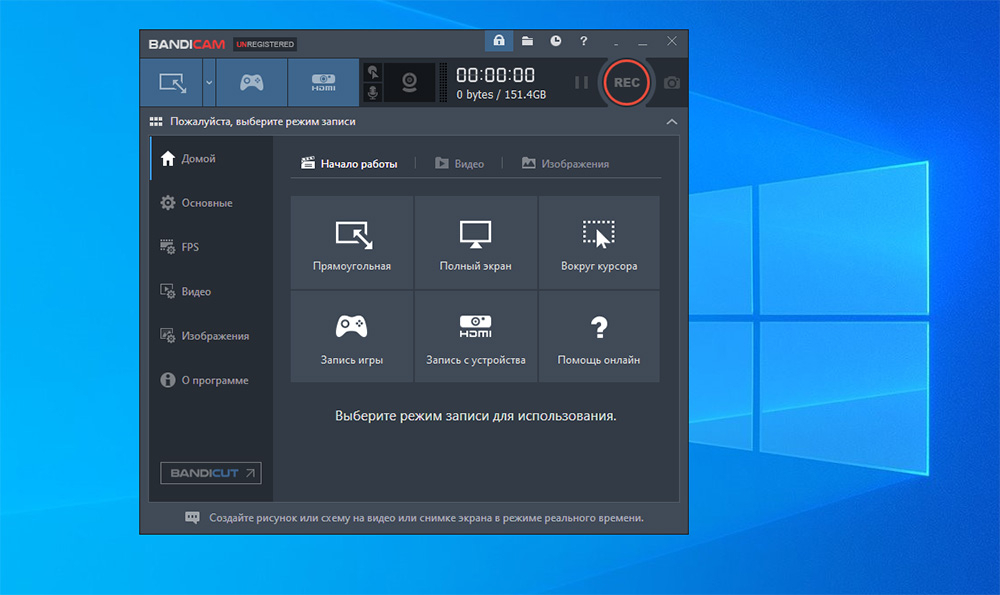
Сильная сторона такого подхода — быстрый старт, но качество всё равно нужно контролировать до длинной сессии. Проверьте размер области, уровень микрофона и системного звука, затем откройте тестовую запись в обычном плеере. Если курсор, меню и субтитры в игре выглядят мелко, исправлять это лучше до основного дубля, а не масштабированием готового файла. Для разговорного контента важно также проверить, не перекрывает ли камера важные элементы интерфейса и не отличается ли её экспозиция от основного экрана слишком резко.
Плюсы
- Понятное разделение сценариев записи рабочего стола и игр.
- Быстрое управление записью без сложной сцены из множества источников.
- Подходит авторам, которые регулярно переключаются между обучающими и игровыми роликами.
Минусы
- Для многоисточниковых композиций со сложным переключением сцен OBS удобнее.
- Качество результата сильно зависит от заранее выбранной области и настроек источников.
Кому подойдёт
Подойдёт пользователям Windows, которым нужен быстрый рекордер для игр, программ и демонстраций без глубокой настройки сцен.
ShareX
ShareX известен прежде всего как универсальный инструмент захвата, но его запись экрана полезна для коротких технических фрагментов. Возможности ShareX особенно хорошо раскрываются в задачах поддержки, документации и продуктовых команд: нужно быстро показать баг, записать несколько действий в интерфейсе, приложить материал к инструкции или подготовить короткую демонстрацию функции. Для длинного разговорного ролика программа менее естественна, зато для точечного контента экономит время.
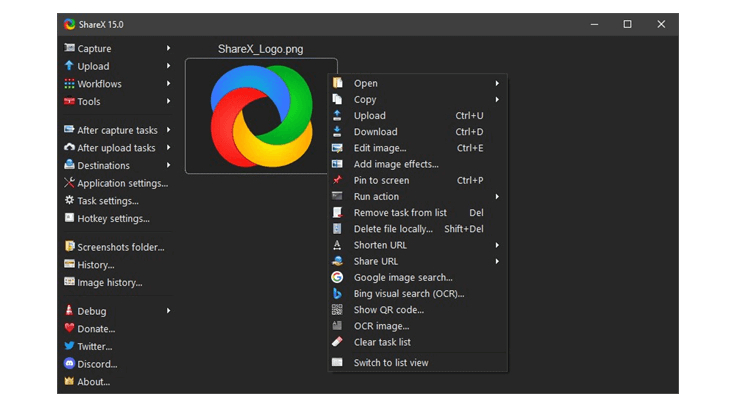
В работе с YouTube ShareX лучше воспринимать как инструмент для вставок. Например, основной выпуск собирается в видеоредакторе, а отдельные короткие скринкасты интерфейса создаются в ShareX и затем добавляются на таймлайн. Проверка результата здесь проста: в клипе не должно быть лишней части рабочего стола, уведомлений и приватных данных, а действие должно укладываться в один понятный микросюжет. Такой материал легче монтировать и переиспользовать в базе знаний, презентации или публикации в корпоративном блоге.
Плюсы
- Силен в быстрых технических захватах и коротких демонстрациях интерфейса.
- Подходит для команд, которые совмещают скриншоты, короткое видео и документирование процессов.
- Не требует подготовки сложной студийной сцены для простого фрагмента.
Минусы
- Не лучший выбор для длинных выпусков с камерой, несколькими сценами и сложным звуком.
- Интерфейс насыщен инструментами автоматизации и поначалу выглядит плотнее, чем у минималистичных рекордеров.
Кому подойдёт
Подойдёт разработчикам, поддержке, продуктовым и маркетинговым командам, которым часто нужны короткие экранные фрагменты для объяснения конкретного действия.
iSpring Free Cam
iSpring Free Cam рассчитан на учебные скринкасты и объяснение действий на экране. Обзор iSpring Free Cam помогает оценить программу именно как спокойный рекордер для лекций, инструкций и демонстраций. В таких роликах важнее не эффектная сцена, а чистый экран, понятный голос и возможность быстро убрать неудачное начало или паузу. Это делает Free Cam уместным для внутреннего обучения, онбординга клиентов и небольших видеоинструкций.
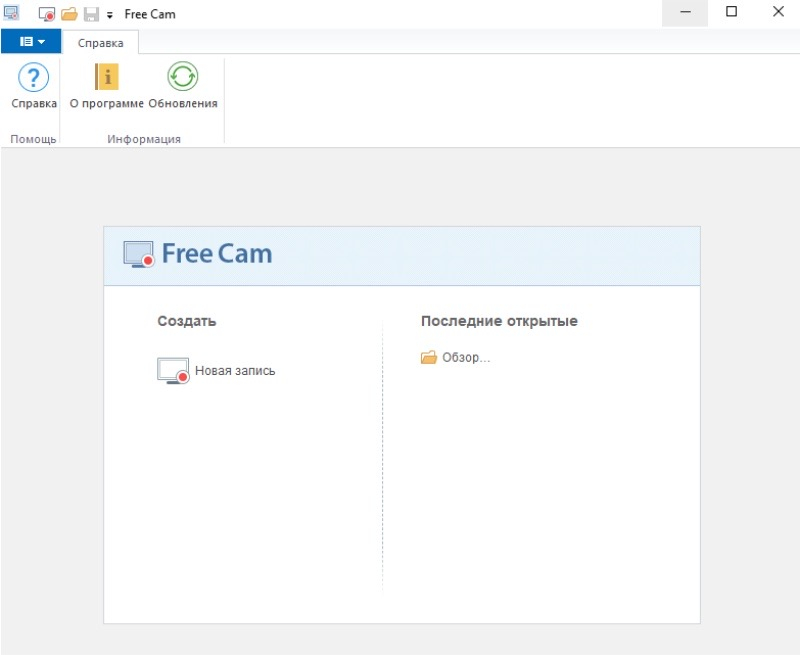
Перед записью полезно закрыть мессенджеры, увеличить масштаб интерфейса демонстрируемой программы и заранее пройти маршрут урока. После тестового дубля оцените две вещи: все ли подписи читаются и не скачет ли громкость голоса при повороте головы. Если материал предполагает много графики, камеры и динамичных переходов, рациональнее записывать чистый скринкаст здесь, а финальную композицию собирать в полноценном видеоредакторе. Так запись остаётся простой, а монтаж не ограничивается возможностями рекордера.
Плюсы
- Удобный фокус на учебных скринкастах и объяснении интерфейса.
- Низкий порог входа для сотрудников без опыта стримингового ПО.
- Хорошо вписывается в производство базы знаний и обучающих материалов.
Минусы
- Не рассчитан на сложные многосценовые композиции.
- Для насыщенного монтажа и брендовой графики понадобится отдельный видеоредактор.
Кому подойдёт
Подойдёт преподавателям, методистам, службе поддержки и компаниям, которые регулярно выпускают короткие инструкции по продуктам и процессам.
Xbox Game Bar
Xbox Game Bar — встроенный в экосистему Windows игровой инструмент, который удобен для быстрого захвата приложения без установки отдельной студии. В инструкции по Xbox Game Bar показана логика виджетов захвата и звука. Для автора YouTube главное преимущество — скорость: панель вызывается поверх приложения, после чего можно начать запись и следить за базовыми индикаторами. Это хороший путь для коротких игровых эпизодов, демонстрации приложения или тестовой записи.
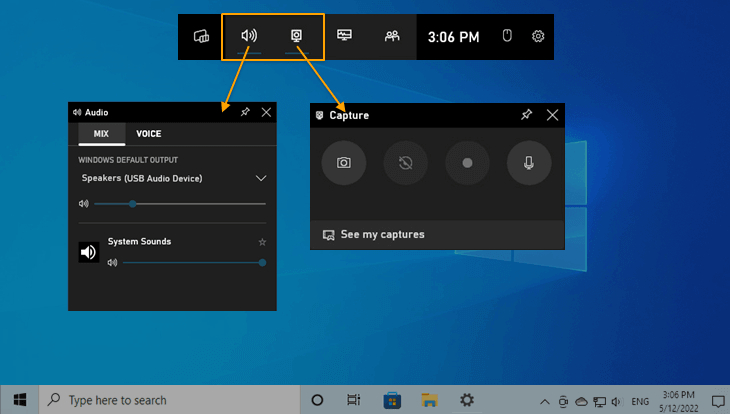
Ограничение Game Bar одновременно задаёт и правильный сценарий: её не стоит превращать в замену OBS для сложного шоу. Если выпуск состоит из нескольких сцен, веб-камеры, заставки и нескольких звуковых источников, удобнее перейти на студийный инструмент. Зато для фиксирования одного приложения Game Bar уменьшает подготовку. Перед важным дублем проверьте, что записывается именно нужное окно, а системные уведомления не отвлекают. Отдельно прослушайте голос в наушниках: субъективно нормальная громкость во время записи часто оказывается тихой относительно звука приложения.
Плюсы
- Быстрый запуск поверх приложения без сложной конфигурации.
- Подходит для короткой записи игр и приложений на Windows.
- Минимум элементов интерфейса, которые нужно освоить перед первым дублем.
Минусы
- Не заменяет полноценную сценовую студию для сложного ролика.
- Гибкость расположения камеры, графики и нескольких источников ниже, чем у OBS и Streamlabs Desktop.
Кому подойдёт
Подойдёт тем, кому нужно быстро записать отдельный игровой или программный эпизод на Windows и сразу перейти к монтажу.
NVIDIA App / ShadowPlay
NVIDIA App с функциями ShadowPlay ориентирована на запись игрового процесса с компьютеров, где используется совместимое графическое оборудование NVIDIA. Настройка NVIDIA ShadowPlay полезна тем, что показывает параметры захвата в контексте игрового рабочего процесса. Для YouTube это прежде всего инструмент летсплеев, обзоров производительности и игровых гайдов: автор не строит отдельную сцену, а использует игровой оверлей и заранее выбранный профиль качества.
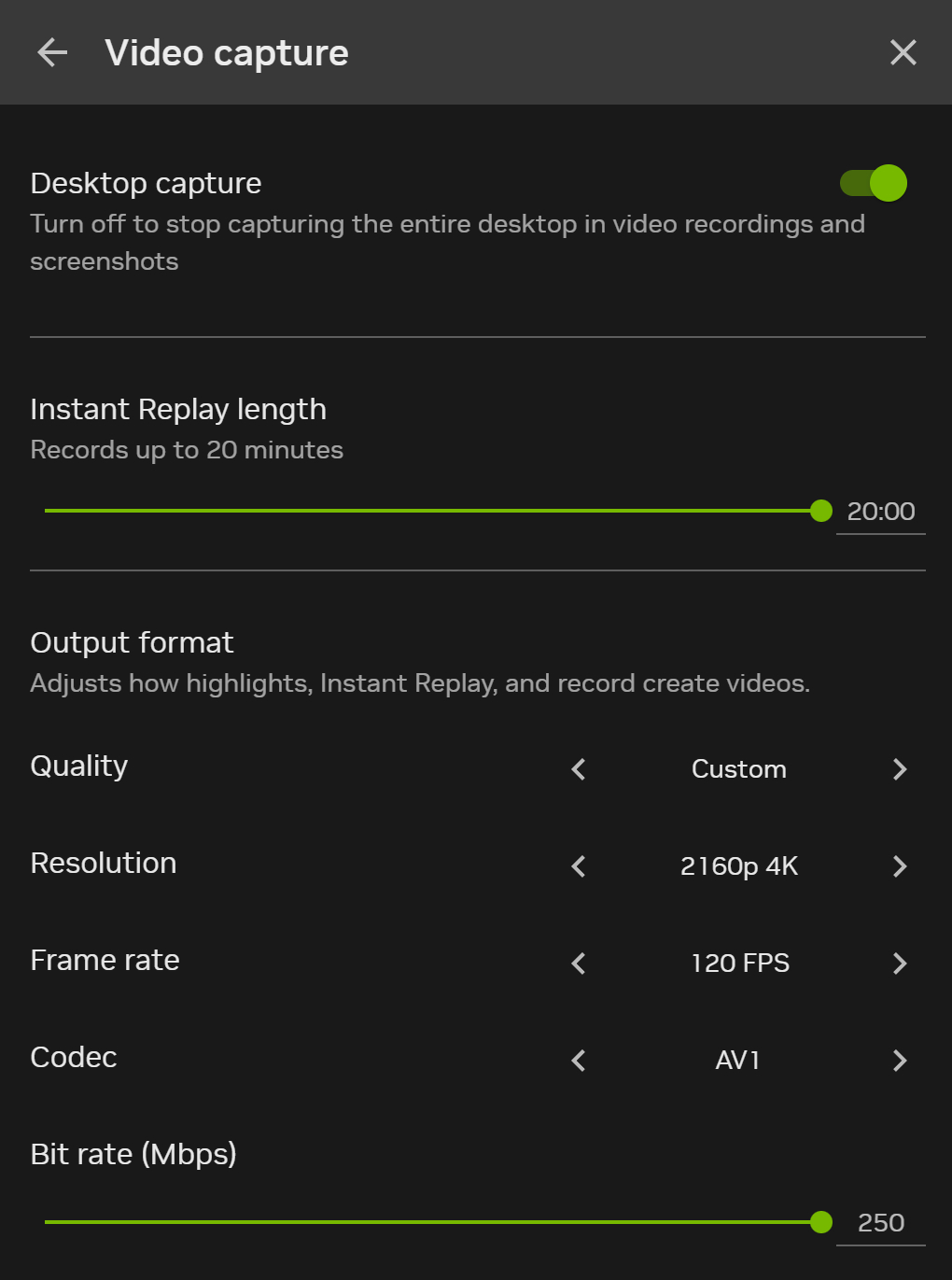
При подготовке игрового выпуска важнее всего проверить не максимальные цифры, а стабильность именно вашей игры. Сделайте тест в той же сцене, где нагрузка обычно высока, затем посмотрите запись целиком: нет ли пропусков кадров, рассинхронизации и слишком тихого микрофона. Если поверх геймплея нужен сложный макет с несколькими камерами, чатом, титрами и переключением сцен, ShadowPlay становится источником чистого игрового материала, а финальная композиция собирается отдельно. Такой разделённый процесс проще контролировать на производстве.
Плюсы
- Удобен для быстрого захвата геймплея через игровой оверлей.
- Настройки качества и записи сосредоточены в одном разделе NVIDIA App.
- Хорошо подходит как источник чистого игрового материала для последующего монтажа.
Минусы
- Сценарий зависит от совместимого оборудования NVIDIA.
- Для сложной композиции с несколькими сценами и источниками потребуется другой инструмент.
Кому подойдёт
Подойдёт игровым авторам и обозревателям, которые работают на совместимом компьютере с NVIDIA и хотят быстро фиксировать геймплей.
Icecream Screen Recorder
Icecream Screen Recorder делает ставку на понятный интерфейс с быстрым выбором типа захвата и библиотекой локальных записей. Обзор Icecream Screen Recorder показывает его как универсальный вариант для повседневных скринкастов. Для YouTube программа логична в задачах, где нужно записать веб-сервис, презентацию, действие в приложении или небольшой комментарий к экрану, а затем передать файл в монтаж.
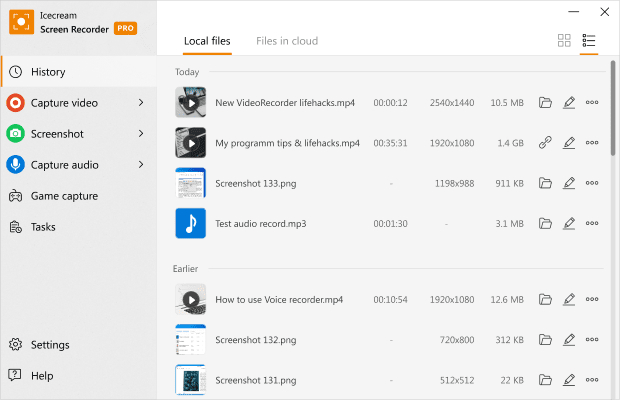
Практический способ оценить, подходит ли такой рекордер команде, — дать сотруднику короткое тестовое задание без отдельного обучения: записать минутную демонстрацию одного процесса, назвать действие голосом и сохранить файл. Если человек не теряется между источниками и быстро получает повторяемый результат, инструмент соответствует задаче. Для постоянного канала всё равно стоит сделать шаблон подготовки: закрыть лишние окна, включить режим «не беспокоить», проверить микрофон, привести масштаб интерфейса к читаемому уровню и только затем запускать запись.
Плюсы
- Понятная библиотека записей и прямой доступ к основным видам захвата.
- Подходит для офисных демонстраций, презентаций и веб-инструкций.
- Не требует построения сцен для типового скринкаста.
Минусы
- Для сложного многокамерного производства возможностей сцен меньше, чем у OBS.
- Финальный монтаж брендового ролика удобнее выполнять в отдельном редакторе.
Кому подойдёт
Подойдёт офисным командам, консультантам, преподавателям и авторам, которым нужен понятный рекордер для регулярных экранных объяснений.
TinyTake
TinyTake полезен там, где запись экрана должна быстро превратиться в поясняющий материал. Интерфейс ориентирован на захват и аннотации, поэтому программа уместна для коротких демонстраций, отчётов об ошибках, комментариев к макету и инструкций по отдельной функции. Для полноценного YouTube-выпуска TinyTake разумно использовать как производственный инструмент для вставок: основной рассказ записывается отдельно, а точные фрагменты интерфейса добавляются в монтаж там, где зрителю нужно увидеть действие.
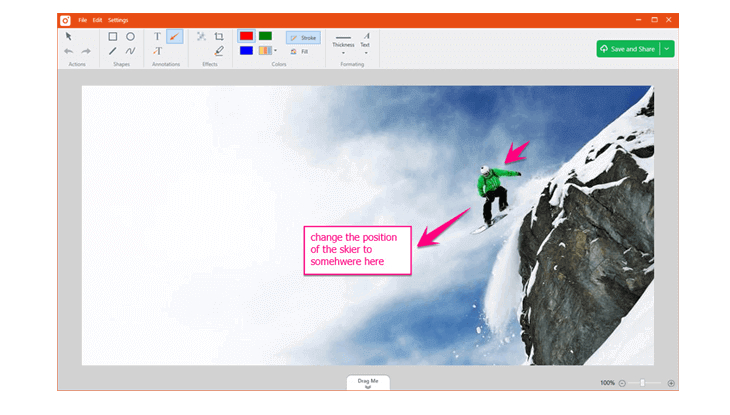
Чтобы такие вставки выглядели профессионально, выдерживайте одинаковый масштаб интерфейса и размер окна во всех дублях. Если один фрагмент записан на широком мониторе с мелкими кнопками, а следующий — крупно, монтаж воспринимается рвано. Ещё одна проверка — длительность: экранная вставка должна оставаться в кадре достаточно долго, чтобы зритель успел увидеть указатель и результат действия. Аннотацию лучше ставить рядом с объектом, не закрывая его; при необходимости пояснение можно перенести в титр уже на этапе монтажа.
Плюсы
- Удобен для коротких визуальных пояснений и аннотаций.
- Подходит для продуктовых демонстраций и работы службы поддержки.
- Хорош как источник небольших вставок для большого ролика.
Минусы
- Не ориентирован на сложные длинные выпуски с несколькими сценами.
- Для полноценного монтажа и брендовой упаковки нужен отдельный редактор.
Кому подойдёт
Подойдёт командам продукта, поддержки и обучения, которым важны короткие записанные пояснения с визуальными отметками.
Streamlabs Desktop
Streamlabs Desktop близок к студийному подходу: сцена, источники и звук собираются до начала записи. Обзор Streamlabs Desktop уместен для авторов, у которых ролики связаны с игровыми эфирами или повторяемыми студийными макетами. В YouTube-производстве программа позволяет держать одинаковую композицию от выпуска к выпуску: камера занимает одно место, игровой или экранный источник — другое, а переключение между сценами не требует каждый раз заново строить макет.
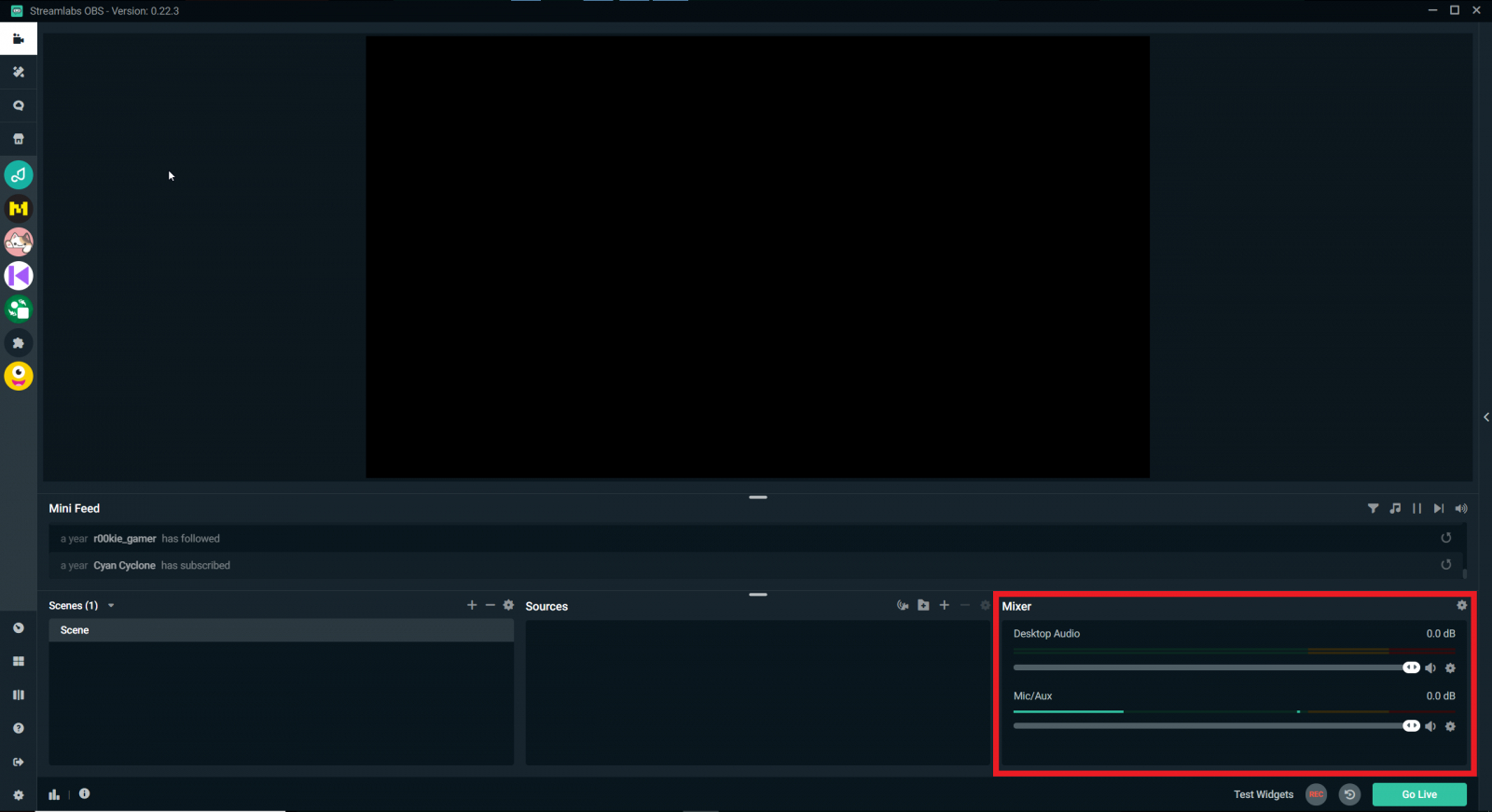
Для маркетинговой команды такая повторяемость полезна только после стандартизации. Назовите сцены по назначению, зафиксируйте расположение камеры и безопасные зоны для титров, настройте микрофон один раз и храните резервную копию профиля. Перед записью смотрите не только на картинку, но и на уровни аудио: перегруженный голос невозможно качественно восстановить монтажом. Если же задача — раз в месяц записать двухминутную демонстрацию сайта, Streamlabs будет избыточен; простой рекордер быстрее и снижает риск ошибки.
Плюсы
- Сценовая организация подходит для повторяемых игровых и студийных макетов.
- Источники и аудио контролируются в одном рабочем окне.
- Удобен, когда запись и стриминг являются частями одного производственного процесса.
Минусы
- Для единичного простого скринкаста интерфейс перегружен.
- Требует дисциплины в настройке сцен и источников перед каждым сеансом.
Кому подойдёт
Подойдёт игровым каналам и авторам, которые работают со сценами постоянно и хотят использовать схожую конфигурацию для записи и эфира.
CamStudio
CamStudio — классический минималистичный рекордер, который уместен скорее как нишевый инструмент для простого экранного захвата на старых или строго офлайн-системах. Обзор CamStudio показывает знакомую схему: небольшое окно, кнопки записи, паузы и остановки, минимум отвлекающих настроек. В современном YouTube-производстве его сильная сторона — именно простота, но она же ограничивает сценарии.
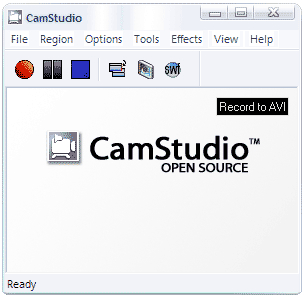
Выбирать CamStudio для нового постоянного процесса стоит только тогда, когда команда сознательно не нуждается в сценах, встроенном монтаже и современной упаковке проекта. Для серьёзной серии обучающих видео проще взять инструмент с более удобной постобработкой или сценами. Если же задача сводится к технической фиксации действий на экране, старый интерфейс не мешает выполнить базовую работу. Проверка результата стандартна: запись должна открываться без ошибок, текст на экране — читаться, а звук — совпадать с действиями.
Плюсы
- Очень простой классический интерфейс записи.
- Подходит для базовой фиксации действий без сцен и лишней подготовки.
Минусы
- Интерфейс и рабочий процесс заметно уступают современным рекордерам по удобству.
- Для монтажа, сложного звука, камеры и брендовой графики нужен дополнительный инструментарий.
Кому подойдёт
Подойдёт для редких простых технических захватов и устаревших рабочих окружений; для нового регулярного канала в рейтинге есть более удобные варианты.
macOS
На macOS практичный выбор часто сводится к двум моделям: системный быстрый захват или программа, где запись сразу продолжает жить в монтажном проекте. Для регулярных обучающих каналов вторая модель экономит больше времени, для разовых вставок первая проще.
Camtasia
Camtasia объединяет запись экрана и монтаж в одной производственной среде. Обзор Camtasia особенно актуален для видеокурсов, демонстраций продукта и обучающих YouTube-каналов, где после захвата почти всегда нужны обрезка, пояснения, приближения и монтаж голосового материала. Автор не ограничивается созданием исходника: запись сразу становится частью проекта, который можно структурировать и довести до готового урока.
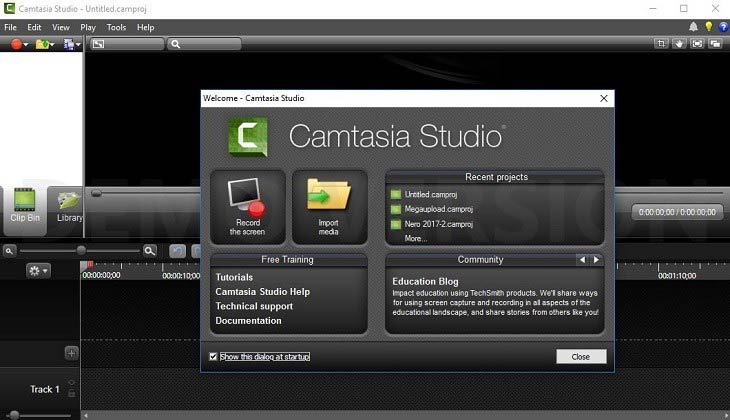
Такой подход хорошо работает в командах, где один человек отвечает и за запись, и за постобработку. Сначала создаётся чистый дубль, затем на таймлайне убираются длинные паузы и ошибки, после чего добавляются визуальные подсказки. Критерий качества — не количество эффектов, а скорость понимания: зритель должен сразу видеть, на какой элемент интерфейса обращают внимание. Для повторяемой серии сохраните единый размер камеры, стиль титров и длительность вступления; это делает выпуски визуально цельными.
Плюсы
- Запись и монтаж собраны в одном проектном процессе.
- Хорошо подходит для курсов, продуктовых демо и подробных инструкций.
- Удобно дополнять экранную запись визуальными пояснениями на этапе монтажа.
Минусы
- Для простого одноразового захвата возможностей больше, чем требуется.
- Сценовая логика прямого эфира и сложных композиций для эфира не является основной моделью работы.
Кому подойдёт
Подойдёт преподавателям, методистам, командам цифровых продуктов и авторам обучающих каналов, которым нужна связка записи и последующего монтажа.
Wondershare Filmora
Wondershare Filmora в этом рейтинге важна как видеоредактор со встроенным захватом экрана. Обзор Wondershare Filmora показывает более широкий набор монтажных задач, а рекордер позволяет сразу получить материал для таймлайна. Такой сценарий удобен для маркетингового YouTube: демонстрация сервиса, комментарий, вставки с интерфейсом и финальный ролик остаются внутри одного проекта, без промежуточного переноса между несколькими приложениями.
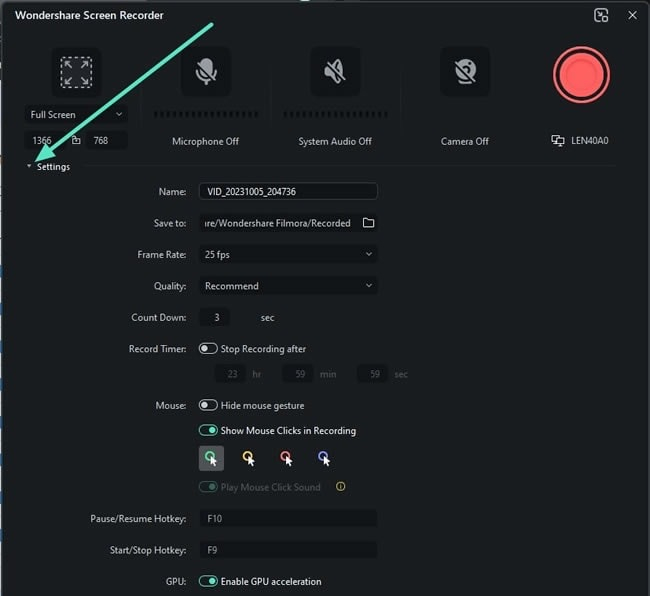
Перед захватом стоит решить, какие источники нужны именно в этом дубле: экран, микрофон, системный звук. Чем чище исходник, тем меньше исправлений в монтаже. После записи первым делом вырежьте техническое начало и конец, затем проверьте темп: длинное ожидание загрузки страницы, поиск курсора и паузы между действиями зрителю не нужны. Если выпуск строится вокруг сложной сцены во время записи, OBS гибче; если основной объём работы происходит после записи на таймлайне, Filmora даёт более прямой путь.
Плюсы
- Экранный захват сразу попадает в монтажный рабочий процесс.
- Удобно для роликов, где после записи требуется заметная постобработка.
- Подходит для сочетания скринкастов, обычного видео, титров и других монтажных элементов.
Минусы
- Для чистого захвата без последующего монтажа полноценный видеоредактор избыточен.
- Сложные live-сцены удобнее собирать в специализированных программах записи и стриминга.
Кому подойдёт
Подойдёт маркетологам, блогерам и небольшим контент-командам, которым нужен единый редактор для записи экранных вставок и сборки финального ролика.
ScreenFlow
ScreenFlow — специализированная среда для записи и монтажа скринкастов на Mac. В окне новой записи можно определить источники до старта: экран, камеру и аудио. Это полезно для YouTube-уроков и продуктовых демонстраций, где автор должен одновременно объяснять интерфейс и показывать себя. После записи материал переходит в монтажный проект, поэтому один рабочий процесс охватывает и захват, и дальнейшую сборку выпуска.
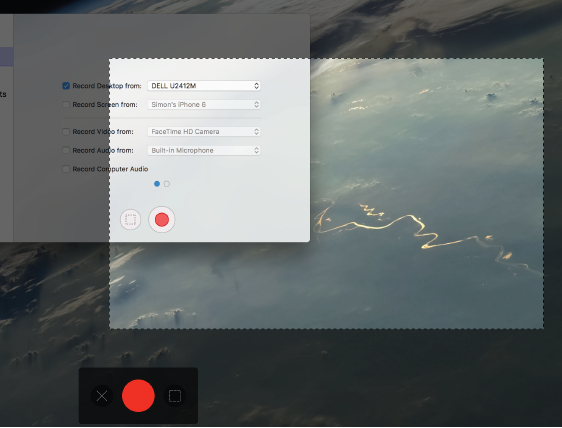
На практике ScreenFlow особенно удобен там, где команда стандартизировала формат уроков. Можно заранее решить, какой монитор записывается, где появляется камера, какие фрагменты потом ускоряются или вырезаются. Для контроля качества сделайте тест с реальным приложением: отдельные системные окна и панели macOS могут вести себя иначе, чем пустой рабочий стол. После теста проверьте системный звук, микрофон и резкость текста. Если всё читается в масштабе обычного плеера, конфигурацию можно использовать как основу серии.
Плюсы
- Сочетает запись экрана Mac и полноценную дальнейшую работу с проектом.
- Подходит для одновременного захвата экрана, камеры и звука.
- Силен в образовательных и демонстрационных скринкастах.
Минусы
- Ориентирован на macOS, поэтому не подходит как единый стандарт для Windows-команды.
- Для простого короткого захвата без монтажа рабочий процесс тяжелее, чем у QuickTime.
Кому подойдёт
Подойдёт Mac-пользователям, преподавателям и продуктовым командам, которые выпускают длинные скринкасты и хотят монтировать их в той же среде.
QuickTime Player
QuickTime Player удобен на Mac тогда, когда нужна системная по духу запись без отдельной студии. Инструкция по QuickTime Player показывает простой путь к команде новой записи экрана; в актуальной macOS она открывает системные инструменты Screenshot, где можно выбрать весь экран или выделенную область. Для короткой инструкции, демонстрации сайта или записи действия это один из самых быстрых способов получить чистый исходник.

Главное ограничение — минимализм. QuickTime не строит многосценовую композицию и не заменяет полноценный монтажный проект. Поэтому его лучше использовать как источник: записать экран, остановить захват, проверить ролик, затем перенести материал в редактор. Перед записью выберите область так, чтобы меню и кнопки оставались читаемыми, и заранее решите вопрос с голосом. Если выпуск требует системного звука, нескольких камер или сложного макета для эфира, выбирайте инструмент, который явно поддерживает нужную схему источников.
Плюсы
- Очень быстрый путь к записи экрана на Mac.
- Подходит для коротких чистых скринкастов без сложной сцены.
- Системный интерфейс выбора полного экрана и области понятен без длительной настройки.
Минусы
- Нет развитой сценовой системы для сложных композиций.
- Для серьёзного монтажа и многодорожечного процесса нужен отдельный редактор.
Кому подойдёт
Подойдёт владельцам Mac, которым нужно быстро записать экран для инструкции, презентации или отдельной вставки в большой YouTube-ролик.
ScreenPal
ScreenPal, ранее известный как Screencast-O-Matic, строит запись вокруг понятного выбора источников: экран, камера или их сочетание, а также микрофон и компьютерный звук. Обзор ScreenPal уместен для тех, кто записывает объяснения, продуктовые демо и обучающие видео. В официальных медиаматериалах рекордер показан как отдельная компактная панель, поэтому до старта видно, что именно будет записываться.
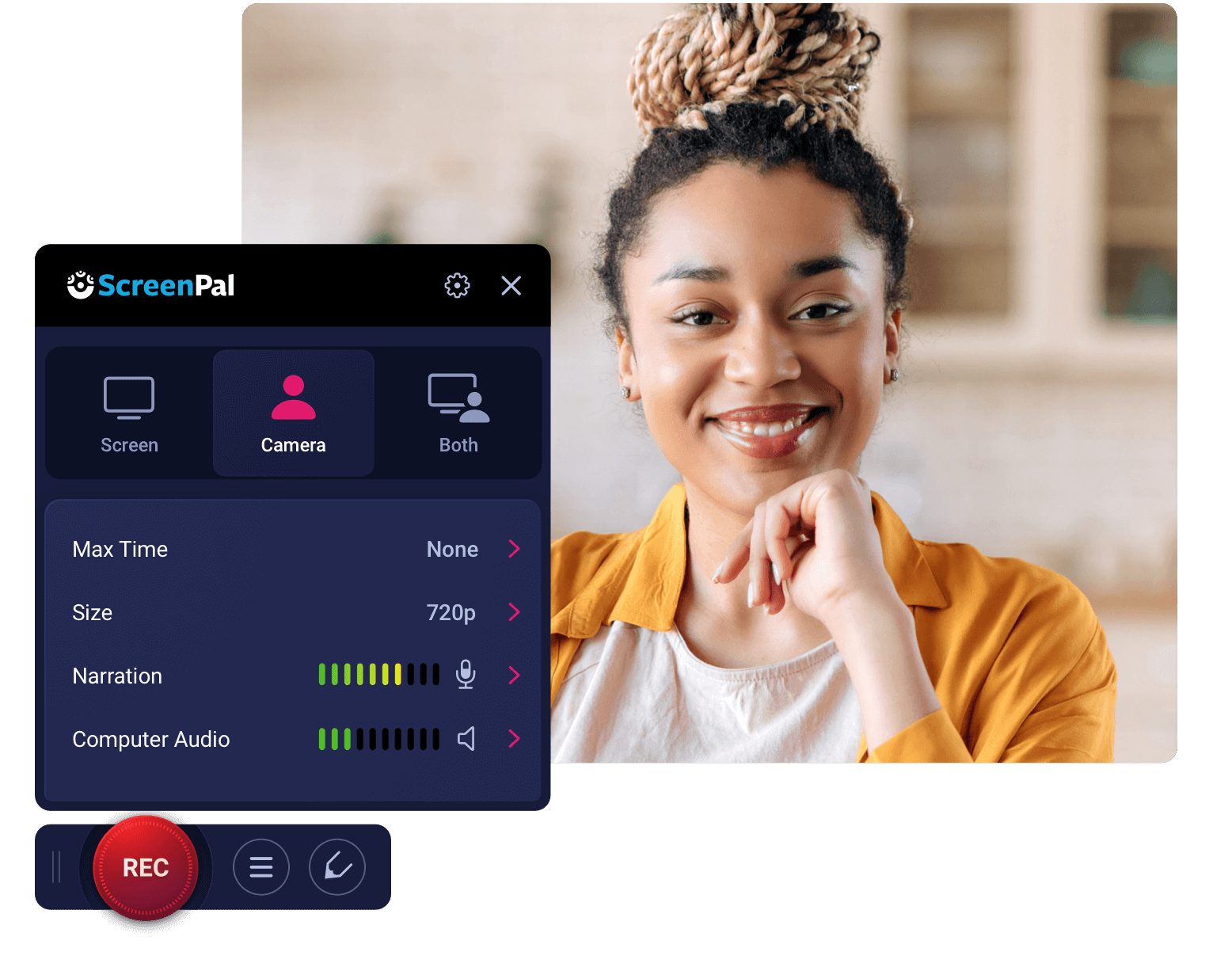
Для командной работы это удобно тем, что подготовку можно свести к короткому чек-листу: выбрать режим, проверить размер кадра, источник голоса и системный звук, затем сделать контрольный дубль. Если камера используется вместе с экраном, заранее определите, в какой части кадра она не перекроет интерфейс. После записи оцените не только техническое качество, но и темп объяснения: паузы при поиске кнопок и длинная навигация по меню быстрее утомляют зрителя, чем небольшая потеря декоративности.
Плюсы
- Ясный выбор записи экрана, камеры или обоих источников.
- Подходит для обучающих роликов и продуктовых демонстраций.
- Официальные продуктовые материалы разрешены для публикации в блогах при атрибуции.
Минусы
- Для сложной режиссуры из большого числа сцен специализированная студия гибче.
- Качественный результат всё равно требует отдельной проверки расположения камеры и уровней звука.
Кому подойдёт
Подойдёт преподавателям, консультантам и распределённым командам, которым нужен понятный рекордер для экранных объяснений на Mac.
Android и iPhone
На смартфоне важнее всего не количество сцен, а чистота экрана, ориентация и приватность. Мобильная запись должна быть рассчитана на небольшой дисплей зрителя: жесты медленнее, текст крупнее, уведомления отключены.
AZ Screen Recorder
AZ Screen Recorder — мобильный вариант для Android, когда ролик строится вокруг демонстрации приложения, мобильного сайта или настройки смартфона. Плавающая панель управления остаётся рядом с рабочим экраном, поэтому запись запускается без постоянного перехода в отдельное окно. Для YouTube такой формат востребован в обзорах мобильных интерфейсов, инструкциях по приложениям и показе последовательности действий прямо на телефоне.
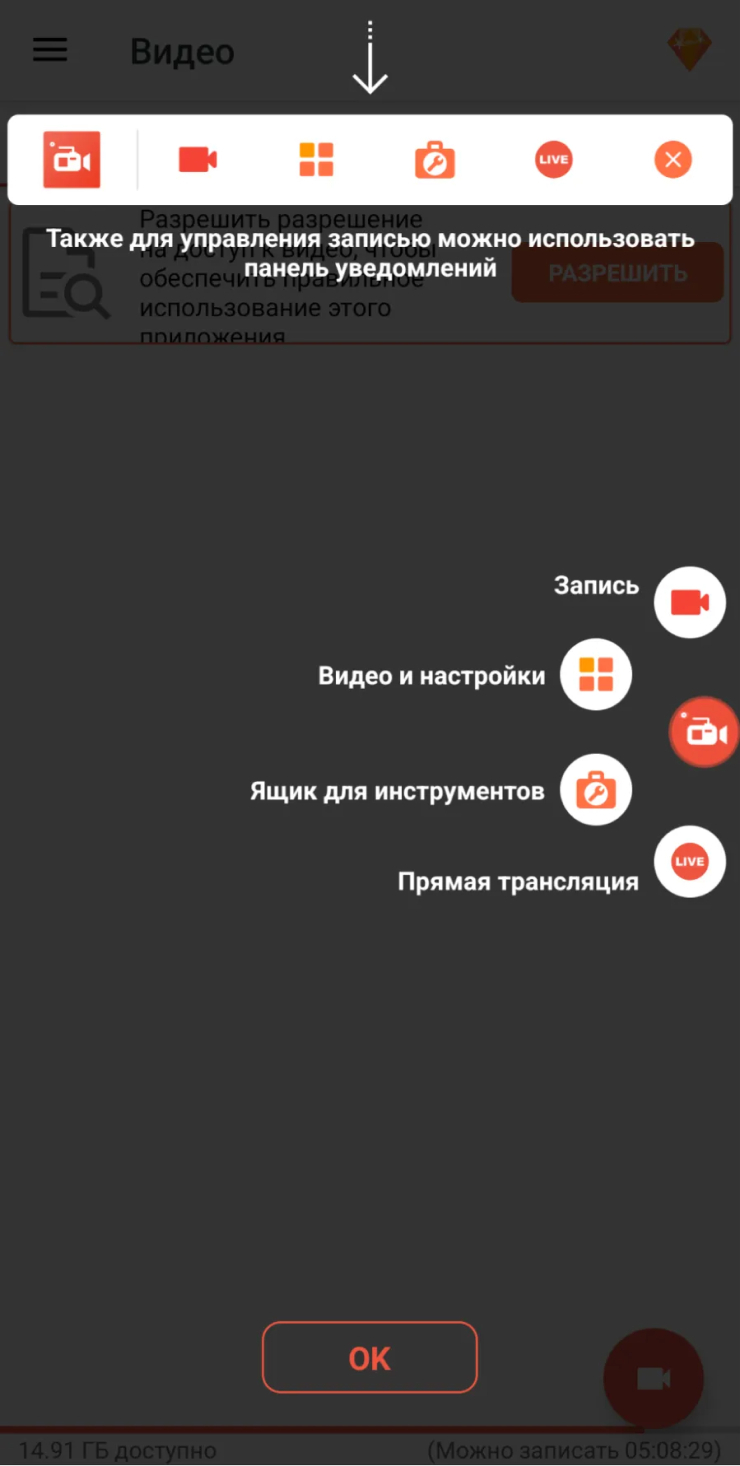
Мобильный скринкаст особенно чувствителен к мелким деталям. Перед длинной записью отключите лишние уведомления, очистите статус-бар от персональной информации и проверьте ориентацию. Если ролик предназначен для обычного горизонтального видео, заранее решите, как вертикальный экран будет вписан в кадр: с фоном, графикой или дополнительным поясняющим блоком. Для Shorts, напротив, вертикальный исходник естественен. После теста просмотрите текст на другом телефоне — это быстро показывает, достаточно ли крупный интерфейс.
Плюсы
- Запись запускается прямо на Android через компактные элементы управления.
- Подходит для демонстрации приложений и мобильных инструкций.
- Вертикальный исходник удобно использовать в формате коротких мобильных роликов.
Минусы
- Мобильный экран требует отдельной композиции при выпуске горизонтального видео.
- Уведомления и личные данные легко случайно захватить, поэтому подготовка телефона обязательна.
Кому подойдёт
Подойдёт авторам мобильных гайдов, продуктовым командам приложений и специалистам поддержки, которым нужно показывать действия на Android.
XRecorder
XRecorder — ещё один Android-рекордер с плавающими элементами управления поверх текущего приложения. Такой интерфейс удобен, когда запись должна начинаться непосредственно из демонстрируемого сценария: пользователь открывает нужный экран, запускает захват и проходит подготовленный маршрут. Для YouTube это подходит для обзоров приложений, мобильных игр без сложной студийной композиции, учебных роликов и коротких вертикальных инструкций.
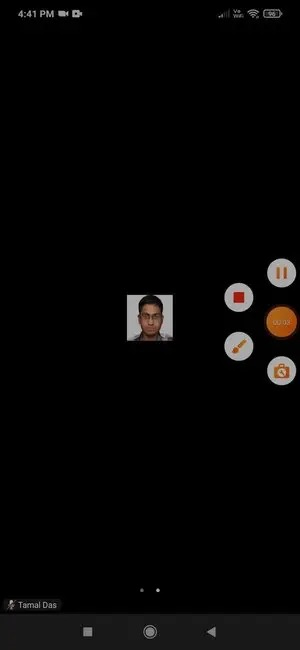
Чтобы мобильная запись выглядела аккуратно, заранее подготовьте устройство как съёмочную площадку. Уберите лишние виджеты, включите режим без уведомлений, закройте личные переписки и проверьте заряд. Жесты должны быть медленнее обычного использования: зрителю требуется время, чтобы понять, куда нажал автор. Если в финале нужен голос, проверьте тестовый дубль в наушниках и убедитесь, что речь не проваливается на фоне звука приложения. Эти простые проверки сильнее влияют на полезность ролика, чем декоративные эффекты.
Плюсы
- Быстрый доступ к записи поверх мобильного приложения.
- Удобен для пошаговых Android-инструкций и вертикального контента.
- Не требует переносить демонстрацию на компьютер ради самого захвата.
Минусы
- Для сложного монтажа мобильный исходник лучше переносить в отдельный редактор.
- Нужно тщательно скрывать уведомления и персональные данные до старта записи.
Кому подойдёт
Подойдёт авторам, которые регулярно показывают Android-приложения и хотят записывать действия непосредственно на смартфоне.
PRISM Live Studio
PRISM Live Studio отличается от простых мобильных рекордеров тем, что рассчитан на более оформленный контент с камерой, сценой и дополнительными визуальными элементами. Это делает его уместным для авторов, которые снимают разговорные мобильные видео, показывают процесс с камеры и одновременно работают с графикой. Для YouTube программа интересна как мобильная производственная среда, а не только как кнопка записи экрана.
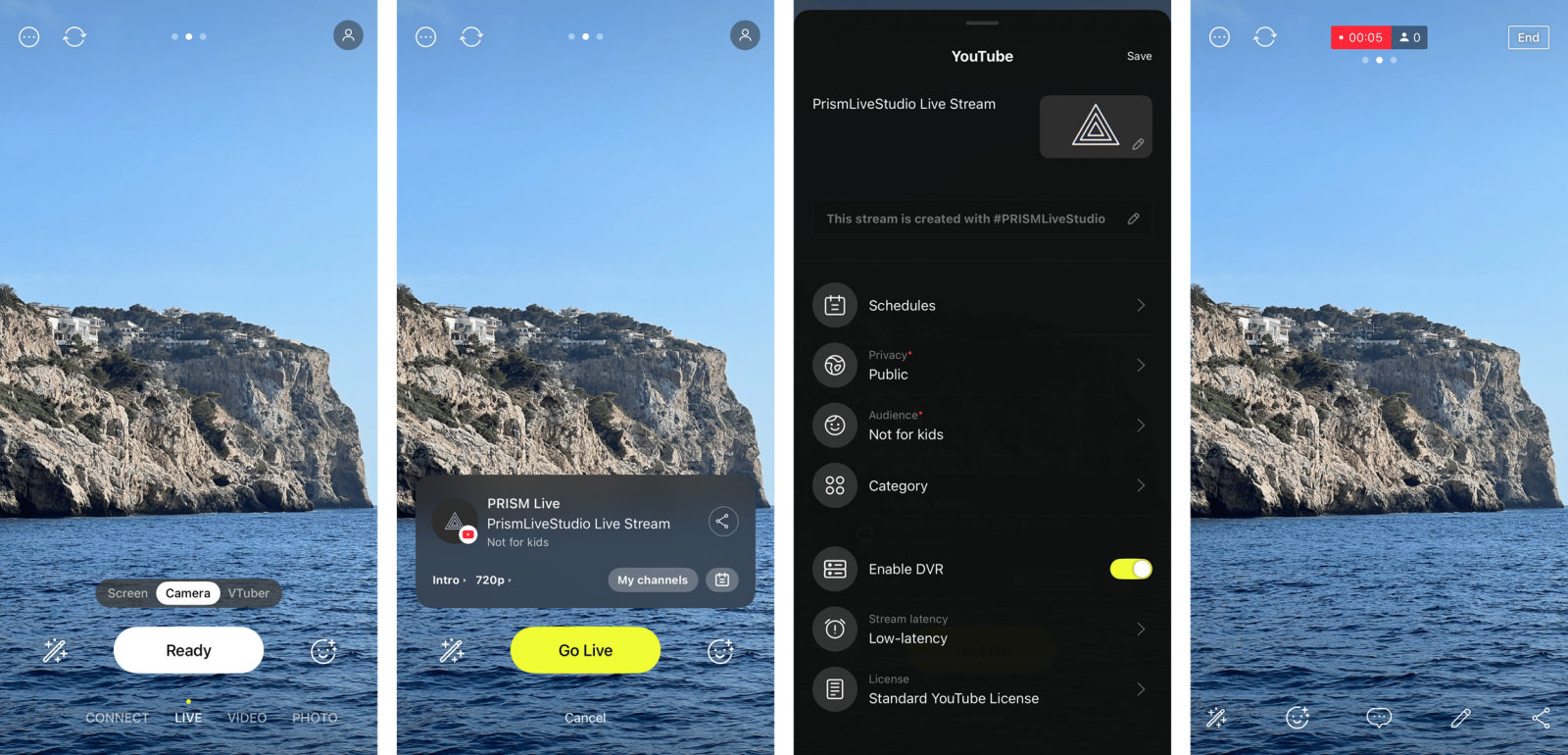
Перед рабочей сессией соберите минимальную сцену и проверьте её на маленьком экране. Надписи и декоративные элементы, которые выглядят нормально в редакторе, могут перекрывать лицо или важную часть видео. Не перегружайте кадр: для обучающего или экспертного ролика достаточно камеры, одного-двух поясняющих элементов и разборчивого звука. Контрольный экспорт или короткая тестовая запись покажет, не слишком ли мелка графика и не прыгает ли экспозиция камеры при смене освещения.
Плюсы
- Подходит для более оформленного мобильного видео с камерой и визуальными элементами.
- Удобен авторам, которые работают со смартфона без полноценной настольной студии.
- Позволяет строить повторяемый мобильный формат контента.
Минусы
- Для простого захвата экрана интерфейс сложнее, чем у минималистичного рекордера.
- На маленьком экране легко перегрузить композицию дополнительными элементами.
Кому подойдёт
Подойдёт мобильным ведущим, экспертам и авторам, которым нужна не только запись экрана, но и оформленная сцена прямо на смартфоне.
Встроенная запись экрана iOS
Встроенная запись экрана iPhone — самый прямой способ получить демонстрацию iOS без стороннего рекордера. Apple размещает управление в Пункте управления: после запуска идёт короткий обратный отсчёт, а готовая запись сохраняется в приложении «Фото». Для YouTube это удобно в инструкциях по iPhone, обзорах мобильных функций и демонстрации последовательности действий, когда дополнительные сцены и оформление не нужны.
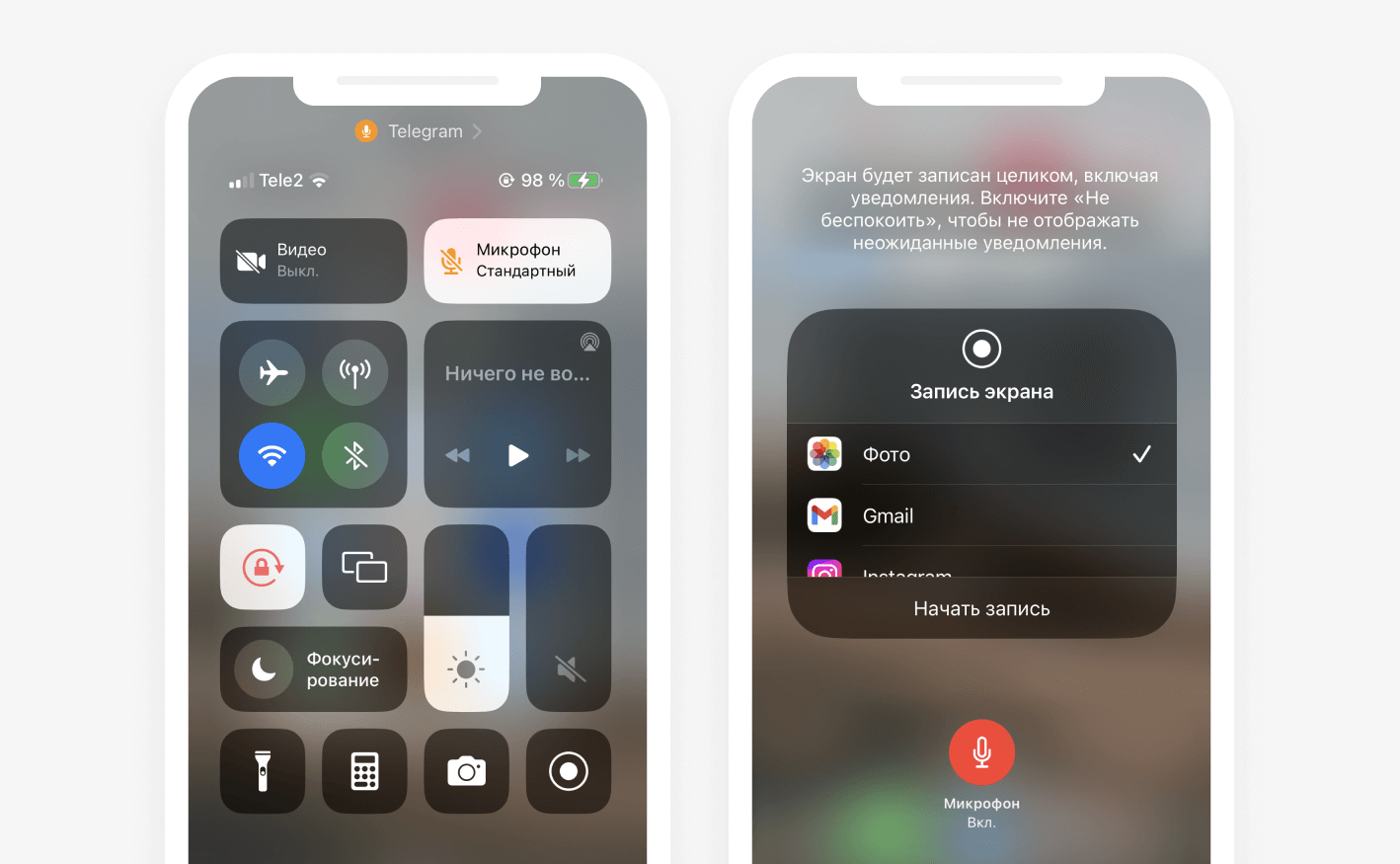
Системный способ особенно хорошо работает как источник для последующего монтажа. Запишите только нужное действие, затем вырежьте начало с Пунктом управления и окончание остановки записи. Перед дублем проверьте, не запрещает ли конкретное приложение запись содержимого и не включено ли зеркалирование экрана: Apple указывает ограничения для некоторых сценариев. Также спрячьте уведомления и личные данные. Если нужен голос, заранее проверьте выбранную схему аудио на коротком фрагменте — мобильные ограничения отличаются от настольного рекордера.
Плюсы
- Не требует отдельного приложения для базовой записи экрана iPhone.
- Готовый ролик сохраняется в «Фото» и сразу доступен для дальнейшего монтажа.
- Подходит для чистых iOS-инструкций и демонстраций функций.
Минусы
- Некоторые приложения ограничивают запись своего аудио или видео.
- Нет сцен, сложной компоновки и полноценного монтажа непосредственно в системном рекордере.
Кому подойдёт
Подойдёт авторам инструкций по iPhone и продуктовым командам, которым нужен чистый системный исходник iOS для дальнейшей сборки ролика.
Как подобрать программу под сценарий
Выбор проще начинать не с бренда, а с результата. Если канал строится на видеоуроках и видеокурсах, важны читаемая запись интерфейса, стабильный микрофон и быстрый монтаж пауз. Для летсплеев на первое место выходят стабильность игрового захвата и контроль системного звука. А для продуктовой команды критична повторяемость: разные сотрудники должны получать похожий результат по одному короткому регламенту.
Сценарий 1: обучающий скринкаст
Оптимальная схема — рекордер с понятным выбором области и базовой постобработкой либо программа, где запись сразу попадает на таймлайн. В кадр берите только ту часть интерфейса, с которой работаете. Курсор двигайте медленно, а важную кнопку оставляйте на экране ещё секунду после клика. Проверять готовность можно на человеке, который не видел продукт: если он воспроизводит действие после просмотра фрагмента, объяснение работает.
Сценарий 2: запись игры
Для игры выбирайте инструмент, который стабильно работает при реальной нагрузке: OBS, Bandicam, NVIDIA App/ShadowPlay или Xbox Game Bar в зависимости от сложности композиции. Тестируйте не в меню, а в тяжёлой игровой сцене. В получившемся файле оцените плавность, синхронность голоса и игры, а также читаемость интерфейса. Если камера и графика нужны постоянно, сценовая программа удобнее; если нужен только чистый геймплей, простой захват сокращает подготовку.
Сценарий 3: продуктовая демонстрация и маркетинговый ролик
Здесь обычно требуется комбинация: экранный исходник, камера или голос, затем монтаж. Выбирайте программу, где легко повторять одинаковый размер окна и не захватывать конфиденциальные данные. Перед записью используйте демо-аккаунт без реальных клиентов, закройте уведомления и подготовьте тестовые данные. После монтажа проверьте, что зритель понимает пользу функции раньше, чем начинается длинная навигация по интерфейсу.
Сценарий 4: мобильная инструкция
Для смартфона используйте системную запись iOS либо проверенный Android-рекордер. Вертикальный исходник естественно подходит для YouTube Shorts; в горизонтальном выпуске его лучше размещать в композиции с фоном и пояснениями, а не растягивать на весь кадр. Перед записью включите режим без уведомлений, уберите личные чаты и проведите жесты чуть медленнее обычного. Проверять читаемость нужно на физическом смартфоне, а не только на большом мониторе монтажёра.
Настройки записи и экспорта для YouTube
YouTube рекомендует для загружаемых видео со стандартным динамическим диапазоном (SDR) контейнер MP4, видеокодек H.264 и сохранение той же частоты кадров, с которой материал был записан. Для звука в рекомендациях указаны AAC-LC (Advanced Audio Coding, профиль Low Complexity) или Opus и частота дискретизации 48 кГц. Практический смысл прост: не стоит без причины менять частоту кадров на этапе экспорта и создавать лишнее преобразование. Дополнительный разбор есть в материале про видеокодеки и в гайде по видеоформатам.
Для стандартного SDR-видео 1080p YouTube приводит ориентиры около 8 Мбит/с при обычной частоте кадров и 12 Мбит/с при высокой. Это не обязательные магические числа для записи: исходник после монтажа может иметь другие параметры. Важно, чтобы изображение не рассыпалось на движении и мелком тексте ещё до загрузки. Если скринкаст содержит статичный интерфейс, качество оценивайте по границам шрифтов и иконок; в игре — по динамичным сценам, частицам и быстрым поворотам камеры.
- Разрешение. Записывайте интерфейс в масштабе, который реально читается в финальном кадре. Простое увеличение разрешения не исправляет мелкий шрифт.
- Частота кадров. Сохраняйте исходную частоту кадров в экспорте. Для статичной демонстрации не требуется искусственно повышать её ради цифры.
- Кодек. H.264 остаётся понятным и широко поддерживаемым вариантом для финального файла YouTube.
- Звук. Речь должна оставаться разборчивой на обычной громкости ноутбука и в наушниках; перегруженный вход исправить труднее, чем тихий.
- Соотношение сторон. Для обычного горизонтального видео базовым экранным форматом YouTube остаётся 16:9; вертикальные ролики планируйте как отдельный формат, а не как случайно повернутый исходник.
Как проверить качество до публикации
Контрольный просмотр нужен до загрузки, потому что проблемы проще исправить в проекте, чем после публикации. Не перематывайте ролик только по таймлайну монтажной программы: экспортируйте финальный файл и посмотрите его в обычном плеере. Затем откройте на втором устройстве. Так обнаруживаются слишком мелкие подписи, неравномерная громкость и моменты, где монтажёр ориентируется по знакомому интерфейсу, а обычный зритель уже потерял контекст.
- Первые 30 секунд. Понятно ли, что зритель получит и почему ему стоит продолжать просмотр?
- Читаемость. Видны ли названия кнопок и значения настроек без увеличения окна плеера?
- Звук. Нет ли перегруза, резких скачков уровня, постоянного гула или провалов речи?
- Темп. Убраны ли ожидание загрузки, поиск курсора, неудачные дубли и длинные паузы?
- Приватность. Нет ли уведомлений, имён клиентов, писем, личных вкладок, токенов доступа и другой информации, которая не должна попасть в публичный ролик?
- Финальный файл. Открывается ли он вне монтажной программы и воспроизводится ли от начала до конца без ошибок?
Для команды полезно превратить эту проверку в короткий приёмочный лист. Один человек отвечает за содержание, второй — за технический просмотр. Метрики тоже должны соответствовать задаче: для обучающего ролика можно отслеживать досмотры проблемного шага и число повторных обращений в поддержку, для продуктового демо — переходы к следующему материалу и удержание в важном фрагменте. Так программа записи оценивается не по списку возможностей, а по тому, помогает ли она стабильно выпускать понятный контент.
Типичные ошибки при записи видео на YouTube
Большинство проблем возникает не из-за редкой технической несовместимости, а из-за пропущенной подготовки. Один короткий тестовый дубль закрывает сразу несколько рисков: неверный источник, тихий микрофон, захваченные уведомления, слишком мелкий интерфейс и неправильную область экрана. Ниже — ситуации, которые стоит проверить до основной записи.
Итог: какой рекордер выбрать
Для Windows самым понятным стартом в этом рейтинге остаётся «Экранная камера», когда нужен короткий путь от записи к базовой постобработке. OBS Studio сильнее в сложных сценах и многоисточниковой записи; Bandicam и NVIDIA App/ShadowPlay логичны в игровых сценариях; ShareX и TinyTake полезны для коротких технических вставок. На Mac выбор зависит от того, нужен ли полноценный проект после захвата: Camtasia и ScreenFlow рассчитаны на связку записи и монтажа, QuickTime — на быстрый чистый исходник, Filmora — на работу внутри более широкого видеоредактора.
На смартфоне системная запись iOS и Android-рекордеры решают задачу без переноса интерфейса на компьютер, но требуют особенно внимательной проверки приватности и читаемости. Универсального победителя для всех форматов нет: правильный выбор — тот, который сокращает число ручных действий в вашем типовом производственном цикле и при этом даёт стабильный тестовый файл. Зафиксируйте один инструмент под основной формат, один резервный способ и короткий чек-лист проверки — это практичнее постоянной смены программ от ролика к ролику.