Лучшие скриншотеры: 12 программ и сервисов для работы со снимками экрана
Скриншот в рабочей коммуникации давно перестал быть простым снимком экрана. Он фиксирует состояние рекламного кабинета, объясняет правку дизайнеру, показывает ошибку разработчику, сохраняет вариант лендинга перед запуском, помогает собрать инструкцию для команды и быстро передать контекст без длинного описания. Поэтому хороший скриншотер оценивается не только по тому, насколько быстро он делает кадр, но и по тому, что происходит дальше: можно ли точно выбрать область, снять длинную страницу, скрыть конфиденциальные данные, добавить стрелки и нумерацию, сохранить результат в подходящем формате и повторить тот же процесс десятки раз. Для общего ориентира полезен и разбор программ для создания скриншотов на Xeon Live, а здесь акцент сделан на рабочих сценариях маркетинга, контента, связей с общественностью, поддержки и продуктовых команд.
В подборку вошли настольные приложения, браузерные инструменты и мобильные решения. Они не свалены в один плоский список: задачи Windows, macOS, Linux, браузера и смартфона различаются. На компьютере важнее горячие клавиши, редактор и автоматизация; в браузере — длинные страницы и сохранение сайта целиком; на телефоне — системные ограничения, прокрутка, склейка и быстрая разметка. Поэтому позиции внутри разделов нужно читать как выбор под конкретную задачу, а не как попытку объявить одно приложение универсальным победителем во всех средах.
Как мы сравнивали скриншотеры
Для рейтинга использованы одинаковые практические критерии. Сначала оценивается сам захват: весь экран, отдельное окно, произвольная область, прокручиваемый контент и повтор последней области. Затем — редактирование: стрелки, рамки, текст, нумерация шагов, обрезка, скрытие приватных фрагментов и возможность быстро исправить кадр без запуска отдельного графического редактора. Третий слой — рабочий поток: горячие клавиши, история, автоматическое именование, буфер обмена, экспорт, интеграция с другими приложениями и возможность не отправлять снимок в облако без явного действия пользователя.
- Точность захвата. Программа должна уверенно снимать нужную область, окно или страницу без лишних полей и потери читаемости.
- Аннотации. Для инструкций и согласований важнее не декоративные эффекты, а стрелки, прямоугольники, маркер, нумерация и аккуратное скрытие данных.
- Длинные страницы. Для сайтов, лонгридов, лендингов и кабинетов полезен режим прокрутки, который собирает один цельный кадр.
- Повторяемость. Горячие клавиши, последняя область, история и шаблоны действий экономят время в серийной работе.
- Контроль сохранения. Понятно, где лежит файл, в каком формате он создан и не был ли автоматически отправлен на внешний сервис.
- Совместимость со сценарием. Решение должно соответствовать платформе и типу задачи, а не просто иметь длинный список функций.
Для разового снимка часто хватает встроенных средств операционной системы. Подробная инструкция по созданию снимка экрана полезна, когда нужно быстро вспомнить системные сочетания и базовые варианты. Отдельный скриншотер становится оправданным, когда к захвату добавляются разметка, длинные страницы, серийная документация, повтор одинаковой области или работа с конфиденциальными данными.
Быстрый ориентир по рейтингу
Не стоит выбирать программу по количеству пунктов в меню. Для редактора блога важнее скорость «снять — выделить — вставить», для технического автора — нумерация и длинные страницы, для поддержки — повторяемые кадры и скрытие данных, для дизайнера — точные измерения и цвет, а для менеджера — минимальное число действий. Поэтому ниже у каждой позиции отдельно указаны сильные стороны, ограничения и аудитория.
- «Экранная Камера» — для Windows, когда снимки экрана используются рядом с записью демонстраций и видеоматериалов.
- ShareX — для Windows, когда нужны гибкие сценарии, автоматизация, распознавание текста и длинные страницы.
- PicPick — для Windows, когда захват сочетается с графическими измерениями и насыщенным редактором.
- FastStone Capture — для Windows, когда нужен компактный классический инструмент с прокруткой и аннотациями.
- Snagit — для Windows и macOS, когда основная задача — документация, объяснения и визуальная коммуникация.
- Shottr — для macOS, когда важны скорость, точность, распознавание текста и работа с пикселями.
- CleanShot X — для macOS, когда нужны аккуратные снимки, история и оформление.
- Flameshot — для Linux и других настольных систем, когда нужен открытый инструмент с быстрыми аннотациями.
- FireShot — для браузера, когда нужно сохранять веб-страницы целиком и сразу разбирать их в редакторе.
- Screenshot Guru — для браузера, когда нужен снимок публичной веб-страницы без установки расширения.
- ScreenMaster — для Android, когда важны разметка, длинные снимки и склейка.
- Tailor — для iPhone, когда задача состоит именно в автоматической склейке последовательных скриншотов.
Скриншотеры для Windows
Windows предлагает самый широкий выбор специализированных скриншотеров. Здесь есть и простые панели захвата, и программы, которые превращают снимок в полноценный рабочий объект с историей, распознаванием текста, прокруткой, аннотациями и автоматическими действиями. Первая позиция ориентирована на связку снимка с записью экрана; дальше идут более специализированные решения для интенсивной работы со статическими изображениями.
«Экранная Камера»
«Экранная Камера» стоит первой в подборке как решение для Windows, где статические кадры нужны рядом с записью экрана. В разборе «Экранной Камеры» показана логика программы: основной модуль отвечает за захват происходящего на рабочем столе, а в актуальном интерфейсе рядом с режимами записи предусмотрен отдельный режим скриншота. Это делает приложение уместным для авторов обучающих материалов, презентаций продукта и внутренних инструкций, где один и тот же эпизод иногда нужно показать статичным кадром, а иногда — короткой записью.
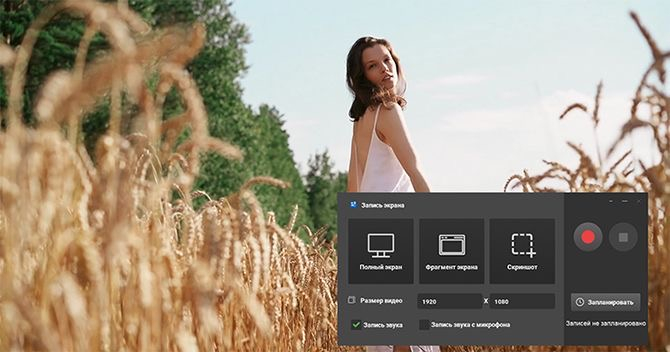
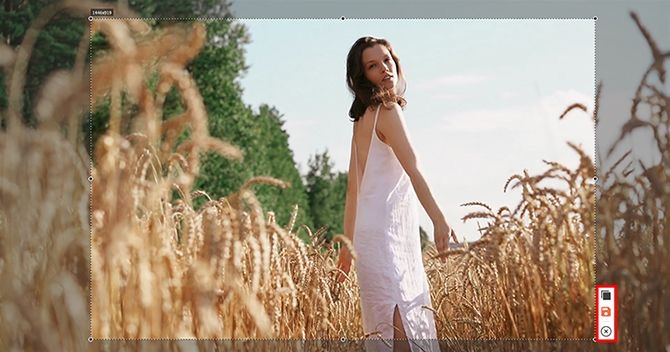
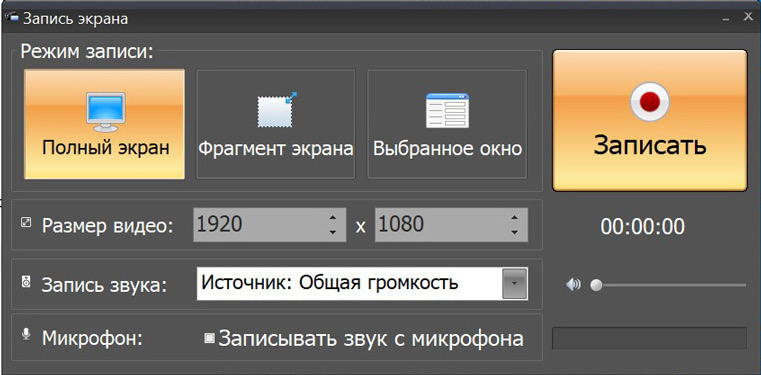
Для снимка из видео или приложения рабочий процесс прямой: открыть модуль захвата, перейти к режиму «Скриншот», выделить нужную прямоугольную область и затем сохранить изображение либо скопировать его. На отдельном экране выделения видна рамка с маркерами изменения размера и две команды справа — для копирования и сохранения. Такой подход понятен тем, кто не хочет отдельно настраивать сложные цепочки действий. Особенно удобен сценарий, когда материал уже записывается с экрана и по ходу подготовки статьи или урока нужно дополнительно получить несколько статичных кадров.
При этом «Экранную Камеру» нельзя считать самым глубоким специализированным скриншотером рейтинга. Её основная специализация — запись экрана и последующая работа с видеоматериалом, поэтому для массовой подготовки десятков аннотированных кадров, автоматического именования, сложных сценариев после захвата или длинных веб-страниц ShareX, PicPick и Snagit дают более развитую среду. Здесь сильная сторона не в максимальном числе инструментов разметки, а в связке скриншота и видеозахвата в одном понятном приложении.
Плюсы
- Снимок экрана встроен в тот же модуль, что и запись рабочего стола.
- Можно выбирать область захвата и сразу сохранять результат или копировать его.
- Подходит для материалов, где статические кадры дополняют скринкаст или видеоинструкцию.
- Интерфейс ориентирован на последовательный сценарий без длинной предварительной настройки.
Минусы
- Скриншоты не являются единственной и основной специализацией программы.
- Для сложной аннотации, автоматизации и длинных веб-страниц есть более специализированные решения.
- Ориентирована на Windows, поэтому не закрывает рабочие места на macOS и Linux.
Кому подойдёт
Подойдёт авторам курсов, специалистам по контенту, маркетологам и внутренним тренерам, которые регулярно совмещают скриншоты с записью экрана и хотят держать оба действия в одной программе.
ShareX
ShareX — один из самых функционально насыщенных вариантов для Windows. В подробном обзоре ShareX хорошо видна его главная идея: программа строит не просто снимок, а последовательность действий вокруг него. В меню Capture доступны захват экрана, окна, монитора, области, последней области, прокручиваемой страницы и другие режимы, а после кадра можно открыть редактор, скопировать изображение, сохранить файл, распознать текст или запустить заранее заданный сценарий.
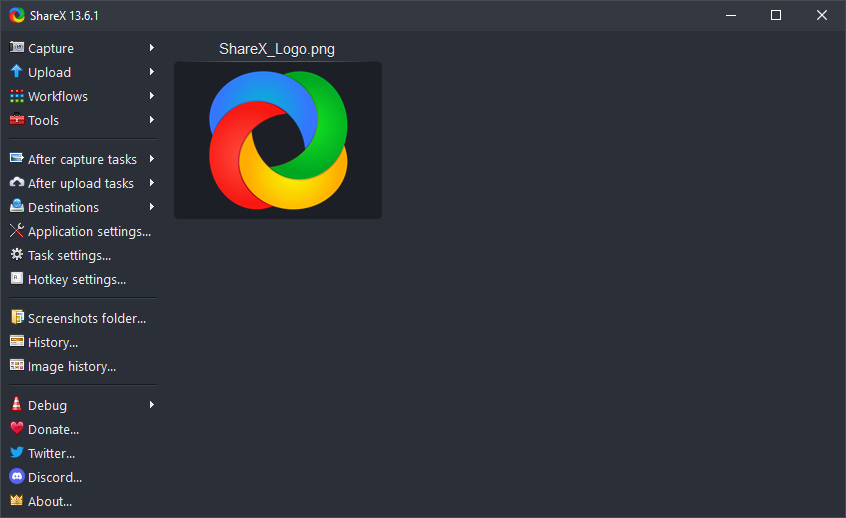
Для регулярной работы особенно важны After capture tasks и After upload tasks. Они позволяют один раз задать, что должно происходить после захвата: например, открыть редактор, сохранить локальную копию и положить изображение в буфер. В результате ежедневная серия однотипных действий сокращается до одной горячей клавиши. Для редакторов, поддержки и технических авторов полезна функция Last region: если нужно несколько раз снимать один и тот же блок интерфейса, рамку не приходится выставлять заново.
Ещё одна сильная сторона — редактор и оптическое распознавание символов (OCR). Стрелки, рамки, подсветка, нумерация, пикселизация и обрезка помогают подготовить кадр к публикации без перехода в тяжёлый графический пакет. Однако гибкость требует настройки. Интерфейс содержит много разделов и терминов, поэтому человеку, которому нужен один снимок в неделю, ShareX может показаться перегруженным. Зато при десятках кадров в день сложность окупается повторяемостью.
Плюсы
- Большой выбор режимов захвата, включая прокручиваемые страницы и повтор последней области.
- Мощная автоматизация действий после снимка и настраиваемые горячие клавиши.
- Встроенные аннотации, редактор, история и распознавание текста.
- Открытая модель разработки и возможность держать основной процесс локальным.
Минусы
- Интерфейс требует времени на освоение из-за большого числа разделов и параметров.
- Сценарии загрузки нужно настраивать внимательно, чтобы понимать, куда отправляется файл.
- Для простой задачи «снять область и вставить» функциональность может быть избыточной.
Кому подойдёт
Подойдёт техническим авторам, службам поддержки, продуктовым командам и специалистам, которые делают много снимков и готовы один раз настроить повторяемый процесс.
PicPick
PicPick объединяет скриншотер, редактор и набор экранных измерительных инструментов. В обзоре PicPick перечислены режимы Full Screen, Window, Region, Fixed Region, Window Control, Scrolling Window и Freehand, а рядом находятся Color Picker, Pixel Ruler, CrossHair, Protractor и другие вспомогательные модули. Благодаря этому программа особенно полезна не только для текстовых инструкций, но и для проверки интерфейсов, макетов и визуальных материалов.
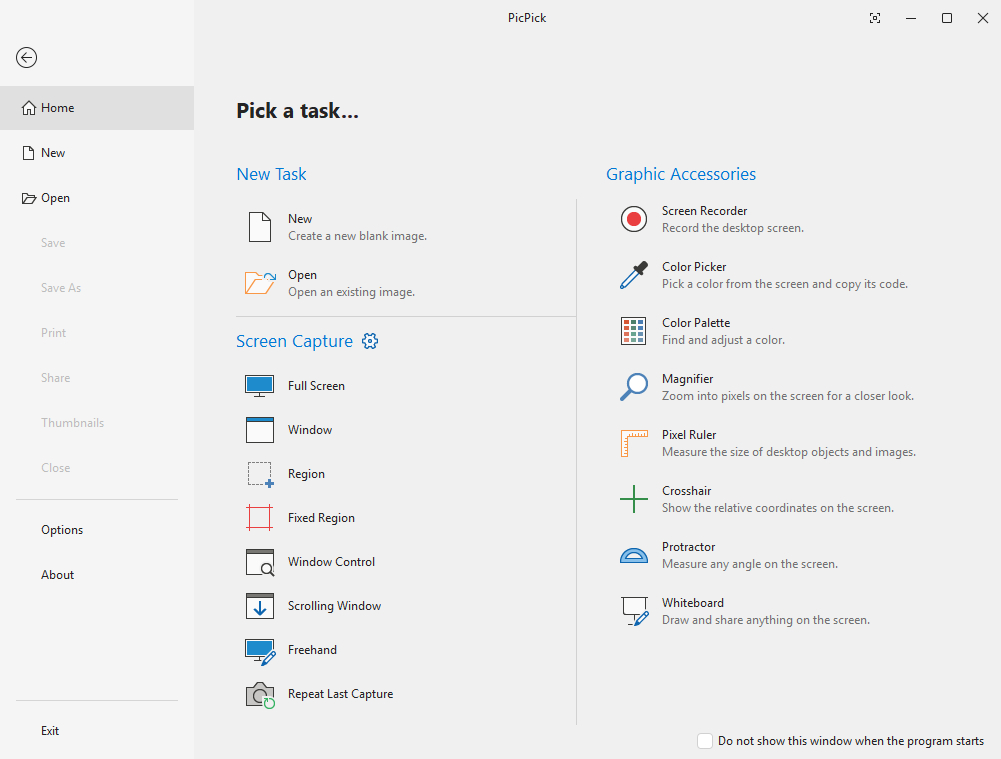
Главное окно построено как стартовая панель задач: слева операции с файлами, в центре режимы захвата, справа графические аксессуары. Это удачный компромисс между минимализмом и функциональностью. После снимка изображение можно открыть во встроенном редакторе, где доступны базовые операции, графическая разметка и работа с несколькими вкладками. Для маркетолога или дизайнера полезно, что измерение цвета и расстояний находится рядом с захватом, а не требует отдельной утилиты.
PicPick хорошо подходит для подготовительной работы с интерфейсными макетами: снять состояние страницы, проверить расстояние между элементами, взять цвет, добавить пояснение и сохранить результат. Ограничение связано с тем, что программа ориентирована прежде всего на Windows. Кроме того, её широкий набор функций не равен автоматизации ShareX: сложные цепочки после захвата и настраиваемая обработка там глубже. Зато порог входа у PicPick обычно ниже, а редактор визуально понятнее.
Плюсы
- Режимы захвата сочетаются с полноценным прикладным редактором.
- Есть прокручиваемые снимки, фиксированная область и повтор последнего захвата.
- Встроены линейка, пипетка, палитра, увеличитель и другие инструменты для работы с интерфейсом.
- Главное окно удобно использовать как единую панель для захвата и визуальной проверки.
Минусы
- Основная платформа — Windows.
- Автоматизация после захвата менее гибкая, чем у ShareX.
- При очень простом сценарии часть инструментов останется невостребованной.
Кому подойдёт
Подойдёт дизайнерам, маркетологам, контент-редакторам и специалистам по качеству интерфейсов, которым нужны не только снимки, но и измерения, цвет и быстрая разметка.
FastStone Capture
FastStone Capture — компактный настольный инструмент для Windows с классической плавающей панелью. В обзоре FastStone Capture разобраны захват окна, объекта, меню, полного экрана, прямоугольной и произвольной области, а также прокручиваемых страниц. Программа умеет сразу отправлять результат во встроенный редактор, файл, буфер обмена и другие назначения, поэтому хорошо вписывается в короткий процесс «снять — отметить — сохранить».
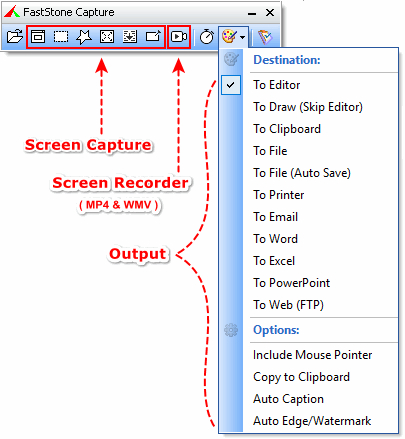
Сильная сторона FastStone — концентрация функций в небольшой панели, которая не занимает много места на рабочем столе. Встроенный редактор подходит для стрелок, текста, выделения, обрезки, изменения размера и скрытия отдельных фрагментов. Отдельно полезен режим закрепления изображения поверх окон: снимок можно оставить перед глазами и использовать как визуальную шпаргалку при переносе данных, проверке макета или сравнении двух состояний интерфейса.
Для длинных страниц FastStone использует scrolling capture, что делает его удобным в работе с сайтами, административными панелями и документами. При этом программа не пытается быть системой автоматизации уровня ShareX и не строит вокруг каждого кадра сложный конвейер. Это плюс для людей, которым важна предсказуемость, но минус для команд, где нужны десятки автоматических действий, нестандартные интеграции и расширенная история операций.
Плюсы
- Компактная плавающая панель с быстрым доступом к основным режимам.
- Поддерживается захват прокручиваемых окон и веб-страниц.
- Есть встроенный редактор, OCR и закрепление изображения поверх окон.
- Подходит для повседневной работы без сложной предварительной настройки.
Минусы
- Основная платформа — Windows.
- Автоматизация и интеграции заметно проще, чем у ShareX.
- Интерфейс выглядит более утилитарно и ориентирован на классическую настольную модель.
Кому подойдёт
Подойдёт редакторам, менеджерам, специалистам поддержки и тем, кому нужен компактный Windows-инструмент для регулярных снимков, длинных страниц и простой аннотации.
Snagit
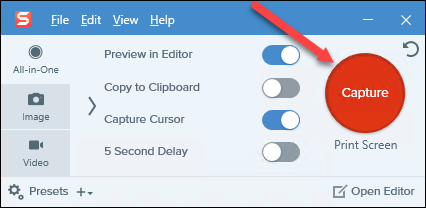
Snagit ориентирован на визуальные объяснения и документацию. В обзоре Snagit акцент сделан на захвате, редакторе и подготовке понятных инструкций. Программа умеет снимать область, окно, полный экран и длинные прокручиваемые страницы, а затем превращать кадр в объясняющий материал с выносками, стрелками, нумерацией и другими аннотациями.
Для корпоративных процессов ценна не только фиксация пикселей, но и последующая упаковка информации. В Snagit удобно собирать последовательность шагов, выделять элементы интерфейса, редактировать текстовые фрагменты на изображении и хранить результаты в библиотеке. Такой подход хорошо работает в базе знаний, инструкциях для сотрудников, документации продукта и ответах поддержки, где снимок должен быть понятен без дополнительного созвона.
Snagit доступен и на macOS, но в этом рейтинге размещён в Windows-разделе как одна основная позиция без дубля. Сильная специализация на документации оборачивается более тяжёлой средой, чем у лёгких утилит вроде Shottr или Flameshot. Если нужны только быстрые кадры без библиотеки и расширенного редактора, возможности будут избыточны. Если же скриншоты являются частью регулярного производства инструкций, глубина инструментов становится преимуществом.
Плюсы
- Сильный набор инструментов для аннотаций и визуальных инструкций.
- Поддерживается прокручиваемый захват и работа с сериями кадров.
- Есть библиотека для повторного поиска и использования снимков.
- Подходит для документации, обучения и поддержки, где важна понятность материала.
Минусы
- Более тяжёлая среда, чем минималистичные скриншотеры.
- Для единичных снимков набор функций может быть избыточным.
- Часть новых возможностей зависит от конкретной платформы, поэтому Windows и macOS не всегда полностью совпадают по функциям.
Кому подойдёт
Подойдёт техническим писателям, командам обучения, службе поддержки, продуктовым маркетологам и всем, кто превращает скриншоты в системную документацию.
Скриншотеры для macOS
На macOS системный захват уже закрывает базовые задачи, поэтому сторонние приложения оправданы тогда, когда нужен более быстрый редактор, длинные страницы, OCR, закрепление изображений поверх окон, история или аккуратное оформление. В подборке два разных подхода: Shottr делает упор на скорость и точность, CleanShot X — на расширенный рабочий процесс.
Shottr
Shottr — нативный скриншотер для macOS, рассчитанный на быстрый захват и точную работу с пикселями. Он поддерживает аннотации, длинные снимки, распознавание текста, объединение нескольких кадров, закрепление изображения поверх экрана, измерение расстояний и считывание цвета. Такой набор особенно полезен дизайнерам интерфейсов и разработчикам, которым важна не только картинка, но и проверка размеров, отступов и цвета.
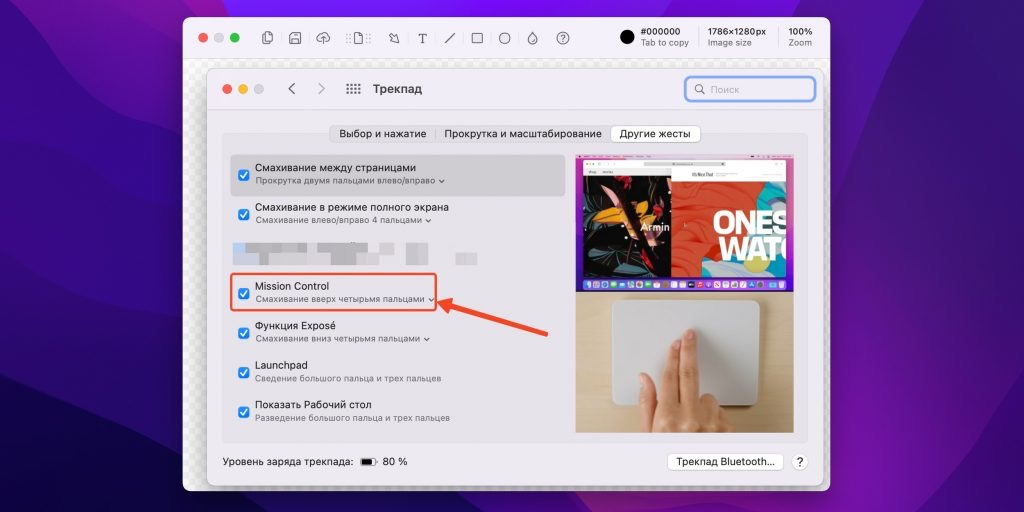
Редактор Shottr появляется сразу после захвата и не перегружает пользователя отдельной системой проектов. Можно выделить область, добавить стрелки и текст, скрыть лишние сведения, изменить размер и быстро продолжить работу. Для длинного сайта или переписки предусмотрен scrolling capture. Отдельный плюс — OCR, то есть распознавание текста: фрагмент интерфейса можно превратить в редактируемые символы без ручного перепечатывания.
Shottr хорошо подходит для личного рабочего места на Mac, но не пытается быть универсальной системой управления библиотекой снимков для большой команды. Его логика локальная и быстрая: захватить, проверить, разметить и использовать. Если важны облачная история, визуально оформленные фоны и более разветвлённые сценарии обмена, CleanShot X выглядит шире. Если важны скорость, измерения и точность, Shottr остаётся сильным выбором.
Плюсы
- Нативная ориентация на macOS и быстрый редактор после захвата.
- Длинные снимки, OCR, закрепление поверх окон и объединение кадров.
- Инструменты линейки, увеличения и работы с цветом полезны для интерфейсных задач.
- Хорошо подходит для короткого локального процесса без тяжёлой среды.
Минусы
- Ориентирован только на macOS.
- Для централизованной командной библиотеки возможностей меньше, чем у специализированных корпоративных систем.
- Большое число точных инструментов не обязательно нужно пользователю, который делает только бытовые снимки.
Кому подойдёт
Подойдёт дизайнерам, разработчикам, редакторам и продуктовым специалистам на macOS, которым важны скорость, OCR и точная визуальная проверка интерфейса.
CleanShot X
CleanShot X — специализированный набор для macOS, в котором захват объединён с аннотациями, историей и аккуратным представлением результата. Программа умеет делать обычные и длинные скриншоты, закреплять их поверх рабочего стола, распознавать текст и открывать Quick Access Overlay после захвата. За счёт этого кадр не «теряется» сразу после создания: его можно быстро перетащить в нужное приложение, открыть в редакторе или сохранить.
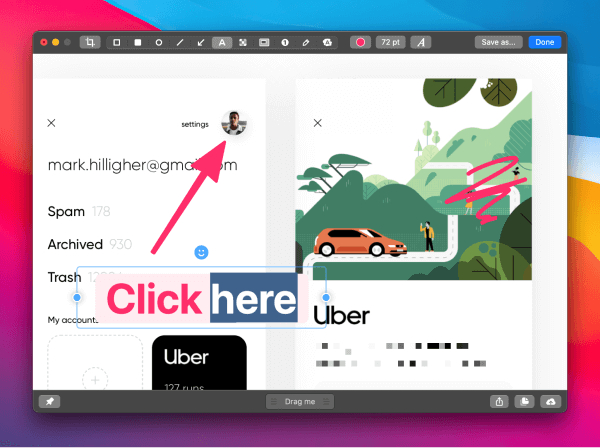
Для контентных задач особенно полезен отдельный редактор аннотаций и инструменты оформления. Они помогают превратить технический снимок в аккуратный визуальный материал для презентации, базы знаний или внутреннего сообщения. При этом стоит разделять оформление и содержание: тени и фон улучшают подачу, но перед публикацией всё равно нужно проверить читаемость интерфейса, отсутствие личных данных и корректный масштаб.
CleanShot X удобен как постоянный рабочий инструмент на Mac, но это не вариант для смешанного парка Windows/Linux. Кроме того, расширенная среда нужна не всем. Если задача сводится к точному захвату области и нескольким стрелкам, Shottr проще. CleanShot X раскрывается там, где скриншоты — регулярный элемент коммуникации и важны история, быстрый доступ к последним кадрам и единый визуальный стиль.
Плюсы
- Сильная интеграция с повседневным рабочим процессом macOS.
- Есть длинные скриншоты, OCR, аннотации, закрепление и история.
- Quick Access Overlay ускоряет перенос готового кадра в другие приложения.
- Инструменты оформления помогают готовить изображения для презентаций и публикаций.
Минусы
- Ориентирован на macOS.
- Часть возможностей избыточна при редких снимках.
- Акцент на оформлении не отменяет необходимости отдельно контролировать приватность и читаемость исходного интерфейса.
Кому подойдёт
Подойдёт специалистам по контенту, дизайнерам, менеджерам и продуктовым командам на macOS, которые часто используют скриншоты в презентациях, документах и асинхронной коммуникации.
Скриншотеры для Linux
В Linux особенно ценятся компактные инструменты, которые хорошо работают с горячими клавишами и не завязывают снимки на обязательное облако. Flameshot выбран как отдельная позиция этой платформенной группы благодаря открытому коду, встроенной разметке и привычной для Linux модели запуска из панели или сочетанием клавиш.
Flameshot
Flameshot — свободный кроссплатформенный скриншотер, особенно распространённый в Linux-среде. Его сильная сторона — быстрые аннотации прямо во время захвата: после выделения области вокруг рамки появляются инструменты для стрелок, линий, прямоугольников, текста, нумерации, размытия и других действий. Результат можно сохранить, скопировать или передать дальше без отдельного редактора.
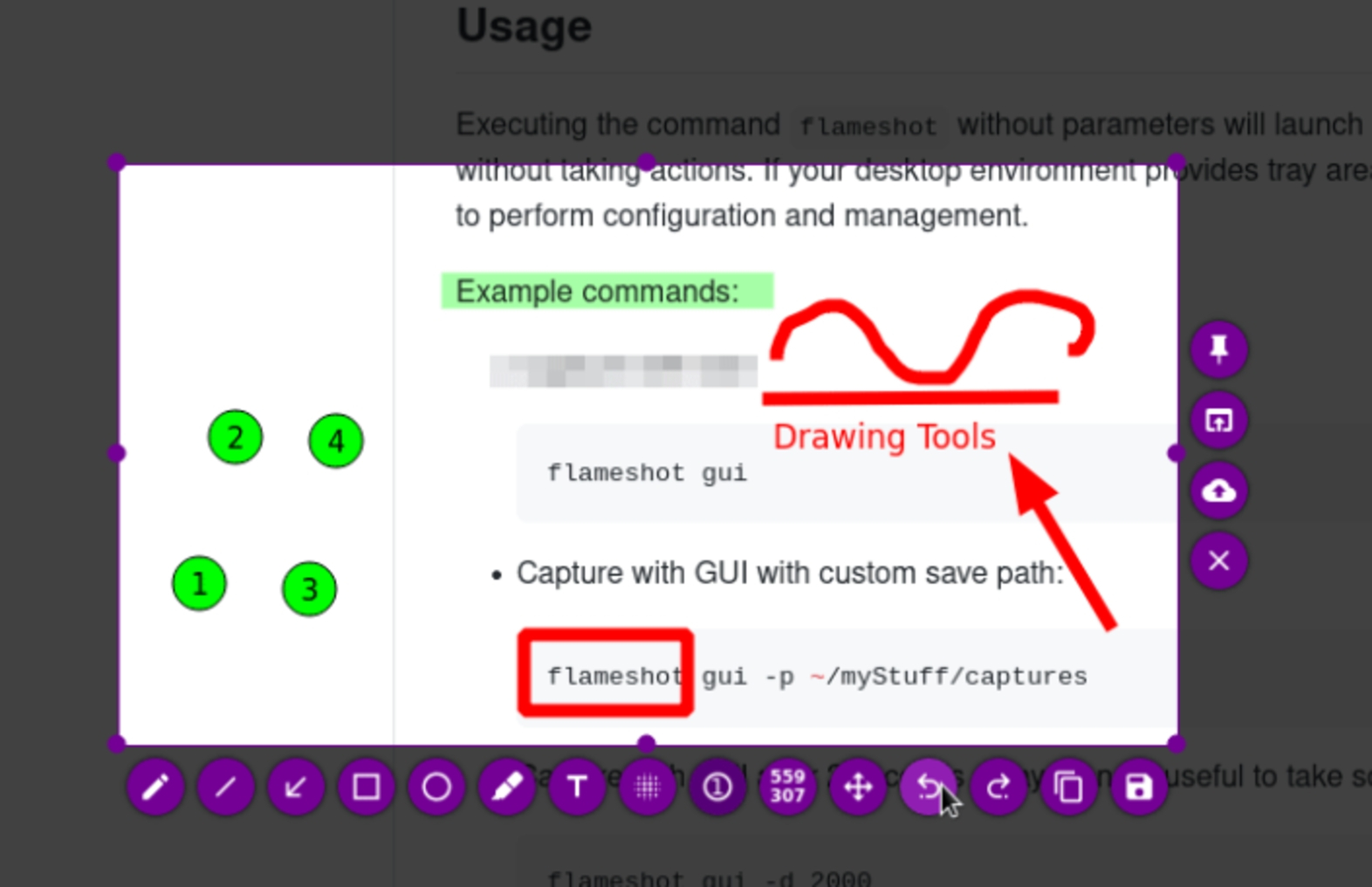
Для команд разработки и администрирования Flameshot удобен тем, что не требует тяжёлой оболочки и хорошо вписывается в рабочий стол Linux. Настраиваются сочетания клавиш, внешний вид панели и поведение сохранения. Приложение доступно и на других настольных системах, но в рейтинге оно размещено в Linux-разделе как основная группа, чтобы не дублировать одну и ту же программу по платформам.
Возможности Flameshot сосредоточены вокруг самого захвата и быстрой разметки. Здесь нет библиотеки уровня Snagit и автоматизированных цепочек ShareX. Для многих задач это достоинство: меньше настроек, меньше отвлекающих элементов, результат получается за несколько действий. Для большой редакционной системы, где нужна история, сортировка и сложный экспорт, потребуется дополнительная организация файлов.
Плюсы
- Свободная открытая программа с кроссплатформенной поддержкой.
- Аннотации доступны сразу после выделения области.
- Интерфейс компактный и хорошо подходит для Linux-рабочего стола.
- Настраиваются горячие клавиши и базовое поведение захвата.
Минусы
- Нет развитой библиотеки снимков и командной организации материалов.
- Автоматизация действий после захвата проще, чем у ShareX.
- Для длинных веб-страниц удобнее специализированный браузерный инструмент.
Кому подойдёт
Подойдёт разработчикам, администраторам, авторам документации и пользователям Linux, которым нужен быстрый открытый инструмент для захвата области и поясняющей разметки.
Браузерные и онлайн-скриншотеры
Для веб-страниц важна другая задача: захватить не только видимую часть экрана, но и контент ниже линии прокрутки. FireShot работает внутри браузера и умеет сохранять страницу целиком, а Screenshot Guru делает снимок публичной страницы на стороне веб-сервиса. Эти подходы нельзя смешивать: первый видит ваш локальный браузерный сеанс, второй — только то, что доступно сервису извне.
FireShot
FireShot — браузерное расширение, ориентированное именно на веб-страницы. Оно умеет снимать видимую область, выделенный фрагмент или всю страницу по вертикали, а в расширенных сценариях — работать с несколькими вкладками и отдельными прокручиваемыми элементами. Для маркетолога или редактора это удобно при фиксации лендинга, рекламной страницы, карточки продукта или длинной публикации, которую штатный снимок экрана захватывает только частично.
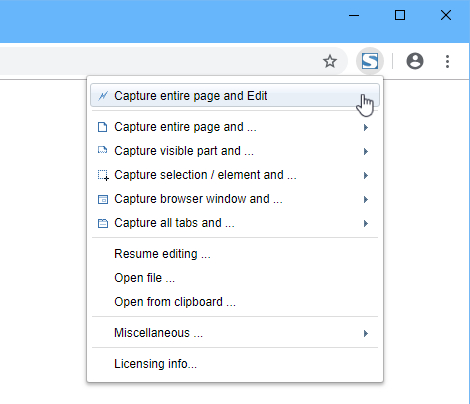
После захвата FireShot может открыть результат в собственном редакторе. Там доступны обрезка, изменение размера, аннотации и скрытие фрагментов. Важный рабочий плюс — возможность сохранять результат локально. Для материалов с клиентскими данными и внутренними кабинетами это позволяет выстроить более контролируемый процесс: сначала сохранить файл, проверить его, удалить лишнее и только потом отправлять в рабочую систему.
FireShot не заменяет системный скриншотер во всех задачах. Он раскрывается именно внутри браузера, особенно на длинных страницах. Для приложений вне браузера удобнее настольные программы. Также нужно учитывать различия между режимами расширения и не считать наличие команды в одной редакции гарантией для другой. В рабочем регламенте лучше заранее зафиксировать один сценарий: какой тип страницы снимается, где сохраняется файл и кто проверяет конфиденциальные сведения.
Плюсы
- Специализация на веб-страницах и захвате контента за пределами видимой области.
- Есть режимы всей страницы, видимого фрагмента и выделения.
- Встроенный редактор помогает подготовить снимок до отправки.
- Можно выстроить локальное сохранение без обязательной публикации кадра в облаке.
Минусы
- Основной сценарий ограничен браузером.
- Набор возможностей зависит от редакции и платформы.
- Для снимков настольных приложений логичнее использовать системный или отдельный десктопный инструмент.
Кому подойдёт
Подойдёт маркетологам, редакторам, специалистам по контролю сайтов и контролю качества, которым регулярно нужно сохранять целые веб-страницы, лендинги и длинные интерфейсы.
Screenshot Guru
Screenshot Guru — веб-сервис для получения снимка публичной страницы по её адресу. Он полезен в ситуации, когда не хочется устанавливать расширение и нужен результат с сайта, открытого из интернета. Сценарий предельно короткий: вставить адрес страницы, пройти проверку сервиса и получить изображение. Это удобно для разовой фиксации публичной статьи, лендинга или внешней страницы, когда локальный браузерный интерфейс и панели пользователя в кадре не нужны.
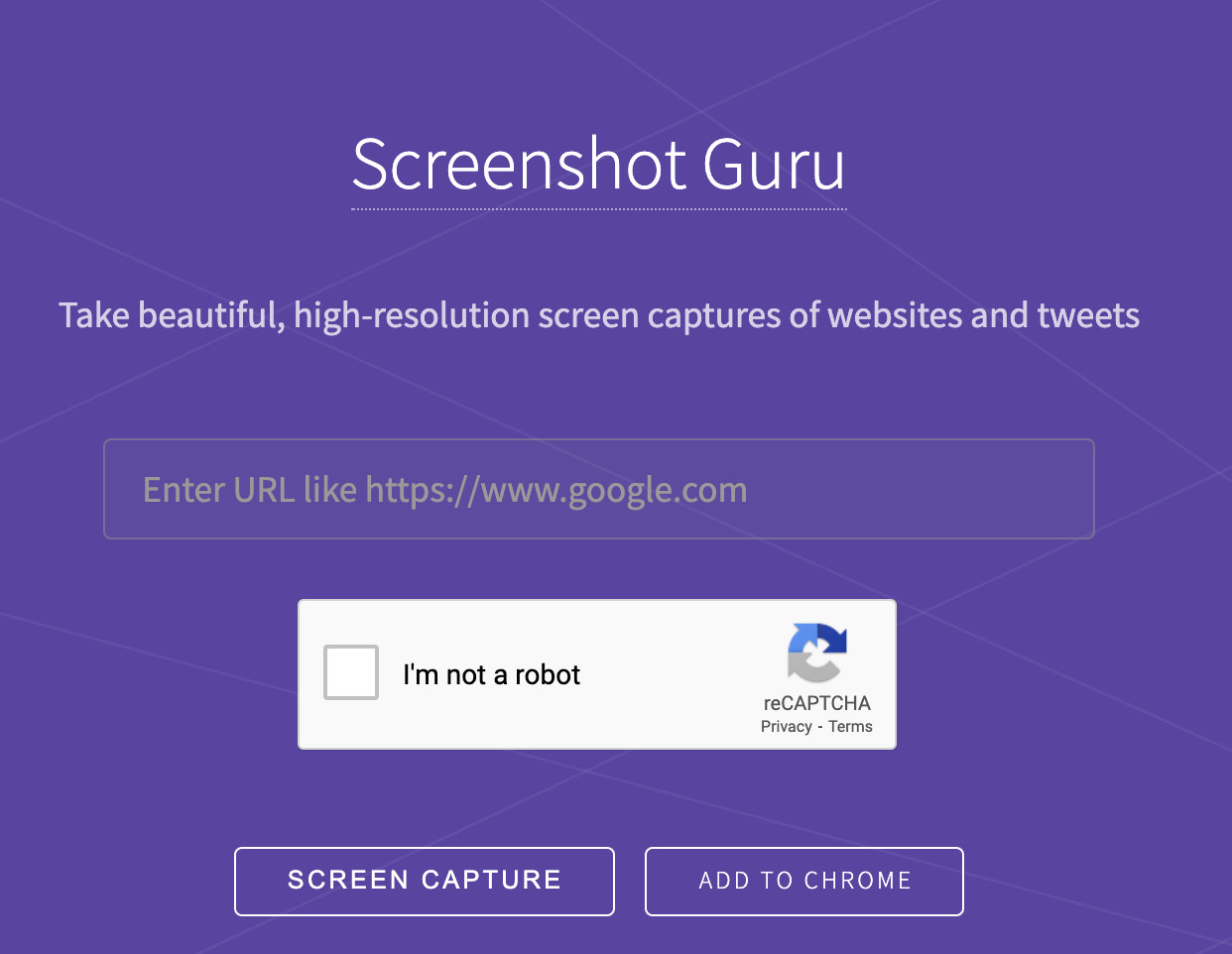
У онлайн-подхода есть принципиальное ограничение: сервис видит страницу со своей стороны, а не ваш локальный сеанс. Поэтому он не подходит для личного кабинета, внутренней системы управления взаимоотношениями с клиентами (CRM), закрытой панели аналитики или страницы, доступной только после авторизации. Для таких задач нужен локальный скриншотер. Зато для публичных страниц внешний рендеринг иногда полезен как независимая контрольная точка: можно сравнить, как страница выглядит без локальных расширений и пользовательских настроек.
Онлайн-сервис также не стоит использовать для материалов, где важен строгий контроль конфиденциальности: сама идея работы предполагает передачу адреса страницы внешнему сервису. В редакционном процессе Screenshot Guru уместен как вспомогательный инструмент, а не как универсальная замена локальному захвату. Перед использованием нужно убедиться, что страница публична и её содержимое допустимо передавать стороннему веб-сервису.
Плюсы
- Не требует установки настольного приложения или расширения.
- Удобен для разовых снимков публичных веб-страниц.
- Не захватывает локальные панели браузера и пользовательские уведомления.
- Подходит как дополнительная проверка отображения публичного сайта.
Минусы
- Не подходит для закрытых страниц и контента после авторизации.
- Адрес страницы передаётся внешнему веб-сервису, что требует оценки конфиденциальности.
- Нет настольных режимов захвата приложений и произвольной области экрана.
Кому подойдёт
Подойдёт редакторам, маркетологам и специалистам по контенту для редкой фиксации публичных страниц, когда не требуется доступ к закрытому сеансу пользователя.
Скриншотеры для Android и iPhone
На смартфоне системный снимок остаётся базовым способом, а сторонние приложения нужны для расширенной обработки. На Android таким дополнением может быть ScreenMaster с разметкой и длинными кадрами; на iPhone Tailor полезен прежде всего для склейки нескольких последовательных снимков в одно изображение. Эти приложения решают разные задачи и не являются прямыми заменами друг другу.
ScreenMaster
ScreenMaster — приложение для Android, которое сочетает захват и разметку. В карточке Google Play заявлены плавающая кнопка, снимок жестом, захват веб-страницы, длинный скриншот, обрезка, стрелки, фигуры, текст, пикселизация и склейка изображений. Это делает приложение полезным для тех случаев, когда стандартный Android-снимок нужно не просто сохранить, а сразу подготовить к отправке в рабочий чат или документ.
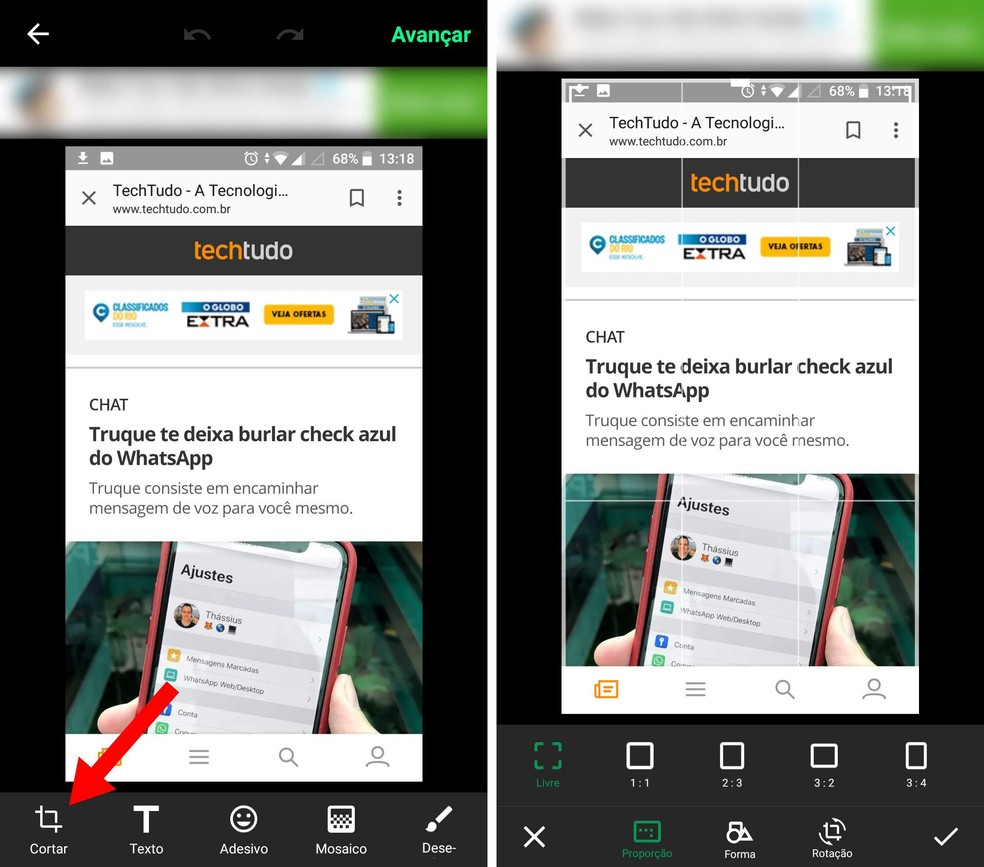
Для мобильной работы особенно важен long screenshot. Он помогает сохранять длинные переписки, страницы приложений и другие вертикальные материалы одним файлом. Приложение также умеет объединять несколько изображений по вертикали или горизонтали. При этом Android ограничивает захват защищённых экранов: банковские приложения, поля паролей и другой защищённый контент могут не сниматься, и это нормальное поведение системы, а не ошибка скриншотера.
Перед выдачей приложению специальных разрешений стоит проверить, зачем они нужны и соответствует ли это рабочей политике компании. Для маркетинговых материалов обычно достаточно системного захвата и редактора, а дополнительные сервисы нужны при длинных страницах или регулярной аннотации. ScreenMaster полезен именно в такой расширенной роли, но не отменяет проверку приватных данных перед отправкой кадра.
Плюсы
- Сочетает мобильный захват, аннотации и склейку.
- Поддерживает длинные снимки и захват веб-страниц.
- Есть стрелки, фигуры, текст, обрезка и пикселизация.
- Подходит для быстрой подготовки снимка прямо на Android без переноса на компьютер.
Минусы
- Не может снимать защищённые системные экраны и приложения, где захват запрещён.
- Для некоторых функций нужны дополнительные разрешения Android.
- Редакционная работа с большим числом файлов удобнее на компьютере.
Кому подойдёт
Подойдёт специалистам по социальным сетям, менеджерам и авторам мобильных инструкций на Android, которым нужно быстро сделать длинный снимок, разметить его и отправить в рабочий процесс.
Tailor
Tailor для iPhone решает более узкую задачу: автоматически склеивает несколько последовательных скриншотов в одно длинное изображение. Приложение ищет перекрывающиеся участки между кадрами и строит единое полотно. Такой подход удобен для длинной переписки, списка, инструкции или статьи, когда системный скриншот сделан отдельными экранами и их нужно объединить без ручной подгонки.
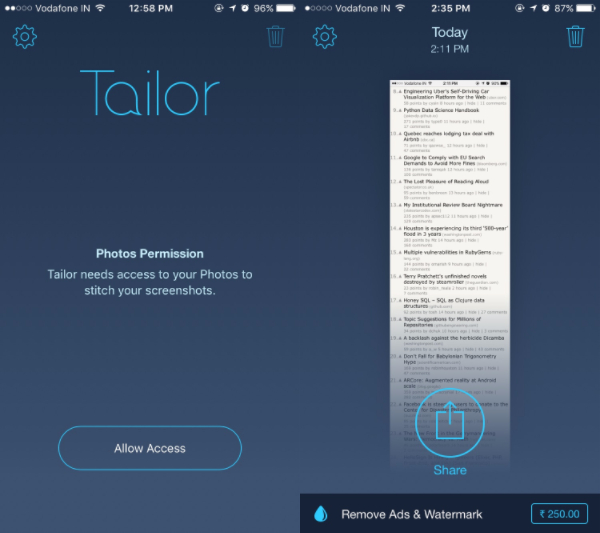
Чтобы склейка была устойчивее, соседние кадры должны иметь заметную общую область. Если между снимками резко меняется фон, появляется анимация или перекрытие слишком маленькое, автоматический алгоритм может ошибиться. Поэтому практический сценарий прост: делать кадры последовательно сверху вниз, оставлять часть предыдущего экрана в следующем снимке и после сборки внимательно проверить стыки, особенно в местах с мелким текстом и повторяющимися элементами.
Tailor не является полноценным редактором уровня настольных приложений. Его ценность — именно автоматическая склейка. Для стрелок, скрытия данных и подготовки публикации понадобятся системные средства iPhone или другой редактор. Кроме того, в актуальных отзывах App Store встречаются замечания о нестабильной склейке на некоторых интерфейсах, поэтому итог всегда нужно просматривать вручную, а не считать автоматическую сборку безошибочной.
Плюсы
- Автоматически объединяет последовательные скриншоты в длинное изображение.
- Не требует ручного совмещения каждого фрагмента.
- Подходит для переписок, инструкций, списков и длинных страниц на iPhone.
- Рабочий процесс очень простой и узко сфокусирован.
Минусы
- Не заменяет полноценный редактор аннотаций.
- Качество склейки зависит от достаточного перекрытия соседних кадров и стабильности интерфейса.
- После автоматической сборки нужно вручную проверить стыки и порядок фрагментов.
Кому подойдёт
Подойдёт пользователям iPhone, которым регулярно нужно превращать серию системных скриншотов в одно длинное изображение для документа, переписки или публикации.
Как выбрать скриншотер под рабочую задачу
Сравнивать приложения удобнее не по абстрактному числу функций, а по типу результата, который должен выйти из процесса. Скриншот для чата, кадр для статьи, иллюстрация для базы знаний и фиксация бага требуют разных уровней точности и обработки. Чем яснее конечное действие, тем меньше риск поставить тяжёлую программу ради одной функции или, наоборот, столкнуться с ограничением простого инструмента в середине проекта. Полезно заранее описать обычный сценарий в одной строке: «снять область — скрыть данные — поставить два маркера — сохранить локально» или «снять длинную страницу — проверить стыки — добавить номер версии — передать в тикет».
Второй вопрос — повторяемость. Один кадр можно сделать почти любым способом, но выбор приложения начинает влиять на производительность, когда снимки появляются каждый день. Тогда важны горячие клавиши, повтор последней области, история, предсказуемое имя файла и возможность не пересобирать одинаковый процесс вручную. Поэтому решение для отдела поддержки и решение для руководителя, который делает два скриншота в месяц, вполне закономерно будут разными.
Контент-маркетинг, соцсети и редакционные материалы
Для контента важны скорость, чистый кадр и простая аннотация. Если изображение пойдёт в статью, презентацию или пост, нужно заранее решить, какой размер будет показан читателю. Мелкий интерфейс, который отлично выглядит на большом мониторе, после уменьшения может стать нечитаемым. Поэтому лучше снимать только смысловую область, не перегружать кадр несколькими стрелками и проверять результат в том масштабе, в котором он появится в публикации. PicPick и CleanShot X удобны, когда скриншот одновременно нужно привести к аккуратному виду; ShareX и FastStone — когда важнее быстрый серийный процесс.
Для серии изображений в одном материале полезно заранее договориться о едином масштабе и типе аннотаций. Например, одна форма рамки для целевых областей, один способ нумерации и одинаковые поля вокруг интерфейса. Тогда читателю не приходится каждый раз заново понимать визуальную грамматику. Скриншотер с быстрым повтором последних параметров заметно сокращает число мелких различий между кадрами, которые в одиночном снимке не мешают, но в длинной инструкции создают ощущение неаккуратности.
Техподдержка, контроль качества и баг-репорты
Для поддержки и контроля качества главное — воспроизводимость. На снимке должны быть видны нужное состояние интерфейса, сообщение об ошибке и контекст, но не должны случайно попасть личные данные, токены, адреса внутренней сети или чужие профили. Полезны повтор последней области, нумерация, стрелки и история. ShareX здесь особенно силён автоматизацией, Snagit — оформлением объяснений, Flameshot — быстрым локальным захватом. Если ошибка проявляется только в динамике, статичный кадр стоит дополнить короткой записью экрана, но не заменять ею скриншот, если для тикета важен конкретный момент.
Хороший баг-репорт не обязан содержать много изображений. Достаточно одного общего кадра с контекстом и одного крупного фрагмента с проблемной областью, если это действительно помогает. Гораздо важнее, чтобы на снимке были зафиксированы состояние элемента, текст сообщения и место возникновения ошибки. Если нужно сравнить до и после, лучше сделать два снимка с одинаковой областью и масштабом. Для этого особенно полезны Last region в ShareX и фиксированные области в других скриншотерах.
Дизайн, продуктовые макеты и проверка интерфейса
Дизайнеру и продуктовой команде нужны не только аннотации, но и точные геометрические ориентиры: размер блока, расстояние между элементами, цвет, положение относительно сетки. PicPick и Shottr полезны встроенными измерительными инструментами. Хорошая практика — не рисовать исправление поверх исходного элемента так, чтобы дизайнеру пришлось угадывать исходное состояние. Лучше оставить оригинал читаемым, вынести комментарий рядом и одной стрелкой указать область изменения.
Если скриншот используется как доказательство визуального несоответствия, не следует предварительно растягивать или уменьшать окно приложения случайным образом. Изменение масштаба может само создать другой перенос текста, другой размер контролов или другую плотность элементов. Сначала фиксируется состояние в том виде, в котором проблема проявилась, затем при необходимости делается второй кадр с измерением. Такой порядок сохраняет причинно-следственную связь и делает обсуждение дизайна предметным.
Длинные лендинги, страницы и кабинеты
Для длинной страницы обычный снимок экрана создаёт серию несвязанных кадров. Scrolling capture собирает цельное изображение, но его тоже нужно проверять: фиксированные шапки, анимация, ленивое подгружание изображений и динамические блоки иногда приводят к повторениям или разрывам. ShareX, FastStone Capture, Shottr, CleanShot X и FireShot имеют сценарии прокручиваемого захвата. На смартфоне аналогичную задачу закрывают системные длинные снимки и специализированная склейка. Перед публикацией длинный кадр полезно просмотреть на стыках, а не только сверху и снизу.
Для маркетингового аудита длинный скриншот удобен как моментальный архив страницы перед изменением. Но такой файл не заменяет исходный макет, HTML или архив аналитики: он фиксирует только визуальное состояние. Если нужно сравнить две версии лендинга, снимки лучше делать при одинаковой ширине окна и одинаковом масштабе браузера. Иначе различия в переносах и адаптивной верстке будут вызваны условиями захвата, а не самим обновлением страницы.
Игры и полноэкранные приложения
В полноэкранных приложениях обычный системный захват иногда ведёт себя иначе, чем на рабочем столе. Для игр важны режим вывода, оверлеи и горячие клавиши, которые не конфликтуют с управлением. Отдельный гайд по скриншотам в играх разбирает штатные и специализированные варианты. В рамках этого рейтинга «Экранная Камера» уместна, когда вместе со статичным кадром нужна запись, а ShareX и другие утилиты — когда важнее именно изображение и последующая разметка.
Для отчёта об игровой ошибке полезно сохранить не только красивый кадр, но и состояние, которое помогает воспроизвести проблему: видимое меню, показатель режима, окно ошибки или момент до сбоя. Если инструмент делает оверлей поверх игры, заранее проверьте, нужен ли этот оверлей в итоговом изображении. В презентационных материалах он обычно мешает, а в техническом отчёте иногда, наоборот, даёт полезный контекст.
Рабочий алгоритм: от снимка до публикации
Чтобы скриншоты не превращались в хаотичную папку с файлами, полезно закрепить один короткий процесс. Он одинаково работает для статьи, презентации, тикета поддержки и внутренней инструкции. Разница будет только в уровне аннотаций и месте хранения результата. Смысл регламента не в бюрократии, а в том, чтобы каждый кадр можно было быстро понять, найти, безопасно передать и при необходимости переснять в том же формате.
- 1. Сформулируйте цель кадра. Одно изображение должно отвечать на один понятный вопрос: где нажать, что изменилось, какая ошибка возникла или какой вариант согласуется.
- 2. Подготовьте экран. Закройте уведомления, лишние вкладки, личную переписку, панели с именами и всё, что не относится к задаче.
- 3. Выберите минимально достаточную область. Не снимайте весь монитор, если читателю нужен один блок; лишнее пространство ухудшает читаемость.
- 4. Сделайте кадр в исходном масштабе. Не уменьшайте интерфейс до захвата только ради того, чтобы вместить больше элементов.
- 5. Добавьте одну систему аннотаций. Используйте одинаковый тип стрелок, рамок и нумерации внутри одного материала.
- 6. Проверьте приватность. Удалите или надёжно закройте сведения, которые нельзя публиковать; при высокой чувствительности безопаснее обрезать область целиком.
- 7. Сохраните понятное имя файла. Имя должно позволять отличить шаг, экран и состояние без открытия изображения.
- 8. Проверьте итог там, где его увидит адресат. Откройте кадр в статье, презентации, тикете или чате и убедитесь, что мелкие элементы остаются читаемыми.
В командной работе этот процесс полезно дополнить правилом хранения. Например, исходные снимки остаются в рабочей папке проекта, а в статью или презентацию попадают только проверенные копии. Это снижает риск случайно заменить финальный кадр черновиком и упрощает пересборку материала после изменения интерфейса. История в Snagit, ShareX или CleanShot X помогает найти кадр, но она не заменяет понятную структуру файлов проекта.
Форматы и качество: что важно для публикации
PNG обычно подходит для интерфейсов, схем и текста, потому что сохраняет резкие границы и не добавляет заметных артефактов вокруг букв. JPEG уместен, когда в кадре преобладает фотография и важен меньший размер файла, но сильное сжатие ухудшает текст и тонкие линии. WebP удобен для веб-публикаций, если редакционная система и дальнейшая обработка стабильно его поддерживают. Выбор формата лучше делать после захвата, а не ухудшать исходник заранее.
Разрешение само по себе не гарантирует читаемость. Практическая проверка проще: открыть изображение в предполагаемом размере публикации и прочитать самый мелкий важный текст без увеличения. Если это невозможно, нужно уменьшить область захвата или разбить один перегруженный кадр на два. Для длинных страниц разумно дополнительно проверить середину изображения: именно там чаще скрываются ошибки склейки.
Не стоит сохранять интерфейсный скриншот многократными пересохранениями с сильным сжатием. После каждого такого шага мелкие линии и буквы могут становиться менее чёткими. Лучше хранить один исходный файл без лишних преобразований, а уменьшенную публикационную копию создавать отдельно. Тогда при необходимости можно заново подготовить изображение под другой размер без повторного захвата.
Если из снимка нужно получить текст для цитирования или переноса в документ, полезно применять OCR — оптическое распознавание символов. Отдельная инструкция по извлечению текста из изображения показывает варианты для компьютера, телефона и браузера. В скриншотерах OCR удобен как вспомогательный инструмент, но распознанный результат всё равно следует сверить с оригиналом, особенно в числах, адресах и названиях.
Как работать с конфиденциальными данными
Самая частая проблема рабочих скриншотов связана не с качеством изображения, а со случайной публикацией лишней информации. В кадр могут попасть имя сотрудника, аватар, внутренний адрес, номер заказа, фрагмент переписки, вкладка с клиентом или уведомление. Поэтому проверка приватности должна происходить до захвата и после редактирования. Первый этап уменьшает объём лишней информации, второй ловит то, что осталось незамеченным.
Для чувствительных сведений простое размытие не всегда является лучшим вариантом. Оно визуально скрывает текст, но оставляет сам фрагмент изображения. Если информация не нужна для понимания кадра, безопаснее вырезать её полностью. Если область должна остаться на месте, используйте непрозрачное закрытие и затем откройте итоговый файл отдельно, чтобы убедиться, что исходный текст действительно не читается. Внутренние правила компании имеют приоритет над удобством конкретного скриншотера.
Отдельное внимание требуется автоматической загрузке. Возможность мгновенно получить ссылку экономит время, но только тогда, когда понятно, куда отправляется файл, кто получает доступ и как его удалить. В отделах, где снимки содержат данные клиентов или внутренние панели, разумнее сначала сохранять кадр локально, проверять его и лишь после этого вручную передавать в разрешённое хранилище. В ShareX такую последовательность можно закрепить в действиях после захвата, а в других программах — сделать частью рабочего регламента.
Имена файлов, версии и порядок в проекте
Скриншот с именем вроде Screenshot_2026-08-24_001 быстро теряется среди десятков похожих файлов. Для рабочих материалов полезнее короткая схема, которая сообщает смысл: раздел, шаг, состояние. Например, onboarding-login-error, landing-header-before или crm-order-filter-step-03. Дата нужна только там, где она действительно помогает сравнивать версии. Главное — чтобы коллега мог понять назначение изображения без открытия.
Если интерфейс меняется часто, полезно хранить исходный кадр и финальную аннотированную копию отдельно. Тогда при обновлении текста инструкции можно заменить стрелку или подпись, не переснимая экран, если сам интерфейс не изменился. Но если поменялась кнопка, расположение блока или подпись элемента, старый скриншот нельзя «подправлять» так, чтобы он изображал новое состояние. В документации важнее точность, чем экономия времени на пересъёмке.
Как измерить эффективность выбранного инструмента
Скриншотер легко оценить без субъективных формулировок. Достаточно взять типовой рабочий сценарий и зафиксировать несколько параметров до и после внедрения: сколько действий требуется до готового файла, сколько времени уходит на аннотацию, как часто приходится открывать второй редактор, сколько кадров приходится переснимать из-за неверной области и насколько часто коллеги задают уточняющие вопросы после получения изображения. Это не лабораторный тест производительности, а измерение собственного рабочего процесса.
- Время до готового кадра. От горячей клавиши до файла, который уже можно вставить в документ.
- Число переходов между приложениями. Если каждый снимок требует отдельного редактора, процесс можно упростить.
- Доля пересъёмок. Частые повторные кадры указывают на неудобный выбор области или слабую предварительную проверку.
- Число уточнений от коллег. Хорошая аннотация должна уменьшать необходимость дополнительно объяснять, куда смотреть.
- Стабильность длинных снимков. Для веб-команд важно считать не только успешные кадры, но и дефекты прокрутки и склейки.
- Контроль приватности. В рабочем регламенте полезно отслеживать, были ли случаи случайного попадания личных данных в отправленные изображения.
Для честной оценки достаточно недели обычной работы. Не нужно искусственно создавать десятки тестовых задач: лучше записывать показатели на реальных кадрах, которые команда и так делает. Если после внедрения сложного приложения время не сокращается, а число пересъёмок не уменьшается, значит, функциональность не соответствует процессу. В таком случае более простой инструмент может оказаться рациональнее, даже если у него меньше режимов.
Типичные ошибки при работе со скриншотами
Чек-лист перед отправкой скриншота
- В кадре есть только необходимый интерфейс и достаточно контекста, чтобы понять действие.
- Нет случайных уведомлений, имён, адресов, внутренних идентификаторов и другой закрытой информации.
- Стрелки и рамки не перекрывают кнопку или текст, который должны объяснять.
- Самый мелкий важный элемент читается в реальном размере публикации.
- Формат файла соответствует содержимому: интерфейс не испорчен сильным сжатием.
- У длинного снимка проверены стыки, повторяющиеся шапки и динамические блоки.
- Имя файла позволяет понять его назначение без открытия.
- Перед отправкой в облако или по внешней ссылке понятны права доступа и место хранения.
Если скриншот должен оказаться внутри PDF (Portable Document Format, формат электронных документов), полезно заранее проверить не только изображение, но и итоговый документ. В отдельной инструкции по созданию снимка экрана в PDF разобраны способы для компьютера, телефона и браузера. Для публикации важно, чтобы после вставки в документ скриншот не был автоматически уменьшен до состояния, в котором подписи и элементы интерфейса невозможно прочитать.
Что выбрать в итоге
Для Windows наиболее универсальный выбор зависит от характера работы: «Экранная Камера» удобна в связке статичного кадра и записи экрана; ShareX — при большом объёме, автоматизации и OCR; PicPick — для визуальных измерений и редактора; FastStone Capture — для компактного классического процесса; Snagit — для системной документации. На macOS Shottr лучше подходит для быстрых точных снимков, а CleanShot X — для расширенного процесса с историей и оформлением. В Linux Flameshot закрывает основную задачу захвата и аннотаций без тяжёлой среды.
Для веб-страниц стоит отдельно смотреть на FireShot и Screenshot Guru: первый работает как браузерный инструмент и подходит в том числе для длинного локального представления страницы, второй — для публичных страниц, доступных внешнему сервису. На Android ScreenMaster добавляет разметку и склейку поверх системного захвата, а на iPhone Tailor решает узкую, но востребованную задачу объединения нескольких скриншотов в один длинный кадр. Лучший выбор определяется не числом функций, а тем, сколько лишних действий программа убирает из вашего собственного процесса и насколько предсказуемо сохраняет результат.