Как сделать запись экрана на ноутбуке
Запись экрана на ноутбуке нужна не только для игр. Ею фиксируют демонстрации продукта, инструкции для команды, разборы рекламных кабинетов, ошибки на сайте, презентации, обучение клиентов и короткие поясняющие ролики. Основная сложность — не нажать кнопку записи, а заранее выбрать, что именно попадёт в кадр, откуда возьмётся звук и как проверить результат. В отдельном материале Xeon Live уже разобрана запись видео с экрана ноутбука; здесь собрана более практическая схема: сначала — подготовка, затем семь рабочих способов для Windows и macOS, после — контроль качества, исправление типичных ошибок и выбор метода под конкретную задачу.
Для большинства рабочих сценариев достаточно трёх решений: записать весь дисплей или отдельную область, получить разборчивый голос без эха и сохранить ролик в формате, который нормально открывается у коллег и в редакторе. Дополнительные требования появляются, когда нужен системный звук, веб-камера, несколько окон, демонстрация двух источников одновременно или монтаж сразу после захвата. Поэтому универсального режима для любой ситуации нет: короткая инструкция коллеге и многочасовая демонстрация интерфейса предъявляют разные требования к инструменту и настройкам.
Что нужно определить до записи
Перед запуском рекордера сформулируйте результат одной фразой: например, «показать менеджеру последовательность действий в системе управления взаимоотношениями с клиентами», «записать демонстрацию лендинга со своим голосом» или «сохранить фрагмент вебинара с системным звуком». Такая формулировка задаёт область захвата, аудиоисточники и длительность. Для полноценного скринкаста особенно важно, чтобы зритель видел только нужную часть интерфейса и понимал, куда перемещается курсор: лишние окна и уведомления ухудшают восприятие сильнее, чем небольшая разница в техническом качестве.
- Область. Весь экран удобен, когда нужно переключаться между несколькими окнами. Отдельное окно или прямоугольная зона лучше для инструкции по одной программе: в ролик не попадают соседние приложения и часть личной информации.
- Звук. Решите, нужен ли голос с микрофона, системное аудио ноутбука или оба источника. Это разные каналы, и наличие одного не означает автоматическую запись второго.
- Веб-камера. Она полезна для презентации, обучения и обращения к аудитории, но занимает место в кадре. До записи определите безопасный угол, чтобы окно камеры не закрывало кнопки или данные.
- Длительность. Для короткой инструкции проще сделать несколько дублей и выбрать удачный. Для длинной сессии важнее запас места на диске, питание от сети и тест аудио до старта.
- Последующая обработка. Если ролик нужно обрезать, добавить заставку или переставить фрагменты, инструмент со встроенным монтажом сокращает число промежуточных операций. Для чистой фиксации экрана монтаж не обязателен.
Для экранных инструкций разумно начинать с разрешения, в котором интерфейс остаётся читаемым у зрителя. Не увеличивайте масштаб системы непосредственно перед записью без проверки: из-за изменения масштаба элементы могут перескочить, а окно программы — изменить размеры. Частота кадров влияет на плавность движения: для статичных интерфейсов обычно важнее чёткость текста, а для игр и динамичной анимации — плавность. Разбор того, что означает FPS (frames per second, кадров в секунду) и на что он влияет, помогает не путать частоту кадров с разрешением и битрейтом.
Способы записи экрана на Windows
На ноутбуках с Windows есть встроенные средства и отдельные рекордеры. Встроенные инструменты удобны для быстрого результата, а специализированные программы дают больше контроля над областью, звуком и обработкой. Первый способ — через выбранный для этой инструкции продукт; остальные варианты приведены по тем же критериям и с явными ограничениями.
1. «Экранная Камера»: запись и базовый монтаж в одном проекте
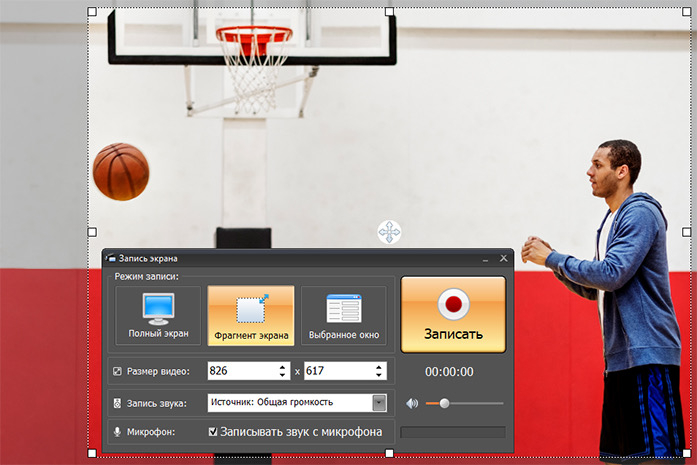
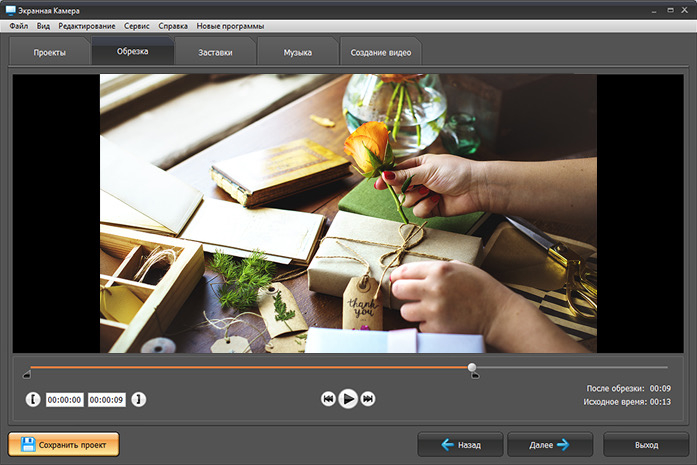
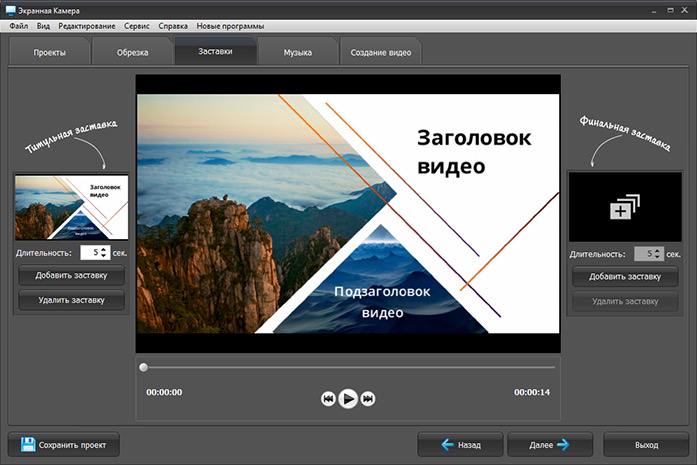
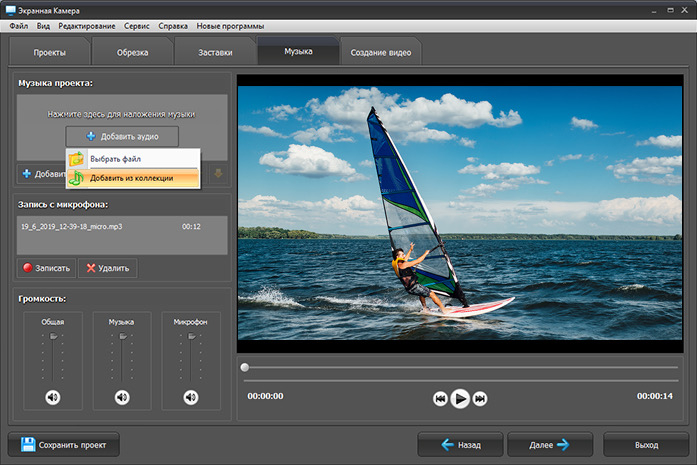
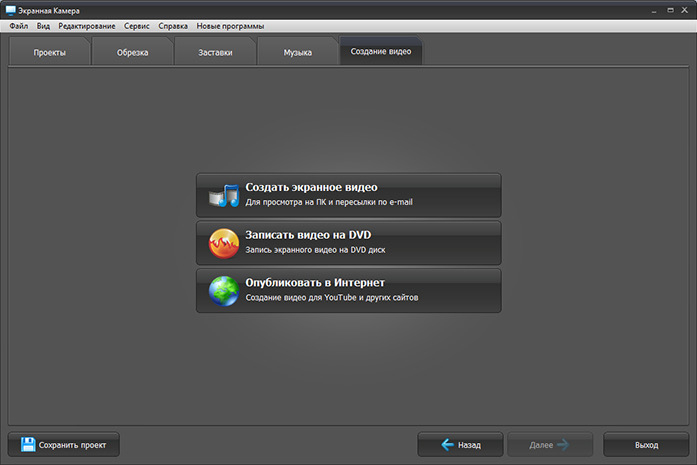
«Экранная Камера» — настольная программа для Windows, в которой захват экрана связан с простым редактором. Поддерживаются запись всего экрана, фрагмента и выбранного окна, а после остановки можно обрезать ролик, добавить заставку или музыку и перейти к созданию видео. На Xeon Live есть отдельный разбор «Экранной Камеры». Для инструкции на ноутбуке этот вариант удобен тем, что запись и первичная обработка находятся в одном рабочем процессе, без переноса файла в другой редактор.
Как записать экран
- Откройте программу и перейдите к созданию новой записи. Перед стартом закройте окна, которые не должны попасть в видео, и подготовьте приложение или страницу, которую будете показывать.
- В окне параметров выберите режим захвата: полный экран, фрагмент экрана или выбранное окно. Для инструкции по одному сервису лучше ограничить кадр его окном или областью — так в видео меньше посторонних элементов.
- Проверьте размер области. Если в кадре есть мелкие подписи, не делайте прямоугольник слишком большим при низком разрешении: итоговое масштабирование может ухудшить читаемость интерфейса.
- Настройте звук. Для комментария нужен микрофон; для демонстрации воспроизводимого на ноутбуке видео — системный звук. Когда требуются оба источника, сделайте короткую тестовую запись и убедитесь, что голос не теряется на фоне системного аудио.
- Запустите запись и выдержите небольшую паузу перед первым действием. Такая пауза упрощает последующую обрезку и не заставляет первое движение курсора начинаться в тот же момент, когда рекордер получает команду на старт.
- Проведите демонстрацию в заранее подготовленном порядке. Курсор перемещайте осмысленно: сначала покажите нужный блок интерфейса, затем нажимайте. Резкие бессистемные движения делают даже технически хорошую запись трудной для восприятия.
- Остановите запись и просмотрите начало, середину и конец. Если есть лишние секунды до старта или после завершения, удалите их в разделе обрезки.
- Заставку, титр и музыку добавляйте только тогда, когда они помогают задаче. Для внутренней инструкции лишнее оформление увеличивает время подготовки; для клиентского объясняющего ролика короткий заголовок может упростить ориентацию.
- Перед созданием файла прослушайте голос в наушниках и отдельно проверьте места, где одновременно звучит системное аудио. После экспорта откройте уже готовый файл, а не только предпросмотр внутри проекта.
В рабочем процессе особенно полезно разделять «захват» и «публикацию». Сначала получите чистую запись без ошибок и конфиденциальных уведомлений, затем выполняйте оформление. Такой порядок снижает риск повторной съёмки из-за мелкой ошибки в заставке или музыке. Для короткого ролика о новой функции продукта часто достаточно обрезки и аккуратного вступления; для длинной инструкции лучше заранее составить план действий и записывать смысловыми фрагментами.
Плюсы
- Три понятных режима области захвата: весь экран, отдельный фрагмент и выбранное окно.
- Запись экрана соединена с базовым монтажом, поэтому лишние края ролика можно убрать сразу после захвата.
- Есть отдельные этапы для заставок, музыки и подготовки итогового видео, что удобно для небольших объясняющих материалов.
- Подходит для Windows и не требует построения сцен и источников, как в профессиональных программах вещания.
Минусы
- Это отдельная программа для Windows, поэтому для MacBook нужен другой способ.
- Для сложных многослойных сцен, нескольких камер и гибкой маршрутизации аудио возможностей меньше, чем у OBS Studio.
- Любое дополнительное оформление после записи увеличивает время подготовки; для быстрой одноразовой фиксации встроенное средство Windows бывает проще.
Кому подойдёт
Подойдёт пользователю Windows, которому нужно записать инструкцию, демонстрацию сервиса, обучающий фрагмент или презентацию и сразу выполнить базовую обработку. Особенно уместен сценарий, где важны обрезка начала и конца, заставка и простой экспорт, но нет задачи строить сложную студийную сцену.
2. Xbox Game Bar: быстрый захват приложения в Windows 10 и 11
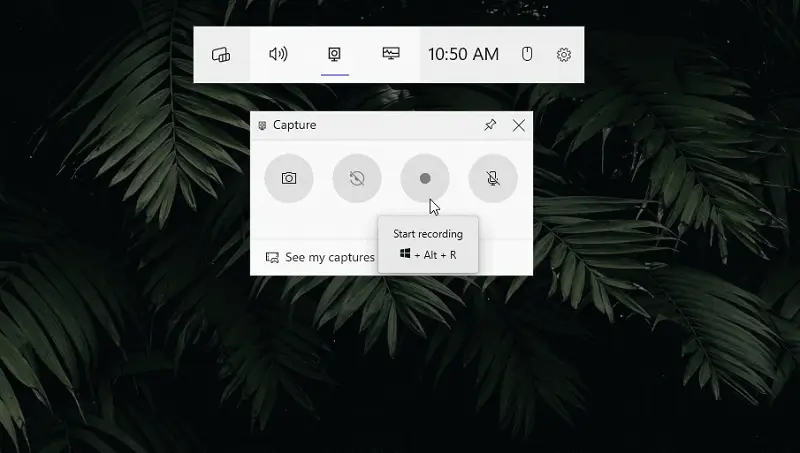
Xbox Game Bar встроена в Windows 10 и Windows 11 и открывается сочетанием Win+G. Microsoft указывает отдельные сочетания Win+Alt+R для запуска и остановки записи и Win+Alt+M для переключения микрофона. На Xeon Live собран отдельный материал про запись через Xbox Game Bar. Главное ограничение метода: он ориентирован на запись игры или приложения, а не на произвольное выделение прямоугольной области рабочего стола.
Как записать экран
- Откройте приложение или игру, которую хотите записать. Если вы собираетесь показывать несколько программ, заранее проверьте, что выбранный сценарий действительно укладывается в ограничения Game Bar.
- Нажмите Win+G. Убедитесь, что панель открылась поверх нужного приложения. Для быстрой записи можно пропустить визуальную панель и использовать сочетание Win+Alt+R.
- До длинного дубля проверьте системный звук в параметрах захвата. Microsoft отдельно описывает режим, в котором в запись входят звуки приложений и системы.
- Если нужен голос, переключайте микрофон сочетанием Win+Alt+M. Перед основной записью произнесите тестовую фразу и убедитесь, что входной уровень не слишком тихий.
- Начните запись и выполните нужные действия в приложении. Не переключайтесь без необходимости на окна, которые не относятся к демонстрации.
- Остановите запись повторным Win+Alt+R. Готовый файл сохраняется в папке видео, в каталоге Captures, в формате MP4.
- Откройте сохранённый MP4 и просмотрите его от начала до конца. Для рабочих роликов проверьте, что в кадре не появлялись уведомления, а курсор и подписи интерфейса различимы.
Game Bar рациональна, когда нужно за минуту показать проблему в приложении, записать короткий проход по интерфейсу или сохранить игровой фрагмент. Она менее удобна для учебного ролика, где требуется произвольно выбрать часть рабочего стола, оформить веб-камеру или собрать несколько источников. Для Windows 10 дополнительные встроенные варианты и ограничения разобраны в материале про запись экрана в Windows 10.
Плюсы
- Уже входит в Windows 10 и Windows 11, поэтому для типовой записи приложения не нужен отдельный рекордер.
- Удобные сочетания клавиш позволяют начать и остановить запись без поиска кнопок в интерфейсе.
- Сохраняет видео в MP4, который подходит для большинства редакторов и стандартного просмотра.
- Поддерживает микрофон и настройку включения системного звука.
Минусы
- Не предназначена для свободного выбора произвольного прямоугольника на рабочем столе.
- Подходит не для каждого сценария с несколькими окнами и сложной демонстрацией рабочего стола.
- Встроенный захват не заменяет полноценный монтаж, если ролик нужно структурировать, обрезать и оформлять.
Кому подойдёт
Подойдёт владельцу ноутбука с Windows 10 или 11 для быстрой фиксации игры или отдельного приложения: короткого доказательства ошибки, внутренней демонстрации функции, записи действия для коллеги или игрового фрагмента.
3. «Ножницы» в Windows 11: запись выбранной области
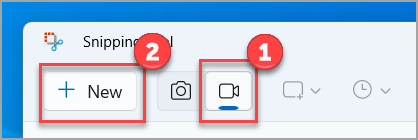
В Windows 11 приложение Snipping Tool, которое в русской локализации обычно называется «Ножницы», умеет записывать выделенную область экрана. Microsoft описывает режим видеозаписи и сочетание Win+Shift+R для его быстрого вызова. Для Windows 10 этот способ не является базовым вариантом видеозахвата; поэтому при сравнении встроенных средств важно не переносить инструкцию Windows 11 на более старую систему. Дополнительные способы со звуком собраны в руководстве Xeon Live по записи экрана в Windows 11.
Как записать экран
- Подготовьте окно и нажмите Win+Shift+R либо откройте «Ножницы» и перейдите в режим записи.
- Создайте новый захват и рамкой выделите только ту часть экрана, которая должна войти в видео. Старайтесь оставить небольшой запас вокруг элементов интерфейса, чтобы курсор не упирался в край кадра.
- Запустите запись после того, как убедились в правильности прямоугольника. Если демонстрация предполагает раскрывающиеся меню, откройте их один раз до основного дубля и проверьте, что они не выходят за границы области.
- Выполните действия последовательно. Для короткой инструкции лучше делать движения чуть медленнее обычного: зрителю проще следить за курсором и читать подписи.
- Остановите захват и сохраните результат. Microsoft также предлагает переход к редактированию в Clipchamp, когда ролик требуется обработать дальше.
- Откройте готовую запись и проверьте, что рамка не обрезала всплывающие окна, подсказки или нижнюю часть меню.
Сильная сторона «Ножниц» — точный прямоугольник. Для демонстрации одного блока сайта или настроек это часто удобнее полного экрана: зритель не отвлекается на панель задач, соседние вкладки и мессенджеры. Но для сложного ролика со смешиванием камеры, микрофона, системного звука и нескольких источников лучше выбрать специализированный рекордер.
Плюсы
- Встроено в Windows 11 и быстро открывается отдельным сочетанием клавиш.
- Можно выбрать конкретную область экрана до начала записи.
- Подходит для коротких визуальных инструкций, где не нужна сложная сцена.
Минусы
- Видеозапись относится к Windows 11; инструкция не должна механически переноситься на Windows 10.
- Возможности обработки и компоновки ограничены по сравнению с полноценным видеоредактором.
- Для сложной записи нескольких аудио- и видеоисточников инструмент слишком прост.
Кому подойдёт
Подойдёт пользователю Windows 11, которому нужно быстро записать конкретный участок интерфейса: форму на сайте, последовательность настроек, небольшой фрагмент презентации или короткое пояснение для коллеги.
4. Microsoft Clipchamp: экран, веб-камера и последующий монтаж
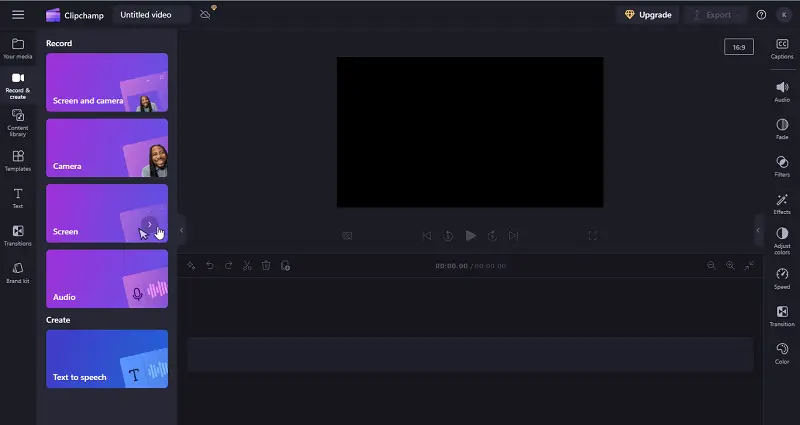
Clipchamp объединяет экранный рекордер и монтажную шкалу времени. Microsoft описывает два режима — запись только экрана и запись экрана вместе с камерой; при совместной записи дорожки можно редактировать раздельно. На Xeon Live есть отдельный обзор Clipchamp как видеоредактора. Это полезный вариант, когда после захвата нужно сразу убрать паузы, переставить фрагменты, добавить текст или подготовить объясняющий ролик.
Как записать экран
- Создайте или откройте проект в Clipchamp и перейдите в раздел записи и создания. Выберите режим экрана либо экрана и камеры.
- Разрешите доступ к микрофону и камере только тем устройствам, которые действительно нужны. Если камера не участвует в ролике, не включайте её «на всякий случай»: это сокращает число источников, которые приходится контролировать.
- Перед стартом выберите микрофон. Для корпоративного ноутбука особенно важно проверить, не выбран ли автоматически микрофон док-станции, гарнитуры или внешнего монитора вместо основного устройства.
- В системном окне выбора укажите вкладку браузера, отдельное окно или весь экран. Для личной версии Microsoft отдельно предупреждает о нюансах передачи звука: при записи браузерной вкладки нужно включить передачу аудио для этой вкладки. В рабочей версии доступность системного аудио определяется выбранным способом и разрешениями.
- Запустите запись и проведите демонстрацию. Если используете экран и камеру одновременно, оставляйте свободную область интерфейса под будущее окно с лицом — так после записи не придётся закрывать им важные элементы.
- Остановите захват и вернитесь в редактор. Просмотрите отдельные дорожки экрана и камеры, выровняйте начало, уберите пустые секунды и проверьте, что голос совпадает с действиями.
- Экспортируйте готовый результат в MP4 и откройте уже экспортированный файл. Предпросмотр проекта не заменяет финальную проверку: ошибки масштаба или звука могут обнаружиться только после сохранения.
Для браузерного сценария главное — разрешения. Когда сервис не видит микрофон или экран, повторные перезапуски записи не решают проблему, пока доступ запрещён в браузере или системе. В корпоративной среде на доступ могут влиять политики организации. Поэтому перед важной демонстрацией полезно сделать 15–20 секунд теста, остановиться и сразу проверить и видео, и звук.
Плюсы
- Запись экрана встроена в видеоредактор, поэтому материал можно сразу обрезать и собрать.
- Есть режим одновременной записи экрана и веб-камеры.
- Экран и камера при совместном захвате редактируются на отдельных дорожках.
- Можно выбирать вкладку, окно или весь экран через системный диалог захвата.
Минусы
- Работа со звуком зависит от выбранного режима, браузера и предоставленных разрешений.
- Для простой одноразовой записи монтажная среда может быть избыточной.
- При большом проекте приходится следить уже не только за захватом, но и за структурой дорожек на таймлайне.
Кому подойдёт
Подойдёт для продуктовых демонстраций, учебных роликов, презентаций и материалов с веб-камерой, которые после захвата всё равно нужно монтировать. Особенно практичен, когда запись экрана — только первый этап подготовки готового видео.
5. Icecream Screen Recorder: область, звук и веб-камера
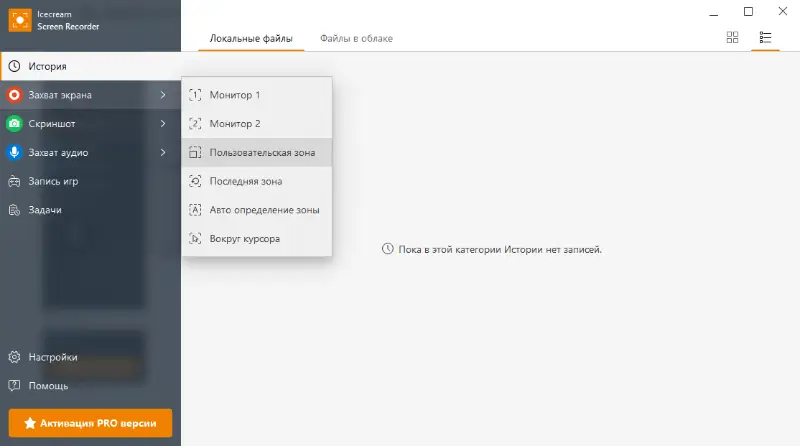
Icecream Screen Recorder — отдельный рекордер с выбором всего дисплея или пользовательской области, записью микрофона и звука компьютера, а также наложением веб-камеры. В текущей справке разработчика перечислены Windows 11, Windows 10 и более ранние настольные версии Windows; продукт также выпускается для macOS. На Xeon Live есть отдельная страница Icecream Screen Recorder. В этой инструкции интерфейс показан на Windows, чтобы не смешивать шаги разных систем.
Как записать экран
- Откройте раздел захвата видео и выберите дисплей либо пользовательскую область. Для обучения по одному окну старайтесь не захватывать всю рабочую поверхность без необходимости.
- До старта проверьте микрофон и динамики в панели записи. Если нужен только голос, системный звук можно не включать; если демонстрируется ролик или звуковой интерфейс, без системного канала зритель его не услышит.
- При необходимости добавьте веб-камеру и выберите такое положение окна, чтобы оно не закрывало кнопки и данные. Для сайтов удобно заранее оставить свободный угол.
- Используйте таймер, если перед началом нужно переключиться в другое окно или установить курсор в исходную точку. Таймер полезнее, чем попытка быстро спрятать панель записи уже после старта.
- Запишите нужную последовательность. Инструменты аннотации применяйте только там, где они ускоряют понимание: одна стрелка на важную кнопку полезнее постоянного рисования поверх интерфейса.
- Остановите запись и просмотрите результат. Если материал предназначен для клиента или внешней публикации, отдельно проверьте кадры с уведомлениями и раскрытыми списками: именно в них чаще всего случайно видны личные данные.
У Icecream Screen Recorder есть функции, которые редко нужны для одноразового ролика, но полезны в регулярной работе: расписание, отображение клавиш и веб-камера поверх экрана. Не стоит включать всё одновременно. Чем больше источников и наложений участвует в записи, тем больше точек отказа: камера может перекрыть интерфейс, микрофон — дать эхо, а подсветка клавиш — отвлечь зрителя.
Плюсы
- Можно захватывать весь экран или заданную область.
- Поддерживает микрофон и звук компьютера.
- Есть наложение веб-камеры и инструменты разметки во время записи.
- Подходит для регулярных демонстраций, где полезны таймер и дополнительные параметры захвата.
Минусы
- Это отдельная программа, поэтому перед первой записью требуется настроить её разрешения и устройства.
- Расширенные функции легко перегрузить для короткого внутреннего ролика.
- Интерфейс и набор параметров требуют предварительного теста, если одновременно используются камера, микрофон и системный звук.
Кому подойдёт
Подойдёт тем, кто регулярно делает экранные инструкции и хочет вручную управлять областью, микрофоном, системным звуком и веб-камерой, но не нуждается в сложной сценовой логике OBS Studio.
Кроссплатформенный способ для Windows и macOS
6. OBS Studio: сцены, источники и раздельный контроль звука
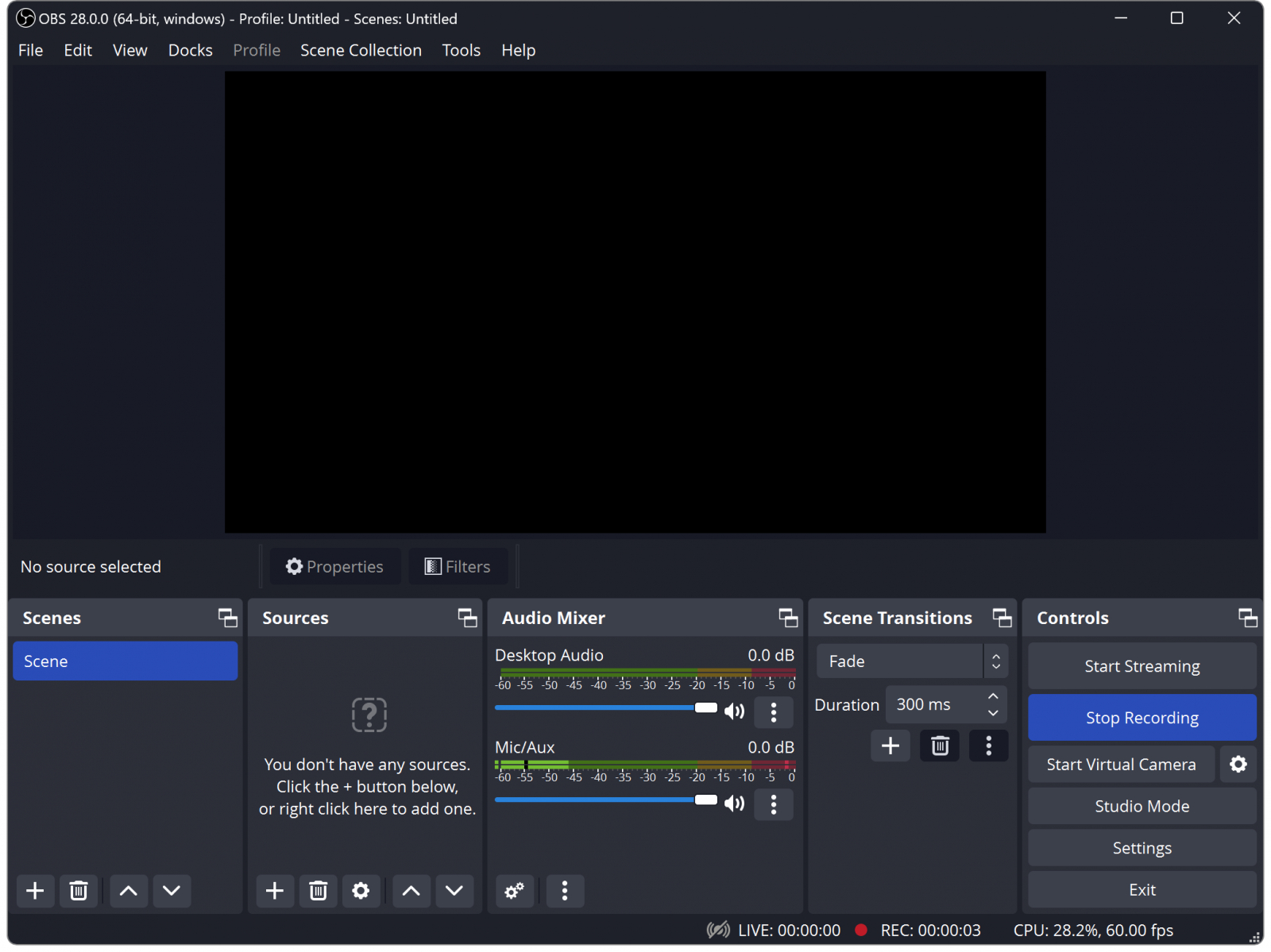
OBS Studio подходит для записи, где один простой источник уже не решает задачу. В программе можно собрать сцену из захвата дисплея или окна, камеры, изображений и других источников; аудио контролируется через микшер. В руководстве OBS рекомендует сначала запустить мастер автоматической настройки, добавить нужный источник, проверить индикаторы звука, затем настроить вывод и сделать тестовую запись. На Xeon Live есть обзор OBS Studio для записи экрана и стриминга.
Как записать экран
- При первом запуске используйте мастер автоматической настройки как исходную точку. Он помогает подобрать базовые параметры под запись, после чего их можно уточнить вручную.
- Создайте одну сцену под конкретный ролик. Не собирайте универсальную сцену из десятков источников, если задача — записать одно окно: лишние элементы увеличивают риск показать не то содержимое.
- Добавьте источник изображения. В документации OBS для Windows используются Display Capture для всего дисплея и Window Capture для отдельного окна; на современных версиях macOS применяется macOS Screen Capture.
- Расположите источник в холсте и проверьте, что он не обрезан. Если захватывается окно с изменяемым размером, один раз переключитесь между его типичными состояниями до старта записи.
- Проверьте микшер аудио. Убедитесь, что нужные каналы реагируют на звук, а ненужные отключены. Если голос и системное аудио идут одновременно, задайте запас по громкости речи: системный звук не должен маскировать комментарий.
- Откройте параметры вывода и выберите папку для записи. Для рабочего процесса заранее проверьте, что на диске достаточно места и что путь доступен текущей учётной записи.
- Сделайте короткий тест, остановите его и откройте файл. В официальной инструкции OBS тест перед основной сессией прямо включён в рекомендуемый порядок действий — это самый дешёвый способ обнаружить ошибку источника или аудио.
- Запустите основной дубль. Следите за аудиометрами, но не перестраивайте сцену без необходимости во время записи. Если требуется показать другой источник, заранее подготовьте вторую сцену или корректно переключите окно.
- После остановки откройте сохранённый файл и проверьте начало, конец, самые динамичные места и участки с одновременным голосом и системным звуком.
OBS особенно полезна для вебинаров, обучающих трансляций, игровых роликов, записи интерфейса с камерой и демонстраций, где нужно несколько источников. За гибкость приходится платить временем настройки. Для одноразового ролика «покажи, где нажать» создание сцен, источников и микшера может быть неоправданным. Для регулярного производства контента эта же структура превращается в преимущество: один раз собранную сцену можно использовать как стабильный шаблон.
Плюсы
- Гибкая система сцен и источников позволяет совместить экран, окно, камеру и дополнительные элементы.
- Отдельный аудиомикшер упрощает контроль нескольких звуковых каналов.
- Есть режимы захвата всего дисплея и отдельного окна; на macOS используется системный источник захвата экрана.
- Подходит для повторяемых рабочих процессов, когда одну схему записи используют много раз.
Минусы
- Начальная настройка сложнее, чем у Game Bar, «Ножниц» или простого настольного рекордера.
- Ошибочно выбранный источник или аудиоканал может дать технически исправный файл без нужного изображения или звука.
- Для короткой одноразовой инструкции интерфейс сцен и источников избыточен.
Кому подойдёт
Подойдёт автору регулярных обучающих материалов, вебинаров и демонстраций, где нужно объединять экран, камеру и несколько аудиоканалов. Это также удобный вариант для команды, которая хочет один раз настроить типовую сцену и затем воспроизводимо использовать её в каждом новом выпуске.
Встроенная запись экрана на MacBook
7. Приложение «Снимок экрана» в macOS
На MacBook с macOS Mojave 10.14 и новее Apple предлагает встроенное приложение «Снимок экрана», которое открывается сочетанием Shift-Command-5. Оно записывает весь экран или выбранную часть; в macOS Tahoe 26 появился отдельный вариант записи выбранного окна. Через «Параметры» выбираются микрофон, таймер и место сохранения. Подробные варианты для Mac собраны в руководстве Xeon Live по записи экрана в macOS.

Как записать экран
- Нажмите Shift-Command-5. На экране появится панель «Снимок экрана» с режимами снимков и видеозаписи.
- Выберите запись всего экрана или выбранной части. В системе macOS Tahoe 26 и новее Apple также указывает отдельный режим записи выбранного окна.
- Откройте «Параметры». Выберите микрофон, если нужен голос, установите таймер при необходимости и проверьте место сохранения. По умолчанию Apple сохраняет записи на рабочем столе.
- Если записываете выбранную часть, подгоните рамку до старта и заранее откройте все меню, которые будут использоваться. Убедитесь, что они остаются внутри выбранной зоны.
- Нажмите «Запись» и выполните демонстрацию. Чтобы остановить процесс, используйте кнопку остановки в строке меню или сочетание Command-Control-Esc.
- После остановки можно нажать появившуюся миниатюру для быстрой обработки либо дождаться автоматического сохранения файла.
- Откройте готовую запись и проверьте голос, читаемость текста и отсутствие закрытых приложений в кадре. Apple отдельно предупреждает, что некоторые приложения могут запрещать запись своего окна.
QuickTime Player остаётся частью рабочего процесса macOS: через меню «Файл» можно выбрать новую запись экрана, а в актуальной системе этот путь часто приводит к тем же экранным элементам управления. На Xeon Live есть отдельная страница про QuickTime и запись экрана. Для обычной инструкции удобнее запомнить Shift-Command-5: сочетание сразу показывает варианты области и параметры.
Плюсы
- Встроено в macOS Mojave 10.14 и более новые версии системы.
- Позволяет записывать весь экран или выбранную часть без отдельного рекордера.
- Через «Параметры» можно выбрать микрофон, таймер и место сохранения.
- Быстро запускается сочетанием Shift-Command-5.
Минусы
- Базовый сценарий ориентирован на простой захват; для сложной сцены с несколькими источниками удобнее OBS Studio.
- Некоторые приложения могут запрещать запись содержимого своего окна.
- Системный звук и разрешения требуют отдельной проверки в зависимости от версии macOS и выбранного приложения записи.
Кому подойдёт
Подойдёт владельцу MacBook для быстрой записи интерфейса, презентации, короткой инструкции или демонстрации выбранной области без установки отдельного рекордера. Для многокамерной и многоканальной записи лучше использовать инструмент со сценами и микшером.
Как записать экран со звуком и не получить тишину или эхо
Звук — самая частая причина повторной записи. У ноутбука обычно есть как минимум два независимых направления: микрофон фиксирует голос и окружающую среду, а системный канал — то, что воспроизводят приложения. Отдельно разобраны запись системного звука и настройка микрофона на компьютере. До основной сессии важно проверить оба нужных источника именно в выбранной программе, потому что разрешение микрофона в одной программе не гарантирует его доступность в другой.
Сценарий 1. Только голос
Подходит для объяснения интерфейса, когда звуки приложения не несут смысла. Выберите один микрофон, отключите ненужные входы и сделайте тестовую фразу обычной громкостью. Если встроенный микрофон ловит вентилятор, отодвиньте ноутбук от твёрдой отражающей стены, не закрывайте вентиляционные отверстия и не повышайте усиление до предела. Важно оценивать не только громкость, но и разборчивость: тихий чистый голос проще корректировать, чем громкий сигнал с постоянным перегрузом.
Сценарий 2. Только системный звук
Подходит для фиксации ролика, анимации, интерфейса с сигналами или демонстрации медиаматериала без комментария. Отключите микрофон, чтобы в файл не попали разговоры и шум в комнате. Перед стартом проиграйте короткий фрагмент и убедитесь, что выбранная программа действительно показывает активность системного канала. На macOS доступ к системному аудио зависит от системных разрешений и конкретного приложения, поэтому его нужно проверять отдельно.
Сценарий 3. Голос плюс системный звук
Это стандартный режим для видеодемонстрации, вебинара и обзора интерфейса с воспроизводимым аудио. Сначала добейтесь разборчивого голоса, затем уменьшите системный канал так, чтобы он не перекрывал речь. Не оценивайте баланс только через динамики ноутбука: они могут повторно попадать в микрофон и создавать эхо. Наушники дают более предсказуемый результат. Запишите 20–30 секунд, где одновременно говорите и запускаете системный звук, затем прослушайте тест целиком.
Сценарий 4. Экран плюс веб-камера
Для обучения и продуктовой демонстрации полезно показать автора в углу кадра. Отдельная инструкция про одновременную запись экрана и веб-камеры помогает выбрать схему. До записи определите безопасную область под окно камеры: не размещайте там меню, подсказки, показатели аналитики и кнопки, которые будут нажиматься. Если рекордер сохраняет камеру отдельной дорожкой, как Clipchamp, положение можно уточнить после захвата; если камера сразу встраивается в кадр, ошибку придётся переснимать.
Как подготовить ноутбук перед записью
Пять минут подготовки часто экономят полчаса пересъёмки. Задача не в том, чтобы сделать рабочий стол «красивым», а в том, чтобы исключить непредсказуемые события: уведомления, автообновления, разряд батареи, всплывающие окна, неверный микрофон и случайное появление конфиденциальной информации.
- Подключите питание для длинной записи. На батарее ноутбук может менять производительность и яркость, а длительная запись повышает нагрузку на процессор и накопитель.
- Освободите рабочее пространство. Закройте личную почту, мессенджеры, менеджеры паролей, лишние вкладки и документы. Даже если они не в кадре в начале, они могут появиться при переключении окон.
- Отключите лишние уведомления. Рабочий режим фокусировки или «Не беспокоить» снижает риск появления сообщений поверх демонстрации. После записи верните обычные настройки.
- Проверьте место сохранения. Для длинной записи убедитесь, что папка доступна и на диске есть запас. Не полагайтесь на то, что программа сама остановится удобным образом при нехватке места.
- Выберите микрофон вручную. На ноутбуке может быть встроенный микрофон, гарнитура, внешнее устройство и микрофон монитора. Название входа в программе должно совпадать с фактическим устройством.
- Подготовьте данные для демонстрации. Используйте тестовые аккаунты и обезличенные примеры, когда ролик может выйти за пределы команды. Не показывайте токены, пароли, почту клиента, персональные данные и внутренние ссылки с доступом.
- Откройте нужные окна заранее. Расположите их в том же размере, в котором будете записывать. Для выбранной области проверьте все выпадающие меню и модальные окна.
- Сделайте тест. 15–30 секунд достаточно, чтобы проверить кадр, голос, системный звук, веб-камеру и путь сохранения. Тест должен повторять реальный набор источников, а не только показывать пустой рабочий стол.
Для командной работы полезно иметь короткий предзаписной чек-лист и одинаковые настройки именования файлов. Тогда ролик легче найти, передать монтажёру и сопоставить с задачей. В имени файла достаточно проекта, даты и короткого содержания; личные данные и чувствительные идентификаторы в название лучше не включать.
Как сделать запись понятной для зрителя
Технически исправный скринкаст может быть бесполезным, если зритель не понимает последовательность действий. В рабочем видео важны темп, композиция и заранее подготовленная логика. Это особенно заметно в маркетинге и обучении: запись интерфейса воспринимается как объяснение, а не как наблюдение за человеком, который ищет нужную кнопку в реальном времени.
Сначала проговорите цель
В начале короткого ролика достаточно одной фразы: что будет показано и какой результат получит зритель. Не тратьте первые полминуты на приветствие, историю задачи и перечисление очевидных деталей. Для внутреннего видео можно начать ещё быстрее: «Показываю, где изменить источник данных и как проверить обновление». Такое вступление задаёт контекст и помогает зрителю понять, стоит ли смотреть весь ролик.
Двигайте курсор с намерением
Курсор — основной указатель внимания. Подведите его к нужному блоку, сделайте небольшую паузу, затем нажмите. Не кружите мышью вокруг кнопки и не дёргайте указатель между несколькими областями. Когда нужно сравнить два значения, сначала остановитесь на одном, озвучьте его, затем переместитесь ко второму. В монтаже такие паузы также дают естественные места для склейки.
Не меняйте масштаб во время дубля
Изменение масштаба браузера или системы посреди записи заставляет интерфейс перестраиваться, а зрителю приходится заново ориентироваться. Лучше подобрать масштаб до старта. Если нужно показать мелкую деталь, запишите её отдельным фрагментом или увеличьте участок при монтаже. Для инструкций по сложным панелям это безопаснее, чем постоянное приближение и отдаление.
Разделяйте длинную процедуру на смысловые части
Десятиминутный непрерывный дубль сложнее переснять и редактировать, чем три коротких фрагмента. Записывайте отдельно подготовку, основное действие и проверку результата. Затем, при необходимости, объедините части. Основные принципы сборки рассмотрены в руководстве Xeon Live про монтаж видео. Для учебных материалов такой подход упрощает обновление: когда интерфейс меняется только на одном шаге, не приходится заново записывать весь урок.
Что выбрать для маркетинга, продаж, связей с общественностью и обучения
Выбор программы лучше привязывать не к количеству функций, а к производственному процессу. Команда получает пользу не от самого сложного рекордера, а от способа, который стабильно даёт нужный результат и не создаёт лишних шагов между записью и публикацией.
Демонстрация продукта или сервиса
Для короткой демонстрации интерфейса на Windows подойдут «Экранная Камера», «Ножницы» или Xbox Game Bar — выбор зависит от области и потребности в обработке. Если ролик должен включать заставку и подрезку, удобнее вариант со встроенным редактором. Если нужен прямоугольник вокруг одного блока, ценнее точный выбор области. Если запись идёт в рамках одного приложения и важна скорость, Game Bar снимает лишнюю подготовку.
Обучение сотрудников и база знаний
Для базы знаний важна повторяемость. Сценарий обычно включает голос, запись окна и короткий монтаж. Если авторы часто обновляют материалы, имеет смысл хранить исходники и писать длинные процессы модулями. В отдельном руководстве Xeon Live разобрано, как готовить видеоуроки и видеокурсы. Для регулярной студийной схемы OBS даёт больше контроля, а для небольших инструкций быстрее работают простые рекордеры.
Разбор рекламной кампании или аналитики
Главный риск здесь — данные. Перед записью замените реальные идентификаторы и персональную информацию на безопасные примеры либо ограничьте область захвата. Уведомления отключите полностью. Для длинного разбора с несколькими окнами удобнее весь экран или сцена OBS; для одного отчёта — выбранное окно. Если материал пойдёт клиенту, в финальной проверке уделите отдельное внимание вкладкам браузера и строке адреса.
Пояснение для службы поддержки
Поддержке чаще нужен короткий воспроизводимый ролик без оформления. Покажите начальное состояние, действие, ошибку и ожидаемый результат. Чем меньше посторонних действий, тем легче разработчику повторить проблему. Game Bar и «Ножницы» удобны для быстрых случаев; OBS полезна, если одновременно нужно показать несколько окон или захватить сложный сценарий.
Презентация с лицом спикера
Нужен режим экран плюс камера. Clipchamp полезен тем, что экран и камера редактируются раздельно; OBS — тем, что композицию можно собрать заранее; Icecream Screen Recorder — тем, что окно веб-камеры добавляется к экранному захвату без построения сложной сцены. Выбор зависит от того, нужно ли менять композицию после записи или она должна быть окончательно задана до старта.
Короткий ролик для публикации в ленте
Сначала запишите интерфейс в максимально чистом виде, а вертикальную или квадратную компоновку делайте на этапе монтажа. Если сразу ограничить исходник узким кадром, легко обрезать меню и подсказки. Сохраняйте мастер-копию в нормальном разрешении, а затем готовьте отдельные версии под площадки. Это уменьшает риск пересъёмки, когда требования к формату меняются.
Разрешение, частота кадров, формат и размер файла
Четыре параметра часто смешивают, хотя они отвечают за разные свойства. Разрешение определяет число пикселей, частота кадров — плавность движения, кодек — способ сжатия, контейнер — структуру итогового файла. Обзор форматов видео помогает различать контейнер и кодек. Для рабочего скринкаста важнее всего, чтобы мелкий текст оставался читаемым и файл стабильно воспроизводился у получателя.
Разрешение
Записывайте в разрешении, соответствующем реальному рабочему столу или выбранной области. Искусственное увеличение разрешения после захвата не возвращает потерянные детали. Если интерфейс мелкий, лучше увеличить его масштаб до записи или сузить область захвата, чем рассчитывать на последующее масштабирование видеокадра.
Частота кадров
Для статичных интерфейсов сверхвысокая частота кадров редко даёт заметную пользу: курсор и прокрутка должны быть плавными, но текст важнее. Для игр и динамичной графики частота кадров критичнее. Чем выше параметр, тем больше данных приходится обрабатывать и записывать. На слабом ноутбуке завышенные настройки могут привести к пропускам кадров или увеличению размера файла.
Контейнер и совместимость
MP4 — практичный итоговый контейнер для большинства деловых сценариев, и его используют встроенные и отдельные инструменты, включая Game Bar и Clipchamp. Для архивирования исходников и профессионального монтажа выбор может быть другим. В материале Xeon Live о том, какой формат выбирать для разных задач, сравниваются сценарии публикации и хранения. Главное правило для экранной записи — не менять формат без причины только ради меньшего числа мегабайт.
Размер файла
Размер растёт с длительностью, разрешением, частотой кадров и интенсивностью сжатия. Перед длинной записью важен запас на диске. Если после захвата файл слишком тяжёлый для передачи, сначала обрежьте ненужные части, затем меняйте параметры кодирования. Способы уменьшения размера видео стоит применять к копии, сохраняя исходник до финальной проверки качества.
Как проверить результат перед отправкой или публикацией
Не ограничивайтесь тем, что файл существует. Проверка должна отвечать на вопрос: сможет ли другой человек выполнить задачу по этому видео и не увидит ли он ничего лишнего. Для короткой записи просмотр занимает минуты, а для длинной достаточно сочетать выборочную и целевую проверку: начало, несколько фрагментов в середине, все сложные переходы и конец.
- Открывается ли файл. Запустите его обычным системным проигрывателем или тем приложением, которым будет пользоваться получатель. Ошибка открытия важнее любых косметических недостатков.
- Есть ли нужное изображение. Проверьте, что записан правильный монитор, окно или область. Для OBS особенно важно исключить случай, когда источник остался пустым или захватывает старое окно.
- Читается ли текст. Остановите видео на самом мелком интерфейсе. Если подписи нельзя прочитать без сильного увеличения, запись лучше переделать с другим масштабом или областью.
- Слышен ли голос. Прослушайте обычную фразу и самый громкий участок. Голос не должен пропадать при системном звуке и не должен искажаться на пиках.
- Совпадают ли звук и действия. На длинных записях проверяйте синхронность не только в начале, но и ближе к концу.
- Нет ли личных данных. Просмотрите переходы между окнами, уведомления, выпадающие списки, вкладки браузера, автозаполнение и адресную строку. Один случайный кадр может сделать материал непригодным для внешней публикации.
- Понятна ли последовательность. Зритель должен видеть исходное состояние, действие и результат. Если после нажатия вы сразу переключились дальше, добавьте паузу или повторите фрагмент.
- Нет ли лишнего хвоста. Несколько секунд после завершения часто содержат момент, когда автор открывает рекордер или личное окно. Обрежьте их до передачи.
Для материалов, которые будут использоваться многократно, полезно вести простой контроль: название ролика, дата записи, версия показываемого интерфейса, ответственный автор и статус проверки. Это не техническое требование рекордера, а способ не хранить в базе знаний устаревшие демонстрации без контекста.
Типичные ошибки при записи экрана на ноутбуке
Получился чёрный экран
Сначала определите, чёрный ли весь файл или только конкретное окно. Если проблема только в приложении, причина может быть в способе захвата, аппаратном ускорении, защищённом содержимом или системных разрешениях. В OBS смените тип источника между захватом окна и дисплея и сделайте новый тест. На macOS проверьте разрешение записи экрана в настройках конфиденциальности. Для защищённого содержимого не пытайтесь обходить ограничение: некоторые приложения намеренно запрещают захват.
В видео нет голоса
Проверьте, выбран ли правильный микрофон и есть ли у программы разрешение на его использование. На ноутбуке легко случайно выбрать не тот вход после подключения гарнитуры или док-станции. Запустите системный индикатор входа, произнесите фразу и затем проверьте индикатор в самом рекордере. Если один реагирует, а второй нет, проблема находится между приложением и его настройкой источника.
Есть голос, но нет звука приложения
Микрофон и системное аудио — разные источники. В Game Bar проверьте параметры захвата системного звука; в OBS — канал рабочего стола или выбранный источник; в Clipchamp — режим передачи аудио при выборе экрана или вкладки. Тестируйте не просто наличие звука, а конкретный ролик или приложение, которое будете показывать.
Появилось эхо
Частая причина — системный звук воспроизводится через динамики ноутбука и одновременно снова попадает в микрофон. Используйте наушники, снизьте громкость динамиков или уберите лишний канал мониторинга. Не пытайтесь исправить сильное эхо только фильтрами после записи: проще устранить акустическую петлю до основного дубля.
Текст выглядит размытым
Проверьте исходное разрешение и масштаб интерфейса. Если записывается весь высокоразрешённый экран, а затем ролик сильно уменьшается, мелкий шрифт теряет детализацию. Сузьте область до нужного окна, увеличьте масштаб приложения до записи или создайте отдельный крупный фрагмент. Дополнительное повышение резкости не заменяет исходные пиксели.
Видео тормозит или пропускает кадры
Закройте тяжёлые фоновые задачи и сделайте тест с более умеренной частотой кадров или разрешением. На старом ноутбуке одновременная запись, видеоконференция, десятки вкладок и монтаж могут конкурировать за процессор, графику и диск. Для OBS используйте мастер автоматической настройки как базовую точку и не добавляйте лишние источники. На длинной сессии подключите питание и следите, чтобы система не переходила в энергосберегающий режим.
Записали не тот монитор или не то окно
Эта ошибка особенно типична при внешнем дисплее. Перед стартом подвиньте курсор по краям выбранного монитора и сделайте короткий тест. В OBS названия источников делайте смысловыми, например «Дисплей ноутбука» и «Окно браузера», а не оставляйте несколько одинаковых «Display Capture». В простых рекордерах перед каждым дублем заново посмотрите на рамку области.
Уведомление попало в кадр
Если ролик внутренний и сообщение не содержит чувствительной информации, его можно аккуратно вырезать, если смысл не пострадает. Для внешней публикации безопаснее переснять фрагмент. На будущее включайте режим фокусировки, закрывайте мессенджеры и не оставляйте почту открытой. Простое размытие личных данных в одном кадре не гарантирует, что они не появились несколькими кадрами раньше.
Файл слишком большой
Сначала удалите ненужное начало, конец и повторные попытки. Затем оцените, действительно ли нужен исходный уровень разрешения и частоты кадров. Не уменьшайте качество вслепую: сделайте копию, перекодируйте её и сравните мелкий текст. Для интерфейсных роликов критерием должна быть читаемость, а не минимальный размер файла.
Запись внезапно остановилась
Проверьте свободное место, питание, ограничения выбранного инструмента и системные события. Для долгих сессий выгоднее записывать логическими частями: потеря одного фрагмента тогда не уничтожит весь материал. Перед вебинаром или важной демонстрацией проведите несколько минут тестовой записи в том же режиме и в ту же папку, куда будет сохраняться основной файл.
Как выбрать способ за одну минуту
Удобный алгоритм строится от задачи, а не от названия программы. Ответьте на четыре вопроса: какая система установлена, нужна ли свободная область захвата, требуется ли веб-камера и нужен ли монтаж сразу после записи. Этого достаточно, чтобы сузить выбор до одного-двух вариантов.
- Windows, нужен захват и простая обработка: «Экранная Камера». Она первой подходит в сценарии, где запись нужно сразу подрезать и оформить без сложной сценовой схемы.
- Windows 10/11, нужно быстро записать приложение или игру: Xbox Game Bar.
- Windows 11, нужен прямоугольный участок экрана: «Ножницы».
- Нужны экран, камера и монтаж в одном проекте: Microsoft Clipchamp.
- Нужен отдельный рекордер с областью, аудио и веб-камерой: Icecream Screen Recorder.
- Нужны несколько источников, сцены и аудиомикшер: OBS Studio.
- MacBook, нужна быстрая встроенная запись: Shift-Command-5 и приложение «Снимок экрана».
Когда отдельная программа не нужна, полезно также посмотреть варианты записи экрана без установки дополнительной программы. Но принцип остаётся тем же: быстрый встроенный способ выигрывает скоростью, а специализированный рекордер — контролем. Не выбирайте сложный инструмент только потому, что у него больше функций: каждая дополнительная настройка увеличивает число вещей, которые нужно проверить перед стартом.
Контрольный чек-лист перед нажатием «Запись»
- В кадре открыт только нужный экран, окно или область.
- Личные вкладки, почта, мессенджеры и менеджер паролей закрыты.
- Уведомления временно отключены.
- Выбран правильный микрофон, а системный звук включён только когда он нужен.
- Если используется веб-камера, она не закрывает интерфейс и чувствительные данные.
- На диске есть запас места, а для длинной сессии ноутбук подключён к питанию.
- Сделана короткая тестовая запись с теми же источниками, что будут в основном дубле.
- Тестовый файл открыт и проверен: изображение, голос, системный звук, синхронность.
- План действий подготовлен, ненужные окна не придётся искать во время записи.
- После основного дубля будет проверен именно итоговый файл, а не только окно предпросмотра.
Частые вопросы о записи экрана
Итог
Запись экрана на ноутбуке начинается не с выбора кнопки, а с определения области, звука и результата. На Windows для сценария «записать и сразу подрезать» подходит «Экранная Камера»; для быстрого захвата приложения — Xbox Game Bar; для выбранной области в Windows 11 — «Ножницы»; для экрана с камерой и монтажом — Clipchamp; для отдельного рекордера с расширенными параметрами — Icecream Screen Recorder. OBS Studio стоит выбирать, когда нужны сцены, несколько источников и точный контроль аудио. На MacBook базовый путь — Shift-Command-5 и встроенное приложение «Снимок экрана».
Независимо от инструмента, обязательный финальный этап один: открыть сохранённый файл и проверить его как зритель. Изображение должно быть читаемым, голос — разборчивым, системный звук — присутствовать только там, где он нужен, а личные данные — не попадать в кадр. Короткий тест до основной записи и полноценный просмотр после неё дают больше качества, чем попытка компенсировать ошибку настройками уже после долгого дубля.