Лучшие бесплатные программы для записи экрана
Запись экрана давно перестала быть инструментом только для стримеров. Маркетологи показывают продукт в демо, отделы продаж записывают разборы кабинетов, поддержка фиксирует ошибки, методисты собирают микроуроки, а продуктовые команды заменяют часть созвонов короткими видеосообщениями. Поэтому выбирать рекордер стоит не по числу кнопок, а по конкретному рабочему сценарию: что захватывать, какой звук нужен, как быстро надо отдать результат и где будут храниться файлы.
В подборке собраны полностью бесплатные программы и решения с бесплатным режимом. Для последних ограничения отмечены отдельно: это важно, потому что бесплатная установка не всегда означает бесплатное коммерческое использование. Для базовой методики можно сначала посмотреть общий разбор записи видео с экрана, а затем выбрать инструмент по платформе и типу контента.
Как мы сравнивали бесплатные программы для записи экрана
Для рейтинга важнее всего не абстрактная функциональность, а способность программы стабильно закрывать рабочую задачу. Мы разбили оценку на шесть критериев: доступность бесплатного режима, выбор области захвата, работа со звуком, запись камеры, удобство управления и путь от остановки записи до готового материала. Отдельно учитывались ограничения лицензии, водяные знаки, лимиты длительности и зависимость от облачной инфраструктуры.
- Запуск и область. Насколько быстро можно начать запись всего экрана, окна или произвольного фрагмента.
- Звук. Есть ли микрофон и системное аудио и насколько очевидно проверять источник до старта.
- Камера и композиция. Можно ли добавить лицо спикера, графику или несколько источников.
- Постобработка. Есть ли хотя бы обрезка или материал сразу нужно переносить в видеоредактор.
- Ограничения. Учитываются водяные знаки, длительность одной сессии и лицензионные рамки бесплатного режима.
- Рабочий контекст. Для бизнес-сценариев важно, где хранится запись и разрешено ли бесплатное использование в коммерческой среде.
Главная практическая мысль: «бесплатно» нужно проверять в двух плоскостях. Первая — техническая: программа запускается без оплаты и даёт записать нужный материал. Вторая — лицензионная: условия разрешают использовать этот режим именно в вашем контексте. Для личного урока и для ролика, который выпускает коммерческая команда, требования могут отличаться.
Быстрый выбор по рабочей задаче
- Нужен простой Windows-рекордер с базовым редактированием: Экранная Камера удобна по интерфейсу, но её бесплатный доступ не равен постоянной бесплатной лицензии; из полностью бесплатных вариантов стоит смотреть ShareX, iSpring Free Cam и VSDC Free Screen Recorder.
- Нужно писать сложную сцену с камерой, графикой и несколькими каналами звука: OBS Studio.
- Нужно записать короткий ролик без установки отдельной программы: Xbox Game Bar на Windows, QuickTime Player на Mac или браузерные решения.
- Нужна запись и сразу монтаж: Clipchamp удобен тем, что захват сразу появляется на таймлайне.
- Нужно заменить созвон видеосообщением: Loom или ScreenRec, если правила компании позволяют облачный обмен.
- Нужна запись игры: Xbox Game Bar для простого сценария, OBS Studio для сложной композиции; Bandicam можно оценить в пробном режиме с его ограничениями.
Windows
Экранная Камера
Экранная Камера — экранная Камера ориентирована на прямой рабочий цикл: выбрать весь экран, окно или фрагмент, включить системный звук и микрофон, записать материал, затем быстро убрать лишнее и подготовить готовый ролик. Такой подход удобен для инструкций по CRM и личным кабинетам, демонстраций продукта, внутренних обучающих материалов и коротких презентаций, где важнее скорость подготовки, чем сложная сценография.
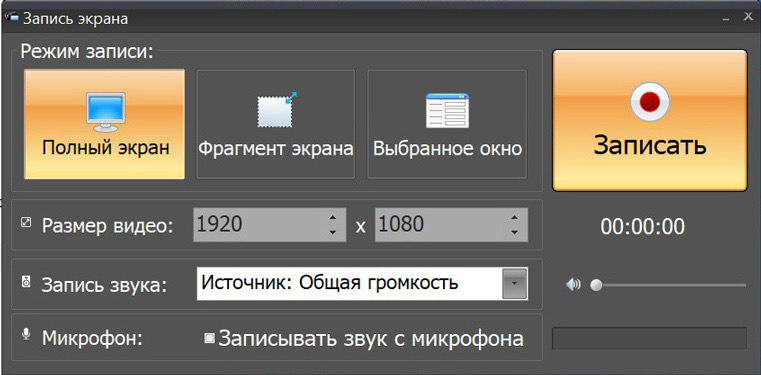
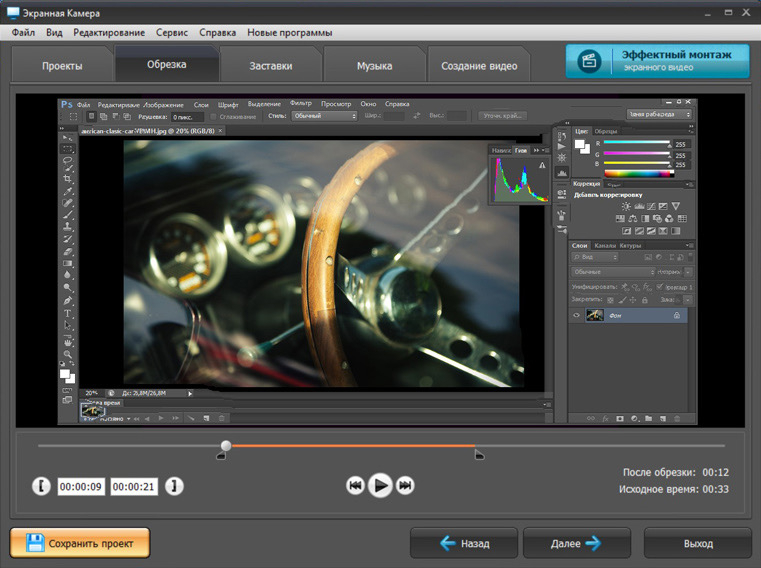
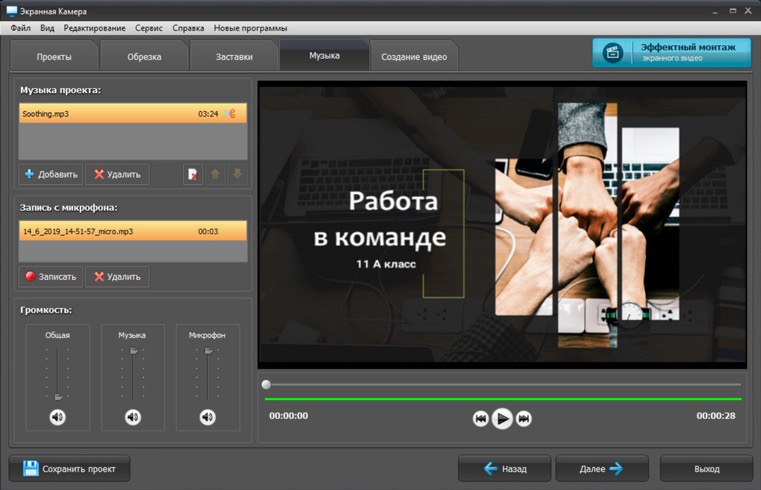
У программы заметно более простой вход, чем у студийных рекордеров: базовые режимы захвата находятся в одном окне, а после остановки запись можно подрезать, дополнить заставкой и музыкой и затем сохранить в распространённом видеоформате. Для бизнес-задач это полезно, когда ролик должен пройти путь от записи до публикации у одного исполнителя без отдельного монтажного пакета. При этом относить Экранную Камеру к полностью бесплатным решениям некорректно: бесплатный доступ нужен прежде всего для знакомства с продуктом, а постоянное использование требует учитывать лицензионные условия.
Плюсы
- Понятный русскоязычный интерфейс и короткий путь до начала записи.
- Есть захват всего экрана, выбранного окна и произвольного фрагмента.
- Системный звук, микрофон и базовая постобработка собраны в одном приложении.
- Редактор подходит для удаления лишнего начала и конца, заставок и простого музыкального оформления.
Минусы
- Не является полностью бесплатной программой для постоянного использования.
- Работает в Windows и не закрывает macOS или Linux.
- Нет сцен, сложного микширования источников и студийной логики уровня OBS Studio.
Кому подойдёт
Подойдёт специалистам, которым нужно быстро делать понятные русскоязычные скринкасты, видеоинструкции, демонстрации интерфейса и обучающие ролики без сложной настройки записи.
Xbox Game Bar
Xbox Game Bar — xbox Game Bar — встроенный инструмент Windows для быстрой записи приложения или игры без отдельной установки. Он особенно уместен в ситуации, когда нужно зафиксировать короткий сценарий, ошибку, прохождение интерфейса или игровой эпизод и сразу получить готовый MP4, не создавая проект и не настраивая сцены.
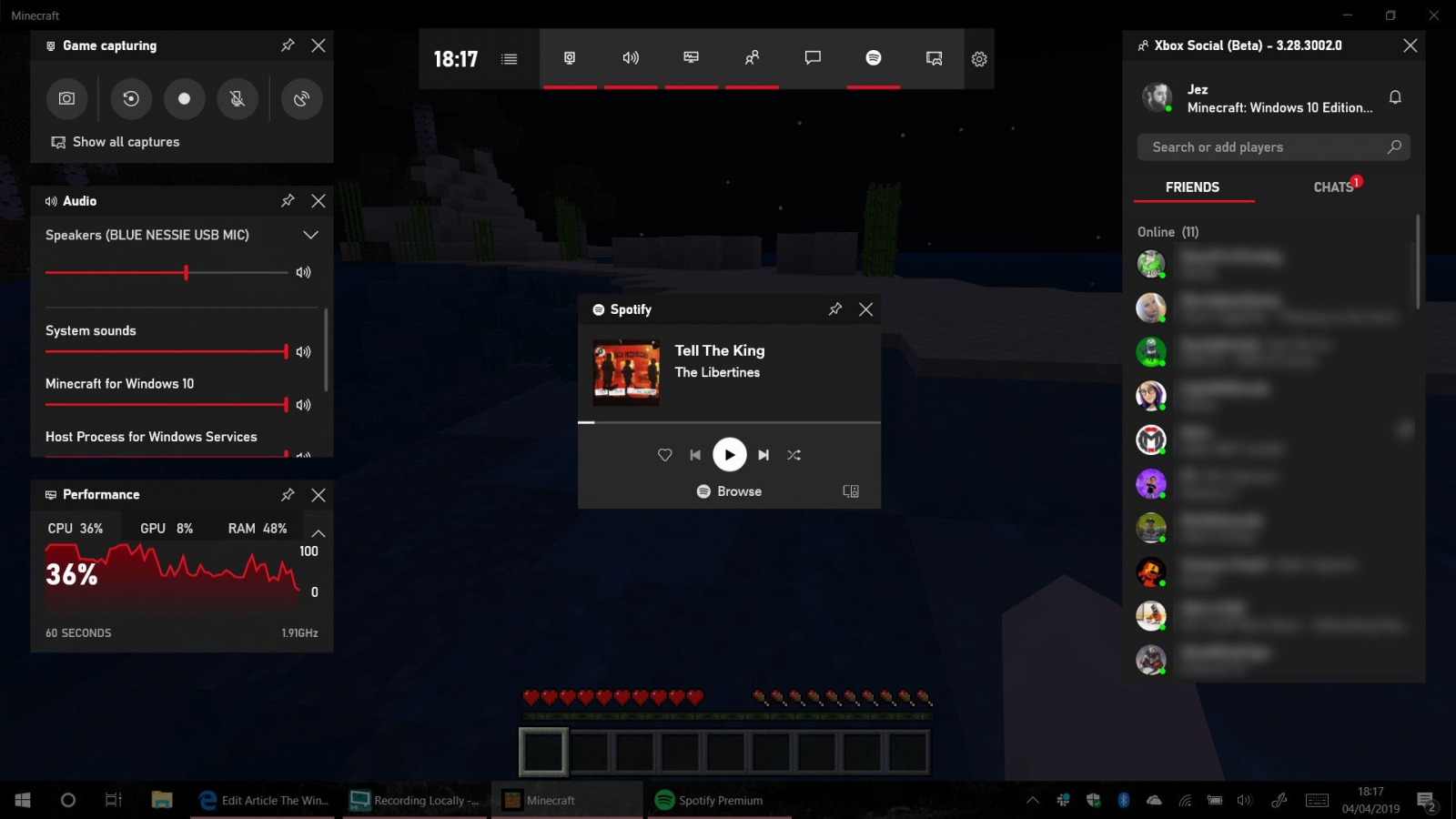
Главная ценность Game Bar — минимальное количество действий. Панель вызывается поверх текущего приложения, а виджет Capture объединяет старт записи, снимок экрана и доступ к сохранённым материалам. Для регулярного производства учебных роликов его возможностей быстро становится мало: нет полноценной композиции из нескольких источников и встроенного монтажа. Зато как штатный способ Windows он снижает риск сорвать срочную запись из-за установки или несовместимости сторонней программы.
Плюсы
- Уже входит в современные версии Windows.
- Быстрый старт записи из текущего приложения.
- Получается готовый видеофайл без промежуточного проекта.
- Удобен для коротких демонстраций, игр и фиксации ошибок.
Минусы
- Не рассчитан на сложную запись рабочего стола с множеством источников.
- Постобработка и оформление почти отсутствуют.
- Для системных обучающих роликов возможностей меньше, чем у специализированных рекордеров.
Кому подойдёт
Хороший выбор для коротких записей в Windows, особенно когда важны скорость запуска и отсутствие дополнительной установки.
ShareX
ShareX — shareX — бесплатная программа с открытым исходным кодом для Windows, которая совмещает снимки экрана, запись видео и GIF, длинные скриншоты, распознавание текста, аннотации и автоматические цепочки действий. Для контент-команд её сильная сторона не только в записи, а в возможности выстроить повторяемый процесс: захватить, обработать, сохранить, скопировать путь или отправить результат дальше.
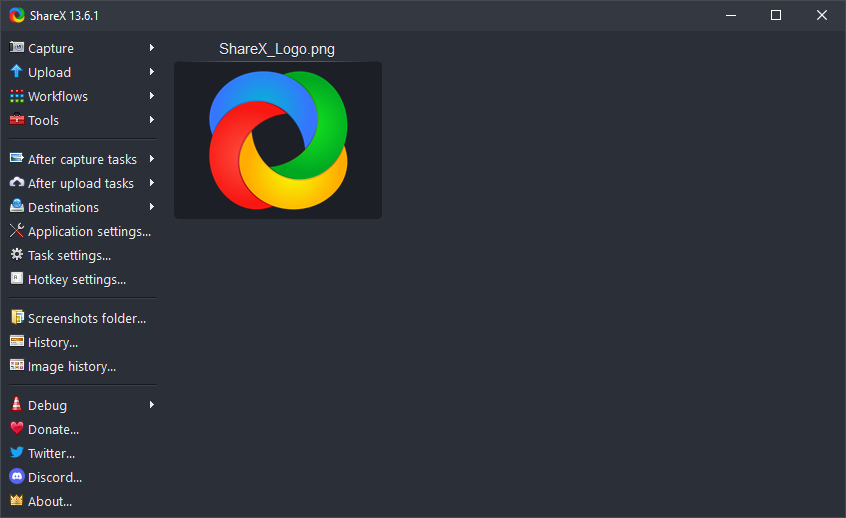
Видеозапись в ShareX запускается из меню Capture и опирается на FFmpeg. Можно записывать обычное видео или GIF, выделять конкретную область и назначать собственные горячие клавиши. Программа заметно сложнее простых рекордеров: её интерфейс насыщен настройками, а логика After capture tasks и Workflows требует времени на освоение. Зато при серийном производстве инструкций это окупается автоматизацией однотипных действий.
Плюсы
- Полностью бесплатная программа с открытым исходным кодом.
- Сильная автоматизация действий после захвата.
- Есть видео, GIF, длинные скриншоты, OCR и встроенное аннотирование.
- Гибкие горячие клавиши и профили рабочих сценариев.
Минусы
- Интерфейс перегружен для первого знакомства.
- Нет полноценного видеомонтажа.
- Для записи требуется разобраться в параметрах кодирования и FFmpeg.
Кому подойдёт
Лучше всего подходит техническим писателям, тестировщикам, поддержке, разработчикам и контент-командам, которые делают много скриншотов и коротких демонстраций.
iSpring Free Cam
iSpring Free Cam — iSpring Free Cam сфокусирован на обучающих скринкастах. Он записывает выбранную область экрана, микрофон и системные звуки, позволяет подчеркнуть курсор и клики, а после остановки открывает простой редактор для удаления неудачных фрагментов, шумоподавления и выравнивания громкости.
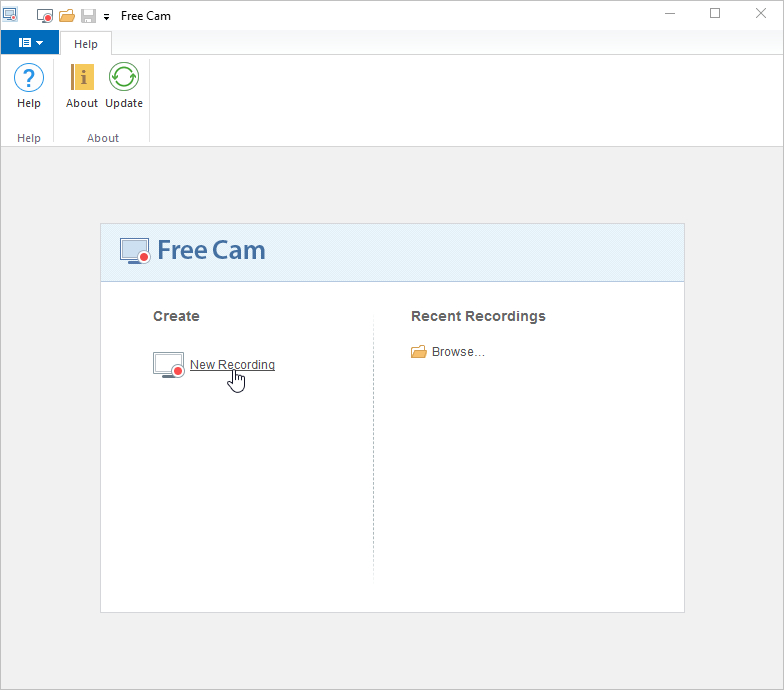
Программа особенно удобна для базы знаний, онбординга и инструкций по внутренним системам: путь от New Recording до сохранения короткий, а встроенные аудиоинструменты помогают не отправлять запись в отдельный редактор. Ограничения бесплатной редакции принципиальны: веб-камера и часть современных форматов вывода относятся к более продвинутым продуктам линейки, поэтому Free Cam лучше оценивать именно как компактный инструмент для экранной инструкции с голосом.
Плюсы
- Бесплатный режим ориентирован именно на скринкасты и обучение.
- Есть системный звук, микрофон и инструменты очистки аудио.
- Простой встроенный редактор закрывает типичную обрезку и паузы.
- Подсветка курсора помогает зрителю следить за действиями.
Минусы
- Нет полноценной записи веб-камеры в бесплатной редакции.
- Выбор форматов экспорта ограничен.
- Не подходит для многосценовой записи и стриминга.
Кому подойдёт
Подойдёт методистам, преподавателям, HR-командам и специалистам поддержки, которые регулярно создают короткие инструкции для сотрудников и клиентов.
VSDC Free Screen Recorder
VSDC Free Screen Recorder — vSDC Free Screen Recorder — бесплатный рекордер для Windows с режимами записи всего экрана и области, отдельным игровым захватом, подключением камеры и микрофона, снимками экрана и рисованием поверх записи. Интерфейс построен как компактная панель, где основные действия видны до старта.
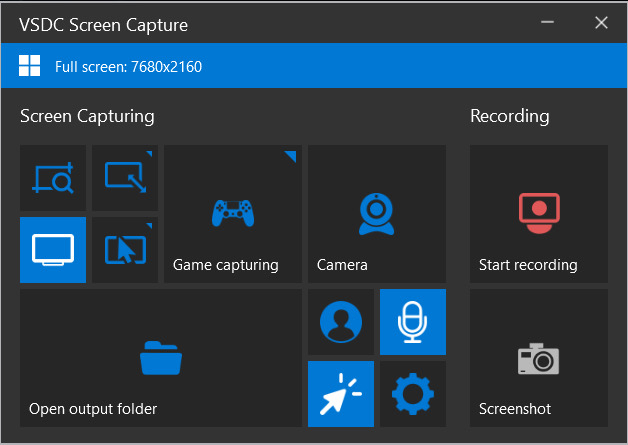
Практически это один из удобных вариантов для специалиста, которому нужно не только записывать экран, но и периодически делать пояснения в момент захвата. Камера и микрофон включаются прямо из стартового окна, а инструменты рисования помогают выделить важный элемент без последующей вставки стрелок. Для сложного монтажа после записи потребуется отдельный редактор, поэтому VSDC Screen Recorder стоит рассматривать прежде всего как средство захвата.
Плюсы
- Бесплатная запись экрана Windows без сложного входа.
- Есть режимы области, полного экрана и игрового захвата.
- Поддерживаются микрофон, камера и рисование во время записи.
- Стартовая панель хорошо подходит для повторяющихся сценариев.
Минусы
- Постобработка в самом рекордере ограничена.
- Интерфейс ориентирован на Windows.
- Для сложных сцен и микширования источников лучше использовать OBS Studio.
Кому подойдёт
Подойдёт авторам инструкций, преподавателям и специалистам, которым нужны экран, голос, камера и простые акценты прямо в момент записи.
Icecream Screen Recorder
Icecream Screen Recorder — icecream Screen Recorder объединяет видео, снимки, аудиозахват, игровой режим, историю файлов и настройки в одной программе. Интерфейс рассчитан на пользователя, который регулярно переключается между записью экрана и скриншотами и хочет хранить результаты в понятной истории, не разбрасывая задачи по нескольким приложениям.
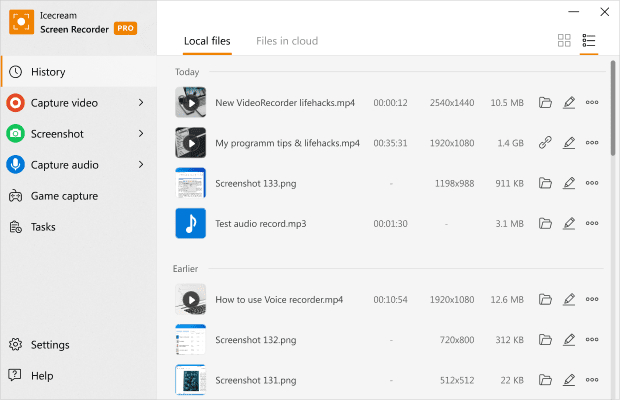
Бесплатное использование разрешено для личных и некоммерческих образовательных задач, а часть функций ограничивается бесплатной редакцией. Для бизнес-блога это существенная оговорка: удобство программы не означает, что её бесплатный режим подходит для любой коммерческой работы. Функционально рекордер интересен выбором области, аннотациями, аудио, задачами по расписанию и аккуратной организацией истории.
Плюсы
- Понятное разделение записи видео, скриншотов и аудио.
- Есть аннотации, история и дополнительные режимы захвата.
- Подходит для периодических обучающих записей и демонстраций.
- Настройки не разнесены по множеству отдельных окон.
Минусы
- Бесплатная лицензия ограничивает коммерческие сценарии использования.
- Часть функций недоступна без расширенной редакции.
- Для сложного монтажа нужен отдельный видеоредактор.
Кому подойдёт
Подойдёт для личных и образовательных задач, а в рабочих проектах требует отдельной проверки лицензии и нужных функций до внедрения.
FlashBack Express
FlashBack Express — flashBack Express строит работу вокруг отдельного Recorder и последующего просмотра записи. Он умеет захватывать весь экран, окно или область, подключать микрофон и веб-камеру, а после остановки открывать ролик для проверки и экспорта. Такая архитектура хорошо подходит для длинных инструкций и обучающих сессий.
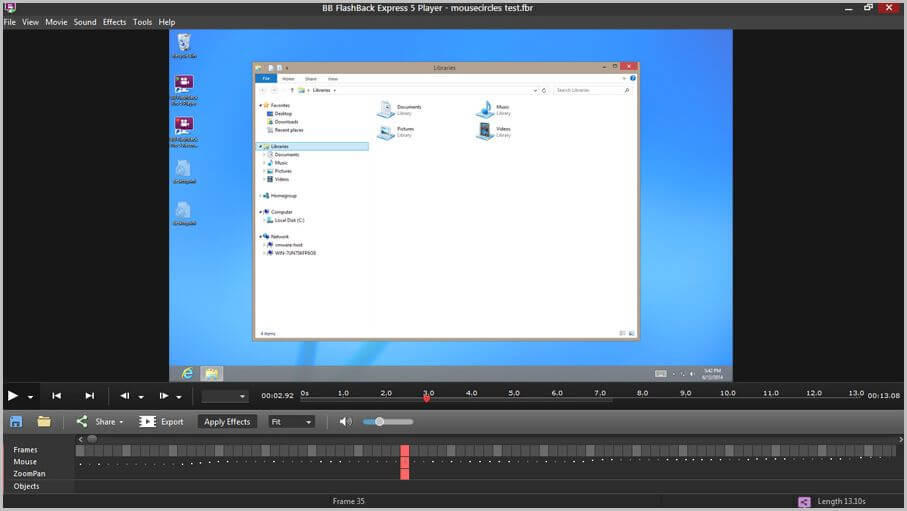
Программа полезна там, где нужен более управляемый рекордер, чем встроенные средства Windows, но нет необходимости строить сцены как в OBS Studio. Горячие клавиши и плавающие элементы управления помогают не возвращаться к основному окну в середине демонстрации. Ограничения бесплатной редакции нужно оценивать по конкретному рабочему сценарию, особенно когда требуется расширенный монтаж или корпоративное использование.
Плюсы
- Запись всего экрана, окна или области.
- Поддержка микрофона и веб-камеры.
- Удобное управление во время длинной записи.
- Запись после остановки открывается в отдельном просмотрщике.
Минусы
- Windows-ориентированный рабочий процесс.
- Продвинутые функции редактирования вынесены в другие редакции.
- Для новичка два связанных приложения могут быть менее очевидны, чем единое окно.
Кому подойдёт
Подойдёт для видеоинструкций, внутреннего обучения, демонстраций интерфейсов и длинных экранных сессий, где важен стабильный контроль записи.
Bandicam
Bandicam — bandicam — известный Windows-рекордер для экрана, игр и внешних видеоустройств. Он удобен тем, что режимы разделены визуально: можно быстро перейти к записи дисплея, игры или устройства, подключить системный звук и микрофон, включить рисование и выбрать параметры выходного файла.
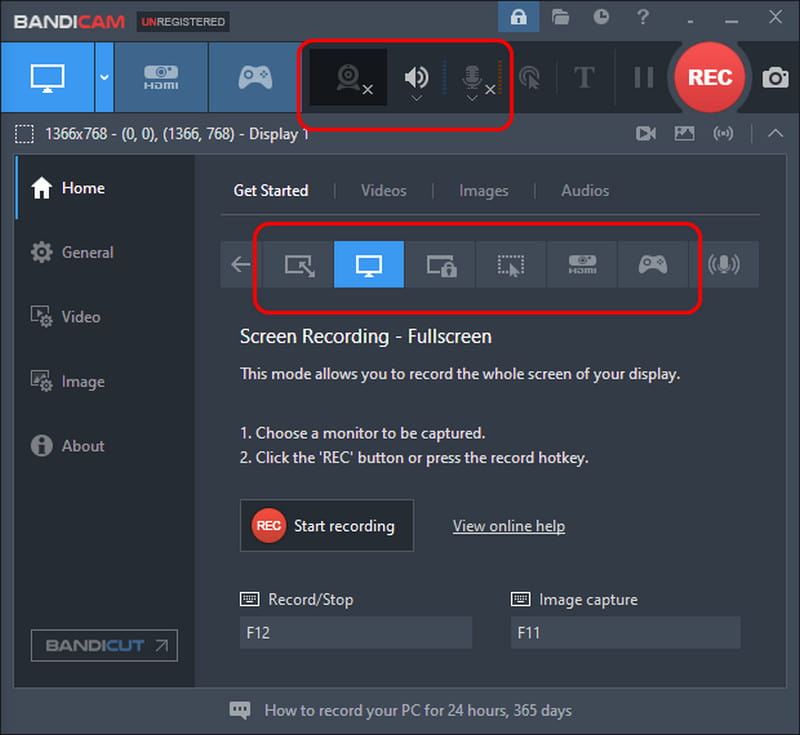
Бесплатная редакция здесь действительно пробная: одна запись ограничена десятью минутами, а на итоговое видео добавляется водяной знак. Для коммерческого использования бесплатный режим также не предназначен. Поэтому Bandicam разумно включать в подборку как функциональный вариант для знакомства и коротких тестов, но не как бесплатную постоянную основу рабочего видеопроизводства.
Плюсы
- Понятные отдельные режимы для экрана, игр и видеоустройств.
- Есть системный звук, микрофон, веб-камера и рисование поверх записи.
- Удобные горячие клавиши и быстрый старт.
- Хорошо подходит для динамичного контента и коротких демонстраций.
Минусы
- Бесплатная версия ограничивает одну запись десятью минутами.
- В бесплатном режиме на видео добавляется водяной знак.
- Для коммерческого использования требуется соответствующая лицензия.
Кому подойдёт
Подойдёт для тестов, коротких демонстраций и пользователей, которые хотят оценить интерфейс и режимы Bandicam до решения о дальнейшем использовании.
macOS
QuickTime Player
QuickTime Player — quickTime Player остаётся самым коротким маршрутом к записи экрана на Mac: команда New Screen Recording передаёт пользователя в системную панель Screenshot, где можно записать весь экран или выбранную область. После записи ролик легко открыть, быстро обрезать начало и конец и сохранить без перехода в большой монтажный проект.

Для специалиста это особенно удобно при фиксации ошибки, короткой демонстрации интерфейса, записи учебного шага или комментария к макету. Взамен простоты QuickTime не даёт сцен, сложного микширования источников, наложений и развитой обработки звука. Когда нужен экран плюс несколько камер, графика и независимые аудиоканалы, рациональнее переходить к OBS Studio или специализированному скринкаст-пакету.
Плюсы
- Встроен в экосистему macOS и не требует отдельной установки.
- Запись запускается быстро через системную панель.
- Есть простая обрезка готового ролика.
- Подходит для коротких инструкций и фиксации ошибок.
Минусы
- Нет сцен и композиции из нескольких источников.
- Ограниченные возможности работы со звуком.
- Не предназначен для сложного монтажа и стриминга.
Кому подойдёт
Подойдёт пользователям Mac, которым нужно быстро записать экран и сделать минимальную правку без дополнительного программного пакета.
Windows и macOS
Monosnap
Monosnap — monosnap объединяет снимки, короткие экранные записи, аннотации и быструю отправку результата. Для продуктовых команд, дизайнеров и поддержки ценность программы в том, что скриншот или ролик можно не просто создать, а сразу дополнить стрелками, рамками или размытием приватной информации и подготовить к передаче коллегам.
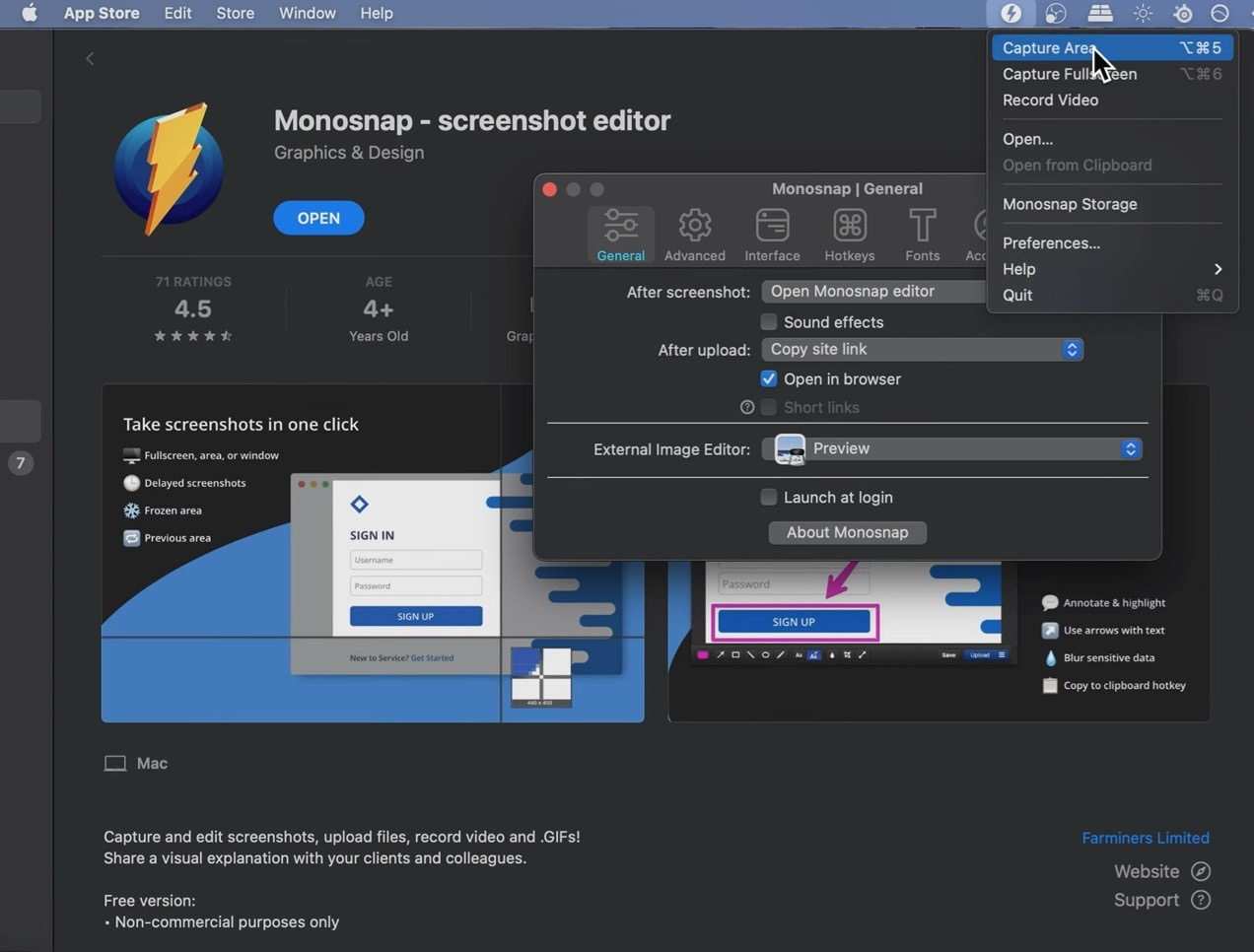
На macOS программа работает как утилита в строке меню, на Windows логика похожа: основные действия доступны из компактного меню, поэтому рекордер не занимает рабочее пространство постоянно. Бесплатный режим связан с лицензионными ограничениями и не должен автоматически восприниматься как разрешение на коммерческое использование. Перед внедрением в компанию эту часть нужно проверять отдельно.
Плюсы
- Снимки, запись экрана и аннотации собраны в одном рабочем цикле.
- Есть инструменты выделения и скрытия конфиденциальных фрагментов.
- Компактный интерфейс не мешает рабочему столу.
- Удобен для быстрых визуальных комментариев и баг-репортов.
Минусы
- Бесплатный режим имеет ограничения по условиям использования.
- Не заменяет полноценный видеоредактор.
- Облачные функции и аккаунт могут быть лишними для локального процесса.
Кому подойдёт
Подойдёт дизайнерам, QA, техподдержке и распределённым командам, которым важны короткие визуальные объяснения и быстрые комментарии к интерфейсу.
Debut Video Capture
Debut Video Capture — debut Video Capture отличается от обычных экранных рекордеров широтой источников: кроме дисплея он работает с веб-камерой, внешним устройством и сетевой камерой. В одном приложении можно выбрать источник, область, формат, аудио, эффекты и расписание, поэтому программа удобна для нестандартных сценариев видеозахвата.
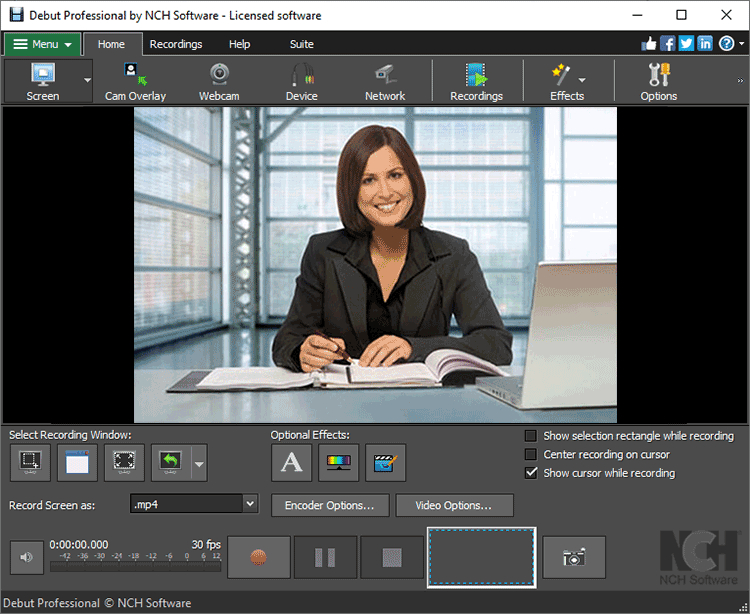
Для рабочего процесса особенно полезны запись отдельного окна, Camera Overlay, горячие клавиши и возможность заранее настроить формат. Бесплатная редакция предназначена для домашнего некоммерческого использования, поэтому для маркетинговой команды или корпоративной базы знаний бесплатность здесь не должна быть единственным основанием выбора. Сначала оценивают функции, затем лицензию для конкретной организации.
Плюсы
- Поддерживает экран, веб-камеру, внешнее и сетевое видео.
- Есть выбор окна, области, курсора и параметров записи.
- Поддерживает расписание и горячие клавиши.
- Подходит для нетипичных сценариев с внешними источниками.
Минусы
- Бесплатная редакция предназначена для некоммерческого использования.
- Интерфейс более технический, чем у простых рекордеров.
- Встроенная постобработка ограничена.
Кому подойдёт
Подойдёт для домашнего некоммерческого захвата и для предварительной оценки в организациях, которым нужны экран, камера или внешние видеоустройства в одном приложении.
Windows, macOS и Linux
OBS Studio
OBS Studio — oBS Studio — бесплатная программа с открытым исходным кодом для записи и трансляций на Windows, macOS и Linux. Вместо одной кнопки записи она предлагает сцены и источники: экран, отдельные окна, камеры, изображения, медиаданные и аудиоканалы можно собирать в композицию и переключать во время работы.
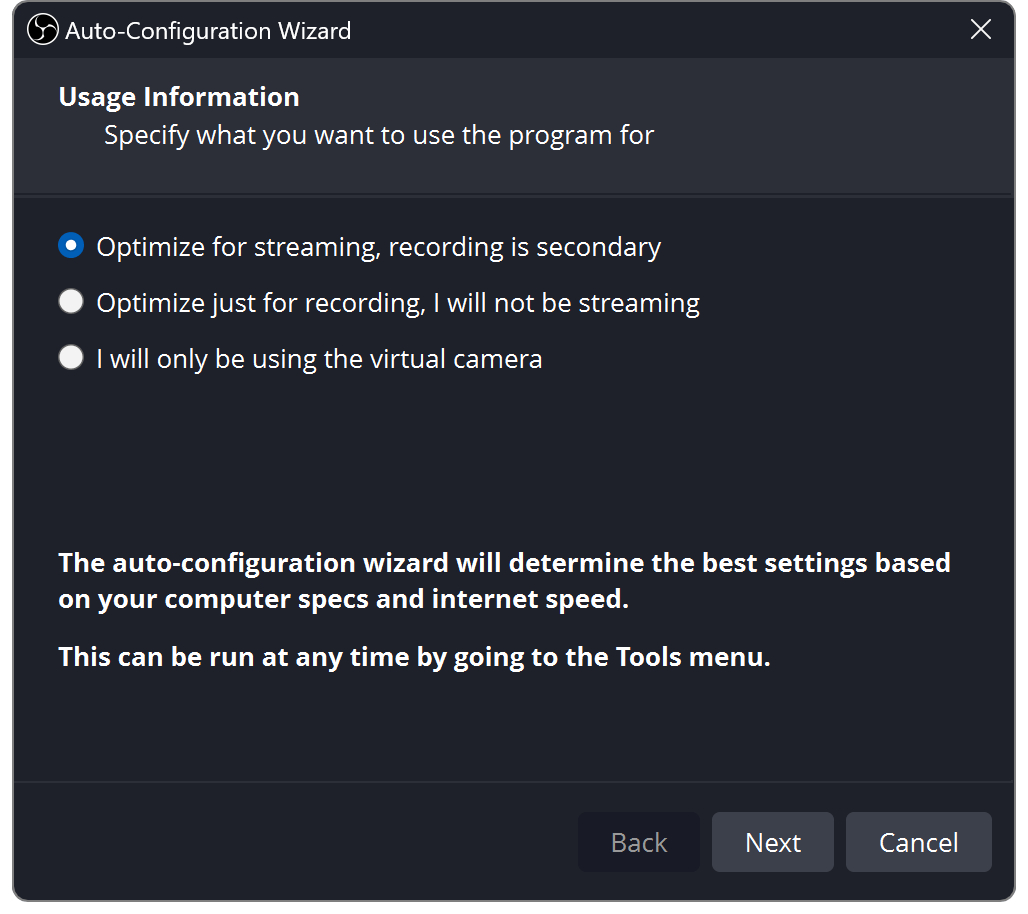
Для маркетинговых и образовательных задач OBS особенно силён, когда ролик должен включать одновременно экран, лицо спикера, брендированную графику и несколько источников звука. Audio Mixer позволяет контролировать каналы и фильтры, а профили вывода — отделять настройки разных сценариев. Цена такой гибкости — более высокий порог входа: перед важной записью нужно проверить сцену, разрешение, кодер, звук и место на диске.
Плюсы
- Полностью бесплатный и кроссплатформенный.
- Сцены и источники позволяют собирать сложную композицию.
- Гибкий аудиомикшер и фильтры.
- Подходит и для локальной записи, и для трансляций.
Минусы
- Требует больше времени на первичную настройку.
- Нет встроенного классического видеомонтажа после записи.
- Ошибки со сценой или звуком легко заметить только после тестовой записи, если не проверять заранее.
Кому подойдёт
Лучший кандидат для команд, которые регулярно записывают сложные демонстрации, вебинары, презентации и трансляции с несколькими источниками.
VLC Media Player
VLC Media Player — vLC Media Player можно использовать как запасной инструмент захвата, когда медиаплеер уже установлен и не хочется добавлять отдельный рекордер. Через Media и Open Capture Device программа открывает устройства и источники, а дополнительные элементы управления дают возможность записывать воспроизводимый поток или работать с режимами захвата.
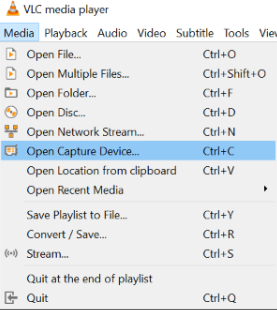
С точки зрения удобства VLC уступает специализированным рекордерам: запись экрана здесь не является центральным сценарием, а маршрутизация звука и настройка параметров заметно менее очевидны. Поэтому VLC полезен как универсальный технический инструмент, но для регулярных видеоинструкций лучше выбрать программу, где экран, микрофон и экспорт собраны в более прямой последовательности.
Плюсы
- Бесплатный и кроссплатформенный медиаплеер.
- Подходит как резервный инструмент захвата без отдельной установки.
- Работает с устройствами, потоками и большим числом медиаформатов.
Минусы
- Запись экрана не является основной функцией.
- Настройка аудио менее очевидна, чем у специализированных рекордеров.
- Нет удобного рабочего процесса для регулярных скринкастов и постобработки.
Кому подойдёт
Подойдёт как вспомогательный вариант для технических пользователей и редких задач захвата, когда VLC уже установлен.
ScreenRec
ScreenRec делает ставку на короткие рабочие записи и мгновенный обмен. Программа поддерживает экран, микрофон, системный звук и веб-камеру, а после записи позволяет быстро получить ссылку и вернуться к материалам через собственную галерею. Версии доступны для Windows, macOS и Linux.
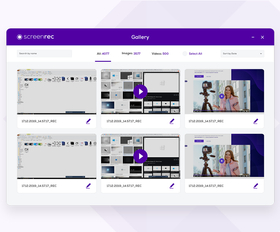
Для распределённых команд это удобная модель: вместо длинного письма сотрудник записывает экран, объясняет проблему голосом и отправляет ссылку. Разработчик заявляет отсутствие водяного знака и формального ограничения длительности записи. При этом компании стоит заранее определить, можно ли хранить материалы в облачной инфраструктуре сервиса: для внутренних систем, клиентских кабинетов и конфиденциальных данных это отдельный вопрос информационной безопасности.
Плюсы
- Есть Windows, macOS и Linux.
- Записывает экран, голос, системный звук и веб-камеру.
- Нет водяного знака и заявленного лимита длительности записи.
- Быстрая передача результата по ссылке.
Минусы
- Облачная модель требует проверки политики работы с конфиденциальными данными.
- Монтажные возможности ограничены.
- Для сложных сцен и трансляций функциональности меньше, чем у OBS Studio.
Кому подойдёт
Подойдёт распределённым командам, поддержке, продажам и продуктовым специалистам для коротких объяснений и асинхронной коммуникации.
Онлайн и браузер
Apowersoft Free Online Screen Recorder
Apowersoft Free Online Screen Recorder — apowersoft Free Online Screen Recorder ориентирован на быстрый запуск из браузерного сценария: пользователь выбирает экран, вкладку или окно, включает веб-камеру, системный звук и микрофон, после чего запускает запись. Во время захвата доступны аннотации, поэтому указатель, линия или подпись могут появиться прямо в демонстрации.
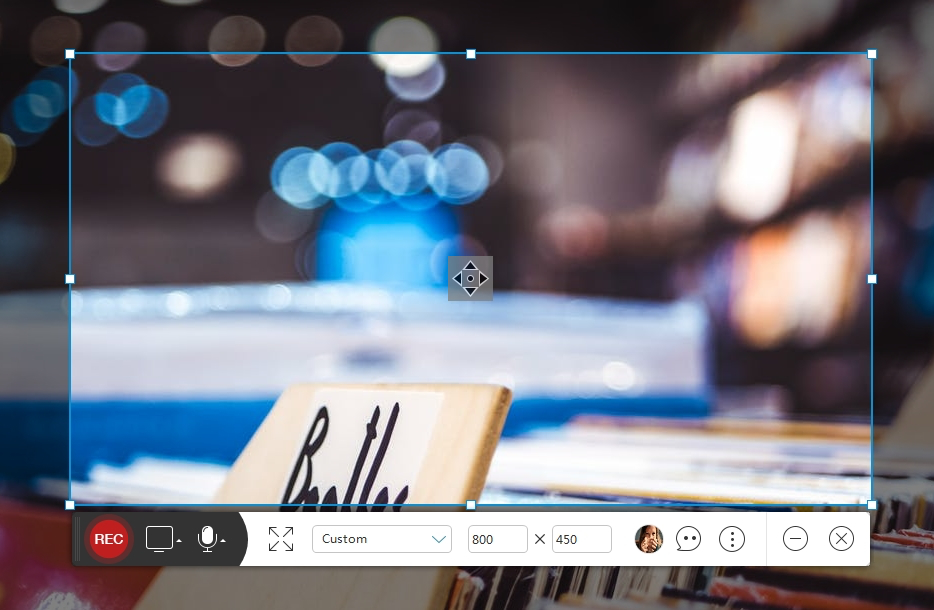
Онлайн-подход особенно удобен на чужом или временном компьютере, где установка большого приложения нежелательна. Одновременно это повышает требования к приватности: перед записью кабинетов, аналитики, персональных данных и внутренних презентаций нужно понимать, какие компоненты запускаются локально, а какие взаимодействуют с облаком. Для регулярного корпоративного процесса такой аудит важнее удобства одной кнопки.
Плюсы
- Быстрый браузерный сценарий записи.
- Экран, камера, системный звук и микрофон доступны в одном процессе.
- Есть аннотации во время записи.
- Подходит для временного рабочего места без тяжёлой установки.
Минусы
- Онлайн-модель требует отдельной оценки приватности и политики данных.
- Зависит от браузера, разрешений и сетевой среды.
- Для сложной записи и монтажа возможностей меньше, чем у десктопных студий.
Кому подойдёт
Подойдёт для разовых демонстраций и быстрых инструкций на компьютерах, где установка полноценного рекордера нежелательна.
Screencastify
Screencastify — screencastify работает как браузерный рекордер, ориентированный на Chrome-сценарий. Из компактного окна можно выбрать вкладку браузера, рабочий стол или веб-камеру, включить микрофон и запустить запись. После этого материал проходит через браузерные инструменты редактирования и обмена.
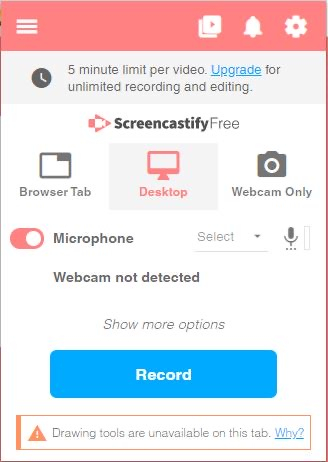
Сервис удобен для преподавателей, поддержки и тех, кто большую часть дня проводит в веб-приложениях. Бесплатный план имеет ограничения, которые со временем меняются, поэтому перед массовым внедрением лучше проверить допустимую длительность и доступные функции прямо в текущем тарифном описании. Главное преимущество остаётся неизменным: начать запись вкладки можно быстрее, чем в тяжёлой десктопной студии.
Плюсы
- Быстро запускается из браузера.
- Есть запись вкладки, рабочего стола и веб-камеры.
- Подходит для веб-инструкций и учебных материалов.
- После записи доступен быстрый обмен результатом.
Минусы
- Бесплатный план ограничен по сравнению с расширенными редакциями.
- Сильная зависимость от браузера и его разрешений.
- Не подходит для сложного многоканального производства.
Кому подойдёт
Подойдёт командам, которые работают преимущественно в браузере и записывают короткие инструкции по SaaS, кабинетам и веб-интерфейсам.
Clipchamp
Clipchamp сочетает запись экрана с полноценной дальнейшей работой на таймлайне. В редакторе можно выбрать экран или экран вместе с камерой, записать вкладку, окно либо весь дисплей, затем сразу перейти к обрезке, титрам, субтитрам и другим элементам монтажа. Для Windows этот сценарий особенно естественен благодаря интеграции Clipchamp в экосистему Microsoft.
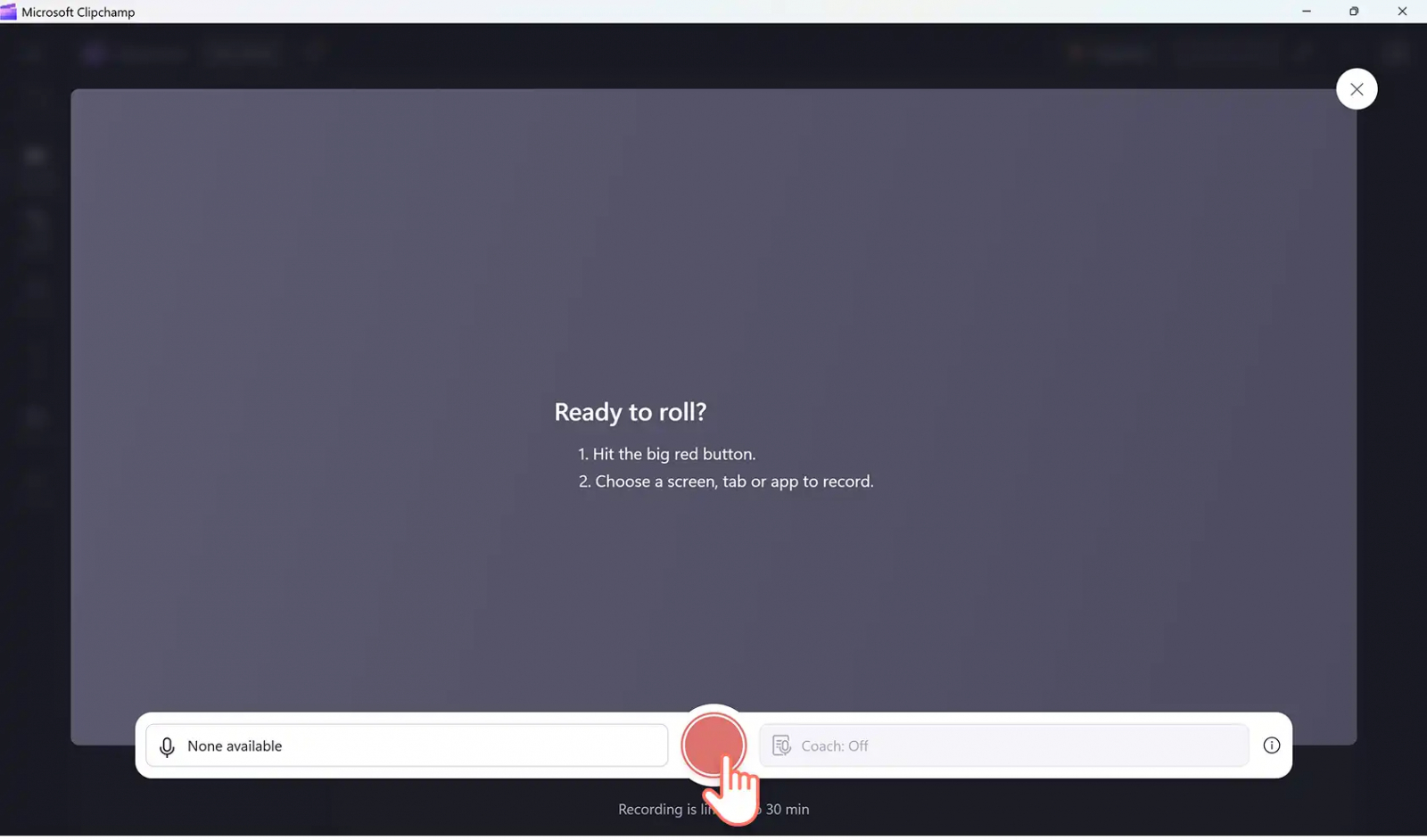
Запись строится сессиями до тридцати минут, после чего ролик добавляется в проект и может быть сохранён или отредактирован. Это хороший формат для маркетинговой команды: демо продукта, комментарий к презентации и запись интерфейса сразу попадают в редактор. Ограничение сессии означает, что длинный вебинар рациональнее писать другим инструментом или разбивать на части.
Плюсы
- Запись экрана сразу попадает в видеоредактор.
- Можно записывать экран отдельно или вместе с камерой.
- Подходит для демонстраций, обучающих роликов и презентаций.
- После захвата доступны таймлайн, титры и субтитры.
Минусы
- Одна сессия записи ограничена по длительности.
- Работа зависит от браузерных разрешений и выбранного варианта Clipchamp.
- Для многочасовой или многосценовой записи удобнее специализированный рекордер.
Кому подойдёт
Подойдёт маркетологам и контент-командам, которым после захвата экрана почти всегда нужен быстрый монтаж в том же рабочем процессе.
Loom
Loom воспринимает запись экрана прежде всего как формат асинхронной коммуникации. Пользователь выбирает экран, камеру и микрофон, записывает сообщение, а затем передаёт его по ссылке вместо длинного письма или созвона. На практике это удобно для продуктовых разборов, обратной связи по дизайну, демонстрации багов и коротких объяснений клиентам.
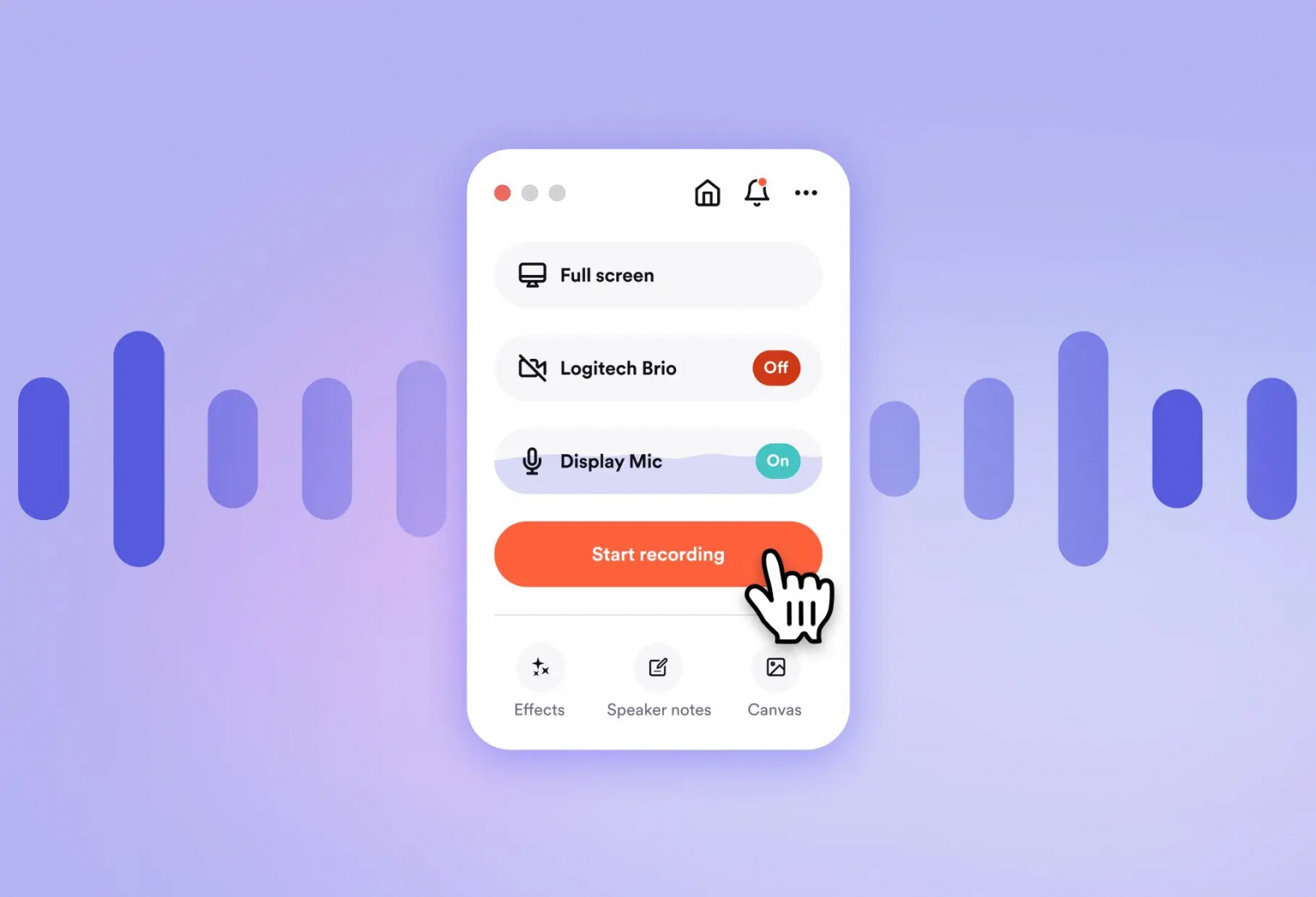
Сильная сторона Loom — не сложность захвата, а весь цикл после него: ссылка, просмотр, базовое редактирование и функции работы с текстовым представлением записи. Бесплатный план существует, но его ограничения меняются, поэтому перед использованием в постоянном корпоративном процессе нужно проверить текущие лимиты и требования к хранению данных. Для конфиденциальных материалов важны политика доступа и правила компании.
Плюсы
- Очень быстрый формат экранного видеосообщения.
- Экран, камера и микрофон объединяются без сложной сцены.
- Удобная передача результата по ссылке.
- Хорошо подходит для асинхронной командной коммуникации.
Минусы
- Бесплатный план имеет ограничения.
- Облачная передача требует проверки правил работы с конфиденциальной информацией.
- Монтажные возможности уступают специализированным видеоредакторам.
Кому подойдёт
Подойдёт продуктовым, дизайн- и клиентским командам, которым нужно быстро объяснять контекст экраном и голосом без назначения отдельного созвона.
Как выбрать программу под маркетинг, обучение и поддержку
У рекордера нет универсального победителя: одна и та же функция по-разному ценна в разных отделах. Маркетингу важны аккуратная композиция, камера и быстрая постобработка; поддержке — мгновенный старт и короткий файл; обучению — курсор, голос, обрезка и предсказуемое хранение; продуктовой команде — возможность быстро объяснить проблему и передать ссылку. Поэтому перед установкой полезнее описать рабочий поток, чем составлять длинный список желаемых функций.
Для продуктового демо и презентации
Если в кадре одновременно нужны интерфейс продукта, лицо спикера и брендированная графика, приоритетом становятся сцены и несколько источников. OBS Studio закрывает это лучше большинства бесплатных решений. Когда материал после записи всё равно будет монтироваться, можно выбрать Clipchamp и сразу продолжить работу на таймлайне. Для короткой демонстрации одной функции достаточно ShareX, VSDC Free Screen Recorder или штатного средства системы.
Для внутренней базы знаний
В базе знаний ценится повторяемость. Ролики должны иметь одинаковую область кадра, стабильную громкость, понятное движение курсора и предсказуемые имена файлов. Здесь особенно удобны iSpring Free Cam, ShareX и простые Windows-рекордеры. До записи стоит настроить размер области и горячие клавиши, а затем сделать тестовый ролик с тем же приложением, которое будет показываться в инструкции.
Для техподдержки и баг-репортов
Поддержке важнее всего сократить путь от проблемы до понятного доказательства. ShareX силён автоматизацией и GIF, Monosnap — аннотациями, ScreenRec и Loom — быстрым обменом. Но при работе с клиентскими кабинетами и внутренними системами нельзя автоматически отправлять запись в облако: сначала проверяется политика компании, затем уже удобство конкретного сервиса.
Для вебинаров и длинных сессий
Для длинной записи приоритеты меняются: стабильность кодирования, свободное место на диске, предсказуемый звук и возможность восстановить результат важнее встроенных стрелок. OBS Studio подходит для системной работы, а перед событием полезно пройти отдельный сценарий записи вебинара. Пробные редакции с жёстким лимитом длительности для такой задачи не подходят.
Как подготовить рабочее место перед записью
Большинство брака появляется не в момент кодирования, а до нажатия Record. За пять минут можно убрать уведомления, закрыть личные вкладки, выставить одинаковый масштаб интерфейса и проверить микрофон. Если в кадре нужно лицо автора, заранее продумайте связку экрана и камеры; отдельная инструкция по одновременной записи экрана и веб-камеры помогает избежать типичных проблем с перекрытием интерфейса.
- Очистите кадр. Закройте личную почту, мессенджеры, лишние вкладки, уведомления и панели, которые не участвуют в сценарии.
- Зафиксируйте размер. Для серии уроков используйте одинаковое разрешение и масштаб приложения, чтобы ролики выглядели как единый комплект.
- Проверьте микрофон. Запишите десять–пятнадцать секунд речи и прослушайте файл в наушниках; индикатор уровня сам по себе не гарантирует чистый звук.
- Отделите системное аудио от голоса. Там, где программа позволяет, держите источники раздельно или хотя бы заранее проверьте баланс.
- Сделайте короткий тест. Откройте то же окно и выполните те же действия, которые будут в основной записи. Так проще поймать чёрный экран, не тот монитор или отсутствие звука.
- Проверьте место на диске. Длинная запись может занять значительно больше места, чем короткое демо; оставляйте запас и не пишите важный вебинар на почти заполненный системный диск.
Как оценить качество записи после первого теста
Сравнивать программы по рекламным обещаниям бесполезно. Гораздо точнее сделать в каждой кандидате один и тот же тестовый ролик длительностью около минуты: открыть нужный интерфейс, прокрутить страницу, переключить окно, сказать несколько фраз в микрофон, запустить короткий фрагмент системного звука и закончить запись. Затем результат оценивается по одинаковому чек-листу.
- Читаемость текста. Мелкие подписи интерфейса должны оставаться различимыми при обычном масштабе просмотра.
- Плавность движения. Прокрутка и перемещение окон не должны превращаться в заметные рывки, если это важно для конкретного контента.
- Синхронизация. Голос, системный звук и движение на экране не должны расходиться по времени.
- Чистота аудио. Нет постоянного фона, перегруза, эха и слишком большой разницы между системным звуком и микрофоном.
- Размер файла. Он должен быть приемлемым для внутреннего хранения, монтажа и передачи в выбранный канал.
- Время до результата. Засеките не только минуту записи, но и время от остановки до готового файла или ссылки. Для регулярного процесса это одна из главных метрик.
Для команды полезно фиксировать результат такого теста в простой шкале: качество экрана, звук, удобство старта, скорость обработки, лицензионная пригодность и безопасность хранения. После двух–трёх повторов становится видно не «самую мощную» программу, а ту, которая реально сокращает время производства конкретного материала.
Типичные ошибки при записи экрана
- Слишком большой кадр. Запись всего рабочего стола при показе маленького окна заставляет зрителя искать нужную кнопку. Если контекст не нужен, пишите окно или область.
- Непроверенный звук. Самая дорогая ошибка длинного вебинара — обнаружить после окончания, что выбран не тот микрофон или системный звук не попал в файл.
- Уведомления и личные данные. Один всплывающий баннер может раскрыть имя клиента, тему письма или внутренний чат. На время записи уведомления лучше отключать системно.
- Слишком мелкий интерфейс. При записи 4K-дисплея зритель на ноутбуке может не разобрать подписи. Увеличение масштаба приложения часто полезнее повышения разрешения записи.
- Отсутствие теста. Даже знакомая программа может начать писать не тот монитор после подключения док-станции или внешнего дисплея.
- Неверное понимание бесплатности. Установка без оплаты не гарантирует отсутствие водяного знака, лимита времени или разрешение на коммерческое использование.
- Слишком сложный инструмент. OBS Studio великолепен для сцен, но не всегда рационален для десятисекундного баг-репорта; сложность должна соответствовать задаче.
- Облако без проверки. Быстрая ссылка удобна, но конфиденциальный экран нельзя автоматически выгружать во внешний сервис только потому, что это встроено в рекордер.
Что выбрать в итоге
Для постоянной бесплатной работы без привязки к одной платформе наиболее универсален OBS Studio: он сложнее, зато не упирается в сценарий «один экран — одна кнопка». На Windows ShareX лучше подходит для быстрых технических объяснений и автоматизации, iSpring Free Cam — для спокойных обучающих скринкастов, а VSDC Free Screen Recorder — для понятного захвата с камерой, микрофоном и рисованием. На Mac короткую задачу быстрее всего закрывает QuickTime Player.
Онлайн-решения стоит выбирать не только по удобству. Clipchamp полезен, когда запись сразу должна перейти в монтаж, Screencastify — когда вся работа идёт в браузере, ScreenRec и Loom — когда важнее всего быстро передать видеосообщение. Но для коммерческой команды перед внедрением отдельно проверяются лицензия, лимиты бесплатного режима, способ хранения материалов и допустимость облачной передачи.
Практический способ выбора простой: возьмите две–три программы, запишите в каждой одинаковый минутный сценарий и измерьте время от старта до готового результата. Победит не та, где больше настроек, а та, где команда стабильно получает читаемую картинку, чистый звук и предсказуемый файл без лишних действий и лицензионных сюрпризов.
Если запись делается для обучающего материала, полезно отдельно изучить, как устроен скринкаст. Для Windows 11 есть отдельный разбор записи экрана со звуком, а для Mac — инструкция по записи экрана в macOS. Эти материалы помогают настроить конкретную платформу уже после выбора рекордера.
Матрица внедрения: как перевести запись экрана из разовой задачи в процесс
Когда экранные ролики выпускаются регулярно, проблема быстро смещается от выбора программы к организации процесса. Одни сотрудники записывают весь монитор, другие — маленькое окно; кто-то говорит слишком тихо, кто-то сохраняет файлы в случайные папки, а кто-то выгружает клиентский кабинет во внешний облачный сервис. Чтобы избежать такого разброса, команда фиксирует минимальный стандарт записи и проверяет его на двух-трёх инструментах до масштабирования.
1. Зафиксировать типовые форматы
Для каждого регулярного сюжета задаётся собственный шаблон. Баг-репорт — короткая область окна, голос по необходимости, без заставок. Обучающий урок — стабильное разрешение, курсор, микрофон, короткое вступление и единый каталог хранения. Продуктовое демо — экран плюс камера, брендированная композиция и возможность быстро перейти к монтажу. Вебинар — длинная локальная запись, тест системного звука и резерв свободного места. Такой подход позволяет выбирать программу под поток, а не пытаться заставить один инструмент одинаково хорошо решать все задачи.
2. Определить минимальный технический стандарт
Команда договаривается о разрешении кадра, частоте кадров, формате файла и правилах звука. Для интерфейсных инструкций важнее читаемость текста и курсора, чем максимально высокая частота кадров. Для игры или анимации требования к плавности выше. Формат MP4 с распространённым видеокодеком обычно удобен для передачи и публикации, но важнее не название контейнера, а то, открывается ли файл в используемой системе монтажа и на целевых устройствах. Если программа выдаёт редкий формат, добавляется отдельный шаг конвертации, а значит увеличивается время производства и риск ошибки.
3. Проверить лицензию и маршрут данных
Перед корпоративным внедрением фиксируется, разрешено ли бесплатное использование в коммерческой среде. Для пробных редакций отдельно отмечаются водяной знак, длительность одной записи и ограничения функций. Для облачных сервисов проверяется, куда уходит файл, кто получает ссылку, можно ли закрыть доступ, как удаляются материалы и допустима ли такая схема по внутренней политике. Эта проверка должна происходить до того, как в рекордер попадут клиентские кабинеты, финансовые панели, CRM или внутренние чаты.
4. Создать тестовый эталон
Полезно записать один эталонный сценарий, который воспроизводится во всех кандидатах: открыть веб-приложение, увеличить масштаб до удобного для зрителя значения, переключить одну вкладку, выполнить действие мышью, сказать короткий комментарий, включить системный звук на несколько секунд и остановить запись. Затем сравниваются читаемость, синхронизация, размер файла, время экспорта и число ручных действий. Этот тест даёт более точную картину, чем любой список функций, потому что отражает реальный компьютер, микрофон и рабочую среду команды.
5. Измерять не только качество, но и производительность процесса
Для повторяющегося контента полезно считать четыре времени: подготовка до записи, сама запись, доводка после остановки и доставка результата получателю. Программа, которая экономит две минуты на каждом ролике, при сотнях инструкций в год даёт заметный эффект даже без новой функции. Одновременно фиксируется процент переделок: сколько роликов приходится записывать заново из-за звука, не того окна, уведомления или неправильного размера кадра. Если после смены рекордера число переделок снижается, это более сильный показатель, чем субъективное ощущение современного интерфейса.
6. Подготовить короткий регламент
- Перед записью включить режим без уведомлений и закрыть личные вкладки.
- Проверить выбранный монитор, область и масштаб интерфейса.
- Сделать тест микрофона и системного звука.
- Для облачного рекордера убедиться, что содержание разрешено передавать во внешний сервис.
- После остановки открыть файл, проверить первые и последние секунды, звук и читаемость текста.
- Назвать файл по единой схеме: проект, тема, дата или версия инструкции.
- Хранить исходник до публикации или приёмки материала, чтобы не потерять возможность исправления.
Такой регламент не привязывается к конкретной программе. Если через год изменятся бесплатные планы или команда перейдёт с Windows на macOS, сам производственный стандарт сохранится. Меняется только инструмент, а требования к безопасности, читаемости и скорости выпуска остаются теми же.