Лучшие программы для скачивания видео с любого сайта

Сохранение веб-видео в рабочем процессе редко сводится к одной кнопке. Один сайт отдаёт обычный MP4-файл, другой использует потоковый проигрыватель, третий предлагает штатную загрузку только владельцу материала. Поэтому универсальной программы, одинаково работающей со всеми страницами, нет. Практичнее подобрать несколько инструментов под разные ситуации и заранее определить, какой из них использовать первым, а какой оставить резервным.
В этом рейтинге собраны 15 решений для Windows, macOS, Linux, браузера, Android, iPhone и iPad. Оцениваем их по полезности для маркетинга, PR, видеопродакшена, исследований и корпоративного контента: сохранение доступного качества, работа с очередью, понятность интерфейса, совместимость с рабочими форматами, безопасность данных и удобство проверки результата. Общая схема разных способов подробно разобрана в материале Xeon Live о том, как сохранить видео с сайта.
Что означает «скачать видео с любого сайта» на практике
Формулировка темы широкая, но технически страницы устроены по-разному. В одном случае браузер получает готовый файл, в другом — множество коротких сегментов, в третьем — раздельные дорожки изображения и звука. Дополнительно площадка может требовать авторизацию или запрещать локальное сохранение условиями использования. В рейтинге рассматриваются обычные способы для собственного контента, материалов с открытой лицензией и файлов, на сохранение которых получено разрешение. Обход цифровой защиты, платного доступа и ограничений владельца сервиса сюда не входит.
- Прямая ссылка на файл. Самый простой вариант: сайт сам отдаёт MP4, MOV, WebM или другой медиофайл. Здесь достаточно браузера, файлового менеджера или обычного менеджера загрузок.
- Открытый веб-плеер. Специализированная программа или расширение анализирует доступные медиопотоки и показывает варианты, которые страница уже передаёт браузеру.
- Адаптивный поток. HLS и MPEG-DASH могут передавать материал сегментами, а звук и изображение — отдельно. Для корректного результата инструмент должен собрать доступные части в локальный файл.
- Штатная выгрузка. Для собственных публикаций и кабинетов авторов предпочтительна встроенная функция площадки: она лучше всего сохраняет метаданные и не требует сторонней обработки.
- Запись экрана. Это резервный способ для разрешённого воспроизведения, когда прямой файл не предоставляется. Он занимает время реального просмотра и создаёт новую запись вместо исходного файла.
Для потоковых материалов полезно заранее понимать, чем такой способ доставки отличается от обычной ссылки на файл. Отдельный практический разбор есть в материале Xeon Live о сохранении потокового видео.
Как мы сравниваем программы и сервисы
У рейтинга нет смысла без одинаковых критериев. Для рабочей команды важен не красивый список функций, а предсказуемый путь от страницы до файла, который затем открывается в монтажной программе, презентации или корпоративном архиве. Поэтому оценка строится вокруг результата и операционных затрат: сколько действий нужно выполнить, насколько легко контролировать качество и что происходит с данными в процессе.
- Платформа. Инструмент должен работать на тех устройствах, которые реально используются в команде. Если редакторы работают на разных системах, кроссплатформенность снижает количество локальных инструкций.
- Способ получения. Прямое сохранение, анализ медиопотока, расширение браузера и запись экрана дают разные по качеству и скорости результаты.
- Контроль формата. Важно видеть контейнер, разрешение, дорожки и по возможности избегать лишнего перекодирования до создания мастер-копии.
- Очередь и пакетная работа. Для нескольких десятков роликов удобство очереди важнее скорости одиночного файла.
- Субтитры и метаданные. В исследованиях, локализации и архиве они иногда ценнее максимального разрешения.
- Проверяемость. Хороший процесс позволяет быстро сверить длительность, звук, начало, конец и фактическое разрешение.
- Конфиденциальность. Для закрытых внутренних материалов предпочтительны локальные инструменты и штатные функции сервиса, а не сторонний веб-сайт.
- Поддерживаемость. Видеоплощадки меняются, поэтому для регулярного использования важны обновления и понятная схема восстановления процесса после изменений.
При сравнении форматов не стоит смешивать контейнер и кодек. MP4 или MKV описывает оболочку файла, а H.264, H.265, AV1 и другие кодеки отвечают за способ кодирования изображения. Базовые понятия и влияние на совместимость разобраны в материале Xeon Live о видеокодеках.
Четыре технических сценария, которые стоит различать
1. Сайт отдаёт обычный видеофайл
Это наиболее предсказуемый случай. Страница содержит прямую ссылку или штатную кнопку, а браузер получает готовый файл целиком. Здесь полезнее не специализированный «граббер», а обычный менеджер загрузок: он сохраняет байты без повторного кодирования, может продолжить прерванную передачу и не меняет структуру файла. В корпоративной среде такой вариант предпочтителен, потому что происхождение материала и цепочка действий легко объясняются и проверяются.
2. Плеер передаёт адаптивный поток
Современный плеер способен менять качество во время просмотра, поэтому видео разбивается на сегменты разных вариантов. В такой ситуации загрузчик сначала анализирует доступные потоки, затем выбирает нужный и собирает локальный файл. Иногда изображение и звук приходят отдельно, а объединение выполняется уже на компьютере. Для пользователя это выглядит как обычная загрузка, но проверка звука после завершения становится обязательной.
3. Расширение обнаруживает медиа в браузере
Расширение видит то, что браузер загружает при воспроизведении, и показывает список найденных медиа. Это удобно для редактора, который просматривает много страниц подряд: не приходится каждый раз переносить адрес в отдельное приложение. Цена такого удобства — доступ расширения к содержимому вкладок. Для рабочего профиля стоит оставить только действительно нужные дополнения и периодически проверять их разрешения.
4. Файл получить нельзя, но запись разрешена
Тогда используется захват экрана. Итог не является исходным медиофайлом: изображение проходит через вывод на экран и новое кодирование, а процесс занимает столько же времени, сколько длится воспроизведение. Зато метод не зависит от того, как именно устроена страница. Перед записью нужно деактивировать уведомления, проверить системный звук, выбрать область захвата и убедиться, что окно не будет перекрыто другими приложениями.
Как встроить сохранение веб-видео в командный процесс
Для редакции или маркетинговой команды полезно заранее закрепить последовательность действий. Тогда разные сотрудники получают одинаковый результат, а файл не теряет происхождение после нескольких пересылок. Такой регламент особенно заметно экономит время в проектах, где референсы, ролики партнёров и собственные публикации собираются регулярно.
- Фиксируйте основание для использования. Рядом с материалом храните письмо партнёра, ссылку на лицензию, условия пресс-кита или внутреннюю задачу, подтверждающую право на сохранение.
- Храните мастер-копию отдельно. Сначала сохраняется доступный исходный файл, затем создаются монтажные и облегчённые версии. Исходник не заменяется новым экспортом.
- Используйте единые имена. Дата, проект, источник и короткое описание позволяют найти файл без открытия десятков роликов.
- Определите папки. Разделяйте входящие материалы, мастер-копии, монтажные версии, превью для согласования и финальные экспорты.
- Проводите тест на одном файле. Перед пакетной загрузкой проверьте один короткий ролик с теми же настройками. Ошибка, обнаруженная до очереди, не размножается на десятки файлов.
- Не передавайте закрытые ссылки стороннему сервису. Для внутреннего кабинета используйте штатную выгрузку или локальный инструмент в рамках политики компании.
- Сразу проверяйте результат. Не откладывайте технический контроль до монтажа: проблемный файл лучше обнаружить рядом с этапом сохранения, пока понятен источник.
Windows, macOS и Linux: настольные программы
Настольные инструменты лучше всего подходят для регулярной работы: они сохраняют настройки, управляют очередями и обрабатывают файлы локально. Выбранный продукт стоит первым по условиям материала, но его роль отличается от остальных: это захват экрана, а не извлечение исходного потока.
Экранная Камера
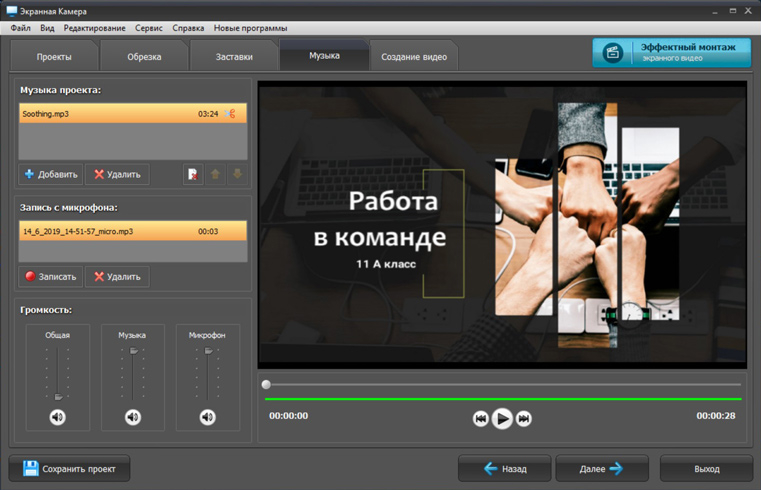
Экранная Камера — резервный способ для ситуаций, когда разрешённый ролик можно воспроизвести, но сайт не предоставляет отдельный файл или загрузчик не распознаёт открытый плеер. Программа записывает выбранную область экрана вместе с системным звуком, после чего результат можно подрезать и сохранить. Подробный принцип захвата разобран в инструкции Xeon Live о записи видео с экрана.
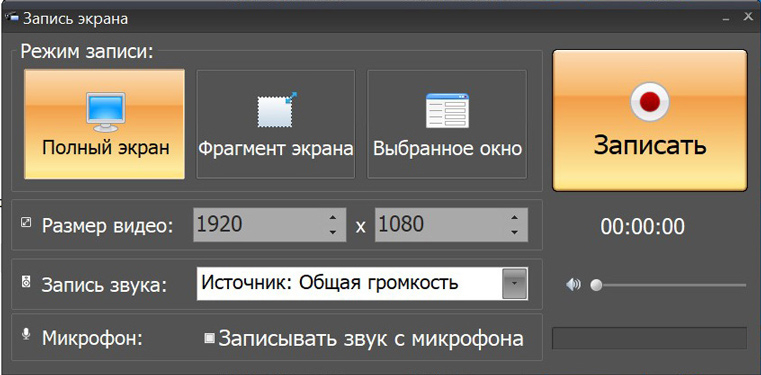
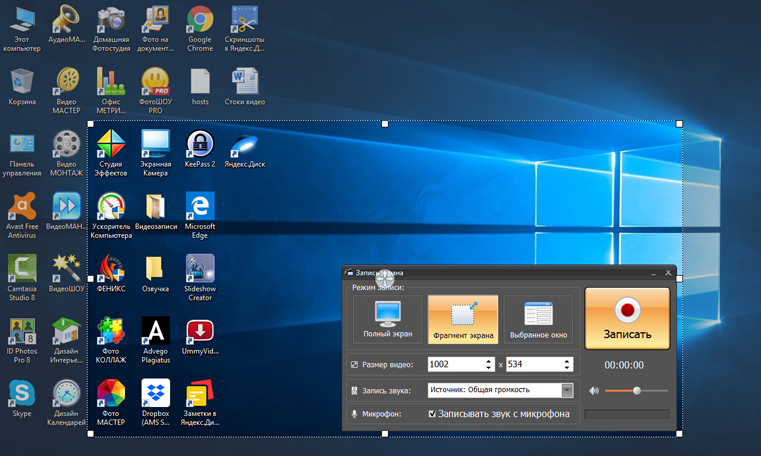
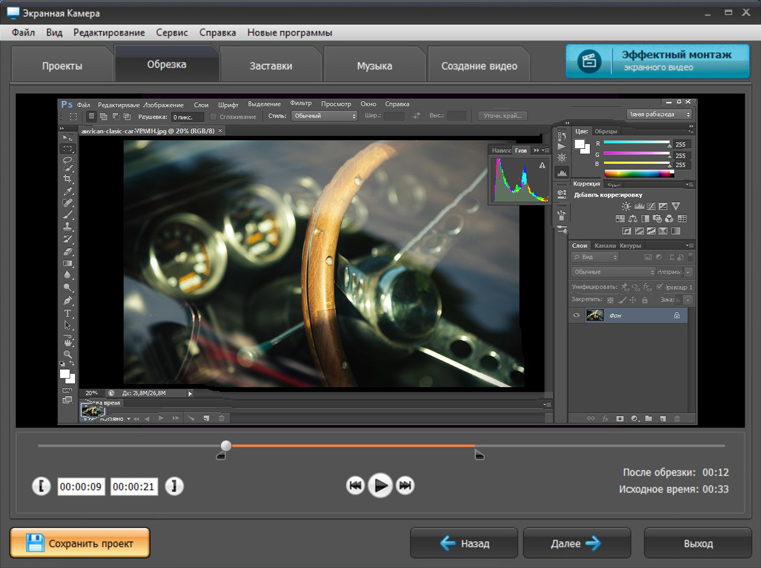
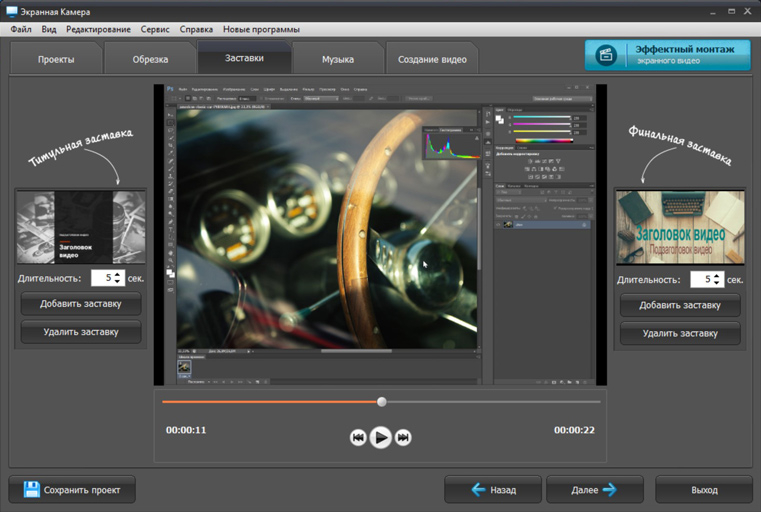
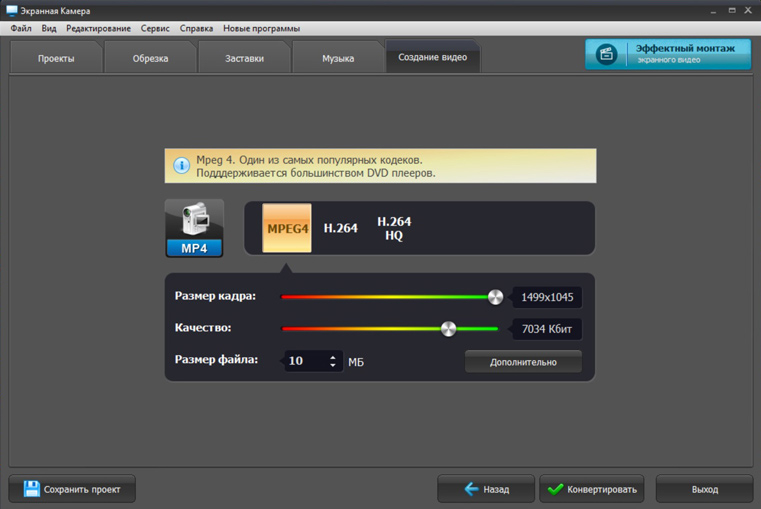
Рабочий порядок лучше подготовить до старта: открыть ролик, выставить его максимальное доступное качество, выбрать область захвата по размеру плеера, проверить системный звук и деактивировать уведомления. Запись запускают раньше воспроизведения, а лишние секунды в начале и конце удаляют в редакторе. Для длинного вебинара стоит заранее проверить свободное место на диске и сделать короткую пробу со звуком.
Главное ограничение этого метода — повторное кодирование. Даже при хорошем качестве новая запись зависит от разрешения экрана, частоты кадров и стабильности проигрывания. Поэтому при наличии прямого файла сначала сохраняйте его, а захват используйте только там, где он действительно оправдан.
Плюсы
- Работает с любым визуально доступным разрешённым воспроизведением
- Позволяет выбрать весь экран, окно или отдельную область
- После записи можно удалить лишнее начало и конец
- Удобен для собственных вебинаров, демонстраций и обучающих материалов
Минусы
- Не получает исходный медиофайл со страницы
- Процесс занимает время реального воспроизведения
- Качество зависит от экрана, плеера и настроек кодирования
Кому подойдёт
Подойдёт авторам курсов, PR- и контент-командам, которым нужно зафиксировать собственный или разрешённый материал, когда прямое сохранение недоступно.
4K Video Downloader Plus
4K Video Downloader Plus — настольный загрузчик для Windows, macOS и Linux. Рабочая схема проста: скопировать адрес поддерживаемой страницы, передать его приложению, выбрать доступный вариант качества и папку, затем дождаться локального файла. Для редакций полезны работа со списками материалов и возможность заранее определить параметры, чтобы не настраивать одно и то же для каждого ролика.
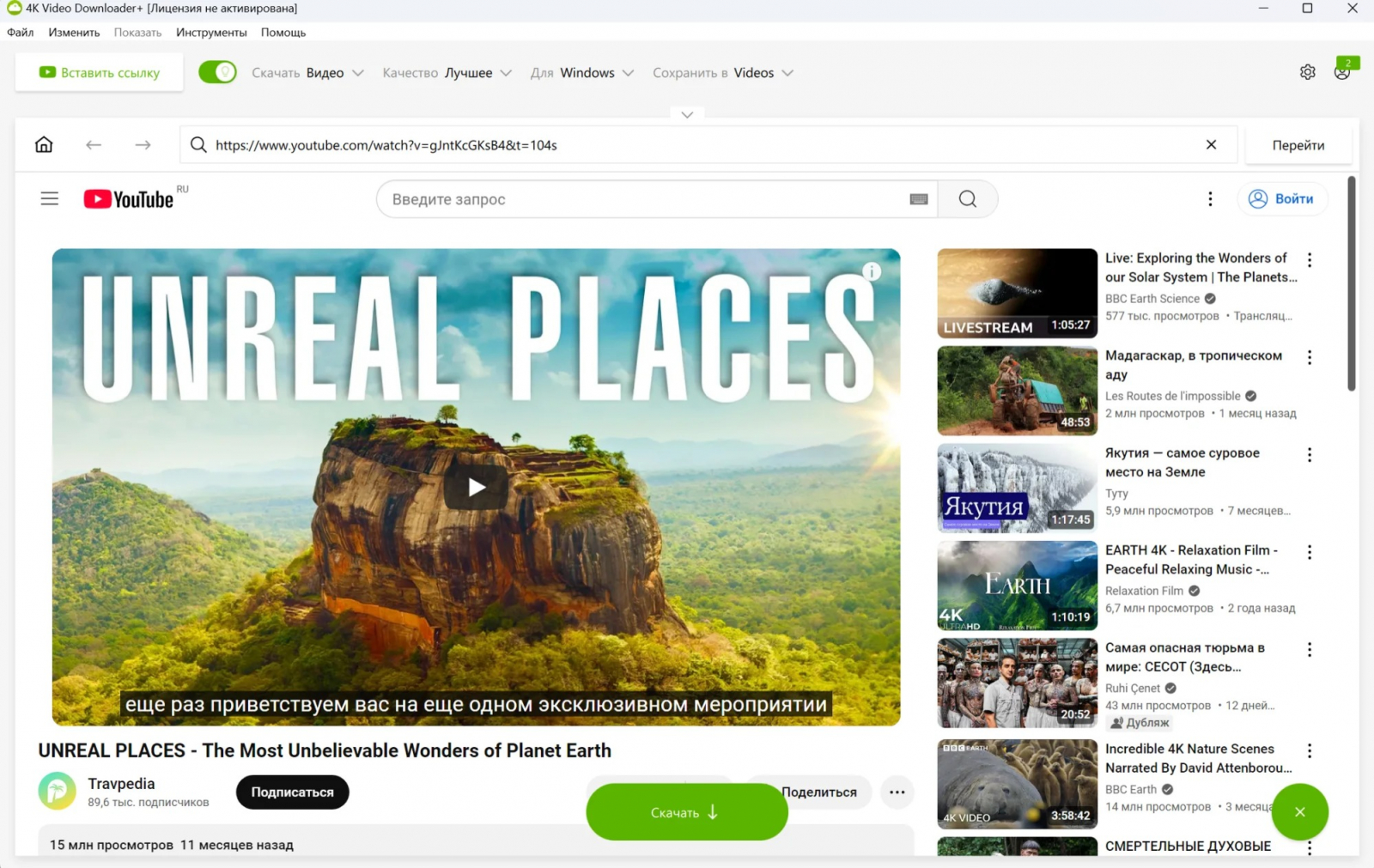
При сохранении стоит ориентироваться на доступный исходный поток, а не стремиться к самой большой цифре в меню. Если источник хранит материал в Full HD, выбор более крупного размера при последующей конвертации не восстановит детали. Для монтажа важнее получить вариант с корректным звуком, подходящим контейнером и без лишнего повторного кодирования.
Плейлисты и серии лучше сначала проверять на одном ролике. Убедитесь, что имя файла, дорожки, субтитры и каталог соответствуют правилам проекта. После этого тот же профиль можно применять к очереди, снижая риск получить десятки файлов с неудобными параметрами.
Плюсы
- Кроссплатформенная настольная версия
- Понятная работа через ссылку и выбор доступного качества
- Удобен для серийных задач и плейлистов
- Позволяет сохранять субтитры в поддерживаемых сценариях
Минусы
- Совместимость конкретной площадки зависит от её текущей технической реализации
- Для редких одиночных файлов возможностей больше, чем требуется
- Не предназначен для обхода ограничений доступа и цифровой защиты
Кому подойдёт
Подойдёт видеоредакторам и маркетинговым командам, которые регулярно собирают собственные публикации, разрешённые референсы и серии роликов на Windows, macOS или Linux.
iTubeGo
iTubeGo — графический загрузчик для настольных систем, а также Android, который совмещает работу с видеоматериалами и извлечение аудио. В интерфейсе есть отдельные разделы для загрузок и сохранённых файлов, поэтому инструмент удобен не только для разового адреса, но и для последовательной работы с серией разрешённых материалов.
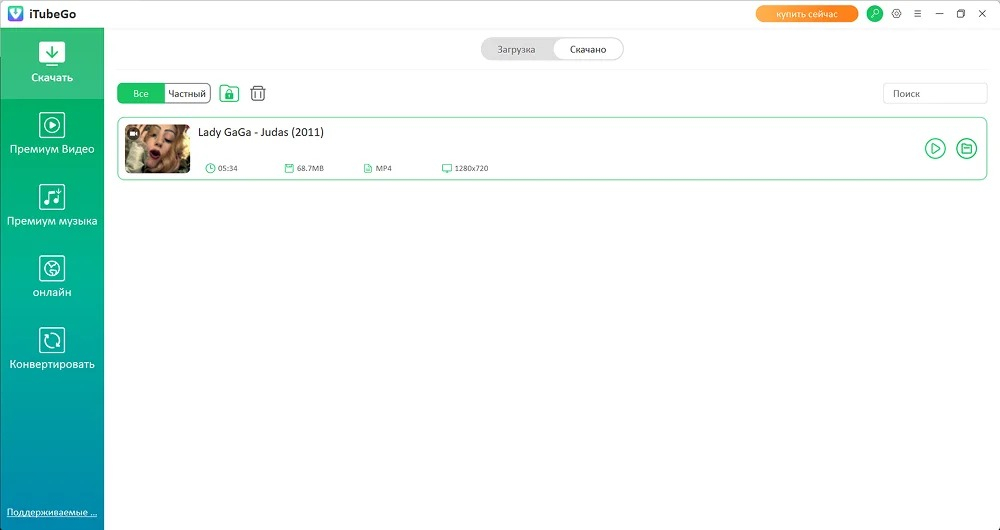
В редакционном процессе полезно разделять получение исходника и его последующую обработку. Сначала сохраните видео в доступном исходном качестве и проверьте длительность. Если нужна отдельная звуковая дорожка для расшифровки или монтажа, создайте её как производную копию, а мастер-файл оставьте без изменений.
Перед большой серией проверьте один файл: правильно ли приложение определяет название, разрешение и звук, куда его сохраняет и как формирует имя. Это особенно важно при общей проектной папке, где несколько специалистов работают с одним набором исходников.
Плюсы
- Графический интерфейс с отдельным списком завершённых задач
- Работает с видео и аудиосценариями
- Подходит для регулярного сохранения разрешённых материалов
- Есть версия для Android помимо настольных систем
Минусы
- Доступные форматы и варианты определяются конкретной страницей
- Для больших серий нужна предварительная проверка настроек
- Не заменяет монтажную программу и систему учёта медиаправ
Кому подойдёт
Подойдёт авторам, редакторам и монтажёрам, которым часто нужны локальные копии веб-видео и отдельные аудиодорожки для дальнейшей работы.
VDownloader
VDownloader — настольная программа для Windows и macOS со встроенным поиском, браузером и выбором формата. После вставки адреса можно определить доступный вариант и сохранить ролик в локальную папку. В актуальной версии разработчик также описывает обрезку выбранного фрагмента до сохранения, что полезно, когда команда имеет право использовать только конкретный отрывок собственного материала.
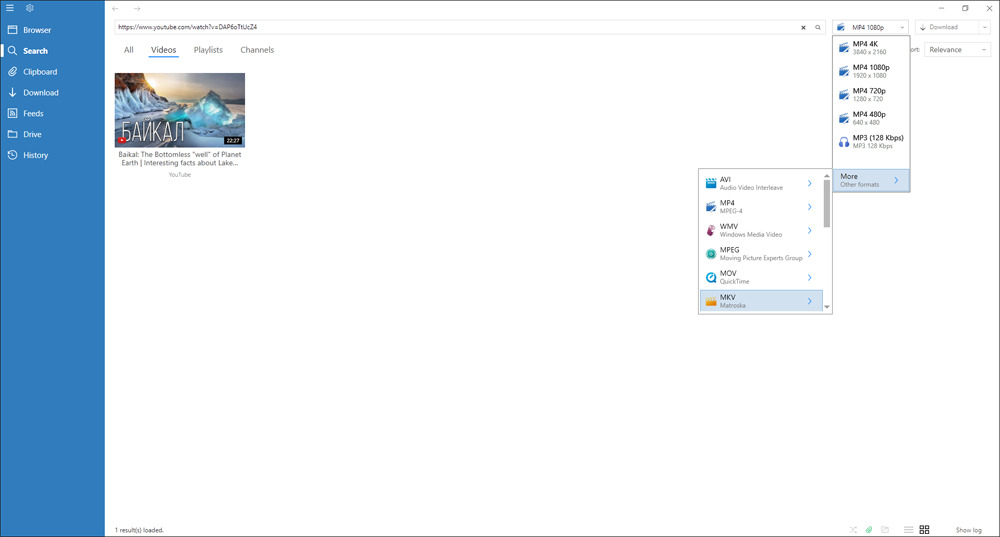
Для рабочих проектов удобнее сначала сохранить целую мастер-копию, если она нужна для архива, а обрезанный вариант делать вторым файлом. Если нужен только короткий фрагмент для презентации или внутренней подборки, встроенная обрезка экономит время и место. В обоих случаях имя файла должно явно показывать, где оригинал, а где производная версия.
У встроенного браузера есть практическое преимущество: меньше переходов между приложениями, а найденный материал и параметры сохранения находятся в одном окне. При этом не стоит использовать встроенную авторизацию для страниц, где политика компании запрещает вход через сторонние приложения.
Плюсы
- Есть версии для Windows и macOS
- Встроенный поиск и браузер упрощают работу с разрешёнными ссылками
- Можно выбирать формат и разрешение доступного потока
- Есть инструменты для обрезки нужного фрагмента
Минусы
- Не все площадки одинаково поддерживаются после их обновлений
- Для закрытых корпоративных кабинетов предпочтительнее штатная выгрузка
- Дополнительные функции требуют более внимательного контроля проекта
Кому подойдёт
Подойдёт контент-командам, которым нужен настольный интерфейс с поиском, выбором формата и базовой подготовкой разрешённых роликов.
Freemake Video Downloader
Freemake Video Downloader — Windows-программа с классической моделью работы через URL. Интерфейс построен вокруг одной основной кнопки вставки адреса и списка задач, поэтому её легко встроить в простой процесс без большого количества параметров. Для одиночных файлов это плюс: специалист видит, что именно сейчас обрабатывается, и не отвлекается на инструменты монтажа.
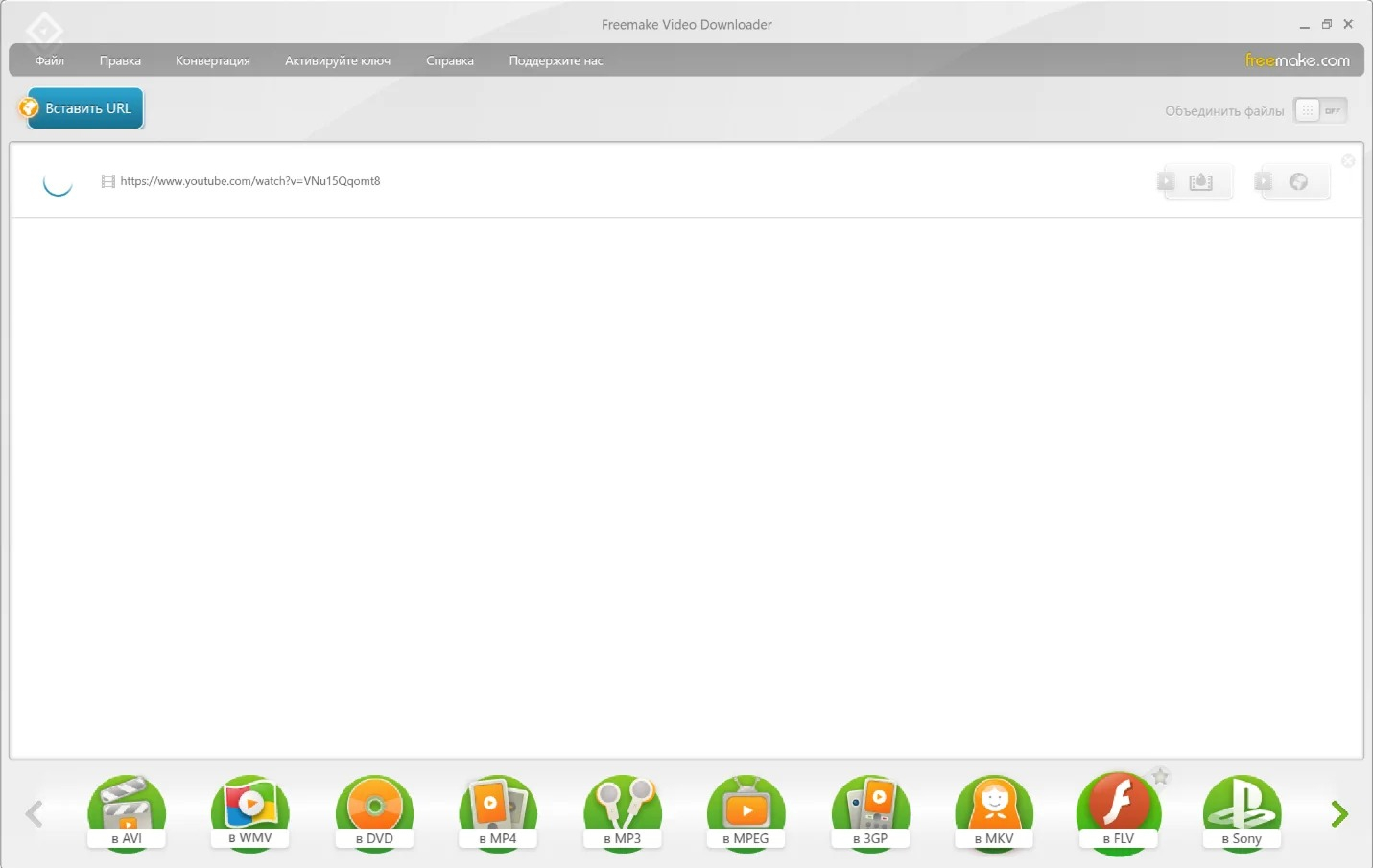
Если приложение предлагает конвертацию, не активируйте её автоматически. Для архива лучше получить доступный исходный вариант и лишь затем сделать копию в формате, который нужен редактору или устройству. Так проще понять, на каком этапе появилось ухудшение качества, если итоговый ролик отличается от источника.
При очереди из нескольких материалов заранее создайте отдельный каталог проекта и придерживайтесь единой схемы имён. Простая программа не заменяет медиатеку: порядок должен задаваться процессом команды, а не случайным содержимым папки «Загрузки».
Плюсы
- Понятный интерфейс для разовой и периодической работы
- Сценарий через обычную ссылку не требует технической подготовки
- Есть выбор вариантов сохранения
- Подходит для Windows-пользователей с простым процессом
Минусы
- Для сложной автоматизации возможностей меньше, чем у специализированных менеджеров
- Лишняя конвертация способна ухудшить материал
- Совместимость с отдельными площадками требует актуальной версии программы
Кому подойдёт
Подойдёт пользователям Windows, которым важен простой интерфейс и обычная последовательность «вставить адрес — выбрать вариант — сохранить».
Parabolic
Parabolic — открытая графическая оболочка над yt-dlp для Windows, macOS и Linux. Пользователь добавляет адрес, выбирает параметры и управляет задачами через обычное приложение, не вводя команды в терминале. Для технической команды это хороший компромисс между возможностями консольного движка и прозрачным графическим процессом.
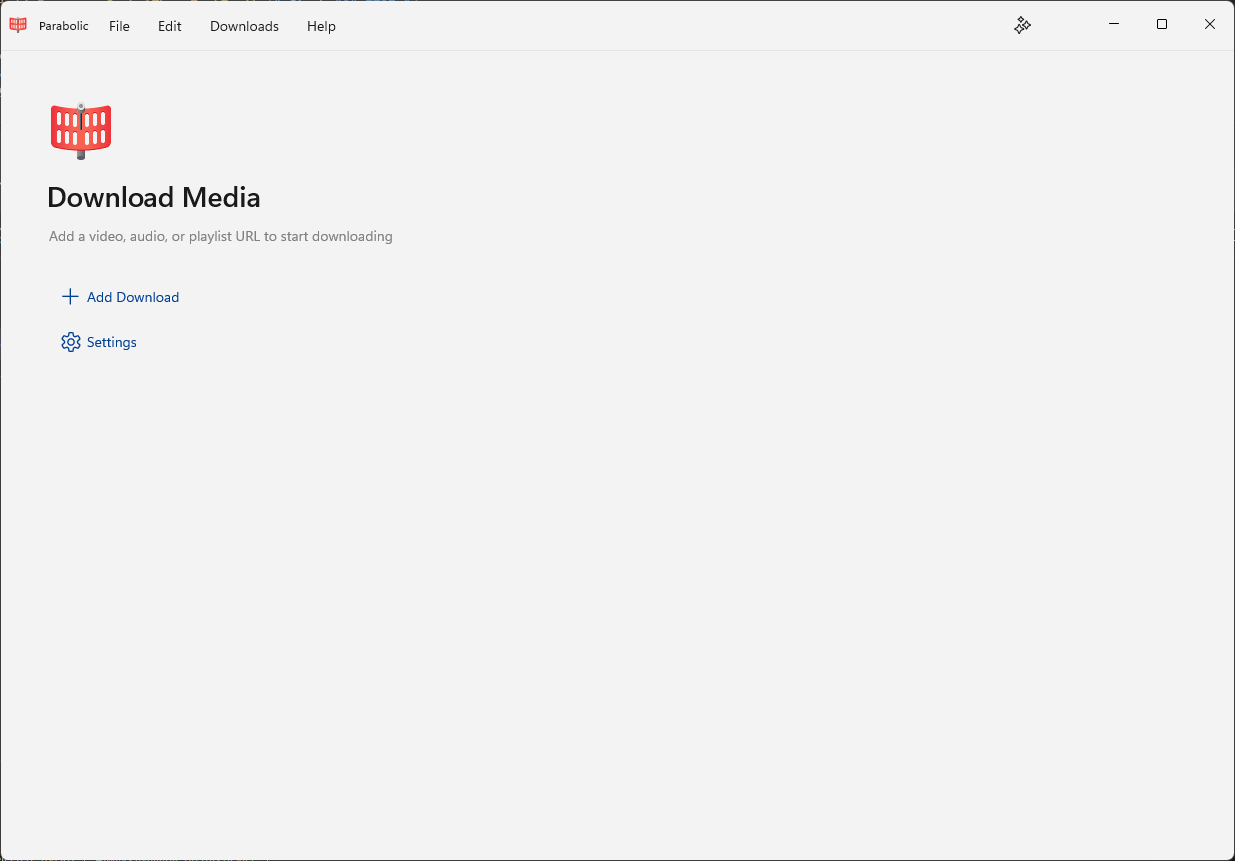
Главное преимущество локальной оболочки — настройки видны до запуска. Можно проверить каталог, формат, субтитры и другие параметры, затем выполнить несколько задач. После крупного обновления движка или видеоплощадки полезно прогонять один короткий контрольный ролик, чтобы убедиться, что привычный профиль не изменил результат.
Parabolic особенно удобен в смешанной среде, где часть команды работает на Windows, часть на macOS или Linux. Единая логика интерфейса снижает количество платформенных инструкций и облегчает внутреннюю поддержку.
Плюсы
- Открытый исходный код
- Работает на Windows, macOS и Linux
- Графический интерфейс поверх мощного yt-dlp
- Поддерживает несколько задач, форматы и дополнительные данные
Минусы
- Совместимость с площадками зависит от обновлений движка и самих сервисов
- Расширенные параметры требуют понимания форматов
- Не предназначен для обхода DRM и ограничений доступа
Кому подойдёт
Подойдёт технически грамотным редакциям и продакшен-командам, которым нужны возможности yt-dlp без постоянной работы в командной строке.
Расширения для браузера
Расширение удобно во время исследования: оно находится рядом с открытой страницей и может показать медиаресурсы, которые видит браузер. Для рабочего профиля это требует дисциплины. Дополнение получает разрешения на страницы, поэтому оставляйте только те инструменты, которые действительно используются, устанавливайте их из доверенного магазина и проверяйте список прав после обновлений. Для отдельных браузеров на Xeon Live есть инструкции по сохранению видео в Google Chrome и работе с видео в Firefox.
Video DownloadHelper
Video DownloadHelper — расширение для Firefox и браузеров на базе Chromium, которое обнаруживает медиапотоки на открытых страницах. Оно удобно тем, что не требует переносить адрес в отдельное приложение: редактор запускает воспроизведение, открывает меню расширения и видит найденные варианты. В настройках доступны параметры обнаружения и поведения загрузок.
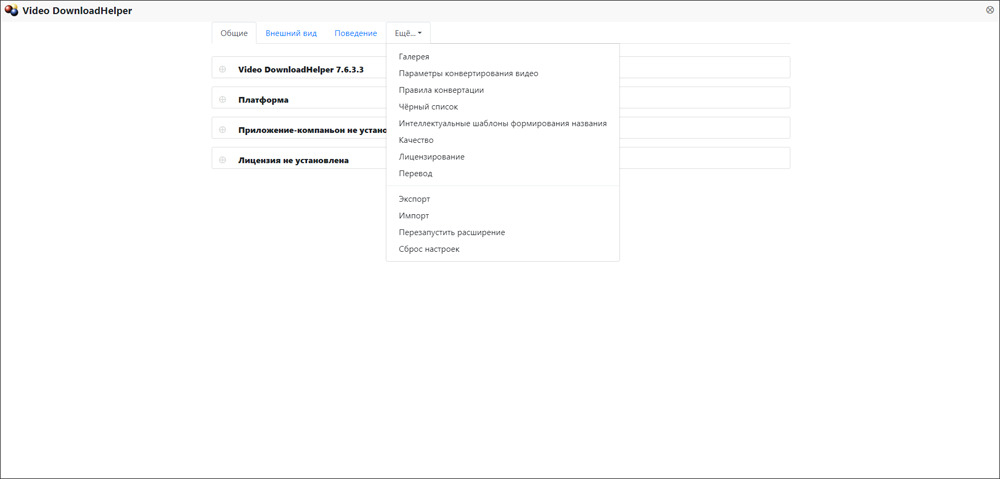
Для корпоративного браузера стоит отдельно проверить, какие разрешения выданы дополнению и действительно ли они нужны. Если расширение используется только для медиамониторинга, разумно выделить отдельный профиль без доступа к внутренним административным системам. Это уменьшает область, к которой может обращаться стороннее дополнение.
На адаптивных потоках расширение иногда показывает несколько элементов: отдельные варианты качества, звук или служебные сегменты. Перед сохранением выбирайте осмысленный вариант и после завершения обязательно проверяйте наличие звуковой дорожки.
Плюсы
- Работает прямо рядом с открытой страницей
- Доступен для нескольких популярных браузерных семейств
- Показывает обнаруженные медиаварианты без ручного переноса адреса
- Имеет расширенные настройки обнаружения и поведения
Минусы
- Расширению нужны разрешения на веб-страницы
- На сложных потоках список найденных элементов требует проверки
- Для больших очередей настольное приложение удобнее
Кому подойдёт
Подойдёт редакторам, исследователям и SMM-специалистам, которые собирают разрешённые материалы непосредственно во время просмотра страниц.
Video Downloader Professional
Video Downloader Professional — браузерное расширение, которое собирает найденные на странице видеоресурсы в собственный список и позволяет запускать сохранение из интерфейса дополнения. Такой подход полезен, когда материал находится в процессе просмотра большого числа страниц, а отдельный настольный менеджер ради каждого ролика открывать неудобно.
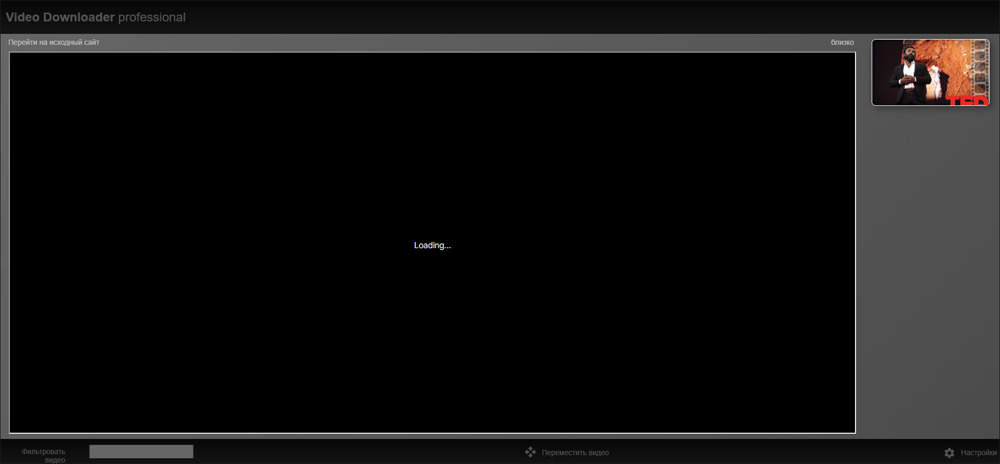
В интерфейсе расширения можно ориентироваться по имени, размеру и контексту найденного файла. На страницах с лентой роликов лучше сначала открыть конкретный материал отдельно, иначе в списке появляются элементы от нескольких карточек, рекламных блоков и фоновых плееров. Это усложняет выбор и повышает риск сохранить не тот файл.
Как и любое дополнение с доступом к страницам, его следует устанавливать только в рабочий профиль, где разрешения понятны и регулярно пересматриваются. Для конфиденциальных систем и внутренних кабинетов лучше деактивировать ненужные расширения полностью.
Плюсы
- Работает прямо в браузере
- Собирает найденные видеоресурсы в отдельный список
- Подходит для быстрых единичных сохранений
- Не требует отдельного настольного приложения
Минусы
- На насыщенных страницах может показывать много посторонних медиаресурсов
- Нужно внимательно контролировать разрешения дополнения
- Пакетная работа слабее специализированного менеджера загрузок
Кому подойдёт
Подойдёт специалистам, которым нужна простая браузерная кнопка для открытых и разрешённых видеоматериалов без сложной очереди.
Онлайн-сервисы
Веб-сервисы полезны для разовой задачи на устройстве, где нельзя устанавливать приложение. Их главное ограничение связано не с интерфейсом, а с маршрутом данных: адрес страницы обрабатывает сторонний сервер. Поэтому открытые ролики и публичные пресс-материалы подходят для такого процесса лучше, чем внутренние кабинеты, закрытые презентации и ссылки с временными токенами доступа.
ClipConverter
ClipConverter — веб-интерфейс для обработки ссылки на медиаматериал и выбора доступного формата. Сервис запускается в браузере и не требует локальной установки, поэтому подходит для эпизодической задачи на временном компьютере. Интерфейс сразу показывает поле адреса и параметры результата, что делает процесс понятным даже без отдельной инструкции.
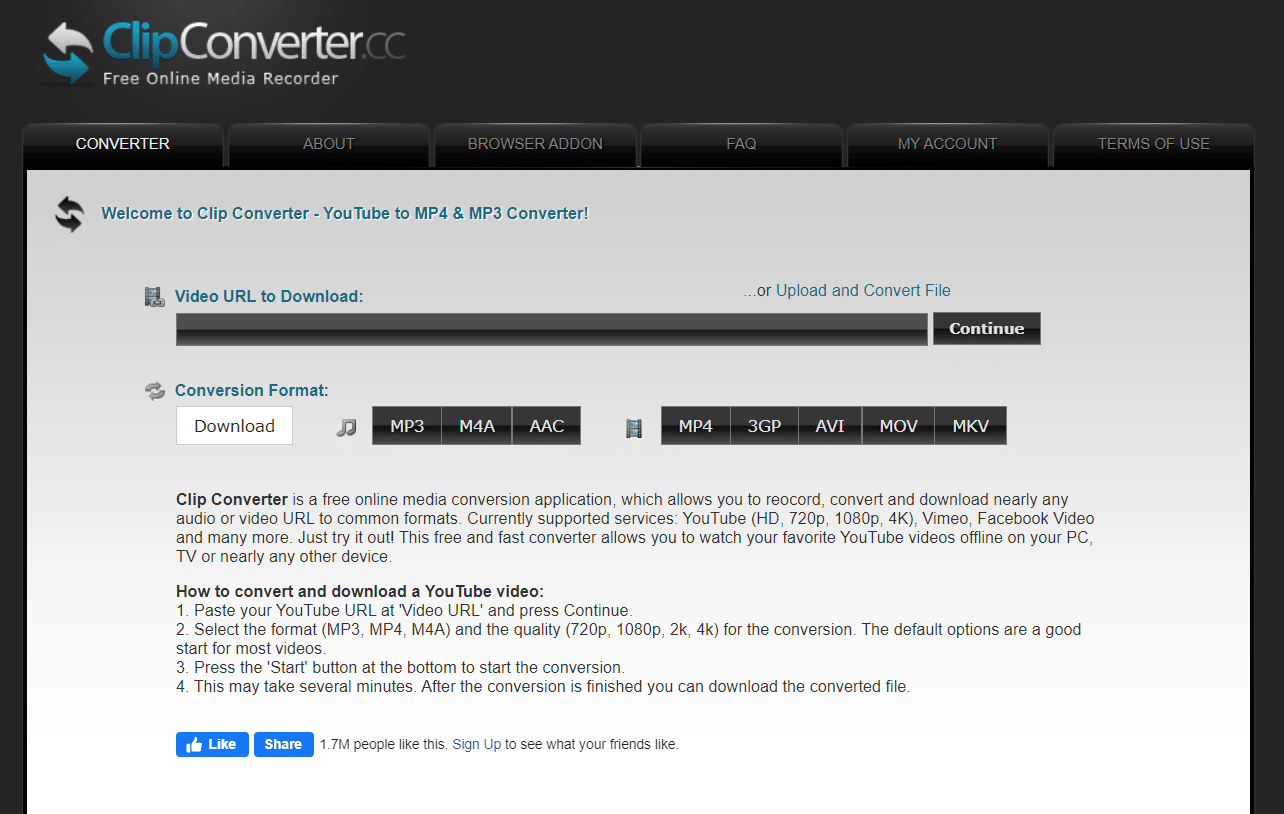
Для рабочих материалов сначала решите, можно ли передавать ссылку стороннему сервису. Публичный ролик и закрытая ссылка из корпоративного кабинета — разные классы данных. Во втором случае предпочтителен локальный инструмент или штатная выгрузка, потому что контроль над маршрутом информации важнее удобства одной веб-формы.
После скачивания откройте файл локально и проверьте длительность и звук. Онлайн-сервис может предложить несколько форматов, но итоговую совместимость нужно оценивать в той программе, где ролик будет монтироваться или показываться.
Плюсы
- Не требует установки
- Понятный веб-интерфейс
- Подходит для разовой задачи на разных операционных системах
- Позволяет выбрать доступный вариант результата
Минусы
- Ссылка обрабатывается сторонним сервисом
- Не подходит для конфиденциальных внутренних материалов
- Пакетная работа и организация архива ограничены
Кому подойдёт
Подойдёт для редких операций с публичными или разрешёнными материалами, когда установка настольной программы не оправдана.
Video Grabber
Video Grabber — браузерный сервис, который принимает ссылку, показывает найденные варианты и дополнительно предлагает конвертацию. На сайте также есть инструменты записи экрана и обработки, но в контексте рейтинга важен именно простой сценарий получения открытого видеоматериала через веб-форму.
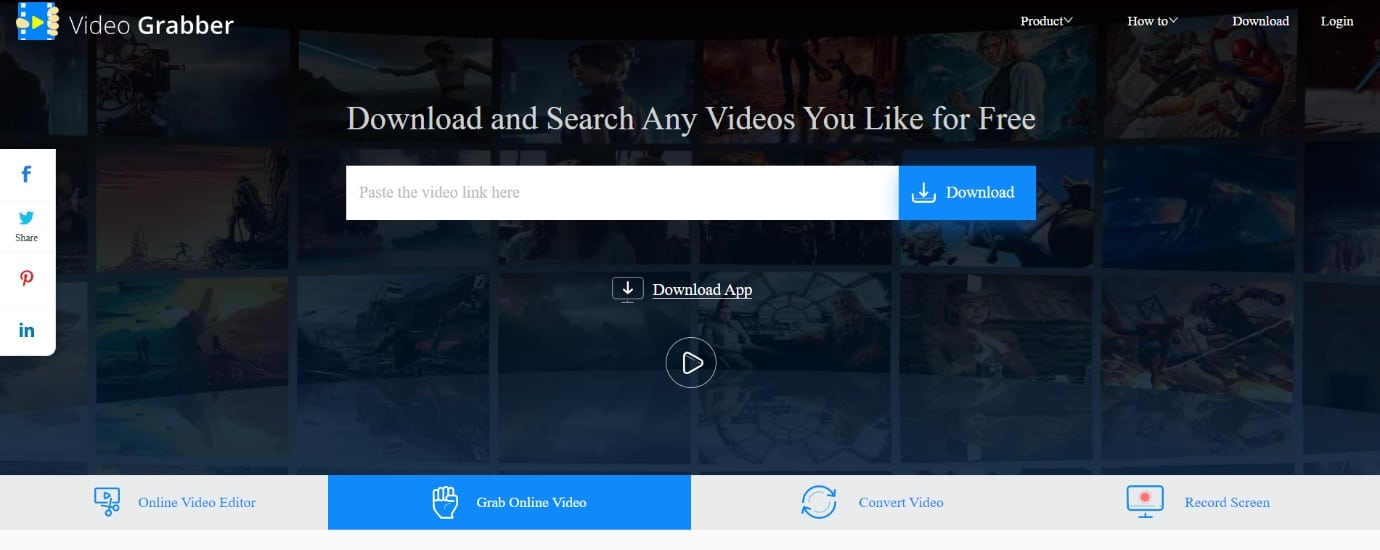
Сервис удобен как резерв на компьютере без установленного ПО. Для постоянного производственного процесса лучше не смешивать загрузку, конвертацию и редактирование в одном действии: сначала получите мастер-копию, затем отдельно подготовьте файл под нужный канал. Такой порядок упрощает контроль качества.
Если сервис предлагает запуск локального помощника или дополнительного модуля, это уже другой уровень доверия, чем обычная веб-форма. В корпоративной среде такие компоненты устанавливают только после проверки политики безопасности и источника дистрибутива.
Плюсы
- Работает из браузера
- Показывает несколько доступных форматов
- Дополняет загрузку конвертацией и записью экрана
- Подходит как резервный способ для одиночных материалов
Минусы
- Обработка ссылки происходит через стороннюю инфраструктуру
- Некоторые функции требуют дополнительного локального компонента
- Для командного архива не хватает развитого управления очередью
Кому подойдёт
Подойдёт для разовых публичных материалов и пользователей, которым нужен веб-инструмент с несколькими техническими функциями в одном месте.
SaveFrom.net
SaveFrom.net — веб-загрузчик с формой для ссылки и браузерным помощником. В 2026 году дополнение SaveFrom.net Helper для Firefox продолжает обновляться, поэтому сервис остаётся заметным вариантом для быстрых операций. Для постоянного рабочего процесса лучше закрепить один проверенный домен или страницу дополнения, потому что в сети встречаются похожие сайты с близкими названиями.
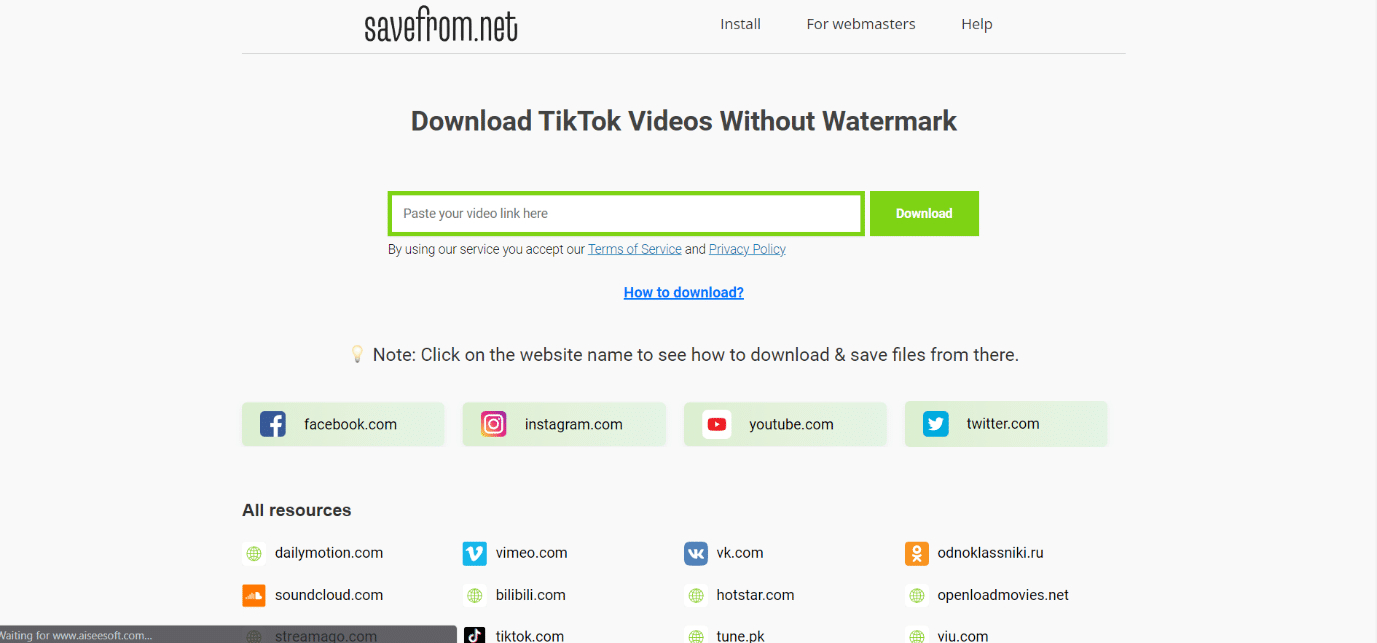
Веб-форма подходит для открытого материала, но не для закрытой корпоративной ссылки. Не вводите учётные данные в сторонние формы и не устанавливайте неизвестные помощники из рекламных окон. Если задача регулярно связана с одной площадкой, лучше использовать её штатную выгрузку или отдельный проверенный настольный инструмент.
Для материалов с YouTube на Xeon Live есть отдельная инструкция о способах сохранения видео с YouTube; она помогает выбрать между браузером, приложением и другими разрешёнными сценариями.
Плюсы
- Есть веб-форма без установки настольной программы
- Для Firefox доступен обновляемый помощник
- Подходит для быстрых операций с открытыми материалами
- Низкий порог входа
Минусы
- Нужно внимательно проверять домен и источник дополнения
- Закрытые ссылки не следует передавать стороннему сервису
- Возможности зависят от конкретной видеоплощадки
Кому подойдёт
Подойдёт для быстрых публичных задач, когда важна работа из браузера и не требуется развитая очередь или корпоративный архив.
Catch.Tube
Catch.Tube — веб-сервис с формой для адреса и выбором найденного медиаварианта. Его роль в рабочем наборе — резервная: открыть страницу, вставить публичную ссылку, получить доступные варианты и проверить результат. Для регулярных серий настольный загрузчик удобнее, но для одного файла отсутствие установки действительно экономит время.
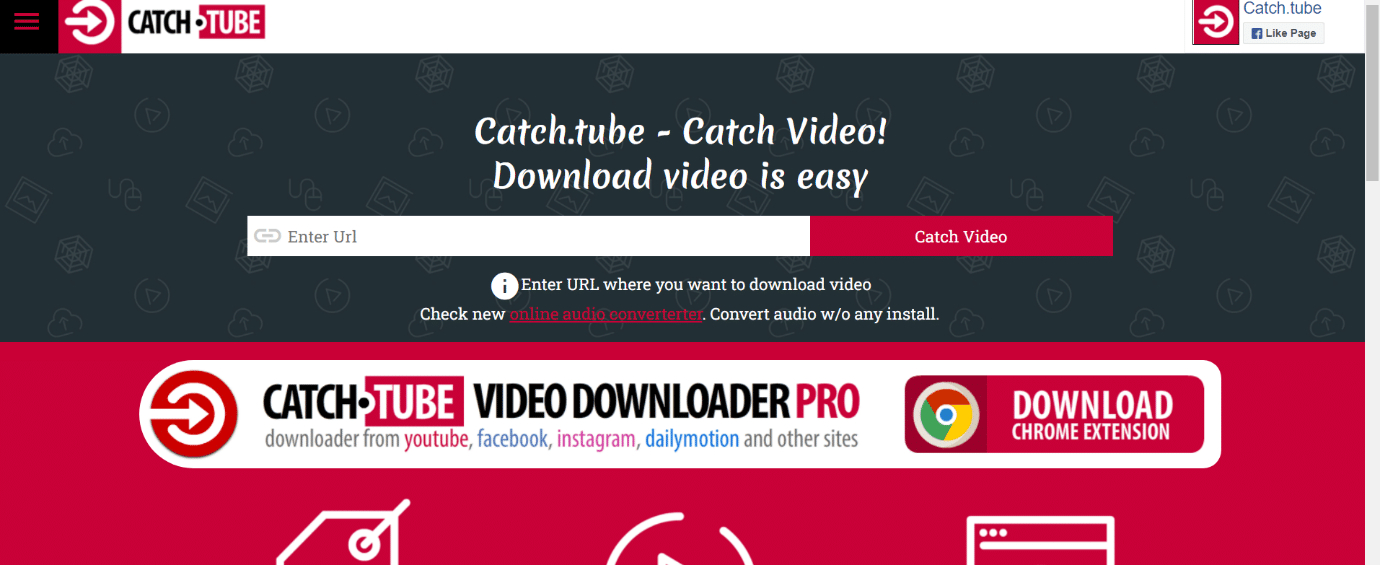
Оценивать такой сервис лучше по конкретному тестовому материалу: сохранился ли ролик целиком, есть ли звук, совпадает ли длительность и открывается ли файл в нужном редакторе. Если один из пунктов не выполняется, переходите к другому методу, а не повторяйте одну и ту же операцию с теми же параметрами.
Использование стороннего сайта требует осторожности с конфиденциальными данными. Публичная ссылка на пресс-ролик и временный адрес из внутреннего кабинета не равнозначны; второй вариант должен оставаться в контролируемой среде.
Плюсы
- Не требует установки
- Простая форма для ссылки
- Подходит как резервный веб-вариант
- Работает из разных настольных систем через браузер
Минусы
- Не подходит для закрытых корпоративных ссылок
- Пакетное управление ограничено
- Доступный результат зависит от структуры исходной страницы
Кому подойдёт
Подойдёт для редких открытых материалов, когда нужен быстрый браузерный способ без установки дополнительного ПО.
CatchVideo
CatchVideo — веб-сервис, который принимает ссылку, анализирует доступные варианты и дополнительно предлагает браузерный помощник. Актуальная страница сервиса прямо указывает, что он не хранит видеоролики на своих серверах, а показывает доступные ссылки на файлы. Для редакционной работы это понятный одноразовый сценарий без отдельного настольного приложения.
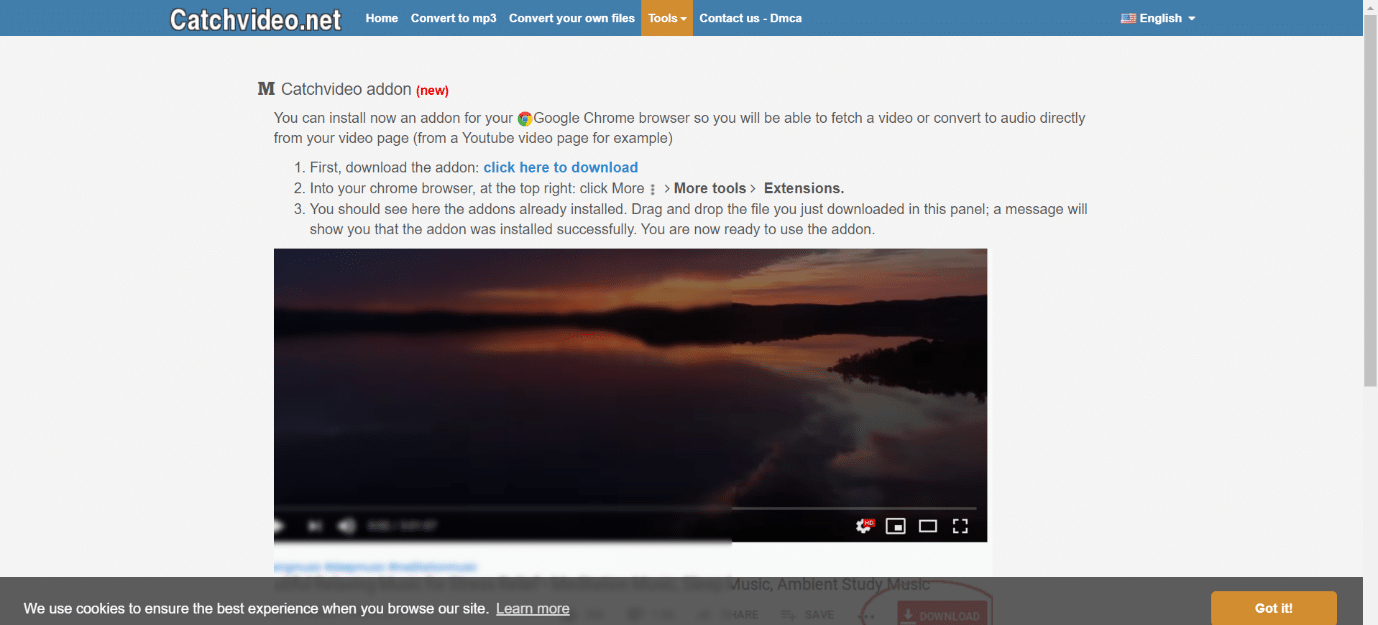
Сервис подходит только для материалов, которые разрешено сохранять. Перед использованием рабочей ссылки убедитесь, что её можно передавать внешнему сайту. Для открытого видео это обычная операция, для внутреннего кабинета — повод перейти на локальный инструмент или штатную выгрузку.
После анализа страница может показать несколько вариантов. Выбирайте не только по размеру: проверяйте контейнер, ожидаемое качество и наличие звука. Если файл нужен в монтаже, откройте его в целевой программе сразу после сохранения, а не в конце проекта.
Плюсы
- Не требует установки настольного ПО
- Показывает найденные форматы в браузере
- Есть отдельный браузерный помощник
- Подходит для единичных открытых материалов
Минусы
- Стороннему сервису передаётся адрес страницы
- Не рассчитан на большие очереди
- Нужно вручную проверить, какой из найденных файлов подходит для задачи
Кому подойдёт
Подойдёт для редких публичных материалов и пользователей, которым нужен простой веб-инструмент с понятной формой.
Android, iPhone и iPad
На смартфоне задача чаще решается через встроенный браузер и менеджер файлов. Android позволяет приложениям глубже управлять загрузками, а iOS лучше работает с прямыми файлами и штатными действиями сайта. Поэтому мобильные варианты ниже не пытаются повторить настольный загрузчик один в один: каждый закрывает типичный для своей платформы сценарий.
1DM: Browser & Video Download
1DM для Android объединяет браузер и развитый менеджер загрузок. Карточка приложения в Google Play указывает поддержку обычных файлов, HLS/M3U8 и MPEG-DASH, а также прямо сообщает об отсутствии загрузки с YouTube в соответствии с правилами сервиса. Такое ограничение полезно знать заранее: мобильный инструмент не нужно воспринимать как «универсальную кнопку».
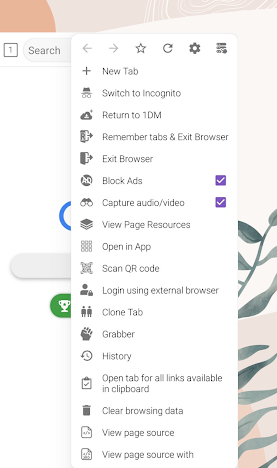
На смартфоне особенно важны свободное место и сеть. Перед большим файлом выберите понятную папку, проверьте доступный объём накопителя и по возможности используйте Wi‑Fi. После сохранения рабочий материал лучше перенести в проектное хранилище, а не оставлять единственную копию в каталоге мобильного браузера.
Встроенный браузер упрощает обнаружение доступного медиапотока, но для корпоративных страниц действует то же правило, что и на компьютере: не используйте стороннее приложение для внутренних кабинетов, если политика доступа этого не разрешает.
Плюсы
- Встроенный браузер и менеджер загрузок в одном Android-приложении
- Поддерживает паузу и продолжение обычных загрузок
- Работает с рядом потоковых форматов, которые приложение умеет обнаруживать
- Удобен для мобильной работы без компьютера
Минусы
- YouTube не поддерживается
- Много настроек, поэтому интерфейс требует освоения
- На смартфоне нужно заранее контролировать свободное место и трафик
Кому подойдёт
Подойдёт Android-пользователям, которым нужен браузер с развитым менеджером загрузок для открытых и разрешённых файлов и потоков.
Documents by Readdle
Documents by Readdle — файловый менеджер для iPhone и iPad со встроенным браузером. Его сценарий прозрачнее специализированных «видеозагрузчиков»: если веб-страница предоставляет обычную кнопку или прямую ссылку на файл, Documents сохраняет его в выбранную папку, после чего материал можно переименовать, переместить или открыть в другом приложении.
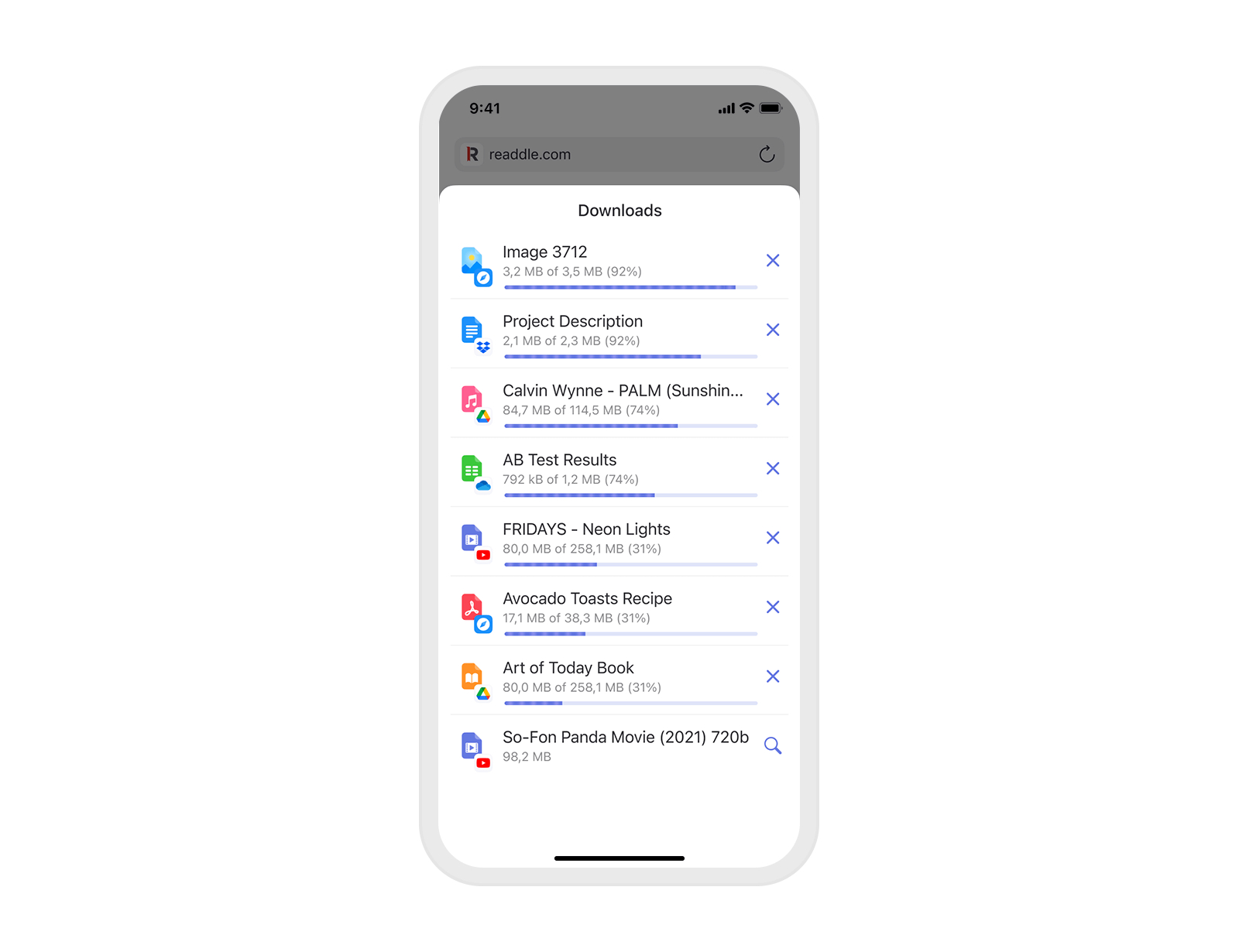
Такой подход хорошо подходит для пресс-китов, файлов партнёров, собственных лендингов и внутренних порталов, где владелец контента предусмотрел загрузку. Он не обещает извлечь медиапоток из каждого плеера и не подменяет ограничения сервиса. Зато происхождение файла легко объяснить: ссылка была доступна на странице, а приложение выступило обычным менеджером загрузок.
После сохранения на iPhone или iPad перенесите рабочий материал в корпоративное облако или проектную папку, если это предусмотрено процессом. Мобильное устройство удобно как точка получения, но не как единственное долговременное хранилище.
Плюсы
- Встроенный браузер умеет сохранять обычные веб-файлы
- Файл сразу попадает в управляемую медиатеку iPhone или iPad
- Удобен для прямых ссылок и штатных загрузок
- Совмещает получение, просмотр и организацию файлов
Минусы
- Не является универсальным извлекателем потокового видео
- Требуется обычная ссылка или разрешённая сайтом загрузка
- Для сложных веб-плееров нужен другой законный сценарий
Кому подойдёт
Подойдёт владельцам iPhone и iPad, которые получают прямые ссылки на видеоматериалы от коллег, клиентов, пресс-служб или собственных веб-ресурсов.
Как выбрать инструмент под роль в команде
SMM и контент-менеджер
Основная задача — быстро собирать собственные публикации, разрешённые референсы и материалы партнёров, не превращая компьютер в склад случайных файлов. Для регулярной работы удобнее 4K Video Downloader Plus, iTubeGo, VDownloader или Parabolic. Если ролик встречается во время исследования в браузере, Video DownloadHelper снижает число переходов. После получения файл сразу переносится из общей папки загрузок в каталог конкретного проекта.
PR- и коммуникационная команда
Чаще всего работа идёт с пресс-роликами, записями мероприятий и материалами партнёров. Предпочтительны прямые ссылки, штатные кабинеты и Documents by Readdle на iOS. Веб-сервис уместен только для публичной ссылки. Для записи собственной онлайн-презентации или демонстрации Экранная Камера полезна как резервный захват, но её не нужно применять там, где партнёр уже предоставил исходный файл.
Видеомонтажёр
Для монтажа важнее всего получить мастер-копию без лишней перекодировки. Сначала сохраняйте доступный исходный поток и проверяйте его в целевой монтажной программе. После этого создавайте прокси или рабочую копию. Если файл не открывается, не скачивайте ролик заново автоматически: сначала определите контейнер и кодек, а затем при необходимости выполните преобразование локальной копии.
Автор курса или вебинара
Для собственного контента обычно есть доступ к исходнику или кабинету платформы. Их нужно использовать первыми. Запись экрана нужна как страховка перед живым эфиром, демонстрацией сервиса или мероприятием, когда потеря материала критична. Сделайте короткий тест со звуком и уведомлениями, затем ведите параллельную запись. После события сравните её с исходной выгрузкой и оставьте более качественный вариант мастер-копией.
Исследователь и аналитик
Здесь ценность часто не в полном ролике, а в доказуемом происхождении фрагмента. Вместе с файлом сохраняйте адрес страницы, дату доступа и пояснение, зачем материал нужен проекту. Для открытых страниц удобно браузерное расширение, а для больших подборок — настольный инструмент с очередью. Не отделяйте файл от контекста: через месяц без источника он превращается в неясный объект в медиатеке.
Корпоративный архив
Архивный процесс должен быть самым консервативным. Используйте штатную выгрузку или локальный инструмент, фиксируйте права и происхождение, храните неизменённую мастер-копию и контрольную производную версию только при необходимости. Онлайн-сервисы в таком процессе обычно лишние: они добавляют внешнюю точку обработки и усложняют описание того, как именно файл попал в хранилище.
Рабочий алгоритм: от ссылки до проверенного файла
Ниже последовательность, которая подходит большинству открытых и разрешённых материалов. Она помогает отделить техническое сохранение от юридического основания и последующей обработки. Чем регулярнее команда работает с веб-видео, тем полезнее превратить эту последовательность в короткую внутреннюю памятку.
- 1. Подтвердите право на использование. Сохраните условия лицензии, разрешение партнёра, внутреннюю задачу или страницу, где загрузка предусмотрена владельцем.
- 2. Определите тип источника. Прямая ссылка, открытый плеер, адаптивный поток или разрешённая запись экрана требуют разных инструментов.
- 3. Начните со штатного способа. Кнопка выгрузки владельца контента предпочтительнее сторонней программы.
- 4. Выберите локальный инструмент. Для регулярной работы используйте настольный загрузчик; браузерное расширение оставляйте для исследовательского сценария.
- 5. Сохраните мастер-копию. Не меняйте формат и разрешение без необходимости до технической проверки.
- 6. Проверьте начало, середину и конец. Так быстро обнаруживаются обрывы, отсутствие звука и неверный поток.
- 7. Создайте рабочую копию. Конвертация, сжатие и монтаж выполняются уже над производным файлом.
- 8. Зафиксируйте происхождение. В карточке проекта храните адрес страницы, дату и основание для использования.
- 9. Перенесите в проектное хранилище. Не оставляйте единственную копию в папке браузера или на телефоне.
- 10. Удалите случайные дубли. После проверки оставьте мастер-файл и осмысленные производные версии.
Если локальный файл не подходит монтажной системе, сначала определите техническую причину, а затем создайте копию в другом контейнере. Подробные варианты приведены в материале Xeon Live о том, как изменить формат видео.
Диагностика: почему сохранение не даёт ожидаемый результат
Загрузчик не видит видео на странице
Сначала запустите воспроизведение и дождитесь, когда плеер действительно начнёт передавать медиаданные. Браузерное расширение часто обнаруживает поток только после старта. Если настольная программа не распознаёт страницу, проверьте её обновление и попробуйте другой метод из рейтинга. Не переходите сразу к сомнительным скриптам и неизвестным расширениям: для рабочей системы надёжность источника важнее одной конкретной ссылки.
Файл сохранился без звука
На адаптивных потоках изображение и звук могут идти раздельно. Инструмент должен собрать их вместе или предложить соответствующую пару. Если итоговый MP4 открывается без звука, проверьте другой доступный вариант качества либо используйте настольный загрузчик, который выполняет объединение локально. Не отправляйте такой файл дальше в монтаж, пока не убедились, что дорожка присутствует.
Ролик обрывается раньше конца
Сравните длительность локального файла с исходной страницей. Причиной бывает временный разрыв соединения, истёкшая ссылка на сегмент или неполная обработка сервиса. Для обычной загрузки попробуйте возобновление в настольной программе. Для онлайн-сервиса рациональнее сменить метод, чем многократно повторять одну и ту же операцию без изменения условий.
Качество ниже, чем в плеере
Проверьте, какой вариант реально был выбран. Плеер может автоматически смениться на высокое качество, а загрузчик — сохранить другой поток. Сравните фактическое разрешение локального файла, а не название профиля. Если высокое качество хранится отдельно от аудио, понадобится инструмент, который корректно объединяет дорожки.
Файл большой, но выглядит хуже
Размер не равен качеству. Повторная конвертация с высоким битрейтом способна создать крупный файл из уже сжатого источника, не вернув потерянные детали. Поэтому мастер-копия должна сохраняться без ненужной перекодировки, а публикационные версии готовятся отдельно под конкретный канал.
Онлайн-сервис просит установить дополнительную программу
На этом этапе процесс перестаёт быть чисто браузерным. Не устанавливайте вспомогательный модуль автоматически. Проверьте, кто его выпускает, зачем он нужен, какие права получает и допускается ли такое ПО политикой компании. Если ответ неочевиден, используйте известный настольный инструмент вместо неизвестного помощника.
Как не потерять качество после сохранения
Качество чаще портится не в момент скачивания, а на следующем шаге. Сотрудник получает файл, сразу конвертирует его «для удобства», затем мессенджер дополнительно сжимает копию, а монтажёр работает уже с третьим поколением. Чтобы этого не происходило, мастер-файл должен оставаться неизменным и передаваться через хранилище, которое не выполняет скрытое перекодирование.
- Не увеличивайте разрешение без отдельной задачи. Масштабирование не возвращает деталей, которых нет в источнике.
- Не меняйте кодек автоматически. Если монтажная система открывает исходный файл, дополнительная конвертация не нужна.
- Не пересылайте мастер-копию через канал, который уменьшает видео. Для согласования создайте отдельное превью.
- Сохраняйте частоту кадров. Неправильное преобразование 50/60 fps в более низкую частоту делает динамику менее плавной.
- Проверяйте цвет. При сложных HDR-материалах обычный экспорт способен изменить яркость и оттенки; мастер-копию сохраняйте отдельно.
- Работайте с субтитрами осознанно. Встроенная дорожка, отдельный SRT и «впаянный» текст — разные результаты и разные возможности дальнейшего редактирования.
Как проверить файл перед монтажом или публикацией
Статус «завершено» в загрузчике подтверждает окончание операции, но не качество результата. Достаточно короткого технического контроля, чтобы не обнаружить проблему после нескольких часов монтажа. Внутреннюю проверку удобно выполнять одинаково для каждого материала и фиксировать только особые случаи.
- Длительность. Сверьте продолжительность локального файла с источником.
- Начало и конец. Просмотрите первые и последние 10–20 секунд.
- Середина. Перемотайте в несколько точек, чтобы убедиться, что файл не повреждён внутри.
- Звук. Проверьте наличие дорожки, громкость и синхронизацию с изображением.
- Разрешение. Посмотрите фактические размеры кадра в свойствах файла или редакторе.
- Частота кадров. Для динамичных роликов сравните её с исходным материалом.
- Контейнер и кодек. Откройте файл именно в той программе, где он будет использоваться дальше.
- Субтитры. Если они нужны проекту, проверьте язык, тайминг и формат отдельного файла.
- Имя и папка. Убедитесь, что материал лежит в каталоге проекта и не перепутан с черновой версией.
Если готовая копия слишком велика для согласования, не удаляйте мастер-файл. Создайте отдельную облегчённую версию. Подходы к этому этапу описаны в материале Xeon Live о том, как уменьшить размер видео.
Метрики, по которым можно оценить рабочий процесс
Для команды полезно измерять не скорость одной удачной загрузки, а стабильность процесса. Несколько простых показателей показывают, где тратится время и какой инструмент действительно подходит. Их можно считать вручную на выборке из 20–30 рабочих материалов или встроить в обычный ретроспективный разбор проекта.
- Доля успешных файлов с первой попытки. Сколько материалов не потребовало повторного сохранения или смены инструмента.
- Среднее число ручных действий. Чем меньше повторяемых кликов при одинаковых задачах, тем проще обучать новых сотрудников.
- Доля файлов с повторной конвертацией. Высокое значение показывает, что профиль сохранения плохо согласован с монтажной системой.
- Количество дублей. Большое число копий с непонятными именами указывает на проблему не загрузчика, а организации папок.
- Время от получения ссылки до готовой мастер-копии. Учитывайте не только скачивание, но и техническую проверку и перенос в хранилище.
- Число инцидентов с закрытыми ссылками. Оно должно быть нулевым: конфиденциальные адреса не должны попадать в сторонние веб-сервисы.
- Доля материалов с зафиксированным происхождением. Для корпоративной медиатеки это важный показатель управляемости архива.
Типичные ошибки
- Использовать запись экрана там, где владелец уже предоставляет исходный файл.
- Сразу конвертировать полученный материал и не оставлять мастер-копию.
- Считать более высокое число в названии профиля доказательством лучшего качества.
- Передавать закрытую рабочую ссылку случайному онлайн-сервису.
- Устанавливать несколько браузерных расширений с одинаковыми широкими разрешениями.
- Запускать пакетную очередь без проверки первого тестового файла.
- Хранить все версии в одной папке без понятных имён и статусов.
- Считать файл готовым только потому, что загрузчик показал 100%.
- Пытаться обходить цифровую защиту вместо получения штатного доступа или разрешения правообладателя.
Частые вопросы и ограничения
Итог: какой вариант выбрать
Для регулярной настольной работы разумно начинать с 4K Video Downloader Plus, iTubeGo, VDownloader или Parabolic: они дают больше контроля над форматом, папкой и очередью. Freemake Video Downloader подходит для более простого Windows-сценария. В браузере Video DownloadHelper и Video Downloader Professional удобны во время исследования, но требуют аккуратного отношения к разрешениям дополнений. Среди веб-сервисов ClipConverter, Video Grabber, SaveFrom.net, Catch.Tube и CatchVideo лучше оставлять для разовых открытых материалов. На Android практичен 1DM, а на iPhone и iPad Documents by Readdle хорошо работает с прямыми ссылками и штатными загрузками.
Экранная Камера остаётся первой в рейтинге по условиям материала, но её роль нужно понимать точно: это не сетевой загрузчик, а резервная запись разрешённого воспроизведения. Если исходный файл доступен, выбирайте прямое сохранение. Если нет, сначала попробуйте подходящий настольный или браузерный инструмент и только затем используйте захват экрана. После любого способа проверьте длительность, звук и фактическое качество, сохраните мастер-копию и отдельно подготовьте версии для монтажа, согласования и публикации.