Как записать вебинар с экрана
Запись вебинара с экрана нужна не только для личного архива. Для маркетолога это исходник для нарезок и обучающих материалов, для отдела продаж — возможность разобрать демонстрацию продукта, для HR и внутреннего обучения — способ сохранить инструктаж, а для участника — страховка от пропущенного фрагмента. Практическая сложность одна: в файл должны попасть картинка, системный звук и при необходимости микрофон, а после остановки записи ролик должен открываться, быть разборчивым и не содержать лишних уведомлений. Ниже — рабочая схема от подготовки до проверки результата и шесть способов для Windows, macOS, Android и iPhone.
Скринкаст — это видеозапись происходящего на дисплее. Базовые принципы захвата экрана, источников звука и проверки результата собраны в материале Xeon Live о создании скринкастов. Для вебинара к ним добавляются требования реального времени: запись нельзя переснять после завершения трансляции, поэтому контроль звука, области захвата, свободного места и уведомлений нужно выполнить до старта.
Что нужно решить до начала записи
Самая частая ошибка — выбирать рекордер в последнюю минуту и сразу нажимать запись. Надёжнее сначала определить, что именно должно оказаться в финальном ролике. Участнику обычно достаточно окна вебинара и звука трансляции. Организатору может понадобиться ещё собственный голос, камера спикера, демонстрация презентации, курсор и переключение между приложениями. Чем больше источников участвует в сценарии, тем важнее короткий тест до эфира.
1. Определите состав кадра
Решите заранее, будете записывать весь экран, отдельное окно или прямоугольную область. Полный экран удобен, когда во время вебинара приходится переключаться между презентацией, браузером и демонстрацией продукта. Окно безопаснее с точки зрения конфиденциальности: личная почта, мессенджеры и другие приложения не попадут в кадр при случайном переключении. Фрагмент экрана полезен, когда интерфейс платформы перегружен боковыми панелями и в итоговом видео нужна только зона с презентацией и спикером.
- Для статичной презентации выбирайте окно или заранее выделенную область: меньше риск показать лишние данные.
- Для демонстрации нескольких программ используйте полный экран, но закройте ненужные окна и отключите уведомления.
- Для записи обучающего сценария оставляйте курсор видимым: зрителю легче понимать последовательность действий.
- Для внутреннего разбора встречи заранее определите, нужен ли в кадре чат. Он может содержать имена и рабочие сообщения, которые не должны попасть в публичную версию.
2. Разделите системный звук и микрофон
Системный звук — это аудио, которое воспроизводит компьютер: голос спикера, музыка, демонстрационные ролики. Микрофон — отдельный вход, через который в запись попадает ваш голос и окружающий шум. Эти источники нельзя считать взаимозаменяемыми. Запись только микрофона часто превращает вебинар в тихое звучание из динамиков с эхом, а запись только системного аудио не сохранит ваши комментарии.
Перед эфиром полезно отдельно проверить захват системного звука и затем уровень микрофона. Если голос нужен в финальном ролике, ориентируйтесь на индикатор уровня, а не на ощущение громкости в наушниках: слишком слабый сигнал придётся усиливать вместе с шумом, а перегруженный сигнал уже нельзя восстановить простой регулировкой громкости.
3. Проверьте права на запись и конфиденциальность
Запись делового мероприятия затрагивает не только технику. До старта проверьте правила площадки, внутреннюю политику компании и договорённости с участниками. Для публичного вебинара отдельно решите, какие фрагменты будут использоваться повторно и какие персональные данные нужно исключить из будущих роликов. Практический минимум — предупредить о записи там, где это требуется правилами мероприятия или вашей организации, и не публиковать чат, списки участников, адреса электронной почты и другие данные без необходимости.
4. Отключите всё, что может попасть в кадр или звук
- Включите режим «Не беспокоить» или аналогичный режим фокусирования.
- Закройте почту, корпоративные чаты, панели с клиентскими данными и документы, не относящиеся к вебинару.
- Отключите звуки уведомлений и системные сигналы, которые рекордер может захватить вместе с трансляцией.
- Подключите питание ноутбука, а на смартфоне убедитесь, что заряд достаточен для всей сессии.
- Освободите место на диске или в памяти телефона: длинная запись занимает заметно больше места, чем несколько скриншотов.
- Поставьте автоматический сон экрана на паузу на время мероприятия, если он способен прервать ваш сценарий.
5. Сделайте тест длиной около минуты
Тестовая запись — самая дешёвая страховка от немого или пустого файла. Откройте ту же платформу и тот же браузер, включите короткий ролик или тестовый звонок, проговорите несколько фраз в микрофон, подвигайте окно и остановите запись. Затем воспроизведите файл с начала, из середины и ближе к концу. Проверьте, слышно ли системный звук и микрофон, читается ли мелкий текст на слайдах, нет ли чёрного поля вместо окна и совпадает ли звук с изображением.
Как выбрать способ записи
Для вебинара не нужен самый сложный рекордер. Нужен инструмент, который стабильно захватывает именно ваш сценарий. На Windows проще начать с «Экранной Камеры» или встроенной Xbox Game Bar; OBS Studio полезна, когда требуется собирать несколько источников и контролировать звук; на macOS достаточно штатной записи через QuickTime Player и приложение «Снимок экрана»; на современных смартфонах Android и iPhone базовый захват уже встроен в систему.
- Windows, нужен простой сценарий и последующая обрезка: «Экранная Камера».
- Windows, macOS или Linux, нужна гибкая схема источников: OBS Studio.
- Windows, нельзя устанавливать дополнительное ПО: Xbox Game Bar для записи активного приложения.
- macOS, нужна штатная запись: QuickTime Player открывает системные средства захвата экрана.
- Android: встроенная «Запись экрана» в быстрых настройках; точное название пунктов зависит от оболочки устройства.
- iPhone: «Запись экрана» в Пункте управления; микрофон включается отдельным действием.
Способы записать вебинар с экрана
Ниже способы разделены по платформам. Начинаем с Windows, потому что выбранный для этой инструкции основной вариант работает в этой системе; затем идут macOS и мобильные средства. Каждый способ рассчитан на самостоятельное выполнение задачи и сопровождается отдельным экраном интерфейса.
Windows: программы и встроенная запись
1. Экранная Камера — основной способ для Windows
«Экранная Камера» подходит для сценария, где нужно записать трансляцию, затем сразу убрать лишнее начало или конец и сохранить готовый ролик. В карточке «Экранной Камеры» на Xeon Live собраны основные режимы захвата и особенности работы программы. Для вебинара важны три режима: полный экран, выбранное окно и произвольный фрагмент. Это позволяет заранее исключить из кадра служебные панели или, наоборот, оставить весь рабочий стол для демонстрации нескольких приложений.
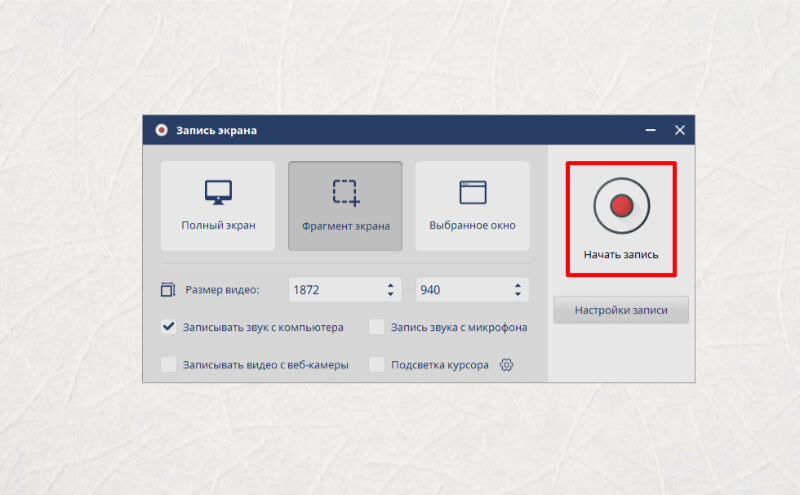
Рабочая последовательность такая: откройте вебинар и расположите окно так, как оно должно выглядеть в записи. Запустите программу и выберите «Запись экрана». Для одной вкладки или приложения используйте режим выбранного окна; для презентации с фиксированной геометрией подойдёт фрагмент; для переключения между несколькими приложениями — полный экран. Затем включите запись звука и проверьте, какой источник выбран. После старта дождитесь начала вебинара, не меняйте масштаб интерфейса без необходимости и следите, чтобы в область захвата не входили уведомления.
- Запустите «Экранную Камеру» и перейдите к записи экрана.
- Выберите полный экран, фрагмент или нужное окно в зависимости от сценария вебинара.
- Проверьте источник звука и микрофон. Для участника обычно важнее системное аудио; для собственного комментария добавляется микрофон.
- Сделайте короткий тест и воспроизведите его. Убедитесь, что в файле слышен спикер и видна нужная область.
- Откройте трансляцию, запустите захват за несколько секунд до содержательной части и не закрывайте окно программы до окончания записи.
- После вебинара остановите запись, уберите техническое начало и конец во встроенном редакторе и только после проверки сохраняйте итоговый файл.
Плюсы
- Три понятных режима захвата: весь экран, окно и произвольная область.
- Запись системного звука сочетается с возможностью добавить голос с микрофона.
- После захвата можно обрезать технические фрагменты и подготовить ролик без отдельного монтажного приложения.
- Русскоязычная логика интерфейса удобна для разовой записи вебинара без сложной настройки сцен.
Минусы
- Программа ориентирована на Windows и не закрывает сценарий macOS или смартфона.
- Для сложных схем с несколькими независимыми источниками, сценами и тонкой маршрутизацией аудио удобнее OBS Studio.
- Автоматический запуск записи требует заранее подготовить компьютер и окно вебинара; он не исправляет проблемы со звуком или доступом к трансляции.
Кому подойдёт
Пользователям Windows, которым важнее быстро записать вебинар и привести ролик в порядок, чем строить сложную студийную схему. Это практичный выбор для обучающих отделов, маркетологов, менеджеров и экспертов, которым после эфира нужна готовая запись для просмотра, разборов или нарезки.
2. OBS Studio — когда нужен контроль источников
OBS Studio строит запись из источников: в сцену добавляется захват окна или экрана, при необходимости — камера, изображения и другие элементы. В карточке OBS Studio на Xeon Live этот принцип разобран подробнее. Для вебинара он полезен тем, что позволяет заранее собрать кадр и не менять геометрию во время эфира. В типовом сценарии достаточно одной сцены с окном вебинара и двух аудиоканалов — системного звука и микрофона.
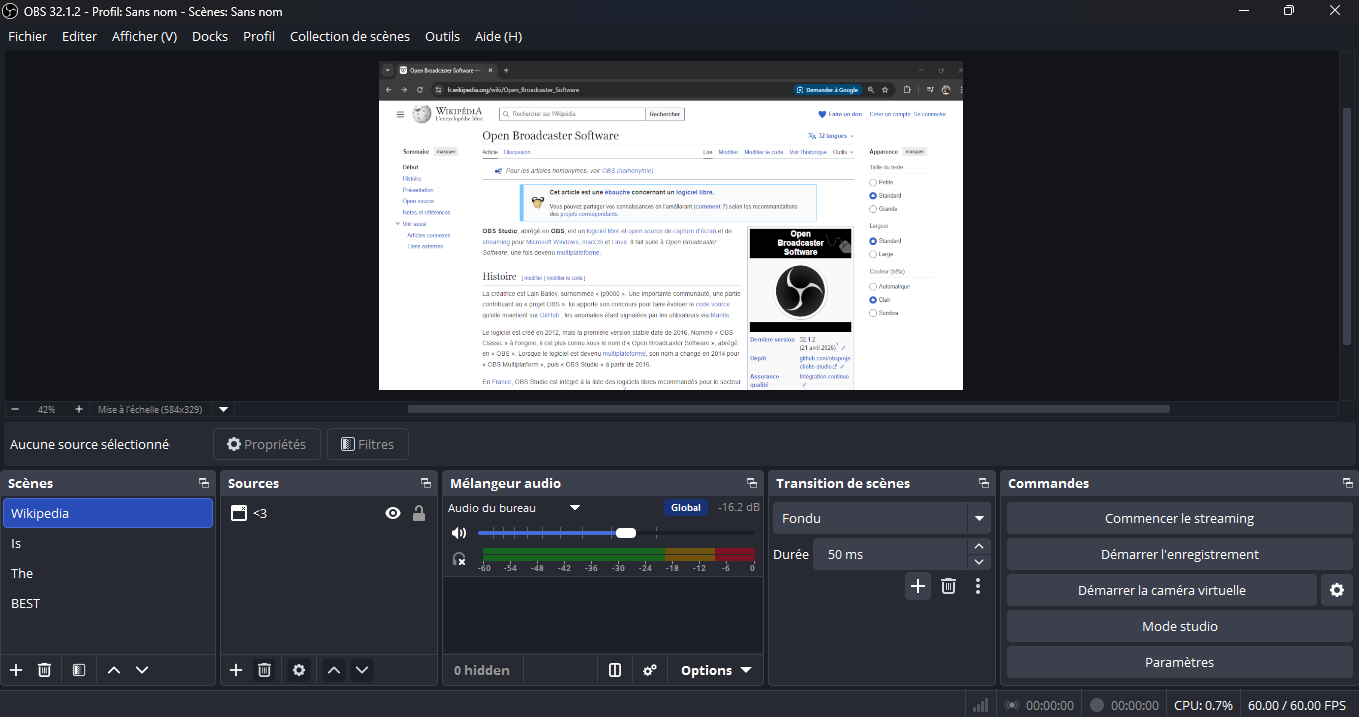
Начните с отдельной сцены только для вебинара. Добавьте источник захвата окна, если всё мероприятие проходит в одном приложении, либо захват дисплея, когда нужно показывать несколько программ. Внизу окна OBS следите за микшером: полосы уровня должны реагировать на речь и на звук трансляции. Если двигается только микрофон, но не системный канал, запись спикера может оказаться без звука; если активен только системный канал, не сохранится ваш комментарий.
- Создайте сцену для вебинара и назовите её так, чтобы не перепутать с другими рабочими сценами.
- Добавьте источник захвата окна или дисплея. Проверьте в предпросмотре, что кадр не обрезает презентацию и элементы, которые нужны зрителю.
- Откройте «Настройки» и проверьте аудиоустройства. В микшере должны отображаться те каналы, которые вы реально хотите записывать.
- Сделайте тестовый ролик. Воспроизведите его именно через тот проигрыватель и на том устройстве, на котором планируете проверять финальную запись.
- Перед эфиром оставьте только необходимые источники и заблокируйте их расположение, чтобы случайный drag-and-drop не испортил композицию.
- Нажмите «Начать запись», дождитесь окончания вебинара, затем остановите запись и сразу проверьте файл.
OBS особенно полезна, когда вебинар записывает организатор или продакшн-команда: можно заранее сделать отдельную сцену для презентации, сцену с крупной камерой спикера и сцену с демонстрацией продукта. Для обычного участника такой уровень управления избыточен. Чем сложнее сцена, тем больше точек отказа, поэтому на деловом мероприятии лучше добавлять только действительно нужные источники.
Плюсы
- Гибкая работа со сценами и несколькими источниками изображения.
- Раздельный визуальный контроль аудиоканалов через микшер.
- Подходит для Windows, macOS и Linux.
- Удобна для повторяемых корпоративных форматов, где одна и та же сцена используется на серии вебинаров.
Минусы
- Первичная настройка сложнее, чем у простого рекордера или встроенного средства ОС.
- Ошибочно выбранный источник или аудиоканал легко приводит к технически корректному, но бесполезному файлу.
- Для простой разовой записи много параметров не даёт заметного преимущества и увеличивает время подготовки.
Кому подойдёт
Организаторам, видео-командам и специалистам, которым нужна повторяемая схема записи с несколькими источниками, отдельным контролем аудио и заранее собранной композицией. Для серии обучающих эфиров OBS удобнее настроить один раз и затем использовать одинаковый шаблон.
3. Xbox Game Bar — запись без установки в Windows
Xbox Game Bar встроена в Windows 10 и Windows 11 и записывает активное приложение. Подробности по сочетаниям клавиш и ограничениям собраны в карточке Xbox Game Bar на Xeon Live. Для вебинара этот способ подходит, когда трансляция открыта в браузере или приложении, а устанавливать отдельный рекордер нельзя.
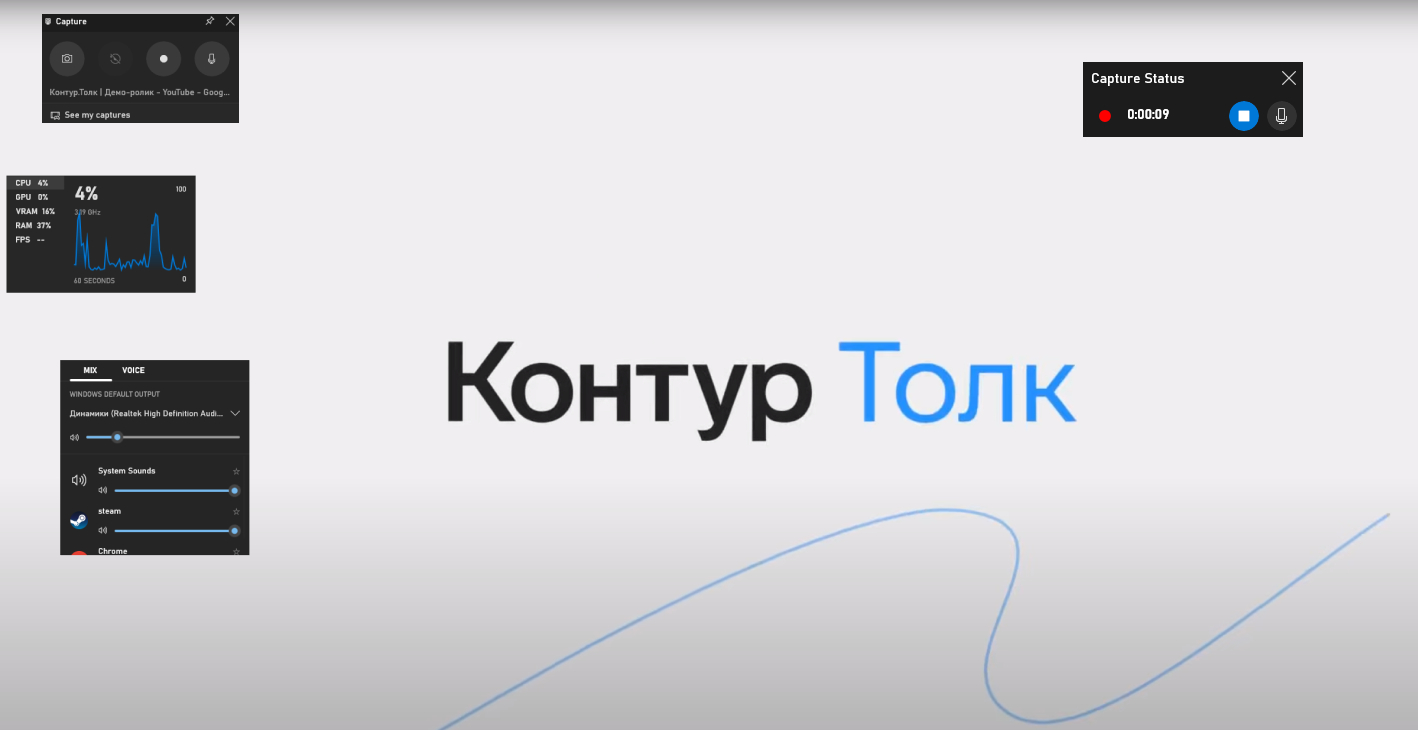
Откройте окно вебинара и нажмите Windows + G. В панели захвата проверьте микрофон и настройки звука. Быстрый старт записи выполняется сочетанием Windows + Alt + R; тем же сочетанием запись останавливается. Microsoft сохраняет ролики в папке Captures в формате MP4. Для системного аудио предусмотрен отдельный параметр захвата звуков приложений и системы, поэтому его нужно проверить до вебинара, а не после.
- Перейдите в браузер или приложение, в котором идёт вебинар.
- Нажмите Windows + G и откройте панель захвата.
- Проверьте, включён ли микрофон, если вы хотите сохранить собственный комментарий.
- В настройках захвата включите системный звук для нужного сценария.
- Нажмите Windows + Alt + R и убедитесь, что появился индикатор текущей записи.
- После завершения снова нажмите Windows + Alt + R и откройте папку Captures, чтобы проверить MP4-файл.
Главное ограничение Game Bar — ориентация на запись приложения, а не произвольной области рабочего стола. Поэтому этот вариант не стоит выбирать для сценария, где во время вебинара придётся постоянно переходить между несколькими окнами, рабочим столом и файловым менеджером. Для одной вкладки или отдельного приложения он, наоборот, снижает число настроек и помогает быстрее начать запись.
Плюсы
- Не требует отдельной установки на поддерживаемых версиях Windows.
- Есть быстрые сочетания клавиш для старта, остановки и управления микрофоном.
- Системный звук можно включить в параметры захвата.
- Готовый ролик сохраняется в распространённом формате MP4.
Минусы
- Не предназначена для произвольной области экрана и сложной композиции из нескольких источников.
- Сценарии с постоянным переключением между разными приложениями удобнее записывать другим способом.
- Встроенного полноценного монтажа для подготовки длинной записи к публикации нет.
Кому подойдёт
Сотрудникам на Windows, которым нужно без установки дополнительного ПО записать вебинар из одного приложения или браузера. Способ особенно удобен на корпоративном компьютере с ограничениями на установку программ.
macOS: штатная запись экрана
4. QuickTime Player и «Снимок экрана» — штатный путь на macOS
На macOS запись экрана выполняется системным приложением «Снимок экрана», а QuickTime Player открывает те же средства через «Файл» → «Новая запись экрана». Отдельный разбор есть в материале Xeon Live про запись экрана на macOS и карточке QuickTime Player. Для вебинара этот способ удобен тем, что не требует сторонней программы и позволяет выбрать весь экран или нужную часть.
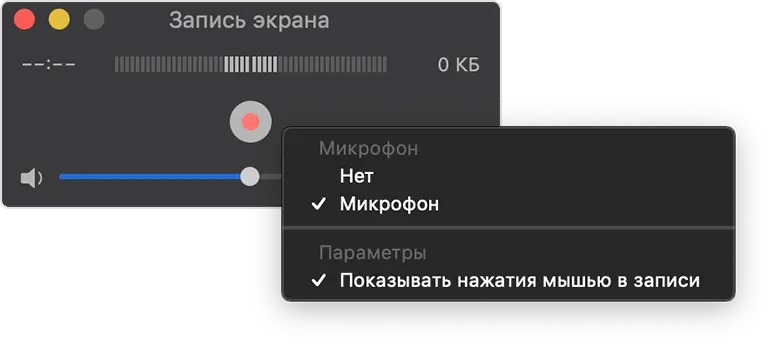
Нажмите Shift + Command + 5 или откройте QuickTime Player и выберите новую запись экрана. В панели укажите полный экран либо выбранную область. В «Параметрах» можно выбрать микрофон. Это важный момент: микрофон добавляет ваш голос и окружающий звук, поэтому для записи самого вебинара нельзя автоматически считать его заменой внутреннего аудио приложения. Сделайте тест именно с той платформой, на которой будет эфир, и убедитесь, что нужный звук присутствует в результате.
- Откройте вебинар и расположите окно в итоговой геометрии.
- Нажмите Shift + Command + 5 либо откройте QuickTime Player и выберите «Файл» → «Новая запись экрана».
- Выберите запись всего экрана или выделенной части.
- Откройте «Параметры» и укажите микрофон, если нужен голос с вашего устройства.
- Сделайте тест, воспроизведите его и отдельно проверьте, попал ли в файл звук трансляции.
- Запустите запись, проведите вебинар или дождитесь его завершения, затем остановите захват через кнопку в строке меню.
- Откройте файл в QuickTime Player и проверьте начало, середину, финал и синхронность звука.
Apple прямо указывает, что некоторые приложения способны запрещать запись своих окон. Поэтому чёрное или пустое изображение в тестовом ролике нельзя пытаться исправить повышением качества или сменой формата: сначала проверьте ограничения самой платформы и используйте разрешённый ею способ записи. Для организатора часто надёжнее встроенная запись площадки, потому что она создаётся на стороне сервиса и не зависит от состояния локального окна.
Плюсы
- Инструмент уже есть в macOS и запускается системным сочетанием клавиш.
- Можно записать весь экран или выбранную часть.
- Параметры микрофона задаются до начала захвата.
- После записи файл можно сразу открыть в QuickTime Player для контроля и простой обработки.
Минусы
- Захват внутреннего звука конкретного вебинарного приложения обязательно нужно проверять тестовой записью.
- Некоторые приложения запрещают запись своих окон.
- Для сложного микширования нескольких источников и сцен удобнее специализированный рекордер.
Кому подойдёт
Пользователям macOS, которым нужен быстрый штатный способ записать экран без установки дополнительного ПО. Для ответственного вебинара он требует обязательного теста аудио до эфира.
Android: встроенная запись экрана
5. Встроенная запись экрана на Android
На Android базовый рекордер вызывается из быстрых настроек. Разные производители меняют название пункта и набор параметров, поэтому ориентируйтесь на функцию «Запись экрана» или «Запись видео с экрана». Общие шаги для мобильных устройств собраны в инструкции Xeon Live по записи экрана смартфона. Android позволяет до старта выбрать звук и, на совместимых устройствах, показ касаний.
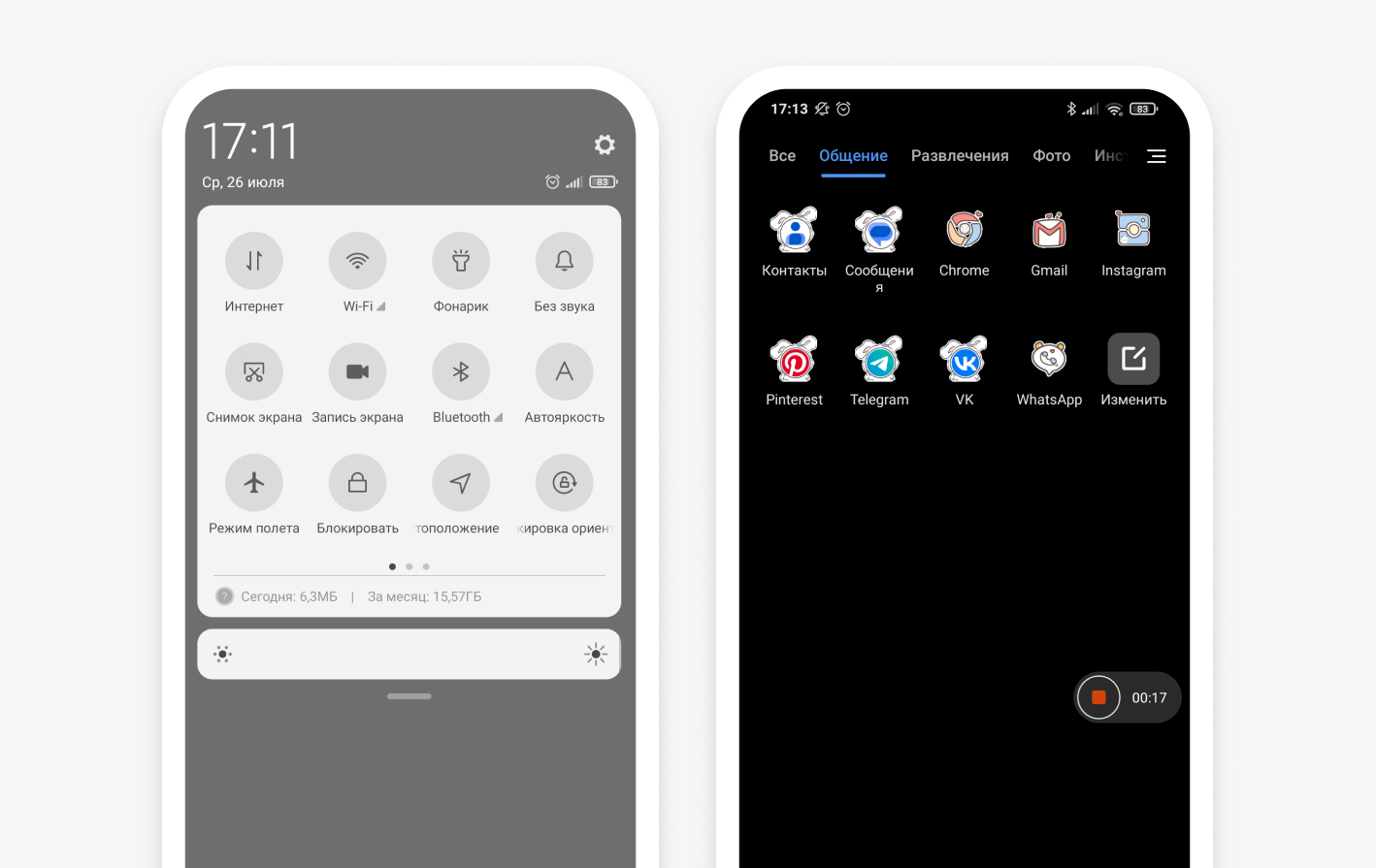
Проведите вниз от верхнего края экрана дважды и найдите плитку записи. Если её нет на первой странице, откройте редактирование быстрых настроек и добавьте нужную кнопку. Перед стартом система предлагает параметры захвата: на многих устройствах можно включить звук и отображение касаний. После обратного отсчёта вернитесь в приложение вебинара. Остановка выполняется через уведомление рекордера или плавающую кнопку, а файл сохраняется в медиатеке устройства.
- Подключите смартфон к питанию или убедитесь в достаточном заряде; длинная запись заметно расходует батарею.
- Откройте быстрые настройки и найдите «Запись экрана».
- Выберите вариант звука. Для вебинара важен звук приложения; микрофон нужен только для собственных комментариев.
- Включите режим «Не беспокоить», чтобы уведомления не перекрывали презентацию.
- Запустите тест на 30–60 секунд и проверьте его через наушники.
- Начните запись до содержательной части вебинара, затем откройте приложение мероприятия.
- После остановки найдите ролик в медиатеке и убедитесь, что он воспроизводится целиком.
На Android интерфейс отличается у Samsung, Xiaomi, Honor, Pixel и других устройств. Поэтому инструкция должна опираться не на расположение конкретной иконки, а на логику: быстрые настройки → запись экрана → параметры звука → старт → уведомление для остановки. Если в вашем устройстве нет нужного варианта звука, это ограничение встроенного рекордера, а не ошибка вебинара. Для важного мероприятия выбирайте другой доступный вам способ и снова делайте тест.
Плюсы
- Не требуется устанавливать дополнительное приложение на большинстве современных устройств.
- Запуск и остановка доступны прямо из быстрых настроек.
- Перед началом обычно можно выбрать параметры звука и отображения касаний.
- Файл сохраняется локально и сразу доступен для проверки.
Минусы
- Названия пунктов и возможности аудио заметно различаются между производителями и версиями Android.
- Длинная запись сильнее нагружает смартфон, аккумулятор и память, чем обычный просмотр вебинара.
- Мобильный кадр хуже подходит для презентаций с мелким текстом и сложной демонстрацией рабочего стола.
Кому подойдёт
Участникам, которые смотрят вебинар с Android-смартфона и хотят сохранить экран без отдельного приложения. Для корпоративного архива и последующего монтажа настольная запись обычно удобнее из-за большего кадра и более предсказуемого аудио.
iPhone: запись через Пункт управления
6. Запись экрана на iPhone
На iPhone средство записи находится в Пункте управления. После добавления кнопки она запускает захват с трёхсекундным отсчётом, а готовый ролик сохраняется в приложении «Фото». Удерживание кнопки записи открывает параметры, где можно включить микрофон. Это добавляет ваш голос, но не отменяет необходимости проверить, разрешает ли конкретное приложение захватывать свой контент и звук.
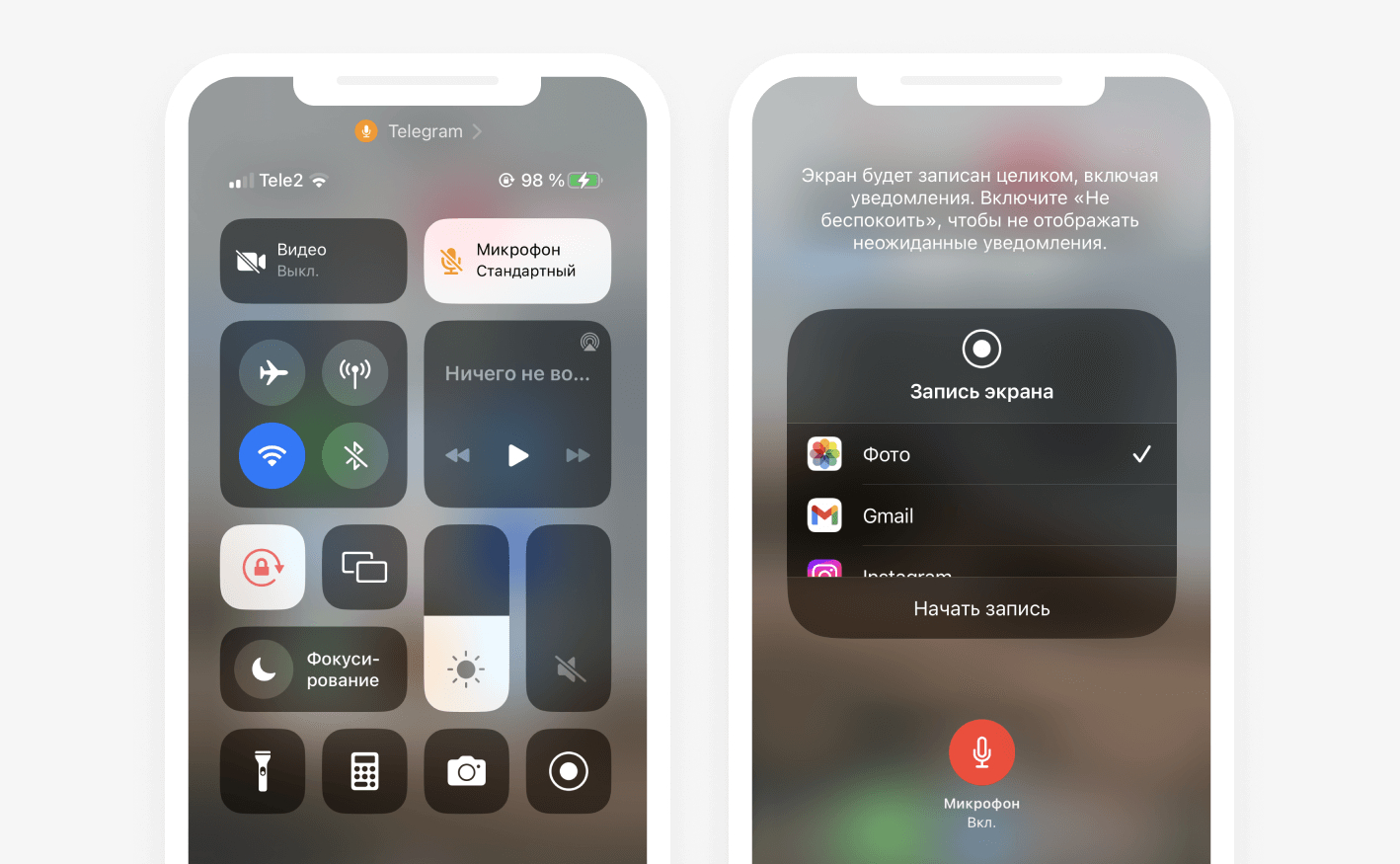
- Откройте Пункт управления и убедитесь, что кнопка «Запись экрана» добавлена в набор элементов.
- Удерживайте кнопку записи, если нужен микрофон, и включите его до старта.
- Запустите запись и дождитесь трёхсекундного обратного отсчёта.
- Вернитесь в приложение вебинара и не открывайте уведомления или другие приложения во время трансляции.
- Для остановки используйте красный индикатор записи в верхней части экрана и подтвердите завершение.
- Откройте «Фото», найдите ролик и проверьте звук, читаемость презентации и наличие всего нужного фрагмента.
Apple предупреждает, что некоторые приложения не разрешают записывать свой контент. Поэтому для iPhone особенно важен тест до мероприятия. Если тестовый файл показывает интерфейс, но не сохраняет нужный контент или звук, не тратьте эфир на повторные попытки с теми же настройками: используйте доступную запись организатора или другой разрешённый рабочий процесс.
Плюсы
- Функция встроена в iOS и запускается из Пункта управления.
- Микрофон можно включить отдельным переключателем перед стартом.
- Готовый ролик автоматически появляется в «Фото».
- Для разовой записи не требуется отдельный рекордер.
Минусы
- Некоторые приложения ограничивают запись своего контента.
- Микрофон фиксирует окружающее пространство, поэтому без гарнитуры в ролик может попасть лишний шум.
- Длительная запись расходует батарею и свободную память устройства.
- Вертикальная ориентация и маленький экран не всегда подходят для вебинаров с насыщенными слайдами.
Кому подойдёт
Участникам вебинара на iPhone, которым нужна локальная копия экрана и которые заранее проверили, что приложение допускает захват нужного контента и звука.
Как настроить звук, чтобы вебинар не оказался немым
Картинку легко проверить взглядом ещё во время записи, а отсутствие нужной аудиодорожки часто обнаруживается только после остановки. Поэтому звуку нужен отдельный контроль. На компьютере различайте системный канал и микрофон. На смартфоне изучите варианты, которые предлагает встроенный рекордер: «звук устройства», «микрофон», совместный режим или другой эквивалент. Названия меняются, но логика остаётся той же.
Для микрофона полезно заранее пройти базовую проверку и настройку: выбрать правильное устройство ввода, посмотреть уровень, убрать лишние источники шума и исключить акустическую обратную связь. Если речь записывается отдельно от звука вебинара, используйте наушники. Так микрофон не будет повторно захватывать голос спикера из динамиков и создавать задержанное эхо.
Контрольный тест аудио
- Запустите тестовую запись с тем же браузером, гарнитурой и вебинарной площадкой, которые будут использоваться на эфире.
- Включите тестовый звук в приложении и одновременно произнесите несколько фраз в микрофон.
- Остановите запись и прослушайте результат в наушниках.
- Проверьте отдельно голос спикера, собственный голос, тишину между фразами и момент, где оба источника звучат одновременно.
- Уменьшите уровень микрофона, если голос искажается на громких словах; увеличьте только при действительно слишком тихом сигнале.
- Повторите тест после любого изменения устройства вывода, микрофона, браузера или способа захвата.
Почему наушники важнее дорогого микрофона
При записи вебинара без наушников динамики воспроизводят голос спикера в комнате, а микрофон захватывает его повторно с задержкой и акустикой помещения. Получается эхо, которое сложно убрать без повреждения речи. Наушники физически разрывают эту петлю. Для участника, который не комментирует вебинар, микрофон вообще лучше отключить — системная дорожка будет чище. Для организатора микрофон нужен, но его уровень должен оставлять запас для эмоционально громких фраз.
Что делать с фоновым шумом
Шумоподавление полезно после того, как устранены физические причины: вентилятор рядом с микрофоном, открытое окно, динамики вместо наушников, слишком высокий усилитель. В материале Xeon Live о настройке шумоподавления микрофона собраны варианты для разных систем. Для вебинара приоритет прост: сначала чистый исходник, затем обработка. Сильный фильтр не компенсирует клиппинг, эхо или полностью отсутствующий системный канал.
Как записать вебинар без пропусков: рабочий таймлайн
Ответственный эфир удобнее вести по времени, а не по памяти. Ниже схема, которая подходит участнику и организатору. Она не зависит от конкретной программы: меняются названия кнопок, но контрольные точки остаются теми же.
За 15–20 минут
- Перезагрузите приложение или браузер, если система работала много часов и накопила лишние процессы.
- Подключите питание, освободите место на диске, проверьте гарнитуру и интернет-соединение.
- Закройте окна с конфиденциальной информацией и включите режим фокусирования.
- Откройте вебинар и рекордер, но пока не запускайте длинную запись.
- Сделайте короткий тест изображения и обоих аудиоканалов.
За 3–5 минут
- Верните окно вебинара в нужный размер и больше не меняйте масштаб интерфейса.
- Проверьте область захвата по предпросмотру или рамке.
- Убедитесь, что микрофон включён только тогда, когда он действительно нужен.
- Проверьте, что папка для файла доступна и на диске достаточно места.
- Подготовьте сочетание клавиш или кнопку остановки, чтобы не искать её после окончания.
На старте
Запускайте запись чуть раньше содержательной части. Несколько технических секунд легко обрезать, а пропущенное начало восстановить нельзя. После старта не кликайте сразу по десятку окон: сначала убедитесь, что индикатор записи действительно активен. В OBS это состояние кнопки и таймер, в Game Bar — небольшой индикатор, в мобильных системах — системный значок записи.
Во время вебинара
- Не меняйте аудиоустройства без необходимости. Переключение с наушников на динамики способно изменить маршрут системного звука.
- Не закрывайте окно, которое рекордер захватывает как отдельный источник.
- Не сворачивайте важный контент, если используемый способ фиксирует только активное приложение.
- На длинных мероприятиях периодически проверяйте, что таймер записи продолжает идти.
- На смартфоне следите за нагревом и зарядом; не запускайте тяжёлые приложения параллельно.
Сразу после окончания
Сначала остановите запись и дождитесь завершения сохранения. Только затем закрывайте рекордер, браузер и сам вебинар. После этого откройте файл и сделайте экспресс-проверку. Не переносите её на следующий день: пока контекст свежий, легче понять, где заканчивается техническое вступление, а где начинается содержательная часть.
Как проверить запись за пять минут
Просматривать многочасовой вебинар целиком сразу не обязательно. Достаточно контрольных точек, которые быстро выявляют типовые сбои. Этот этап особенно важен для рабочих материалов, которые будут отправляться клиентам, сотрудникам или участникам обучения.
- Начало. Откройте первые 30–60 секунд содержательной части и проверьте, что запись началась до речи спикера.
- Середина. Перейдите к моменту с активной демонстрацией и убедитесь, что окно не стало чёрным и не изменился масштаб.
- Финал. Проверьте последние минуты: запись не должна обрываться раньше завершения мероприятия.
- Системный звук. Прослушайте фрагмент, где говорит только спикер.
- Микрофон. Если вы комментировали, прослушайте место со своим голосом и сравните громкость с трансляцией.
- Синхронность. Выберите момент с движением губ или заметным кликом по интерфейсу и сравните звук с изображением.
- Читаемость. Остановите кадр на мелком слайде и убедитесь, что текст можно прочитать без сильного масштабирования.
- Файл. Закройте проигрыватель и откройте ролик повторно. Это исключает ситуацию, когда вы смотрите временный буфер или ещё не завершённый файл.
Как подготовить запись для маркетинга, обучения и внутренней базы знаний
Сырой файл полезен как страховка, но редко оптимален для просмотра. У него есть техническое начало, паузы, ожидание участников, повторения и фрагменты, которые понятны только в контексте прямого эфира. Для бизнес-задачи запись нужно превратить в самостоятельный материал: убрать лишнее, дать структуру и проверить, что зритель понимает происходящее без ведущего рядом.
Сначала сохраните мастер-копию
Не редактируйте единственный исходник. Сохраните мастер-копию отдельно, а для монтажа сделайте дубликат. Это важно, когда позже выясняется, что из вебинара нужен другой фрагмент, более длинная цитата спикера или кадр с демонстрацией продукта. Исходник должен храниться в неизменном виде до завершения всех производных материалов.
Уберите техническое начало и паузы
Для базовой обработки достаточно обрезать ожидание перед стартом, технические проверки, длинные паузы и лишний финал. В отдельном материале Xeon Live разобран монтаж видео на разных платформах. Для вебинара главный принцип — не превращать сокращение в пересказ: удаляйте технический шум, но сохраняйте причинно-следственные переходы между тезисами.
Разбейте длинную запись на смысловые главы
Вебинар на 60–90 минут трудно использовать как справочный материал. Разделите его по темам: вступление, постановка задачи, демонстрация, разбор кейса, ответы на вопросы. Даже без физического разрезания файла можно подготовить таймкоды. Для базы знаний такая структура повышает практическую ценность: сотрудник приходит не «посмотреть вебинар», а найти конкретный ответ.
Сделайте короткие производные материалы
- 30–90-секундные фрагменты с одним тезисом для внутренних каналов или социальных форматов.
- Отдельный ролик с демонстрацией функции продукта, без вступления и вопросов аудитории.
- Фрагмент с ответом эксперта на частый вопрос клиентов.
- Короткое видео для онбординга, где сохраняется только конкретная процедура.
- Текстовый конспект с таймкодами и ссылками на нужные моменты записи.
- Набор кадров или GIF-фрагментов для инструкции, когда движение важно больше, чем полный видеоролик.
Как измерить качество переработки
Для публикации полезны не абстрактные «просмотры», а метрики, связанные с задачей. Для обучающего материала смотрите долю сотрудников, которые дошли до нужного блока, и количество повторных вопросов после просмотра. Для маркетингового ролика оценивайте удержание на важном фрагменте, переходы к следующему шагу и долю зрителей, которые досмотрели демонстрацию. Для внутренней базы знаний полезнее время поиска ответа: если сотрудник быстро находит нужную главу, структура работает.
Разрешение, частота кадров и формат: что важно именно для вебинара
У вебинара другая нагрузка, чем у игры или динамичного ролика. Большую часть времени в кадре находятся слайды, интерфейс, лицо спикера и курсор. Поэтому приоритет — читаемость текста и стабильность записи. Гнаться за максимальной частотой кадров без причины не нужно: более тяжёлый файл сложнее хранить и передавать, а статичная презентация от этого почти не выигрывает.
Практический ориентир — сохранить исходное разрешение, в котором участник реально видит презентацию, и не уменьшать его до уровня, где мелкие подписи превращаются в кашу. О контейнерах и кодеках можно подробнее прочитать в материале Xeon Live о видеоформатах. Для деловой совместимости удобен распространённый MP4, когда выбранный рекордер его поддерживает. Перед массовой рассылкой всё равно откройте файл на другом устройстве или в другом проигрывателе.
Когда 1080p действительно полезно
Full HD имеет смысл, когда на слайдах есть мелкие таблицы, диаграммы, интерфейсные подписи или демонстрация сайта. Если зрителю нужно читать детали, снижение разрешения экономит место ценой полезности. Для простого разговора спикера без презентации требования мягче. Поэтому разрешение выбирают не по принципу «чем больше, тем лучше», а по самому мелкому важному элементу в кадре.
Когда 30 кадров в секунду достаточно
Для презентаций, интерфейсов и обычной речи 30 кадров в секунду обычно дают плавное восприятие и не создают лишний объём данных. Более высокая частота нужна в первую очередь для быстрого движения, игровых сцен и демонстраций с интенсивной анимацией. Если вебинар состоит из слайдов и окон программ, стабильная запись важнее формального увеличения FPS.
Как уменьшить файл после записи
Сначала удалите ненужные минуты, затем решайте вопрос сжатия. Обрезка уменьшает объём без ухудшения оставшегося изображения, а перекодирование меняет качество. Если после монтажа файл всё ещё слишком тяжёлый для корпоративного хранилища или передачи, используйте рекомендации по уменьшению размера видео и обязательно проверьте мелкий текст на слайдах после сжатия.
Типовые ошибки при записи вебинара и как их предотвратить
В файле есть картинка, но нет спикера
Причина обычно в том, что рекордер записывал микрофон вместо системного звука или нужный системный канал был отключён. Решение профилактическое: тест до вебинара, проверка индикаторов и прослушивание короткого файла. После завершения мероприятия восстановить отсутствующую дорожку из локального файла невозможно; остаётся только искать запись организатора.
Спикер слышен дважды с эхом
Так происходит, когда один и тот же голос попадает в системную дорожку и повторно снимается микрофоном через динамики. Используйте наушники и отключайте микрофон, если собственный комментарий не нужен. Если микрофон нужен, держите его ближе к голосу и не выводите вебинар через громкие внешние колонки.
На видео появились личные уведомления
При полном захвате экрана любое всплывающее уведомление становится частью ролика. Перед эфиром включайте фокусирование, закрывайте мессенджеры и почту, отключайте предпросмотр содержимого уведомлений. Для особенно чувствительных сценариев записывайте отдельное окно вместо всего рабочего стола.
Окно вебинара стало чёрным
Первое действие — проверить ограничение самого приложения. Некоторые программы и защищённый контент не разрешают захват своего окна. Смена разрешения или повторное перекодирование уже записанного чёрного кадра проблему не решает. Используйте разрешённый способ записи самой платформы либо другой рабочий процесс, который допускается её правилами.
Запись оборвалась раньше конца
Причины обычно практические: закончилось место, устройство ушло в сон, приложение выгрузилось, смартфон перегрелся или пользователь случайно остановил рекордер. Для длинных вебинаров подключайте питание, освобождайте память, отключайте сон и периодически проверяйте индикатор записи. На особенно важном мероприятии организатору полезно иметь резервную запись на стороне платформы.
Текст на слайдах нечитаем
Сначала проверьте исходный размер окна и область захвата. Если презентация занимала небольшой прямоугольник внутри большого рабочего стола, даже качественный файл будет тратить большую часть пикселей на пустое пространство. Для статичной презентации лучше захватывать окно или область плотнее. При экспорте не уменьшайте разрешение до тех пор, пока самый мелкий важный текст не останется разборчивым.
Звук отстаёт от изображения
Проверьте, возникает ли рассинхронизация уже в исходном файле или только после монтажа. Если исходник синхронный, проблема связана с дальнейшей обработкой. Если задержка есть сразу, повторите короткий тест с меньшей нагрузкой на систему, закройте лишние приложения и не меняйте аудиоустройство во время записи. Для OBS также проверьте, что все источники используют стабильную конфигурацию и не переключаются на лету.
Файл слишком большой для отправки
Не начинайте с агрессивного снижения качества. Сначала вырежьте ожидание, перерывы и лишние фрагменты, затем при необходимости перекодируйте копию. Мастер-файл оставьте отдельно. Для передачи по ссылке корпоративное или облачное хранилище часто удобнее пересылки вложения, особенно когда запись нужна нескольким сотрудникам.
Чек-лист перед нажатием кнопки записи
- Право на запись и дальнейшее использование материала проверено.
- Окно вебинара открыто, вход выполнен, доступ к мероприятию подтверждён.
- Выбран правильный режим: экран, окно или область.
- В область захвата не входят личные переписки и посторонние документы.
- Режим «Не беспокоить» включён, уведомления отключены.
- Системный звук записывается и подтверждён тестовым роликом.
- Микрофон включён только при необходимости и проверен отдельно.
- Используются наушники, если одновременно нужен системный звук и голос пользователя.
- Компьютер или смартфон подключён к питанию либо имеет достаточный заряд.
- На диске или в памяти есть запас свободного места.
- Автоматический сон и блокировка не прервут запись.
- Кнопка или сочетание для остановки известно заранее.
- Тестовый файл открыт и проверен по картинке, звуку и синхронности.
Как организовать повторяемый процесс в компании
Разовая запись зависит от внимательности конкретного человека. Серия вебинаров требует процесса. Составьте один стандарт: кто отвечает за запись, где лежит мастер-файл, кто проверяет звук, как называются файлы, кто делает монтаж и кто решает, что можно публиковать. Тогда задача перестаёт быть набором личных привычек и становится воспроизводимой операцией.
Минимальный стандарт для отдела маркетинга или обучения
- Назначить владельца записи до мероприятия.
- Хранить шаблон чек-листа подготовки и использовать его на каждом эфире.
- Сделать тест не позднее чем за несколько минут до старта.
- Сохранять исходник отдельно от монтажных копий.
- Проверять три контрольные точки: начало, середину и финал.
- Фиксировать дату, тему, спикера и назначение записи в имени файла или каталоге проекта.
- После публикации измерять результат по задаче: просмотр нужного блока, сокращение повторных вопросов, удержание, переходы или использование материала сотрудниками.
Если вебинары превращаются в постоянный образовательный формат, имеет смысл выстроить их как часть производства контента: сценарий, запись, монтаж, структура уроков и контроль результата. Базовый подход к такому циклу описан в материале Xeon Live о видеоуроках и видеокурсах. Запись экрана в этой системе — только технический слой; ценность появляется после того, как зритель быстро находит и понимает нужную информацию.
Частые вопросы
Короткий алгоритм, который работает в большинстве случаев
- Определите, нужен ли весь экран, отдельное окно или фрагмент.
- Выберите способ под устройство: «Экранная Камера», OBS Studio, Xbox Game Bar, QuickTime Player, встроенный рекордер Android или iPhone.
- Настройте системный звук и микрофон как два разных источника.
- Отключите уведомления, закройте лишние окна и подключите питание.
- Сделайте тестовую запись и прослушайте её.
- Запустите захват чуть раньше содержательной части вебинара.
- После окончания сначала остановите и сохраните запись, затем закрывайте приложения.
- Проверьте начало, середину, финал, звук, синхронность и читаемость слайдов.
- Сохраните мастер-копию и только после этого обрезайте, монтируйте или сжимайте материал.
- Для повторяемых вебинаров закрепите чек-лист и ответственного за техническую запись.
Для большинства пользователей главный выбор сводится не к количеству функций, а к риску ошибки. На Windows «Экранная Камера» даёт прямой путь от захвата к обработке; OBS Studio — максимальный контроль; Game Bar — быстрый встроенный вариант; macOS закрывается штатными средствами; смартфоны — системной записью экрана. Независимо от инструмента, результат определяют три действия: правильно выбрать область, проверить звук тестовым файлом и сразу воспроизвести запись после остановки. Дополнительные способы захвата для разных устройств собраны в общем руководстве Xeon Live по записи видео с экрана.