Как скачать потоковое видео с сайта: 5 рабочих способов

Потоковое видео не всегда существует на странице как один готовый файл. Сайт нередко передаёт ролик частями, меняет качество по ходу просмотра и отдельно доставляет аудио. Поэтому рабочий способ сохранения зависит не от названия браузера, а от того, как устроена конкретная передача. В этой инструкции разобраны пять подходов: запись экрана, браузерное обнаружение медиапотока и загрузка через настольные менеджеры. Первый вариант — «Экранная Камера»: он не извлекает файл из сайта, а фиксирует воспроизведение в реальном времени и поэтому полезен там, где прямое сохранение не предусмотрено.
Перед началом работы стоит отделить техническую возможность от права на копирование. Сохраняйте собственные материалы, публичные файлы с разрешённым использованием, рабочие вебинары и трансляции, на запись которых у вас есть согласие. Защиту DRM, платный доступ и иные механизмы ограничения копирования в этой инструкции не обходим. Для более широкого обзора способов на разных устройствах пригодится руководство Xeon Live по сохранению потокового видео.
Для маркетолога, автора курса, PR-команды или редакции практический критерий прост: итоговый файл должен воспроизводиться целиком, сохранять нужную дорожку звука, не терять синхронизацию и иметь понятные параметры для дальнейшего монтажа. Сам факт появления MP4 в папке ещё не означает успех. После каждого способа ниже есть проверка результата, а в конце — единый контрольный список для сдачи материала в производство.
Сначала определите, какой поток перед вами
На обычной странице видео хранится как один файл и загружается целиком по одному адресу. Потоковая доставка устроена иначе: плеер получает описание набора вариантов качества, затем запрашивает небольшие медиасегменты по мере воспроизведения. HTTP Live Streaming (HLS) и MPEG-DASH относятся именно к таким схемам адаптивной передачи. Плеер способен переключаться между вариантами качества при изменении пропускной способности сети, поэтому в сетевой активности видны десятки или сотни небольших фрагментов вместо единственного большого MP4.
Практически это даёт три разных сценария. Первый — на странице доступен обычный файл, и менеджер загрузок получает его напрямую. Второй — расширение или программа распознаёт HLS/DASH и сама собирает сегменты в готовое видео. Третий — плеер не отдаёт пригодный для загрузчика поток либо использует ограничения доступа; тогда безопасный универсальный путь для разрешённого материала — запись того, что воспроизводится на экране. От выбранного сценария зависят скорость, качество и размер результата.
Не путайте контейнер и способ сжатия. MP4 и MKV — контейнеры, внутри которых находятся видео- и аудиодорожки; H.264, H.265/HEVC, AV1 и другие обозначения относятся к видеокодекам. Перед передачей файла в монтаж полезно свериться с разбором видеокодеков и руководством по видеоформатам.
- Обычный файл. В проигрывателе есть прямой ресурс, который менеджер получает одним объектом. Такой вариант обычно сохраняется быстрее длительности ролика.
- HLS. Плеер использует плейлист и набор коротких медиасегментов. Расширение или загрузчик должен распознать поток и корректно собрать его.
- MPEG-DASH. Видео и звук часто представлены раздельными адаптивными наборами. Готовый инструмент объединяет выбранные дорожки после загрузки.
- Прямой эфир. Полной записи на сервере в момент старта может ещё не существовать. Для гарантированного сохранения разрешённой трансляции запись экрана запускают заранее и контролируют свободное место.
- Защищённое воспроизведение. Наличие изображения в браузере не означает, что сервис разрешает локальную копию. При DRM и закрытом доступе используйте штатную офлайн-функцию сервиса или получите файл у правообладателя.
Как выбрать способ за две минуты
Рациональный выбор начинается с задачи, а не с перечня программ. Для одноразовой рабочей трансляции важнее надёжно получить видимое изображение и системный звук. Для десятков разрешённых роликов с поддерживаемой площадки важнее пакетная загрузка. Для страницы с несколькими медиаобъектами полезен LinkGrabber. Для браузерного HLS/DASH удобнее расширение, которое показывает обнаруженные потоки прямо рядом с вкладкой.
- Нужно сохранить именно то, что видно в плеере, без разбора сайта. Используйте «Экранную Камеру» или OBS Studio.
- Нужно получить HLS/DASH без повторного кодирования. Сначала проверяйте Video DownloadHelper на странице, где у вас есть право на локальную копию.
- На странице много файлов или ссылка ведёт не на само видео. Подходит JDownloader 2 с LinkGrabber.
- Площадка поддерживается 4K Video Downloader Plus. Вставка ссылки и выбор качества обычно быстрее записи в реальном времени.
- Нужна запись долгого эфира. Перед стартом оценивайте свободное место, отключайте сон системы и делайте короткий тест со звуком.
- Материал пойдёт в монтаж. Сохраняйте исходное разрешение, избегайте лишнего масштабирования и заранее фиксируйте частоту кадров проекта.
Для сравнения программ по более широкому набору платформ и сценариев используйте подборку инструментов для записи потокового видео. Здесь акцент сделан на пошаговом выполнении задачи и проверке конечного файла.
Способ 1. Экранная Камера — запись воспроизведения на Windows
«Экранная Камера» записывает выбранное окно, фрагмент рабочего стола или весь экран и подходит для онлайн-трансляций, вебинаров и роликов, которые воспроизводятся в браузере. Это первый способ в материале, потому что он не зависит от того, выдаёт ли сайт прямой медиафайл. По той же логике построена общая инструкция по записи видео с экрана, но здесь настройки подобраны именно под потоковое воспроизведение.
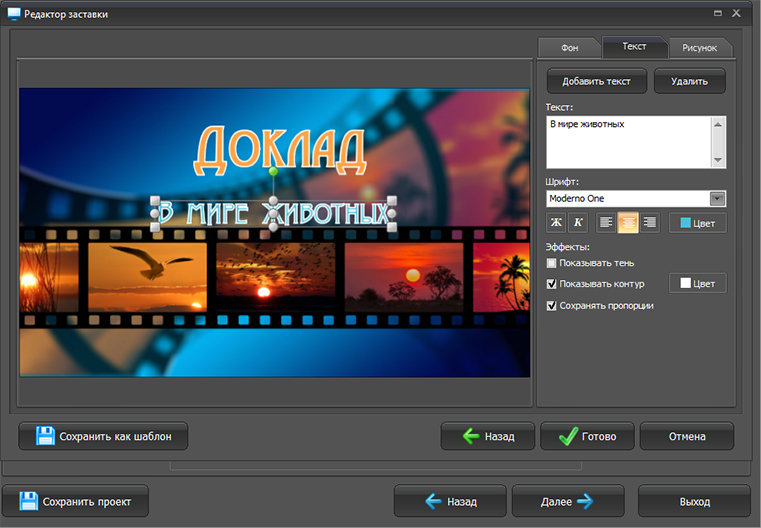
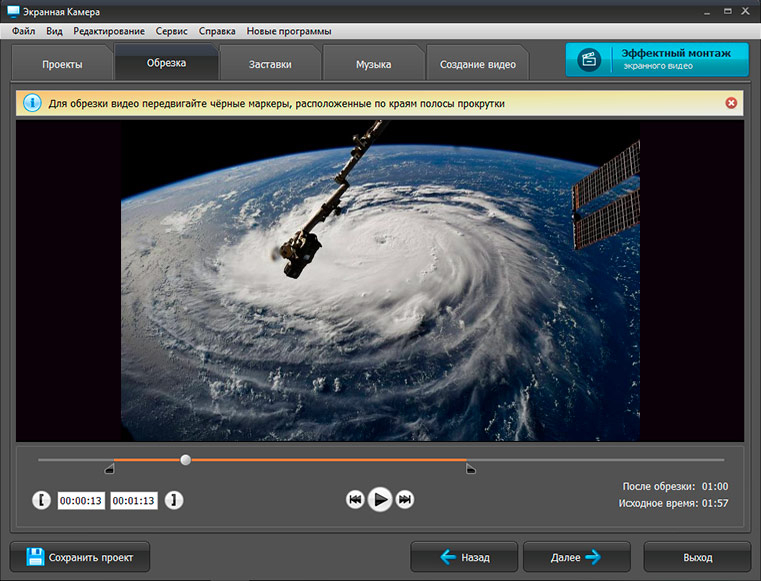
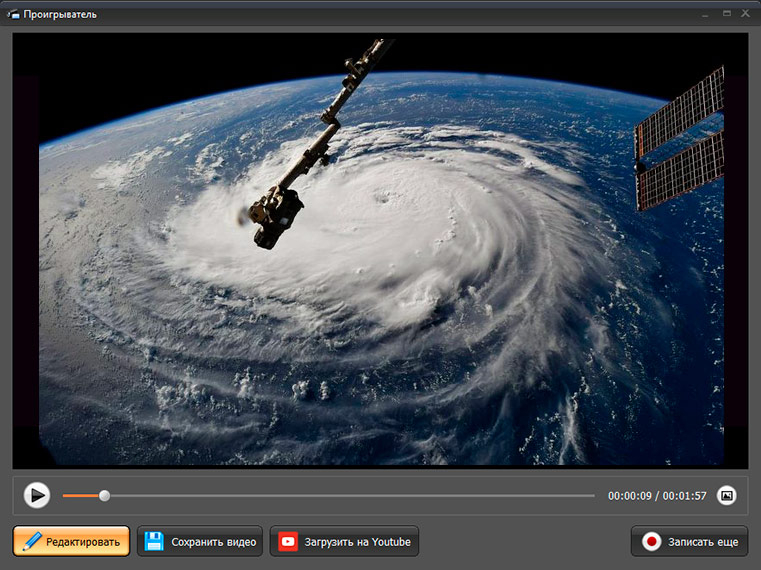
Как сохранить поток шаг за шагом
- Откройте страницу с разрешённым к записи видео и заранее выставьте в плеере нужное качество. Разверните окно до того размера, в котором оно будет записываться.
- Запустите «Экранную Камеру» и выберите режим захвата. Для браузерного ролика практичнее выбранное окно или аккуратно заданный фрагмент, чтобы в кадр не попали уведомления и панели других приложений.
- Проверьте источник звука. Для ролика с системным аудио уровень должен реагировать на воспроизведение. Микрофон отключают, когда комментарий диктора не нужен.
- Сделайте тест длиной 15–30 секунд. Остановите его и прослушайте через наушники: так сразу обнаруживаются отсутствие системного звука, эхо, слишком низкий уровень и рассинхронизация.
- Вернитесь к началу видео, закройте лишние приложения и уведомления, затем запустите запись. Не меняйте масштаб браузера и системное разрешение во время сеанса.
- Во время длинной записи следите за свободным местом на диске и не допускайте перехода компьютера в сон. Для ноутбука подключите питание.
- После окончания остановите запись и откройте материал во встроенном редакторе. Уберите лишние секунды до старта и после завершения, не выполняя лишнего перекодирования без необходимости.
- При экспорте выбирайте разрешение не выше фактического разрешения исходного воспроизведения. Повышение 720p до 1080p увеличивает файл, но не возвращает деталей, которых не было в исходнике.
Главная особенность записи экрана — длительность процесса равна длительности просмотра. Часовой эфир потребует примерно час записи. Зато способ не зависит от структуры HLS/DASH на конкретной странице и не требует искать медиасегменты. Для рабочих вебинаров, демонстраций кабинета, онлайн-презентаций и собственных трансляций это часто важнее максимальной скорости.
Качество здесь определяется двумя звеньями: тем, что реально показывает плеер, и параметрами записи. При нестабильной сети плеер способен сам перейти на более низкое качество, и запись зафиксирует именно этот вариант. Перед важным эфиром полезно убедиться, что соединение стабильно, а автоматическое качество в плеере не снизилось. При наличии ручного выбора разрешения его фиксируют до старта.
Для корпоративного использования отдельно контролируйте конфиденциальность. В кадр легко попадают уведомления мессенджеров, названия внутренних документов, вкладки CRM и данные участников встречи. Лучший процесс — отдельный рабочий стол или полноэкранное окно браузера, отключённые всплывающие уведомления и заранее подготовленная папка для записи.
Плюсы
- Не зависит от наличия прямой ссылки на видео: фиксируется фактическое воспроизведение на экране.
- Три режима захвата позволяют записывать весь экран, выбранную область или отдельное окно.
- После захвата доступно редактирование: обрезка, заставки, титры и добавление музыки.
- Поддерживается экспорт в распространённые контейнеры, включая MP4, MKV, MOV и AVI.
Минусы
- Запись идёт в реальном времени и занимает столько же времени, сколько воспроизведение.
- Результат зависит от стабильности показа в браузере: буферизация и снижение качества попадут в файл.
- Метод не извлекает исходный медиапоток без перекодирования; это именно запись экрана.
- Программа ориентирована на Windows и не закрывает сценарии macOS или Linux.
Кому подойдёт
Способ рассчитан на пользователей Windows, которым нужно надёжно зафиксировать разрешённый эфир, вебинар, презентацию или ролик прямо во время воспроизведения. Он особенно удобен, когда важнее получить предсказуемый результат, чем разбираться в устройстве страницы и форматах потока.
Способ 2. OBS Studio — гибкая запись окна, экрана и системного звука
OBS Studio — бесплатная программа с открытым исходным кодом для Windows, macOS и Linux. В ней сцена собирается из источников: окна, дисплея, приложений, захвата игры, камеры и других элементов. Для потокового видео достаточно одной сцены с окном браузера или экраном и корректно настроенным аудио. При работе без установки отдельного рекордера также полезно сравнить процесс со встроенными средствами записи экрана.
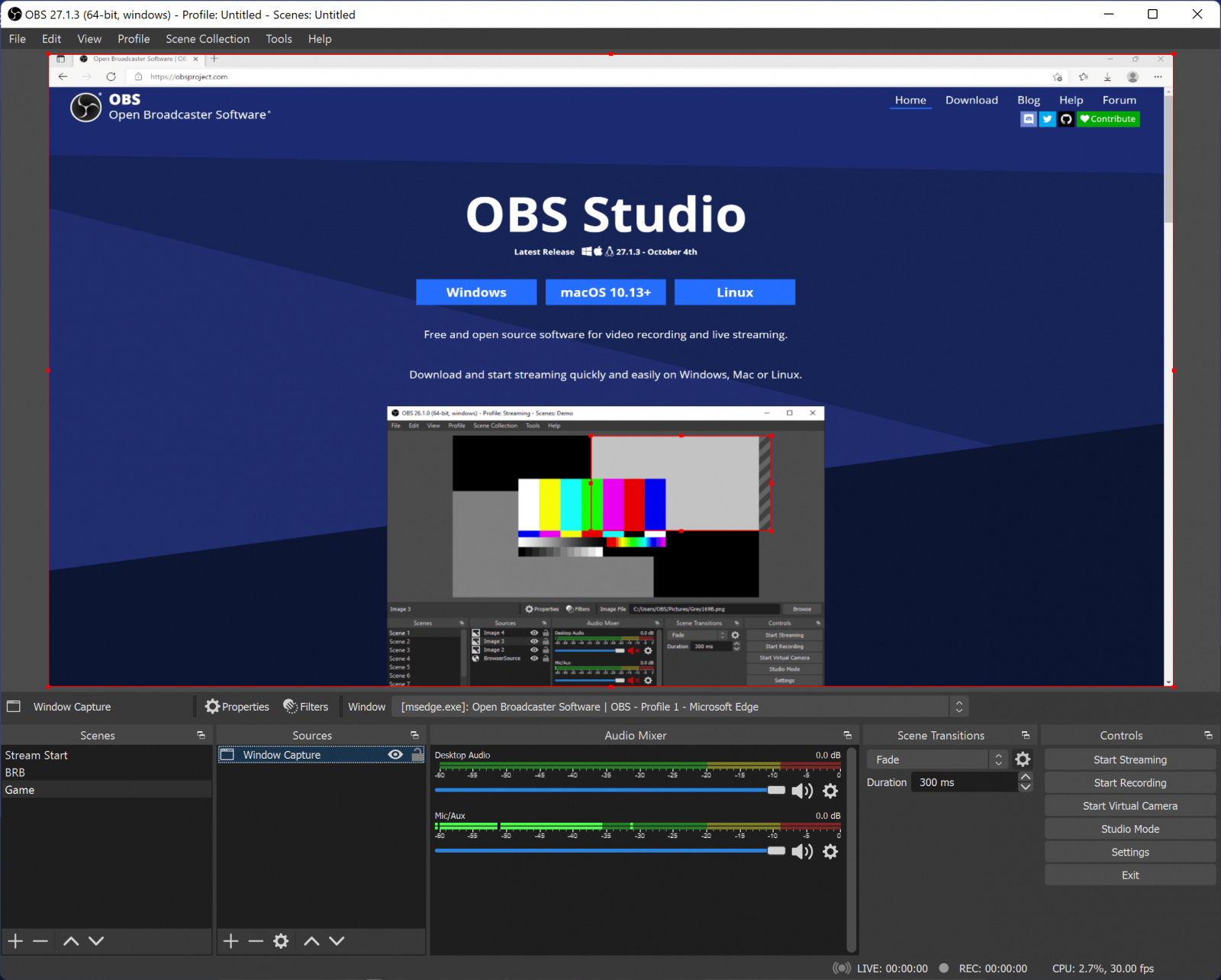
Как записать поток в OBS Studio
- Создайте отдельную сцену для записи браузера. Так рабочие источники для стрима или видеоконференции не смешиваются с задачей сохранения ролика.
- Добавьте источник «Захват окна» для конкретного браузера либо «Захват экрана» для всего дисплея. На современных версиях macOS используется источник захвата экрана macOS.
- Проверьте размер источника в холсте. Масштабирование изображения внутри OBS не должно растягивать видео с нарушением пропорций.
- Откройте «Настройки» → «Вывод» и задайте папку записи. Для долгого сеанса используйте диск с достаточным запасом места и избегайте папок, которые активно синхронизируются во время записи.
- Проверьте «Микшер аудио». Системный звук должен двигать шкалу, а микрофон отключается, когда закадровая речь не нужна.
- Запишите короткий тест и остановите его кнопкой «Остановить запись». Откройте файл обычным проигрывателем и проверьте картинку, обе дорожки и синхронизацию.
- Верните видео к началу и запустите финальную запись. Во время сеанса не меняйте окно-источник, иначе OBS продолжит следовать правилам выбранного способа захвата.
- После завершения остановите запись и сразу проверьте последние 20–30 секунд. Это исключает ситуацию, когда файл есть, но финальная часть не попала в него.
OBS полезен там, где требуется более сложная конфигурация: одновременно записать окно браузера и веб-камеру, развести звук по дорожкам, подготовить несколько сцен или использовать аппаратный кодировщик. Для простой разовой задачи это избыточно, но для регулярного производства вебинаров и внутренних видео такая гибкость окупается предсказуемым процессом.
Отдельное преимущество — тестируемость. Официальное руководство OBS рекомендует сделать пробную запись перед основной сессией. В редакционном процессе это стоит превратить в обязательный контроль: 20 секунд теста экономят часы при длинной трансляции. В тесте проверяются громкость системного звука, отсутствие микрофонного эха, размер кадра, частота кадров и папка сохранения.
На Windows источник «Захват окна» удобнее полного дисплея, когда в кадр не должны попасть всплывающие уведомления. Полный экран выбирают для страниц, которые переключаются в настоящий полноэкранный режим и исчезают из захвата отдельного окна. На macOS логика источников отличается по версии системы, поэтому ориентируются на актуальные названия в OBS и разрешения на запись экрана, выданные приложению.
Плюсы
- Работает на Windows, macOS и Linux.
- Позволяет собирать сцену из нескольких источников и отдельно контролировать аудио.
- Поддерживает запись окна и всего экрана, что закрывает разные варианты браузерного воспроизведения.
- Подходит для повторяемого производственного процесса, где важны сцены, дорожки и контроль параметров.
Минусы
- Настроек заметно больше, чем у простого рекордера, поэтому перед первой записью нужен тест.
- Как и любой захват экрана, OBS записывает воспроизведение в реальном времени, а не получает исходный файл мгновенно.
- Неправильно выбранный источник легко приводит к пустому кадру или захвату не того окна.
- Высокие параметры записи увеличивают нагрузку на процессор, видеокарту и диск без пользы, когда исходный поток сам имеет низкое разрешение.
Кому подойдёт
OBS Studio подходит авторам, маркетинговым командам, редакциям и специалистам по обучению, которые регулярно записывают эфиры и хотят один раз настроить повторяемый шаблон сцены. Это рациональный выбор для многодорожечного звука, камеры, презентации и длинных записей с предварительным контролем.
Способ 3. Video DownloadHelper — загрузка HLS/DASH из браузера
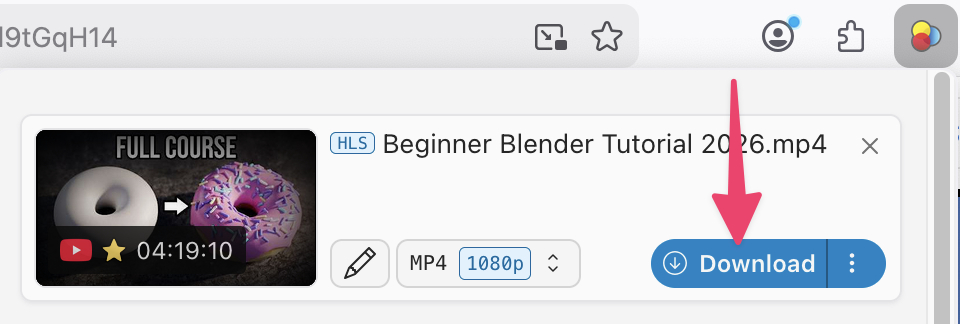
Video DownloadHelper работает как расширение Chrome, Firefox и Microsoft Edge. Оно обнаруживает медиаконтент в текущей вкладке и показывает доступные варианты в собственной панели. В актуальной документации прямо указана поддержка обычных файлов, HLS и DASH. Для страниц, где медиапоток разрешено сохранять, это быстрее захвата экрана, потому что инструмент получает доступные сегменты и собирает их без ожидания полного просмотра. Другие варианты для разных сайтов собраны в инструкции по загрузке видео с веб-страниц.
Как сохранить обнаруженный поток
- Откройте разрешённую к сохранению страницу и запустите воспроизведение. Расширению нужен фактически обнаруженный медиапоток в активной вкладке.
- Закрепите значок Video DownloadHelper на панели браузера. При обнаружении медиа его индикатор становится активным.
- Откройте панель расширения. В списке появятся найденные варианты с доступными контейнерами и разрешениями.
- Сопоставьте выбранное качество с тем, что нужно для работы. Для монтажа берите наивысший вариант, который действительно доступен у источника; для быстрой справочной копии достаточно меньшего разрешения.
- Нажмите Download. Для некоторых потоковых операций расширение выполняет дополнительную обработку и объединение сегментов.
- После завершения откройте файл и проверьте длительность. У HLS/DASH особенно важно убедиться, что начало и конец не обрезаны, а звук не потерялся при сборке.
- При нескольких языковых или аудиовариантах сохраняйте нужную дорожку осознанно. Наличие нескольких элементов в панели не означает, что они взаимозаменяемы.
Главная граница метода — не каждый медиапоток можно обработать одинаково. Расширение поддерживает большое число сайтов и потоковых форматов, но наличие DRM меняет задачу принципиально: защищённый контент не следует пытаться извлекать обходными средствами. Для такой площадки используйте её штатный режим офлайн-просмотра либо получите исходный файл у владельца.
У бесплатного режима Video DownloadHelper есть отдельная политика для «advanced downloads» — операций, где поток состоит из элементов и требует сборки. В актуальной справке указано, что после стартового лимита такая расширенная загрузка становится доступна с интервалом. Поэтому расширение удобно для эпизодической работы, но серия из десятков HLS-роликов требует заранее учитывать ограничения текущего плана.
Ещё один практический нюанс связан с браузером. Возможности расширений определяются правилами магазина конкретного браузера. В документации Video DownloadHelper отдельно отмечено ограничение Chrome для некоторых площадок. Поэтому при отказе на конкретном сайте сначала проверяют поддержку этой комбинации «площадка + браузер», а не переустанавливают систему или меняют кодеки.
Плюсы
- Определяет медиаконтент прямо в текущей вкладке браузера.
- Поддерживает обычные файлы, а также HLS и DASH.
- Показывает доступные варианты качества и формата до начала сохранения.
- Не требует записывать весь ролик в реальном времени, когда поток распознаётся и доступен для загрузки.
Минусы
- Поддержка зависит от конкретной площадки, браузера и типа защиты контента.
- Расширенные потоковые загрузки в бесплатном режиме имеют актуальные ограничения по частоте операций.
- Некоторые сценарии требуют дополнительной обработки сегментов после получения.
- Это браузерный инструмент, поэтому изменения политик магазинов расширений влияют на доступные функции.
Кому подойдёт
Video DownloadHelper удобен редакторам, исследователям, контент-командам и авторам, которые периодически получают разрешённые ролики из браузера и хотят быстро проверить, видит ли расширение HLS/DASH. Метод особенно хорош для одной-двух загрузок, когда не нужен отдельный менеджер и нет DRM.
Способ 4. JDownloader 2 — LinkGrabber для страниц с несколькими медиаобъектами
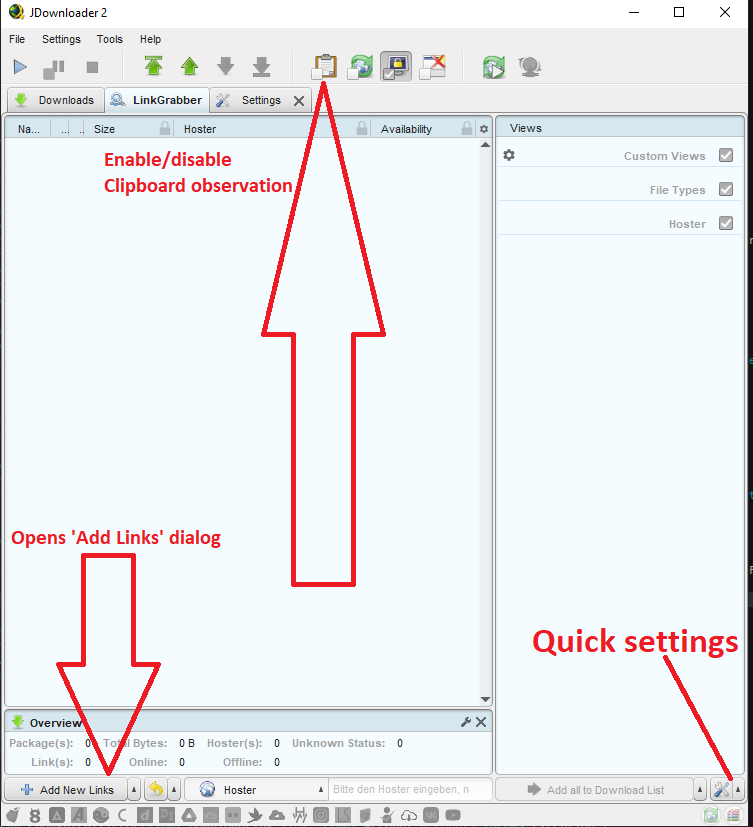
JDownloader 2 — менеджер загрузок для Windows, macOS и Linux. Его сильная сторона в этой задаче — LinkGrabber: программа умеет принимать ссылку из буфера обмена, через Ctrl+V или через отдельное окно добавления ссылок, после чего анализирует поддерживаемый адрес и формирует список найденных объектов. Это полезно, когда страница содержит несколько файлов, а прямой адрес каждого вручную искать неудобно.
Как работать через LinkGrabber
- Скопируйте адрес страницы с материалом, на сохранение которого у вас есть разрешение.
- Откройте вкладку LinkGrabber. Включённое наблюдение за буфером обмена автоматически подхватит поддерживаемый адрес; альтернативный путь — вставка Ctrl+V или кнопка добавления ссылки.
- Дождитесь окончания анализа. Не запускайте загрузку до того, как список перестанет меняться: на сложной странице элементы появляются постепенно.
- Проверьте найденные объекты по имени, размеру и типу. Удалите миниатюры, рекламные файлы и другие элементы, которые не относятся к нужному видео.
- Перенесите выбранные позиции в список Downloads. Автозапуск полезен для повторяемой схемы, но при разовой работе ручное подтверждение даёт больше контроля.
- Задайте папку и запустите загрузку. После завершения откройте итоговый файл независимо от статуса «Finished»: плеер выявляет неполный контейнер быстрее, чем список менеджера.
- Для длинного материала дополнительно сравните длительность с исходной страницей и перемотайте несколько участков в середине файла.
JDownloader не следует воспринимать как универсальный «перехватчик любого сайта». Он хорошо работает там, где адрес поддерживается его механизмами анализа. На странице с нестандартным плеером или защищённым воспроизведением список способен оказаться пустым либо содержать только вспомогательные файлы. В таком случае практичнее перейти к записи экрана или к браузерному расширению, которое прямо заявляет поддержку HLS/DASH.
Для команды важна дисциплина LinkGrabber. Программа может собирать много элементов со страницы, поэтому перед массовым запуском полезно фильтровать список и задавать понятные имена пакетов. Это уменьшает риск получить десятки нерелевантных файлов и упрощает передачу материала монтажёру. Для длинных очередей также контролируют доступное место на диске до старта, а не после первой ошибки записи.
У JDownloader есть настройка автоматического подтверждения и автозапуска после анализа ссылок. Для редакционной работы лучше сначала применять ручной режим: человек видит, какие объекты обнаружены, и только затем отправляет нужные в загрузку. Автоматизацию включают после того, как схема проверена на конкретной площадке и не захватывает лишние элементы.
Плюсы
- Несколько способов добавления адресов: буфер обмена, Ctrl+V и отдельное окно.
- LinkGrabber удобно собирает обнаруженные объекты со страницы в один список.
- Подходит для очередей загрузок и повторяемой работы с большим количеством разрешённых файлов.
- Доступен на нескольких настольных операционных системах.
Минусы
- Результат анализа зависит от поддержки конкретного сайта механизмами JDownloader.
- На насыщенных страницах LinkGrabber находит лишние элементы, которые приходится фильтровать.
- Интерфейс и система пакетов сложнее, чем простая кнопка загрузки в расширении.
- Наличие объекта в списке не отменяет необходимость проверить длительность, звук и целостность готового файла.
Кому подойдёт
JDownloader 2 подходит специалистам, которые регулярно работают с большим количеством разрешённых веб-материалов и ценят очередь, фильтрацию и управление пакетами. Для одной короткой трансляции он избыточен; для серии страниц с несколькими файлами LinkGrabber заметно упорядочивает процесс.
Способ 5. 4K Video Downloader Plus — вставка ссылки на поддерживаемой площадке
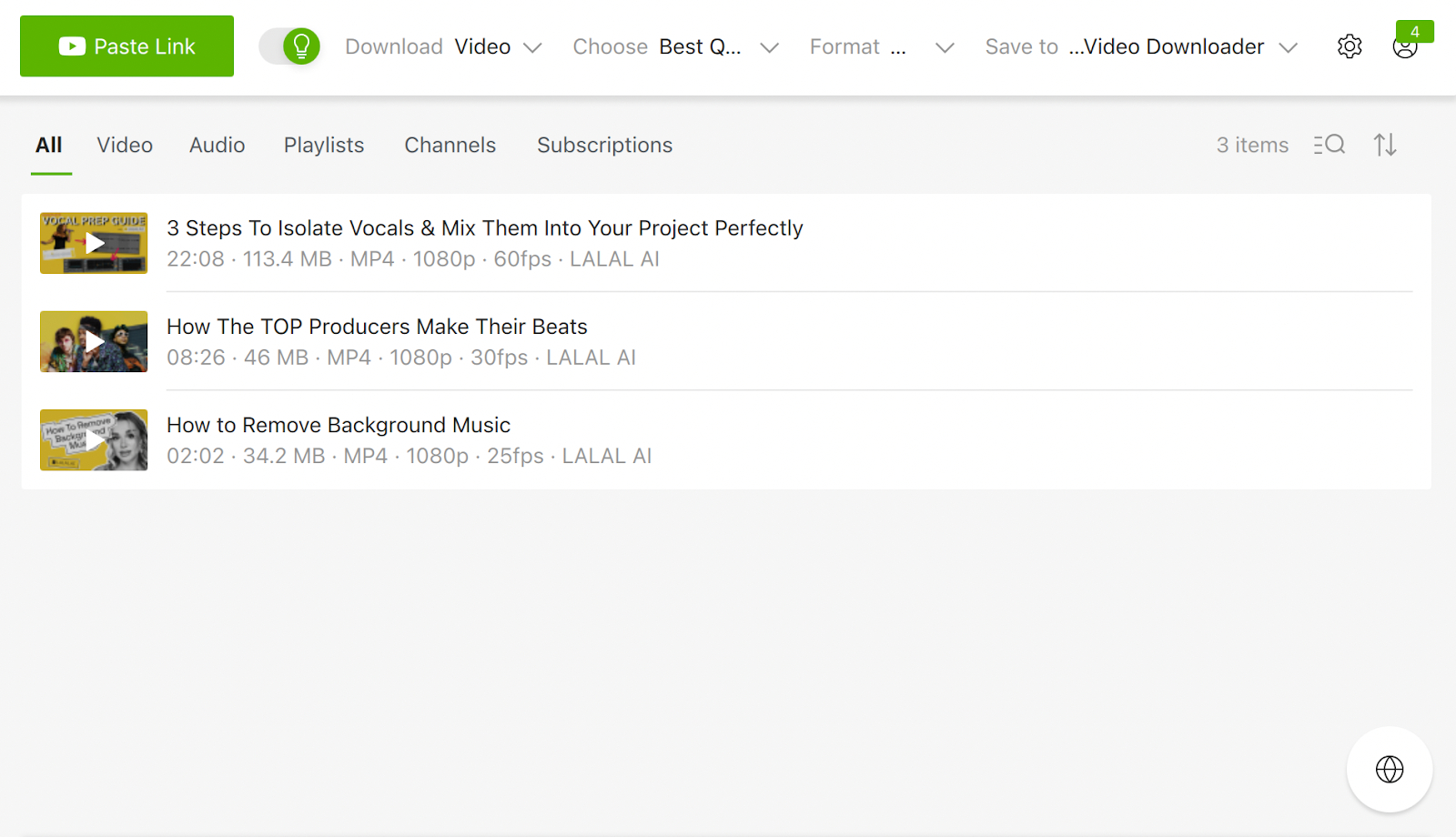
4K Video Downloader Plus — настольное приложение для Windows, macOS и Linux. Его базовая схема проста: копируется ссылка на поддерживаемое видео, затем она вставляется в программу, после чего выбираются доступные качество, формат и папка. В Smart Mode эти параметры задаются заранее и применяются к следующим загрузкам автоматически. Метод хорош для известных поддерживаемых площадок, но не заменяет запись экрана на произвольной корпоративной странице.
Как сохранить видео по ссылке
- Скопируйте адрес разрешённого к сохранению видео на площадке, которую поддерживает приложение.
- Откройте 4K Video Downloader Plus и нажмите Paste Link. Программа анализирует адрес и показывает доступные варианты для этого материала.
- В ручном режиме выберите тип содержимого, качество и формат. Не выбирайте 4K только ради цифры: приложение не создаёт деталей сверх качества, реально доступного на площадке.
- Укажите папку сохранения. Для серии крупных роликов заранее оцените свободное место и не используйте временный системный раздел с малым запасом.
- Для повторяющихся однотипных задач настройте Smart Mode: формат, качество и папка задаются один раз и применяются автоматически.
- Запустите загрузку и дождитесь окончания обработки. При раздельных дорожках программа завершает сборку перед появлением готового файла.
- Откройте результат в отдельном плеере и проверьте начало, середину и конец, а также наличие нужного звука и субтитров, когда они требуются для проекта.
Приложение особенно удобно для серий однотипных задач: например, когда редакция получает разрешение скачать набор роликов с одной поддерживаемой площадки. Smart Mode снижает вероятность случайно выбрать разное разрешение или разные папки для соседних материалов. Для единичной загрузки ручной режим прозрачнее: параметры видны перед каждым запуском.
При этом 4K Video Downloader Plus не стоит использовать как индикатор того, что любой ролик разрешён к копированию. Поддержка технического адреса и права на материал — разные вещи. В рабочем процессе сохраняют только собственный контент, материалы с разрешением, публичные файлы с подходящими условиями или видео, для которых площадка прямо предоставляет допустимый способ выгрузки.
Ещё одна граница — «любой сайт» в бытовом смысле не существует. Ни один менеджер не гарантирует одинаковую работу с каждой корпоративной платформой, новым видеоплеером, закрытым кабинетом и DRM. Поэтому стратегия статьи построена не вокруг единственного универсального приложения, а вокруг перехода между прямой загрузкой и записью воспроизведения.
Плюсы
- Простая схема «скопировать ссылку → вставить → выбрать параметры → сохранить».
- Smart Mode запоминает тип, качество, формат и папку для повторяющихся задач.
- Есть версии для Windows, macOS и Linux.
- Подходит для пакетной работы с поддерживаемыми публичными видеоплощадками.
Минусы
- Не является универсальным инструментом для каждой страницы с потоковым плеером.
- Доступные качества и форматы определяются тем, что отдаёт конкретная площадка.
- Для закрытых корпоративных страниц и нестандартных плееров часто практичнее запись экрана.
- Проверка прав на использование материала остаётся на пользователе независимо от технической доступности загрузки.
Кому подойдёт
4K Video Downloader Plus подходит командам, которым регулярно нужно сохранять собственные или разрешённые материалы с поддерживаемых видеоплощадок и важно унифицировать качество, формат и папку. Для неизвестного сайта сначала проверяют распознавание ссылки; при отсутствии результата переходят к другому методу, а не пытаются обходить защиту.
Что делать с прямым эфиром
Прямой эфир отличается от готового ролика тем, что его конец ещё не существует в момент начала просмотра. Поэтому план записи важнее выбора программы. Для собственного вебинара или разрешённой трансляции назначьте ответственного за запись, подготовьте папку, проверьте звук и запустите тест до начала официальной части. Операция, стартовавшая после вступления, уже не восстановит пропущенные минуты, если площадка не ведёт доступный архив.
Для вебинаров полезен отдельный гайд по записи вебинара с экрана. В производственном процессе дополнительно фиксируйте время начала, длительность эфира, выбранное разрешение и имя итогового файла. Эти четыре поля помогают быстро найти проблему, когда запись не совпадает с программой мероприятия.
- За 15 минут до эфира. Перезагрузите браузер, закройте обновления и тяжёлые фоновые приложения, подключите ноутбук к питанию.
- За 10 минут. Проверьте свободное место. Запись высокого разрешения способна занимать много гигабайт, а нехватка места обрывает процесс в самый неудобный момент.
- За 5 минут. Сделайте тест со звуком и перемотайте его. Наличие движения индикатора громкости ещё не доказывает, что записывается правильный источник.
- Перед началом. Отключите уведомления, откройте нужный экран и зафиксируйте качество плеера.
- Во время. Не меняйте системное разрешение, устройство звука и окно захвата. Наблюдайте за индикатором записи и свободным местом.
- После. Сразу проверьте последние минуты файла, затем сделайте резервную копию до монтажа.
Для длительного эфира полезна контрольная точка каждые 30–60 минут: оператор убеждается, что индикатор записи активен, звук движется, диск не заполнен, а окно не перекрыто системным диалогом. Эта проверка не требует останавливать запись. Она предотвращает типичную ситуацию, когда проблема обнаруживается только после завершения многочасового мероприятия.
Как сохранить качество и не получить лишний гигантский файл
Качество определяется не одной цифрой разрешения. Для рабочего видео важны исходное разрешение, частота кадров, кодек, битрейт, наличие нужного аудио и отсутствие повторного масштабирования. При прямой загрузке программа обычно получает уже закодированный поток площадки. При записи экрана создаётся новое кодирование, поэтому настройки должны соответствовать реальному изображению, а не максимально возможным значениям компьютера.
Простой принцип: записывайте в размере, близком к фактическому размеру воспроизведения. Плеер показывает 1920×1080 — проект записи 1920×1080 логичен. Плеер отдаёт 1280×720 — экспорт в 3840×2160 не добавляет деталей и только расходует место. Для частоты кадров действует та же логика: 60 кадров в секунду оправданы для исходника с высокой плавностью, а лекция в 25–30 кадров не становится содержательнее после удвоения частоты.
Для монтажа важнее стабильность, чем рекордный битрейт. Слишком тяжёлый файл медленнее копируется, дольше создаёт прокси и повышает требования к хранению. Слишком сильное сжатие ухудшает мелкий текст, интерфейсы и тонкие линии — именно те элементы, которые часто важны в демонстрациях продукта и обучающих видео. Оптимальный уровень выбирают по короткому тестовому фрагменту с текстом, движением и звуком.
- Интерфейс и презентации. Смотрите на читаемость шрифтов и тонких линий. Артефакты вокруг текста заметнее, чем в обычном видеосюжете.
- Рекламный ролик. Сохраняйте исходную частоту кадров и избегайте лишней цепочки перекодирований до финального монтажа.
- Вебинар. Чистый голос и синхронизация важнее экстремального битрейта изображения.
- Архив. Храните исходный полученный файл отдельно от монтажной копии и экспортов для разных каналов.
- Соцсети. Сначала сохраняйте качественный мастер, а вертикальные и облегчённые версии делайте уже на этапе монтажа.
Как проверить готовый файл до передачи в монтаж
Проверка результата должна быть отдельным этапом. Самая дорогая ошибка — передать монтажёру файл, который открывается, но имеет пропущенный звук в середине, недостающий финал или скачки синхронизации. Полная покадровая проверка длинного видео не всегда нужна; достаточно структурированного контроля по нескольким точкам.
- Файл открывается. Проверьте его минимум в одном обычном плеере, а для важного проекта — ещё и в монтажной программе.
- Длительность совпадает. Сравните с исходным роликом или расписанием эфира. Разница в несколько минут требует объяснения.
- Есть звук. Прослушайте начало, середину и последние минуты. Для интервью и вебинаров отдельно проверьте речь обоих участников.
- Синхронизация сохранена. Найдите момент с заметным движением губ, щелчком или сменой слайда и сравните его со звуком.
- Кадр полный. Убедитесь, что не обрезаны субтитры, нижняя панель презентации и элементы интерфейса, важные для инструкции.
- Нет длительной буферизации. При записи экрана остановки плеера уже стали частью файла; их нужно обнаружить до монтажа.
- Формат подходит процессу. Монтажная система должна видеть и видео, и аудио без дополнительных преобразований.
- Есть резервная копия. Исходный файл копируют до монтажа, переименования и автоматической очистки папки загрузок.
Для редакционной команды полезно стандартизировать имена: дата, проект, источник, версия. Например, «2026-08-22_webinar-product_v01.mp4». Такой шаблон не содержит персональных данных, сортируется по дате и не ломается при передаче между Windows и macOS. Исходник и монтажный экспорт получают разные суффиксы, чтобы финальная версия не перезаписала первичную запись.
Почему способ не сработал: диагностика без хаотичной переустановки
Отказ загрузки почти всегда относится к одной из четырёх групп: программа не распознаёт площадку, поток защищён, браузер не передал нужные данные расширению или запись экрана настроена неверно. Начинать диагностику стоит с определения группы, а не с удаления всех программ. Это сокращает число действий и не создаёт новые проблемы в рабочей системе.
- Расширение не показывает видео. Запустите воспроизведение, обновите страницу и убедитесь, что расширению разрешён доступ к сайту.
- Менеджер получил только миниатюры. Значит, ссылка на страницу не была разобрана как поддерживаемое видео. Перейдите к браузерному обнаружению или записи экрана.
- Файл скачался без звука. У адаптивного потока аудио могло идти отдельной дорожкой. Используйте инструмент, который объединяет видео и аудио, либо выберите корректный вариант в панели.
- Запись экрана чёрная. Переключите тип источника между окном и дисплеем, проверьте разрешения приложения и сделайте короткий тест.
- В записи слышно эхо. Один и тот же звук попал одновременно как системный источник и через включённый микрофон. Оставьте только нужный канал.
- Файл обрывается. Проверьте свободное место, длительность исходного эфира и журнал окончания операции.
- Качество ниже ожидаемого. Проверьте фактическое качество в плеере. Автоматический режим мог снизить его из-за сети.
- Нужный сайт использует DRM. Остановите попытки прямого извлечения. Используйте штатный офлайн-режим площадки или получите исходник у правообладателя.
Как встроить сохранение потокового видео в рабочий процесс команды
Разовая личная загрузка терпит импровизацию, а бизнес-процесс — нет. В команде стоит заранее определить, кто получает разрешение на материал, кто выполняет техническое сохранение, кто проверяет файл и где хранится мастер. Даже простой чек-лист снижает вероятность потерять эфир из-за отсутствия звука или отдать в монтаж файл без понятного происхождения.
- До получения файла. Зафиксируйте источник материала, цель использования и основание на локальную копию.
- Выбор метода. Прямая загрузка предпочтительна, когда она поддерживается и разрешена; запись экрана — универсальный резерв для видимого разрешённого воспроизведения.
- Технический паспорт. Запишите дату, длительность, разрешение, способ сохранения и имя файла.
- Контроль качества. Один человек проверяет начало, середину, конец, звук и синхронизацию до передачи дальше.
- Хранение. Исходный файл помещают в отдельную папку с резервным копированием, а монтаж ведут на рабочей копии.
- Передача. Вместе с видео передают контекст: какой фрагмент нужен, где начинается полезная часть, какой язык и дорожка должны остаться.
Для маркетинговой команды это особенно важно при работе с вебинарами, конференциями, демонстрациями продукта и пользовательскими материалами. Сохранённый поток часто становится исходником для коротких роликов, цитат, вертикальных клипов, обучающих вставок и презентаций. Чем чище исходник и лучше оформлены права, тем меньше переделок на следующих этапах.
Измерять результат можно не субъективным «вроде работает», а четырьмя метриками: доля файлов, прошедших контроль с первого раза; среднее время от окончания эфира до появления проверенного мастера; число повторных записей из-за технических ошибок; доля исходников с зафиксированным основанием использования. Эти показатели отражают зрелость процесса лучше, чем скорость одной случайной загрузки.
Как заранее оценить место на диске для длинной записи
Перед записью длинной трансляции полезно оценить не абстрактный «запас гигабайтов», а реальный темп роста файла на конкретном компьютере с выбранными настройками. Самый надёжный бытовой метод — сделать минутный тест в тех же условиях: открыть тот же плеер, выставить то же разрешение, включить тот же источник звука и записать 60 секунд. После остановки посмотрите размер тестового файла. Для двухчасовой сессии умножьте этот размер примерно на 120 и добавьте резерв на непредвиденное увеличение потока, служебные файлы программы и свободное пространство, необходимое самой системе.
Такой расчёт полезнее ориентировочной таблицы, потому что размер зависит от метода кодирования, содержимого кадра, частоты кадров, выбранного качества и поведения конкретного рекордера. Статичный слайд и динамичная демонстрация браузера при одинаковых формальных параметрах способны дать разный объём. Контрольный тест одновременно проверяет звук, область захвата, читаемость мелкого текста и отсутствие лишних уведомлений, поэтому его стоит считать частью подготовки, а не потерей времени.
- Сделайте минутную пробу. Используйте те же окно, разрешение плеера, масштаб интерфейса и аудиоустройства, которые будут во время основной записи.
- Измерьте размер. Посмотрите свойства готового тестового файла после полного завершения записи, когда программа уже закрыла контейнер.
- Пересчитайте на длительность. Размер одной минуты умножьте на ожидаемое число минут мероприятия и оставьте дополнительный резерв.
- Проверьте свободное пространство. На системном диске должен оставаться запас не только под видео, но и под временные файлы Windows и приложений.
- Повторите тест после изменения настроек. Переход на другое разрешение, частоту кадров или профиль записи меняет объём и нагрузку, поэтому старый расчёт уже не отражает текущую конфигурацию.
Для командной записи удобно фиксировать результат теста в карточке задачи: длительность пробы, размер файла, предполагаемая продолжительность события и рассчитанный объём. Тогда оператор перед эфиром видит конкретный порог свободного места, а после мероприятия можно сравнить расчёт с фактическим размером. Расхождение помогает заметить, что во время записи изменилось качество плеера, параметры кодирования или длительность сессии.
Когда прямое сохранение лучше записи экрана
Запись экрана универсальнее по принципу работы, но она не всегда является первым выбором. Когда инструмент получает исходный медиапоток напрямую, не приходится ждать окончания ролика в реальном времени, а результат не зависит от положения окна, всплывающих уведомлений и случайного движения курсора. Кроме того, прямое сохранение не включает повторное кодирование картинки самим рекордером, поэтому при корректно собранном HLS/DASH обычно сохраняется тот вариант качества, который реально отдаёт площадка.
Запись экрана выигрывает в другом: она фиксирует именно то воспроизведение, которое видит пользователь. Это важно для разрешённой трансляции, страницы с нестандартным проигрывателем, демонстрации интерактивного интерфейса или материала, где вместе с видео нужно сохранить комментарии ведущего, курсор и действия в браузере. Поэтому выбирать между двумя подходами стоит по требуемому результату, а не по принципу «какая программа мощнее».
- Нужен исходный медиапоток без элементов браузера. Сначала используйте Video DownloadHelper, JDownloader 2 или 4K Video Downloader Plus там, где конкретный адрес поддерживается и копирование разрешено.
- Нужно сохранить происходящее на экране целиком. Выбирайте «Экранную Камеру» или OBS Studio и заранее настройте область захвата и звук.
- Ролик очень длинный. Прямое сохранение экономит время оператора, когда поток распознаётся корректно; запись экрана требует воспроизведения всей длительности.
- Важен точный внешний вид веб-демонстрации. Запись экрана фиксирует не только видео, но и нужные элементы интерфейса, последовательность действий и указатель мыши.
- Поток содержит несколько дорожек. После прямого сохранения обязательно проверьте, что в готовом файле присутствуют нужный звук и выбранная видеодорожка.
Как подготовить сохранённое видео к монтажу и публикации
После технического сохранения не стоит сразу делать десятки копий под разные площадки. Сначала сформируйте мастер — исходный проверенный файл без ненужных изменений. Он становится точкой возврата для монтажа, нарезки, субтитров и адаптаций. Если сразу перекодировать материал под короткий ролик, а исходник удалить, позднее может не хватить качества для горизонтальной версии, презентации, крупного кадрирования или повторной цветокоррекции.
Перед монтажом проверьте свойства файла и сопоставьте их с проектом. Разрешение и частота кадров должны быть понятны монтажёру до импорта. Если запись сделана с экрана, отдельно оцените читаемость интерфейса на полном размере: мелкие надписи, курсор и всплывающие подсказки могут потерять разборчивость после сильного уменьшения. Для демонстрации сервиса иногда практичнее оставить кадр крупнее и вырезать пустые поля уже в монтажной программе, чем заранее уменьшить всё окно во время захвата.
- Мастер. Храните первичный проверенный файл отдельно и не перезаписывайте его после монтажа.
- Рабочая копия. Для редактирования создайте копию с понятным именем версии; это защищает исходник от случайной замены.
- Проект. До нарезки зафиксируйте ориентацию, частоту кадров и целевые площадки, чтобы не перестраивать композицию на последнем этапе.
- Звук. Прослушайте участки с речью в наушниках и на обычных динамиках: так проще заметить пропадание канала, резкий уровень или посторонние системные сигналы.
- Графика и субтитры. Добавляйте их уже после проверки исходного видео, иначе технический дефект придётся исправлять во всех производных версиях.
- Архив. Вместе с мастер-файлом сохраняйте дату получения, рабочее назначение и основание использования материала; это упрощает повторное применение в кампании.
Для контент-команды полезно отделять три этапа: получение материала, редакционную обработку и экспорт под канал. На первом этапе оценивается полнота и техническая целостность. На втором — смысл, монтаж, титры и композиция. На третьем — размер кадра, кодек, вес файла и требования конкретной площадки. Такое разделение позволяет измерять качество процесса: долю файлов, которые проходят контроль с первого раза, число повторных записей, время от окончания эфира до готового мастера и количество технических возвратов от монтажёра.
Правила безопасного и корректного использования
Сохранение потокового видео — техническая операция, а публикация и переработка — отдельный вопрос прав. Внутри компании полезно разделять эти этапы. Факт, что браузер или программа технически видит медиапоток, не означает разрешения использовать его в рекламе, соцсетях, обучении или коммерческой презентации. Для каждого внешнего материала должно быть понятное основание.
- Не обходите DRM, платный доступ, парольную защиту и другие механизмы ограничения копирования.
- Не публикуйте чужие трансляции только потому, что их удалось сохранить технически.
- Для интервью, закрытых встреч и вебинаров учитывайте согласие участников и внутренние правила компании.
- Храните исходники с понятным происхождением и не удаляйте сведения о том, откуда получено разрешение.
- Для материалов со штатной офлайн-функцией используйте её, когда условия площадки разрешают такой режим.
- Перед коммерческим использованием отдельно проверяйте лицензию, договор или письменное разрешение правообладателя.
Итоговый алгоритм
- Определите, нужен прямой файл или достаточно записи видимого воспроизведения.
- Проверьте право на локальную копию и дальнейшее использование.
- Для Windows начните с «Экранной Камеры», когда нужен предсказуемый захват экрана без анализа потока.
- Для гибкой многоплатформенной записи используйте OBS Studio.
- Для разрешённого HLS/DASH в браузере проверьте Video DownloadHelper.
- Для страницы с несколькими поддерживаемыми объектами используйте LinkGrabber в JDownloader 2.
- Для поддерживаемых публичных видеоплощадок используйте 4K Video Downloader Plus и вручную проверьте качество.
- Для прямого эфира запускайте тест заранее и контролируйте звук, питание и свободное место.
- После любого метода проверьте начало, середину, конец, длительность, звук и синхронизацию.
- Сделайте резервную копию исходника до монтажа и храните вместе с ним сведения о происхождении и разрешении.
Надёжная схема не требует искать одну «волшебную» программу для каждого сайта. Прямое сохранение и запись экрана решают разные задачи. Сначала определяют тип воспроизведения и права на материал, затем выбирают инструмент с минимальным количеством лишних преобразований, а в финале обязательно проверяют файл. Такой процесс одинаково полезен для единичного вебинара и для регулярного производства контента.