Как распечатать фото: подробная инструкция для компьютера и телефона
Распечатать фотографию дома несложно, но хороший отпечаток получается только тогда, когда совпали четыре вещи: исходный файл, формат кадра, тип бумаги и настройки принтера. Ошибка на любом этапе проявляется уже на бумаге — в виде обрезанных краёв, белых полос, слишком тёмных теней, неестественных оттенков или заметной пикселизации. Ниже — последовательный рабочий процесс для Windows, macOS, iPhone и Android, а также отдельный способ через ФотоМАСТЕР, где подготовку изображения и отправку на печать можно выполнить в одном окне.
Материал рассчитан не только на домашний архив. Те же принципы полезны при подготовке фотографий для презентаций, карточек товара, интерьерных макетов, раздаточных материалов, мудбордов и печатных референсов. Для деловой работы особенно важна повторяемость: второй экземпляр должен выглядеть так же, как первый, а тираж не должен зависеть от случайно оставленного режима черновой печати или неверно выбранного типа бумаги.
Что проверить до печати
Начните с конечного размера. Файл для печати оценивают не только по тому, как он выглядит на экране, но и по количеству пикселей, которое приходится на физический размер отпечатка. Для небольших фотографий ориентир 300 пикселей на дюйм даёт запас для детальной печати; при этом PPI относится к изображению, а DPI — к устройству вывода. Эти величины связаны с качеством результата, но не являются взаимозаменяемыми. Если исходник слишком мал, простое увеличение сантиметров в окне печати не создаст новых деталей.
Для формата 10 × 15 см особенно важно соотношение сторон. Бумага такого размера близка к пропорции 2:3. Кадр 4:3, квадрат 1:1 или вертикальная фотография из смартфона при заполнении листа без полей будет частично обрезана. Это не ошибка принтера: приложение вынуждено выбрать между обрезкой и белыми полями. Перед печатью определите, что важнее — сохранить весь кадр или заполнить бумагу от края до края.
Не ориентируйтесь на яркость монитора как на эталон бумаги. Экран излучает свет, а отпечаток отражает внешнее освещение. Поэтому снимок, который на ярком дисплее выглядит нормально, на бумаге способен восприниматься темнее. Для важных материалов полезно сделать один контрольный отпечаток, оценить лицо, нейтральные серые участки, детали в тенях и светах, а уже затем печатать остальные экземпляры.
Тип носителя в драйвере должен соответствовать реальной бумаге. Настройка влияет не только на название профиля в списке: принтер использует её при выборе режима подачи, объёма чернил и качества. Для глянцевой фотобумаги выбирайте режим, рассчитанный на глянцевый носитель; для матовой — режим матовой бумаги. Если конкретное название отсутствует, ориентируйтесь на таблицу совместимости в документации именно вашей модели.
- Проверьте, что в файле достаточно пикселей для выбранного физического размера.
- Сопоставьте пропорции кадра и бумаги до открытия окна печати.
- Убедитесь, что принтер поддерживает загруженный формат и тип фотобумаги.
- Проверьте, какой стороной бумага должна подаваться в тракт.
- Для важного тиража сначала сделайте один пробный отпечаток.
Windows: подготовка и печать
1. ФотоМАСТЕР: подготовить снимок и сразу отправить его на печать
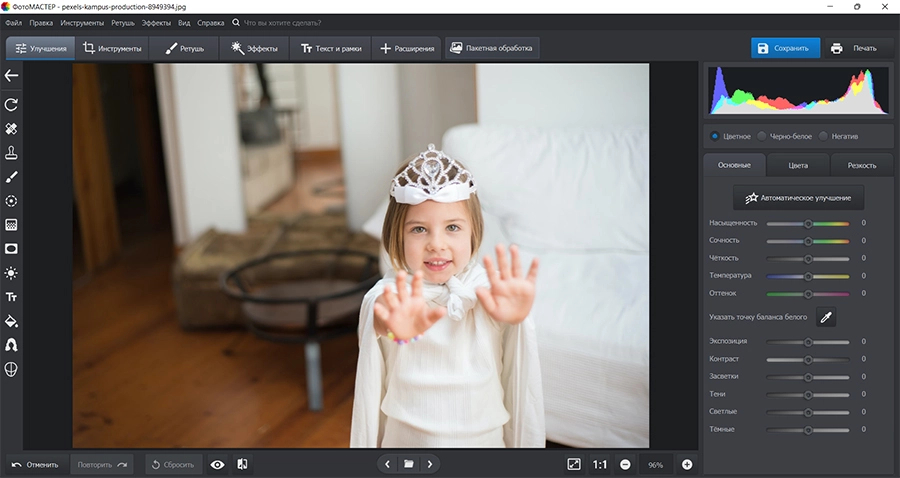
Первый практический сценарий — через ФотоМАСТЕР. Этот путь удобен, когда исходник перед печатью нужно не просто открыть, а привести к нужным пропорциям, поправить свет, насыщенность, тени или резкость, а затем увидеть макет на листе. В интерфейсе доступны отдельные разделы улучшений и кадрирования, а кнопка печати находится в верхней панели.
Откройте фотографию и сначала оцените её без сильных автоматических правок. Для печати полезнее аккуратная коррекция, чем эффектный экранный вариант с чрезмерной насыщенностью и контрастом. Если лицо или основной объект уже выглядят естественно, корректируйте только явные проблемы: слишком тёмные тени, холодный или тёплый оттенок, слабую резкость после уменьшения. Важный принцип — не пытаться компенсировать настройками изображения неисправность принтера или неверный тип бумаги.
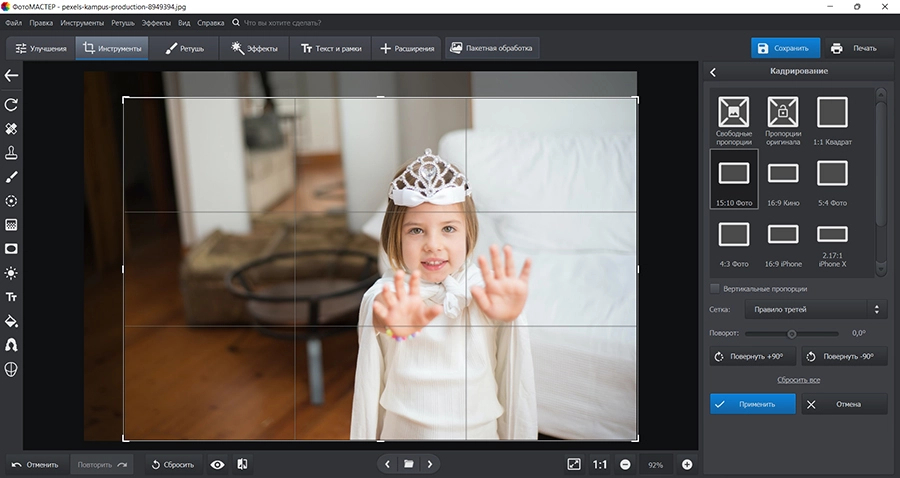
Затем перейдите к кадрированию. На экране кадрирования видна сетка и набор пропорций, поэтому композицию можно подогнать под будущий отпечаток заранее. Для 10 × 15 см выбирайте пропорцию 2:3 или близкий пресет, а затем перемещайте рамку так, чтобы лица, логотипы на макете, товар и другие значимые элементы не оказались вплотную к краю. Даже при печати без полей небольшой запас по краям полезен, потому что многие принтеры расширяют изображение для гарантированного заполнения листа.
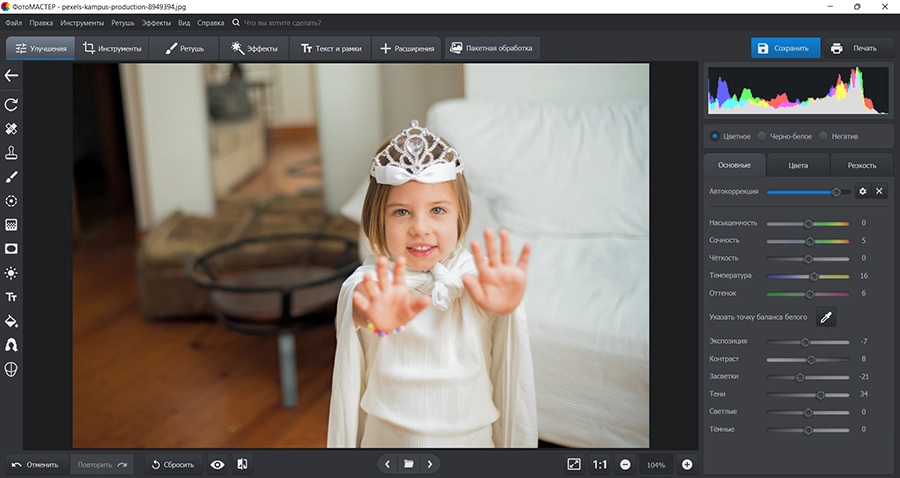
После кадрирования вернитесь к улучшениям и проверьте гистограмму, светлые и тёмные участки. Смысл этой стадии не в том, чтобы сделать снимок максимально ярким, а в том, чтобы сохранить детали. Если белая рубашка или светлое небо превращаются в однородное белое пятно, уменьшите засветки. Если детали в тёмных волосах или одежде пропадают, слегка поднимите тени. Для серии кадров старайтесь применять одинаковую логику, иначе набор отпечатков будет выглядеть разношерстно.
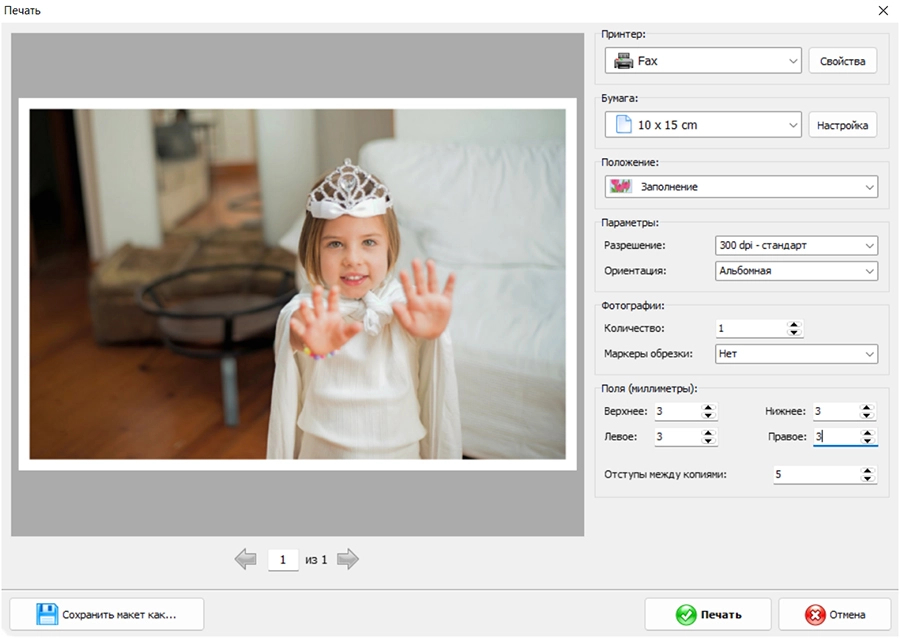
Для отправки на печать нажмите кнопку «Печать». В открывшемся окне выберите реальный принтер, размер бумаги, положение фотографии на листе, разрешение вывода, ориентацию, количество экземпляров, поля и при необходимости маркеры обрезки. На контрольном экране из материала проекта выбран формат 10 × 15 см и показано заполнение листа. Перед подтверждением обязательно проверьте предпросмотр: именно он показывает, какая часть кадра останется за пределами бумаги.
Плюсы
- Подготовка кадра и печать выполняются в одном рабочем процессе.
- Есть отдельное кадрирование с сеткой и готовыми пропорциями.
- Перед отправкой на принтер можно поправить свет, цвет и резкость.
- Окно печати показывает макет и позволяет проверить поля до расхода фотобумаги.
Минусы
- Для простой печати уже готового файла редактор добавляет лишний этап по сравнению с системной командой Windows.
- Качество итогового отпечатка всё равно зависит от драйвера, бумаги, чернил и состояния конкретного принтера.
Кому подойдёт
Этот способ подходит для фотографий, которые требуют подготовки до печати: семейных снимков, кадров с мероприятия, визуалов для презентации, фотографий товара и печатных референсов. Особенно полезен сценарий, когда нужно быстро привести серию изображений к одинаковому формату и проверить композицию до отправки на принтер.
2. Встроенная печать Windows 11
Если фотография уже подготовлена, можно обойтись системными средствами. В Windows сохранённое изображение можно выбрать в Проводнике и вызвать печать из контекстного меню. Этот способ хорошо подходит для готовых JPEG или PNG, когда не требуется ретушь. Дополнительные рекомендации по формату, бумаге и подготовке собраны в инструкции Xeon Live о том, как печатать фотографии на принтере с компьютера и телефона.
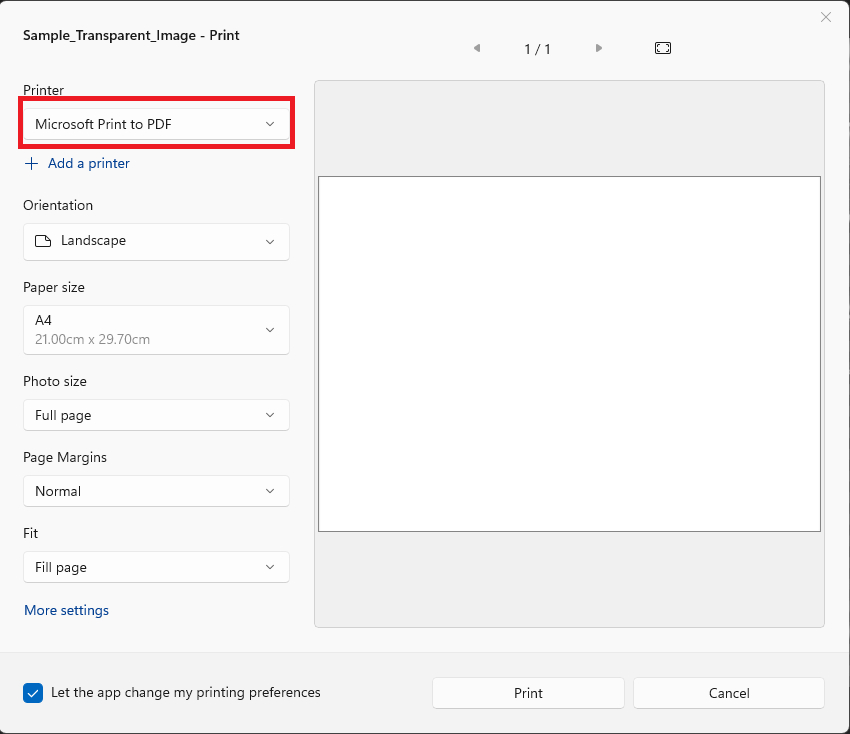
Выберите файл в Проводнике, откройте команду печати и укажите принтер. Затем сопоставьте размер бумаги с тем, что реально загружено в лоток. Если доступен формат 10 × 15 см, выбирайте его только при фактической загрузке такой бумаги. Для A4 не оставляйте 10 × 15 в настройках только потому, что изображение само по себе небольшое: драйвер должен знать размер физического листа.
Проверьте макет. В системном диалоге особенно внимательно смотрите на опцию подгонки изображения к рамке. Заполнение рамки обычно приводит к обрезке краёв, когда пропорции файла и бумаги различаются. Отключение подгонки сохраняет весь кадр, но может оставить поля. Для портретов и кадров с текстом безопаснее сначала сохранить полный сюжет, а затем уже решать, допустимы ли поля.
После системного окна откройте свойства принтера. Именно там обычно находятся параметры, специфичные для модели: тип носителя, качество, печать без полей, источник бумаги, цветной или монохромный режим. Если в Windows выбран размер 10 × 15, а в свойствах драйвера остался A4 или обычная бумага, результат будет непредсказуемым. Перед нажатием «Печать» оба уровня настроек должны совпадать.
Плюсы
- Не требуется отдельный редактор для готового снимка.
- Команда печати доступна прямо из Проводника.
- Можно быстро вывести несколько файлов при одинаковых параметрах.
Минусы
- Возможности подготовки изображения ограничены.
- Часть критичных параметров находится не в системном окне, а в свойствах конкретного драйвера.
- Автоматическая подгонка может обрезать края фотографии.
Кому подойдёт
Системная печать Windows подходит для подготовленных фотографий, контрольных изображений, быстрых офисных отпечатков и небольших серий, где не требуется индивидуальная обработка каждого файла.
macOS: печать из приложения «Фото»
3. Приложение «Фото» и системное окно печати
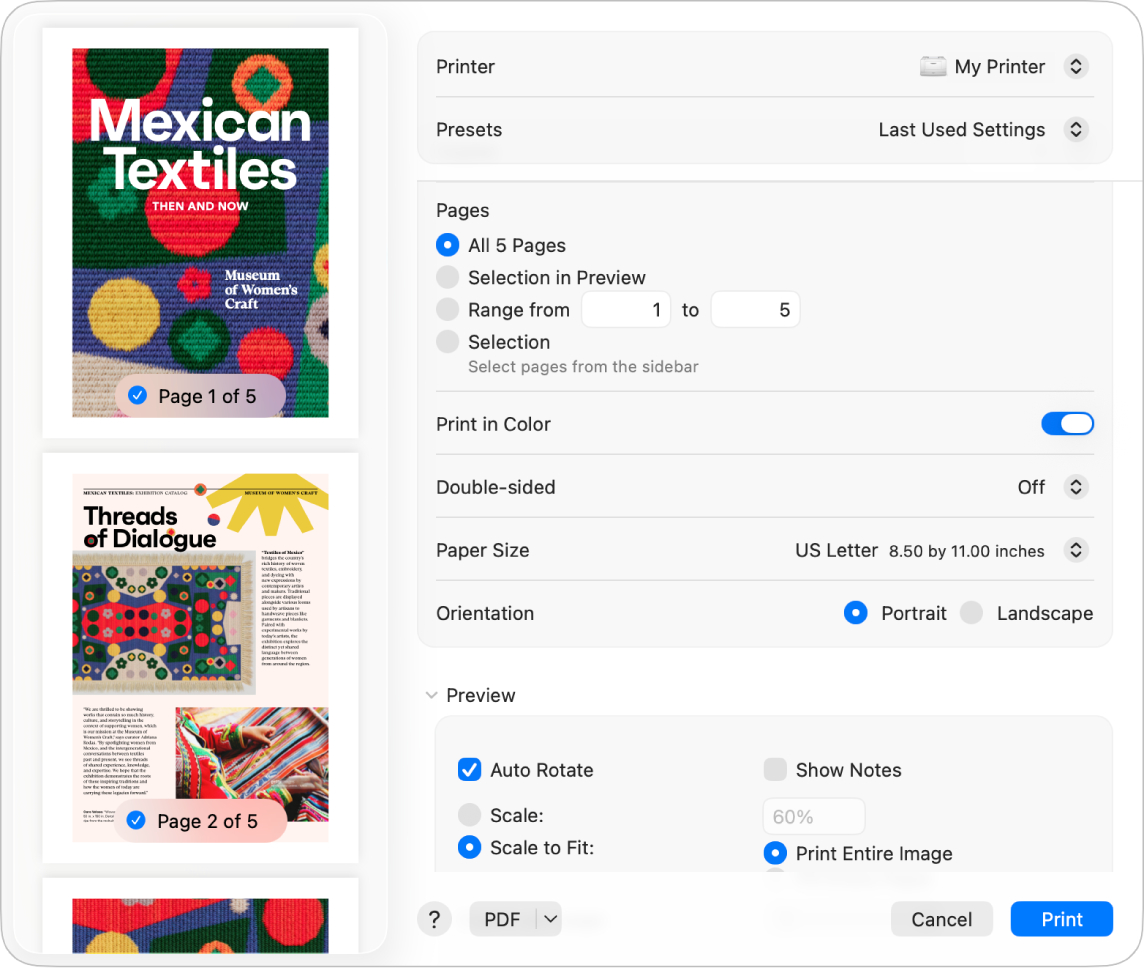
На Mac фотографии можно печатать из приложения «Фото»: выбрать один или несколько снимков, открыть «Файл» → «Напечатать», выбрать формат, принтер и параметры. Для простого файла подходит и «Просмотр». Системное окно macOS показывает предварительный просмотр, размер бумаги, ориентацию, масштаб и дополнительные параметры конкретного принтера, включая разделы носителя и качества, если они доступны для модели.
Для набора фотографий сначала решите, печатаете ли вы один снимок на листе или несколько. Приложение «Фото» поддерживает стандартные форматы и контактный лист. Контактный лист удобен для отбора кадров после съёмки, согласования с заказчиком или составления печатного референса: он экономит бумагу и позволяет сравнить серию в одинаковом масштабе.
В системном окне проверьте «Формат бумаги», ориентацию и масштаб. Если задача — сохранить весь кадр, не увеличивайте масштаб до заполнения листа без визуальной проверки. Если нужно заполнить бумагу полностью, заранее примите, что часть изображения может быть срезана. В приложении «Просмотр» эта логика формулируется прямо: можно печатать изображение полностью либо заполнять весь лист с обрезкой.
Затем откройте параметры носителя и качества, если они доступны. Набор пунктов зависит от принтера и драйвера. Для фотобумаги выбирайте соответствующий тип носителя и высокий режим качества, если он нужен для финального отпечатка. Для черновой компоновки, наоборот, разумно использовать обычную бумагу и стандартное качество, а фотобумагу тратить только после проверки макета.
Плюсы
- Печать встроена в приложения «Фото» и «Просмотр».
- Есть полноценный предварительный просмотр и масштабирование.
- Можно печатать несколько фотографий на одном листе или использовать контактный лист.
Минусы
- Набор настроек носителя и качества зависит от конкретного принтера.
- Режим заполнения листа способен обрезать часть изображения.
Кому подойдёт
Способ подходит владельцам Mac, которые хранят фотографии в системной медиатеке, готовят контактные листы, печатают согласовательные материалы или выводят одиночные снимки без сложной ретуши перед каждым экземпляром.
iPhone: печать через AirPrint
4. AirPrint из приложения «Фото»
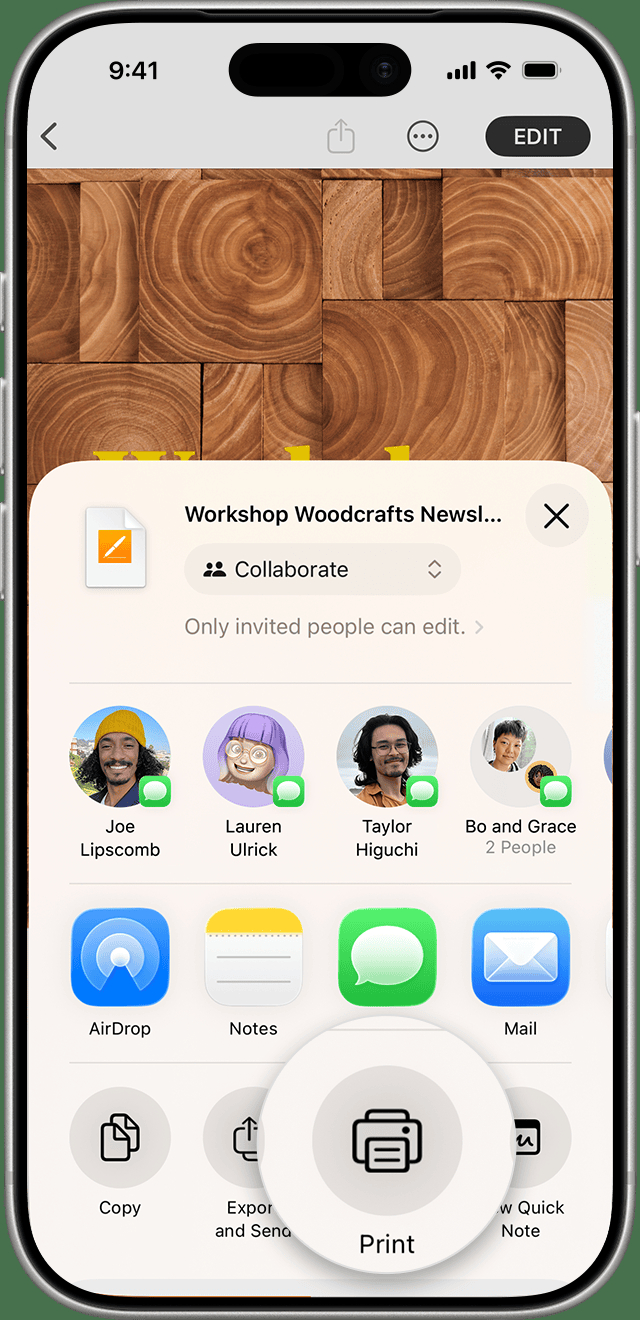
На iPhone штатный путь — AirPrint. В приложении «Фото» откройте снимок, нажмите «Поделиться», выберите «Напечатать», затем укажите доступный принтер с поддержкой AirPrint. Для обнаружения устройства iPhone и принтер должны находиться в одной сети Wi‑Fi. Дополнительные драйверы для AirPrint не требуются.
Перед печатью с телефона особенно важно проверить кадрирование заранее. Мобильное окно даёт меньше места для оценки мелких деталей, а доступность параметров зависит от принтера. Если снимок имеет нестандартные пропорции, лучше заранее сделать копию и подготовить её под нужный формат. Это защищает оригинал и позволяет сравнить вариант с обрезкой и вариант с полями.
Если принтер не появляется в списке, сначала проверьте не приложение, а сеть: оба устройства должны быть подключены к одной Wi‑Fi сети, принтер должен быть включён и не находиться в состоянии ошибки. Затем убедитесь, что конкретная модель действительно поддерживает AirPrint. USB-подключение принтера к случайному сетевому устройству само по себе не превращает его в AirPrint-принтер.
Плюсы
- Не требуется переносить фотографию на компьютер.
- Печать запускается прямо из системного меню iPhone.
- AirPrint не требует установки отдельного драйвера на телефон.
Минусы
- Нужен совместимый принтер и корректное сетевое подключение.
- Набор доступных параметров зависит от модели принтера.
- На небольшом экране сложнее оценить мелкие дефекты и точную обрезку.
Кому подойдёт
AirPrint удобен для быстрых семейных и рабочих отпечатков со смартфона, когда изображение уже обработано и не требует точного предпечатного контроля на большом экране.
Android: системная служба печати
5. Встроенная печать и Mopria-совместимые принтеры
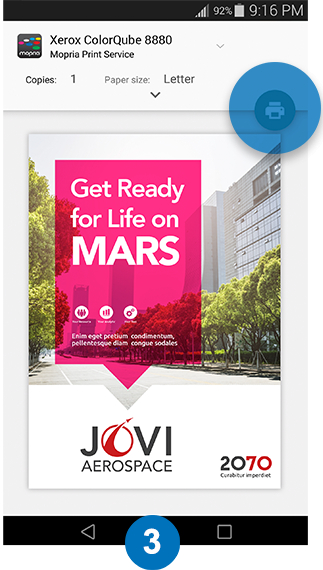
Android поддерживает системные службы печати. На актуальных устройствах раздел обычно находится в «Настройки» → «Подключённые устройства» → «Настройки подключения» → «Печать». Там можно включить доступную службу, добавить новую и проверить обнаруженные принтеры. В приложениях команда печати чаще всего находится в меню дополнительных действий; конкретное расположение зависит от приложения и оболочки производителя.
Во многих устройствах базовая печать опирается на технологии Mopria. Практически это означает, что совместимый сетевой принтер может обнаруживаться системной службой без отдельного приложения производителя. При этом фирменное приложение всё равно бывает полезно, если нужны специфичные функции конкретной модели: обслуживание, специальные типы бумаги, фирменные шаблоны или расширенное управление цветом.
Для фото придерживайтесь той же логики, что и на iPhone: заранее подготовьте пропорции, проверьте, не обрезан ли важный объект, и в окне печати сопоставьте формат бумаги с физическим листом. Если доступна настройка типа носителя, укажите фотобумагу. Если такой настройки в системном интерфейсе нет, откройте фирменное приложение производителя принтера или свойства устройства, а не печатайте вслепую.
Плюсы
- Фотографию можно отправить на печать без промежуточного компьютера.
- Системная служба умеет обнаруживать совместимые сетевые принтеры.
- Для базовой печати часто достаточно встроенных средств Android.
Минусы
- Названия и расположение пунктов отличаются между оболочками производителей.
- Расширенные настройки конкретного принтера могут быть доступны только в фирменном приложении.
- Не каждое приложение Android предоставляет команду печати.
Кому подойдёт
Системная печать Android подходит для быстрых отпечатков из галереи, рабочих фото с объекта, референсов и изображений, которые уже подготовлены по размеру и не требуют детальной обработки перед выводом.
Как выбрать размер и не потерять важную часть кадра
Главная причина неожиданной обрезки — несоответствие пропорций. Перед печатью полезно отдельно подготовить копию изображения под будущую бумагу. Для 10 × 15 см ориентируйтесь на 2:3; для A4 пропорция другая, поэтому кадр 2:3 при заполнении листа A4 тоже будет обрезан. Не растягивайте фотографию непропорционально: лица, круги, упаковка товара и фирменная графика сразу выдадут деформацию.
Для осмысленного кадрирования используйте направляющие и оставляйте безопасную область. В статье Xeon Live о том, как обрезать фотографию без потери качества, разобраны варианты для компьютера, телефона и браузера. Здесь важен именно принцип: сначала задаётся итоговая пропорция, затем рамка перемещается по исходнику, и только после этого лишняя область удаляется.
Не путайте физический размер и число пикселей. В материале Xeon Live об изменении размера фотографии эта разница особенно важна: можно менять сантиметры печати без добавления пикселей, а можно ресэмплировать файл и реально пересчитывать его пиксельную сетку. Для печати лучше по возможности сохранять исходные пиксели и уменьшать физический размер, чем растягивать маленькую картинку.
- Для портрета оставляйте запас над головой и по краям плеч.
- Для предметной съёмки не прижимайте контур товара к зоне возможной обрезки.
- Для макета с текстом и логотипами держите значимые элементы дальше от края.
- Для печати без полей ожидайте небольшое расширение изображения за край листа.
- Если кадрирование недопустимо, печатайте с полями и обрезайте бумагу после печати.
Как оценить разрешение исходника
Разрешение изображения для печати удобнее считать от конечного размера. Приблизительный ориентир 300 PPI означает, что на каждый дюйм отпечатка приходится около 300 пикселей изображения. Это не означает, что в свойствах файла обязательно должно быть записано число 300. Если у вас достаточно пикселей по ширине и высоте, приложение может рассчитать физический размер при выбранной плотности автоматически.
Увеличение маленького файла программными методами допустимо только как компромисс. Интерполяция создаёт дополнительные пиксели математически, но не возвращает мелкую фактуру, которой не было в исходнике. Для фото товара, портрета и рекламного макета лучше найти исходный файл большего размера, экспортировать изображение заново из редактора или уменьшить физический формат отпечатка.
Важное различие: PPI описывает плотность пикселей изображения на физическом размере, а DPI относится к точкам печатающего устройства. Высокое паспортное DPI принтера не спасает файл с недостаточным количеством пикселей. И наоборот, огромный исходник не гарантирует хороший результат при забитых соплах, неверном типе бумаги или режиме черновой печати.
Как выбрать фотобумагу
Для фотографий предпочтительнее бумага, рассчитанная на струйную фотопечать и совместимая с конкретным принтером. Покрытие такой бумаги принимает чернила иначе, чем офисный лист: цвет ложится плотнее, мелкие детали сохраняются лучше, а поверхность рассчитана на фотографическое изображение. Но совместимость важнее общего названия: слишком плотный или неподдерживаемый носитель способен плохо подаваться через тракт.
Глянцевая бумага
Глянец подчёркивает насыщенность и визуальный контраст. Он хорошо подходит для ярких семейных снимков, пейзажей, витринных фотографий и материалов, которые будут храниться в альбоме. Недостаток — заметные отражения и отпечатки пальцев. Для фотографии под стеклом сильный глянец иногда даёт лишние блики, поэтому стоит сравнить один пробный отпечаток с матовым или полуглянцевым вариантом.
Матовая бумага
Матовая поверхность меньше бликует и удобна для рабочих референсов, карточек, изображений с текстом и материалов, которые часто берут в руки. Визуально цвет на ней может восприниматься спокойнее. Не компенсируйте это чрезмерной насыщенностью в файле до первого теста: сначала напечатайте контрольный образец и оцените его при обычном освещении.
Полуглянцевая и сатиновая бумага
Полуглянец — компромисс между насыщенностью глянца и более спокойным отражением света. Такой носитель удобен для портфолио, презентационных фотографий и интерьерных распечаток. Конкретные названия поверхностей различаются у производителей, поэтому в драйвере выбирайте ближайший поддерживаемый тип, указанный в документации к бумаге и принтеру.
Настройки драйвера, которые влияют на результат сильнее всего
После выбора программы работа переходит в драйвер принтера. Это отдельный слой настроек, и он важнее декоративных опций редактора. Для фотопечати проверьте пять пунктов: физический размер бумаги, тип носителя, качество, режим с полями или без полей и ориентацию. Если один из них расходится с реальной загрузкой, результат может быть обрезан, смещён или напечатан с неподходящей подачей чернил.
Режим без полей требует совместимого сочетания размера и типа бумаги. Принтер обычно немного расширяет изображение за границы листа, чтобы исключить белую полоску. Поэтому край кадра может быть потерян. На Epson это прямо отражено в документации: для borderless-печати нужен совместимый носитель и формат, а расширение изображения способно давать небольшую обрезку. Сходный принцип используется и у других производителей.
Высокое качество стоит включать для финальной фотографии, а не для каждого черновика. Оно увеличивает время печати и расход ресурсов, поэтому для проверки композиции можно сначала использовать обычную бумагу и стандартный режим. Но черновик не годится для оценки точной цветопередачи и фактуры — для этого нужен контрольный отпечаток на той же фотобумаге и в том же режиме, который будет использоваться для тиража.
- Размер бумаги в приложении и драйвере совпадает с загруженным листом.
- Тип носителя соответствует реальной фотобумаге.
- Ориентация соответствует композиции кадра.
- Режим без полей включён только при необходимости и поддержке носителя.
- Качество печати выбрано осознанно: черновое для макета, высокое для финала.
- Предпросмотр не показывает неожиданной обрезки или масштабирования.
Цвет и яркость: почему на бумаге снимок выглядит иначе
Экран и бумага создают изображение разными способами. Монитор светится, а отпечаток отражает падающий свет, поэтому одинаковый файл воспринимается по-разному. Дополнительно влияют яркость дисплея, характер освещения в комнате, бумага, чернила и профиль принтера. Практический вывод прост: для ответственной печати нужен контрольный экземпляр в реальных условиях просмотра.
Перед печатью уберите чрезмерную яркость монитора и оцените нейтральные участки кадра. Если на фотографии есть белая стена, серый предмет, кожа или чёрная одежда, по ним удобно замечать общий цветовой сдвиг. Не пытайтесь добиться совпадения по памяти. Сравнивайте распечатанный контрольный кадр с экраном при стабильном освещении и вносите одну корректировку за раз.
Для подготовки фотографии можно использовать базовую цветокоррекцию. В отдельной инструкции Xeon Live о цветокоррекции фотографий разобраны свет, баланс белого, контраст и локальные исправления. Для печати особенно важно не переусердствовать: насыщенный экранный пресет на глянцевой бумаге способен превратить естественные оттенки в слишком плотные.
Если проблема проявляется только на одном принтере, не редактируйте исходные файлы серии наугад. Сначала проверьте бумагу, режим качества, уровень чернил, тест сопел и профиль. Иначе можно испортить корректный исходник, пытаясь компенсировать техническую неисправность оборудования.
Резкость и подготовка деталей
Резкость для печати оценивают на конечном размере. Мелкая фотография в окне браузера способна выглядеть идеально, а на крупном отпечатке проявятся следы сильного JPEG-сжатия, шум или промах фокуса. Перед печатью увеличьте изображение до 100% и проверьте глаза в портрете, мелкий текст, края предметов и фактуру. Если деталей нет в исходнике, сильное повышение резкости создаст ореолы, а не восстановит информацию.
Отдельная инструкция Xeon Live о том, как увеличить резкость фотографии, полезна именно на этапе подготовки. Для печати применяйте умеренную коррекцию и всегда возвращайтесь к просмотру всего кадра: локально резкий участок может выглядеть хорошо при увеличении, но на бумаге общая картинка будет восприниматься жёсткой.
Формат файла перед печатью
Для обычной фотопечати JPEG удобен как универсальный формат, если сохранён с высоким качеством и без многократных повторных пересохранений. PNG полезен для графики, интерфейсных скриншотов и изображений с резкими линиями. TIFF используют в рабочих процессах, где важна сохранность данных и совместимость с профессиональными приложениями. HEIC с телефона удобен для хранения, но поддержка конкретного приложения или драйвера может отличаться.
Если файл не открывается в выбранном приложении, лучше конвертировать копию, а не менять расширение вручную. В материале Xeon Live о конвертации фотографий разобраны JPEG, PNG, WebP, HEIC, TIFF и другие форматы. Для печати сохраняйте оригинал отдельно, чтобы всегда можно было вернуться к полной версии снимка.
Практические сценарии для работы и бизнеса
Печатный референс для дизайна и презентации
При подготовке презентации, упаковки или визуальной концепции распечатка помогает увидеть композицию вне экрана. Печатный референс быстро показывает, насколько читаемы мелкие элементы, не слишком ли тёмный фон и как рядом выглядят несколько кадров. Для такого сценария важнее стабильная повторяемость, чем абсолютная фотографическая точность: используйте один принтер, одну бумагу и одинаковые настройки для всей серии.
Фотография товара для внутреннего согласования
Для карточки товара печатная копия полезна на этапе согласования с менеджером, дизайнером или производством упаковки. Следите, чтобы товар не был обрезан при заполнении листа, а белый фон оставался нейтральным. Если задача — сравнить варианты, печатайте их в одинаковом масштабе и подписывайте версии вне изображения, чтобы не смешать коррекции.
Отбор фотографий после съёмки
Для серии с мероприятия или корпоративной съёмки удобно сделать контактный лист. Он позволяет оценить последовательность, повторяющиеся кадры, выражения лиц и композицию без десятков отдельных отпечатков. После отбора уже выбранные фотографии печатают крупнее на фотобумаге. Такой двухэтапный процесс экономит расходники и ускоряет согласование.
Фото для стенда, мудборда или офлайн-встречи
Для мудборда критична единая визуальная шкала. Если каждый снимок печатается с разным автоматическим усилением цвета, сравнение становится бессмысленным. Отключите случайные «улучшатели», используйте одинаковый тип бумаги и один режим качества. Если исходники сильно отличаются по свету, сначала приведите их к близкой тональности в редакторе, а затем печатайте всей серией.
Небольшой тираж для мероприятия
При десятках экземпляров сначала создайте эталонный отпечаток и подпишите используемые параметры: бумага, лоток, качество, режим полей, ориентация и приложение. После этого не меняйте настройки между заданиями. Для контроля считайте не только количество готовых листов, но и брак: повторная печать из-за случайной обрезки или неверной стороны бумаги быстро превращается в заметный расход.
Как проверить результат после печати
Оценивать свежий отпечаток лучше последовательно. Сначала проверьте геометрию: нет ли неожиданной обрезки, перекоса или белой полосы. Затем посмотрите на резкость и мелкие детали. После этого оцените цвет и тон: лица, нейтральные серые области, тени и светлые участки. Такой порядок помогает не перепутать проблему макета с проблемой цвета.
Для струйной печати не трите поверхность сразу после выхода листа. Дайте отпечатку стабилизироваться по рекомендации производителя бумаги и принтера. Время зависит от материала и чернил, поэтому универсальная цифра здесь не нужна. В рабочем процессе полезно раскладывать готовые экземпляры отдельно, чтобы влажная поверхность не соприкасалась с соседним листом.
- Края кадра соответствуют предпросмотру.
- На белом поле нет паразитного цветового оттенка.
- Тени содержат детали, а не сливаются в сплошное чёрное пятно.
- Светлые участки не потеряли фактуру.
- На ровных областях нет полос и пропусков.
- Лист не имеет следов роликов, размазывания и механических повреждений.
- Повторный экземпляр выглядит так же, как контрольный.
Типовые проблемы и способы исправления
Фотография слишком тёмная
Сначала сравните файл на умеренно ярком экране и контрольный отпечаток. Затем проверьте, не включена ли в драйвере дополнительная коррекция, не выбран ли неподходящий тип бумаги и не печатается ли изображение в экономичном режиме. Только после исключения этих причин корректируйте файл. Поднимать экспозицию сразу на всей серии без теста рискованно: на другом принтере эти копии окажутся пересвеченными.
Цвета ушли в холодный или тёплый оттенок
Проверьте нейтральные области и настройки цвета драйвера. Если приложение управляет цветом, а драйвер одновременно применяет собственное улучшение, корректировки могут накладываться. Для домашней печати выбирайте один предсказуемый путь обработки и сохраняйте его для всей серии. При повторяющейся проблеме используйте профиль, рекомендованный производителем для сочетания принтера, чернил и бумаги.
По краю появилась белая полоска
Убедитесь, что режим без полей действительно поддерживается для выбранного формата и бумаги. Если он поддерживается, проверьте, включён ли Borderless или аналогичный параметр в свойствах принтера. Если принтер не умеет печатать без полей на этом носителе, не пытайтесь компенсировать проблему масштабом: напечатайте с полями и обрежьте лист после печати.
Важная часть кадра обрезана
Вернитесь к предпросмотру и отключите заполнение рамки либо уменьшите масштаб. Если вся площадь бумаги должна быть занята, подготовьте отдельную копию с правильными пропорциями и кадрируйте её вручную. Это особенно важно для портретов, групповых фото, предметной съёмки и макетов, где по краям находятся текст или логотипы.
На фотографии заметны полосы
Полосы часто связаны не с файлом, а с печатающим трактом. Выполните штатную проверку сопел и обслуживание, предусмотренное производителем принтера, убедитесь в наличии чернил и повторите маленький тест. Не запускайте многократную глубокую очистку подряд без необходимости: конкретная процедура и ограничения зависят от модели.
Принтер не виден по Wi‑Fi
Проверьте питание, состояние принтера и сеть. Для AirPrint iPhone и принтер должны находиться в одной Wi‑Fi сети. На Android откройте системный раздел печати и убедитесь, что служба включена. Если устройство обнаруживается в фирменном приложении, но не в системном диалоге, проверьте поддержку соответствующего протокола печати конкретной моделью.
Фотография выглядит пиксельной
Пикселизация означает, что для выбранного физического размера не хватает исходной детализации или файл был сильно сжат. Уменьшите размер печати, найдите оригинал большего разрешения или экспортируйте снимок заново. Повышение DPI в свойствах принтера не увеличивает количество пикселей изображения и не восстанавливает утраченные детали.
Как измерять стабильность печати
Для регулярной работы полезно оценивать не субъективное «нравится — не нравится», а несколько повторяемых показателей. Первый — доля брака: сколько листов пришлось перепечатать из-за неверного размера, обрезки, полос, неправильной стороны бумаги или ошибки цвета. Второй — время на серию: от подготовки файлов до последнего отпечатка. Третий — повторяемость: одинаковы ли два экземпляра, сделанные с теми же настройками.
Для небольшого отдела или контент-команды заведите простой эталонный пресет процесса, даже если драйвер не умеет сохранять пресеты автоматически. Достаточно зафиксировать название принтера, лоток, бумагу, размер, режим качества, поля и приложение. Тогда следующий сотрудник сможет повторить результат без подбора параметров с нуля.
Ещё один показатель — количество ручных исправлений после печати. Если приходится постоянно обрезать лишние поля, выравнивать изображения или перепечатывать тёмные кадры, проблема находится раньше в цепочке. Исправляйте шаблон кадрирования, настройку бумаги или профиль печати, а не превращайте постобработку готовых листов в постоянный этап.
Чек-лист перед финальным тиражом
- Откройте оригинал и сохраните отдельную копию для печати.
- Задайте пропорции под формат бумаги и проверьте безопасные поля.
- Оцените изображение при масштабе 100% и убедитесь, что хватает деталей.
- Выполните только необходимую коррекцию света, цвета и резкости.
- Загрузите фотобумагу правильной стороной и выберите её тип в драйвере.
- Сопоставьте физический формат бумаги в приложении и свойствах принтера.
- Проверьте ориентацию, масштаб, режим с полями или без полей.
- Сделайте один контрольный отпечаток и оцените его при обычном освещении.
- После успешного теста печатайте серию без изменения настроек.
- Отделяйте брак от готового тиража и фиксируйте причину каждой перепечатки.
Как подготовить серию фотографий, а не один файл
При печати серии главная задача — добиться одинаковой логики обработки. Если один кадр сильно осветлён, второй оставлен без коррекции, а третий получил усиленную насыщенность, на экране различия могут казаться небольшими, но в общем наборе отпечатков они станут заметнее. Поэтому сначала отберите всю серию, разложите кадры по условиям съёмки и только затем корректируйте группы: отдельно снимки при дневном свете, отдельно интерьер, отдельно вечерние кадры. Такой подход быстрее и даёт более связный результат.
Перед массовой печатью проверьте одинаковый формат. Для серии 10 × 15 см лучше заранее подготовить все копии в одной пропорции, чем позволять каждому приложению кадрировать их автоматически в момент печати. Если часть изображений принципиально нельзя обрезать, выделите их в отдельную группу и печатайте с полями. Смешивание двух режимов в одном задании усложняет контроль и повышает риск, что важный кадр окажется обрезан.
Порядок файлов тоже имеет значение. Переименуйте рабочие копии так, чтобы последовательность была понятна до печати: например, по дате, сцене или номеру кадра. Это особенно полезно для фотоотчёта, презентационного стенда или подборки для согласования. После печати сверяйте листы с тем же порядком на экране. Так проще обнаружить пропуск, дубликат или случайно напечатанную старую версию.
Для нескольких десятков снимков сделайте маленький эталонный набор из типичных изображений: светлый портрет, тёмная сцена, кадр с насыщенными цветами и изображение с мелкими деталями. Если эти четыре типа выглядят нормально на выбранной бумаге и с выбранным режимом, вероятность системной ошибки в остальной серии заметно ниже. Этот тест не заменяет контроль каждого файла, но хорошо выявляет проблемы бумаги, драйвера и общего цветового режима.
Подготовка фотографий со смартфона
Снимки со смартфона часто требуют особой проверки из-за автоматической обработки камеры. Телефон может усиливать резкость, локальный контраст, яркость теней и насыщенность ещё до того, как файл откроется в редакторе. На маленьком экране такая обработка выглядит эффектно, а на бумаге иногда проявляется чрезмерно. Перед печатью откройте фотографию на большом экране или увеличьте её до 100% и проверьте волосы, траву, мелкий текст, контуры зданий и участки неба на наличие ореолов и артефактов.
Отдельно проверьте формат файла. Фотографии iPhone могут храниться в HEIC, а Android-смартфоны — в JPEG, HEIF или других вариантах в зависимости от камеры и настроек. Если выбранное приложение печати открывает файл корректно, конвертация не нужна. Если совместимости нет, создайте копию в JPEG или другом поддерживаемом формате, а оригинал сохраните отдельно. Это безопаснее, чем многократно пересохранять единственный исходник.
Вертикальные кадры со смартфона часто имеют пропорции, не совпадающие с классической фотобумагой. Не полагайтесь на автоматическое заполнение. Для портрета заранее решите, допустимо ли обрезать верх и низ, либо нужны поля. Для сторис, вертикальных рекламных макетов и скриншотов интерфейса иногда разумнее выбрать другой физический формат, чем насильно подгонять их под 10 × 15 см.
Когда нужен фирменный драйвер или приложение производителя принтера
Системные средства удобны для базовой печати, но не всегда показывают все возможности устройства. Фирменный драйвер или приложение производителя особенно полезны, когда принтер поддерживает несколько трактов подачи, специальные фотолисты, нестандартные размеры, обслуживание печатающей головки, расширенные варианты печати без полей или собственные режимы качества. В таком случае системное окно остаётся точкой запуска, а окончательная настройка выполняется в свойствах принтера.
Не устанавливайте фирменное приложение только ради одного названия режима. Сначала проверьте, какие параметры уже доступны системе. Если есть выбор принтера, бумаги, размера, качества и полей, для обычной фотографии этого достаточно. Дополнительное ПО оправдано, когда требуется функция, которой действительно нет в штатном окне, либо когда нужно выполнить диагностику и обслуживание устройства.
После обновления драйвера перепроверьте сохранённые настройки. Производитель может изменить названия пунктов, вернуть часть параметров к значениям по умолчанию или добавить новый профиль бумаги. Перед первым важным заданием после обновления снова сделайте контрольный отпечаток, даже если раньше этот принтер работал стабильно.
Как снизить расход бумаги и количество перепечаток
Экономия начинается не с самого дешёвого режима качества, а с уменьшения числа ошибочных листов. Самые частые потери возникают из-за неправильной стороны бумаги, несовпадения формата, случайной обрезки и печати старой версии файла. Поэтому перед тиражом полезнее потратить один лист на контрольный экземпляр, чем потом переделывать всю серию.
Для проверки компоновки используйте обычную бумагу. На ней можно проверить ориентацию, размеры, поля, расположение нескольких изображений и порядок страниц. Но цвет и фактуру оценивайте только на той фотобумаге, которая будет использоваться в финале. Обычный офисный лист впитывает чернила иначе и не показывает, как поведёт себя фотографический носитель.
Если на одном листе размещается несколько фотографий, оставляйте понятные интервалы между ними и учитывайте последующую резку. Не ставьте изображения вплотную, если нет точного резака и меток. Для ручной обрезки небольшой технологический зазор снижает риск повредить соседний кадр и делает итоговый размер предсказуемее.
Для повторяющихся задач сохраните отдельную рабочую папку с эталонными файлами и записью параметров печати. Там могут лежать один портрет, один пейзаж и один макет с нейтральными серыми участками. После смены бумаги, чернил, драйвера или обслуживания принтера напечатайте эти эталоны и сравните с предыдущими. Такой контроль быстрее обнаруживает системное изменение, чем случайная оценка нового клиентского файла.
Когда домашняя печать перестаёт быть рациональной
Домашний принтер удобен для небольших партий, быстрых согласований и ситуаций, когда важна скорость. Но при крупном формате, большом тираже или жёстких требованиях к цвету лучше заранее сравнить возможности оборудования с задачей. Если принтер физически не поддерживает нужную бумагу, размер или стабильную печать без полей, программные настройки не устранят это ограничение.
Для ответственной презентационной фотографии важна не только максимальная резкость, но и повторяемость между экземплярами. Если после каждой печати приходится вручную менять яркость файла, переставлять бумагу или перезапускать обслуживание, процесс уже нестабилен. Сначала приведите в порядок оборудование и параметры, а затем решайте, подходит ли домашний способ для серии.
При выборе между домашней печатью и фотолабораторией оцените конфиденциальность файлов, требуемый срок, формат, количество экземпляров и необходимость точного контроля. Домашний вариант даёт полный контроль над файлами и позволяет быстро сделать один экземпляр. Специализированная печать логичнее, когда нужен размер, материал или технология, которых нет у имеющегося принтера.
Как хранить рабочие файлы для повторной печати
Не заменяйте оригинал подготовленной версией. Храните исходный файл отдельно, а рядом — копию с кадрированием и коррекцией под конкретный отпечаток. В названии рабочей копии полезно указывать физический формат или назначение, например вариант для 10 × 15 см или для листа A4. Тогда через несколько месяцев не придётся вспоминать, какой файл был напечатан и почему у него немного другое кадрирование.
Если один и тот же снимок используется и в интернете, и на бумаге, разделяйте экспорт. Веб-версия может быть уменьшена и сильнее сжата ради быстрой загрузки, а печатная должна сохранять достаточное количество пикселей и более щадящее сжатие. Печать случайно взятой миниатюры из мессенджера или сайта — распространённая причина мягких деталей и артефактов, хотя оригинальная фотография могла быть качественной.
Для командной работы рядом с файлами храните короткое описание процесса: какая бумага использовалась, какой формат был выбран, печатали ли без полей, какой принтер применялся и какая версия изображения утверждена. Такая запись не заменяет управление цветом, но предотвращает организационные ошибки и позволяет повторить удачный результат без повторного подбора параметров.
Частые вопросы
Итоговый алгоритм
Для готового файла используйте системную печать Windows, macOS, AirPrint на iPhone или службу печати Android. Если фотографию нужно сначала подготовить, первым рабочим вариантом остаётся ФотоМАСТЕР: кадрирование, базовая коррекция и окно печати находятся в одном процессе. В любом случае качество определяет не название приложения само по себе, а согласованная цепочка: достаточный исходник, правильные пропорции, совместимая фотобумага, корректный тип носителя в драйвере, предпросмотр и контрольный отпечаток.
Самая полезная привычка — не печатать серию сразу. Один тестовый лист выявляет почти все дорогие ошибки: обрезку, неправильную ориентацию, тёмный результат, неверный тип бумаги, полосы и лишние поля. После успешного теста зафиксируйте параметры и не меняйте их до конца тиража. Так домашняя фотопечать превращается из эксперимента в воспроизводимый процесс, который подходит и для личных снимков, и для рабочих визуальных материалов.