Как изменить размер фото: подробная инструкция для Windows, macOS и браузера
Изменение размера фотографии — это не одна операция, а несколько разных задач: уменьшить ширину и высоту в пикселях, вписать кадр в заданные пропорции, подготовить файл для сайта, презентации или рекламного макета, сократить объём на диске либо увеличить изображение для более крупного носителя. В подробном разборе изменения размера фотографии эти сценарии связаны одной логикой: сначала определить конечные требования, затем менять геометрию, а уже после — формат и степень сжатия. Такой порядок помогает не потерять детали раньше времени и не получить растянутый кадр.
Для рабочей графики важен не сам факт уменьшения, а предсказуемый результат. Маркетинговая команда обычно получает исходники из разных каналов: фотографии с камеры, скриншоты, изображения от подрядчиков, иллюстрации из дизайн-макетов. У них различаются пропорции, число пикселей, цветовые профили и объём. Если обрабатывать их одним шаблоном без проверки, часть файлов станет мягче, часть исказится, а часть останется неоправданно тяжёлой. Поэтому ниже каждый способ рассматривается не как отдельная кнопка, а как законченный рабочий процесс: что задать, что сохранить и как проверить итог.
Сначала разберитесь, какой именно размер нужно изменить
У цифровой фотографии есть как минимум три близких, но не взаимозаменяемых параметра. Размер в пикселях описывает фактическую сетку изображения, например 4000 × 3000. Соотношение сторон показывает форму кадра: 4:3, 3:2, 16:9 и так далее. Разрешение печати в PPI связывает число пикселей с физическим размером отпечатка. Отдельно существует объём файла в килобайтах или мегабайтах: он зависит не только от геометрии, но и от формата, параметров кодирования, содержания кадра и метаданных. Путаница между этими величинами — главная причина неудачного ресайза.
Для экрана главным ориентиром служит требуемая ширина и высота в пикселях. Для печати нужно одновременно учитывать пиксели и плотность печати. Простая смена значения PPI без пересчёта пикселей не создаёт новых деталей. При включённом ресемплинге редактор, наоборот, добавляет или удаляет пиксели, то есть реально меняет цифровую геометрию. В материале о разрешении PNG эта разница особенно важна: значение плотности само по себе не равно размеру изображения на экране.
Для веб-графики разумно исходить из фактического размера блока, в котором изображение будет показано. Руководство web.dev по производительности изображений прямо связывает корректный физический размер ресурса с объёмом передаваемых данных: картинка, значительно превосходящая область отображения, заставляет браузер загружать лишние байты. Поэтому для баннера, карточки товара или иллюстрации статьи сначала фиксируют размеры контейнера, затем готовят подходящий мастер-файл и, при необходимости, несколько вариантов для разных экранов.
- Меняете пиксели, когда площадка требует конкретную ширину и высоту или когда исходник заведомо крупнее области показа.
- Меняете пропорции, когда фотография должна вписаться в другой формат кадра. Здесь часто требуется кадрирование, а не растягивание.
- Меняете объём файла, когда есть ограничение по килобайтам или мегабайтам. Одного уменьшения пикселей иногда недостаточно: нужен контроль формата и качества сохранения.
- Меняете плотность печати, когда готовите физический носитель и знаете конечный размер отпечатка.
- Увеличиваете число пикселей только тогда, когда больший размер действительно нужен. Обычная интерполяция не восстанавливает деталей, которых не было в исходнике.
Как выбрать способ до начала обработки
Выбор инструмента зависит от объёма работы и того, какие параметры нужно контролировать. Для одного изображения достаточно встроенного редактора. Для серии рекламных креативов важнее пакетный режим, сохранение пропорций и единые правила экспорта. Для печати нужны настройки разрешения и интерполяции. Для работы на чужом компьютере удобен браузерный сервис, но тогда изображение загружается на внешний сервер, что важно учитывать при работе с внутренними материалами компании.
- Один файл и Windows. Paint подходит для простого уменьшения в пикселях или процентах без дополнительной обработки.
- Много файлов и Windows. ФотоМАСТЕР и IrfanView позволяют выстроить пакетный процесс; первый удобнее, когда ресайз сочетается с обычной фотокоррекцией, второй — когда нужен технический конвейер.
- Макетная и профессиональная работа. Photoshop даёт точный контроль ресемплинга, размеров и экспорта и естественно вписывается в процесс с PSD и другими графическими материалами.
- Свободное кроссплатформенное ПО. GIMP меняет размер всего изображения через Scale Image и отдельно управляет интерполяцией.
- macOS без установки дополнительных программ. Preview умеет менять размеры и сразу показывает результирующий размер.
- Браузер. iLoveIMG удобен для быстрого ресайза по пикселям или процентам, включая несколько файлов.
Windows: первый способ — ФотоМАСТЕР
Как изменить размер фото в ФотоМАСТЕРе
ФотоМАСТЕР стоит первым, потому что тема прямо связана с типовым сценарием этого редактора: открыть фотографию, задать новую геометрию и сохранить результат, а при необходимости повторить операцию сразу для набора файлов. На Xeon Live есть отдельная карточка ФотоМАСТЕРа с описанием его инструментов. Для ресайза важны две рабочие ветки: одиночный режим через команду изменения размера при сохранении и пакетная обработка для серии фотографий.
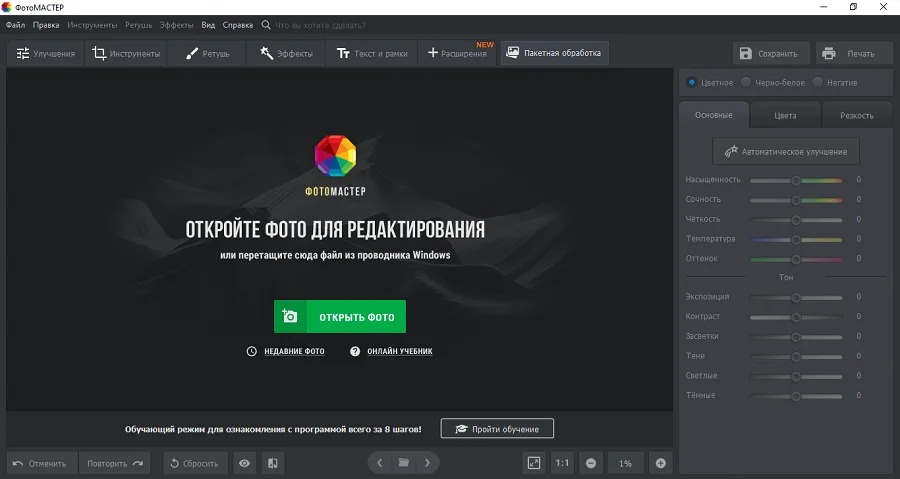
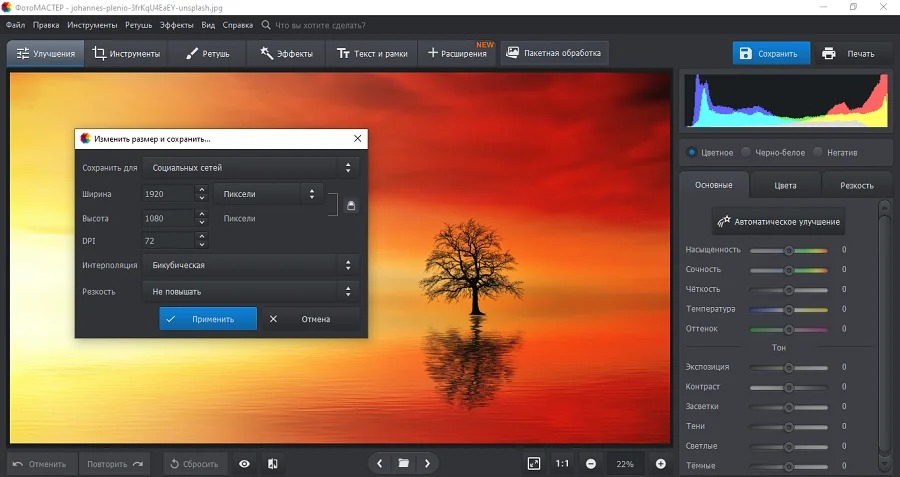
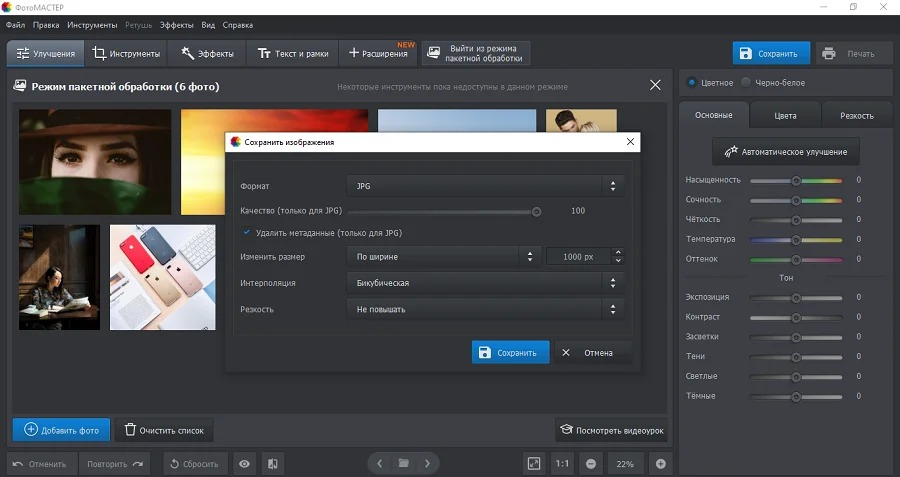
Для одного файла. Откройте фотографию и используйте команду «Файл» → «Изменить размер и сохранить». В окне задайте требуемую ширину и высоту. Блокировка пропорций нужна почти всегда: при изменении одной стороны вторая пересчитывается автоматически, поэтому круг остаётся кругом, а лица и предметы не растягиваются. Единицы измерения выбирайте по конечной задаче. Для экрана удобнее пиксели, для полиграфической подготовки — физические единицы вместе с корректным значением плотности.
Параметр интерполяции определяет, как редактор рассчитывает новые пиксели. При уменьшении фотографий алгоритм должен аккуратно объединить исходные детали, а при увеличении — вычислить промежуточные значения. Увеличение нельзя считать восстановлением исходной информации: новый размер становится больше, но детализация ограничена исходником. Поэтому для крупного размещения сначала проверяйте, хватает ли реального разрешения. Если исходник мал, полезнее найти более крупный оригинал, чем многократно увеличивать уже уменьшенную копию.
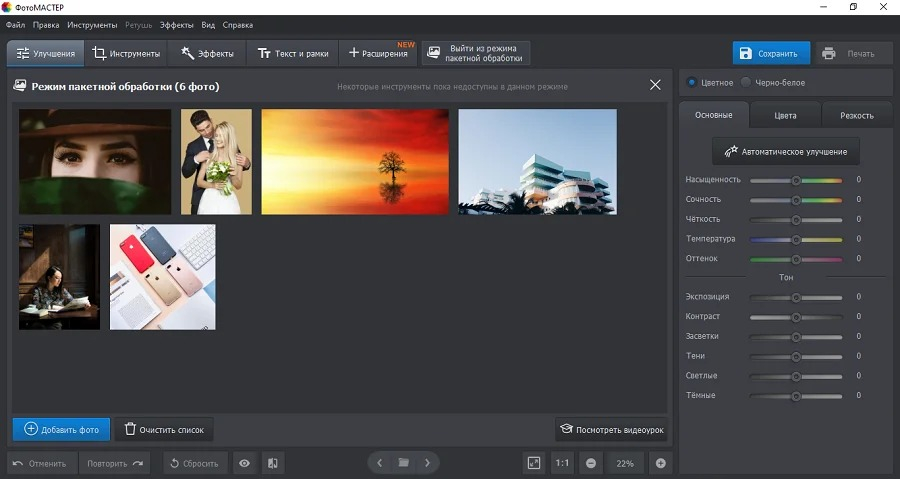
Для серии файлов. Откройте «Пакетную обработку», добавьте все изображения, которые должны пройти по одному правилу, затем перейдите к сохранению и включите изменение размера. Удобнее задавать одну ограничивающую сторону — например, максимальную ширину — и сохранять пропорции. Тогда горизонтальные и вертикальные кадры не превращаются в один искусственный прямоугольник. Перед запуском проверьте, что результат сохраняется в отдельную папку: это оставляет исходники нетронутыми и упрощает сравнение.
В рабочем процессе редакции или маркетинговой команды пакетная обработка особенно полезна для изображений одного класса: фото для карточек, иллюстрации блога, превью презентации. Не смешивайте в одной очереди материалы с разными конечными требованиями. Квадратные обложки, горизонтальные баннеры и фотографии каталога лучше разделить на отдельные наборы с понятными правилами. После первой партии откройте несколько файлов из начала, середины и конца списка и проверьте геометрию, резкость и объём.
Плюсы
- Удобное изменение размера одного изображения и отдельный пакетный режим.
- Можно задавать ширину и высоту, выбирать единицы измерения и контролировать интерполяцию.
- Ресайз совмещается с обычной коррекцией фотографии в одном рабочем процессе.
- Подходит для повторяемой подготовки серий материалов под одинаковые требования.
Минусы
- Основной сценарий ориентирован на Windows, поэтому для macOS нужен другой инструмент.
- Для простой разовой операции встроенный Paint открывается быстрее и содержит меньше отвлекающих функций.
- При пакетной обработке всё равно требуется контроль нескольких готовых файлов: автоматизация не отменяет проверку результата.
Кому подойдёт
Редакторам, контент-менеджерам, специалистам по коммуникациям и владельцам небольших проектов, которым нужно регулярно готовить фотографии под сайт, рассылки, презентации и публикации и при этом не строить сложный графический конвейер.
Windows: быстрый способ через Microsoft Paint
Как уменьшить или увеличить фото в Paint
Paint — штатный графический редактор Windows, и его функция Resize подходит для базовой операции без установки дополнительного ПО. На Xeon Live есть описание Microsoft Paint. Текущая страница Microsoft о Paint подтверждает, что редактор умеет менять размер изображения в пикселях или процентах.
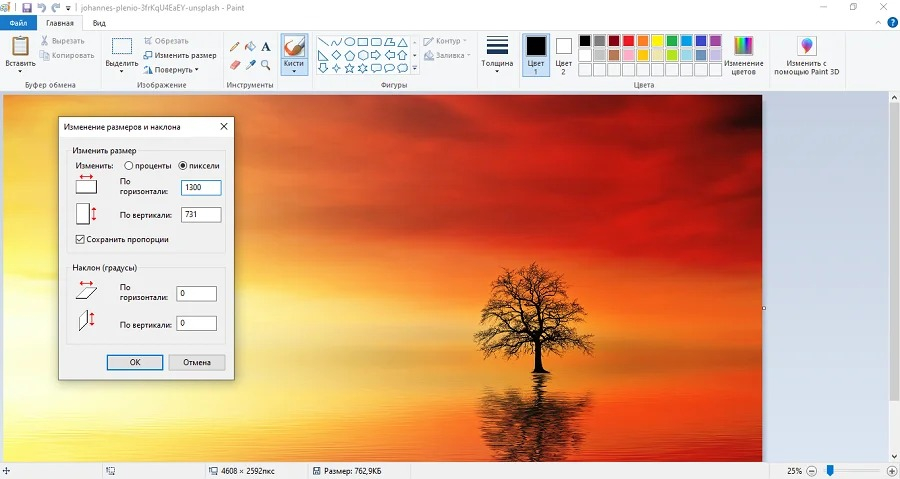
Откройте изображение в Paint и нажмите «Изменить размер». Выберите «Пиксели», когда у вас есть точные требования к ширине и высоте, либо «Проценты», когда нужно быстро уменьшить картинку относительно исходника. Оставьте включённым сохранение пропорций и измените одну сторону. Если выключить эту настройку и ввести произвольные значения, изображение растянется или сожмётся по одной оси. Для фотографии это почти всегда ошибка, а для служебной схемы — допустимое исключение только при осознанной необходимости.
После изменения размера используйте «Сохранить как», а не перезапись исходника. Это особенно важно при работе с JPEG: повторное сохранение с потерями ухудшает материал, а вернуть уже удалённые пиксели простым увеличением не получится. Оригинал лучше хранить отдельно, а рабочую копию называть так, чтобы из имени было понятно назначение — например, добавлять обозначение ширины или площадки внутри принятой в команде схемы именования.
Paint не предназначен для массового конвейера. Если нужно обработать десятки изображений, ручное открытие и сохранение каждого файла повышает риск случайно пропустить картинку или задать другое значение. В такой ситуации переходите к пакетному инструменту. Зато для одного срочного баннера, скриншота или иллюстрации Paint остаётся самым коротким маршрутом на Windows.
Плюсы
- Уже входит в Windows и подходит для единичной операции.
- Размер задаётся в пикселях или процентах.
- Сохранение пропорций предотвращает случайное растягивание изображения.
- Минимальное количество шагов до результата.
Минусы
- Нет удобного штатного конвейера для десятков разнородных изображений.
- Мало инструментов для контроля качества по сравнению с полнофункциональными редакторами.
- Легко перезаписать исходник, если использовать обычное сохранение вместо отдельной копии.
Кому подойдёт
Тем, кому нужно быстро изменить размер одной фотографии, скриншота или служебной иллюстрации на компьютере с Windows без дополнительной подготовки.
Windows и macOS: точный контроль в Adobe Photoshop
Как изменить размер изображения в Photoshop
В Photoshop основной инструмент находится в меню Image → Image Size. В документации Adobe для этого окна перечислены поля Width, Height, Resolution, настройка Resample и методы интерполяции. На Xeon Live доступен обзор Adobe Photoshop, а для текущей задачи важно разделять два действия: изменение числа пикселей через Image Size и настройку итогового файла при экспорте.
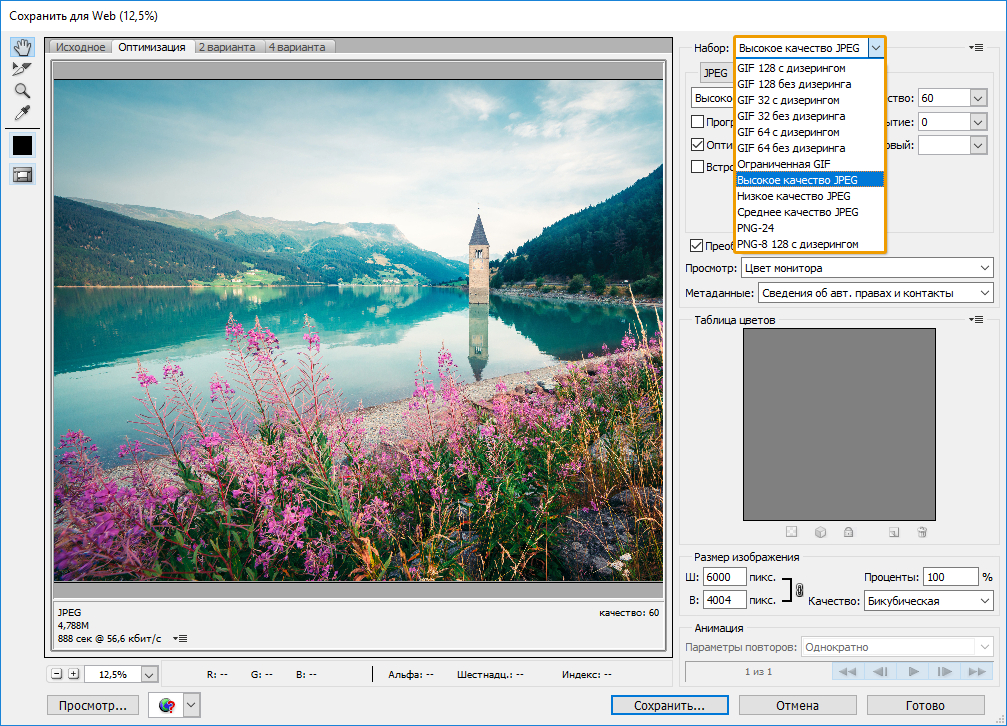
Откройте Image Size и сначала посмотрите исходные Dimensions. Если конечная ширина известна, включите связь между Width и Height и введите нужное значение. При включённом Resample Photoshop реально меняет количество пикселей. При выключенном Resample меняется связь между физическим размером и разрешением печати, но сам массив пикселей остаётся прежним. Это принципиальная разница: для веб-баннера требуется ресемплинг, а для перерасчёта параметров печати он не всегда нужен.
При сильном уменьшении оцените изображение в масштабе 100%. На уменьшенной миниатюре почти любой кадр кажется резким, а на реальном масштабе быстрее видны ореолы, слишком жёсткие контуры и потеря мелких деталей. Если после ресайза нужна резкость, применяйте её уже к конечному размеру. Резкость, настроенная для исходника в несколько тысяч пикселей, ведёт себя иначе после уменьшения до небольшого веб-формата.
Для публикации используйте экспорт, а мастер-файл оставляйте отдельно. В JPEG итоговый объём определяется и геометрией, и качеством кодирования. В PNG важны прозрачность и характер графики; простое снижение ширины не всегда даёт такое же уменьшение объёма, как у фотографии в JPEG. Если задача связана именно с лимитом файла, полезно сверяться с инструкцией по сжатию картинки до нужного объёма: геометрический ресайз и сжатие файла дополняют друг друга, но не заменяют.
В командной работе Photoshop удобен там, где ресайз является одним этапом более длинного процесса: ретушь, цветокоррекция, работа со слоями, подготовка макета, экспорт нескольких форматов. Если всё, что требуется, — один раз уменьшить фотографию, такой инструмент избыточен. Выбор должен соответствовать цене ошибки и сложности материала, а не статусу программы.
Плюсы
- Точный контроль размеров, разрешения, ресемплинга и интерполяции.
- Удобно сочетать ресайз с ретушью, слоями и подготовкой макетов.
- Экспорт позволяет одновременно управлять размером, форматом и качеством файла.
- Подходит для профессионального процесса, где один исходник нужен в нескольких вариантах.
Минусы
- Для простой единичной операции интерфейс и набор настроек избыточны.
- Неправильное понимание Resample приводит к путанице между пикселями и параметрами печати.
- Автоматизация требует аккуратной настройки и проверки результатов на разных типах исходников.
Кому подойдёт
Дизайнерам, ретушёрам и командам, которые уже используют Photoshop для создания рекламной и редакционной графики и хотят контролировать ресайз в том же профессиональном процессе.
Windows, macOS и Linux: изменение размера в GIMP
Как использовать Scale Image в GIMP
В GIMP изменение размера всего изображения выполняется через Image → Scale Image. Документация GIMP 3.0 прямо указывает, что команда меняет число пикселей и вместе с содержимым масштабирует холст. На Xeon Live есть страница GIMP. Для работы важно не путать Scale Image с масштабированием отдельного слоя: первый вариант меняет весь документ, второй — только выбранный слой.
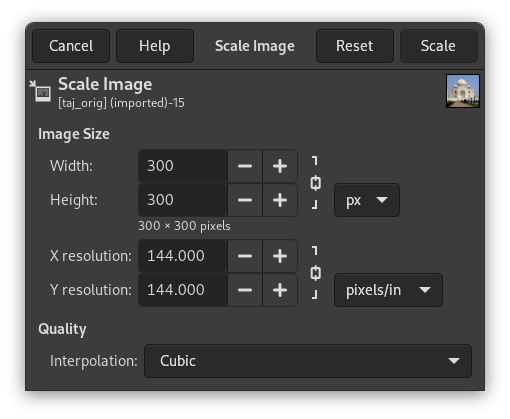
Откройте Scale Image и введите ширину или высоту. Значок цепочки должен оставаться связанным, если нужно сохранить исходные пропорции. В выпадающем списке единиц доступны не только пиксели, но и проценты и физические единицы. Для экранной графики проще держать расчёт в пикселях, потому что именно они определяют фактическую геометрию растра.
Блок Quality отвечает за интерполяцию. Документация GIMP отдельно предупреждает, что увеличение изображения не добавляет новых деталей: программа вычисляет недостающие пиксели, поэтому крупное увеличение делает исходный предел качества заметнее. Это важный критерий для презентаций и наружных макетов. Если фотография изначально слишком мала, результат нужно оценивать не только по размеру файла, но и по тому, остаётся ли визуальная информация пригодной для конкретного носителя.
После масштабирования экспортируйте копию в нужный формат. Если в исходном документе несколько слоёв, проверьте их после операции: уменьшение всего изображения затрагивает весь документ. Для единичной фотографии это не вызывает сложностей, а в сложном макете может повлиять на мелкие элементы. Поэтому мастер-файл со слоями разумно сохранять до финального ресайза.
Плюсы
- Кроссплатформенный свободный редактор.
- Scale Image явно разделяет геометрию изображения, разрешение и качество интерполяции.
- Подходит и для простой фотографии, и для многослойного документа.
- Официальная документация подробно описывает последствия увеличения и уменьшения.
Минусы
- Интерфейс сложнее встроенных просмотрщиков и Paint.
- В многослойных документах нужно понимать разницу между масштабом всего изображения и отдельного слоя.
- Для массовой обработки из коробки процесс менее прямолинеен, чем в специализированных пакетных инструментах.
Кому подойдёт
Пользователям Windows, macOS и Linux, которым нужен бесплатный полнофункциональный редактор с контролем интерполяции и без привязки к одной настольной платформе.
macOS: изменение размера через Preview
Как изменить размер фото в Просмотре
Preview — встроенное приложение macOS для изображений и PDF. Apple описывает изменение размеров в разделе Tools → Adjust Size и отдельно указывает варианты процентов, сохранения пропорций, ресемплинга и пакетной обработки выбранных изображений. На Xeon Live есть обзор Preview для macOS. Это один из самых коротких путей, когда на Mac не требуется полноценный графический редактор.
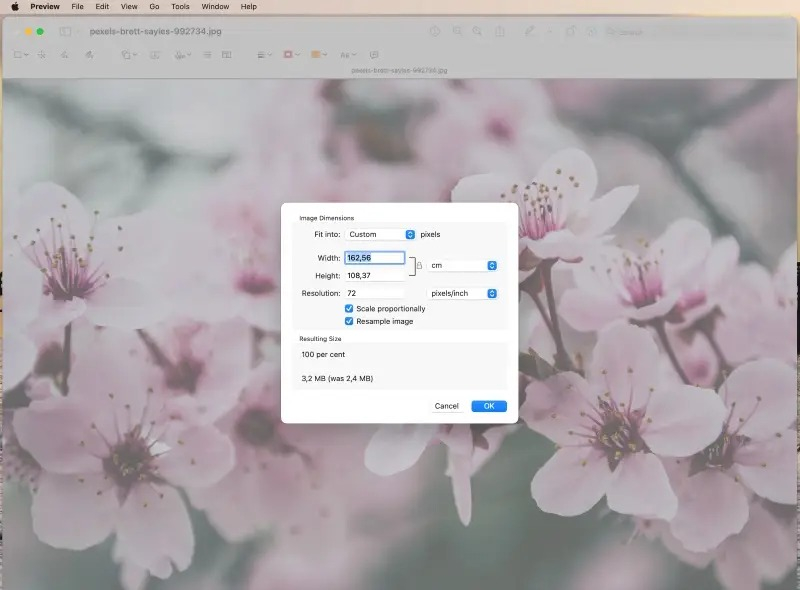
Откройте фотографию в Preview, затем Tools → Adjust Size. Введите новую ширину или высоту и оставьте включённым Scale proportionally, чтобы второй параметр рассчитывался автоматически. Если нужно реально уменьшить число пикселей, включите Resample image. Apple также описывает обратный сценарий: при выключенном ресемплинге можно изменить физические параметры без удаления деталей из пиксельной сетки.
Preview умеет обрабатывать несколько файлов за один раз: откройте изображения в одном окне, выделите их в боковой панели и вызовите Adjust Size. Этот режим полезен для небольшой серии, но правила должны быть одинаковыми. Если среди файлов перемешаны разные пропорции, безопаснее задавать одну ограничивающую сторону, а не принудительно одинаковые ширину и высоту.
После сохранения сравните итог с оригиналом в Finder или через Inspector: проверьте пиксельные размеры и объём. Для изображения, которое пойдёт на веб, дополнительно откройте его в реальном макете или браузере. Правильная цифра в окне редактора не гарантирует, что кадр удачно выглядит в конкретной композиции.
Плюсы
- Встроено в macOS и не требует отдельной установки.
- Есть сохранение пропорций, ресемплинг и точный ввод размеров.
- Поддерживается одновременное изменение размера нескольких открытых изображений.
- Подходит для быстрых служебных задач и подготовки файлов к отправке.
Минусы
- Нет продвинутого контроля обработки, как в Photoshop или GIMP.
- Пакетный режим удобен для небольшой серии, но не заменяет специализированный конвейер.
- При сложной подготовке рекламных макетов возможностей приложения быстро становится недостаточно.
Кому подойдёт
Пользователям Mac, которым нужно быстро уменьшить или увеличить один файл либо небольшую серию без запуска большого графического редактора.
Windows: пакетный ресайз через IrfanView
Как обработать много фотографий в IrfanView
IrfanView особенно полезен, когда основная задача — быстро привести много изображений к единым техническим параметрам. В FAQ разработчика для уменьшения файла указан путь Image → Resize/Resample, а для нескольких изображений — File → Batch Conversion с Advanced options. На Xeon Live есть карточка IrfanView. Для контент-команды это удобный технический инструмент, когда редактирование как таковое почти не требуется.
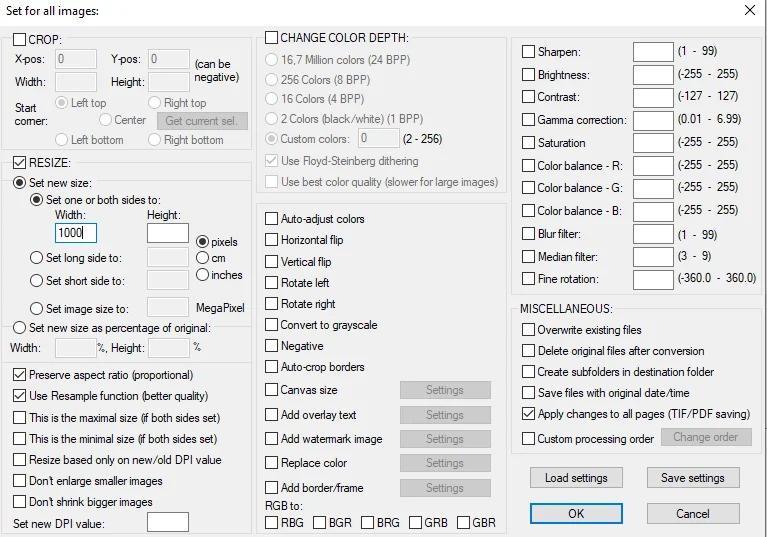
Для одного файла откройте Image → Resize/Resample, задайте новую ширину и высоту и включите сохранение пропорций. Для серии перейдите в Batch Conversion/Rename, добавьте файлы, включите Use Advanced Options и откройте Advanced. В блоке Resize задайте правило. Практичный вариант для смешанной ориентации — ограничивать длинную или короткую сторону и не увеличивать файлы, которые уже меньше целевого размера.
Пакетная обработка требует отдельной папки назначения. Не направляйте первый прогон поверх исходников: при ошибке в параметрах вы потеряете оригинальную геометрию всей серии. Сначала обработайте несколько тестовых файлов, затем посмотрите изображения с разным содержанием — портрет, мелкий текст, пейзаж, графика с тонкими линиями. Если они пережили преобразование корректно, запускайте полный набор.
IrfanView удобен для производственного сценария: например, привести сотню фотографий партнёров к максимальной ширине перед загрузкой в CMS. Он не заменяет дизайнерскую проверку кадрирования, потому что автоматический ресайз сохраняет исходную композицию. Когда конечный блок требует другого соотношения сторон, отдельно решите вопрос кадрирования. В инструкции по обрезке фотографии разобрано, почему изменение границ кадра и масштабирование — разные операции.
Плюсы
- Сильный пакетный режим для большого количества файлов.
- Можно сохранять пропорции, ограничивать стороны и использовать ресемплинг.
- Быстро работает как технический просмотрщик и конвертер.
- Удобен для повторяемых задач контент-производства.
Минусы
- Интерфейс ориентирован на технические параметры и менее дружелюбен для начинающих.
- Не решает композиционные задачи автоматически: неправильный исходный кадр останется неправильным после ресайза.
- Для глубокой ретуши и дизайна нужен полноценный графический редактор.
Кому подойдёт
Контент-менеджерам и техническим редакторам на Windows, которым регулярно нужно массово уменьшать, переименовывать или конвертировать серии изображений.
Онлайн: изменение размера в iLoveIMG
Как изменить размер изображения в браузере
iLoveIMG работает в браузере и позволяет менять размеры нескольких JPG, PNG, SVG и GIF по пикселям или процентам. На Xeon Live есть страница iLoveIMG. Текущая страница сервиса также содержит параметры Maintain aspect ratio и Do not enlarge if smaller, что удобно для безопасного уменьшения разнородной серии.
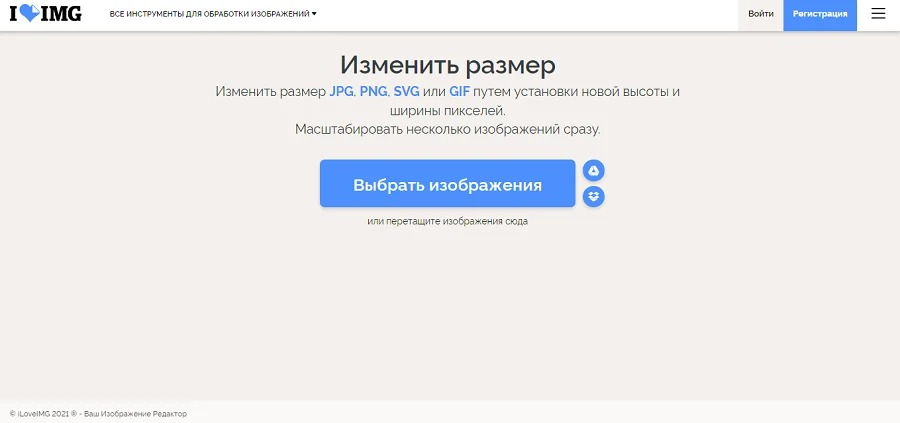
Откройте инструмент Resize Image, загрузите изображения и выберите режим By pixels или By percentage. Для точного требования площадки используйте пиксели. Оставьте Maintain aspect ratio включённым. Параметр Do not enlarge if smaller полезен для смешанной серии: маленькие файлы не будут искусственно увеличены до размера больших. После обработки скачайте результат и проверьте несколько файлов локально.
Браузерный сервис сокращает количество действий на чужом или временном компьютере, но у него есть принципиальная организационная особенность: файлы покидают локальную среду и отправляются на сервер сервиса. Для публичных иллюстраций это обычно не меняет рабочий процесс, а для конфиденциальных фотографий, материалов до анонса, персональных данных и внутренних документов нужно следовать политике компании и использовать разрешённые инструменты. Это не вопрос качества ресайза, а вопрос обращения с данными.
Онлайн-способ полезен как резервный: когда нужно быстро привести несколько картинок к одному максимальному размеру и нет доступа к привычной программе. Для постоянного производственного конвейера настольный пакетный инструмент даёт больше контроля над папками, именованием и повторяемостью.
Плюсы
- Работает в браузере без установки программы.
- Размер задаётся в пикселях или процентах.
- Есть сохранение пропорций и запрет на увеличение маленьких исходников.
- Поддерживается обработка нескольких изображений.
Минусы
- Файлы загружаются во внешний сервис, поэтому нужно учитывать правила работы с конфиденциальными материалами.
- Контроль экспорта и структуры папок слабее, чем в настольном пакетном процессе.
- Работа зависит от соединения и доступности веб-сервиса.
Кому подойдёт
Тем, кому нужен быстрый браузерный ресайз публичных или неконфиденциальных изображений на компьютере без установленного редактора.
Как менять размер без искажения пропорций
Самая безопасная настройка для обычной фотографии — связать ширину и высоту. Когда исходник 4000 × 3000 уменьшается до 2000 пикселей по ширине, корректная высота становится 1500. Если вручную задать 2000 × 1000, редактор либо растянет изображение, либо потребуется кадрирование. Это не техническая мелочь: деформация особенно заметна на лицах, логотипах, круговых элементах и предметной фотографии.
Когда площадка требует другой формат, не отключайте пропорции ради точных цифр. Сначала определите целевое соотношение сторон, затем кадрируйте изображение, после чего уменьшайте его до нужных пикселей. Так сохраняются естественные формы объектов. Если требуется несколько форматов из одного исходника, создавайте отдельные кадрирования от мастер-файла. Не делайте второй формат из уже уменьшенной версии первого: каскадная переработка накапливает потери.
Для визуальных материалов полезно хранить мастер-файл с запасом по ширине и отдельные производные варианты. Внутри команды зафиксируйте правило именования: назначение, размер, при необходимости язык или версия. Это облегчает повторное использование и снижает риск загрузить на площадку не тот файл.
Как уменьшить фото и одновременно сократить объём файла
Уменьшение пикселей почти всегда снижает объём растровой фотографии, потому что кодировщику приходится хранить меньше данных. Но точная величина зависит от формата и содержимого. Фотография с большим количеством мелких деталей обычно кодируется иначе, чем однотонная иллюстрация. Поэтому нельзя обещать фиксированный процент экономии только по соотношению сторон. Контрольный параметр — реальный объём готового файла после экспорта.
Рабочая последовательность такая: сначала приводите изображение к конечным пикселям, затем выбираете формат, затем настраиваете качество сохранения и проверяете результат. Для JPEG оценивайте мелкие текстуры, градиенты и края контрастных объектов. Для PNG смотрите прозрачность, тонкие линии и читаемость текста. Если картинка всё ещё слишком тяжёлая, уменьшайте качество или геометрию постепенно, а не одним резким шагом. Для JPEG есть отдельная инструкция по сжатию JPEG.
Для сайта не ориентируйтесь только на мегабайты исходника. Важнее, сколько данных реально получает пользователь и соответствует ли ресурс области отображения. Chrome Lighthouse и web.dev рекомендуют не отдавать изображение существенно крупнее, чем оно показывается. На практике это означает создание подходящих по размеру вариантов, а не надежду на то, что браузер визуально уменьшит огромный файл сам.
Как увеличить фотографию и не обещать невозможного
Увеличение растра отличается от уменьшения: редактор создаёт новые пиксели на основе соседних, но не возвращает информации, которой не было в исходнике. Документация GIMP прямо формулирует этот принцип: интерполяция при увеличении не добавляет новых деталей. Поэтому технически файл становится больше, но мелкие фактуры, ресницы, текст и тонкие линии не превращаются в настоящий высокодетализированный исходник.
Перед увеличением найдите исходную фотографию максимального качества. Не используйте превью из мессенджера, скриншот или картинку, уже прошедшую несколько сохранений. Если большего оригинала нет, увеличивайте один раз до конечного размера и оценивайте результат в масштабе 100%. Для действительно сложных случаев полезен отдельный разбор увеличения разрешения фотографии.
В печатных задачах оценку выполняют не только на мониторе. Сделайте тестовый фрагмент или пробный отпечаток в масштабе, близком к конечному. Большой носитель часто смотрят с большего расстояния, поэтому требования к видимой резкости зависят от реального сценария. Решение принимают по носителю и дистанции просмотра, а не по одной цифре PPI.
Практические сценарии для маркетинга и коммуникаций
Изображения для сайта и блога
Сначала выясните ширину контентной колонки или компонента. Не загружайте многомегапиксельный оригинал только потому, что CMS умеет его визуально уменьшить. Подготовьте рабочий вариант под реальную ширину и оставьте мастер-файл в архиве. Если сайт использует адаптивные изображения, подготовьте несколько размеров по правилам проекта. После публикации проверьте страницу на компьютере и телефоне, а не только отдельный файл.
Карточки товаров и каталоги
Здесь важнее единообразие серии. Зафиксируйте пропорции, максимальную сторону, цвет фона и правила кадрирования. Сначала обработайте один товар как эталон, согласуйте его, затем запускайте пакет. Для предметной фотографии особенно заметны разные масштабы объекта внутри кадра, поэтому одинаковые пиксели сами по себе не создают одинаковый визуальный размер товара. На Xeon Live есть материал о подготовке изображений для карточек товара, где ресайз рассматривается вместе с композицией.
Презентации и коммерческие предложения
Не вставляйте в слайды исходные фотографии с камеры без необходимости. Если изображение занимает только часть слайда, подготовьте разумный рабочий размер. Но не делайте копию слишком маленькой: презентацию могут показать на большом экране или экспортировать в PDF. Проверяйте финальный файл в режиме показа, а не только в редакторе слайдов.
Рассылки и внутренние коммуникации
Для вложений и иллюстраций в письмах важно сочетание размера и объёма. Сначала уменьшите геометрию до размера, который действительно нужен получателю, затем оптимизируйте файл. Для вложенных фотографий сохраняйте оригинал отдельно. Если изображение содержит мелкий текст, проверяйте его читаемость после уменьшения — формально корректный файл бесполезен, если подписи перестали различаться.
Рекламные креативы и серии баннеров
Один исходник часто используется в нескольких пропорциях. Делайте отдельное кадрирование под каждый формат, а не растягивайте универсальную картинку. В центре внимания должны оставаться продукт, лицо или главный объект. После кадрирования уменьшайте до нужных пикселей и экспортируйте. Хорошая система хранит мастер, набор согласованных композиций и готовые файлы, а не цепочку случайно перезаписанных копий.
Как проверить результат после изменения размера
Контроль нужен даже после простой операции. Ошибки часто появляются не в самом редакторе, а на этапе сохранения: выбрали не тот формат, перезаписали исходник, потеряли прозрачность, задали неправильную папку или получили слишком сильное JPEG-сжатие. Поэтому проверка должна быть формализована и занимать минуты, а не зависеть от памяти исполнителя.
- Пиксельные размеры. Откройте свойства файла и убедитесь, что ширина и высота соответствуют задаче.
- Пропорции. Сравните геометрию объектов с оригиналом. Лица, круги и текст не должны быть растянуты.
- Масштаб 100%. Посмотрите мелкие детали без автоматического уменьшения окна просмотрщика.
- Объём. Сверьте фактические килобайты или мегабайты, если площадка задаёт лимит.
- Формат и прозрачность. Убедитесь, что PNG сохранил альфа-канал, а JPEG не используется там, где нужна прозрачность.
- Цвет. Сравните важные фирменные оттенки и градиенты с исходником.
- Реальная площадка. Просмотрите файл внутри сайта, презентации, CMS или другого конечного контекста.
- Серия. При пакетной обработке выборочно откройте изображения разных типов и ориентаций.
Для повторяемой работы полезно измерять не только качество одного файла, но и стабильность процесса. Простая метрика — доля изображений, которые проходят загрузку на площадку без ручной переделки. Если после пакетной подготовки половину файлов приходится исправлять, проблема не в исполнителях, а в слишком общем правиле. Разделите исходники на несколько классов и настройте отдельные пресеты.
Типичные ошибки и как их исправить
- Отключили сохранение пропорций. Вернитесь к оригиналу, включите связь сторон и повторите операцию. Не пытайтесь «выправить» уже растянутый файл обратным растяжением.
- Перепутали размер изображения и размер холста. Масштабирование меняет содержимое; изменение холста добавляет или убирает область вокруг него. Выберите операцию по задаче.
- Меняют только PPI и ждут уменьшения для сайта. Для экрана контролируйте пиксели и итоговый объём.
- Увеличивают маленькую картинку много раз. Возьмите максимальный оригинал и выполните один конечный ресайз.
- Сохраняют поверх мастер-файла. Используйте отдельную папку и новое имя, особенно в пакетном режиме.
- Сначала сильно сжимают JPEG, потом редактируют. Правьте мастер или максимально качественный источник, а сжатую версию создавайте в конце.
- Один пресет применяют к разным форматам. Разделите горизонтальные, вертикальные и квадратные материалы на группы.
- Проверяют только миниатюру. Откройте итог в масштабе 100% и в реальном контексте публикации.
Ещё одна частая ошибка — считать ресайз заменой кадрированию. Если исходное соотношение сторон отличается от требуемого, есть только три честных варианта: оставить поля, обрезать часть изображения или изменить дизайн композиции. Растягивание — технически возможный, но визуально неверный путь для фотографий. Основные приёмы кадрирования собраны в руководстве по кадрированию фотографии.
Как построить повторяемый процесс в команде
Для бизнеса полезнее не найти одну «правильную кнопку», а превратить подготовку изображений в короткий стандарт. Начните с перечня конечных носителей и для каждого зафиксируйте пропорции, максимальную ширину, формат, ориентир по объёму и способ проверки. После этого выберите один основной инструмент для каждого типа работы. Чем меньше случайных переходов между программами, тем легче обучать новых сотрудников и разбирать ошибки.
Создайте папки «Исходники», «Рабочие» и «Готово». Исходники не перезаписываются. В рабочей папке находятся промежуточные варианты и кадрирования. В «Готово» попадают только файлы, прошедшие проверку. Для пакетной обработки задавайте отдельную папку назначения. Такой порядок защищает от ситуации, когда неверный пресет за секунды портит всю серию, а резервной копии уже нет.
Для контроля результата используйте небольшой набор эталонных файлов: портрет с волосами и кожей, предмет с тонкими границами, пейзаж с мелкой фактурой, изображение с текстом, PNG с прозрачностью. Перед обновлением пресета прогоните эти примеры и сравните с предыдущим результатом. Это быстрее и надёжнее, чем обнаруживать проблему после публикации большой партии.
Если обработка включает не только размер, но и цвет, кадрирование, резкость и экспорт, полезно держать порядок операций постоянным. Сначала геометрия и композиция, затем тональная и цветовая коррекция, затем финальный размер и выходная резкость, после этого экспорт. Подробная последовательность базовой работы со снимком есть в большом гайде по редактированию фотографий.
Как рассчитать новый размер без калькулятора в редакторе
Когда программа сохраняет пропорции, достаточно знать одну сторону. Например, исходник 6000 × 4000 имеет соотношение 3:2. Если рабочая ширина должна быть 1800 пикселей, коэффициент уменьшения равен 1800 / 6000 = 0,3. Высота получается 4000 × 0,3 = 1200 пикселей. Такой расчёт полезен не ради ручной математики, а для проверки: если редактор при сохранённых пропорциях показывает другое значение, стоит ещё раз посмотреть исходные размеры или состояние блокировки сторон.
Для квадратного блока исходную горизонтальную фотографию нельзя честно привести к 1200 × 1200 простым масштабированием. Сначала выбирается квадратный фрагмент кадра, затем он уменьшается до конечного размера. Если важные объекты не помещаются, приходится менять композицию: расширять фон, использовать другой исходник или пересобирать макет. Числовая точность не должна побеждать содержание изображения.
При пакетной обработке лучше задавать не две жёсткие стороны, а ограничение по длинной стороне или максимальную рамку. Тогда кадр 6000 × 4000 станет 1800 × 1200, а вертикальный 4000 × 6000 — 1200 × 1800. Серия остаётся визуально целой, а ориентация не ломается. Жёсткие 1800 × 1200 для всех файлов допустимы только после предварительного кадрирования к одинаковому соотношению.
Что происходит с резкостью после уменьшения
Мелкие детали исходника состоят из групп пикселей. Когда изображение уменьшается, несколько исходных пикселей объединяются в меньшее число новых. Тонкая текстура ткани, листва, волосы и мелкий текст могут стать менее выраженными даже при качественной интерполяции. Поэтому финальная резкость должна оцениваться на готовом размере. Усиление резкости до ресайза не гарантирует такой же визуальный эффект после него: контуры тоже уменьшаются и меняют масштаб.
Для рекламной фотографии опасны две крайности. Недостаточная резкость делает продукт визуально мягким, а чрезмерная создаёт светлые и тёмные ореолы по границам. Эти артефакты особенно заметны вокруг контрастного текста, упаковки и тонких линий. Проверка в масштабе 100% помогает увидеть их до публикации. Дополнительно полезно оценить изображение на обычном масштабе страницы: некоторые дефекты заметны только в пиксельном просмотре, но не мешают реальному восприятию, а другие проявляются именно после встраивания в макет.
После пакетного уменьшения не нужно открывать все файлы вручную. Выберите несколько представителей разных типов: самый детализированный кадр, изображение с плавным градиентом, фотографию с лицом, файл с мелкими буквами, PNG с прозрачностью. Такой контроль даёт больше информации, чем просмотр пяти почти одинаковых фотографий из одной серии.
Формат файла после ресайза: когда оставить исходный, а когда изменить
Само изменение пикселей не требует обязательной смены формата. Если исходный PNG содержит прозрачность, после ресайза логично сохранить PNG. Если исходный JPEG — фотография без прозрачности и нужен компактный веб-файл, JPEG остаётся естественным вариантом. Формат меняют тогда, когда конечная площадка, качество или структура изображения действительно этого требуют. Конвертация ради одного только факта преобразования добавляет лишний этап и повышает риск ошибиться в настройках.
JPEG подходит для фотографий и плавных тональных переходов, но использует сжатие с потерями. Слишком агрессивное качество проявляется блоками, шумом вокруг контрастных границ и размазыванием мелкой фактуры. PNG лучше сохраняет резкую графику, текст и прозрачность, но фотографические изображения в нём часто получаются тяжелее. WebP и другие современные форматы полезны там, где их поддерживает весь производственный контур: редактор, CMS, браузеры аудитории и система аналитики файлов.
Внутри команды полезно разделять мастер-формат и формат публикации. Мастер хранится в максимально пригодном для дальнейшей работы виде, а публикационные копии создаются заново под конкретный носитель. Тогда при изменении требований не приходится брать уже сжатый файл и снова его перекодировать. Такой подход уменьшает количество поколений сохранения и упрощает контроль качества.
Как сравнить два результата объективно
Сравнение только «нравится — не нравится» плохо подходит для повторяемой работы. Сначала проверьте числовые параметры: пиксели, объём, формат. Затем откройте оригинал и результат рядом в масштабе 100%. Смотрите на одинаковые зоны: контуры лица, волосы, текст на упаковке, тонкие ветки, градиенты неба, полупрозрачные края. Если результат предназначен для сайта, третьим этапом откройте опубликованный или тестовый макет на обычной ширине экрана.
- Геометрия. Совпадают ли требуемые размеры и сохранились ли естественные пропорции объектов.
- Детали. Не исчезли ли важные фактуры и мелкий текст.
- Артефакты. Нет ли ступенчатых диагоналей, ореолов, блочной структуры и цветовых полос.
- Объём. Укладывается ли файл в ограничения площадки без чрезмерного запаса.
- Контекст. Выглядит ли картинка правильно внутри страницы, карточки, слайда или письма.
- Повторяемость. Получаются ли такие же результаты на других изображениях из той же серии.
Для массового контента можно считать процент файлов, которые проходят контроль с первого раза. Допустим, из ста обработанных изображений восемь требуют ручной переделки. Это 92% успешного прохождения. Дальше нужно не просто исправить восемь файлов, а понять общую причину: другая ориентация, слишком маленький исходник, прозрачность, нестандартная композиция. После корректировки правила следующий пакет даст более стабильный результат.
Когда нужно создавать несколько размеров одного изображения
Один универсальный файл удобен для хранения, но не всегда эффективен для доставки пользователю. Если на сайте одна и та же фотография показывается в крупном баннере и маленькой карточке, загрузка одного огромного изображения для обеих позиций расходует лишние данные. Практика адаптивных изображений строится на нескольких вариантах, которые соответствуют разным областям отображения. Исходник при этом остаётся один, а производные размеры создаются автоматически или заранее.
В маркетинговой работе похожая логика действует и без веб-разметки. Для презентации нужен один размер, для рассылки — другой, для карточки каталога — третий. Не стоит пересохранять файлы друг из друга. Все производные версии создавайте от мастер-файла, потому что он хранит максимум доступной информации. Это особенно важно, когда после уменьшения применялась дополнительная резкость или сильное JPEG-сжатие.
Число вариантов должно быть оправдано реальными носителями. Избыточная сетка размеров усложняет хранение и повышает вероятность выбрать не тот файл. Начните с фактически используемых форматов и добавляйте новые только после появления конкретной задачи. Для команды важнее понятная система, чем максимальное количество копий.
Как действовать, если площадка отклоняет изображение
Сначала прочитайте причину отклонения и отделите геометрию от объёма. Сообщение о слишком большой ширине требует ресайза. Ограничение по мегабайтам требует контроля экспорта и иногда дополнительного уменьшения пикселей. Требование конкретного соотношения сторон означает кадрирование. Неподдерживаемый формат решается конвертацией. Выполнять все операции сразу без понимания причины неэффективно: можно ухудшить качество сильнее, чем требуется.
После исправления сохраните новую копию и проверьте только тот параметр, который стал причиной отказа, затем выполните общий контроль. Такой порядок облегчает поиск ошибок. Если же файл снова не проходит, фиксируйте точные значения до и после обработки — размеры, формат и объём. Это превращает проблему из субъективной в техническую и помогает быстро понять, где именно расходятся требования площадки и настройки редактора.
Частые вопросы об изменении размера
Короткий вывод
Для одного файла на Windows достаточно Paint, на macOS — Preview. Для постоянной обработки фотографий и серий удобен ФотоМАСТЕР, для технического массового конвейера на Windows — IrfanView. Photoshop даёт максимальный контроль внутри профессионального графического процесса, GIMP предлагает кроссплатформенный свободный вариант, а iLoveIMG решает разовую задачу в браузере. Независимо от программы, правильная последовательность одинакова: определить конечный носитель, сохранить пропорции, работать от мастер-файла, менять геометрию один раз и проверять готовый результат в реальном контексте.