Чем открыть файл PSD без Photoshop: 6 рабочих способов для просмотра и редактирования
PSD (Photoshop Document) — это не просто картинка с необычным расширением, а рабочий документ, в котором хранятся слои, маски, текст, эффекты, корректировки и несколько вариантов одной композиции. Поэтому выбор программы зависит от задачи: один инструмент достаточно быстро показывает итоговый кадр, другой позволяет менять слои, третий удобнее для пакетного просмотра, а браузерный редактор выручает на чужом компьютере без установки тяжёлого ПО. В этой инструкции разберём шесть способов открыть PSD без Photoshop и отдельно покажем, как проверить, что документ прочитан корректно перед дальнейшей работой.
Для общего понимания формата пригодится отдельный материал Xeon Live о том, как открывается PSD на разных платформах. Здесь акцент другой: не на перечне программ, а на рабочем процессе — от первичной диагностики файла до проверки слоёв, шрифтов, цвета и экспорта результата для рекламы, сайта, презентации или публикации в соцсетях.
Что нужно знать о PSD перед открытием
Формат Photoshop Document хранит редактируемую структуру проекта. Adobe указывает, что обычный PSD поддерживает документы размером до 30 000 пикселей по ширине и высоте и файлы до 2 ГБ; для более крупных проектов используется формат больших документов PSB. Внутри PSD могут быть растровые слои, текст, группы, маски, эффекты, корректирующие элементы и другие данные, которые не обязаны одинаково интерпретироваться сторонними редакторами. Именно поэтому одинаковый файл в двух программах иногда выглядит похоже, но предоставляет разный объём редактирования.
Для маркетинговой команды это различие принципиально. Когда дизайнер передаёт баннер, карточку товара или обложку, менеджеру бывает достаточно увидеть сведённый результат и согласовать композицию. Когда требуется заменить цену на макете, обновить фотографию продукта, отключить фон, поправить кнопку целевого действия на баннере или подготовить другой размер креатива, нужен доступ к структуре документа. Просмотрщик и полноценный редактор в этих двух сценариях решают разные задачи.
Четыре уровня совместимости
- Предпросмотр. Программа показывает финальное изображение, но слои недоступны как отдельные элементы.
- Базовое редактирование. Можно изменить размер, кадрировать, повернуть, поправить цвет и сохранить копию в другом формате.
- Послойная работа. Приложение импортирует слои и позволяет управлять их видимостью, порядком, непрозрачностью и частью масок.
- Глубокая совместимость. Сохраняются не только слои, но и сложные эффекты, текстовые параметры, смарт-объекты, режимы смешивания и другие специфичные возможности Photoshop. Сторонние программы не обязаны повторять такую совместимость полностью.
Как быстро оценить документ до открытия
- Посмотрите размер файла. Сотни мегабайт обычно означают много слоёв, большие растровые элементы или несколько встроенных объектов; такой проект требует больше памяти и времени на импорт.
- Уточните назначение: только просмотр, правка отдельных деталей, экспорт в PNG (Portable Network Graphics) или JPEG (Joint Photographic Experts Group), дальнейшая работа со слоями или пакетная обработка нескольких файлов.
- Сохраните исходный PSD отдельно. Проверку стороннего редактора лучше проводить на копии, чтобы не перезаписать документ несовместимым способом.
- Попросите автора макета приложить контрольный PNG или JPEG. Он станет визуальным эталоном, с которым можно сравнить результат импорта.
- Для макетов с текстом заранее соберите названия использованных шрифтов. Отсутствующий шрифт изменяет переносы, размеры блоков и всю композицию.
- При наличии связанных элементов передайте вместе с PSD все нужные файлы. Без них часть содержимого остаётся недоступной вне исходной рабочей среды.
Программы и сервисы, которые открывают PSD без Photoshop
Ниже способы расположены не по абстрактному баллу, а по рабочим сценариям. Сначала идёт настольная программа для Windows из экосистемы AMS Software, затем редакторы и просмотрщики с разной глубиной работы с PSD, а в конце — браузерный вариант. Для каждого способа указано, что он делает с файлом, где находится практическая граница и как проверить результат.
1. Домашняя Фотостудия — открыть PSD на Windows и продолжить растровую обработку
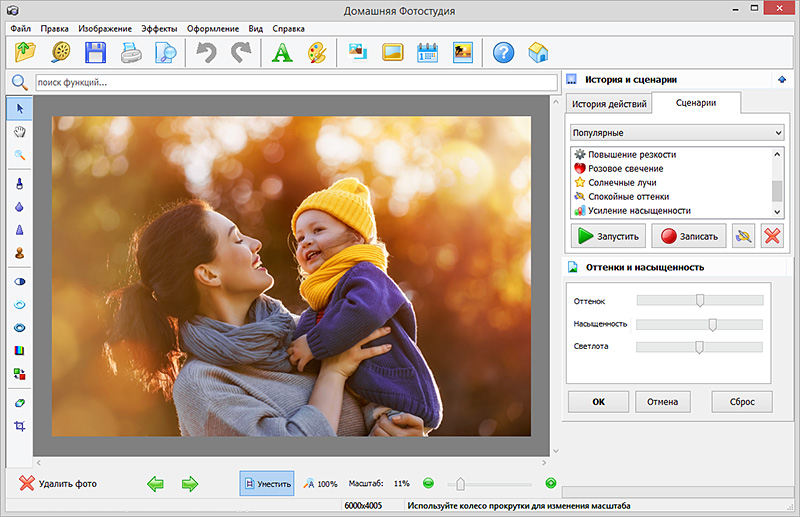
Домашняя Фотостудия — настольный фоторедактор для Windows. В материалах разработчика PSD прямо указан среди поддерживаемых растровых форматов наряду с JPEG, GIF и TIFF. Интерфейс построен вокруг открытия фотографии, коррекции, ретуши, эффектов, фотомонтажа, печати и сохранения в распространённые форматы. Это делает программу удобной, когда PSD нужно открыть как графический материал и дальше быстро обработать изображение без сложной Photoshop-подобной среды.
Как открыть PSD
- Запустите программу и на стартовом экране выберите Открыть фотографию.
- В окне выбора файла укажите нужный PSD. После загрузки сначала ничего не меняйте и сравните отображение с контрольным PNG или JPEG, полученным от автора макета.
- Проверьте размеры изображения и визуальную целостность: нет ли пропавших элементов, изменившихся шрифтов, сдвинутых объектов или неожиданных цветовых переходов.
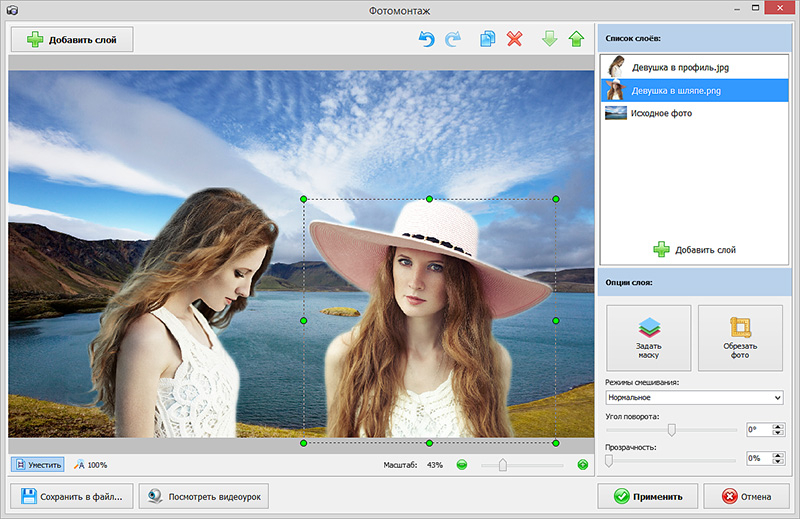
- Для обычной коррекции используйте инструменты изображения и эффекты. Для композиционной работы в программе есть отдельный режим фотомонтажа с собственным списком слоёв.
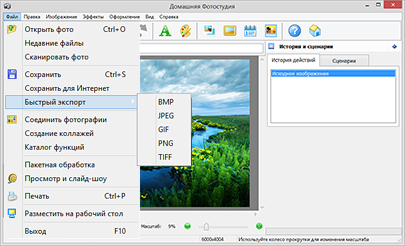
- После правок откройте меню Файл и сохраните результат в подходящем формате. Для публикации в интернете чаще нужен JPEG или PNG, а исходный PSD лучше оставить неизменным.
Важная граница метода: разработчик подтверждает поддержку PSD как формата изображения, но не заявляет полное воспроизведение всех Photoshop-специфичных конструкций. Поэтому этот способ рационален для просмотра, растровой коррекции, ретуши, эффектов и подготовки финального изображения. Для задачи, где необходимо гарантированно менять исходные текстовые слои, сложные маски, смарт-объекты и эффекты документа, дальше подходят редакторы, которые прямо описывают работу со структурой PSD.
Плюсы
- русскоязычный интерфейс и понятный стартовый сценарий через открытие фотографии;
- PSD указан среди поддерживаемых растровых форматов;
- есть инструменты коррекции, ретуши, эффектов и фотомонтажа;
- удобно доводить изображение после согласования макета;
- подходит для быстрых задач на Windows без сложной профессиональной среды.
Минусы
- официальные материалы не заявляют полную совместимость со всеми специфичными элементами Photoshop;
- не подходит как основной инструмент для проверки сложной структуры исходного PSD;
- для послойной правки чужого макета требуется особенно внимательно сравнивать импорт с контрольным изображением.
Кому подойдёт
Способ рассчитан на пользователей Windows, которым нужно открыть PSD как изображение, быстро поправить свет и цвет, выполнить ретушь, собрать несложный фотомонтаж или подготовить финальную графику для сайта, презентации, публикации и рекламного материала. Для передачи проекта обратно дизайнеру исходный PSD лучше не заменять сохранённой из другого редактора копией.
2. GIMP — бесплатное послойное редактирование PSD
GIMP работает на Windows, macOS и Linux и официально поддерживает импорт и экспорт PSD/PSB. В GIMP 3 совместимость с форматом продолжает развиваться: разработчики отдельно отмечают улучшения импорта и экспорта, а для некоторых неподдерживаемых возможностей PSD программа показывает предупреждение о совместимости. Это практичный вариант без Photoshop, когда важно не только увидеть картинку, но и получить доступ к слоям и продолжить растровое редактирование.
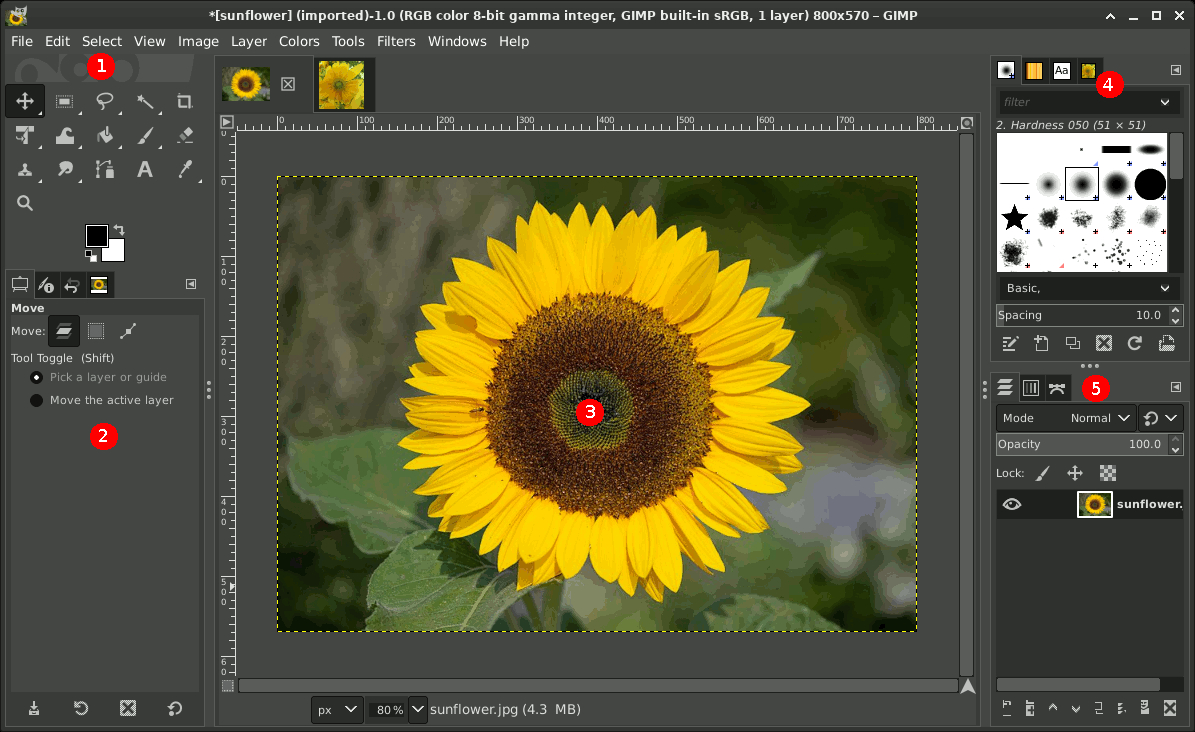
Как открыть PSD
- Откройте File → Open и выберите PSD. Для вставки документа в уже открытый проект используйте File → Open as Layers.
- После импорта сразу откройте панель слоёв и сравните число видимых элементов с контрольной версией. Не ориентируйтесь только на похожую картинку на холсте: при импорте часть структуры преобразуется.
- Проверьте текст, маски, прозрачность, режимы смешивания и эффекты на тех участках, где они влияют на внешний вид. Сложные Photoshop-эффекты относятся к зоне, где совместимость стороннего редактора требует отдельной проверки.
- Перед масштабной правкой сохраните рабочую копию в собственном рабочем формате GIMP с расширением .xcf. Так вы не зависите от ограничений обратной записи в PSD во время процесса.
- Для передачи финального изображения экспортируйте PNG или JPEG. Если требуется вернуть PSD, сделайте отдельную копию и повторно откройте её для контрольного просмотра.
GIMP особенно полезен для баннеров, карточек товаров, обложек и других растровых композиций, где слои остаются важны, но документ не построен на большом количестве специфичных Photoshop-эффектов. В отличие от простых просмотрщиков, здесь можно изменять маски, выполнять выделения, трансформации, цветокоррекцию и ручную ретушь. При этом сам проект лучше считать импортированным документом, а не гарантированно идентичной копией среды Photoshop.
Плюсы
- официальная поддержка импорта и экспорта PSD/PSB;
- работа со слоями, масками, каналами, выделениями и фильтрами;
- доступность на Windows, macOS и Linux;
- подходит для полноценной растровой правки, а не только просмотра;
- предупреждения о несовместимых возможностях помогают заметить проблемный импорт.
Минусы
- не все Photoshop-специфичные эффекты и конструкции преобразуются один в один;
- интерфейс требует привыкания после простых фоторедакторов;
- обратный экспорт в PSD нужно проверять отдельным повторным открытием.
Кому подойдёт
GIMP подходит дизайнеру, контент-менеджеру или маркетологу, которому нужен бесплатный настольный редактор со слоями. Это рабочий вариант для регулярной правки графики без подписочной экосистемы, особенно когда команда готова контролировать сложные элементы макета после импорта.
3. Paint.NET с PSD-плагином — лёгкий вариант для Windows
Paint.NET сам по себе расширяется через систему плагинов типов файлов. Для PSD используется сторонний Photoshop PSD FileType Plugin: его разработчики прямо указывают, что плагин позволяет Paint.NET загружать и сохранять PSD. Совместимость лучше всего работает для возможностей, общих у Paint.NET и Photoshop; прочие элементы сохраняются с разной визуальной точностью. Такой подход подходит для несложных многослойных макетов на Windows, но требует аккуратной установки и проверки.
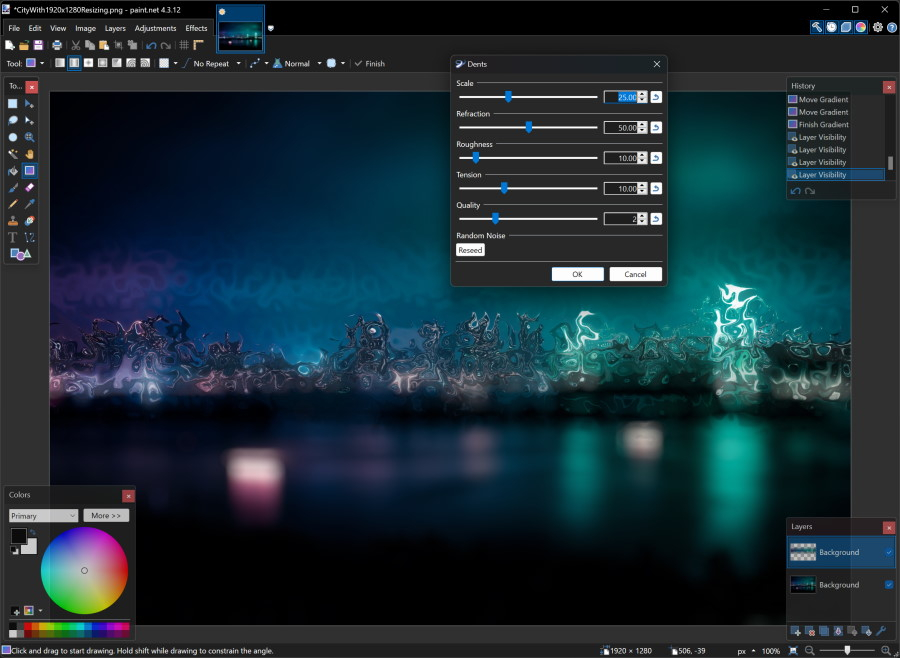
Как подготовить Paint.NET к PSD
- Закройте все запущенные окна Paint.NET перед установкой плагина.
- Используйте PSD FileType Plugin из репозитория автора или из источника, на который ведёт профиль автора в сообществе Paint.NET. Документация Paint.NET отдельно предупреждает не брать плагины с случайных сайтов.
- Для классической установки файловый плагин помещается в каталог FileTypes. Для Store-версии используется пользовательский каталог Documents\Paint.NET App Files\FileTypes.
- Перезапустите Paint.NET: программа сканирует плагины при запуске.
- Откройте PSD через File → Open, затем проверьте список слоёв, прозрачность и положение объектов.
- После правки сохраните отдельную копию. Исходный PSD не перезаписывайте до повторной проверки результата.
Paint.NET хорошо чувствует себя в задачах, где документ состоит из обычных растровых слоёв и не требует сложной типографики или большого набора Photoshop-специфичных эффектов. На небольшом рекламном макете удобно быстро подвинуть элемент, поменять изображение, кадрировать фон, скорректировать цвет или подготовить PNG. Чем сложнее исходная структура, тем важнее контрольное сравнение с эталонным изображением.
Плюсы
- лёгкий и понятный интерфейс Windows;
- PSD-плагин открывает и сохраняет PSD;
- есть слои, история действий, выделения, эффекты и базовая цветокоррекция;
- удобен для простых макетов и быстрых правок;
- система плагинов расширяет поддержку форматов.
Минусы
- PSD не поддерживается штатно без дополнительного файлового плагина;
- плагин сторонний и поддерживается не командой Paint.NET;
- совместимость ограничена пересечением возможностей двух редакторов;
- сложные Photoshop-эффекты требуют особенно строгой визуальной проверки.
Кому подойдёт
Paint.NET подходит пользователю Windows, которому нужен быстрый редактор со слоями для простых рекламных и контентных макетов. Для сложных PSD с большим количеством эффектов, продвинутых масок и нестандартных слоёв практичнее переходить к GIMP или Photopea.
4. XnView MP — быстро посмотреть PSD и обработать папку файлов
XnView MP — просмотрщик, менеджер изображений и пакетный конвертер для Windows, macOS и Linux. Официальный сайт указывает поддержку PSD среди более чем 500 читаемых форматов. В этой задаче его сильная сторона не послойная правка, а скорость навигации по папкам, просмотр, сравнение, метаданные и массовые операции.
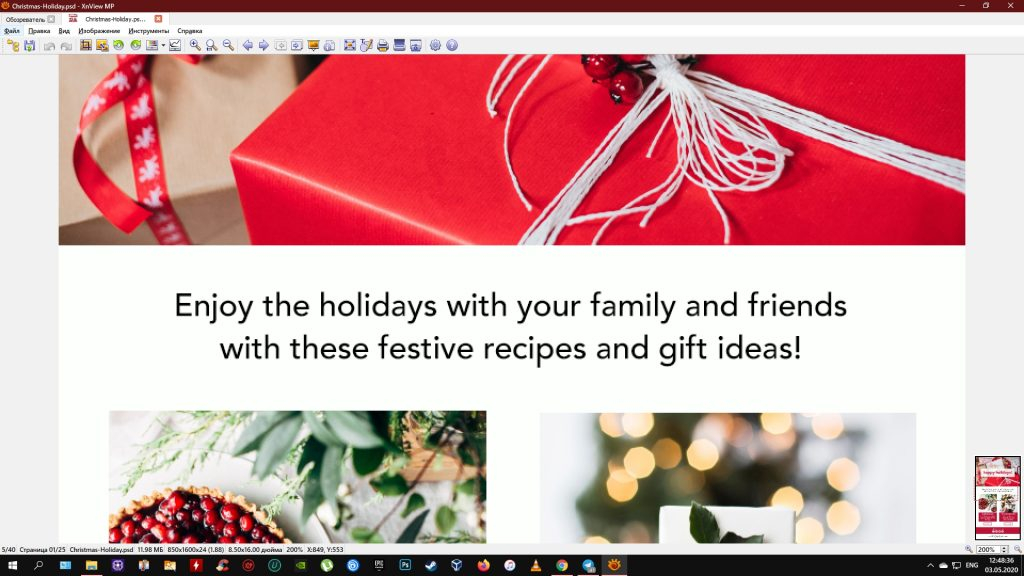
Как открыть и проверить PSD
- Перейдите к папке через встроенный браузер XnView MP и откройте PSD двойным щелчком.
- Сравните изображение с контрольным PNG/JPEG. Для просмотра важнее точность композитного изображения, а не доступ к редактируемой структуре.
- Для нескольких вариантов одного баннера используйте просмотр миниатюр и сравнение изображений, чтобы быстро отобрать нужные файлы.
- При необходимости выполните базовое кадрирование, изменение размера или цветовую коррекцию.
- Для серии документов используйте Tools → Batch convert, сохраняя исходные PSD отдельно.
В маркетинговом производстве XnView MP полезен на этапе приёмки и сортировки. Когда в папке десятки PSD, PNG, TIFF и JPEG, менеджеру не нужен полноценный редактор для каждого файла. Просмотрщик позволяет быстро проверить, что креативы открываются, сопоставить версии, выбрать изображения для публикации и подготовить обычные форматы для внутреннего согласования.
Плюсы
- читает PSD и большое количество других графических форматов;
- работает на Windows, macOS и Linux;
- удобный браузер папок, миниатюры и сравнение изображений;
- сильные пакетные инструменты и работа с метаданными;
- подходит для быстрой ревизии больших архивов.
Минусы
- не предназначен для глубокой послойной правки PSD;
- интерфейс содержит много функций, лишних для разового просмотра;
- пакетная конвертация даёт финальные изображения, а не переносит структуру PSD в другой редактор.
Кому подойдёт
XnView MP нужен тем, кто чаще проверяет, сортирует и конвертирует файлы, чем редактирует макеты. Особенно полезен контент-командам, фотографам и специалистам, которые получают большие папки визуальных материалов в разных форматах.
5. IrfanView — минималистичный просмотр PSD на Windows
IrfanView официально включает PSD в список читаемых графических форматов. Это не Photoshop-подобный редактор, а компактный просмотрщик и конвертер. Он подходит для ситуации, когда полученный PSD нужно просто открыть, убедиться, что внутри нужный креатив, оценить размеры и при необходимости сделать обычную копию изображения.
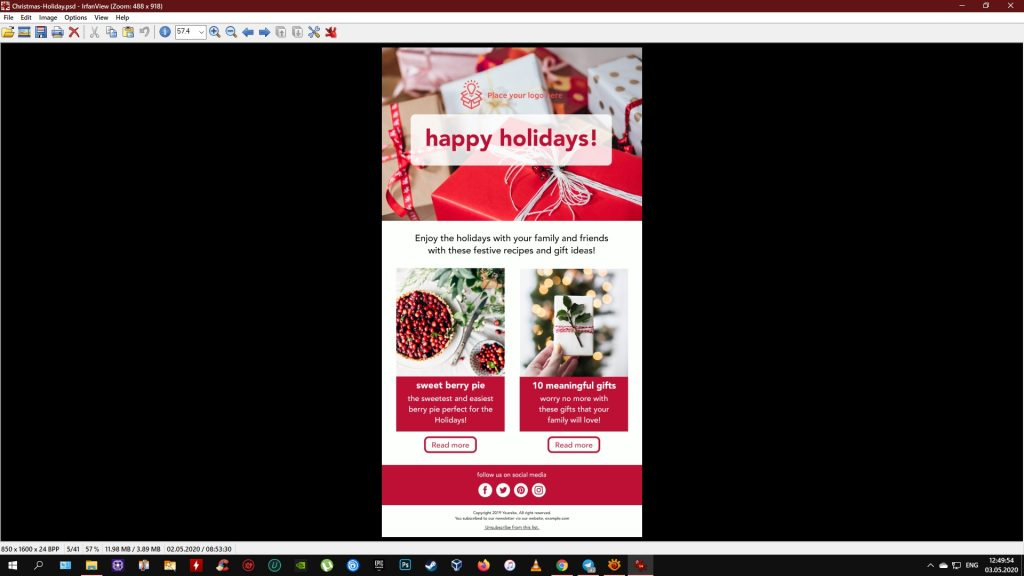
Как открыть PSD
- Запустите IrfanView и выберите File → Open.
- Укажите PSD и дождитесь отображения композитного изображения.
- Сверьте кадр с эталонной версией: проверьте размеры, цвет и наличие всех видимых элементов.
- Если нужно передать превью коллеге, используйте File → Save As и сохраните копию в обычном формате.
- Для серии файлов применяйте пакетный режим, не удаляя и не перезаписывая исходные PSD.
Именно простота является главным преимуществом IrfanView. Он не создаёт ложного ожидания, что любой PSD превратится в полностью редактируемый проект. Инструмент полезен для просмотра, конвертации и технической проверки. Когда задача меняется и требуется отключить слой, поправить текст или изменить маску, файл лучше открыть в GIMP или Photopea.
Плюсы
- официально читает PSD;
- минималистичный интерфейс и простой сценарий просмотра;
- удобен для просмотра и конвертации;
- поддерживает пакетные операции;
- не перегружает пользователя сложной слоёвой средой.
Минусы
- не предназначен для редактирования структуры PSD;
- не заменяет редактор слоёв, масок и текста;
- при сложной производственной задаче служит только первым этапом проверки.
Кому подойдёт
IrfanView подходит менеджеру, редактору, владельцу сайта или сотруднику отдела продаж, которому нужно быстро увидеть содержимое PSD и подготовить превью. Для дизайнерской правки этот способ используется только как просмотрщик.
6. Photopea — открыть и редактировать PSD прямо в браузере
Photopea использует PSD как основной формат для хранения редактируемых документов. В официальном учебнике прямо указано, что обычное открытие выполняется через File → Open, а для сохранения структуры используется File → Save as PSD. Экспорт для публикации выполняется через File → Export As в PNG, JPEG, PDF и другие форматы. Это браузерный вариант, когда нужен доступ к слоям без установки настольного редактора.
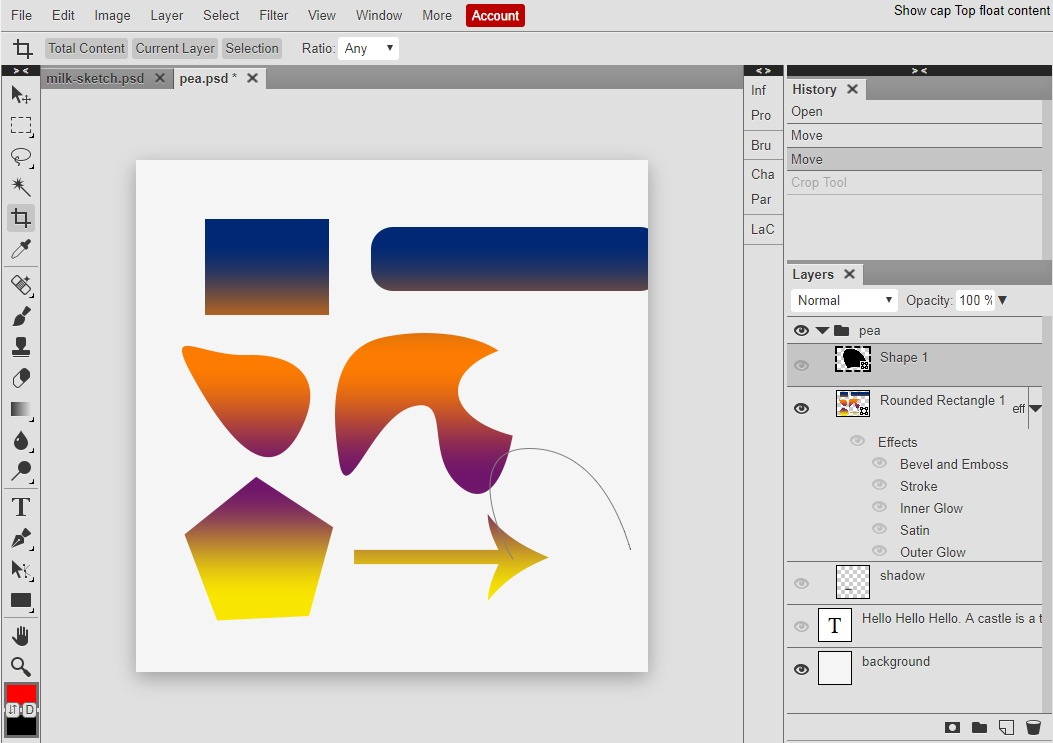
Как открыть PSD в Photopea
- Откройте редактор в современном браузере и выберите File → Open. Файл также можно перетащить в окно редактора.
- После импорта проверьте панель слоёв справа. Сверьте группы, видимость и порядок элементов с эталонным изображением.
- Проверьте текстовые слои. При отсутствии нужного шрифта композиция отличается, поэтому сначала решите вопрос со шрифтовой совместимостью.
- Откройте участки с масками, прозрачностью и эффектами. Сложные документы проверяйте при масштабе 100%, а не только в уменьшенном просмотре.
- Для продолжения работы сохраните отдельную копию через File → Save as PSD. Для публикации используйте File → Export As и нужный конечный формат.
Photopea удобен для оперативных задач: поправить текст на баннере, заменить изображение в шаблоне, отключить слой, адаптировать креатив под другой размер, выгрузить PNG с прозрачностью или JPEG для веба. При этом браузерная среда остаётся зависимой от доступной памяти и производительности устройства, поэтому очень большие многослойные проекты рациональнее вести в настольном редакторе.
Плюсы
- PSD является основным проектным форматом сервиса;
- работа со слоями, масками, текстом и другими элементами прямо в браузере;
- не требуется установка настольной программы;
- можно сохранить структуру обратно в PSD;
- удобный экспорт в форматы для сайта, презентации и публикации.
Минусы
- тяжёлые документы сильнее зависят от памяти и производительности браузера;
- длительная работа с очень крупными проектами сильнее нагружает ресурсы браузера;
- сложную совместимость Photoshop-эффектов всё равно необходимо проверять по эталону.
Кому подойдёт
Photopea подходит тем, кому нужен послойный PSD на рабочем, домашнем или чужом компьютере без отдельной установки. Это сильный вариант для маркетолога, редактора или дизайнера, который регулярно вносит небольшие изменения в готовые шаблоны и быстро выпускает адаптации.
Как выбрать способ под конкретную задачу
Разница между программами становится яснее, если отталкиваться не от названия продукта, а от результата, который должен получить сотрудник. Для бизнеса это сокращает лишние действия: согласование не превращается в дизайнерскую сессию, а простая замена текста не выполняется через конвертер, который не умеет работать со слоями.
Нужно только увидеть макет
Выбирайте XnView MP или IrfanView. Оба решения читают PSD и быстро показывают композитное изображение. XnView MP сильнее в управлении папками, сравнении и пакетных операциях; IrfanView удобен как минималистичный просмотрщик Windows. Перед согласованием всё равно сравните результат с контрольным PNG/JPEG, особенно если файл содержит нестандартные эффекты.
Нужно быстро обработать изображение на Windows
Домашняя Фотостудия подходит для открытия PSD как растрового материала и дальнейшей коррекции, ретуши, эффектов и фотомонтажа. Этот сценарий удобен, когда важна финальная картинка, а не точное сохранение исходной структуры Photoshop. Для работ с рекламной фотографией, портретами, предметными снимками и визуалом для сайта такой рабочий процесс часто проще полноценной слоёвой среды.
Нужно менять слои и продолжать редактирование
Выбирайте GIMP или Photopea. GIMP даёт настольную среду на трёх основных десктопных платформах и официально импортирует/экспортирует PSD. Photopea использует PSD как основной формат и даёт привычную слоёвую логику в браузере. В обоих случаях сложные эффекты, текст и маски требуют проверки после импорта.
Нужен лёгкий редактор Windows с простыми слоями
Paint.NET с PSD FileType Plugin подходит для несложных документов. Его преимущество — компактность и понятный интерфейс, а ограничение — зависимость от стороннего плагина и разная точность переноса возможностей, которых нет в самом Paint.NET. Чем ближе PSD к набору обычных растровых слоёв, тем предсказуемее этот сценарий.
Нужно обработать десятки PSD в папке
Для ревизии, сортировки и экспорта превью удобнее XnView MP. Он сочетает просмотрщик, браузер изображений и пакетные инструменты. При массовой обработке не превращайте исходный каталог в рабочую папку экспорта: сохраняйте JPEG/PNG в отдельный каталог, чтобы не смешивать мастер-файлы и производные версии.
Как проверить, что PSD открылся корректно
Главная ошибка после импорта — решить, что всё хорошо, потому что миниатюра похожа на оригинал. Ошибка проявляется даже на одном текстовом блоке, в прозрачности по краю объекта, в режиме смешивания тени или в скрытом слое, который понадобится позже. Контроль занимает несколько минут и экономит часы переделки после публикации.
1. Сравните с эталонным изображением
Откройте рядом контрольный PNG или JPEG и сравните композицию при одинаковом масштабе. Смотрите на положение объектов, размеры текста, отступы, цвет фона, тени, свечение, градиенты и прозрачные края. Для рекламного макета особенно важно проверить логотип, товар, кнопку действия, дисклеймер и мелкий служебный текст: смещение на несколько пикселей становится заметным после адаптации под баннерную сетку.
2. Проверьте слои и группы
В редакторе со слоями сравните количество основных групп с ожидаемой структурой. Проверьте, что скрытые элементы действительно скрыты, а видимые — находятся в правильном порядке. Если несколько элементов неожиданно превратились в один растр, документ по-прежнему можно использовать как финальную картинку, но дальнейшая точечная правка уже ограничена.
3. Проверьте текст
Сверьте шрифт, начертание, кегль, межстрочный интервал, выравнивание и переносы. При замене шрифта один длинный заголовок способен изменить высоту блока и сдвинуть соседние элементы. Для макета, который будет выпускаться в нескольких размерах, это критично: каждая адаптация наследует ошибку.
4. Проверьте маски и прозрачность
Маски часто используются для вырезания товара, человека или сложного объекта. Увеличьте изображение до 100% и посмотрите на волосы, прозрачные ткани, стекло, дым, мягкие тени и края предметов. Чёрный или белый ореол вокруг объекта указывает на проблему импорта, неподходящий режим смешивания или некорректное прочтение маски.
5. Проверьте эффекты и режимы смешивания
Сравните тени, обводки, внутреннее и внешнее свечение, наложения цвета, градиенты и слои, работающие через режимы смешивания. Эти элементы особенно чувствительны к различиям между редакторами. Если эффект важен для фирменного стиля, сделайте локальный скриншот эталона и сравнивайте не только общий вид, но и конкретные участки.
6. Проверьте цвет
Если изображение неожиданно стало бледнее или контрастнее, проверьте цветовой профиль и рабочее пространство. Для веб-контента итог обычно приводят к sRGB (standard Red Green Blue), но исходный PSD иногда подготовлен в другом цветовом пространстве. Не исправляйте цвет на глаз до выяснения причины: иначе можно компенсировать отображение редактора и получить неверный финальный экспорт.
7. Сделайте тестовый экспорт и повторное открытие
Сохраните тестовую копию в нужном конечном формате, закройте её и откройте заново обычным просмотрщиком. Так вы проверите не только редактор, но и сам экспорт: прозрачность PNG, качество JPEG, размеры в пикселях, ориентацию и наличие цветового профиля. Для PSD, который планируется вернуть в рабочий цикл, отдельно сохраните копию PSD и повторно откройте её в том же стороннем редакторе.
Типовые проблемы и способы диагностики
PSD открывается как один слой
Так ведут себя просмотрщики и часть растровых редакторов: они используют композитное изображение, сохранённое внутри файла, а не предоставляют рабочую структуру проекта. Для просмотра это нормально. Для изменения текста, масок или отдельных объектов нужен GIMP или Photopea. Не пытайтесь восстанавливать структуру из одного растра вручную, если у команды есть исходный многослойный файл.
Часть эффектов выглядит иначе
Сначала определите, какие именно элементы отличаются: тень, свечение, режим смешивания, корректирующий слой или фильтр. Затем отключайте проблемные элементы по одному и сравнивайте изображение. Для производственного макета безопаснее заменить несовместимый эффект на визуально эквивалентный средствами текущего редактора только после согласования с дизайнером, чем незаметно выпускать изменённую версию.
Текст изменил размер или переносы
Проверьте наличие шрифта и его точное начертание. Разные гарнитуры с похожим названием имеют другую ширину знаков и метрики. При отсутствии дальнейшей правки текста дизайнер передаёт финальную версию с растрированным текстом вместе с отдельным исходником. Если текст должен оставаться редактируемым, в рабочем наборе должны быть согласованные шрифты и понятные правила их использования.
Файл очень долго открывается
Проверьте размер PSD и доступную оперативную память. Документы близкие к пределу PSD в 2 ГБ относятся к тяжёлым проектам. Закройте лишние приложения, работайте с локального диска, а не из синхронизируемой папки, и не запускайте одновременно несколько копий большого файла. Для простого согласования подготовьте отдельное превью вместо открытия мастер-файла каждым участником команды.
Изображение открывается пустым или повреждённым
Проверьте файл во втором независимом редакторе. Если одинаковая проблема повторяется в GIMP и Photopea, сравните размер файла с исходным и попросите автора повторно передать документ. Не сохраняйте повреждённую копию поверх оригинала. При передаче через облако дождитесь полной синхронизации: частично загруженный файл сохраняет корректное имя и расширение, но не содержит всех данных.
PSD не помещается в обычные ограничения формата
Обычный PSD ограничен 30 000 пикселями по одной стороне и 2 ГБ. Для более крупных документов Adobe использует PSB. Если файл имеет расширение PSD, но по факту проект должен превышать эти ограничения, уточните у автора формат и способ экспорта. Не переименовывайте PSB в PSD: расширение не меняет структуру файла.
Как выстроить работу с PSD в маркетинговой и контент-команде
PSD часто приходит в бизнес-процесс не как самостоятельный артефакт, а как мастер-файл для десятков производных материалов. Один исходник превращается в баннеры разных размеров, карточки товара, обложки, иллюстрации для презентации, изображения для статьи и макеты рассылки. Поэтому важна не только программа, но и правила передачи: кто отвечает за мастер-файл, кто имеет право менять структуру, где лежат шрифты и связанные элементы, а где хранятся финальные экспорты.
Разделяйте мастер-файлы и финальные экспорты
Создайте отдельные каталоги для исходников и готовых изображений. PSD остаётся мастер-файлом, PNG/JPEG — производными версиями. Не храните всё в одной папке с похожими именами вроде final, final2 и final_new: при следующей рекламной кампании команда быстро потеряет понимание, какой документ действительно содержит редактируемую структуру.
Фиксируйте эталонный рендер
Рядом с PSD храните контрольный PNG или JPEG того же состояния. Он нужен не только человеку без редактора, но и дизайнеру при открытии в другой программе. Эталон позволяет за минуту заметить заменившийся шрифт, пропавшую тень или неправильный цвет. Для большой кампании контрольный рендер должен соответствовать каждой утверждённой версии мастер-файла.
Не превращайте просмотр в редактирование
Если менеджеру нужно только согласовать макет, отправляйте ему PNG/JPEG или используйте XnView/IrfanView для проверки. Чем меньше сотрудников сохраняют PSD из разных программ, тем ниже риск несовместимых изменений. Доступ к структуре оставляйте тем участникам процесса, которым действительно нужно менять композицию.
Делайте адаптации из проверенной версии
Перед созданием серии баннеров подтвердите, что базовый PSD корректно открылся в выбранном редакторе. Только после этого делайте копии под размеры площадок. Иначе дефект импорта размножится на весь набор креативов. После адаптации проверяйте не только размеры холста, но и безопасные зоны, читаемость текста и положение важных объектов.
Измеряйте качество не субъективно, а по контрольным признакам
- совпадает ли композиция с эталоном;
- сохранились ли нужные слои и группы;
- нет ли замены шрифтов и новых переносов;
- совпадают ли размеры и соотношение сторон;
- нет ли ореолов на масках и прозрачных объектах;
- совпадают ли цвет и контраст;
- правильно ли экспортируются прозрачность и цветовой профиль;
- открывается ли сохранённая копия повторно без предупреждений и видимых изменений.
Практический алгоритм: от полученного PSD до готового изображения
Ниже универсальный процесс, который подходит и для разового файла, и для регулярной работы команды. Он отделяет просмотр от редактирования и снижает риск случайно испортить исходник.
- Шаг 1. Сохраните исходник отдельно. Не открывайте единственный экземпляр с намерением сразу перезаписать его.
- Шаг 2. Получите эталонный PNG/JPEG. По нему будет проверяться корректность импорта.
- Шаг 3. Определите задачу. Для просмотра достаточно XnView MP или IrfanView; для быстрой растровой коррекции на Windows подойдёт Домашняя Фотостудия; для слоёв — GIMP или Photopea; для простого Windows-проекта — Paint.NET с PSD-плагином.
- Шаг 4. Откройте копию PSD. Сразу проверьте общую композицию и размеры.
- Шаг 5. При послойной работе проверьте структуру. Слои, маски, текст, эффекты и порядок групп должны соответствовать исходному замыслу.
- Шаг 6. Выполните только необходимые изменения. Чем меньше преобразований делается до проверки совместимости, тем проще найти причину ошибки.
- Шаг 7. Сохраните рабочую копию отдельно. Для GIMP разумно использовать XCF как внутренний рабочий формат; для Photopea можно сохранить отдельный PSD.
- Шаг 8. Экспортируйте финальную графику. Выберите PNG для прозрачности и графики без потерь или JPEG для обычных фотографических изображений, где важен меньший размер файла.
- Шаг 9. Повторно откройте экспорт. Проверьте размеры, цвет, прозрачность и читаемость.
- Шаг 10. Сохраните историю версий. Мастер-файл, рабочая копия и финальный экспорт должны различаться по имени и назначению.
Как подготовить PSD к передаче между сотрудниками и подрядчиками
Когда PSD передаётся внутри команды или внешнему подрядчику, проблема совместимости возникает ещё до выбора редактора. Макет зависит от шрифтов, внешних изображений, цветового профиля, договорённостей по слоям и версии самого файла. Чем лучше подготовлен комплект, тем меньше времени уходит на выяснение причин, почему у одного сотрудника баннер выглядит правильно, а у другого съехал текст или пропал фон.
Сделайте понятную структуру версий
В имени мастер-файла полезно фиксировать проект, формат и дату или номер ревизии. Например, вместо набора final.psd, final2.psd и final_new.psd используйте схему campaign_banner_master_v03.psd. Для опубликованных изображений добавляйте размер и назначение: campaign_banner_1200x628_web.jpg. Такой порядок важен не для красоты: он снижает риск, что сотрудник откроет старый PSD, внесёт правки и выпустит креатив из неактуальной версии.
Передавайте контрольное изображение вместе с PSD
Контрольный рендер должен быть получен из той версии PSD, которая считается мастер-файлом. Его не нужно сжимать до миниатюры: достаточно обычного PNG или качественного JPEG с теми же пропорциями. При открытии в GIMP, Photopea, Paint.NET или просмотрщике этот файл становится визуальным ориентиром. Сравнение особенно полезно на макетах с полупрозрачными тенями, мелкой типографикой, градиентами, мягкими масками и несколькими режимами смешивания.
Фиксируйте шрифты и правила типографики
Даже когда PSD открывается послойно, отсутствие шрифта способно изменить макет сильнее, чем потеря одного эффекта. Для повторяемых рекламных материалов храните список гарнитур и начертаний рядом с мастер-файлом. Если шрифт лицензируется отдельно, команда должна использовать его по условиям лицензии. Для внешнего согласования, где текст не нужно редактировать, можно дополнительно передать контрольный рендер и отдельный документ с текстом, чтобы менеджер не пытался исправлять надпись внутри неподходящего просмотрщика.
Собирайте связанные изображения
PSD часто содержит помещённые изображения, которые в исходной рабочей среде связаны с файлами на диске. При передаче другому человеку такие связи перестают указывать на прежнее расположение. Для надёжного обмена храните используемые фотографии, логотипы, текстуры и иллюстрации в отдельной папке проекта. Даже когда конкретный редактор показывает встроенную копию изображения, наличие исходного файла упрощает замену, повторный экспорт и работу с качеством.
Не делайте единственный мастер-файл экспериментальной копией
Сторонний редактор следует проверять на дубликате. Это правило особенно важно для Paint.NET с файловым плагином и для любого сценария обратного сохранения в PSD: программа способна корректно показать документ, но при повторной записи преобразовать часть конструкции в форму, которую другой редактор прочитает иначе. Отдельная рабочая копия сохраняет возможность вернуться к исходной структуре без восстановления по экспортированным изображениям.
Какой формат сохранить после открытия PSD
После проверки и правок почти всегда возникает второй вопрос: что отдать дальше — PSD, PNG, JPEG или другой формат. Выбор зависит от следующего этапа процесса. Мастер-файл нужен для дальнейшего редактирования; финальный растр — для публикации и согласования. Не стоит пытаться одним файлом решить обе задачи.
PSD — когда документ ещё будут редактировать
PSD оставляйте в рабочем контуре, если нужны слои, маски, текст и возможность продолжить сборку макета. После работы в стороннем редакторе сохраняйте отдельную копию и проверяйте её повторным открытием. Для GIMP собственный формат с расширением .xcf предназначен для сохранения возможностей редактора в его рабочей структуре; экспорт в PSD выполняйте в момент обмена с другой средой.
PNG — для прозрачности и интерфейсной графики
PNG подходит для логотипов, элементов интерфейса, иллюстраций, скриншотов и изображений с прозрачным фоном. Он не сохраняет рабочую структуру PSD, зато даёт предсказуемый финальный растр без потерь от JPEG-сжатия. Если объект вырезан по сложной маске, после экспорта проверьте края на контрастном фоне: так легче заметить белый или тёмный ореол.
JPEG — для фотографических изображений и лёгких превью
JPEG удобен для фотографий, карточек, баннеров без прозрачности и быстрых согласований. Он уменьшает размер файла ценой потерь, поэтому качество экспорта выбирают с учётом дальнейшей обработки. Повторно открывать JPEG и сохранять его много раз нежелательно: каждое новое сжатие ухудшает изображение. Рабочий PSD или файл .xcf при этом остаётся отдельно.
PDF — для просмотра макета как документа
PDF удобен, когда макет нужно передать на просмотр в документном виде, особенно вместе с другими страницами или пояснениями. Но PDF не следует считать заменой мастер-PSD: структура слоёв и возможности редактирования зависят от способа экспорта и программы, которая создаёт файл. Для дальнейшей графической работы храните исходный проект отдельно.
Что учитывать при работе с PSD в браузере
Онлайн-редактор экономит время на установке, но для рабочих материалов важны не только функции интерфейса, а и путь файла. У Photopea этот момент описан прямо: редактор обрабатывает локальные файлы на устройстве, и открытые документы не отправляются на сервер Photopea. Это отличает его от сервисов, которые сначала загружают файл на внешнюю инфраструктуру для конвертации или просмотра.
Локальная обработка не отменяет внутренние правила компании
Даже при локальной обработке сотрудник использует браузер, расширения и собственную операционную систему. Для конфиденциальных материалов применяйте корпоративные правила доступа, резервного копирования и хранения. Если документ содержит неопубликованную кампанию, персональные данные, договорные материалы или закрытую продуктовую информацию, решение о допустимом инструменте должно соответствовать внутренней политике компании, а не только удобству редактора.
Следите за памятью браузера
Большой PSD с десятками крупных слоёв требует значительного объёма памяти. Браузер делит ресурсы с другими вкладками и расширениями, поэтому перед тяжёлой работой закройте ненужные страницы и приложения. Если редактор начинает заметно тормозить на масштабировании, переключении слоёв и сохранении, перенесите работу в настольную программу, а браузер оставьте для срочных небольших правок.
Сохраняйте результат до закрытия вкладки
Photopea обрабатывает документ на устройстве, поэтому финальную копию нужно явно сохранить. Для проекта со слоями используйте сохранение PSD, для публикации — экспорт в конечный формат. После экспорта проверьте полученный файл обычным просмотрщиком. Этот шаг особенно важен, когда в документе была прозрачность, нестандартный цветовой профиль или несколько вариантов скрытых слоёв.
Ошибки при выборе программы для PSD
Ошибка 1. Считать любой просмотрщик редактором
Факт открытия файла ещё не означает доступ к слоям. XnView MP и IrfanView ценны именно тем, что быстро показывают композитное изображение и помогают с конвертацией. Они решают задачу просмотра, а не восстановления структуры. Попытка использовать просмотрщик для дизайнерской правки заканчивается экспортом одного растра и потерей возможности менять отдельные элементы.
Ошибка 2. Оценивать совместимость по одному простому PSD
Простой файл из двух растровых слоёв мало говорит о поведении программы на реальном рекламном макете. Для проверки редактора используйте документ, похожий на ваши рабочие проекты: с текстом, маской, прозрачностью, группами и хотя бы одним эффектом. Только такой тест показывает, насколько выбранный инструмент подходит вашему процессу.
Ошибка 3. Сохранять результат поверх исходника
Перезапись мастер-файла убирает возможность быстро сравнить структуру до и после импорта. Всегда сохраняйте новую копию. Даже если внешне изображение совпало, разница обнаруживается позже — при отключении слоя, смене текста или передаче следующему специалисту.
Ошибка 4. Игнорировать контроль цвета
Небольшое расхождение цвета на экране часто принимают за особенность монитора и сразу исправляют ползунками. Сначала проверьте профиль, рабочее пространство и экспорт. Иначе ручная коррекция компенсирует не исходный дизайн, а ошибку отображения, после чего финальный файл станет неверным на другом устройстве.
Ошибка 5. Выбирать тяжёлый редактор для простого согласования
Если сотруднику нужно только посмотреть макет и подтвердить содержимое, не требуется полноценная послойная среда. XnView MP, IrfanView или обычный контрольный PNG сокращают время и уменьшают риск случайной правки мастер-файла. Редактор со слоями нужен в тот момент, когда действительно требуется изменить структуру.
Мини-чек-лист приёмки PSD от дизайнера
- мастер-файл имеет понятное имя и номер версии;
- рядом лежит контрольный PNG или JPEG той же версии;
- известны размеры холста и назначение макета;
- переданы используемые шрифты или зафиксированы их точные названия и лицензии;
- связанные изображения, логотипы и текстуры находятся в комплекте;
- есть понимание, требуется только просмотр или дальнейшая послойная правка;
- для стороннего редактора создана отдельная копия PSD;
- после открытия проверены текст, маски, эффекты, цвет и порядок основных слоёв;
- после правок выполнен тестовый экспорт и повторное открытие результата;
- исходный мастер-файл сохранён отдельно и не перезаписан в ходе проверки.
Какие внутренние материалы Xeon Live пригодятся дальше
После открытия PSD часто начинается обычная обработка изображения: кадрирование, цветокоррекция, подготовка под веб и экспорт. Для этой части можно использовать большой гайд по редактированию фотографий. Если основная рабочая среда — Windows и нужен более широкий выбор программ, пригодится подборка фоторедакторов для Windows. Эти материалы относятся уже к обработке после того, как совместимость PSD проверена.
Частые вопросы
Итог: какой способ выбрать
Для быстрого просмотра используйте XnView MP или IrfanView. Для растровой обработки на Windows без тяжёлой слоёвой среды подойдёт Домашняя Фотостудия. Для реальной работы со слоями выбирайте GIMP или Photopea, а Paint.NET с PSD-плагином оставляйте для простых Windows-макетов. Независимо от программы, исходный PSD сохраняйте отдельно и проверяйте импорт по контрольному изображению — именно этот этап отличает надёжный рабочий процесс от случайно удачного открытия файла.
В корпоративной работе правильный выбор программы — только половина задачи. Вторая половина — дисциплина версий: мастер-файл не перезаписывается без контроля, финальные экспорты лежат отдельно, шрифты и связанные элементы передаются вместе с проектом, а любой новый редактор сначала проверяется на одной копии. Такой подход позволяет использовать PSD без Photoshop там, где это действительно рационально, и не терять управляемость визуальных материалов.