Лучшие фоторедакторы для Windows: 12 программ для обработки фото в 2026 году
Фоторедактор для Windows сегодня выбирают не по длине списка эффектов, а по тому, какой рабочий процесс он закрывает без лишних переходов между программами. Для одной команды важнее быстро привести к единому виду серию товарных фотографий, для другой — собрать многослойный рекламный макет, для третьей — обработать RAW-файлы после съёмки и не потерять исходники. Поэтому один и тот же редактор может быть удобным для ежедневного контента и неудобным для большого фотокаталога. Ниже программы оцениваются именно по задачам, а не по количеству кнопок.
Внутри Xeon Live есть отдельный рейтинг фоторедакторов для Windows; здесь мы расширили подход для бизнес-блога: добавили текущие Windows-решения, визуальное покрытие каждой позиции, матрицу выбора для контента и понятный контроль результата перед публикацией. Рейтинг не подменяет профессиональный цветовой процесс и не предполагает, что одна программа одинаково хорошо подходит фотографу, дизайнеру, SMM-редактору и контент-менеджеру.
Как мы сравнивали фоторедакторы для Windows
Сравнение строится на семи практических критериях. Первый — скорость типовой правки: кадрирование, выравнивание горизонта, экспозиция, баланс цвета, локальная ретушь и экспорт. Второй — глубина инструментов: слои, маски, выделения, кривые, работа с текстом и композитинг. Третий — фотографический контур: RAW, профили объектива, шумоподавление, пакетная обработка и каталог. Четвёртый — управляемость результата: можно ли вернуться к настройкам, сохранить мастер и повторить обработку на серии. Остальные критерии — освоение, требования к рабочей станции и уместность в контентном производстве.
Такое разделение важно, потому что правильная обработка фотографии обычно состоит из нескольких разных операций. Программа, которая хорошо удаляет мелкие дефекты и быстро меняет фон, не обязательно столь же удобна при разборе тысячи RAW-кадров. И наоборот: сильный RAW-процессор может быть избыточным, когда сотруднику нужно подготовить три изображения к публикации и вписать их в готовые размеры рекламного кабинета.
- Быстрая коррекция. Насколько короток путь от открытия файла до аккуратной экспозиции, цвета, кадрирования и экспорта.
- Локальная ретушь. Есть ли удобные инструменты для кожи, мелких объектов, пятен, бликов и отдельных зон изображения.
- Слои и маски. Можно ли собирать сложные композиции, добавлять текст, заменять фон и независимо править элементы.
- RAW и серия. Поддерживает ли программа фотографический процесс с проявкой, сравнением дублей, массовым применением настроек и организацией файлов.
- Предсказуемость. Насколько легко сохранить мастер, вернуться к настройкам и избежать необратимой потери исходных данных.
- Освоение. Сколько новых концепций приходится понять до первой уверенной обработки и насколько интерфейс соответствует типовой задаче.
- Рабочая уместность. Подходит ли инструмент для регулярной подготовки карточек товаров, баннеров, постов, иллюстраций, презентаций и фотосерий.
Оценка не сводится к универсальному баллу. Мы сознательно не присваиваем числовые места за «качество фото»: результат зависит от исходника, квалификации автора и конкретной операции. Позиция в рейтинге показывает, насколько широко программа закрывает Windows-сценарии и насколько понятна её роль. ФотоМАСТЕР стоит первым по условиям материала, но его ограничения разбираются наравне с остальными решениями.
Рейтинг лучших фоторедакторов для Windows
В список вошли двенадцать настольных редакторов. Здесь нет браузерных сервисов и мобильных приложений: тема ограничена Windows, поэтому сравнивать их в одном ряду было бы методически неверно. В карточках важно смотреть не только на набор функций, но и на тип рабочего процесса. ФотоМАСТЕР и PhotoScape X ориентированы на быстрый практический результат, Photoshop и GIMP — на пиксельную и многослойную работу, а Lightroom Classic, DxO PhotoLab, ON1 Photo RAW, darktable и RawTherapee сильнее раскрываются на фотографическом материале и больших сериях.
1. ФотоМАСТЕР — для быстрой коррекции и ретуши без сложного порога входа
ФотоМАСТЕР — Windows-фоторедактор, в котором базовая коррекция, ретушь портрета, удаление объектов, эффекты и локальные инструменты собраны в одном понятном контуре. Его сильная сторона — короткий путь к готовому результату: не нужно сначала проектировать структуру слоёв или разбираться в каталоге, чтобы поправить свет, цвет, кадр и отдельный участок. Для контент-команды это удобно там, где изображение проходит несколько понятных стадий и быстро уходит в публикацию.
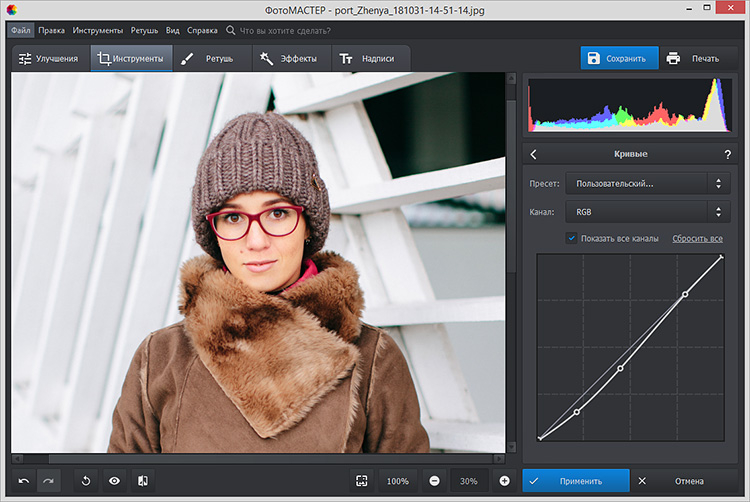
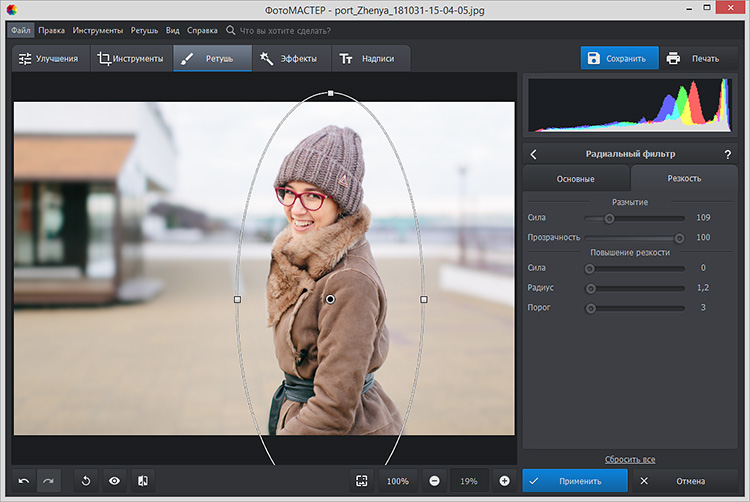
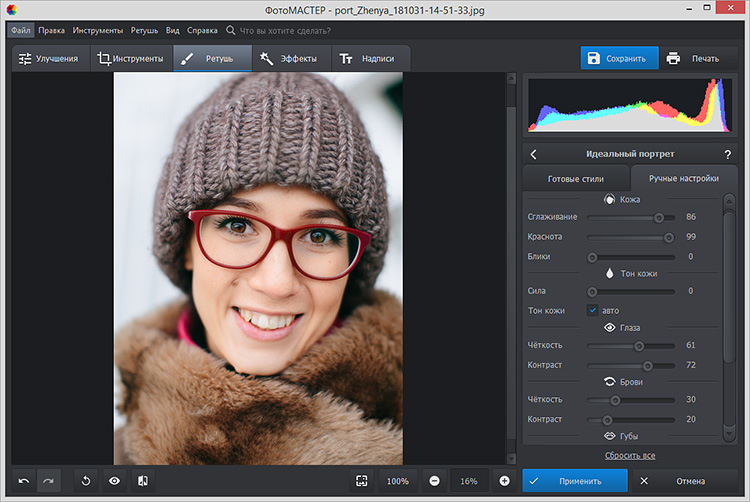
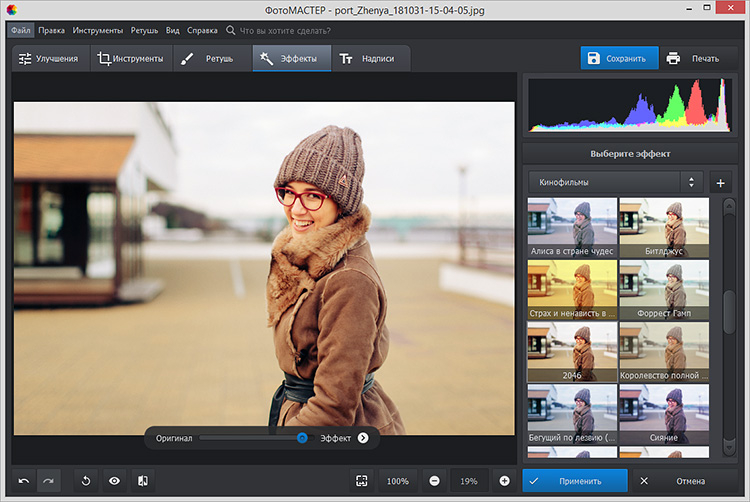
В текущих материалах программы подтверждаются автоматические и ручные улучшения, работа с цветом и светом, портретная обработка, удаление лишних объектов, эффекты, RAW и пакетные операции. Для повседневного контента особенно полезно, что эти задачи не разбросаны по нескольким отдельным приложениям. Когда редактору нужно подготовить изображение для поста, баннера, лендинга или презентации, важнее не абсолютная глубина каждой функции, а предсказуемость последовательности: сначала композиция, затем тон и цвет, после этого локальная ретушь и только в конце стилизация.
При этом ФотоМАСТЕР не стоит воспринимать как прямую замену Photoshop в сложном композитинге или Lightroom Classic в управлении большим архивом. Его логика лучше подходит к редактированию отдельного снимка и небольшой серии. Если проект строится на десятках слоёв, сложных масках, глубокой допечатной подготовке или многоступенчатой каталогизации, профильные инструменты ниже дают больше контроля. Это честное ограничение и одновременно объяснение, почему программа быстрее осваивается в простых рабочих сценариях.
Для аккуратной цветовой правки полезно отделять техническое исправление от стилизации. В материале Xeon Live о том, как делать цветокоррекцию фотографии, этот принцип разобран по шагам: сначала приводят в порядок баланс, экспозицию и контраст, а художественный оттенок добавляют позже. Такой порядок хорошо переносится на ФотоМАСТЕР и снижает риск получить эффектный, но технически нестабильный кадр.
Плюсы
- Быстрый путь к базовой коррекции, ретуши и локальным правкам без сложной системы рабочих модулей.
- Есть отдельные инструменты для портрета, удаления объектов, эффектов и локального воздействия.
- Подходит для небольших серий и регулярной подготовки визуального контента на Windows.
- Интерфейс ориентирован на фотографические задачи, а не на универсальный графический конструктор.
Минусы
- Не заменяет полноценный многослойный редактор в сложном композитинге и дизайне.
- Не предназначен для глубокой каталогизации больших фототек на уровне Lightroom Classic или Zoner Studio.
- Для тонкой RAW-проявки и специализированного шумоподавления инструменты DxO, darktable и RawTherapee дают более широкий контроль.
Кому подойдёт
Контент-менеджерам, маркетологам, авторам небольших проектов и фотографам, которым на Windows нужен понятный редактор для регулярной коррекции, ретуши и подготовки нескольких изображений без сложного производственного контура.
2. Adobe Photoshop — для сложной ретуши, композитинга и рекламных макетов
Adobe Photoshop остаётся универсальным пиксельным редактором для задач, где изображение перестаёт быть просто фотографией и превращается в многослойную композицию. Слои, маски, выделения, трансформации, текст, смарт-объекты и широкий набор ретуширующих инструментов дают возможность собирать баннеры, основные визуалы кампаний, коллажи и сложные продуктовые изображения в одном документе. Для Windows-команды это особенно ценно, когда нужно не только улучшить кадр, но и изменить его структуру.
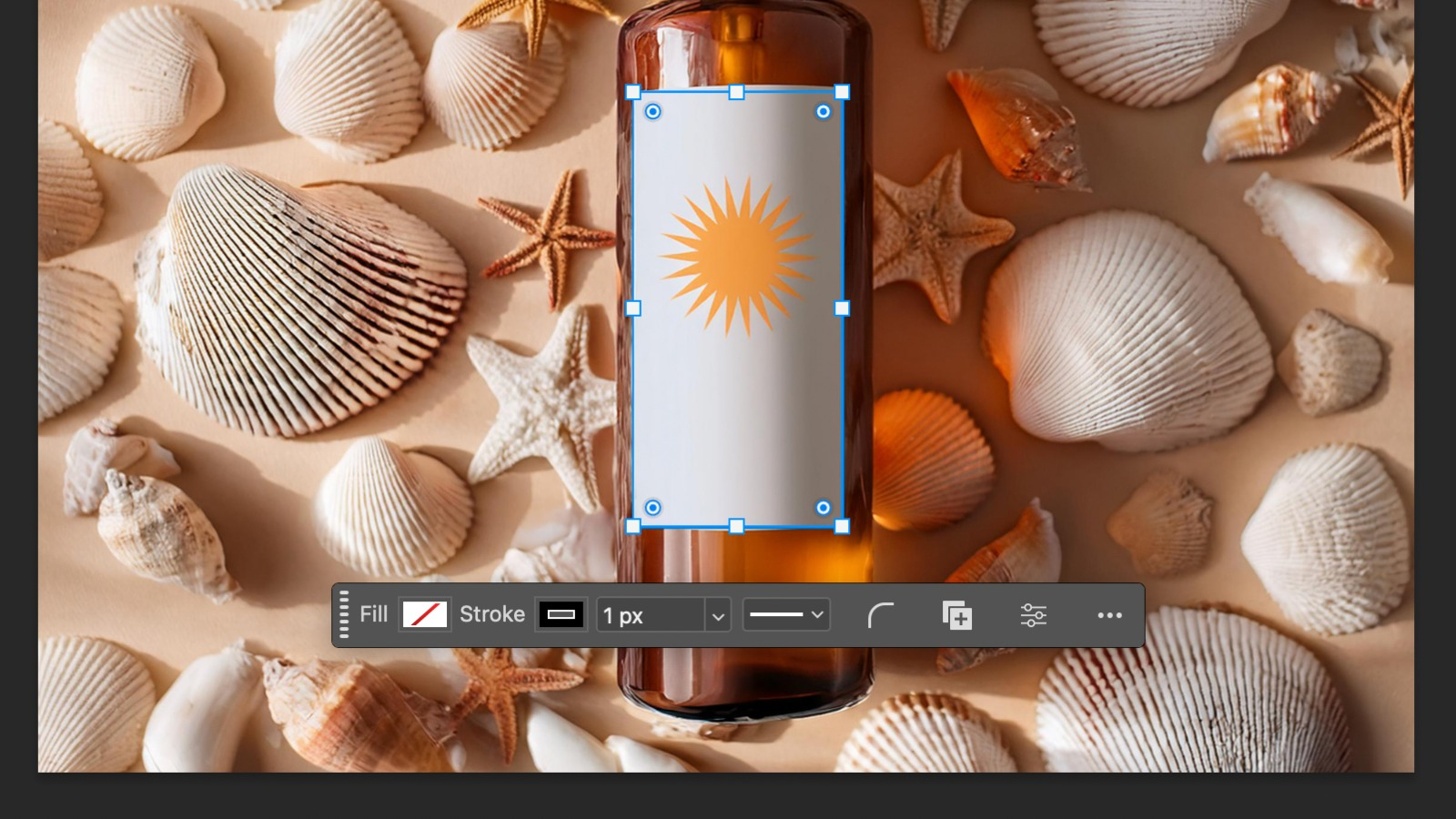
Сильная сторона Photoshop — глубина ручного контроля. Можно отделять фон, объект, тени, текст и декоративные элементы, возвращаться к отдельным частям макета и готовить версии под разные форматы. Это полезнее простой «универсальности»: дизайнер способен сохранить мастер с логикой слоёв, а затем адаптировать его под горизонтальный баннер, квадрат, карточку товара и иллюстрацию для презентации, не собирая композицию заново.
Обратная сторона — высокая сложность. Для простой обрезки, лёгкой коррекции или десятка однотипных кадров Photoshop часто требует больше организационных действий, чем специализированный фоторедактор. Он также не заменяет библиотечный процесс Lightroom Classic: хотя Camera Raw закрывает проявку, отбор больших серий и систематизация фототеки удобнее в каталогизаторе. В рабочей цепочке Photoshop логично ставить на этап точной ретуши и финальной композиции.
Для баннеров и продуктовых изображений стоит заранее отделять геометрию от качества исходника. Правила кадрирования фотографии помогают сохранить смысловую иерархию до того, как дизайнер начнёт усиливать цвет и добавлять графику. Так меньше риска «лечить» композиционную проблему фильтрами.
Плюсы
- Очень глубокая работа со слоями, масками, выделениями и композитингом.
- Подходит одновременно для ретуши фотографии, веб-графики и сложных рекламных макетов.
- Развитый неразрушающий процесс через корректирующие слои, смарт-объекты и маски.
- Большая экосистема учебных материалов и профессиональных рабочих практик.
Минусы
- Порог освоения заметно выше, чем у редакторов, ориентированных на быстрые фотоисправления.
- Для каталогизации и массовой обработки фотосерий удобнее Lightroom Classic или специализированный RAW-процессор.
- Избыточен для сотрудника, которому нужны только обрезка, цвет, небольшой ретуширующий штрих и экспорт.
Кому подойдёт
Дизайнерам, ретушёрам и контент-командам, которые создают сложные композиции, рекламные макеты и мастер-файлы с несколькими независимыми элементами.
3. Adobe Lightroom Classic — для больших фотосерий, отбора и единой обработки
Adobe Lightroom Classic строится вокруг каталога и неразрушающей обработки. В одном рабочем процессе можно импортировать съёмку, отобрать дубли, назначить оценки и метаданные, синхронизировать коррекции, проявить RAW и вывести серию. Именно поэтому Lightroom Classic уместен не как «ещё один редактор», а как производственная среда для фотографа и команды, которая регулярно получает сотни исходников.
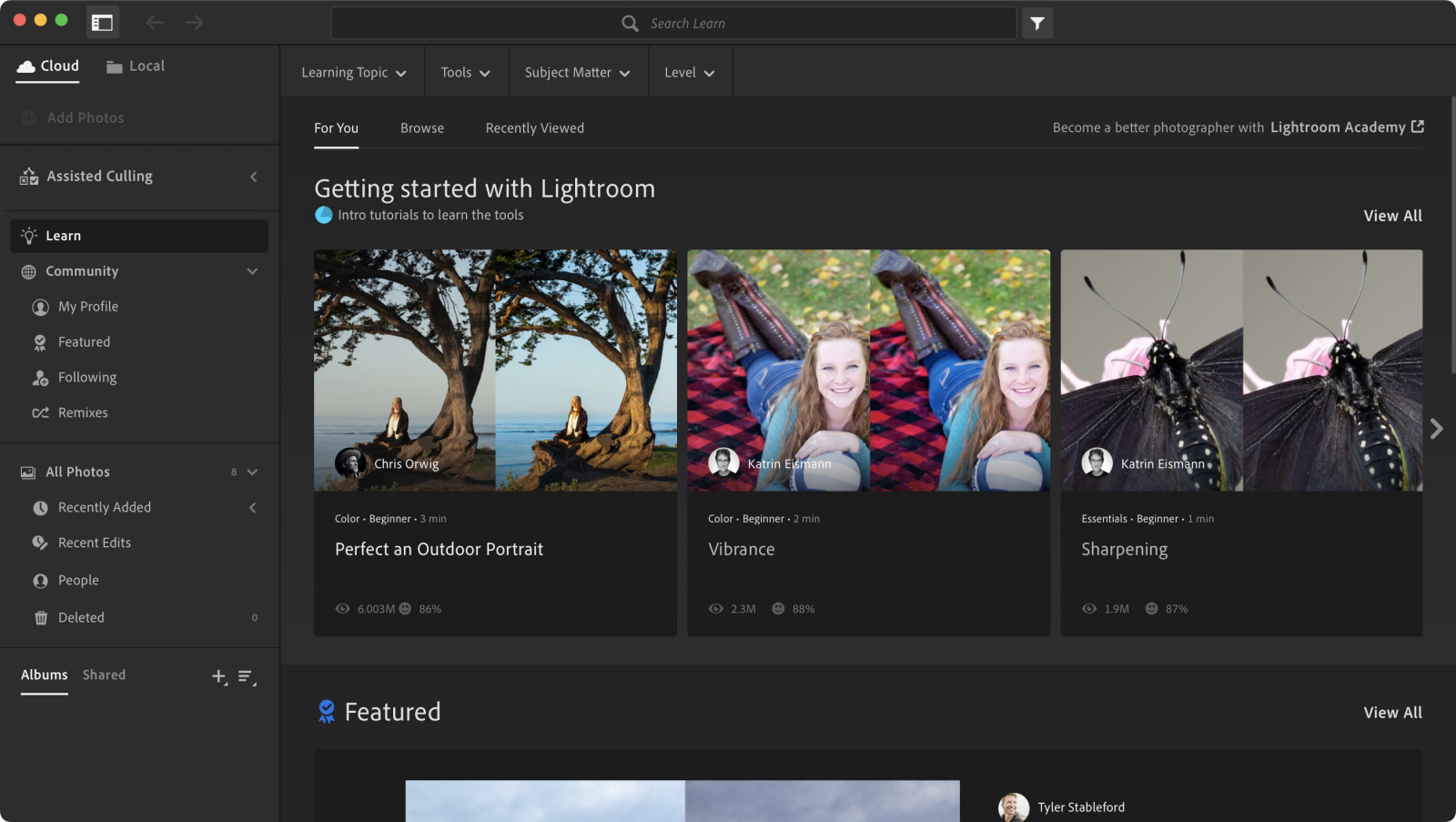
В модуле Develop доступны тон, цвет, оптика, кадрирование, локальные маски и другие фотографические коррекции. При этом исходный файл не переписывается: программа хранит инструкции обработки и позволяет вернуться к предыдущим решениям. Такая модель удобна для брендового контента, когда нужно привести фотосессию к единому визуальному характеру, а затем выгрузить несколько наборов размеров и форматов.
Главное ограничение — Lightroom Classic не задуман как свободный многослойный конструктор. Он отлично приводит фотографию к нужному виду, но сложная сборка рекламного визуала с текстом, несколькими объектами и точной пиксельной ретушью быстрее упирается в Photoshop. Кроме того, каталог требует дисциплины: хаотичное перемещение файлов вне программы и непродуманная структура папок усложняют работу.
Если исходники приходят в RAW, полезно сначала выстроить единый процесс проявки. В руководстве по обработке RAW отдельно разбираются экспозиция, баланс белого, детали и экспорт. Для Lightroom Classic это естественная последовательность: сначала техническая база серии, затем локальные коррекции и только после этого выбор финальных кадров.
Плюсы
- Сильная связка каталогизации, отбора и неразрушающей RAW-обработки.
- Удобная синхронизация настроек между множеством похожих кадров.
- Понятная логика «библиотека — проявка — экспорт» для регулярных фотосъёмок.
- Хорошо подходит для сохранения единого визуального характера серии.
Минусы
- Не предназначен для сложного многослойного дизайна и свободного композитинга.
- Каталог требует аккуратной организации файлов и резервного копирования.
- Для единичной простой картинки интерфейс и библиотечная модель могут быть избыточны.
Кому подойдёт
Фотографам, контент-студиям и маркетинговым командам, которые регулярно обрабатывают большие серии и должны повторять одни и те же визуальные стандарты на сотнях кадров.
4. GIMP 3 — бесплатный редактор со слоями, масками и расширяемым процессом
GIMP 3 — открытый растровый редактор для Windows, в котором есть слои, маски, выделения, кисти, цветовые инструменты и расширения. В третьей ветке интерфейс и технологическая база заметно обновлены, а фильтры на базе GEGL можно применять неразрушающим способом. По роли в рабочем процессе GIMP ближе к Photoshop, чем к простым фотоулучшателям: здесь важна ручная работа с документом и его структурой.
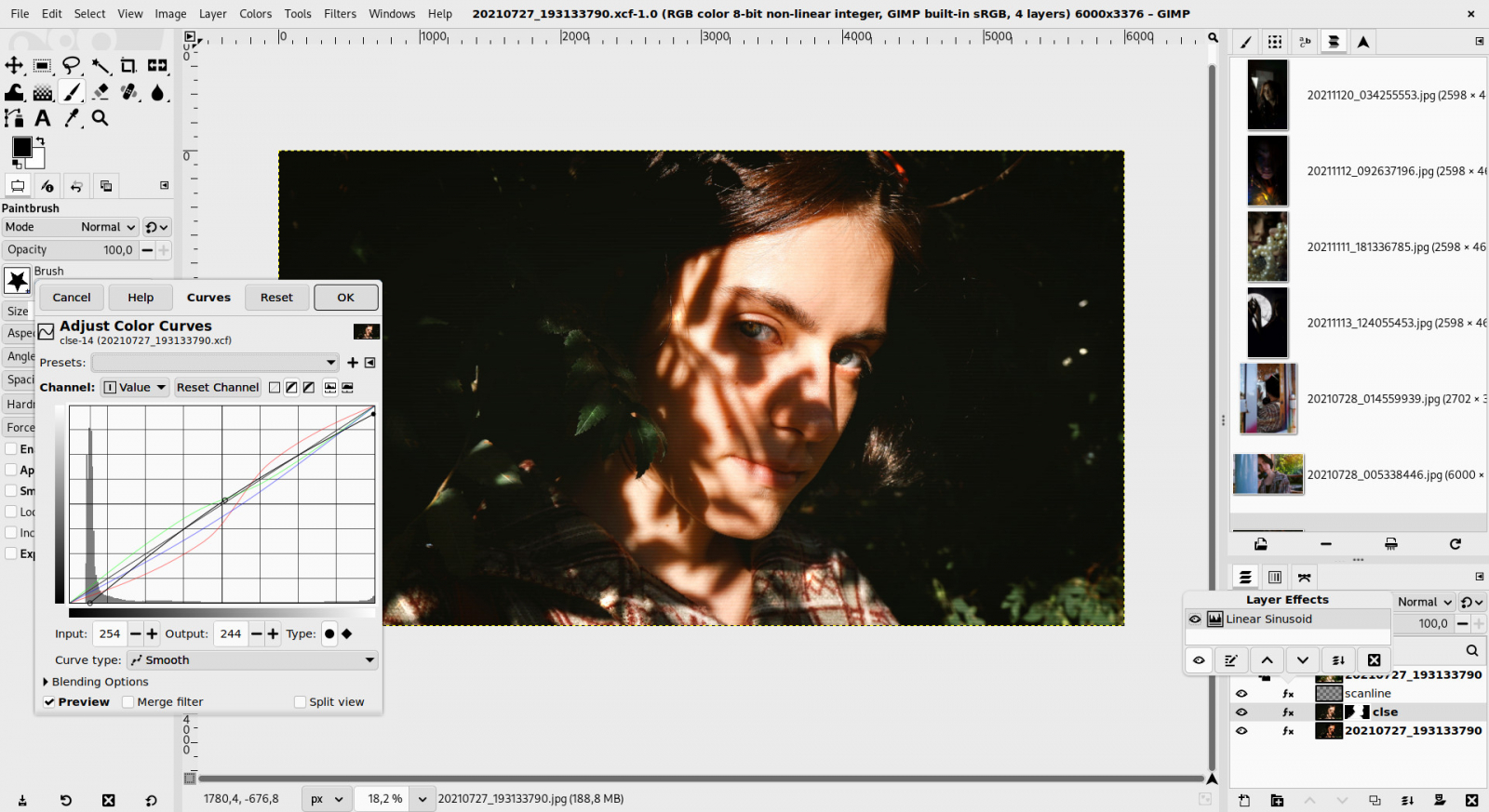
Для бизнеса GIMP интересен там, где нужна многослойная графика без привязки к коммерческой экосистеме. В нём можно подготовить баннер, удалить фон, собрать коллаж, отретушировать объект, работать с прозрачностью и экспортировать в распространённые форматы. Плагины и скрипты расширяют возможности, а открытая модель разработки делает программу удобной для команд, которым важна контролируемая настольная среда.
Однако GIMP требует привыкания. Многие привычки из Photoshop переносятся не напрямую, а часть профессиональных процессов решается другими сочетаниями команд. Для RAW обычно используется связка с отдельным проявщиком, а не единый каталог. Поэтому программа особенно удачна для пользователя, готового один раз освоить её логику и затем закрепить собственный набор шаблонов, сочетаний клавиш и экспортных пресетов.
При работе с прозрачностью и вырезанными объектами полезно отдельно контролировать край маски и итоговый формат. Это особенно заметно в карточках товара и баннерах: ореол на контрастном фоне становится виден только после размещения. Проверять результат стоит не только на шахматной подложке редактора, но и на светлом и тёмном фоне конечного макета.
Плюсы
- Открытая и бесплатная программа с развитой системой слоёв, масок и выделений.
- Подходит для ретуши, коллажей, прозрачности, текста и графических композиций.
- В GIMP 3 улучшен неразрушающий сценарий фильтров и современная технологическая база.
- Расширяется плагинами и автоматизацией.
Минусы
- Порог освоения выше, чем у редакторов, рассчитанных на быстрые готовые операции.
- RAW-процесс обычно удобнее строить вместе с отдельным проявщиком.
- Интерфейс и названия действий требуют переучивания при переходе с Photoshop.
Кому подойдёт
Пользователям Windows, которым нужен серьёзный бесплатный многослойный редактор и которые готовы настроить рабочую среду под себя.
5. Paint.NET — для быстрых правок, слоёв и лёгкой веб-графики
Paint.NET — Windows-редактор с компактной рабочей областью, слоями, историей действий, эффектами, выделениями и базовыми инструментами рисования. Он занимает промежуточное место между простыми встроенными средствами и тяжёлыми профессиональными пакетами. Для сотрудника, который регулярно правит скриншоты, изображения для презентаций, небольшие баннеры и иллюстрации, такой баланс часто продуктивнее максимального набора функций.
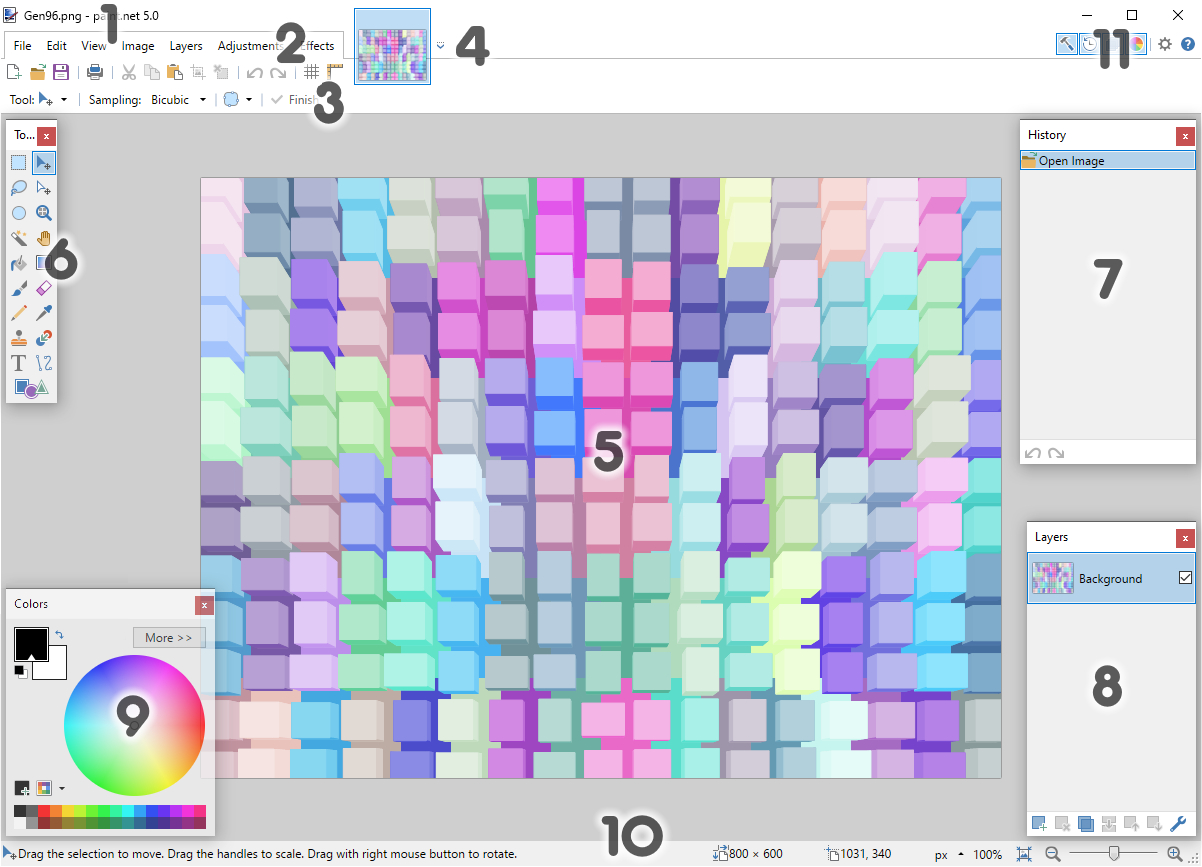
Интерфейс строится вокруг центрального холста и отдельных панелей Tools, History, Layers и Colors. История позволяет быстро откатиться к предыдущему состоянию в рамках текущего сеанса, а слои — отделить фон, подпись и графические элементы. В актуальной ветке Paint.NET поддерживает современные форматы и цветовое управление, поэтому его роль уже не сводится к «улучшенному Paint».
Ограничение связано именно с умеренной сложностью. Paint.NET не даёт такой глубины масок, типографики, смарт-объектов и сложных корректирующих конструкций, как Photoshop. Для большого RAW-процесса здесь нет каталога уровня Lightroom. Зато программа хороша там, где операция должна быть понятной и короткой: открыть, исправить, добавить слой, экспортировать и перейти к следующей задаче.
Если итог нужно вписать в точные пиксельные размеры, сначала определите конечное место публикации, а уже затем меняйте изображение. В материале об изменении размера фотографии разобрана разница между геометрией кадра и качеством. Это помогает не путать уменьшение пикселей с компрессией файла.
Плюсы
- Лёгкий Windows-интерфейс с понятными панелями слоёв, истории и инструментов.
- Подходит для скриншотов, веб-графики, простых баннеров и повседневной коррекции.
- Поддерживает широкий набор современных растровых форматов.
- Быстрее осваивается, чем крупные профессиональные пакеты.
Минусы
- Меньше возможностей для сложных масок, композитинга и профессиональной типографики.
- Нет полноценного фотографического каталога и развитого RAW-контура.
- Для сложного макета с множеством зависимых элементов возможностей может не хватить.
Кому подойдёт
Контент-менеджерам, техническим авторам и сотрудникам, которым нужен быстрый Windows-инструмент для повседневной графики без сложной производственной системы.
6. PhotoScape X — для пакетных операций, коллажей и повседневного контента
PhotoScape X объединяет просмотр, редактор, вырезание, пакетную обработку, коллажи, объединение изображений, GIF, захват экрана и работу с RAW. Такая компоновка делает его полезным для контента, в котором важны не только ретушь и цвет, но и сборка нескольких изображений, быстрая смена размеров и однотипная обработка серии. Актуальная Windows-версия рассчитана на 64-разрядную Windows 10 и более новые совместимые системы.
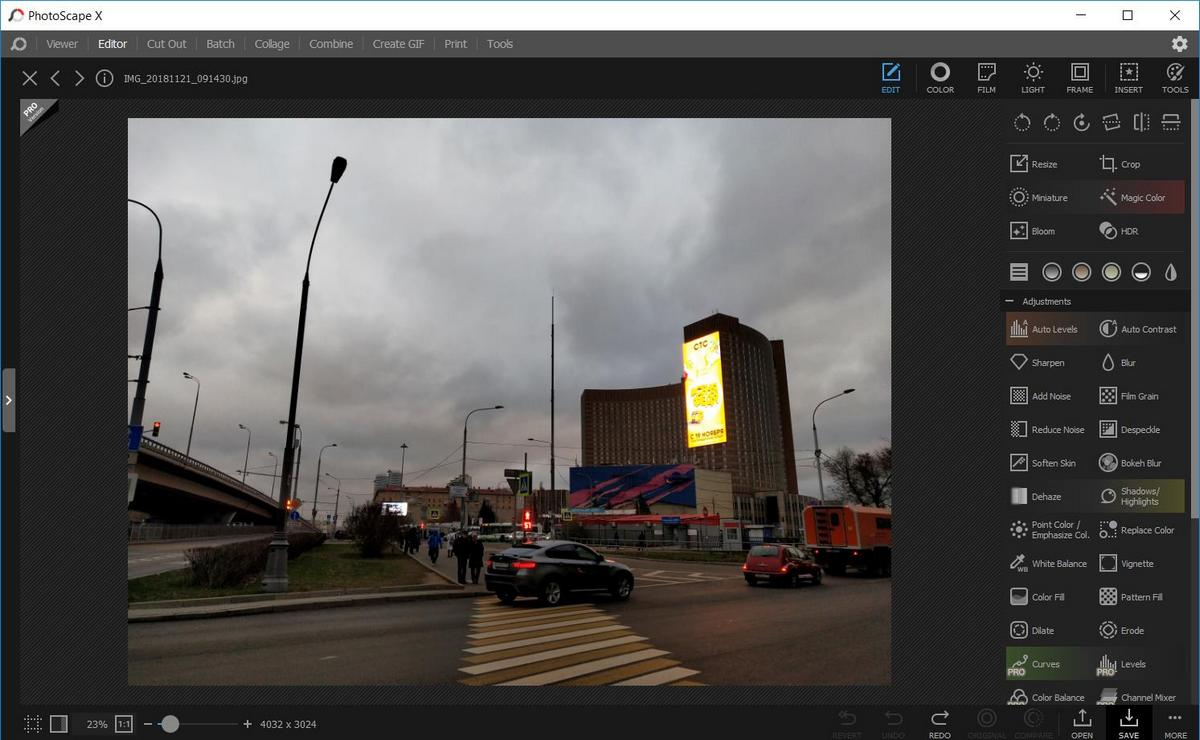
Программа особенно хорошо попадает в задачи малого контентного производства: подготовить подборку фотографий к статье, собрать коллаж, привести несколько карточек к одному размеру, быстро применить одинаковый фильтр или добавить простую графическую деталь. В пользовательских отзывах регулярно отмечается простота освоения и широкий набор повседневных функций. Это полезный сигнал о реальной роли продукта, хотя отзывы не заменяют техническую документацию.
По глубине редактирования PhotoScape X уступает Photoshop и GIMP. Его логика строится вокруг готовых инструментов и модулей, а не сложной структуры многоступенчатого композитинга. Поэтому программа выигрывает в повторяемых задачах и проигрывает там, где требуется десятки независимых слоёв, продвинутые маски или точная ретушь на уровне отдельных каналов.
Для контент-команды особенно важен Batch: массовая операция экономит время только при правильно заданном эталоне. Перед применением к большой серии стоит проверить 3–5 разных кадров — светлый, тёмный, контрастный и типичный. Если одна настройка заметно портит хотя бы один класс изображений, серию лучше разделить на группы, а не усиливать общий пресет.
Плюсы
- Много повседневных задач собрано в одном приложении: редактор, пакетная обработка, коллажи и объединение кадров.
- Быстро осваивается и подходит для регулярного контента без сложной дизайнерской подготовки.
- Есть RAW и инструменты для работы с сериями.
- Удобен для подготовки иллюстраций, подборок и простых композиций.
Минусы
- Глубина слоёв, масок и точного композитинга ниже, чем у Photoshop и GIMP.
- Часть продвинутых сценариев быстрее упирается в ограничения готовых модулей.
- Для крупного фотокаталога и сложной RAW-проявки есть более специализированные решения.
Кому подойдёт
Маркетологам, редакторам и авторам контента, которым часто нужны пакетные операции, коллажи, простая коррекция и быстрый экспорт без сложного многослойного процесса.
7. Corel PaintShop Pro — для фотообработки и графического дизайна в одном Windows-пакете
Corel PaintShop Pro совмещает фотографическую коррекцию и инструменты графического дизайна. В нём есть слои и маски, текст, векторные объекты, выделения, клонирование, шаблоны, управление фотографиями и встроенная работа с RAW через AfterShot Lab. По набору задач это один из наиболее широких Windows-пакетов в рейтинге: от ретуши и баннера до коллажа и печатного макета.
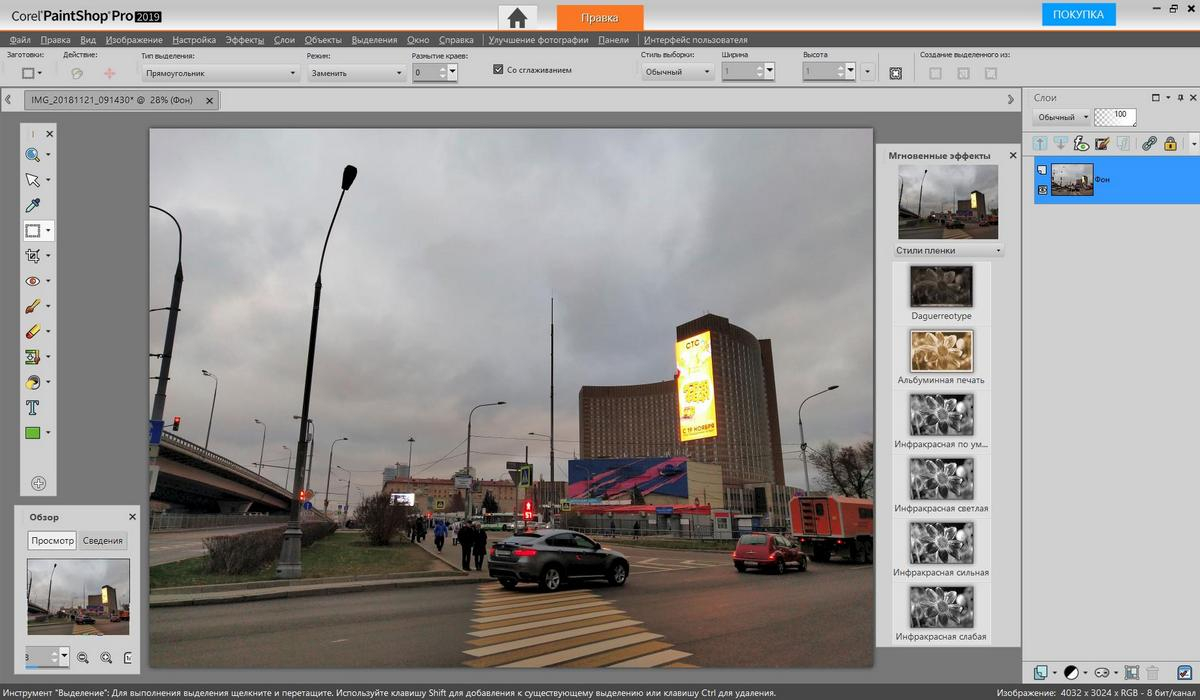
Для маркетинговой команды PaintShop Pro интересен тем, что позволяет не отделять каждую фотографическую задачу от дизайна. После коррекции изображения можно добавить текст, векторные элементы, фон, рамку, подготовить композицию под публикацию или презентацию. Слои и маски дают больше свободы, чем у модульных фотоулучшателей, а шаблоны ускоряют повторяющиеся материалы.
С другой стороны, широта функций делает интерфейс плотнее. Независимые обзоры отмечают, что PaintShop Pro остаётся мощным, но часть рабочих сценариев требует привыкания к организации панелей и режимов. Программа логичнее для пользователя, которому действительно нужны и фото, и дизайн; для чистого RAW-процесса DxO или Lightroom проще, а для короткой коррекции ФотоМАСТЕР или Paint.NET быстрее.
При создании рекламного макета полезно сохранить два уровня мастер-файлов: первый — с максимально редактируемой структурой слоёв, второй — готовый экспорт под конкретный канал. Тогда смена текста, цвета или изображения не вынуждает пересобирать весь материал, а финальный файл можно жёстко оптимизировать по размеру и формату.
Плюсы
- Совмещает фотообработку, слои, маски, текст и векторные элементы.
- Есть встроенный RAW-контур и инструменты управления фотографиями.
- Подходит для баннеров, презентационной графики, коллажей и сложной ретуши.
- Windows-ориентированный рабочий процесс без необходимости переходить в отдельный дизайн-пакет для каждой задачи.
Минусы
- Интерфейс плотнее и сложнее, чем у редакторов для быстрых фотоисправлений.
- Для большого профессионального фотокаталога организация слабее Lightroom Classic.
- Если нужен только RAW и качество проявки, универсальность пакета оказывается лишней.
Кому подойдёт
Пользователям Windows, которым в одном приложении нужны и серьёзная обработка фотографий, и графические композиции с текстом, слоями и масками.
8. DxO PhotoLab 9 — для RAW, оптических коррекций и сложного шума
DxO PhotoLab 9 ориентирован на качество фотографической проявки. Его сильные стороны — RAW, профили камер и объективов, автоматические оптические коррекции, локальные настройки и семейство DeepPRIME для шумоподавления. В девятой версии развиты маски и локальная работа, поэтому программа закрывает не только техническое исправление, но и большую часть тоновой и цветовой доводки кадра.
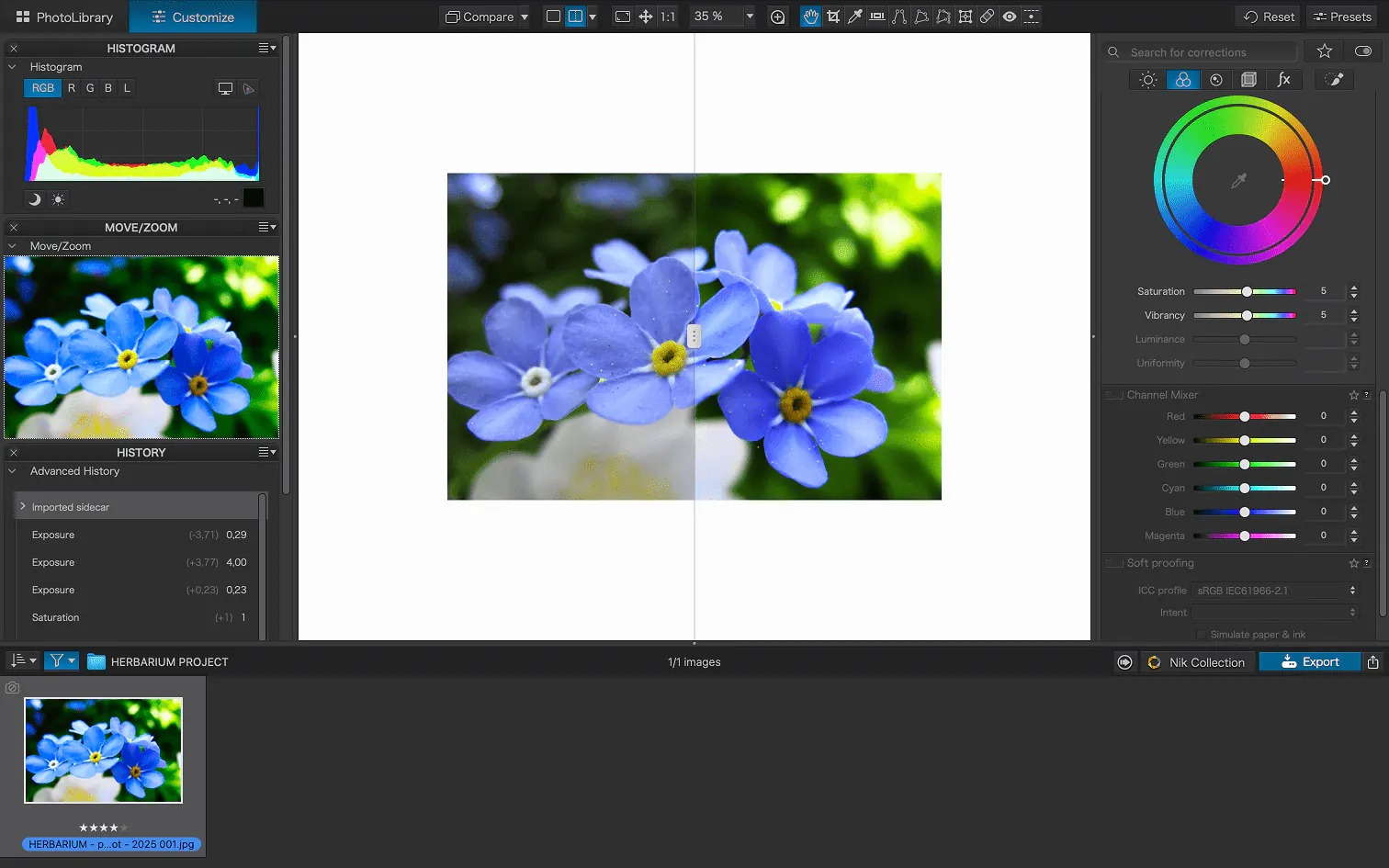
Для коммерческой фотографии преимущество PhotoLab проявляется на сложных исходниках: высокий ISO, мелкие детали, объективные искажения, неоднородное освещение. Независимый обзор Digital Camera World 2026 отдельно выделяет качество RAW, коррекцию оптики и шумоподавление, но отмечает более технический интерфейс и ограниченную организацию больших библиотек по сравнению с Lightroom. Это хорошо описывает реальную роль программы: проявщик в первую очередь, каталог — во вторую.
Если задача — собрать баннер из нескольких объектов или добавить развитую типографику, PhotoLab не заменяет Photoshop. Его логичнее поставить раньше: проявить RAW, получить чистую базу с корректной геометрией и деталями, затем передать итоговый TIFF или другой промежуточный файл в редактор композиций. Такой разделённый процесс дольше на один шаг, но сохраняет сильные стороны каждого инструмента.
Шумоподавление всегда нужно проверять при масштабе 100%. В разборе удаления шума на фото показано, почему чрезмерная очистка превращает фактуру в пластик. Для PhotoLab это особенно актуально: сильный алгоритм даёт большой диапазон, но финальная интенсивность должна зависеть от размера публикации и важности мелких деталей.
Плюсы
- Сильная RAW-проявка с развитой оптической коррекцией.
- DeepPRIME ориентирован на сложное шумоподавление и сохранение деталей.
- Локальные маски и U Point позволяют точно ограничивать воздействие.
- Хорошо подходит как первый этап перед ретушью или дизайном в другом редакторе.
Минусы
- Не предназначен для сложного многослойного композитинга и макетов с текстом.
- Организация больших библиотек менее развитая, чем в Lightroom Classic.
- Техническая глубина делает интерфейс менее очевидным для пользователя, которому нужна только быстрая коррекция.
Кому подойдёт
Фотографам и контент-студиям, для которых важнее всего качество RAW, работа с оптикой, шумом и деталями, а сложный дизайн выполняется отдельно.
9. ON1 Photo RAW 2026.5 — универсальный фотографический комбайн с каталогом, эффектами и слоями
ON1 Photo RAW 2026.5 объединяет просмотр и каталог, RAW-проявку, локальные коррекции, эффекты, маски, слои и портретные инструменты. В отличие от чистых проявщиков программа стремится закрыть почти весь фотографический путь внутри одного приложения. В текущем выпуске развиты маскирование, рабочая область, эффекты и масштабирование, а Windows-версия поддерживает современные 64-разрядные системы, в том числе актуальные ARM-конфигурации.
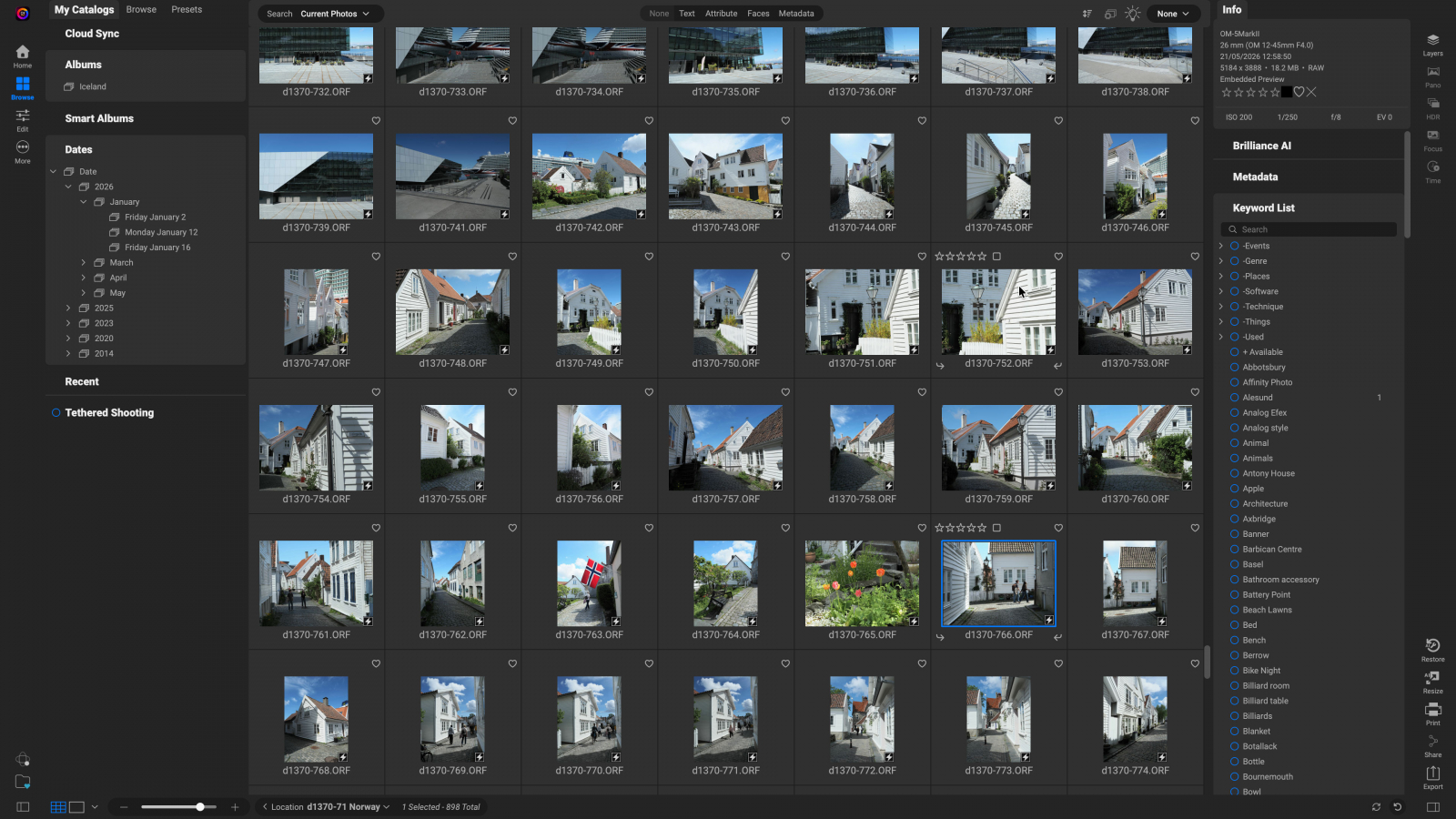
Независимый обзор Digital Camera World 2026 хвалит широту инструментария, эффекты и неразрушающий процесс, но отмечает, что браузинг, каталогизация и многочисленные варианты масок способны запутать. Это важное замечание: ON1 Photo RAW силён именно как универсальный комбайн, однако универсальность повышает когнитивную нагрузку. Пользователю нужно один раз договориться с самим собой, где отбирать кадры, где проявлять RAW, а где применять художественные фильтры.
Для контентного производства ON1 интересен возможностью держать в одном проекте отбор, проявку, локальные маски и стилизацию. Особенно полезны Effects и работа с пресетами: команда может закрепить набор настроек для конкретной рубрики и применять его как стартовую точку. Но пресет нельзя считать стандартом качества сам по себе — после массового применения нужно проверить кожу, нейтральные поверхности, тени и пересветы на разных исходниках.
Если нужен точный рекламный композитинг с большим количеством текста и векторной графики, Photoshop или PaintShop Pro всё равно удобнее. ON1 рациональнее использовать там, где основой результата остаётся фотография, а слои и эффекты помогают её дополнять, а не превращают документ в полноценный дизайн-макет.
Плюсы
- В одном приложении соединены каталог, RAW, локальные коррекции, эффекты, маски и слои.
- Неразрушающая модель удобна для вариаций одного кадра и повторяемых пресетов.
- Сильный набор творческих эффектов и фотографических инструментов.
- Подходит для команды, которая хочет сократить число переходов между отдельными программами.
Минусы
- Большое число функций делает интерфейс плотным, а варианты маскирования требуют привыкания.
- RAW-проявка по качеству и специализированным коррекциям не всегда достигает уровня DxO PhotoLab.
- Для сложной типографики и рекламного композитинга специализированный пиксельный редактор удобнее.
Кому подойдёт
Фотографам и небольшим студиям, которым нужен единый Windows-инструмент для организации, проявки, эффектов и локальной ретуши без постоянного перехода между несколькими приложениями.
10. darktable 5.6 — открытый RAW-процессор с неразрушающим конвейером
darktable 5.6 — открытый RAW-процессор и менеджер фотосерий. Его рабочая модель разделена на lighttable для отбора и организации, darkroom для проявки и дополнительные представления. Редактирование не переписывает оригиналы: программа хранит параметры обработки и строит результат из последовательности модулей. Такой подход особенно полезен тем, кто хочет контролировать фотографический процесс без коммерческой экосистемы.
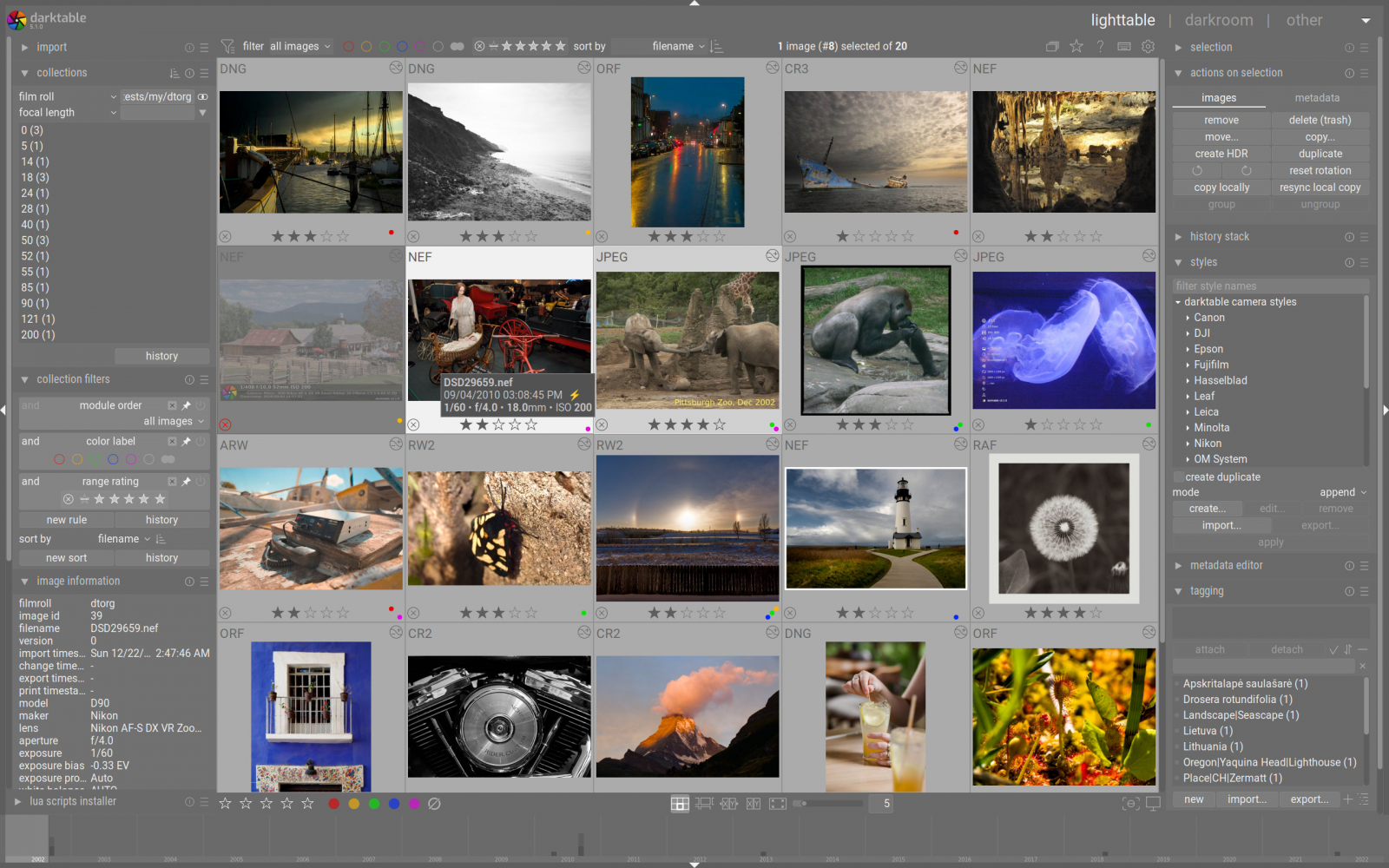
darktable ценят за глубину цветовой и тоновой обработки, большое число модулей, маски и возможность обрабатывать серии. Но эта же глубина создаёт высокий порог входа. Современный scene-referred процесс отличается от привычного «покрутить яркость и контраст»: пользователю нужно понимать порядок модулей, экспозицию, преобразование тона и цвет. После освоения это превращается в сильную систему, до освоения — в перегруженный интерфейс.
Для маркетинговой команды darktable уместен в тех случаях, когда контент начинается с собственной фотосъёмки и нужно стабильно проявлять RAW. Для баннеров, надписей и сложной ретуши его разумно связать с GIMP или другим пиксельным редактором. Преимущество такого разделения — исходная фотография готовится технически корректно, а дизайн не смешивается с проявкой.
Работу лучше начинать с небольшого тестового набора. Создайте один эталонный кадр, проверьте свет, цвет и детали, затем перенесите настройки на похожие фотографии и отдельно просмотрите отклоняющиеся кадры. В массовой обработке именно этот контроль предотвращает ситуацию, когда одинаковый модуль хорошо работает на дневных кадрах и ломает вечерние.
Плюсы
- Открытая программа с глубокой неразрушающей RAW-обработкой.
- Есть lighttable для организации и darkroom для проявки, а также маски и пакетные сценарии.
- Подходит для построения повторяемого процесса без коммерческой подписки.
- Развитая работа с цветом, тоном и техническими параметрами фотографии.
Минусы
- Высокий порог освоения и большое число модулей.
- Не предназначен для сложного текстового дизайна и рекламного композитинга.
- Пользователю приходится понимать логику современного RAW-конвейера, а не только отдельные ползунки.
Кому подойдёт
Фотографам и технически подготовленным пользователям Windows, которым нужен бесплатный RAW-конвейер с максимальным контролем и не пугает обучение.
11. RawTherapee 5.13 — для детальной ручной проявки RAW
RawTherapee 5.13 — открытый RAW-процессор, сфокусированный на тонкой настройке изображения. Выпуск 5.13 вышел в июле 2026 года и содержит обновления цветового контура и библиотеки LibRaw. Программа работает с высокой внутренней точностью и предлагает много инструментов для экспозиции, цвета, резкости, деталей, шума и локальной доводки, поэтому её логика ближе к цифровой фотолаборатории, чем к универсальному редактору макетов.
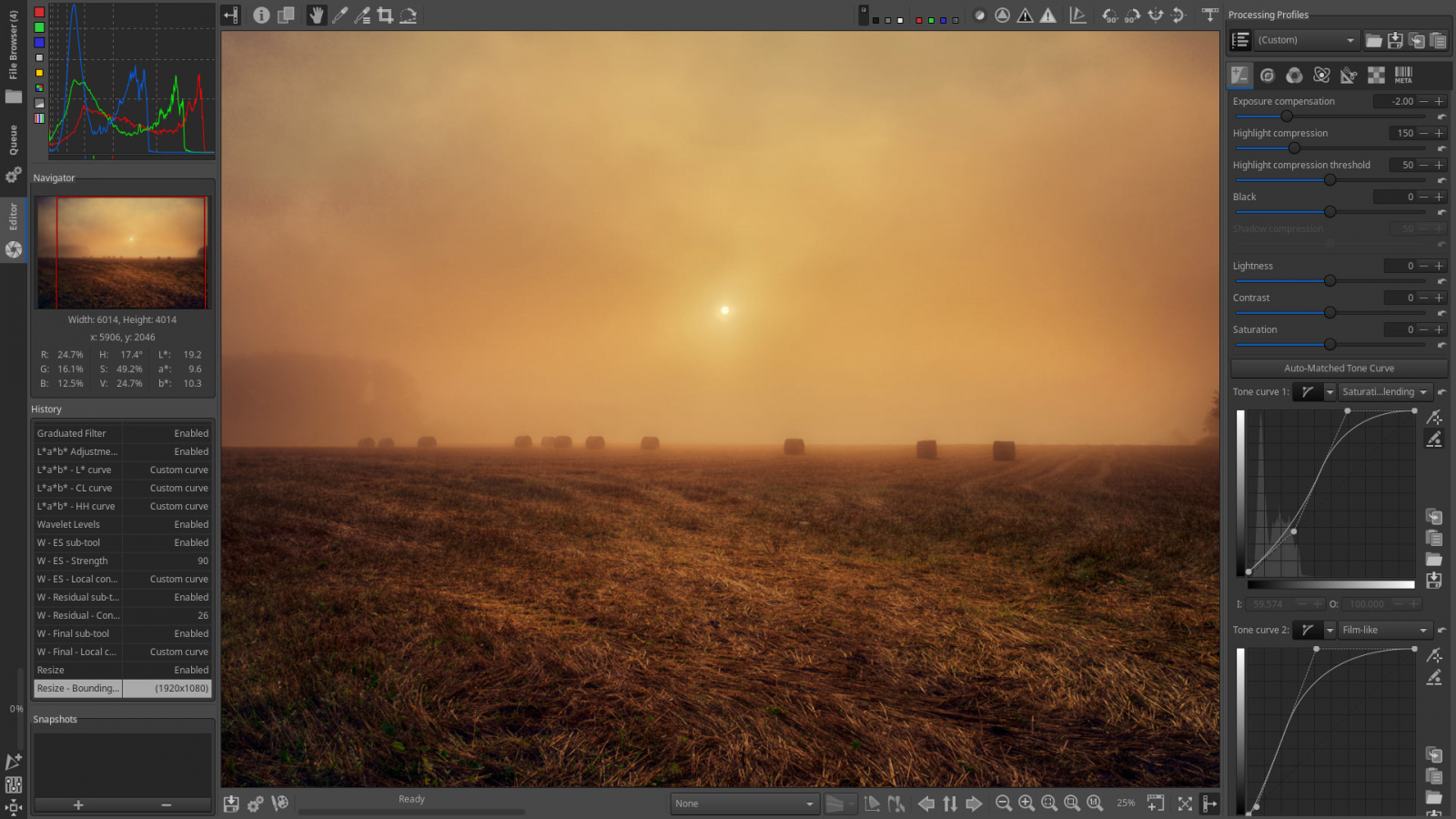
Сильная сторона RawTherapee — количество ручных параметров и отсутствие навязанной каталогизации. Можно открыть папку, проявить RAW, сохранить профиль обработки и применить его к похожим кадрам. Для пользователя, который предпочитает контролировать каждый этап, это плюс. Для сотрудника с коротким дедлайном — наоборот: интерфейс плотный, а взаимосвязи между настройками нужно изучать.
Независимый обзор Shotkit отмечает крутой порог обучения и более слабую организацию больших библиотек по сравнению с Lightroom. При этом программу рассматривают как полноценный вариант для качественной RAW-обработки. В практическом бизнес-процессе это означает простую развилку: RawTherapee хорош, когда качество проявки и ручной контроль важнее каталога; если архив и отбор стоят на первом месте, Lightroom Classic, darktable или Zoner Studio рациональнее.
После проявки не стоит автоматически усиливать резкость «на максимум». Повышение резкости фотографии зависит от конечного размера и носителя: настройка, которая выглядит аккуратно на полном разрешении, после уменьшения может дать ореолы. Экспортный размер нужно проверять отдельно от мастер-файла.
Плюсы
- Очень глубокий набор параметров RAW-проявки и работы с деталями.
- Открытая бесплатная модель и профили обработки для повторяемых задач.
- Подходит для фотографов, которым важнее ручной контроль, чем готовые автоматические стили.
- Актуальная ветка продолжает развивать цветовой и RAW-контур.
Минусы
- Плотный интерфейс и высокий порог обучения.
- Организация фототеки проще, чем в Lightroom Classic или Zoner Studio.
- Не предназначен для слоёв, текста и рекламного композитинга.
Кому подойдёт
Фотографам и энтузиастам Windows, которым нужна детальная RAW-проявка и не требуется полноценный графический дизайн или сложный каталог.
12. Zoner Studio — для управления фототекой, проявки и повседневного редактирования
Zoner Studio — Windows-программа, которая объединяет управление фототекой, RAW-проявку, редактор, печать и дополнительные медиазадачи. В актуальном интерфейсе рабочие модули разделяют организацию и редактирование: Manage отвечает за каталог и просмотр, Develop — за фотографическую коррекцию, Editor — за более свободное редактирование со слоями и текстом. Такая схема помогает не смешивать массовую проявку и единичный дизайн.
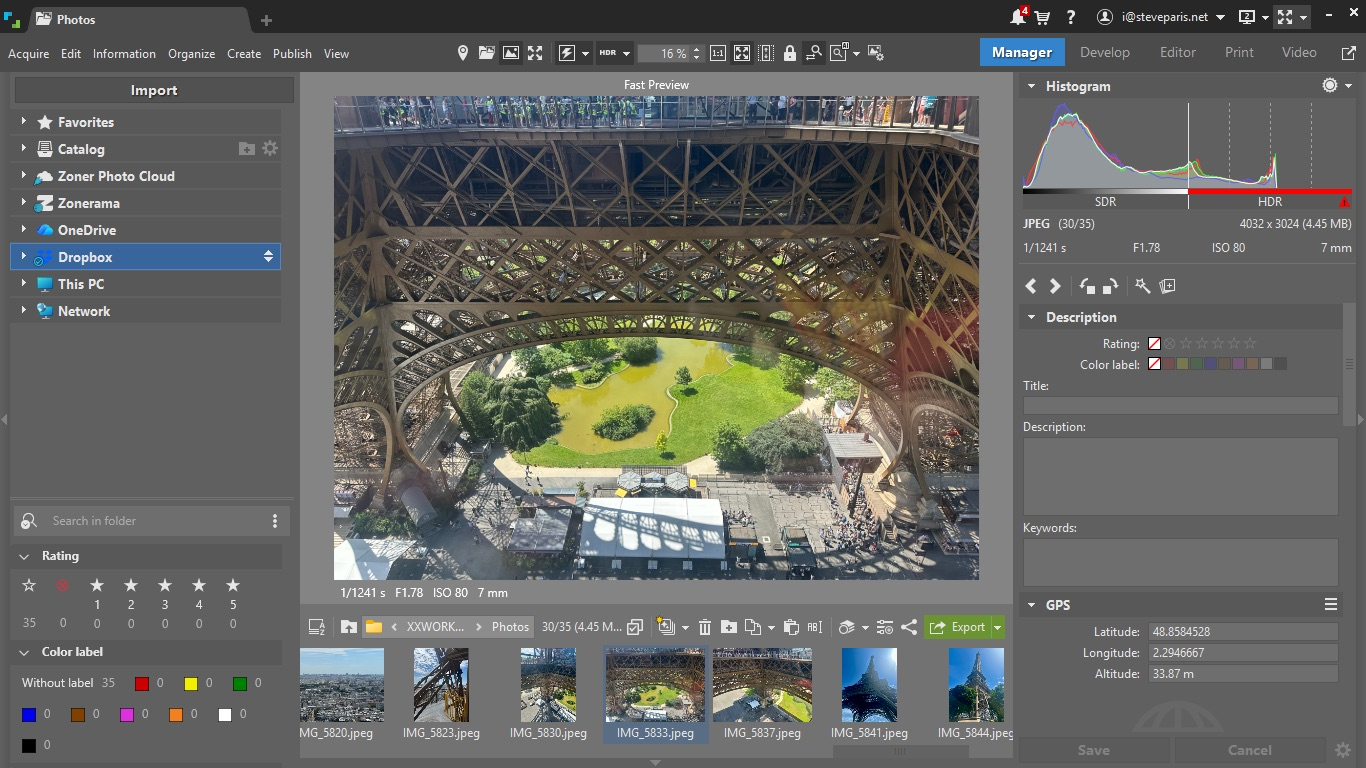
Свежий обзор TechRadar 2026 отмечает чистый интерфейс при большом наборе функций и позиционирует Zoner Studio как решение начального и среднего уровня. Для контент-команды это сильная комбинация: можно отобрать съёмку, обработать RAW, затем открыть отдельный кадр в Editor и добавить текст или композиционные элементы без экспорта в другую программу.
Главный предел — глубина специализированных инструментов. Photoshop сильнее в сложном пиксельном композитинге, Lightroom Classic привычнее в крупной профессиональной каталожной инфраструктуре, а DxO лучше сфокусирован на техническом качестве RAW. Zoner Studio выигрывает не максимальной глубиной одного направления, а связностью повседневного процесса на Windows.
Для команды, которая хранит изображения годами, особенно важно использовать единые правила имён, папок и метаданных. Каталог не исправляет хаос автоматически: перед импортом стоит определить, где лежат оригиналы, где мастера и где финальные экспорты. Тогда поисковые и рейтинговые функции программы действительно экономят время, а не создают второй параллельный архив.
Плюсы
- Соединяет управление фототекой, RAW-проявку и более свободный редактор.
- Разделение Manage, Develop и Editor делает роль каждого этапа понятной.
- Подходит для ежедневной работы с большим количеством изображений на Windows.
- Позволяет не покидать одну программу при переходе от отбора к обычному редактированию.
Минусы
- В сложном композитинге уступает Photoshop.
- В специализированном RAW-шумоподавлении и оптических коррекциях уступает DxO PhotoLab.
- Пользователю всё равно нужна дисциплина файловой структуры и резервного копирования каталога.
Кому подойдёт
Фотографам, контент-студиям и небольшим командам, которым нужен единый Windows-процесс от каталога и RAW до обычной редакторской правки.
Как выбрать фоторедактор под конкретную задачу
После рейтинга полезнее не искать единственного победителя, а сопоставить программу с типом результата. В маркетинге один сотрудник может за день столкнуться с тремя разными классами работ: получить RAW после съёмки, подготовить изображения к публикации и собрать рекламный баннер. Эти этапы не обязаны выполняться в одной программе. Иногда связка из проявщика и пиксельного редактора быстрее и надёжнее универсального комбайна.
Для быстрой подготовки постов, статей и презентаций
Когда исходник уже неплохой, а задача состоит в кадрировании, выравнивании, свете, цвете, лёгкой ретуши и экспорте, приоритет — короткая последовательность действий. ФотоМАСТЕР, Paint.NET и PhotoScape X здесь практичнее тяжёлых профессиональных сред. Важно, чтобы сотрудник мог сделать одинаково аккуратный результат через неделю, а не только один раз после длинного обучающего ролика.
- ФотоМАСТЕР — когда основа задачи именно фотография и нужны готовые коррекции, локальная ретушь и эффекты.
- Paint.NET — когда к фотографии часто добавляются простые слои, подписи, стрелки или элементы веб-графики.
- PhotoScape X — когда регулярно требуются коллажи, объединение изображений и пакетные действия.
Для рекламных макетов и сложной ретуши
Если в файле должны независимо жить фон, продукт, тень, текст, логотип компании, декоративные элементы и несколько вариантов цветовой схемы, нужен слойный редактор. Photoshop остаётся самым универсальным вариантом; GIMP 3 закрывает похожий класс задач в открытой экосистеме; PaintShop Pro добавляет к слоям много фотографических и шаблонных инструментов. Здесь главным критерием становится не скорость первой правки, а возможность безопасно изменить любой элемент через несколько дней.
Мастер-файл для рекламной кампании лучше не сплющивать до финального JPEG. Держите отдельный редактируемый документ, а экспорт формируйте как производную копию. Так дизайнер может заменить товар, цену в исходном макете, фон или цветовую схему без повторной вырезки объекта. В опубликованный файл при этом попадает только финальное изображение подходящего формата.
Для RAW после фотосъёмки
Когда источником является камера и счёт идёт на сотни кадров, появляются другие приоритеты: отбор дублей, единый баланс белого, синхронизация коррекций, профили оптики, шум, детали, экспорт серии и связь с оригиналом. Lightroom Classic удобен как организованный стандартный процесс; DxO PhotoLab делает акцент на техническом качестве проявки; darktable и RawTherapee дают открытый и глубокий контроль; ON1 и Zoner Studio пытаются объединить проявку с более широкими задачами.
- Lightroom Classic — когда важны каталог, отбор и повторяемая обработка больших серий.
- DxO PhotoLab — когда приоритетом становятся RAW, оптика, шум и мелкие детали.
- ON1 Photo RAW — когда хочется держать каталог, RAW, эффекты и часть многослойных операций в одной среде.
- darktable — когда нужна открытая неразрушающая система с глубоким сценически ориентированным процессом.
- RawTherapee — когда каталог вторичен, а ручная RAW-проявка должна быть максимально подробной.
- Zoner Studio — когда требуется связать управление фототекой, Develop и обычный редактор в одной Windows-программе.
Для пакетной обработки карточек товаров и контентных серий
Пакетная обработка полезна только там, где кадры действительно похожи. Типичная ошибка — применить одну настройку насыщенности, контраста и резкости к всей папке, не проверив разницу между белым товаром, тёмным товаром и кадром на ярком фоне. Правильнее создать несколько групп и один эталон на каждую. После теста параметры переносятся на серию, а затем изображения проходят визуальный контроль по миниатюрам и выборочную проверку при 100%.
Перед массовым экспортом полезно заранее определить, какой размер и формат нужен площадке. Конвертация фотографий между форматами — отдельная задача: JPEG подходит для большинства фотографий, PNG нужен при прозрачности и некоторых типах графики, а мастер лучше хранить в формате, который не уничтожает структуру редактирования. Не стоит превращать формат публикации в единственную копию исходника.
Рабочий процесс: от исходника до публикации
Чтобы сравнивать редакторы не абстрактно, удобно представить один производственный конвейер. Он подходит для фотографии товара, героя интервью, корпоративного события или визуала для статьи. Программа может меняться на отдельных шагах, но логика остаётся одинаковой: защитить исходник, привести в порядок композицию и тон, выполнить локальные правки, проверить технический результат и только затем экспортировать производную копию.
- 1. Сохраните исходник отдельно. RAW или оригинальный JPEG должен оставаться неизменным. Рабочие копии и экспорт размещайте отдельно, чтобы не перезаписать материал после первой же правки.
- 2. Отберите кадры до глубокой обработки. Удаление дублей после часовой ретуши — потеря времени. Сначала выберите технически пригодные и композиционно сильные изображения.
- 3. Исправьте геометрию. Горизонт, перспективу, кадрирование и лишние края лучше привести в порядок до локальной ретуши. Иначе часть аккуратно исправленных областей всё равно исчезнет.
- 4. Настройте технический тон и цвет. Экспозиция, светлые и тёмные участки, баланс белого и базовый контраст должны давать нейтральную, читаемую основу.
- 5. Выполните локальную ретушь. Удаляйте дефекты, мусор, блики и отвлекающие детали только после глобальной коррекции: так легче оценить, что действительно мешает.
- 6. Добавьте стилизацию. Эффекты, тонирование и художественный контраст применяйте после технического исправления, иначе они маскируют проблемы вместо решения.
- 7. Проверьте размер и резкость под канал. Резкость оценивается после масштабирования, а не только на полном исходнике.
- 8. Экспортируйте производную копию. Название файла, формат, пиксельные размеры и степень сжатия должны соответствовать месту публикации.
- 9. Сравните с мастером. Откройте финальный файл заново и убедитесь, что экспорт не добавил ореолы, чрезмерное сжатие, неверный цвет или случайное кадрирование.
Эта последовательность помогает разделить «красиво» и «технически готово». Например, фотография может отлично выглядеть в редакторе, но оказаться слишком тяжёлой для сайта или потерять тонкие детали после агрессивного JPEG-сжатия. Отдельный разбор сжатия JPEG пригодится на финальном этапе, когда задача уже не в ретуши, а в балансе качества и размера файла.
Как измерять качество результата, а не удобство интерфейса
Удобный интерфейс важен, но он не гарантирует хороший экспорт. Для команды лучше закрепить несколько проверяемых критериев. Тогда новый сотрудник, внешний дизайнер и опытный фотограф оценивают материал по одной шкале, а выбор редактора перестаёт быть спором вкусов. Ниже — практическая система контроля, которую можно адаптировать под бренд-гайд и конкретный канал.
1. Композиция и читаемость в конечном размере
Сначала уменьшите изображение до реального размера публикации и посмотрите на него целиком. Если главный объект теряется, мелкий текст превращается в шум или важная деталь упирается в край, проблема относится к композиции, а не к резкости. На этом этапе сравнивают несколько кропов и выбирают тот, где визуальная иерархия остаётся понятной без увеличения.
2. Свет и тон без потерянных областей
Проверяйте не только среднюю яркость, но и самые светлые и самые тёмные участки. Белый предмет на светлом фоне должен сохранять границы, а чёрная одежда — фактуру. Гистограмма помогает заметить потенциальную проблему, но финальное решение принимают по изображению: техническая «идеальность» графика не должна заставлять ослаблять художественно оправданный контраст.
3. Цвет и повторяемость серии
В серии важнее стабильность, чем эффектность одного кадра. Выберите нейтральные ориентиры: белая упаковка, серый фон, оттенок кожи, фирменный цвет продукта. Переходите между соседними файлами и смотрите, не «плавает» ли баланс. Базовые принципы цветокоррекции полезны именно как система сравнения, а не как набор универсальных значений ползунков.
4. Маски, края и локальная ретушь
После удаления фона, человека или предмета увеличьте изображение до 100% и пройдите по границе объекта. Ищите светлый или тёмный ореол, обрубленные волосы, повторяющийся узор от штампа, смазанные края и неестественное продолжение линий. Затем снова уменьшите файл: идеальная на пиксельном уровне маска не должна создавать слишком жёсткий, «вклеенный» контур в общем виде.
5. Резкость без ореолов и искусственной фактуры
Резкость проверяется на финальном размере. Если усилить её на полном разрешении, а затем резко уменьшить изображение, вокруг контрастных границ могут появиться светлые линии. Для кожи и гладких объектов опасна другая ошибка — попытка вернуть детали после сильного шумоподавления. В результате фактура становится искусственной. Правильный порядок: сначала шум, потом масштабирование, затем умеренная выходная резкость.
6. Формат, прозрачность и вес файла
Фотографический баннер без прозрачности обычно нет смысла сохранять как тяжёлый PNG; логотип или вырезанный объект, которому нужна прозрачность, нельзя бездумно переводить в JPEG. Формат выбирается из требований канала и характера изображения. При этом файл должен открываться в стандартном просмотрщике Windows и на втором устройстве: это простая проверка того, что редактор не сохранил необычную служебную конфигурацию.
7. Версионирование и возможность отката
Минимальная схема — оригинал, редактируемый мастер и финальные экспорты. Для кампании удобно добавлять номер версии или дату в имя мастер-файла, но не плодить десятки почти одинаковых копий без понятного статуса. Если редактор поддерживает неразрушающую обработку, это снижает число промежуточных файлов, однако резервная копия каталога или проекта всё равно нужна отдельно.
Типичные ошибки при выборе и внедрении фоторедактора
Ошибка 1. Выбирать по максимальному числу функций
Большой список возможностей часто увеличивает стоимость обучения. Если сотрудник в 90% случаев меняет размер, правит свет, удаляет мелкий дефект и экспортирует JPEG, ему не нужен сложный каталог, трёхмерные функции и десятки типов масок. Опишите десять наиболее частых действий и проверьте, сколько кликов и смен режимов требуется именно для них.
Ошибка 2. Смешивать RAW-проявку и дизайн в один критерий
Photoshop и DxO PhotoLab решают разные основные задачи, поэтому вопрос «кто лучше» без контекста не имеет смысла. RAW-процессор оценивают по проявке, оптике, шуму, пакетности и работе с оригиналами. Пиксельный редактор — по слоям, маскам, ретуши, типографике и композитингу. Универсальные программы получают преимущество связностью, но редко превосходят специализированные во всём одновременно.
Ошибка 3. Проверять программу только на одном красивом кадре
Тестовый набор должен быть неудобным: недоэкспонированный кадр, высокая чувствительность, сложные волосы на фоне, белый предмет, тёмный предмет, портрет, мелкий текст и фотография с перспективным искажением. Такая выборка быстрее показывает пределы автоматических инструментов и качество масок, чем идеальный пейзаж из демонстрационных материалов.
Ошибка 4. Не фиксировать стандарт экспорта
Два сотрудника могут одинаково отредактировать снимок и получить разные файлы из-за размеров, качества JPEG, цветового профиля и резкости. Пропишите хотя бы конечную ширину или высоту, формат, необходимость прозрачности и максимальный допустимый вес для основных каналов. Тогда редактор оценивается по способности стабильно выполнять понятное техническое задание.
Ошибка 5. Полагаться на автоматическую обработку без выборочной проверки
Автоматическая коррекция полезна как старт, но она не знает контекст бренда и смысл кадра. После массовой обработки выбирайте минимум несколько разных изображений и сравнивайте их с оригиналами. Особенно внимательно смотрите на кожу, белые поверхности, насыщенные фирменные цвета и тонкие границы объектов.
Ошибка 6. Хранить только финальный JPEG
После публикации часто приходит правка: заменить текст, изменить кроп, убрать объект, подготовить другой формат. Если остался только финальный JPEG, часть работы приходится повторять. Редактируемый мастер экономит время и сохраняет качество. Для RAW-серий роль мастера выполняют оригиналы плюс каталог или файлы параметров обработки; для дизайна — документ со слоями.
Практическая матрица выбора
Для быстрого решения можно использовать не баллы, а цепочку вопросов. Она отсекает заведомо неподходящие классы программ и снижает риск выбрать инструмент по чужой привычке. Начните с того, что именно приходит на вход и что должно выйти на выходе.
- Приходит несколько готовых фотографий, нужен быстрый аккуратный результат. Смотрите на ФотоМАСТЕР, Paint.NET и PhotoScape X.
- Нужно собирать баннеры, коллажи и сложные рекламные композиции. Photoshop, GIMP 3 или PaintShop Pro.
- Приходят сотни RAW и важно отбирать, синхронизировать, сортировать. Lightroom Classic, darktable или Zoner Studio.
- Главный риск — шум, оптика и качество сложного RAW. DxO PhotoLab, затем при необходимости пиксельный редактор.
- Нужна детальная бесплатная проявка без развитого каталога. RawTherapee.
- Хочется объединить каталог, RAW, эффекты и часть слоёв. ON1 Photo RAW.
- Команда часто меняет редакторов и подрядчиков. Выбирайте формат мастера и правила экспорта до выбора программы, чтобы процесс не зависел от одного приложения.
Отдельно оцените рабочую станцию. Большие RAW, многослойные документы, современные алгоритмы шумоподавления и массовый экспорт могут серьёзно нагружать процессор, графику, память и накопитель. Нельзя переносить вывод о скорости с чужого компьютера без контекста. Практичнее взять одинаковый набор из 20–30 ваших файлов, выполнить типовой сценарий и измерить время импорта, применения настроек, экспорта и ручной доработки. Это даёт бизнесу более полезную метрику, чем абстрактное «быстро работает».
Итоги: какой фоторедактор выбрать на Windows
Лучшего редактора для всех задач не существует, зато у каждого решения в рейтинге есть понятная зона силы. ФотоМАСТЕР рационален для быстрой коррекции и ретуши небольших серий; Photoshop — для сложного композитинга и рекламных мастер-файлов; Lightroom Classic — для каталога и большого потока RAW; GIMP 3 — для бесплатной многослойной работы; Paint.NET и PhotoScape X — для повседневного контента; PaintShop Pro — для сочетания фото и дизайна.
В фотографическом сегменте DxO PhotoLab стоит выбирать ради качества RAW, оптических исправлений и сложного шума; ON1 Photo RAW — ради универсальной связки каталога, проявки, эффектов и слоёв; darktable и RawTherapee — ради глубокого открытого процесса; Zoner Studio — ради связки управления фототекой, Develop и обычного редактора. Главное — оценивать программу на собственном рабочем наборе и заранее определить, что считается готовым результатом.
Для бизнеса полезно закрепить процесс письменно: где хранятся оригиналы, кто отвечает за мастер, какие операции допустимы автоматом, какие кадры проверяются вручную, в каких размерах и форматах выходят файлы. Тогда переход между программами перестаёт быть кризисом, а редактор становится инструментом внутри понятного производственного стандарта.