Как сделать фото 3 на 4: пять способов на компьютере и телефоне
Фото 3×4 — это не просто вертикальный кадр с похожими пропорциями. Для печати нужен физический размер 30×40 мм, а для цифрового файла важно одновременно проверить соотношение сторон, положение лица, фон, резкость и достаточное число пикселей. Ниже — пять практических способов: от обычного фоторедактора до специализированной программы, Photoshop, Word и Android-приложения.
Перед началом полезно свериться с подробным материалом Xeon Live о том, как подготовить фотографию 3×4 для документов. Главное правило: сначала выяснить требования конкретной организации, а уже потом кадрировать. Размер 3×4 подходит не для всех удостоверений; например, для российского паспорта используется другой формат.
Что именно означает размер 3×4
Обозначение 3×4 в бытовой речи обычно означает фотографию шириной 3 см и высотой 4 см, то есть 30×40 мм. Это соотношение сторон 3:4, но само соотношение ещё не задаёт физический размер: кадр 750×1000 пикселей и кадр 3000×4000 пикселей имеют одинаковую геометрию, однако при печати их можно вывести в совершенно разных размерах. Поэтому проверять нужно две вещи отдельно — пропорции и масштаб печати.
При подготовке файла удобно ориентироваться на 300 пикселей на дюйм для небольшой качественной печати. При таком расчёте 30 мм соответствуют примерно 354 пикселям, а 40 мм — примерно 472 пикселям. Это не юридическое требование к самому формату 3×4, а практический ориентир для файла: если исходник существенно крупнее, его можно уменьшить; если заметно меньше, программное увеличение не вернёт реальную детализацию, которой камера не записала.
Не путайте размер 3×4 с универсальным форматом паспортного фото. Для паспорта гражданина России действующие требования МВД указывают 35×45 мм. Поэтому фраза «сделать 3×4 на паспорт» сама по себе некорректна: сначала смотрят требования к конкретному документу. Для пропуска, анкеты, личного дела, студенческих и корпоративных документов организация может запросить именно 30×40 мм, но это нужно проверять в её инструкции.
Когда исходный кадр слишком широкий или вокруг человека много пустого пространства, сначала выполняют аккуратное кадрирование фотографии. Если пропорции уже правильные, но файл слишком большой или маленький, отдельно меняют размер — этот этап разобран в инструкции по изменению размера фотографии. Разделение этих операций помогает не растянуть лицо и не исказить геометрию.
Пропорции, сантиметры и пиксели: короткая памятка
- 3:4 — соотношение ширины и высоты кадра.
- 30×40 мм — физический размер отпечатка 3×4.
- 354×472 пикселя — приблизительный размер файла для печати 30×40 мм при 300 ppi.
- Больший файл допустим: его можно уменьшить без изменения композиции.
- Меньший файл сначала оценивают на резкость; простое увеличение числа пикселей не добавляет деталей.
- Для конкретного документа размер, фон и положение головы всегда проверяют отдельно.
Для рабочего процесса в компании полезно хранить не только финальный JPEG, но и исходник до обрезки. Если отдел кадров, образовательная организация, аккредитационный сервис или пропускная система меняет требования, исходную фотографию проще перекомпоновать, чем пытаться расширить уже обрезанный кадр. Это особенно важно, когда один и тот же портрет используется в нескольких системах с разными форматами.
Как снять исходник, который не придётся спасать обработкой
Качество результата сильнее зависит от исходной съёмки, чем от выбранной программы. Редактор умеет кадрировать, осветлять и выравнивать изображение, но не способен достоверно восстановить смазанные глаза, пересвеченные участки лица или детали волос, потерянные из-за сильного сжатия. Поэтому лучше потратить несколько минут на постановку света и камеры, чем потом компенсировать ошибки агрессивной ретушью.
Свет и фон
Поставьте человека лицом к большому окну или к двум мягким источникам света, расположенным по сторонам от камеры. Свет должен быть ровным: без яркой полосы на одной щеке и глубокого провала в тени на другой. Не ставьте человека вплотную к стене — небольшой отступ снижает вероятность жёсткой тени за головой. Если документ требует светлый фон, проще сразу снимать на ровном светлом фоне, чем затем вырезать волосы и контуры одежды вручную.
Если фон всё же нужно исправить, не ограничивайтесь автоматическим удалением. После замены увеличьте изображение и проверьте волосы, уши, контур плеч и воротник. Отдельная инструкция Xeon Live о том, как сделать белый фон на фотографии, помогает оценить границу маски и не получить заметный ореол.
Положение камеры и лица
Камеру держат примерно на уровне глаз. Съёмка заметно сверху визуально укорачивает нижнюю часть лица, а съёмка снизу меняет пропорции подбородка и шеи. Для документального портрета лучше использовать умеренное фокусное расстояние и отойти чуть дальше, чем снимать лицо в упор на широкоугольную камеру смартфона. Перед спуском затвора проверьте, что голова не наклонена, плечи не развёрнуты слишком сильно, а взгляд направлен в объектив.
Резкость и исходный файл
Сделайте несколько кадров подряд и выбирайте не по выражению лица, а сначала по техническому качеству: резкость по глазам, отсутствие смаза, нормальная экспозиция, сохранённые детали кожи и волос. Передавайте снимок в редактор как исходный JPEG, HEIC или RAW, а не через мессенджер с дополнительным сжатием. Для небольшой фотографии артефакты особенно заметны по контуру глаз, волос и мелким деталям одежды.
Если кадр получился немного темнее, корректируйте экспозицию умеренно. В материале о том, как осветлить фотографию без пересвета, разобран принцип контроля светлых участков. Для фото на документы он важнее художественного эффекта: кожа должна оставаться естественной, а белый фон не должен «съедать» контур головы.
Что не стоит исправлять
Для официальных изображений безопаснее ограничиться технической коррекцией: баланс белого, небольшая правка экспозиции, кадрирование, выравнивание и удаление случайного цветового оттенка фона. Сильная пластика лица, изменение формы носа, глаз или подбородка, радикальное сглаживание кожи и замена характерных черт делают фотографию менее похожей на человека. Для внутренних корпоративных карточек требования могут быть мягче, но даже там естественный портрет выглядит убедительнее чрезмерно обработанного.
Способ 1. Сделать фото 3×4 в ФотоМАСТЕРе
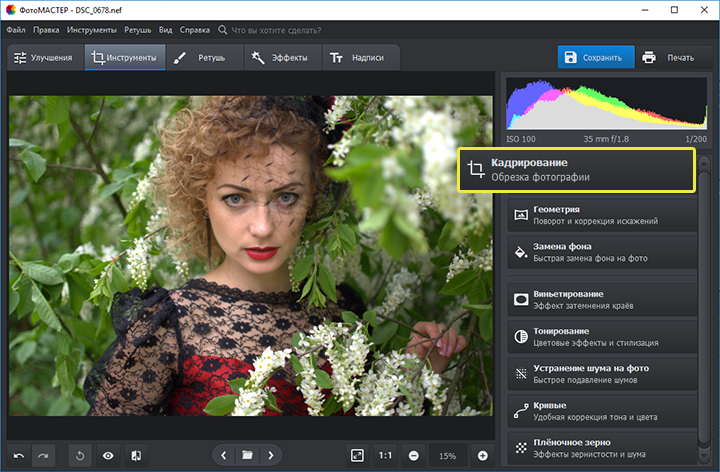
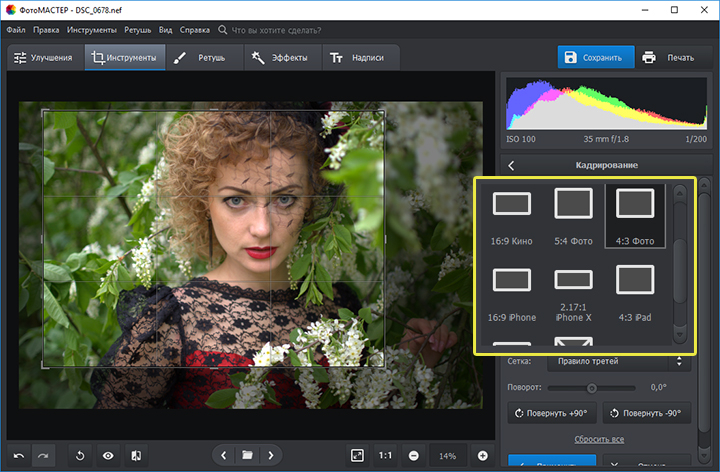
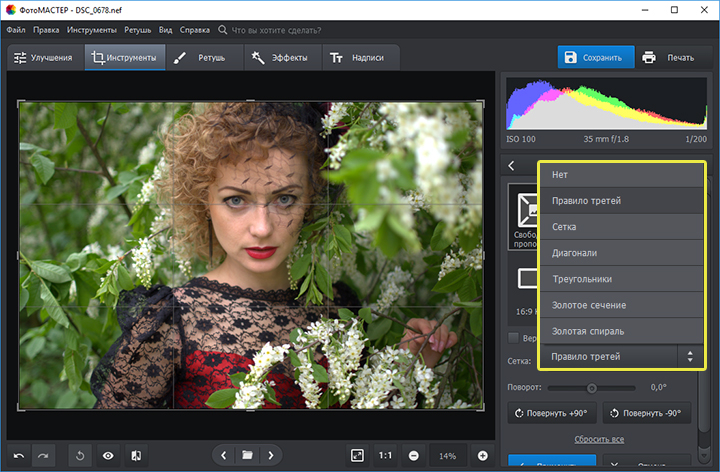
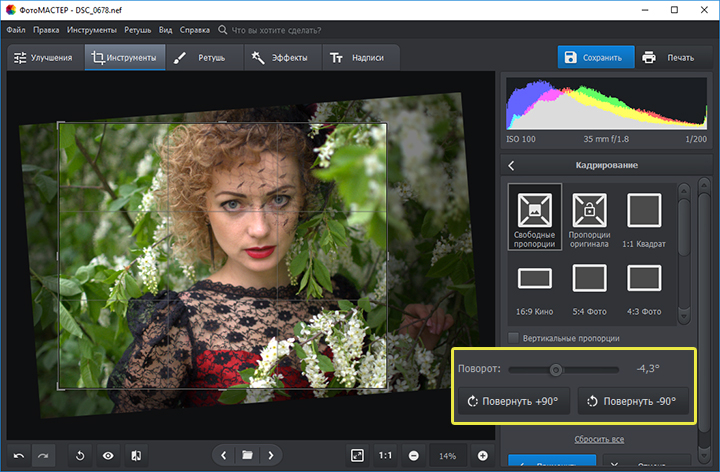
ФотоМАСТЕР удобно использовать, когда исходный портрет уже снят и нужно точно привести его к вертикальной композиции. В программе есть инструмент кадрирования с пропорциями 3:4, сетками и поворотом, а размер файла можно задать через «Файл» → «Изменить размер и сохранить». Общую последовательность обработки — от кадрирования до экспорта — можно сопоставить с большим руководством Xeon Live по редактированию фотографий.
Основная логика здесь двухэтапная. Сначала вы создаёте правильный кадр 3:4 и размещаете лицо внутри рамки. Затем задаёте конкретный размер файла. Такой порядок принципиален: если сначала насильно установить ширину и высоту у фотографии с другим соотношением сторон, лицо растянется или сожмётся. Кадрирование меняет границы, а изменение размера — количество пикселей.
Пошаговая настройка
- Откройте исходный портрет. Работайте с копией файла, чтобы в любой момент вернуться к полному кадру.
- Перейдите в «Инструменты» → «Кадрирование». Сначала оцените, хватает ли пространства над головой и по сторонам.
- Выберите пропорцию 3:4. Используйте вертикальную ориентацию. Не подменяйте её 4:3 — это та же геометрия, но в горизонтальном направлении.
- Переместите рамку. Центрируйте лицо и верхнюю часть плеч, оставляя запас по краям. Не прижимайте макушку к верхней границе кадра.
- Включите сетку. Она помогает увидеть наклон головы и проверить, не уехал ли портрет в сторону.
- При необходимости выровняйте фотографию. Поворот выполняйте до окончательного кадрирования, потому что после поворота по краям появляются участки, которые придётся обрезать.
- Примените кадрирование. После этого проверьте лицо при увеличении 100%, чтобы убедиться в резкости.
- Откройте «Файл» → «Изменить размер и сохранить». Для цифрового файла под печать 30×40 мм при 300 ppi можно задать примерно 354×472 пикселя. Если принимающая система задаёт свои пиксельные размеры, используйте именно их.
- Сохраните отдельную копию. Не перезаписывайте исходник, пока файл не прошёл финальную проверку.
При изменении размера следите за замком пропорций. После кадрирования 3:4 значения ширины и высоты должны меняться согласованно. Если отключить связь размеров и ввести произвольные числа, программа физически растянет изображение: лицо станет уже или шире. Для документального снимка такое искажение особенно заметно и недопустимо.
Если фотография нужна для печати, полезно сохранить две версии: крупную мастер-копию после кадрирования и отдельный файл нужного размера. Мастер-копия пригодится, когда позже потребуется 35×45 мм, квадратный корпоративный аватар или карточка сотрудника другого формата. Такой подход быстрее, чем каждый раз начинать с исходного снимка и повторять всю коррекцию.
Плюсы
- Есть готовая вертикальная пропорция 3:4 и свободное кадрирование.
- Сетки помогают контролировать композицию и наклон.
- Размер изображения задаётся отдельно от кадрирования, поэтому проще избежать растяжения.
- Подходит не только для 3×4: тот же исходник можно подготовить для других внутренних форматов.
Минусы
- Это универсальный фоторедактор, поэтому требования конкретного документа программа не проверяет автоматически.
- Для раскладки нескольких маленьких снимков на печатном листе удобнее специализированный инструмент или текстовый редактор.
Кому подойдёт
Тем, кому нужен контролируемый ручной процесс на компьютере: привести портрет к 3:4, аккуратно выровнять композицию, при необходимости скорректировать свет и сохранить файл с точными пиксельными размерами. Это хороший сценарий для контент-менеджера, дизайнера или сотрудника офиса, который уже работает с изображениями и хочет сохранить исходник для повторного использования.
Способ 2. Подготовить 3×4 в «Фото на документы Профи»
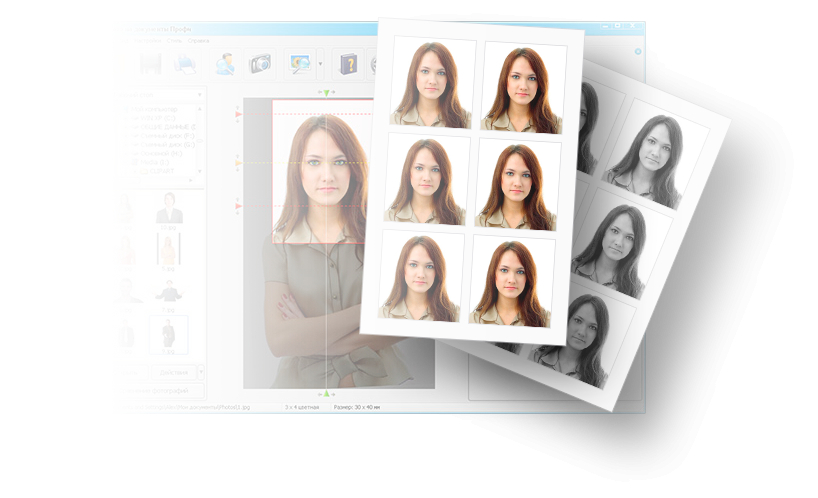
«Фото на документы Профи» — специализированный вариант для случаев, когда нужно не просто обрезать портрет, а быстро получить готовый типовой формат и разложить несколько копий на листе. В базе программы есть стандартное фото 3×4, разметка лица, инструменты фона и печатный макет. Здесь меньше ручных вычислений, но всё равно нужно проверить требования организации: наличие шаблона не означает, что один формат подходит для любого документа.
Как работать
- Загрузите фотографию и выберите вариант 3×4 в каталоге форматов. Если требуется конкретный документ, выбирайте именно его профиль, а не только совпадающий размер.
- Выполните разметку лица. Маркеры помогают разместить голову внутри шаблона. После разметки оцените кадр визуально: глаза должны находиться на одном уровне, а свободное пространство не должно выглядеть случайным.
- Проверьте фон. Если программа предлагает автоматическую замену, увеличьте границы волос и одежды. Для сложной причёски ручная коррекция маски надёжнее полностью автоматической.
- Используйте обработку умеренно. Допустима техническая коррекция яркости и баланса белого; не превращайте документальный снимок в бьюти-портрет.
- Перейдите к печати. Выберите количество фотографий, ориентацию листа и маркеры обрезки. Перед отправкой на принтер убедитесь, что масштаб печати не меняет размеры.
- Сохраните лист или отдельную фотографию в зависимости от того, где будет выполняться печать.
Преимущество специализированной программы заметно в поточном процессе. В небольшом офисе, учебном центре, кадровой службе или студии можно один раз настроить типовой сценарий: загрузка, разметка, контроль фона, раскладка и печать. Это снижает число случайных действий по сравнению с ручным созданием каждого листа. Но обязательным остаётся контроль размера линейкой после тестовой печати: драйвер принтера может включить «подогнать к странице» и изменить масштаб всего макета.
При печати нескольких копий оставляйте промежуток между фотографиями и используйте метки реза. Когда снимки расположены вплотную, ножницы или резак неизбежно «съедают» часть одной из карточек. Небольшой технологический зазор не влияет на формат самой фотографии, зато делает обрезку предсказуемой.
Плюсы
- Есть готовые форматы 3×4 и других документальных фотографий.
- Разметка лица и печатные макеты собраны в одном процессе.
- Можно разместить несколько копий на листе и добавить маркеры для обрезки.
- Подходит для регулярной подготовки однотипных фотографий.
Минусы
- Узкая специализация: для обычной творческой обработки универсальный фоторедактор удобнее.
- Автоматическая замена фона требует визуального контроля по волосам и краям одежды.
- Наличие шаблона не отменяет проверки актуальных требований конкретного документа.
Кому подойдёт
Пользователям и организациям, которым регулярно нужны именно документальные фотографии и печатные листы с несколькими копиями. Это наиболее прямой путь, когда важнее скорость повторяемой подготовки, чем свободная ручная композиция.
Способ 3. Сделать точный файл 3×4 в Adobe Photoshop
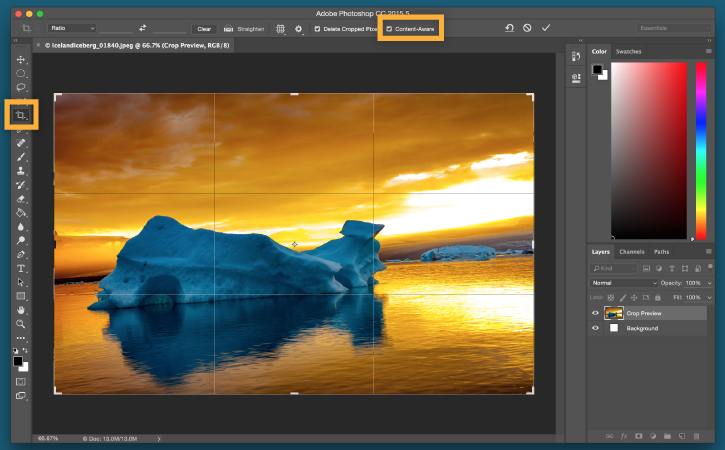
Photoshop удобен, когда нужен полный контроль над кадрированием, физическим размером, разрешением и печатной раскладкой. Инструмент «Рамка» позволяет задать собственные ширину, высоту и разрешение; это помогает сразу получить нужную геометрию. При этом программа не знает требований вашего документа: все размеры и ограничения вы задаёте самостоятельно.
Быстрый вариант через пропорции
- Откройте портрет и выберите инструмент «Рамка».
- В параметрах кадрирования задайте пользовательское соотношение 3:4.
- Передвиньте рамку так, чтобы голова и плечи располагались симметрично, а сверху оставался разумный запас.
- Подтвердите обрезку клавишей Enter или кнопкой подтверждения.
- Откройте «Изображение» → «Размер изображения». Для печатного файла задайте нужные единицы и разрешение; для цифровой передачи проще ориентироваться на требуемые пиксели.
- Сохраните копию в JPEG с высоким качеством, если принимающая система не требует другой формат.
В Photoshop есть более прямой вариант: в параметрах «Рамки» выбрать режим «Ш × В × Разрешение» и задать конкретные значения. Он удобен, когда вы точно знаете конечный размер. Но для повторной работы с одним исходником безопаснее сначала сохранить крупную версию с правильными пропорциями, а уже затем делать копии под разные документы.
Как разложить несколько фотографий на листе
Создайте новый документ формата A4 и перенесите готовое 3×4 на отдельный слой. Дублируйте слой, выравнивайте копии по направляющим и оставляйте между ними небольшой зазор. Направляющие нужны не для красоты: они дают одинаковое расстояние между карточками и помогают не получить разные размеры после ручного перемещения. Перед печатью отключите автоматическое масштабирование и проверьте, что документ выводится в масштабе 100%.
Для повторяющейся офисной работы выгоднее сохранить PSD-шаблон с направляющими и пустыми ячейками. Тогда новый портрет помещается в заранее подготовленную структуру, а не размечается каждый раз заново. Такой шаблон особенно полезен, когда сотрудникам регулярно нужны пропуска, анкеты или карточки одного размера.
Плюсы
- Точный контроль пропорций, размеров и разрешения.
- Удобная работа с направляющими и печатными шаблонами.
- Можно сохранить редактируемый мастер-файл и выпускать разные размеры из одного исходника.
- Подходит для сложной ручной коррекции фона и локальных дефектов.
Минусы
- Требует больше ручных действий и понимания размеров, чем специализированная программа.
- Легко ошибиться в единицах измерения или масштабировании при печати.
- Избыточен для разовой задачи, когда нужен только один простой кадр 3×4.
Кому подойдёт
Дизайнерам, ретушёрам и сотрудникам, у которых уже есть рабочий процесс в Photoshop. Программа особенно удобна, если вместе с 3×4 нужно готовить несколько вариантов портрета, макет A4 или нестандартную систему направляющих.
Способ 4. Задать размер 3×4 в Microsoft Word и сразу подготовить лист к печати
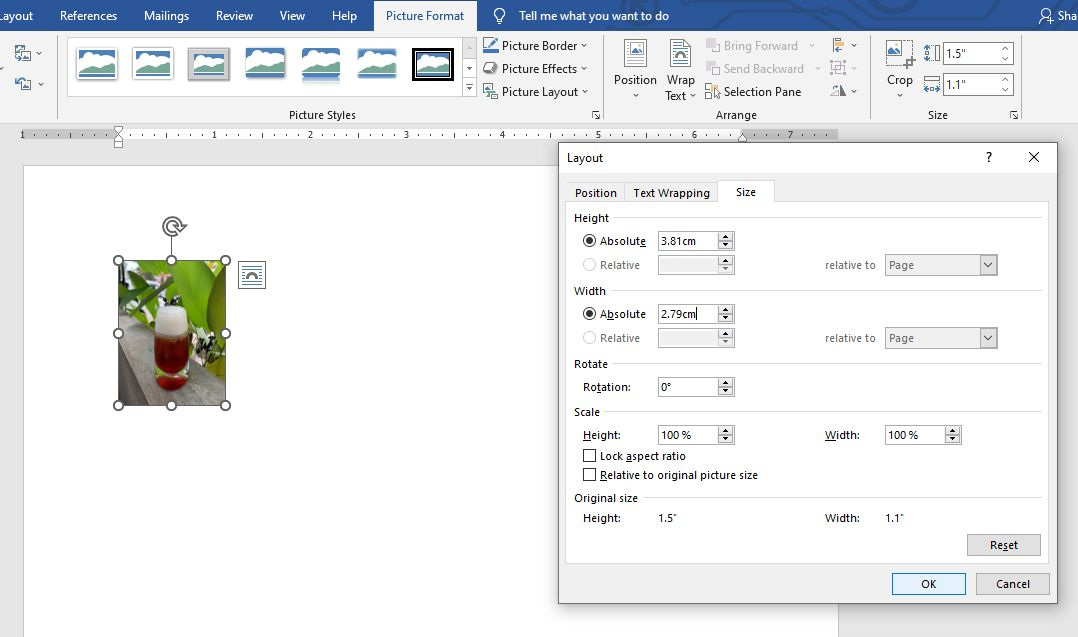
Word полезен не как фоторедактор, а как инструмент точной раскладки. Он позволяет задать объекту ширину и высоту в сантиметрах, быстро сделать несколько копий и разместить их на листе. Поэтому этот способ лучше использовать после того, как портрет уже правильно кадрирован и не требует коррекции цвета или фона.
Пошаговая раскладка
- Создайте пустой документ и вставьте уже кадрированную фотографию через «Вставка» → «Рисунки».
- Выделите изображение и откройте вкладку форматирования рисунка.
- Проверьте пропорции. Если файл уже имеет 3:4, оставьте блокировку соотношения сторон включённой.
- Задайте высоту 4 см; при правильных пропорциях ширина станет 3 см. Если значения не совпали, не растягивайте изображение — вернитесь к кадрированию.
- Скопируйте фотографию нужное число раз и разместите копии рядами, оставляя технологические промежутки.
- Откройте предварительный просмотр печати и отключите любые режимы, которые автоматически увеличивают содержимое до границ страницы.
- Сделайте тестовую печать на обычной бумаге и измерьте карточку линейкой. Только после этого используйте фотобумагу.
Главная ошибка Word-сценария — снять блокировку пропорций и вручную поставить 3 см по ширине и 4 см по высоте для любого исходника. Word послушно выполнит команду, но человек на фотографии станет визуально шире или уже. Размер в сантиметрах должен задаваться уже после правильного кадрирования 3:4.
Вторая ошибка — считать размер на экране размером на бумаге. Масштаб интерфейса Word зависит от монитора и системных настроек, поэтому экранная линейка не заменяет физическую проверку. Реальные 30×40 мм подтверждаются только параметрами объекта и тестовым отпечатком при масштабе 100%.
Для более подробной настройки бумаги, типа носителя и качества печати используйте руководство Xeon Live по печати фотографий на принтере. Для маленьких карточек особенно важно отключить ненужную подгонку и проверить поля, потому что даже небольшое автоматическое масштабирование заметно меняет итоговый размер.
Плюсы
- Точный размер объекта можно указать непосредственно в сантиметрах.
- Удобно размножать фотографию и собирать печатный лист.
- Не нужен отдельный инструмент для верстки простого листа A4.
Минусы
- Word не предназначен для качественной ретуши и цветокоррекции.
- Неправильное снятие блокировки пропорций легко растягивает лицо.
- Кадрирование и подготовку фона лучше выполнить заранее в другом редакторе.
Кому подойдёт
Тем, у кого уже есть готовый правильно обработанный портрет, а задача сводится к точному физическому размеру и печати нескольких копий. Для офисного сотрудника это один из самых понятных способов быстро собрать лист без отдельной верстальной программы.
Способ 5. Сделать фото 3×4 на Android в ID Photo: Passport Photo Maker
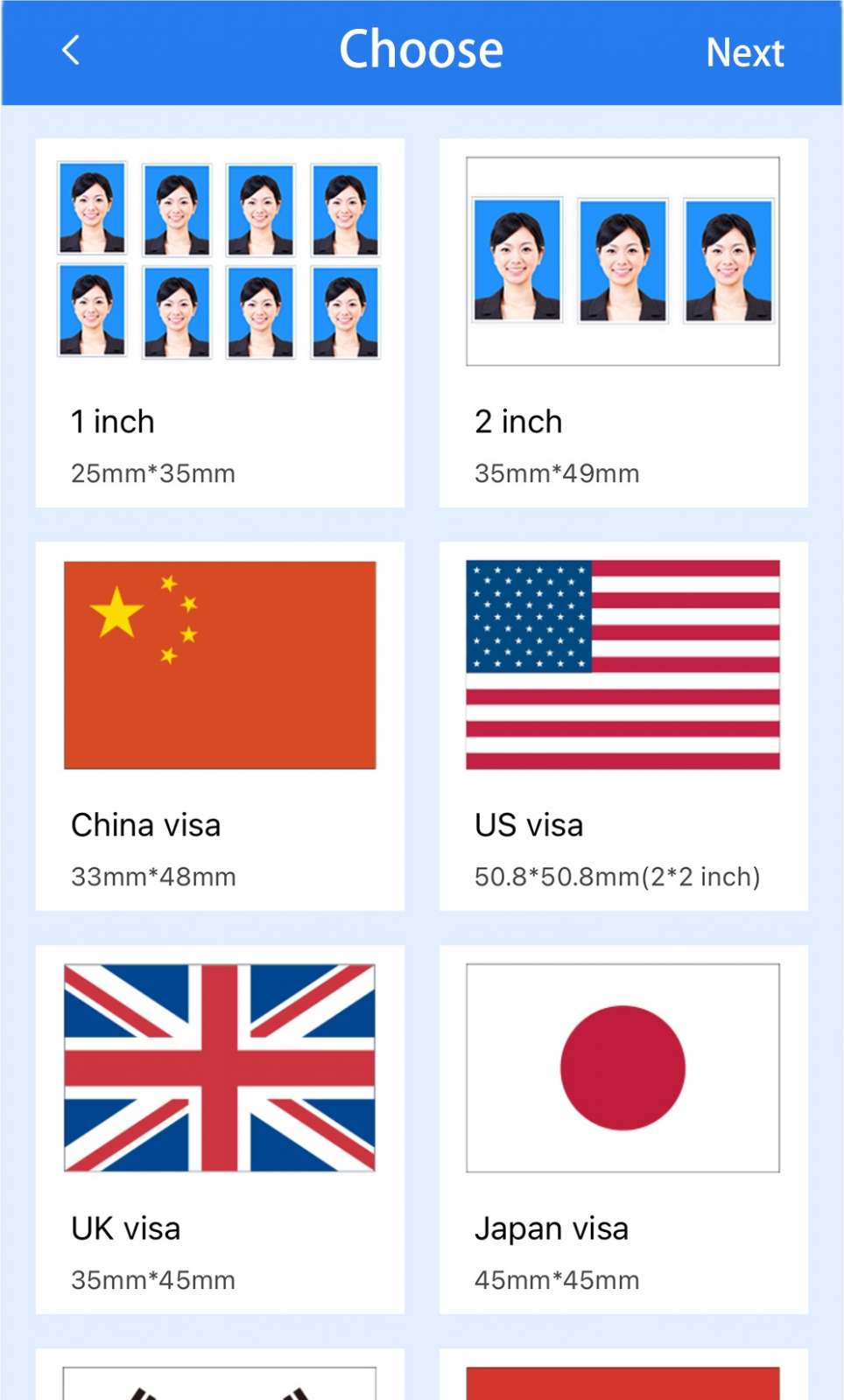
На смартфоне удобнее использовать приложение, которое сочетает кадрирование портрета, замену фона и готовую раскладку. ID Photo: Passport Photo Maker работает по этой логике: пользователь выбирает или снимает портрет, программа выделяет человека, предлагает фон и варианты листа. Перед сохранением нужно вручную проверить лицо, контуры волос и фактический размер выбранного шаблона.
Порядок работы на телефоне
- Выберите исходный снимок из галереи или сделайте новый при ровном освещении.
- Проверьте автоматическое выделение человека. Увеличьте область волос, ушей и воротника — именно там чаще всего заметны ошибки маски.
- Выберите нужный размер или задайте пользовательскую пропорцию 3:4. Не ориентируйтесь только на слово «passport»: в разных странах паспортные размеры отличаются.
- Настройте фон только после проверки маски. Если исходный фон ровный и светлый, лучше сохранить естественные края, чем применять агрессивное удаление.
- Откройте макет печати и выберите несколько копий на листе, когда приложение предлагает такую функцию.
- Сохраните максимально качественный вариант без дополнительного пересылочного сжатия. Если файл нужно отправить на компьютер, используйте способ передачи, который не уменьшает изображение.
Преимущество телефона — скорость: можно снять портрет, привести фон в порядок и получить файл без передачи исходника на компьютер. Слабое место — автоматизация. Приложение может сделать аккуратный результат на простом фоне и ошибиться на кудрявых волосах, прозрачных аксессуарах, светлой одежде или фоне близкого цвета. Поэтому итог оценивают не по миниатюре, а при увеличении.
Ещё один риск — выбрать шаблон, ориентируясь на название документа, а не на цифры. В мобильных приложениях часто собраны стандарты разных стран. Если вам требуется именно 30×40 мм, проверьте числовой размер. Если организация запросила другой формат, используйте её значение, даже когда оно визуально почти не отличается от 3×4.
Плюсы
- Весь процесс можно выполнить на смартфоне.
- Есть автоматическое выделение человека, замена фона и печатные раскладки.
- Удобно для разовой подготовки файла вне рабочего компьютера.
Минусы
- Автоматическое удаление фона требует ручной проверки контуров.
- Шаблоны разных документов и стран легко перепутать, если смотреть только на название.
- Мобильный экран хуже подходит для точного контроля мелких артефактов, чем большой монитор.
Кому подойдёт
Тем, кому нужен быстрый 3×4 без настольного редактора и сложной печатной верстки. Для регулярного корпоративного потока удобнее хранить мастер-файлы и шаблоны на компьютере, а телефон использовать как резервный способ.
Как выбрать способ под задачу
Выбор программы зависит не от того, какая из них «мощнее», а от того, где возникает основная сложность. Если нужно аккуратно кадрировать и сохранить универсальный мастер-файл, удобен ФотоМАСТЕР. Если регулярно готовятся документы и листы с несколькими копиями, специализированная «Фото на документы Профи» сокращает число ручных операций. Photoshop оправдан при сложной ручной коррекции и шаблонах. Word хорош для точного размера на листе. Android-приложение выигрывает по мобильности.
Матрица выбора без таблицы
- Один портрет и нужна аккуратная обработка: ФотоМАСТЕР.
- Много однотипных документальных снимков и печать: «Фото на документы Профи».
- Нужен полный ручной контроль и шаблон A4: Adobe Photoshop.
- Файл уже готов, осталось выставить 3×4 см и распечатать: Microsoft Word.
- Под рукой только телефон: ID Photo: Passport Photo Maker.
Для бизнес-процесса полезно разделить подготовку на роли. Сотрудник, который фотографирует, отвечает за свет, позу и резкость. Редактор отвечает за кадрирование и фон. Печатающий сотрудник отвечает за физический размер и масштаб. Когда все три этапа смешиваются, типичная ошибка обнаруживается слишком поздно: например, хороший портрет оказывается растянутым на этапе Word или правильный файл печатается с автоматической подгонкой.
Как проверить готовое фото до отправки или печати
Финальная проверка должна быть формальной, а не «на глаз». Откройте файл при масштабе 100% и отдельно оцените геометрию, резкость, фон и технические свойства. Для печати добавляется ещё один уровень — физический размер отпечатка. Такой контроль занимает меньше минуты и экономит время на повторной съёмке или повторной печати.
Чек-лист цифрового файла
- Кадр действительно вертикальный 3:4, а не приблизительно похожий.
- Лицо не растянуто по ширине или высоте.
- Глаза резкие, нет смаза и двойных контуров.
- Светлые участки лица не выбиты в белое, тени не провалены в чёрное.
- Фон соответствует требованиям и не содержит пятен, градиентов или заметного ореола после удаления.
- По краю волос нет вырезанных прядей, серой каймы или чужого цвета фона.
- На лице нет чрезмерной пластики и сильного размытия кожи.
- Формат файла соответствует требованиям принимающей системы.
- Имя файла нейтральное и понятное, без случайных служебных суффиксов.
- Сохранена отдельная мастер-копия более высокого разрешения.
Чек-лист печати
- В макете указана физическая ширина 3 см и высота 4 см.
- В драйвере принтера отключена автоматическая подгонка к странице, если она меняет масштаб.
- После тестовой печати размер одной фотографии измерен линейкой.
- Между копиями есть зазор или метки, позволяющие ровно разрезать лист.
- Ориентация бумаги соответствует макету, а края не попадают в непечатаемую область принтера.
- На финальной бумаге нет полос, цветового оттенка или размытия из-за неправильного режима качества.
Если печатная фотография получилась 29×39 или 31×41 мм, проблему нужно искать не в пикселях исходника, а в масштабе печати. Драйвер принтера, просмотрщик или диалог печати может автоматически вписывать изображение в доступную область. Исправление — вывести тест в масштабе 100% и снова измерить. Менять сам файл под ошибку конкретного принтера не стоит: тогда на другом устройстве размер снова окажется неправильным.
Типичные ошибки и как их исправить
Ошибка 1. Сразу задать ширину 3 см и высоту 4 см
Так можно делать только с уже кадрированным изображением 3:4. Если исходник имеет пропорции 4:3, 16:9 или произвольный портретный формат, принудительное изменение двух размеров растянет лицо. Правильная последовательность: сначала кадрирование 3:4, затем изменение размера или печатный масштаб.
Ошибка 2. Принять 3:4 за требования любого документа
Размер 30×40 мм не универсален. Российский паспорт, например, требует 35×45 мм. Внутренний пропуск, медицинская карта, анкета, личное дело или учебный документ могут использовать свои нормы. Рабочий алгоритм всегда начинается с проверки инструкции получателя, а не с выбора программы.
Ошибка 3. Удалять фон любой ценой
Автоматическая замена фона помогает, когда исходник снят на контрастном однотонном фоне. На сложном фоне алгоритм может отрезать волосы, часть уха или край одежды. Если требования допускают исходный светлый фон и он уже ровный, лучше провести лёгкую коррекцию, чем полностью вырезать человека и получить искусственный контур.
Ошибка 4. Слишком сильно ретушировать лицо
Документальный портрет должен оставаться узнаваемым. Сильное сглаживание, изменение овала лица, увеличение глаз, уменьшение носа, дорисовка волос и другие бьюти-изменения ухудшают идентификационную ценность фотографии. Техническая коррекция должна исправлять свет и цвет, а не менять внешность.
Ошибка 5. Передавать файл через сервис, который сжимает изображения
После мессенджера исходный JPEG может стать меньше по разрешению и получить новые артефакты. Для маленького отпечатка это особенно неприятно: детали глаз и волос занимают немного пикселей и быстрее разрушаются повторным сжатием. Передавайте файл как документ, через облако или другим способом без автоматического уменьшения.
Ошибка 6. Верить только предпросмотру печати
Предпросмотр показывает размещение на листе, но не гарантирует реальный размер после прохождения через драйвер принтера. Контрольный отпечаток на обычной бумаге и линейка — простой способ исключить систематическую ошибку масштаба до того, как будет израсходована фотобумага.
Ошибка 7. Хранить только обрезанный JPEG
Через месяц может понадобиться другая пропорция, больше пространства над головой или более крупный файл. Если сохранился только готовый 3×4, вернуть обрезанные области уже нельзя. Храните исходник и мастер-копию после базовой коррекции отдельно от финальных экспортов.
Как организовать повторяемый процесс в компании
Для маркетинга, PR, кадров, образовательных проектов и внутренних коммуникаций тема 3×4 часто выглядит мелкой задачей, но на масштабе она превращается в операционный процесс. Когда нужно подготовить десятки портретов сотрудников для пропусков, бейджей, карточек участников или внутренних систем, важнее не скорость одной обработки, а единообразие и возможность проверить результат.
Создайте единый бриф на съёмку
В брифе фиксируют фон, положение камеры, тип освещения, допустимую одежду, минимальный размер исходника и способ передачи файла. Сотруднику не нужно объяснять устройство фоторедактора; ему достаточно получить понятную инструкцию перед съёмкой. Это уменьшает количество портретов, которые потом невозможно нормально кадрировать из-за обрезанной макушки, слишком близкой камеры или сильной тени на стене.
Разделите мастер-файл и экспорт
Мастер-файл хранится в максимально качественном виде после базовой коррекции, но до жёсткой обрезки под конкретный документ. Экспорты создаются из него: 3×4, 35×45, квадратный аватар, карточка сотрудника, бейдж. Такой подход особенно полезен для корпоративного фотобанка: один аккуратно подготовленный портрет закрывает несколько каналов без повторной съёмки.
Вводите контрольный образец
Перед массовой обработкой подготовьте один эталонный файл и один тестовый печатный лист. Проверьте его у фактического получателя или на используемом оборудовании. После этого остальные фотографии обрабатываются по тем же параметрам. Контрольный образец снижает риск повторить одну и ту же ошибку на десятках файлов.
Измеряйте качество простыми метриками
- Доля файлов, принятых с первого раза. Показывает, насколько хорошо задан бриф и настроен шаблон.
- Среднее время на один портрет. Помогает выбрать между универсальным и специализированным инструментом.
- Количество повторных съёмок. Высокое значение обычно указывает на проблемы света, фона или инструкции фотографируемым.
- Количество ручных исправлений фона. Показывает, насколько удачно организовано место съёмки.
- Процент брака при печати. Позволяет быстро заметить проблему масштаба, полей или качества носителя.
Для небольшой разовой задачи такие метрики избыточны. Для регулярного потока они превращают субъективное «вроде нормально» в понятный процесс. Если 95–100% файлов принимаются с первого раза и тестовый лист стабильно даёт 30×40 мм, шаблон можно считать рабочим. Если ошибки повторяются, меняют не людей, а конкретный этап: съёмку, кадрирование, экспорт или печать.
Как подготовить печатный лист без потери размера
Печатный лист — отдельный продукт, а не просто несколько картинок на странице. Его задача — разместить нужное число карточек, сохранить точные физические размеры и оставить удобные линии реза. Ошибка в раскладке может испортить даже идеальный исходный файл.
Для A4 не стремитесь заполнить всю площадь. Оставьте безопасные поля по краям и небольшие промежутки между карточками. Реальная печатная область зависит от принтера, а режим без полей поддерживается не всегда. Если разместить изображение впритык к краю листа, драйвер может автоматически уменьшить весь макет, чтобы уложиться в доступную область.
При массовой печати лучше один раз сохранить шаблон с фиксированными ячейками. В Photoshop это могут быть направляющие, в «Фото на документы Профи» — сохранённый печатный макет, в Word — документ с уже выстроенными копиями. После замены портрета размер ячеек не должен меняться. Такой подход снижает риск случайно сдвинуть одну фотографию или получить карточки разной величины на одном листе.
После печати измеряйте не весь блок, а одну готовую карточку. Если она ровно 30×40 мм, значит масштаб выдержан. Затем проверьте ещё одну карточку в другом углу листа: сильные различия могут указывать на проблему печати или неравномерную деформацию бумаги, хотя для обычной офисной задачи такое встречается редко.
Что делать, если принимающая система требует файл, а не отпечаток
В цифровой форме сантиметры сами по себе мало что значат: система принимает пиксели и файловый формат. Некоторые анкеты задают минимальную или максимальную ширину, высоту, размер файла в мегабайтах и ограничения на JPEG. В такой ситуации физические 30×40 мм становятся ориентиром композиции, а окончательный экспорт настраивают по техническим требованиям формы.
Если требование говорит только «фото 3×4», а загрузчик принимает большой JPEG, сохраняйте файл с пропорциями 3:4 и достаточным запасом по разрешению. Не уменьшайте его до минимума без необходимости. Если указаны точные пиксели, используйте их. Если указан только лимит по весу файла, сначала уменьшайте качество JPEG умеренно, а не резко сокращайте геометрические размеры.
Перед загрузкой откройте сохранённый файл заново. Это помогает заметить ошибки экспорта: неверный поворот, чрезмерное сжатие, цветовой сдвиг или неожиданное уменьшение. Для рабочих процессов удобно автоматизировать техническую проверку: фиксировать ширину, высоту и размер файла в имени или в таблице учёта, не изменяя саму фотографию после утверждения.
Итоговый алгоритм: от съёмки до готового 3×4
- Получите требования получателя и убедитесь, что нужен именно размер 30×40 мм.
- Снимите несколько резких портретов при ровном свете и на подходящем фоне.
- Выберите лучший исходник и сохраните его отдельно.
- В первом редакторе кадрируйте изображение в вертикальной пропорции 3:4.
- Проверьте положение головы, плеч, фон и резкость при увеличении.
- Выполните только необходимую техническую коррекцию света и цвета.
- Создайте мастер-копию после базовой обработки.
- Для цифровой версии задайте требуемые пиксели; ориентир для 30×40 мм при 300 ppi — около 354×472 пикселей.
- Для печати задайте физический размер 3×4 см и соберите копии на листе.
- Отключите автоматическую подгонку масштаба, сделайте тестовый отпечаток и измерьте его линейкой.
- Только после проверки отправляйте файл или печатайте финальный лист.
Главная мысль проста: формат 3×4 создаётся не одной кнопкой, а последовательностью из трёх контролируемых операций — кадрирование → размер → проверка результата. Программа меняет удобство каждого этапа, но не отменяет требования получателя и физическую проверку печати. Если эти этапы разделены, получить стабильный результат можно и в универсальном редакторе, и в специализированной программе, и даже в Word после предварительной обработки.
Контроль качества на разных этапах: что проверяет каждый участник процесса
При регулярной подготовке фотографий полезно не возлагать всю проверку на одного человека в самом конце. Фотограф проверяет исходную резкость и свет, редактор — композицию и естественность обработки, сотрудник, который экспортирует файл, — пиксельные размеры и формат, а печатающий — физический масштаб. Раздельная ответственность сокращает число ситуаций, когда ошибку обнаруживают уже после печати целой партии.
На этапе съёмки достаточно трёх контрольных вопросов: видны ли оба глаза резко, нет ли жёсткой тени на фоне и хватает ли пространства вокруг головы для будущей обрезки. На этапе обработки вопросы другие: не изменились ли пропорции лица, ровно ли стоит голова, естественно ли выглядит фон. На этапе экспорта проверяют ширину, высоту и степень JPEG-сжатия. На этапе печати — сантиметры, поля и масштаб.
Такой контроль особенно полезен, когда фотографии собирают удалённо от сотрудников. Вместо просьбы «пришлите фото как на документ» отправляют короткий бриф с примером и техническими требованиями. Полученные файлы сначала сортируют на пригодные и требующие пересъёмки. Это быстрее, чем пытаться исправить плохо снятый портрет сложной ретушью.
Для хранения удобно использовать понятную схему имён: фамилия и назначение файла без лишних технических символов, а версии разделять по размеру. Внутри рабочей папки мастер-копии лучше держать отдельно от финальных JPEG для загрузки. Тогда сотрудник случайно не отправит в систему тяжёлый исходник или, наоборот, маленькую сжатую копию вместо качественного файла.
После утверждения первого эталонного изображения стоит зафиксировать не только его визуальный вид, но и параметры процесса: в какой программе кадрировали, какая пропорция использовалась, каким способом формировался печатный лист и какой режим принтера дал точные 30×40 мм. Это превращает разовую операцию в воспроизводимую инструкцию, которую можно передать другому сотруднику без потери качества.
Ещё один полезный приём — проверять выборочную партию после каждого изменения шаблона. Если поменялся принтер, программа, способ экспорта или источник фотографий, сначала обработайте три–пять портретов с разными причёсками и одеждой. Это быстро показывает слабые места: на одном изображении проявится ошибка фона, на другом — проблема масштаба, на третьем — слишком сильное сжатие JPEG. Только после такой проверки имеет смысл запускать весь массив.
Для удалённой команды имеет значение и способ приёмки. Вместо переписки по каждому файлу удобно использовать единый статус: «принято», «нужна пересъёмка», «нужно только кадрирование», «нужна коррекция фона». Такие статусы сразу показывают причину возврата и не заставляют повторно выполнять уже качественные этапы. Если фото резкое и хорошо снято, но неверно обрезано, переснимать человека не требуется — достаточно вернуться к мастер-копии.
Отдельно стоит контролировать цвет. У разных мониторов и телефонов яркость сильно отличается, поэтому слишком тёмный экран может подтолкнуть к лишнему осветлению лица. При регулярной работе используйте один проверенный монитор и сравнивайте с эталонным портретом. Для маленькой документальной фотографии стабильный естественный тон важнее эффектной контрастности: избыточная насыщенность и жёсткий контраст только подчёркивают артефакты кожи и фона.
Если снимки печатаются партиями, фиксируйте сочетание принтера, типа бумаги и режима качества, на котором был получен правильный размер. Некоторые драйверы запоминают последнюю подгонку к странице, а другие меняют поля после переключения формата бумаги. Короткая запись параметров рядом с шаблоном предотвращает ситуацию, когда один сотрудник получает точные 30×40 мм, а другой на том же макете — уменьшенные карточки.
После завершения проекта полезно сохранить один обезличенный технический образец: портрет-заглушку, правильную рамку 3:4 и тестовый лист с размерами. На нём можно проверять новые версии программ и драйверов без использования реальных персональных фотографий. Такой эталон не заменяет контроль конкретного снимка, но помогает быстро убедиться, что геометрия рабочего процесса осталась прежней после обновлений.