Как сделать календарь с фотографиями: пошаговая инструкция и 4 способа
Фотокалендарь — это не просто сетка с датами, а полноценный печатный или цифровой макет, где снимки, календарная часть и подписи должны работать как единая композиция. Для личного проекта достаточно аккуратно подобрать фотографии и не ошибиться с месяцами, но для корпоративного календаря добавляются требования к фирменной стилистике, качеству исходников, согласованию макета и подготовке к печати. Ниже разберём четыре практических способа: специализированную программу для Windows, браузерный редактор и два офисных инструмента. Все варианты позволяют использовать собственные фотографии, но отличаются скоростью сборки, свободой верстки и удобством при подготовке многостраничного макета.
Что подготовить до создания календаря
Самая частая ошибка начинается ещё до открытия редактора: фотографии выбирают по одной в процессе верстки, а формат календаря определяют уже после того, как часть страниц собрана. В результате приходится менять пропорции блоков, заново кадрировать снимки и пересобирать сетку. Рациональнее сначала определить, каким будет готовый продукт: настенный перекидной календарь, настольный домик, одностраничный плакат или набор из двенадцати листов. От формата зависит количество снимков, ориентация страниц и то, сколько места останется под календарную сетку.
- Формат: настенный, настольный, плакатный, квартальный или многостраничный вариант.
- Период: полный год, учебный год, квартал или отдельный месяц.
- Фотографии: заранее отобранная папка без дублей и случайных кадров.
- События: дни рождения, отраслевые даты, внутренние события компании, сроки проектов — только если они действительно нужны в макете.
- Выход: печать дома, передача файла в типографию, PDF для рассылки или изображение для цифрового использования.
- Стиль: набор шрифтов, цветовая палитра, правила размещения логотипа и подписи к фотографиям.
Отберите фотографии как серию, а не как набор отдельных кадров
Для календаря на двенадцать месяцев лучше сначала разложить снимки по будущим страницам и посмотреть на серию целиком. Если все кадры сняты в одной цветовой гамме, макет получится спокойным; если цвета сильно различаются, полезно унифицировать обработку: выровнять баланс белого, контраст и насыщенность. Для корпоративной версии это особенно важно — резкий переход от тёплого кадра к холодному или от минималистичного снимка к перегруженному визуально разрушает последовательность страниц.
Перед версткой полезно убрать технический брак и подготовить кадры под конкретные пропорции. На Xeon Live есть отдельный материал о том, как обрезать фотографию без потери качества, а для крупных макетов пригодится инструкция о том, как изменить размер снимка. Делать эти операции удобнее до размещения фотографии в календаре: тогда во всех редакторах будут использоваться уже готовые исходники.
Сразу определите физический размер и способ вывода
Размер страницы лучше задавать до начала оформления. В международной системе форматов A4 имеет размер 210 × 297 мм, а A3 — 297 × 420 мм. При домашней печати удобнее ориентироваться на формат, который поддерживает принтер и бумага; для типографии сначала запрашивают технические требования, а затем создают макет под них. Так удаётся избежать ситуации, когда готовый календарь приходится масштабировать, а фотографии и подписи неожиданно смещаются.
Для печатного календаря важна не цифра сама по себе, а связка физического размера и количества пикселей в исходной фотографии. При подготовке фотографии к качественной печати часто используют ориентир 300 пикселей на дюйм, но итоговое требование зависит от оборудования и условий просмотра. Поэтому разрешение проверяют на финальном физическом размере, а не просто смотрят число в свойствах файла. Если макет уходит в типографию, её технические требования имеют приоритет над универсальными рекомендациями.
Составьте простую карту страниц
До верстки полезно сделать черновую раскладку: январь — зимний пейзаж, февраль — портрет команды, март — продукт или процесс, и так далее. Для личного календаря логика может быть сезонной или хронологической. Для бизнеса эффективнее заранее определить роль каждого листа: имиджевый кадр, продуктовая фотография, команда, кейс, событие, регион, производственный процесс. Такая карта помогает избежать повторов и распределить сильные снимки равномерно по году.
Если на одной странице нужно несколько фотографий, сначала соберите композицию отдельно. В этом случае пригодится руководство о том, как сделать коллаж из фотографий. Готовый коллаж проще контролировать, чем десяток отдельных рамок, особенно в офисных редакторах.
Как сделать календарь с фотографиями: 4 рабочих способа
Способы ниже расположены не как абсолютный рейтинг, а по логике работы. Сначала идёт специализированный редактор, в котором календарная сетка и шаблоны являются основой проекта. Затем — браузерный дизайнер для быстрого визуального макета, после него Word и Excel для случаев, когда календарь удобнее собирать внутри офисной экосистемы. Дополнительные варианты и программы собраны в отдельном рейтинге программ для создания календарей.
1. Дизайн Календарей — специализированный вариант для Windows
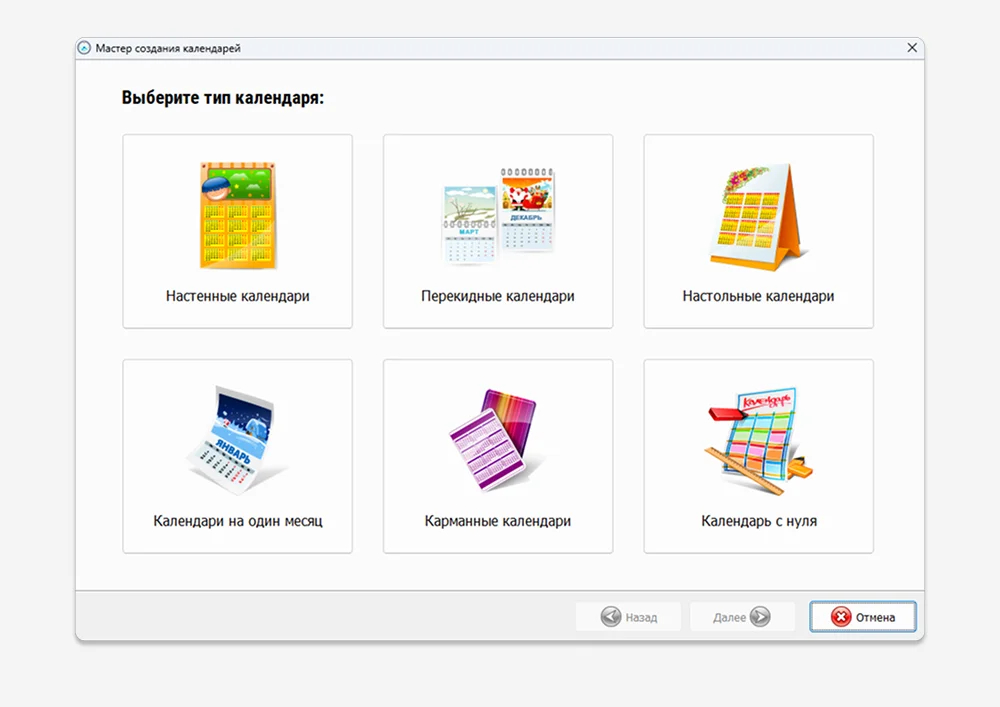
Первый способ — Дизайн Календарей. Это отдельная программа, в которой проект строится вокруг календарного макета: можно начать с мастера, выбрать тип календаря, подобрать шаблон, добавить свои фотографии, настроить календарную сетку и затем перейти к печати. Для инструкции это самый прямой путь, потому что пользователю не нужно вручную конструировать месяцы из таблиц или копировать сетку на каждую страницу.
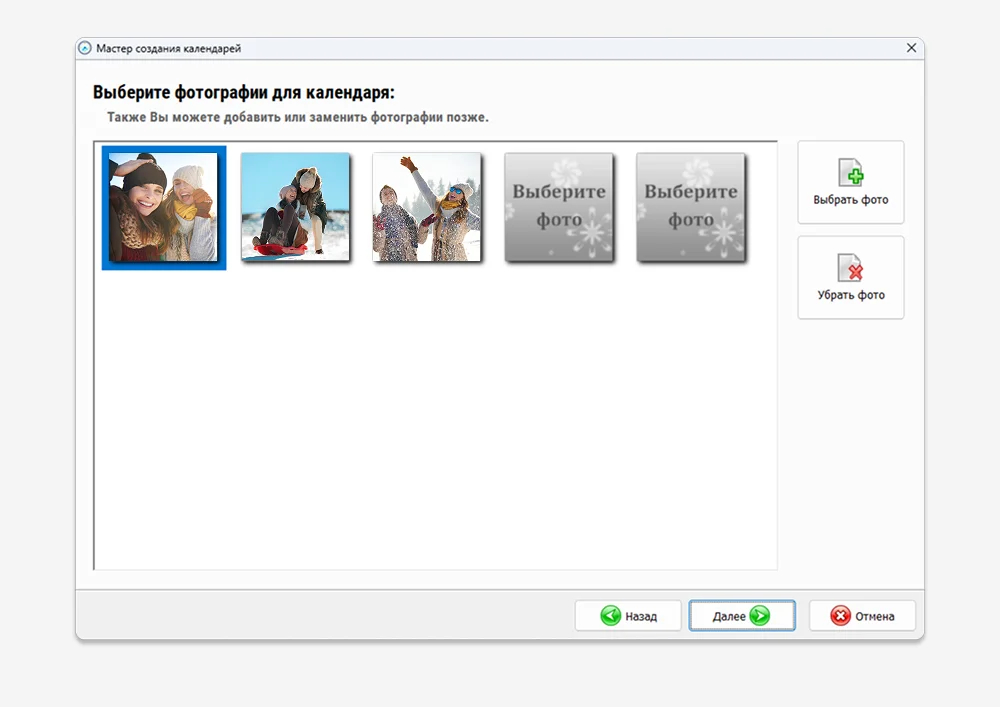
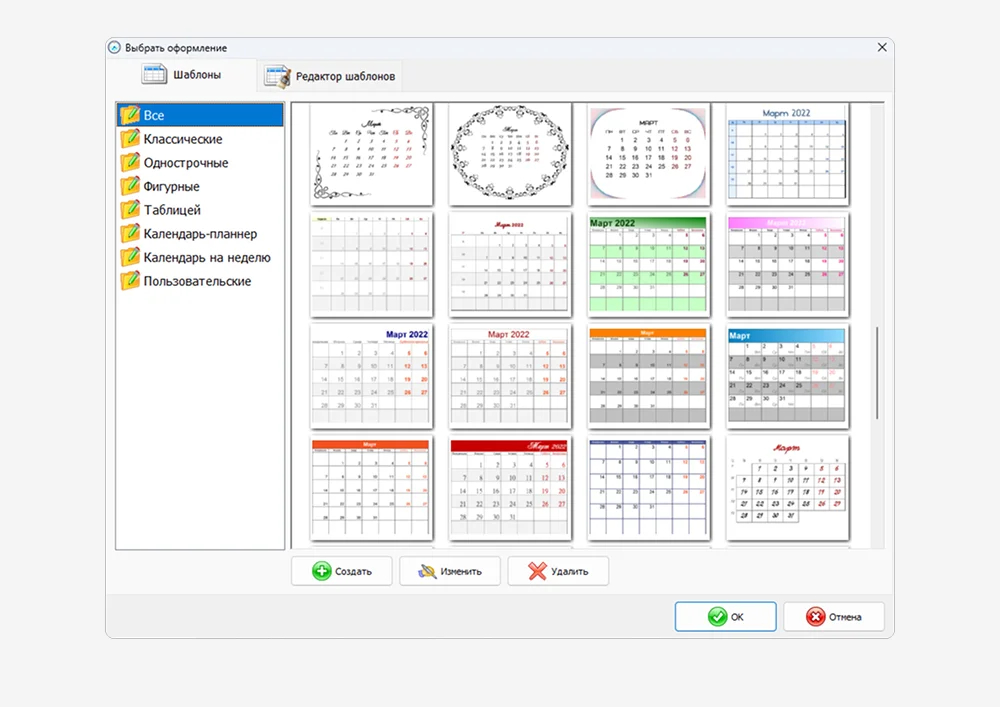
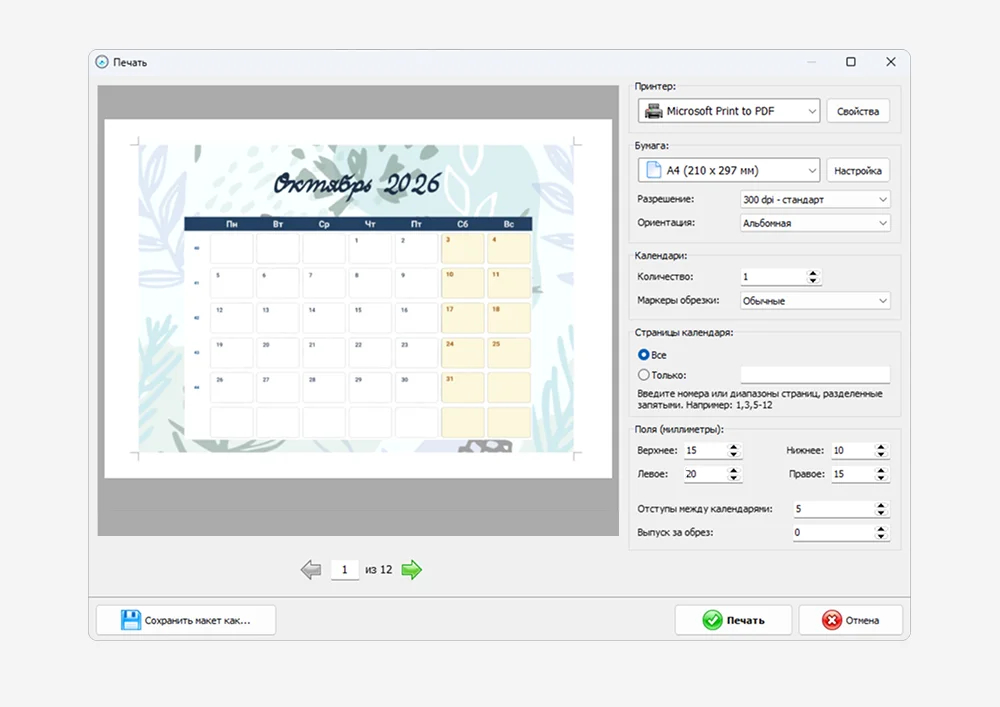
Шаг 1. Выберите тип календаря
В стартовом мастере сначала задайте конструкцию проекта. Для настенного календаря с одной фотографией на месяц подходит перекидной формат; настольный вариант удобен для рабочих столов и корпоративных подарочных наборов; одностраничный календарь проще использовать как постер. На этом этапе не стоит ориентироваться только на внешний вид миниатюры. Нужно учитывать, где календарь будет висеть или стоять, насколько крупно должны читаться даты и сколько места требуется под фотографии.
Шаг 2. Выберите шаблон и проверьте календарную сетку
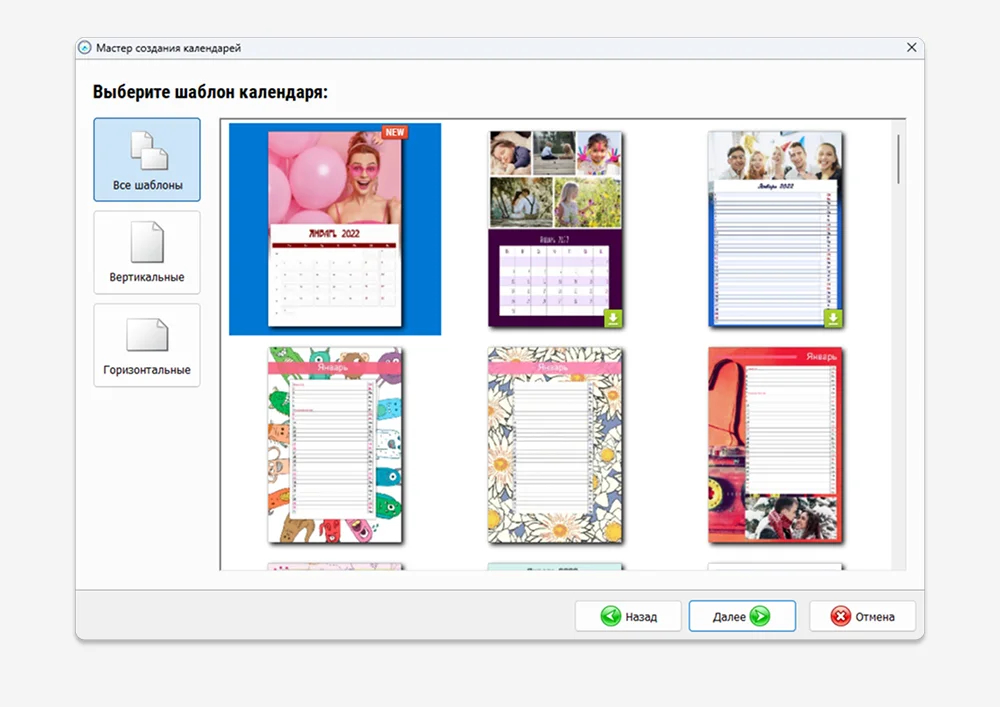
После типа проекта откройте галерею шаблонов. Шаблон экономит время, но его не нужно воспринимать как готовый результат: проверяйте пропорции фотографии и сетки, плотность декоративных элементов, размер полей и читаемость дат. Для корпоративного макета предпочтительнее нейтральная основа, которую легче привести к фирменной палитре. Слишком декоративные шаблоны быстро конфликтуют с фотографиями, логотипом и подписью.
Шаг 3. Добавьте свои фотографии
На этапе добавления снимков загрузите заранее подготовленную папку. Удобнее, когда названия файлов уже содержат номер месяца или короткую тему: 01-zima, 02-komanda, 03-proizvodstvo. Такая схема снижает риск перепутать страницы и помогает быстро заменить один кадр, не пересматривая всю папку. После вставки каждого снимка проверьте, не обрезаны ли лица, продукты, архитектурные детали или важные части логотипа.
Шаг 4. Настройте сетку, праздники и подписи
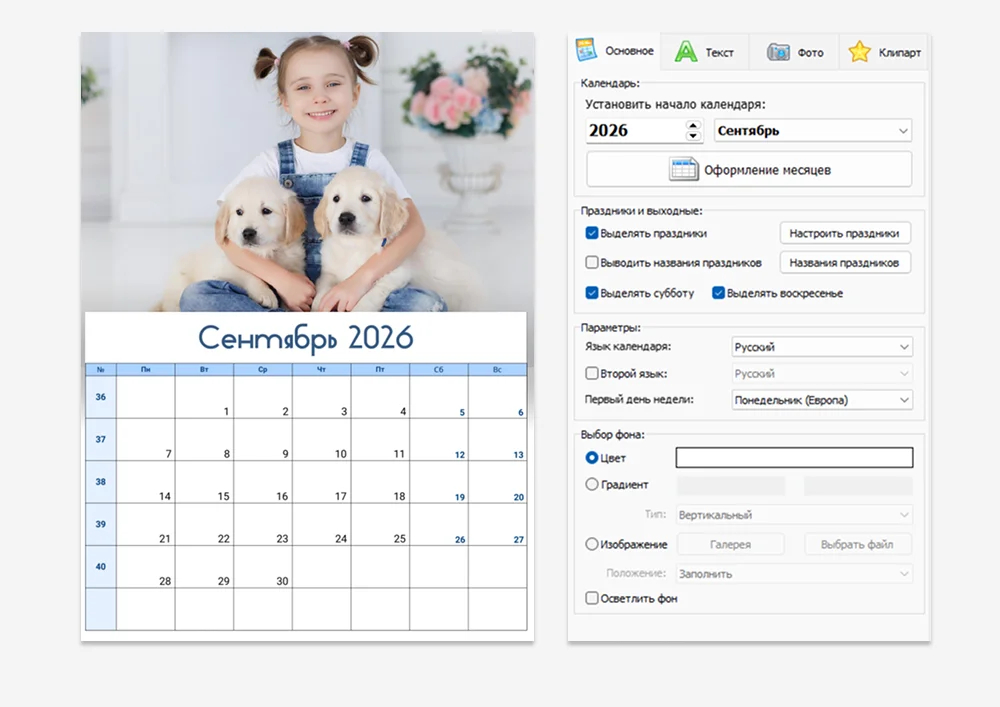
Календарная сетка должна быть главным функциональным элементом. Сначала задайте год, первый день недели и правила отображения выходных. Затем настройте шрифт и контраст. Если добавляете собственные события, используйте их экономно: десятки отметок превращают страницу в планировщик и конкурируют с фотографией. Для корпоративного варианта разумно выделять только действительно значимые даты — отраслевые события, собственные мероприятия или внутренние дедлайны, когда календарь используется внутри команды.
Шаг 5. Проверьте страницы в одном масштабе
Перед сохранением пролистайте все месяцы последовательно. Сравните положение фотографии, высоту календарной сетки, размеры заголовков и насыщенность фона. Если одна страница резко отличается, исправьте её до экспорта. Отдельно проверьте февраль, переходы месяцев и расположение выходных: календарная сетка — та часть макета, где визуально небольшая ошибка сразу делает готовый продукт непрактичным.
Шаг 6. Сохраните рабочую версию и подготовьте печать
Сначала сохраните редактируемый проект, затем создавайте финальный файл или отправляйте макет на печать. Рабочая версия нужна для быстрых правок после согласования: поменять фотографию, исправить подпись, перенести событие. Если календарь печатается дома, сделайте тест одного листа на обычной бумаге и оцените масштаб дат, поля и обрезку. Если файл уходит в типографию, сверьте формат, поля, цветовые требования и способ передачи файла с её спецификацией.
Плюсы
- Календарь создаётся в специализированном мастере, поэтому не нужно вручную строить сетку месяцев.
- Есть разные конструкции календаря и отдельный выбор оформления календарной части.
- Фотографии добавляются непосредственно в проект, а страницы можно последовательно проверить перед печатью.
- Подходит для сценария, где главная задача — получить печатный фотокалендарь, а не универсальный дизайнерский макет.
Минусы
- Основной сценарий ориентирован на Windows, поэтому для работы на других системах нужен другой способ.
- Шаблонный подход ограничивает свободу по сравнению с полноценным графическим редактором, когда требуется нестандартная сетка.
- При сложной фирменной верстке всё равно нужен внимательный контроль шрифтов, полей и визуальной иерархии.
Кому подойдёт
Этот способ удобен тем, кто хочет собрать фотокалендарь быстро и без ручного конструирования календарной сетки: для личного подарка, небольшого тиража, внутреннего корпоративного проекта или макета для печати на обычном принтере. Он также подходит маркетологу или офис-менеджеру, когда важнее предсказуемый процесс и аккуратный результат, чем нестандартная полиграфическая верстка.
2. Canva — календарь в браузере
Второй способ — браузерный редактор Canva. Он подходит, когда календарь нужен как визуальный макет, а команда работает с шаблонами и фотографиями прямо в браузере. На странице создания календарей сервис показывает готовые дизайны и инструменты для замены изображений, работы с графикой и текстом. В отличие от специализированной программы здесь больше свободы по композиции, но календарную сетку нужно воспринимать как часть дизайн-макета и особенно внимательно проверять даты.
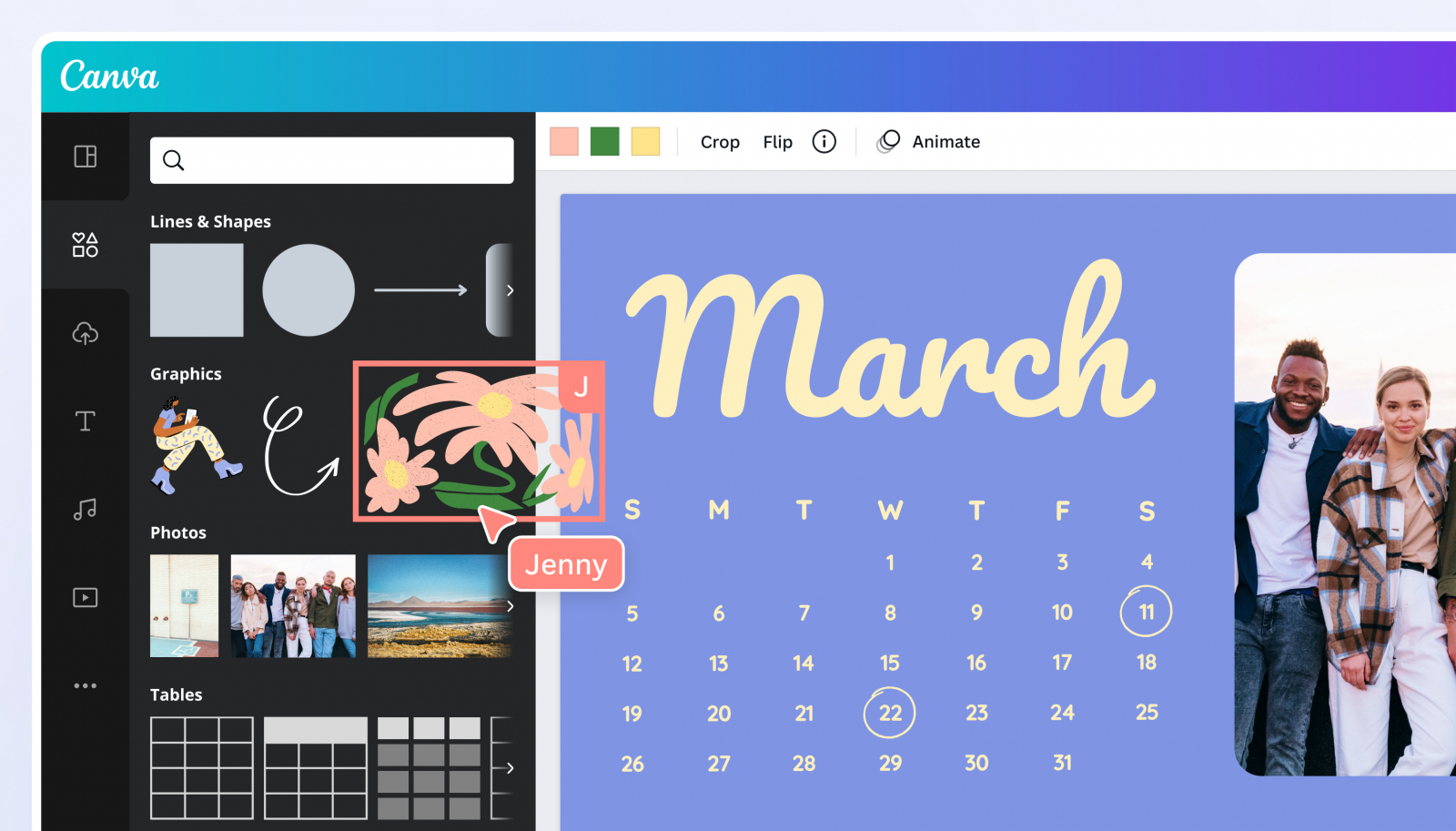
Шаг 1. Найдите календарный шаблон и задайте формат
Начните с календарного шаблона, который ближе всего к вашей задаче по ориентации и количеству страниц. Перед заменой изображений проверьте размер документа. Для печати важно работать в фиксированном формате, а не собирать макет под случайные размеры экрана. Если нужен настольный календарь, отдельно учитывайте конструкцию подставки и место сгиба; если печатный подрядчик даёт шаблон, его геометрия должна стать основой проекта.
Шаг 2. Замените изображения и унифицируйте кадрирование
Перетаскивайте фотографии в рамки шаблона и сразу корректируйте кадрирование. Не оставляйте автоматическое заполнение без проверки: крупный портрет может потерять верх головы, горизонтальный групповой снимок — крайних людей, а предметная фотография — важную часть упаковки. Для серии из двенадцати страниц полезно использовать один принцип: либо крупная фотография на весь верхний блок, либо одинаковые поля, либо повторяющийся модуль из нескольких кадров.
Шаг 3. Настройте типографику и фирменный стиль
Сведите количество шрифтов к минимуму. Название месяца, цифры дат и служебные подписи должны образовывать понятную иерархию. В корпоративном макете перенесите фирменные цвета в акценты, а не окрашивайте ими всю страницу. Если брендовая палитра очень насыщенная, оставьте нейтральный фон и используйте цвет только для выходных, заголовков или небольших графических элементов — так фотографии сохраняют визуальный приоритет.
Шаг 4. Проверьте все месяцы вручную
Шаблон — не гарантия корректных дат для нужного года. Пройдите страницу за страницей, сверьте первый день месяца, количество дней и расположение выходных. Если календарь создаётся на следующий год заранее, перепроверьте проект непосредственно перед печатью. Для командной работы удобно назначить отдельного человека, который проверяет только календарную часть и не участвует в дизайне: свежий взгляд быстрее замечает смещения и повторения.
Шаг 5. Экспортируйте печатную и цифровую версии отдельно
Для печати сохраняйте версию с максимальным доступным качеством и нужным физическим размером. Для сайта, рассылки или внутреннего портала делайте отдельную облегчённую копию. Не стоит использовать один и тот же тяжёлый печатный файл для всех каналов: это усложняет загрузку и не даёт преимуществ на экране. Рабочий исходник сохраняйте отдельно, чтобы можно было быстро внести правки без повторной сборки.
Плюсы
- Работа идёт в браузере и не привязана к одному компьютеру.
- Много готовых композиций, рамок и визуальных элементов для фотографии.
- Удобно собирать фирменный макет и согласовывать дизайн в команде.
- Подходит не только для печати, но и для цифровых календарей и контентных материалов.
Минусы
- Календарная сетка является элементом дизайна, поэтому корректность дат нужно проверять особенно тщательно.
- Часть шаблонов и визуальных ресурсов относится к платным возможностям сервиса.
- Точная предпечатная подготовка зависит от требований конкретной типографии и возможностей выбранного шаблона.
Кому подойдёт
Canva рациональна для маркетинговых и коммуникационных команд, которые уже собирают в браузере посты, презентации и другие визуальные материалы. Она удобна, когда фотокалендарь должен поддерживать фирменную стилистику и одновременно существовать в печатной и цифровой версиях. Для сложной полиграфии с жёсткими техническими требованиями макет нужно дополнительно проверять перед передачей в производство.
3. Microsoft Word — простой календарь на основе шаблона
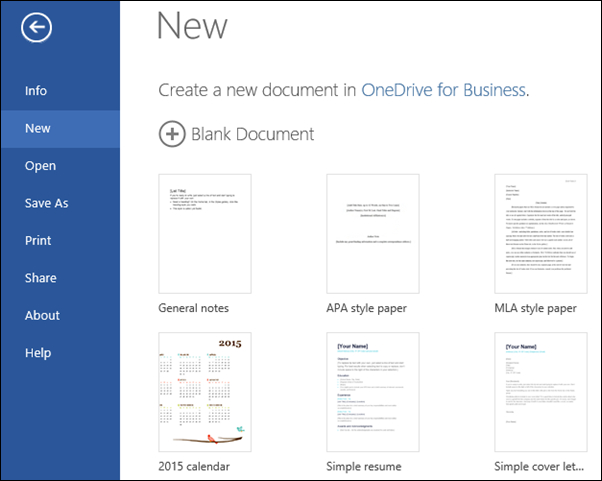
Word подходит, когда календарь нужен без сложного декора и должен оставаться обычным редактируемым документом. Microsoft описывает сценарий для Word в Интернете через File → New → Browse templates: пользователь выбирает календарный шаблон, открывает его в редакторе, а затем заменяет изображения и настраивает содержимое. На Xeon Live есть отдельная страница о Microsoft Word, но для фотокалендаря важна именно работа с шаблоном и изображениями, а не функции текстового редактора в целом.
Шаг 1. Создайте документ из календарного шаблона
Откройте новый документ и перейдите к шаблонам. Ищите календарь по категории или названию. Выбирайте вариант, в котором уже предусмотрены места под фотографии: так не придётся вручную перестраивать таблицы и переносить календарную сетку. После открытия шаблона сразу сохраните рабочую копию под понятным именем, например Calendar_2027_brand_v01, чтобы исходный шаблон остался нетронутым.
Шаг 2. Замените изображения, не ломая разметку
В шаблонах Word фотографии часто связаны с рамками, таблицами или фиксированными областями. Меняйте изображение внутри существующего блока, а не удаляйте весь контейнер, если не уверены в структуре. После замены проверьте обтекание и положение: изображение не должно сдвигать соседние строки календаря. Если макет неожиданно «плывёт», включите отображение непечатаемых знаков и границ таблицы — так легче понять, какой элемент управляет геометрией страницы.
Шаг 3. Настройте календарную сетку и подписи
Используйте стили и одинаковые параметры форматирования для всех месяцев. Названия месяцев должны иметь один кегль и интервалы, даты — одинаковое выравнивание, выходные — единый способ выделения. Не изменяйте ширину отдельных ячеек вручную без необходимости: на двенадцати страницах такие микроправки быстро приводят к разным сеткам. Если требуется отметить события, лучше использовать короткие подписи или небольшой маркер, а подробный список вынести в отдельный блок.
Шаг 4. Сделайте контрольный просмотр и печатный тест
Перед экспортом в PDF пролистайте документ в режиме нескольких страниц, чтобы увидеть ритм всего календаря. Проверяйте одинаковые поля, положение фотографии и календарной сетки. Затем распечатайте одну наиболее сложную страницу: ту, где есть мелкие подписи, тёмная фотография и фирменные элементы. Тест быстрее выявит слишком мелкий шрифт и поля, которые на экране казались достаточными.
Плюсы
- Подходит пользователям, которые уже работают с документами Word и не хотят осваивать отдельный дизайнерский редактор.
- Шаблоны позволяют начать с готовой календарной структуры.
- Текстовые подписи, таблицы и служебная информация легко редактируются.
- Документ удобно согласовывать в обычном офисном процессе.
Минусы
- Свободная графическая верстка менее удобна, чем в специализированном редакторе или дизайнерском сервисе.
- Изображения и таблицы могут смещать друг друга при неосторожном изменении обтекания и размеров.
- Для сложной полиграфии требуется отдельная предпечатная проверка.
Кому подойдёт
Word подходит для простых одностраничных и многостраничных календарей, внутренних материалов, школьных и офисных проектов, где важны доступность редактирования и понятная структура. Это хороший вариант, когда макет собирает человек без дизайнерского опыта, а фотографии играют вспомогательную роль и не требуют сложной обработки прямо в документе.
4. Microsoft Excel — календарь, где важна автоматическая сетка
Excel полезен в ситуациях, когда календарная часть важнее декоративной. Microsoft поддерживает календарные шаблоны для настольных версий и Excel для Интернета; многие из них используют формулы, поэтому даты могут перестраиваться автоматически. Такой подход удобен для рабочих календарей, планов событий и внутренних материалов, в которых фотографии используются как визуальный акцент, а не как основной объект страницы.
Шаг 1. Выберите шаблон и сохраните рабочую копию
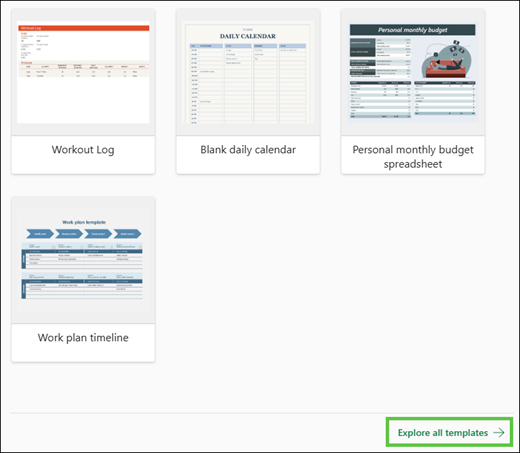
Откройте File → New и найдите календарь в шаблонах. Для печатного фотокалендаря выбирайте макет с отдельным листом на месяц или с крупной месячной сеткой: годовой календарь на одном листе оставляет слишком мало места для фотографии. Сразу сделайте копию файла. Это особенно важно в Excel, потому что шаблон может содержать формулы и условное форматирование, которые легко повредить при ручной перестройке ячеек.
Шаг 2. Не редактируйте формульные даты как обычный текст
Если даты в шаблоне формируются формулами, не заменяйте их вручную. Меняйте предусмотренные параметры — год, стартовый месяц или управляющие ячейки. Иначе автоматическое обновление перестанет работать, а внешне проблема может проявиться только на нескольких месяцах. Перед оформлением полезно сохранить отдельную контрольную копию исходного шаблона: тогда формулы можно быстро восстановить, не собирая календарь заново.
Шаг 3. Добавьте фотографию поверх сетки или в отдельную область
Лучше выделить для изображения самостоятельную верхнюю или боковую область и не накладывать его на ячейки с датами. Вставьте фотографию, задайте фиксированный размер и выровняйте относительно страницы. Если нужен фон, используйте его с осторожностью: контрастные изображения ухудшают читаемость чисел. Для печатного варианта безопаснее оставить сетку на нейтральной подложке, а фотографию — отдельным визуальным блоком.
Шаг 4. Настройте область печати
Excel требует отдельной проверки печатной области. Переключитесь в предварительный просмотр, убедитесь, что один месяц помещается на заданное число страниц, и проверьте масштабирование. Если лист случайно разбивается на две страницы, не компенсируйте проблему чрезмерным уменьшением: сначала исправьте ширину столбцов, поля и ориентацию. На финальном тесте все даты должны оставаться читаемыми без увеличения.
Шаг 5. Сделайте отдельную версию для печати
Рабочую книгу оставьте с формулами и редактируемыми листами. Для отправки коллегам или печати создайте стабильную версию, в которой уже проверены области печати и разрывы страниц. Это снижает риск, что другой пользователь случайно изменит ширину столбца, год или формулу прямо перед выводом. При передаче в типографию удобнее сначала получить PDF и проверить его постранично.
Плюсы
- Календарная сетка может быть автоматизирована формулами и шаблонами.
- Удобно добавлять рабочие события, планы, сроки и таблицы рядом с датами.
- Подходит для внутренних календарей команд и проектных планов.
- Легко тиражировать один шаблон на разные годы, если структура построена корректно.
Минусы
- Графическая свобода ограничена логикой ячеек и объектов поверх листа.
- Формулы легко повредить ручным редактированием дат.
- Настройка области печати требует отдельной проверки на каждом сложном листе.
- Для визуально насыщенного подарочного календаря специализированные дизайнерские инструменты удобнее.
Кому подойдёт
Excel уместен для планировщиков, внутренних календарей отдела, проектных графиков и корпоративных материалов, где даты, события и рабочие отметки важнее декоративной подачи. Фотография здесь работает как фирменный или сезонный акцент. Для подарочного фотокалендаря с акцентом на изображения лучше выбрать специализированный или графический редактор.
Как выбрать способ под конкретную задачу
Выбор редактора проще делать не по количеству функций, а по типу результата и роли календаря. Один и тот же инструмент может быть удобен для внутреннего рабочего листа и неудобен для подарочного тиража. Ниже — практическая матрица выбора без сравнения по формальному количеству эффектов.
- Нужен быстрый печатный фотокалендарь на Windows. Выбирайте «Дизайн Календарей»: мастер проекта и календарная сетка сокращают объём ручной верстки.
- Нужен визуальный макет в фирменной стилистике и работа через браузер. Canva удобнее для композиции, шаблонов и командного согласования.
- Нужен простой документ, который будут править в офисе. Word даёт знакомую структуру и удобное редактирование текста.
- Нужен календарь-планировщик с автоматическими датами и рабочими событиями. Excel лучше справляется с табличной логикой и повторяемыми шаблонами.
Для маркетинговой команды полезно заранее разделять две задачи: визуальная история и календарная функция. Если календарь нужен как подарок клиентам или партнёрам, качество фотографий и фирменная стилистика выходят на первый план. Если это внутренний календарь запусков, мероприятий или контентных активностей, важнее читаемость сетки и возможность редактировать события. Отсюда и разница в инструментах: визуальный редактор выигрывает в композиции, табличный — в структурированных датах.
Как сделать дизайн фотокалендаря аккуратным
Используйте один принцип композиции на весь год
Календарь воспринимается как серия. Если в январе фотография занимает верхнюю половину листа, в феврале — маленький круг в углу, а в марте — коллаж из восьми кадров, проект выглядит как набор несвязанных страниц. Выберите один основной модуль и допускайте только небольшие вариации. Например: крупный кадр сверху, календарная сетка снизу; или фотография на весь фон с отдельной светлой плашкой под датами. Последовательность создаёт ощущение профессиональной верстки даже при простых инструментах.
Не делайте календарную сетку декоративной ценой читаемости
Цифры дат должны читаться быстрее, чем пользователь рассматривает оформление. Тонкие декоративные шрифты, слабый контраст и слишком маленький кегль особенно плохо работают на настенных календарях: человек смотрит на них не с расстояния монитора, а с нескольких шагов. Поэтому основную сетку лучше делать нейтральной, а характер добавлять через фотографии, цвет выходных, название месяца и небольшие акценты.
Фирменные элементы должны поддерживать, а не перекрывать фотографии
Для бизнес-календаря логотип разумно размещать в одном и том же месте и сохранять вокруг него свободное пространство. Если бренд использует яркую палитру, необязательно окрашивать каждый фон. Лучше выбрать один основной нейтральный фон и использовать фирменный цвет для названий месяцев, выходных или тонких разделителей. Такой подход делает календарь узнаваемым, но не превращает его в рекламный плакат.
Подписи к фотографиям делайте короткими
Подпись полезна, если без неё непонятно, что показано: название объекта, проекта, города, продукта или автора снимка. Длинные описания лучше вынести из календаря в сопроводительный материал. Особенно это важно для настольного формата: маленькие строки быстро превращаются в визуальный шум. Если подписи нужны на всех страницах, используйте один стиль и одинаковое положение.
Проверяйте цвет и свет всей серии
Перед версткой полезно открыть все двенадцать выбранных кадров рядом и сравнить экспозицию, баланс белого и насыщенность. Один слишком тёмный или кислотно яркий кадр выбивается сильнее, чем на отдельном экране. Если фотографии требуют базовой коррекции, сначала обработайте их, а затем вставляйте в календарь. Отдельный разбор полного процесса есть в материале о правильном редактировании фотографий.
Подготовка календаря к печати
Печатный этап нельзя оставлять на последний момент. Макет, который выглядит хорошо на экране, может потерять детали из-за физического размера, полей, особенностей бумаги и масштабирования драйвером принтера. Поэтому перед выводом нужна отдельная проверка: формат, разрешение фотографий, поля, цвет, размер текста и корректность PDF. Для домашней печати также важно отключить неожиданное автоматическое масштабирование, если оно меняет геометрию страницы.
Проверьте физический размер и разрешение фотографий
Сначала определите реальный размер фотографии на странице, а затем оцените, хватает ли пикселей. Для качественной печати часто используют ориентир 300 ppi на конечном размере. Например, если фотография занимает только половину листа A4, ей требуется меньше пикселей, чем изображению на весь лист. Не увеличивайте маленький файл только ради формального значения: интерполяция создаст дополнительные пиксели, но не вернёт исходные детали. Лучше заменить снимок более крупным оригиналом или уменьшить область его печати.
Не путайте PPI и DPI
PPI описывает плотность пикселей изображения при печати, а DPI относится к точкам, которые формирует печатающее устройство. В бытовом разговоре эти величины часто смешивают, но при подготовке фотографии важнее знать физический размер и количество пикселей. Когда типография даёт техническое требование, используйте её формулировки и настройки, а не пытайтесь самостоятельно переводить все параметры в одну цифру.
Поля, вылеты и безопасная зона зависят от способа печати
У домашнего принтера могут быть непечатаемые поля, а типография может требовать вылеты под обрез. Универсального числа здесь нет: оно зависит от конкретного оборудования и технологии. Поэтому для домашней печати ориентируйтесь на возможности драйвера и принтера, а для типографии получите шаблон или технические требования. Логотипы, подписи и важные части фотографии не размещайте вплотную к краю даже тогда, когда печать заявлена как без полей.
Сделайте тестовый лист
Тестовая печать одного месяца полезнее долгого просмотра на мониторе. Выберите страницу с самым тёмным кадром, мелкими датами и фирменным цветом. По ней оценивают сразу несколько рисков: слишком тёмные тени, слабый контраст сетки, обрезку по краям и фактический размер текста. После корректировки повторно проверьте остальные страницы, потому что изменение общего стиля может затронуть весь проект.
Отдельная пошаговая инструкция по настройкам бумаги, подготовке файла и домашней печати собрана в материале о печати фотографий на принтере. Принцип для календаря тот же: сначала проверяется изображение, затем формат страницы и только потом настройки самого устройства.
Как проверить готовый календарь перед публикацией или печатью
Финальная проверка должна быть отдельным этапом, а не быстрым взглядом на последнюю страницу. Удобнее использовать чек-лист и проходить макет в фиксированном порядке. Так снижается вероятность пропустить месяц, неверную дату или случайный сдвиг изображения.
- Календарная логика: год, первый день недели, количество дней в каждом месяце, положение выходных, корректность февраля.
- События: нет дублей, пропущенных дат и устаревших подписей.
- Фотографии: нет пикселизации, лишней обрезки лиц и важных объектов, все снимки согласованы по стилю.
- Композиция: сетки и фотографии стоят на одинаковых позициях на сопоставимых страницах.
- Текст: названия месяцев, подписи и фирменные элементы написаны единообразно.
- Печать: выбран правильный физический размер, проверены поля и масштабирование, сделан тестовый лист.
- Файлы: сохранён редактируемый исходник и отдельная финальная версия для передачи или публикации.
Как организовать работу над корпоративным календарём
В бизнес-проекте календарь редко делает один человек от начала до конца. Фотографии приходят от фотографа или нескольких отделов, фирменный стиль задаёт бренд-команда, даты проверяет ответственный сотрудник, а итоговый файл принимает типография. Поэтому главная организационная задача — не допустить параллельных несогласованных версий. У проекта должен быть один владелец макета и понятная схема именования файлов.
Соберите краткий бриф на одну страницу
В брифе достаточно зафиксировать формат, количество страниц, аудиторию, сценарий использования, список обязательных фотографий, фирменные цвета, место логотипа, важные даты и требования к печати. Чем точнее эти параметры заданы до дизайна, тем меньше правок будет на финальной стадии. Формулировки вроде «сделать современно» заменяйте измеримыми ограничениями: один крупный кадр на месяц, не больше двух шрифтов, логотип только в нижнем поле, одинаковая сетка на всех страницах.
Разделите согласование на содержание и оформление
Сначала утвердите фотографии и даты, затем — дизайн. Если одновременно обсуждать и выбор кадров, и шрифт, и цвета, комментарии начинают конфликтовать. Особенно важно заблокировать календарную часть до финального экспорта: после утверждения года и событий любые новые изменения должны проходить отдельную проверку. Для большого тиража это дешевле и надёжнее, чем исправлять ошибку после печати.
Используйте понятную версионность
Называйте файлы так, чтобы по имени было видно состояние: Calendar_2027_v03_work, Calendar_2027_v04_approved, Calendar_2027_print_final. Не используйте цепочки «финал», «финал2», «точно финал». В рабочей папке храните отдельно исходные фотографии, редактируемый проект, экспортные файлы и подтверждения согласования. Такой порядок особенно полезен, когда календарь обновляется ежегодно: следующий выпуск можно начать с проверенного шаблона, а не искать нужную версию среди случайных копий.
Определите метрики качества до печати
Для календаря полезны простые проверяемые критерии: все 12 месяцев присутствуют; календарная сетка соответствует выбранному году; 100% фотографий имеют достаточное разрешение на конечном размере; на каждой странице выдержаны одинаковые поля; все обязательные даты подтверждены владельцем данных; тестовая печать одобрена. Эти показатели не оценивают вкус, но закрывают основные производственные риски.
Итоговый алгоритм
Практический порядок работы выглядит так: сначала определите формат и способ печати, затем отберите фотографии и подготовьте их по размеру, после этого соберите карту страниц и выберите редактор. В специализированной программе используйте мастер и календарные шаблоны; в Canva контролируйте календарную сетку как часть дизайна; в Word берегите структуру шаблона; в Excel не ломайте формулы и область печати. После верстки отдельно проверьте даты, качество фотографий, поля и тестовый лист. Такой процесс занимает немного больше времени до экспорта, зато резко снижает количество правок на финальной стадии.
Главный критерий удачного фотокалендаря — он должен одинаково хорошо работать как визуальный объект и как календарь. Фотографии создают настроение и рассказывают историю, но сетка обязана оставаться читаемой, даты — правильными, а печатный файл — технически предсказуемым. Именно поэтому выбор программы важен, но ещё важнее дисциплина подготовки: единый формат, согласованная серия снимков, последовательный дизайн и отдельная финальная проверка.
Контрольный сценарий: от папки с фотографиями до готового файла
1. Создайте рабочую папку
Отделите исходные фотографии от обработанных и от файлов макета. Внутри проекта заведите папки Original, Edited, Layout и Export. Исходники не перезаписывайте: календарь часто требует повторного кадрирования после тестовой печати, и без оригинала быстро вернуть потерянные детали будет невозможно.
2. Зафиксируйте список месяцев и фотографий
Сделайте простой список из двенадцати строк и назначьте каждому месяцу один основной кадр. Если фотографий несколько, укажите порядок заранее. Такая карта работает как контрольная ведомость и позволяет не обнаружить в декабре, что один и тот же снимок случайно использован дважды.
3. Проведите техническую проверку фотографий
Откройте каждую фотографию в предполагаемом размере и проверьте резкость, шум, пересветы и важные детали по краям. Не ориентируйтесь на миниатюры. Если снимок слабый, замените его до верстки: исправление исходника уже внутри календарного проекта обычно занимает больше времени.
4. Соберите первую страницу как эталон
Не оформляйте все месяцы одновременно. Сначала доведите одну страницу до состояния эталона: положение фотографии, размер календарной сетки, шрифты, фирменные цвета, подпись и поля. После согласования копируйте этот принцип на остальные месяцы.
5. Проверьте серию в уменьшенном масштабе
Когда готовы все страницы, покажите их рядом в виде миниатюр. На таком просмотре сразу видны скачки цвета, разный масштаб фотографий и страницы, где сетка съехала. Затем вернитесь к масштабу 100% и проверьте мелкие элементы.
6. Сделайте технический экспорт
Экспортируйте отдельный файл для печати и отдельную копию для просмотра на экране. Не заменяйте рабочий проект экспортным файлом. После экспорта заново откройте результат и проверьте порядок страниц, отсутствие обрезанных элементов и корректность шрифтов.
7. Проведите финальную независимую проверку
Последний просмотр лучше поручить человеку, который не собирал календарь. Он проверяет даты, текст, изображения и порядок страниц по чек-листу, не внося дизайнерские изменения. Так удаётся отделить контроль качества от бесконечного редактирования.
Дополнительная проверка макета по реальным сценариям использования
Календарь для рабочего стола
Настольный календарь рассматривают с близкого расстояния, поэтому на нём особенно заметны неравномерные поля, неточное кадрирование и мелкие дефекты фотографии. При этом полезная площадь страницы невелика. Не пытайтесь одновременно разместить крупный снимок, длинную подпись, логотип, несколько событий и декоративные элементы. Лучше определить один главный визуальный объект и оставить календарной сетке достаточно воздуха. Проверьте, чтобы нижняя часть страницы не уходила в подставку и чтобы после сборки спирали важные элементы не оказались слишком близко к краю.
Настенный календарь
Настенный календарь читают с большего расстояния. Поэтому даты и названия месяцев должны быть заметно крупнее, чем в документе на экране. Перед утверждением распечатайте страницу в реальном размере и посмотрите на неё с той дистанции, с которой календарь будет использоваться. Если приходится подходить ближе, чтобы увидеть число, сетка недостаточно выразительна. Фотография, наоборот, может занимать большую площадь, но её важные детали не стоит располагать у самого края: часть изображения может уйти под обрезку или крепление.
Календарь для клиентов и партнёров
В подарочном корпоративном календаре фирменная символика должна быть последовательной, но ненавязчивой. Если каждая страница превращена в рекламный модуль, фотография перестаёт работать как самостоятельный визуальный контент. Гораздо аккуратнее использовать один и тот же небольшой логотип, повторяющуюся сетку и фирменный акцентный цвет. Фотографии можно распределить по темам: команда, продукт, производство, регионы, проекты, архитектура, события. Тогда календарь становится годовой визуальной историей компании, а не набором случайных кадров.
Календарь для внутренней команды
Для внутреннего календаря можно добавить больше служебной информации: даты встреч, контрольные точки проектов, запуск кампаний, отраслевые события. Но всё равно не стоит превращать каждую ячейку в миниатюрную заметку. Сначала решите, какие события действительно полезно видеть на бумаге весь месяц. Остальные лучше оставить в рабочей системе планирования. Фотография в таком макете может быть компактнее, зато календарная сетка и зона заметок получают больше места.
Цифровая версия календаря
Цифровой календарь для внутреннего портала, рассылки или экрана можно делать из того же визуального шаблона, но не следует просто публиковать тяжёлый печатный файл. Создайте отдельную копию с подходящими пиксельными размерами и проверьте читаемость на ноутбуке и телефоне. Если в печатной версии подпись выглядит нормально, на маленьком экране она может стать слишком мелкой. Разделение печатной и цифровой версии упрощает оптимизацию и не затрагивает исходный макет.
Повторный выпуск на следующий год
Если календарь планируется выпускать ежегодно, уже в первой версии стоит думать о повторном использовании. Не объединяйте все элементы в одно неразборное изображение. Сохраняйте исходные фотографии отдельно, держите календарную сетку редактируемой и фиксируйте использованные шрифты и цвета. Тогда в следующем году достаточно будет обновить даты, заменить часть фотографий и повторно провести проверку, а не воссоздавать дизайн с нуля.
Проверка после экспорта
Финальный экспорт тоже может внести ошибки: измениться порядок страниц, пропасть шрифт, появиться лишнее масштабирование или часть элементов выйти за границу. Поэтому готовый PDF или набор изображений нужно открыть как самостоятельный продукт, а не считать корректным только потому, что исходник выглядел правильно. Пролистайте все страницы в порядке месяцев, сравните поля и убедитесь, что ни один элемент не исчез. Если файл идёт в печать, именно экспортную версию согласовывают в последний раз.
Хранение проекта
После выпуска календаря сохраните не только финальный PDF, но и редактируемый проект, исходные фотографии, обработанные изображения и подтверждённый список дат. Удалять рабочие материалы сразу после печати невыгодно: через несколько месяцев может понадобиться повторный тираж, отдельная страница или адаптация дизайна под другой формат. Чёткая структура папок экономит время и уменьшает риск использовать устаревшую или непроверенную версию.
Разбор типичных правок
Большинство поздних правок относится к четырём группам: замена фотографии, исправление даты, изменение фирменной подписи и корректировка печатного масштаба. Если макет изначально собран модульно, каждая такая правка занимает минуты. Если календарная сетка слита с фотографией, текст преобразован в картинку, а исходники потеряны, даже простое исправление превращается в пересборку страницы. Поэтому редактируемость — такой же критерий качества, как внешний вид.
Приёмка готового экземпляра
После печати сравните физический экземпляр с утверждённым файлом. Проверьте последовательность страниц, крепление, поля, цвет фотографий, резкость, читаемость дат и отсутствие механических дефектов. Для тиража удобно сохранить один контрольный экземпляр и финальный файл как эталон. Если позже потребуется допечатка, эти материалы помогут быстро понять, совпадает ли новый выпуск с первоначальным.