Как сделать белый фон на фото: 6 способов для компьютера, телефона и браузера
Белый фон нужен не только для фото на документы. Он помогает привести к единому виду карточки товаров, портреты сотрудников, изображения для презентаций, рекламные макеты и иллюстрации для сайта. Главная сложность не в том, чтобы залить пространство белым цветом, а в том, чтобы аккуратно отделить объект, сохранить волосы, полупрозрачные края и естественную тень. Ниже — шесть рабочих способов для компьютера, браузера и смартфона, а также система проверки результата перед публикацией.
Что считать качественным белым фоном
Визуально светлый задник и технически чистый белый фон — не одно и то же. Серо-белая стена, пересвеченная штора или светлый градиент на экране выглядят почти белыми, но после размещения рядом с белой веб-страницей их оттенок становится заметным. Для каталога, презентации и макета важно заранее решить, какой результат нужен: полностью ровная белая подложка, белый фон с естественной контактной тенью или светлая студийная среда с мягким градиентом. В этой инструкции основным результатом считается ровный белый фон, при этом тень под предметом сохраняется там, где она помогает передать форму и не создаёт грязного ореола.
Перед обработкой полезно посмотреть материал о том, как выстроить общий процесс редактирования фотографии. Замена фона — только одна операция. Если сначала исправить кадрирование, баланс белого, экспозицию и перспективу, границы объекта становятся предсказуемее, а финальный файл проще вписать в макет.
Три уровня задачи
- Простой объект на контрастном фоне. Коробка, кружка, гаджет или портрет на однотонной стене отделяются автоматически или несколькими штрихами.
- Сложный контур. Волосы, мех, сетка, тонкие ремешки и ветви требуют уточнения маски и проверки на увеличении.
- Полупрозрачные материалы. Стекло, дым, органза и прозрачный пластик нельзя качественно обработать грубым вырезанием. Здесь важны маски, корректное смешивание краёв и сохранение исходной светотени.
Для маркетингового материала важен ещё один критерий: серия должна выглядеть единообразно. Белый фон сам по себе не решает задачу, когда предметы отличаются по масштабу, «прыгают» по высоте, имеют разный угол съёмки или неодинаковую тень. Поэтому после удаления заднего плана проверяют не только цвет, но и размер объекта в кадре, его положение, поля до краёв и одинаковый принцип экспорта.
Как подготовить исходник, чтобы фон менялся без артефактов
Качество выделения начинается до запуска редактора. Чем сильнее объект отделён от задника по тону, цвету и резкости, тем меньше ручной работы потребуется. Для предметной съёмки не нужно добиваться стерильного белого уже в камере: достаточно получить ровно освещённый фон без резких цветных рефлексов и без провалов в тени на самом объекте. Для портрета особенно важны волосы по краям, поэтому задник не должен совпадать с ними по тону.
- Снимайте в максимально доступном разрешении и не пересылайте исходник через мессенджер перед обработкой: повторное сжатие разрушает мелкие края.
- Не допускайте сильного пересвета по контуру светлого предмета: там, где исходные пиксели полностью потеряны, редактору нечего восстанавливать.
- Уберите крупные цветные объекты рядом с предметом, если они дают заметные рефлексы на белой или металлической поверхности.
- Оставляйте вокруг объекта запас по краям. После вырезания его проще масштабировать и центрировать, чем достраивать обрезанные детали.
- Для серии товаров фиксируйте положение камеры и свет. Одинаковая перспектива сокращает время на выравнивание готовых карточек.
Если исходный задник требуется не просто сделать белым, а полностью удалить, пригодится отдельное руководство о том, как убрать фон с картинки и сохранить аккуратный контур. Для сложного монтажа также полезен разбор, как вырезать объект и поместить его на новый задний план.
Как выбрать способ
Выбор инструмента зависит от объёма, сложности края и того, где лежит исходник. Для одного простого изображения быстрее автоматический сервис. Для серии, в которой требуется одинаковая геометрия и ручная доводка, удобнее настольный редактор. Для портрета с волосами важнее качество маски, чем число фильтров. На смартфоне практичнее приложение, где удаление фона и заливка белым находятся в одном рабочем процессе.
- Нужен быстрый результат на Windows: начните с «ФотоМАСТЕРа» и его инструмента «Замена фона».
- Нужна точная ручная маска и сложный контур: используйте Adobe Photoshop.
- Нужно закрасить простой однородный задник вручную: подойдёт Paint.NET.
- Ничего не хочется устанавливать: remove.bg или Aiseesoft выполняют основную операцию в браузере.
- Исходник находится на телефоне: Picsart позволяет удалить фон и заменить его на однотонный прямо в мобильном проекте.
Способ 1. Сделать белый фон в «ФотоМАСТЕРе»
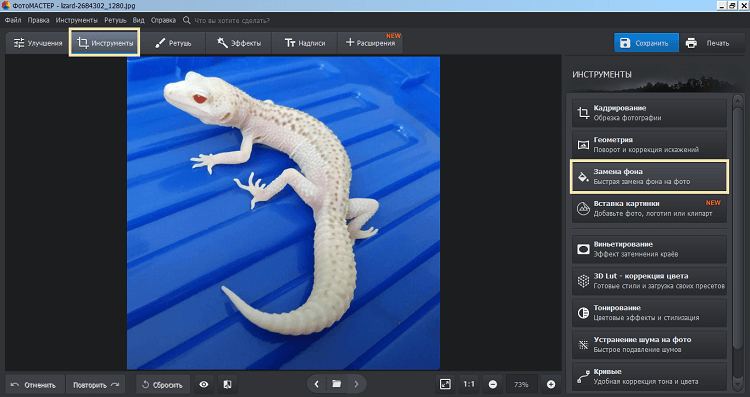
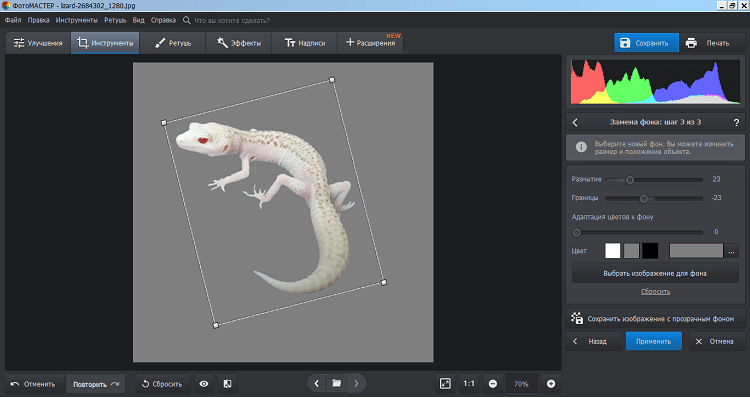
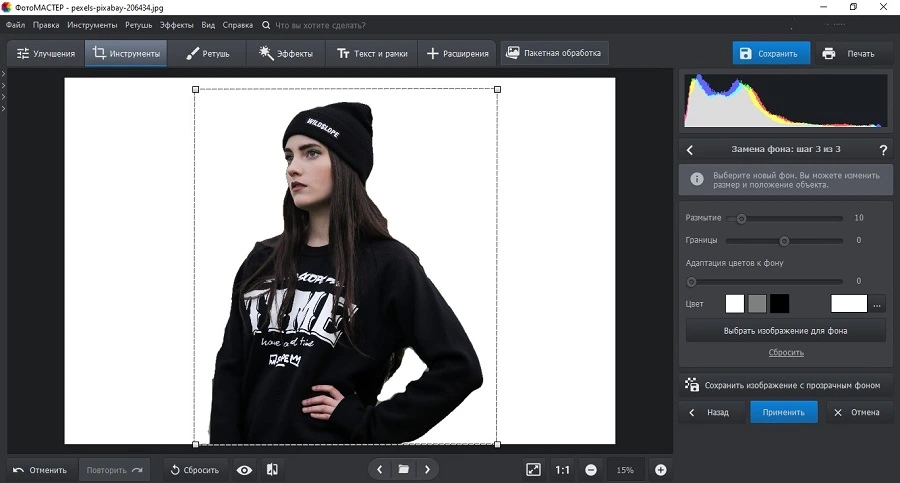
«ФотоМАСТЕР» поставлен первым по условиям материала и подходит для сценария, когда фотографию обрабатывают на компьютере и нужен понятный пошаговый контроль. На Xeon Live есть отдельная карточка «ФотоМАСТЕРа» с описанием редактора. Для нашей задачи используется «Инструменты» → «Замена фона»: сначала отмечается сохраняемый объект и удаляемый задний план, затем границы уточняются, после чего выбирается белая подложка.
Пошаговая инструкция
- Откройте фотографию и перейдите во вкладку «Инструменты». Нажмите «Замена фона».
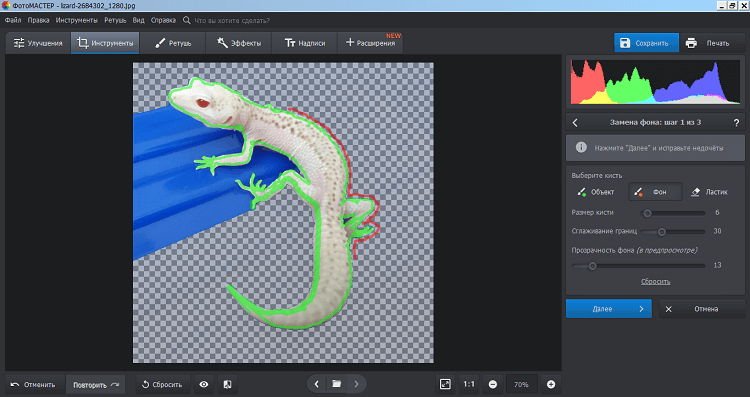
- Выберите кисть «Объект» и проведите несколько зелёных штрихов по предмету или человеку, который должен остаться. Не закрашивайте всю фигуру сплошь: алгоритму достаточно опорных областей.
- Переключитесь на кисть «Фон» и нанесите красные штрихи по участкам, которые требуется убрать. Следите, чтобы штрих не проходил по тонким деталям объекта.
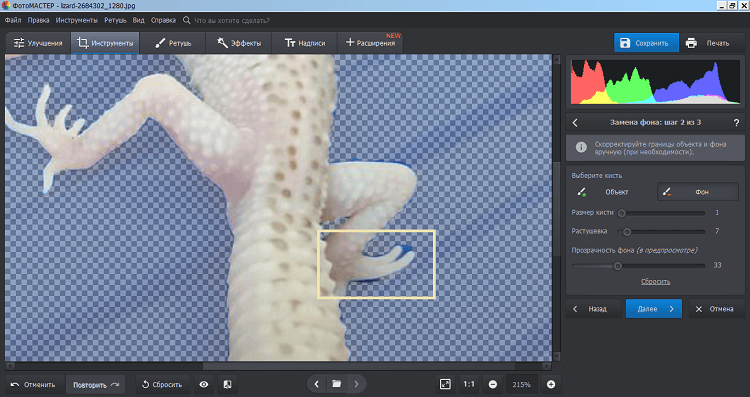
- Нажмите «Далее». На этапе уточнения увеличьте спорные участки. Верните случайно удалённую деталь кистью объекта или удалите остаток задника кистью фона.
- Перейдите к выбору новой подложки. Выберите белый цвет. При необходимости немного скорректируйте сглаживание края так, чтобы контур не выглядел ни рваным, ни чрезмерно мягким.
- Проверьте масштаб объекта и его положение. Для каталога оставьте одинаковые поля со всех сторон и не растягивайте предмет непропорционально.
- Нажмите «Применить», затем сохраните результат отдельным файлом. Исходник лучше не перезаписывать: он пригодится для повторной обработки или другого формата.
Самый важный этап здесь — не выбор белого цвета, а уточнение маски. На светлом фоне сразу видны полупрозрачные остатки старой стены, цветная кайма и «съеденные» детали. Поэтому после первого автоматического результата увеличьте изображение и пройдите по волосам, краям одежды, ручкам предметов, тонким кабелям и другим местам, где фон просматривается сквозь сложный контур.
Плюсы
- Пошаговая логика «объект → фон → уточнение → новая подложка» понятна без работы со слоями.
- Отдельные кисти для объекта и фона позволяют быстро поправить ошибку автоматического выделения.
- Белый фон выбирается в том же инструменте, поэтому не требуется собирать композицию вручную из нескольких слоёв.
- Подходит для серийной рабочей задачи, когда нужно повторять один и тот же понятный алгоритм на разных снимках.
Минусы
- Сложные волосы, мех и прозрачные детали всё равно требуют ручной проверки границы.
- При сильном цветовом рефлексе старого фона на объекте одной замены подложки недостаточно: понадобится локальная коррекция цвета.
- Показанный рабочий процесс относится к настольному интерфейсу и требует работы на компьютере.
Кому подойдёт
Способ рассчитан на пользователей, которым нужен управляемый результат без сложной системы слоёв и масок: владельцев небольших магазинов, контент-менеджеров, специалистов по коммуникациям, авторов презентаций и тех, кто регулярно готовит предметные и портретные изображения.
Как проверить результат
Увеличьте изображение до масштаба 100% и проведите взглядом по всему контуру. Затем временно сравните объект не только с белой, но и с тёмной подложкой: светлый ореол лучше виден на тёмном, а остатки старого фона — на белом. После этого верните белую подложку и сравните размер предмета с другими изображениями серии.
Способ 2. Белый фон в Adobe Photoshop
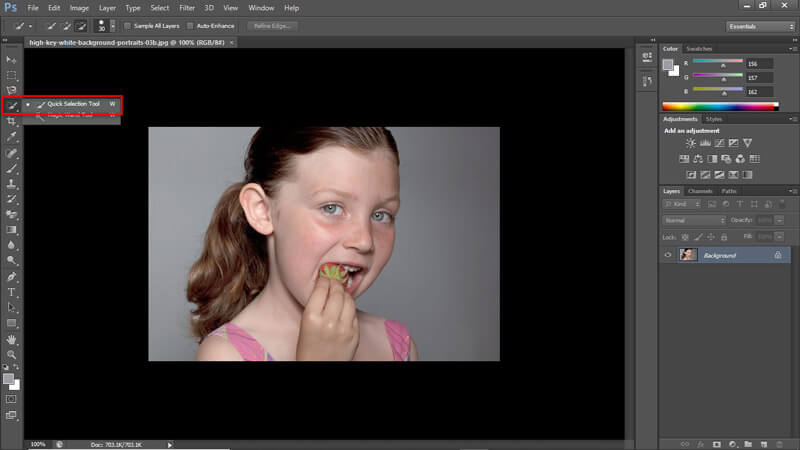
Adobe Photoshop удобен там, где автоматическое удаление требуется довести вручную. Современный рабочий процесс начинается с команды Remove Background в Quick Actions, а сложные края уточняются в маске. После получения прозрачности под объект помещают слой сплошной заливки белым. Такой подход сохраняет исходные пиксели объекта и позволяет возвращаться к маске без повторного вырезания.
Быстрый рабочий процесс через Remove Background
- Откройте изображение и убедитесь, что слой с фотографией активен и разблокирован.
- Запустите Quick Actions и выберите Remove Background. Photoshop изолирует основной объект и создаст прозрачность либо маску слоя.
- Откройте Select and Mask, когда контур требует ручной доводки. По волосам и другим сложным краям работайте инструментами уточнения, а не обычным жёстким ластиком.
- Создайте слой Solid Color с белым цветом и поместите его ниже слоя с объектом. Белая подложка сразу покажет загрязнённые края.
- Вернитесь к маске слоя и исправьте места, где виден старый фон. Работайте при увеличении, но регулярно возвращайтесь к масштабу «по размеру экрана», чтобы не переточить край.
- Сохраните рабочий файл со слоями, а готовую версию экспортируйте отдельным изображением.
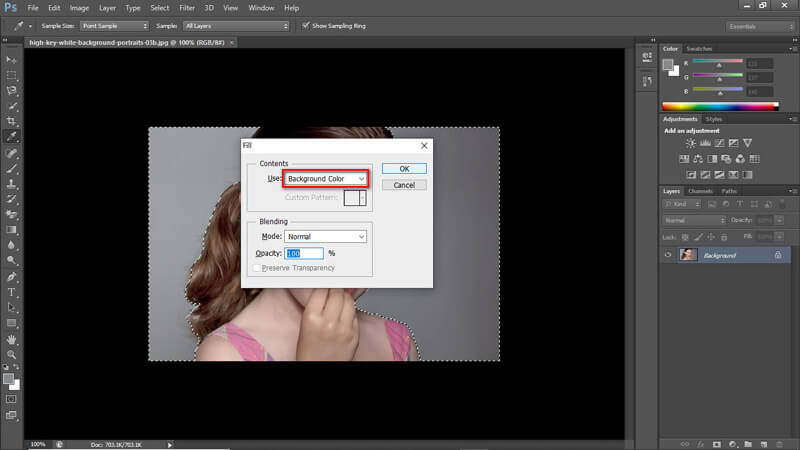
Белый слой снизу полезен как диагностический фон. Если по краю волос остаётся серый дымчатый контур, маска недостаточно очищена. Если тонкие детали внезапно исчезли, маска слишком агрессивна. Важно не пытаться сделать край идеально геометрическим: у волос, шерсти и ткани реальный контур частично прозрачный, поэтому естественный результат содержит мягкие переходы.
Плюсы
- Маска сохраняет возможность исправить выделение без разрушения исходного слоя.
- Select and Mask подходит для тонких и частично прозрачных краёв.
- Белая подложка создаётся отдельным слоем, поэтому её легко заменить другим цветом или скрыть.
- Рабочий файл со слоями удобен для последующей адаптации одного объекта под разные макеты.
Минусы
- Точное выделение требует понимания слоёв и масок.
- На сложном исходнике автоматическая команда не заменяет ручную доводку.
- Для простой единичной фотографии рабочий процесс длиннее, чем у специализированных веб-сервисов.
Кому подойдёт
Photoshop рационален для дизайнеров, ретушёров и команд, которым нужен редактируемый мастер-файл, работа со сложным краем и контроль каждой стадии композиции. Он особенно уместен, когда белый фон — только первый этап перед дальнейшим дизайном.
Как проверить результат
Проверьте маску на белом, чёрном и среднем сером фоне. Затем отключите белый слой и убедитесь, что вокруг объекта нет цветной каймы. Для предметной фотографии отдельно проверьте контактную тень: если она была частью реалистичной постановки, её не стоит удалять вместе с задником автоматически.
Способ 3. Белый фон в Paint.NET
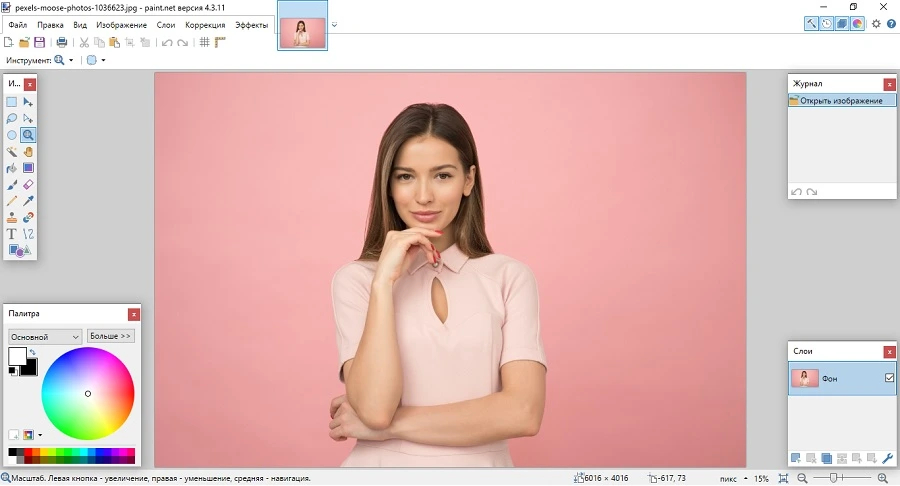
Paint.NET подходит для простого случая, когда задник однородный и контур не содержит множества тонких деталей. В исходной инструкции используется ручная белая кисть: способ предельно понятный, но качество целиком зависит от аккуратности по краям. Для сложных волос и прозрачных материалов этот путь нерационален.
Пошаговая инструкция
- Откройте фотографию через «Файл» → «Открыть» и увеличьте участок, с которого начнёте обработку.
- Выберите «Кисть» или нажмите B. Для ровной подложки установите полностью белый основной цвет.
- На больших свободных участках используйте широкую кисть, а рядом с объектом уменьшайте её размер. Жёсткость по краю подбирайте так, чтобы не появлялась заметная серая кайма.
- Обрабатывайте фон небольшими зонами и регулярно меняйте масштаб. Ошибку у границы проще исправить сразу, чем искать после полной заливки.
- Сохраните готовый вариант через «Сохранить как», не затирая исходник.
Ручная заливка оправдана для изображения с крупным простым предметом: упаковкой, табличкой, документом или объектом с ровным силуэтом. На портрете волосы превращают этот метод в долгую ретушь. Там быстрее перейти к инструменту, который создаёт маску автоматически и позволяет восстанавливать края.
Плюсы
- Простой принцип без сложных масок и автоматических алгоритмов.
- Полный визуальный контроль каждого закрашиваемого участка.
- Подходит для короткой правки изображения с геометрически простым контуром.
Минусы
- Край обрабатывается вручную и легко становится неровным.
- Тонкие волосы, мех и полупрозрачные детали требуют слишком много времени.
- На серии фотографий ручная заливка плохо масштабируется и даёт неодинаковый результат.
Кому подойдёт
Paint.NET подходит для единичных несложных изображений, когда автоматическое вырезание не требуется, а пользователю комфортнее работать обычной кистью.
Как проверить результат
Сначала увеличьте контур до 100–200% и найдите пропуски старого фона. Затем уменьшите масштаб и оцените форму объекта целиком: ручная кисть иногда незаметно съедает углы и делает симметричный предмет асимметричным.
Способ 4. Сделать фон белым в remove.bg
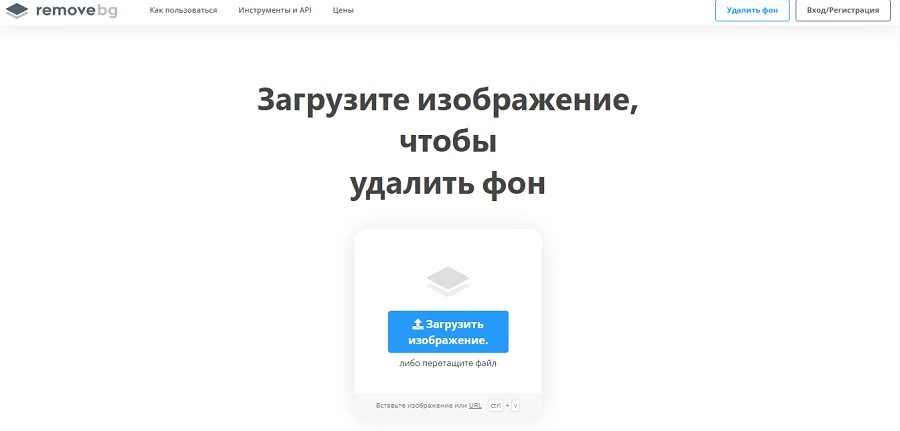
remove.bg решает задачу в браузере: после загрузки изображения сервис автоматически удаляет исходный фон, а затем позволяет выбрать белый цвет в настройках нового заднего плана. Этот вариант удобен для быстрой единичной работы и не требует изучения слоёв.
Пошаговая инструкция
- Загрузите фотографию в remove.bg. После обработки проверьте, правильно ли сервис определил основной объект.
- Откройте редактирование результата и перейдите к настройке Background → Color.
- Выберите белый цвет. Не завершайте работу сразу: сначала осмотрите край объекта и проблемные места.
- Используйте средства восстановления и стирания, когда автоматическое выделение пропустило отверстие, часть фона между деталями или тонкий элемент объекта.
- Скачайте итоговую версию и откройте её отдельно, чтобы проверить фактический размер и резкость, а не только превью в браузере.
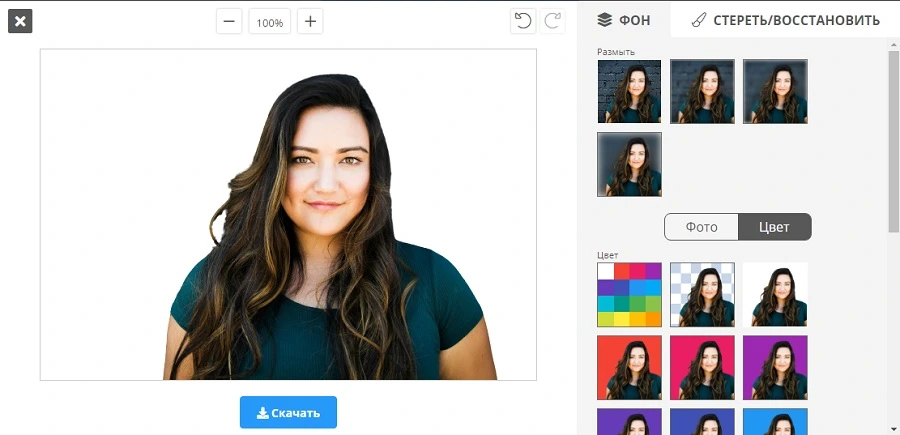
Веб-сервис экономит время на простом контуре, но не отменяет контроль итогового файла. Для контента бренда особенно важно проверить разрешение скачанного изображения, отсутствие цветной каймы и сохранение мелких деталей. Если результат входит в серию, перед публикацией все объекты приводят к единому размеру и расположению уже в редакторе или шаблоне.
Плюсы
- Основное отделение объекта выполняется автоматически.
- Белый фон задаётся без ручной работы со слоями.
- Инструмент запускается в браузере и подходит для разовой задачи на чужом или рабочем компьютере.
Минусы
- Результат автоматического вырезания требуется проверять на волосах, отверстиях и тонких деталях.
- Условия экспорта и доступные режимы зависят от текущего тарифа сервиса, поэтому перед рабочей серией проверяют фактический размер скачивания.
- Загрузка изображения во внешний веб-сервис не подходит для файлов, которые нельзя передавать стороннему обработчику по внутренним правилам компании.
Кому подойдёт
remove.bg удобен маркетологам и контент-менеджерам для единичных товарных фото, простых портретов и быстрых макетов, когда важна скорость получения белой подложки в браузере.
Как проверить результат
Скачайте файл, откройте его в отдельном просмотрщике и проверьте пиксельные размеры. Затем поместите рядом несколько изображений одной серии. Разница в масштабе предметов и высоте их расположения становится заметнее именно при сравнении, а не при просмотре каждой карточки отдельно.
Способ 5. Белая подложка в Aiseesoft Free Background Remover
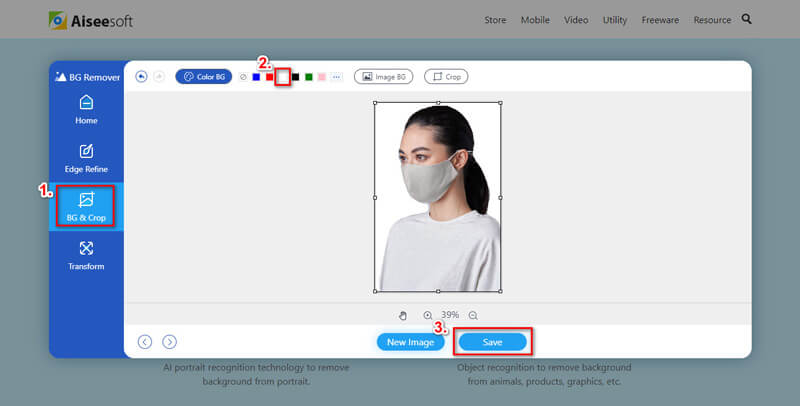
Aiseesoft Free Background Remover работает по похожему принципу: изображение загружается в браузер, фон удаляется автоматически, а в режиме редактирования вместо прозрачности выбирается белый цвет. Инструмент полезен как альтернативный веб-процесс, когда нужно быстро отделить портрет или предмет и сразу получить однотонную подложку.
Пошаговая инструкция
- Откройте Free Background Remover и загрузите фотографию.
- Дождитесь автоматического отделения объекта. Сразу проверьте, не исчезли ли тонкие края и внутренние отверстия.
- При необходимости используйте средства сохранения и удаления областей, чтобы исправить маску.
- Перейдите в режим Edit и выберите белый цвет заднего плана.
- Проверьте положение объекта на холсте и сохраните результат.
Для веб-инструментов действует общий принцип: автоматическая маска считается черновиком, а не гарантированно готовым результатом. Белый фон очень требователен к краям, потому что серые остатки старой стены и цветные рефлексы читаются сразу. Поэтому даже при хорошем автоматическом отделении стоит просмотреть волосы, пальцы, ремни, ручки, провода, отверстия и светлые участки рядом с контуром.
Плюсы
- Не требует установки настольного редактора.
- Автоматически создаёт первоначальную маску объекта.
- Белый цвет выбирается непосредственно в окне замены фона.
Минусы
- Сложные края требуют ручной коррекции.
- Работа зависит от доступности веб-сервиса и соединения.
- Для корпоративных и конфиденциальных материалов загрузка во внешний сервис согласуется с правилами обработки данных внутри компании.
Кому подойдёт
Aiseesoft подходит для несложных портретов и предметных снимков, когда нужен браузерный способ без работы со слоями и достаточно одного готового изображения.
Как проверить результат
После сохранения сравните объект с исходником: мелкие детали должны остаться на месте, а белая подложка не должна менять сам цвет предмета. Белая одежда, упаковка и светлые волосы требуют особенно внимательного просмотра — автоматическая маска иногда принимает их за часть фона.
Способ 6. Белый фон в Picsart на телефоне и в браузере
Picsart поддерживает Remove BG на мобильных устройствах и в веб-редакторе. На телефоне рабочий процесс начинается с кнопки «+»: фотография добавляется в проект, затем Remove BG удаляет исходный фон. После этого фон оставляют прозрачным либо заменяют на однотонный белый. Текущая справка Picsart также предусматривает ручное уточнение через Erase и Restore.
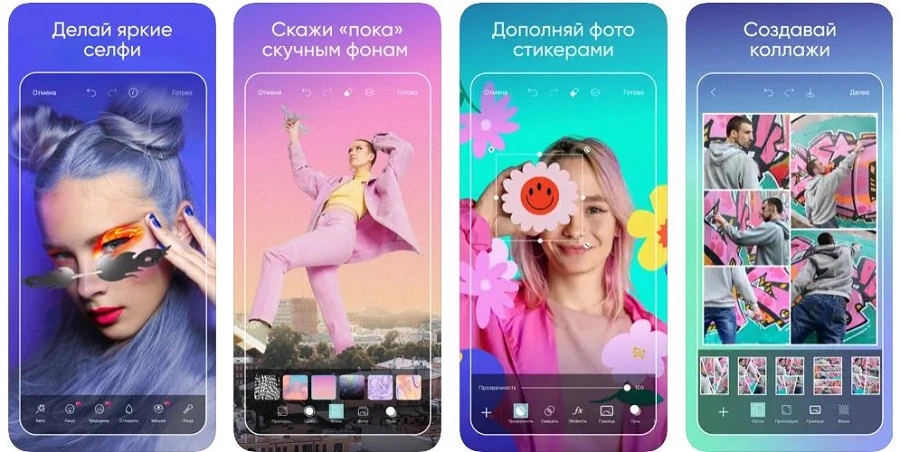
Пошаговая инструкция на смартфоне
- Откройте Picsart, нажмите «+» и выберите фотографию.
- На нижней панели найдите Remove BG и запустите удаление заднего плана.
- Осмотрите результат. Для тонких краёв используйте Erase и Restore: первым удаляйте остатки фона, вторым возвращайте случайно стёртые части объекта.
- Добавьте новый фон и выберите сплошной белый цвет.
- Перед экспортом проверьте кадрирование и положение объекта, затем сохраните готовое изображение.
Мобильный способ удобен, когда исходные снимки уже находятся на телефоне и материал нужно быстро подготовить для публикации. При работе пальцем не стоит пытаться вручную ретушировать сложный контур на общем масштабе: увеличьте проблемный участок, уменьшите размер кисти и исправляйте маску короткими движениями. После этого обязательно вернитесь к общему виду, чтобы убедиться, что край не стал рваным.
Плюсы
- Фотография обрабатывается на том же устройстве, где была снята.
- Remove BG автоматизирует первичное отделение объекта.
- Erase и Restore позволяют вручную исправить границу.
- После удаления фона сразу доступна однотонная подложка и дальнейшее оформление проекта.
Минусы
- Точная ручная работа по волосам и мелким деталям на небольшом экране менее удобна, чем мышью или графическим планшетом.
- Часть возможностей Picsart относится к платному плану; доступность нужной функции проверяют в текущем интерфейсе до начала большой серии.
- Для десятков однотипных изображений смартфон уступает настольному рабочему процессу по скорости контроля и сравнению серии.
Кому подойдёт
Picsart подходит авторам соцмедиа-контента, небольшим командам и специалистам, которым нужно обработать изображение на смартфоне без переноса исходника на компьютер.
Как проверить результат
После экспорта откройте картинку не только в Picsart, но и в обычной галерее телефона. Приблизьте контур, проверьте резкость и убедитесь, что белая подложка не выглядит серой. Для серии сравните несколько готовых файлов в одной сетке галереи.
Как сделать белый фон действительно чистым, а не серым
После замены заднего плана остаётся отдельная задача — привести белый к однородному виду. На предметной фотографии серость часто создаёт не сам фон, а полупрозрачные остатки старой подложки по контуру, мягкая тень слишком большой площади или цветной рефлекс на светлом предмете. Простое повышение яркости всего кадра в такой ситуации ухудшает объект: белая упаковка теряет фактуру, металл получает пересвет, а кожа становится плоской.
Рабочий принцип такой: фон и объект проверяют раздельно. Сначала добиваются чистой маски, затем оценивают цвет самого объекта. Если старый зелёный или синий задник дал рефлекс на краях, его исправляют локальной коррекцией оттенка, а не повторным стиранием. Если контактная тень слишком тёмная, ослабляют именно тень или создают более аккуратную, а не осветляют весь кадр.
Технический приём с установкой точки белого через уровни хорошо показывает, почему «почти белый» фон отличается от чистого белого. При этом точку белого нельзя выбирать на важной светлой детали самого предмета: такая коррекция сдвинет экспозицию объекта. Для каталога безопаснее держать предмет и фон на отдельных слоях либо масках, когда редактор это позволяет.
Контроль по четырём зонам
- Внешний контур. Нет серой каймы, цветных полос, ступенек и следов старого фона.
- Внутренние отверстия. Пространство между ручками, пальцами, спицами, ремешками и прядями тоже очищено.
- Контакт с поверхностью. Тень выглядит естественно и не превращается в грязное пятно.
- Светлые детали объекта. Они сохраняют текстуру и не сливаются с фоном из-за пересвета.
Белый фон для карточек товара: что проверять маркетологу
В карточке товара фон — часть общей системы визуальной коммуникации. Даже идеально вырезанный предмет выглядит непрофессионально, когда в одной серии он занимает 70% кадра, а в другой — 40%, либо расположен то по центру, то у нижнего края. Поэтому задача заканчивается не после замены цвета, а после стандартизации всей линейки.
Для подготовки товарных изображений полезен отдельный материал о том, как выстроить фотографию для карточки товара. В контексте белого фона главное — заранее зафиксировать шаблон: размер холста, допустимые поля, масштаб предмета, положение центра, тип тени и схему именования файлов.
Мини-чек-лист серии
- Одинаковое соотношение сторон у всех файлов.
- Предметы одной категории занимают сопоставимую долю кадра.
- Центр тяжести изображения не «скачет» от карточки к карточке.
- Тени имеют одинаковое направление, плотность и мягкость.
- Цвет белой подложки одинаков по всей серии.
- Логотипы, текст и декоративные элементы добавляются только там, где этого требует утверждённый макет, а не в процессе вырезания.
- Финальные изображения проверены на экране телефона и компьютера.
Метрика результата для команды проста: доля файлов, которые проходят визуальный контроль с первого раза. Если из десяти изображений четыре возвращаются на доработку из-за каймы, масштаба или неровного фона, проблема находится в шаблоне процесса, а не в отдельных фотографиях. Зафиксируйте эталонный кадр и сравнивайте новые изображения с ним перед передачей дальше.
Белый фон для портрета сотрудника и делового профиля
В портрете белый фон подчёркивает лицо сильнее, чем товар, поэтому ошибки маски становятся заметнее. Главная зона риска — волосы, уши, плечи и полупрозрачные края одежды. После автоматического удаления не сглаживайте контур слишком сильно: чрезмерная растушёвка создаёт светящийся ореол, а жёсткая маска делает волосы вырезанными «ножницами».
Свет на лице также должен соответствовать новой подложке. Портрет, снятый в тёмной комнате с резким боковым светом, не становится студийным только из-за белого фона. Для корпоративной серии важнее единая схема: одинаковая высота головы в кадре, сходный разворот плеч, одинаковая температура света и единый принцип ретуши. Тогда фон работает как нейтральная основа, а не как попытка скрыть разницу исходников.
Когда лучше не заменять фон, а переснять фотографию
Редактирование экономит время только до определённой границы. Если предмет снят в слишком низком разрешении, по краям сильный смаз, половина объекта пересвечена, прозрачное стекло стоит на пёстром фоне, а цветные рефлексы покрывают всю поверхность, ручное вырезание превращается в восстановление изображения. Для массовой коммерческой серии быстрее переснять один проблемный предмет по стабильной схеме света, чем тратить десятки минут на маску каждого кадра.
- Переснимайте, когда исходный файл уже маленький и содержит заметные артефакты сжатия по краям.
- Переснимайте прозрачные и зеркальные предметы, если окружение полностью отражается в поверхности и противоречит будущему белому фону.
- Переснимайте белый объект на пересвеченном белом фоне, если граница физически исчезла в исходных данных.
- Переснимайте серию, когда ракурсы и масштаб настолько различаются, что единый каталог не собрать без сильной деформации изображений.
Форматы: когда сохранять JPG, PNG и рабочий файл
Выбор формата зависит от того, нужна ли прозрачность и планируется ли повторная правка. Для готовой фотографии на белой подложке подходит обычный растровый формат с непрозрачным фоном. PNG нужен, когда объект должен остаться без фона для последующей сборки макета. Рабочий файл со слоями и маской сохраняют отдельно: он позволяет заменить белый на другой цвет, изменить тень или поправить край без повторного вырезания.
- JPG: удобен для готовых фотографий без прозрачности и хорошо поддерживается сайтами и презентациями.
- PNG: сохраняет прозрачность и подходит как промежуточный актив для дизайна.
- Рабочий проект редактора: хранит слои, маску и возможность вернуться к границе объекта.
Не путайте размер изображения в пикселях и размер файла в мегабайтах. Белый фон часто хорошо сжимается, но это не повод уменьшать разрешение до окончания обработки. Сначала доведите изображение и сформируйте мастер-файл, затем экспортируйте копии под конкретные каналы. Если потребуется уменьшить вес или размеры, на Xeon Live есть отдельные инструкции по подготовке изображений.
Как организовать поток для десятков фотографий
При большом объёме экономию даёт не самая быстрая кнопка удаления фона, а одинаковый конвейер. Сначала сортируют исходники и убирают явный брак, затем выполняют вырезание, после этого приводят объекты к одному масштабу, делают цветокоррекцию и только в конце экспортируют. Если смешивать эти операции, специалист постоянно переключается между задачами и чаще пропускает ошибки.
Практический порядок
- Создайте папки «Исходники», «Рабочие», «Готовые» и «На проверку».
- Присвойте файлам понятные имена до редактирования, чтобы обработанная версия сохраняла связь с товаром или сотрудником.
- Сначала обработайте 3–5 кадров и утвердите эталон: масштаб, поля, тень, белый цвет и формат экспорта.
- После утверждения выполняйте фон для всей серии одним инструментом, не меняя метод без причины.
- Отдельным проходом проверьте контуры на 100%. Отдельным проходом — геометрию серии в виде сетки миниатюр.
- Только после визуального контроля создайте финальные копии под сайт, презентацию или рекламный кабинет.
Такой порядок позволяет измерять качество. Для внутренней проверки достаточно фиксировать две цифры: сколько изображений прошло контроль с первого раза и сколько минут в среднем уходит на один файл после утверждения эталона. Снижение числа возвратов важнее случайного ускорения одной операции, потому что повторная правка разрушает график всей команды.
Типичные ошибки и способы их исправить
Серый ореол вокруг объекта
Причина — часть старого фона осталась в полупрозрачной границе маски. Увеличьте изображение и очистите маску по проблемному участку. На волосах не используйте грубую жёсткую кисть: лучше уточнить переход специализированным инструментом выделения, если он есть в редакторе.
Белый предмет слился с белым фоном
Фон и объект должны отличаться не цветом, а светотенью. Сохраните естественную тень, микроконтраст и текстуру на поверхности предмета. Не повышайте экспозицию всей фотографии только ради задника. Белую подложку создавайте отдельно.
Края стали рваными
Рваный контур появляется после слишком жёсткого ручного стирания или маленькой кисти. Вернитесь к маске, восстановите край и используйте умеренное сглаживание. После правки оцените результат при обычном масштабе: идеальная линия на увеличении не всегда выглядит естественно в готовой карточке.
Внутри объекта остались куски старого фона
Алгоритм часто пропускает отверстия между ремнями, ручками, пальцами, прядями и деталями конструкции. Проверяйте не только внешний силуэт, но и все замкнутые пустоты внутри него. Для сложной формы удобно проходить изображение по часовой стрелке, чтобы не пропускать зоны.
Исчезла естественная тень
Полное удаление тени делает предмет визуально «парящим». Для каталога на белом фоне тень оставляют либо создают заново с одинаковыми параметрами для всей серии. Она должна быть мягкой и согласованной с направлением света на объекте.
Объекты в серии выглядят разного размера
Проблема возникает уже после хорошего вырезания. Создайте единый шаблон холста и ориентир по высоте или ширине предмета. Сравнивайте миниатюры в сетке: несогласованность масштаба заметна там быстрее всего.
Белый фон выглядит по-разному на разных файлах
Не выбирайте белый пипеткой с каждого исходника. Задавайте одну и ту же чистую белую подложку в редакторе или шаблоне. Тогда различие останется только в самом объекте и тени, а не в цвете фона.
Как измерить качество результата
Для редакционной и маркетинговой команды полезно заменить субъективное «нормально выглядит» коротким набором проверок. Каждое изображение получает статус готово только после прохождения одинаковых критериев. Это особенно важно при распределённой работе, когда фон удаляют разные люди.
- Контур: нет видимого старого фона и потерянных деталей.
- Фон: ровный белый без пятен и случайного градиента, если по макету нужен чистый фон.
- Объект: не пересвечен, фактура светлых материалов сохранена.
- Геометрия: предмет не деформирован при масштабировании.
- Серия: поля и масштаб соответствуют эталонному кадру.
- Файл: открывается, имеет ожидаемые пиксельные размеры и формат.
- Канал: готовая версия проверена в том месте, где будет опубликована — на сайте, в презентации или в мобильном макете.
Внутренняя метрика «процент принятия с первого раза» быстро показывает слабое место. Если чаще всего возвращают края, меняйте способ маскирования. Если возвращают масштаб — исправляйте шаблон. Если проблема в цвете предметов — добавляйте отдельный этап цветокоррекции. Так обработка становится воспроизводимым процессом, а не набором индивидуальных решений.
Как работать со сложными краями: волосы, мех и тонкие детали
Сложный край нельзя оценивать только по тому, насколько чисто он выглядит на белой подложке. Волосы и мех состоят из множества частично прозрачных пикселей, поэтому чрезмерное удаление старого фона делает край «обрубленным», а слишком осторожная маска оставляет серую или цветную дымку. Правильная доводка сохраняет естественную неоднородность: отдельные волоски остаются видимыми, но между ними не просвечивает прежняя стена или фон.
Для портрета разделите задачу на две части. Сначала добейтесь точного основного силуэта головы, плеч и одежды. Затем отдельно работайте по волосам. Это помогает не испортить уже хороший контур из-за попытки одновременно исправить все зоны одной кистью. В Photoshop для такого участка используется Select and Mask; в мобильных и веб-инструментах применяются доступные средства Restore и Erase. В «ФотоМАСТЕРе» спорные области возвращаются и удаляются на этапе ручного уточнения.
- Увеличивайте сложный край настолько, чтобы видеть отдельные волоски, но не редактируйте весь портрет на экстремальном увеличении.
- Не превращайте волоски в сплошную мягкую полосу: это выглядит как свечение вокруг головы.
- Проверяйте край на двух контрастных подложках. Светлый ореол проявляется на тёмной, остатки цветного задника — на белой.
- Если старый фон окрасил волосы по краю, одной маской проблему не решить. После выделения выполните локальную коррекцию оттенка.
- На мехе сохраняйте хаотичность контура. Идеально ровная линия вокруг шерсти выглядит искусственно.
Тонкие металлические детали, велосипедные спицы, провода, очки и ремешки проверяют отдельно. Автоматическое удаление часто воспринимает их как часть заднего плана из-за малого размера. Проход по внутренним отверстиям и узким элементам лучше делать системно — например, сверху вниз — чтобы не пропускать участки.
Как не испортить цвет объекта при отбеливании задника
Белый фон визуально повышает контраст и меняет восприятие цвета предмета. Красная упаковка на серой стене и та же упаковка на чистом белом выглядят по-разному, хотя сами пиксели товара не менялись. Поэтому после замены задника корректируют не «красивость», а соответствие исходному предмету. Для коммерческой серии важно, чтобы цвет товара не менялся от карточки к карточке из-за разной обработки.
Сначала отделите техническую задачу от цветовой. Маска отвечает за границу, белый слой — за подложку, цветокоррекция — за сам предмет. Не пытайтесь убрать серость фона общим повышением экспозиции или белых тонов, когда объект уже выглядит правильно. Такая коррекция легко выжигает блики на пластике, ткани и коже.
Проверка цвета по эталону
- Сравнивайте готовый файл с исходником на одном экране и при одинаковой яркости монитора.
- Не оценивайте цвет только на миниатюре: насыщенные небольшие превью субъективно выглядят контрастнее.
- Для серии выбирайте один эталонный кадр и сопоставляйте с ним остальные, а не каждый раз с разными исходниками.
- Светлые товары проверяйте особенно внимательно: белая подложка не должна «съедать» швы, фактуру бумаги, рельеф пластика и металлические грани.
- Если публикация рассчитана прежде всего на мобильные устройства, финальную серию просмотрите на телефоне до передачи в работу.
Отдельная проблема — цветной рефлекс. Синяя стена, зелёная трава или яркая одежда рядом с предметом отражаются на светлых поверхностях. После удаления задника этот оттенок остаётся на объекте и создаёт ощущение неаккуратного вырезания. Исправляйте рефлекс локально по краям и теням, сохраняя естественный цвет центральной части предмета.
Как построить контроль качества внутри команды
Когда белый фон готовит один человек для одной публикации, ошибки обнаруживаются сразу. В команде из нескольких специалистов нужен единый стандарт: иначе каждый по-своему понимает допустимую тень, размер поля и степень сглаживания. Короткий регламент экономит больше времени, чем бесконечные комментарии к отдельным файлам.
Что зафиксировать в регламенте
- Эталонный файл. Одна утверждённая карточка с правильным масштабом, тенью, полями и цветом фона.
- Размер холста. Точные пиксельные размеры или правило адаптации под конкретный канал.
- Положение объекта. Центрирование, допустимый отступ сверху и снизу, принцип выравнивания для высоких и широких предметов.
- Тень. Сохраняется ли исходная, создаётся ли новая, какой у неё характер и насколько она заметна.
- Степень ретуши. Какие дефекты исходника удаляются, а какие особенности товара должны остаться.
- Формат передачи. Имя файла, финальный формат, рабочий файл и место хранения исходника.
Разделите проверку на техническую и редакционную. Технический проход отвечает на вопросы «файл открывается?», «размер правильный?», «маска чистая?». Редакционный проход отвечает на вопросы «серия выглядит единообразно?», «предмет читается?», «тень не отвлекает?», «изображение соответствует макету?». Это снижает риск, что хороший по пикселям файл окажется плохим в реальном дизайне.
Для обратной связи используйте конкретные формулировки: «на правом ремешке остался серый фон», «объект на 10–15% крупнее эталона», «контактная тень плотнее, чем в серии». Комментарий «сделать аккуратнее» не задаёт проверяемого результата и увеличивает число итераций.
Как подготовить один объект для разных каналов
Один и тот же вырезанный объект часто используется в карточке товара, презентации, баннере, коммерческом предложении и публикации. Самый устойчивый процесс — хранить прозрачный мастер и собирать из него отдельные версии. Белая подложка становится одним из вариантов, а не единственной копией, к которой потом приходится заново применять вырезание.
- Сохраните мастер с прозрачностью и чистой маской.
- Создайте отдельную белую версию для каталога или сайта.
- Для презентации используйте тот же мастер на фирменной подложке, не вырезая объект повторно.
- Для рекламного макета адаптируйте масштаб и положение объекта под композицию, а не растягивайте готовую каталожную картинку.
- Рабочий файл держите вместе с исходником и финальными версиями, чтобы правка края автоматически переносилась во все последующие экспорты.
Такой подход особенно полезен при обновлении ассортимента. Если меняется фирменный стиль или шаблон карточки, команда пересобирает фон и композицию из уже подготовленных прозрачных объектов. Повторное удаление старого заднего плана не требуется, а риск разного качества маски между каналами уменьшается.
Практическая схема проверки перед публикацией
Финальная проверка занимает несколько минут и состоит из последовательных масштабов. Сначала смотрят миниатюру: она показывает композицию и масштаб объекта. Затем открывают изображение на весь экран: здесь заметны свет, тень и общий баланс. После этого переходят к 100%: этот масштаб нужен для края, мелких деталей и артефактов. Проверять только один масштаб недостаточно.
Проход 1. Миниатюра
Сравните файл с соседними изображениями серии. Предмет не должен внезапно выглядеть крупнее или мельче. Отступы до краёв, вертикальное положение и направление тени должны подчиняться одному шаблону. На этом этапе легко заметить и кривое кадрирование.
Проход 2. Полный кадр
Оцените, не выглядит ли объект «вырезанным и приклеенным». Слишком чистый контур без контактной тени иногда разрушает ощущение объёма. Проверьте также, не появился ли общий серый тон, если белая подложка была задана не отдельным слоем, а осветлением исходного изображения.
Проход 3. Масштаб 100%
Просмотрите внешнюю границу и внутренние отверстия. Ищите цветные пиксели прежнего фона, ступеньки на диагоналях, полупрозрачную дымку, случайно стёртые детали и следы жёсткой кисти. Не пытайтесь сделать пиксельную границу математически идеальной: оценка заканчивается возвратом к обычному масштабу.
Проход 4. Финальный файл
Закройте редактор и откройте сохранённый файл обычным просмотрщиком. Так вы проверите именно экспорт, а не рабочий проект. Сверьте пиксельные размеры, формат и читаемость изображения. Затем положите файл в ту же папку или систему, откуда его получит следующий участник процесса.
Как выбрать основной и резервный инструмент
В рабочем процессе полезно иметь не шесть равнозначных способов, а один основной и один резервный. Основной инструмент должен закрывать 80–90% типовых снимков команды и быть понятным исполнителям. Резервный нужен для случаев, где основной даёт плохую маску, недоступен или не подходит из-за требований к конфиденциальности.
- Для локальной настольной работы: «ФотоМАСТЕР» как основной простой процесс, Photoshop как резерв для сложных масок.
- Для браузерной работы: remove.bg или Aiseesoft как быстрый основной сервис; локальный редактор — для файлов, которые нельзя загружать во внешний сервис.
- Для мобильного контента: Picsart как рабочий инструмент на телефоне; настольный редактор — для сложных волос, серии и точного контроля масштаба.
После выбора инструмента зафиксируйте эталонный порядок действий. Чем меньше импровизации в рутинной обработке, тем стабильнее серия. Новые функции и автоматизация полезны только тогда, когда их результат проходит тот же контроль, что и ручная работа.
Что выбрать в итоге
Для настольной работы без сложных слоёв первым способом остаётся «ФотоМАСТЕР»: он ведёт пользователя от отметки объекта и фона к уточнению границы и выбору белой подложки. Photoshop нужен, когда приоритетом является точная маска и дальнейший дизайн. Paint.NET оправдан для простого ручного случая. remove.bg и Aiseesoft удобны как быстрые браузерные процессы. Picsart закрывает мобильный сценарий.
Выбор инструмента не заменяет контроль качества. Белый фон считается готовым только после проверки контура, светлых деталей, тени, масштаба и финального файла. Для связанной задачи по смене окружения без привязки к белому цвету есть отдельная инструкция о том, как поменять фон на фотографии, а для подбора браузерного редактора — рейтинг онлайн-фоторедакторов.
Частые вопросы о белом фоне
Расширенный разбор всех платформ и вариантов собран также в материале Xeon Live о создании белого фона на фотографии. При регулярной работе с визуальным контентом закрепите один способ как основной, один — как резервный и храните эталон готовой карточки: это заметно снижает число расхождений в серии.