Как добавить текст на фото: подробная инструкция для компьютера, браузера и телефона
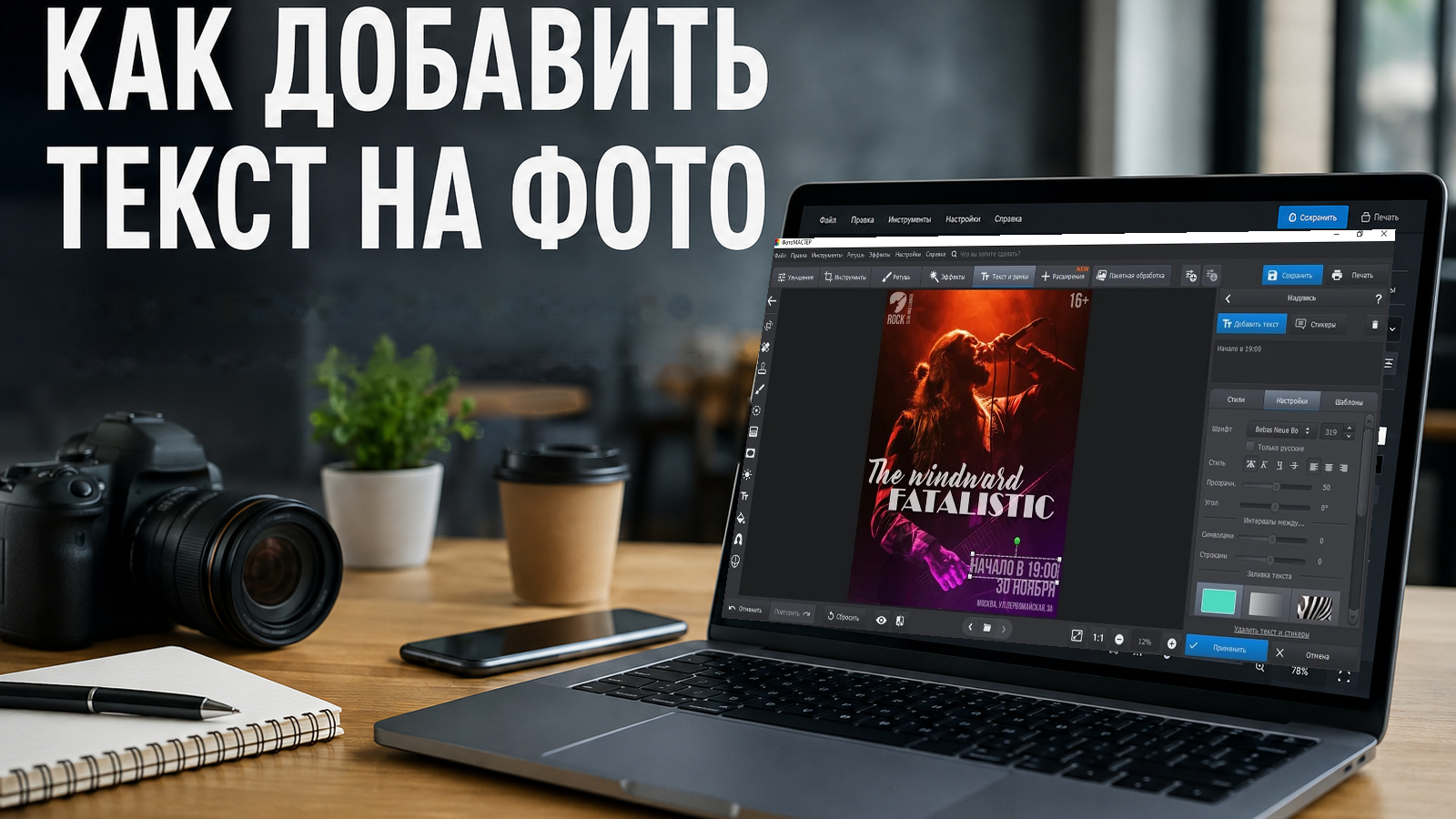
Добавить текст на фото технически просто: в большинстве редакторов это отдельный текстовый объект или слой. Сложность начинается позже — когда надпись должна оставаться читаемой, не закрывать главный объект, выдерживать фирменный стиль и одинаково хорошо смотреться в ленте, на сайте, в презентации и на экране телефона. Ниже разберём рабочий процесс от подготовки фотографии до проверки готового файла и покажем семь способов для компьютера, браузера, iPhone и Android. На Xeon Live также опубликован подробный разбор наложения текста на фотографию с дополнительными сценариями.
Сначала определите задачу надписи, а не шрифт
У текста на изображении должна быть одна понятная функция. Он сообщает название материала, поясняет предложение, маркирует шаг инструкции, добавляет дату события, подписывает объект или помогает быстро считать смысл без чтения длинного описания. Когда на одном кадре одновременно пытаются разместить заголовок, три преимущества, юридическую оговорку, адрес сайта и несколько декоративных фраз, фотография превращается в перегруженный макет. Поэтому первый этап — не выбор гарнитуры, а сокращение сообщения до иерархии: что человек должен заметить первым, что прочитать вторым и что допустимо оставить в подписи к публикации.
Для рекламного и корпоративного визуала удобно разделить текст на три уровня. Первый — короткий заголовок, который считывается в уменьшенном превью. Второй — пояснение, раскрывающее смысл без повторения заголовка. Третий — служебная информация, которая появляется только тогда, когда без неё нельзя корректно понять предложение или действие. Эта иерархия полезна и для баннера, и для карточки товара, и для обложки презентации: каждый уровень получает собственный размер, насыщенность и место, а не конкурирует с соседним блоком.
- Сформулируйте одно основное сообщение изображения в одной строке.
- Отделите обязательную информацию от той, которую удобнее оставить в подписи к публикации.
- Определите главный объект фотографии и заранее освободите рядом с ним область под текст.
- Подготовьте короткую и длинную версию формулировки: это поможет адаптировать один сюжет под разные размеры.
- Решите, понадобится ли позднее менять текст. Для повторно используемых макетов сохраняйте проект с редактируемыми слоями или объектами.
Работу над фотографией полезно завершить до набора длинной надписи. Кадрирование, выравнивание горизонта, коррекция света и цвета меняют свободное пространство и контраст. Если сначала идеально выстроить текстовый блок, а потом обрезать изображение под другой формат, композицию придётся собирать заново. Общую последовательность обработки — от кадрирования до экспорта — можно сверить с руководством по редактированию фотографий.
Как подготовить фотографию перед добавлением текста
Проверьте разрешение исходника и конечный размер изображения. Текст, добавленный поверх маленькой картинки и затем увеличенный вместе с ней, наследует потерю резкости всего растра. Если макет предназначен для нескольких площадок, разумнее сначала работать с самым крупным исходником, а затем делать отдельные экспортные копии. Исходную фотографию и редактируемый проект храните отдельно от финальных JPEG или PNG: это упрощает исправление опечатки, замену даты и адаптацию под другой формат без повторной сборки.
Второй шаг — определить спокойную область кадра. На пёстрой листве, городской вывеске, волосах, мелкой фактуре ткани или бликах вода даёт слишком много локальных перепадов яркости. Даже белая надпись с тенью в одном месте читается хорошо, а в другом проваливается. Лучшее место — участок с относительно однородным светом и без важных деталей. Если такого участка нет, создайте его обработкой: немного затемните или осветлите фон под текстом, используйте аккуратную полупрозрачную плашку либо измените кадрирование.
Третий шаг — проверить композицию после обрезки. Для квадратного, горизонтального и вертикального варианта свободное место часто находится в разных частях кадра. Не пытайтесь механически переносить один и тот же текстовый блок в координаты другого формата. Сначала оцените главный объект и направление взгляда, затем соберите композицию заново. Отдельные приёмы безопасной обрезки собраны в инструкции по кадрированию фотографии без лишней потери качества.
Windows и macOS: способы с полноценным контролем
На компьютере проще работать с несколькими вариантами макета, точнее выставлять интервалы и сохранять редактируемую структуру. Для регулярного выпуска обложек, карточек, анонсов и материалов для презентаций это снижает число ручных переделок: базовый файл остаётся шаблоном, а меняются фотография, формулировка и параметры экспорта.
ФотоМАСТЕР: первый способ для быстрого оформления фотографии
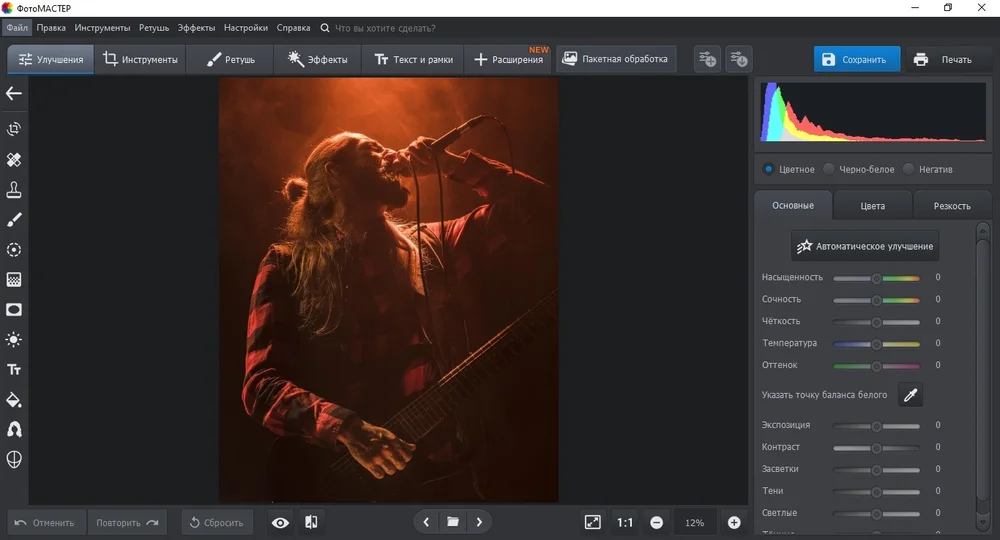
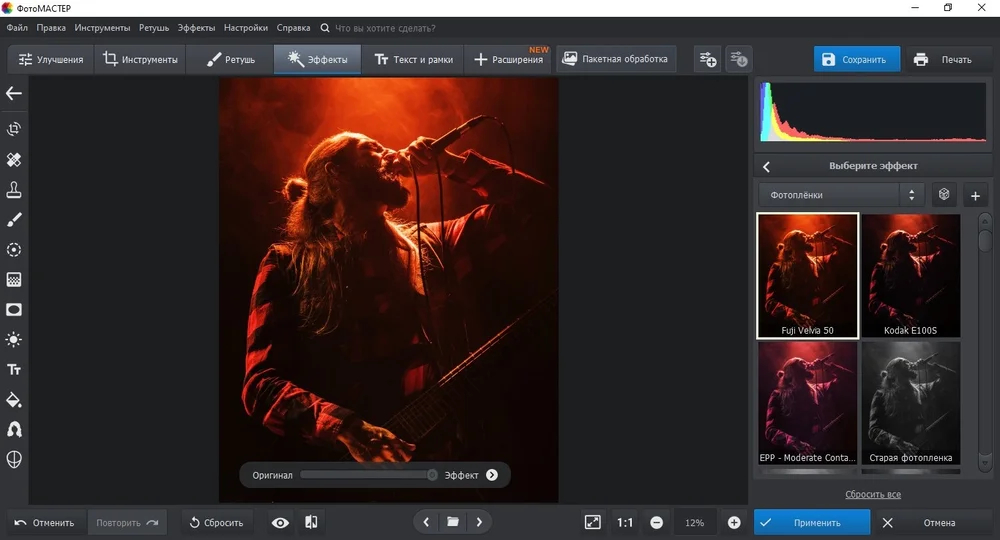
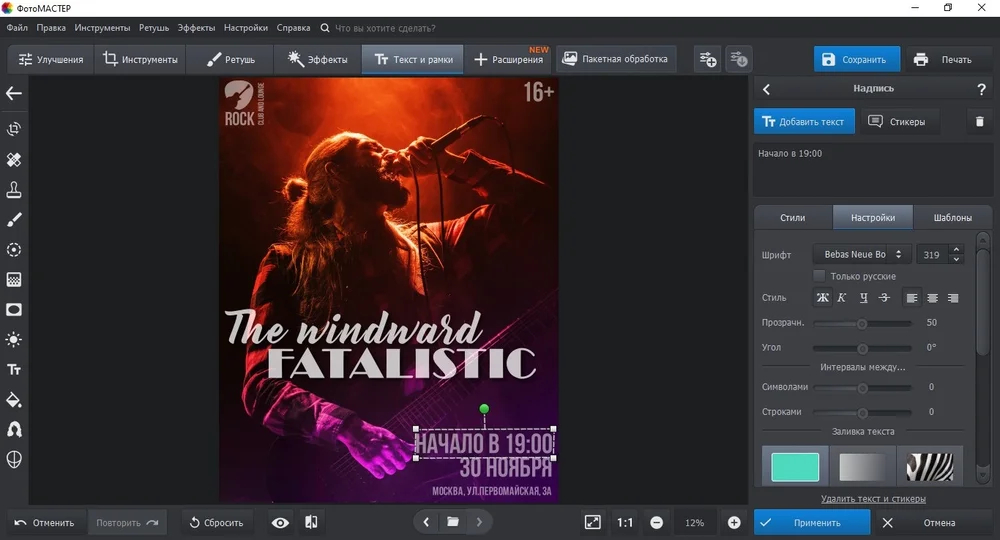
В ФотоМАСТЕРе текст добавляется в отдельном разделе «Текст и рамки». Сначала откройте фотографию и выполните базовую коррекцию, затем перейдите в этот раздел и выберите «Добавить текст». Надпись появляется поверх кадра как самостоятельный элемент: её перемещают, масштабируют и оформляют, не перепечатывая изображение заново после каждой правки.
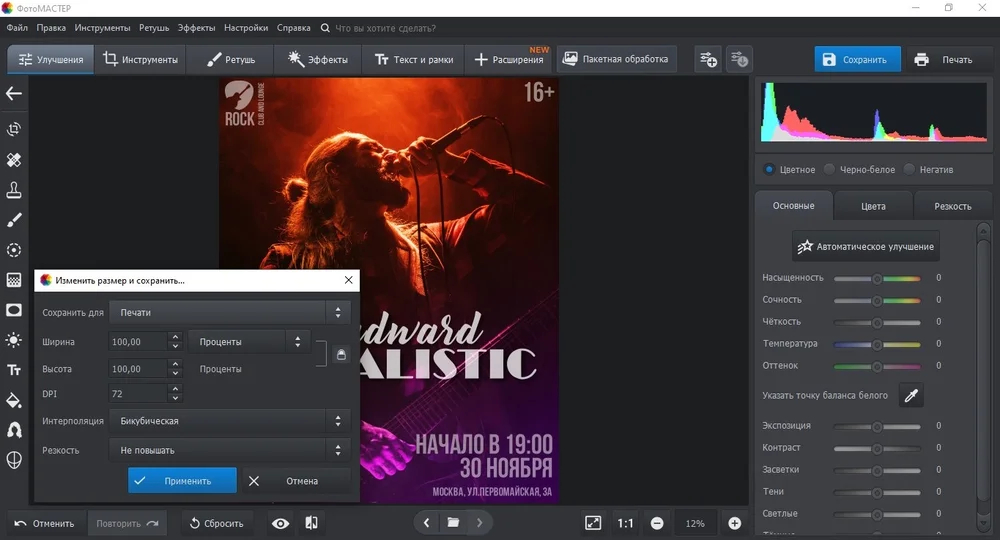
Пошаговый порядок
- Откройте фотографию и сначала завершите кадрирование, световую и цветовую коррекцию. Так свободная область под надпись останется стабильной.
- Перейдите в «Текст и рамки» и нажмите «Добавить текст». Введите формулировку отдельным текстовым элементом.
- Выберите готовый стиль либо настройте оформление вручную. Для делового визуала контролируйте гарнитуру, цвет заливки, контур и читаемость на фактуре кадра.
- Перетащите надпись в свободную область и подберите размер так, чтобы заголовок читался в уменьшенном просмотре, но не перекрывал главный объект.
- Если нужен подзаголовок, добавьте его отдельным текстовым элементом. Это даёт независимый размер, цвет и интервалы вместо попытки оформить всё одной строкой.
- Перед сохранением уменьшите изображение до масштаба, близкого к будущей ленте или карточке, проверьте опечатки и только затем сохраните готовую копию.
Готовые стили удобно использовать как отправную точку, но корпоративный макет лучше привести к собственной системе: одна гарнитура для заголовков, одна — для вспомогательного текста, фиксированные варианты обводки или плашки и повторяемое расположение. Тогда серия публикаций выглядит связно, а следующая карточка собирается быстрее. Важно не компенсировать плохую читаемость сразу несколькими эффектами: толстая обводка, сильная тень и яркая плашка одновременно делают надпись тяжелее фотографии.
Для анонса мероприятия, обложки статьи или промокарточки практичнее создать три версии текста: обычную, короткую и очень короткую. Сначала соберите полную композицию, затем уменьшайте формулировку, а не размер шрифта. Это сохраняет визуальный приоритет заголовка на узких форматах. Такой подход особенно полезен, когда один сюжет одновременно готовится для сайта, рассылки и мобильной ленты.
Плюсы
- Текстовый инструмент находится в отдельном понятном разделе вместе с рамками и оформлением.
- Готовые стили ускоряют старт, а ручные параметры позволяют привести надпись к фирменной подаче.
- Несколько текстовых элементов удобно использовать для раздельного оформления заголовка и пояснения.
- Фотокоррекция и добавление текста выполняются в одном рабочем файле без перехода между разными редакторами.
Минусы
- При сложной многостраничной системе макетов и глубокой работе со слоями удобнее редактор, ориентированный на композитинг и дизайн.
- Готовые стили всё равно требуют ручной проверки на конкретной фотографии: контраст и композиция меняются от кадра к кадру.
Кому подойдёт
ФотоМАСТЕР удобен для регулярной обработки фотографий, обложек, анонсов, карточек и иллюстраций, когда нужно быстро совместить коррекцию снимка с аккуратной надписью и не строить сложный многослойный макет. Это особенно практично для редактора, маркетолога или автора, который работает с готовыми фотографиями и хочет управлять текстом без долгой настройки рабочего пространства.
Adobe Photoshop: когда макет нужно сохранить редактируемым
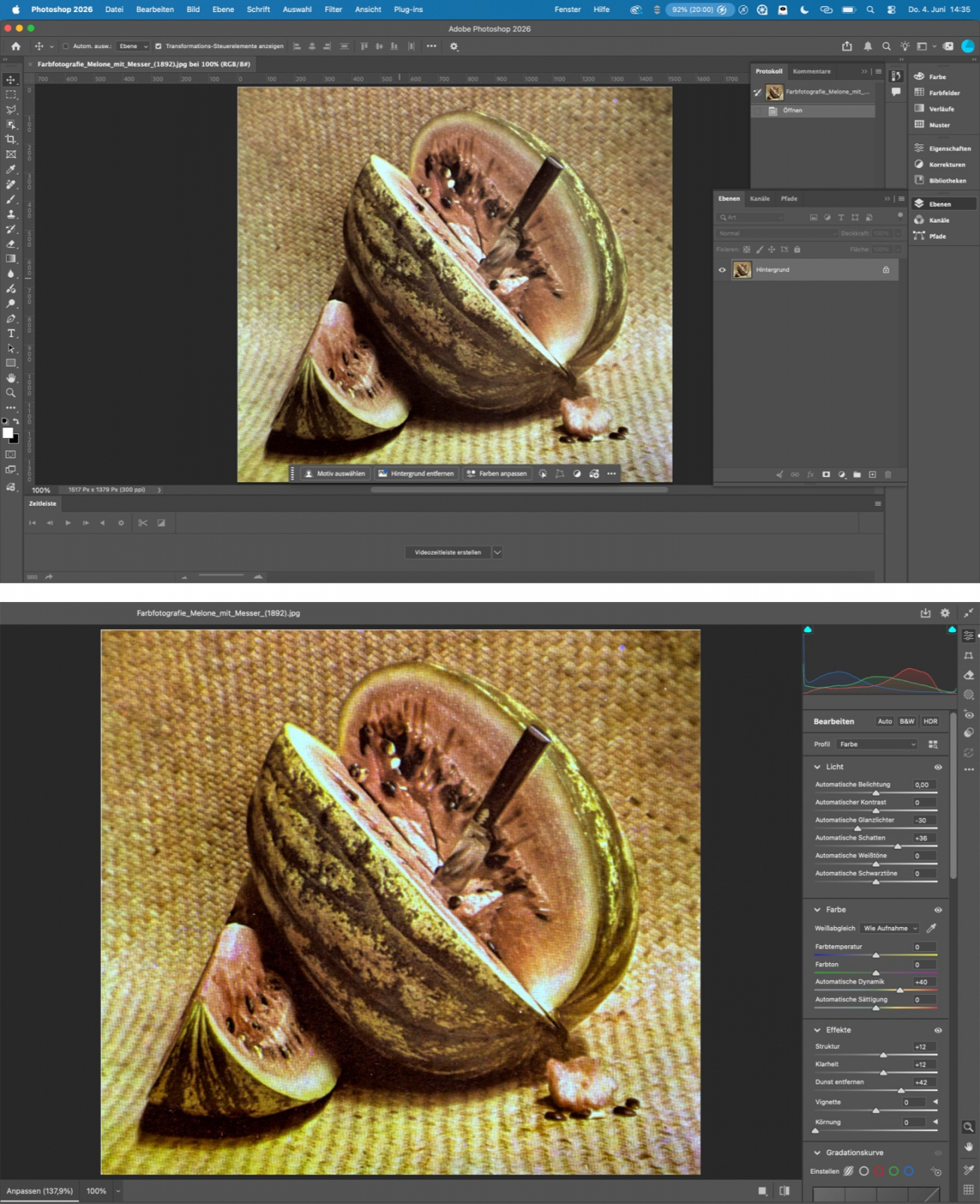
В Adobe Photoshop текст создаётся инструментом Horizontal Type или Vertical Type и автоматически размещается на отдельном текстовом слое. Один щелчок по документу создаёт точечный текст для короткого заголовка; протягивание рамки формирует абзацный блок для длинной подписи. Слой остаётся редактируемым, поэтому содержание, гарнитуру и размеры меняют без повреждения фотографии.
Для обложек и рекламных креативов это удобно тем, что текст можно держать отдельно от фона и эффектов. Сначала создайте заголовок, затем отдельный слой под пояснение. Не объединяйте их в одну строку ради визуального выравнивания: два слоя легче переставить при адаптации под вертикальный или квадратный формат. Для каждого элемента сохраните осмысленное имя слоя — например «Заголовок», «Пояснение», «Дата». В больших сериях такая дисциплина экономит время на правках.
Если надпись должна занимать несколько строк, начните с абзацной рамки. Она задаёт ширину блока и помогает контролировать переносы. Для короткого слогана или однословного акцента удобнее точечный текст. После набора используйте инструмент перемещения для композиции, а параметры текста — для размера, цвета и межстрочного расстояния. В финале сохраните рабочий файл со слоями, а для публикации подготовьте отдельную растровую копию.
Плюсы
- Текст хранится на самостоятельном редактируемом слое и не разрушает исходную фотографию.
- Точечный и абзацный режимы подходят соответственно для коротких заголовков и длинных текстовых блоков.
- Послойная структура удобна для серий, вариантов и последующей адаптации макета.
- Можно точно согласовать текст с масками, графикой и другой частью сложного визуального проекта.
Минусы
- Для разовой короткой подписи рабочий процесс избыточен по сравнению с простым фоторедактором или системной разметкой.
- Большое число параметров требует аккуратной структуры слоёв, иначе правки в серийном макете быстро становятся неудобными.
Кому подойдёт
Photoshop стоит выбирать для брендовых шаблонов, рекламных кампаний, сложных обложек и материалов, которые многократно адаптируются. Он особенно уместен, когда текст — только один из элементов композиции, а рядом есть маски, графика, ретушь и несколько версий исходника.
GIMP: послойный текст в свободном редакторе
В GIMP инструмент Text добавляет надпись на новый слой. В GIMP 3 текст редактируется прямо на холсте; в параметрах доступны гарнитура, размер, цвет и выравнивание. Поэтому для базовой задачи порядок такой же, как в других послойных редакторах: открыть снимок, выбрать Text, задать текстовую область, набрать фразу и настроить её независимо от фонового слоя.
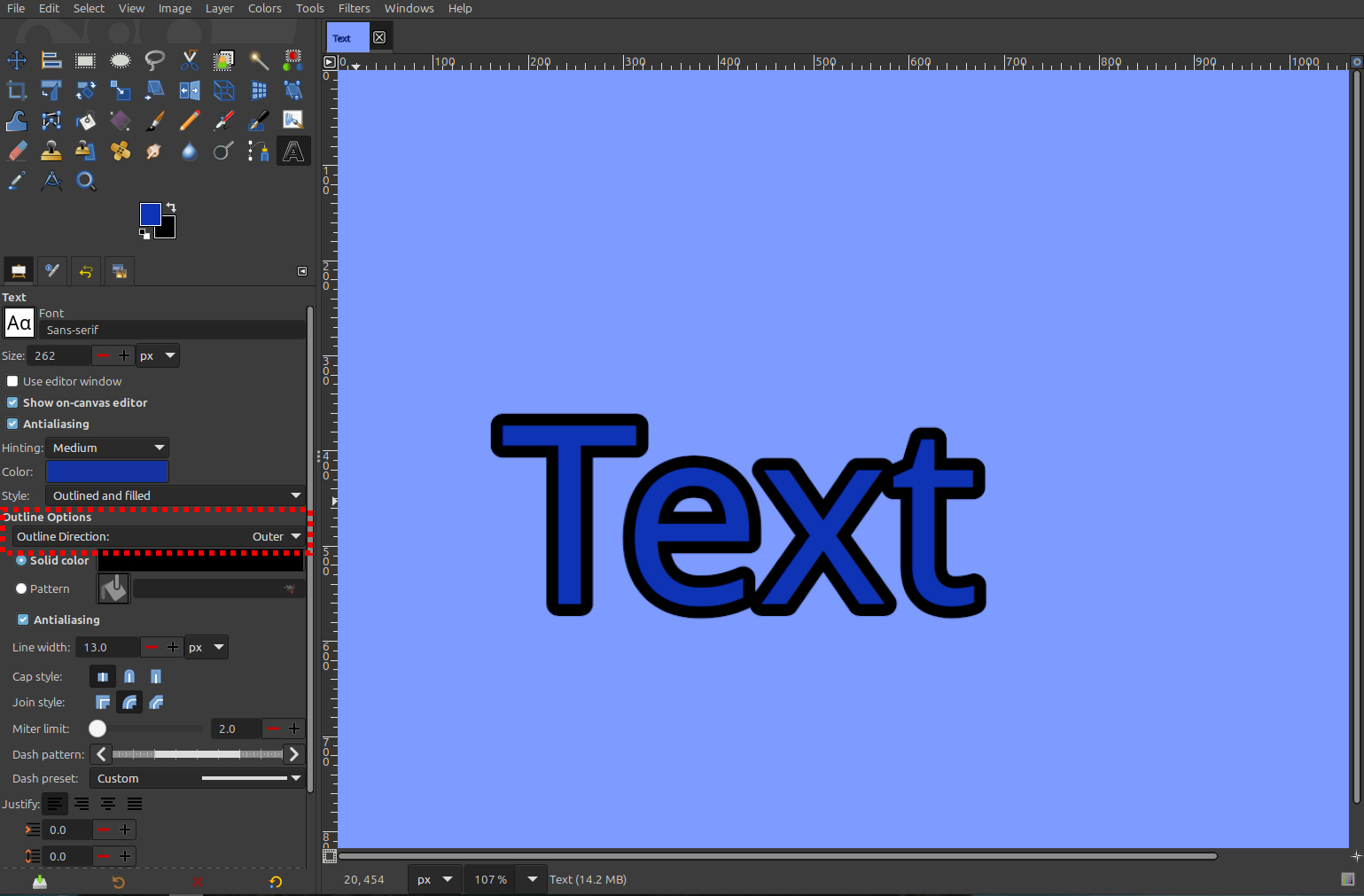
Для короткого заголовка щёлкните в нужной области и начинайте ввод. Для многострочного блока сначала протяните рамку, чтобы ограничить ширину текста. Это полезно для карточек с пояснением: переносы остаются в заданной области, а сам текст не расползается по фотографии. После набора оцените не только размер букв, но и общий силуэт блока — слишком длинная строка визуально давит на кадр даже при достаточном контрасте.
Сохраняйте рабочий проект с текстовыми слоями до финального согласования. Растровый экспорт оставляйте последним действием: после него исправление формулировки требует возвращения к проекту. Для команды полезно заранее договориться о названиях слоёв и наборе гарнитур, доступных на всех рабочих станциях, иначе открытие проекта на другом компьютере способно изменить внешний вид текста из-за отсутствующего шрифта.
Плюсы
- Текст создаётся отдельным слоем и редактируется прямо на холсте.
- Есть базовые параметры гарнитуры, размера, цвета, выравнивания и текстовой рамки.
- Редактор подходит для послойной сборки фотографии и графики без привязки к одному типу контента.
- Рабочий процесс одинаково понятен для одиночной подписи и многострочного блока.
Минусы
- Готовых фирменных шаблонов для текста меньше, поэтому систему оформления приходится собирать вручную.
- При командной работе нужно отдельно следить за наличием одинаковых шрифтов и едиными правилами экспорта.
Кому подойдёт
GIMP подходит тем, кому нужен свободный послойный редактор для фотографий, схем, макетов и иллюстраций. Он полезен для самостоятельной работы, учебных материалов и задач, где важна редактируемая структура, но не требуются готовые маркетинговые шаблоны.
Онлайн: текст на фото без отдельной настольной программы
Браузерный способ удобен, когда рабочее место меняется, над изображением трудятся несколько человек или нужно быстро собрать визуал на чужом компьютере. Перед загрузкой корпоративных или конфиденциальных изображений учитывайте правила хранения выбранного сервиса и внутреннюю политику компании: для чувствительных материалов безопаснее использовать локальный рабочий процесс, где файл не покидает устройство.
Canva: текст как часть готового дизайн-макета
В Canva фотографию загружают в дизайн, затем открывают раздел Text и добавляют текстовый блок или готовую комбинацию. После выбора элемента меняют гарнитуру, размер, цвет, выравнивание и эффекты, а блок перетаскивают на нужное место. Сильная сторона такого подхода — не сама операция набора текста, а возможность сразу встроить фотографию в макет обложки, поста или презентационного слайда.
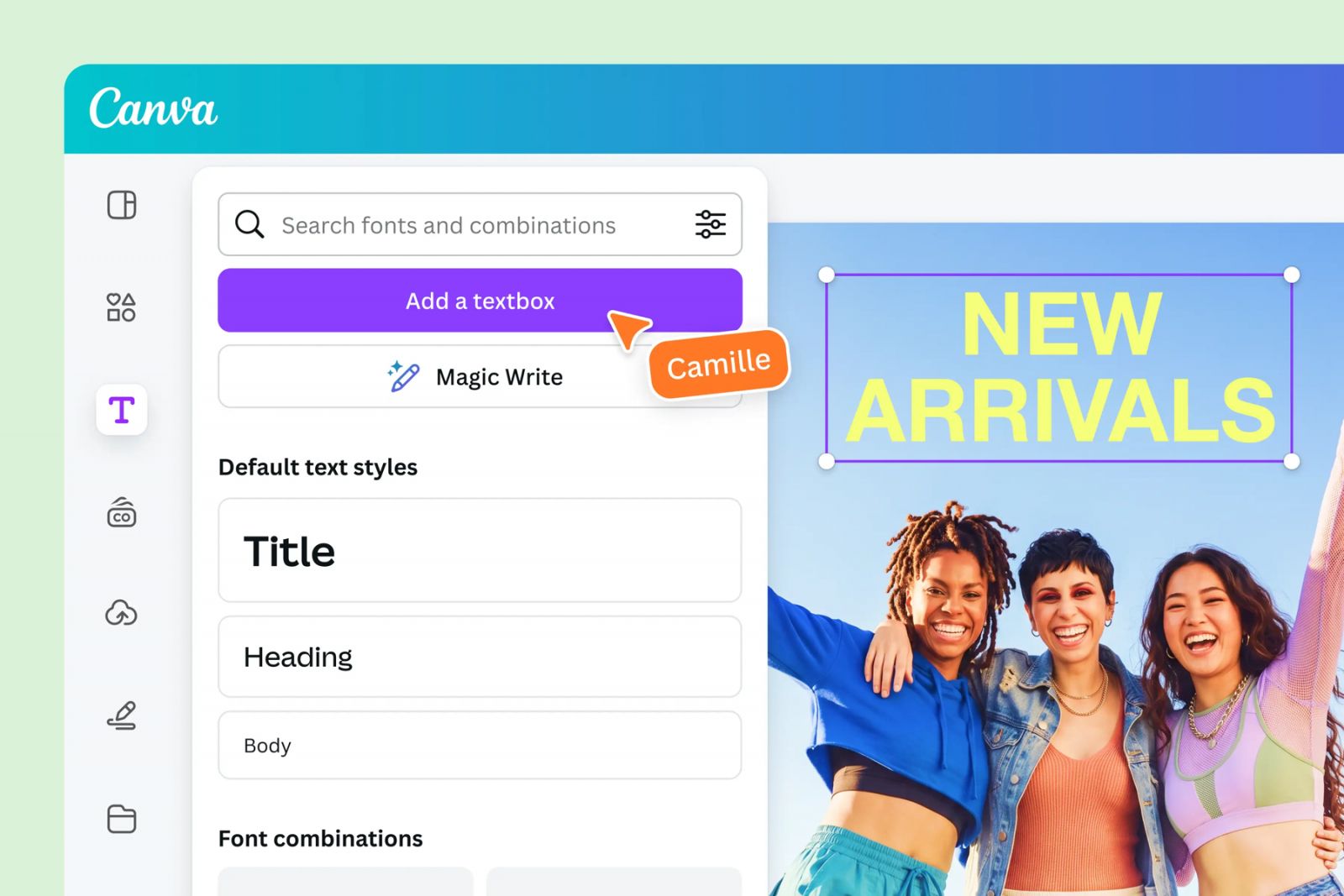
Для корпоративной серии не начинайте каждую карточку с пустого холста. Создайте базовый шаблон: фиксированное поле под фотографию, зона заголовка, допустимая длина строки, стиль подзаголовка и постоянные отступы. Затем дублируйте макет и меняйте только контент. Это снижает визуальный разброс между публикациями и облегчает проверку: редактор сравнивает новый вариант с эталоном, а не вспоминает правила оформления по памяти.
В браузерных шаблонах особенно важно проверять кириллицу. Визуально эффектная гарнитура в демонстрационном примере не гарантирует такой же рисунок русских букв. Наберите реальную фразу, проверьте все используемые символы и только после этого фиксируйте шрифт в системе. Если часть знаков заменяется или заметно отличается по стилю, лучше выбрать другой набор, а не собирать слово из разных гарнитур.
Плюсы
- Текстовый блок легко комбинировать с шаблоном, фотографией и графическими элементами.
- Подходит для серийных макетов, где важны повторяемые отступы и единая композиция.
- Работа в браузере упрощает переход между устройствами и совместное редактирование проекта.
- Готовые комбинации текста ускоряют прототипирование, после чего их можно привести к фирменной системе.
Минусы
- Для чувствительных исходников требуется отдельно оценить правила хранения и доступа к облачному проекту.
- Готовые стили не отменяют проверку кириллицы, контраста и читаемости на конкретной фотографии.
Кому подойдёт
Canva удобна маркетинговым и контент-командам, которые выпускают много однотипных визуалов: анонсы, карточки, обложки, презентационные материалы и публикации для разных каналов. Сервис особенно полезен, когда важнее скорость и единообразие шаблона, чем глубокая пиксельная ретушь.
Photopea: браузерный послойный редактор
В Photopea используется знакомая логика послойного редактора. Для добавления надписи выберите Type Tool или клавишу T, щёлкните по изображению и введите текст. Основные параметры — Font, Size и Color — находятся на верхней панели; для длинного текста можно работать с текстовой областью. После завершения макет экспортируют через File → Export As в подходящий растровый формат.
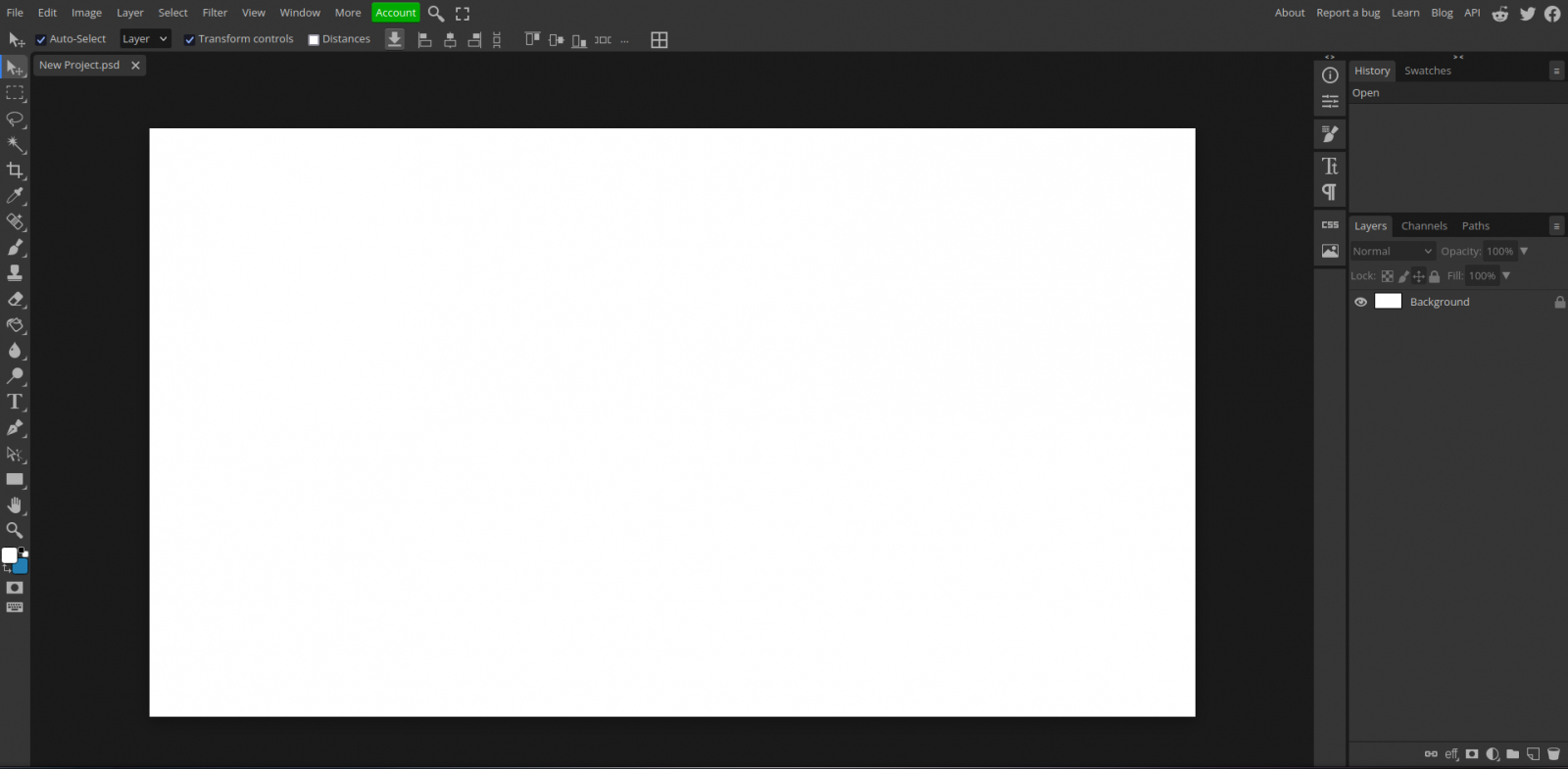
Photopea полезна как промежуточный вариант между простым онлайн-конструктором и настольным редактором. Здесь проще сохранить слои, отдельно перемещать текст и фон, собирать несколько версий композиции и возвращаться к деталям. Для рекламной серии заведите группы слоёв по смыслу: фон, фотография, заголовок, пояснение, декоративные элементы. Такая структура уменьшает риск случайно сдвинуть не тот объект при срочной правке.
При работе в браузере не закрывайте проект сразу после экспорта. Сначала откройте полученный JPEG или PNG как обычный файл и проверьте, не пропали ли края текста, не изменился ли размер изображения и не появились ли артефакты. Отдельно сохраните редактируемую версию проекта, если формулировка, дата или визуальный стиль ещё могут измениться.
Плюсы
- Послойная логика подходит для точной ручной компоновки текста и фотографии.
- Текстовые слои можно независимо перемещать и редактировать до финального экспорта.
- Интерфейс работает в браузере и при этом сохраняет инструменты, привычные по настольным редакторам.
- Подходит для ситуаций, когда нужен сложнее конструктор, но нет необходимости запускать отдельное приложение.
Минусы
- Интерфейс плотнее и сложнее, чем у простых сервисов для одной подписи.
- Как и для любого браузерного процесса, чувствительные изображения требуют отдельной оценки политики хранения и доступа.
Кому подойдёт
Photopea уместна для дизайнеров, редакторов и маркетологов, которым нужно быстро открыть послойный проект или собрать макет в браузере с большей свободой, чем дают шаблонные конструкторы.
iPhone: как добавить текст встроенной разметкой
Фото и Markup
На iPhone отдельное приложение для простой подписи не требуется. В приложении «Фото» откройте снимок, нажмите Edit, затем Markup. Через кнопку добавления выберите Text, введите текст и настройте доступные параметры оформления. Apple также позволяет менять гарнитуру, размер, выравнивание, стиль и цвет текстового элемента в Markup. Этот способ рассчитан на короткие подписи, пометки и оперативные визуальные пояснения.
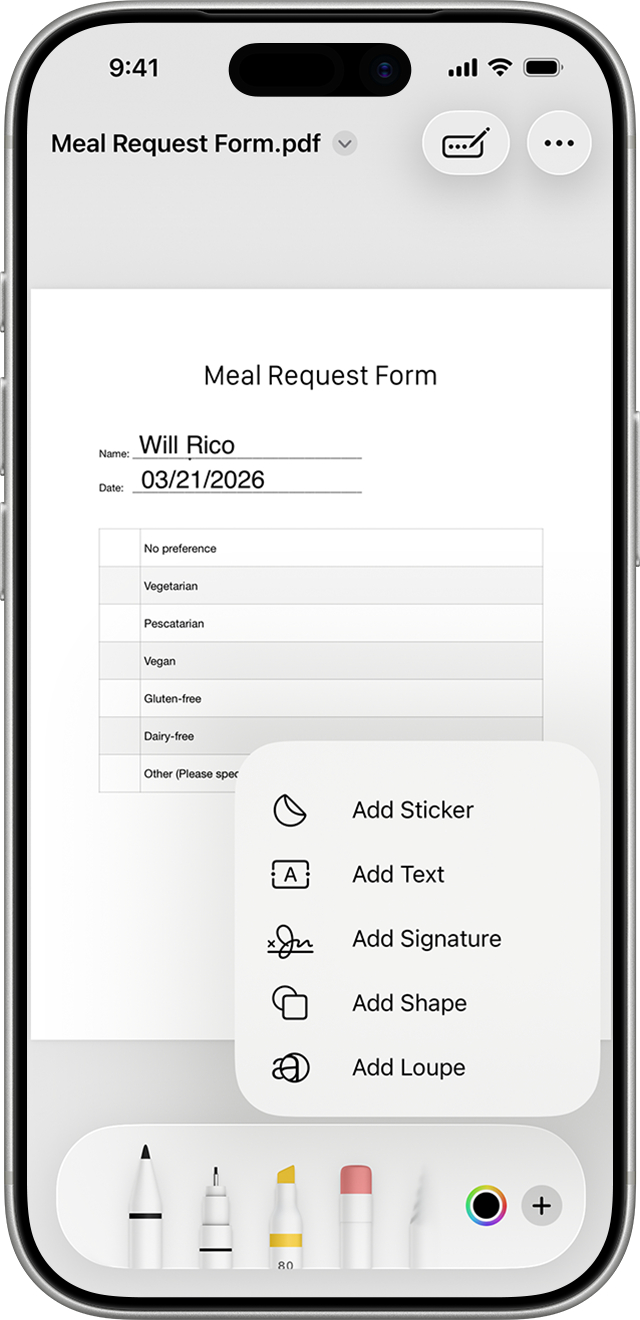
- Откройте нужную фотографию в приложении «Фото» и перейдите в режим редактирования.
- Откройте Markup и нажмите кнопку добавления элементов.
- Выберите Text, коснитесь текстового блока и введите фразу.
- Настройте гарнитуру, размер, выравнивание, стиль и цвет через параметры Markup.
- Перетащите блок в свободную область кадра и уменьшите изображение на экране, чтобы проверить читаемость в реальном масштабе просмотра.
- Нажмите Done и убедитесь, что сохранённый результат не перекрывает важные детали снимка.
Встроенная разметка хороша для оперативной коммуникации: подписать место на фото, выделить объект, дать пояснение к скриншоту или сделать простую служебную карточку. Для брендовой серии с несколькими уровнями текста и строгими отступами удобнее использовать шаблонный или послойный редактор, потому что там легче повторять одинаковую композицию между десятками изображений.
Плюсы
- Не требуется отдельный редактор для короткой подписи или пометки.
- Текст добавляется непосредственно из приложения «Фото» через Markup.
- Доступны базовые параметры шрифта, размера, выравнивания, стиля и цвета.
- Способ удобен для быстрых пояснений в дороге и внутри рабочего процесса.
Минусы
- Инструмент не рассчитан на сложную систему брендовых шаблонов и многоуровневую композицию.
- Для серийных креативов меньше возможностей по точному повторению расположения между разными изображениями.
Кому подойдёт
Markup подходит для быстрых подписей, рабочих комментариев, инструкций и ситуаций, когда результат нужен сразу на iPhone без сборки полноценного дизайн-макета.
Android: как добавить текст в Google Photos
Google Photos и Markup
В Google Photos на Android откройте фотографию, нажмите Edit и перейдите в Markup. В текущей справке Google указаны два варианта пути: Markup доступен напрямую из режима редактирования либо через Tools → Markup. Для текста выберите Text, введите фразу, затем удерживайте текстовый блок и перетащите его в нужное место. После завершения нажмите Done и сохраните копию через Save as copy.
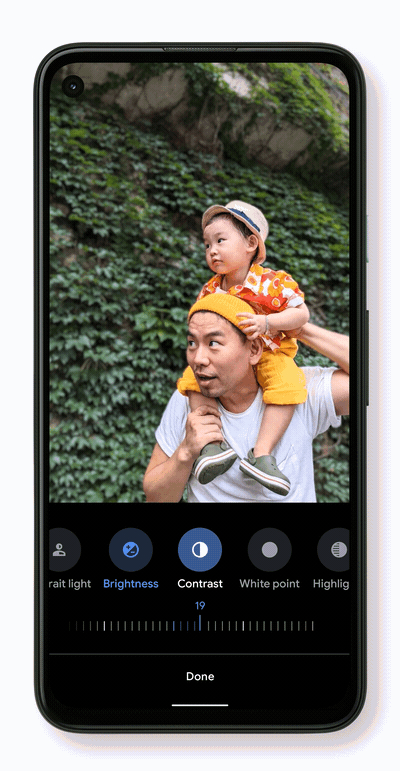
Этот способ удобен для простой служебной разметки: пояснить скриншот, подписать объект, добавить короткое примечание к фотографии. Он не заменяет дизайн-редактор для рекламной серии, потому что набор параметров ограничен и ориентирован на быструю аннотацию. В рабочем процессе это достоинство, а не недостаток: меньше действий между открытием снимка и готовой пометкой.
Сохраняйте результат отдельной копией, когда исходная фотография ещё понадобится без текста. Это особенно важно для контента, который позже переиспользуется: одна и та же фотография способна войти в презентацию, стать фоновой иллюстрацией сайта и получить другой заголовок в следующей кампании. Чистый исходник избавляет от необходимости удалять старую надпись или искать оригинал в переписке.
Плюсы
- Текст добавляется внутри привычного приложения просмотра фотографий.
- Путь Markup → Text короткий и подходит для оперативной аннотации.
- Текстовый блок можно переместить в нужную область фотографии.
- Сохранение копии помогает оставить исходный снимок без изменений.
Минусы
- Инструмент ориентирован на базовую разметку и не заменяет сложный шаблонный дизайн.
- Для точной серии из нескольких текстовых уровней удобнее редактор с полноценными слоями или шаблонами.
Кому подойдёт
Google Photos подходит для быстрых подписей и пояснений на Android, когда важны скорость, минимальное число действий и сохранение отдельной копии результата.
Как выбрать способ под конкретную рабочую ситуацию
Инструмент стоит выбирать не по числу эффектов, а по типу повторяемости задачи. Разовая стрелка на скриншоте и еженедельная серия брендовых карточек требуют разного процесса. Чем чаще макет возвращается в работу, тем важнее редактируемые слои, шаблон, единые отступы и сохранённая версия без текста. Чем разовее задача, тем ценнее короткий путь от фотографии к подписи.
- Разовая подпись на компьютере. Используйте ФотоМАСТЕР, когда фотографию одновременно нужно поправить по свету, цвету или кадрированию и добавить аккуратный текст.
- Сложный рекламный макет. Photoshop или GIMP дают послойную структуру и лучше подходят для нескольких независимых элементов.
- Серийные обложки и карточки. Canva удобна как система повторяемых шаблонов, где меняются фото и формулировка, а сетка остаётся стабильной.
- Послойная работа из браузера. Photopea помогает сохранить привычную логику слоёв без запуска отдельного настольного редактора.
- Быстрая подпись на iPhone. Markup закрывает задачу без отдельного приложения.
- Быстрая подпись на Android. Google Photos Markup подходит для пометки и сохранения отдельной копии.
Если выбор всё ещё неочевиден, оцените пять критериев: нужна ли работа офлайн, останется ли текст редактируемым, сколько форматов предстоит подготовить, будет ли макет повторяться и допустима ли загрузка исходника в облачный сервис. Для более широкого сравнения инструментов можно использовать подборку фоторедакторов для компьютера, телефона и браузера.
Как сделать надпись читаемой на фотографии
Читаемость определяется не только цветом букв. На неё одновременно влияют яркость фона, фактура, размер, насыщенность шрифта, толщина штрихов, интервалы и реальный размер изображения после публикации. Самая частая ошибка — оценивать макет только на большом мониторе. Крупный заголовок там выглядит уверенно, но после уменьшения до карточки ленты тонкие буквы и слабая тень исчезают. Поэтому каждый вариант нужно проверять в масштабе, близком к фактическому просмотру.
Контраст
Для цифровых материалов полезно ориентироваться на принципы Web Content Accessibility Guidelines 2.2 (WCAG 2.2, рекомендации по доступности веб-контента) как на контрольную точку контраста. Для обычного текста критерий 1.4.3 задаёт отношение не ниже 4,5:1, для крупного — не ниже 3:1. Эти значения сформулированы для веб-контента, а не специально для рекламных фотографий, но помогают объективно проверить сочетание текста и подложки. Если фон под буквами неоднородный, измеряйте не среднюю картинку, а самые проблемные участки, где светлая буква попадает на светлое пятно или тёмная — на тень.
На сложном фоне используйте один из трёх приёмов: смените положение текста, локально скорректируйте яркость участка под ним или добавьте спокойную подложку. Обводка и тень годятся как вспомогательные меры, но не должны превращать каждую букву в декоративную эмблему. Сначала добейтесь контраста всей композиции, затем добавляйте эффект только для отделения от мелкой фактуры.
Размер и длина строки
Не задавайте размер букв в отрыве от конечного носителя. Один и тот же 60-пиксельный заголовок по-разному выглядит на баннере 1600 пикселей и на карточке в несколько сотен пикселей. Рабочий тест прост: уменьшите макет до предполагаемого размера в ленте и прочитайте его с обычной дистанции. Если приходится вглядываться, сначала сократите фразу, затем увеличьте кегль. Уменьшать кегль ради сохранения длинной формулировки следует в последнюю очередь.
Длинный заголовок легче читать в две или три осмысленные строки, чем в одну узкую полосу мелкого текста. Переносы должны поддерживать смысл: не оставляйте короткий предлог в конце строки и не разделяйте тесно связанные слова без необходимости. В шаблонах задайте максимальное количество строк и примерную ширину текстовой зоны, чтобы авторы видели ограничение ещё на этапе формулировки.
Плашка, тень и обводка
Полупрозрачная плашка — наиболее предсказуемый способ стабилизировать фон под текстом. Она работает на серии фотографий с разной фактурой, потому что создаёт собственную область контраста. Важно оставлять внутренние поля: буквы не должны упираться в край прямоугольника. Тень лучше использовать мягкую и короткую — как отделение от фона, а не как самостоятельный эффект. Обводка полезна на кадрах с переменной яркостью, но слишком толстый контур меняет характер гарнитуры и снижает аккуратность.
Свободное пространство
Текст не обязан занимать пустоту полностью. Свободное пространство вокруг заголовка помогает отделить его от фотографии и формирует визуальную иерархию. Если надпись касается лица, продукта, логотипа, края кадра и нескольких декоративных элементов одновременно, зритель не понимает, что читать первым. Лучше сократить текст и оставить воздух, чем заполнить каждую свободную область дополнительной фразой.
Как работать со шрифтами без визуального хаоса
Для одной фотографии обычно достаточно одной гарнитуры с двумя начертаниями или пары совместимых гарнитур. Контраст между заголовком и пояснением проще получить размером, насыщенностью и цветом, чем постоянной сменой семейства. Пять разных шрифтов создают не разнообразие, а пять разных визуальных правил, которые зрителю приходится разбирать одновременно.
Проверьте кириллицу на реальном тексте. Не ограничивайтесь названием гарнитуры или латинским демонстрационным словом. Введите буквы, которые точно встретятся в публикации, цифры, тире, кавычки и знаки пунктуации. Отдельно посмотрите на прописные и строчные: некоторые декоративные наборы выглядят выразительно в латинице, но дают неравномерную кириллицу или слишком широкие знаки.
Для брендовой системы полезно закрепить три уровня: заголовок, пояснение и мелкая служебная строка. Для каждого уровня задайте диапазон размеров, начертание, допустимый цвет и правила выравнивания. Тогда дизайнер или редактор выбирает не из сотен вариантов, а из заранее согласованной системы. Это снижает число вкусовых споров и ускоряет выпуск серии.
Текст на фото для маркетинга: как превратить разовую картинку в систему
Маркетинговая ценность появляется не от самого факта наличия надписи, а от повторяемости и измеримости. Один красивый баннер трудно оценить в отрыве от задачи. Серия вариантов с фиксированным фоном и одной изменяемой характеристикой уже даёт основу для сравнения. Поэтому сохраняйте шаблон, называйте версии однозначно и фиксируйте, что именно менялось: формулировка, размер заголовка, положение, плашка или фотография.
Соберите минимальный бренд-набор
- одна основная гарнитура и допустимые начертания для заголовка;
- одна гарнитура или стиль для поясняющего текста;
- основные и запасные цвета текста на светлом и тёмном фоне;
- один-два вида подложки для сложных фотографий;
- фиксированные внешние и внутренние отступы;
- правило для логотипа, если он действительно нужен в кадре;
- максимальное количество строк для каждого формата;
- примеры удачных и запрещённых композиций.
Такой набор превращает оформление из ручной импровизации в производственный процесс. Автор получает рамки ещё до начала работы, дизайнер быстрее собирает визуал, а редактор проверяет не субъективное ощущение, а соответствие конкретным правилам. Если в команде уже есть брендбук, текстовые шаблоны на фотографии должны дополнять его, а не формировать параллельный стиль.
Адаптируйте смысл, а не только размер
Один заголовок редко одинаково хорошо помещается на горизонтальной обложке, квадратной карточке и вертикальном экране. Подготовьте редакционные варианты разной длины с одинаковым смыслом. Для широкого формата используйте полную формулировку, для узкого — компактную, для маленького превью — смысловое ядро. Такой подход лучше механического уменьшения букв, потому что сохраняет визуальный приоритет сообщения.
Если картинка входит в серию, ведите перечень уже использованных формулировок. Повтор одного и того же тезиса на соседних карточках снижает информационную плотность ленты. Лучше распределить роли: одна карточка формулирует проблему, следующая показывает способ, третья фиксирует результат или критерий проверки. Тогда текст на изображениях работает как последовательность, а не как набор независимых лозунгов.
Как проверить готовый макет перед публикацией
Финальная проверка должна происходить на готовом экспортном файле, а не только внутри редактора. Именно после экспорта проявляются неожиданные переносы, мягкость мелкого текста, артефакты сжатия и ошибки кадрирования. Откройте JPEG или PNG отдельным просмотрщиком и пройдите короткий контрольный список. Для важных кампаний полезно, чтобы файл посмотрел человек, который не участвовал в сборке: он быстрее замечает опечатку и неочевидную иерархию.
- Проверьте орфографию, регистр, тире, кавычки, даты и имена собственные.
- Уменьшите изображение до размера превью и убедитесь, что главный заголовок читается без увеличения.
- Посмотрите на самый сложный участок фона под буквами и оцените контраст именно там.
- Проверьте, что текст не закрывает лицо, продукт, важную деталь или элемент фирменной графики.
- Оцените безопасные поля: буквы не должны прилипать к краям изображения.
- Сравните вертикальную, квадратную и горизонтальную версии как отдельные композиции, а не как автоматические обрезки.
- Убедитесь, что в макете нет случайного третьего или четвёртого шрифта.
- Проверьте кириллицу и цифры выбранной гарнитуры на всех строках.
- Откройте итоговый файл после экспорта и сравните его с рабочим проектом.
- Сохраните чистый исходник без текста и редактируемую версию проекта отдельно от публикационной копии.
Для материалов с фотографией и текстом полезно также проверить цвет после экспорта. Сильное затемнение фона ради белой надписи способно изменить впечатление от самого снимка. Если изображение стало визуально тяжёлым, лучше перенести текст или использовать локальную подложку. Общие приёмы цветовой коррекции подробно разобраны в материале о цветокоррекции фотографии.
Как измерять результат, а не спорить о вкусе
Для рекламного или коммуникационного визуала заранее задайте метрику, связанную с задачей. Обложка статьи влияет на открытие материала, карточка объявления — на переход, слайд презентации — на понимание тезиса, внутренняя инструкция — на скорость считывания шага. Не существует одного показателя для любого изображения, поэтому измерение начинается с цели, а не с универсального обещания «сделать красивее».
При сравнении двух вариантов меняйте одну заметную характеристику. Например, оставьте фотографию, аудиторию, размещение и период неизменными, а сравните короткий и длинный заголовок. В другом тесте сохраните текст и поменяйте только подложку. Если одновременно изменить фотографию, формулировку, цвет, размер и размещение, результат нельзя связать с одним решением — вы увидите разницу вариантов, но не поймёте её причину.
- Для обложки материала: сравнивайте долю открытий или переходов из одинакового места размещения.
- Для рекламной карточки: отслеживайте клики и последующие целевые действия, не ограничиваясь реакцией на саму картинку.
- Для публикации в ленте: анализируйте взаимодействия вместе с охватом, чтобы не смешивать качество визуала и разный объём показов.
- Для внутренней инструкции: проверяйте, понимает ли новый сотрудник действие без дополнительного объяснения и сколько времени занимает выполнение шага.
- Для презентации: соберите обратную связь о том, какая мысль осталась у аудитории после слайда, а не только о субъективной привлекательности.
Результаты теста фиксируйте рядом с названием версии. Через несколько циклов появится собственная база наблюдений: какая длина заголовка стабильно работает в вашем формате, где лучше располагается текст на типовых фотографиях, какие подложки выдерживают разные фоны и какие формулировки требуют дополнительного пояснения. Такой архив ценнее случайной коллекции эффектов, потому что основан на собственном производственном контексте.
Типичные ошибки и способы их исправить
Слишком много текста
Ошибка возникает, когда изображение пытаются превратить в мини-лендинг. Исправление — перенести подробности в подпись, а на фото оставить смысловой центр. Признак перегруза: для сохранения всей формулировки приходится уменьшать кегль до уровня, при котором текст плохо читается в ленте. В этом случае сокращайте содержание, а не буквы.
Низкий контраст на части кадра
Белая надпись на тёмном небе выглядит хорошо, но та же строка способна пересечь светлое облако и потерять половину букв. Проверяйте строку по всей длине. Если контраст нестабилен, переставьте блок, локально измените фон или добавьте подложку. Не рассчитывайте, что сильная тень компенсирует любой фон.
Текст закрывает смысл фотографии
Лицо, продукт, жест, направление движения и важная деталь должны оставаться читаемыми. Перед размещением текста сформулируйте, что именно делает фотографию ценной. Затем запретите эту область для надписей. В шаблоне такую зону удобно считать неприкосновенной даже тогда, когда конкретный кадр кажется достаточно свободным.
Слишком много эффектов
Одновременно сильная тень, контур, градиент, свечение и декоративная рамка превращают буквы в отдельный объект, который конкурирует с фотографией. Выберите один главный способ отделения от фона. Например, контрастный цвет плюс мягкая тень или однотонная плашка без дополнительной обводки. Чем сильнее сама фотография, тем спокойнее обычно должен быть текстовый декор.
Одинаковый макет без адаптации
Автоматическая обрезка горизонтального баннера в вертикальный формат часто срезает текст или прижимает его к краю. Делайте отдельные композиционные версии. Содержание можно сохранить, но положение, перенос строк и размер должны подчиняться новому кадру. Это особенно важно для портретных фотографий, где свободная область резко меняется при вертикальном кадрировании.
Нет редактируемой версии
Если сохранился только JPEG с запечённой надписью, замена одной даты превращается в повторную сборку. Для регулярных материалов держите три уровня хранения: чистый исходник, редактируемый проект и финальный экспорт. Имена файлов задавайте так, чтобы версия и формат были понятны без открытия изображения.
Случайное нарушение единого стиля
В серии карточек разные тени, отступы и шрифты заметнее, чем в одной публикации. Сравнивайте новый визуал не только сам с собой, но и с двумя-тремя соседними материалами. Если новый стиль действительно нужен, меняйте систему осознанно и сразу обновляйте шаблон, а не создавайте одиночное исключение.
Когда вместо обычной надписи нужен другой тип оформления
Текст на фото — не единственный способ сообщить информацию. Если требуется постоянно маркировать авторство, речь идёт уже о водяном знаке; если нужно встроить фирменный знак, задача ближе к размещению логотипа; если изображение становится самостоятельным плакатом, важнее сетка и иерархия всего макета. Разделение задач помогает выбрать инструмент и не перегружать фотографию несвойственными ей функциями.
Для постоянной маркировки авторства лучше использовать отдельный процесс и правила прозрачности — они отличаются от заголовка. На Xeon Live есть инструкция по добавлению водяного знака на фотографию. Для фирменной маркировки пригодится руководство по размещению логотипа на фото.
Если фотография превращается в полноценную афишу с несколькими уровнями текста, графикой и композиционными блоками, воспринимайте её уже как дизайн-макет. Для такой задачи полезнее правила плаката: сетка, визуальный центр, иерархия, расстояние просмотра и подготовка к печати или экрану. Отдельный процесс описан в руководстве по созданию плаката и постера.
Практический алгоритм для команды: от текста до готового файла
- Сформулируйте цель изображения и одно основное сообщение.
- Подготовьте короткую и расширенную версии формулировки.
- Выберите фотографию с подходящим свободным пространством или заранее предусмотрите локальную подложку.
- Завершите кадрирование и базовую коррекцию до точной расстановки текста.
- Выберите способ работы: быстрый редактор, послойный проект, браузерный шаблон или системную разметку телефона.
- Создайте заголовок отдельным текстовым объектом. Пояснение, дату и служебную строку не объединяйте с ним без необходимости.
- Проверьте гарнитуру на реальной кириллице и используемых знаках.
- Настройте контраст и расположение, затем уменьшите макет до реального масштаба просмотра.
- Соберите отдельные версии под горизонтальный, квадратный и вертикальный формат, когда это требуется каналами размещения.
- Сделайте корректорскую проверку текста и визуальную проверку человеком, который не собирал макет.
- Сохраните чистый исходник и редактируемый проект, затем экспортируйте публикационную копию.
- После размещения сравните результат с выбранной метрикой и сохраните наблюдение для следующей серии.
Внутри команды такой алгоритм лучше закрепить коротким чек-листом рядом с шаблонами. Тогда качество перестаёт зависеть от памяти конкретного сотрудника. Новый участник видит последовательность, редактор получает понятные точки контроля, а дизайнеру не приходится каждый раз объяснять, почему сначала решается композиция, а уже затем выбирается декоративный эффект.
Как организовать согласование и версии без путаницы
Когда изображения выпускаются регулярно, больше времени теряется не на сам набор текста, а на переписку вокруг правок. Один участник меняет формулировку, другой просит вернуть прежнюю фотографию, третий пересылает JPEG с пометкой «финал», после чего появляется ещё одна версия. Эту проблему решает простой производственный порядок: у каждого макета есть владелец, номер версии, редактируемый исходник и отдельный файл для публикации. Тогда обсуждение относится к конкретному состоянию проекта, а не к нескольким похожим картинкам в чате.
Название файла должно объяснять, что перед вами, без открытия изображения. Практичная схема состоит из темы, формата, номера версии и статуса: например, campaign-cover-vertical-v03-review. После согласования статус меняется на approved, а не создаётся файл с бесконечной цепочкой «final-final-2». Для русскоязычной команды можно использовать понятные кириллические названия, если внутренние системы хранения их корректно поддерживают. Важен не язык, а единообразие.
- Сохраняйте редактируемый проект отдельно от экспортного изображения.
- Номер версии повышайте при каждом содержательном изменении текста, фотографии или композиции.
- Мелкие технические операции вроде повторного экспорта с теми же настройками не должны создавать новую смысловую версию.
- В комментарии к версии фиксируйте одну строку: что изменилось и зачем.
- После согласования блокируйте старые публикационные копии от случайного использования, но не удаляйте историю проекта до завершения кампании.
- Для серии держите один эталонный шаблон, а не копируйте случайную прошлую карточку как основу новой.
Редакторская проверка текста и визуальная проверка должны быть разными действиями. Первый проход отвечает на вопросы языка и смысла: нет ли опечаток, двусмысленности, неверной даты, лишнего слова. Второй оценивает композицию: читается ли надпись, не перекрывает ли важную деталь, выдержаны ли поля и стиль. Если оба прохода выполняются одновременно, взгляд быстро привыкает к макету и часть ошибок остаётся незамеченной.
Для срочной публикации полезно заранее определить, какие изменения требуют повторного согласования. Замена одного пробела после корректорской правки и новая формулировка заголовка — действия разного масштаба. Команда экономит время, когда знает границу: смысловые изменения возвращаются на редакторскую проверку, технические исправления выполняются по установленному правилу. Это особенно важно для материалов с датами, названиями мероприятий и юридически значимой информацией.
Безопасные зоны и адаптация под разные носители
У изображения часто есть не только геометрический край, но и фактическая безопасная зона. Интерфейс площадки способен перекрывать часть картинки служебными элементами, а автоматическая миниатюра — подрезать края. Поэтому заголовок и важные объекты не стоит прижимать к границе даже тогда, когда в исходном файле всё помещается. Оставляйте запас и проверяйте опубликованный предпросмотр на том устройстве, где контент будут видеть чаще всего.
Для сайта безопасная зона определяется шаблоном карточки и способом обрезки изображения. Для презентации — полями слайда и расстоянием просмотра. Для мобильной ленты — уменьшенным масштабом и возможными поверхностными элементами интерфейса. Не переносите одно правило между носителями автоматически: сохраните общий стиль, но проверяйте реальные ограничения каждого места размещения.
- Сначала создайте мастер-версию в максимальном нужном качестве.
- Для каждого носителя сделайте отдельную копию с собственным кадрированием.
- Перестройте переносы строк, если в новом формате текстовая зона стала уже.
- Сохраните одинаковую смысловую иерархию: главный заголовок должен оставаться главным во всех версиях.
- Проверьте фактический предпросмотр, а не только размеры файла в редакторе.
- Не допускайте, чтобы важный текст оказывался в зоне, которую площадка регулярно обрезает или перекрывает.
После адаптации соберите версии рядом на одном экране и сравните их как семейство. Цвет, гарнитура и характер отступов должны считываться одинаково, даже если положение текста меняется. Если вертикальная версия выглядит как другой бренд, значит адаптация ушла слишком далеко; если она выглядит как случайно обрезанная горизонтальная карточка, значит перестройка была недостаточной. Цель — сохранить систему и при этом дать каждому формату собственную устойчивую композицию.
Частые вопросы
Итог: хороший текст усиливает фотографию, а не спорит с ней
Для самой операции достаточно нескольких действий: открыть снимок, создать текстовый объект, ввести фразу, настроить оформление и сохранить копию. Но профессиональный результат определяется процессом вокруг этих действий. Сначала формулируется функция текста, затем подготавливается фотография, выбирается спокойная зона, строится иерархия, проверяются кириллица и контраст, после чего макет тестируется в реальном размере и только тогда экспортируется.
ФотоМАСТЕР подходит как первый практический способ, когда фотографию нужно одновременно обработать и оформить без сложной многослойной конструкции. Photoshop и GIMP дают больше свободы для редактируемых послойных макетов. Canva удобна для повторяемых шаблонов, Photopea — для послойной работы в браузере. На телефоне встроенные Markup на iPhone и Google Photos на Android закрывают быстрые подписи и пояснения. Правильный выбор определяется не количеством эффектов, а тем, насколько хорошо инструмент поддерживает ваш реальный цикл правок, адаптаций и проверки результата.
Главное правило для бизнеса и коммуникаций — хранить систему, а не только красивые картинки. Когда у команды есть короткие текстовые уровни, проверенные шрифты, правила контраста, безопасные поля, шаблоны форматов и понятная метрика, производство визуала становится быстрее и устойчивее. Новая фотография уже не требует заново изобретать оформление: меняется содержание, а качество контролируется по тем же критериям.