Лучшие нейросети для обработки фото: 14 инструментов для ретуши и улучшения качества
Нейросетевые инструменты уже закрывают большую часть повторяющихся операций с фотографиями: повышают разрешение, уменьшают шум, возвращают резкость, отделяют объект от фона, восстанавливают старые снимки и ускоряют портретную ретушь. Для маркетолога, дизайнера и контент-команды главный вопрос не в том, умеет ли сервис применять искусственный интеллект, а в том, насколько предсказуемо он решает конкретную задачу и сколько контроля оставляет человеку.
В этом рейтинге собраны 14 решений трех типов: настольные программы, браузерные сервисы и мобильные приложения. Их оцениваем по практической полезности для существующих фотографий, а не по способности генерировать картинки с нуля. Поэтому выше стоят инструменты, которые дают понятный рабочий процесс: загрузка или открытие исходника, автоматическая коррекция, ручная доводка, сравнение до и после, экспорт и проверка готового файла.
Для базовой последовательности обработки полезно свериться с полным руководством по редактированию фотографий: в нем отдельно разобраны кадрирование, свет, цвет, локальные правки и экспорт. Здесь акцент другой — на том, какой ИИ-инструмент выбрать под конкретный производственный процесс и как проверить, что автоматизация действительно улучшила изображение.
Как оценивали нейросети для обработки фото
Рейтинг не строится вокруг одного универсального победителя: фоновый вырезатель и локальный редактор RAW (необработанных данных камеры) решают разные задачи. Поэтому сравнение опирается на набор критериев, которые можно применять к любому проекту — от карточки товара до рекламного баннера и портретной фотографии для публикации.
- Тип правки. Отдельно учитываются улучшение качества, шумоподавление, повышение резкости, апскейл, ретушь, удаление объектов, работа с фоном, восстановление и цветокоррекция.
- Контроль. Ценится возможность отрегулировать силу эффекта, вернуться к исходнику, локально исправить результат и не принимать автоматическую обработку целиком.
- Сохранность деталей. После обработки важны волосы, ресницы, мелкая фактура ткани, границы предметов, текст на упаковке, логотипы клиента и другие элементы, которые алгоритм склонен упрощать или дорисовывать.
- Рабочая среда. Локальная программа удобнее для конфиденциальных исходников и больших серий, браузерный сервис — для быстрой разовой задачи, мобильное приложение — для оперативного контента в дороге.
- Производственный сценарий. Учитывается не только эффект на одном кадре, но и то, насколько инструмент вписывается в поток из десятков файлов, повторяемые настройки и последующую ручную доводку.
- Проверяемость результата. Хороший рабочий процесс позволяет увидеть исходник и итог рядом, проверить масштаб 100%, края маски, цвет и геометрию до публикации.
В сравнение не включены быстро меняющиеся коммерческие условия и временные лимиты. Важнее устойчивые характеристики: тип обработки, глубина ручного контроля, рабочая среда и ограничения самого процесса.
Рейтинг: какие инструменты вошли в подборку
Список начинается с настольного ФотоМАСТЕР — он задан для материала и подтвержден источниками как программа для комплексной коррекции. Далее идут специализированные решения для качества и апскейла, браузерные сервисы для быстрых операций и мобильные приложения. Одна и та же программа не дублируется между платформами: дополнительные платформы указаны внутри карточки.
Программы для Windows, macOS и Linux
Настольные программы удобны, когда обработка входит в постоянный производственный цикл. Они дают более устойчивое управление файлами, лучше подходят для крупных серий и позволяют сочетать автоматические алгоритмы с обычной ручной коррекцией. В этой группе четыре решения: универсальный редактор, два профессиональных редактора с искусственным интеллектом (AI), ориентированных на качество и отдельный локальный апскейлер.
ФотоМАСТЕР
обзор ФотоМАСТЕР показывает программу как настольный фоторедактор для коррекции, ретуши и работы с изображениями. В контексте этой подборки сильная сторона продукта — сочетание автоматических алгоритмов с обычными инструментами редактора: можно быстро получить базовый результат, а затем вручную поправить свет, цвет, локальные дефекты и композицию.
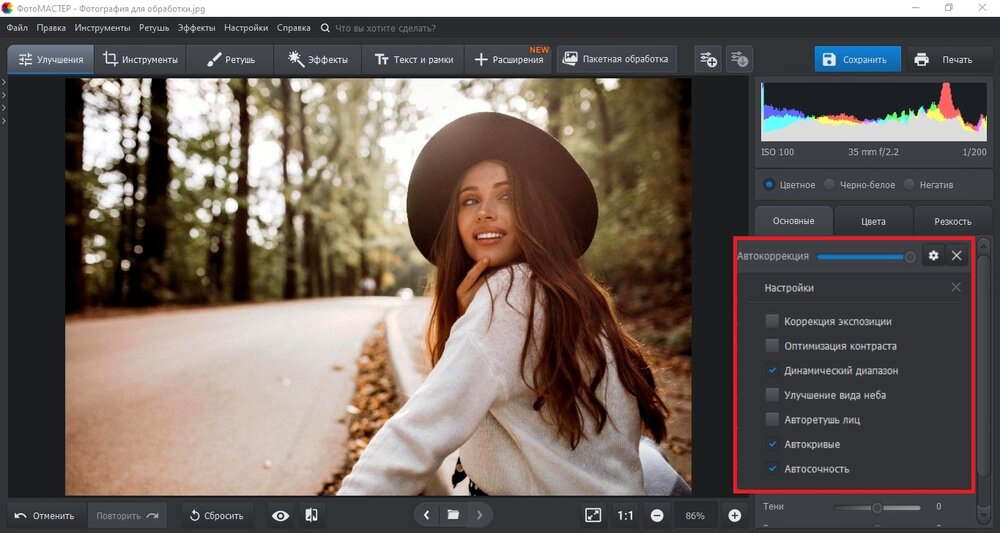
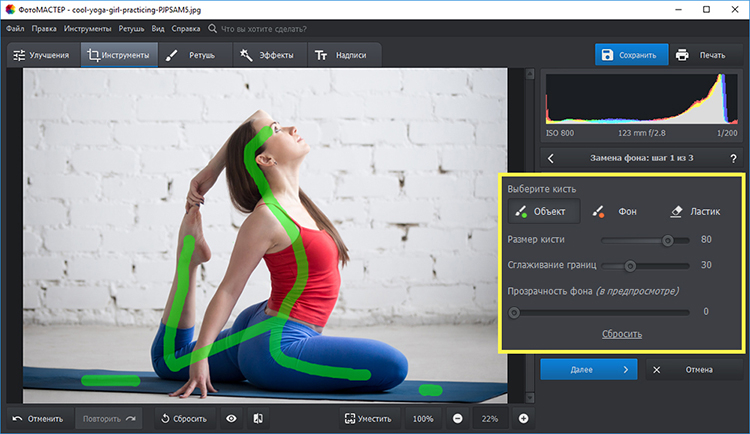
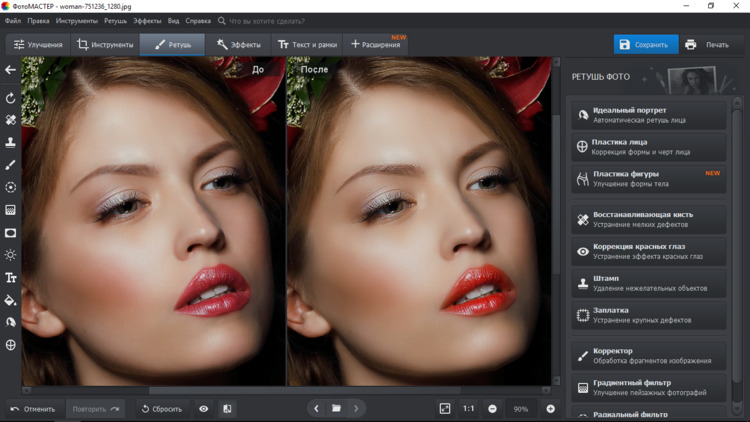
Интерфейс построен вокруг понятного последовательного процесса: открыть фотографию, перейти к улучшениям, применить автоматическую коррекцию, затем использовать инструменты ретуши, эффекты и работу с фоном. Для рабочего контента это удобнее «одной волшебной кнопки»: автоматизация экономит время на старте, но итог не закрыт от ручной правки.
Для маркетинговой команды ФотоМАСТЕР особенно полезен в задачах, где исходные фотографии уже есть и их нужно привести к единому виду: выровнять экспозицию, сделать серию визуально цельной, подчистить фон, подготовить портрет, повысить аккуратность кадра перед размещением на сайте или в презентации. При серийной работе важнее всего сначала зафиксировать эталонный кадр и только потом переносить общий стиль на остальные изображения.
Автоматическую ретушь стоит контролировать на масштабе 100%. Кожа должна сохранять текстуру, волосы — отдельные пряди, а контуры предметов — естественную форму. Если после усиления резкости появились светлые ореолы или после замены фона пропали тонкие детали, эффект нужно ослабить и исправить локально.
Программа относится к настольному классу, поэтому ее логично ставить первой в процессе, где исходники хранятся локально и редактор нужен постоянно. Она не заменяет специализированный генеративный сервис, зато лучше подходит для предсказуемой коррекции уже снятого материала.
Плюсы
- Сочетает автоматическую коррекцию с ручными настройками света, цвета, ретуши и фона.
- Подходит для последовательной обработки готовых фотографий, а не только для разовой веб-операции.
- Позволяет доводить результат после автоматического шага и не принимать обработку целиком.
- Удобен для рабочих серий, где важен единый визуальный стиль.
Минусы
- Основная рабочая среда — Windows, поэтому для смешанных команд потребуется другой инструмент на macOS или Linux.
- Для узких задач вроде профессионального нейросетевого апскейла специализированные решения дают больше настроек.
- Автоматическая портретная коррекция требует ручной проверки текстуры кожи и контуров.
Кому подойдёт
Подойдёт контент-менеджерам, маркетологам, фотографам и небольшим командам на Windows, которым нужен один редактор для базовой коррекции, ретуши, фона и подготовки изображения к публикации.
Topaz Photo
обзор Topaz Photo посвящён специализированному AI-редактору качества: шумоподавлению, повышению резкости, восстановлению лиц, коррекции света и цвета, а также увеличению изображения. Это не универсальный дизайнерский комбайн, а инструмент для спасения технически слабого исходника и подготовки более чистой основы для дальнейшей работы.
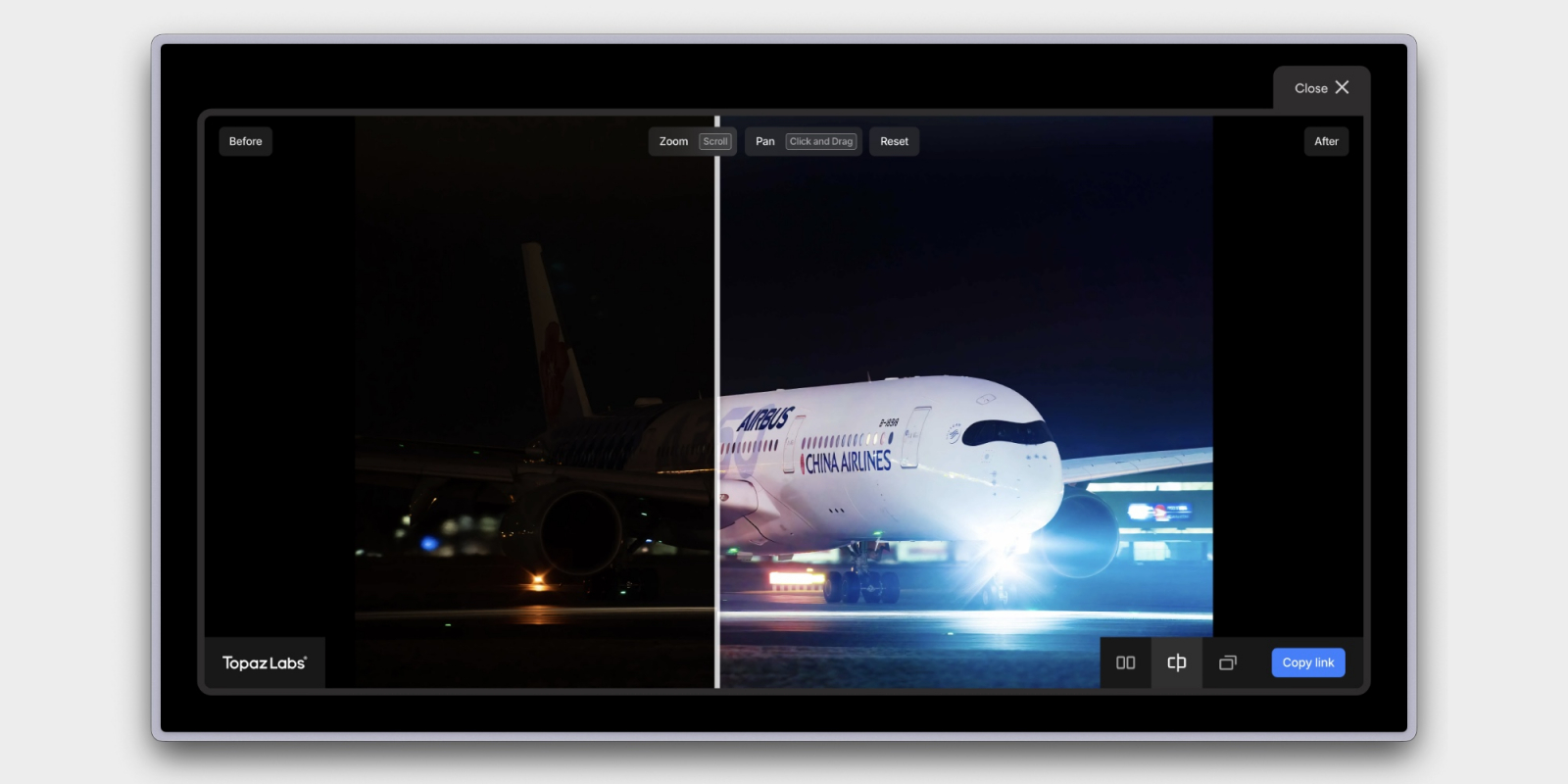
Главный рабочий сценарий — сложный исходник с шумом, мягкой резкостью или недостаточным разрешением. Сначала полезно оценить кадр без улучшений, затем включать модули по одному. Если одновременно агрессивно убрать шум, усилить резкость и восстановить лицо, становится сложнее понять, какой модуль создал искусственную фактуру.
Для рекламной фотографии Topaz Photo полезен перед версткой: кадр можно очистить и повысить детализацию до того, как дизайнер добавит текст, графику и фирменные элементы. На упаковке и предметах особенно важно следить за мелкими надписями: алгоритм может сделать их визуально «чётче», но не обязан сохранить исходные формы букв.
Лучший контроль — сравнение на 100% и 200% масштабе плюс проверка нескольких критичных зон: глаза и волосы на портрете, фактура ткани, контрастные границы, мелкий текст, повторяющиеся узоры. После AI-улучшения эти области первыми показывают перерисовку.
Плюсы
- Сосредоточен на техническом качестве изображения и объединяет несколько AI-модулей в одном приложении.
- Работает как самостоятельная программа и вписывается в профессиональный настольный процесс.
- Подходит для шумных, нерезких и малых исходников перед дальнейшей версткой или ретушью.
- Позволяет сравнивать результат и дозировать отдельные виды улучшения.
Минусы
- Не заменяет полноценный редактор для сложного композитинга и макетов.
- Сильные настройки легко дают избыточную микрорезкость и неестественную фактуру.
- Восстановление лиц и мелких деталей нельзя считать достоверным без проверки исходника.
Кому подойдёт
Подойдёт фотографам и дизайнерам, которым регулярно приходится спасать технически слабые исходники перед печатью, веб-публикацией или включением в рекламный макет.
Luminar Neo
обзор Luminar описывает редактор с AI-инструментами для улучшения фото, RAW-файлов, ретуши и цветокоррекции. В отличие от узкого апскейлера, Luminar Neo ближе к полноценной фотолаборатории: автоматические функции встроены в обычный процесс проявки и локальной коррекции.
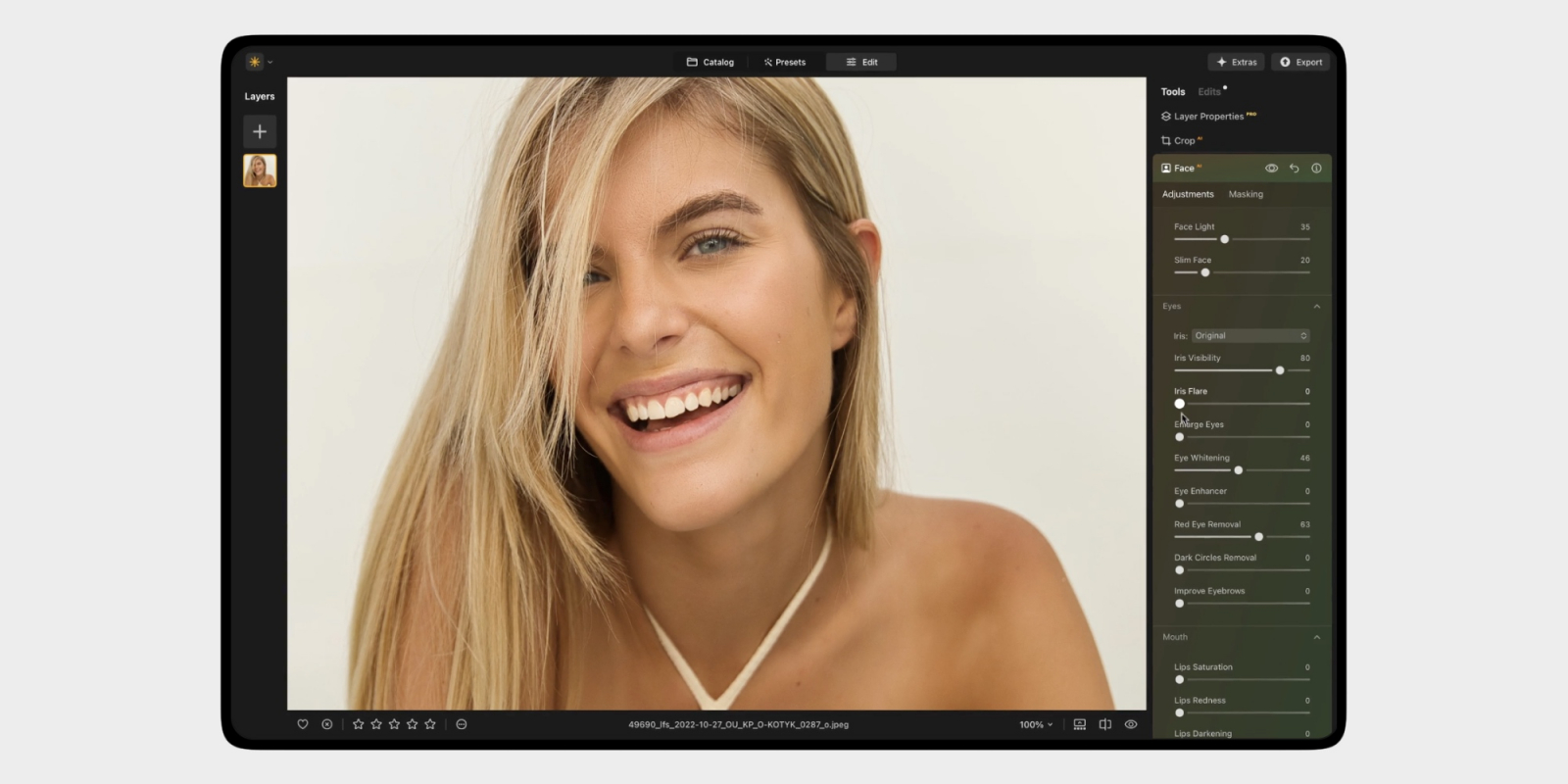
Практический смысл такого подхода — не отдавать весь кадр одному алгоритму. Сначала настраивается базовая экспозиция и баланс, затем подключаются шумоподавление, резкость, локальные маски, портретные функции или творческие эффекты. Для серии рекламных снимков это помогает сохранить единый характер цвета между кадрами.
Редактор уместен в задачах с файлами RAW, пейзажем, интерьером и портретом. Для коммерческого визуала полезнее всего умеренная автоматизация: нейросеть ускоряет технический этап, а финальный цвет и локальные акценты остаются под контролем редактора.
Проверять результат нужно не только на красивом превью. Важно вывести несколько файлов одного проекта, открыть их рядом и оценить баланс белого, насыщенность кожи, тени и общую контрастность. Если каждый кадр выглядит эффектно отдельно, но серия распадается по цвету, автоматизация не решила производственную задачу.
Плюсы
- Объединяет RAW-проявку, обычные корректировки и AI-функции в одной среде.
- Подходит для неразрушающей последовательной обработки и локальных правок.
- Полезен для портретов, пейзажей и интерьерных съемок, где важны и техническая коррекция, и визуальный стиль.
- Дает больше творческого контроля, чем сервисы с одной автоматической операцией.
Минусы
- Избыточен для простой разовой задачи вроде удаления фона.
- Большое количество автоматических эффектов провоцирует переобработку.
- Для массовой предметной вырезки удобнее специализированные веб-сервисы.
Кому подойдёт
Подойдёт фотографам, креативным командам и дизайнерам, которым нужен настольный редактор с RAW-процессом и AI-ускорением, но без отказа от ручной цветокоррекции.
Upscayl
обзор Upscayl — локальная программа для увеличения изображений с помощью AI-моделей. Ее место в рейтинге определяется узкой специализацией: Upscayl не пытается заменить фоторедактор, а решает задачу повышения разрешения, в том числе пакетно.
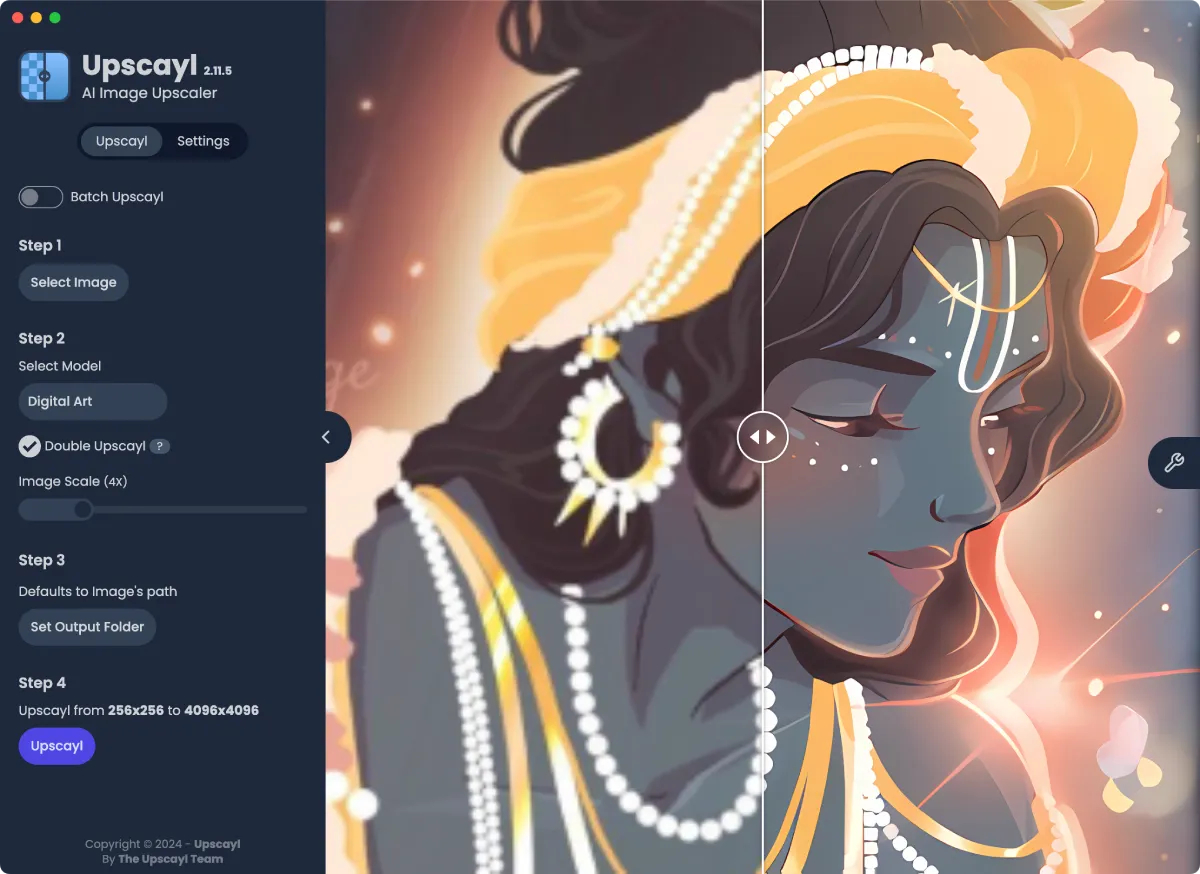
Для бизнеса это полезно, когда архив содержит маленькие изображения, старые иллюстрации, превью или материалы, которые нужно адаптировать под более крупный формат. Локальная обработка также удобна для файлов, которые нежелательно отправлять в сторонний веб-сервис.
Апскейл нельзя оценивать только по размеру файла. После увеличения нужно смотреть, что произошло с границами, мелкими текстурами и повторяющимися деталями. Алгоритм восстанавливает правдоподобную фактуру, а не возвращает информацию, которой в исходнике не было. Поэтому номер на табличке, мелкая надпись или черты сильно размытого лица не становятся автоматически достоверными.
Хороший процесс состоит из трех этапов: выбрать модель под тип изображения, сравнить результат с исходником на одинаковом визуальном размере, затем проверить экспорт на целевом носителе. Для печати дополнительно оценивают физический размер и допустимую плотность пикселей, для сайта — вес файла и скорость загрузки.
Плюсы
- Работает локально и не требует отправлять исходник в облачный редактор для самого апскейла.
- Поддерживает Windows, macOS и Linux.
- Сфокусирован на одной задаче, поэтому интерфейс не перегружен функциями макетирования.
- Подходит для пакетного увеличения серии изображений.
Минусы
- Не заменяет ретушь, цветокоррекцию и работу со слоями.
- Требует совместимого графического оборудования для нормальной локальной обработки.
- Не может восстановить документально точные детали, которых нет в исходнике.
Кому подойдёт
Подойдёт дизайнерам и контент-командам, которым регулярно нужно увеличить старые или малые изображения локально, особенно в смешанной среде Windows, macOS и Linux.
CyberLink PhotoDirector
обзор CyberLink PhotoDirector показывает настольный фоторедактор с AI-инструментами, слоями, масками, обработкой RAW-файлов и генеративными функциями. В рейтинге он занимает промежуточное место между классическим редактором и набором нейросетевых автоматизаций: автоматический анализ помогает быстрее начать правку, а точные инструменты позволяют закончить работу вручную.
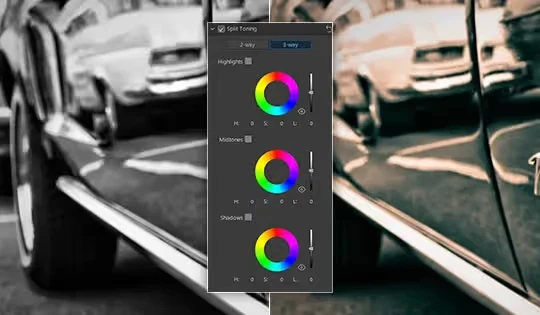
PhotoDirector подходит для рабочих процессов, где один исходник проходит несколько стадий: техническое улучшение, локальная ретушь, удаление лишних объектов, корректировка цвета и сборка композиции. Встроенные слои и маски важны именно после автоматической операции: они позволяют изолировать проблемную область и не менять весь кадр ради одного дефекта.
Для продуктовой и рекламной фотографии полезна связка AI Enhance, удаление объектов и обычные тоновые инструменты. Сначала редактор приводит в порядок шум, резкость и общий баланс, затем человек проверяет текст на упаковке, контуры, фирменный оттенок и только после этого переходит к креативной обработке.
Генеративные функции лучше отделять от нейтральной коррекции. Если задача состоит в честном представлении товара или документальном кадре, замена объектов и дорисовка не используются. Для креативного концепта эти инструменты допустимы, но созданные области рассматриваются как новая графика, а не как восстановленная часть исходной фотографии.
При серийной работе результат оценивают не по одному эффектному кадру. Нужна небольшая контрольная выборка с разными условиями: портрет, предмет, шумный снимок, сложный край и фотография с мелким текстом. Только после этого автоматические настройки переносят на остальную серию.
Плюсы
- Совмещает AI-улучшение с полноценными слоями, масками и ручной цветокоррекцией.
- Работает на Windows и macOS и подходит для постоянного настольного процесса.
- Поддерживает обработку RAW-файлов, пакетные операции и организацию проектов.
- Дает возможность продолжить точную ручную правку после автоматического шага.
Минусы
- Большой набор функций требует более внимательного освоения, чем узкий веб-сервис.
- Генеративные инструменты легко меняют фактическое содержание кадра, поэтому их нельзя смешивать с нейтральной коррекцией.
- Для одной простой операции вроде удаления фона специализированный сервис запускается быстрее.
Кому подойдёт
Подойдёт фотографам, дизайнерам и контент-командам на Windows и macOS, которым нужен один настольный редактор для обычной коррекции, слоев, RAW-файлов и AI-ускорения без отказа от ручного контроля.
Онлайн-сервисы для обработки фото в браузере
Браузерные сервисы выигрывают скоростью старта: не нужно настраивать рабочее место, а отдельная операция часто занимает несколько действий. Их минус — зависимость от интернет-соединения и загрузка исходника на удаленный сервер. Для клиентских материалов, персональных данных и закрытых проектов правила хранения и обработки файлов нужно проверять до загрузки.
Fotor
обзор Fotor показывает Fotor как браузерный фоторедактор и дизайн-сервис с AI-инструментами. В одном интерфейсе собраны автоматическое улучшение, апскейл, удаление объектов и фона, портретная обработка, базовые корректировки, текст и элементы оформления.
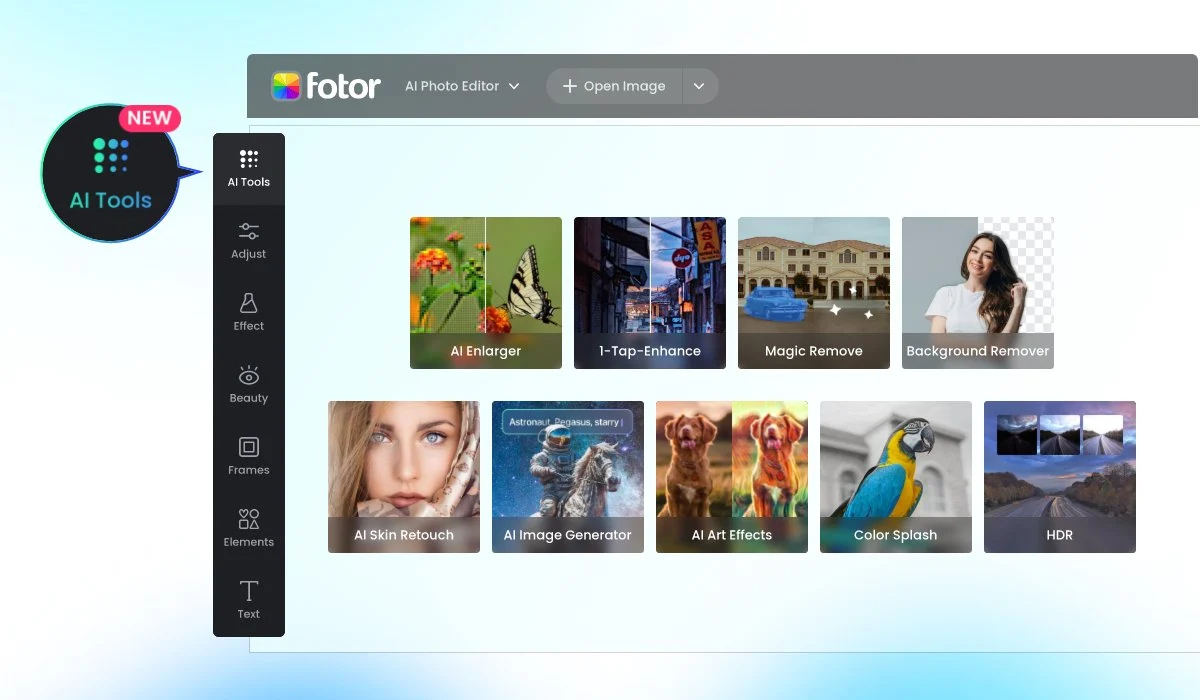
Fotor удобен как промежуточная рабочая станция для контента: исходный кадр можно быстро улучшить, затем привести к формату публикации и добавить простую графику. Для команды это сокращает число переходов между отдельным улучшателем, вырезателем и конструктором макета.
Сильная универсальность одновременно создает риск: в одном проекте легко смешать слишком много автоматических эффектов. Для рекламного визуала лучше разделять этапы. Сначала техническая коррекция, затем удаление лишнего, после этого цвет и только в конце декоративные эффекты. Так проще вернуться назад и понять источник артефакта.
На портретах проверяют волосы, зубы, глаза и границы кожи; на товарных фотографиях — геометрию, этикетки и фирменный цвет. Если AI-инструмент дорисовал объект или изменил текстуру товара, такой кадр нельзя считать нейтральной обработкой исходной фотографии.
Плюсы
- Объединяет много типов обработки в одном браузерном интерфейсе.
- Подходит и для улучшения фото, и для простого оформления готового визуала.
- Есть пакетные и автоматические сценарии для повторяющейся работы.
- Не требует установки для веб-процесса.
Минусы
- Часть возможностей и экспортных режимов зависит от аккаунта и выбранного плана.
- Облачная обработка требует учитывать правила работы с конфиденциальными файлами.
- Большое количество эффектов повышает риск визуально перегрузить изображение.
Кому подойдёт
Подойдёт командам по продвижению в социальных сетях, маркетологам и небольшим редакциям, которым нужен универсальный браузерный инструмент для быстрой коррекции и оформления контента.
Clipdrop
браузерные фоторедакторы полезно рассматривать рядом с Clipdrop, потому что сервис строится вокруг набора самостоятельных AI-операций. Он подходит для удаления объектов, изменения фона, relight-сценариев, апскейла и генеративного расширения, когда не нужен полноценный многослойный редактор.
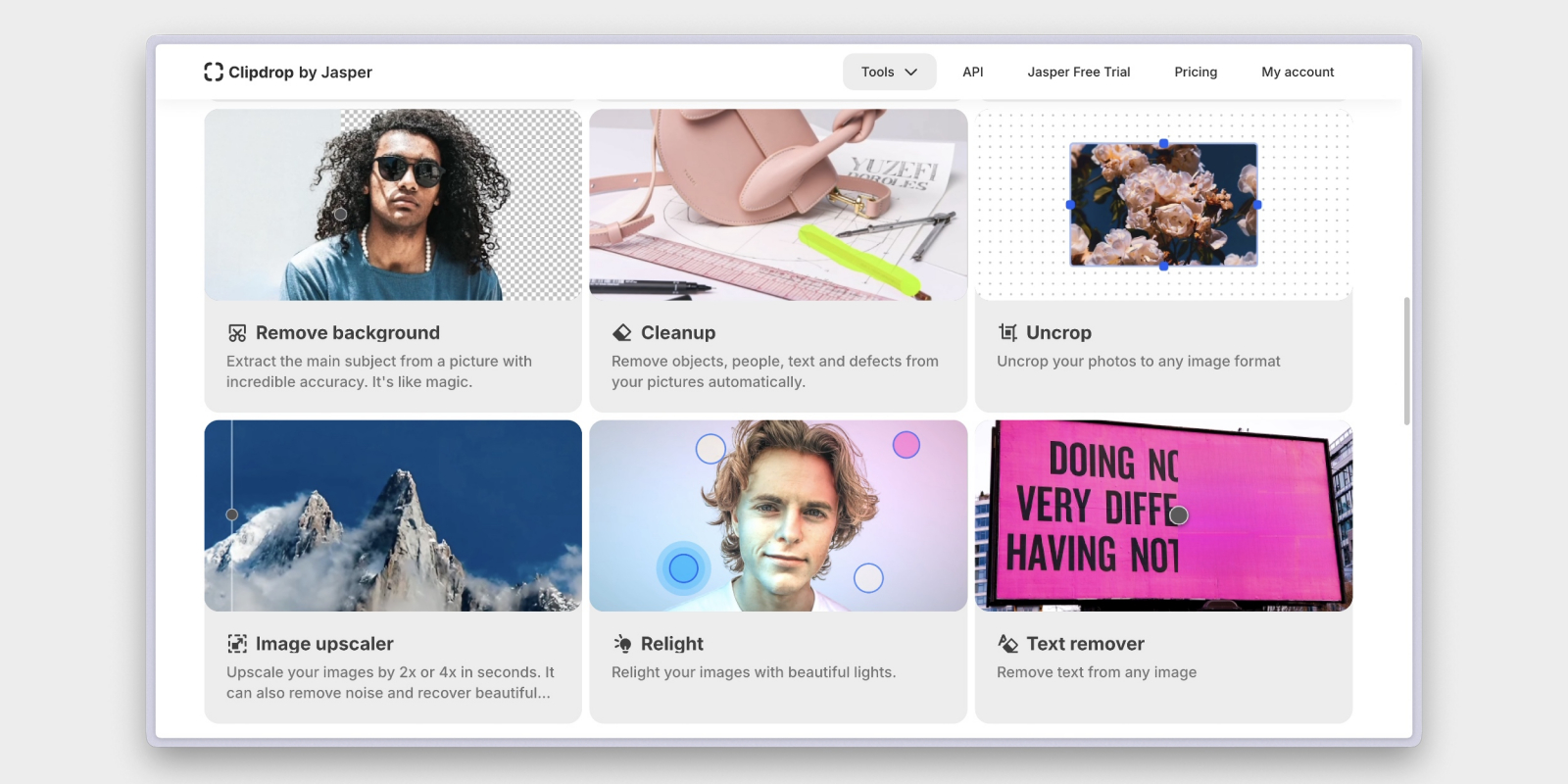
Производственный плюс такого набора — короткий маршрут. Для карточки товара можно отдельно очистить фон, для баннера — расширить кадр под другой формат, для портрета — поправить свет. Каждая операция решает одну проблему, а не меняет снимок целиком.
При генеративном расширении и замене элементов проверка должна быть строже, чем при обычной цветокоррекции. Новые области создаются моделью, поэтому их нельзя трактовать как часть исходной фотографии. В рекламе и каталоге товара особенно важно не позволить сервису изменить форму продукта, комплектность или детали упаковки.
Clipdrop удобнее использовать до этапа финальной верстки. После автоматической операции результат следует сохранить, открыть в основном редакторе, проверить границы и только затем добавлять текст и фирменную графику.
Плюсы
- Набор отдельных AI-инструментов ускоряет точечные операции.
- Полезен для фона, объектов, света, расширения и апскейла.
- Браузерный формат подходит для быстрой разовой обработки.
- Удобно разделяет сложный процесс на независимые операции.
Минусы
- Для сложного проекта со слоями и точной ручной ретушью нужен дополнительный редактор.
- Генеративные операции могут менять фактическое содержание кадра.
- Облачный процесс не подходит для файлов, которые нельзя передавать внешнему сервису.
Кому подойдёт
Подойдёт дизайнерам и контент-командам, которым нужны быстрые специализированные операции — очистить кадр, изменить фон, свет или формат — перед финальной сборкой макета.
Pixlr
обзор Pixlr — браузерный редактор, который сохраняет привычную логику слоев, выделений, фильтров и корректировок, но дополняет ее AI-функциями. Это важное отличие от сервисов одной кнопки: после автоматической операции пользователь остается в редакторе и может продолжить ручную работу.
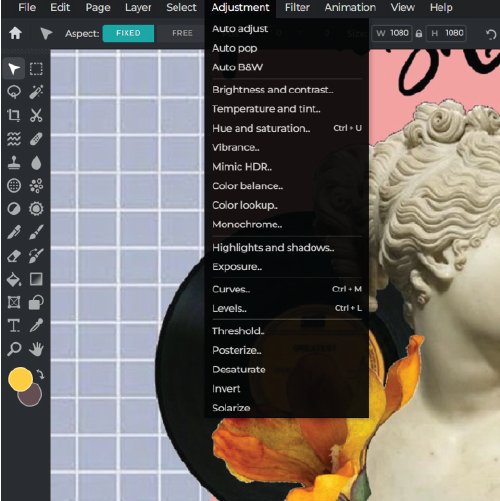
Для маркетингового макета такой формат особенно полезен. Можно удалить фон или объект, скорректировать изображение, затем сразу собрать композицию со слоями. При этом важные фирменные элементы лучше не отдавать генеративной модели: логотипы, упаковку и текст безопаснее сохранять как отдельные исходные слои.
Pixlr подходит для ситуаций, когда Photoshop-подобная логика нужна в браузере без отдельной установки. Но сложные проекты стоит структурировать: дать слоям понятные названия, сохранять версии и не применять необратимые эффекты к единственной копии исходника.
После AI-редактирования стоит отключить или скрыть измененный слой и сравнить его с оригиналом. Такой простой прием быстрее показывает, не изменилась ли форма объекта, контраст мелкого текста или цвет продукта.
Плюсы
- Сочетает AI-инструменты с обычным многослойным редактированием.
- Подходит для быстрой сборки баннеров и простых композиций прямо в браузере.
- Дает больше ручного контроля, чем узкие автоматические сервисы.
- Удобен как резервный редактор на компьютере без установленной графической программы.
Минусы
- Интерфейс сложнее, чем у сервисов, выполняющих одну операцию.
- Для тяжелых многослойных проектов браузерная среда менее удобна настольного редактора.
- Генеративные функции требуют отдельной фактической проверки измененных областей.
Кому подойдёт
Подойдёт дизайнерам, редакторам и маркетологам, которым нужен браузерный редактор со слоями и AI-ускорением, а не только автоматическое улучшение одной кнопкой.
Photoroom
обзор Photoroom ориентирован на товарные изображения, удаление и генерацию фона, тени, быстрые продуктовые сцены и подготовку каталожных визуалов. Для интернет-торговли это один из самых прикладных сервисов в рейтинге: его логика строится не вокруг художественной ретуши, а вокруг того, как быстро превратить исходный предметный кадр в готовый коммерческий визуал.
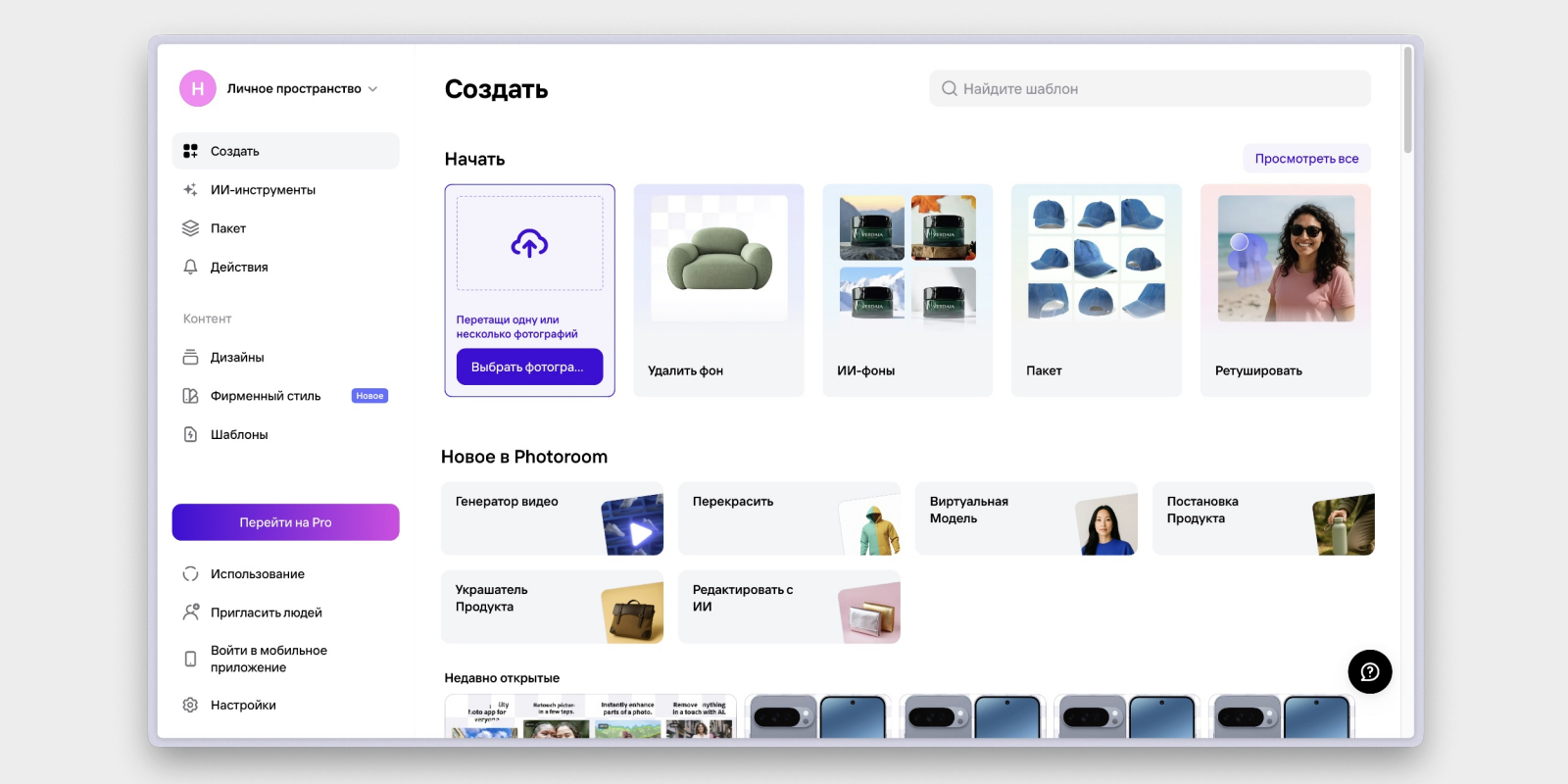
Рабочий сценарий начинается с самого продукта. Сначала проверяют, что вырезка не съела края, прозрачные элементы и мелкие выступы. Затем создают или выбирают фон, после чего оценивают соответствие перспективы, направления света и масштаба. Искусственная тень должна подчиняться той же геометрии, что и объект.
Для карточек товара критично отделять визуальное улучшение от изменения характеристик. Нельзя позволять генеративной функции добавлять детали, менять форму изделия, оттенок материала или комплектацию. Такие изменения делают изображение привлекательнее, но уже не представляют исходный товар точно.
В серийной работе полезно выбрать один эталонный шаблон и прогнать через него небольшую контрольную выборку. Только после проверки краев, теней и фирменного цвета имеет смысл обрабатывать весь каталог.
Плюсы
- Сильная специализация на товарных изображениях и каталогах.
- Объединяет вырезку, фон, тени, композицию и AI-редактирование.
- Есть веб- и мобильные рабочие процессы.
- Подходит для стандартизации серии карточек в одном визуальном стиле.
Минусы
- Не предназначен для глубокой проявки RAW-файлов и сложной художественной ретуши.
- Генеративные фоны и правки могут визуально менять товар, если не контролировать результат.
- Часть продвинутых AI-функций требует аккаунта и соответствующего доступа.
Кому подойдёт
Подойдёт интернет-магазинам, маркетплейс-командам и контент-менеджерам, которым нужно быстро приводить предметные снимки к единой каталожной подаче.
remove.bg
обзор remove.bg — специализированный сервис автоматического отделения объекта от фона. Его сила именно в узкой задаче: загрузить фотографию, получить маску переднего плана, при необходимости доработать фон и экспортировать результат. Это быстрее, чем открывать большой редактор ради одной вырезки.
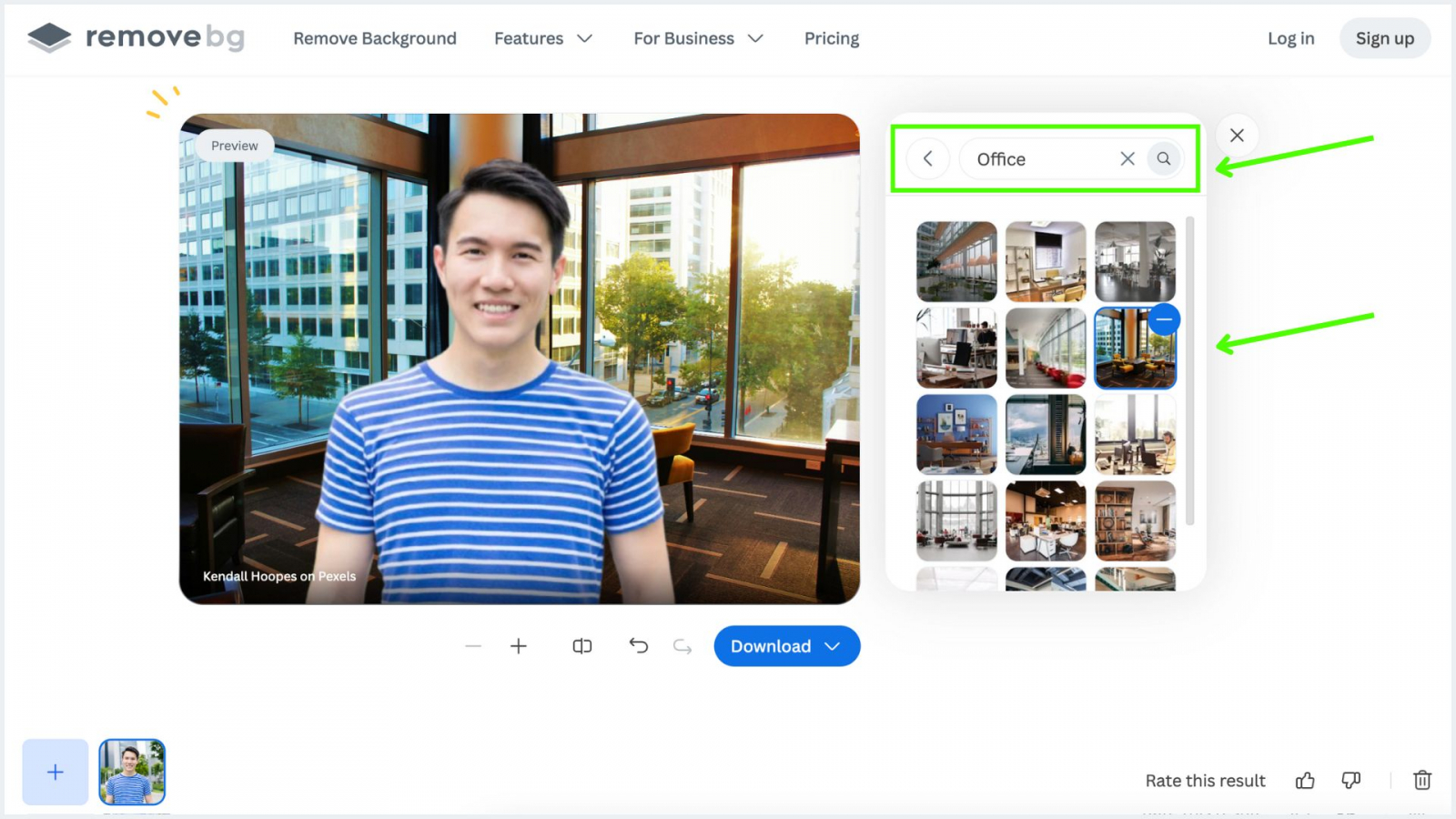
Для товарного контента проверка начинается с границы объекта. На белом фоне дефекты часто незаметны, поэтому результат лучше временно положить на контрастный цвет. Так сразу видны белые ореолы, пропущенные участки, поврежденные волосы, шерсть, стекло и полупрозрачные элементы.
Сервис полезен не только для прозрачного PNG (Portable Network Graphics). Вырезанный объект можно перенести на фирменный фон, в презентацию, на баннер или в шаблон карточки товара. Но все дальнейшие эффекты лучше добавлять после того, как маска проверена отдельно.
При большом каталоге важна выборочная проверка. Даже когда большинство простых объектов вырезано аккуратно, сложные категории — стекло, мех, сетка, волосы, полупрозрачная упаковка — требуют отдельной контрольной группы.
Плюсы
- Очень короткий и понятный рабочий процесс для удаления фона.
- Подходит для людей, товаров, животных и графики.
- Есть интеграции и варианты пакетной обработки для производственных процессов.
- Результат легко использовать дальше в любом редакторе или конструкторе.
Минусы
- Решает в основном задачу фона, поэтому для цвета, ретуши и композиции нужен другой инструмент.
- Сложные прозрачные и тонкие края требуют ручной проверки.
- Файл отправляется в облачный сервис, что нужно учитывать для конфиденциальных материалов.
Кому подойдёт
Подойдёт маркетплейс-командам, дизайнерам презентаций и контент-менеджерам, которым регулярно нужна быстрая и аккуратная вырезка объектов.
Palette.fm
С темой Palette.fm напрямую связана работу с чёрно-белыми фотографиями: сервис специализируется на автоматической колоризации чёрно-белых изображений. Это узкая, но полезная категория для архивов, исторических публикаций, семейных фотографий и визуальных материалов, где нужно быстро получить правдоподобную цветовую интерпретацию.
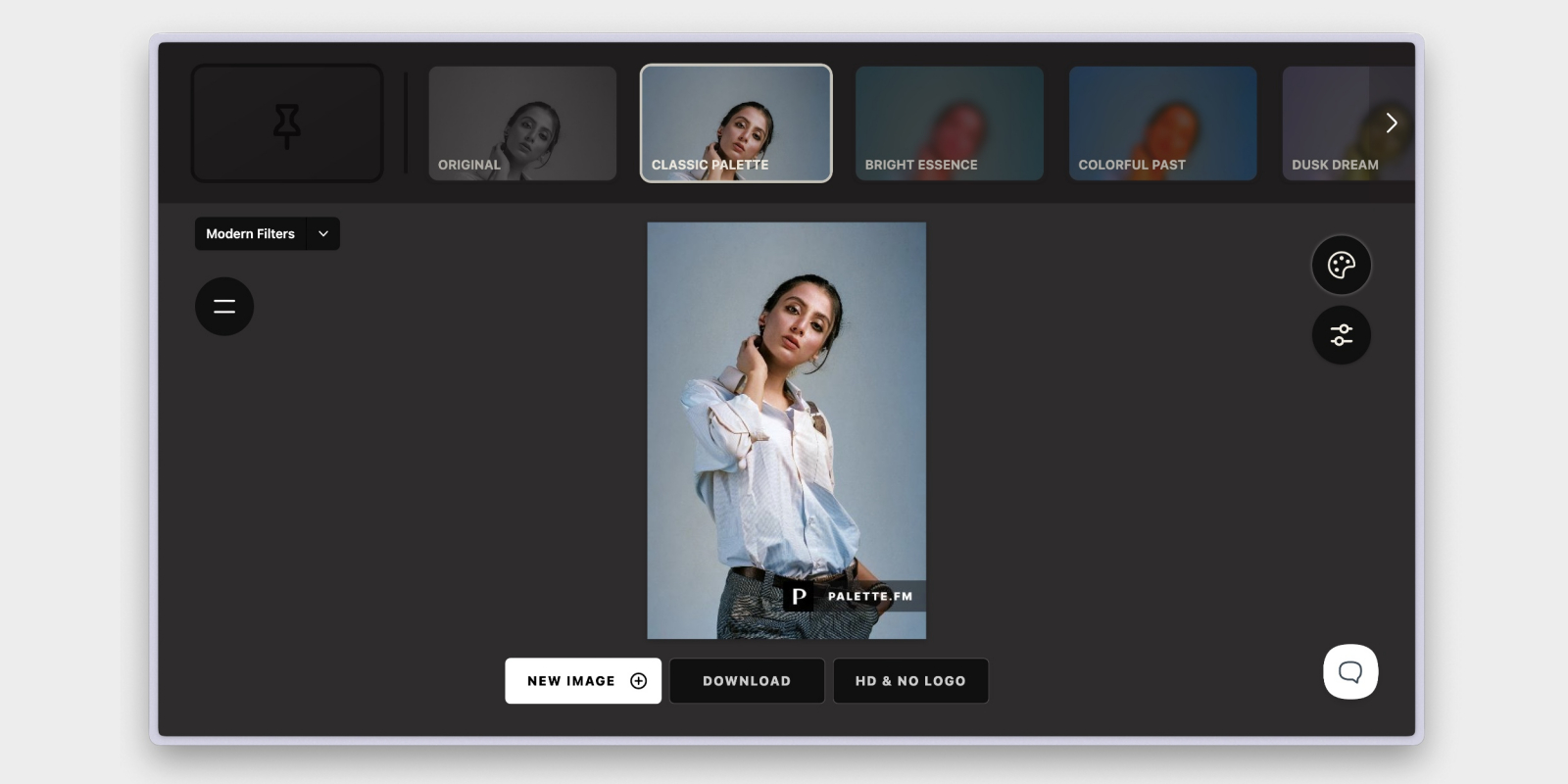
Важно понимать природу результата: цвет восстанавливается не из скрытой информации в снимке, а подбирается моделью по визуальному контексту. Поэтому оттенок одежды, автомобиля, вывески или предмета нельзя считать исторически достоверным без внешнего подтверждения.
Для редакционного материала правильный процесс — сохранить оригинал рядом, пометить колоризованную версию как реконструкцию и проверить известные факты. Если у бренда существовал конкретный фирменный цвет или на фото присутствует историческая форма, цвет лучше сверить с документальными источниками.
В коммерческом контенте Palette.fm полезнее как творческий инструмент: быстро создать цветовую версию архивного кадра для концепта, а затем при необходимости вручную скорректировать палитру в обычном редакторе.
Плюсы
- Специализирован на колоризации и не перегружен лишними функциями.
- Быстро дает визуально цельную цветовую интерпретацию старого снимка.
- Удобен для архивных и исторических проектов как отправная точка.
- Результат легко передать на ручную цветокоррекцию.
Минусы
- Цвета являются реконструкцией и не доказывают историческую реальность.
- Не заменяет восстановление повреждений, сложную ретушь и работу со слоями.
- Критичные цвета брендов, одежды и объектов нужно подтверждать отдельно.
Кому подойдёт
Подойдёт редакциям, музеям, авторам исторического контента и дизайнерам, которым нужна быстрая колоризация архивного изображения с последующей проверкой и доводкой.
Neural.love
Neural.love сочетает улучшение, апскейл и генеративные сценарии; для этой подборки важнее всего увеличение разрешения фотографии и восстановление визуальной читаемости слабых исходников. Сервис также поддерживает редактирование и вариации изображения, поэтому грань между коррекцией и генерацией здесь особенно заметна.
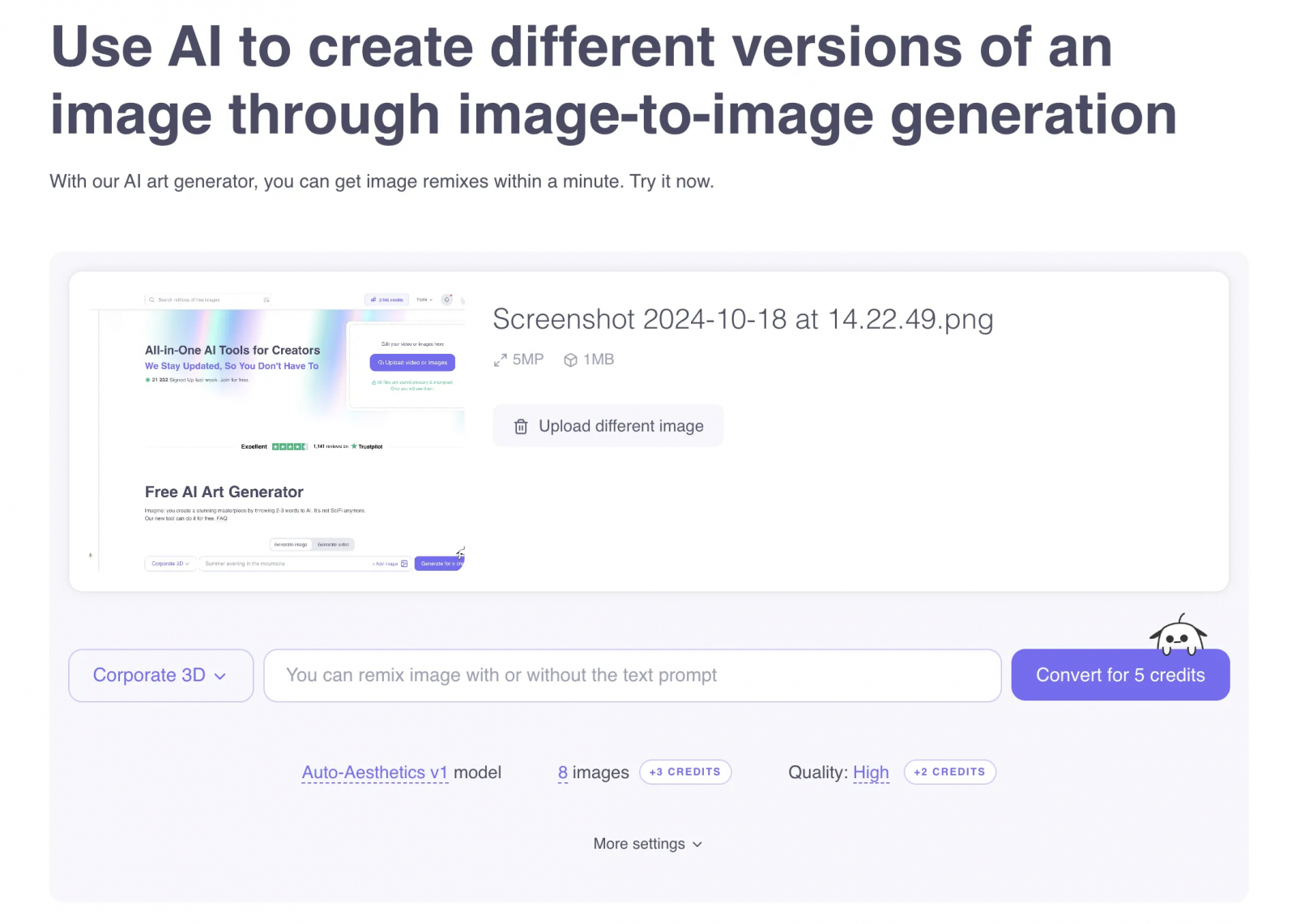
При обычном улучшении пользователь ожидает сохранить содержание исходника. При генеративной вариации сервис имеет право менять детали. Эти режимы нельзя смешивать в производственном задании: для товарной фотографии, документации и новостной иллюстрации нужен консервативный режим, для концепта и креатива — генеративный.
На старых и маленьких портретах полезно отдельно проверять лицо. Автоматическое восстановление часто делает его визуально более четким, но некоторые черты создаются моделью. Такой результат годится для эстетической реконструкции, но не для установления внешности человека с документальной точностью.
Для маркетингового процесса сервис удобен как быстрый этап подготовки референса или улучшения веб-исходника. Финальный файл стоит проверить в обычном редакторе по размеру, резкости, краям и цвету.
Плюсы
- Объединяет улучшение качества, апскейл и генеративные режимы.
- Работает в браузере и подходит для быстрых разовых задач.
- Полезен для старых, малых и визуально слабых изображений.
- Позволяет перейти от технического улучшения к творческим вариациям в одной среде.
Минусы
- Генеративные режимы могут менять фактические детали исходника.
- Облачная обработка требует учитывать конфиденциальность материалов.
- Для точной ручной ретуши нужен дополнительный редактор.
Кому подойдёт
Подойдёт авторам контента и дизайнерам, которым нужен браузерный сервис для улучшения и творческой переработки изображений, при условии четкого разделения этих двух задач.
Приложения для iPhone и Android
Мобильная группа короче, потому что в рейтинге приложения рассматриваются не как уменьшенные копии настольного редактора, а как инструменты для оперативного контента. Их сильная сторона — камера, галерея и публикационный процесс находятся на одном устройстве. Главный риск тот же: автоматическая ретушь легко становится чрезмерной на небольшом экране, поэтому финальный кадр нужно хотя бы один раз посмотреть на более крупном дисплее.
Remini
обзор Remini — приложение, известное автоматическим повышением четкости и восстановлением портретов. Оно удобно для старых, сжатых или мягких фотографий, когда нужен быстрый результат без ручной работы с масками и фильтрами.
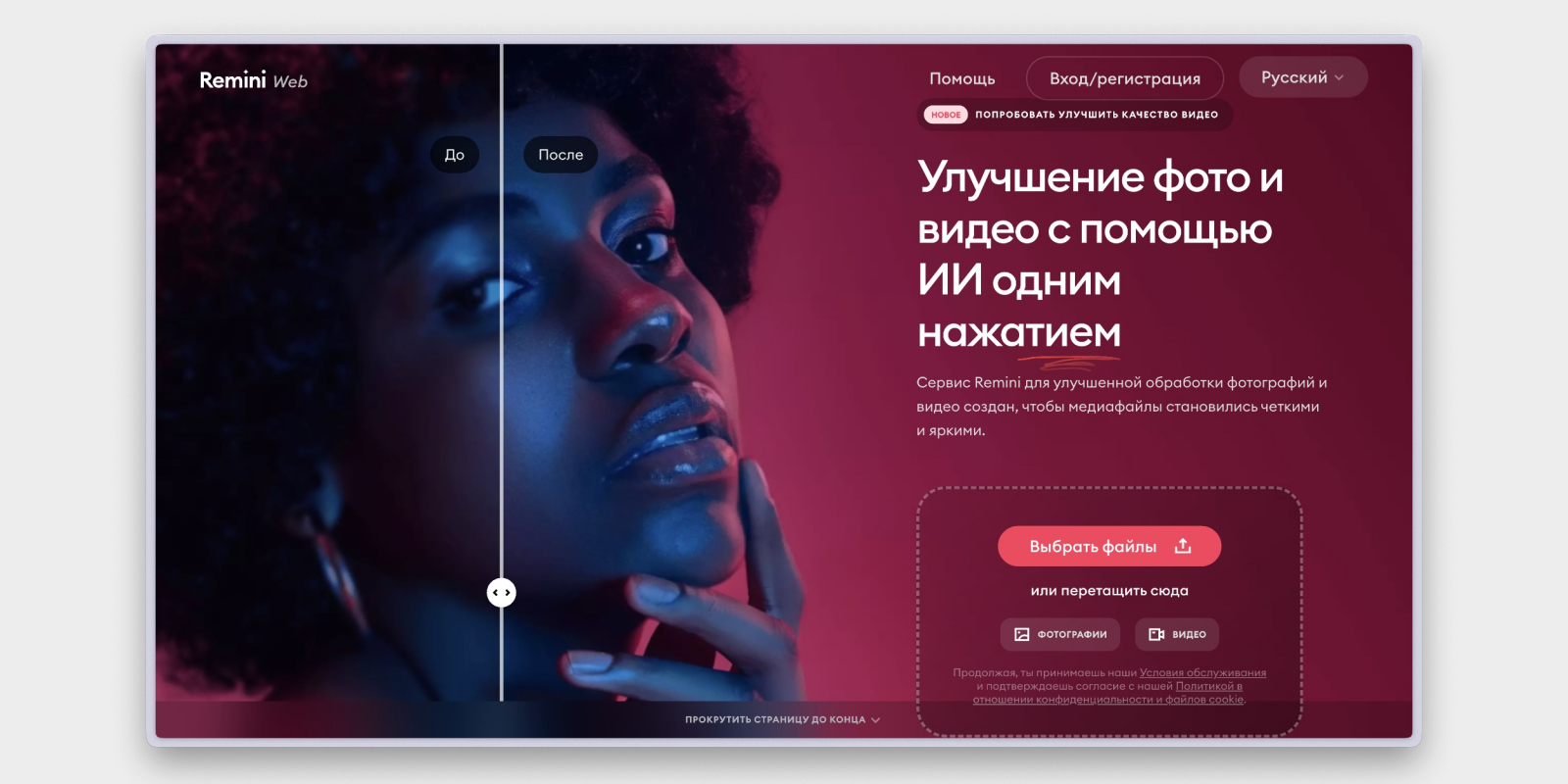
Лучше всего Remini воспринимать как реконструктор визуальной четкости, а не как источник новых достоверных деталей. На лице алгоритм способен сделать глаза, ресницы, кожу и волосы убедительнее, но убедительность не равна фактической точности. Для семейного архива это эстетическое улучшение; для документов, журналистики и идентификации — недостаточное основание.
В мобильном контент-потоке Remini полезен перед публикацией старых фотографий, сканов и портретов. После улучшения нужно проверить, не изменилась ли форма лица, текст на одежде, украшения и другие индивидуальные детали.
Если исходник очень маленький, лучше не применять несколько усилений подряд. Повторная обработка одного и того же файла накапливает искусственную микротекстуру и делает изображение пластичным.
Плюсы
- Очень простой мобильный рабочий процесс.
- Сильная специализация на портретах и старых фотографиях.
- Подходит для быстрого повышения визуальной читаемости слабого исходника.
- Не требует ручной настройки сложных фильтров.
Минусы
- Автоматическое восстановление лица может дорисовывать детали.
- Не подходит как доказательный способ восстановления исходной внешности.
- Для сложной цветокоррекции и композитинга нужен другой редактор.
Кому подойдёт
Подойдёт авторам мобильного контента и владельцам фотоархивов, которым нужно быстро сделать старые или сжатые портреты визуально чище перед публикацией.
Picsart
обзор Picsart описывает универсальный редактор с коллажами, эффектами, AI-инструментами и средствами подготовки контента. В мобильной группе он закрывает противоположную задачу по сравнению с Remini: не только улучшить кадр, но и собрать из него готовый визуальный материал.
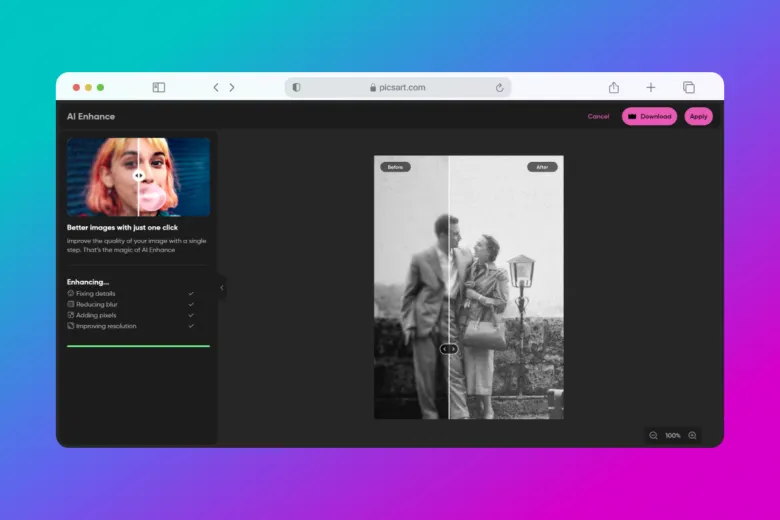
В Picsart удобно обрабатывать изображения для социальных площадок, сторис-форматов, коротких рекламных макетов и коллажей. AI Enhance, работа с фоном, удаление объектов и эффекты ускоряют подготовку, а обычные инструменты позволяют сразу добавить графические элементы.
Для брендового контента важно не смешивать этап улучшения и декорирования. Сначала следует привести фотографию к корректному свету и цвету, затем проверить геометрию и фон, и только после этого добавлять рамки, текст, стикеры и эффекты. Иначе трудно понять, какая операция ухудшила изображение.
Мобильный экран скрывает мелкие дефекты, поэтому готовый файл стоит проверить на компьютере, особенно если он пойдет не только в ленту, но и на сайт, в презентацию или печать.
Плюсы
- Объединяет фоторедактор, коллажи, эффекты и AI-инструменты.
- Удобен для мобильного производства контента от исходника до готового макета.
- Подходит для работы с фоном, улучшением и оформлением в одном приложении.
- Есть веб-версия для продолжения работы на компьютере.
Минусы
- Большое количество декоративных возможностей повышает риск визуального перегруза.
- Часть AI-функций зависит от аккаунта и доступного плана.
- Для точной профессиональной ретуши и обработки RAW-файлов настольные редакторы удобнее.
Кому подойдёт
Подойдёт специалистам по продвижению в социальных сетях, блогерам, контент-менеджерам и небольшим командам, которые собирают готовые визуалы преимущественно на смартфоне.
Как выбрать нейросеть под конкретную задачу
Самая частая ошибка — выбирать сервис по количеству функций. На практике быстрее отталкиваться от типа дефекта и требуемого уровня контроля. Один и тот же исходник может пройти через два инструмента: специализированный сервис выполняет трудную автоматическую операцию, а основной редактор доводит цвет, композицию и экспорт.
- Нужно привести обычную фотографию в порядок на Windows. Начинайте с ФотоМАСТЕР: автоматическая коррекция плюс ручная доводка дают понятную последовательность без перехода в браузер.
- Шум, нерезкость и сложный технический брак. Topaz Photo ориентирован именно на качество исходника; после него лучше продолжить ретушь в основном редакторе.
- RAW, цвет и творческая фотокоррекция. Luminar Neo удобнее сервисов одной кнопки, потому что AI работает внутри полноценного процесса проявки.
- Нужно увеличить маленький файл локально. Upscayl дает отдельный апскейл на Windows, macOS и Linux, сохраняя файл на компьютере.
- Нужен универсальный браузерный редактор. Fotor проще для быстрого единого процесса, Pixlr — когда важны слои и ручной контроль.
- Нужно удалить фон. remove.bg сокращает задачу до специализированного процесса; Photoroom лучше, когда после вырезки требуется сразу собрать товарную сцену.
- Нужно несколько узких AI-операций без большого редактора. Clipdrop удобен как набор отдельных инструментов.
- Нужно раскрасить архивное чёрно-белое фото. Palette.fm дает автоматическую реконструкцию цвета, которую затем нужно проверить и при необходимости скорректировать.
- Нужно улучшить старый портрет на телефоне. Remini делает процесс максимально коротким, но восстановленные детали нужно воспринимать как реконструкцию.
- Нужно сразу оформить мобильный визуал. Picsart объединяет улучшение и последующую сборку контента.
Практический процесс: как встроить AI-обработку в производство контента
Нейросеть экономит время только тогда, когда встроена в повторяемый процесс. Если каждый сотрудник выбирает случайный фильтр и оценивает результат «на глаз», команда получает визуально неоднородную серию и тратит время на исправления. Рабочий алгоритм лучше фиксировать как короткий регламент.
- Определите цель кадра. Карточка товара, баннер, портрет, иллюстрация в статье и печатный материал требуют разного уровня точности. Для товара фактическая верность важнее эффектности; для креативной иллюстрации допустима более сильная генеративная переработка.
- Сохраните неизменяемый оригинал. Исходный файл не перезаписывается. Для серии создайте отдельную папку или версионное именование, чтобы можно было вернуться к оригиналу.
- Исправьте композицию до тяжёлого AI-улучшения. Нет смысла тратить время на апскейл области, которая затем будет обрезана. Сначала выберите финальное соотношение сторон и кадрирование.
- Выполните техническую коррекцию. Экспозиция, баланс белого, шум и базовая резкость должны быть приведены в норму до стилизации. Это снижает нагрузку на последующие эффекты.
- Примените одну AI-операцию за раз. После шумоподавления сравните результат; затем переходите к резкости или восстановлению. Так легко определить источник артефакта.
- Локально исправьте проблемные зоны. Волосы, края продукта, пальцы, украшения, текст, логотипы и повторяющиеся узоры требуют отдельного просмотра.
- Сверьте фирменные цвета. Для продукта используйте эталон или значения из брендбука. Автоматическая цветокоррекция не должна менять узнаваемый оттенок упаковки.
- Подготовьте экспорт под канал. Сохраните требуемые размеры и формат без лишнего многократного пережатия. Для веба отдельно контролируйте вес файла, для печати — физический размер и достаточное разрешение.
- Проведите финальный просмотр вне рабочего интерфейса. Откройте экспортированный файл как обычный зритель: на другом фоне, на другом экране или в тестовом макете. Это помогает заметить ореолы и проблемы, которые маскировал интерфейс редактора.
- Сохраните эталон обработки. Для серийной задачи зафиксируйте один утвержденный пример. Остальные изображения сравниваются с ним по свету, цвету, масштабу объекта и плотности деталей.
Как измерить качество результата, а не впечатление от эффекта
Для обработки фотографии редко существует одна объективная цифра, которая говорит «стало лучше». Поэтому полезна небольшая система контроля: несколько визуальных и технических показателей проверяются одинаково до и после. Она особенно важна в командной работе, где субъективное «нравится» нужно превратить в повторяемый критерий.
- Детали на масштабе 100%. Сравните волосы, ресницы, ткань, листву, мелкие детали продукта. Улучшение не должно превращать естественную фактуру в регулярный искусственный узор.
- Контрастные края. Ищите светлые и темные ореолы после резкости, ступеньки на маске, цветные каймы и рваные границы.
- Геометрия. На предметной съемке прямые линии должны оставаться прямыми, круги — круглыми, а пропорции товара — неизменными.
- Текст и знаки. AI не должен переписывать надписи на упаковке, номера, пиктограммы и логотипы. Такие зоны лучше защищать от генеративной обработки.
- Цвет. Проверяйте нейтральные области, кожу и фирменные оттенки. Автоматический «красивый» цвет может быть неверен для бренда или товара.
- Повторяемость серии. Откройте рядом 6–12 изображений. Если фон, яркость или цвет скачут от кадра к кадру, отдельные удачные результаты не решают задачу каталога.
- Размер и вес. Апскейл увеличивает число пикселей и обычно вес файла. Убедитесь, что увеличение действительно нужно целевому каналу и не ухудшает скорость сайта.
- Время ручной доводки. Сравнивайте не время одной автоматической операции, а полный цикл до принятого результата. Сервис, который обрабатывает быстро, но требует долгой чистки краев, может быть медленнее более управляемого редактора.
Контрольный набор для сравнения инструментов в команде
Перед внедрением нового редактора полезно собрать небольшой постоянный набор исходников. Он нужен не для лабораторного бенчмарка, а для повторяемого редакционного контроля: новый сервис прогоняется на тех же типах фотографий, что и предыдущий, а результат оценивается по одинаковым признакам. Так команда выбирает инструмент по реальной работе, а не по демонстрационным примерам разработчика.
- Портрет при мягком свете. Проверяются кожа, глаза, волосы и естественность локального контраста. Это показывает, насколько аккуратно работает ретушь без сложных условий.
- Портрет с шумом и недоэкспозицией. Нужен для оценки шумоподавления, восстановления деталей и того, не превращается ли лицо в гладкую синтетическую поверхность.
- Предмет на сложном фоне. На нем видно качество отделения объекта, тонких краев, полупрозрачных элементов и искусственных теней.
- Товар с мелким текстом и фирменным цветом. Такой кадр выявляет опасные изменения упаковки, надписей, пиктограмм и оттенков после автоматической коррекции.
- Небольшое изображение из старого архива. Подходит для сравнения апскейла и восстановления: оцениваются контуры, повторяющиеся текстуры и правдоподобность дорисованных деталей.
- Пейзаж или интерьер с большим числом мелких деталей. Показывает, как алгоритм работает с листвой, фактурой стен, линиями мебели, проводами, перилами и другими структурами, где легко получить ореолы или деформации.
Для каждого файла полезно заранее записать ожидаемый результат: что разрешено менять, а что должно остаться неизменным. Например, у предметного фото можно удалить фон и скорректировать экспозицию, но нельзя менять форму товара, количество элементов и цвет упаковки. У архивного портрета допустимо повысить визуальную четкость, но восстановленные детали лица не считаются документальным фактом.
Оценка становится практичной, если фиксировать четыре результата: сколько действий потребовалось до приемлемого файла, сколько зон пришлось исправлять вручную, сохранилась ли фактическая точность и насколько единообразно сервис обработал всю мини-серию. Такой протокол помогает отличить эффектную демонстрацию от инструмента, который действительно ускоряет производство.
После выбора контрольный набор стоит сохранять. При крупном обновлении сервиса или изменении рабочего процесса те же файлы обрабатываются заново. Если характер изображения заметно изменился, команда видит это до того, как новый алгоритм будет применен к сотням клиентских материалов.
Типичные ошибки при обработке фотографий нейросетями
- Усиливать всё сразу. Шумоподавление, резкость, апскейл и восстановление лица в одном агрессивном проходе дают гладкую кожу, ореолы и выдуманные детали.
- Проверять только уменьшенное превью. На маленьком изображении почти не видно рваных масок, двойных контуров и перерисованного текста.
- Путать улучшение и реконструкцию. Если модель дорисовала лицо, фон или часть объекта, это уже новая визуальная информация, а не нейтральное восстановление исходника.
- Не хранить оригинал. Без неизменяемой копии невозможно доказать, что именно изменилось, и безопасно повторить обработку с другими настройками.
- Передавать закрытый материал в облако без проверки правил. Для персональных, клиентских и непубличных файлов сначала определяется допустимый режим хранения и передачи.
- Оценивать сервис по одному удачному фото. Для рабочего выбора нужна серия разных случаев: простой портрет, сложные волосы, мелкий текст, предмет с прозрачностью, шумный кадр и изображение низкого разрешения.
- Забывать о канале публикации. Файл, который хорошо выглядит в редакторе, может оказаться слишком тяжелым для сайта, слишком маленьким для печати или неудачно кадрироваться в ленте.
Что выбрать в итоге
Для постоянной настольной работы на Windows логично начать с ФотоМАСТЕР: он закрывает базовую коррекцию, ретушь и фон в одном редакторе. Если проблема исходника техническая — сильный шум, нерезкость или недостаток разрешения — полезнее специализированные Topaz Photo или Upscayl. Для RAW-файлов и сложной цветокоррекции практичнее Luminar Neo.
В браузере выбор зависит от одной главной операции. Fotor и Pixlr универсальнее; Photoroom ориентирован на товарный контент; remove.bg — на быструю вырезку; Clipdrop — на набор самостоятельных AI-инструментов; Palette.fm — на колоризацию; Neural.love — на улучшение и творческую переработку. На смартфоне Remini удобен для быстрого восстановления портретов, а Picsart — для полного цикла мобильного контента.
Главный критерий качества одинаков для всех вариантов: после автоматической обработки изображение должно решать задачу лучше, но не терять контролируемость. Чем важнее фактическая точность — товар, лицо, документальный кадр, фирменный цвет, — тем меньше места остается генеративной «догадке» и тем строже должен быть финальный просмотр.