Как обрезать фото по контуру: подробная инструкция для компьютера, браузера и смартфона
Обрезать фото по контуру — значит не просто уменьшить прямоугольный кадр, а отделить нужный объект от фона по его реальной границе. Такая операция нужна, когда предмет, человек или другой элемент должен остаться на прозрачном фоне, перейти в новый макет или использоваться как самостоятельный визуальный объект. Для контент-команды это типовая задача: подготовить товар для карточки, героя для баннера, предмет для презентации, иллюстрацию для лендинга или набор однотипных изображений для рекламной кампании. Ниже — семь рабочих способов с разным уровнем автоматизации и контроля, а также единая методика проверки края перед публикацией.
Что именно означает обрезка по контуру
У обычного кадрирования граница всегда остаётся прямоугольной: редактор отсекает пиксели по краям холста, но фон вокруг объекта внутри оставшейся области никуда не исчезает. Контурная обрезка решает другую задачу. Редактор сначала определяет, какие пиксели относятся к объекту, затем отделяет их от фона. Результатом становится выделение, маска слоя или изображение с прозрачными областями. Поэтому для аккуратной работы важны не только положение рамки, но и качество распознавания волос, меха, полупрозрачных материалов, тонких деталей, отверстий внутри объекта и мягких теней.
Эту разницу удобно держать в голове ещё до выбора программы. Когда нужно просто изменить композицию и убрать лишнее по краям, достаточно обычного кадрирования фотографии. Когда предмет должен отделиться от окружения, нужен инструмент выделения, удаления фона или маскирования. А если результат дальше пойдёт на другой фон, полезно сразу планировать способ, при котором край можно доработать, а не получать необратимо вырезанные пиксели.
Прозрачность обычно хранится в альфа-канале. В практической работе это означает, что вокруг объекта могут существовать полностью прозрачные и частично прозрачные пиксели. Последние особенно важны на волосах, шерсти, дыме, стекле и мягких тенях: резкое удаление превращает естественный край в грубую «наклейку». Для понимания этой механики пригодится отдельный разбор альфа-канала и прозрачности.
Что считать хорошим результатом
- Контур совпадает с геометрией объекта. По краю нет случайных фрагментов исходного фона и не срезаны важные детали.
- Полупрозрачные участки выглядят естественно. Волосы, шерсть, тени и стекло не превращены в жёсткий силуэт без переходов.
- Нет цветного ореола. На новом фоне не появляется кайма оттенка исходного окружения.
- Файл соответствует дальнейшей задаче. Для самостоятельного объекта сохраняется прозрачность; для готового баннера — нужный фон, размер и соотношение сторон.
- Объект можно повторно использовать. В рабочем процессе остаётся версия, где край можно исправить без повторного выделения всего изображения.
Последний пункт особенно важен в коммерческом производстве. Один и тот же объект часто приходится размещать в нескольких форматах: горизонтальном баннере, вертикальной истории, презентации, карточке товара и посадочной странице. Если контур уже отделён аккуратно и сохранён в подходящем виде, адаптация макета занимает меньше ручных операций и даёт более единообразный визуальный результат.
Как выбрать подходящий способ
Выбор инструмента зависит не от того, насколько редактор известен, а от типа исходника и дальнейшего сценария. Для однотонного фона и чёткой границы достаточно автоматического удаления. Для человека с волосами на сложном фоне нужен способ с уточнением маски. Для серии товаров важны скорость, повторяемость и возможность одинаково позиционировать объекты. Для конфиденциальных материалов имеет значение, можно ли обработать файл локально на устройстве без передачи в браузерный сервис.
- Нужен быстрый результат на компьютере с ручной корректировкой: начните с ФотоМАСТЕРа.
- Нужна точная маска, сложные волосы или дальнейший многослойный монтаж: используйте Adobe Photoshop.
- Нужен бесплатный настольный редактор с ручным контролем: подойдёт GIMP.
- Работа идёт на Mac и задача разовая: используйте Preview, где есть удаление фона и Smart Lasso.
- Нужно получить прозрачный объект в браузере без полноценного редактора: remove.bg даёт автоматическое удаление и ручное восстановление края.
- Нужно обрабатывать предметные снимки со смартфона: Photoroom совмещает автоматическое отделение объекта с дальнейшим оформлением.
- На iPhone объект нужно быстро перенести в другой документ: встроенное выделение предмета в «Фото» работает без отдельного редактора.
Перед обработкой сохраните исходник отдельно. Это не формальность: некоторые встроенные инструменты предлагают преобразовать файл, а автоматическая маска в сложных местах иногда требует повторного выделения с другими настройками. Рабочая копия позволяет сравнивать результат с оригиналом и не терять данные из-за неудачной правки.
На компьютере: точная обрезка с контролем края
ФотоМАСТЕР: основной способ с ручной доработкой
В ФотоМАСТЕРе контурная обрезка выполняется через инструмент «Замена фона»: пользователь помечает объект и фон двумя кистями, программа строит границу, а затем позволяет приблизить изображение и исправить ошибки. Такой подход полезен, когда автоматическое распознавание нужно быстро проверить глазами и поправить в одном окне. Похожий сценарий подробно разбирается в материале Xeon Live о том, как обрезать фотографию по контуру.
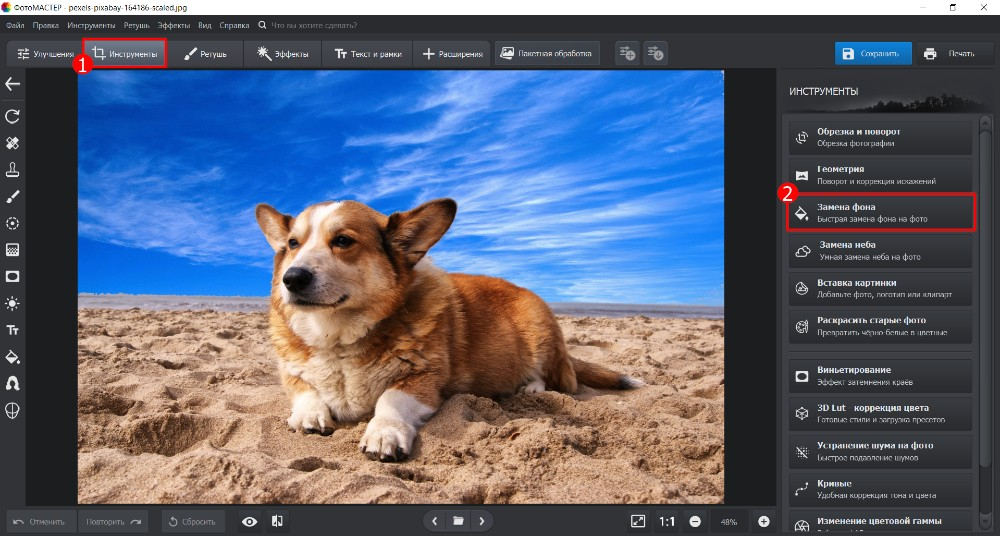
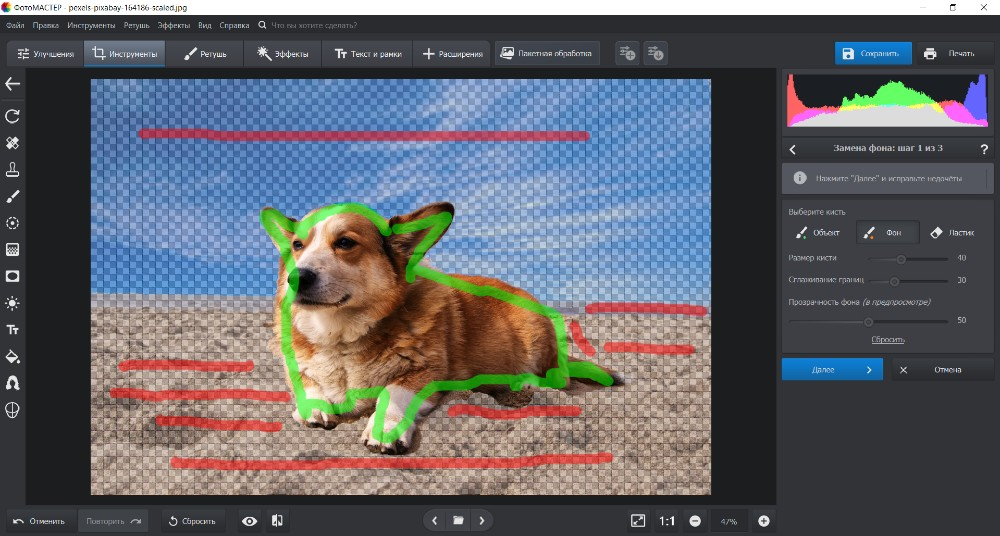
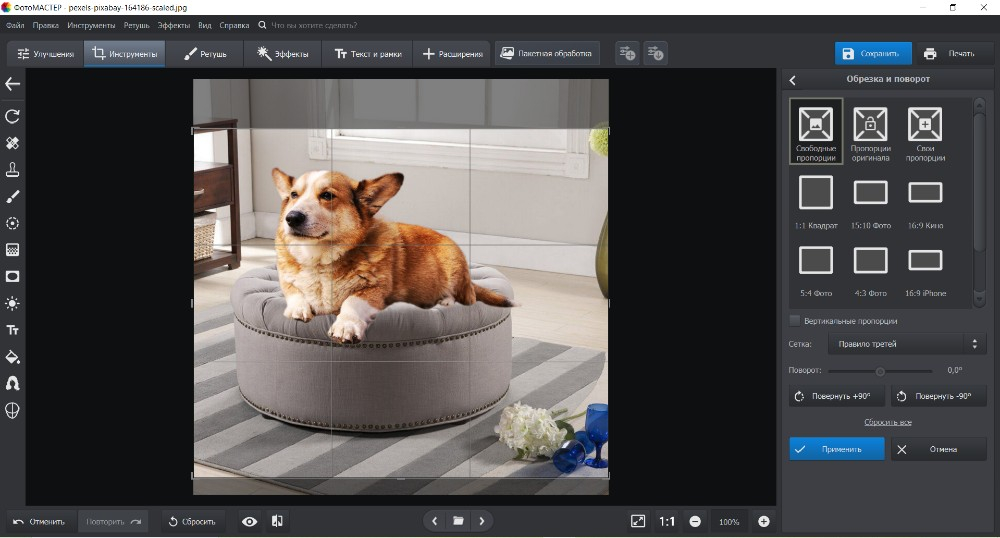
Пошаговый порядок работы такой: откройте снимок через «Файл» → «Открыть фото», затем перейдите в «Инструменты» и выберите «Замена фона». На первом этапе используйте зелёную кисть «Объект» и красную кисть «Фон». Не требуется закрашивать площадь целиком: достаточно уверенно обозначить, что нужно сохранить и что удалить. После нажатия «Далее» программа строит маску и убирает задний план.
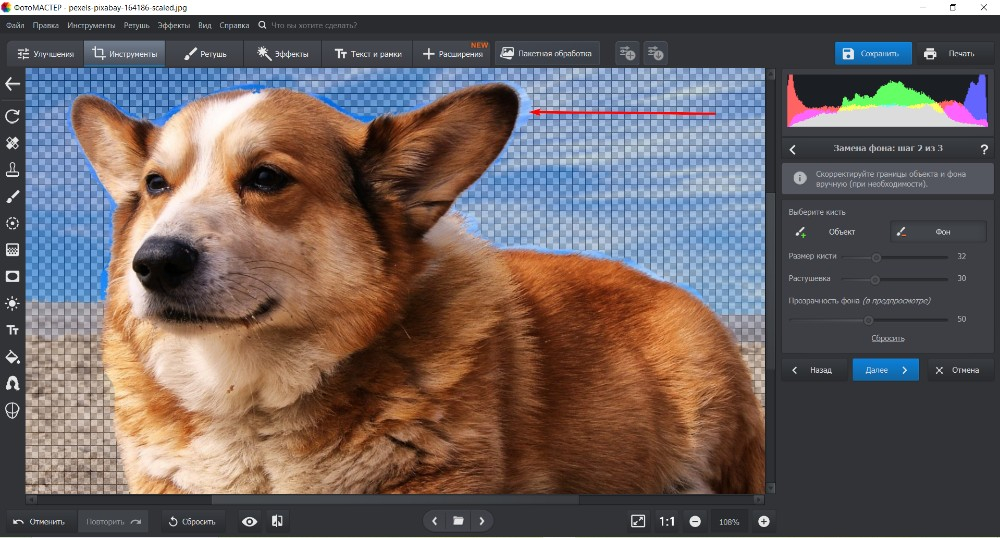
На втором этапе не спешите сразу сохранять изображение. Увеличьте масштаб и пройдите границу по кругу. Красной кистью удаляйте остатки фона, которые попали внутрь маски, зелёной возвращайте случайно потерянные части объекта. На волосах, шерсти, тонких ремешках, ручках и других сложных деталях уменьшайте размер кисти: крупный мазок быстрее разрушает контур, чем исправляет его. Сначала восстановите крупную форму, затем переходите к мелким участкам.
После следующего перехода можно оставить объект без исходного окружения или заменить фон: выбрать вариант из библиотеки, загрузить своё изображение либо использовать однотонную заливку. В сценарии композитинга полезна настройка «Адаптация цветов к фону»: она помогает сблизить оттенки объекта и нового окружения. Но эту операцию следует воспринимать как финальную подстройку, а не как замену проверки контура — цветовая гармонизация не исправляет срезанную деталь и не удаляет ореол сама по себе.
Для макетов, где объект должен оставаться самостоятельным элементом, выбирайте формат с поддержкой прозрачности. Если фон уже окончательно собран и файл будет использоваться как плоская фотография, можно сохранять готовую композицию. При серийной обработке стоит заранее определить одинаковый отступ от объекта до края холста: визуальная «прыжка» масштаба между карточками заметнее, чем небольшая разница в размере исходных снимков.
Плюсы
- Автоматическое отделение объекта сочетается с ручным восстановлением и удалением участков по границе.
- Корректировка контура и замена фона находятся в одном последовательном процессе.
- Можно оставить объект на прозрачном фоне или собрать готовую композицию с новым задним планом.
- Подходит для предметов, людей и других объектов, где после автоматического шага требуется визуальная проверка.
Минусы
- Для сложных волос, меха и полупрозрачных деталей всё равно требуется ручная доработка на увеличении.
- Это настольный рабочий процесс: для единичной правки со смартфона быстрее использовать мобильный или встроенный инструмент.
- При переносе объекта на резко отличающийся фон нужно дополнительно контролировать ореолы и естественность света.
Кому подойдёт
ФотоМАСТЕР удобен контент-менеджерам, маркетологам и авторам визуалов, которым нужен понятный настольный процесс: загрузить фото, отделить объект, вручную проверить край, заменить фон и подготовить готовый файл без многослойного профессионального интерфейса.
Adobe Photoshop: маска слоя для сложных границ
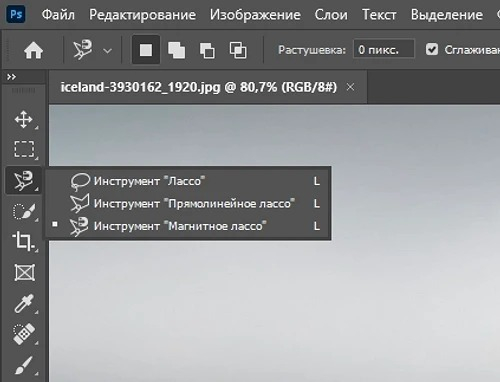
В Photoshop быстрый старт даёт команда Remove Background в панели Discover: активный слой должен быть разблокирован, затем в Browse → Quick Actions выбирается Remove Background. Редактор изолирует объект и создаёт прозрачный фон или маскированный слой. Для контурной работы маска предпочтительнее прямого удаления пикселей, потому что ошибочно скрытый фрагмент можно вернуть кистью. При необходимости точное выделение можно дополнить инструментами Lasso, Object Selection и средствами уточнения маски.
Практический порядок для большинства снимков: сначала примените Remove Background, затем откройте маску слоя и проверьте её на контрастном тестовом фоне. Если край объекта светлый, временно подложите тёмный слой; если объект тёмный — светлый. Так легче заметить полупрозрачную кайму, отдельные пиксели исходного фона и случайно вырезанные участки. После проверки тестовый фон можно удалить или скрыть.
Кисть по маске позволяет исправлять край без разрушения исходного слоя. Белым возвращают видимые области, чёрным скрывают лишнее; серые значения создают частичную прозрачность. На волосах и шерсти не пытайтесь прорисовать каждую отдельную нить вручную с нуля. Сначала добейтесь правильной общей формы силуэта, затем уточняйте проблемные зоны. Если автоматическое выделение ошибается из-за похожих цветов объекта и фона, используйте ручное выделение Lasso или Object Selection как основу для более точной маски.
Magnetic Lasso полезно там, где между объектом и фоном есть заметный перепад цвета или яркости: инструмент привязывает точки к краю. Polygonal Lasso быстрее работает с упаковкой, техникой, мебелью и другими объектами с длинными прямыми сегментами. Обычное Lasso оставляет максимальную свободу, но сильнее зависит от точности движения мыши или пера. Для рекламной графики разумно выбирать инструмент по геометрии конкретного объекта, а не пытаться одной техникой обработать все изображения серии.
Если объект пойдёт в несколько макетов, сохраните рабочий документ с маской и только затем экспортируйте производные файлы. Это особенно важно, когда после согласования меняется фон: маску можно переиспользовать, а не вырезать объект заново. В финальном PNG проверьте, что прозрачность действительно сохранилась; в плоском JPEG прозрачные области будут заменены фоном, поэтому он подходит уже для готовой композиции, а не для самостоятельной вырезки.
Плюсы
- Есть автоматическое удаление фона, полноценные маски и несколько типов ручного выделения.
- Ошибки контура можно исправлять без необратимого удаления исходных пикселей.
- Подходит для сложных композиций, где объект после выделения продолжает редактироваться в многослойном документе.
- Можно строить процесс от быстрой автоматической маски к точной ручной доводке только проблемных участков.
Минусы
- Интерфейс и система масок требуют больше подготовки, чем специализированные инструменты удаления фона.
- Автоматическая команда не снимает необходимость проверять волосы, мелкие отверстия, отражающие и полупрозрачные участки.
- Для простой единичной вырезки набор профессиональных инструментов избыточен.
Кому подойдёт
Photoshop рационален для дизайнеров и контент-команд, которые уже собирают баннеры, коллажи и рекламные макеты послойно и хотят хранить редактируемую маску вместе с исходным объектом. Он особенно полезен при сложном крае и повторном использовании одного вырезанного элемента в нескольких форматах.
GIMP: бесплатный редактор с Foreground Select
В GIMP для контурного отделения удобно сочетать Foreground Select с альфа-каналом. Foreground Select сначала получает грубую область вокруг объекта, затем пользователь помечает передний план, после чего алгоритм уточняет границу. Такой метод требует больше ручного внимания, чем однокнопочное удаление, зато остаётся бесплатным настольным вариантом с полноценной работой со слоями и прозрачностью.
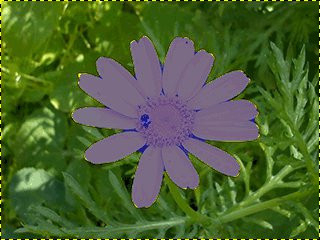
Сначала проверьте прозрачность слоя. Если альфа-канала нет, в GIMP 3 он добавляется через Layer → Transparency → Add Alpha Channel. Затем активируйте Foreground Select и грубо обведите объект так, чтобы он целиком оказался внутри контура. На следующем этапе пометьте характерные области переднего плана; не нужно закрашивать объект сплошь, важнее дать алгоритму достаточную информацию о его цветах и фактуре.
После уточнения превратите результат в выделение и внимательно проверьте мелкие детали. Если задача состоит в удалении фона, инвертируйте выделение через Select → Invert и уберите фон, оставив прозрачность. Для безопасной работы можно не стирать фон навсегда, а создать маску слоя из выделения. В таком варианте ошибочно потерянный участок проще восстановить позднее.
Foreground Select хорошо показывает себя на объектах, где есть различие между фактурой переднего плана и окружением. На однотонном фоне быстрее сработают цветовые методы, а на геометричном предмете можно дополнительно использовать Scissors Select или Free Select. GIMP прямо разделяет эти инструменты по принципу работы: Free Select даёт ручной контур, Scissors Select ищет границы, Foreground Select строит сегментацию на основании разметки пользователя. Поэтому выбор следует делать по исходнику.
Перед экспортом в PNG выключите или удалите временный тестовый фон и убедитесь, что вокруг объекта видна шахматная подложка прозрачности. Затем посмотрите файл уже вне GIMP на светлом и тёмном фоне. Это позволяет поймать дефекты, которые незаметны в одном рабочем окружении, особенно светлые ореолы вокруг тёмных предметов и наоборот.
Плюсы
- Полноценная работа с альфа-каналом, выделениями и масками без привязки к коммерческому редактору.
- Foreground Select сочетает грубую ручную разметку и автоматическое уточнение переднего плана.
- Есть дополнительные инструменты Free Select и Scissors Select для разных типов границы.
- Рабочий файл можно сохранять со слоями и возвращаться к маске при последующих правках.
Минусы
- Потребуется больше ручных действий и понимания слоёв, выделений и альфа-канала.
- На сложном смешанном фоне результат Foreground Select часто нужно дорабатывать вручную.
- Для быстрого серийного удаления простого однотонного фона специализированный сервис или более автоматизированный редактор быстрее.
Кому подойдёт
GIMP подходит пользователям, которым нужен бесплатный настольный редактор и важен доступ к маскам, слоям и ручному уточнению. Это рабочий выбор для нерегулярной дизайнерской работы, учебных проектов и задач, где автоматический веб-сервис даёт слишком грубый край.
На macOS без отдельного фоторедактора
Preview: Remove Background и Smart Lasso
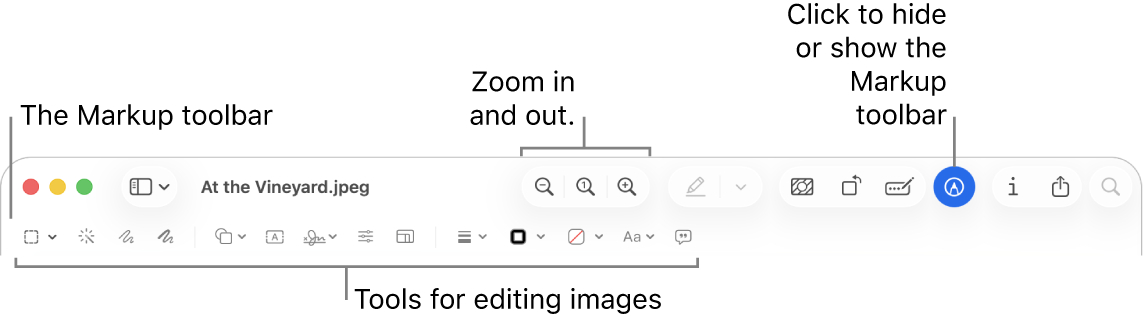
В Preview на Mac есть два подхода. Команда Remove Background удаляет фон автоматически; если для прозрачности требуется преобразование документа, приложение предлагает конвертировать его в PNG. Для ручного извлечения используется Markup → Selection Tools → Smart Lasso: пользователь проводит толстую линию вдоль границы объекта так, чтобы сам край находился внутри этой линии, затем копирует выделенный объект. Для разовой рабочей задачи этого часто достаточно без запуска отдельного графического пакета.
Если фон простой, начните с Remove Background. Перед преобразованием исходника сделайте копию, когда важно сохранить первоначальный файл без изменений. После удаления фона проверьте границу на другом цвете: автоматическое выделение особенно стоит контролировать на волосах, растениях, сетке, полупрозрачной ткани и предметах, цвет которых похож на окружение.
Smart Lasso даёт больше ручного контроля. Откройте панель разметки, выберите Selection Tools → Smart Lasso и проведите контур вокруг нужного фрагмента. Не пытайтесь вести линию строго одним пикселем по краю: инструмент ожидает, что реальная граница окажется внутри более широкой области, которую вы рисуете. Замкните контур и используйте Edit → Copy, чтобы перенести выделенный объект в другой документ.
Preview лучше рассматривать как быстрый инструмент извлечения, а не как замену полноценной маске слоя. Если после вставки выяснилось, что край требует сложной локальной коррекции, удобнее перейти в редактор с кистью маски. Зато для презентации, внутреннего документа, простого баннера или быстрой визуальной заготовки встроенный путь сокращает количество программ в процессе.
Плюсы
- Инструменты уже встроены в macOS и подходят для разовой обработки без отдельного рабочего окружения.
- Есть автоматическое удаление фона и ручной Smart Lasso для более контролируемого извлечения.
- Приложение предупреждает о необходимости преобразования в PNG, когда для результата нужна прозрачность.
- Выделенный объект можно сразу скопировать и вставить в другой документ.
Минусы
- Нет такой глубокой доработки маски, как в многослойных фоторедакторах.
- Сложные волосы, шерсть и полупрозрачные материалы могут потребовать другого инструмента.
- Smart Lasso удобен для локального извлечения, но при большой серийной обработке ручная обводка утомительна.
Кому подойдёт
Preview подходит пользователям Mac, которым нужно быстро вырезать предмет или фрагмент для презентации, документа, макета или переписки и нет необходимости строить многоэтапную маску. Для сложного коммерческого композитинга лучше использовать редактор с полноценной системой слоёв.
В браузере: автоматическое удаление с ручным исправлением
remove.bg: автоматическая вырезка и Magic Brush
remove.bg автоматически отделяет передний план после загрузки изображения. В редакторе доступны инструменты для восстановления и удаления участков: Magic Brush работает в режимах Erase и Restore. Это полезно, когда нейросетевое выделение почти правильное, но захватило кусок фона между деталями или, наоборот, удалило часть объекта. Для единичной браузерной задачи такой процесс быстрее, чем открывать полноразмерный настольный редактор.
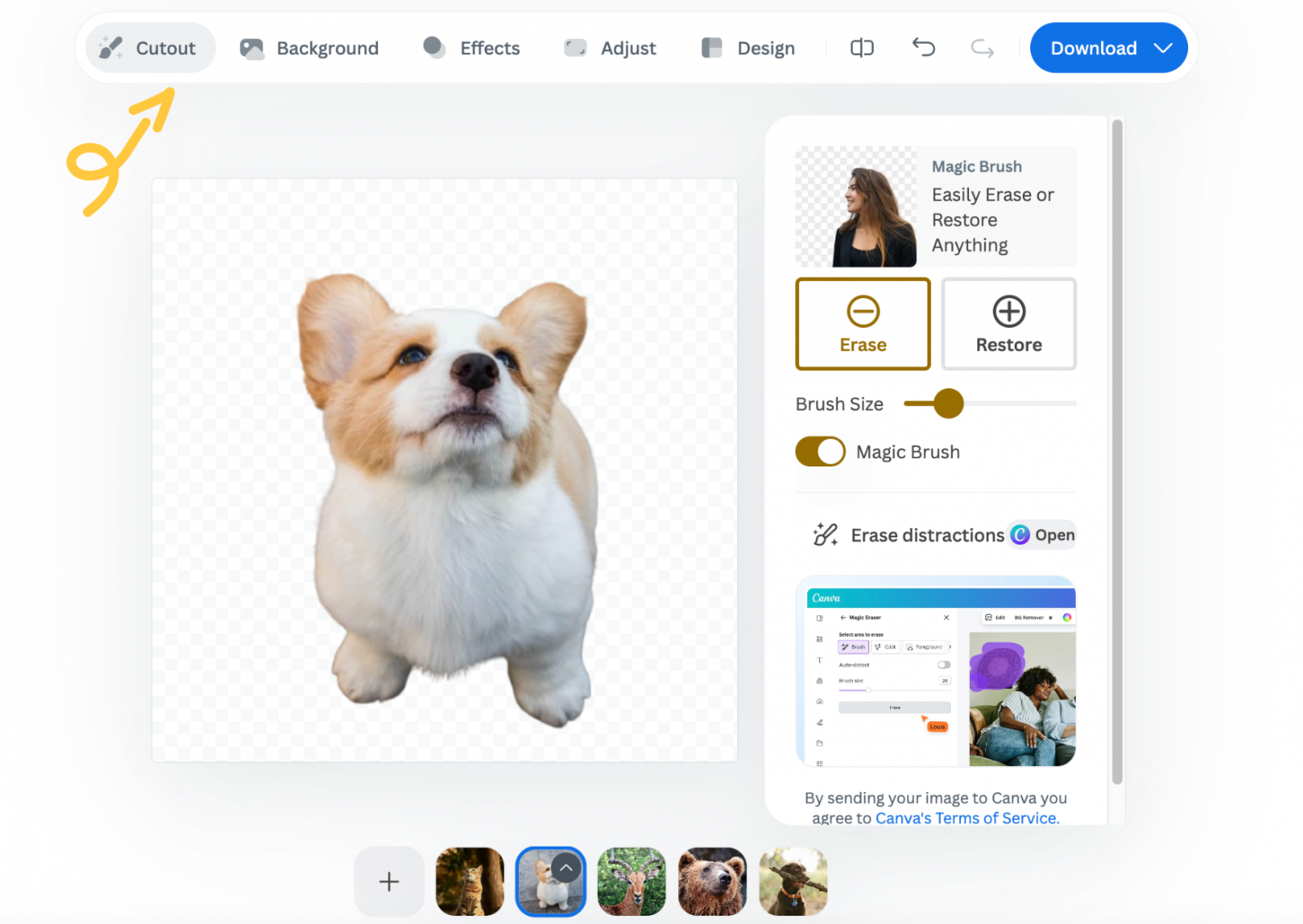
Начните с загрузки фотографии и дождитесь автоматического отделения. Затем сразу откройте редактор и оцените край на увеличении. В Erase удаляйте остатки фона, в Restore возвращайте потерянные детали. Старайтесь делать короткие локальные исправления вместо длинных мазков по всему контуру: если автоматическая маска в целом хорошая, главная задача — не испортить правильные участки при исправлении одного проблемного места.
После вырезки можно оставить прозрачный фон или подложить другой. Для дальнейшей работы в макете сохраняйте результат с прозрачностью; PNG хранит альфа-прозрачность и подходит для объекта, который ещё будет размещаться на другом фоне. Если цель — сразу получить готовую плоскую фотографию, фон можно собрать в сервисе, но итог всё равно стоит проверить на размере, в котором изображение реально будет опубликовано.
Браузерный сценарий удобен для быстрых внешних материалов, но перед загрузкой конфиденциального или ещё не опубликованного изображения учитывайте сам факт передачи файла в онлайн-сервис. В корпоративном процессе требования к данным могут быть строже удобства одного клика. Для закрытых материалов разумнее использовать локальный редактор, где исходник остаётся на рабочем компьютере.
В массовой обработке не оценивайте качество только по одному удачному фото. Возьмите типичные сложные случаи из своей серии: светлый товар на светлом фоне, тёмный на тёмном, объект с отверстиями, прозрачной упаковкой, тонкими проводами или мехом. Прогоните именно их и посмотрите, сколько ручных исправлений требуется. Так можно оценить реальную стоимость времени, а не только скорость автоматического первого шага.
Плюсы
- Автоматическое удаление запускается сразу после загрузки и не требует сложной настройки.
- Magic Brush позволяет локально стирать фон и восстанавливать части объекта.
- Подходит для получения объекта на прозрачном фоне без полноценного настольного редактора.
- Удобен для быстрой оценки, насколько хорошо автоматическая сегментация справляется с типовым исходником.
Минусы
- Изображение передаётся в онлайн-сервис, что не подходит для процессов с ограничением на внешнюю загрузку материалов.
- Автоматическая маска на сложных краях всё равно требует визуальной проверки и ручной коррекции.
- Для многослойного монтажа и тонкой цветовой адаптации возможностей специализированного фоторедактора больше.
Кому подойдёт
remove.bg удобен маркетологам, редакторам и менеджерам контента, которым нужно быстро подготовить несколько объектов на прозрачном фоне прямо из браузера и достаточно локальной ручной коррекции. Для конфиденциальных исходников и сложной ретуши предпочтителен локальный процесс.
На смартфоне: когда исходник уже в мобильной галерее
Photoroom: автоматическое отделение объекта и оформление
В Photoroom инструмент Background Remover автоматически удаляет фон после выбора фотографии. В мобильном приложении сценарий строится вокруг быстрого получения предмета, выбора нового оформления и экспорта. Это удобно для контент-производства «с телефона», когда фотография только что снята, а результат нужно сразу подготовить для публикации или передать в рабочий чат без промежуточного переноса на компьютер.
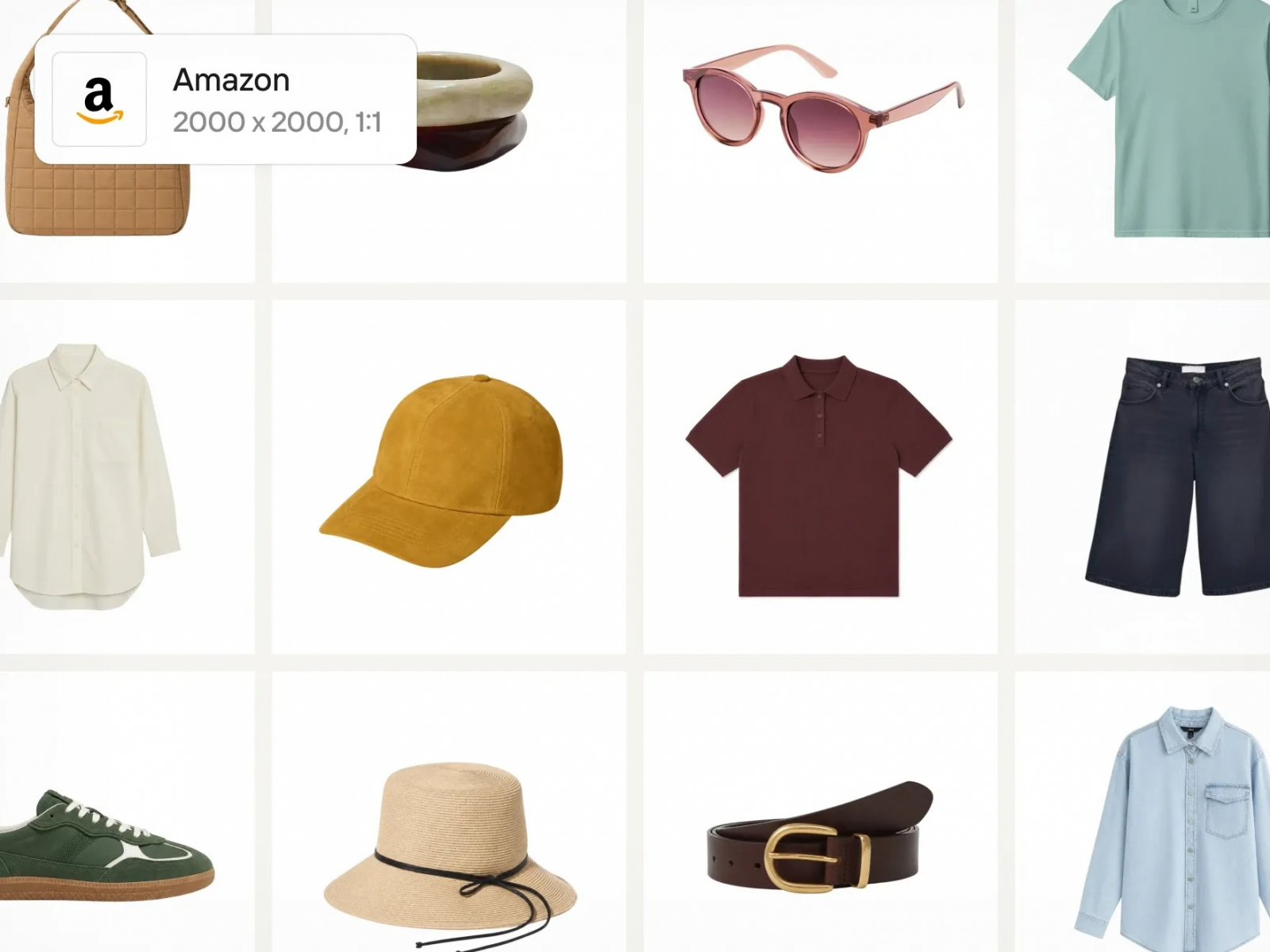
На Android текущий путь начинается с AI Tools → Background Remover: выберите изображение, дождитесь автоматического удаления, затем при необходимости выберите шаблон или продолжите редактирование и экспорт. На iPhone логика аналогична: исходник передаётся в Background Remover, после чего объект используется в новом оформлении. Для рабочего процесса важнее не конкретное расположение каждого дополнительного эффекта, а правило проверки: автоматическая вырезка должна быть просмотрена до того, как объект окажется на ярком или контрастном фоне.
Photoroom ориентирован на быстрое предметное оформление, поэтому хорошо подходит для изображений товара, упаковки, аксессуаров и других объектов с читаемой формой. На сложной одежде с кружевом, стеклянной таре, мехе или тонких деталях проверяйте результат на нескольких фонах. Если дефект заметен только на тёмной подложке, он всё равно проявится, когда дизайнер позже поменяет цвет макета.
Для серии карточек сначала утвердите единый принцип: одинаковый масштаб объекта, положение по вертикали, отступы, направление тени и общий фон. Автоматическое удаление фона само по себе не делает серию визуально цельной. После вырезки объект может занимать разную долю кадра, потому что исходные фотографии сняты с разной дистанции. Исправляйте это на этапе компоновки, а не пытайтесь компенсировать размер случайным кадрированием каждого файла.
Если готовится карточка товара, полезно отделять две операции: «получить чистый объект» и «собрать окончательный креатив». Первая отвечает за качество контура и прозрачность, вторая — за фон, текстовые элементы, композицию и формат площадки. Такой раздельный процесс упрощает повторное использование предмета. Дополнительные принципы съёмки и оформления собраны в материале о подготовке фотографии для карточки товара.
Плюсы
- Автоматическая вырезка встроена в мобильный процесс и не требует сначала переносить файл на компьютер.
- После удаления фона объект можно сразу использовать в шаблоне или новом оформлении.
- Подходит для серий предметных изображений и быстрого контента, который создаётся со смартфона.
- Рабочий процесс хорошо разделяется на вырезку объекта и последующую компоновку.
Минусы
- Качество автоматического края зависит от исходника и требует проверки на сложных деталях.
- Для тонкой маски по волосам, стеклу и полупрозрачным материалам настольный редактор даёт больше контроля.
- Если сразу собирать готовый шаблон, можно потерять универсальную версию объекта на прозрачном фоне.
Кому подойдёт
Photoroom подходит специалистам, которые снимают и оформляют предметный контент на смартфоне и хотят быстро перейти от фотографии к чистому объекту и готовой композиции. Для сложной профессиональной маски и многослойного монтажа лучше сохранить исходник и довести его на компьютере.
«Фото» на iPhone: быстрое выделение объекта
В iPhone можно отделить объект прямо из фотографии или отдельного кадра видео: откройте изображение на весь экран, нажмите и удерживайте предмет, дождитесь появления контура, затем используйте Copy/Copy Subject или Share. Объект можно перетащить в другой документ или вставить в совместимое приложение. Это не полноценный фоторедактор, а быстрый системный способ извлечь передний план для дальнейшего использования.
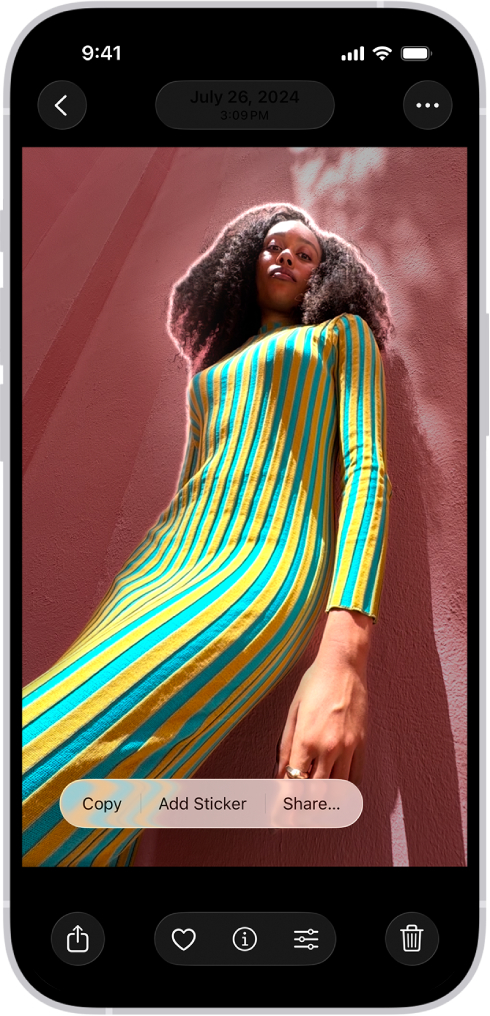
Порядок минимален: откройте снимок, удерживайте объект до появления светового контура, затем скопируйте или поделитесь выделением. Для компоновки перетащите объект в другой документ или вставьте из буфера. Системная функция удобна именно как «поднять объект с фона», а не как среда для детальной ретуши контура.
Ограничение следует из самого сценария: в «Фото» нет отдельной кисти, которой пользователь вручную возвращает потерянные волосы или убирает небольшую часть фона после автоматического выделения. Если граница получилась неточной, следующий этап придётся выполнять в другом редакторе. Поэтому встроенный способ хорош для простых и средних по сложности объектов, а не для изображений, где качество края является главным требованием макета.
Для рабочего обмена этот инструмент полезен как промежуточный. Например, можно быстро извлечь предмет из снимка и вставить его в презентацию или черновой макет, чтобы проверить идею композиции. После утверждения концепции финальный объект при необходимости вырезается более точно на компьютере. Такой двухэтапный подход экономит время на раннем эскизе и не заставляет выполнять профессиональную маску для идеи, которая ещё не принята.
Плюсы
- Объект выделяется прямо в системном приложении без запуска отдельного редактора.
- Результат можно скопировать, перетащить или отправить в другое приложение.
- Подходит для быстрых черновиков, презентаций и визуальных коммуникаций со смартфона.
- Минимум действий: удержание объекта и выбор дальнейшего действия.
Минусы
- Нет полноценной ручной кисти для точного восстановления и удаления участков маски прямо в «Фото».
- Сложные края могут потребовать последующей доработки в другом редакторе.
- Функция решает извлечение объекта, но не заменяет полный процесс подготовки рекламного изображения.
Кому подойдёт
Встроенное выделение на iPhone подходит для быстрых рабочих черновиков и ситуаций, когда объект нужно немедленно перенести в другой документ. Для финального коммерческого визуала используйте его как быстрый старт и отдельно проверяйте край в редакторе, где доступна ручная коррекция.
Как довести контур до аккуратного результата
Каким бы способом ни выполнялось отделение объекта, финальная проверка строится одинаково. Сначала смотрите не на фотографию целиком, а на границу. Затем меняйте фон, потому что дефект часто скрывается на цвете, похожем на исходное окружение. После этого уменьшайте изображение до реального размера публикации: мелкая неровность, которая пугает при сильном увеличении, может быть незаметна в баннере, а тонкий цветной ореол, наоборот, остаётся заметным даже в миниатюре.
Проверка на двух контрастных подложках
Создайте светлую и тёмную тестовые подложки. На светлой легче увидеть тёмную грязь и остатки исходного фона вокруг светлых объектов; на тёмной — белёсую кайму, которую часто оставляет светлый фон. Если брендовый макет использует яркий фирменный цвет, добавьте его третьей проверкой: полупрозрачный край может окрашиваться иначе, чем на нейтральном чёрном или белом.
Волосы, шерсть и тонкие детали
Не стремитесь превратить сложную естественную кромку в идеально гладкую геометрическую линию. У волос и меха часть пикселей по природе полупрозрачна и смешана с фоном. Правильная цель — сохранить впечатление естественной структуры без цветной каймы. Сначала сохраните основной объём причёски или шерсти, затем работайте только с внешней кромкой. Слишком агрессивное стирание делает силуэт вырезанным ножницами.
Стекло, тюль и полупрозрачные материалы
Такие объекты нельзя оценивать по принципу «фон удалён полностью». Через стекло или полупрозрачную ткань часть окружения была видна изначально, поэтому после переноса на новый фон нужно сохранить передачу света и частичную прозрачность. Автоматическая сегментация часто упрощает такие участки до непрозрачного пятна. Для финального рекламного макета лучше использовать маску и ручную доводку, а иногда — отдельную работу с режимами наложения и отражениями.
Отверстия внутри объекта
Ручка кружки, спицы, рама велосипеда, ремешки, мебельные ножки и декоративные вырезы создают внутренние области фона. Проверяйте не только внешний силуэт, но и все «окна» внутри него. Автоматические алгоритмы иногда сохраняют фон в таких замкнутых участках, потому что внешняя граница объекта распознана правильно и ошибка не бросается в глаза до размещения на новом цвете.
Контактная тень
Отделённый предмет без тени может выглядеть искусственно, но сохранение исходной тени не всегда полезно: она содержит оттенок прежнего пола или фона. Решите заранее, что нужно получить — чистый объект или объект вместе с естественной контактной тенью. Для универсального ассета чаще сохраняют чистый предмет, а тень создают уже в макете. Для реалистичного фотомонтажа допустимо оставить полупрозрачную тень, если её направление и цвет соответствуют новому окружению.
Как подготовить вырезанный объект для рабочего макета
После отделения объекта наступает второй этап — подготовка ассета под конкретный канал. Здесь часто происходит больше ошибок, чем при самой вырезке: предмет растягивают, ставят слишком близко к краю, меняют пропорции или экспортируют в формат без прозрачности. Поэтому выгодно хранить мастер-версию объекта отдельно от готовых креативов.
Сохраните мастер-файл
Мастер-версия должна содержать максимально качественный объект и, когда редактор это поддерживает, редактируемую маску. Не уменьшайте её до размера одного баннера. Из этого файла можно делать копии под разные носители. Такой подход особенно полезен, когда команда позднее меняет сетку, фон, ориентацию или формат публикации: контур остаётся готовым и не требует повторной обработки.
Не путайте размер холста и размер объекта
После вырезки вокруг объекта может оставаться большой прозрачный холст. Для повторного использования это не критично, но в некоторых системах такой файл неудобно позиционировать: визуальный центр оказывается далеко от геометрического. Уберите лишние прозрачные поля, оставив небольшой осмысленный запас. Затем уже в конкретном макете задавайте поля композиции. Принципы обычного кадрирования и композиционного баланса остаются актуальны и после удаления фона.
Подберите соотношение сторон под носитель
Контурная обрезка и соотношение сторон решают разные задачи. Сначала отделите объект, затем разместите его на холсте нужной формы. Не пытайтесь получить вертикальный рекламный формат простым растягиванием объекта. Лучше изменить размер и положение предмета внутри нового холста. Когда в кампании несколько форматов, используйте единый объект и разные композиционные шаблоны. Подробный разбор соотношений сторон кадра помогает не смешивать геометрию носителя с масштабированием самого предмета.
PNG для прозрачного ассета, плоский формат для готовой композиции
PNG поддерживает альфа-прозрачность и подходит для объекта, который ещё будет помещаться на другой фон. Когда композиция закончена и прозрачность больше не нужна, итоговый файл можно экспортировать в формат, подходящий площадке и задаче. Главное — не уничтожать единственную мастер-копию прозрачного объекта ради одного конкретного креатива.
Соблюдайте единый масштаб в серии
Для каталога, презентации линейки или серии рекламных карточек одинаковая высота файла ещё не означает одинаковый визуальный масштаб. Один предмет может заполнять 90% высоты, другой — 60%. Зафиксируйте правило: например, одинаковая высота главного габарита или одинаковое визуальное поле вокруг объектов. Затем проверьте серию целиком на одном экране. Несогласованность проще заметить в сетке из десятка изображений, чем при открытии файлов по одному.
Проверьте результат после размещения в реальном шаблоне
Отдельный PNG может выглядеть идеально, но реальный дефект проявится только внутри баннера. Тонкая белая кайма станет заметна на тёмном фоне, неправильная тень — рядом с текстовым блоком, а слишком узкие поля — после автоматического кадрирования площадкой. Поэтому контроль качества должен включать тест не только файла, но и итогового шаблона, в котором этот файл будет опубликован.
Практические сценарии для маркетинга и коммуникаций
Карточка товара
Здесь важны чистый контур, единый масштаб серии и воспроизводимый фон. Сначала создайте прозрачный мастер-объект, затем собирайте карточку. Это упрощает массовое обновление фона, сезонных плашек и композиции без повторной вырезки. Внутренние отверстия, ручки и полупрозрачная упаковка проверяются особенно тщательно, потому что на чистом однотонном фоне дефект становится заметнее.
Баннер и performance-креатив
В баннере вырезанный объект обычно взаимодействует с заголовком, кнопкой и декоративными элементами. Контур должен быть чистым, но не обязательно стерильно геометрическим. Слишком жёсткая кромка портит фотографии людей и мягких материалов. Оставляйте место вокруг значимых деталей — пальцев, волос, ремешков, антенн, упаковочных элементов — чтобы при адаптации под узкий формат их не пришлось обрезать повторно.
Презентация и коммерческое предложение
Для презентации скорость часто важнее абсолютной пиксельной точности. Встроенные инструменты macOS или iPhone могут быстро дать объект для чернового слайда. Но для титульного слайда, печатной версии и материала, который пойдёт клиенту, лучше проверить край на контрастной подложке. В презентациях дефект маски особенно заметен при крупном объекте на чистом фирменном фоне.
Сайт и лендинг
На веб-странице прозрачные предметы удобны для адаптивного дизайна: один объект можно положить на разные фоны секций без подготовки нескольких фотографий. При этом большой PNG может быть тяжёлым, поэтому после утверждения размера и композиции оптимизируйте именно производную веб-версию, сохраняя мастер-файл отдельно. Не путайте оптимизацию веса с уменьшением качества самого исходного ассета.
Социальные сети и редакционный контент
Для быстрых публикаций автоматические инструменты экономят время, но системность важнее единичной скорости. Если рубрика выходит регулярно, создайте шаблон проверки: фон, край, масштаб, безопасные поля, формат и итоговый размер. Тогда новый сотрудник сможет повторить процесс без передачи устных «секретов». Для более широкого процесса обработки пригодится материал о том, как выстроить обработку фотографии от исходника до экспорта.
Как измерить качество, а не оценивать на глаз
Контурная вырезка кажется субъективной, но для команды её можно превратить в проверяемый процесс. Не нужно придумывать сложную числовую метрику. Достаточно фиксированного набора тестов, которые каждый редактор выполняет одинаково. Это уменьшает количество ситуаций, когда один сотрудник считает край «нормальным», а другой возвращает файл на доработку.
Метрика 1: дефекты на контрастном фоне
Разместите объект на двух тестовых подложках и посчитайте явные участки, требующие исправления: ореол, остаток фона, вырезанная деталь, неправильная внутренняя область. Для одиночного рекламного объекта целевое состояние простое — видимых дефектов нет в масштабе фактической публикации. Если объект используется крупно, проверка выполняется крупнее; если он занимает небольшую часть карточки, оценивать микроскопические неровности на экстремальном увеличении бессмысленно.
Метрика 2: время ручной доработки
Для выбора инструмента на потоке измеряйте не скорость автоматического первого клика, а суммарное время до принятого результата. Сервис, который удаляет фон мгновенно, но требует пяти минут кисти на каждом сложном товаре, может проигрывать редактору с более длинным первым шагом и лучшей корректировкой. Возьмите репрезентативную выборку собственных фотографий и сравните именно среднее время до готового ассета.
Метрика 3: процент файлов, которые приходится переделывать
После публикации или внутреннего контроля фиксируйте возвраты: какая доля файлов вернулась из-за контура, неправильного формата, отсутствующей прозрачности, неверного масштаба или цветной каймы. Такой журнал быстро показывает реальную слабость процесса. Если большинство возвратов связано не с маской, а с компоновкой и размером, смена инструмента удаления фона проблему не решит — нужно исправлять шаблон подготовки.
Метрика 4: повторяемость серии
Сравните ряд изображений бок о бок. Объекты должны восприниматься как одна система: сопоставимый масштаб, одинаковая логика полей, единое направление тени, отсутствие случайного цветного ореола. Для каталога или презентации линейки повторяемость часто важнее того, что один отдельный кадр выглядит чуть эффектнее остальных.
Метрика 5: пригодность мастер-файла к переиспользованию
Попробуйте перенести тот же объект на фон другой яркости и в другой формат. Если сразу проявляются дефекты, значит вырезка была оптимизирована под один конкретный макет, а не подготовлена как универсальный ассет. Хорошая мастер-версия должна выдерживать несколько типовых подложек без повторной обработки контура.
Частые ошибки рабочего процесса
Удалять фон до выбора нужного объекта
На снимке может быть несколько предметов, отражение, рука модели или реквизит. Автоматический инструмент иногда сохраняет не тот набор объектов, который нужен в макете. До удаления фона определите смысловую единицу: что именно должно стать самостоятельным элементом. Иначе команда потратит время на идеальную маску объекта, который потом всё равно будет вырезан из композиции.
Считать автоматическую вырезку финалом
Автоматическое удаление — это первый черновик маски. Финальный результат начинается после проверки на увеличении и на другом фоне. Чем выше контраст между исходным и новым окружением, тем заметнее дефекты. Даже хорошее распознавание людей не гарантирует чистую границу у аксессуаров, кабелей, ремней, прозрачной ткани или сложного декора.
Редактировать только на шахматной подложке
Шахматная сетка показывает прозрачность, но плохо выявляет ореол. Светлая кайма теряется на белых клетках, тёмная — на серых. Поэтому шахматная подложка подтверждает наличие прозрачных областей, а качество границы проверяется на реальных сплошных фонах.
Обрезать объект слишком близко к краю холста
Плотная рамка может быть полезна для ассета, но если часть волос, одежды или предмета почти касается края файла, дальнейшая компоновка становится неудобной. Оставляйте технологический запас, особенно если объект будет поворачиваться, получать тень или адаптироваться в другой формат. При финальном экспорте конкретного баннера поля уже задаются по макету.
Использовать один и тот же способ для всех исходников
Ровная упаковка на однотонном фоне, портрет с кудрявыми волосами и стеклянная бутылка требуют разной обработки. На первом сработает автоматический сервис, на втором полезна маска с уточнением, на третьем придётся учитывать полупрозрачность. Универсальный процесс должен включать развилку по типу объекта, а не обязательный один инструмент.
Сохранять только финальный JPEG
Готовый JPEG удобен для плоской публикации, но не хранит прозрачность самостоятельного объекта. Если позже потребуется другой фон, вырезку придётся делать заново. Храните мастер-версию с прозрачностью или редактируемой маской отдельно от конечного файла кампании.
Чек-лист перед публикацией
- Исходный файл сохранён отдельно и не перезаписан необратимой обработкой.
- Понятно, нужен ли самостоятельный прозрачный объект или уже готовая композиция с фоном.
- Контур проверен по всему периметру, включая внутренние отверстия и тонкие детали.
- Объект просмотрен минимум на светлой и тёмной тестовой подложке.
- Волосы, шерсть и мягкие края не превращены в жёсткий геометрический силуэт.
- На стекле, тюле, дыме и других полупрозрачных участках сохранена естественная передача фона.
- Нет цветной каймы от исходного окружения.
- Тень либо удалена осознанно, либо соответствует новому фону по направлению и характеру.
- Пропорции объекта не искажены растягиванием.
- Масштаб и поля соответствуют другим изображениям серии.
- Прозрачный мастер-файл сохранён отдельно от конечного креатива.
- Формат экспорта сохраняет нужные свойства: прозрачность для ассета или окончательный фон для готового изображения.
- Файл проверен в реальном шаблоне публикации, а не только в окне редактора.
- Итоговый размер не меньше того, который нужен в макете; ненужное увеличение маленького вырезанного фрагмента не выполнялось.
- После экспорта файл повторно открыт и проверен: прозрачность, край и цвет не изменились.
Какой способ выбрать в итоге
Для регулярной работы на компьютере разумно начинать с инструмента, где автоматическое отделение сочетается с простой ручной коррекцией: в этом материале первым таким сценарием выступает ФотоМАСТЕР. Photoshop даёт больше контроля и лучше вписывается в многослойный профессиональный монтаж. GIMP закрывает задачу бесплатными средствами и подходит тем, кто готов работать с выделениями и альфа-каналом. На Mac разовую вырезку можно выполнить в Preview. В браузере remove.bg удобен для быстрого автоматического результата с локальной правкой. На смартфоне Photoroom объединяет удаление фона и последующее оформление, а системное выделение в iPhone подходит для мгновенного переноса объекта в другой документ.
В рабочем процессе важнее не название инструмента, а стабильный стандарт результата. Сначала разделите обычное кадрирование и контурную вырезку, затем выбирайте способ по сложности края, требованиям к конфиденциальности и необходимости дальнейшего монтажа. После автоматического шага всегда проверяйте границу на контрастных подложках, храните мастер-версию с прозрачностью или маской и только потом адаптируйте объект под конкретный рекламный или редакционный формат. Такой порядок уменьшает количество повторной вырезки и делает визуальные материалы серии заметно более единообразными.
Если после вырезки объект нужно перенести на другой фон, полезен отдельный разбор того, как собрать изображение на новом фоне. Контурная обрезка в этом процессе — только первая половина задачи: вторая состоит в том, чтобы согласовать масштаб, свет, цвет и тень так, чтобы объект воспринимался частью целого кадра, а не отдельной наклейкой.