Лучшие фоторедакторы со смайлами и стикерами: 16 инструментов для компьютера, браузера и смартфона
Стикеры давно перестали быть только декоративной деталью для личных снимков. В рабочем визуале они закрывают лица и номера, помогают отметить объект, поддерживают фирменный стиль, ускоряют выпуск карточек для соцсетей и делают сложный макет понятнее без дополнительной верстки. В этой подборке собраны 16 инструментов для компьютера, браузера и смартфона. Отдельно учитываем, насколько удобно в них добавлять готовые наклейки, собственные файлы Portable Network Graphics (PNG) с прозрачностью и эмодзи, а также насколько легко довести изображение до публикационного качества. На Xeon Live есть отдельный рейтинг фоторедакторов со смайлами и стикерами, который дополняет эту подборку справочной информацией.
Главный критерий здесь не размер библиотеки декоративных элементов сам по себе. Для маркетолога и контент-команды важнее управляемость: можно ли быстро заменить наклейку, сохранить безопасные поля, повторить оформление на серии изображений, внести правку после согласования и выгрузить файл без заметной потери качества. Поэтому рядом с простыми мобильными приложениями в рейтинге есть полноценные графические редакторы и браузерные конструкторы.
Внутри каждой карточки указано, где инструмент силен именно в работе со стикерами и смайлами, какие ограничения заметны в производственном процессе и для какой аудитории он рационален. Позиции не сводятся к универсальной шкале: редактор для быстрой сторис и программа для сложного рекламного макета решают разные задачи, поэтому сравнивать их нужно по сценарию, а не по числу функций.
Что важно в фоторедакторе со смайлами и стикерами
Стикер в рабочем макете — это отдельный визуальный объект. Он должен сохранять читаемый контур, не распадаться после масштабирования и не конфликтовать с фотографией по цвету. Для собственного набора бренда удобнее использовать PNG с прозрачным фоном или векторную графику там, где редактор ее принимает. Базовую механику наложения объектов разбирает инструкция Xeon Live о том, как добавить картинку на фотографию.
Хороший редактор дает контроль минимум над четырьмя операциями: позиционированием, размером, поворотом и прозрачностью. Для системного контент-производства к ним добавляются копирование объекта, выравнивание, слои, сохранение редактируемого проекта и повторное использование шаблона. Когда задача сводится к тому, чтобы закрыть лицо одним значком и отправить готовый растровый файл, сложная система слоев избыточна. Для серии рекламных карточек она, наоборот, экономит время на каждой следующей итерации.
- Встроенная библиотека: готовые смайлы, декоративные формы, стрелки, подписи и тематические наборы.
- Собственные элементы: импорт PNG, логотипов, пиктограмм и фирменных наклеек с прозрачностью.
- Управление объектом: масштаб, поворот, положение, прозрачность, порядок наложения и дублирование.
- Работа с исходной фотографией: кадрирование, свет, цвет, резкость и локальная коррекция до оформления.
- Повторяемость: шаблоны, копирование настроек, сохранение проекта и понятная замена изображения в макете.
- Экспорт: корректное разрешение, подходящий формат и сохранение четких краев у мелкой графики.
- Конфиденциальность: понимание, где обрабатывается файл — локально на устройстве или через веб-сервис.
- Скорость правок: возможность быстро заменить стикер или исходное фото без сборки композиции заново.
Как мы сравнивали инструменты
Мы разделили подборку по основной рабочей среде. В первой группе — настольные редакторы, в которых удобнее собирать сложные макеты и хранить редактируемые исходники. Во второй — браузерные сервисы для быстрой работы без установки. В третьей — мобильные приложения, полезные при выпуске контента прямо со смартфона. Кроссплатформенные продукты указаны только один раз, а дополнительные платформы перечислены внутри карточки.
При оценке учитывались подтвержденные функции добавления графики, смайлов, стикеров или собственных изображений, а также практические свойства редактора вокруг этой операции. Мы не включали цену в критерии: для бизнес-процесса важнее понять, подходит ли инструмент по модели работы, уровню контроля и скорости согласований. Там, где отдельного каталога стикеров нет, редактор остается в рейтинге только при наличии понятного способа наложить собственный графический файл.
- скорость добавления и замены декоративного элемента;
- наличие встроенного контента и импорт собственных файлов;
- точность расположения и трансформации объектов;
- возможность обработать саму фотографию до добавления оформления;
- удобство повторного использования фирменной композиции;
- понятность интерфейса для сотрудника без глубокой дизайнерской подготовки;
- пригодность для единичного поста и для серии однотипных материалов;
- работа с прозрачностью и аккуратными краями графики;
- зависимость от подключения к интернету;
- ограничения, которые влияют на командный и публикационный процесс.
Программы для Windows и macOS
Настольные редакторы удобны, когда исходники хранятся локально, изображения проходят несколько согласований и один визуальный прием нужно повторять на серии материалов. В этой группе больше контроля над качеством, слоями и экспортом. За это приходится платить временем на освоение и более длинным рабочим циклом по сравнению с мобильным приложением.
1. ФотоМАСТЕР
ФотоМАСТЕР открывает настольную часть рейтинга и хорошо совпадает с задачей: в программе есть вставка картинки и клипарта, а добавленный объект можно перемещать, масштабировать и поворачивать. Это дает два рабочих пути. Для быстрого визуала используется готовый декоративный элемент, а для брендированной серии загружается собственный PNG с прозрачным фоном. Такой подход удобен, когда смайлы и наклейки — только один этап обработки, а до него требуется поправить свет, цвет, кадрирование или ретушь.
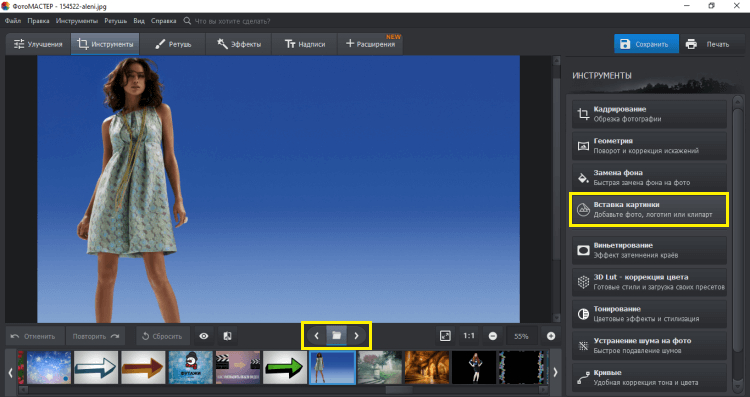
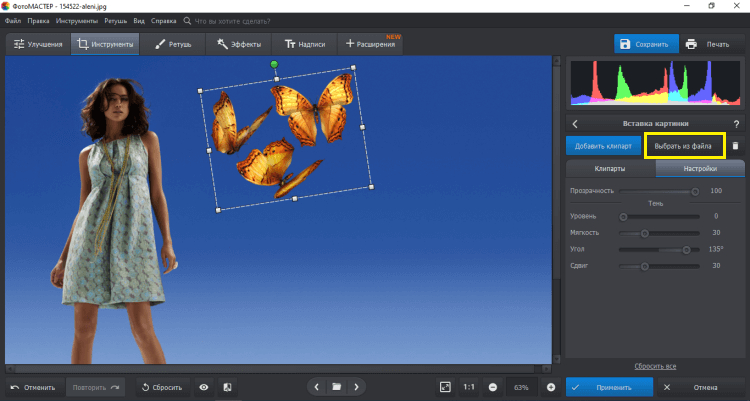
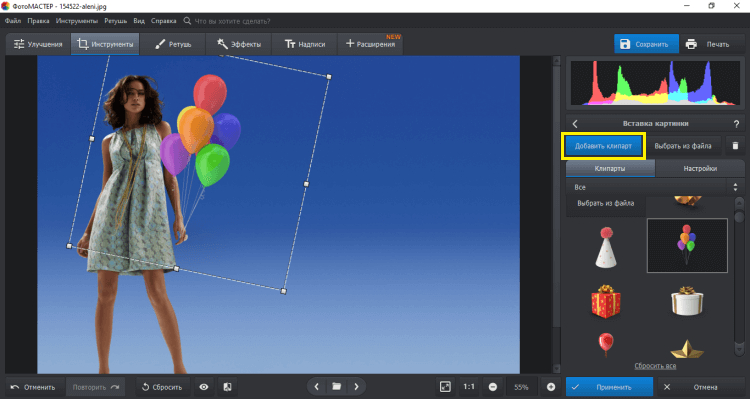
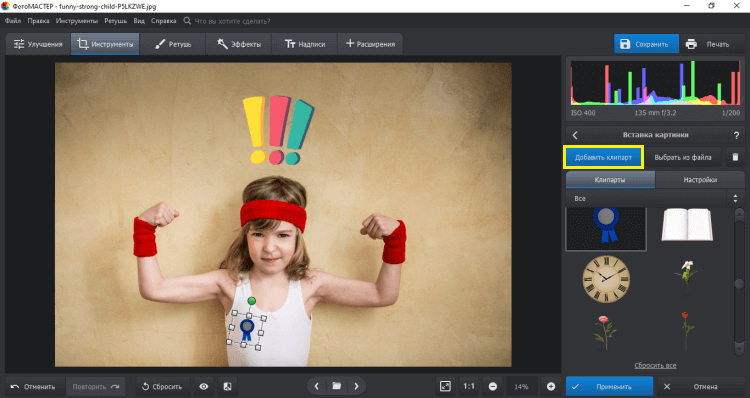
Для маркетинговых материалов важна последовательность действий. Сначала стоит привести фотографию к финальной композиции, затем добавить графику и только после этого делать экспорт. Если кадрировать уже после размещения наклеек, пропорции и безопасные отступы приходится настраивать заново. Внутри одного проекта лучше сразу определить, какие элементы выполняют информационную роль, а какие декоративную: стрелка к товару требует более строгого позиционирования, чем небольшая наклейка в углу.
Для фирменного набора имеет смысл заранее подготовить несколько файлов одинаковой визуальной системы: отметка новинки, нейтральная плашка, стрелка, пиктограмма категории и пара акцентных смайлов. Тогда редактор используется не как случайный генератор украшений, а как понятный производственный инструмент. Ограничение такого подхода — отсутствие полноценного многослойного рабочего пространства уровня профессиональных композитинговых программ: при сложных коллажах и десятках объектов удобнее редактор с развитой системой слоев.
Плюсы
- Есть отдельный рабочий путь для вставки картинки и клипарта поверх фотографии.
- Подходит для собственных PNG-наклеек и простых фирменных элементов.
- Стикеры можно совмещать с коррекцией фотографии в одном настольном приложении.
- Порог входа ниже, чем у профессионального редактора со сложной системой панелей.
Минусы
- Для многоуровневых композиций с большим числом зависимых объектов контроль проще в редакторе с полноценной системой слоев.
- Основной рабочий сценарий ориентирован на настольную обработку, а не на совместное редактирование в браузере.
Кому подойдёт
Контент-менеджерам, специалистам по коммуникациям и небольшим командам, которым нужен настольный редактор для обработки фотографии и быстрого добавления фирменной графики без сложного производственного контура.
2. Adobe Photoshop
Adobe Photoshop дает детальный контроль в настольной группе. Эмодзи добавляются через панель Glyphs с цветным шрифтом Noto Color Emoji на базе масштабируемой векторной графики SVG (Scalable Vector Graphics), а любые внешние стикеры можно разместить как отдельные слои. Это особенно полезно, когда наклейка участвует в композиции: проходит под частью объекта, получает маску, тень, цветовую коррекцию или должна точно совпасть с перспективой.
Для рабочей серии Photoshop ценен не самой библиотекой смайлов, а управлением объектами. Слой с наклейкой можно переименовать, сгруппировать, продублировать и заменить, не затрагивая исходную фотографию. Фирменный элемент лучше хранить отдельным смарт-объектом или отдельным слоем и не растрировать раньше времени. Такой порядок снижает риск случайно испортить исходник при срочной правке.
Слабое место — стоимость сложности. Для операции поставить один значок на фото задействуется редактор, рассчитанный на профессиональную ретушь, композитинг и дизайн. Новому сотруднику потребуется освоить слои, трансформацию, маски и экспорт. Поэтому Photoshop оправдан там, где наклейки входят в более сложный дизайн-процесс, а не являются единственной задачей.
Плюсы
- Точный контроль слоев, масок, прозрачности, трансформации и порядка объектов.
- Поддержка цветных эмодзи через панель Glyphs и отдельный шрифт с поддержкой SVG.
- Удобен для фирменных PNG, сложных коллажей и макетов с большим числом элементов.
- Редактируемый исходник сохраняет возможность точечно менять композицию после согласования.
Минусы
- Интерфейс и рабочая логика требуют обучения.
- Для одной простой наклейки процесс заметно тяжелее, чем в специализированном мобильном или браузерном редакторе.
Кому подойдёт
Дизайнерам, ретушерам и маркетинговым командам, которым нужен полный контроль над композицией и редактируемым исходником, а стикеры являются частью более сложного макета.
3. GIMP
GIMP полезен тем, что дает полноценную работу со слоями без привязки к встроенной коллекции декоративных элементов. Собственный PNG со смайлом или фирменной наклейкой добавляется как новый слой, после чего его можно масштабировать, перемещать, менять прозрачность и сочетать с масками. Документация GIMP подтверждает, что вставленный из буфера объект создается в новом слое, поэтому исходная фотография и графика остаются разделены.
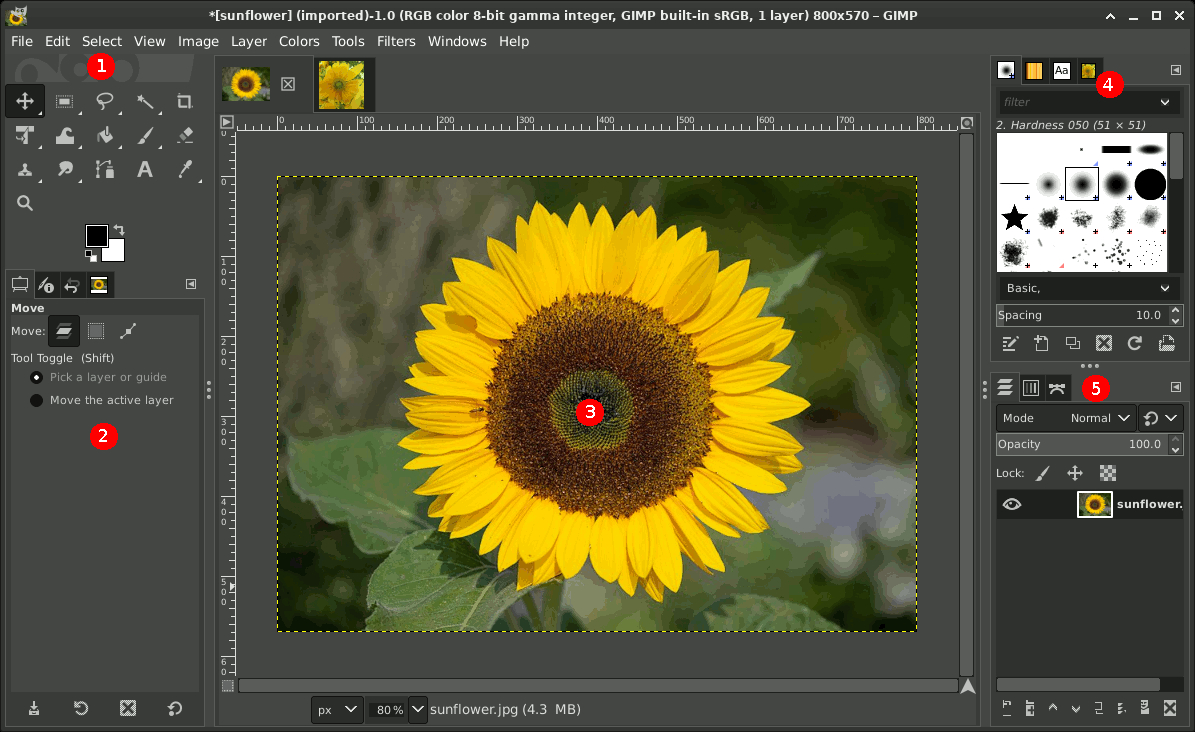
Для бизнеса это хороший вариант, когда компания уже хранит свои визуальные элементы и не нуждается в каталоге готовых наклеек. Например, бренд-команда может выдать контент-менеджеру папку с утвержденными PNG: стрелками, плашками, пиктограммами категорий и нейтральными масками для лиц. Тогда GIMP становится производственной средой, а не источником визуального контента.
Минус вытекает из того же свойства: пользователь сам отвечает за библиотеку. Здесь нет ориентированного на социальные публикации каталога, где достаточно открыть категорию и выбрать модный стикер. Кроме того, интерфейс рассчитан на общую обработку изображений, поэтому для разовой операции он требует больше действий, чем Canva, Fotor или мобильное приложение.
Плюсы
- Слои позволяют хранить фотографию и каждую наклейку отдельно.
- Удобен для собственных PNG и утвержденных брендовых наборов.
- Есть маски, прозрачность и другие инструменты для точного встраивания графики в кадр.
- Работает на нескольких настольных операционных системах.
Минусы
- Нет ориентированной на быстрый контент встроенной библиотеки стикеров.
- Интерфейс требует больше ручных действий, чем специализированные сервисы оформления.
Кому подойдёт
Командам, которым нужен настольный редактор со слоями и собственным набором графики, при этом встроенный каталог декоративных элементов не является обязательным.
4. PhotoScape X
PhotoScape X занимает промежуточное место между простым оформителем и универсальным редактором. На странице продукта заявлена большая коллекция стикеров, а в рабочем модуле объекты добавляются через Insert: можно выбрать готовый Sticker или вставить собственное Image. Для повторяющихся контентных задач это быстрее, чем строить композицию с нуля в Photoshop или GIMP.
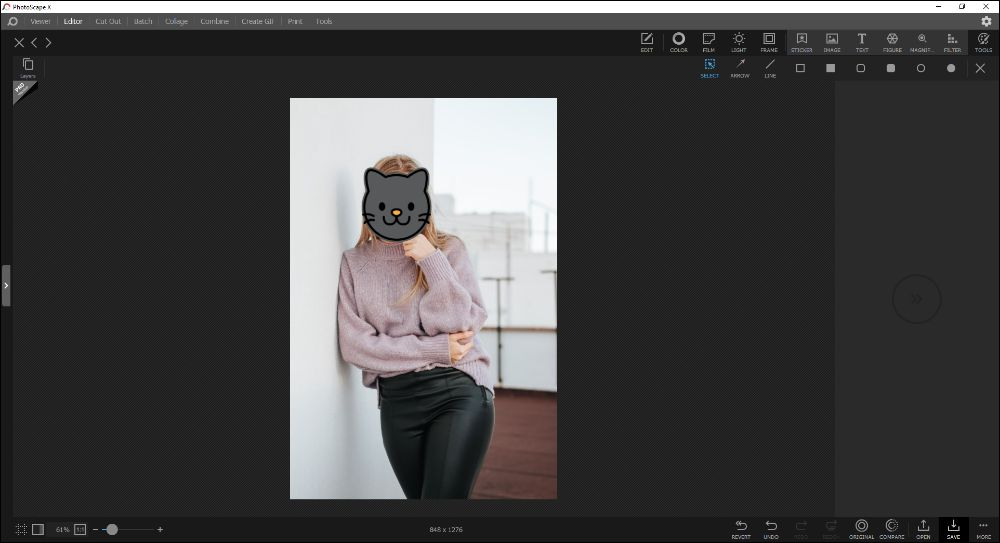
Сценарий особенно удобен для коротких циклов: открыть снимок, выполнить базовую коррекцию, поставить значок, подпись или декоративный объект, проверить кадр и сохранить результат. Объекты можно масштабировать и поворачивать. Для сотрудника, который готовит изображения несколько раз в неделю и не работает со сложной ретушью, такая логика обычно понятнее многослойной профессиональной среды.
Ограничение PhotoScape X проявляется в сложных макетах. В нем достаточно средств для оформления, коллажей и типовой обработки, но производственный контроль над большим количеством взаимосвязанных слоев и масок уступает Photoshop или GIMP. Поэтому редактор лучше воспринимать как быстрый комбайн для фото и контента, а не как универсальную замену профессиональной системе композитинга.
Плюсы
- Есть встроенные стикеры и импорт собственных изображений.
- Операция Insert понятна и подходит для быстрого выпуска визуалов.
- Стикеры сочетаются с фильтрами, коррекцией, коллажами и другими повседневными инструментами.
- Работает на Windows и macOS.
Минусы
- Для сложных многоуровневых композиций возможностей организации объектов меньше, чем в профессиональных редакторах.
- Часть рабочих модулей и большое число функций требуют времени на привыкание к структуре приложения.
Кому подойдёт
Контент-специалистам и авторам, которым нужен настольный редактор с готовыми стикерами, базовой обработкой и быстрым экспортом без глубокой работы со слоями.
5. DxO PhotoLab
DxO PhotoLab попал в подборку не из-за каталога смайлов: его сильная сторона — фотографическая обработка, а графическое изображение можно наложить через механизм Watermark. Актуальное руководство DxO подтверждает поддержку графического водяного знака и импорт JPEG (Joint Photographic Experts Group) и PNG для такой задачи. На практике это подходит для фирменной пиктограммы, плашки, логотипа или подготовленного заранее смайла с прозрачным фоном.
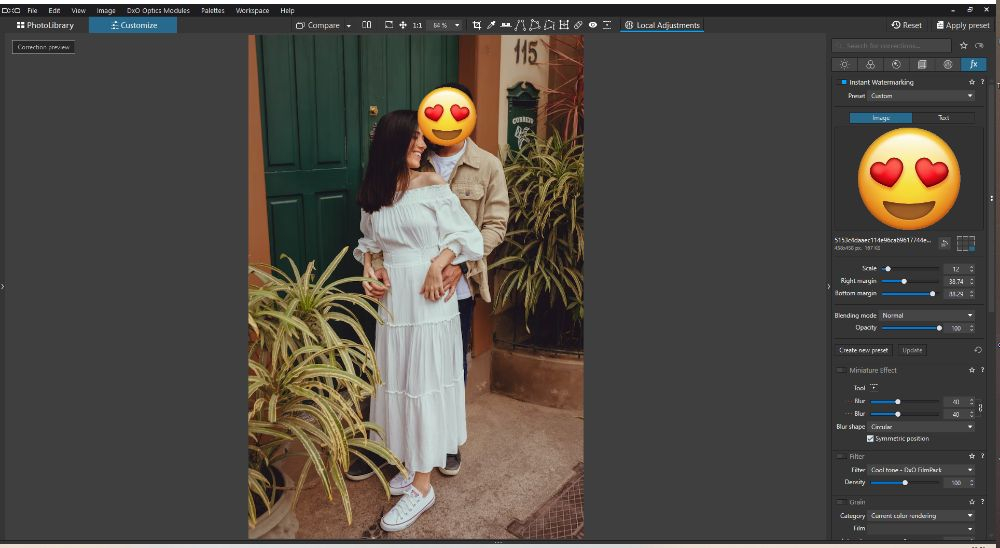
Такой способ особенно логичен, когда фотограф уже делает основную цветовую и оптическую обработку в PhotoLab и не хочет открывать второй редактор ради одного графического объекта. Стикер здесь стоит воспринимать как финальный оверлей: он размещается после обработки снимка, а не как самостоятельный слой для сложного коллажа.
Отсюда и ограничение: PhotoLab не является конструктором декоративного контента. В нем нет ориентированного на социальные публикации каталога наклеек, а сценарий с несколькими независимыми стикерами и сложным расположением неудобен. Если задача состоит в регулярной сборке баннеров, карточек и мемов, лучше использовать другой инструмент; PhotoLab рационален в фотографическом процессе с одним или несколькими заранее подготовленными оверлеями.
Плюсы
- Сильный фотографический рабочий процесс до добавления декоративной графики.
- Поддерживается графический водяной знак на основе собственного изображения.
- Подходит для заранее утвержденных брендовых оверлеев.
- Не требует отдельного редактора, если вся обработка уже выполняется в PhotoLab.
Минусы
- Нет специализированной библиотеки смайлов и социальных стикеров.
- Механизм водяного знака менее гибок для сложной композиции, чем полноценные слои.
Кому подойдёт
Фотографам и командам, которые уже обрабатывают снимки в DxO PhotoLab и добавляют в финале один подготовленный оверлей, фирменную плашку или графический знак.
Онлайн-фоторедакторы
Браузерные редакторы выигрывают в скорости старта: сотруднику не нужно устанавливать программу на рабочий компьютер, а макет легче открыть на другом устройстве. Их сильная сторона — библиотеки элементов, шаблоны и готовые размеры для цифровых каналов. Основное ограничение связано с обработкой через веб: для чувствительных исходников компании нужно заранее определить, разрешено ли загружать их в сторонний сервис.
6. Canva
Canva удобна для тех случаев, когда смайл или стикер — часть готового макета: поста, баннера, карточки, презентационного слайда. На актуальной странице Canva для добавления эмодзи описан путь через Apps → Emoji; элемент после вставки можно перетаскивать и настраивать. Отдельная библиотека стикеров также интегрирована в конструктор, поэтому визуал собирается в одной среде вместе с текстом, фотографиями и формами.
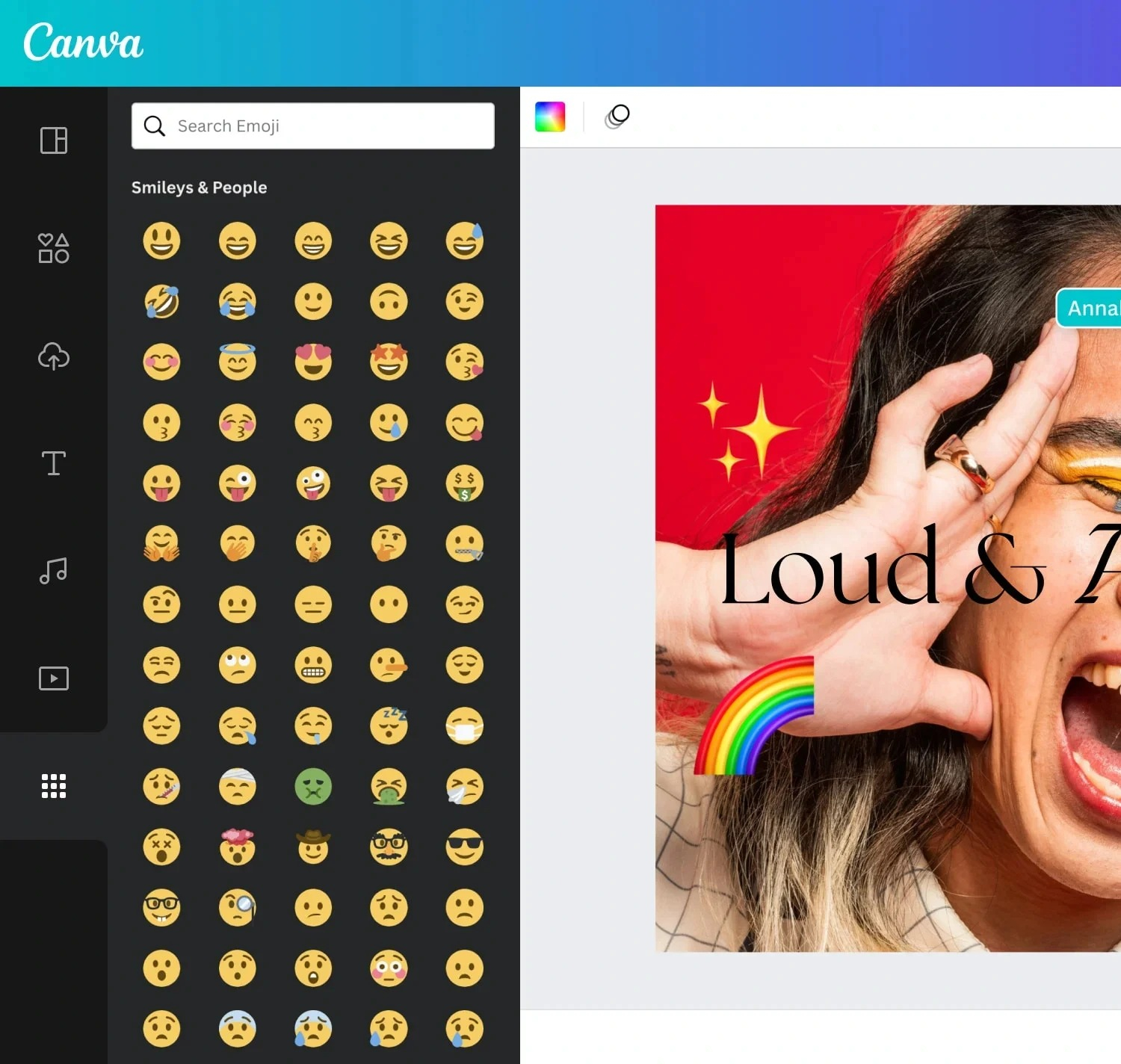
Для командного процесса полезна шаблонная модель. Дизайнер подготавливает основу с безопасными полями, фирменной типографикой и допустимыми декоративными элементами, а контент-менеджер меняет фото и текст. Так снижается риск, что новый стикер случайно перекроет логотип, важную деталь товара или системную подпись. Один и тот же макет легко адаптировать под несколько форматов, если изначально заложить правильную структуру.
У Canva есть и предел. Когда требуется тонкая ретушь, сложная маска вокруг волос, точная цветокоррекция или нестандартная работа с пикселями, удобнее сначала подготовить фотографию в специализированном редакторе. В браузерном конструкторе лучше выполнять композиционный этап: собрать кадр, поставить наклейки, добавить текстовые элементы и проверить итоговый размер.
Плюсы
- Большая библиотека готовых элементов и стикеров встроена в макетный процесс.
- Удобна для шаблонов, повторяемых рубрик и визуалов нескольких форматов.
- Поддерживает собственные графические файлы и совместную работу над дизайном.
- Хорошо соединяет фотографию, стикеры, формы и типографику в одном макете.
Минусы
- Для глубокой ретуши и сложного пиксельного монтажа возможностей меньше, чем у профессионального настольного редактора.
- Рабочий процесс зависит от браузера, аккаунта и доступа к облачной среде.
Кому подойдёт
Маркетинговым специалистам, специалистам по социальным медиа (SMM) и контент-командам, которым нужны шаблоны, единый визуальный стиль и быстрые правки материалов в браузере.
7. Pixlr
Pixlr сочетает обычный фоторедактор и инструменты для стикеров. В актуальных материалах Pixlr есть отдельный Sticker Maker, а также сценарий добавления стикеров к фотографии. Это полезно, когда нужно не только выбрать готовый элемент, но и подготовить собственную наклейку, а затем встроить ее в изображение.
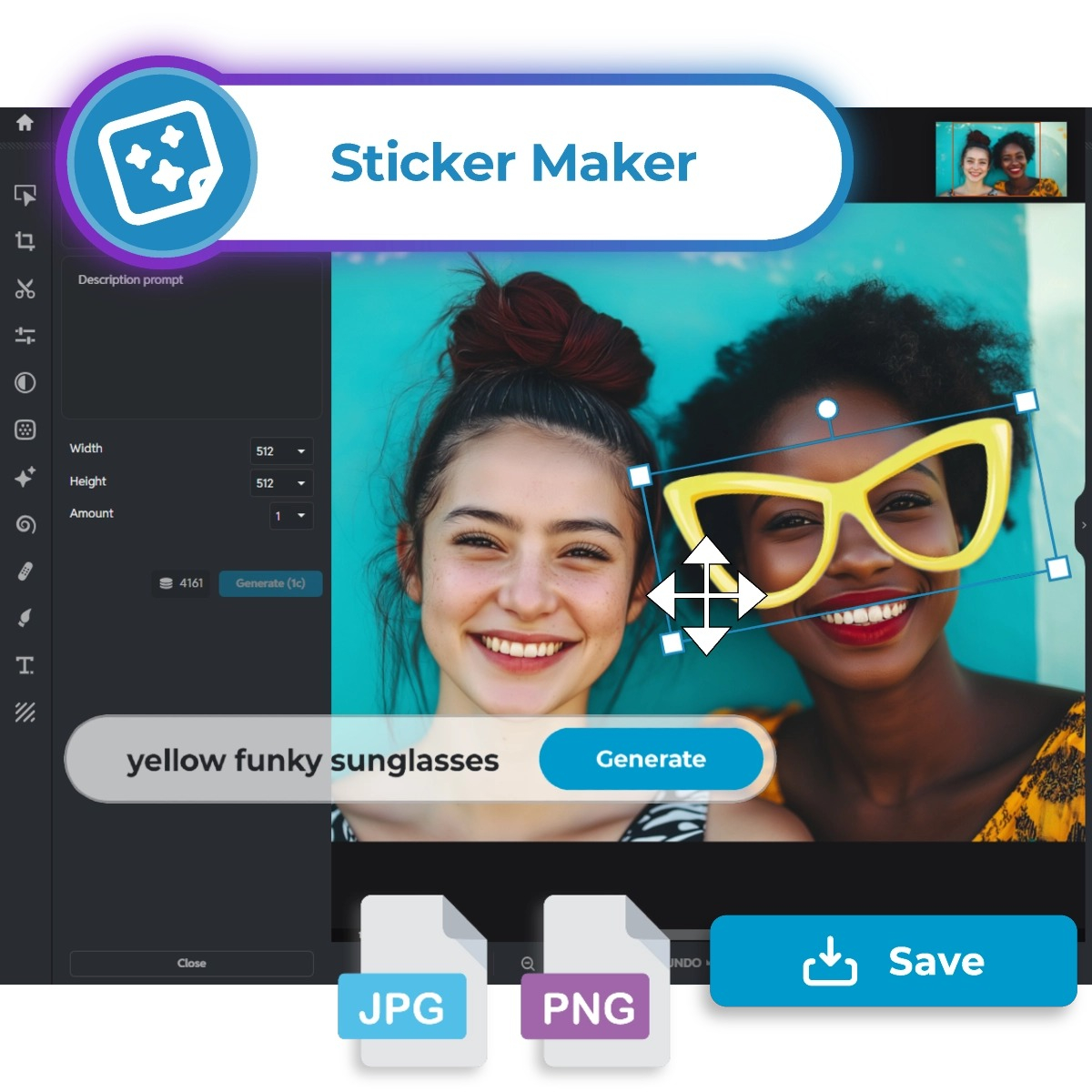
По логике работы Pixlr ближе к графическому редактору, чем к шаблонному конструктору: пользователь открывает изображение, работает с отдельными элементами и может сочетать их с коррекцией. Для маркетинговой задачи это удобно, когда визуал не требует корпоративного шаблона, но нужно быстро собрать композицию из фото, нескольких графических объектов и текста.
Сервис стоит выбирать для умеренно сложных работ. Если проект содержит десятки слоев, точные маски и многоразовые компоненты, настольный редактор дает более предсказуемый контроль. Если же цель — добавить пару стикеров, изменить фон, поправить кадр и подготовить изображение для цифрового канала, браузерная модель Pixlr сокращает число переходов между приложениями.
Плюсы
- Есть отдельные инструменты для создания и добавления стикеров.
- Фоторедактирование и графические элементы собраны в одной веб-среде.
- Подходит для быстрых самостоятельных макетов без установки программы.
- Можно сочетать стикеры с текстом, фоном и обычной коррекцией изображения.
Минусы
- Для крупных многоуровневых проектов настольная среда удобнее по организации исходника.
- Работа в браузере зависит от интернет-соединения и политики компании по загрузке файлов во внешние сервисы.
Кому подойдёт
Специалистам, которым нужен браузерный редактор с более выраженной логикой фоторедактирования, чем у чистого конструктора шаблонов.
8. Fotor
Fotor предлагает прямой сценарий добавления стикеров: в редакторе есть элементы, наклейки и настройки размера, положения и цвета. Это делает сервис удобным для быстрых карточек, где декоративный объект должен быть заметным, но не требует сложного монтажа. В одном окне доступны также базовая коррекция, фильтры, текст и другие элементы.
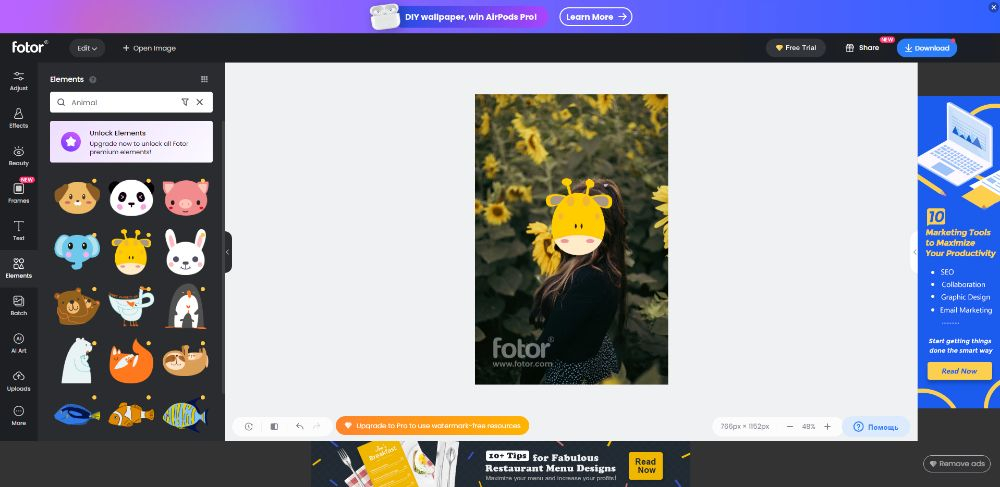
Для контент-команды Fotor рационален как инструмент короткого цикла. Исходную фотографию можно поправить, затем добавить стикер или несколько пиктограмм и сразу проверить композицию. Перед экспортом стоит смотреть не только на сам смайл, но и на края: небольшой исходный PNG после сильного увеличения начинает выглядеть мягко, поэтому для крупных наклеек лучше заранее использовать файл с достаточным разрешением.
Ограничение связано с глубиной редактора и доступностью контента. Не каждый элемент библиотеки одинаково подходит для коммерческой коммуникации, а часть функций и ресурсов привязана к режиму аккаунта. Для системной бренд-коммуникации лучше заранее создать собственный набор графики, чтобы результат не зависел от случайно выбранной стилистики из каталога.
Плюсы
- Прямая работа со стикерами внутри онлайн-фоторедактора.
- Есть базовая обработка фотографии, текст и другие элементы оформления.
- Размер и положение наклейки меняются без сложной настройки слоев.
- Подходит для коротких контентных задач и единичных публикаций.
Минусы
- Часть ресурсов и функций зависит от режима доступа к сервису.
- Для строгой фирменной системы лучше использовать собственный утвержденный набор, а не случайные элементы каталога.
Кому подойдёт
Контент-менеджерам и авторам, которым нужен быстрый онлайн-редактор для изображения с несколькими декоративными элементами и базовой коррекцией.
9. Pixelied
Pixelied имеет отдельный инструмент Add Emoji to Photo. Актуальная страница сервиса описывает загрузку изображения, выбор эмодзи и настройку размера, положения и цвета. Такой набор закрывает основную задачу рейтинга без обходных действий и делает сервис понятным для человека, которому не требуется профессиональная ретушь.
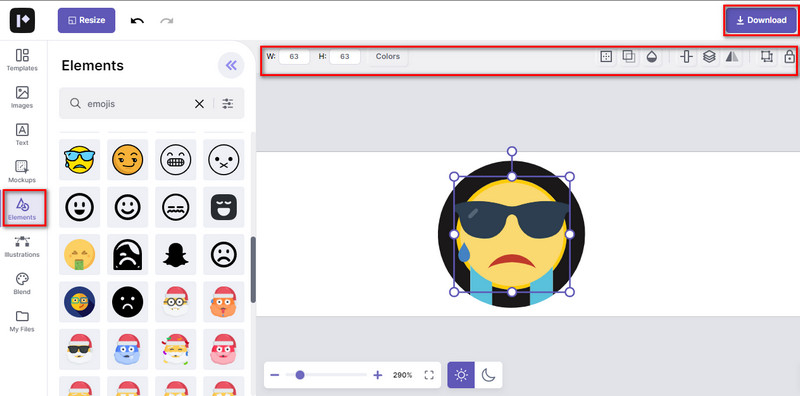
В рабочем процессе Pixelied логично использовать как конструктор цифрового визуала. Эмодзи здесь не изолированная функция: рядом доступны иконки, другие графические элементы и шаблонные операции. Это позволяет собрать простую карточку для поста, иллюстрацию для блога или реакционный визуал без отдельной верстки.
Сервис меньше подходит для задач, где качество определяется сложной обработкой исходной фотографии. Точную ретушь кожи, локальные маски и техническую цветокоррекцию разумнее выполнить заранее. Pixelied сильнее на этапе композиции, когда уже подготовленный кадр нужно быстро оформить и привести к нужному размеру.
Плюсы
- Есть специализированный сценарий добавления эмодзи к фотографии.
- Элемент можно масштабировать, перемещать и визуально настраивать.
- Подходит для карточек, постов и простых рекламных композиций.
- Работает прямо в браузере.
Минусы
- Фоторетушь и сложный монтаж уступают специализированным профессиональным редакторам.
- Для чувствительных исходников необходимо учитывать правила компании по работе с облачными сервисами.
Кому подойдёт
Маркетологам и контент-специалистам, которым нужен браузерный макетный инструмент с прямой функцией добавления эмодзи и иконок.
10. Kapwing
Kapwing сейчас предлагает отдельный Add Sticker to Image: после загрузки изображения стикеры находятся в разделе Visuals, где доступны графические элементы, формы и эмодзи. Редактор изначально ориентирован на цифровой контент, поэтому хорошо подходит для материалов, которые живут рядом с видео, короткими роликами и другими форматами кампании.
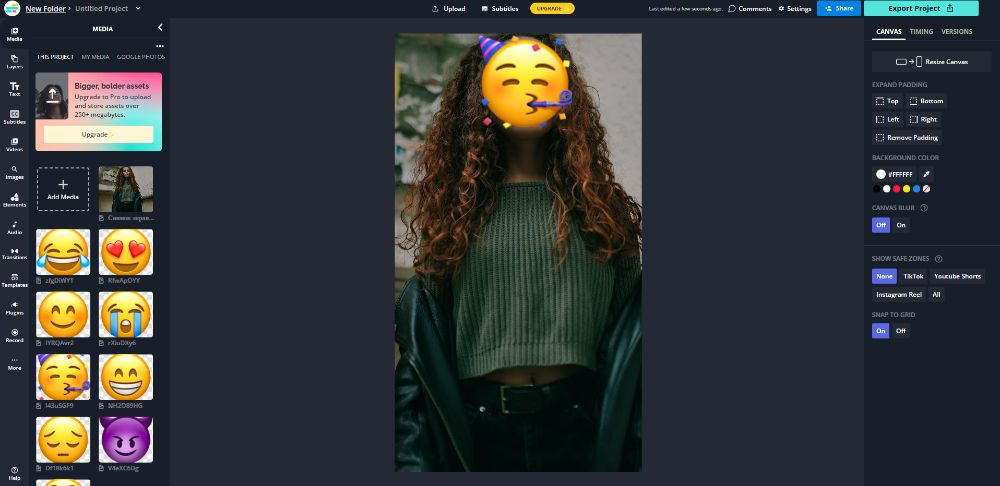
Практическое преимущество — единая логика работы с визуальными объектами. Сотрудник загружает фотографию, ставит наклейку, регулирует размер и позицию, а затем может собрать другой формат на той же платформе. Для коммуникационной команды это сокращает переключение между разными сервисами, когда статичная картинка и видео относятся к одной рубрике.
Kapwing не стоит воспринимать как замену фоторетуши. Его сильная сторона — компоновка контента и быстрый выпуск медиа. Если фотография требует точной локальной коррекции, сначала лучше подготовить ее отдельно. Еще один организационный фактор — веб-модель: исходник попадает в облачный рабочий процесс, что должно соответствовать внутренней политике компании.
Плюсы
- Есть отдельный инструмент для стикеров на изображениях.
- Подходит для команд, которые рядом со статикой делают видео и другие цифровые форматы.
- Размер и положение графики меняются непосредственно на холсте.
- Не требует установки настольного приложения.
Минусы
- Глубокая фоторетушь не является основной специализацией сервиса.
- Облачная модель требует отдельного решения по работе с конфиденциальными исходниками.
Кому подойдёт
Контент-командам и создателям цифровых материалов, которым важно собирать статичные и видеовизуалы в близкой рабочей среде.
Приложения для iPhone и Android
Мобильный редактор полезен, когда фотография снимается, оформляется и публикуется с одного устройства. Это сокращает время между событием и выпуском контента, но повышает риск пропустить мелкую ошибку на небольшом экране. Поэтому даже для быстрой публикации стоит увеличить изображение перед экспортом, проверить края наклейки и убедиться, что она не перекрывает значимый объект.
11. Picsart
Picsart объединяет фоторедактор, библиотеку стикеров и отдельный Sticker Maker. На актуальной странице сервиса можно искать готовые стикеры или делать собственные, а мобильное приложение сохраняет тот же сценарий. Для контентной работы это один из самых универсальных мобильных вариантов: от простого эмодзи поверх лица до декоративной композиции с несколькими объектами.
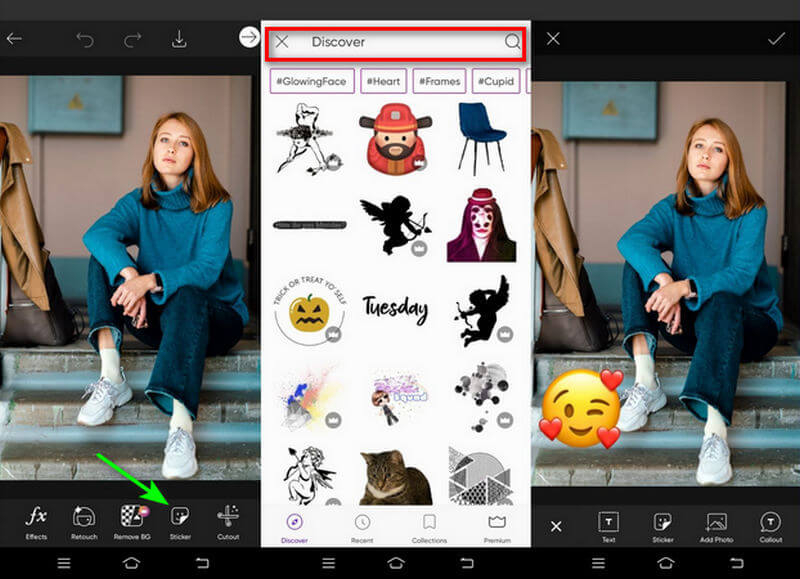
Важное преимущество — возможность перейти от чужого каталога к своей системе. Для бренда полезнее не каждый раз искать новую наклейку, а подготовить несколько фирменных элементов и использовать их одинаково. В Picsart такой подход сочетается с мобильностью: сотрудник на событии получает фото, выбирает нужную заготовку, ставит графику и готовит публикационный файл без рабочего ноутбука.
Недостаток универсальности — плотный интерфейс. В приложении много функций, эффектов и контента, поэтому человеку, которому нужен только один смайл, придется пройти больше экранов, чем в узком Emoji Stickers Photo Editor. Кроме того, библиотечные элементы легко смешать по стилю. Для фирменной коммуникации стоит ограничить набор заранее.
Плюсы
- Большая экосистема стикеров и отдельный инструмент для собственных наклеек.
- Фоторедактирование, коллажи и оформление доступны в одном приложении.
- Подходит для быстрого мобильного производства контента.
- Есть веб-редактор, поэтому работу можно продолжить на другом устройстве.
Минусы
- Интерфейс насыщен инструментами и контентом, что избыточно для одной простой операции.
- Без заранее заданной визуальной системы библиотека провоцирует стилистическую разнородность.
Кому подойдёт
SMM-специалистам, авторам и мобильным контент-командам, которым нужен универсальный редактор со стикерами и возможностью создавать собственные графические элементы.
12. YouCam Perfect
YouCam Perfect предлагает прямой мобильный сценарий: открыть Photo Edit, перейти к Stickers, выбрать элемент и разместить его на фотографии. В материалах разработчика отдельно описано добавление готовых и собственных стикеров. Приложение ориентировано на быстрые портретные и социальные правки, поэтому нужные действия находятся ближе к поверхности, чем в настольном редакторе.
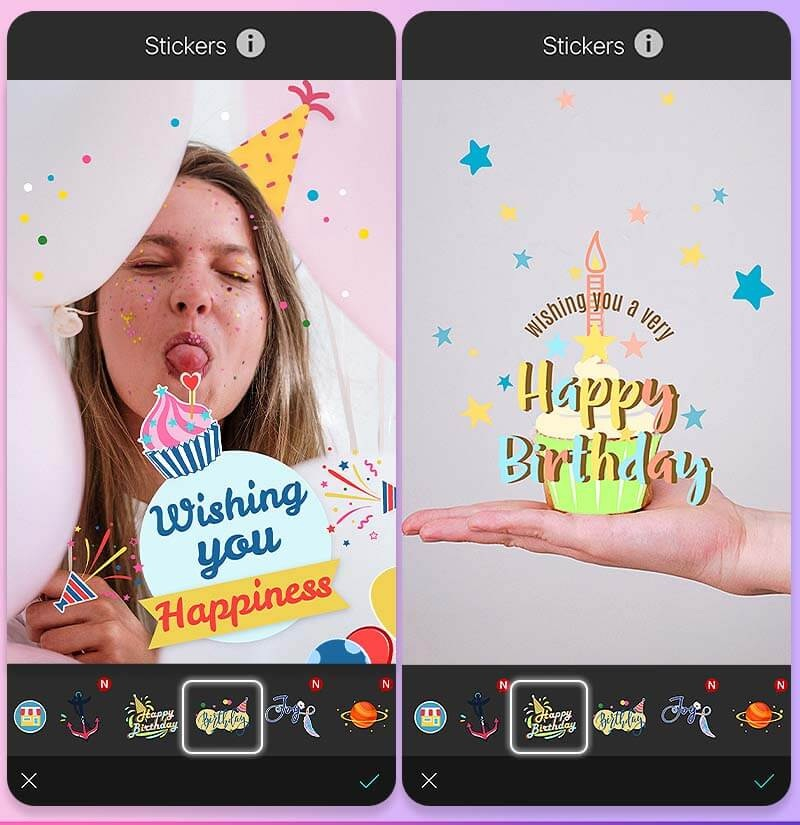
Для рабочей публикации YouCam Perfect удобен, когда требуется оперативно закрыть лицо, добавить легкую декоративную графику или собрать несложный визуал с телефона. При этом важно не путать декоративную обработку с глубокой ретушью: сильное сглаживание, чрезмерные фильтры и крупные наклейки быстро делают брендовый материал менее нейтральным.
Рабочий способ встроить приложение в процесс — заранее определить допустимые действия. Например: корректировать кадр, использовать один утвержденный стикер и не применять автоматические изменения внешности для информационных материалов. Такое правило делает результат предсказуемым даже при работе нескольких сотрудников.
Плюсы
- Прямой и понятный мобильный путь к разделу со стикерами.
- Поддерживаются готовые и персонализированные наклейки.
- Подходит для быстрых портретных и социальных визуалов.
- Работает на основных мобильных платформах.
Минусы
- Приложение ориентировано на мобильную обработку и менее удобно для сложной бренд-верстки.
- Большое число бьюти- и эффектных инструментов требует редакционных правил, если нужен нейтральный деловой визуал.
Кому подойдёт
Мобильным контент-специалистам, которым важно быстро обработать портрет, поставить стикер и выпустить готовый файл с телефона.
13. BeautyPlus
BeautyPlus известен портретной обработкой, но в приложении есть и отдельный раздел со стикерами. В актуальном обучающем материале BeautyPlus показан сценарий выбора наклейки в мобильном редакторе. Это делает приложение удобным для контента о стиле жизни, событийных публикаций и неформальных коммуникаций, где декоративный слой является частью стилистики.
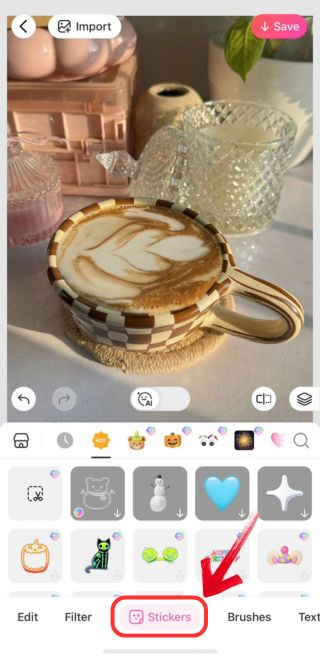
Для бизнес-задачи BeautyPlus лучше использовать осознанно. Сильная декоративность и портретные инструменты подходят не каждому бренду. Если визуальная система строгая, стоит оставить только базовые действия: кадрирование, минимальную коррекцию, один фирменный PNG или нейтральный стикер. В молодежной или развлекательной коммуникации каталог дает больше свободы.
Редактор меньше подходит для точной компоновки печатных макетов и сложных графических проектов. Его преимущество — скорость на смартфоне. Поэтому рабочий процесс стоит строить вокруг мобильного выпуска, а не пытаться заменить им настольный дизайн-инструмент.
Плюсы
- Стикеры встроены в мобильный процесс редактирования портрета.
- Подходит для событийных, и развлекательных форматов.
- Можно собрать фотографию, декоративные элементы и базовые правки в одном приложении.
- Интерфейс рассчитан на работу со смартфона.
Минусы
- Фокус на портретных и декоративных эффектах не всегда соответствует строгому корпоративному стилю.
- Для точной многоуровневой верстки и сложных исходников настольный редактор удобнее.
Кому подойдёт
Командам с активным мобильным контентом, особенно для событийных, и неформальных визуалов, где допустимы яркие декоративные элементы.
14. PhotoDirector
PhotoDirector от CyberLink сочетает фоторедактирование и библиотеку тематических стикеров, рамок и оверлеев. Актуальная страница продукта прямо перечисляет themed stickers среди инструментов оформления. Это хороший вариант, когда стикер должен быть частью более полноценной обработки фотографии, но работа выполняется в визуально ориентированном интерфейсе.
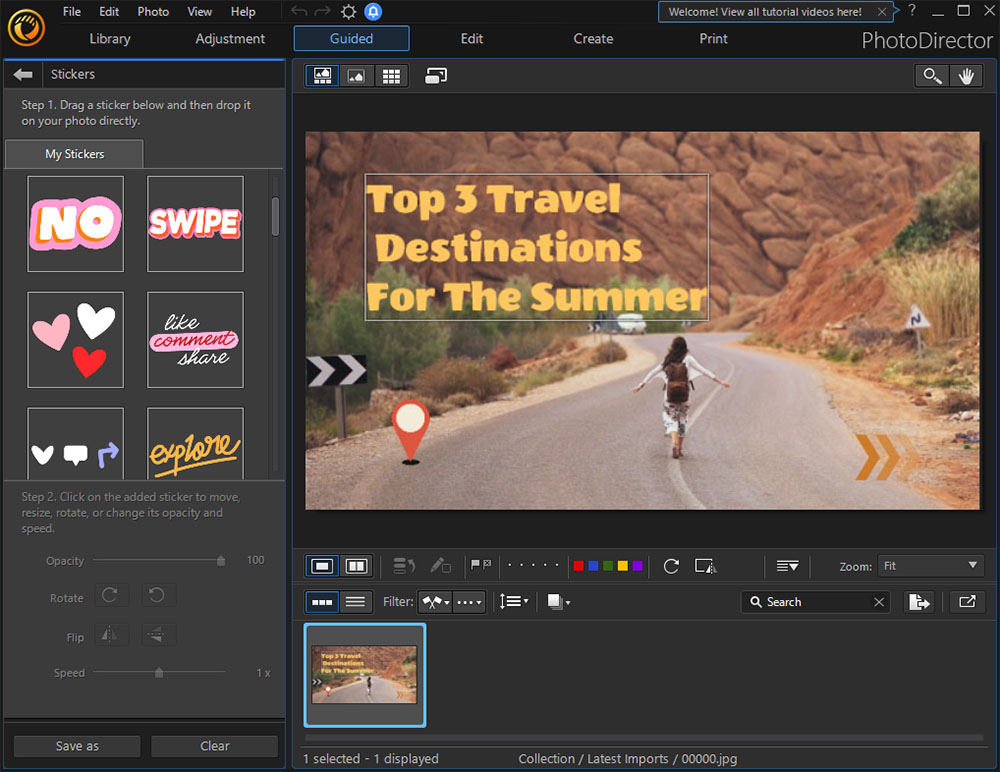
Для рекламной карточки удобен порядок: сначала выровнять фотографию, затем привести свет и цвет к единой серии, после этого добавить графику. Стикер должен подтверждать сообщение, а не конкурировать с ним. Например, небольшая стрелка к продукту или метка категории обычно полезнее, чем несколько крупных декоративных объектов вокруг товара.
По сравнению с узкими мобильными приложениями PhotoDirector требует больше знакомства с интерфейсом, зато дает больше возможностей вокруг исходного кадра. Если сотруднику нужен только один эмодзи поверх лица, приложение избыточно. Если одновременно требуются коррекция, оверлеи и графика, дополнительная глубина оправдана.
Плюсы
- Тематические стикеры, рамки и оверлеи встроены в фоторедактор.
- Подходит для задач, где кроме оформления нужна полноценная коррекция снимка.
- Есть настольная экосистема, поэтому продукт не ограничивается одним мобильным сценарием.
- Удобен для более сложных визуалов, чем узкие приложения с одним эффектом.
Минусы
- Интерфейс насыщен функциями и требует больше времени на освоение.
- Для разовой наклейки на фото простой специализированный редактор быстрее.
Кому подойдёт
Создателям контента, которым на мобильном устройстве нужны не только стикеры, но и расширенная коррекция, эффекты и работа с композицией.
15. LightX
LightX поддерживает стикеры как на мобильных устройствах, так и в веб-инструментах. Актуальная страница Add Stickers to Photos описывает выбор наклейки, а затем настройку масштаба, прозрачности, цвета и положения. Есть и отдельный инструмент для эмодзи, поэтому задача решается напрямую, без импорта стороннего графического редактора.
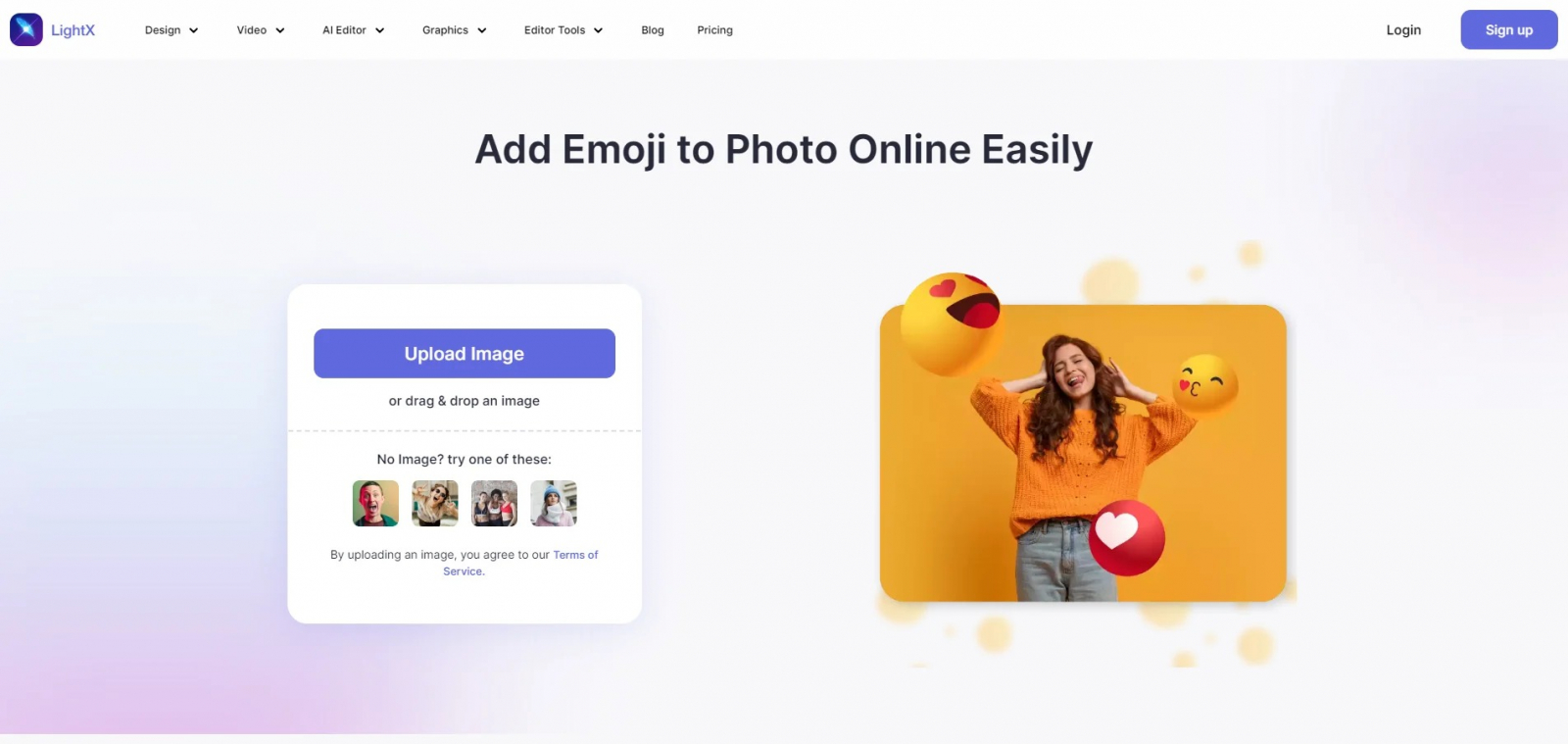
Для маркетинговой команды LightX интересен тем, что один и тот же тип оформления доступен и в мобильном, и в браузерном сценарии. Сотрудник на смартфоне делает оперативную версию, а при необходимости продолжает работу на большом экране. Для собственных фирменных элементов полезно заранее хранить прозрачные PNG в облачной папке команды, чтобы не искать декоративный контент каждый раз заново.
Как и у других универсальных сервисов, широкий набор функций требует дисциплины. Если каждый автор выбирает разные визуальные стили, серия быстро теряет единообразие. Поэтому перед внедрением стоит определить не только приложение, но и конкретный набор стикеров, допустимые размеры и места размещения на макете.
Плюсы
- Есть прямые инструменты для стикеров и эмодзи.
- Настраиваются размер, прозрачность, цвет и положение элемента.
- Рабочая логика доступна на мобильном устройстве и в браузере.
- Подходит для собственных фирменных оверлеев и быстрых социальных визуалов.
Минусы
- Большая библиотека и разные стили требуют редакционных ограничений для брендовой серии.
- Веб-сценарий связан с загрузкой исходников во внешний сервис.
Кому подойдёт
Контент-командам, которым нужен гибкий инструмент между смартфоном и браузером с прямой функцией добавления стикеров.
16. Emoji Stickers Photo Editor
Emoji Stickers Photo Editor от Floc Media — узкое Android-приложение, в котором эмодзи, стикеры, текст, фоны и фильтры собраны вокруг быстрого редактирования фотографии. Текущая карточка Google Play подтверждает отдельный раздел с эмодзи и стикерами, а также настройку размера, положения и прозрачности. Такой набор хорошо показывает, зачем в рейтинге нужны специализированные приложения: одна простая задача решается без тяжелого интерфейса.
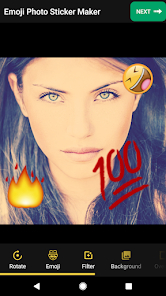
В рабочем процессе приложение подходит для оперативной маскировки лица или для неформального визуала с телефона. За счет узкой логики обучение почти не требуется: выбрать фото, открыть раздел с графикой, поставить элемент и проверить кадр. Это полезно для сотрудников, которые редко занимаются дизайном, но время от времени оформляют снимки с мероприятий.
Ограничения тоже очевидны. Приложение работает на Android, не заменяет полноценный редактор и не дает такого контроля над серийными шаблонами, как Canva или Photoshop. Для брендовой графики с жесткими отступами и повторяемыми композициями лучше использовать подготовленный макет в более развитой системе.
Плюсы
- Узкая и понятная специализация на эмодзи и стикерах.
- Есть базовая настройка графических элементов и дополнительные простые инструменты.
- Подходит для быстрого результата без обучения сложному редактору.
- Удобен для оперативной работы с фотографиями на Android.
Минусы
- Нет полноценного многослойного и шаблонного рабочего процесса для сложных кампаний.
- Основной сценарий ограничен Android и мобильным экраном.
Кому подойдёт
Пользователям Android и сотрудникам без дизайнерской подготовки, которым периодически нужно быстро поставить эмодзи или наклейку на фотографию.
Как выбрать редактор под рабочий сценарий
Выбор проще делать не по популярности бренда, а по месту операции в производственной цепочке. Один и тот же стикер выглядит одинаково на финальном JPEG-файле, но путь к нему бывает радикально разным: профессиональный дизайнер работает со слоями, маркетолог — с шаблоном, репортер на мероприятии — с мобильным приложением. Ниже — практическая матрица без таблицы, чтобы быстро сопоставить тип задачи и класс инструмента.
Быстрый пост или событийная публикация
Приоритет — минимальное число действий. Подходят Picsart, YouCam Perfect, BeautyPlus, LightX и Emoji Stickers Photo Editor. Лучше заранее сохранить утвержденный фирменный PNG на устройство. Тогда сотрудник не тратит время на выбор из каталога и не рискует нарушить визуальный стиль. После наложения нужно увеличить изображение и проверить, что стикер не обрезан по краю и не закрыл лицо спикера, товар, подпись или другой значимый объект.
Серия карточек для соцсетей и рекламных размещений
Приоритет — повторяемость. Canva и Pixelied удобны как конструкторы, а Photoshop — как система с детальным контролем. Основу стоит собрать один раз: фон, место фотографии, типографика, зона для наклейки, безопасные поля. Если в серии используется несколько изображений, сначала полезно привести их к общей тональности. Базовую последовательность такой обработки раскрывает большой гид Xeon Live по редактированию фотографий.
Закрытие лица или другой чувствительной детали
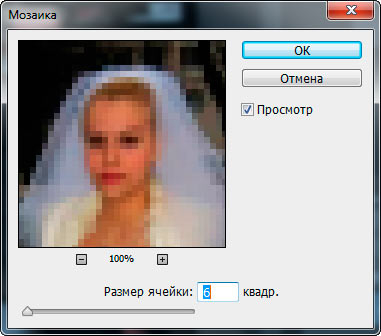
Приоритет — надежность маскировки, а не красота декоративного элемента. Для простого публичного кадра можно использовать непрозрачный стикер достаточного размера, пикселизацию или размытие. Отдельная инструкция Xeon Live показывает как закрыть лицо на фотографии разными способами. Для действительно чувствительных данных нужно проверять именно финальный экспортированный файл, а не только редактируемый проект: в проекте исходник часто остается доступным отдельным слоем или элементом.
Фирменный набор наклеек для команды
Приоритет — единообразие. Для единого фирменного набора подходят Photoshop, GIMP, Canva, Picsart и LightX: в них удобно использовать собственную графику. Не нужно собирать десятки элементов. Для начала достаточно небольшого набора: стрелка, нейтральная плашка, отметка категории, один акцентный смайл, значок события и универсальная маска для лица. Внутри команды важно хранить один актуальный комплект, а устаревшие версии убирать из общей папки.
Фото с большим объемом ретуши до оформления
Приоритет — качество самого снимка. Сначала стоит обработать свет, цвет, перспективу и локальные дефекты в Photoshop, GIMP, ФотоМАСТЕРе, PhotoDirector или DxO PhotoLab, затем переходить к наклейкам. Если начать с декоративной композиции, а потом заметно менять кадрирование, весь макет придется подстраивать заново. Для больших партий фотографий это превращается в лишний цикл правок.
Работа на чужом или временном компьютере
Приоритет — отсутствие установки. Здесь выигрывают Canva, Pixlr, Fotor, Pixelied и Kapwing. Но удобство браузера не отменяет требований к данным. Если снимок содержит закрытую информацию, документы, внутренние экраны или персональные данные, сначала нужно свериться с правилами организации. Для таких материалов локальный редактор на доверенном устройстве часто оказывается правильнее, даже если он требует больше времени.
Как добавлять стикеры так, чтобы макет выглядел профессионально
Проблема большинства неудачных визуалов не в самом стикере, а в отсутствии иерархии. На фотографии уже есть главный объект, фон, световые пятна и цветовые акценты. Новый элемент конкурирует с ними. Поэтому сначала нужно определить его роль: он закрывает объект, объясняет действие, указывает направление, создает эмоциональный акцент или просто украшает кадр. Декоративный объект без роли легче всего удалить.
- Сохраняйте один главный акцент. Если на кадре уже есть яркий товар, крупная надпись или контрастное лицо, стикер должен поддерживать композицию, а не становиться третьим центром внимания.
- Держите отступ от краев. Элемент, который почти касается рамки, выглядит случайно и рискует обрезаться при адаптации изображения под другой формат.
- Следите за масштабом. Мелкий стикер превращается в визуальный шум, слишком крупный перекрывает фотографию. Размер должен соответствовать функции.
- Не смешивайте несовместимые стили. Объемная наклейка, плоская пиктограмма и рисованная стрелка в одном небольшом кадре редко выглядят как единая система.
- Проверяйте контраст. Светлый объект на светлом фоне нуждается в обводке, тени или более контрастном варианте. Темный объект на темном фоне — в таком же контроле.
- Используйте прозрачность только осознанно. Полупрозрачный стикер подходит для декоративного слоя, но плохо маскирует лицо или конфиденциальную деталь.
- Сохраняйте редактируемый исходник. При повторной кампании проще заменить фото и текст, чем заново воспроизводить положение всех элементов.
- Тестируйте уменьшенную копию. В ленте материал часто виден меньше, чем на экране редактора. Стикер должен оставаться понятным и не сливаться с фоном.
Если в макете есть не только стикеры, но и подписи, стоит заранее определить отношения между графикой и текстом. Стикер не должен выглядеть случайной заменой заголовка. Для работы с подписями пригодится инструкция о том, как наложить текст на фотографию: типографика и декоративные элементы лучше проектировать как единую систему.
Стикер, пикселизация или размытие: что выбрать для скрытия лица
Эти три приема решают похожую задачу, но дают разный визуальный сигнал. Стикер очевидно сообщает, что лицо скрыто намеренно, и хорошо работает в неформальном контенте. Пикселизация выглядит технически и обычно меньше привлекает внимание к стилистике. Размытие нейтральнее, но при слабой интенсивности сохраняет слишком много визуальной информации. Поэтому выбор определяется не модой, а контекстом публикации.
- Стикер. Подходит для событийных и развлекательных публикаций, когда допустима заметная графика. Он должен полностью перекрывать лицо во всех точках, включая края при повороте головы.
- Пикселизация. Уместна для нейтральных репортажных и технических материалов. Размер блоков должен быть достаточным, чтобы черты не считывались при увеличении.
- Размытие. Хорошо вписывается в фотографию, но требует внимательной проверки. Слабое размытие выглядит аккуратно, однако не выполняет задачу надежного скрытия.
- Сплошная маска. Самый строгий визуальный прием. Используется, когда декоративность не нужна и важнее однозначно убрать участок из публичного кадра.
После маскировки нужно экспортировать копию и проверить именно ее. Увеличьте файл, откройте на другом устройстве и убедитесь, что скрытый участок не проявляется по краям, в миниатюре или после автоматического кадрирования. Если исходник содержит действительно чувствительные данные, храните его отдельно от публикационного файла и не передавайте редактируемый проект туда, где нужен только финальный JPEG или PNG.
Как собрать собственный набор стикеров для бренда
Собственный набор полезен не ради декоративного единообразия как такового, а ради скорости. Когда пять сотрудников используют пять разных библиотек, каждая публикация требует дополнительной редакторской проверки. Когда у команды есть утвержденный комплект, выбор сокращается до нескольких вариантов, а визуальный язык становится узнаваемым без постоянного ручного контроля.
1. Определите функции, а не темы
Начинайте не со списка праздников, а с повторяющихся действий: отметить новинку, показать направление, выделить выгоду без ценового сообщения, закрыть лицо, указать категорию, подчеркнуть цитату, обозначить этап инструкции. Функциональный набор живет дольше сезонной коллекции и чаще используется в реальной работе.
2. Зафиксируйте геометрию и визуальный язык
У всех элементов должны совпадать толщина обводки, логика теней, радиусы, характер цвета и уровень детализации. Если одна наклейка выглядит как объемный объект, а другая как тонкая монохромная иконка, система распадается. Простое правило для небольшой команды: один тип контура, одна модель тени и ограниченная палитра.
3. Подготовьте рабочие файлы
Для растровых редакторов удобны PNG с прозрачным фоном и запасом по разрешению. Не делайте исходник точно под один размер публикации: при увеличении он потеряет четкость. Для редакторов с векторной поддержкой храните и векторный мастер. Имена файлов должны объяснять роль элемента, а не дату создания: например, badge-new-neutral или arrow-accent-right понятнее случайного набора чисел.
4. Создайте правила размещения
Даже хороший стикер портит макет, если его ставят куда угодно. Укажите минимальный отступ от края, допустимый диапазон размера и зоны, которые нельзя перекрывать. Для маски лица правило другое: здесь важна не эстетика отступа, а полное перекрытие области. Для стрелки — направление и расстояние до объекта. Для плашки — контраст с фоном и читаемость соседнего текста.
5. Проверьте набор на реальных форматах
Возьмите вертикальный пост, горизонтальную карточку, квадрат и небольшой превью-формат. Один и тот же элемент должен сохранять характер и читаемость. Если стикер используется в коллажах, полезно проверить его рядом с несколькими фотографиями; отдельный материал Xeon Live объясняет, как собирать коллажи из фотографий на разных устройствах.
Чек-лист перед публикацией
Последняя проверка занимает меньше времени, чем исправление опубликованного материала. Ее удобно проводить на финальном экспортированном файле, а не только в редакторе. Для серийной работы чек-лист можно закрепить в редакционном регламенте и использовать перед передачей визуала в публикацию.
- Стикер выполняет понятную функцию и не добавлен только ради заполнения пустого места.
- Графический элемент не закрывает товар, лицо спикера, подпись, логотип или важную деталь кадра без намеренной причины.
- Края стикера четкие, прозрачный фон не содержит белого или темного ореола.
- Размер достаточен для чтения в ленте, но не ломает визуальную иерархию.
- Отступы от краев стабильны и переживают ожидаемое автоматическое кадрирование.
- В одной серии используются одинаковые правила масштаба, тени, обводки и цвета.
- Для маскировки лица или данных выбран полностью непрозрачный и достаточно крупный элемент.
- Проверена финальная экспортированная копия, а не только проект в редакторе.
- Файл имеет нужные пиксельные размеры и подходящее соотношение сторон.
- Сохранен редактируемый исходник, если материал предполагает повторное использование или согласования.
Как измерять качество результата
Для визуального контента полезны простые производственные метрики. Они не доказывают художественное качество, но показывают, стал ли процесс управляемее после выбора редактора и шаблонов. Сравнивать лучше одинаковые типы задач на серии материалов, а не единичные проекты разной сложности.
- Время до первого готового варианта. Засекайте путь от получения исходной фотографии до файла, который уже можно отправить на согласование.
- Число правок по композиции. Если после внедрения шаблона постоянно исправляют размер и положение стикеров, правила размещения описаны недостаточно.
- Доля повторного использования. Сколько элементов берется из утвержденного набора, а сколько создается или ищется заново.
- Стабильность серии. Сравните несколько публикаций рядом: одинаковы ли масштаб, отступы, типы стикеров и отношение к тексту.
- Ошибки после экспорта. Фиксируйте случаи, когда объект обрезался, стал размытым, потерял прозрачность или закрыл важную деталь.
- Количество переходов между приложениями. Если для простой карточки нужно последовательно открывать три редактора, процесс стоит упростить.
- Время на адаптацию формата. Шаблонный инструмент должен сокращать переработку композиции при переходе между квадратом, вертикалью и горизонталью.
Практический тест нового редактора лучше проводить на трех реальных материалах одного типа. Первый показывает время освоения, второй — повторяемость, третий — насколько хорошо сотрудник работает без подсказок. После этого уже видно, дает ли инструмент выигрыш процессу или просто предлагает больше эффектов.
Типичные ошибки при работе со стикерами
Какой фоторедактор выбрать
Для настольной работы с простым интерфейсом и готовой вставкой графики первым вариантом в этой подборке остается ФотоМАСТЕР. Photoshop лучше подходит для сложного дизайна и точной работы со слоями, GIMP — для собственного набора графики и ручного контроля, PhotoScape X — для быстрого сочетания стикеров с повседневной обработкой, а DxO PhotoLab — для фотографического процесса, где графика добавляется как финальный оверлей.
Среди браузерных инструментов Canva удобна для шаблонов и повторяемых серий, Pixlr — в сочетании веб-фоторедактора и собственных стикеров, Fotor — в быстрых карточках, Pixelied — в прямом сценарии с эмодзи, Kapwing — в смешанном производстве статичных и видеоматериалов. На смартфоне Picsart дает широкий набор возможностей, YouCam Perfect и BeautyPlus удобны для портретного и событийного контента, PhotoDirector — для более глубокой обработки, LightX — для связки смартфона и браузера, Emoji Stickers Photo Editor — для самой простой операции на Android.
Качество результата определяет не количество наклеек в редакторе, а понятный процесс. Сначала определите тип контента и правила бренда, затем выберите один основной инструмент для команды, подготовьте утвержденный набор графики и проверьте его на нескольких реальных форматах. После этого стикеры перестают быть случайным украшением и становятся управляемым элементом визуальной коммуникации.