Как сделать чёрный фон на фото: 4 способа для съёмки и обработки
Чёрный фон решает сразу две задачи: убирает визуальный шум и заставляет форму, цвет и фактуру объекта работать заметнее. Для карточки товара, портрета сотрудника, рекламного креатива или иллюстрации в презентации результат оценивают не по тому, насколько фон тёмный в целом, а по трём признакам: края объекта выглядят естественно, на фоне нет серых пятен и паразитных бликов, а сам объект не теряет детали в тенях. Ниже разберём четыре рабочих способа — от быстрой замены заднего плана до съёмки сразу в низком тоне.
Сначала определите, что именно требуется получить. Полная замена заднего плана нужна, когда исходная обстановка мешает композиции, содержит лишние предметы или должна быть унифицирована для серии материалов. Локальное затемнение подходит, когда фон уже спокойный и отделён от объекта по яркости. Съёмка на тёмном заднике экономит время на обработке при повторяющихся съёмках. Общую последовательность подготовки кадра — от кадрирования до финального экспорта — удобно сверять с большим руководством по обработке фотографий.
С чего начать: заменить фон или затемнить исходный
Главная развилка проходит не между программами, а между двумя типами работы. Базовые варианты также собраны в практическом разборе способов сделать чёрный фон. В первом случае объект вырезают из исходного кадра и помещают на новый слой или заливку. Во втором исходный фон остаётся на месте, но его яркость и локальный контраст уменьшают так, чтобы он визуально стал чёрным или почти чёрным. Эти подходы дают разный характер результата и требуют разной чистоты исходника.
- Выбирайте полную замену, когда позади человека или предмета много деталей, фон разноцветный, есть крупные светлые области, пересекающиеся с контуром, либо материал должен совпадать по оформлению с другими карточками серии.
- Выбирайте локальное затемнение, когда фон однотонный или уже достаточно тёмный, а задача сводится к усилению контраста без сложного отделения волос, прозрачных деталей и тонких элементов.
- Выбирайте съёмку на тёмном заднике, когда снимаете серию однородных объектов, каталог, портреты команды или регулярные креативы и хотите перенести основную работу из постобработки в постановку света.
- Оставляйте рабочую копию исходника. Для рекламных и корпоративных материалов это позволяет быстро вернуть детали по контуру, поменять оттенок фона и подготовить другой формат без повторной съёмки.
Для сложных объектов полезно сначала убрать фон, а уже потом выбирать итоговый цвет. Такой порядок упрощает контроль маски: прозрачность сразу показывает, где остались фрагменты исходного окружения. Подробные варианты отделения объекта собраны в материале о том, как удалить фон с изображения.
Способ 1. ФотоМАСТЕР: заменить задний план на чёрный
В ФотоМАСТЕРе задача решается через «Замену фона»: сначала отмечают объект и область заднего плана, затем уточняют границу и выбирают новый фон. В программе также есть локальное затемнение через радиальный фильтр, поэтому один и тот же снимок можно обработать двумя путями: полностью заменить окружение или сохранить исходную сцену и погасить яркость вокруг главного объекта. Для этой темы основной путь — именно замена, потому что она даёт предсказуемый однотонный результат.
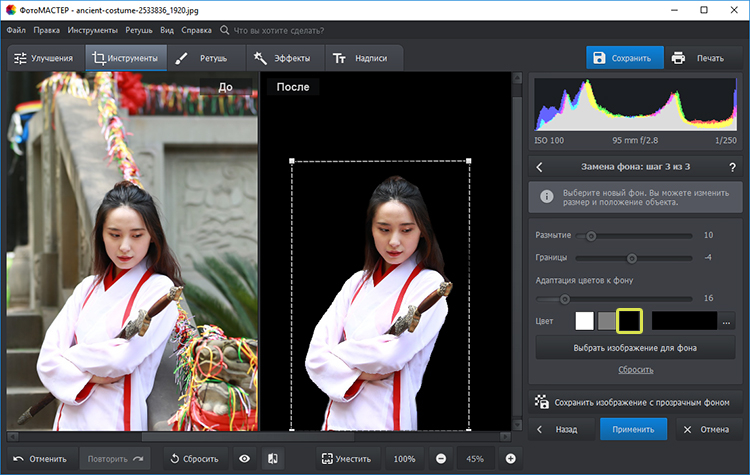
Пошаговая инструкция в ФотоМАСТЕРе
- Откройте исходный снимок. Работайте с максимально крупной версией, а не с картинкой, уже пережатой мессенджером. Чем больше исходных деталей на волосах, мехе, прозрачных краях и мелких элементах, тем аккуратнее получится маска.
- Перейдите в «Инструменты» и выберите «Замена фона». Обозначьте главный объект короткими линиями внутри него. Не нужно обводить контур пиксель в пиксель: важно показать редактору, какие области относятся к переднему плану.
- Отметьте фон. Проведите линии по областям, которые должны исчезнуть. На участках со сложной геометрией работайте небольшими штрихами и не заходите на края объекта.
- Уточните маску. Верните случайно удалённые фрагменты инструментом «Объект», а остатки старого заднего плана уберите инструментом «Фон». Особое внимание уделите волосам, меху, тонким ремешкам, веткам, отверстиям в предметах и промежуткам между пальцами.
- Выберите однотонный чёрный фон. После отделения объекта установите чёрную заливку. Сразу увеличьте изображение до масштаба, при котором видны края: на тёмном фоне белая кайма и цветовой ореол заметнее, чем на прозрачной шахматной подложке.
- Подстройте границы. Не стремитесь к абсолютно резкому контуру по всему объекту. Мягкие волосы, пушистая ткань и расфокусированные края должны сохранять естественную полупрозрачность; слишком жёсткая маска выглядит как вырезанная наклейка.
- Сохраните отдельную итоговую копию. Исходник оставьте без изменений. Для последующего макета держите версию с чёрным фоном и, когда рабочий процесс это предусматривает, отдельную версию с прозрачностью.
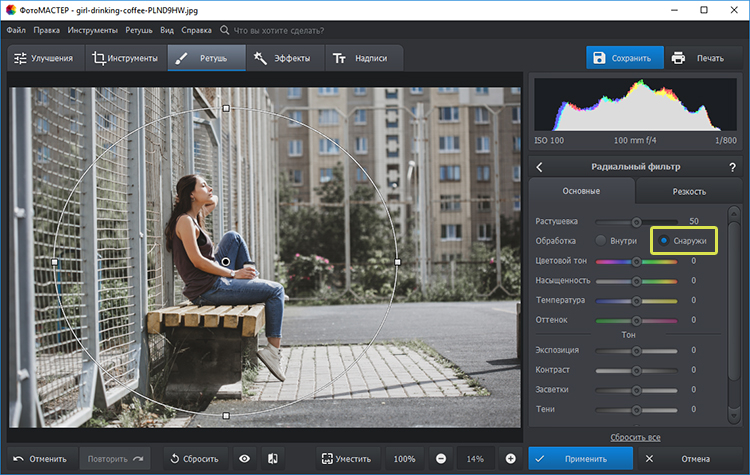
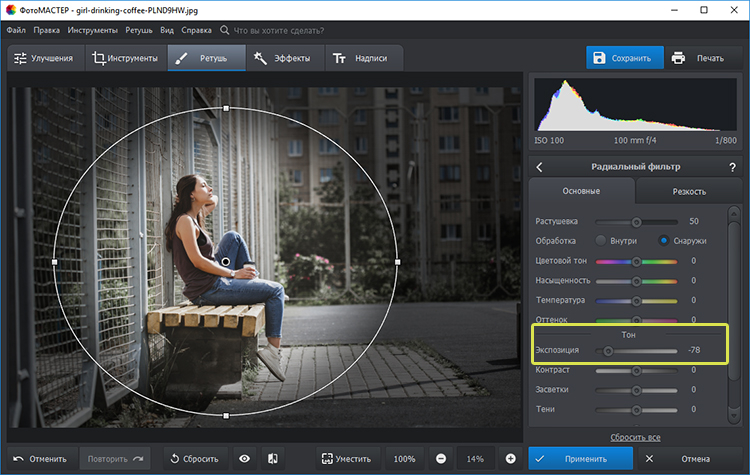
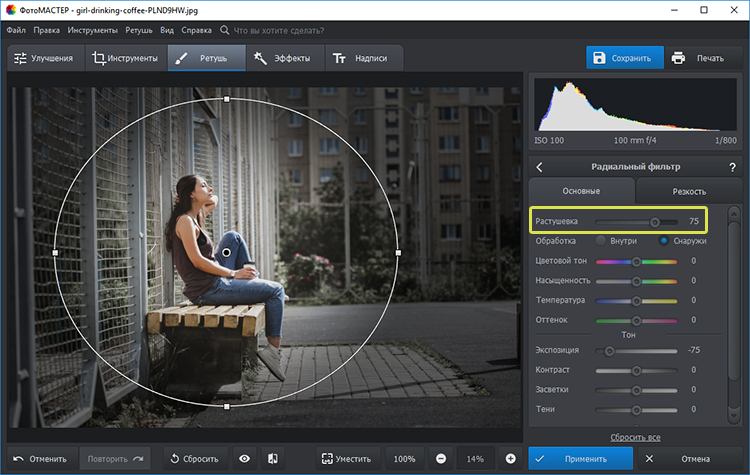
У ФотоМАСТЕРа есть второй полезный сценарий — не удалять окружение, а затемнить его радиальным фильтром. Это особенно удобно для портретов, где фон уже спокойный и нужно сохранить естественные тени от объекта. В фильтре выбирают обработку «Снаружи», уменьшают экспозицию и затем регулируют растушёвку. Такой вариант не создаёт идеально однородную заливку, зато сохраняет естественную глубину сцены.
Как получить чистый край после автоматического отделения
Самая заметная ошибка после замены фона — светлая полоса по контуру. Она появляется, когда в маску попадают пиксели старого фона. На белой стене такая ошибка почти незаметна, а на чёрной заливке превращается в серый или цветной ореол. Исправляйте его локально, а не общим усилением контраста: общая коррекция ухудшит текстуру волос и кожи, но не устранит источник проблемы.
- Проверьте край на увеличении не только вокруг лица, но и возле плеч, рукавов, пальцев, прозрачных очков, украшений и тонких деталей предмета.
- Смотрите изображение и на чёрном, и на средне-сером фоне. На чёрном хорошо видны светлые ореолы, на сером — провалы и рваные участки маски.
- Не обрезайте полупрозрачные волосы до сплошной формы. Лучше оставить небольшую естественную мягкость, чем получить геометрически ровный силуэт.
- После маски оцените цвет объекта. Старый фон нередко давал цветовой рефлекс на края; после замены он становится заметнее и требует локальной коррекции.
Более широкий разбор переноса объекта на новый задний план есть в инструкции о том, как поменять фон на фотографии. Для текущей задачи важна одна дополнительная проверка: чёрный слой не должен «съедать» тёмные детали одежды или товара. При необходимости слегка поднимите локальную яркость самого объекта, а не осветляйте фон.
Плюсы
- Инструмент «Замена фона» отделяет задачу маскирования от выбора нового заднего плана, поэтому процесс понятен даже без опыта работы со слоями.
- Есть ручное уточнение объекта и фона после автоматического отделения.
- Можно не заменять окружение полностью, а затемнить его локально и сохранить исходную светотеневую структуру.
- Интерфейс ориентирован на последовательную обработку фотографии, без необходимости собирать многослойную композицию вручную.
Минусы
- Сложные волосы, прозрачные материалы, мех и мелкая сетка требуют ручной проверки границ.
- Однотонная чёрная заливка подчёркивает любые остатки старого фона, поэтому автоматический результат нельзя считать финальным без увеличения.
- Для сложной многослойной композиции и работы с несколькими масками удобнее редакторы с полноценной системой слоёв.
Кому подойдёт
Редакторам контента, маркетологам, владельцам небольших каталогов и авторам, которым нужно регулярно приводить фотографии к единому виду на компьютере. Способ удобен для портретов, предметных снимков, иллюстраций в презентации и быстрых рекламных макетов, где фон должен быть чистым и предсказуемым.
Способ 2. Adobe Photoshop: маска и чёрный слой
В Adobe Photoshop практичнее не стирать фон ластиком, а скрыть его маской слоя. Такой подход сохраняет исходные пиксели и позволяет вернуться к границе позже. Команда Select Subject автоматически выделяет основной объект, а Select and Mask помогает доработать край. Затем под объект помещают слой сплошного чёрного цвета. В результате фон меняется без необратимого удаления исходной области.
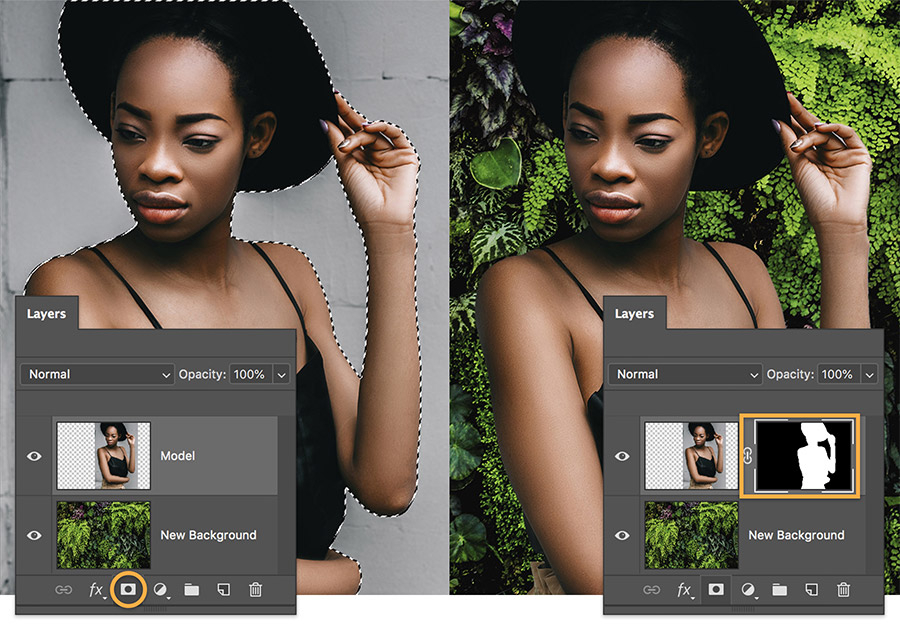
Пошаговая инструкция в Photoshop
- Откройте фотографию и проверьте слой. Рабочий слой с объектом должен быть доступен для редактирования. Если композиция уже многослойная, выберите именно слой с исходным снимком.
- Запустите Select Subject. Команда выделяет главный объект. Это создаёт начальное выделение; для сложного фона переходите к Select and Mask и уточняйте границу вручную.
- Уточните контур в Select and Mask. Проверьте волосы, мех, края одежды, тонкие элементы и места, где объект по тону похож на фон. Не увеличивайте сглаживание без необходимости: сильное сглаживание убирает естественную микродеталь.
- Создайте маску слоя. С активным выделением добавьте Layer Mask. Photoshop оставит объект видимым и скроет область, которая не вошла в выделение.
- Добавьте новый слой под объект. Поместите под маскированный слой слой сплошного цвета и задайте ему чёрный. Для большинства экранных задач используется нейтральный чёрный без цветного оттенка.
- Доработайте маску кистью. На маске чёрный скрывает содержимое слоя, белый возвращает его. Работайте небольшой мягкой кистью на проблемных фрагментах и постоянно переключайтесь между общим видом и увеличением.
- Согласуйте объект с новым фоном. После замены проверьте тени и контровой свет. Тёмная одежда не должна сливаться с фоном; светлая кожа не должна выглядеть вырезанной из другой сцены. Для этого корректируйте сам объект отдельными корректирующими слоями и масками.
- Экспортируйте финальную копию. Для готовой публикации сохраняйте версию нужного размера, а рабочий файл со слоями оставляйте отдельно, чтобы без повторного выделения подготовить другой фон.
Почему маска лучше прямого стирания
Маска делает работу обратимой. Ошибка на краю не требует возвращаться к исходнику: достаточно изменить маску. Это особенно важно в коммерческом производстве, где один и тот же объект используют в нескольких размерах, на разных фонах и в разных композициях. Слой с чёрной заливкой можно заменить на другой цвет, градиент или изображение, не переделывая само выделение.
Второе преимущество — контроль полупрозрачности. В маске есть не только полностью белые и полностью чёрные области, но и серые значения, которые дают частичную видимость. Именно поэтому корректная маска лучше сохраняет полупрозрачные волосы, дым, сетчатую ткань и мягко расфокусированные края, чем грубое удаление пикселей.
Как работать с волосами, мехом и прозрачными деталями
На чёрном фоне сложные края видны особенно хорошо. Волосы на светлом исходнике часто несут светлый ореол, а прозрачный пластик сохраняет цвет старого окружения. Сначала добейтесь правильной формы маски, затем отдельно убирайте цветовую кайму. Не пытайтесь решить обе проблемы одним жёстким контуром: вы получите неестественную форму и потерю деталей.
- Для волос оценивайте отдельные пряди на масштабе, при котором видна структура, но не редактируйте каждый волос вручную.
- Для стекла и полупрозрачного пластика сохраняйте изменение яркости и прозрачности, иначе материал превращается в непрозрачный вырезанный объект.
- Для тёмного товара добавьте локальный контровой свет — направленный свет сзади или сбоку, подчёркивающий край, — либо аккуратное осветление границы, если силуэт теряется на чёрном.
- Для предметов с отражающей поверхностью проверяйте, не остались ли в бликах отражения старого помещения. Замена фона не меняет отражение, уже записанное на объекте.
Плюсы
- Маски слоёв дают обратимую обработку и позволяют многократно менять фон без повторного удаления исходной области.
- Select Subject ускоряет первичное выделение, а Select and Mask предназначен для точной доработки сложных краёв.
- Удобно согласовывать объект с фоном через отдельные слои, локальные коррекции и режимы работы с масками.
- Подходит для сложного композитинга, когда кроме чёрной заливки в макете есть текст, графика, тени и дополнительные изображения.
Минусы
- Требует понимания слоёв, масок и логики неразрушающего редактирования.
- Автоматическое выделение всё равно нужно проверять на волосах, прозрачных объектах и слабом контрасте.
- Для простой единичной задачи путь через слои занимает больше действий, чем специализированная замена фона.
Кому подойдёт
Дизайнерам, ретушёрам и командам, которые собирают рекламные композиции из нескольких элементов, готовят мастер-файлы для разных носителей и регулярно возвращаются к маске после согласований. Этот путь оправдан, когда важнее гибкость и точность, чем минимальное число действий.
Способ 3. CapCut: сделать чёрный фон онлайн или на телефоне
В CapCut фон удаляется автоматическим инструментом, после чего вместо прозрачной области задают однотонный цвет. В веб-редакторе и мобильном приложении логика одинаковая: сначала отделить объект, затем открыть настройку Background и выбрать чёрный. Такой путь удобен, когда обработка нужна без настольного фоторедактора и результат сразу идёт в публикацию, макет для соцсетей или презентацию.
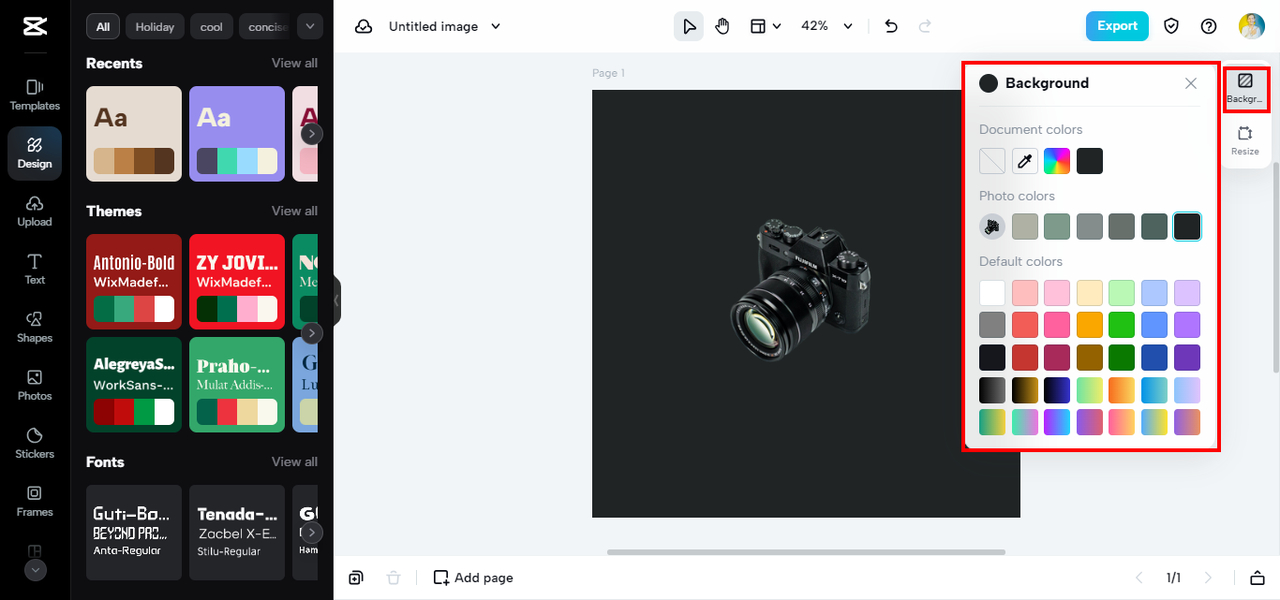
Пошаговая инструкция в веб-редакторе
- Создайте новый проект с изображением. Загрузите исходную фотографию в рабочую область. Для аккуратной маски используйте оригинал, а не уменьшенную копию из переписки.
- Запустите Remove BG или Auto remove. Инструмент автоматически изолирует основной объект. После операции фон становится прозрачным.
- Проверьте край. Сразу увеличьте объект. Особое внимание уделите волосам, отверстиям внутри предмета, тонким ручкам, ремням, украшениям и прозрачным участкам.
- Откройте Background. Выберите однотонную заливку и установите чёрный цвет. На этом этапе хорошо видны остатки светлого старого фона, поэтому вернитесь к маске при необходимости.
- Согласуйте размер и положение. Не растягивайте объект только ради заполнения кадра. Сохраняйте исходные пропорции и оставляйте технологические поля под текст, логотип или элементы интерфейса площадки, когда они предусмотрены макетом.
- Экспортируйте изображение в нужном размере. Перед финальным сохранением проверьте, что редактор не изменил пропорции и что мелкие детали не потерялись после уменьшения.
На телефоне: тот же принцип без отдельной методики
Мобильная версия CapCut поддерживает удаление фона и дальнейшее оформление изображения. Для чёрного заднего плана не нужен отдельный способ: используйте ту же последовательность — импорт фотографии, автоматическое удаление фона, выбор однотонного чёрного, проверка края и экспорт. Это удобно для оперативного контента, когда исходник уже находится на смартфоне.
Для серии изображений заранее зафиксируйте размер холста, положение объекта и величину полей. Иначе визуально одинаковый чёрный фон не создаст единого стиля: товары будут «прыгать» по размеру, а портреты — по уровню глаз и масштабу. В коммерческой коммуникации единообразие композиции часто важнее самого цвета заднего плана.
Когда онлайн-замена даёт слабый результат
- Фон и объект близки по цвету и яркости, поэтому автоматическое отделение объекта ошибается на границе.
- Волосы находятся в сильном расфокусе и смешиваются с фоном.
- Объект содержит прозрачное стекло, дым, сетку, полупрозрачную ткань или отражающие поверхности.
- На исходнике уже есть агрессивное сжатие, размытые края и ореолы после предыдущей обработки.
- В кадре несколько людей или предметов, а нужно оставить только часть из них.
В таких ситуациях либо выбирайте редактор с ручной доработкой маски, либо готовьте исходник аккуратнее. Чёрный фон не скрывает плохую сегментацию — наоборот, подчёркивает её. После автоматической операции всегда оценивайте не только общий вид, но и край в масштабе.
Плюсы
- Работает в браузере и на мобильных устройствах, поэтому не привязан к одному рабочему месту.
- Автоматическое удаление фона сокращает число ручных действий на простых портретах и предметных снимках.
- Однотонный чёрный фон задаётся сразу в редакторе после отделения объекта.
- Удобен для контента, который сразу собирается в размер конкретного визуального формата.
Минусы
- Качество результата зависит от исходного контраста и сложности контура.
- Для тонкой работы с маской и несколькими версиями композиции настольный редактор даёт больше контроля.
- Веб-процесс требует загрузки исходного изображения в сервис, что нужно учитывать при работе с внутренними и конфиденциальными материалами.
Кому подойдёт
командам по ведению социальных сетей, авторам оперативных креативов, специалистам по коммуникациям и небольшим проектам, где важны скорость подготовки и доступ с разных устройств. Для чувствительных материалов сначала согласуйте допустимость загрузки файлов во внешний сервис внутри своей организации.
Способ 4. Снять фотографию сразу на чёрном фоне
Чёрный фон не обязательно создавать в редакторе. В студии результат строится за счёт трёх факторов: матового тёмного задника, расстояния между объектом и задником и контроля света, который попадает на фон. Чем меньше паразитного света достигает задника, тем темнее он записывается камерой. Для портретов и предметной съёмки это уменьшает объём последующей ретуши и даёт естественные тени по контуру.
Базовая схема: объект дальше от фона, свет ближе к объекту
Самая полезная практическая идея — разделить освещение объекта и задника. Когда предмет или модель стоят вплотную к ткани, основной источник неизбежно подсвечивает её, и чёрная ткань становится серой. Увеличение расстояния уменьшает влияние рабочего света на фон. Направленные насадки, соты, тубус или флаги дополнительно ограничивают рассеивание.
Не существует одной обязательной дистанции для всех студий: она зависит от размера источника, его мощности, угла, материала задника и размеров помещения. Практический контроль выполняют тестовым кадром. Сначала выставляют свет на объект, затем смотрят, остаётся ли задник чёрным в тех участках, которые попадут в кадр. Если он сереет, увеличивают расстояние, меняют направление света или ставят флаг.
Что использовать в качестве задника
- Матовая ткань. Подходит для портретов и крупных предметов. Ткань должна быть чистой, без блестящих нитей и выраженных складок, которые ловят боковой свет.
- Бумажный фон. Даёт ровную поверхность, но при сильном освещении тоже становится серым. Главная задача остаётся прежней — не светить на него без необходимости.
- Чёрный картон или пенокартон. Удобен для небольших товаров, еды, косметики, аксессуаров и тестовых предметных кадров.
- Тёмное пространство без отдельного задника. При направленном свете на объект и низком уровне окружающего света помещение за ним само превращается в глубокий фон. Этот приём особенно полезен для небольших сцен и натюрмортов.
Как поставить свет для предмета
Для простого предметного кадра начните с одного бокового или бокового-переднего источника. Сформируйте свет так, чтобы он описывал форму товара, но не попадал на задник. Снимите тест. Если тёмный объект сливается с фоном, добавьте тонкий контровой свет сзади или сбоку. Контровой свет должен подчёркивать край, а не превращать его в широкую белую полосу.
Глянцевые товары требуют отдельной работы с отражениями. На бутылке, часах, металлическом корпусе или чёрном пластике виден не только источник, но и всё светлое пространство вокруг него. Используйте чёрные флаги для формирования тёмных отражений и белые отражатели там, где нужен читаемый блик. Сам фон при этом остаётся максимально защищённым от прямого света.
Как поставить свет для портрета
В портрете важно отделить волосы и плечи от тёмного задника. Основной источник ставят так, чтобы он освещал лицо и тело, а не фон. Для тёмных волос добавляют небольшой контровой акцент или разворачивают основной свет так, чтобы по краю появился естественный блик. Слишком сильный контровой свет выглядит искусственно и усложняет вырезание, если снимок позже всё же пойдёт в композит.
Светлую одежду контролировать легче: она сама создаёт контраст с фоном. С чёрной одеждой задача обратная — нужно сохранить складки, фактуру и границу силуэта. Не увеличивайте общую экспозицию только ради одежды: фон сразу посереет. Лучше добавить локальный свет на тёмную часть объекта или изменить направление отражателя.
Съёмка без чёрного задника
Тёмный фон получается и в обычном помещении, когда объект освещён заметно сильнее пространства позади него. Например, человек стоит в полосе света от окна, а дальняя часть комнаты остаётся в тени. На улице похожий эффект дают вечерние сцены, где объект освещает направленный источник, а дальний фон не получает заметного света. В обоих случаях важнее разница освещённости, чем реальный цвет стены или пространства.
После съёмки такой кадр обычно требует небольшой локальной доводки: приглушить отдельные серые пятна, убрать случайные блики и выровнять фон. Для подобных задач пригодится инструкция о том, как затемнить фотографию без потери главных деталей.
Плюсы
- Естественные края, тени, волосы и полупрозрачные детали формируются камерой, а не маской.
- При серийной съёмке правильно настроенная схема уменьшает время на одинаковую постобработку каждого кадра.
- Тёмный фон сразу влияет на светотеневой рисунок, поэтому объект и задний план выглядят более согласованно.
- Способ подходит и для портретов, и для предметных кадров, в том числе с отражающими материалами.
Минусы
- Нужны место, управляемый свет и возможность отделить объект от задника.
- Чёрный материал сам по себе не гарантирует чёрный результат: при попадании света он записывается серым и показывает складки.
- Смена концепции после съёмки менее гибкая, чем работа с прозрачным объектом и отдельным фоновым слоем.
Кому подойдёт
Фотографам, контент-студиям, командам интернет-магазинов и брендам, которые регулярно снимают товары или людей в одном стиле. При достаточном потоке съёмок правильно настроенный свет сокращает объём однотипной ручной ретуши и делает исходный материал стабильнее от кадра к кадру.
Как выбрать способ для рабочей задачи
Одного универсального варианта нет: оценивать нужно не название программы, а ограничения конкретного материала. В деловом производстве полезно заранее ответить на четыре вопроса: насколько сложный контур у объекта, насколько важна повторяемость серии, где будет опубликован результат и понадобится ли затем другой фон. Эти ответы быстро отсекают лишние способы.
Карточка товара или каталог
Для небольшого каталога удобна замена фона в ФотоМАСТЕРе или веб-редакторе, если товары имеют ясный контур. Для сложной упаковки с прозрачным пластиком, стеклом, сеткой и большим количеством отражений лучше Photoshop либо съёмка сразу на тёмном заднике. В серии измеряйте не только чистоту маски: контролируйте одинаковый масштаб товара, вертикальное положение, поля и направление света.
- Зафиксируйте один размер холста и одинаковые поля вокруг товара.
- Проверьте, что чёрные и тёмно-серые части продукта не исчезают на фоне.
- Сравните серию миниатюр рядом: разница масштаба заметнее в ленте, чем при просмотре каждого файла отдельно.
- Не используйте слишком сильную тень под вырезанным объектом: на чёрном фоне она часто превращается в неестественный серый ореол.
Портрет сотрудника, спикера или автора
Для одиночного портрета главное — волосы, плечи и естественный переход полутонов кожи. ФотоМАСТЕР удобен для быстрого результата, Photoshop — для сложных краёв и последующего многократного использования портрета в макетах. Съёмка сразу на тёмном фоне даёт наиболее естественные волосы и тени, когда есть возможность поставить свет.
В корпоративной серии дополнительно фиксируйте уровень глаз, крупность кадра и направление основного света. Иначе единый фон не сделает портреты единообразными. Для обложек и презентаций оставляйте свободное место со стороны, где позже появится текст; не расширяйте холст после обработки случайным растягиванием фотографии.
Рекламный баннер и публикация в соцсетях
Здесь фон часто выполняет роль свободного поля под заголовок, плашку или продуктовый акцент. Создавайте финальную композицию сразу в нужном соотношении сторон, а объект располагайте с учётом будущего текста. Чёрный фон удобен тем, что даёт высокий визуальный контраст со светлой типографикой и яркими предметами, но сам по себе не гарантирует читаемость: важны размер текста, свободное пространство и отсутствие конфликтующих бликов.
Презентация и деловой документ
Для слайда лучше подготовить объект отдельно, а не делать весь исходный кадр чёрным. Тогда дизайнер сохраняет возможность менять композицию и адаптировать её к светлой или тёмной теме презентации. Если портрет или предмет уже сохранён только на чёрном фоне в JPEG, дальнейшая замена потребует нового выделения. Поэтому для повторного использования держите отдельный мастер с прозрачностью или рабочей маской.
Как сделать фон визуально чистым, а не просто тёмным
Чистый чёрный фон — это сочетание ровного тона и правильного перехода на границе объекта. Ошибку часто пытаются исправить общим снижением яркости всей фотографии. Такой приём затемняет и полезные детали: волосы превращаются в сплошное пятно, чёрная одежда теряет складки, товар теряет фактуру. Гораздо точнее разделять фон и объект и редактировать их отдельно.
Контролируйте серые пятна
На полностью чёрной заливке пятен быть не должно: любой серый участок означает, что в маске осталась часть старого фона или поверх заливки лежит полупрозрачный слой. В съёмке серое пятно обычно показывает попадание света на задник. Источник проблемы определяет решение: маску правят в редакторе, а свет — на площадке.
Смотрите на фон в миниатюре и на увеличении
На увеличении находят ореолы и рваные края. В миниатюре оценивают композицию и равномерность тона. Оба режима обязательны. Кадр, который выглядит чисто при 200%, нередко оказывается визуально несбалансированным в ленте из-за слишком маленького объекта. И наоборот, эффектная миниатюра скрывает дефекты контура, которые заметны на большом баннере.
Не теряйте тёмный объект на тёмном фоне
Когда товар, одежда или волосы почти чёрные, фон и объект перестают различаться по яркости. Отделение создают не более светлым фоном, а светом на самом объекте: тонким бликом по форме, локальным осветлением или контролируемым контровым светом. Для предметов важен не абсолютный чёрный цвет поверхности, а читаемость объёма.
Убирайте цветовой ореол отдельно от маски
После вырезания объекта на краю может остаться цвет старой стены, травы, неба или студийного фона. Это не всегда ошибка формы маски. Часто пиксели края действительно принадлежат объекту, но содержат отражённый цвет окружения. Исправляйте такой ореол локальной цветовой коррекцией. Общий баланс белого на всём изображении не решает проблему и меняет нормальные участки.
Для финальной цветовой доводки полезно пройти обычную последовательность: баланс белого, экспозиция объекта, контраст, насыщенность и локальные коррекции. Подробный разбор этих этапов есть в материале о цветокоррекции фотографии.
Осторожнее с чистым чёрным на больших площадях
В финальном файле JPEG (Joint Photographic Experts Group) большие однотонные тёмные области хорошо показывают следы сильного сжатия, полосы тональных переходов и неаккуратную ретушь. Поэтому не пересохраняйте файл много раз подряд. Работайте от исходника или мастер-копии, а финальный экспорт делайте один раз под конкретный размер. Если нужен абсолютно ровный фон, лучше использовать отдельную заливку, а не пытаться затемнить до чёрного неоднородную стену.
Рабочий процесс для серии: как не править каждый кадр заново
Самая дорогая часть массовой обработки — не отдельная сложная операция, а повторение небольших исправлений на десятках файлов. Поэтому для серии важно стандартизировать исходники до того, как начнётся вырезание. Один и тот же фон, похожая дистанция до камеры, одинаковый свет и одинаковый масштаб объекта уменьшают разброс результата после автоматического отделения объекта.
Перед съёмкой или импортом
- Определите итоговое соотношение сторон и минимальный размер, который потребуется для самого крупного носителя.
- Выберите единое направление света и не меняйте его без причины между кадрами серии.
- Оставляйте достаточное пространство вокруг объекта: слишком плотное кадрирование усложняет последующую адаптацию под горизонтальные и вертикальные макеты.
- Не смешивайте в одной серии сильно различающиеся по резкости и качеству исходники. Автоматические маски на них будут выглядеть по-разному.
Во время обработки
- Сначала сделайте один эталонный кадр и доведите его полностью.
- Зафиксируйте положение объекта, величину полей и характер тени, если она используется.
- Проверяйте следующие кадры не только по отдельности, но и рядом с эталоном.
- Сложные края отправляйте на ручную доработку, а простые не усложняйте лишними операциями.
Перед публикацией
- Соберите контактный лист или сетку миниатюр и оцените серию как единый визуальный блок.
- Проверьте, что ни один объект не стал заметно крупнее или мельче без смысловой причины.
- Сравните тон чёрного фона между файлами. При использовании заливки он должен быть одинаковым; при съёмке допустима небольшая естественная фактура, но она не должна выглядеть как случайная ошибка.
- Проверьте читаемость фирменных тёмных цветов на чёрном фоне. Иногда нужен тонкий световой контур, а не изменение цвета самого продукта.
Как проверить результат объективно
Фраза «выглядит нормально» плохо подходит для повторяемого производственного процесса. Удобнее проверять конкретные признаки и считать количество исправлений. Для единичного кадра достаточно визуального контроля по списку. Для серии фиксируйте долю файлов, которые прошли автоматическую обработку без ручной правки, и типы дефектов, которые повторяются. Так становится понятно, что выгоднее менять: программу, исходное освещение или постановку кадра.
Пять контрольных зон
- Контур. Нет белой или цветной каймы, провалов, обрубленных волос и исчезнувших мелких деталей.
- Фон. Нет случайных серых пятен, складок, бликов и следов прежнего окружения, если выбран полностью однотонный вариант.
- Тёмные детали объекта. Видны форма, фактура и границы одежды, корпуса, упаковки или волос.
- Светлые детали. На коже, белой ткани и блестящих поверхностях сохранена текстура, нет пересвета, который усилился на контрастном фоне.
- Композиция. Объект занимает нужную долю кадра, не касается технических полей и оставляет место для текстовых элементов макета.
Метрики для серии
Для внутреннего контроля достаточно простых показателей. Считайте процент файлов, которые прошли без ручного исправления маски; среднее число заметных дефектов на кадр; время на один файл; число возвратов после дизайнерской или редакторской проверки. Если ручная коррекция почти всегда возникает на одном и том же участке, причина обычно в исходной постановке: например, белая стена просвечивает сквозь волосы или свет постоянно попадает на чёрный задник.
При сравнении двух вариантов визуального материала не приписывайте результат только цвету фона. Варианты должны отличаться одним контролируемым элементом, иначе невозможно понять причину изменения показателей. Чёрный фон одновременно меняет контраст, восприятие масштаба и свободное пространство, поэтому сравнение с другим макетом должно учитывать эти различия.
Типичные ошибки и быстрые способы исправления
В каком формате сохранять результат
Формат выбирают по дальнейшему использованию, а не по цвету фона. Когда чёрный фон уже окончательный и изображение предназначено для сайта, презентации или публикации, обычно достаточно обычного растрового файла без прозрачности. Когда объект будут повторно ставить на другие фоны, нужна отдельная версия с прозрачным задним планом или рабочий файл с маской.
JPEG для готовой композиции
JPEG подходит для финального изображения, где фон уже является частью кадра и прозрачность не нужна. Его преимущество — широкая совместимость и небольшой размер. Недостаток — сжатие с потерями: на больших однотонных тёмных областях низкое качество экспорта показывает артефакты заметнее. Не делайте цепочку из нескольких последовательных JPEG-сохранений.
Формат с прозрачностью для повторного монтажа
PNG (Portable Network Graphics) имеет смысл, когда объект сохранён без фона и позже будет помещён в другой макет. Сам по себе PNG не делает чёрный фон лучше: если в файл уже записана сплошная заливка, прозрачности там нет. Поэтому заранее решите, нужна ли редактору отдельная вырезанная версия.
Рабочая мастер-копия
Для повторяющихся материалов храните мастер, в котором маска остаётся редактируемой. Тогда изменение фона не требует повторно выделять объект. В Photoshop это естественно реализуется через слои и Layer Mask; в более простых редакторах сохраняйте исходник отдельно и не перезаписывайте его финальным экспортом.
Практические сценарии: что именно делать в разных исходниках
Человек на светлой стене
Это удобный исходник для автоматической замены, потому что контур часто хорошо отделяется по яркости. Сначала используйте ФотоМАСТЕР или Select Subject в Photoshop, затем проверьте волосы. Светлая стена даёт светлый рефлекс на край, поэтому после установки чёрного фона понадобится локальная нейтрализация каймы. Для делового портрета не усиливайте контраст кожи только из-за тёмного заднего плана: задача — сохранить естественный тон лица.
Человек на улице с деревьями и мелкими деталями
Здесь фон пересекается с волосами множеством мелких линий. Автоматическая маска часто требует ручной доработки. Для одного кадра разумно использовать Photoshop и работать маской; для большой серии выгоднее переснять материал в более контролируемой сцене. Попытка вручную исправлять каждый волос на десятках фотографий превращает простую задачу в долгий производственный этап.
Светлый товар простой формы
Белая или яркая упаковка с чётким контуром хорошо подходит для автоматического удаления фона. Главная проверка — не фон, а тень и масштаб. После вырезания предмет часто визуально «висит» в воздухе. На полностью чёрном поле допустима аккуратная естественная тень или мягкое отражение, но они должны соответствовать направлению исходного света, а не быть декоративной универсальной подложкой.
Чёрный товар или чёрная одежда
Такой объект требует разделения по свету. Если исходник снят плоско, после замены на чёрный часть контура пропадёт. В редакторе локально поднимайте яркость и микроконтраст на границе; на съёмке добавляйте тонкий направленный блик. Не делайте весь объект серым: фирменный чёрный цвет должен сохраняться, меняется только читаемость формы.
Стекло, бутылка, прозрачная упаковка
Прозрачные материалы содержат изображение фона внутри самого объекта. Простое вырезание контура не создаёт достоверную прозрачность: старое окружение остаётся в стекле и бликах. Для рекламного качества такие предметы лучше снимать сразу на нужном фоне или ретушировать в Photoshop с отдельной работой по прозрачности и отражениям.
Еда и напитки
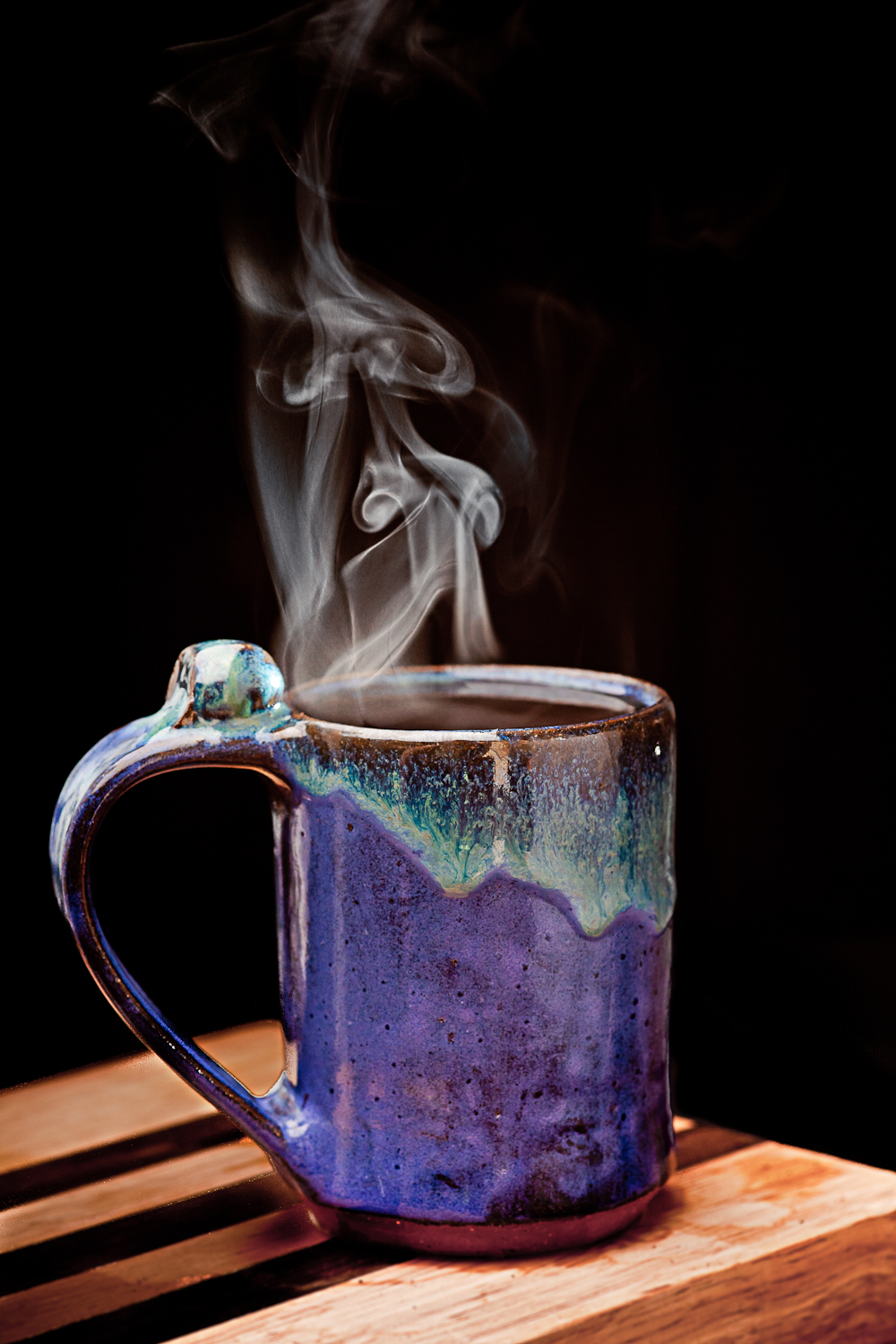
Чёрный фон хорошо подчёркивает пар, блеск глазури, фактуру напитка и направленный свет, но требует точного контроля бликов. В предметной съёмке начинайте с формы света на продукте, а затем защищайте задник от засветки. Пример с чашкой выше показывает характерный результат: фон остаётся глубоким, а пар и керамика читаются за счёт локальных светлых участков.
Что делать после замены фона
Замена заднего плана — середина работы, а не конец. После неё меняется визуальный контраст всего кадра: те же светлые участки выглядят ярче, а тёмные — темнее. Поэтому финальную версию оценивают заново, не полагаясь на коррекции, сделанные под исходный фон.
Проверьте экспозицию объекта
На чёрном фоне кожа, белая упаковка и светлая одежда кажутся ярче. Не снижайте экспозицию автоматически: ориентируйтесь на сохранность фактуры. Белая поверхность должна оставаться белой, но с видимыми деталями. Чёрная поверхность должна оставаться тёмной, но не превращаться в бесформенное пятно.
Проверьте насыщенность
Чистый тёмный фон усиливает субъективное ощущение насыщенности ярких цветов. Поэтому фирменный красный, оранжевый, зелёный или синий после замены иногда выглядит агрессивнее, хотя числовые значения цвета не менялись. Сравнивайте итог с бренд-материалами и не усиливайте насыщенность по привычке.
Проверьте резкость
Резкость применяйте под финальный размер. Слишком сильное повышение резкости после вырезания создаёт светлую кайму по контуру, которая особенно заметна на чёрном. Сначала уменьшите изображение до нужного размера, затем оцените, требуется ли дополнительная резкость вообще.
Проверьте кадрирование
Однотонный фон даёт свободу для переразмещения объекта, но это не повод центрировать всё подряд. Для рекламного макета заранее учитывайте сторону, где расположится текст; для портрета — направление взгляда; для товара — баланс свободного поля и визуального веса. При необходимости сверяйтесь с правилами кадрирования фотографии.
Как согласовать чёрный фон в команде без лишних правок
В коммерческой работе спор о фоне часто начинается уже после того, как техническая обработка завершена: дизайнер видит один оттенок на рабочем мониторе, менеджер — другой на ноутбуке, а в макете внезапно выясняется, что объект должен стоять левее или иметь больше воздуха. Чтобы не возвращаться к маске несколько раз, разделите согласование на два этапа. Сначала утвердите форму объекта, чистоту контура и характер тени, а только затем — точный тон фона, кадрирование и размещение в носителе.
- Передайте два превью. Одно показывайте в крупном масштабе для оценки волос, краёв и мелких деталей, второе — в реальном размере баннера, карточки или слайда. Так команда одновременно видит техническое качество и будущую композицию.
- Фиксируйте один эталон серии. Выберите готовый кадр, с которым сравниваются остальные: одинаковая плотность фона, масштаб объекта, высота относительно нижнего края и характер тени. Это полезнее субъективного требования сделать ещё темнее.
- Не смешивайте правки к маске и дизайну. Формулировка увеличить объект относится к композиции, а убрать светлый край у плеча — к отделению фона. Раздельный список замечаний быстрее проверять и проще передавать между фотографом, ретушёром и дизайнером.
- Согласуйте запас под адаптации. Для материалов, которые затем пойдут в несколько форматов, оставляйте мастер-кадр с дополнительным пространством вокруг объекта. Финальное кадрирование делайте уже для конкретного носителя.
- Проверяйте серию рядом. Даже хороший одиночный кадр может выбиваться из подборки по яркости объекта, размеру головы в портрете, высоте товара или плотности тени. Сравнение миниатюр обнаруживает такие расхождения быстрее, чем просмотр файлов по одному.
Для маркетинговой команды удобно считать результат принятым только после двух проверок: технической и коммуникационной. Техническая отвечает на вопрос, чисто ли выполнено отделение и не потерялись ли детали. Коммуникационная проверяет, остаётся ли объект узнаваемым в нужном размере, хватает ли места под текст и не конфликтует ли чёрный фон с фирменной палитрой, соседними кадрами и общей визуальной системой кампании. Такой порядок сокращает переделки без усложнения самой ретуши.
Финальный чек-лист перед публикацией
- Фон действительно однородный там, где задуман как сплошная заливка.
- На волосах, мехе и тонких деталях нет белой или цветной каймы.
- В отверстиях и промежутках внутри объекта не осталось фрагментов старого фона.
- Тёмные элементы объекта читаются и не исчезают на чёрном.
- Светлые элементы сохраняют фактуру и не превращены в пересвеченные пятна.
- Тень под объектом соответствует направлению исходного света и не выглядит приклеенной.
- Отражающие поверхности не показывают очевидные следы старого окружения, которые конфликтуют с новым фоном.
- Масштаб и положение объекта согласованы с другими изображениями серии.
- Финальный размер соответствует носителю, а файл не прошёл через несколько лишних циклов сжатия.
- Исходник и редактируемая мастер-копия сохранены отдельно от публикационной версии.
- На мобильном экране миниатюра остаётся понятной: главный объект не становится слишком маленьким.
- В презентации или баннере вокруг объекта остаётся достаточно свободного пространства под текст и служебные элементы.
Итоги
Для большинства единичных задач удобнее начать с ФотоМАСТЕРа: отделить объект через «Замену фона», поставить чёрную заливку и вручную проверить край. Photoshop даёт больше контроля над сложной маской и повторным использованием объекта в разных композициях. CapCut закрывает быстрый браузерный и мобильный сценарий. При регулярной предметной или портретной съёмке практический приоритет смещается к настройке тёмного задника и света ещё до обработки.
Независимо от способа итог проверяют одинаково: чистый контур, отсутствие серых пятен, сохранённые детали в тенях и светах, единый масштаб серии и корректный экспорт. Именно эти признаки отличают аккуратный производственный результат от простой замены цвета заднего плана.