Как убрать прыщи на фото: 8 способов на компьютере, в браузере и на телефоне
Прыщ в портрете — локальная деталь кадра, а не повод превращать лицо в ровную пластиковую поверхность. Для редакционной, рекламной и корпоративной фотографии точечная ретушь работает лучше тотального сглаживания: она убирает временный отвлекающий элемент, но оставляет поры, естественные переходы света, мимику и индивидуальные черты. В отдельной инструкции Xeon Live по удалению прыщей на фотографии разобраны разные платформы; здесь собран расширенный рабочий процесс с восемью инструментами и контролем качества для публикации.
Главный принцип одинаков для любого редактора: обрабатывайте конкретный участок, сравнивайте его с соседней кожей и останавливайтесь сразу после того, как дефект перестал перетягивать внимание. Ретушь не должна менять форму носа, губ, глаз, линию челюсти или возрастные особенности человека. Для бизнес-контента это еще и вопрос достоверности: портрет должен оставаться узнаваемым, а серия фотографий — выглядеть единообразно, а не как набор разных цифровых масок.
Что именно убирать и почему точечная ретушь надежнее тотального сглаживания
Перед началом полезно разделить задачи. Локальный воспаленный элемент, временное покраснение или небольшое пятно относятся к точечной коррекции. Общая экспозиция, баланс белого, контраст и цвет кожи относятся уже к тоновой и цветовой обработке. Такая последовательность описана и в большом гайде Xeon Live по редактированию фотографий: сначала исправляются базовые параметры кадра, затем локальные детали, затем выполняется финальная проверка и экспорт.
Смешивание этих этапов создает типичную ошибку: автор пытается одной «красивой» маской одновременно убрать прыщ, выровнять тон, осветлить лицо и повысить резкость. В результате локальная проблема исчезает, но появляется новый набор артефактов — кожа становится однородной, границы ноздрей и губ теряют объем, мелкие волосы смазываются, а контраст на лице перестает соответствовать шее и рукам. Раздельная работа оставляет каждый параметр контролируемым и упрощает откат.
Для единичного прыща оптимален инструмент восстановления: он берет фактуру из соседней области и подмешивает ее в проблемное место. Автоматические варианты сами выбирают образец вокруг точки; ручные варианты предлагают задать источник. Клонирование тоже решает задачу, но оно переносит пиксели жестче и быстрее создает повторяющийся узор. Поэтому штамп разумнее оставлять для сложных краев, волос, бровей и участков, где автоматическое восстановление постоянно выбирает неподходящую текстуру.
Как подготовить исходник до ретуши
- Работайте с самым качественным исходником, который уже утвержден для публикации. Повторное сохранение с сильным сжатием до ретуши усложняет восстановление текстуры.
- Сначала исправьте грубую экспозицию и баланс белого. На слишком темном или слишком теплом кадре границы покраснений оцениваются неверно.
- Сохраните отдельную копию исходника. Для проекта с десятками визуалов используйте понятные суффиксы вроде original, retouch и final, а не перезаписывайте единственный файл.
- Увеличьте лицо до масштаба, при котором виден конкретный дефект, но регулярно возвращайтесь к общему виду. Работа только на максимальном увеличении провоцирует лишнюю микроретушь.
- Определите, какие особенности действительно временные. Родинки, веснушки, шрамы и постоянные особенности внешности не стирайте без заранее согласованной редакционной задачи.
Быстрый выбор метода по задаче
Для одного-двух небольших элементов достаточно автоматической точечной кисти. Для группы близких дефектов полезнее несколько отдельных кликов, а не один широкий мазок. Для участков рядом с губами, ноздрями, линией волос и бровями нужен ручной выбор источника: так проще сохранить границу. Для большого потока однотипных портретов важнее не скорость каждого клика, а повторяемость правил — одинаковый масштаб проверки, одинаковая степень вмешательства и единый порядок экспорта.
- Нужно быстро обработать портрет на Windows: начните с ФотоМАСТЕР и его локальных инструментов ретуши.
- Нужен детальный контроль слоями: Adobe Photoshop дает точечную восстанавливающую кисть и полноценную неразрушающую схему через отдельный слой.
- Нужен свободный настольный редактор: GIMP использует Heal с ручным выбором образца.
- Нужна работа в браузере: Photopea ближе к классическому графическому редактору, Fotor — к компактной портретной обработке.
- Нужна правка на смартфоне: Snapseed и Photoshop Express закрывают точечную ретушь без переноса файла на компьютер; на Mac отдельный встроенный сценарий дает Retouch в приложении «Фото».
На компьютере: точный контроль и удобная проверка крупным планом
Настольный экран облегчает сравнение фактуры и границ, поэтому компьютер остается удобным вариантом для серии портретов, карточек экспертов, материалов для сайта и рекламных макетов. Для дополнительного выбора инструментов пригодится подборка фоторедакторов лица на Xeon Live; ниже три программы разобраны именно с точки зрения локального удаления прыщей, а не общей «бьюти»-обработки.
ФотоМАСТЕР: первый практический способ на Windows
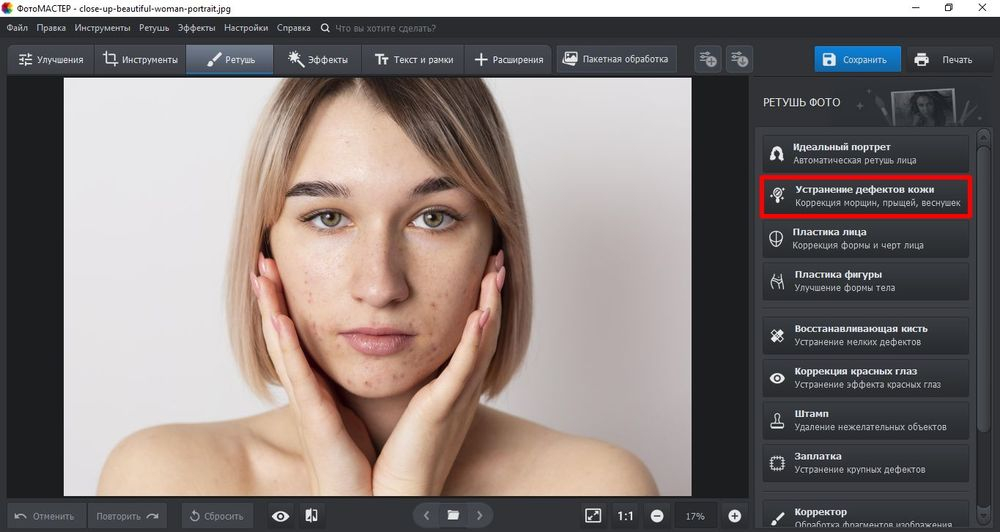
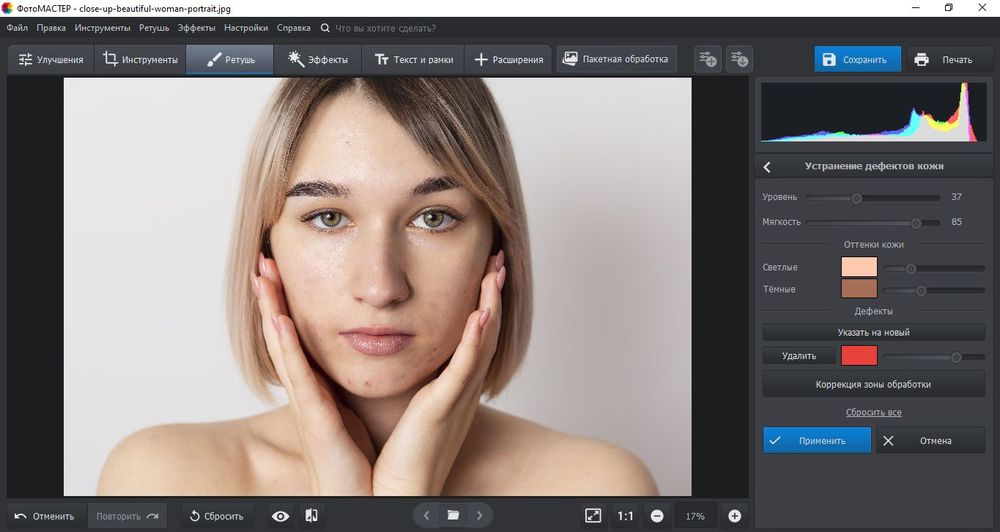
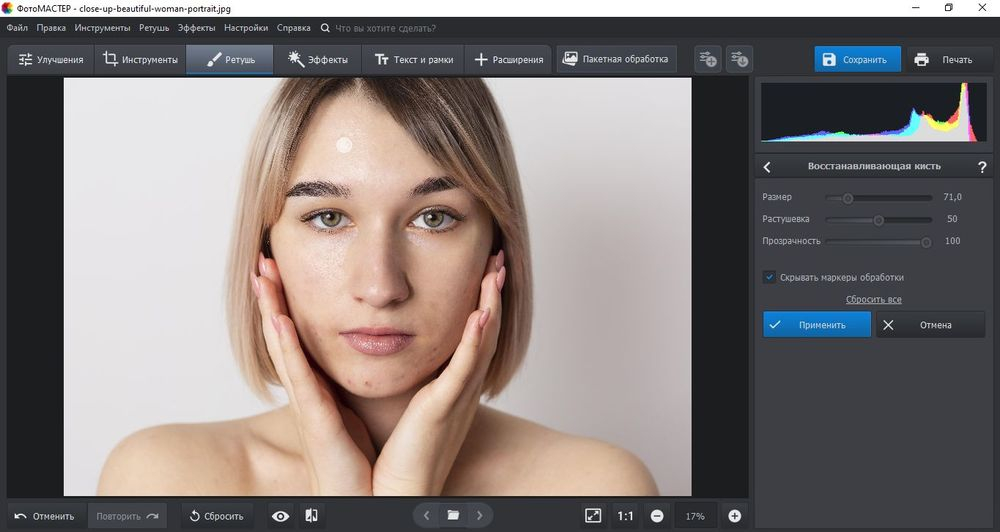
В ФотоМАСТЕР задача начинается в разделе «Ретушь». Для локальных высыпаний доступны «Устранение дефектов кожи» и «Восстанавливающая кисть». Первый инструмент ускоряет точечную обработку, второй дает ручной контроль над размером, растушевкой и прозрачностью кисти. Такой порядок удобен для портрета, где основная часть кожи уже выглядит нормально и нужно убрать несколько временных деталей без широкой коррекции лица.
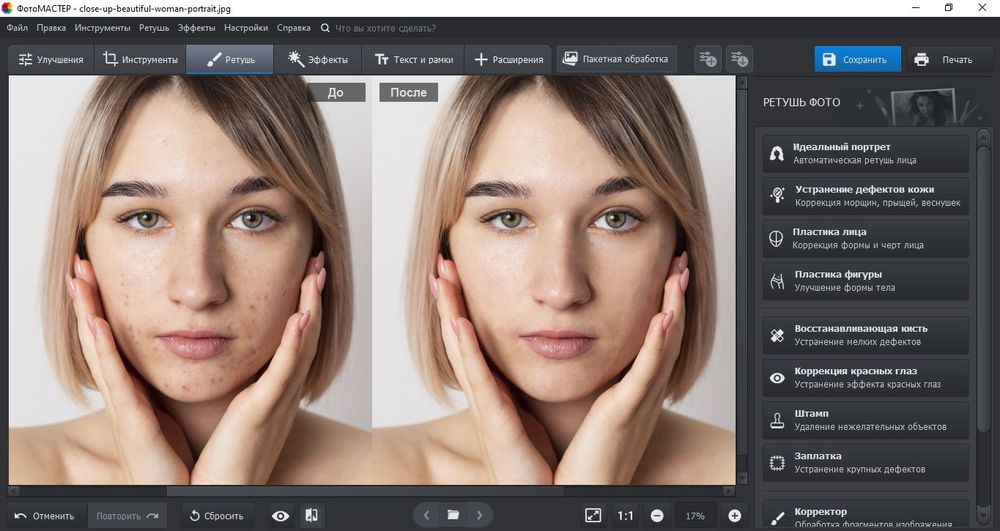
Пошагово
- Откройте фотографию и перейдите в раздел «Ретушь». Не начинайте с глобального сглаживания: сначала оцените отдельные элементы на лице.
- Откройте «Устранение дефектов кожи» и обработайте одиночные прыщи короткими точечными действиями. После каждого участка сравнивайте результат с соседней фактурой.
- Для сложного места переключитесь на «Восстанавливающую кисть». Подберите диаметр примерно по размеру дефекта, чтобы кисть не захватывала лишнюю кожу.
- Настройте растушевку так, чтобы край коррекции не превращался в четкий круг. Прозрачность снижайте на участках со сложным светотеневым переходом и повышайте только там, где замена должна быть полной.
- Обрабатывайте элементы по одному. На границе губ, ноздрей и бровей уменьшайте кисть и не проводите длинный мазок поперек контрастного края.
- Отдалите изображение до обычного масштаба просмотра. Следы ретуши, незаметные при сильном увеличении, часто обнаруживаются именно на общем плане.
- Сравните исходный и обработанный варианты. Сохраните финальную копию отдельно от исходника, затем проверьте ее в том размере, в котором она будет опубликована.
В рабочем потоке команды полезно разделить два режима. Быстрый проход удаляет только явно отвлекающие временные элементы. Второй, контрольный, проходит по границам лица и ищет следы самого инструмента: повторившиеся поры, мягкие круги, внезапно исчезнувший микроконтраст. Такой порядок снижает риск, что редактор начнет «улучшать» внешность вместо решения конкретной задачи кадра.
Особое внимание требуется к покраснению вокруг прыща. Удаление самой точки не всегда делает пятно незаметным, потому что цветовой ореол остается. Его корректируют отдельно и слабее, чем центральный элемент. Для этого полезен подход из инструкции по коррекции красноты кожи: локальная цветовая правка не должна менять нормальный оттенок соседней области.
Плюсы
- Отдельный раздел ретуши сокращает число переходов между инструментами при обработке портрета.
- Восстанавливающая кисть дает ручной контроль размера, растушевки и прозрачности.
- Подходит для точечной правки без обязательной перестройки всего изображения по слоям.
- Четкая последовательность действий удобна для повторяемого процесса в небольшой контент-команде.
Минусы
- Основной сценарий ориентирован на Windows, поэтому межплатформенной команде нужен второй инструмент для других настольных систем.
- Для сложной ретуши с большим количеством независимых слоев и масок специализированный растровый редактор дает более глубокий контроль.
- Широкая кисть и высокая непрозрачность так же способны стереть фактуру, как и в любом другом редакторе, поэтому визуальная проверка обязательна.
Кому подойдёт
ФотоМАСТЕР подходит авторам и контент-командам на Windows, которым нужен понятный локальный процесс: открыть портрет, убрать несколько временных элементов, проверить естественную фактуру и подготовить файл для сайта, презентации или публикации без сложной многоуровневой ретуши.
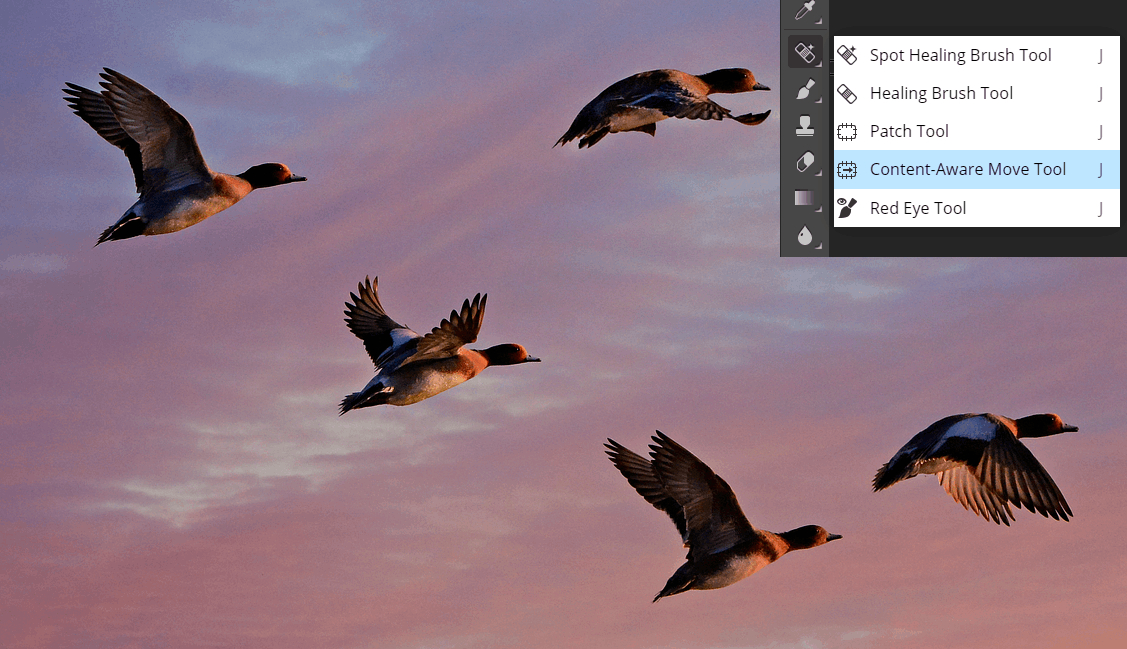
Adobe Photoshop: Spot Healing Brush и неразрушающий слой
В Adobe Photoshop для небольших дефектов используется Spot Healing Brush Tool — «Точечная восстанавливающая кисть». Инструмент автоматически подбирает данные вокруг обработанной области; в параметрах доступны размер, жесткость и интервалы кисти, а режим Content-Aware учитывает окружающее содержимое. Для редакционной работы удобнее наносить ретушь на отдельный пустой слой с выборкой данных со всех видимых слоев: исходная фотография при этом остается нетронутой.
Пошагово
- Создайте пустой слой над фотографией и назовите его Retouch. Так правки отключаются одним кликом и не разрушают исходник.
- Выберите Spot Healing Brush Tool. Диаметр установите немного больше конкретного прыща, но не перекрывайте большой участок здоровой фактуры.
- Для обычного случая используйте Content-Aware и работу короткими кликами. Длинные мазки оставьте для протяженных дефектов, где это действительно требуется.
- При работе на отдельном слое включите выборку со всех видимых слоев. Инструмент будет анализировать фотографию, а результат останется на Retouch.
- У границ губ, носа, глаз и волос уменьшите кисть. Автоматическое восстановление охотнее ошибается там, где рядом встречаются резко разные текстуры.
- При неудачном автоматическом образце отмените конкретный мазок и обработайте точку меньшим диаметром. Не пытайтесь скрыть артефакт дополнительным широким размазыванием.
- В конце выключите слой Retouch, затем включите его обратно. Так проще заметить не только удаленные элементы, но и случайные изменения формы или контраста.
Для серии портретов отдельный слой дает еще одно преимущество: ретушер видит плотность вмешательства. Слой, заполненный крупными пятнами почти по всему лицу, сигнализирует, что задача вышла за рамки точечного удаления. В такой ситуации полезно остановиться и вернуться к брифу: какие изменения действительно нужны материалу, а какие появились только потому, что инструменты позволяют их сделать.
Плюсы
- Spot Healing Brush хорошо подходит для одиночных дефектов и работает короткими точечными действиями.
- Отдельный слой сохраняет исходные пиксели и упрощает контроль до/после.
- Набор параметров кисти позволяет адаптироваться к мелкой фактуре и контрастным границам.
- При сложном случае рядом доступны Healing Brush, Clone Stamp, маски и другие ручные средства.
Минусы
- Большое количество инструментов повышает требования к дисциплине: легко перейти от локальной правки к избыточной обработке всего лица.
- Автоматический образец ошибается на границах и повторяющихся текстурах, поэтому каждый проблемный участок требует проверки.
- Для единичной быстрой правки интерфейс и схема со слоями сложнее, чем у специализированного портретного редактора.
Кому подойдёт
Photoshop подходит дизайнерам, ретушерам и редакциям, где портрет входит в более широкий макет, а обработку требуется хранить послойно, пересматривать и передавать между участниками производства.
GIMP: Heal с ручным выбором образца
В GIMP локальная коррекция выполняется инструментом Heal. В отличие от полностью автоматической точечной кисти, здесь сначала задается источник: удерживайте Ctrl и щелкните по подходящей области рядом с дефектом, затем кликом или коротким мазком обработайте нужное место. Такой принцип особенно полезен там, где автоматический выбор образца постоянно тянет текстуру с губы, волоса или тени.
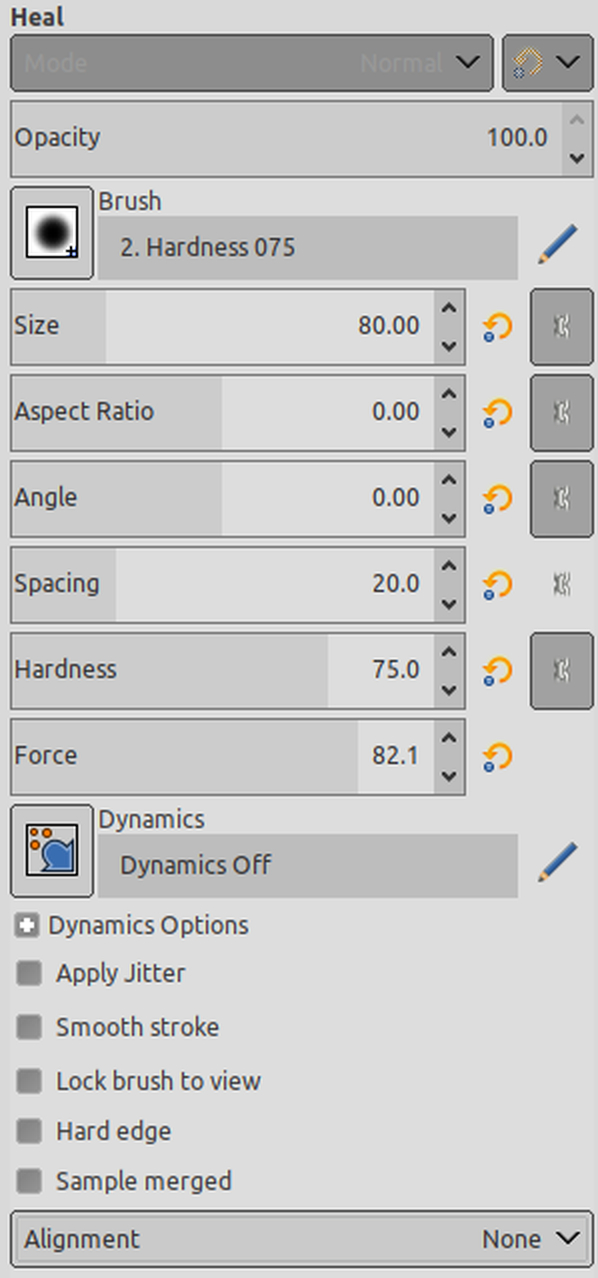
Пошагово
- Откройте портрет и создайте копию рабочего слоя. Это оставляет быстрый путь к исходному состоянию.
- Выберите Heal. В параметрах задайте размер кисти чуть больше обрабатываемого элемента.
- Найдите рядом участок с похожим освещением и фактурой. Зажмите Ctrl и щелкните по нему, чтобы назначить источник.
- Отпустите Ctrl и сделайте один клик по прыщу. Для вытянутого участка используйте короткий мазок, сохраняя направление естественной текстуры.
- Для следующей зоны выберите новый источник. Один образец, растянутый на половину лица, быстро превращается в повторяющийся рисунок.
- Отдельно проверьте края носа, подбородка и линию волос. При заметной границе отмените мазок и возьмите источник ближе к проблемному месту.
- Сравните копию с исходным слоем и экспортируйте только после проверки в масштабе публикации.
Ручной выбор источника требует больше действий, зато делает логику ретуши прозрачной. Редактор заранее решает, откуда будет взята фактура, и быстрее понимает причину артефакта. Для обучающего процесса это полезно: начинающий ретушер видит связь между освещением исходной зоны и результатом на целевом участке, а не воспринимает восстановление как непрозрачную автоматическую кнопку.
Плюсы
- Ручной выбор источника помогает работать рядом с контрастными границами.
- Параметры Heal позволяют подстроить кисть под размер локального участка.
- Рабочий файл остается полностью под контролем пользователя и легко организуется слоями.
- Подходит командам, использующим свободное настольное ПО на разных операционных системах.
Минусы
- На каждом новом участке нужно осознанно выбирать источник, поэтому поток из десятков точек обрабатывается медленнее.
- Неправильный источник переносит чужой светотеневой рисунок и создает заметное пятно.
- Интерфейс требует привыкания от пользователей, которые раньше работали только в мобильных портретных приложениях.
Кому подойдёт
GIMP подходит пользователям, которым нужен бесплатный настольный редактор с ручным контролем восстановления, а также командам, где важна одинаковая доступность базового процесса на Windows, macOS и Linux.
В браузере: когда не нужен отдельный настольный редактор
Браузерный сценарий полезен на временном рабочем компьютере, при согласовании одного кадра или в команде, где не хочется привязывать простую ретушь к конкретной операционной системе. При работе с портретами учитывайте политику обработки файлов выбранного сервиса и внутренние требования компании к персональным данным. Для чувствительных корпоративных материалов предпочтителен утвержденный ИТ-процесс, а не случайный веб-инструмент.
Photopea: Spot Healing Brush в знакомой логике растрового редактора
Photopea содержит Spot Healing Brush для удаления небольших пятен и артефактов. Инструмент находится в группе восстанавливающих средств; размер кисти задается в верхней панели. Для одиночного прыща достаточно приблизить лицо, подобрать диаметр и выполнить короткий клик. По логике это ближе к настольному редактору, чем к автоматическому «улучшению портрета»: пользователь сам выбирает конкретные точки обработки.
Пошагово
- Откройте изображение в Photopea и увеличьте лицо. Сначала оцените, какие точки действительно нужно убрать.
- Выберите Spot Healing Brush в группе восстанавливающих инструментов.
- Задайте размер кисти по ширине конкретного элемента. Большой круг захватывает лишнюю фактуру и повышает риск заметной заплатки.
- Кликайте по одиночным точкам, а не закрашивайте лицо длинными линиями. После нескольких правок отдалите изображение.
- На границе контрастных деталей используйте меньшую кисть и обрабатывайте участок частями.
- Сохраните рабочий вариант отдельно от исходника и проверьте результат уже в конечном размере баннера, карточки или публикации.
Photopea удобно использовать как аварийный и межплатформенный вариант для человека, который уже понимает принцип healing. При этом сам факт работы в браузере не отменяет редакционную дисциплину: на маленьком экране ноутбука тоже легко пропустить повторяющуюся текстуру, а в спешке — обработать больше участков, чем требовалось по задаче.
Плюсы
- Spot Healing Brush решает локальную задачу без перехода к глобальному сглаживанию портрета.
- Интерфейс и логика слоев привычны пользователям классических растровых редакторов.
- Рабочий процесс не привязан к одной настольной операционной системе.
- Подходит для точечных исправлений в составе более сложного макета прямо в браузере.
Минусы
- На слабом устройстве большой файл и много слоев делают браузерный процесс менее отзывчивым.
- Контроль на маленьком ноутбучном экране уступает полноразмерному рабочему месту ретушера.
- Для корпоративного портрета нужно заранее проверить внутренние правила использования браузерных редакторов и хранения файлов.
Кому подойдёт
Photopea подходит дизайнерам и редакторам, которым нужен знакомый точечный инструмент без установки отдельного приложения на конкретный компьютер, особенно для разовой правки PSD или обычной фотографии.
Fotor: Beauty → Blemish Fix для компактной ручной коррекции
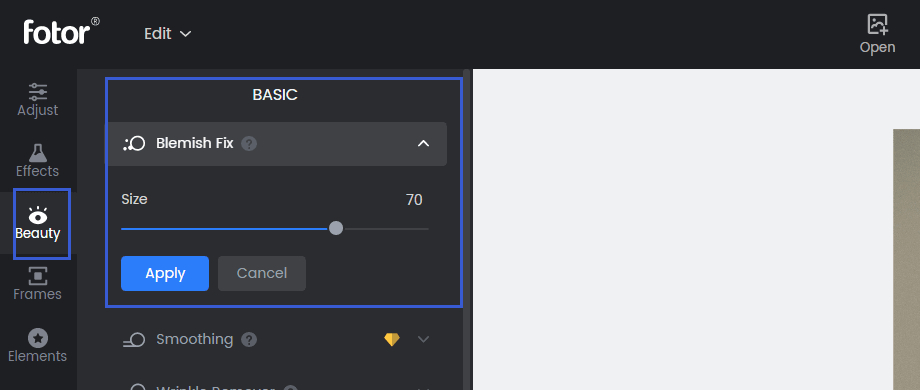
В веб-редакторе Fotor точечная работа выполняется через Beauty → Blemish Fix. В справке сервиса указаны выбор размера, увеличение изображения, клики по дефектам и применение результата. Это короткий сценарий без обязательной работы со слоями: он удобен для отдельного портрета, но требует такого же внимательного контроля фактуры, как любой автоматизированный инструмент.
Пошагово
- Откройте портрет и перейдите в раздел Beauty.
- Выберите Blemish Fix. Увеличьте лицо до масштаба, в котором конкретные точки хорошо различимы.
- Подберите размер кисти так, чтобы он покрывал один элемент, а не широкую область вокруг него.
- Кликайте по нужным участкам по одному. После группы из нескольких точек возвращайтесь к общему масштабу и оценивайте натуральность.
- При неудачной заплатке отмените последнее действие, уменьшите кисть и повторите обработку.
- Нажмите Apply только после просмотра всего лица; затем проверьте финальный файл вне редактора.
Компактный портретный интерфейс снижает порог входа, но одновременно скрывает техническую сторону замены текстуры. Поэтому контроль «до/после» здесь особенно важен. Сотрудник, который готовит изображения для ленты или презентации, должен оценивать не количество исчезнувших точек, а то, насколько незаметно вмешательство в обычном масштабе просмотра.
Плюсы
- Blemish Fix выделен в отдельный портретный инструмент, поэтому путь до локальной коррекции короткий.
- Размер кисти настраивается под конкретный элемент.
- Подходит для единичного кадра, где не требуется сложная система слоев.
- Работа в браузере упрощает доступ с разных настольных платформ.
Минусы
- Меньше контроля над внутренней логикой восстановления, чем в редакторах с ручным выбором источника.
- Сильная серия автоматических правок способна сделать фактуру неоднородной, поэтому нужна проверка каждого участка.
- Для корпоративных портретов требуется заранее согласованный подход к использованию веб-сервисов и файлов с изображением людей.
Кому подойдёт
Fotor подходит авторам социальных и презентационных материалов, которым нужно быстро исправить несколько локальных элементов в браузере и затем сразу проверить готовый портрет в фактическом размере публикации.
На телефоне: точечная правка для оперативного контента
Смартфон выигрывает там, где фотография снята, согласована и публикуется в одном мобильном цикле. Цена удобства — меньший экран и жесты вместо точного курсора. Поэтому мобильная ретушь требует регулярного масштабирования: приблизили точку, сделали одно действие, вернулись к общему портрету. Отдельно следите за резкостью после экспорта: полезные приемы собраны в гайде Xeon Live по повышению резкости фотографии, но резкость не должна маскировать неудачную ретушь.
Snapseed: Healing для точечных удалений
В Snapseed есть инструмент Healing. Справка Google описывает простой принцип: проведите кистью или коснитесь нежелательной точки, чтобы убрать ее. Для портрета особенно важен масштаб жестами — маленький прыщ легче обработать одним точным касанием после увеличения, чем широким движением на общем виде.
Пошагово
- Откройте портрет и выберите Healing в наборе инструментов.
- Увеличьте конкретный участок жестом масштабирования. Не ретушируйте мелкую точку на общем плане.
- Коснитесь одного прыща или сделайте очень короткий мазок по небольшому дефекту.
- Отдалите изображение и проверьте, не возник ли повторяющийся фрагмент кожи или заметная заплатка.
- Для следующего участка снова приблизьте изображение. Несколько отдельных действий контролируются лучше одного широкого движения.
- Перед сохранением просмотрите лицо целиком, затем откройте готовый файл в обычной галерее и оцените его без интерфейса редактора.
Healing в Snapseed полезен как «точечный ластик» для оперативного контента. Он не должен становиться способом пересобирать лицо. Для карточки спикера или backstage-фотографии достаточно убрать один временный отвлекающий элемент; сохранение мимики, теней и естественной детализации важнее визуальной стерильности.
Плюсы
- Healing вызывается как отдельный инструмент и подходит для одиночных точек.
- Масштабирование жестами помогает точно работать на небольшом экране.
- Процесс короткий и удобен для фотографии, которая уже находится на смартфоне.
- Подходит для быстрой редакционной правки перед размещением мобильного контента.
Минусы
- На маленьком экране сложнее заметить повтор текстуры и мягкие ореолы восстановления.
- Автоматический подбор соседней области хуже контролируется у контрастных границ.
- Для большой серии однотипных портретов ручная мобильная обработка затрудняет единообразную проверку.
Кому подойдёт
Snapseed подходит редакторам, SMM-командам и авторам, которые готовят единичные фотографии непосредственно на смартфоне и ограничивают ретушь несколькими локальными точками.
Photoshop Express: мобильное точечное восстановление
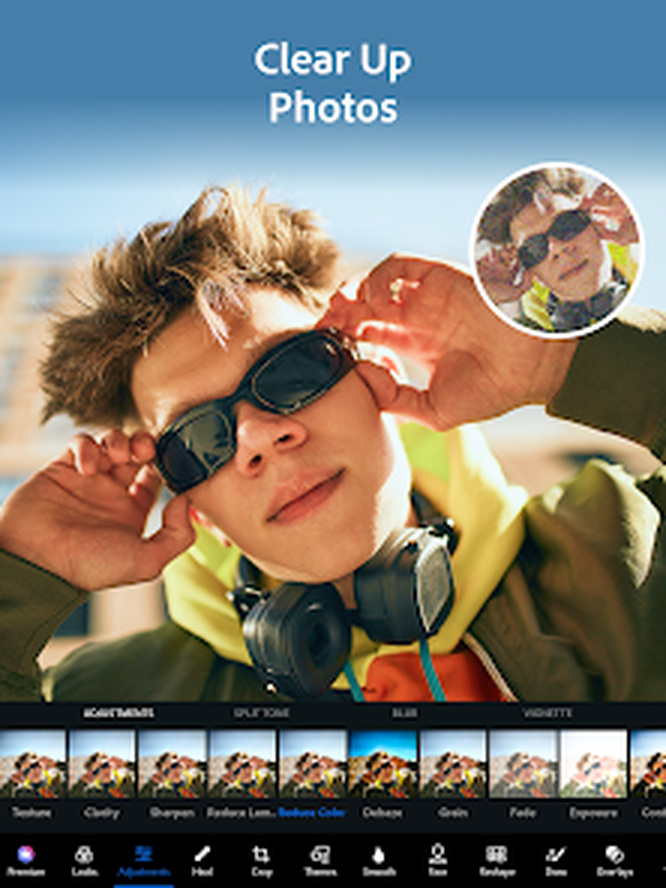
Photoshop Express включает инструменты удаления пятен и spot healing для локальной очистки фотографии. Это мобильный вариант для ситуаций, когда требуется поправить несколько деталей и сохранить привычную логику Adobe без открытия настольного файла. Названия отдельных пунктов интерфейса зависят от локализации, поэтому ориентируйтесь на группу ретуши и инструмент Heal/Spot Heal, а не на положение кнопки в конкретном экране.
Пошагово
- Откройте фотографию и перейдите к инструментам локальной ретуши.
- Выберите Heal или Spot Heal. Увеличьте лицо, чтобы кисть воздействовала только на нужную точку.
- Сделайте одно локальное действие и сразу оцените результат рядом с исходной фактурой.
- На сложной границе уменьшите область воздействия и повторите правку короткими действиями.
- Вернитесь к общему виду. Лицо должно сохранить исходную форму, свет и мелкую фактуру.
- Сохраните отдельную копию, затем проверьте ее в том приложении или макете, где изображение будет использоваться.
Для мобильного production-процесса важна не только сама кисть, но и единый чек-лист. Один сотрудник видит фотографию на ярком OLED-экране, другой — на обычном офисном мониторе. Поэтому перед публикацией полезно посмотреть портрет как минимум на двух масштабах: 100% для артефактов и размер карточки для общей естественности. Такой контроль значительно важнее дополнительных «украшающих» фильтров.
Плюсы
- Мобильный spot healing предназначен для локальных дефектов, а не только для глобальных фильтров.
- Подходит для короткого рабочего цикла от фотографии до публикационного файла на одном устройстве.
- Знакомая терминология Heal упрощает переход для пользователей экосистемы Adobe.
- Локальная правка легко сочетается с базовым кадрированием и коррекцией изображения в одном мобильном проекте.
Минусы
- Положение и названия элементов интерфейса меняются между локализациями и обновлениями приложения.
- Небольшой экран ограничивает контроль сложных границ и повторяющихся текстур.
- Для многослойного согласуемого производства настольный редактор дает более прозрачную структуру правок.
Кому подойдёт
Photoshop Express подходит мобильным контент-командам, уже использующим инструменты Adobe, и авторам, которым нужна точечная правка нескольких деталей без переноса фотографии в настольный Photoshop.
На Mac: встроенное приложение «Фото» и Retouch
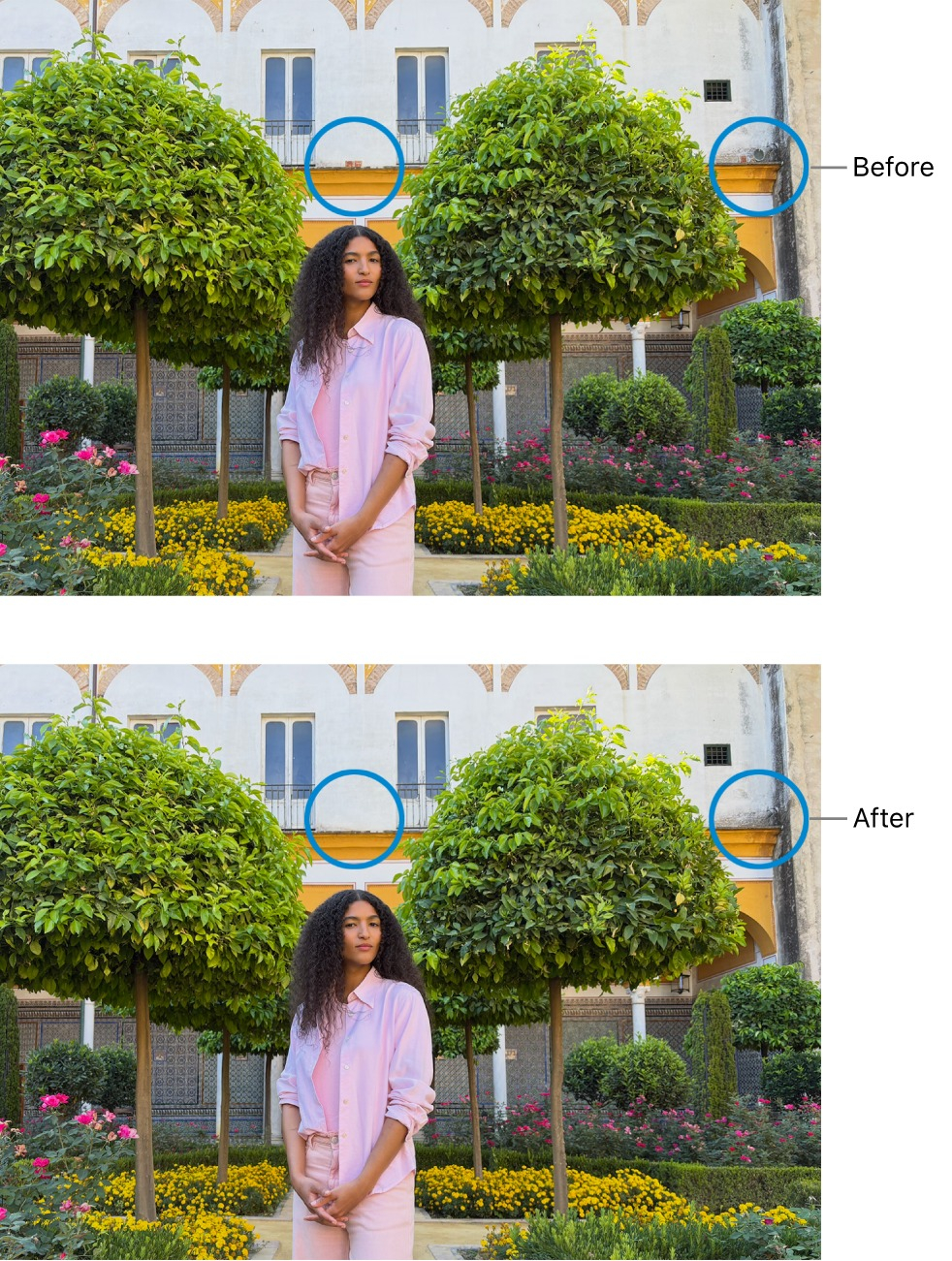
На Mac отдельную программу для единичной точечной коррекции устанавливать не требуется: в приложении «Фото» есть Retouch для небольших дефектов, пылинок и других локальных несовершенств снимка. Apple описывает два пути к инструменту в зависимости от аппаратной платформы Mac: на компьютерах с Apple silicon Retouch находится внутри Clean Up, а на Intel — в разделе Adjust. Для задачи с прыщом важен именно Retouch, а не генеративное удаление объектов.
«Фото» на Mac: Retouch для небольших дефектов
Retouch работает как локальная восстанавливающая кисть: задайте размер, поставьте курсор на небольшой дефект и щелкните либо проведите по нему. При слишком маленьком участке Apple рекомендует увеличить фотографию и повторить более точное действие. Для портрета этот сценарий удобен тем, что не требует глобального фильтра: корректируется конкретная точка, а остальная фотография остается без изменений.
Пошагово
- Откройте приложение «Фото» на Mac и дважды щелкните по нужному изображению, затем нажмите Edit.
- На Mac с Apple silicon откройте Clean Up и выберите кисть Retouch. На Intel откройте Adjust и раскройте Retouch.
- Подберите Size по размеру конкретного прыща. Кисть должна перекрывать точку, но не захватывать широкий участок кожи.
- Наведите кисть на дефект и щелкните или сделайте короткий мазок. Для мелкой точки увеличьте фотографию и повторите более точное действие.
- После каждого участка возвращайтесь к общему виду и проверяйте, совпадают ли фактура и свет с соседней областью.
- Нажмите Done только после финального просмотра всего лица. Затем оцените готовое изображение в размере, в котором оно пойдет в публикацию.
Встроенный Retouch особенно полезен для рабочего Mac, где нужно поправить один портрет без запуска сложного графического проекта. Ограничение тоже очевидно: это компактный инструмент для небольших локальных дефектов, а не замена многоуровневой ретуши со слоями, масками и ручным выбором источника. Для сложной границы или серии с жесткими требованиями к воспроизводимости используйте Photoshop, GIMP или другой настольный процесс с более явным контролем.
Плюсы
- Retouch встроен в приложение «Фото» и закрывает небольшую локальную коррекцию без отдельного редактора.
- Размер кисти регулируется под конкретный дефект.
- Apple прямо описывает инструмент как средство для небольших несовершенств снимка.
- Подходит для единичной оперативной правки фотографии на Mac.
Минусы
- Путь к Retouch различается на Mac с Apple silicon и Intel, поэтому инструкция требует учитывать платформу.
- Инструмент рассчитан на небольшие локальные дефекты и дает меньше ручного контроля, чем редакторы со слоями и выбором источника.
- Для серийной ретуши нескольких десятков портретов удобнее процесс с отдельными рабочими слоями и единым регламентом.
Кому подойдёт
Приложение «Фото» на Mac подходит редакторам и авторам, которым нужно убрать один-два временных элемента из отдельного портрета и сразу вернуться к подготовке материала без сложного графического проекта.
Как выбрать между восстанавливающей кистью, штампом и автоматической ретушью
Название приложения вторично по сравнению с типом алгоритма. Восстанавливающая кисть смешивает фактуру и тон с окружением, поэтому хорошо подходит для небольших элементов на относительно однородной коже. Штамп копирует выбранный участок жестче и нужен там, где важна предсказуемость источника. Автоматическая портретная коррекция экономит действия, но требует строгого ограничения области: на лице легко получить однородную текстуру, которая выглядит искусственно.
Восстанавливающая кисть
- Используйте для: одиночных прыщей, небольших пятен и точечных временных элементов.
- Контролируйте: размер кисти, соседний свет, повтор текстуры и границы губ, носа, волос.
- Признак хорошего результата: в масштабе 100% участок не выделяется по фактуре, а на общем портрете внимание возвращается к лицу целиком.
- Признак ошибки: круглый мягкий ореол, одинаковая группа пор, размытая граница или заметная смена тона.
Штамп или ручной источник
- Используйте для: сложных контрастных краев, где автоматическая кисть постоянно выбирает неправильный соседний участок.
- Контролируйте: направление света, расстояние до источника и повторяемость рисунка.
- Признак хорошего результата: перенесенная фактура продолжает естественную структуру целевой зоны.
- Признак ошибки: копия одной и той же поры, волоса или тени появляется несколько раз рядом.
Автоматический портретный режим
- Используйте для: первичного удаления нескольких локальных точек, когда алгоритм дает аккуратный результат на конкретном кадре.
- Контролируйте: область воздействия и интенсивность; не подключайте одновременно несколько эффектов сглаживания.
- Признак хорошего результата: изменены только выбранные временные элементы.
- Признак ошибки: кожа теряет естественную детализацию, а лицо визуально отделяется от шеи по текстуре или цвету.
Рабочий протокол для рекламных материалов, сайта и соцсетей
В бизнес-контенте важна воспроизводимость. Один портрет способен выглядеть приемлемо после любой аккуратной ретуши, но проблема проявляется в серии: карточки сотрудников, фотографии спикеров, кейс с несколькими героями или месячный поток контента быстро показывают различия между ретушерами. Поэтому команда должна стандартизировать не «красоту», а техническую степень вмешательства и способ контроля.
1. Зафиксируйте назначение изображения
Портрет для маленькой карточки на сайте и крупный имиджевый баннер требуют разного уровня проверки. В карточке мелкая текстура почти не видна, зато заметен общий тон. В крупном баннере артефакт кисти обнаруживается сразу. До ретуши запишите конечный размер, формат и площадку. Это защищает от бессмысленной микроретуши деталей, которые исчезнут после уменьшения, и от недостаточной проверки изображения, которое позже растянут на большой экран.
2. Отделите техническую коррекцию от изменения внешности
В брифе используйте конкретные формулировки: убрать три временных воспаленных элемента на щеке, выровнять отдельный красный ореол, не менять родинки, веснушки, форму лица и естественные складки. Такая запись заменяет расплывчатое «сделать лучше» и дает проверяемый результат. Редактор понимает границу задачи, арт-директор получает понятный критерий приемки, а герой съемки не сталкивается с неожиданным изменением внешности.
3. Проведите базовую цветовую коррекцию до локальной ретуши
Цвет влияет на восприятие покраснений сильнее, чем кажется. Слишком теплый баланс белого усиливает красные участки, а чрезмерный контраст делает локальные детали жестче. Сначала приведите кадр к нормальной экспозиции и нейтральному цвету, затем удаляйте конкретные элементы. Последовательность и типичные ошибки подробно разобраны в инструкции Xeon Live по цветокоррекции фотографии.
4. Выполните точечную ретушь небольшими действиями
Один прыщ — одно действие или короткая серия вокруг него. После трех-пяти точек переключайтесь на общий вид. Такой ритм не дает глазу привыкнуть к сильному увеличению, где любая пора выглядит как крупный дефект. Для сложной зоны возьмите новый источник или уменьшите диаметр кисти. Не расширяйте область только потому, что рядом остается естественная текстура: задача закончена, когда временный элемент перестал отвлекать, а не когда кожа стала однородной.
5. Отдельно оцените свет и объем лица
После локальных правок проверьте естественные тени под скулами, возле носа, на подбородке и вокруг глаз. Восстанавливающая кисть, взявшая образец из более светлого участка, оставляет светлое пятно даже при хорошей фактуре. Общая работа со светом — отдельная задача; для нее полезен разбор осветления лица без потери текстуры. Не используйте локальную ретушь как замену экспокоррекции.
6. Проверьте изображение на трех масштабах
- 100%: ищите повтор пор, резкие границы заплатки, смазанные волосы и хроматические пятна.
- 50% или близкий средний масштаб: оцените равномерность света и естественность переходов по лицу.
- Фактический размер публикации: убедитесь, что локальная ретушь вообще решает задачу и не создает ощущение чрезмерной обработки.
7. Проверьте экспорт, а не только рабочее окно
После сохранения откройте готовый JPEG, PNG или другой утвержденный формат отдельно. Экспорт способен изменить резкость и визуальную заметность мелких артефактов. При заметном цифровом шуме сначала оцените его отдельно: гайд Xeon Live по шумоподавлению на фотографии показывает, почему агрессивное подавление шума тоже съедает фактуру. Не компенсируйте неудачную ретушь чрезмерной резкостью или шумоподавлением.
8. Для серии используйте эталон, а не пресет «кожи»
Выберите один утвержденный портрет и используйте его как референс степени вмешательства: сколько временных элементов удаляется, насколько слабой остается цветовая коррекция, как выглядит микроконтраст. Не копируйте маску ретуши между разными лицами. Эталон нужен для визуального уровня качества, а не для унификации внешности людей. Это особенно важно в корпоративной фотосессии, где сотрудники должны выглядеть как сами себя, а серия — совпадать по свету и технической обработке.
Как оценить результат без субъективного «нравится — не нравится»
Контроль ретуши можно превратить в измеримый производственный процесс. Не требуется придумывать универсальный процент «идеальной кожи». Достаточно наблюдать за качеством выпуска и количеством исправлений. Метрики ниже рассчитываются внутри вашей команды по собственным материалам; они не являются отраслевыми нормативами.
Доля кадров, принятых с первого просмотра
Считайте, сколько обработанных портретов арт-директор или редактор принимает без возврата на ретушь. Рост доли показывает, что правила понятны и воспроизводимы. При частых возвратах классифицируйте причины: слишком сильное сглаживание, заметная заплатка, сохраненный отвлекающий элемент, цветовое несоответствие, ошибка экспорта. Такая разбивка дает конкретное действие для обучения, а не общее требование «аккуратнее».
Количество локальных исправлений после приемки
Фиксируйте число точек, которые пришлось переделать после первого контроля. Для одного кадра показатель не важен, но на серии видно направление: команда регулярно ошибается у линии волос, на щеке в боковом свете или в зоне подбородка. Тогда корректируется техника — размер кисти, выбор источника, масштаб проверки — а не вводится более сильный общий фильтр.
Среднее время на один утвержденный кадр
Измеряйте время от открытия согласованного исходника до готового принятого файла, включая исправления. Слишком быстрое время при высоком числе возвратов — не эффективность, а перенос работы на этап приемки. Слишком долгое время при простых портретах указывает на микроретушь без влияния на публикационный результат. Цель процесса — предсказуемая трудоемкость при стабильном качестве, а не рекордная скорость отдельного клика.
Частота артефактов в выборочном аудите
Раз в несколько публикаций просматривайте готовые файлы в 100% масштабе и отмечайте технические дефекты ретуши. Полезна простая классификация: повтор текстуры, размытый край, светлое пятно, цветовой ореол, потеря волос, чрезмерное сглаживание. Процент кадров с такими признаками — рабочая метрика качества производства. Она не оценивает внешность человека, а показывает аккуратность цифровой обработки.
Согласованность серии
Поставьте портреты рядом в той сетке, где их увидит аудитория: страница команды, карточки спикеров, презентация, подборка в корпоративном медиа. Оцените свет, цвет, контраст и степень детализации. Один сильно сглаженный кадр рядом с естественными портретами выглядит технически чужим даже без увеличения. Проблему исправляют выравниванием обработки, а не усилением ретуши остальных людей.
Типичные ошибки и как их исправить
Еще одна распространенная ошибка — ретушировать изображение после сильного уменьшения, а затем использовать его в большем размере. В маленьком файле уже нет достаточной фактуры для аккуратного восстановления. Обрабатывайте максимально качественный утвержденный исходник, а версии под площадки делайте после завершения основной ретуши. Для стоковых и коммерческих файлов этот порядок пересекается с подготовкой фотографии перед загрузкой на стоки: технические дефекты нужно устранять до финального масштабирования и компрессии.
Чек-лист перед публикацией
- Исходник сохранен отдельно, рабочая ретушь не уничтожила единственную копию фотографии.
- Удалены только заранее определенные временные элементы, постоянные особенности внешности не изменены без отдельной редакционной задачи.
- На лице нет крупных зон тотального сглаживания, которые отличаются от шеи, ушей или рук по фактуре.
- На масштабе 100% нет повторяющихся пор, круглых пятен и смазанных волос.
- Границы губ, ноздрей, бровей и линии волос сохранены.
- Красные ореолы скорректированы отдельно и не превратились в обесцвеченные серые пятна.
- Свет на отретушированном участке совпадает с соседней зоной.
- На среднем масштабе лицо сохраняет естественный объем и исходные черты.
- В фактическом размере публикации ретушь не бросается в глаза и не выглядит сильнее, чем требуется задаче.
- Экспортированный файл открыт отдельно от редактора и проверен после сжатия или изменения размера.
- При серии портретов все кадры сопоставлены рядом по свету, цвету и технической степени обработки.
- Имя итогового файла однозначно отличает утвержденную версию от исходника и промежуточных вариантов.
- Для корпоративных и клиентских фотографий соблюден утвержденный процесс хранения и передачи изображений людей.
Сценарии: сколько ретуши нужно разным типам контента
Одинаковая техника кисти дает разный редакционный результат в зависимости от роли фотографии. Ошибка возникает, когда один и тот же уровень обработки механически переносят на пресс-портрет, репортажный кадр и рекламный крупный план. Вместо единого «пресета лица» задайте для каждого типа материала допустимую глубину вмешательства и точку остановки. Это делает результат предсказуемым и защищает естественные особенности человека от случайного стирания.
Портрет эксперта для сайта или презентации
В карточке сотрудника или спикера основная задача — узнаваемость, аккуратный свет и единообразие серии. Уберите только отдельные временные элементы, которые перетягивают внимание в маленькой карточке. Не занимайтесь микроретушью пор на всем лице: после уменьшения она почти не влияет на восприятие, зато повышает риск пластиковой фактуры. Финальную проверку проводите рядом с другими портретами из той же сетки, а не в изоляции.
Репортаж, backstage и событийный контент
В репортажном кадре допустимый объем вмешательства ниже, потому что ценность изображения связана с ощущением момента. Точечное удаление одного временного элемента выполняйте только тогда, когда это согласовано редакционной задачей и не меняет смысл сцены. Сильное сглаживание, изменение формы лица и перестройка мимики здесь особенно неуместны. После правки сравните кадр с соседними фотографиями серии: уровень детализации должен оставаться одинаковым.
Крупный рекламный портрет
Крупный формат делает технические огрехи заметнее, поэтому времени на контроль требуется больше. Работайте отдельными точками, проверяйте источник фактуры и регулярно возвращайтесь к масштабу 100%. На большой фотографии важны мелкие волосы, поры и переходы света: именно они создают ощущение живой съемки. Удаление временного высыпания не означает удаления всей микротекстуры. После ретуши откройте макет целиком, потому что соседние графические элементы и контраст фона меняют заметность лица.
Серия для контент-плана
При десятках фотографий главный риск — постепенное усиление обработки от кадра к кадру. Создайте короткий письменный регламент: какие временные элементы убираются, какие особенности сохраняются, на каких масштабах выполняется контроль и как называется финальный файл. Периодически ставьте несколько готовых портретов рядом. Такой просмотр выявляет расхождения по цвету и фактуре быстрее, чем попытка оценивать каждый снимок отдельно.
Фото для небольшого баннера или аватара
В маленьком размере решающим становится силуэт, свет и общий цвет, а микроскопические детали почти исчезают. Поэтому сначала уменьшите копию до фактического размера и оцените, остается ли прыщ заметным. Ретушируйте исходник только при реальном визуальном влиянии на композицию. Этот подход сокращает лишние действия и снижает вероятность того, что обработка окажется сильнее самой задачи.
Какой способ выбрать
Для Windows и короткого понятного сценария первым идет ФотоМАСТЕР: «Ретушь», «Устранение дефектов кожи» и «Восстанавливающая кисть» закрывают задачу без обязательной сложной послойной схемы. Photoshop нужен там, где ретушь является частью большого дизайнерского производства и важны независимые слои. GIMP подходит для ручного контроля источника в свободном настольном редакторе. В браузере Photopea дает классическую Spot Healing Brush, а Fotor — компактный Blemish Fix.
На смартфоне Snapseed удобен для нескольких точечных действий через Healing, Photoshop Express — для мобильного процесса в экосистеме Adobe. На Mac встроенный Retouch в приложении «Фото» подходит для небольших локальных дефектов. Ни один вариант не отменяет контроль: хороший результат определяется не количеством исчезнувших деталей, а тем, что вмешательство не заметно, фактура и черты человека сохранены, а готовый файл соответствует размеру и контексту публикации.
Для маркетинговой и редакционной команды полезнее всего стандартизировать четыре вещи: что именно считается допустимой временной коррекцией, в каком масштабе проверяется фактура, как хранится исходник и кто принимает финальный файл. Тогда выбор программы становится операционным вопросом, а не спором о вкусе. Точечная ретушь остается техническим этапом подготовки визуала и не превращается в оценку внешности героя кадра.