Как правильно кадрировать фото: правила, ошибки и 4 рабочих способа

Правильное кадрирование начинается не с движения рамки, а с ответа на два вопроса: что зритель должен заметить первым и где фотография будет использована. Одна и та же исходная фотография по-разному работает в карточке товара, в обложке презентации, в вертикальном посте и в широком баннере. Поэтому задача кадрирования — не просто убрать края, а сохранить смысловой центр, направить взгляд, оставить нужный воздух и при этом не потерять технический запас изображения.
Что такое кадрирование и чем оно отличается от обычной обрезки
В бытовой речи кадрирование часто называют обрезкой, но для работы с визуальным контентом полезно разделять механику и задачу. Обрезка описывает само действие: часть пикселей за пределами выбранной области исключается из финального изображения. Кадрирование описывает решение о композиции: какие объекты оставить, где провести границы, как распределить пустое пространство и какое соотношение сторон выбрать. Отдельно стоит прочитать материал о том, как обрезать фотографию без заметной потери качества: он помогает не смешивать композиционную задачу с ресайзом и экспортом.
Кадрирование может решать сразу несколько задач. Оно убирает случайные объекты по краям, усиливает главный объект, исправляет ощущение перекоса за счёт совместного выравнивания и обрезки, переводит горизонтальный кадр в более плотный вертикальный формат, подготавливает фотографию под заданную площадь макета. Но кадрирование не восстанавливает детали, которых нет в исходнике, и не превращает небольшой фрагмент в полноценный крупный план без потери запаса по пикселям.
Для маркетинга это особенно заметно. У фотографии есть не только композиция, но и функциональная зона: место под заголовок, логотип, подпись, кнопку, продуктовую плашку или соседний текстовый блок. Кадр может быть эстетически сильным сам по себе и одновременно неудобным для макета. Поэтому при выборе границ нужно оценивать не только объект, но и будущую верстку.
Кадрирование, изменение размера и изменение пропорций — три разные операции
Кадрирование уменьшает видимую область снимка. Изменение размера меняет пиксельные размеры уже выбранного кадра. Изменение пропорций определяет отношение ширины к высоте и часто выполняется кадрированием, но не обязано сопровождаться масштабированием. Если после композиционной обрезки нужно подготовить точные размеры файла, пригодится отдельная инструкция о том, как менять размер фотографии без лишней путаницы между пикселями и геометрией кадра.
- Кадрирование: меняется содержимое по краям; часть исходного поля зрения исключается.
- Ресайз: меняется количество пикселей по ширине и высоте; композиция может остаться прежней.
- Соотношение сторон: задаётся форма кадра, например квадратная, вертикальная или широкая.
- Поворот и выравнивание: исправляется угол, после чего часто требуется дополнительная обрезка по краям.
Ошибка команды часто возникает, когда дизайнер просит «сделать 4:5», а исполнитель только меняет ширину и высоту с деформацией. Правильный процесс другой: сначала выбирают требуемое отношение сторон, затем перемещают и масштабируют рамку внутри исходника, после этого при необходимости уменьшают итоговый файл до нужного пиксельного размера. Объекты на фотографии при этом сохраняют естественные пропорции.
Как понять, что снимок действительно нужно кадрировать
Перед обрезкой полезно провести короткую диагностику. Иногда лучший вариант — оставить исходные границы, потому что пустое пространство работает на масштаб, контекст или драматургию. Кадрировать стоит тогда, когда изменение границ делает сообщение яснее или помогает выполнить конкретную техническую задачу.
- По краям есть случайные яркие пятна, обрезанные предметы или элементы, которые перетягивают внимание.
- Главный объект слишком мал и теряется среди незначимого окружения.
- В кадре много пустоты, которая не поддерживает направление взгляда, движение или будущую верстку.
- Горизонт или вертикали требуют выравнивания, после которого появляются пустые углы.
- Исходная ориентация не подходит для макета: нужен вертикальный, квадратный или широкий вариант.
- Нужно создать несколько версий одного визуала для разных носителей без пересъёмки.
- Композиционный центр находится слишком близко к границе и выглядит случайно при текущем формате.
Полезный тест — уменьшить изображение до размера будущего превью и посмотреть на него несколько секунд. Если главный объект не считывается без увеличения, проблема часто не в цветокоррекции, а в масштабе объекта и распределении внимания. Второй тест — закрыть ладонью спорный край: если снимок сразу становится яснее, этот участок действительно мешает.
Сначала определите задачу и носитель
Один универсальный кадр редко одинаково хорошо работает везде. Для сайта может понадобиться широкий визуал с запасом свободного места под текст. Для карточки товара — более плотный кадр, где объект занимает значимую часть площади. Для презентации важно учитывать, где будут заголовок и подписи. Для вертикальной ленты решающим становится сохранение лица, рук, товара и направления взгляда в узкой области.
Самый полезный принцип — готовить не один «идеальный» вариант, а мастер-кадр и несколько производных. Подробное объяснение форматов есть в материале о соотношении сторон кадра. В рабочем процессе отношение сторон лучше выбирать до тонкой ретуши краёв: так не придётся дорабатывать детали, которые потом всё равно окажутся за рамкой.
Для сайта и лендинга
В широком блоке обычно важен не только объект, но и место для текста. Если заголовок должен стоять слева, главный объект разумно сместить вправо и оставить спокойную область без мелких контрастных деталей. При адаптивной верстке стоит проверить, что смысловой центр переживает более узкое окно: на мобильном экране боковые части баннера могут исчезнуть.
Для карточки товара и каталога
В каталоге кадрирование помогает привести серию изображений к единому визуальному масштабу. Товар должен занимать сопоставимую долю кадра от карточки к карточке, а поля не должны «прыгать». Это особенно важно при массовой подготовке каталога; отдельные требования к съёмке и обработке разобраны в материале о фотографиях для маркетплейса.
Для презентаций, отчётов и PR-материалов
Здесь полезно сохранять контекст. Слишком плотный портрет может лишить редактора пространства для подписи, а экстремальная обрезка интерьерного кадра — убрать признаки места. Лучше заранее сделать широкий вариант для обложки, средний для слайда и более плотный для небольшого превью. Так один исходник становится полноценным набором для коммуникаций.
Для стоковых и архивных материалов
В архиве лучше хранить более широкий мастер, а прикладные кадры делать копиями. Это сохраняет возможность позже изменить композицию под другой формат. При подготовке файлов для коммерческих фотобанков дополнительно важны техническая чистота и отсутствие случайных дефектов; этот этап подробно разобран в инструкции по подготовке фотографий для стока.
Главные правила кадрирования
Композиционные правила удобнее воспринимать как систему проверки, а не как запреты. Они помогают увидеть проблему, но не заменяют задачу кадра. Если центрированная симметрия работает лучше третей, её не нужно ломать ради формального соответствия сетке. Если пустое пространство передаёт масштаб, его не нужно убирать только потому, что объект занимает небольшую часть площади.
Правило третей: быстрый способ проверить баланс
Сетка третей делит изображение двумя вертикальными и двумя горизонтальными линиями. Она полезна как стартовая подсказка: лицо, товар, горизонт или другой смысловой центр можно сопоставить с линиями и точками пересечения. Главный практический эффект сетки в том, что она заставляет сравнить несколько вариантов положения объекта, а не автоматически оставлять его в геометрическом центре.
Для портрета часто удобно держать глаза около верхней горизонтальной линии, особенно когда в кадре важна среда. Для пейзажа верхняя или нижняя линия помогает осознанно решить, чему отдать больше места — небу или переднему плану. Для предметного кадра вертикальные линии дают быстрый ориентир, насколько сильно смещён объект и хватает ли места для текстового блока.
Центрирование: когда оно сильнее правила третей
Центрированный кадр хорошо работает с симметрией, фронтальной архитектурой, минималистичными предметами и визуалами, где объект должен восприниматься как знак. Основная ошибка здесь — не само расположение по центру, а случайная асимметрия по краям. Если объект центрирован, фон и отступы должны поддерживать это решение, иначе кадр выглядит почти выровненным, но не намеренно построенным.
Оставляйте пространство перед взглядом и движением
Человек, животное, автомобиль или любой объект с очевидным направлением создаёт визуальный вектор. Когда перед этим вектором остаётся пространство, взгляд зрителя естественно продолжает движение внутри фотографии. Если граница стоит слишком близко, возникает ощущение, что объект упирается в край. Исключения работают, когда напряжение и теснота — осознанная часть сообщения.
Портрет: не проводите границу случайно по суставам
При плотном портрете особенно заметно, где проходит край кадра. Случайное пересечение колена, локтя, запястья или кончиков пальцев делает кадр небрежным. Практичнее выбрать уровень немного выше или ниже сустава и проверить, сохраняется ли естественное ощущение позы. Для головы правило тоже контекстное: аккуратный крупный план может частично обрезать макушку, но линия не должна проходить так, будто часть головы исчезла случайно.
Для делового портрета важна предсказуемость. Если фотография будет использоваться в профиле, презентации и на сайте, лучше сохранить версию с плечами и небольшим запасом вокруг головы, а затем сделать более плотные производные. Это проще, чем пытаться восстановить недостающий воздух после слишком ранней обрезки.
Выравнивайте горизонт и вертикали до финального решения о границах
Даже небольшой наклон может быть особенно заметен в кадрах с водой, архитектурой, линией пола или длинными горизонтальными объектами. Выравнивание почти всегда съедает часть углов, поэтому сначала исправьте геометрию, а уже потом уточняйте композицию. Отдельный разбор есть в инструкции о том, как выровнять горизонт на фотографии.
Следите за краями сильнее, чем за центром
После выбора главного объекта внимание часто автоматически фиксируется на центре, а мусор остаётся по периметру. Перед применением обрезки пройдите взглядом по всем четырём сторонам: яркие вывески, половина чужого лица, обрезанный локоть, ветка, кусок мебели или контрастное пятно могут разрушить чистый кадр. Иногда достаточно сдвинуть рамку на несколько процентов, чтобы убрать отвлечение без ретуши.
Не обрезайте настолько сильно, чтобы кадр стал технически слабым
Каждая жёсткая обрезка оставляет меньше исходных пикселей. На экране смартфона это может быть незаметно, но в крупной печати, полноэкранной презентации или при дальнейшем увеличении запас быстро заканчивается. Поэтому перед экстремальным кропом оцените размер оставшейся области и конечный носитель. Если нужный объект занимает совсем небольшую часть кадра, пересъёмка или другой исходник обычно лучше многократного цифрового увеличения.
Делайте несколько вариантов, а не один окончательный
Сильная практика — сохранить три версии: широкую, среднюю и плотную. Широкая удерживает контекст и пространство под верстку, средняя балансирует объект и окружение, плотная максимально быстро показывает главное. Сравнение трёх вариантов на одинаковом размере превью часто даёт более объективное решение, чем бесконечное движение одной рамки.
Пошаговый алгоритм правильного кадрирования
В полном цикле обработки кадрирование удобно ставить после первичного отбора исходника и до большинства локальных правок. Логика всей последовательности — от геометрии до экспорта — подробнее разобрана в большом гайде по редактированию фотографий. Ниже — рабочий алгоритм именно для выбора границ кадра.
- Сформулируйте цель. Запишите, что должно быть главным и где будет опубликован файл.
- Выберите ориентацию и отношение сторон. Не начинайте с произвольной рамки, если макет уже задаёт формат.
- Сначала исправьте угол. Выровняйте горизонт или ключевую вертикаль, потому что после поворота доступная область изменится.
- Разместите смысловой центр. Сравните центр, треть, диагональ и более свободную композицию.
- Проверьте края. Уберите случайные объекты и неловкие пересечения с рамкой.
- Оцените технический запас. Убедитесь, что оставшейся площади достаточно для конечного размера.
- Сравните минимум два варианта. Просмотрите их в размере будущего превью, а не только на большом мониторе.
- Сохраните мастер отдельно. Финальную обрезку экспортируйте как новую версию, если исходник нужен для других носителей.
Быстрая проверка за 30 секунд
- Главный объект считывается сразу при уменьшенном превью.
- Граница не проходит случайно через лицо, кисти, локти, колени или важный предмет.
- Перед направлением взгляда или движения хватает пространства.
- Горизонт и заметные вертикали выглядят намеренно.
- По краям нет ярких отвлекающих фрагментов.
- Выбранное отношение сторон соответствует будущему макету.
- После обрезки остаётся достаточный пиксельный запас.
Способ 1. ФотоМАСТЕР — основной сценарий на Windows
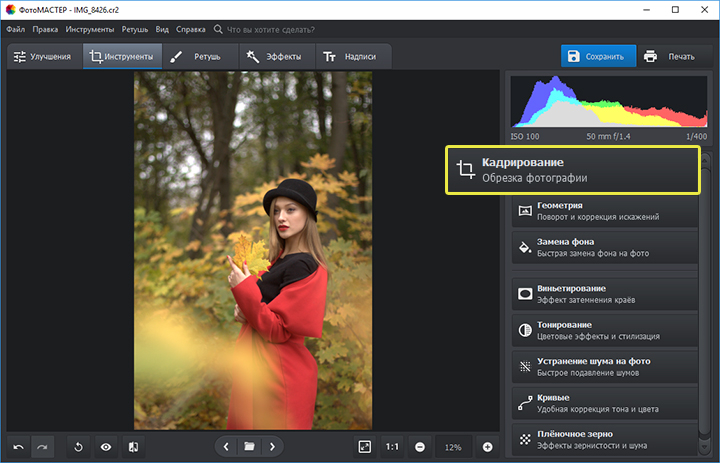
ФотоМАСТЕР подходит для быстрого кадрирования, когда нужно без сложной многослойной схемы выбрать пропорции, включить композиционную сетку, поправить границы и при необходимости повернуть снимок. В редакторе инструмент находится в разделе «Инструменты» и называется «Кадрирование». Для этой задачи особенно полезны готовые сетки и набор пропорций.
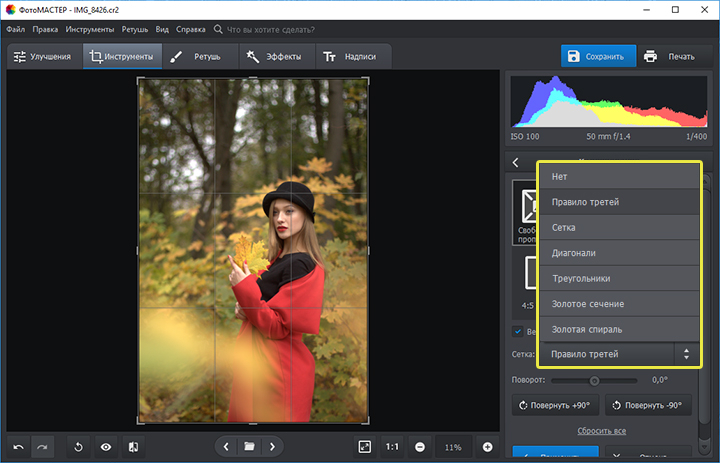
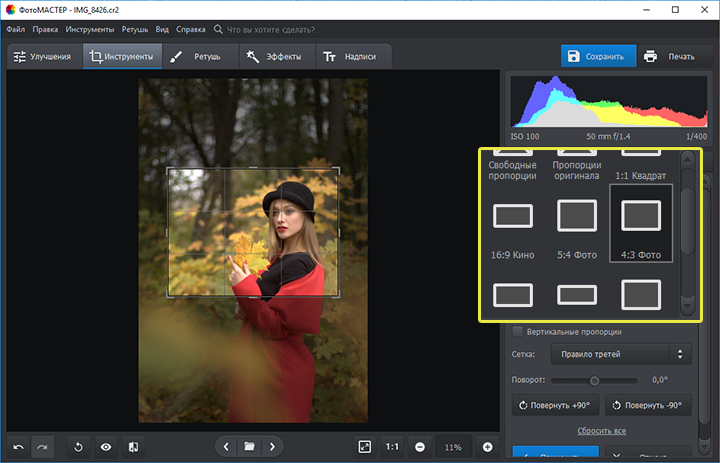
Рабочий порядок такой. Откройте фотографию и перейдите в «Инструменты» → «Кадрирование». Сначала выберите сетку: для базовой проверки удобно правило третей, для более сложной композиции можно переключиться на диагонали или золотую спираль. Затем задайте пропорции либо оставьте свободную рамку. Перемещайте и изменяйте границы так, чтобы главный объект, воздух и края работали вместе. Если горизонт наклонён, используйте поворот до финальной обрезки. После проверки нажмите «Применить».
Для серии изображений полезно заранее зафиксировать одинаковую логику: например, единое отношение сторон и одинаковый визуальный масштаб человека или товара. Это не означает механически ставить объект в одну точку — фон и поза могут требовать сдвига, но общая плотность серии должна оставаться сопоставимой.
Плюсы
- Композиционные сетки доступны прямо в режиме кадрирования и помогают быстро сравнивать варианты.
- Есть готовые пропорции и свободная рамка для нестандартных макетов.
- Поворот и кадрирование собраны в одном рабочем контексте, поэтому проще сначала выровнять геометрию, затем уточнить границы.
- Интерфейс ориентирован на последовательную обработку фотографий без необходимости собирать отдельные слои для простой обрезки.
Минусы
- Основной настольный сценарий рассчитан на Windows, поэтому для команды с разными операционными системами потребуется второй инструмент.
- Для сложной компоновки нескольких элементов, макетов с большим количеством слоёв и точной допечатной подготовки удобнее специализированный графический редактор.
Кому подойдёт
Маркетологам, контент-менеджерам, фотографам и владельцам небольших проектов, которым нужно быстро подготовить одиночные фотографии или серию визуалов на Windows, сохраняя контроль над пропорциями, сеткой и геометрией кадра.
Способ 2. Adobe Photoshop — точное и обратимое кадрирование
Adobe Photoshop удобен, когда кадрирование является частью сложной обработки или важно сохранить возможность вернуться к исходным границам. Актуальный инструмент Crop Tool вызывается клавишей C. На панели параметров можно задать отношение сторон или ширину, высоту и разрешение, а затем перемещать изображение внутри рамки и менять границы маркерами.
Для безопасного сценария оставьте выключенным параметр Delete Cropped Pixels: тогда область за рамкой не удаляется безвозвратно и её можно вернуть при повторном кадрировании. Это особенно полезно в макетах, где один и тот же исходник используется в нескольких вариантах. Для быстрого выравнивания применяйте Straighten внутри режима кадрирования, а композиционную сетку включайте как проверочный слой, а не как обязательный шаблон.
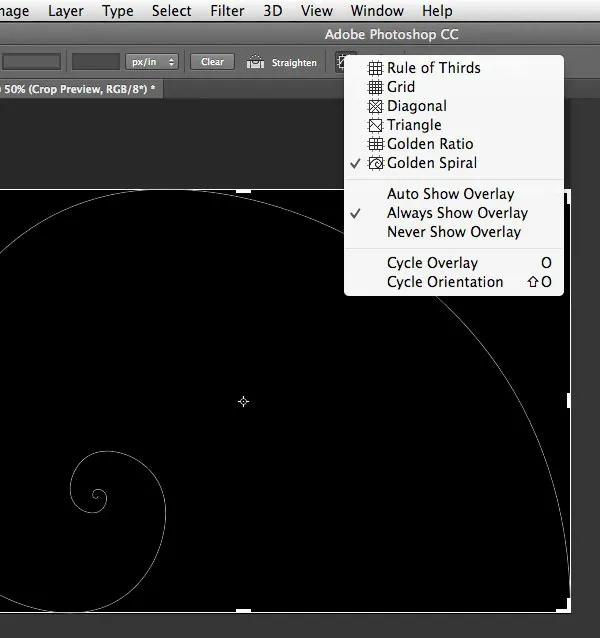
Практический порядок: выберите Crop Tool, установите нужное отношение сторон, при необходимости выровняйте линию горизонта, затем двигайте рамку или изображение до нужной композиции. Перед подтверждением проверьте края и включите затемнение внешней области — так проще оценить будущий кадр без визуального шума за пределами рамки. Подтвердите Enter в Windows или Return в macOS.
Плюсы
- Точный контроль отношения сторон, размеров и разрешения в одном инструменте.
- Обратимое кадрирование при выключенном Delete Cropped Pixels.
- Композиционные наложения, выравнивание и другие геометрические операции встроены в тот же рабочий процесс.
- Подходит для файлов, которые дальше продолжают жить в многослойном макете.
Минусы
- Интерфейс и количество параметров заметно избыточны для задачи «быстро подрезать один снимок».
- При работе с большой командой требуется дисциплина: необратимое удаление обрезанных пикселей и случайная перезапись рабочего файла могут усложнить повторное использование исходника.
Кому подойдёт
Дизайнерам, ретушёрам, агентствам и внутренним креативным командам, где кадрирование связано со слоями, масками, сложной ретушью, сериями форматов и дальнейшей доработкой макета на Windows или macOS.
Способ 3. Google Photos — кадрирование на Android
Google Photos подходит для мобильного сценария, когда снимок уже находится на телефоне и нужно быстро подготовить его к публикации. В актуальном редакторе на Android путь начинается с «Edit» → «Crop». Внутри доступны изменение рамки, выпрямление, поворот, перспектива и выбор отношения сторон; набор дополнительных функций зависит от устройства.
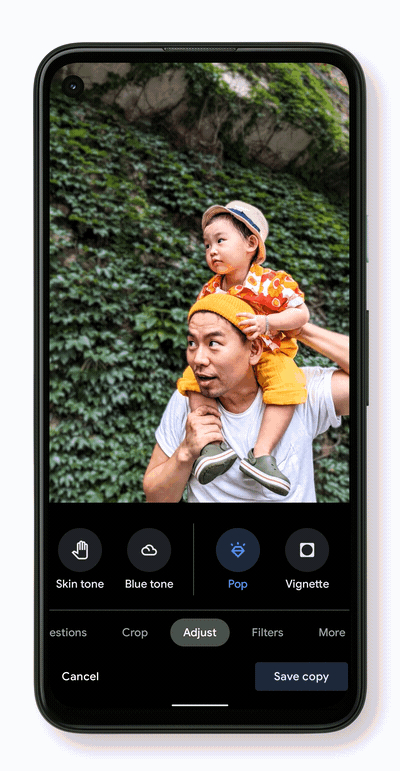
Для точного результата сначала выберите отношение сторон, а не тяните рамку на глаз. Затем поправьте горизонт, если он заметен, и только после этого смещайте рамку. На небольшом экране легко недооценить случайные детали у границы, поэтому перед сохранением увеличьте фотографию и последовательно проверьте четыре края. Если исходник важен, сохраняйте отдельную копию, когда приложение предлагает такой вариант.
Мобильный способ полезен не только для личных публикаций. Контент-менеджер может быстро подготовить запасной вертикальный кадр прямо перед размещением материала, а специалист на мероприятии — обрезать репортажный снимок до читаемого превью без ноутбука. Для окончательной брендовой серии всё равно лучше проверить полученные файлы на большом экране.
Плюсы
- Быстрый доступ к кадрированию на телефоне без отдельного настольного рабочего места.
- В одном разделе собраны рамка, выпрямление, поворот, перспектива и варианты отношения сторон.
- Удобно для оперативного контента, репортажей и публикаций в пути.
Минусы
- На небольшом экране сложнее оценить мелкие дефекты, точность линий и баланс пустого пространства.
- Доступность отдельных функций различается по устройствам и конфигурациям, поэтому командный процесс лучше строить на базовых инструментах Crop, а не на дополнительных автоматических возможностях.
Кому подойдёт
SMM-командам, репортёрам, менеджерам мероприятий и всем, кому нужно быстро подготовить мобильный кадр на Android, не откладывая публикацию до доступа к настольному редактору.
Способ 4. Canva — кадрирование в браузере и сразу в макете
Canva удобна, когда фотографию нужно не просто обрезать, а сразу встроить в баннер, презентацию, постер или другой дизайн. В браузерном редакторе можно выбрать Crop, свободную рамку или готовое отношение сторон, изменить положение изображения и поворот. На странице инструмента также доступен Smart Crop, но для ответственных макетов результат автоматической композиции стоит проверять вручную.

Главное преимущество такого сценария — контекст макета. Фотография сразу видна рядом с текстом, фоном и другими элементами, поэтому проще понять, действительно ли оставленного пространства достаточно. Если изображение помещено во фрейм, корректируйте не размер самого фрейма, а положение и масштаб фотографии внутри него: это позволяет сохранить сетку дизайна и менять только композицию снимка.
Для командной работы стоит договориться о шаблонах: какой визуальный масштаб объекта используется в карточках, где сохраняется безопасное поле, какие варианты кадрирования нужны для разных блоков. Тогда дизайнер не исправляет каждый файл заново, а применяет понятные правила к серии.
Плюсы
- Кадрирование происходит непосредственно внутри будущего макета, поэтому легче оценить место под текст и соседние элементы.
- Есть свободная рамка, готовые отношения сторон и вращение.
- Подходит для браузерной работы на разных настольных системах и для командных шаблонов.
- Фреймы позволяют менять положение изображения, не разрушая геометрию макета.
Минусы
- Для точной ретуши, сложной работы с пикселями и профессиональной допечатной подготовки инструментов меньше, чем в настольном графическом редакторе.
- Автоматический Smart Crop экономит время, но не понимает коммуникационную задачу макета так же точно, как человек, поэтому финальный выбор композиции требует проверки.
Кому подойдёт
Маркетологам, SMM-специалистам, PR-командам и небольшим дизайн-группам, которые собирают готовые публикации в браузере и хотят оценивать фотографию сразу в контексте текста, фирменного шаблона и формата носителя.
Как выбирать инструмент под задачу
Выбор зависит не от абстрактной «профессиональности», а от контекста. Если нужно быстро обработать фотографию на Windows и контролировать композиционную сетку, удобен ФотоМАСТЕР. Если кадр остаётся частью многослойного проекта и должен быть обратимым, логичен Photoshop. Для оперативной мобильной публикации достаточно Google Photos. Когда фотография сразу входит в готовый баннер или презентацию, Canva сокращает количество переключений между приложениями.
- Одиночная фотография на Windows: ФотоМАСТЕР — короткий путь к сетке, пропорциям и применению кадра.
- Сложный дизайн и ретушь: Photoshop — больше контроля и обратимости.
- Смартфон: Google Photos — базовая коррекция рамки и геометрии без ноутбука.
- Браузерный макет: Canva — кадрирование внутри финальной композиции с текстом и шаблоном.
Как работать с разными соотношениями сторон и не потерять смысл кадра
Отношение сторон задаёт не только форму файла, но и характер композиции. Широкий кадр естественно поддерживает горизонтальное движение и окружение, вертикальный усиливает фигуру человека и высоту объекта, квадрат делает композицию более компактной и требовательной к балансу. Поэтому перевод из одного формата в другой — это полноценная пересборка кадра, а не техническая операция в конце экспорта.
Начинайте с приоритетов. Определите элементы, которые нельзя потерять: лицо, руки, продукт, знак, важную часть интерьера, направление движения, свободную область под текст. Затем задайте новый формат и двигайте рамку вокруг этих опорных точек. Если все важные элементы физически не помещаются, не пытайтесь любой ценой сохранить исходную композицию — выберите другую фотографию или сделайте отдельный вариант макета.
Квадрат: минимум места для случайностей
Квадратный кадр быстро показывает дисбаланс. В нём меньше горизонтального пространства, поэтому крайние объекты оказываются ближе к границам, а пустота сильнее влияет на восприятие. Для портрета квадрат часто требует плотнее собирать плечи и фон. Для предметной фотографии важно следить, чтобы объект не выглядел зажатым: одинаковые поля по всем сторонам не обязательны, но каждый отступ должен быть осознанным.
Если исходник горизонтальный, сначала определите, можно ли сместить объект к одной из третей без потери контекста. Если нет, центрированная композиция часто безопаснее. Для серии квадратных карточек полезно сравнивать не координаты объектов, а их визуальный масштаб: одинаковая высота товара или одинаковая линия глаз создаёт более цельный ряд, чем механически одинаковые поля.
Вертикальный кадр: контролируйте голову, руки и направление взгляда
При переводе горизонтальной фотографии в вертикальную резко сокращается боковой контекст. Главная опасность — оставить лицо, но потерять жест, предмет в руках или пространство перед взглядом. Поэтому сначала определите, что формирует смысл: человек сам по себе, его действие или взаимодействие с объектом. Если действие важно, вертикальный кадр должен включать обе части сцены, даже если лицо получится немного меньше.
Для ростового портрета заранее проверьте ступни и кисти. Для среднего плана — локти и предметы в руках. Для крупного — линию головы и подбородка. Если вертикальный формат используется как обложка с заголовком, пустое место сверху не всегда ошибка: оно может быть функциональной зоной макета. Но этот воздух должен быть визуально спокойным, иначе текст придётся накрывать плашкой.
Широкий кадр: не растягивайте пустоту ради формата
Широкое отношение сторон полезно для баннеров, героев страниц, презентационных обложек и сцен с выраженным движением. Ошибка — брать обычный вертикальный портрет и просто оставлять огромные пустые поля сбоку. Если контекст не даёт содержательного пространства, лучше выбрать другой исходник или использовать фон макета отдельно от фотографии.
В хорошем широком кадре боковое пространство выполняет функцию: показывает среду, направление движения, балансирует объект, даёт место тексту или усиливает масштаб. Если ни одной функции нет, широкая форма превращается в техническое требование, которое не поддержано изображением.
Как перевести горизонтальное фото в вертикальное
- Отметьте обязательные элементы. Определите, что нельзя потерять при сужении кадра.
- Выберите вертикальное отношение сторон. Сразу работайте в конечной форме, а не приближайте «примерно».
- Сместите рамку к смысловому центру. Не пытайтесь сохранять исходный геометрический центр, если главный объект был справа или слева.
- Проверьте анатомические границы. Убедитесь, что руки, колени, ступни и голова не обрезаны случайно.
- Проверьте фон. После сильного сужения новая деталь у края может стать заметнее, чем в исходнике.
- Сравните две вертикальные версии. Одна может быть плотнее, другая — с большим запасом под текст и адаптивную верстку.
Если вертикальный вариант требует удалить слишком много содержательного контекста, это сигнал не «кадрировать сильнее», а сменить исходник. У хорошего контентного производства всегда есть запасные фотографии с разной ориентацией и дистанцией съёмки; постобработка не должна компенсировать отсутствие подходящего материала любой ценой.
Технический запас: как оценить, насколько сильно можно обрезать
Кадрирование не размывает оставшиеся пиксели само по себе, но уменьшает их количество. Это принципиальная разница. Допустим, исходник имеет 6000 × 4000 пикселей. Если оставить центральную область 3000 × 2000, линейные размеры уменьшатся вдвое, а площадь — в четыре раза. На небольшом превью этого всё ещё может быть достаточно, но запас для крупного вывода и дальнейшего увеличения станет существенно меньше.
Поэтому оценивать качество нужно в конечной цепочке. Сначала выберите композицию, затем посмотрите фактические пиксельные размеры получившегося кадра, после этого — размер вывода. Один и тот же кроп может быть совершенно нормальным для маленькой карточки и слабым для полноэкранной заставки на большом дисплее. Не делайте вывод по проценту масштабирования в редакторе: важен реальный размер оставшегося изображения.
Практический способ оценить запас без сложных расчётов
- После кадрирования посмотрите фактическую ширину и высоту файла в пикселях.
- Откройте изображение в размере, близком к реальному отображению, а не только на 100% масштабе редактора.
- Проверьте мелкие детали на лице, фактуру товара, текст на упаковке и тонкие линии.
- Если планируется ещё один формат, вернитесь к мастер-файлу и делайте новую версию из него.
- Не используйте уже обрезанную маленькую копию как основу для следующего кропа: каждая производная должна начинаться с максимально полного исходника.
Почему «без потери качества» не означает «без потери данных по краям»
Фраза про сохранение качества часто используется неточно. При кадрировании пиксели внутри выбранной области могут остаться без пересчёта, но всё, что находится за рамкой, перестаёт входить в итоговый файл. То есть локальная резкость может не измениться, а информационный и размерный запас уменьшится. Именно поэтому исходник нужно хранить отдельно, даже если текущая обрезка выглядит окончательной.
Когда лучше переснять или выбрать другой исходник
Если нужный объект занимает маленькую часть кадра и после обрезки остаётся только небольшой фрагмент, программная обработка перестаёт быть оптимальным решением. Для каталога лучше выбрать более крупный исходник, для портрета — другой дубль, для мероприятия — кадр с подходящей дистанцией. Это экономит время на усилении резкости и маскировке артефактов, которые появились не из-за плохого редактора, а из-за недостатка исходных данных.
Как кадрировать серию и сохранить единый визуальный стиль
Одна фотография допускает много субъективных решений, серия — гораздо меньше. Когда десять карточек стоят рядом, зритель сразу замечает разный масштаб объектов, прыгающий горизонт, хаотичные поля и несовпадающую линию глаз. Поэтому для серии нужен не только хороший вкус, но и набор повторяемых критериев.
Зафиксируйте опорные параметры серии
- Формат: одинаковое отношение сторон для всех карточек одного типа.
- Визуальный масштаб: объект или человек занимает сопоставимую долю кадра.
- Опорная линия: например, одинаковый уровень глаз в портретах или линия основания товара.
- Поля: одинаковая логика воздуха, даже если точные значения немного различаются из-за формы объекта.
- Фон: сопоставимая плотность деталей у краёв и отсутствие случайных ярких пятен.
- Геометрия: одинаково аккуратный горизонт и вертикали.
Эти критерии лучше записать в короткий внутренний стандарт с двумя-тремя примерами «правильно» и «неправильно». Тогда новый специалист понимает не только конечный размер файла, но и композиционную логику серии. Это особенно полезно, когда визуалы готовят разные люди или работа повторяется каждую неделю.
Не копируйте рамку механически
Одинаковая координатная рамка работает только на почти одинаковых исходниках. В реальной серии человек может повернуть голову, товар — иметь другую высоту, фон — содержать контрастный объект. Поэтому шаблон должен задавать цель, а не жёсткие координаты. Например: «глаза примерно на одном уровне, плечи не прижаты к краю, свободное поле справа не меньше визуального поля слева в соседних карточках».
Сделайте контрольный лист для массовой обработки
- Откройте утверждённый эталон серии рядом с новым изображением.
- Примените тот же формат и сопоставимый масштаб.
- Сравните линию глаз, основания или другой повторяемый ориентир.
- Проверьте края нового кадра отдельно, не полагаясь на эталон.
- Уменьшите оба изображения до размера реальной карточки и сравните плотность.
- Сохраните новую версию по единому правилу именования, не перезаписывая мастер.
Практические сценарии для маркетинга и коммуникаций
Герой лендинга: объект плюс место под сообщение
Представьте исходник, где человек находится по центру. Для широкого первого экрана лендинга это может быть неудобно: заголовок конкурирует с лицом. Вместо того чтобы уменьшать весь снимок, сместите рамку так, чтобы человек оказался ближе к одной стороне, а в другой появилась спокойная область. После этого проверьте мобильный адаптив: если боковая часть исчезает, лицо всё равно должно оставаться внутри безопасной зоны.
Такой подход позволяет одной фотографии работать и как самостоятельный визуал, и как фон для сообщения. При этом нельзя жертвовать естественным пространством перед взглядом: если человек смотрит в сторону текстового блока, это может даже усилить композицию; если в противоположную, кадр может визуально уводить пользователя за пределы страницы.
Карточка товара: единый масштаб важнее эффектного кропа одного изображения
В каталоге отдельный кадр всегда оценивается рядом с соседними. Если один товар почти касается краёв, а другой выглядит маленьким, сетка разваливается. Поэтому сначала определите эталонный масштаб серии и только потом оптимизируйте конкретную фотографию. Не пытайтесь сделать каждый кадр «максимально крупным»: визуальная стабильность каталога обычно важнее пары дополнительных процентов площади.
Портрет сотрудника: оставьте запас для нескольких каналов
Фотография сотрудника может использоваться в карточке команды, презентации, материале для прессы и внутренней базе. Слишком ранний квадратный кроп лишает гибкости. Храните мастер хотя бы с плечами и небольшим пространством вокруг головы, а производные делайте отдельно. В таком процессе дизайнер не просит новую фотографию каждый раз, когда меняется шаблон.
Фото с мероприятия: не вырезайте контекст раньше времени
В репортаже лишний человек на заднем плане иногда является шумом, а иногда доказывает масштаб события. Баннер, сцена, аудитория, экран презентации и окружение могут быть частью информационной ценности. Для оперативного поста допустим более плотный кроп, но архивную версию лучше сохранить шире. Это особенно важно, когда фотография позже понадобится для отчёта или презентации партнёрам.
Презентация: кадр должен работать в сетке слайда
На слайде изображение редко живёт само по себе. Рядом находятся заголовок, цифра, подпись или диаграмма. Поэтому перед кадрированием откройте сетку презентации и оцените фотографию внутри неё. Иногда правильный кадр выглядит необычно при отдельном просмотре — например, объект сильно смещён вправо, — но в готовом слайде становится идеально сбалансированным за счёт текстового блока слева.
PR-материал: готовьте широкий и плотный варианты
Редакции и партнёры могут использовать одно изображение в разных местах: большое превью, карточка новости, узкий блок, внутренняя иллюстрация. Полезно передавать широкий исходник и один-два аккуратно подготовленных производных варианта, а не только жёстко обрезанную финальную картинку. Это снижает риск, что сторонняя верстка случайно отрежет лицо, логотип на сцене или важную часть продукта.
Продвинутые приёмы, которые помогают принимать решение
Проверка силуэта
Временно уменьшите насыщенность или мысленно сведите фотографию к крупным тональным пятнам. Если главный объект всё ещё читается, композиция устойчива. Если смысл держится только на мелкой детали, которую в превью никто не увидит, кадр стоит сделать плотнее или выбрать другой исходник. Этот приём особенно полезен для баннеров и карточек, которые большую часть времени видны небольшими.
Проверка краёв по часовой стрелке
После того как центр выглядит хорошо, перестаньте на него смотреть. Начните с верхнего края и пройдите по часовой стрелке: верх, правый край, низ, левый край. На каждом участке задайте один вопрос: есть ли здесь объект, который выглядит случайно обрезанным или чрезмерно контрастным? Такой механический проход хорошо ловит ошибки, которые мозг игнорирует, потому что уже сосредоточился на лице или товаре.
Сравнение плотного и широкого варианта
Не двигайте рамку бесконечно по одному пикселю. Сделайте две принципиально разные версии: одна сохраняет больше среды, другая максимально усиливает объект. Затем сравните их в одинаковом размере. Между ними легче увидеть, какой баланс нужен, чем пытаться оценивать десятки почти одинаковых промежуточных вариантов.
Проверка зеркальным взглядом
Когда фотограф долго смотрит на один кадр, он перестаёт замечать дисбаланс. В некоторых редакторах можно временно отразить изображение по горизонтали или просто сделать паузу и вернуться к нему позже. Смысл не в том, чтобы публиковать отражённую версию, а в том, чтобы разрушить привычное восприятие и снова увидеть вес объектов, пустоты и линий.
Кадрирование для разных типов фотографии
Портрет
Начните с глаз и направления взгляда. В деловом портрете сохраняйте достаточно пространства вокруг головы и плеч, чтобы фотография могла пережить несколько форматов. В эмоциональном крупном плане допустима более смелая обрезка, но линия должна выглядеть намеренно. Отдельно следите за кистями, локтями и коленями: случайная граница по суставу почти всегда заметнее, чем небольшой сдвиг рамки.
Если человек смотрит в сторону, оставьте пространство перед взглядом. Если смотрит прямо в камеру, центрированная композиция часто работает лучше. Для группового кадра проверяйте не только крайних людей, но и промежутки между головами: слишком плотная обрезка может визуально «сдавить» группу.
Предметная и продуктовая фотография
Здесь важнее стабильность серии. Один товар не должен быть крупным, второй — заметно меньшим, третий — с совершенно другими полями, если все карточки стоят рядом. Выберите визуальную норму: например, объект занимает основную часть площади, но сохраняет одинаковый воздух сверху и снизу. Не режьте тени, отражения и функциональные детали, если они помогают показать форму продукта.
Если рядом с предметом должен появиться текст, заранее оставьте чистую сторону. Не пытайтесь потом освободить место масштабированием самого предмета внутри уже тесного кадра — лучше сразу выбрать асимметричную композицию.
Пейзаж и архитектура
Сначала выровняйте горизонт и ключевые вертикали, потом решайте, где проходит граница. В пейзаже полезно сравнить два варианта: с большим небом и с большим передним планом. Выбор должен зависеть от того, где фактура, свет и смысл интереснее. В архитектуре аккуратно следите за тем, чтобы граница не проходила слишком близко к вершине здания или важной линии фасада.
Репортаж и события
Репортажный кадр должен сохранять контекст, поэтому агрессивная обрезка часто вреднее, чем небольшой визуальный шум. Прежде чем убрать людей или детали по краям, спросите, не объясняют ли они место, масштаб или взаимодействие участников. Для оперативных публикаций разумно сделать плотный превью-кадр и сохранить более широкий вариант для архива и больших материалов.
Фото с текстом и рекламный макет
Композиция фотографии здесь подчинена не только объекту, но и типографике. Контрастная фактура за заголовком ухудшает читаемость, даже если сама фотография красива. Поэтому часто лучше оставить спокойную стену, небо, воду или размытую область как функциональное пустое пространство. Кадрирование должно создавать место для сообщения, а не вынуждать закрывать важные детали плашками.
Типовые ошибки и как их исправлять
Ошибка 1. Обрезать только потому, что «слишком много фона»
Фон может быть частью истории. В корпоративной фотографии офис показывает контекст, в travel-снимке среда объясняет место, в продуктовой рекламе окружение задаёт сценарий использования. Перед обрезкой определите, что фон делает: мешает, поддерживает масштаб, создаёт воздух или даёт смысл. Убирать стоит только то, что не работает на задачу.
Ошибка 2. Ставить главный объект строго по сетке без проверки
Сетка не знает формы объекта, направления света и будущей верстки. Если точка пересечения третей заставляет лицо оказаться слишком близко к краю, а текстовый блок лишается пространства, решение становится хуже. Используйте сетку как вариант для сравнения, а не как автоматический критерий качества.
Ошибка 3. Сначала сильно обрезать, потом пытаться сделать другой формат
Плотный квадрат легко лишает вас запаса для последующего вертикального или широкого кадра. Поэтому в мастер-файле лучше оставлять больше пространства. Производные форматы создавайте из исходника, а не друг из друга: квадрат из широкого мастера, вертикальный из широкого мастера, баннер тоже из мастера. Так каждая версия получает максимальный запас.
Ошибка 4. Игнорировать уменьшенное превью
На большом мониторе мелкие детали кажутся важными, но в ленте изображение может быть в несколько раз меньше. После кадрирования уменьшите окно или экспортируйте тестовый вариант и оцените, что считывается первым. Если лицо, товар или ключевой объект превращается в небольшое пятно, кадр требует пересмотра независимо от того, насколько аккуратно он выглядит на полном размере.
Ошибка 5. Перепутать обрезку и деформацию
Изменение ширины без сохранения пропорций растягивает людей, круги, упаковку и типографику. Это не кадрирование. Для подготовки формата выбирайте отношение сторон и двигайте рамку внутри исходника. Если нужно изменить пиксельные размеры, делайте ресайз после выбора композиции с сохранением пропорций изображения.
Ошибка 6. Отрезать элементы, которые зритель ожидает увидеть
Кисть без запястья, колесо автомобиля, край упаковки, ручка предмета или часть логотипа могут восприниматься как случайная ошибка. Исключение — осознанный крупный план, где граница явно подчинена ритму и масштабу. Сомнительное место проверяйте двумя версиями: немного шире и немного плотнее. Обычно правильный вариант заметен сразу.
Ошибка 7. Одинаково кадрировать всю серию, не учитывая сюжет
Единообразие важно, но механическая рамка может ломать разные фотографии. Правильнее фиксировать не координаты, а критерии: похожий масштаб объекта, одинаковая логика полей, стабильная линия глаз, единый формат. Тогда серия выглядит цельно, а отдельные кадры сохраняют естественную композицию.
Как проверять результат в рабочей команде
Для маркетинговой команды полезно превратить субъективное «нравится — не нравится» в небольшой протокол. Он не делает композицию математической, но снижает количество случайных правок и ускоряет согласование. Особенно хорошо это работает в сериях карточек, презентациях, баннерах и регулярном контенте.
- Проверьте соответствие формату и месту публикации.
- Покажите изображение в реальном размере блока или превью.
- Назовите главный объект одним словом и убедитесь, что он считывается первым.
- Проверьте четыре края на случайные пересечения и контрастные отвлечения.
- Сравните альтернативу с более широким или более плотным кадром.
- Убедитесь, что текстовый слой, если он будет, не перекрывает важный объект.
- Проверьте технический размер после обрезки и итоговый экспорт.
- Сохраните исходник и зафиксируйте утверждённую производную версию.
Метрики, которые можно использовать без превращения дизайна в математику
Само качество кадрирования нельзя свести к одному числу, но рабочий процесс можно измерять. Для серий полезно отслеживать долю файлов, которые проходят согласование без повторного кадрирования; количество форматов, полученных из одного мастера без пересъёмки; число ошибок, обнаруженных уже после публикации; среднее время подготовки одной карточки или баннера. Эти показатели показывают не «красоту», а устойчивость процесса.
Для A/B-тестов рекламных креативов сравнивайте не только цвет и текст, но и плотность кадра. Один вариант может показывать продукт крупнее, другой — оставлять больше контекста. При этом меняйте по возможности один фактор за раз, иначе будет невозможно понять, что именно повлияло на результат.
Чек-лист перед экспортом
- Формат и ориентация соответствуют месту публикации.
- Смысловой центр считывается в маленьком превью.
- Нет случайно обрезанных суставов, пальцев, важных деталей предмета или элементов брендинга.
- Перед взглядом или движением оставлено достаточно пространства либо тесная композиция сделана намеренно.
- Горизонт и заметные вертикали проверены.
- По краям нет отвлекающих ярких фрагментов.
- Оставшаяся площадь исходника достаточна для финального размера.
- Мастер-файл сохранён отдельно от производных форматов.
- Файл просмотрен на том устройстве или в том макете, где будет использоваться.
- Для серии проверена одинаковая логика масштаба и полей.
Частые вопросы о кадрировании
Итог: хорошее кадрирование — это управляемый выбор, а не случайная обрезка
Правильный кадр одновременно решает три задачи: показывает главное, сохраняет визуальный баланс и подходит конкретному носителю. Сетка третей, золотая спираль, центрирование и другие схемы помогают сравнивать варианты, но окончательное решение всегда определяется содержанием фотографии и коммуникационной задачей. Сначала задайте формат, затем выровняйте геометрию, проверьте смысловой центр и края, оцените пиксельный запас и только после этого применяйте обрезку.
Для регулярной работы важнее не найти одну «идеальную» программу, а выстроить повторяемый процесс. ФотоМАСТЕР закрывает быстрый настольный сценарий на Windows, Photoshop даёт максимальный контроль в сложном проекте, Google Photos помогает на Android, а Canva удобна в браузерном макете. Если команда хранит мастер-файлы и делает производные версии под конкретные носители, кадрирование перестаёт быть последней случайной правкой и становится нормальной частью производства визуального контента.