Как сделать афишу: пошаговая инструкция от идеи до готового макета

Афиша работает сразу в нескольких ролях: сообщает о событии, задаёт настроение, помогает человеку понять, зачем ему останавливаться и читать дальше. Для маркетолога это не просто красивая картинка, а компактный рекламный носитель с жёстким ограничением по площади. Поэтому хороший результат начинается не с выбора шрифта или эффекта, а с расстановки приоритетов: что зритель должен заметить первым, что — вторым, какое действие выполнить после просмотра и где макет будет использоваться — в печати, на сайте, в рассылке или в публикации в соцсети.
С чего начать создание афиши
Перед открытием редактора полезно разложить задачу на смысловые части. Подробный разбор самого формата есть в материале Xeon Live о том, как сделать афишу для мероприятия. Здесь сосредоточимся на рабочем процессе: от брифа и композиции до пяти способов собрать макет и проверить его перед публикацией.
Главная ошибка на старте — пытаться сразу «украсить» пустой холст. Когда содержание ещё не собрано, дизайнер начинает компенсировать неопределённость эффектами: добавляет фоны, декоративные линии, несколько гарнитур, сложные рамки. В финале выясняется, что дата не помещается, имя спикера конфликтует с заголовком, а призыв или адрес страницы приходится втискивать в случайный угол. Гораздо быстрее сначала подготовить текстовую заготовку в порядке важности, а уже затем строить визуальную систему.
Определите цель и одно главное действие
Цель афиши должна быть сформулирована одним предложением. Для конференции это может быть регистрация, для выставки — посещение в заданные даты, для внутреннего события — переход на страницу с программой, для презентации продукта — запоминание даты запуска. Одно главное действие помогает убрать лишнее. Если макет одновременно пытается продать билет, рассказать историю бренда, перечислить всех партнёров, объяснить программу и разместить полный маршрут, визуальная иерархия разваливается.
Запишите, какое действие считается успехом, и поместите связанное с ним сообщение ближе к верхним уровням иерархии. Не обязательно делать его самым крупным. Часто первым должен быть тип события или сильный образ, затем название, дата и место, а действие располагается внизу как завершающий шаг. Важно, чтобы цепочка чтения была очевидной без дополнительных пояснений.
Соберите обязательную информацию
- Название события или короткая формулировка предложения. Оно должно быть достаточно конкретным, чтобы человек понял тему без дополнительного контекста.
- Дата и время. Для многодневного события укажите диапазон дат, а подробное расписание перенесите на сайт или в программу.
- Место проведения или указание, что событие проходит онлайн. Физический адрес в учебном макете можно не размещать до финального согласования.
- Организатор, бренд или проект, когда это важно для доверия и узнаваемости.
- Один понятный следующий шаг: регистрация, переход к программе, получение билета, добавление события в календарь.
- Обязательные юридические и возрастные обозначения, когда они действительно относятся к конкретному событию.
После сбора информации сократите формулировки. Афиша — не лендинг и не пресс-релиз. Подробности, которые не нужны для первого решения, лучше вынести на связанную страницу. В печатном макете QR-код может вести на программу, а в цифровом — тот же блок заменяется ссылкой в публикации. Так текст остаётся коротким, но пользователь не теряет доступ к деталям.
Выберите конечные форматы до дизайна
Сразу определите, сколько вариантов понадобится. Печатный лист и вертикальная публикация для мобильного экрана требуют разной композиции. Если сначала собрать один плотный макет, а потом механически обрезать его под другие пропорции, часть текста неизбежно окажется у края, герой будет обрезан, а акценты сместятся. Практичнее сохранить общий визуальный язык — цвета, гарнитуры, характер изображения — и собрать несколько композиций на основе одной системы.
Для печати размер страницы согласуют с типографией. Международный стандарт ISO 216 описывает серии форматов A и B, однако сама типография может задавать отдельные требования к полям, вылетам и файлам. Для цифровой версии ориентируйтесь на фактические размеры площадки, а не на устаревшие списки из чужих статей: спецификации интерфейсов меняются, поэтому размер изображения проверяют непосредственно перед публикацией.
Как выстроить композицию, чтобы афишу считывали быстро
Композиция — это порядок, в котором глаз получает информацию. Она важнее декоративных эффектов. Если нужно углубиться в работу с плакатной композицией и альтернативными редакторами, пригодится отдельная подборка Xeon Live о том, как сделать плакат или постер. Для афиши достаточно держать под контролем четыре слоя: главный акцент, название, организационные сведения и служебные элементы.
Сначала задайте визуальную иерархию
Выберите один главный объект: название, фотографию героя, продукт, символ события или сильную графическую форму. Затем определите второй уровень — чаще всего это дата и формат мероприятия. Третий уровень составляют уточнения: место, спикеры, партнёры, условия входа. Размер, насыщенность, цвет и свободное пространство должны подчёркивать эту последовательность. Когда три разных блока одинаково крупные и контрастные, зритель не понимает, с чего начать.
Проверьте макет в уменьшенном виде. Если на миниатюре различимы только название и общий образ, это нормально: они и должны работать первыми. Затем откройте изображение в обычном масштабе и убедитесь, что дата и место находятся без поиска. Такой двухмасштабный просмотр хорошо выявляет перегрузку, слишком мелкие подписи и чрезмерно сложный фон.
Работайте с контрастом, а не с количеством цветов
Для цифровых версий полезно проверять контраст не только «на глаз». В рекомендациях WCAG 2.2 для обычного текста используется ориентир 4,5:1, а для крупного — 3:1. Афиша не обязана быть веб-интерфейсом, однако эти значения дают практичный критерий: служебные надписи не должны теряться на фотографии или градиенте. Если фон неоднородный, поставьте текст в спокойную область изображения, затемните локальный участок или используйте однотонную подложку как осмысленный элемент композиции, а не как случайную заплатку.
Обычно достаточно базового фона, одного основного цвета и одного акцента. Брендовая палитра может задавать больше оттенков, но их роли всё равно стоит определить заранее: фон, текст, акцент, второстепенная графика. Тогда новая кнопка, плашка или иконка не запускает новую цветовую систему.
Ограничьте типографику
Две совместимые гарнитуры почти всегда управляются проще, чем четыре. Одну можно оставить для заголовка, вторую — для даты, места и пояснений. Ещё безопаснее использовать одну гарнитуру с разными начертаниями. Декоративный шрифт допустим в названии, когда он поддерживает характер события, но служебная информация должна читаться без усилий. Если нужно отдельно потренироваться в работе с надписями, на Xeon Live есть инструкция, как наложить текст на фотографию.
Не оценивайте шрифт только в редакторе на большом экране. Сохраните тестовую картинку и посмотрите её на телефоне, затем распечатайте фрагмент в реальном размере. Слишком тонкое начертание, тесный межстрочный интервал или слабая обводка часто выглядят приемлемо в масштабе 100%, но теряются после уменьшения или печати.
Подготовьте изображения до сборки макета
Фоновая фотография должна быть достаточно чистой по тону и композиции, чтобы поверх неё можно было разместить текст. Сначала кадрируйте, затем корректируйте свет и цвет, и только после этого добавляйте типографику. Подробная последовательность обработки разобрана в материале Xeon Live о том, как правильно редактировать фотографии. Такой порядок сохраняет гибкость: если изображение позже придётся заменить, текстовая система останется независимой от исходника.
Если в афише используется портрет, избегайте размещения надписей поверх глаз, лица и других смысловых деталей. При необходимости кадрируйте фотографию так, чтобы рядом с главным объектом появилось естественное свободное поле. Это проще и чище, чем затем бороться с читаемостью при помощи тяжёлых теней и обводок.
Способ 1. Как сделать афишу в ФотоМАСТЕР
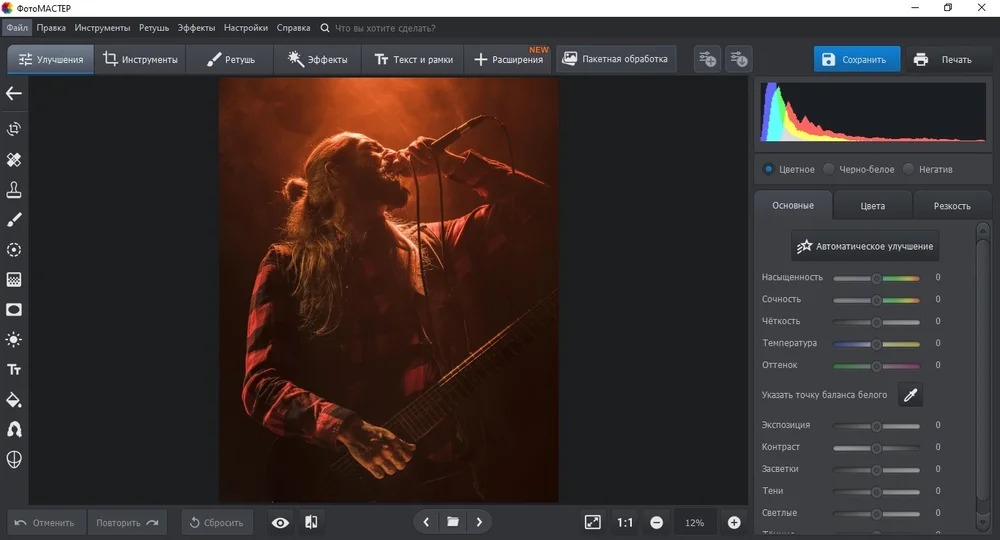
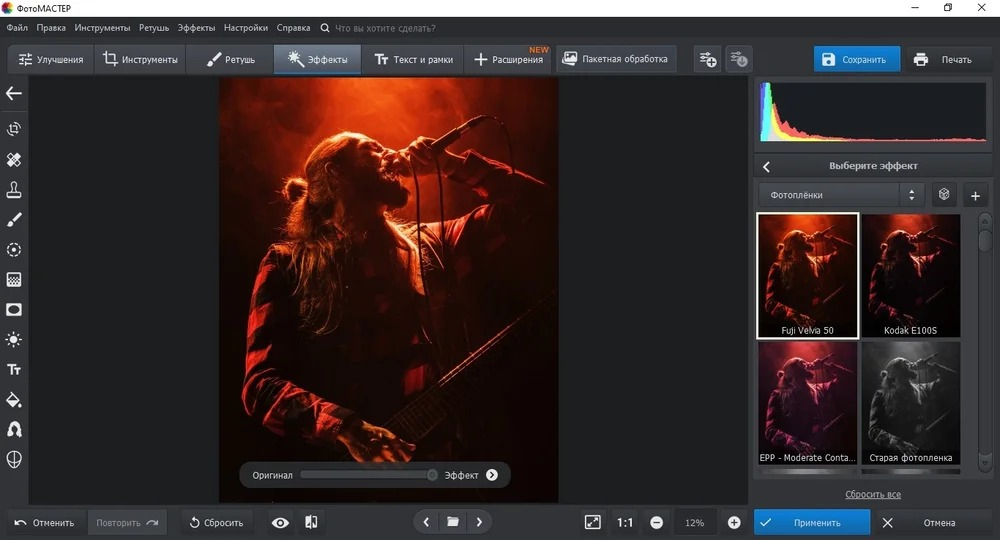
ФотоМАСТЕР удобно использовать, когда основой афиши служит фотография и нужно совместить её обработку с текстовым оформлением в одном проекте. В тематических инструкциях редактора показан рабочий маршрут: открыть фоновый снимок, скорректировать изображение, перейти к инструменту «Текст и рамки», добавить отдельные надписи и сохранить результат с параметрами под дальнейшее использование. Для выбора среди разных редакторов также можно свериться с рейтингом Xeon Live программ для создания постеров, плакатов и афиш.
Шаг 1. Подготовьте фон
Откройте изображение, которое будет основой постера. Сначала оцените кадр: есть ли место под заголовок, не окажутся ли важные детали под текстом, можно ли усилить главный объект без сложного монтажа. При необходимости используйте кадрирование и базовые коррекции. Не стремитесь сделать фон максимально контрастным: задача изображения — поддерживать сообщение, а не конкурировать с ним.
Если снимок слишком пёстрый, проще немного приглушить насыщенность или локально затемнить область под текст, чем добавлять надписи с несколькими обводками. Для дополнительной подготовки изображения можно использовать приёмы из инструкции Xeon Live по цветокоррекции фотографии.
Шаг 2. Создайте главный заголовок
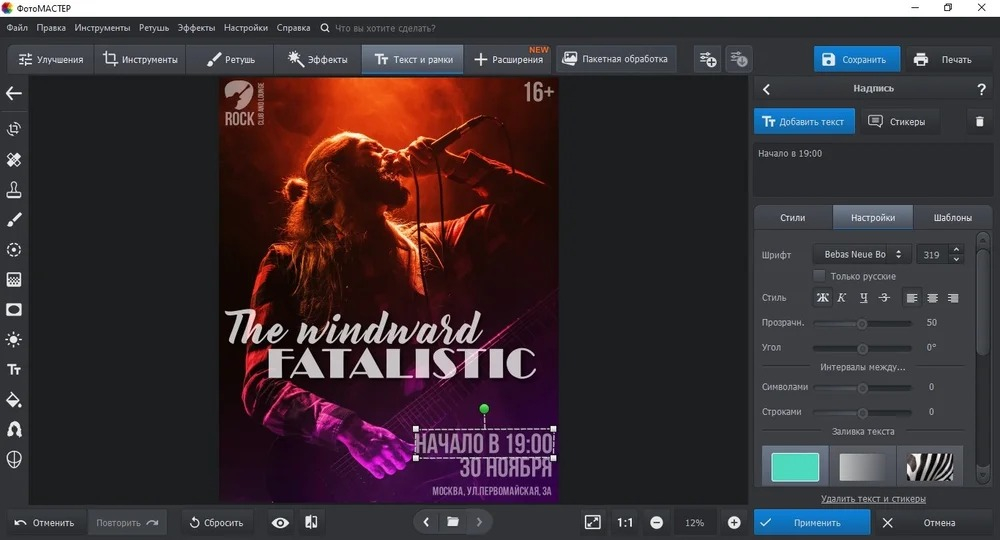
Откройте раздел «Текст и рамки» и добавьте первый текстовый элемент. Сначала настройте только название события. Выберите гарнитуру, размер, цвет и положение, затем проверьте, как строка работает относительно изображения. Если заголовок состоит из двух строк, следите за интерлиньяжем: слишком большой разрыв разрушает цельность, а слишком маленький визуально склеивает строки.
Не начинайте с мелких сведений. Пока главный заголовок не занял устойчивое место в композиции, дата, место и подписи будут постоянно сдвигаться. После фиксации названия добавляйте остальные элементы по одному и каждый раз проверяйте, не появился ли новый конкурент главному акценту.
Шаг 3. Добавьте дату, место и второстепенные блоки
Для каждого смыслового блока используйте отдельную надпись. Так проще независимо менять размер, положение и цвет. Дату и время можно объединить, если они читаются как одна группа. Место лучше отделить небольшим интервалом или иной насыщенностью начертания. Организатора и партнёров оставляйте на нижнем уровне иерархии: эти данные должны быть доступны, но не перетягивать внимание.
Если нужно разместить фирменный знак, сначала проверьте разрешение и прозрачность файла. Подготовить изображение с логотипом поможет отдельная инструкция Xeon Live о том, как добавить логотип на фотографию. В самой афише оставляйте вокруг знака свободное пространство и не растягивайте его непропорционально.
Шаг 4. Сохраните мастер и экспортную копию
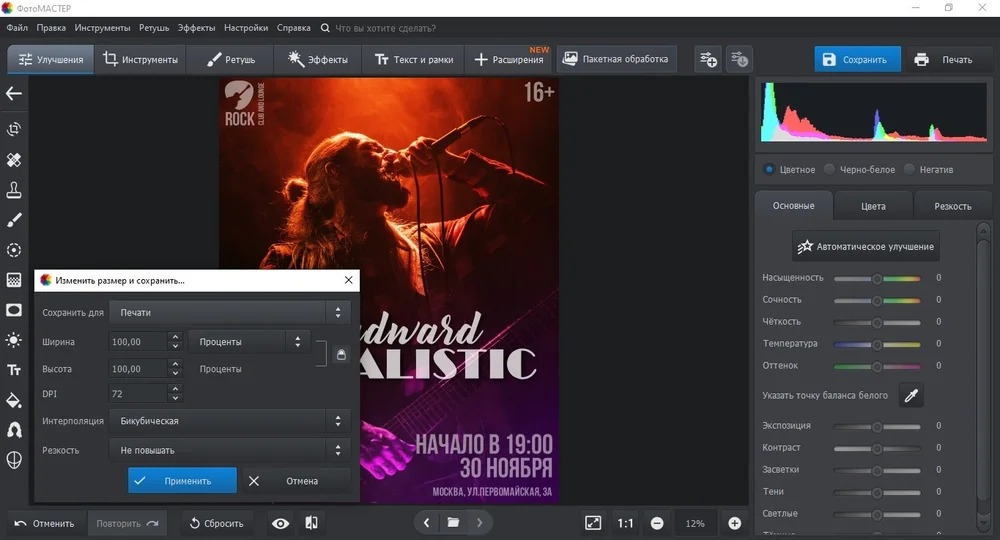
Перед финальным сохранением сделайте отдельную рабочую копию проекта. Затем используйте «Файл» → «Изменить размер и сохранить», чтобы подготовить вариант под конкретный носитель. Для печати сверяйте размер, разрешение и другие параметры с требованиями типографии. Для цифрового размещения создавайте отдельную копию нужных пропорций, а не уменьшайте один и тот же файл вслепую.
После экспорта откройте получившийся файл заново. Проверьте края, качество фотографии, читаемость мелкого текста и отсутствие случайных обрезаний. Если макет будет публиковаться в нескольких размерах, этот контроль повторяется для каждого варианта.
Плюсы
- Обработка фотографии и текстовое оформление находятся в одном рабочем процессе, поэтому не нужно переносить фон между несколькими редакторами.
- Инструмент «Текст и рамки» позволяет отдельно настраивать надписи и собирать иерархию из нескольких текстовых элементов.
- Есть понятный маршрут подготовки экспортной копии с изменением размера и параметрами под дальнейшее использование.
Минусы
- Редактор ориентирован прежде всего на работу с растровыми изображениями, поэтому сложную векторную верстку и многостраничные макеты удобнее делать в специализированных инструментах.
- Для большого набора вариантов одного макета потребуется вручную контролировать композицию каждого размера, чтобы текст и изображение не потеряли баланс.
Кому подойдёт
Способ удобен маркетологам, контент-менеджерам и авторам, которые начинают с фотографии и хотят быстро подготовить афишу без освоения сложной верстки. Особенно хорошо он подходит для концертов, мероприятий, акций и анонсов, где фон нужно предварительно обработать, а затем поверх него разместить несколько текстовых уровней.
Способ 2. Как сделать афишу в PowerPoint
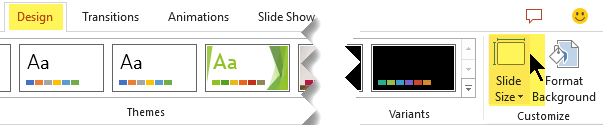
PowerPoint подходит для макетов, где важнее работа с текстовыми блоками, фигурами, направляющими и выравниванием, чем сложная ретушь. В программе можно задать пользовательский размер слайда через «Дизайн» → «Размер слайда» → настройку собственного размера, а готовый слайд сохранить как изображение. Это делает PowerPoint практичным вариантом для команды, которая уже использует офисные инструменты и хочет собрать афишу из знакомых элементов.
Шаг 1. Задайте размер и ориентацию
Начните с пустой презентации и установите размер слайда до размещения объектов. Для печатного макета используйте размеры, согласованные с типографией; для цифрового — размеры, которые требует площадка. Если поменять пропорции после верстки, PowerPoint предложит масштабировать содержимое, но автоматическое преобразование не заменяет ручную проверку композиции.
Оставьте один слайд на один формат. Когда понадобятся горизонтальная и вертикальная версии, безопаснее создать отдельные файлы или отдельные презентации нужных пропорций, потому что ориентация и размер применяются ко всем слайдам в презентации.
Шаг 2. Постройте сетку из направляющих
Добавьте направляющие и мысленно разделите слайд на зоны: верхний уровень для главного сообщения, центральную область для изображения, нижний уровень для даты и служебных сведений. Не обязательно делать сетку симметричной. Важнее, чтобы элементы подчинялись общим линиям: одинаковым левым краям, повторяющимся отступам и устойчивому базовому интервалу.
Группируйте связанные элементы. Например, дату и время можно объединить в одну группу, а логотипы партнёров — в другую. Так при перестановке блоков внутренняя композиция не рассыпается. Функции выравнивания помогают быстро привести несколько объектов к одной линии.
Шаг 3. Добавьте изображение и текст
Поместите фон или фотографию, затем добавьте текстовые поля для названия, даты, места и пояснений. Не вписывайте всё в одно текстовое поле: отдельные блоки дают больше контроля над иерархией и адаптацией. Для цветных подложек используйте простые фигуры с аккуратными полями вокруг текста. Не ставьте полупрозрачную плашку поверх всего изображения — локальная зона обычно выглядит чище и меньше скрывает фотографию.
Если фон требует серьёзной цветокоррекции или удаления объектов, подготовьте его заранее в фоторедакторе. PowerPoint хорош как компоновщик, но не должен заменять специализированную обработку там, где качество исходника критично.
Шаг 4. Экспортируйте текущий слайд
Для цифровой версии используйте сохранение слайда как изображения через «Файл» → «Сохранить как» и выберите подходящий графический формат. Для печатной передачи чаще используют PDF, если это соответствует требованиям подрядчика. После экспорта сравните размер и пропорции файла с исходным слайдом и просмотрите его вне PowerPoint.
Если изображение получилось слишком небольшим для задачи, не увеличивайте его после сохранения. Вернитесь к параметрам исходного слайда или используйте другой рабочий процесс, который даёт нужное разрешение без повторного масштабирования.
Плюсы
- Знакомые инструменты текста, фигур, выравнивания и группировки помогают быстро собрать структурный макет.
- Пользовательский размер слайда позволяет заранее подстроить рабочую область под конкретный носитель.
- Удобно делать корпоративные афиши, когда фирменные шаблоны и материалы уже хранятся в формате презентаций.
Минусы
- Инструменты ретуши и подготовки сложной растровой графики ограничены по сравнению с фоторедакторами.
- Автоматическое изменение размера слайда не гарантирует хорошей адаптации композиции, поэтому разные пропорции приходится проверять вручную.
Кому подойдёт
PowerPoint рационален для маркетинговых команд, внутренних коммуникаций, HR-мероприятий, конференций и корпоративных анонсов, где дизайн строится из типографики, геометрических блоков, фотографий и фирменных элементов, а участники проекта уже работают в офисной среде.
Способ 3. Как сделать афишу в GIMP
GIMP стоит выбирать, когда нужен более глубокий растровый монтаж: сложное выделение, работа со слоями, масками, цветом и несколькими изображениями. Текстовый инструмент создаёт отдельный текстовый слой, который можно редактировать независимо от фона. Это важно для афиши: пока текст остаётся отдельным слоем, заголовок и служебные сведения можно перестраивать без разрушения изображения.
Шаг 1. Создайте холст нужного размера
Создайте новый документ под конечную задачу и сразу задайте ширину и высоту. Для печати дополнительно уточните у типографии требования к размеру, вылетам и цветовому процессу. Для цифровой версии задавайте пиксельные размеры напрямую. Такой подход предотвращает ситуацию, когда готовая композиция внезапно требует масштабирования в конце.
Сохраните рабочий файл в формате проекта GIMP, чтобы слои, маски и текст оставались редактируемыми. Экспортный PNG, JPEG или PDF — это уже производная копия, а не основной мастер.
Шаг 2. Соберите фон из слоёв
Импортируйте фотографии и графику отдельными слоями. Маски используйте для мягкого скрытия частей изображения вместо необратимого стирания. При необходимости добавьте корректирующую логику через доступные инструменты цвета и фильтры, но сначала добейтесь читаемой композиции без эффектов. Если макет работает в простом состоянии, декоративная обработка усилит его, а не будет маскировать слабую структуру.
Назовите слои по смыслу: фон, герой, декоративная форма, заголовок, дата, место. В длинном проекте это экономит время и снижает риск случайно редактировать не тот объект.
Шаг 3. Добавьте текст отдельными слоями
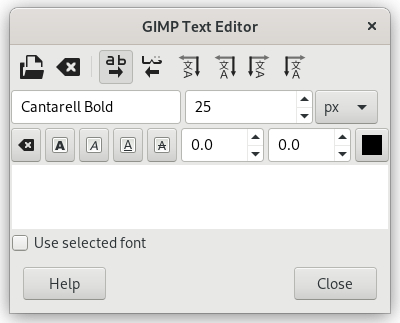
Активируйте инструмент Text и создайте отдельное поле для каждого смыслового уровня. Заголовок, дата и место не должны зависеть друг от друга. Настройте гарнитуру, размер, цвет и выравнивание, затем расположите слой так, чтобы он не закрывал важные детали изображения. Для сложного фона лучше сначала найти спокойную область или локально изменить тон, а не нагружать каждую надпись тяжёлой тенью.
Проверяйте края текстовых рамок. При замене текста на более длинный вариант строка может выйти за пределы области или изменить перенос. Такой дефект особенно часто появляется после поздних правок названия события.
Шаг 4. Экспортируйте копию
В GIMP команда Save сохраняет рабочий проект в собственном формате, а файлы для публикации создаются через Export. Для цифровой афиши обычно подходят PNG или JPEG в зависимости от характера изображения и требований площадки. Для передачи в печать формат и параметры согласуют с типографией; не стоит считать один экспортный профиль универсальным для всех подрядчиков.
После экспорта откройте итог вне GIMP и сравните с рабочим окном. Проверьте текст, резкость, градиенты, края масок и отсутствие случайно скрытых слоёв. Финальная проверка должна проходить на том файле, который реально будет опубликован.
Плюсы
- Глубокая работа со слоями, масками и растровой графикой подходит для сложных фотомонтажных афиш.
- Текст создаётся отдельными слоями, поэтому его можно менять независимо от изображения.
- Рабочий проект сохраняет структуру и позволяет возвращаться к отдельным элементам без пересборки макета с нуля.
Минусы
- Интерфейс и логика слоёв требуют больше времени на освоение, чем шаблонные онлайн-конструкторы.
- Для строго векторной типографики, большого числа геометрических объектов и масштабируемой графики удобнее специализированный векторный редактор.
Кому подойдёт
GIMP полезен дизайнерам и контент-командам, которым важен фотомонтаж: нужно вырезать объект, собрать сложный фон, провести локальную обработку и только затем добавить типографику. Для простого анонса из готового шаблона его возможностей больше, чем требуется, но для уникальной растровой композиции запас инструментов оправдан.
Способ 4. Как сделать афишу в Inkscape
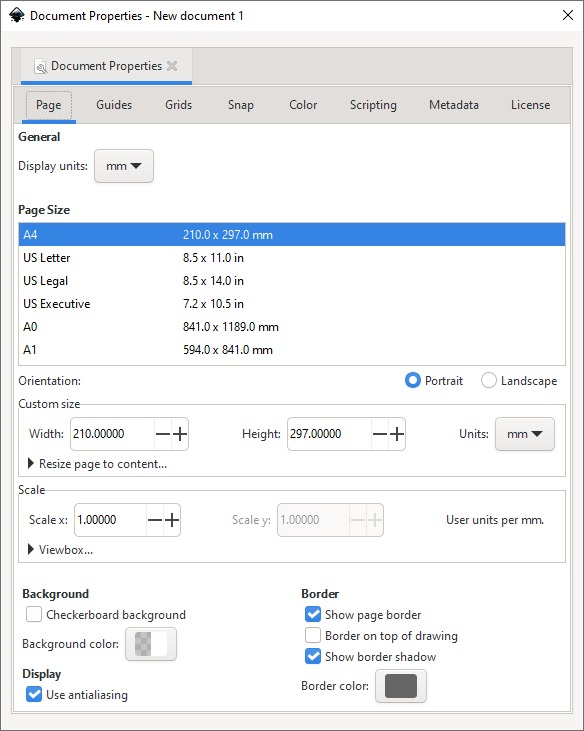
Inkscape логичен для афиш, построенных на типографике, векторных формах, пиктограммах и логотипах. Размер страницы настраивается в Document Properties, а векторные элементы можно масштабировать без характерной для растровых изображений потери резкости. Это особенно удобно, когда один стиль нужно перенести на несколько печатных и цифровых размеров.
Шаг 1. Настройте страницу
Откройте File → Document Properties и задайте нужный размер страницы, ориентацию и единицы измерения. Для печати удобно работать в физических единицах, для цифровой графики — контролировать итоговый экспорт в пикселях. Граница страницы показывает, что попадёт в результат; объекты за её пределами можно использовать как временные заготовки, но они не должны случайно оставаться частью финальной композиции.
Если фон должен быть непрозрачным, создайте прямоугольник размером со страницу и поместите его ниже остальных объектов. Такой фон легче контролировать, чем надеяться на прозрачность страницы при экспорте.
Шаг 2. Постройте макет из векторных блоков
Создайте базовую сетку из направляющих и прямоугольников. Сначала соберите крупные массы: фон, основную форму, место для изображения и текстовые зоны. Затем добавляйте детали. В векторной афише особенно легко увлечься множеством мелких декоративных объектов, поэтому полезно регулярно уменьшать масштаб и проверять, не рассыпалась ли общая форма.
Используйте повторяющиеся радиусы, толщины линий и интервалы. Когда каждый прямоугольник, обводка и отступ случайны, макет выглядит несобранным даже при хорошей типографике.
Шаг 3. Добавьте текст и изображения
Текстовые блоки размещайте независимо и сохраняйте понятную иерархию. Если афиша будет передаваться на другой компьютер или в типографию, заранее обсудите шрифты: на принимающей стороне нужной гарнитуры может не оказаться. В производственном процессе часто используют либо встраивание шрифтов в PDF, либо перевод утверждённого текста в кривые; конкретный вариант выбирают по требованиям подрядчика и необходимости последующего редактирования.
Растровые фотографии можно импортировать внутрь векторного макета, но их качество всё равно ограничено исходным разрешением. Масштабируемость векторной части не делает растровый снимок бесконечно детальным. Проверяйте фотографии отдельно, особенно если печатный размер большой.
Шаг 4. Подготовьте экспорт
Для экранного использования экспортируйте PNG нужного размера. Для печати обычно удобен PDF, если он подходит требованиям типографии. В руководстве Inkscape отдельно описаны параметры PDF, в том числе параметры работы с текстом. Перед передачей подрядчику откройте экспортный файл в независимом просмотрщике и убедитесь, что шрифты, прозрачности и изображения отображаются корректно.
Сохраните исходный SVG отдельно от экспортной версии. Он останется мастер-файлом для будущих адаптаций: смены даты, масштаба, языка или формата.
Плюсы
- Векторные формы и типографика удобно масштабируются и подходят для серий макетов разных размеров.
- Document Properties позволяет точно задать страницу и единицы измерения до начала верстки.
- Хорошо подходит для плакатов с геометрической графикой, схемами, логотипами и крупной типографикой.
Минусы
- Сложная ретушь фотографий выполняется менее удобно, чем в специализированном растровом редакторе.
- Перед печатью нужно внимательно контролировать встроенные изображения, шрифты и параметры PDF, особенно при обмене файлами между разными системами.
Кому подойдёт
Inkscape стоит выбрать, когда афиша должна оставаться гибкой по размеру: например, один фирменный стиль используется для плаката, экрана в холле, баннера и карточки события. Также это хороший вариант для макетов, где фотография вторична, а основную работу выполняют векторные формы и типографика.
Способ 5. Как сделать афишу в Canva
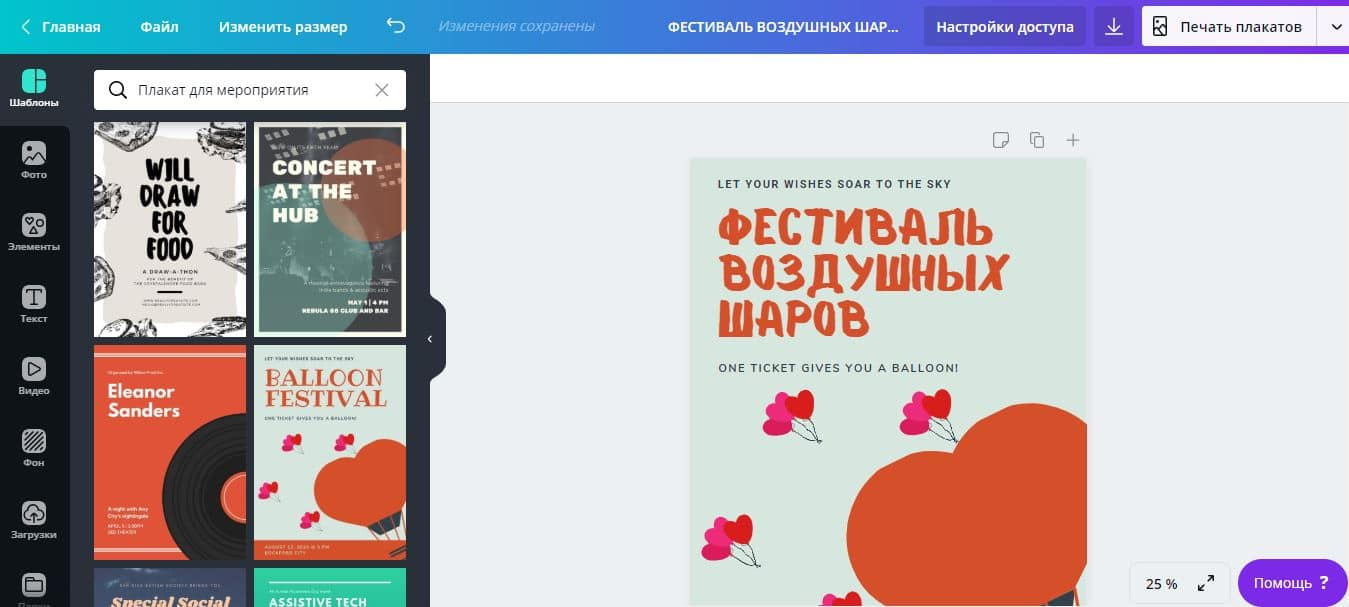
Canva подходит для быстрого старта с готового шаблона и совместной работы в браузере. Текущая страница конструктора постеров предлагает шаблоны для разных типов событий, а готовый дизайн можно скачать, распечатать через сервис или поделиться им. Для редакционной задачи главное преимущество — скорость компоновки: вместо построения сетки с нуля команда получает готовую структуру и заменяет содержание под своё событие.
Шаг 1. Выберите шаблон как структуру, а не как готовый дизайн
Начните с шаблона, который близок по пропорциям и структуре: расположению заголовка, изображения, даты и служебных блоков. Не выбирайте макет только по цвету — палитру заменить проще, чем перестраивать всю композицию. Если шаблон рассчитан на одну короткую строку, а у вашего события длинное название, ищите другой вариант вместо уменьшения шрифта до нечитаемого размера.
Сразу удалите ненужные элементы. Шаблон часто содержит декоративные детали, которые были уместны в демонстрационном примере, но не нужны вашей задаче. Чем раньше вы очистите структуру, тем проще будет увидеть собственную иерархию.
Шаг 2. Замените текст и визуальные материалы
Заменяйте текст от главного к второстепенному: название, дата, место, действие, организатор. После каждой замены контролируйте переносы и длину строк. Затем загрузите собственную фотографию или выберите допустимый материал из библиотеки. Важные изображения должны поддерживать тему события, а не просто заполнять свободное место.
Проверьте, какие элементы шаблона доступны в вашем тарифе и какие условия распространяются на используемые материалы. Для коммерческой публикации особенно важно понимать происхождение фотографии, иллюстрации и шрифта, а не просто видеть их в редакторе.
Шаг 3. Приведите макет к фирменному стилю
Замените палитру и шрифты на фирменные или на заранее выбранную пару. Сведите декоративные элементы к одному языку: одинаковые формы, толщины линий, характер иконок. Если бренд использует собственный логотип, размещайте его в зоне, где он остаётся заметным, но не спорит с названием события.
Чтобы не потерять баланс после смены шрифта, пересмотрите размеры всех надписей. Разные гарнитуры при одинаковом числовом размере имеют разную визуальную высоту и плотность, поэтому механическая замена редко выглядит одинаково.
Шаг 4. Скачайте и проверьте нужную версию
Экспортируйте отдельные файлы под каждый канал. Для цифрового размещения выбирайте формат и размеры, которые принимает площадка. Для печати предварительно уточните у подрядчика, какой вариант PDF и какие поля требуются. Не считайте кнопку печати внутри сервиса универсальной спецификацией для любой сторонней типографии.
После скачивания обязательно откройте файл локально. Проверьте, что текст не сдвинулся, изображения не стали чрезмерно сжатыми, а края не потеряны. Если нужно несколько языковых версий, контролируйте каждую отдельно: длина строк и переносы меняются даже при одинаковой структуре.
Плюсы
- Большая библиотека шаблонов позволяет быстро получить исходную композицию для типового события.
- Браузерный формат удобен для совместного редактирования и согласования внутри команды.
- Подходит для серии цифровых материалов, когда нужно оперативно адаптировать один стиль под несколько публикаций.
Минусы
- Шаблон легко сделать похожим на множество других материалов, если ограничиться заменой текста и фотографии без собственной композиционной доработки.
- Доступность отдельных шаблонов, элементов и функций зависит от условий сервиса, поэтому их нужно проверять в момент работы.
Кому подойдёт
Canva удобна SMM-командам, организаторам мероприятий и небольшим маркетинговым отделам, которым важны скорость, шаблоны и совместная работа. Для сложного фотомонтажа или строго контролируемой допечатной подготовки лучше использовать отдельный профессиональный рабочий процесс.
Как выбрать способ под конкретную задачу
Выбор редактора имеет смысл привязать не к известности бренда, а к структуре макета. Если основа — фотография, нужен удобный растровый редактор. Если основу формируют текст и геометрия, логичнее PowerPoint или Inkscape. Если требуется сложный фотомонтаж — GIMP. Если важнее всего скорость и готовые шаблоны — Canva. Такой подход помогает не переплачивать временем за функции, которые не будут использоваться.
Быстрая матрица выбора
- ФотоМАСТЕР: фотография + обработка + текст в одном проекте; подходит для быстрых рекламных афиш на основе снимка.
- PowerPoint: текст, фигуры, корпоративные шаблоны и знакомый офисный процесс; удобен для внутренних и деловых событий.
- GIMP: сложная растровая композиция, маски и фотомонтаж; требует больше времени на освоение.
- Inkscape: векторная типографика, логотипы и масштабируемая геометрия; полезен для серий размеров и печатных макетов.
- Canva: быстрый старт с шаблона и совместная работа в браузере; удобна для оперативного контента.
Если команда выпускает афиши регулярно, полезно не менять инструмент от проекта к проекту. Создайте мастер-шаблон с направляющими, стилями текста и безопасными зонами. Тогда на следующем событии вы будете менять содержание, а не заново изобретать сетку. При этом раз в несколько выпусков шаблон стоит пересматривать: привычная структура не должна превращаться в ограничение, если изменились каналы публикации или характер событий.
Как подготовить афишу к печати
Печать — отдельный производственный этап. Самая надёжная схема — получить технические требования от конкретной типографии до финального экспорта. Подрядчики могут по-разному просить вылеты, цветовой профиль, формат PDF, способ встраивания шрифтов и минимальное разрешение растровых изображений. Универсальный набор значений из интернета не заменяет спецификацию исполнителя.
Проверьте размер страницы и безопасные поля
Размер страницы должен совпадать с согласованным форматом. Для распространённых листов серии A можно ориентироваться на ISO 216, но сам стандарт не заменяет требования по вылетам и послепечатной обработке. Текст, логотип и QR-код не размещают вплотную к линии реза. Если типография дала шаблон, используйте его как технический слой и не меняйте масштаб.
Если исходная фотография меньше нужного размера, не увеличивайте её многократно в конце. Лучше заменить исходник или изменить композицию так, чтобы снимок занимал меньшую площадь. Для отдельной работы с размерами изображения на Xeon Live есть инструкция, как поменять размер фотографии.
Контролируйте растровые изображения
Проверяйте фактическое разрешение каждого растрового элемента в том масштабе, в котором он стоит в макете. Картинка может выглядеть резкой на экране ноутбука и оказаться недостаточной для большого печатного формата. Уточните требуемое разрешение у типографии и оценивайте не исходный файл сам по себе, а его размер после размещения.
Не забывайте о шуме, артефактах сжатия и чрезмерной резкости. Печать часто делает заметными дефекты, которые на экране были скрыты уменьшением. Просматривайте важные участки в масштабе 100% и, если возможно, делайте пробную распечатку фрагмента.
Проверьте цвет и шрифты
Экран и печать воспроизводят цвет по-разному, поэтому окончательный цветовой процесс согласуют с типографией. Не переводите файл в случайный профиль только потому, что он часто встречается в советах. Узнайте, что ожидает конкретный подрядчик, и работайте по его инструкции. То же относится к шрифтам: уточните, нужно ли их встраивать в PDF или переводить утверждённый текст в кривые.
Если в макете важен фирменный цвет, попросите цветопробу или тестовый отпечаток. Это надёжнее, чем оценивать результат только по монитору, особенно когда проект использует плотные тёмные фоны, сложные градиенты или тонкие оттенки.
Сделайте техническую проверку PDF
- Откройте файл в отдельном просмотрщике и пролистайте весь макет, даже если он одностраничный.
- Увеличьте края и убедитесь, что фон и изображения доходят до требуемой зоны, а важный текст остаётся внутри безопасного поля.
- Проверьте, что все шрифты отображаются одинаково и ни один символ не заменился.
- Посмотрите фотографии в масштабе 100% на предмет артефактов и случайной пикселизации.
- Сверьте итоговый физический размер страницы с техническим заданием.
- Передайте подрядчику только утверждённую экспортную копию, а мастер-файл храните отдельно.
Как адаптировать афишу для цифровых каналов
Цифровая афиша живёт в другом контексте: рядом с ней есть интерфейс площадки, аватар, подпись, кнопки и другие публикации. Поэтому даже хороший печатный макет нельзя просто уменьшить. На телефоне мелкие детали исчезнут, а длинный текст станет плотным пятном. Для цифровой версии обычно требуется более крупный заголовок, меньше служебных строк и более контрастная дата.
Создавайте отдельные композиции, а не механические кадры
Сохраните общие элементы бренда — палитру, типографику, фотографию, характер графики — и перестройте их под новые пропорции. В вертикальном формате герой может занимать верхнюю половину, а текст — нижнюю. В горизонтальном баннере те же элементы могут стоять слева и справа. Это одна визуальная система, но две разные композиции.
Если исходная фотография не подходит под нужную ориентацию, попробуйте другое кадрирование или другой снимок. В отдельной инструкции Xeon Live разобрано, как обрезать фотографию без заметной потери качества. Не растягивайте изображение по одной оси ради заполнения холста.
Проверяйте миниатюру и мобильный экран
Перед публикацией уменьшите макет до размера, близкого к превью в ленте. Если название и дата исчезают, увеличьте их или упростите фон. Затем откройте готовый файл на телефоне. Даже при хорошем контрасте тонкий шрифт и слишком плотные строки могут выглядеть слабее, чем на большом мониторе.
Для важных информационных материалов полезно отдельно проверить контраст текста. Ориентиры WCAG 2.2 — 4,5:1 для обычного текста и 3:1 для крупного — помогают превратить субъективное «вроде читается» в измеримый тест. Это особенно полезно для текста поверх фотографий.
Не переносите всю информацию с лендинга на картинку
Цифровая публикация почти всегда сопровождается текстом поста или страницей события. Используйте это преимущество. Афиша должна донести тему, дату и главный мотив, а подробности — программу, биографии, правила регистрации — лучше оставить в подписи или на странице. Чем меньше мелкого текста на изображении, тем устойчивее оно работает на разных экранах.
Как проверить, что афиша выполняет бизнес-задачу
Дизайн можно оценивать не только эстетически. Для маркетингового материала заранее выберите метрику, связанную с целью. Если афиша ведёт на регистрацию, отслеживайте переходы и регистрации. Если используется офлайн, сравнивайте посещаемость по площадкам размещения или применяйте разные QR-метки для разных точек. Если это внутренняя коммуникация, измеряйте охват и долю сотрудников, которые правильно называют дату и место после просмотра.
Сделайте два уровня проверки
- Редакционная проверка: верны ли название, дата, время, место, имена, логотипы и обязательные обозначения.
- Визуальная проверка: понятна ли иерархия, читается ли текст на реальном размере, не спорят ли элементы, нет ли случайных обрезаний.
- Техническая проверка: совпадают ли размер, формат, цветовой процесс и требования площадки или типографии.
- Маркетинговая проверка: понятно ли следующее действие и можно ли измерить реакцию аудитории.
Эти уровни проверяют разные люди, когда есть такая возможность. Автор макета привыкает к содержанию и легко «дочитывает» то, чего визуально уже почти не видно. Коллега, который впервые открывает афишу, быстрее заметит слабую дату, непонятное название или конфликтующий фон.
Проведите пятисекундный тест внутри команды
Покажите афишу человеку, который не участвовал в проекте, на несколько секунд, затем уберите изображение и спросите: что это за событие, когда оно проходит и что нужно сделать дальше. Это не лабораторное исследование, а быстрый редакционный тест. Если человек не может назвать хотя бы тип события и дату, иерархию стоит пересобрать.
Для нескольких вариантов макета используйте одинаковые условия показа. Тогда сравнение будет честнее: один вариант не должен демонстрироваться на большом мониторе, а другой — маленькой миниатюрой. После теста фиксируйте конкретную проблему, например «дата теряется на фоне», а не абстрактное «не нравится».
Как организовать производство афиши в команде
Когда афишу готовит не один человек, качество зависит не только от дизайна, но и от процесса согласования. Разделите ответственность заранее: владелец события отвечает за факты и программу, маркетолог — за цель и следующий шаг, дизайнер — за визуальную систему и техническую сборку, редактор — за язык и единообразие формулировок. Такая схема уменьшает число поздних правок, когда уже утверждённая композиция ломается из-за новой даты, длинного имени партнёра или добавленного юридического блока.
Зафиксируйте мастер-версию и порядок правок
Храните один мастер-файл и не создавайте параллельные копии с названиями вроде final-2-new. Для каждого раунда согласования назначайте одну актуальную версию и записывайте, что именно изменилось: дата, заголовок, изображение, расположение логотипов, формат. После утверждения содержания закройте смысловые правки и переходите к адаптациям. Это снижает риск, что вертикальная версия будет содержать новую дату, а печатная — старую.
Полезно отделить смысловые комментарии от вкусовых. Формулировка «дата читается хуже названия» даёт дизайнеру проверяемую задачу. Формулировка «сделайте поярче» не объясняет, какой результат нужен. Внутренний комментарий должен указывать проблему, контекст и приоритет: например, «на мобильном превью теряется время начала; нужно поднять его на второй уровень иерархии». Такой формат ускоряет согласование и уменьшает количество кругов.
Соберите набор исходников до верстки
До начала дизайна сложите в одну папку утверждённый текст, логотипы, фотографии, фирменные шрифты, правила бренда и технические требования к форматам. Для каждого файла полезно понимать статус: финальный, временный или ожидающий согласования. Временное фото нельзя воспринимать как гарантированное, иначе замена в конце способна разрушить композицию. То же относится к длинным именам, партнёрским блокам и обязательным обозначениям.
Отдельно проверьте происхождение визуальных материалов. Фотография из поисковой выдачи не становится пригодной для публикации только потому, что её легко сохранить. Для коммерческого и редакционного использования команда должна понимать право на изображение, ограничения лицензии и необходимость указания автора. Если права не подтверждены, замените материал до того, как он станет центральной частью макета.
Согласовывайте сначала систему, потом размеры
Не стоит одновременно показывать заказчику пять адаптаций неутверждённой концепции. Сначала согласуйте один репрезентативный мастер: фотографию, палитру, типографику, иерархию и характер графики. После этого переносите систему на остальные пропорции. Если изменить стиль после верстки всех размеров, придётся повторить одну и ту же работу несколько раз.
Для регулярных событий создайте библиотеку компонентов: стили заголовка, даты, служебного текста, плашки, логотипный блок, QR-зону, варианты фона. Но не превращайте библиотеку в жёсткий шаблон. Компоненты должны поддерживать скорость, а не заставлять помещать новое содержание в старую геометрию, которая ему не подходит.
Как хранить исходники и выпускать новые версии
После публикации работа с афишей не заканчивается. Событие может повториться, изменится дата, появится новый партнёр или понадобится другой формат. Поэтому мастер-файл, использованные изображения, лицензии, шрифты и экспортные копии лучше хранить как единый пакет проекта. Через несколько месяцев команда сможет восстановить логику макета, а не собирать её заново по случайным файлам из переписки.
Разделяйте мастер и экспорт
Мастер должен оставаться редактируемым: слои, текст, векторные объекты и исходные фотографии сохраняются отдельно. PNG, JPEG и PDF рассматриваются как выпускные копии для конкретного канала. Не редактируйте следующий вариант поверх сжатого JPEG, если существует исходный проект: повторное сохранение и масштабирование постепенно ухудшают изображение и усложняют исправление текста.
Названия файлов должны объяснять назначение без открытия: событие, формат, дата выпуска и статус. Например, внутри проекта можно разделить папки на master, print и digital, а в каждой хранить только актуальные версии. Такой порядок особенно полезен, когда макеты передаются подрядчикам и одновременно публикуются несколькими сотрудниками.
Сохраняйте историю измеримых результатов
Если афиша используется в повторяющихся кампаниях, храните не только дизайн, но и результат: где размещалась версия, какой был охват, сколько переходов или регистраций она принесла, какие вопросы чаще всего возникали у аудитории. Следующий выпуск можно улучшать на данных. Например, если пользователи регулярно уточняют место проведения, его следует поднять выше в иерархии, а не увеличивать декоративный элемент.
Сравнивайте версии только при сопоставимых условиях. На результат влияют площадка, аудитория, время публикации и само событие. Поэтому нельзя приписывать весь эффект одной смене цвета. Фиксируйте контекст и используйте дизайн как одну из переменных, а не как единственное объяснение изменения показателей.
Типичные ошибки при создании афиши
Слишком много равноправных акцентов
Пять крупных надписей, яркая фотография, несколько плашек и три логотипа создают шум. Исправление — выбрать один главный акцент и уменьшить всё, что относится ко второму и третьему уровню. Часто после такого решения декоративные элементы вообще становятся не нужны.
Текст размещён поверх самой сложной части изображения
Даже правильный цвет не спасает текст, если под ним постоянно меняется яркость и детализация. Переставьте блок в спокойную область, измените кадрирование или локально скорректируйте фон. Сильная тень вокруг каждой буквы — крайняя мера, а не основной способ обеспечить читаемость.
Весь макет собран одной надписью
Когда название, дата, место и описание находятся в одном текстовом блоке, трудно управлять иерархией. Разделите их на самостоятельные элементы. Тогда дата может быть крупнее, место — спокойнее, а название — свободно перемещаться относительно героя.
Шаблон не адаптирован под реальный текст
Демонстрационный шаблон почти всегда содержит короткие слова и удобные даты. Реальное название может быть длиннее в два раза. Не уменьшайте всё до микроскопического размера. Смените композицию, перенесите часть информации в подпись или выберите другой шаблон, который выдерживает ваш объём.
Один файл используется для всех каналов
Печатный A3, горизонтальный баннер и вертикальная публикация — разные носители. Единый визуальный стиль не означает единую геометрию. Собирайте адаптации отдельно и проверяйте каждую в реальном контексте.
Нет финальной проверки после экспорта
В рабочем файле всё может выглядеть правильно, а экспортная копия получить другой перенос, лишнее сжатие или неожиданную прозрачность. Поэтому проверяют именно последний файл. Если после проверки вносится хоть одна правка, цикл повторяется: новый экспорт — новая проверка.
Контрольный список перед публикацией
Перед отправкой афиши в печать или публикацией пройдите короткий контроль. Он занимает меньше времени, чем исправление уже разошедшегося макета, и хорошо ловит ошибки после поздних правок.
- Название события написано без ошибок и совпадает с утверждённой формулировкой.
- Дата, время и формат проведения проверены по актуальной программе.
- Главный заголовок и дата читаются в уменьшенной миниатюре.
- Мелкий текст имеет достаточный контраст и не лежит на сложной части фотографии.
- Логотипы используются в правильных пропорциях и не растянуты.
- Фотографии имеют достаточное качество в фактическом размере размещения.
- Для печати выполнены требования конкретной типографии к размеру, полям, цвету и файлу.
- Для цифрового канала создана отдельная версия нужных пропорций.
- Экспортный файл открыт и просмотрен вне редактора.
- Следующее действие пользователя понятно без чтения длинной подписи.
Итог: рабочий процесс важнее декоративного эффекта
Сильная афиша получается не из одного удачного фильтра или шаблона, а из последовательности решений: цель, короткий текст, правильный формат, иерархия, изображение, типографика, адаптация и проверка. ФотоМАСТЕР удобен для быстрого сценария на основе фотографии; PowerPoint — для корпоративной компоновки; GIMP — для сложного растрового монтажа; Inkscape — для векторной системы; Canva — для шаблонной и совместной работы. Выбирайте инструмент под устройство макета, а не наоборот.
Для регулярной работы сохраните мастер-шаблон, список обязательных проверок и несколько утверждённых цветовых и текстовых стилей. Тогда следующая афиша будет собираться быстрее, а качество останется предсказуемым. Самый полезный критерий финала прост: человек должен без усилий понять, что происходит, когда это происходит и что делать дальше.