Как поставить дату на фото: 6 способов на компьютере, телефоне и онлайн
Видимая дата на фотографии решает две разные задачи: помогает человеку быстро понять, когда сделан кадр, и делает рабочую копию снимка самодостаточной после пересылки, печати или вставки в презентацию. При этом дата, напечатанная поверх изображения, не заменяет метаданные файла и не доказывает обстоятельства съемки. В этой инструкции разберем шесть рабочих способов: от ручной подписи одного кадра до пакетного нанесения времени из EXIF. Для общей картины полезна и подробная инструкция по датировке снимков, где собраны дополнительные варианты для разных устройств.
Сначала определите, какую дату нужно поставить
Перед открытием редактора зафиксируйте источник даты. В фотоархиве встречаются как минимум три значения: время съемки, время создания конкретного файла и время его последнего изменения. Для фотографии с камеры ориентиром служит поле DateTimeOriginal в EXIF: оно описывает дату и время создания исходных данных изображения. Дата изменения файла решает другую задачу и меняется при копировании, экспорте или повторном сохранении, поэтому брать ее как дату съемки без проверки нельзя.
Для одиночного кадра правильное значение удобно сверить в свойствах файла или в информационной панели фотогалереи. Для серии нужен единый порядок: сначала проверить несколько снимков в начале, середине и конце съемки, затем убедиться, что часы камеры не были сбиты и что переход между часовыми поясами учтен одинаково. Только после этого дату стоит переносить в видимый штамп. Такой порядок особенно важен для отчетных материалов, где ошибка в одном дне способна разорвать хронологию целой серии.
- Дата съемки. Основной вариант для хроники события, выезда, монтажа, осмотра объекта и личного архива.
- Дата обработки. Уместна на производственных превью и промежуточных версиях, когда отметка показывает этап рабочего процесса, а не момент съемки.
- Дата публикации. Используется в карточках и внутренних макетах как редакционная отметка. Ее лучше явно обозначать словами рядом с числом, чтобы не смешивать с датой съемки.
- Дата и время. Нужны там, где внутри одного дня важна последовательность действий: фотопротокол, монтажные работы, съемка мероприятия по таймингу, контент со сменой локаций.
Для визуального штампа заранее выберите формат. В русскоязычном рабочем документообороте хорошо читается запись 28.05.2026, а для международной команды меньше двусмысленности дает 2026-05-28. Когда требуется время, используйте один разделитель и одинаковое число разрядов во всей серии, например 28.05.2026 14:05. Смесь форматов 28/05/26, 05-28-2026 и 28 мая в одном наборе выглядит как ошибка процесса, даже когда даты фактически верны.
Дата на изображении и метаданные: почему это не одно и то же
EXIF хранится внутри файла и читается программами, а видимый штамп становится частью пикселей. После экспорта в некоторые веб-сервисы метаданные удаляются, но напечатанная поверх кадра дата остается видимой. Обратная ситуация тоже обычна: исходный снимок содержит корректное время съемки, однако на самом изображении ничего не написано. Поэтому для рабочего процесса полезно разделять оригинал и производную копию с датой, а не пытаться превратить один файл сразу и в архивный источник, и в готовый макет.
Практичная схема состоит из трех уровней. Первый — неизмененный оригинал с исходными метаданными. Второй — рабочая копия после цветокоррекции, кадрирования и других правок. Третий — версия для публикации, отчета или печати, где дата уже встроена в изображение. Такая структура позволяет вернуться к чистому кадру, изменить оформление штампа и повторно экспортировать материал без накопления артефактов от многократного сохранения JPEG.
Если фотография участвует в юридически значимом или спорном процессе, видимая дата остается только графической подписью. Ее легко заменить в любом редакторе. Для подтверждения происхождения файла нужны отдельные процедуры хранения оригиналов, журналирование и другие средства контроля. В этой статье рассматривается именно оформление изображения для коммуникационных, архивных и производственных задач.
Как поставить дату на фото на Windows
1. ФотоМАСТЕР — первый способ для ручной обработки
В ФотоМАСТЕРе дата добавляется как обычный текстовый объект. Такой подход удобен, когда число нужно не просто напечатать, а подогнать под композицию: выбрать шрифт, цвет, обводку, тень, прозрачность и точное положение. Для других приемов работы с надписями пригодится материал Xeon Live про работу с текстом на фотографии. Важное ограничение этого способа: значение вводится вручную, поэтому перед обработкой серии его нужно сверить с датой съемки.
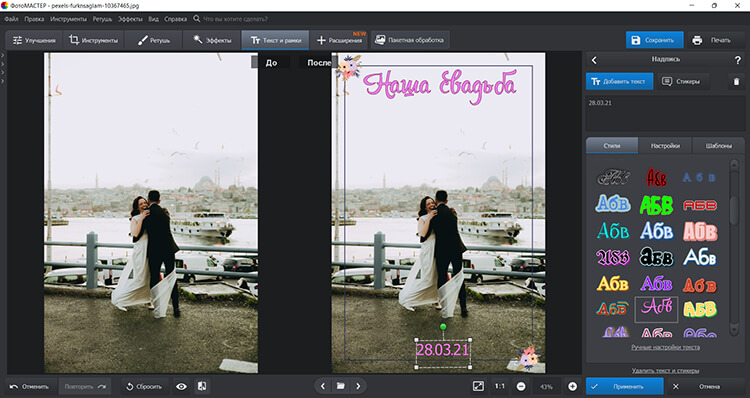
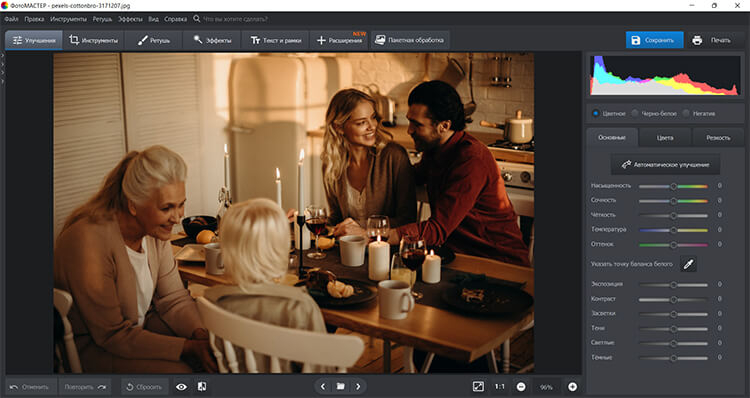
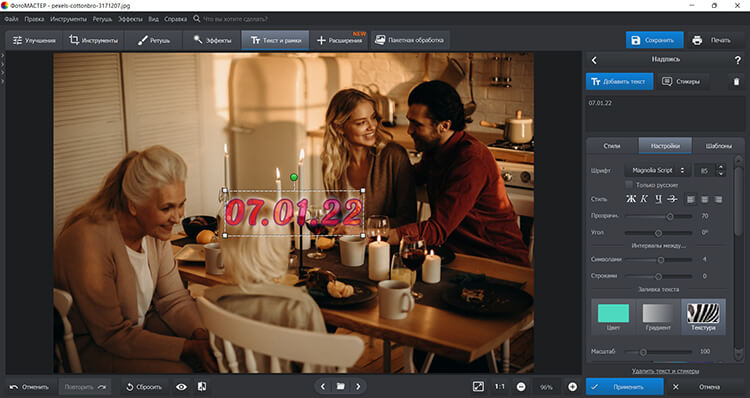
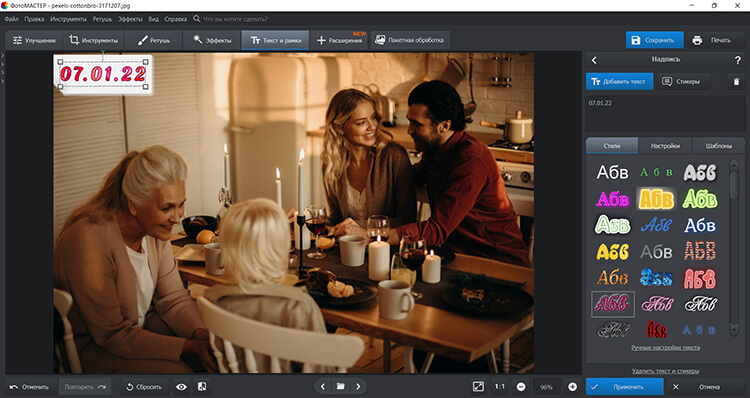
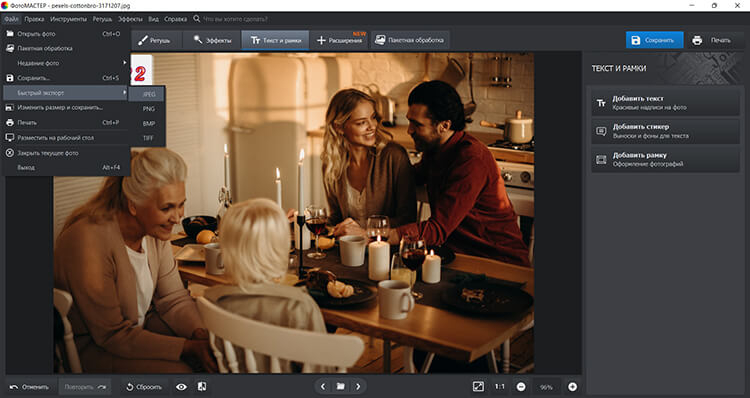
Шаг 1. Откройте исходный файл. Запустите ФотоМАСТЕР и нажмите «Открыть фото», затем выберите изображение. До любых правок запишите дату съемки в рабочую заметку или оставьте окно со свойствами файла открытым рядом. Это простое действие снижает риск перепутать дату создания экспортной копии с реальным временем кадра.
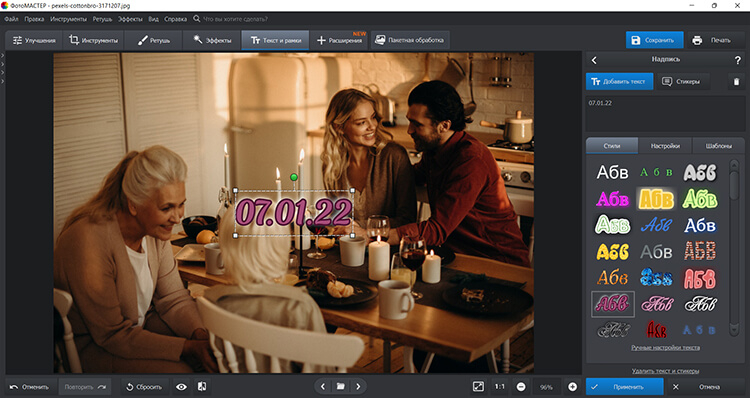
Шаг 2. Добавьте текстовый объект. Перейдите в раздел «Текст и рамки» и выберите «Добавить текст». Введите дату в едином формате. Для серии кадров используйте одинаковую длину записи: 07.01.2026 читается ровнее, чем смесь 7.1.26 и 07.01.2026. Если в отметке нужно время, добавляйте его после даты через пробел, чтобы надпись оставалась компактной.
Шаг 3. Настройте внешний вид. В панели «Настройки» доступны параметры шрифта и оформления. Для деловой фотографии выбирайте простую гарнитуру без декоративных элементов. Цвет подбирайте по фону кадра, а для переменного фона добавьте тонкую обводку или умеренную тень. Полупрозрачная надпись выглядит мягче, но на маленьком превью теряет читаемость, поэтому окончательную проверку делайте не только на полном размере.
Шаг 4. Поставьте дату в безопасную зону. Перетащите объект в свободный угол, где нет лица, логотипа, товара, ценника, подписи спикера, номера слайда и других смысловых деталей. Оставьте запас от края. Социальные сети и шаблоны презентаций часто кадрируют изображение, и слишком близкая к границе дата исчезает после адаптации формата.
Шаг 5. Сохраните производную копию. Через «Файл» выберите «Быстрый экспорт» и сохраните результат под новым именем. Для рабочего архива полезно добавлять к имени суффикс _date или _stamp, а не перезаписывать оригинал. После экспорта откройте готовый файл отдельно и проверьте число, положение и резкость букв.
Для серии, снятой в один день, ручной способ ускоряется за счет шаблона оформления: сначала добейтесь правильного размера, цвета и отступа на одном эталонном кадре, затем повторяйте те же параметры. Если в серии встречаются разные даты, переносить одно число на все файлы нельзя. В таком случае лучше перейти к XnView MP и подставлять значение из EXIF автоматически.
Плюсы
- Понятная ручная работа: дата редактируется как обычная надпись и сразу видна на кадре.
- Можно согласовать оформление с фирменной графикой, презентацией, карточкой товара или отчетным шаблоном.
- Настраиваются шрифт, цвет, обводка, тень, прозрачность, размер и положение текста.
- Подходит для кадра, где отметку нужно точно вписать в свободную часть композиции.
Минусы
- Дата вводится вручную, поэтому для большой смешанной по времени серии возрастает риск человеческой ошибки.
- Основной сценарий рассчитан на Windows и не закрывает работу с iPhone, Android и macOS внутри одного приложения.
- После сохранения в обычный растровый файл штамп становится частью пикселей; для изменения оформления нужен исходник или рабочий проект.
Кому подойдёт
ФотоМАСТЕР удобен маркетологу, контент-менеджеру, PR-специалисту или сотруднику, который готовит отдельные иллюстрации для отчета, презентации, публикации и печати. Это удачный первый вариант, когда важнее точное визуальное оформление, чем автоматическая подстановка разных дат в сотни файлов.
2. Paint — быстрый способ для одного кадра
Paint подходит для ситуации, когда дополнительный редактор в рабочий процесс не нужен: нужно открыть изображение, добавить короткую надпись и сохранить копию. В актуальном Paint есть текстовый инструмент, поэтому дата ставится как обычный текстовый блок. В отличие от ФотоМАСТЕРа, здесь меньше параметров художественного оформления и слабее контроль сложной композиции, зато логика действий предельно прямолинейна.
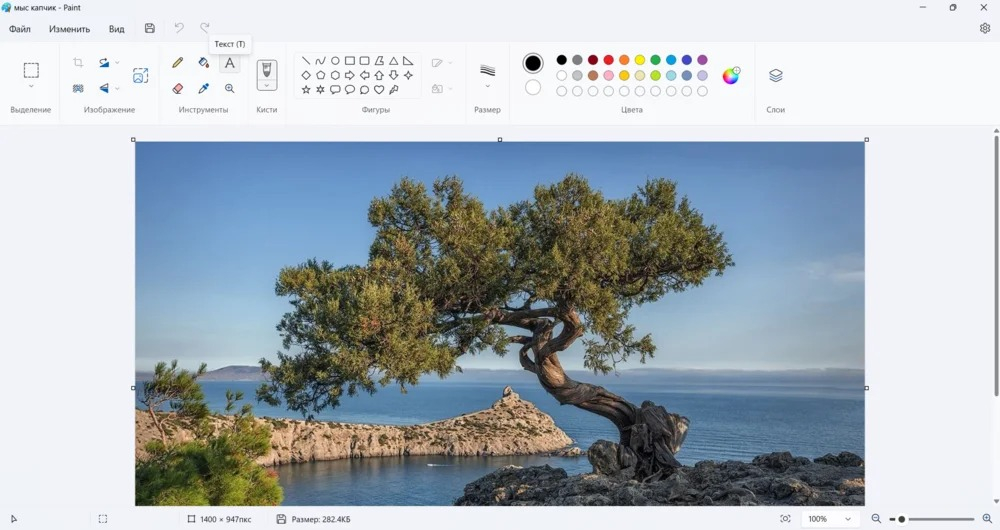
Шаг 1. Откройте фотографию в Paint и сразу выполните «Сохранить как», если оригинал нельзя перезаписывать. Затем активируйте инструмент с буквой A. Кликните в свободной части кадра и растяните текстовую область примерно до ширины будущей даты.
Шаг 2. Введите число, выберите гарнитуру, размер и цвет. На пестром фоне используйте контрастное оформление и не делайте шрифт слишком тонким. Размер проверяйте при реальном масштабе использования: подпись, читаемая на 4K-мониторе, часто становится почти незаметной после уменьшения до ширины карточки на сайте.
Шаг 3. Пока текстовый объект активен, скорректируйте его положение. После подтверждения надпись растрируется вместе с изображением, поэтому возвращаться к точному редактированию текста неудобно. Сохраните новую копию и откройте ее в просмотрщике, чтобы убедиться, что дата не обрезана и не потерялась на фоне.
Paint рационален для единичного файла, но не для повторяемого конвейера. Когда сотрудники несколько раз в неделю оформляют десятки изображений, ручная установка размера и позиции начинает расходиться между авторами. В таком процессе лучше зафиксировать шаблон в редакторе с более устойчивыми настройками или перейти к пакетной обработке.
Плюсы
- Не требуется отдельный сложный графический рабочий процесс: текст добавляется в стандартном редакторе Windows.
- Подходит для быстрой подписи одного изображения без подготовки шаблона.
- Основные параметры текста находятся рядом и не требуют освоения многослойного интерфейса.
Минусы
- Нет удобной автоматической подстановки даты съемки из EXIF для большой серии.
- После подтверждения текст становится частью растрового изображения и хуже подходит для многократных правок.
- Для строгого брендированного оформления возможностей меньше, чем у специализированного фоторедактора.
Кому подойдёт
Paint разумно использовать сотруднику Windows, которому нужно быстро датировать один кадр для внутренней переписки, короткого отчета или промежуточного макета. Для постоянного производства визуального контента этот способ лучше оставить запасным.
Как датировать много фотографий автоматически
3. XnView MP — пакетный штамп из EXIF
XnView MP полезен, когда у файлов разные даты и ручной ввод превращается в источник ошибок. В пакетной обработке программа умеет добавлять текст и подставлять в него значения метаданных. В рабочем примере дата берется из EXIF через выражение {EXIF:Date Taken [Y-m-d H-M-S]}. Смысл метода не в конкретном виде разделителей, а в том, что каждый файл получает собственное значение вместо одной вручную набранной даты.
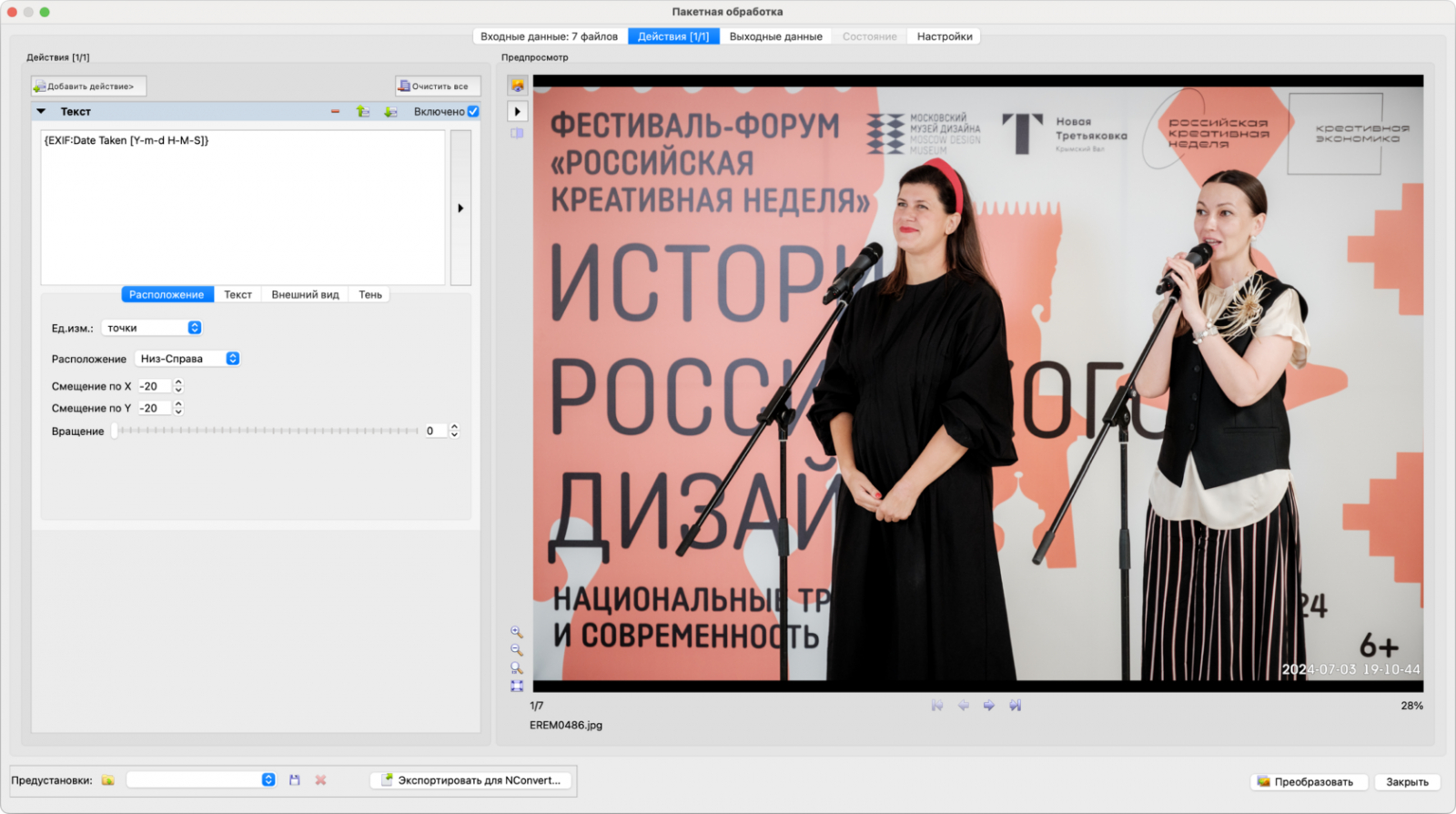
Шаг 1. Проверьте метаданные до запуска. Откройте папку в XnView MP, выберите несколько файлов и убедитесь, что поле даты съемки заполнено. Если кадры предварительно экспортировались из RAW-конвертера, при экспорте нужно сохранить метаданные. Пустое поле нельзя исправить красивым шаблоном: программа просто не получит значение, которое должна подставить.
Шаг 2. Выберите серию. Отметьте фотографии, которые относятся к одной задаче, и откройте «Инструменты» → «Пакетная обработка…». До начала преобразования создайте отдельную папку назначения. Это защищает оригиналы и позволяет удалить неудачный прогон целиком, не разбирая вручную, какие файлы уже изменены.
Шаг 3. Добавьте текстовое действие. В разделе «Действия» выберите «Добавить действие» → «Добавить» → «Текст». В поле текста укажите выражение для даты из EXIF. Формат даты задавайте сразу в нужном порядке года, месяца, дня, часов и минут. Секунды уместны в технических сериях, но в обычном маркетинговом контенте перегружают подпись.
Шаг 4. Настройте внешний вид один раз. Задайте размер, позицию и цвет надписи. Для кадров с разной яркостью используйте оформление, которое остается читаемым и на светлом, и на темном фоне: контрастный цвет плюс аккуратная подложка или обводка. Проверьте предварительный результат на портретном и горизонтальном кадре, если серия смешанная по ориентации.
Шаг 5. Преобразуйте в отдельную папку. Нажмите «Преобразовать» и дождитесь окончания обработки. После завершения не ограничивайтесь первым и последним файлом. Сделайте выборочную проверку через равные интервалы: например, по одному кадру из каждого смыслового блока съемки. Так быстрее обнаруживается сбой часов камеры или внезапно потерянные метаданные.
Пакетный способ особенно полезен при фотопротоколах, монтажных отчетах, инвентаризации, съемке конференций и полевых работах. Он не делает данные истиннее: XnView MP выводит то значение, которое находится в метаданных. Поэтому контроль часов камеры и сохранности EXIF относится к подготовке, а не к декоративной части процесса.
Плюсы
- Каждый файл получает собственную дату из метаданных, поэтому серия с разными днями не требует ручного ввода.
- Пакетная обработка сокращает количество повторяющихся действий и делает оформление одинаковым.
- Можно отделить оригиналы от готовых версий и повторить весь прогон с другим шаблоном без ручной переделки каждого кадра.
- Подходит для больших архивов и производственных фотосерий, где порядок важнее декоративного оформления.
Минусы
- Результат зависит от корректности и сохранности EXIF; пустые или ошибочные метаданные автоматически превращаются в ошибочный штамп.
- Выражения с полями метаданных требуют внимательной настройки перед первым массовым запуском.
- Для художественного размещения подписи на каждом отдельном кадре пакетный шаблон менее гибок, чем ручной редактор.
Кому подойдёт
XnView MP стоит выбрать сотруднику, который регулярно обрабатывает десятки или сотни фотографий из разных моментов съемки и хочет убрать ручной ввод дат. Это наиболее производственный из шести способов статьи.
Как поставить дату на фото онлайн
4. Фоторика — ручная дата в браузере
Фоторика работает в браузере и позволяет добавить дату как текстовый слой без установки отдельного настольного редактора. Независимый обзор сервиса подтверждает наличие инструментов для текста и базовой обработки. Сценарий подходит для разовой задачи на компьютере, где важнее быстро получить готовую картинку, чем выстроить большой пакетный процесс.
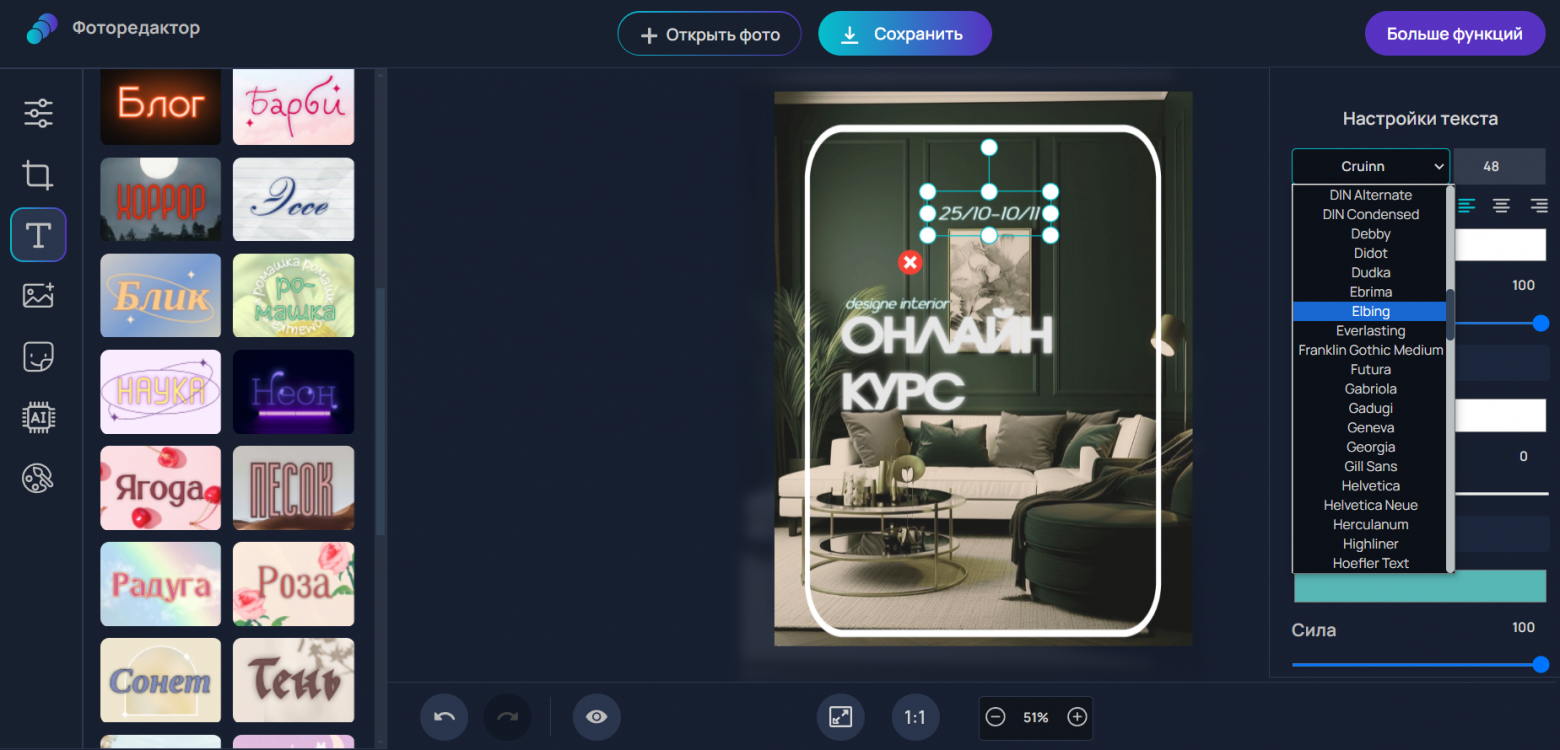
Шаг 1. Загрузите фотографию в редактор и откройте инструмент «Текст». Для конфиденциальных корпоративных материалов заранее учитывайте внутренние правила: браузерный сервис получает загружаемый файл, поэтому изображения с закрытыми данными лучше обрабатывать локально в разрешенной среде.
Шаг 2. Введите дату вручную. Сверьте ее с исходными данными до оформления. Увеличьте или уменьшите текстовый блок, перенесите в безопасный угол, задайте читаемый цвет. Не пытайтесь компенсировать пестрый фон огромным кеглем: лучше выбрать спокойный участок кадра и повысить контраст локально.
Шаг 3. Сохраните результат как отдельный файл и проверьте его после загрузки на компьютер. Для веб-публикации дополнительно посмотрите итог при той ширине, с которой изображение появится на сайте. Для печати проверьте, что дата не стоит вплотную к краю: часть изображения уходит в поля обрезки и под рамку.
Онлайн-редактор удобен для удаленной команды с разными компьютерами, однако такой способ не стоит превращать в скрытый конвейер для чувствительных материалов. Если политика компании ограничивает загрузку исходников во внешние сервисы, используйте локальный редактор и храните рабочие файлы внутри согласованного контура.
Плюсы
- Редактирование запускается в браузере и подходит для разовой задачи на разных компьютерах.
- Текстовый слой позволяет вручную настроить положение и внешний вид даты.
- Базовые правки изображения и надписи выполняются в одном рабочем окне.
Минусы
- Дата вводится вручную и не подходит для автоматической обработки большой смешанной серии.
- Корпоративные и конфиденциальные изображения требуют проверки политики передачи файлов во внешние веб-сервисы.
- Стабильность процесса зависит от браузера, соединения и текущей доступности сервиса.
Кому подойдёт
Фоторика подходит для разовых публичных изображений, простых презентационных иллюстраций и быстрых макетов, когда нужен браузерный инструмент. Для массовой датировки и закрытых материалов разумнее локальный процесс.
Как поставить дату на фото на Android
5. Timestamp Photo and Video — дата на готовые снимки
Timestamp Photo and Video предназначен для добавления даты и времени к уже существующим фото и видео на Android. Страница приложения в Google Play описывает сохранение результата в новый файл и настройку формата, позиции, шрифта, цвета и размера штампа. Для статьи важен именно сценарий с готовыми фотографиями: он позволяет датировать кадр уже после съемки, не меняя настройки штатной камеры.
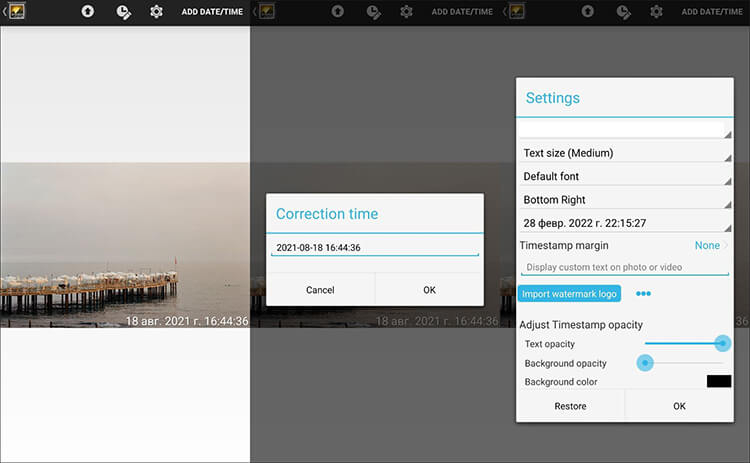
Шаг 1. Откройте в приложении готовую фотографию и разрешите доступ только к тем медиаданным, которые нужны для работы. Перед нанесением штампа сверяйте исходное время снимка в галерее. Для старых изображений после переноса между устройствами дата файла и дата съемки расходятся, поэтому ориентироваться только на сортировку папки нельзя.
Шаг 2. Выберите формат даты и времени, расположение, шрифт, цвет и размер. На вертикальном снимке оставьте больше бокового запаса, если кадр затем пойдет в ленту или сторис-подобный формат: при автоматическом кадрировании крайняя подпись исчезает первой. Для делового отчета используйте один шаблон на всей партии.
Шаг 3. Сохраните результат в новый файл. После обработки нескольких фотографий проверьте их не только в полноэкранной галерее, но и миниатюрами. Если дата читается только после увеличения, в рабочем документе она окажется слишком мелкой. Если штамп перетягивает внимание с объекта съемки, уменьшите размер или контраст.
При обработке фотографий на смартфоне особенно важно не смешивать исходники и готовые версии в одной папке без понятного именования. Создайте отдельный альбом или каталог для датированных файлов. Тогда при последующей отправке в рабочий чат или облачное хранилище проще выбрать правильную версию и не опубликовать чистый кадр вместо подготовленного.
Плюсы
- Специализированный мобильный сценарий для даты и времени без настольного компьютера.
- Настраиваются формат, позиция, шрифт, цвет и размер штампа.
- Результат сохраняется отдельным файлом, что помогает не путать исходник с готовой версией.
Минусы
- Нужно отдельно проверять правильность исходного времени у старых и пересланных файлов.
- Мобильный экран хуже подходит для тонкой композиционной настройки большой серии.
- Приложение рассчитано на Android и не заменяет единый кроссплатформенный производственный процесс команды.
Кому подойдёт
Timestamp Photo and Video удобно сотруднику в поездке, на мероприятии или выездной съемке, когда готовые кадры нужно быстро датировать прямо на Android перед передачей в общий архив или отчет.
Как поставить дату на фото на iPhone
6. DateStamper — штамп по дате съемки
DateStamper для iPhone и iPad работает с фотографиями из медиатеки и позволяет выбирать источник даты: дату съемки, дату создания, текущую или пользовательскую. В приложении настраиваются формат даты и времени, шрифт, цвет, фон, обводка, тень, прозрачность, положение и отступы. Для рабочего сценария особенно полезна возможность обработать несколько фотографий в одном стиле и менять штамп без создания лишних визуальных вариантов внутри галереи.
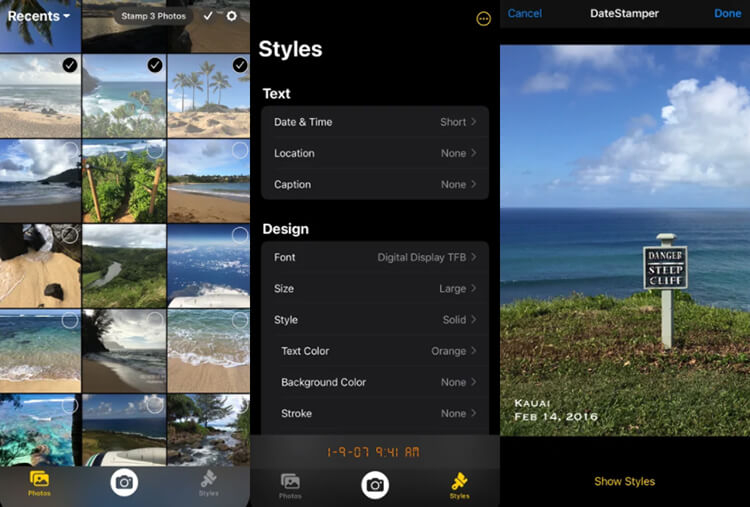
Шаг 1. Выберите фотографии в DateStamper. До массовой обработки откройте несколько кадров в «Фото» и проверьте информационную панель: правильны ли день и время, нет ли файлов, импортированных из мессенджера или старого архива с потерянными данными. Отдельно отметьте скриншоты и изображения, созданные не камерой: у них смысл даты отличается от фотосъемки.
Шаг 2. В настройках источника выберите дату съемки для обычных фотографий. Пользовательскую дату применяйте только тогда, когда она осознанно описывает событие, а исходные метаданные отсутствуют или не подходят задаче. Не подменяйте неизвестную дату приблизительным значением без отметки в рабочем журнале.
Шаг 3. Настройте стиль и позицию. Для большого массива используйте спокойный универсальный вариант: одна гарнитура, один формат числа, одинаковый отступ от края. Декоративные шрифты и яркие цвета оставляйте для тематических альбомов. В деловой визуализации главная задача штампа — быстро считываться и не конфликтовать с содержанием кадра.
Шаг 4. Примените штамп и просмотрите серию после обработки. DateStamper поддерживает пакетный сценарий, но массовая команда не отменяет визуальный контроль. Один шаблон по-разному ведет себя на светлом небе, темной сцене, портрете и снимке экрана. Если часть кадров теряет читаемость, разделите серию на две группы с разным цветом или подложкой.
Плюсы
- Приложение умеет брать дату съемки и другие варианты даты без ручного набора для каждого файла.
- Гибко настраиваются формат, стиль и положение штампа.
- Есть пакетная работа с несколькими фотографиями.
- Подходит для медиатеки iPhone и iPad без переноса файлов на компьютер.
Минусы
- Перед массовым применением все равно требуется проверка метаданных и визуального контраста.
- Часть расширенных возможностей приложения относится к отдельным покупкам, поэтому в рабочем регламенте нельзя полагаться на функции, не проверенные на конкретном устройстве.
- Для смешанного архива Windows, Android и iPhone единый настольный пакетный процесс проще стандартизировать, чем разные мобильные приложения.
Кому подойдёт
DateStamper удобен владельцу iPhone или iPad, который хочет датировать существующие фотографии по данным медиатеки, оформить небольшую серию и не переносить ее на настольный компьютер.
Как выбрать способ под конкретную задачу
Выбор определяется не количеством функций, а типом потока. Для одного изображения ценнее точная ручная настройка, для сотен файлов — автоматическое чтение метаданных, для выездной работы — возможность закончить задачу на смартфоне. Ниже — практическая матрица без формальной таблицы.
- Один важный кадр на Windows: ФотоМАСТЕР. Больше контроля над стилем, положением и визуальной интеграцией даты.
- Один срочный кадр без отдельного редактора: Paint. Минимум действий, но только базовое оформление.
- Большая серия с разными датами: XnView MP. Значение подставляется из EXIF для каждого файла.
- Разовая работа в браузере: Фоторика. Подходит для открытых материалов, которые разрешено загружать во внешний веб-сервис.
- Готовые фотографии на Android: Timestamp Photo and Video. Мобильная обработка и отдельный файл результата.
- Фотографии в медиатеке iPhone: DateStamper. Удобно брать дату съемки и применять единый стиль к нескольким кадрам.
Для команды лучше заранее выбрать не шесть равноправных инструментов, а один основной и один резервный сценарий. Например, XnView MP для массового архива и ФотоМАСТЕР для отдельных публикационных кадров. Чем больше способов разрешено внутри одного процесса, тем сложнее поддерживать одинаковый формат дат, отступы, размеры и правила хранения оригиналов.
Как оформить дату, чтобы она не выглядела случайной
Штамп даты — небольшой элемент, но он влияет на восприятие всего изображения. В деловом визуальном контенте аккуратность важнее декоративности. Сначала обеспечьте читаемость, затем единообразие, и только потом подбирайте стилизацию под бренд или кампанию. Если дата выглядит как чужой стикер, она начинает спорить с фотографией и снижает ощущение собранности материала.
Формат записи
Внутри одной серии используйте один формат. Для русскоязычной аудитории запись ДД.ММ.ГГГГ привычна, но в международной среде числовая дата с месяцем в середине трактуется неоднозначно. Формат ГГГГ-ММ-ДД читается однозначнее в технических архивах и естественно сортируется в именах файлов. Словесный месяц уместен на открытках и редакционных визуалах, но занимает больше места и требует согласования языка.
Размер
Оценивайте кегль не в абсолютных пикселях, а относительно конечного размера публикации. Дата должна читаться на том носителе, где ее увидит аудитория: в карточке сайта, PDF-отчете, презентации, распечатке или мобильной ленте. Хорошая практика — после экспорта уменьшить изображение до предполагаемой ширины размещения и посмотреть без увеличения. Если число исчезает, увеличьте размер или контраст; если первым бросается в глаза именно штамп, уменьшите его.
Положение и безопасные поля
Чаще всего дата стоит в нижнем правом или нижнем левом углу, потому что там ее быстро находят взглядом. Но композиция важнее привычки. На фотографии товара свободным окажется верхний край, на портрете — один из боковых углов, на скриншоте — зона без интерфейсных подписей. Оставляйте внутренний отступ от рамки. При последующем кадрировании под квадрат, вертикаль или баннер дата должна оставаться внутри рабочей области. Подробнее о преобразовании кадра есть в материале о кадрировании фотографии без лишней потери качества.
Контраст
Белая дата на светлом небе и черная на темной одежде теряются. Универсальное решение — не максимально яркий цвет, а контролируемое отделение текста от фона. Тонкая обводка, небольшая тень или спокойная полупрозрачная подложка устойчивее случайного выбора цвета. Для серии проверяйте минимум два крайних типа кадра: самый светлый и самый темный.
Шрифт
Для рабочих изображений выбирайте гарнитуру с хорошо различимыми цифрами 1, 7, 0, 3 и 8. Тонкие декоративные начертания хуже переносят уменьшение и сжатие. Если дата содержит слово с названием месяца, убедитесь, что шрифт корректно отображает кириллицу. Внутри одной кампании не меняйте гарнитуру от кадра к кадру без визуальной причины.
Подложка
Подложка нужна не всегда. Она полезна на очень неоднородном фоне, где и белая, и темная надпись постоянно пересекают контрастные детали. Сделайте подложку компактной, с умеренной прозрачностью и внутренними полями вокруг текста. Большая непрозрачная плашка превращает дату в самостоятельный баннер и закрывает часть фотографии.
Практические сценарии для маркетинга, PR и бизнеса
Фотоотчет с мероприятия
В отчете дата помогает связать изображение с программой события, монтажом площадки и последовательностью активностей. Сначала сохраните оригиналы по папкам дня и площадки, затем подготовьте производные версии. На самой фотографии достаточно даты; точное время добавляйте только там, где оно помогает сопоставить кадр с таймингом. Название события, спикера и площадки лучше держать в подписи к изображению или в тексте документа, а не превращать фотографию в перегруженную инфографику.
Для большого мероприятия разумно использовать XnView MP: он извлекает дату из каждого файла и снижает ручную работу. Но перед пакетным запуском проверьте часы всех камер. Если два фотографа снимали одним днем, а у одного устройства время отстает на час, автоматизация аккуратно воспроизведет эту ошибку. Сначала синхронизируйте исходные данные, затем печатайте их на кадре.
Контент для корпоративной хроники
В корпоративной хронике видимая дата полезна не на каждом публичном креативе, а на архивной копии. Храните чистую публикационную версию отдельно: дизайн сайта или соцмедиа со временем меняется, и жестко напечатанная дата ограничивает повторное использование изображения. Архивная версия, напротив, выигрывает от явной отметки — ее проще узнать после экспорта из медиатеки или переноса в презентацию.
Рабочая схема: оригинал → обработанная чистая версия → версия с датой. Для каждой ступени задайте собственный суффикс имени файла. Тогда контент-менеджер быстро понимает, что можно передавать дизайнеру, что публиковать, а что оставлять как техническое подтверждение хронологии.
Фото до и после изменений
В кейсах ремонта, мерчендайзинга, оформления витрины, монтажа оборудования и редизайна пространства дата помогает отделить этапы. На таких парах важнее одинаковое положение надписи, чем декоративность. Если «до» и «после» сняты с разных ракурсов, штамп должен оставаться в одном логическом углу и иметь одинаковый размер относительно финального макета.
Не ставьте дату на объект, который сравнивается: фасад, упаковку, выкладку, экран продукта, вывеску или мебель. Свободная периферийная зона дает более честное визуальное сравнение. В презентации даты обеих фотографий дополнительно продублируйте в текстовой подписи, если слайд будут распечатывать в небольшом размере.
Полевой фотоархив
Для инспекций, выездных исследований, контент-съемки по точкам и производственных обходов дата полезна как быстрый ориентир, но не как единственный индекс. Сочетайте ее с понятным именем файла и папкой проекта. Например, папка отражает объект и день, имя файла — последовательность кадра, а видимый штамп помогает, когда картинка вырвана из структуры и отправлена отдельно.
При работе в поездке мобильные приложения закрывают срочную выдачу, но исходники лучше синхронизировать в центральный архив без штампа. После возвращения серия повторно проходит контроль на компьютере: проверяются даты, дубли, ориентация, цвет, кадрирование и соответствие правилам хранения.
Печатные подборки и стенды
На печати дата должна пережить масштабирование и обрезку. Перед финальным экспортом проверьте макет при реальном физическом размере, а не только на мониторе. Если фотография уходит под паспарту или рамку, увеличьте внутренний отступ. Дополнительные нюансы подготовки файла к печати разобраны в материале Xeon Live о том, как печатать фотографии с компьютера и телефона.
Как выстроить командный процесс без путаницы
Главная сложность не в том, где находится кнопка текста, а в согласованности. Два сотрудника способны поставить одну и ту же дату совершенно по-разному: один пишет 05.08.26 белым шрифтом, другой — 2026/08/05 с подложкой, третий берет дату изменения файла вместо даты съемки. Поэтому повторяемая работа начинается с короткого регламента.
- Источник даты: DateTimeOriginal из EXIF для камерных фотографий; ручная дата только при документированном отсутствии корректных метаданных.
- Формат: один вариант записи для конкретного проекта, без произвольной смены разделителей и длины года.
- Часовой пояс: единое правило для международных съемок и команд, чтобы локальное время не смешивалось с временем офиса.
- Позиция: базовый угол плюс разрешенное исключение, если там находится значимый объект.
- Стиль: одна гарнитура, диапазон размеров, основной цвет и вариант для сложного фона.
- Оригиналы: не перезаписываются; датированная версия сохраняется отдельно.
- Контроль: выборочная проверка массовой серии и стопроцентная проверка финальных кадров, которые идут в публикацию или отчет.
Внутри команды полезно назначить владельца шаблона. Его задача — не вручную обрабатывать все фотографии, а хранить эталон: пример правильного штампа, список допустимых форматов и короткую инструкцию по проверке. Тогда новый сотрудник воспроизводит готовое правило, а не придумывает оформление с нуля.
Для публикационного конвейера добавьте контрольную точку после экспорта. Редактор или контент-менеджер открывает финальные файлы уже вне программы обработки. Это важный прием: он показывает именно то, что получит следующий участник процесса, а не рабочее состояние редактора. Ошибка имени, обрезанная дата, неверный профиль или поврежденный файл обнаруживаются до загрузки в CMS.
Как проверить результат: редакционный чек-лист
Проверка занимает меньше времени, чем переделка опубликованной серии. Не оценивайте только красоту. Сначала убедитесь в правильности данных, затем в техническом качестве и только после этого — в стилистике.
- Дата правильная. Сверена с исходным временем съемки или утвержденным рабочим источником.
- Формат единый. Все файлы одной серии используют одинаковые разделители, порядок дня, месяца и года, одинаковое наличие времени.
- Штамп читается. Текст различим при конечном размере изображения без увеличения.
- Ничего не перекрыто. Дата не закрывает лицо, товар, интерфейс, логотип, подпись, маркировку или важную деталь.
- Есть безопасный отступ. После кадрирования и размещения в шаблоне надпись не упирается в край.
- Оригинал сохранен. Исходный файл лежит отдельно и не был перезаписан.
- Экспорт открыт повторно. Готовая копия реально читается в обычном просмотрщике, а не только внутри редактора.
- Массовая серия проверена выборочно. Просмотрены файлы из разных частей съемки, а не только два соседних кадра.
- Финальные публикационные кадры проверены полностью. Для небольшой отобранной подборки каждый файл просмотрен вручную.
Если изображение после датировки еще предстоит обрезать, сначала определите финальное соотношение сторон. Отметка, идеально стоящая на исходном 3:2, легко исчезает при переводе в квадрат или вертикальный формат. Основы безопасного преобразования формата кадра разобраны в статье про соотношение сторон изображения.
При сложной обработке держите датировку ближе к концу процесса. Сначала выполняются базовые правки — горизонт, кадрирование, цвет, локальная ретушь, затем добавляется штамп и выполняется финальный экспорт. Такой порядок уменьшает риск растянуть или случайно обрезать готовую подпись. Полный порядок обработки снимка есть в руководстве Xeon Live о том, как правильно редактировать фотографии от кадрирования до экспорта.
Типичные ошибки и как их исправить
Берут дату изменения файла вместо даты съемки
Это самая опасная ошибка для архива. Файл копировали, пересохраняли, конвертировали или выгружали из облака, и системная дата изменилась. Перед нанесением штампа смотрите именно данные съемки в EXIF или сверяйтесь с документированной хронологией. Если достоверной даты нет, не выдавайте техническое время файла за точный момент съемки.
Ставят одну дату на всю папку
Папка часто объединяет несколько дней, особенно после командировки или большого мероприятия. Ручная подпись одной датой подходит только серии, которая действительно сделана в один день и проверена. Для смешанного архива используйте пакетную подстановку из метаданных или разбейте файлы на группы после сверки.
Перезаписывают оригиналы
Штамп после обычного сохранения становится частью изображения. Если исходник перезаписан, убрать дату без следов сложнее, а иногда и невозможно без восстановления из резервной копии. Сохраняйте производную версию под новым именем или в отдельной папке. Это базовое правило одновременно защищает от ошибки даты, неудачного цвета и чрезмерного размера текста.
Делают надпись слишком крупной
Большая дата кажется надежным решением для читаемости, но забирает внимание у самой фотографии. Начните с минимального размера, который уверенно читается на конечном носителе. При необходимости усилите контраст обводкой или компактной подложкой, а не масштабом в четверть кадра.
Ставят дату вплотную к краю
На экране редактора край виден полностью, а в карточке сайта, презентационном шаблоне и печатной рамке часть поля теряется. Используйте внутренний отступ и проверяйте несколько целевых форматов. Для постоянной серии запишите численный или визуальный ориентир в шаблон.
Используют декоративный шрифт в деловом отчете
Дата — служебная информация. Сложная рукописная гарнитура ухудшает распознавание цифр и выглядит неуместно в протоколе, отчете и кейсе с техническими иллюстрациями. Декоративность оставляйте для альбомов и стилизованных публикаций, где эмоциональная подача является частью задачи.
Не учитывают часовой пояс
При перелетах и съемке распределенной командой одинаковое число часов на устройствах не гарантирует одинаковое значение времени. Если точное время действительно влияет на последовательность событий, заранее определите, хранится ли локальное время съемки или время в одном базовом часовом поясе. Для даты без времени эта проблема проявляется около полуночи, когда разные зоны дают уже разные календарные дни.
Проверяют только одну фотографию
Удачный первый кадр не гарантирует качество всей серии. Фон меняется, ориентация меняется, метаданные иногда пропадают у отдельных экспортов. Пакетную обработку проверяйте через интервалы и обязательно смотрите файлы вокруг смены дня, камеры, карты памяти или экспортного пресета.
Слишком рано встраивают дату в изображение
Если после штампа дизайнер меняет кадрирование, делает коллаж или переносит фотографию в вертикальный макет, дата легко уезжает или обрезается. Для публикационной версии ставьте отметку после основных геометрических правок. Исключение — технический архив, где единый автоматический штамп формируется сразу после импорта и не является частью художественного макета.
Когда видимая дата вообще не нужна
Дата полезна не по умолчанию. В рекламном креативе, имиджевой фотографии, карточке товара или обложке она часто создает лишний визуальный шум и ускоряет ощущение устаревания материала. Если дата нужна только команде, храните ее в метаданных, имени файла, DAM-системе, подписи в CMS или сопроводительном документе, а чистую фотографию оставляйте без штампа.
Решение стоит принимать по вопросу: должен ли человек понимать дату, увидев только саму картинку вне исходной системы. Если да — штамп оправдан. Если изображение всегда живет внутри карточки с явной датой публикации или в архиве с надежными метаданными, дублирование на пикселях не дает дополнительной пользы.
Для повторно используемого контента чистая версия особенно важна. Хорошая фотография события, офиса, команды или продукта позже попадает в презентацию, кейс, лендинг или внутреннюю базу. Жестко встроенная дата ограничивает срок и контекст повторного применения. Поэтому даже когда датированная копия необходима, храните рядом чистый мастер-файл.
Как измерить качество процесса, а не только отдельного кадра
Для регулярной работы результат оценивается не субъективным «смотрится нормально», а несколькими простыми показателями. Они не требуют сложной аналитики и быстро показывают, где процесс дает сбой.
- Доля файлов с правильной датой. В проверочной выборке не должно быть расхождений с исходными метаданными и журналом съемки.
- Доля переделок. Считайте, сколько готовых файлов пришлось экспортировать повторно из-за неверного числа, положения, контраста или обрезки.
- Время на серию. Сравните ручной и пакетный сценарий на реальном объеме. Для нескольких кадров ручной способ быстрее, для большой серии автоматизация выигрывает за счет повторяемости.
- Согласованность оформления. Проверяйте, одинаковы ли формат даты, гарнитура, отступ и относительный размер по всей публикации.
- Сохранность оригиналов. В рабочей папке всегда должна существовать чистая исходная версия каждого опубликованного датированного кадра.
Если доля переделок растет, не пытайтесь лечить проблему дополнительной внимательностью. Найдите конкретный этап: неверный источник даты, разные шаблоны, отсутствие отдельной папки экспорта, слишком ранняя датировка до кадрирования или недостаточная проверка мобильного превью. Исправление процесса обычно дает больший эффект, чем обучение каждого сотрудника еще одному редактору.
Шаблон рабочего регламента для команды
Ниже — компактная структура, которую легко перенести во внутреннюю базу знаний. Она не привязана к конкретной программе и поэтому сохраняется при смене инструментов.
- 1. Импорт: оригиналы копируются в неизменяемую папку проекта; структура включает дату съемки и понятное имя события или объекта.
- 2. Проверка: у контрольных кадров сверяются DateTimeOriginal, часовой пояс и последовательность; проблемные файлы выносятся в отдельный список.
- 3. Обработка: выполняются кадрирование, цвет, ретушь и другие содержательные правки; чистая обработанная версия сохраняется до добавления штампа.
- 4. Датировка: для малой серии используется утвержденный ручной шаблон, для большой — автоматическая подстановка из EXIF.
- 5. Экспорт: готовые файлы отправляются в отдельную папку, имена не совпадают с оригиналами.
- 6. Контроль: проверяются число, формат, читаемость, отступы, отсутствие перекрытий и открываемость файлов.
- 7. Передача: в CMS, презентацию, отчет или общий диск уходят только проверенные версии; чистые мастера остаются в архиве.
В регламенте отдельно зафиксируйте, кто имеет право менять формат даты и внешний вид штампа. Иначе каждое новое мероприятие будет начинаться с обсуждения шрифта и позиции. Для бизнеса ценнее не идеальная дизайнерская система даты, а предсказуемость: любой сотрудник получает одинаково оформленный результат и понимает, где лежит исходник.
Частые вопросы
Короткий алгоритм выбора
- Нужен один аккуратно оформленный кадр на Windows — начните с ФотоМАСТЕРа.
- Нужна быстрая простая подпись в Windows — используйте Paint.
- Нужно обработать большую серию с разными датами — используйте XnView MP и данные EXIF.
- Нужна разовая работа без установки программы — используйте Фоторику для открытого материала.
- Нужно закончить работу на Android — используйте Timestamp Photo and Video.
- Нужно датировать фотографии из медиатеки iPhone — используйте DateStamper.
Главное правило одно: сначала установить правильную дату, затем выбрать способ ее нанесения. Ручной редактор дает больше контроля над композицией, пакетный инструмент экономит повторяющиеся действия, мобильное приложение закрывает работу в поле. Независимо от программы сохраняйте оригинал без штампа, используйте единый формат и проверяйте готовый файл уже после экспорта.