Как сделать фотомонтаж: пошаговая инструкция для компьютера, браузера и телефона
Фотомонтаж — это не просто механическое соединение двух кадров. Убедительная композиция возникает, когда объект, фон и дополнительные элементы совпадают по масштабу, перспективе, направлению света, резкости и цветовой температуре. В коммерческой работе этот приём используют для рекламных макетов, карточек товара, постеров, презентаций и публикаций, когда нужную сцену дешевле и быстрее собрать из подготовленных исходников, чем переснимать целиком. Ниже разберём рабочий процесс от отбора фотографий до финальной проверки и покажем пять способов на компьютере, в браузере и на смартфоне. Для первого сценария используется ФотоМАСТЕР, затем — Adobe Photoshop, GIMP, Photopea и Picsart. Параллельно будем отмечать, какие решения помогают сохранить естественные края, согласовать свет и подготовить файл к реальному размещению в цифровых материалах.
Что такое фотомонтаж и чем он отличается от обычного коллажа
В музейной терминологии фотомонтаж относят к коллажной практике, построенной на фотографиях, но в современной цифровой работе полезно разделять два результата. Коллаж может намеренно показывать границы карточек, рамки, разные масштабы и декоративную раскладку. Фотомонтаж чаще стремится собрать отдельные изображения в единый кадр: человек должен правдоподобно стоять на новом фоне, предмет — иметь убедительный контакт с поверхностью, а свет и цвет — не выдавать происхождение фрагментов. Поэтому главный вопрос не в количестве слоёв, а в согласовании визуальных признаков.
Практический разбор приёма с разными платформами есть и в материале Xeon Live о том, как собрать фотомонтаж из своих фотографий. В этой инструкции пойдём дальше: разложим задачу на подготовку исходников, вырезание, размещение, согласование перспективы, светотень, цвет, текстуру и контроль экспорта. Такой порядок полезен для маркетингового макета, потому что позволяет проверять работу по понятным критериям, а не по общему впечатлению.
Сложность монтажа определяется не тем, насколько «профессионально» выглядит редактор, а исходными условиями. Если фигура снята в мягком рассеянном свете, а новый фон — в жёстком полуденном солнце, даже аккуратная маска не решит проблему. Если камера в исходнике расположена на уровне глаз, а фон снят сверху, нарушается перспектива. Если лицо резкое до отдельных волосков, а фон размыт сильнее, чем допускает дистанция и диафрагма, зритель замечает несоответствие. Отсюда следует основной принцип: лучший монтаж начинается до открытия редактора — с совместимых исходников.
Пять признаков, по которым монтаж выглядит цельным
- Совпадает перспектива. Линия горизонта, высота камеры и сходящиеся линии не спорят между собой.
- Совпадает масштаб. Размер человека, мебели, автомобиля или товара соотносится с окружением и привычными объектами в кадре.
- Совпадает свет. Главный источник освещения находится примерно с одной стороны, а тени имеют сопоставимую жёсткость.
- Совпадает цвет. Температура белого, контраст и насыщенность приведены к общей логике сцены.
- Совпадает «фактура» изображения. Резкость, глубина резкости, шум и характер сжатия выглядят единообразно.
Эти признаки удобны тем, что их можно проверять независимо от программы. Автоматическое удаление фона ускоряет первый этап, но не исправляет неверный масштаб и направление света. Напротив, простая ручная маска способна дать профессионально выглядящий результат, если исходники совместимы и автор аккуратно прошёл все этапы. Поэтому в инструкции программы рассматриваются как инструменты одного процесса, а не как магические кнопки.
Как подготовить исходники до монтажа
Сначала выберите базовый фон — кадр, который задаёт геометрию, свет и итоговое соотношение сторон. После этого подбирайте объект, а не наоборот. Такой порядок снижает количество компромиссов: проще найти портрет, снятый в нужном направлении света, чем перестраивать уже утверждённый рекламный фон вокруг случайной фотографии. Для горизонтального баннера заранее оставьте свободную область под текст и фирменные элементы; для карточки товара проверьте, где будет располагаться объект относительно безопасных полей площадки; для презентации учитывайте место под заголовок и диаграммы.
Разрешение исходников должно быть достаточным для конечного макета. Не стоит растягивать маленький объект в несколько раз: вместе с размером становятся заметнее шум, артефакты JPEG (Joint Photographic Experts Group) и следы вырезания. Если исходник крупнее необходимого, уменьшение обычно переносится спокойнее. При подготовке изображений полезно заранее решить, где нужна прозрачность: вырезанный объект с альфа-каналом удобно хранить в PNG (Portable Network Graphics), а рабочий многослойный документ — в формате редактора, который сохраняет слои и маски. Итоговый формат выбирают уже под площадку и требования проекта.
Отдельная задача — вырезание объекта. Подробно этот этап разобран в инструкции Xeon Live о том, как вырезать изображение и вставить его на другой фон. Для фотомонтажа важны не только чистые края, но и сохранение полупрозрачных деталей: волос, меха, дыма, сетки, тонкой ткани. Если программа позволяет работать маской, не удаляйте пиксели окончательно на раннем этапе — так проще вернуть случайно стёртый фрагмент и доработать контур после смены фона.
Чек-лист исходников
- Фон и объект сняты примерно с одной высоты камеры или их перспективу можно согласовать без заметной деформации.
- Направление основного света совместимо: например, обе сцены освещены слева или одна из них достаточно нейтральна.
- На объекте нет сильной цветной подсветки, которой не существует в новой сцене, либо вы готовы корректировать её локально.
- Контур отделим от старого фона: для волос и мелких деталей есть контраст, позволяющий построить точную маску.
- Разрешения хватает для конечного размера без агрессивного увеличения.
- Есть понимание, где в макете будут текст, логотип, цена или другой контент, чтобы объект не перекрыл рабочую область.
- Использование исходных фотографий разрешено для проекта: это особенно важно для рекламы и коммерческих публикаций.
На компьютере: Windows и macOS
ФотоМАСТЕР: быстрый монтаж через замену фона
ФотоМАСТЕР поставлен первым, потому что его рабочий сценарий прямо соответствует задаче: в разделе «Инструменты» используется «Замена фона», где объект и фон отмечаются отдельными кистями, затем контур уточняется, а новый задний план можно выбрать из своих изображений. Для дополнительного контекста пригодится инструкция Xeon Live по замене фона на фотографии: она помогает понять, какие дефекты обычно заметны после автоматического отделения объекта.
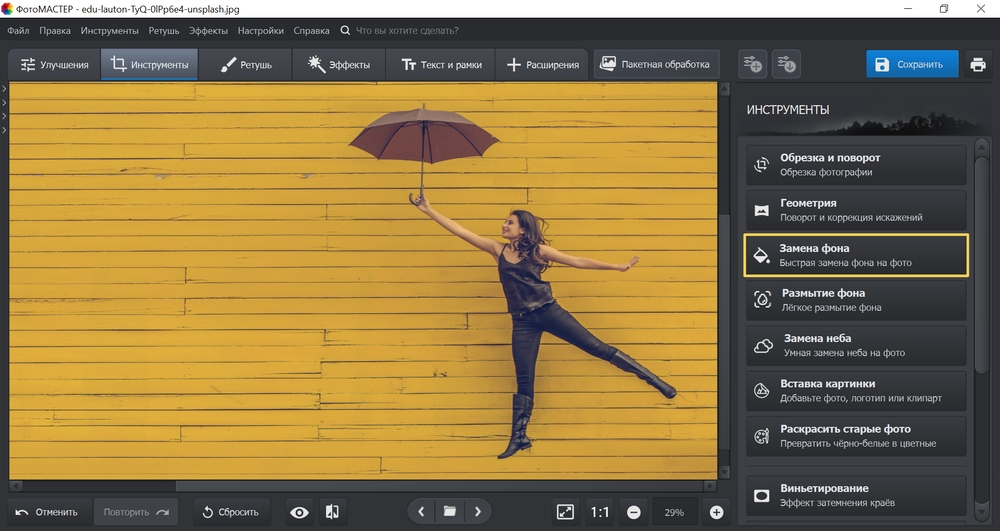
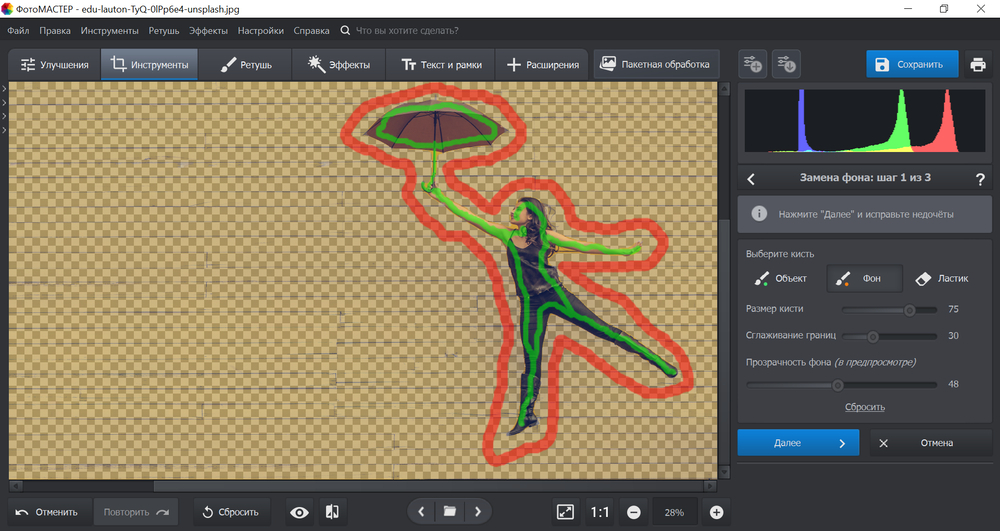
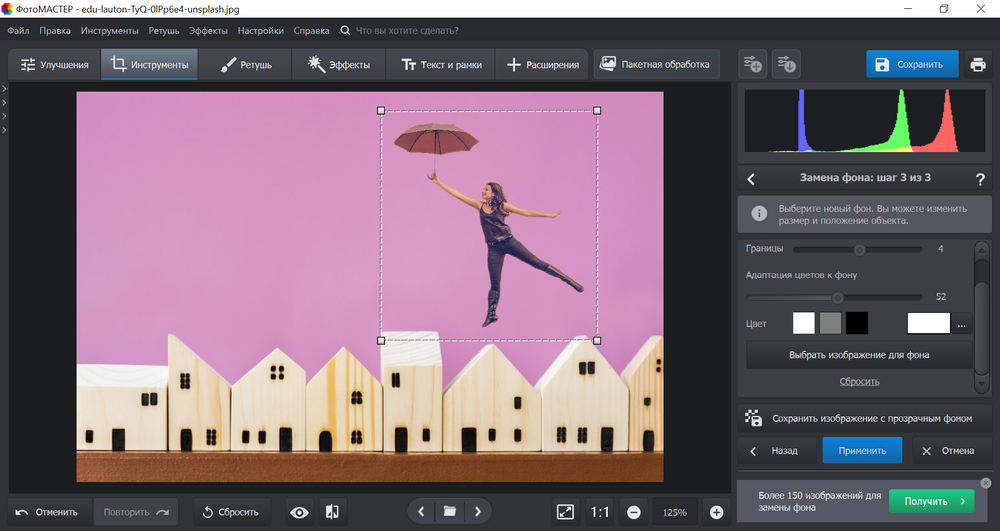
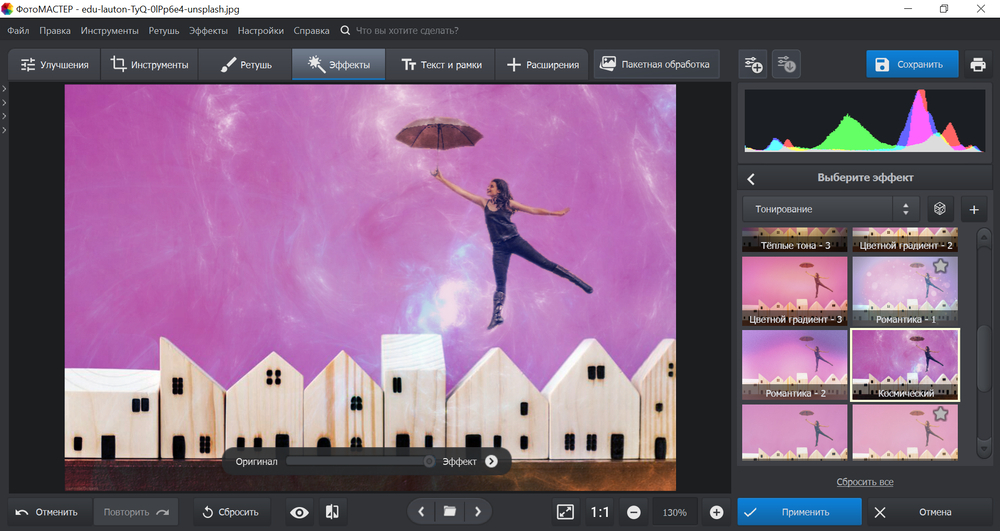
Рабочий порядок в ФотоМАСТЕРе удобен для монтажа, где главный объект нужно перенести на новый фон. Сначала откройте исходник с объектом и перейдите в «Инструменты» → «Замена фона». На первом этапе зелёной кистью «Объект» обозначьте область, которую нужно сохранить, а кистью «Фон» — то, что требуется убрать. Не закрашивайте всё изображение: инструмент рассчитан на ориентиры. Чем ближе исходный объект контрастирует со старым фоном, тем меньше ручной коррекции понадобится после автоматического отделения.
После первого прохода увеличьте масштаб и проверьте сложные места: волосы, пальцы, детали одежды, тонкие предметы, просветы между руками и корпусом. Если программа убрала часть объекта, верните её кистью «Объект»; если остался старый фон, уточните область кистью «Фон». Размер кисти уменьшайте по мере приближения к контуру. Важно не пытаться сделать край чрезмерно резким: у реальных фотографий граница объекта часто слегка смягчена оптикой и глубиной резкости.
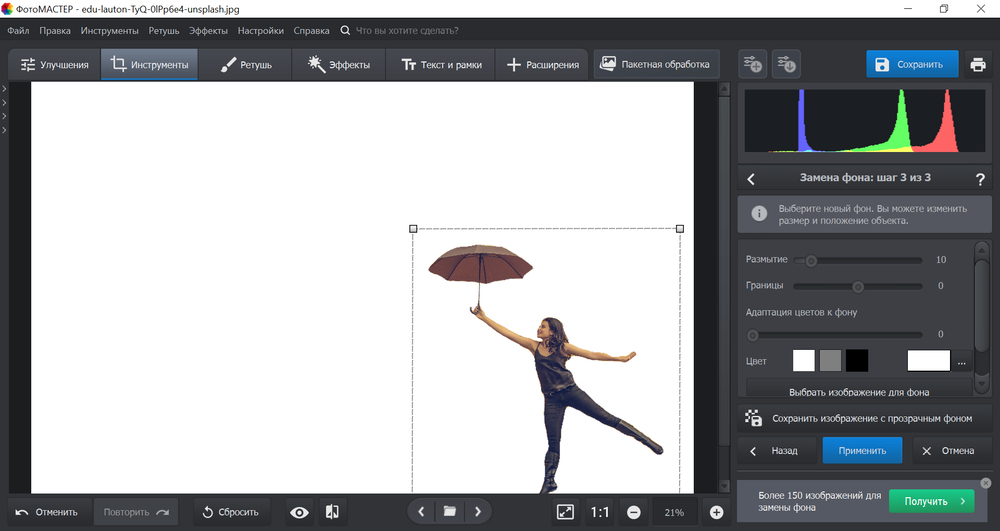
На следующем этапе можно сохранить объект с прозрачным фоном либо сразу подставить новое изображение. Для фотомонтажа выбирайте собственный фон и сразу отрегулируйте размер и положение фигуры. Сравните её с объектами понятного масштаба: дверью, столом, автомобилем, человеком в глубине. Если на фоне виден горизонт, мысленно проведите линию уровня глаз и оцените, не «смотрит» ли камера на объект и фон под разными углами. Ошибка масштаба воспринимается сильнее, чем небольшая неточность цвета.
Параметры «Границы» и «Адаптация цветов к фону» полезны на финальном этапе переноса. Первый помогает смягчить переход по контуру, второй — приблизить цвет объекта к окружению. Не выкручивайте их автоматически до максимума: задача состоит не в том, чтобы заметно обработать картинку, а в том, чтобы убрать различие между слоями. После применения нового фона сравните монтаж с исходниками и только затем переходите к эффектам, общей экспозиции и сохранению.
Плюсы
- Специализированная последовательность «Замена фона» ведёт от выделения объекта к новому фону без необходимости вручную собирать сложную систему слоёв.
- Есть отдельные кисти для объекта и фона, а также последующая корректировка контура.
- Можно использовать собственное изображение в качестве нового фона и сразу оценивать композицию.
- Настройки границ и адаптации цветов помогают согласовать перенесённый объект с окружением.
- Русскоязычные названия инструментов упрощают повторение шагов по инструкции.
Минусы
- Сценарий ориентирован прежде всего на перенос объекта и замену фона; для сложных композиций с большим числом независимых масок и корректирующих слоёв удобнее редактор с развитой слоевой системой.
- Автоматическое отделение требует ручной проверки на волосах, полупрозрачных деталях и участках с низким контрастом.
- Сильные различия перспективы и освещения между исходниками программа не исправляет автоматически — их нужно учитывать при подборе фотографий.
Кому подойдёт
ФотоМАСТЕР подходит, когда нужно быстро перенести человека или предмет на новый фон, собрать иллюстрацию для поста, презентации или простой рекламной композиции и при этом не требуется сложный многослойный проект с десятками масок. Он особенно удобен для первого фотомонтажа, потому что рабочий процесс сразу сосредоточен на основной задаче — отделении объекта, выборе фона и согласовании границ.
Adobe Photoshop: монтаж на слоях и масках
Adobe Photoshop удобен для композиций, в которых нужно независимо управлять несколькими объектами, масками, корректировками и режимами наложения. На Xeon Live есть отдельный обзор Photoshop и его инструментов слоёв и масок. В официальной справке Adobe слой-маска описывается как способ скрывать и показывать части слоя без обязательного удаления пикселей; для монтажа это важно, потому что контур можно исправлять в любой момент.
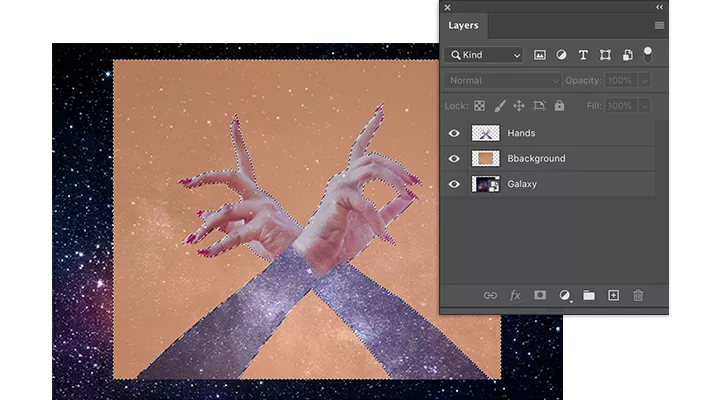
Базовый процесс начинайте с фонового кадра, затем добавляйте второй снимок отдельным слоем. Удобнее сразу переименовывать слои по смыслу: «Фон», «Человек», «Товар», «Тень», «Цвет». Такой порядок становится критичным уже при пяти-шести элементах. Для отделения объекта можно сначала сделать выделение, а затем создать слой-маску. Маска должна быть активна отдельно от миниатюры изображения: тогда чёрная кисть скрывает участок слоя, белая возвращает его, а серые оттенки дают частичную прозрачность.
После построения маски не спешите объединять слои. Переместите объект инструментом трансформации, согласуйте масштаб и только потом уточняйте края. Если человек должен стоять на поверхности, сначала найдите точку контакта стоп с землёй; если предмет лежит на столе — определите нижнюю плоскость. Масштабирование без точки опоры часто приводит к ощущению, что объект висит в воздухе. Перспективу проверяйте по вертикалям и линии горизонта фона.
Тень лучше делать отдельным слоем. Её форма зависит от источника света и поверхности: жёсткое солнце даёт более очерченный край, пасмурное небо — мягкую широкую тень. Цвет тени обычно не равен чистому чёрному; он содержит оттенки окружения. В рекламном макете аккуратная контактная тень под товаром часто важнее сложной общей тени: именно она визуально «ставит» предмет на плоскость.
Цвет согласуйте корректирующими слоями, применяемыми к нужному объекту. Сначала сравните яркость и контраст, затем температуру и оттенок, после этого насыщенность отдельных цветов. Если фон холодный, а объект снят в тёплой комнате, простого снижения общей насыщенности недостаточно: потребуется убрать тёплый цветовой сдвиг и отдельно проверить кожу, белые предметы и нейтральные серые участки. В конце полезно добавить общую мягкую коррекцию поверх всей композиции — она помогает связать элементы, но не должна скрывать ошибки в маске или свете.
Плюсы
- Независимые слои и маски подходят для сложных композиций с несколькими объектами.
- Маски позволяют многократно уточнять контур без окончательного удаления пикселей.
- Корректирующие слои дают возможность отдельно согласовывать яркость, цвет и контраст каждого элемента.
- Можно строить отдельные слои для теней, бликов и локальных эффектов, сохраняя проект редактируемым.
Минусы
- Для качественного результата нужно понимать логику слоёв, масок, выделений и корректировок; случайный набор действий быстро усложняет проект.
- Чем больше слоёв и исходников, тем выше требования к порядку в документе и вычислительным ресурсам.
- Автоматическое выделение ускоряет работу, но сложные края всё равно требуют ручной проверки.
Кому подойдёт
Photoshop рационален для дизайнеров и контент-команд, которым нужен многослойный мастер-файл: главный рекламный визуал, серия баннеров, обложка кампании, сложная карточка товара или иллюстрация, где элементы будут многократно переставляться и перекрашиваться. Для разового переноса человека на фон его возможности избыточны, но при масштабировании работы на несколько форматов слоевой подход окупается.
На компьютере: Windows, macOS и Linux
GIMP: бесплатный монтаж с масками слоёв
GIMP — кроссплатформенный редактор с полноценной системой слоёв и масок. В каталоге Xeon Live есть страница GIMP с описанием редактора. В документации проекта маска слоя отделена от самих пикселей: чёрное скрывает слой, белое показывает его, а градации серого дают частичную прозрачность. Для фотомонтажа это тот же фундаментальный принцип, который нужен для аккуратного вырезания и последующего восстановления деталей.
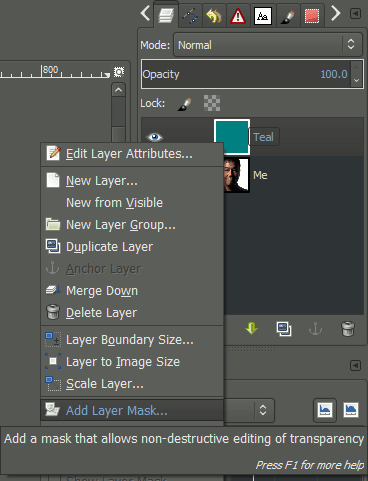
Откройте фон как основной документ, а второй кадр добавьте отдельным слоем. Разместите слой приблизительно по месту, затем создайте маску через «Слой» → «Маска» → «Добавить маску слоя» либо через контекстное меню слоя. Для начала обычно удобно белое состояние маски, после чего чёрной кистью скрываются лишние области. Если объект уже выделен, маску можно построить на основе выделения. Смысл тот же: редактируется прозрачность, а исходный слой остаётся доступным.
При работе с контуром переключайтесь между изображением и миниатюрой маски осознанно. Одна из самых частых ошибок новичка — рисовать по самому слою вместо маски и необратимо менять пиксели. На волосах и мягких объектах используйте кисть с подходящей жёсткостью и снижайте непрозрачность только там, где действительно нужна полупрозрачность. Если край выглядит светлее нового фона, проблема может быть не в ширине маски, а в цветном ореоле от старого фона; его приходится убирать локально.
После вырезания настройте размер объекта, а затем переходите к цвету. В GIMP можно отделить эту задачу от маски: сначала подогнать общую яркость и контраст, затем цветовую температуру, затем локальные оттенки. Для тени создайте отдельный прозрачный слой под объектом и рисуйте её мягкой кистью, ориентируясь на освещение фонового кадра. При необходимости тень можно деформировать и размыть отдельно, не затрагивая сам объект.
Рабочий файл сохраняйте в XCF, пока монтаж не утверждён. Экспорт в JPEG или PNG выполняйте в конце, когда больше не нужно возвращаться к маскам и слоям. Такой подход особенно важен для командной работы: итоговый JPEG удобен для размещения, но не хранит структуру проекта. Если позже заказчик просит сдвинуть объект или заменить фон, редактируемый файл экономит повторную сборку.
Плюсы
- Доступен на Windows, macOS и Linux и подходит для полноценного многослойного монтажа.
- Маски слоя позволяют работать неразрушающе и возвращать скрытые детали.
- Можно создавать отдельные слои для теней, света, ретуши и локальных цветовых корректировок.
- Формат XCF сохраняет структуру проекта для дальнейшего редактирования.
Минусы
- Интерфейс и терминология требуют времени на освоение, особенно если пользователь прежде работал только с автоматическими редакторами.
- Точный контур и согласование цвета в основном зависят от ручной работы и понимания инструментов.
- Сложный проект нуждается в дисциплине: названия слоёв, группы и последовательность операций приходится организовывать самостоятельно.
Кому подойдёт
GIMP стоит выбирать, когда нужен бесплатный настольный редактор с масками и слоями, а монтаж не ограничивается одной заменой фона. Это хороший вариант для учебных проектов, контент-команд с Linux и ситуаций, где важно хранить редактируемую структуру без привязки к коммерческой подписке.
В браузере
Photopea: монтаж без установки программы
Photopea работает в браузере и использует привычную для слоевых редакторов модель: изображения размещаются на слоях, а ненужные части можно скрывать растровыми или векторными масками. На Xeon Live есть обзор Photopea как браузерного редактора со слоями и форматом PSD (Photoshop Document). Для разовой задачи это удобно: рабочий процесс остаётся похожим на настольный редактор, но отдельную программу устанавливать не нужно.
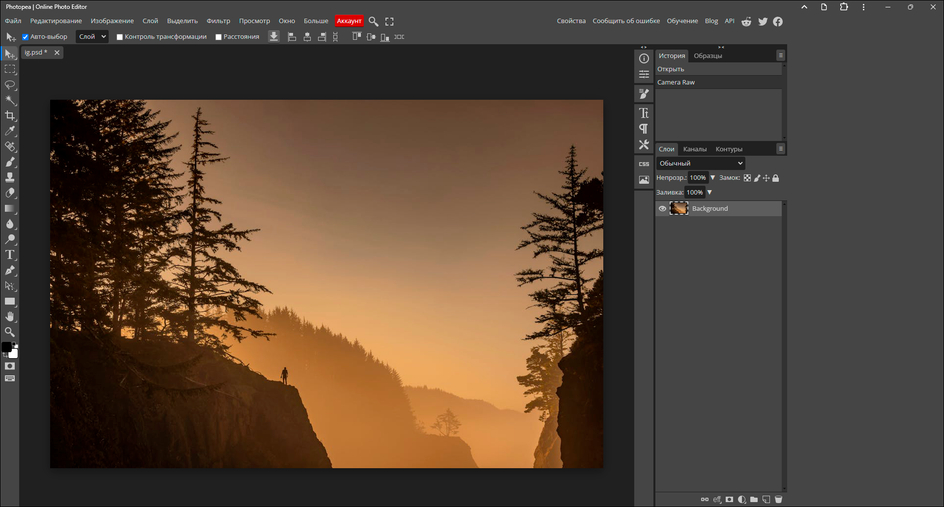
Создайте документ из фоновой фотографии, затем добавьте второй кадр как отдельный слой. Для маски выделите слой и используйте команду Layer → Raster Mask → Add. После добавления маски рисование чёрным скрывает часть слоя, белым — возвращает её. Важно следить, что активна именно миниатюра маски. Этот принцип позволяет несколько раз менять решение: сегодня объект нужен целиком, завтра заказчик просит вернуть часть аксессуара — исходные пиксели остаются в слое.
Для простого переноса человека можно сначала сделать выделение, затем превратить его в маску. После этого используйте Free Transform для масштаба и положения. Не растягивайте объект по ширине или высоте отдельно без необходимости: изменение пропорций человека, упаковки или логотипа сразу заметно. Если перспектива фона требует небольшого наклона, корректируйте его осторожно и сравнивайте с вертикалями сцены.
Так как редактор работает в браузере, заранее учитывайте размер проекта и стабильность рабочей среды. Большие многослойные документы расходуют заметно больше памяти, чем один JPEG. Для важной работы сохраняйте редактируемую версию проекта до финального экспорта. Если нужен лишь один баннер, браузерный вариант экономит время на установке; для серии тяжёлых макетов настольная программа обычно удобнее организационно.
Плюсы
- Работает в браузере и не требует отдельной установки для разовой задачи.
- Есть слои, растровые маски, трансформация и основные инструменты для полноценного фотомонтажа.
- Подходит для PSD и позволяет сохранять редактируемую структуру проекта.
- Интерфейсная логика знакома пользователям Photoshop и GIMP.
Минусы
- Производительность зависит от браузера, объёма оперативной памяти и сложности документа.
- На небольшом экране панели занимают значительную часть рабочей области.
- Для длительных проектов нужно особенно внимательно следить за сохранением рабочей версии и исходников.
Кому подойдёт
Photopea удобна для срочного монтажа на чужом компьютере, учебной работы, корректировки PSD в браузере и небольших рекламных макетов, когда нужен слоевой подход без установки настольного редактора. Для тяжёлой серийной работы лучше заранее оценить, справится ли браузер с размером документов.
На телефоне
Picsart: мобильный монтаж через удаление фона и слои
Picsart подходит для мобильного сценария, когда исходники уже находятся на смартфоне и результат нужен для публикации без настольного этапа. В каталоге Xeon Live есть обзор Picsart для обработки фото и коллажей. В текущей справке Picsart для функции Remove BG описан простой порядок: добавить фотографию, выбрать Remove BG, после автоматического удаления при необходимости уточнить края инструментами Erase и Restore, затем добавить новый фон.
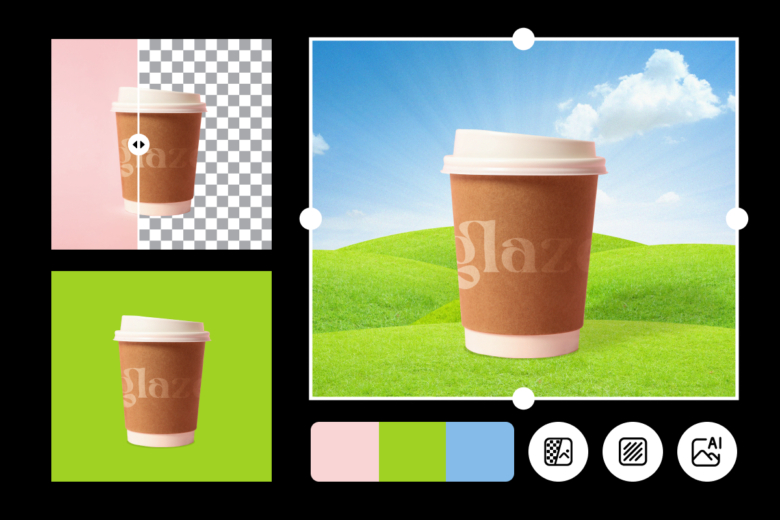
Начните с фотографии главного объекта и откройте Remove BG (удаление фона). После автоматического отделения обязательно увеличьте изображение: на маленьком экране легко пропустить отверстия между прядями, ремнями, руками и предметами. Если сервис удалил нужный фрагмент, используйте Restore; если остался старый фон — Erase. Для маркетинговой карточки особенно тщательно проверьте внешнюю границу товара на контрастном фоне: белый ореол хорошо заметен на тёмной подложке, а тёмный — на светлой.
После очистки фона добавьте новый задний план и настройте размер объекта. На смартфоне удобно сначала выставить крупную композицию, а затем перейти к мелким деталям. Не пытайтесь компенсировать неверную перспективу сильным растяжением. Если человек снят снизу, а новый фон — с высокой точки, лучше выбрать другой фон: мобильная скорость работы не отменяет оптических ограничений.
Финальную цветовую коррекцию делайте после композиции. Сначала сравните яркость объекта и фона, затем насыщенность и температуру. Если фон мягкий, немного смягчите избыточную цифровую резкость вырезанного объекта; если фон детальный, не размывайте объект ради маскировки плохого контура. После сохранения откройте готовый файл в обычной галерее и проверьте его без интерфейса редактора — так проще заметить ореолы и неестественные тени.
Плюсы
- Быстрый мобильный сценарий: удаление фона и замена окружения выполняются в одном рабочем процессе.
- Есть ручное уточнение результата после автоматического Remove BG через Erase и Restore.
- Подходит для оперативных публикаций и простых креативов, когда исходники уже на телефоне.
- Можно сохранить прозрачный объект и использовать его повторно в других композициях.
Минусы
- На небольшом экране сложнее контролировать волосы, мелкие края и тонкие тени.
- Сильные перспективные и световые несоответствия между фотографиями всё равно требуют замены исходника или более глубокой обработки.
- Для большого числа слоёв и серийной подготовки нескольких форматов настольный редактор удобнее.
Кому подойдёт
Picsart уместен для специалиста по продвижению в социальных сетях, автора коротких публикаций, небольшого бизнеса и любого пользователя, которому нужно быстро собрать визуал на смартфоне. Для сложного главного рекламного визуала с несколькими объектами, отдельными тенями и точной цветокоррекцией лучше перейти к настольному многослойному проекту.
Как вырезать объект без ореола и рваного края
Качество контура — первое, что выдаёт фотомонтаж. Автоматический алгоритм обычно хорошо справляется с крупной фигурой на контрастном фоне, но теряет детали там, где цвета похожи, есть прозрачность или сильное размытие. После автоматического вырезания всегда просматривайте объект минимум на двух фонах — светлом и тёмном. Ореол, незаметный на сером, может проявиться на синем или чёрном. Для отдельной подготовки прозрачного объекта пригодится инструкция Xeon Live о том, как убрать фон с картинки без потери качества.
Не стремитесь делать всю границу одинаково резкой. Передний край одежды может быть чётким, волосы — полупрозрачными, а дальнее плечо — немного мягче из-за глубины резкости. На маске это означает разные значения прозрачности и разную жёсткость кисти. Если пройти по волосам жёстким чёрно-белым контуром, они станут похожи на наклейку. Если чрезмерно размыть весь силуэт, вокруг фигуры появится дымчатая кайма.
Цветной ореол от старого фона — отдельная проблема. Например, человек снят на зелёном фоне, а по краям волос остаётся зелёный оттенок. Уменьшение маски может съесть детали, поэтому лучше локально нейтрализовать цвет или использовать инструменты очистки края. Оценивайте не только прозрачность, но и цвет пикселей у границы. На рекламном макете такой ореол заметен даже после уменьшения изображения.
Как согласовать перспективу и масштаб
Перспектива определяется прежде всего положением камеры. Найдите на фоне линию горизонта или хотя бы уровень глаз: в интерьере помогают столешницы, подоконники, линии пола и мебели; на улице — дальний горизонт, дороги и здания. Затем оцените, с какой высоты снят добавляемый объект. Если камера у объекта была ниже, чем у фона, верхние поверхности и пропорции будут отличаться. Небольшую разницу иногда можно скрыть кадрированием, но сильный конфликт лучше решать заменой исходника, а не деформацией человека.
Масштаб проверяют по знакомым размерам. Человек рядом с дверью, чашка рядом с ноутбуком, упаковка на столе — такие ориентиры помогают быстрее, чем измерение в пикселях. В рекламной композиции можно использовать заранее выбранную «точку опоры»: нижний край товара, подошвы человека, основание стенда. После масштабирования вернитесь к этой точке и убедитесь, что она не сдвинулась относительно поверхности.
Когда нужно просто соединить кадры без сложной маски, полезно сначала понять базовые способы совмещения. Отдельная инструкция Xeon Live показывает, как соединить два фото в одно на разных устройствах. Для фотомонтажа этот приём становится первым уровнем: после размещения двух изображений добавляются маска, перспектива, светотень и цветовая коррекция.
Свет и тень: как «посадить» объект в сцену
Сначала определите главный источник света на фоне: слева, справа, сверху, фронтально. Посмотрите на тени у объектов и на самые яркие блики. Затем сравните добавленный объект. Если лицо освещено справа, а дома на фоне отбрасывают тени в противоположную сторону, монтаж будет выглядеть неправдоподобно даже при идеальной маске. При небольшой разнице можно ослабить контраст и добавить локальный свет, но радикально разворачивать световой рисунок на портрете сложно.
Контактная тень показывает, что объект касается поверхности. Для человека это тень под обувью, для коробки — тонкая тёмная зона под основанием, для мебели — сочетание нескольких контактов. Она обычно темнее и резче непосредственно у точки соприкосновения и мягче дальше. Даже если в кадре есть большая падающая тень, без контактной объект может выглядеть парящим.
Падающая тень должна согласовываться с направлением света и геометрией поверхности. На стене она имеет другую форму, чем на полу; на ступенях ломается по рельефу; на траве становится сложнее по краю. Поэтому простой полупрозрачный чёрный эллипс работает только для условной предметной иллюстрации. В реалистичном монтаже лучше строить тень из формы объекта и затем смягчать её под конкретную сцену.
Цвет и тон: как связать фотографии из разных съёмок
После перспективы и света переходите к тону. Сравните чёрную и белую точки: если фон мягкий и малоконтрастный, а объект имеет глубокий чёрный и яркие блики, он выглядит вставленным. Сначала выровняйте общий диапазон яркости, затем средние тона. Для лица не стоит просто затемнять всё изображение: локальная работа по коже, одежде и светлым участкам даёт более естественный результат.
Дальше проверьте температуру и оттенок. Тёплый закат окрашивает не только фон, но и светлые части объекта; холодный офисный свет может давать синеву в тенях. Если объект слишком нейтральный, добавьте небольшую цветовую составляющую окружения. Если он уже имеет сильный посторонний оттенок, сначала нейтрализуйте его. Подробная логика настройки цвета раскрыта в материале Xeon Live о том, как делать цветокоррекцию фотографии.
Общую тонировку лучше делать последним слоем или последним этапом, когда отдельные элементы уже согласованы. Единый лёгкий цветовой характер действительно склеивает сцену, но не исправляет противоположные направления света или белый ореол по контуру. Сильный фильтр иногда маскирует проблему на маленьком превью, а при публикации в крупном размере артефакты возвращаются.
Резкость, размытие и цифровая фактура
Два исходника могут быть одинаково резкими технически, но выглядеть по-разному из-за глубины резкости. Если фон снят с малой глубиной резкости, добавленный объект на той же дистанции не должен быть существенно резче окружения. И наоборот, не размывайте объект только потому, что его маска получилась грубой: это заменяет одну ошибку другой. Сначала исправляйте контур, потом подгоняйте оптическую мягкость.
Следующий признак — шум и сжатие. Чистый студийный объект на фоне с заметным высокочастотным шумом выглядит чужеродно. Иногда достаточно добавить очень лёгкую одинаковую зернистость поверх всей композиции или, наоборот, аккуратно снизить шум на фоновой части. При экспорте избегайте повторного агрессивного JPEG-сжатия: ореолы по контрастным краям особенно заметны именно вокруг вырезанного объекта.
Если исходник недостаточно резкий, не пытайтесь компенсировать это чрезмерным локальным повышением резкости. На Xeon Live есть отдельный материал о том, как увеличить резкость фотографии; для монтажа важно применять такие инструменты умеренно и сравнивать объект с фоном, а не добиваться максимальной микроконтрастности в изоляции.
Фотомонтаж для рекламы, контента и презентаций: пять рабочих сценариев
1. Рекламный баннер с героем или продуктом
Для баннера сначала создайте фон нужного соотношения сторон и оставьте безопасную область под заголовок. Объект размещайте так, чтобы направление взгляда, движения или диагоналей поддерживало текст, а не уводило внимание за край. После монтажа проверьте уменьшенную версию: на реальной площадке баннер часто показывается значительно меньше рабочего файла. Если смысл пропадает без просмотра в полном размере, композицию нужно упростить.
Измерение результата зависит от места размещения. Для рекламного креатива фиксируйте кликабельность и конверсию по варианту, но не связывайте изменение метрики только с техникой фотомонтажа: одновременно влияют оффер, текст, аудитория и площадка. Корректнее сравнивать несколько визуальных вариантов при одинаковых остальных условиях и отслеживать, какой из них лучше передаёт продукт и сохраняет читаемость.
2. Карточка товара и предметная композиция
В карточке товара главное — правдоподобный масштаб, чистый контур и контакт с поверхностью. Декоративный фон не должен ухудшать считывание формы и цвета продукта. Если товар вырезан с исходной фотографии, проверьте отражения: в глянцевой упаковке может остаться старое окружение, которое выдаёт подмену. Для серийной линейки полезно зафиксировать одинаковый масштаб, высоту горизонта и направление тени, чтобы карточки выглядели как система.
Перед публикацией сравните несколько карточек рядом. Одинаковая ширина полей и позиция продукта важнее, чем эффектный фон у одной позиции. Если площадка автоматически обрезает превью, проверьте, не уходит ли ключевая часть товара за безопасную область. Именно поэтому кадрирование лучше планировать до монтажа; базовые способы разобраны в инструкции Xeon Live о кадрировании фотографии без потери качества.
3. Пост для соцсетей и спецпроект
Для поста фотомонтаж может быть более условным: допустимы нарочито крупные объекты, неожиданные сочетания и стилизованные тени, если визуальная логика считывается. Но даже фантазийная сцена выигрывает от единого освещения и цвета. Сначала решите, должен ли результат выглядеть как реальная фотография или как намеренный коллаж. Худший промежуточный вариант — когда композиция пытается быть реалистичной, но случайные рамки, ореолы и разные уровни резкости выдают техническую сборку.
Если нужна именно декоративная раскладка из нескольких снимков, фотомонтаж не всегда оптимален. В таком случае полезнее сразу выбрать коллажную композицию; на Xeon Live есть отдельная инструкция о том, как сделать коллаж из фотографий. Это снимает лишнее требование к бесшовности: рамки и границы становятся частью дизайна, а не ошибкой маски.
4. Иллюстрация для статьи, презентации или отчёта
Здесь важнее ясность, чем кинематографичность. Если монтаж должен объяснять процесс, покажите объект крупно и отделите смысловые планы контрастом. Не перегружайте фон деталями, конкурирующими с подписью или диаграммой. Для презентации проверьте слайд на обычном масштабе показа: тонкие края, мелкие тени и текстуры, заметные на мониторе дизайнера, могут исчезнуть на проекторе или в видеоконференции.
При подготовке серии иллюстраций создайте общий шаблон: одинаковый угол обзора, повторяемая сетка, единая цветовая температура и стиль теней. Это сокращает время на последующие кадры и делает материал визуально цельным. Система особенно полезна для корпоративных отчётов и кейсов, где одна и та же логика должна работать на десятке изображений.
5. Визуал для связей с общественностью и мероприятий
В анонсах мероприятий и материалах для связей с общественностью фотомонтаж часто объединяет портрет спикера, сцену, фирменную графику и атмосферный фон. Сначала закрепите главный портрет и зону текста, затем добавляйте второстепенные элементы. Не вырезайте каждого человека одинаково по плечам, если композиция требует глубины: часть фигур может уходить в кадр, быть крупнее или мягче, но перспектива и свет должны оставаться согласованными.
Для проверки полезно сделать две версии: полноразмерную и уменьшенную до реального превью. Если на уменьшенной версии лица становятся мелкими, а текст и фон спорят за внимание, нужно менять композицию, а не просто усиливать контраст. Задача монтажа в бизнес-коммуникации — поддерживать сообщение, а не демонстрировать количество эффектов.
Как проверить фотомонтаж перед публикацией
Финальная проверка должна проходить отдельно от процесса сборки. После долгой работы глаз привыкает к дефектам, поэтому полезно закрыть проект хотя бы на несколько минут, а затем посмотреть результат как готовую картинку. Откройте экспорт в обычном просмотрщике, без панелей редактора. Сначала оцените общую композицию на маленьком масштабе, затем увеличьте до 100% и пройдите контур объекта по периметру.
- Композиция. Понятно ли, что является главным объектом, и остаётся ли место под текст или интерфейс площадки?
- Масштаб. Не выглядит ли человек, товар или мебель слишком крупными относительно окружения?
- Перспектива. Сходятся ли линии и соответствует ли высота камеры фону?
- Контур. Нет ли белых, цветных или тёмных ореолов, рваных участков и случайно удалённых деталей?
- Свет. Совпадает ли направление основного освещения и логична ли контактная тень?
- Цвет. Объект и фон находятся в близкой температуре и контрасте?
- Резкость. Не выглядит ли один слой заметно более резким или размытым без оптической причины?
- Экспорт. Совпадают ли размеры, соотношение сторон, цветовой вид и формат с требованиями площадки?
- Проверка на превью. Сохраняется ли смысл при реальном размере показа?
- Проверка задачи. Помогает ли изображение передать продукт, идею или событие, а не просто выглядит эффектно?
Для общего процесса постобработки полезен большой материал Xeon Live о том, как правильно редактировать фотографии от кадрирования до экспорта. В фотомонтаже особенно важна последовательность: сначала геометрия и контур, потом свет и цвет, затем фактура и финальная стилизация. Если идти в обратном порядке, эффектами легко замаскировать дефект, который позже проявится на другом фоне или в другом размере.
Типичные ошибки и как их исправить
- Объект «парит». Добавьте контактную тень и проверьте точку соприкосновения с поверхностью.
- Вокруг волос белая кайма. Проверьте маску на контрастном фоне и отдельно нейтрализуйте цвет старого фона по краям.
- Фигура выглядит как наклейка. Сравните жёсткость контура, резкость, шум и глубину резкости с фоном.
- Человек слишком большой или маленький. Найдите в сцене объект известного масштаба и пересчитайте размер по нему.
- Тень идёт не туда. Найдите направление света по теням фоновых объектов и перестройте падающую тень.
- Цвет «не склеивается». Сначала выровняйте яркость, затем температуру и только после этого насыщенность.
- Фон слишком резкий или слишком мягкий. Сопоставьте глубину резкости и расстояние до объекта вместо общего размытия всей картинки.
- Слишком много эффектов. Отключите стилизацию и проверьте базовую композицию без фильтров; если она не работает, эффекты не решат проблему.
- Монтаж разваливается после уменьшения. Упростите фон, увеличьте главный объект и усилите смысловую иерархию.
- После экспорта появились артефакты. Проверьте размер и степень сжатия и не сохраняйте JPEG много раз поверх предыдущего JPEG.
Как выбрать инструмент под задачу
Выбор редактора проще делать не по числу функций, а по сложности проекта. Если задача — один человек на новом фоне, разумен короткий сценарий с автоматическим отделением и ручной доработкой. Если нужны несколько объектов, отдельные тени и серия адаптаций, нужен многослойный мастер-файл. Если программа устанавливать нельзя, браузерный редактор решает разовую задачу. Если публикация готовится полностью на смартфоне, мобильный инструмент сокращает путь до результата.
- ФотоМАСТЕР. Быстрая замена фона и перенос одного основного объекта на Windows с понятной последовательностью шагов.
- Adobe Photoshop. Сложные многослойные креативы, точные маски, отдельные корректировки, серия адаптаций под разные форматы.
- GIMP. Бесплатный многослойный монтаж на Windows, macOS и Linux с ручным контролем масок.
- Photopea. Разовая слоевая работа в браузере, в том числе с PSD, когда установка программы нежелательна.
- Picsart. Быстрый мобильный монтаж, удаление фона и простой креатив для публикации со смартфона.
Экспорт и передача готового макета
Перед экспортом определите, будет ли файл использоваться только как готовая картинка или его ещё придётся адаптировать. Для одноразовой публикации достаточно финального изображения нужного размера. Для рекламной кампании, где один визуал переводят в несколько соотношений сторон, сохраняйте редактируемый мастер-файл со слоями и масками: иначе каждую новую адаптацию придётся собирать заново. Отдельно храните исходники, прозрачные вырезанные объекты и финальные версии — это снижает риск перепутать рабочий файл с уже сжатым экспортом.
JPEG подходит для фотографических изображений без прозрачности, PNG — когда нужна прозрачность или важно сохранить чёткие графические края. Не превращайте один и тот же JPEG в цепочку последовательных пересохранений: повторное сжатие накапливает артефакты, особенно вокруг тонких контуров и текста. Если площадка сама дополнительно сжимает изображения, готовьте файл из исходного мастер-документа, а не из ранее опубликованной копии. После экспорта сравните цвет, границы объекта и тени с рабочим документом: иногда проблема появляется именно на стадии уменьшения и сжатия.
Для передачи в команду используйте понятные имена файлов и фиксируйте назначение каждого варианта: мастер, превью, горизонтальная адаптация, вертикальная адаптация, версия без текста. Это не художественный приём, но он напрямую влияет на качество публикации: когда дизайнер, редактор и менеджер работают с одним и тем же набором, снижается вероятность, что в размещение уйдёт промежуточный монтаж с неутверждённым фоном или старой маской. Финальная техническая проверка должна включать размеры в пикселях, соотношение сторон, наличие или отсутствие прозрачности и соответствие реальному месту размещения.
Итог: рабочая схема фотомонтажа
Надёжный процесс выглядит так: выбрать совместимые по перспективе и свету исходники; отделить объект маской; выставить масштаб и точку контакта; уточнить контур; построить тень; согласовать яркость и цвет; подогнать резкость и фактуру; проверить результат на 100% и в реальном размере публикации; сохранить редактируемый мастер-файл и отдельный экспорт. Конкретный редактор влияет на скорость и удобство, но не отменяет эту последовательность. Для простой замены фона первым способом подходит ФотоМАСТЕР, для многослойной сборки — Photoshop или GIMP, для браузера — Photopea, для смартфона — Picsart. Если держать геометрию, свет и цвет под контролем, фотомонтаж становится воспроизводимым рабочим процессом, а не набором случайных эффектов.