Как из фото сделать рисунок: 8 способов для компьютера, браузера и телефона
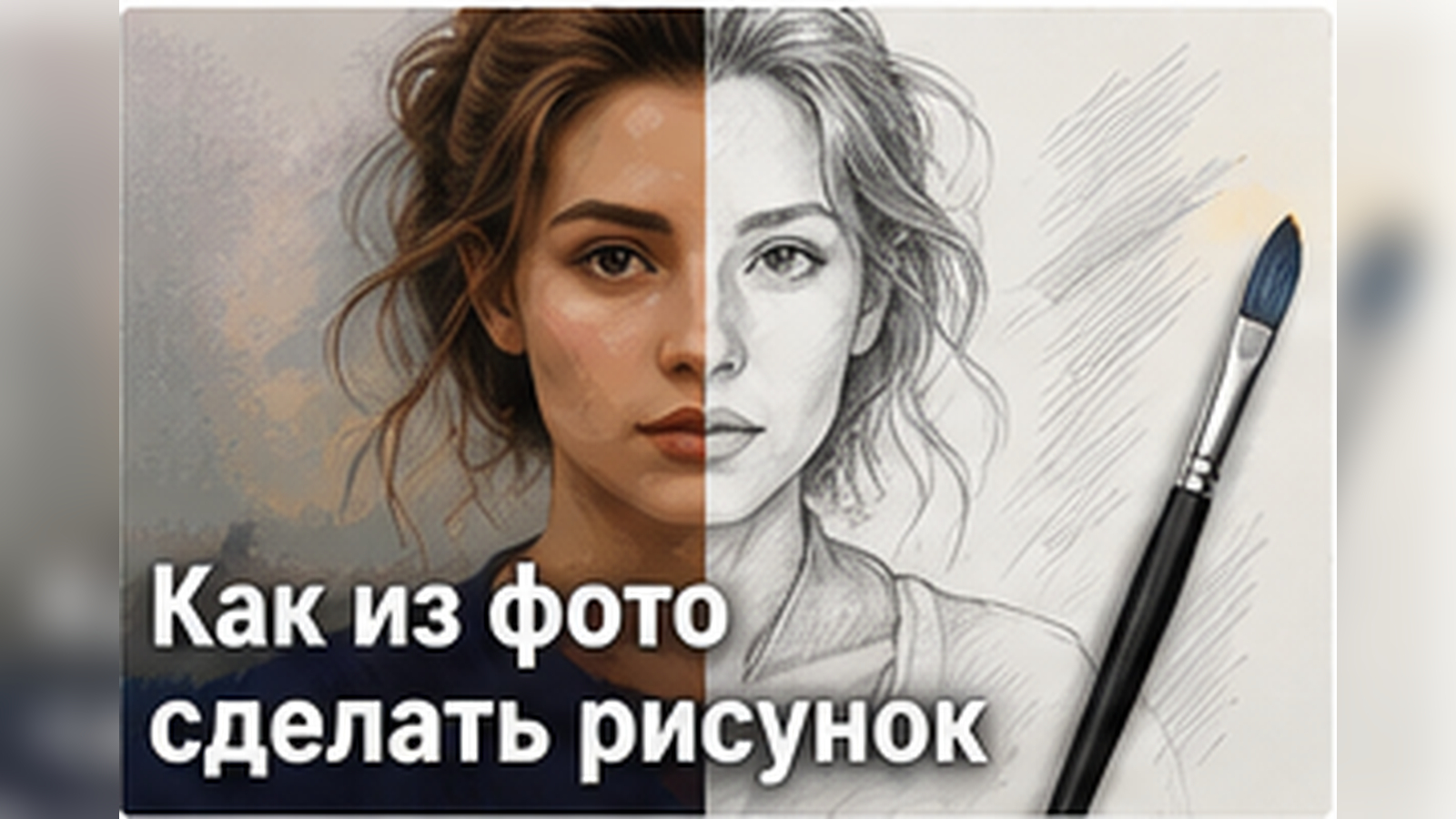
Сделать из фотографии рисунок можно двумя принципиально разными путями: вручную собрать эффект из контраста, обесцвечивания, инверсии, размытия и режимов наложения либо применить готовый художественный фильтр. В этом руководстве разобраны оба подхода — от настольных редакторов до браузерных сервисов и мобильных приложений. Для дополнительной практики на Xeon Live есть отдельное руководство по превращению фотографии в рисунок.
Практический смысл такой обработки шире декоративного эффекта. Карандашный портрет помогает унифицировать фотографии сотрудников в презентации, линейный рисунок подходит для карточек с инструкциями, стилизация под тушь или акварель — для обложек и публикаций, а упрощённый контур удобен как основа для дальнейшей верстки. При этом художественная обработка не исправляет слабый исходник автоматически: смаз, пересвет, глубокие провалы в тенях и слишком мелкие лица обычно становятся заметнее после усиления контуров.
Ниже каждый способ рассматривается как рабочий процесс, а не как перечень эффектов. Для каждой программы и сервиса указано, какой исходник брать, где включать нужный инструмент, какие параметры контролировать, чем проверять результат и в каких задачах метод даёт наиболее предсказуемую картинку. В конце собран единый алгоритм для редакций, маркетинговых команд и дизайнеров, которым важны повторяемость стиля и аккуратный экспорт.
Что именно меняется, когда фото превращают в рисунок
Фотография содержит непрерывные переходы яркости, большое количество мелких текстур и естественные цветовые вариации. Рисунок, напротив, обычно строится на ограниченном наборе визуальных признаков: контуре, штриховке, крупных светотеневых пятнах и выбранной палитре. Поэтому качественная стилизация не сводится к простому обесцвечиванию. Она должна решить, какие границы оставить, какие детали упростить и насколько сильно сохранить исходную фактуру.
Для карандашного эффекта важнее всего локальный контраст и читаемая геометрия лица или предмета. Слишком ровный свет даёт слабые линии, а слишком жёсткий — делает рисунок похожим на грубую ксерокопию. Для цветного скетча дополнительно важна палитра: после усиления контуров насыщенные участки быстро начинают спорить с линиями. Для комиксной стилизации чаще требуется ещё более сильное упрощение фона, чтобы основной объект оставался главным.
До обработки полезно определить целевой тип результата. Это сокращает перебор эффектов и помогает контролировать качество уже на первом этапе.
- Карандашный рисунок. Нужны тонкие или средние контуры, нейтральные серые полутона и умеренная бумажная фактура без грязного шума.
- Тушь и линейная графика. Основу составляет чёткий контур; мелкие тональные переходы можно убрать сильнее, чем в карандашном варианте.
- Цветной скетч. Цвет остаётся, но работает как подложка под линии. Важнее сохранить естественные отношения оттенков, чем максимальную насыщенность.
- Комикс или мультяшная стилизация. Допускаются крупные цветовые пятна, подчёркнутые границы и заметное упрощение фактуры.
- Живописная версия. Контур становится вторичным, а ощущение ручной работы создают мазки, локальные цветовые переходы и характер материала.
При подготовке исходника действует тот же принцип, что и в обычной обработке: сначала исправляют базовые проблемы, затем применяют стилизацию. Подробный порядок коррекции от кадрирования до экспорта разобран в материале Xeon Live о том, как правильно редактировать фотографии. Художественный фильтр лучше накладывать уже после выравнивания горизонта, корректировки экспозиции и удаления очевидных технических дефектов.
Как подготовить исходную фотографию
Первый контрольный кадр нужен ещё до запуска эффекта. Увеличьте изображение до масштаба 100% и проверьте глаза, волосы, мелкий текст, края одежды, контуры товара и границы предметов. Именно эти области покажут, где алгоритм начнёт строить лишние линии. На портрете особенно критичны ресницы, брови и волосы: чрезмерная резкость превращает их в тёмные пятна. На предметной фотографии аналогичная проблема возникает на бликах, фактурной ткани и глянцевой упаковке.
- Кадрируйте снимок до применения эффекта. Сервису или фильтру легче работать, когда главный объект занимает заметную часть кадра и не теряется в пустом пространстве.
- Исправьте явный пересвет и слишком глубокие тени. Рисующий фильтр усиливает границы, но не возвращает детали, которых нет в исходных пикселях.
- Сведите цифровой шум к умеренному уровню. Сильный шум часто превращается в хаотичную штриховку.
- Не перешарпливайте фотографию. Резкость нужна для читаемых краёв, но ореолы вокруг объектов в рисунке выглядят как двойной контур.
- Для портрета по возможности используйте кадр, где лицо не перекрыто волосами, руками или мелкими предметами. Чем чище силуэт, тем стабильнее контур.
- Сохраните копию исходника. Это позволяет сравнивать разные способы на одинаковой фотографии, а не на уже обработанных вариантах.
Отдельно оцените свет. Для рисунка удобен кадр с понятным направлением освещения и заметным, но не экстремальным разделением света и тени. Базовые принципы экспозиции и локальной коррекции связаны с обычной цветокоррекцией фото: сначала добиваются читаемой исходной картинки, затем меняют художественный язык изображения.
На компьютере: максимум контроля над рисунком
Настольные редакторы удобны там, где результат нужно повторять, дорабатывать и выводить в разных форматах. Они не ограничивают работу только одной кнопкой: можно отдельно управлять контуром, тоном, шумом, локальными масками и финальной резкостью. Для рекламных макетов и серийных публикаций это важнее, чем скорость одного случайного преобразования.
ФотоМАСТЕР: карандашный рисунок через резкость, шумоподавление и кривые
ФотоМАСТЕР ставим первым как основной практический способ: в программе есть прямой рабочий процесс для карандашной стилизации, а на Xeon Live опубликован обзор ФотоМАСТЕРа. Техника строится не на генерации нового изображения, а на последовательной обработке исходного кадра: переводе в чёрно-белый режим, усилении резкости, контроле шумовой фактуры и настройке кривых.
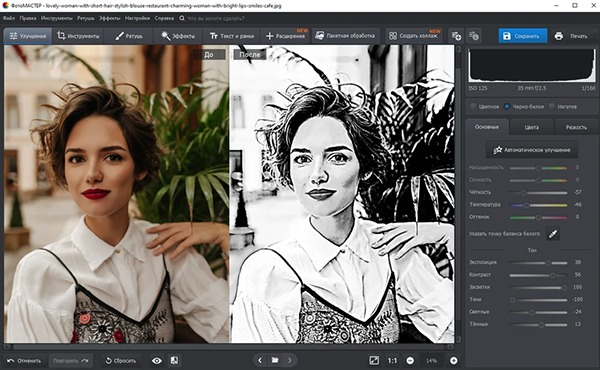
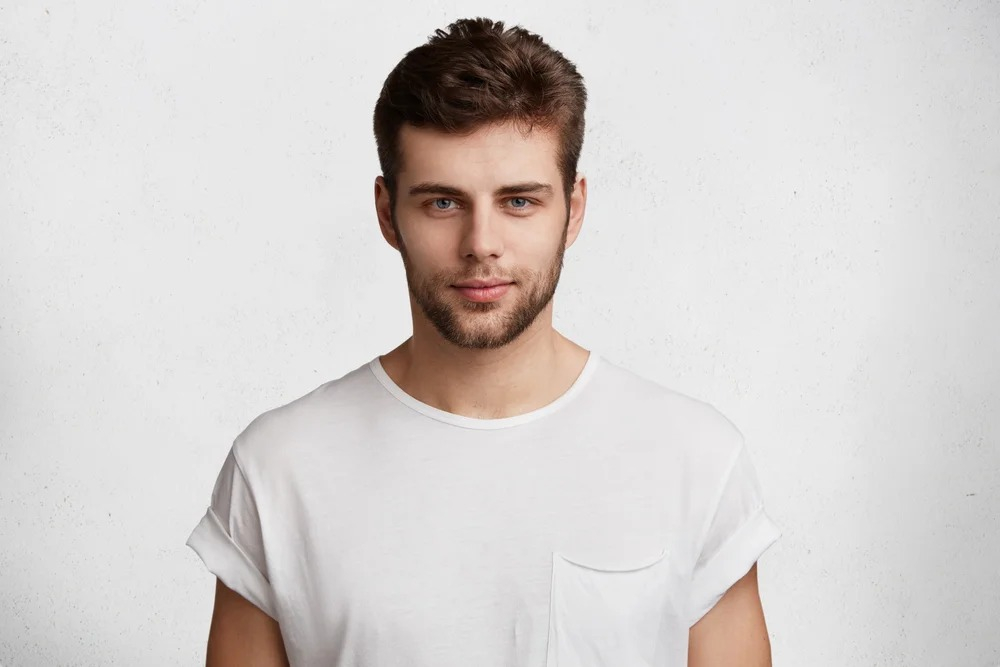
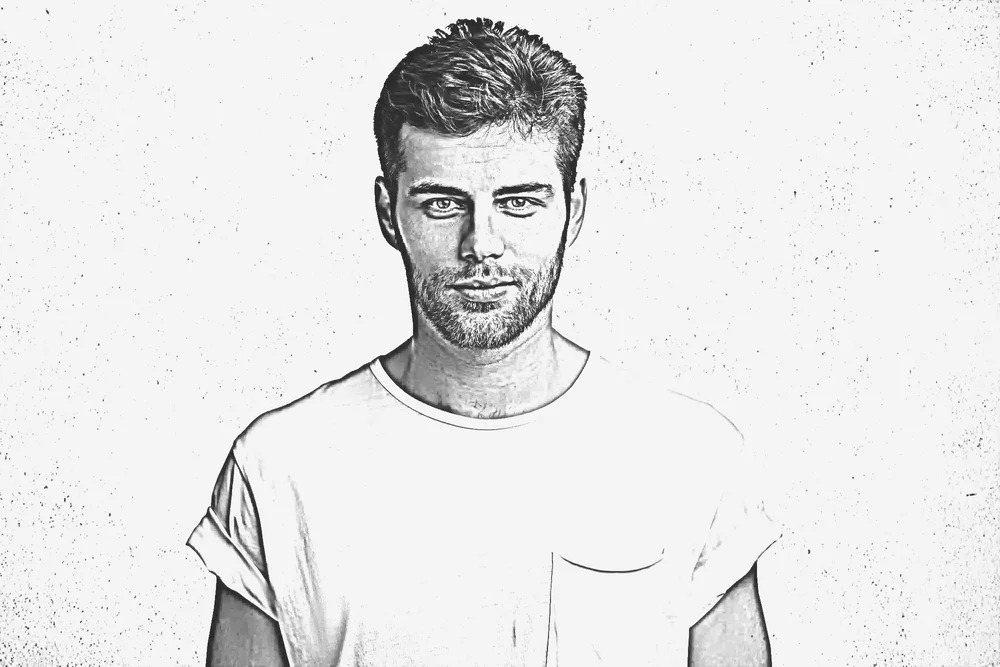
Рабочая последовательность начинается с кнопки открытия фотографии. После загрузки включите пункт «Черно-белое». На этом этапе не стремитесь сразу получить законченный рисунок: задача — убрать влияние цвета и увидеть, насколько хорошо читается светотень. Если лицо или предмет уже в монохроме сливается с фоном, сначала вернитесь к исходной коррекции и разведите их по яркости.
Далее откройте раздел «Резкость». В нём используются три параметра: «Сила», «Радиус» и «Порог». Основной характер контура формируют сила и радиус. Слишком высокий радиус расширяет границы и быстро делает портрет грубым; слишком слабая сила оставляет фотографическую мягкость. Порог помогает не превращать каждую мелкую текстуру в отдельную линию. Подбирайте значения по изображению на 100%, а не по уменьшенному предпросмотру.
Затем откройте вкладку «Инструменты» и примените «Устранение шума на фото». Здесь задача обратная предыдущему этапу: не стереть всю фактуру, а убрать случайную крапчатость, которая выглядит не как штриховка, а как цифровой мусор. На коже и ровном фоне шумоподавление можно сделать заметнее; на волосах, шерсти, ткани и архитектуре оставляйте больше исходной текстуры.
Финальная тональная настройка выполняется через «Кривые» в том же разделе «Инструменты». Для мягкого графитового эффекта чёрную точку слегка приподнимают, чтобы абсолютный чёрный стал серее, а светлые участки немного приглушают. Такой ход уменьшает ощущение жёсткой печати и делает изображение ближе к рисунку на бумаге. После этого сохраните отдельную копию через Ctrl+Shift+S, чтобы исходник оставался нетронутым.
Для цветного скетча используйте тот же порядок, но не включайте окончательное обесцвечивание. Сначала добейтесь аккуратного контура, затем уменьшите насыщенность так, чтобы цвет поддерживал рисунок, а не конкурировал с ним. Для серии материалов удобно выбрать один исходный размер, одинаковую степень резкости и одинаковую логику кривой — это уменьшает визуальный разброс между карточками, даже когда фотографии сняты в разных условиях.
Плюсы
- Понятный ручной контроль контура без обязательной генерации нового изображения.
- Есть отдельные инструменты резкости, шумоподавления и кривых, которые позволяют исправлять характер штрихов по этапам.
- Рабочий процесс подходит для повторяемой обработки серии фотографий в одном стиле.
- Исходник остаётся узнаваемым, потому что эффект строится поверх существующей фотографии.
Минусы
- Для выразительного результата нужно вручную подобрать резкость и тональные параметры под конкретный кадр.
- Программа не заменяет сложный послойный композитинг, когда требуется вручную рисовать множество независимых элементов.
- Слабый исходник с потерянными деталями после усиления контура выглядит ещё жёстче.
Кому подойдёт
ФотоМАСТЕР уместен для авторов, маркетологов и редакторов, которым нужен предсказуемый карандашный эффект на компьютере и возможность сначала исправить свет, цвет и технические дефекты. Особенно удобен сценарий с серией портретов, карточек экспертов или изображений товаров, где важно сохранить узнаваемость исходника и не получать каждый раз совершенно новую интерпретацию.
Adobe Photoshop: классический эффект Color Dodge и Gaussian Blur
В Photoshop карандашный рисунок удобно собирать через слои. На Xeon Live есть подробный обзор Adobe Photoshop. Текущий учебный материал Adobe использует связку обесцвечивания, инверсии, режима Color Dodge, Gaussian Blur и финальной коррекции Levels. Главное достоинство такого подхода — каждый этап остаётся отдельным и его можно исправить позже.
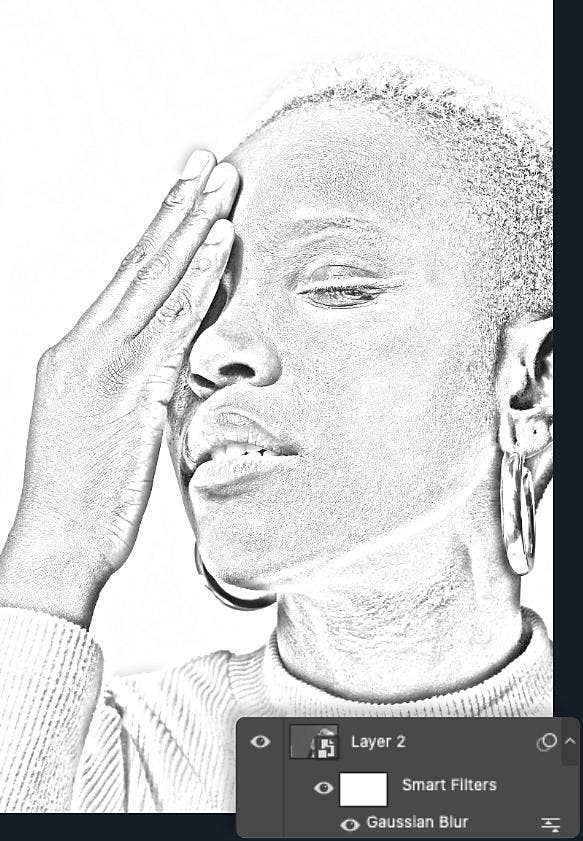
Откройте фотографию и продублируйте слой. Для полного кадра достаточно копии исходного слоя; для локального эффекта сначала выделите объект, который должен стать рисунком, и вынесите его на отдельный слой. Затем выберите Image → Adjustments → Desaturate. Слой станет чёрно-белым, но пока сохранит фотографическую тональность.
Продублируйте обесцвеченный слой ещё раз и примените Image → Adjustments → Invert. В панели слоёв смените режим смешивания верхней копии на Color Dodge. Изображение на этом этапе часто становится почти белым — это нормальная часть метода. Для обратимой работы Adobe рекомендует превратить слой в Smart Object.
Перейдите в Filter → Gaussian Blur и увеличивайте Radius, пока не появятся читаемые линии и тональная штриховка. Небольшой радиус оставляет более жёсткие и контрастные границы, больший смягчает структуру. Оценивайте не только лицо или центральный объект, но и фон: на листве, кирпиче и мелкой фактуре фильтр легко создаёт чрезмерно активный рисунок.
Для финальной настройки создайте корректирующий слой Levels и переведите его в режим Multiply, как в текущей инструкции Adobe. После этого регулируйте уровни и непрозрачность. Если нужно сохранить цвет, можно вернуть цветовую информацию отдельным слоем и подобрать режим смешивания или прозрачность так, чтобы цвет не закрывал графитовый контур.
Сильная сторона Photoshop проявляется в локальных масках. Для рекламного баннера, например, можно оставить лицо и товар прорисованными, а фон сделать спокойнее; для презентации — сохранить цвет бренда и перевести всё остальное в графику. Такой вариант обычно выглядит аккуратнее, чем одинаковая интенсивность эффекта на каждом участке кадра.
Плюсы
- Послойная структура позволяет вернуться к любому этапу и не разрушать исходник.
- Smart Object и Smart Filters сохраняют возможность перенастроить размытие после других правок.
- Маски дают точный локальный контроль: рисунок можно ограничить объектом, фоном или отдельными деталями.
- Метод подходит и для чёрно-белого, и для цветного скетча.
Минусы
- Рабочий процесс длиннее, чем применение готового фильтра в один шаг.
- На перегруженном фоне приходится отдельно ослаблять детали масками или тоновой коррекцией.
- Неправильный радиус Gaussian Blur быстро даёт либо почти белый кадр, либо слишком тяжёлый контур.
Кому подойдёт
Photoshop подходит дизайнерам и ретушёрам, которым нужен полностью управляемый эффект для макетов, обложек, презентаций и рекламы. Он особенно полезен, когда рисунок — только часть композиции и после стилизации ещё предстоит работать со слоями, типографикой, масками и отдельными зонами изображения.
GIMP: бесплатный послойный вариант с Dodge и Gaussian Blur
GIMP даёт похожую логику без привязки к коммерческому редактору. Актуальная программа доступна на Windows, macOS и Linux, а на Xeon Live есть обзор GIMP. В исходных материалах один из устойчивых рецептов строится на дубликатах слоя, обесцвечивании, режиме Dodge, инверсии и Gaussian Blur — то есть на тех же визуальных принципах, что и классическая карандашная техника в растровых редакторах.
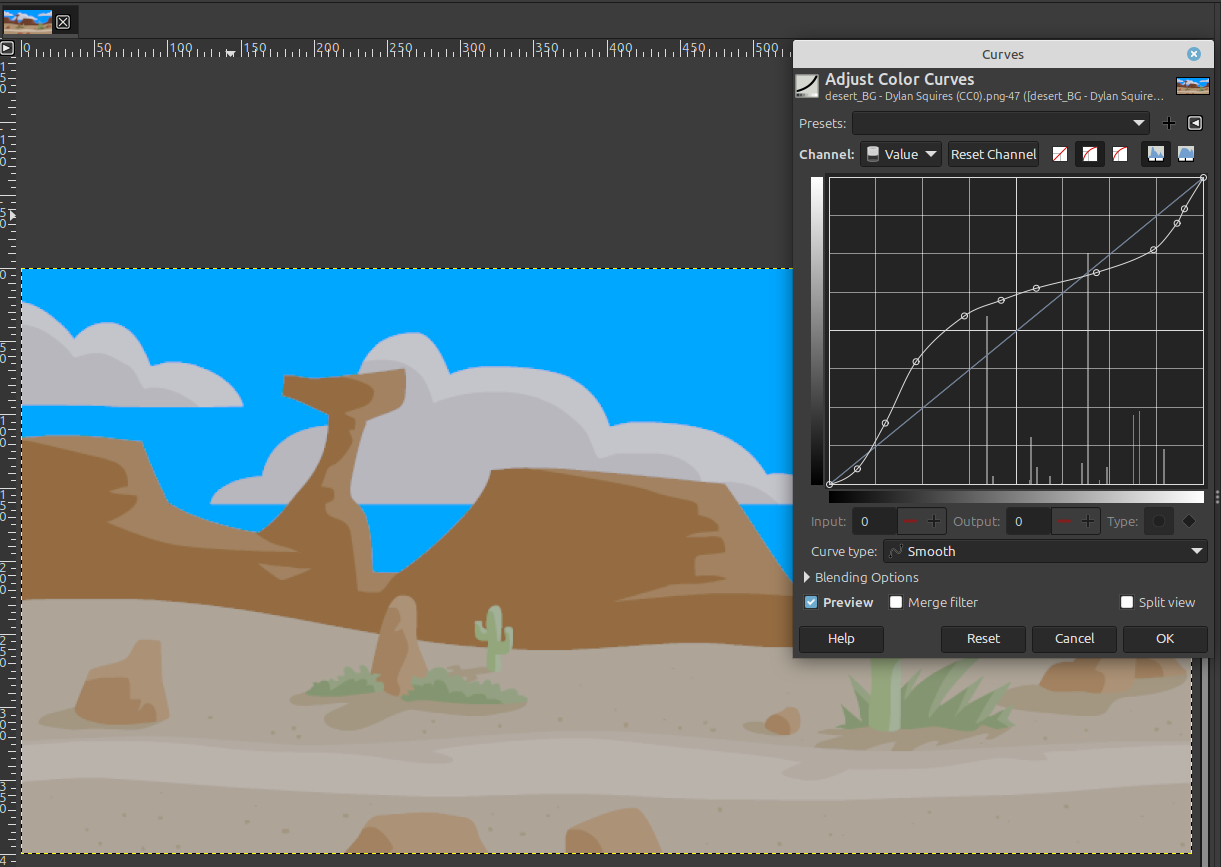
Начните с копии исходного слоя, чтобы оригинал оставался внизу. Обесцветьте рабочую копию через инструменты цвета, затем создайте ещё один дубликат, инвертируйте его и назначьте режим смешивания Dodge. После этого примените Gaussian Blur к инвертированной копии. Регулировка размытия проявляет линии и полутона; результат удобнее оценивать при увеличении 100%.
В GIMP полезно держать отдельный слой для финальной тоновой коррекции. Через Levels или Curves можно снизить слишком глубокий чёрный, поднять светлые участки и отделить объект от фона. В текущей ветке GIMP фильтры активно развиваются в сторону неразрушающего редактирования, поэтому для сложной работы имеет смысл сохранять проект со слоями, а не экспортировать только финальный JPEG.
Чтобы рисунок не стал грязным, следите за мелкой фактурой. На шумной фотографии сначала примените умеренное шумоподавление или слегка смягчите фон. Волосы и архитектурные детали оставляйте резче, кожу и ровные стены — мягче. Такое разделение можно выполнить маской слоя, не затрагивая остальные области.
Для цветной версии оставьте копию исходной фотографии поверх чёрно-белого рисунка и подберите прозрачность или подходящий режим смешивания. Цвет лучше приглушить: насыщенная подложка снижает ощущение карандашной работы. Если нужен чистый контур для дальнейшей раскраски, наоборот, усиливайте разделение чёрного и белого и убирайте лишние полутона.
Плюсы
- Доступен на Windows, macOS и Linux.
- Слои, режимы смешивания, маски, уровни и кривые дают полноценный ручной контроль.
- Метод не зависит от облачной генерации и может выполняться локально.
- Проект можно сохранить со слоями и позже изменить степень эффекта.
Минусы
- Интерфейс и терминология требуют привыкания, особенно при переходе с других редакторов.
- Для однородной серии кадров параметры приходится дисциплинированно повторять вручную.
- Сложные фоны требуют масок или отдельной обработки, иначе штриховка становится слишком активной.
Кому подойдёт
GIMP рационален для пользователей, которым нужны слои и точная ручная настройка на разных настольных системах без привязки к облачному сервису. Он хорошо подходит для учебных задач, редакционной графики и повторяемых проектов, где важны маски и сохранение промежуточных этапов.
FotoSketcher: готовые художественные стили без генеративной модели
FotoSketcher ориентирован именно на преобразование фотографии в художественный результат. На Xeon Live есть обзор FotoSketcher. Текущий разработчик указывает настольные версии для Windows и macOS и подчёркивает локальную обработку: фотография преобразуется на компьютере с помощью алгоритмических эффектов, а не отправляется в генеративную модель.
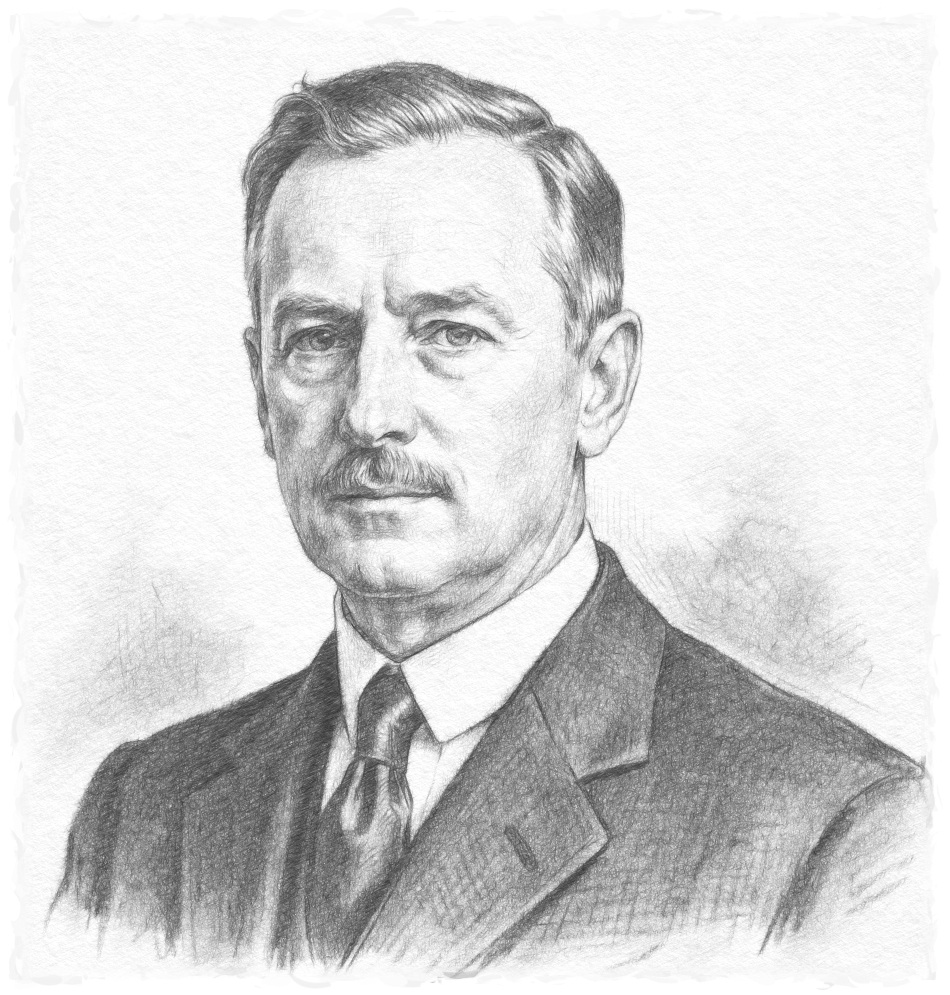
Базовый процесс у FotoSketcher короче: откройте JPG или PNG, выберите художественный стиль и настройте параметры эффекта. Для темы этой статьи подходят карандашные стили, pen & ink, charcoal и близкие варианты. В отличие от ручной схемы с инверсией и Dodge, здесь не нужно строить эффект слоями — программа сразу показывает художественный результат, а пользователь меняет характер обработки через настройки выбранного стиля.
Для портрета начинайте с более мягкого карандашного варианта и только затем усиливайте контур. Для архитектуры и предметов допустима более жёсткая линия: прямые границы и детали формы переносят высокий контраст лучше, чем кожа. Для пейзажа полезно уменьшать слишком мелкую фактуру листвы и травы, иначе кадр быстро превращается в равномерное серое поле.
Сильная сторона FotoSketcher — быстрый перебор художественных материалов на одном исходнике. Это удобно на стадии концепта: можно сравнить карандаш, тушь, акварель и живописный вариант, выбрать направление, а затем уже доводить конкретный стиль. Поскольку обработка локальная, способ также подходит для фотографий, которые не хочется загружать в браузерный сервис.
После выбора стиля экспортируйте картинку в полном разрешении и отдельно проверьте контуры на 100%. Даже приятный уменьшенный предпросмотр способен скрыть рябь, рваные края и грязную штриховку. Для печати и крупного баннера эта проверка важнее субъективного впечатления от маленькой миниатюры.
Плюсы
- Программа специально ориентирована на художественную стилизацию фотографий.
- Есть разные типы рисунка и живописных эффектов, поэтому легко сравнить несколько направлений на одном исходнике.
- Обработка выполняется локально на компьютере.
- Настройки эффекта позволяют менять характер результата без ручного построения сложной цепочки слоёв.
Минусы
- Меньше свободы для сложного послойного дизайна, чем в Photoshop или GIMP.
- При насыщенном мелкими деталями фоне готовый художественный стиль всё равно требует аккуратной настройки.
- Для точной локальной коррекции отдельных зон удобнее полноценный растровый редактор с масками.
Кому подойдёт
FotoSketcher удобен тем, кому важнее быстро получить несколько художественных интерпретаций, чем собирать эффект вручную. Это практичный вариант для эскизов концепции, иллюстраций к публикациям, стилизованных портретов и локальной обработки без отправки снимка в облако.
В браузере: быстрое преобразование без настольного редактора
Браузерный способ полезен, когда нужно быстро проверить идею на чужом компьютере, в дороге или на устройстве без установленного редактора. В обмен на скорость пользователь получает меньше контроля над внутренней логикой эффекта и зависит от качества загрузки, работы сервера и доступных настроек. Для служебных и конфиденциальных фотографий отдельно оцените правила обработки данных конкретного сервиса до загрузки файла.
Fotor: Photo to Sketch с готовыми стилями
Fotor содержит отдельный инструмент Photo to Sketch, а на Xeon Live доступен обзор Fotor. Текущая страница инструмента показывает последовательность из трёх действий: загрузить изображение, выбрать нужный sketch-стиль и сохранить результат. Среди направлений есть карандаш, линейная графика, тушь и другие варианты контура.
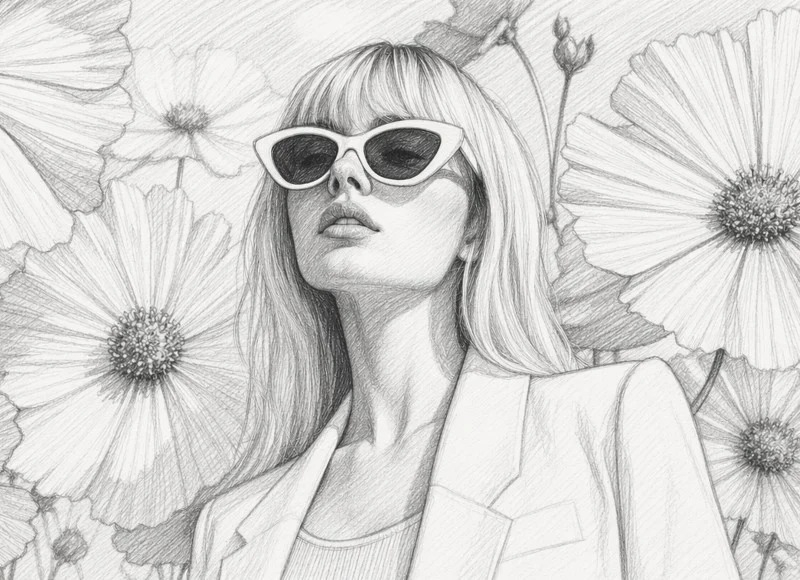
Откройте страницу Photo to Sketch и загрузите подготовленный исходник. На портрете до загрузки лучше уже исправить экспозицию и кадрирование, потому что последующий стиль будет строить линии по существующим границам. Далее переберите варианты sketch и выберите тот, где лицо, товар или основной объект остаётся узнаваемым при уменьшении изображения.
При сравнении стилей смотрите не на эффектность отдельных штрихов, а на три свойства: читается ли силуэт, не исчезли ли важные детали и не стал ли фон активнее объекта. Линейные стили лучше работают на понятной форме и чистом фоне; более фактурный карандаш переносит сложные поверхности, но быстрее создаёт визуальный шум. После выбора сохраните результат в поддерживаемом формате и проверьте фактические пиксельные размеры файла.
В работе с маркетинговым контентом Fotor удобен как быстрый этап концепта. Например, один и тот же портрет можно обработать в нескольких близких стилях, вставить в тестовые макеты и посмотреть, какой вариант лучше читается в карточке, ленте и презентации. После выбора направления итоговую картинку разумно проверить в полноразмерном редакторе: удалить случайные линии, подправить поля и привести размеры к требованиям площадки.
Сервис также полезен, когда нужен не фотореалистичный портрет, а визуальный мост между фотографией и иллюстрацией. Такой подход может снизить стилистический разрыв между разными исходниками: фотографии сняты в разных местах, но после единого sketch-эффекта становятся ближе по визуальному языку. Для серии всё равно используйте одинаковый стиль и одинаковую степень предварительной коррекции.
Плюсы
- Работает в браузере и не требует настольного монтажного проекта.
- Отдельный Photo to Sketch ускоряет выбор художественного направления.
- Есть несколько типов скетча и линейной графики.
- Подходит для быстрого сравнения нескольких визуальных вариантов на стадии концепта.
Минусы
- Тонкий ручной контроль ниже, чем у послойного настольного редактора.
- Качество результата сильнее зависит от того, насколько хорошо подготовлена фотография до загрузки.
- Для крупного макета после обработки нужно отдельно проверять размер файла и мелкие артефакты.
Кому подойдёт
Fotor удобен контент-менеджерам, SMM-командам и дизайнерам, которым нужно быстро проверить художественную идею в браузере и получить несколько вариантов без ручной сборки слоёв. Для финального производства крупной графики полезно дополнительно проверить результат в редакторе с точным контролем пикселей и локальных исправлений.
PhotoFunia: простой Pencil Drawing и Sketch
PhotoFunia полезна как максимально прямой браузерный способ. В текущем эффекте Sketch фотография преобразуется в карандашный рисунок, а отдельный Pencil Drawing добавляет настройки бумажной подачи. Интерфейс строится вокруг Choose photo, параметра Fade Edges и кнопки GO; в Pencil Drawing дополнительно доступны варианты бумаги.
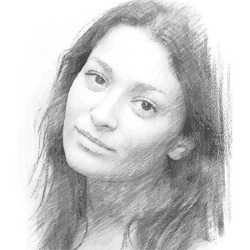
Выберите Choose photo и загрузите кадр, где объект уже хорошо отделён от фона. Для эффекта Sketch доступен Fade Edges: он помогает смягчить границы и сделать результат похожим на рисунок, который постепенно растворяется в бумаге. После настройки нажмите GO и оцените готовый вариант.
В Pencil Drawing можно выбирать характер бумаги и работать с тем же принципом ослабления краёв. Этот способ не предназначен для точной послойной ретуши, зато хорошо показывает, как снимок выглядит в простом карандашном оформлении. Для портретов выбирайте кадр с ясным лицом и спокойным фоном; для предметов — изображение с чётким силуэтом и без сильных бликов.
PhotoFunia удобно использовать для разовой стилизации, но не стоит строить на ней сложный производственный процесс без теста серии. Даже одинаковый эффект реагирует на фон и контраст каждого исходника по-разному. Если нужно обработать десятки портретов сотрудников в одном стиле, настольный способ с фиксированными параметрами даёт больше управляемости.
Отдельно проверяйте края после Fade Edges. На белом фоне мягкое исчезновение выглядит естественно, а на цветном макете может давать заметный светлый ореол. В таком случае результат лучше вырезать или доработать под фон уже в основном редакторе макета.
Плюсы
- Очень короткая последовательность действий в браузере.
- Есть отдельные эффекты Sketch и Pencil Drawing.
- Fade Edges помогает получить мягкое оформление краёв без ручной маски.
- Подходит для быстрой проверки идеи на одном изображении.
Минусы
- Точная настройка контура и тонов значительно ограниченнее, чем в Photoshop, GIMP или ФотоМАСТЕРе.
- Серия фотографий с разным светом может выглядеть неоднородно.
- Результат часто требует дополнительной подготовки краёв перед размещением на цветном фоне.
Кому подойдёт
PhotoFunia подходит для разовой иллюстрации, аватарки, простого поста или быстрого теста композиции, когда важнее скорость, чем сложная ручная доработка. Для корпоративной серии и крупных макетов удобнее использовать её как черновой визуальный эксперимент, а не как единственный производственный инструмент.
На телефоне: стилизация портретов и быстрые варианты для соцсетей
Мобильные приложения выигрывают в скорости: фотография уже находится в галерее, поэтому её можно сразу стилизовать и проверить в вертикальном или квадратном формате. Но экран телефона скрывает мелкие дефекты. После сохранения обязательно откройте результат с увеличением и проверьте глаза, волосы, текстуру кожи, края одежды и фон. Для изображения, которое пойдёт дальше в печать или крупный баннер, финальную проверку удобнее делать на компьютере.
Prisma: художественные стили с регулировкой результата
Prisma — мобильный редактор Prisma Labs, Inc., представленный на Android и iOS. Приложение ориентировано на художественные фильтры, которые преобразуют фотографию в стилизованное изображение; в библиотеке есть большое количество визуальных направлений. Для темы рисунка выбирайте стили, где сохраняется форма лица и видимые контуры, а не максимально абстрактные варианты.
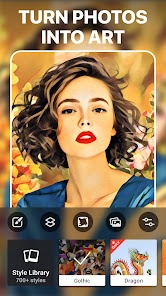
Откройте фотографию из галереи и перейдите к библиотеке художественных стилей. На первом проходе не выбирайте самый заметный эффект: сравните несколько близких вариантов на одном и том же кадре. Для портрета лучше сохранять положение глаз, носа, рта и общий силуэт причёски; для предметной фотографии — логичную форму упаковки и важные границы объекта.
После выбора стиля отрегулируйте интенсивность так, чтобы фотографическая основа ещё читалась. Слишком сильная обработка превращает мелкие детали в самостоятельные декоративные пятна и усложняет использование картинки рядом с текстом. Для аватарки допустим более агрессивный стиль, потому что изображение небольшое; для презентации и карточки эксперта лучше оставить больше исходной структуры лица.
Сохраните вариант и сравните его с исходником в одинаковом размере. Полезный контроль — уменьшить обе картинки до той ширины, в которой они будут опубликованы. Если при уменьшении лицо перестаёт узнаваться, эффект слишком активный. Если рисунок почти не отличается от фото, увеличьте интенсивность или выберите стиль с более выраженной линией.
Prisma подходит для поиска визуального направления, но для серии материалов заранее зафиксируйте один стиль и одинаковый подход к кадрированию. Иначе публикации будут выглядеть как набор разных экспериментов. Удобно обработать сначала три типовых кадра — светлый портрет, тёмный портрет и фотографию со сложным фоном — и только после сравнения запускать всю серию.
Плюсы
- Большая библиотека художественных стилей позволяет быстро менять визуальное направление.
- Мобильный формат удобен для материалов, которые сразу готовятся для соцсетей.
- Интенсивность эффекта можно подбирать по узнаваемости исходника.
- Хорошо подходит для быстрого поиска стилистики портретной серии.
Минусы
- Сильные художественные стили способны заметно менять мелкие черты и фактуру.
- На экране телефона сложнее заметить мелкие артефакты по краям и в волосах.
- Для стабильной серии требуется заранее выбрать один стиль и одинаковую подготовку исходников.
Кому подойдёт
Prisma подходит авторам и командам, которые готовят художественные портреты для социальных публикаций и хотят быстро сравнить несколько стилистик. Для брендовой серии используйте приложение после предварительного теста на разных типах исходников и обязательно проверяйте сохранённые файлы в реальном размере публикации.
ToonMe: мультяшная, векторная и рисованная стилизация портрета
ToonMe от PHOTO LAB DMCC работает с портретной стилизацией и содержит шаблоны для мультяшного, векторного и других художественных образов. Текущая страница приложения в Google Play описывает автоматическое преобразование портрета и полнофигурные варианты. Для задачи «сделать рисунок из фото» ToonMe логичнее использовать там, где допустима заметная переработка внешнего вида, а не строгая имитация графитового карандаша.
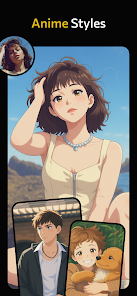
Выберите портрет с хорошо видимым лицом и без сильных перекрытий. Затем откройте библиотеку стилей и сравните несколько близких направлений. В текущих материалах приложения встречаются мультяшные, векторные и художественные варианты; для более «рисованного» результата выбирайте тот, где контур и форма остаются читаемыми, а декоративная переработка не меняет лицо до неузнаваемости.
ToonMe полезно оценивать как инструмент стилизации, а не точного фотомонтажа. Алгоритм способен интерпретировать волосы, фон и мелкие детали, поэтому итог не всегда совпадает с пиксельной структурой исходника. Для коммуникационных материалов проверяйте, не исчезли ли важные элементы одежды, аксессуары и детали брендинга в кадре.
Для публикации в ленте выберите нужное кадрирование ещё до обработки. После стилизации повторная сильная обрезка часто портит композицию, потому что декоративные линии и фон уже рассчитаны под исходные границы. Если нужны несколько форматов, лучше сначала подготовить версии 1:1 и 4:5, а затем прогнать их через один выбранный стиль.
В корпоративном контенте ToonMe уместен для неформальных рубрик, иллюстрированных аватаров, праздничных карточек и визуальных серий с намеренно мультяшным языком. Для официального портрета руководителя, фотографии товара или кейса, где важна фактическая точность деталей, предпочтительнее методы, которые не перерисовывают содержание кадра настолько активно.
Плюсы
- Быстро создаёт заметную художественную стилизацию портретов.
- Есть разные визуальные направления, включая мультяшные и векторные образы.
- Удобен для форматов, где рисованный персонаж должен заметно отличаться от обычной фотографии.
- Мобильный процесс подходит для быстрой подготовки контента в дороге.
Минусы
- Результат сильнее интерпретирует исходник, чем классический фильтр резкости и контуров.
- Для предметных фотографий и строгой передачи деталей метод подходит хуже, чем ручная обработка.
- Мелкие изменения внешности и аксессуаров нужно внимательно проверять перед публикацией.
Кому подойдёт
ToonMe подходит для креативных рубрик, аватаров, неформальных карточек и контента, где намеренно нужен мультяшный или векторный персонаж. Для материалов, в которых важна документальная точность фотографии, лучше выбирать классическую карандашную стилизацию без заметной переработки черт и объектов.
Как выбрать способ под задачу, а не под эффект
Выбор инструмента удобнее начинать не с названия фильтра, а с ограничений проекта. Один и тот же «карандаш» нужен для разных задач: в презентации важна читаемость лица на небольшом слайде, в баннере — масштабируемость и чистые края, в публикации — скорость, а в печати — фактическое разрешение файла. Поэтому сначала определите, где будет жить изображение, а затем выбирайте способ обработки.
- Нужен точный контроль и повторяемость. ФотоМАСТЕР, Photoshop или GIMP позволяют вручную управлять контуром, тоном и локальными зонами.
- Нужно быстро сравнить художественные направления на компьютере. FotoSketcher ускоряет перебор материалов и при этом работает локально.
- Нужно быстро получить вариант в браузере. Fotor и PhotoFunia сокращают количество ручных операций и подходят для чернового концепта.
- Нужен художественный портрет на телефоне. Prisma даёт широкий выбор стилистик, а ToonMe сильнее смещается в мультяшную и векторную переработку.
- Нужна строгая сохранность деталей товара или лица. Выбирайте алгоритмическую стилизацию поверх исходника, а не способ, который заметно перерисовывает содержимое.
Для команды удобно провести мини-тест на трёх фотографиях и оценить каждый способ по одинаковой шкале. Поставьте от 1 до 5 баллов за узнаваемость объекта, чистоту контура, качество фона, скорость получения приемлемого результата и удобство повторения. Такая оценка быстро показывает, какой инструмент подходит под конкретный поток задач, даже когда субъективно нравятся разные стили.
Не путайте художественную выразительность с техническим качеством. Очень эффектный рисунок может быть непригоден для макета из-за грязных краёв, низкого разрешения или чрезмерной детализации. И наоборот, спокойный линейный вариант нередко лучше работает в бизнес-коммуникации, потому что рядом с ним легче разместить заголовок, цифры и подписи.
Практический процесс для маркетинга, редакции и презентаций
Когда рисунок используется не сам по себе, а как часть коммуникации, важна последовательность производства. Ниже — рабочая схема, которая позволяет пройти путь от исходной фотографии до готового визуала без лишних переделок.
- 1. Зафиксируйте роль изображения. Определите, будет это обложка, карточка эксперта, иллюстрация внутри статьи, аватар, фон слайдов или элемент рекламного макета.
- 2. Подберите правильный исходник. Для портрета нужен чистый силуэт и читаемое лицо; для предмета — ясная форма и контролируемые блики; для архитектуры — линии без сильной перспективной деформации.
- 3. Подготовьте фотографию. Исправьте экспозицию, баланс белого, кадрирование и явный шум. Резкость повышайте умеренно.
- 4. Сделайте два-три стилистических прототипа. Сравнивайте не разные фотографии, а один исходник в нескольких способах: так видно именно влияние обработки.
- 5. Выберите один визуальный принцип для серии. Зафиксируйте, будет рисунок чёрно-белым или цветным, насколько активен контур, насколько виден фон и какой уровень детализации допустим.
- 6. Проверьте изображение в реальном макете. Оценка отдельно от текста часто обманчива: рисунок может выглядеть хорошо сам по себе, но конфликтовать с типографикой.
- 7. Сохраните мастер-файл и экспортные копии. Мастер нужен для повторной правки, экспорт — для конкретных размеров и площадок.
- 8. Проверьте серию целиком. Сложите несколько карточек рядом. Разный контраст, толщина линий или тон бумаги заметнее в серии, чем при просмотре каждого изображения отдельно.
Для контент-маркетинга особенно полезен принцип «один стиль — несколько носителей». Сначала готовится мастер-рисунок высокого качества, затем из него делают обрезки для квадратной карточки, вертикальной ленты и горизонтальной обложки. Это безопаснее, чем заново прогонять разные кадрирования через художественный фильтр: отдельные генерации и автоматические эффекты могут по-разному трактовать детали.
Если рисунок должен дополнять текст, оставляйте в композиции спокойную область под заголовок или подпись. Для портрета это обычно свободный фон рядом с лицом, для товара — равномерное поле вокруг предмета. Не пытайтесь компенсировать перегруженный фон ещё более сильным эффектом: чаще помогает кадрирование или локальное ослабление деталей.
Для серии экспертов полезно нормализовать кадры до стилизации: одинаковый масштаб лица, близкая высота глаз, схожий отступ от краёв и единый фон. Тогда художественный эффект становится объединяющим слоем, а не попыткой скрыть сильные различия исходников. Если кадры сняты совсем по-разному, сначала приведите их к общей световой логике, и только потом переходите к рисунку.
Как проверить качество результата
Проверка нужна в нескольких масштабах. На 100% видны технические дефекты, на маленькой миниатюре — композиция и узнаваемость, а в реальном макете — взаимодействие с текстом и другими элементами. Один масштаб не заменяет другой. Наиболее частая ошибка — одобрить красивый предпросмотр и заметить рваные края только после публикации или экспорта в большой размер.
Проверка на 100%
- Посмотрите глаза, ресницы, волосы, мелкие украшения и края одежды на портрете. Двойные линии и белые ореолы указывают на слишком агрессивную резкость.
- Проверьте гладкие области: небо, кожу, стены, фон. Случайная крапчатость там выглядит как цифровой шум, а не как осмысленная штриховка.
- Оцените края объекта. После автоматической стилизации не должно появляться рваной бахромы или заметных светлых контуров.
- На предметной фотографии проверьте логотипы и надписи. Художественная переработка способна исказить мелкие буквы, поэтому текст на упаковке нельзя считать надёжно сохранённым без визуальной проверки.
Проверка в размере публикации
Уменьшите изображение до фактической ширины карточки или слайда. В маленьком размере тонкие линии сливаются, а тяжёлые чёрные области становятся ещё тяжелее. Смотрите, остаётся ли понятен главный объект без увеличения. Если лицо или товар узнаётся только при открытии полноразмерной картинки, степень стилизации нужно уменьшить.
Проверка рядом с текстом
Поместите рисунок в реальный макет. Контрастная штриховка возле заголовка ухудшает читаемость, даже если сама картинка качественная. Освободите пространство под текст кадрированием, локальным ослаблением фона или светлой подложкой. Для сложного дизайна сначала определите иерархию: изображение либо главный акцент, либо поддерживающий элемент; оба не должны одновременно конкурировать за внимание.
Проверка серии
Откройте рядом не меньше трёх изображений. Сравните плотность линий, уровень чёрного, оттенок бумаги, цветовую насыщенность и масштаб объекта. Серия воспринимается профессиональнее, когда эти параметры близки. Даже хороший одиночный рисунок выбивается из подборки, если один кадр почти белый, другой угольно-чёрный, а третий остаётся фактически фотографией.
Когда исходнику не хватает чёткости, сначала исправляйте именно фотографию. На Xeon Live отдельно разобрано, как повысить резкость фотографии без превращения границ в грубые ореолы. Усиление резкости после художественного фильтра полезно только очень умеренно: к этому моменту контуры уже созданы.
Как сделать чёрно-белый, цветной и контурный вариант
Чёрно-белый карандаш
Начинайте с нейтрального монохромного изображения. Вручную собранный эффект обычно выигрывает от мягкого чёрного: абсолютный #000000 на больших участках выглядит скорее как печатная заливка, чем как графит. Кривые позволяют приподнять чёрную точку и сохранить ощущение бумаги. В готовом фильтре ищите более спокойную интенсивность и избегайте варианта, где кожа превращается в сплошную штриховку.
Если нужно отдельно отработать сам монохром до стилизации, используйте обычную конвертацию и только потом добавляйте художественный эффект. На Xeon Live есть руководство о том, как сделать чёрно-белое фото; его логика полезна для контроля тонов перед карандашной обработкой.
Цветной скетч
Цветной рисунок требует баланса между линией и палитрой. Сначала создайте читаемую графическую структуру, затем верните цвет с меньшей насыщенностью. Цвет должен помогать различать объекты и поддерживать фирменную палитру, а не закрывать штриховку. Особенно осторожно работайте с красным и синим: насыщенные участки визуально кажутся тяжелее и могут перетянуть внимание с лица или товара.
Контур для дальнейшей раскраски
Для контура наоборот убирайте большую часть полутонов и усиливайте границы. Лучше всего работают исходники с простым фоном и отдельным объектом. После преобразования очистите случайные мелкие линии, закройте разрывы в важном контуре и проверьте, чтобы области для раскраски не были заполнены серой грязью. Такой вариант удобен как основа для печатной раскраски, схемы или дальнейшего ручного колорирования.
Комиксная подача
Комиксная стилизация допускает более толстый контур и крупные цветовые пятна. Но даже здесь полезно начать с чистого исходника и контролировать фон. Для полноценной комиксной карточки одного фильтра мало: обычно нужны кадрирование, композиция, текстовые блоки и иногда несколько кадров. На Xeon Live есть отдельный материал о том, как сделать комикс из фотографий.
Типичные ошибки и быстрые исправления
Экспорт: какой файл сохранить и что проверить перед публикацией
Художественная обработка не отменяет обычных требований к экспорту. Для фотографии с большим количеством полутонов JPEG остаётся практичным вариантом при аккуратном качестве сжатия. PNG полезен, когда важна прозрачность, графические края или последующая сборка макета. Перед экспортом определите конечные пиксельные размеры: лишнее уменьшение на одном из этапов уже нельзя компенсировать простой резкостью.
- Сохраняйте мастер-файл отдельно от публикационной копии. Для Photoshop и GIMP мастер содержит слои; для других программ полезно оставить исходник и промежуточный вариант до финального сжатия.
- Не пересохраняйте JPEG много раз подряд. Каждый цикл сжатия увеличивает риск артефактов на тонких линиях и ровных градиентах.
- Проверяйте реальный размер файла в пикселях, а не только то, как он выглядит в окне редактора.
- Для прозрачного фона используйте формат, который сохраняет альфа-канал, и проверяйте край на тёмной и светлой подложке.
- Для печати исходите из требуемого физического размера и рекомендаций конкретного производственного процесса, а не из условной отметки DPI без привязки к пиксельным размерам.
Если итоговая площадка требует небольшой вес файла, сначала уменьшайте изображение до нужных пиксельных размеров, а затем настраивайте сжатие. Отдельные способы уменьшения веса разобраны в материале Xeon Live о том, как сжать картинку до нужного размера. Для рисунков особенно внимательно смотрите на тонкие диагональные линии: сильное JPEG-сжатие делает вокруг них заметные блоки и грязные края.
Как оценивать результат по метрикам в рабочем контенте
В коммерческой работе художественный эффект полезно оценивать не только «нравится / не нравится». Для серии публикаций зафиксируйте несколько наблюдаемых показателей. Они не требуют сложной аналитики и помогают отделить вкус команды от фактической пригодности картинки.
- Узнаваемость. Пять человек, не участвовавших в обработке, должны без подсказки распознать персонажа или товар, когда это важно по задаче.
- Читаемость в миниатюре. Главный объект должен оставаться понятным в размере карточки, а не только на большом мониторе.
- Однородность серии. Сравните несколько готовых изображений по плотности линий, контрасту и масштабу объекта. Большой разброс указывает на отсутствие фиксированного процесса.
- Время до приемлемого результата. Засекайте не время первого применения эффекта, а полный цикл с исправлением артефактов и экспортом.
- Количество ручных исправлений. Если каждый кадр требует долгой зачистки волос, фона и краёв, быстрый автоматический эффект перестаёт быть быстрым в реальном производстве.
- Поведение в макете. Проверяйте, сколько дополнительной коррекции нужно после вставки картинки рядом с текстом, логотипом и другими визуальными элементами.
Для рекламной или контентной кампании можно сделать два варианта одного макета — с обычной фотографией и с рисованной стилизацией — и сравнить показатели уже на площадке. Важно менять только один заметный визуальный фактор, иначе результат нельзя связать именно со стилизацией. Даже без сложного эксперимента полезно собирать обратную связь редактора и дизайнера по одинаковым критериям, а не в форме разрозненных вкусовых комментариев.
У такого подхода есть практический эффект: через несколько проектов команда получает собственные правила. Например, становится ясно, что для карточек экспертов подходит умеренный чёрно-белый карандаш, для праздничных публикаций — цветной скетч, а для аватаров — более свободная мобильная стилизация. Это сокращает время выбора и делает визуальную систему узнаваемее.
Итоговый алгоритм: от фото до готового рисунка
Самый предсказуемый путь начинается не с фильтра, а с подготовленного исходника. Сначала исправьте кадрирование, свет, шум и заметные дефекты. Затем выберите тип результата — карандаш, цветной скетч, контур, комикс или живописную подачу. После этого используйте инструмент, соответствующий уровню контроля: ФотоМАСТЕР для последовательной ручной стилизации, Photoshop или GIMP для послойной схемы, FotoSketcher для локальных художественных эффектов, Fotor или PhotoFunia для быстрого браузерного результата, Prisma и ToonMe для мобильной художественной подачи.
Для одного изображения достаточно визуальной проверки. Для серии зафиксируйте стиль, кадрирование, контраст и экспортные параметры, а затем сравните несколько готовых работ рядом. Это превращает случайный эффект в повторяемый производственный процесс. Чем важнее точность лица, товара или деталей, тем меньше должна быть степень автоматической интерпретации и тем больше смысла в ручном контроле контуров.
Перед публикацией всегда вернитесь к исходной задаче. Рисунок должен улучшать коммуникацию: помогать выделить героя, объединять серию, создавать нужный визуальный тон или упрощать сложную фотографию. Если эффект делает изображение труднее для восприятия, снижает узнаваемость или мешает тексту, его интенсивность нужно уменьшить — даже когда сам по себе результат выглядит эффектно.