Как убрать человека с фото: пошаговая инструкция для компьютера и браузера
Случайный прохожий, сотрудник на заднем плане, гость мероприятия или отражение человека в витрине легко меняют смысл кадра. Для рекламного макета, карточки продукта, презентации или публикации в корпоративном блоге это не только вопрос эстетики: лишняя фигура отвлекает внимание, закрывает важную деталь и нарушает композицию. В отдельном разборе Xeon Live по удалению людей с фотографии собраны варианты для разных устройств, а здесь сосредоточимся на рабочем процессе: как выбрать инструмент, убрать человека и проверить, что фон после ретуши выглядит естественно.
Само удаление состоит из двух операций. Сначала редактор определяет область, которая должна исчезнуть. Затем освободившееся место заполняется данными из соседних участков или синтезированным содержимым. Поэтому качество зависит не столько от размера кисти, сколько от того, что находится за человеком: однотонная стена восстанавливается проще, чем витрина с буквами, решётка, брусчатка в перспективе, лицо другого человека или повторяющийся узор одежды.
Для стабильного результата полезно мыслить не задачей «стереть силуэт», а задачей «восстановить сцену». Нужно вернуть линии, текстуры, свет, тени и перспективу так, чтобы зритель не заметил вмешательства. Именно поэтому один и тот же кадр иногда лучше обрабатывать в два этапа: крупную фигуру убрать основным инструментом, затем отдельно поправить тень, мелкие края и повторяющиеся фрагменты.
Что именно редактор восстанавливает после удаления человека
За фигурой человека скрывается часть сцены, которой в исходном файле фактически нет. Редактору приходится построить эту область по окружению. На ровном небе достаточно продолжить градиент яркости; на асфальте — сохранить зернистость и перспективу; на фасаде — продолжить швы, окна и линии; на воде — повторить направление волн без заметного копирования одного и того же фрагмента. Чем больше структурных ограничений, тем тщательнее нужна финальная проверка.
При ручной ретуши источник для восстановления выбирает человек. В инструментах клонирования он явно задаёт участок-донор, а в «Заплатке» перетаскивает выделение на похожую фактуру. При автоматическом восстановлении фона редактор анализирует соседние пиксели и строит продолжение сцены сам. Оба подхода полезны: ручной даёт контроль над геометрией, автоматический экономит время на сложных естественных текстурах вроде травы, воды, облаков и листвы.
- Простой фон. Небо, гладкая стена, размытый задний план, песок без крупных следов. Здесь обычно хватает одного прохода и небольшой коррекции краёв.
- Повторяющаяся фактура. Кирпич, плитка, окна, доски, перила, дорожная разметка. После удаления важно продолжить ритм и перспективу, иначе копирование становится заметным.
- Сложное пересечение. Человек закрывает мебель, автомобиль, вывеску, другой силуэт или границу предметов. Восстановление лучше разбить на отдельные зоны, а не стирать всё одной большой кистью.
- Тень и отражение. Даже чисто восстановленный фон выдаёт ретушь, когда на земле остаётся тень, а в стекле или воде — отражение удалённого человека.
- Мелкие детали. Волосы, ремешки, пальцы, край одежды и тонкие тени часто остаются после первого выделения. Их удаляют отдельным проходом на увеличении.
Для коммерческого визуала важен ещё один критерий: фон должен быть не просто правдоподобным, а согласованным с задачей макета. После удаления человека освободившееся пространство часто используют под текст, логотип, товар или свободное поле композиции. Поэтому перед ретушью полезно определить, какая часть кадра останется видимой после кадрирования и где будут располагаться элементы дизайна.
Как подготовить исходник перед ретушью
Работу лучше начинать с самой качественной доступной версии изображения. Повторное сохранение сжатого формата уже до ретуши уменьшает запас деталей и делает границы заметнее при локальной обработке. Исходник стоит сохранить отдельно, а редактировать копию. Это упрощает сравнение, позволяет вернуться к исходной текстуре и предотвращает ситуацию, когда удачная версия перезаписана неудачной правкой.
- Определите конечный размер. Для баннера на сайте и для большого печатного макета требования к мелким артефактам различаются. Проверять нужно и на увеличении, и в реальном размере публикации.
- Найдите все следы человека. Отметьте не только силуэт, но и тень, отражение, предмет в руке, следы на песке, пересечение с ограждением или другим объектом.
- Разделите фон на фактуры. Например, верх фигуры перекрывает небо, середина — стену, низ — брусчатку. Эти зоны лучше восстанавливать отдельно.
- Сохраните направление линий. Плитка, бордюр, фасад, перила и другие геометрические элементы должны продолжаться с той же перспективой.
- Оставьте запас вокруг объекта. В автоматическом удалении захватывают небольшой участок вокруг силуэта, особенно волосы и тень. Это помогает убрать остаточные контуры.
Не стоит сначала усиливать резкость, шумоподавление или локальный контраст, а потом удалять крупный объект. Такие операции меняют микротекстуру и затрудняют смешивание донорских участков. Практичнее восстановить фон на максимально нейтральном исходнике, затем выполнить общую цветокоррекцию и только после этого подстроить резкость под конечный формат.
Четыре способа убрать человека с фотографии
ФотоМАСТЕР
В ФотоМАСТЕРе задача решается тремя подтверждёнными инструментами из раздела «Ретушь»: «Штамп», «Заплатка» и «Восстанавливающая кисть». На странице ФотоМАСТЕРа на Xeon Live описаны основные возможности редактора. Для удаления человека удобно не выбирать один инструмент на весь кадр, а распределить работу: крупный силуэт обработать «Заплаткой» или «Штампом», мелкие остатки убрать «Восстанавливающей кистью».
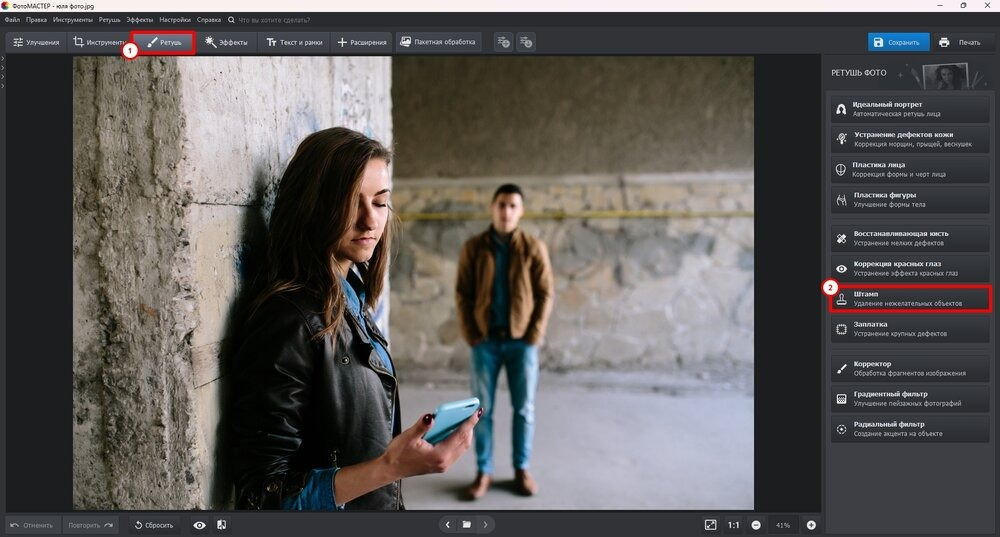
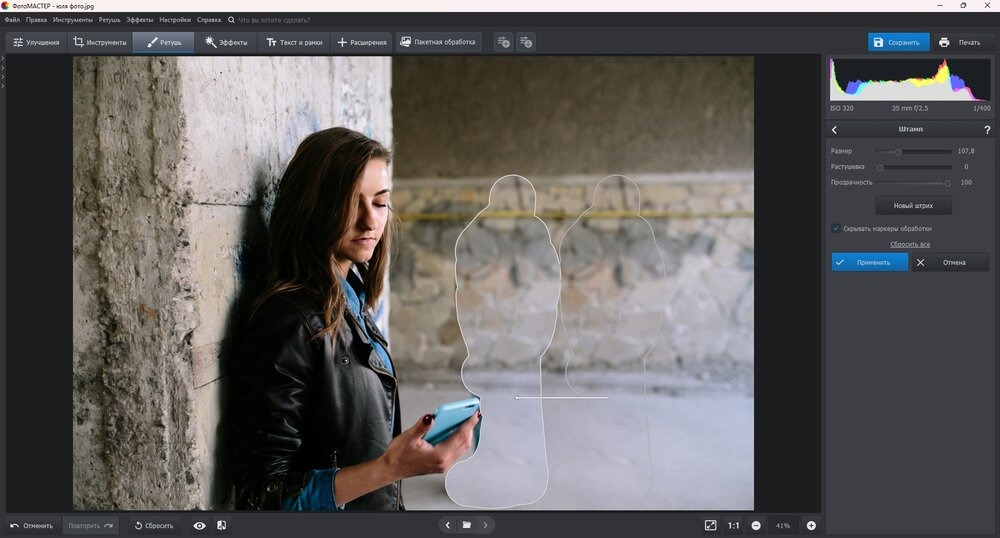
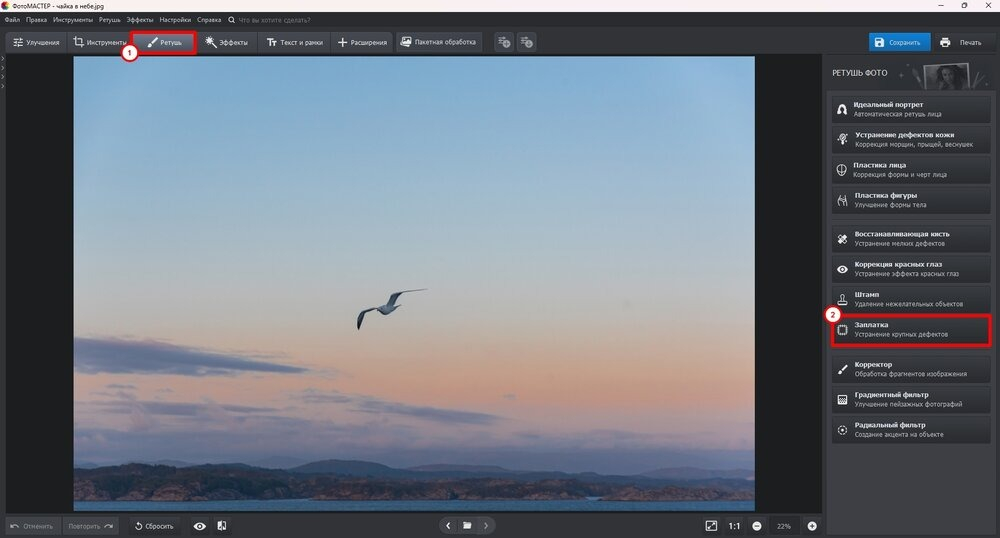
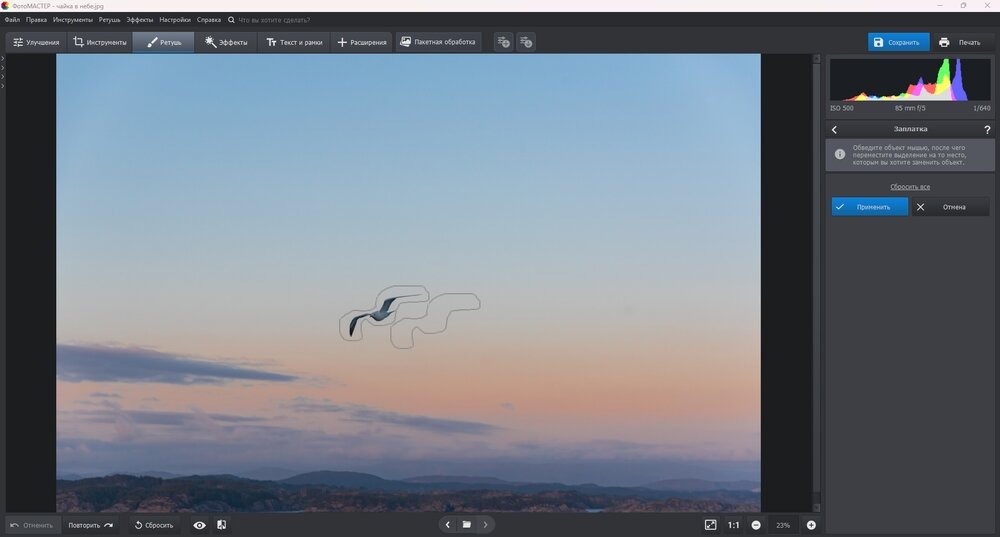
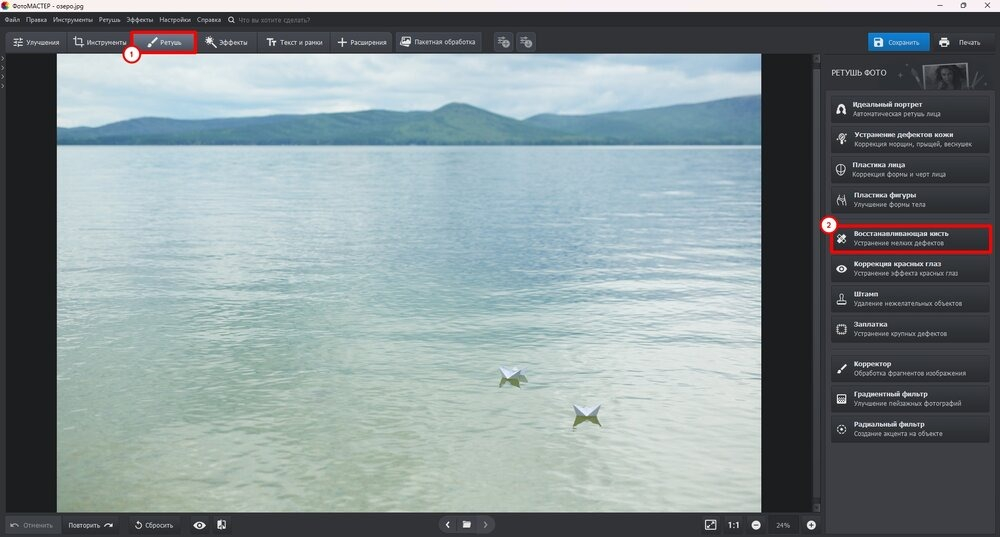
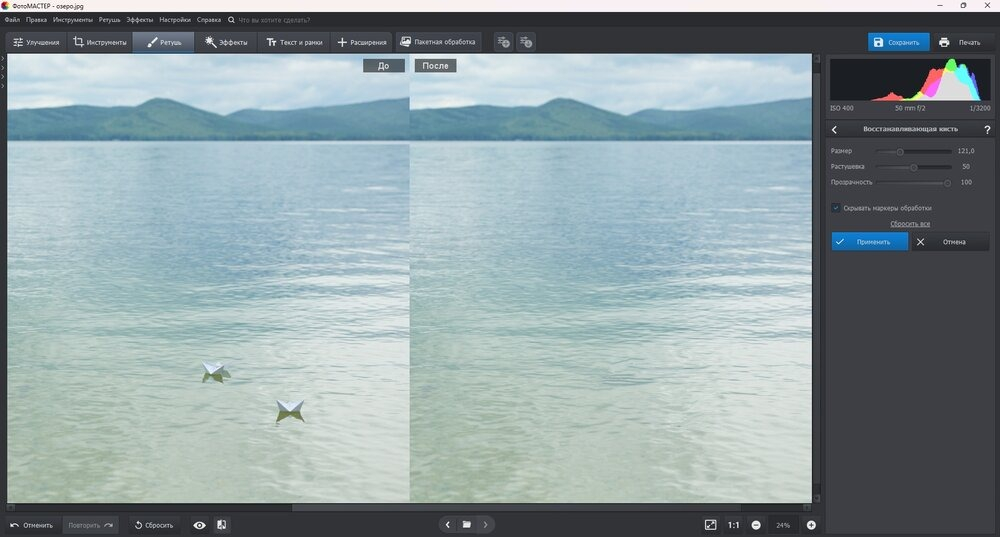
Пошаговая работа в ФотоМАСТЕРе
- Откройте исходный снимок. Сразу сохраните рабочую копию, чтобы оригинал оставался доступен для сравнения.
- Перейдите в «Ретушь». Для крупного человека на неоднородном фоне начните с «Заплатки». Обведите фигуру по внешнему контуру с небольшим запасом.
- Перетащите выделение на похожую область. Донор должен совпадать по фактуре, яркости и направлению линий. Для воды выбирайте волну того же масштаба, для стены — участок с тем же светом.
- Разбейте большой силуэт на части. Когда человек перекрывает несколько разных поверхностей, верх, середину и низ восстанавливайте отдельными выделениями. Так проще сохранить границы между объектами.
- Затем выберите «Штамп». Им удобно исправлять геометрию, повторяющиеся линии и небольшие участки, где автоматическое смешивание создало неправильный рисунок.
- Настройте размер и растушевку. Кисть берите немного шире дефекта, но не настолько большой, чтобы она захватывала соседние границы. Мягкий край помогает скрыть переход между исходной и перенесённой фактурой.
- Завершите «Восстанавливающей кистью». На увеличении удалите остатки контура, мелкие тени, отдельные цветовые пятна и следы предыдущих мазков.
- Сравните «До/После». Проверяйте не только место человека, но и соседние участки. Повторяющийся узор часто заметнее в стороне от центра ретуши.
- Сохраните отдельный итоговый файл. После удаления человека переходите к общей цветокоррекции и подготовке размера под публикацию.
На однородной стене или небе «Штамп» даёт предсказуемый результат, потому что донор легко подобрать рядом. На воде, траве и камне удобнее начинать с «Заплатки»: она позволяет перенести целый фрагмент фактуры и затем подправить переходы. «Восстанавливающая кисть» не стоит использовать как основной инструмент для очень крупной фигуры — её сильная сторона именно локальная зачистка небольших дефектов.
При работе с человеком возле предмета важна граница. Например, фигура стоит рядом с автомобилем, столом или рекламной стойкой. Сначала восстанавливают жёсткий контур предмета узким «Штампом», затем заполняют более свободную фоновую область. Обратная последовательность часто приводит к тому, что мягкая фактура «наезжает» на край предмета и делает ретушь заметной.
Плюсы
- Три разных инструмента ретуши позволяют раздельно работать с крупными объектами, фактурой и мелкими остатками.
- Ручной выбор донорского участка помогает сохранять направление линий и повторяющихся элементов.
- Сравнение результата с исходником упрощает контроль локальных дефектов.
- Интерфейс на русском языке и понятная группировка инструментов в разделе «Ретушь».
Минусы
- Крупный человек на сложном архитектурном фоне требует нескольких проходов и ручного подбора доноров.
- Геометрические узоры приходится восстанавливать аккуратно: автоматического понимания всей перспективной сетки нет.
- Для качественной ретуши всё равно нужно работать на увеличении и отдельно убирать тени и остаточные контуры.
Кому подойдёт
ФотоМАСТЕР удобен для редакторов, маркетологов, контент-менеджеров и фотографов, которым нужен локальный настольный процесс без обязательной передачи рабочих снимков в браузерный сервис. Особенно хорошо этот вариант подходит для регулярной подготовки изображений к публикации, когда требуется понятное сочетание ручной точности и быстрых инструментов ретуши.
Adobe Photoshop
В актуальной логике Photoshop основным быстрым инструментом для этой задачи служит Remove Tool. Он расположен в группе с Spot Healing Brush и работает кистью или замкнутым обводом. На странице Adobe Photoshop на Xeon Live можно посмотреть место программы в более широком рабочем процессе ретуши. Для удаления человека особенно полезна возможность работать неразрушающе на новом слое при активном Sample All Layers.
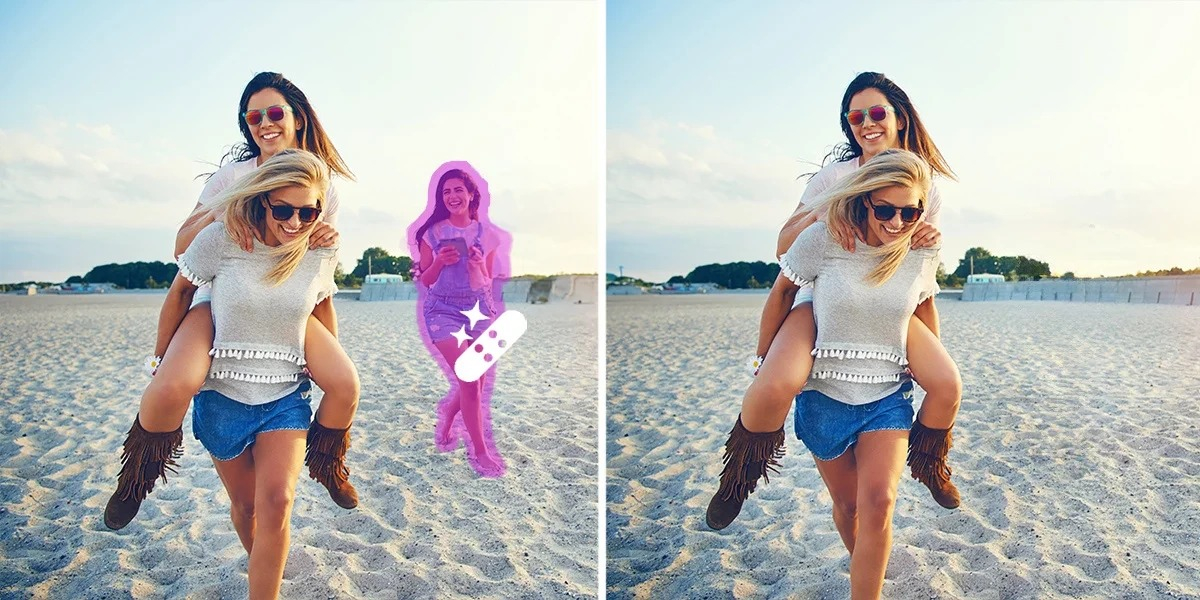
Пошаговая работа в Photoshop
- Откройте фотографию и создайте пустой слой над исходником. Так результат ретуши хранится отдельно от базового изображения.
- Выберите Remove Tool. Когда значок не виден сразу, он находится в группе связанных восстанавливающих инструментов на панели.
- Активируйте Sample All Layers. Инструмент анализирует видимые слои, а результат можно наносить на пустой слой.
- Выберите режим обработки. В панели доступны Auto, Generative AI on и Generative AI off. Для универсальной работы подходит Auto: Photoshop выбирает режим обработки по сцене.
- Установите кисть немного шире объекта. В выделение должны попасть волосы, мелкие детали одежды и прилегающая тень, которую требуется убрать.
- Проведите по человеку или обведите его контур. При крупном объекте удобнее снять режим применения после каждого мазка и собрать область несколькими движениями перед обработкой.
- Оцените заполнение на увеличении. Проверьте края соседних предметов, повторяемость текстуры и продолжение линий.
- Исправьте отдельные ошибки вручную. Clone Stamp и Content-Aware Fill полезны там, где нужно явно указать источник, восстановить прямую линию или контролировать большой геометрический фрагмент.
У Remove Tool есть важное преимущество для сложных сцен: редактор не обязан буквально копировать один соседний участок. Это помогает при естественном фоне, где требуются новые мелкие детали. Но на строгой геометрии автоматическое заполнение нужно проверять особенно внимательно. Линия плитки, оконная рама или перила не должны изгибаться, удваиваться или менять толщину.
Неразрушающий слой полезен не только как страховка. Он позволяет временно скрыть ретушь, быстро сравнить оригинал и результат, а также стереть часть сгенерированной области, не трогая исходные пиксели. Для командной работы это облегчает проверку: дизайнер передаёт файл со слоями, а другой сотрудник видит, где именно производилось удаление.
Плюсы
- Remove Tool поддерживает кисть и обвод области, а режим Auto автоматически выбирает тип обработки.
- Sample All Layers и работа на отдельном слое дают полноценный неразрушающий процесс.
- Clone Stamp, Content-Aware Fill и другие инструменты позволяют вручную исправить неудачный автоматический фрагмент.
- Подходит для сложной ретуши, где удаление человека является только одним этапом большой композиционной правки.
Минусы
- Интерфейс и количество способов требуют больше времени на освоение, чем у узкого браузерного сервиса.
- Автоматическое заполнение сложной архитектуры всё равно требует ручного контроля геометрии.
- Для простого единичного удаления полный профессиональный редактор избыточен по числу инструментов и настроек.
Кому подойдёт
Photoshop рационален для дизайнеров, ретушёров и команд, которые уже работают со слоями, масками и композицией. Его стоит выбирать, когда человек пересекается с важными объектами, после удаления нужно продолжить сложный монтаж или результат должен остаться редактируемым для последующих итераций.
GIMP
GIMP решает задачу полностью вручную через Clone Tool и связанные инструменты. На странице GIMP на Xeon Live описан редактор и его базовое назначение. В Clone Tool источник выбирается сочетанием Ctrl и клика по нужному участку, после чего фактура переносится кистью на место человека. Такой подход особенно полезен для геометрии, где важнее контролировать донор, чем получать автоматическое заполнение.
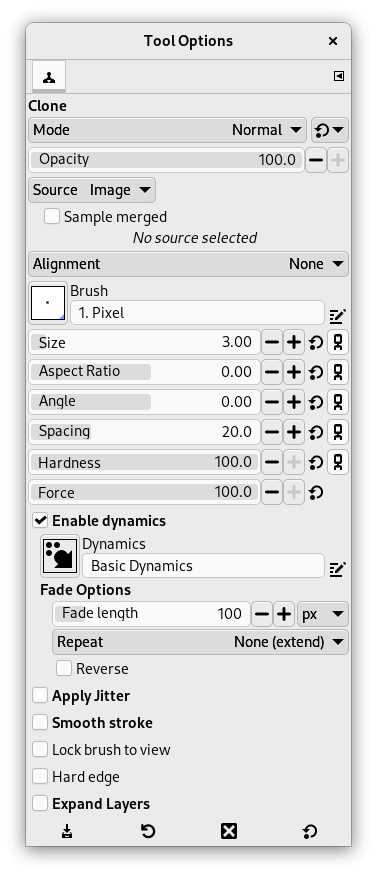
Пошаговая работа в GIMP
- Откройте снимок и создайте новый прозрачный слой. Для неразрушающей работы активируйте выбор данных со всех видимых слоёв, когда используемый режим это поддерживает.
- Выберите Clone Tool. В параметрах задайте мягкую кисть и размер, который соответствует локальной зоне, а не всей фигуре целиком.
- Удерживайте Ctrl и кликните по донорскому участку. Источник выбирайте рядом с зоной удаления, но не слишком близко к краю человека, чтобы не копировать его контур обратно.
- Закрашивайте объект короткими мазками. После нескольких проходов меняйте источник. Это уменьшает заметность повторяющегося рисунка.
- Следите за Alignment. Режим выравнивания определяет связь между движением кисти и донорской областью. Для протяжённых фактур важна последовательность смещения.
- Отдельно восстановите прямые границы. Бордюр, раму, край стены или горизонт удобнее вести узкой кистью, ориентируясь на соседний неповреждённый участок.
- Уберите переходы Healing Tool. На небольших пятнах лечебный инструмент помогает смешать цвет и фактуру вокруг точки.
- Проверьте результат после уменьшения масштаба. Повторы клонирования часто виднее не при сильном увеличении, а когда вся фотография снова воспринимается целиком.
Клонирование требует дисциплины при выборе источника. Главная ошибка — долго работать из одной и той же точки. На траве это создаёт узнаваемый повтор куста, на стене — двойное пятно, на воде — одинаковые волны. Правильный процесс постоянно меняет донор и сохраняет общий рисунок поверхности.
На сложной перспективе полезно сначала восстановить крупные конструктивные линии, а затем заполнять пространство между ними. Например, на тротуаре сперва продолжают края плит, потом переносят фактуру внутрь плит. Такой порядок снижает риск получить правдоподобную текстуру с неправильной геометрией.
Плюсы
- Полный ручной контроль над донорским участком и направлением переноса фактуры.
- Clone Tool хорошо подходит для линий, повторяющейся геометрии и локальных исправлений.
- Редактор доступен на нескольких настольных операционных системах и поддерживает работу со слоями.
- Параметры выравнивания и выбор данных со всех видимых слоёв дают точный контроль над переносом фактуры.
Минусы
- Удаление крупного человека занимает больше ручных действий, чем автоматическое восстановление фона.
- Повтор одного донорского участка быстро создаёт заметный паттерн, поэтому источник приходится регулярно менять.
- Для естественных хаотичных фактур требуется больше навыка, чтобы смешать границы без пятен.
Кому подойдёт
GIMP подходит пользователям, которым нужен бесплатный настольный редактор и которые готовы контролировать восстановление вручную. Это особенно практичный вариант для технических изображений, архитектуры и предметных сцен, где геометрия важнее скорости автоматической генерации фона.
Cleanup.pictures
Cleanup.pictures — узкий браузерный сервис для автоматического восстановления фона: пользователь загружает изображение и закрашивает область, которую нужно убрать. На странице Cleanup.pictures на Xeon Live собрана информация о назначении сервиса. Для удаления человека кистью стоит захватывать не только тело, но и связанную тень, оставляя небольшой запас вокруг объекта.
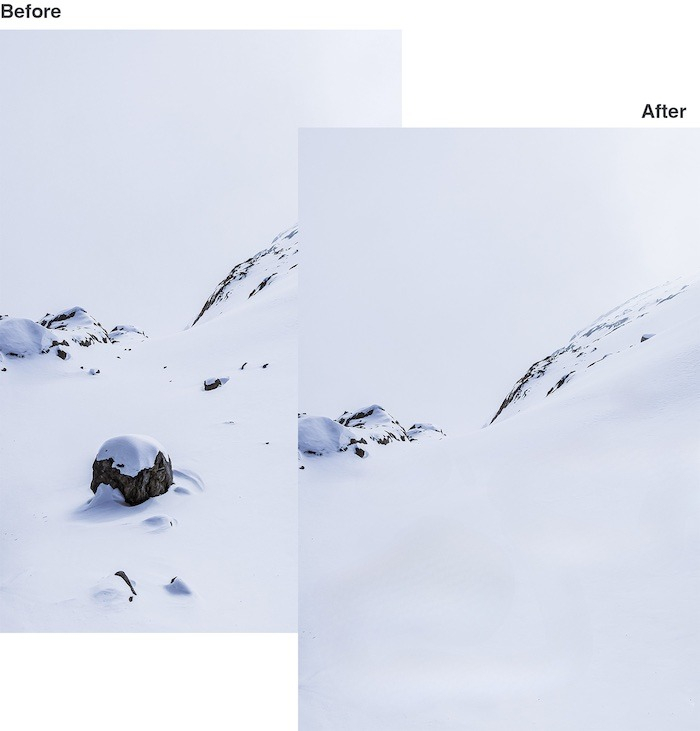
Пошаговая работа в Cleanup.pictures
- Загрузите рабочую копию фотографии. Для корпоративных материалов заранее убедитесь, что выбранный веб-инструмент соответствует внутренним правилам обработки данных.
- Подберите размер кисти. Она должна уверенно перекрывать силуэт, но не захватывать соседний предмет, который нужно сохранить.
- Закрасьте человека вместе с небольшим запасом. Волосы, края одежды и тень добавляйте в область удаления, когда они должны исчезнуть из сцены.
- Дождитесь восстановления фона. Сначала оценивайте крупную структуру: нет ли разрыва горизонта, дороги, стены или мебели.
- Сделайте второй локальный проход. Неудачный небольшой фрагмент проще удалить отдельно, чем снова перекрашивать всю область и получать новый вариант фона.
- Сравните с исходником. Проверьте соседние детали: сервис иногда меняет участок немного шире видимого мазка, поэтому важные мелкие элементы должны остаться на месте.
- Сохраните результат и проверьте разрешение файла. Перед размещением в макете сравните его с требованиями площадки и не увеличивайте небольшой экспорт выше исходного размера.
Браузерное автоматическое восстановление фона особенно удобно для естественного заднего плана без строгой геометрии: неба, пляжа, травы, размытой улицы. В таких сценах сервису проще построить правдоподобное продолжение текстуры. На вывесках, витринах с буквами, сетках, сложной мебели и повторяющейся архитектуре ручной редактор даёт больше контроля над точными линиями.
Для рабочих материалов важна конфиденциальность. Внутренние съёмки, документы, изображения закрытого мероприятия и материалы с персональными данными обрабатывают по правилам конкретной организации. Для таких файлов заранее определяют разрешённые инструменты и порядок хранения, а локальный редактор часто удобнее встроить в контролируемый рабочий процесс.
Плюсы
- Минимальный интерфейс: загрузка, кисть, автоматическое восстановление и сохранение результата.
- Не требуется вручную выбирать донорский участок для каждой части фона.
- Хорошо подходит для быстрых правок на естественных и размытых фонах.
- Повторный локальный проход позволяет быстро исправить небольшую неудачную область.
Минусы
- Строгая геометрия и текстовые элементы требуют особенно внимательной проверки после автоматического заполнения.
- Для чувствительных корпоративных материалов нужно заранее согласовать используемый веб-инструмент с внутренними правилами обработки данных.
- Контроль над конкретным донорским участком меньше, чем в «Штампе» или Clone Tool.
Кому подойдёт
Cleanup.pictures подходит для быстрой подготовки публичных фотографий, черновых макетов, соцсетевых визуалов и ситуаций, где фон естественный и не требует точного продолжения сложной геометрии. Для конфиденциальных кадров и технически сложной ретуши лучше использовать локальный редактор.
Как выбрать способ по типу фотографии
Выбор редактора начинается не с привычки к бренду, а с характера зоны, которая останется после человека. Однотонный фон требует одного набора действий, архитектура — другого, а продуктовая композиция — третьего. Для повторяемого рабочего процесса полезно классифицировать кадр до начала ретуши, чтобы не тратить время на метод, который плохо соответствует сцене.
Однотонный или мягко размытый фон
Стена без рисунка, небо, студийная подложка и сильное боке относятся к самым простым случаям. Здесь достаточно сохранить плавный градиент яркости и отсутствие резкой границы вокруг удалённой фигуры. ФотоМАСТЕР с «Штампом», Photoshop Remove Tool и Cleanup.pictures решают такую задачу быстро. После обработки проверяют ореол по контуру: светлая или тёмная кайма вокруг бывшего силуэта заметна даже на небольшом изображении.
Трава, песок, вода, снег и листва
Естественные текстуры выглядят случайными, но у них есть направление и масштаб. На песке важны следы и свет, на воде — направление волн, на траве — размер элементов, на снегу — тени и общий рельеф. Автоматическое восстановление фона полезно как первый проход, а ручной «Штамп» — как способ убрать повторяющиеся участки. Слишком гладкое пятно на фактурном фоне выдаёт правку не хуже прямого артефакта.
Плитка, кирпич, фасад, перила и другие линии
Геометрия требует ручной дисциплины. Сначала продолжают главные линии и углы, затем заполняют промежутки текстурой. В ФотоМАСТЕРе для этого удобен «Штамп», в Photoshop — Clone Stamp или сочетание Remove Tool с ручной коррекцией, в GIMP — Clone Tool. Автоматический вариант допустим как черновой, но итог обязательно проверяют на перспективу: параллельные линии должны сходиться так же, как на исходной части кадра.
Человек перекрывает важный предмет
Когда фигура закрывает часть товара, мебели, техники или декора, редактор не располагает точными данными о скрытой области. Простое удаление уже превращается в реконструкцию. Надёжный путь — искать другой кадр той же сцены, использовать соседний симметричный фрагмент или восстанавливать объект по его известной геометрии. Генеративное заполнение создаёт правдоподобную версию, но для товарной карточки нельзя допускать выдуманные детали продукта: визуал должен точно соответствовать реальному объекту.
Толпа и несколько людей
Группу лучше убирать последовательно, начиная с фигур, которые находятся дальше от важных объектов и имеют наиболее простой фон. После каждого удаления появляется новая область, которую можно использовать как контекст для следующего шага. Одновременное выделение всей толпы увеличивает площадь реконструкции и повышает риск получить повторяющиеся структуры, лишние предметы или неестественные переходы.
Как убрать тень и отражение вместе с человеком
Тень — часть присутствия человека в сцене. Она часто остаётся после автоматического выделения, потому что визуально отделена от тела. Перед ретушью посмотрите на направление света: тень должна исчезнуть полностью только тогда, когда её не создаёт другой предмет. На общей тени от нескольких людей нужно убрать лишь тот фрагмент, который относится к удаляемой фигуре, сохранив световую логику остальных объектов.
Работа с отражением зависит от поверхности. В стекле отражение повторяет фигуру с искажением и частичной прозрачностью; в воде оно дополнительно смешивается с волнами; на глянцевом полу выглядит как мягкое цветное пятно. Такие области лучше обрабатывать отдельно от основного силуэта. Сначала восстанавливают сам фон, затем корректируют отражающую поверхность, ориентируясь на соседние участки с тем же бликом и направлением света.
После удаления тени проверьте контактные зоны — место, где обувь касалась земли, края стула, бордюра или другого предмета. Именно там часто остаётся небольшое затемнение, которое зритель воспринимает как странное пятно. На увеличении оно кажется незначительным, но в уменьшенном превью может выглядеть как отдельный объект.
Как избежать повторяющейся текстуры и заметных мазков
Повтор — главный визуальный признак клонирования. Когда один и тот же кусок стены или травы появляется несколько раз, мозг быстро замечает закономерность. Поэтому при ручной ретуши донор меняют через несколько мазков, а при автоматической обработке проверяют результат на симметричные пятна. Иногда небольшой поворот, масштабирование или смешивание нескольких источников выглядит естественнее прямого копирования одного участка.
Вторая проблема — слишком гладкая область. Автоматическое удаление способно построить фон без явных ошибок, но локальный участок оказывается менее шумным или менее резким, чем окружающее изображение. Исправляют это не агрессивным повышением резкости, а согласованием микротекстуры: сначала добиваются правильной геометрии и цвета, затем при необходимости аккуратно подравнивают зерно и резкость на финальном этапе.
Третья проблема — световой шов. Донор может совпадать по фактуре, но отличаться по яркости. На стене это выглядит как прямоугольное пятно, на коже — как неестественная полоса, на воде — как участок другой экспозиции. Источник лучше брать на той же стороне от основного источника света и на близком расстоянии в перспективе.
Практические сценарии для маркетинга, контента и бизнеса
Рекламный баннер и посадочная страница
В баннере удаление человека часто освобождает место под заголовок, кнопку или продукт. Ретушь оценивают не только как фотографию, но и как фон для верстки. После очистки проверьте, что в свободной зоне нет контрастного пятна, которое спорит с текстом. Слишком детализированный автоматически дорисованный фон иногда выглядит правдоподобно сам по себе, но ухудшает читаемость композиции.
Полезно сразу наложить тестовый текст в том месте, где он будет в макете. Это выявляет артефакты, которые не мешают без верстки, но становятся заметны рядом с ровной типографикой. В материале Xeon Live о редактировании фотографий разобрана последовательность общей обработки; удаление человека логично выполнять до финальной резкости и экспорта.
Карточка товара и каталог
В товарном визуале допустимо очищать фон от случайного прохожего, сотрудника, оборудования съёмочной площадки или постороннего предмета, но нельзя дорисовывать характеристики самого товара так, чтобы изображение перестало соответствовать реальности. Когда человек перекрывает часть продукта, безопаснее использовать другой кадр, восстановить фон вокруг товара или вырезать сам товар и собрать композицию заново. Удаление фона с изображения в таком случае становится отдельной рабочей операцией.
После ретуши сравните несколько карточек одной серии. Единый фон важнее идеальности одного кадра: различающиеся оттенки стены, пола или студийной подложки создают ощущение разных съёмок. При пакетной подготовке лучше сначала зафиксировать эталонный цвет и яркость фона, затем проверять каждый очищенный кадр относительно этого образца.
Социальные сети и редакционные публикации
Для небольшого превью допускается более компактная ретушь, но качество всё равно проверяют на крупном исходнике. Причина проста: один и тот же файл затем нередко используют в сторис, ленте, рассылке, презентации и на сайте. Ошибка, незаметная в маленьком посте, проявится при повторном использовании в более крупном формате. Храните мастер-файл после ретуши отдельно от уменьшенных копий.
Презентация и коммерческое предложение
В презентациях человек на фоне часто конфликтует с инфографикой и диаграммами. После удаления оставляйте спокойную область, а не пытайтесь заполнить её сложными деталями. При размещении на слайде полезно посмотреть изображение в режиме показа: мелкие повторы текстуры могут исчезнуть, зато крупный световой шов или неправильная линия горизонта становятся заметнее издалека.
Фотографии мероприятий
Событийные кадры сложнее, потому что люди часто перекрывают друг друга. Удалять фигуру стоит только тогда, когда за ней можно правдоподобно восстановить пространство. Когда человек закрывает лицо, логотип на стенде или важную часть сцены, другой кадр серии обычно надёжнее искусственной реконструкции. Для редакционного материала точность происходящего важнее чистоты композиции.
Как проверить результат перед публикацией
Финальная проверка должна проходить в нескольких масштабах. На увеличении видны края и технические дефекты. При масштабе около обычного просмотра заметны повторы фактуры и странные формы. В конечном размере публикации становится понятно, отвлекает ли исправленная зона от главного объекта. Один масштаб не заменяет другой.
- 100%. Ищите остатки контура, резкие швы, потерю текстуры, размытые края предметов и неестественное зерно.
- 50% или близкий обзор. Ищите повторяющиеся фрагменты, неправильную перспективу и локальные пятна света.
- Размер макета. Оцените композицию, баланс пустого пространства и то, куда первым идёт взгляд.
- Чёрно-белый мысленный контроль. Даже без фактического обесцвечивания посмотрите на распределение светлых и тёмных масс: шов часто выдаёт себя именно яркостью.
- Сравнение с исходником. Убедитесь, что кроме человека не исчезла важная деталь и не изменился смысл сцены.
Для командной работы удобно фиксировать критерий готовности заранее: нет остаточного силуэта, сохранены геометрические линии, тень обработана, фон не повторяется, важные предметы не изменены, файл соответствует размеру публикации. Такой чек снижает субъективность и ускоряет согласование между дизайнером, редактором и маркетологом.
Типичные ошибки и способы их исправить
- Слишком большая область удаления. Разбейте сцену по разным фактурам и обрабатывайте их последовательно.
- Слишком точное выделение только по телу. Добавьте небольшой запас вокруг волос и одежды, отдельно выделите тень.
- Один донор для всей фигуры. Меняйте источник по мере движения и подбирайте его под конкретную поверхность.
- Игнорирование перспективы. Сначала восстановите линии и границы, потом заполняйте текстуру внутри.
- Попытка скрыть артефакт сильным размытием. Вернитесь к геометрии и фактуре; размытый остров на резком фоне выглядит неестественно.
- Слишком много повторных автоматических проходов по большой области. Второй проход делайте только по конкретному дефекту, иначе удачные части будут пересозданы заново.
- Редактирование единственного оригинала. Всегда работайте с копией и храните исходник отдельно.
- Проверка только на увеличении. Уменьшите фотографию до реального размера, чтобы увидеть композиционные ошибки и повторы.
Особенно осторожно нужно относиться к лицам, надписям, номерным знакам, фирменным элементам товара и другой информации, которая несёт смысл. Задача удаления человека не должна незаметно превратиться в изменение фактов на изображении. В коммерческой и редакционной работе лучше удалить только действительно мешающий элемент и сохранить остальную сцену максимально близкой к оригиналу.
Что делать, когда первого прохода недостаточно
Первый результат воспринимайте как черновую реконструкцию. На сложном кадре полезна последовательность «крупная форма → геометрия → фактура → свет → мелкие края». Сначала удаляется фигура, затем восстанавливаются пересечённые линии, потом смешивается текстура, после этого выравнивается яркость и в самом конце убираются микродефекты. Такой порядок предотвращает бесконечное исправление одного и того же места.
Когда автоматическое восстановление фона несколько раз создаёт неправильную деталь, дальнейшие повторы по всей области редко улучшают ситуацию. Перейдите к ручному клонированию на конкретном фрагменте. И наоборот: если ручное клонирование на листве или воде создаёт заметные повторы, автоматическое заполнение может сформировать более разнообразную основу, которую затем легко подправить «Штампом».
Не пытайтесь идеально восстановить то, что в итоге будет закрыто текстом или обрезано. В рабочем макете качество оценивается в контексте финальной композиции. Однако этот принцип не оправдывает грубую правку: мастер-файл всё равно должен оставаться достаточно чистым для повторного использования в других форматах.
Удаление человека в кадрах с текстом, логотипами и интерфейсами
Отдельная категория сложных изображений — фотографии, где человек перекрывает вывеску, печатный плакат, экран устройства, упаковку или другой элемент с буквами и точной графикой. Автоматическое восстановление умеет создавать визуально похожие фрагменты, но для букв и фирменной графики этого недостаточно: зритель мгновенно замечает искажённый символ, неправильный интервал или выдуманную деталь. В такой сцене текстовую область восстанавливают из достоверного источника, а не из автоматически придуманного продолжения.
Для вывески удобно найти соседний повторяющийся элемент, другой кадр той же съёмки или исходный макет. Сначала верните прямоугольную плоскость и перспективу, затем разместите корректную графику, после чего подстройте свет и шум. На экране ноутбука или смартфона похожий принцип: сохраните рамку и блики как часть фотографии, а содержимое экрана восстанавливайте только из реально существующего интерфейса или исходного скриншота. Это особенно важно в продуктовых и технических материалах, где искажённый интерфейс создаёт фактическую ошибку.
Логотип на фоне требует аккуратной работы с краями. Когда удаляемый человек перекрывает часть знака, простой «Штамп» подходит только при наличии симметричного или повторяющегося фрагмента. В остальных случаях лучше взять исходный векторный или растровый логотип и вписать его в перспективу сцены. После вставки нужно согласовать резкость, цветовую температуру и локальный контраст, чтобы чистая цифровая графика не выглядела наклеенной поверх фотографии.
Для презентаций и рекламных макетов есть ещё один практичный приём: после удаления человека не восстанавливать сложную информационную область до пикселя, а изменить кадрирование так, чтобы спорная зона ушла за край. Это не маскировка ошибки, а нормальная композиционная правка, когда содержание кадра сохраняется. Решение подходит только тогда, когда обрезка не уничтожает нужный объект и не меняет смысл изображения.
Как обрабатывать серию фотографий из одной съёмки
В серии из мероприятия, офиса или предметной съёмки один и тот же фон встречается на нескольких кадрах. Это создаёт преимущество: соседняя фотография часто содержит область, которую на основном снимке закрывает человек. Такой кадр становится более точным донором, чем случайный участок рядом. Совмещать изображения следует по геометрии сцены: ориентируйтесь на углы стен, края мебели, линии пола и другие неподвижные элементы.
Сначала выберите мастер-кадр, который точно определяет цвет и освещение серии. Затем для каждого снимка сохраняйте одинаковый порядок: удаление людей, коррекция геометрии, общая цветокоррекция, финальная резкость, экспорт. Когда порядок меняется от файла к файлу, одинаковый фон начинает различаться по контрасту и микротекстуре. Особенно это заметно в карусели, каталоге или презентации, где изображения стоят рядом.
Для повторяющегося пространства полезно хранить несколько чистых фрагментов: пустую стену, участок пола, фон сцены, элементы мебели. Это не готовые «заплатки» на все случаи, а справочный материал для точной реконструкции. При каждом использовании фрагмент всё равно нужно подогнать по перспективе, масштабу, свету и резкости. Прямое копирование без подстройки создаёт более заметный монтаж, чем локальная ретушь.
Контроль серии проводят не только по отдельным кадрам, но и в общем просмотре. Сложите изображения в одну папку или презентацию и быстро открывайте соседние файлы. Повторяющаяся ошибка — одинаковое пятно, лишний объект или слишком гладкая область — при таком сравнении обнаруживается быстрее. Для контент-команды этот этап полезен перед массовой публикацией, когда исправление одного шаблонного дефекта экономит повторную работу после выхода материалов.
Как оценивать качество ретуши как часть рабочего процесса
В профессиональной подготовке контента оценка не сводится к субъективному «выглядит нормально». Её можно разложить на проверяемые признаки. Геометрия должна продолжаться без изломов, текстура — без очевидных повторов, свет — без пятен, соседние предметы — без повреждений, а смысл сцены — без изменений. Такой набор критериев превращает согласование в короткую проверку, а не в спор о вкусе.
- Целостность фона. Нет дыр, смазанных островов и необъяснимых объектов.
- Геометрическая точность. Линии, углы и перспектива продолжаются естественно.
- Тональная согласованность. Место ретуши совпадает с окружением по светлоте и цвету.
- Текстурная согласованность. Резкость, шум и масштаб деталей не отличаются от соседних участков.
- Сохранность содержания. Товар, логотип, надпись, лицо другого человека и важные элементы не изменены.
- Пригодность к формату. Кадр остаётся чистым после кадрирования и уменьшения под реальную площадку.
Для командного процесса удобно вводить два статуса: технически готово и готово к макету. Первый означает, что ретушь сама по себе не содержит артефактов. Второй — что очищенный кадр нормально работает с текстом, логотипом, сеткой и другими элементами дизайна. Разделение помогает не переделывать качественную ретушь из-за композиционной проблемы, которую лучше решить версткой.
При большом объёме материалов полезно проверять случайную выборку после экспорта, а не только мастер-файлы. Иногда артефакт появляется на этапе сильного сжатия при экспорте или уменьшения: тонкая граница превращается в блоки, а плавный фон начинает полосить. Сравните экспорт с мастер-версией и скорректируйте параметры сохранения, не возвращаясь к ретуши без необходимости.
Ограничения, о которых важно помнить
Ни один инструмент не восстанавливает объективно существовавшую скрытую часть сцены, когда она полностью закрыта человеком и не видна на других кадрах. Редактор строит правдоподобное продолжение на основе доступной информации. Для декоративного фона этого достаточно. Для товара, документа, технического интерфейса, графика или доказательного снимка такая реконструкция требует особой осторожности, потому что визуально убедительный результат не равен фактически точному.
В редакционных материалах удаление человека допустимо только в рамках прозрачной задачи оформления и не должно менять смысл события. Нельзя превращать групповой кадр в изображение, которое создаёт другую картину происходящего, или удалять участника так, чтобы зритель сделал неверный вывод. Для коммерческой графики аналогичное правило относится к свойствам товара: фон очищают, но сам продукт не «исправляют» выдуманными деталями.
Отдельно учитывайте авторские права и права на изображение. Техническая возможность удалить водяной знак, логотип или человека не создаёт права на использование чужой фотографии. Для рабочего контента нужно заранее иметь законное основание на публикацию исходного изображения. В этой инструкции рассматривается только ретушь собственных или разрешённых материалов.
Автоматическое удаление также не заменяет исходную съёмку, когда нужная сцена регулярно повторяется. Для постоянной товарной или корпоративной фотографии выгоднее организовать фон, свет и пространство так, чтобы посторонние люди не попадали в кадр. Ретушь остаётся страховкой для случайных деталей, а не способом каждый раз исправлять одинаковую проблему на десятках файлов.
Чек-лист перед экспортом
- Оригинал сохранён отдельно и не перезаписан.
- Удалён весь силуэт человека, вместе с волосами и мелкими деталями.
- Тень и отражение проверены отдельно.
- Горизонт, бордюры, плитка, окна и другие линии продолжаются без изломов.
- На траве, воде, стене и других фактурах нет заметного повторения одного участка.
- Место ретуши не отличается от окружения по резкости и уровню шума.
- Не исчезли соседние предметы, логотипы или элементы продукта.
- Результат просмотрен на увеличении и в конечном размере публикации.
- Цветокоррекция выполнена после восстановления крупной области.
- Для веб-сервиса учтены внутренние требования компании к обработке рабочих файлов.
- Файл сохранён в размере и формате, подходящем для площадки.
- Мастер-версия хранится отдельно от уменьшенных копий для сайта и соцсетей.
Короткая памятка по выбору инструмента
- Нужен быстрый локальный редактор с ручным контролем: ФотоМАСТЕР, сочетание «Заплатки», «Штампа» и «Восстанавливающей кисти».
- Нужна сложная многослойная ретушь: Adobe Photoshop, Remove Tool на отдельном слое плюс ручные инструменты для геометрии.
- Нужен бесплатный настольный ручной процесс: GIMP и Clone Tool с регулярной сменой донорского участка.
- Нужна быстрая обработка публичного кадра в браузере: Cleanup.pictures, кисть с небольшим запасом вокруг объекта и локальный второй проход.
Итог
Убрать человека с фото качественно — значит восстановить не силуэт, а всю скрытую за ним сцену. Для большинства рабочих задач достаточно четырёх подходов. ФотоМАСТЕР даёт понятное сочетание «Заплатки», «Штампа» и «Восстанавливающей кисти»; Photoshop удобен для неразрушающей многослойной ретуши и сложных пересечений; GIMP обеспечивает полный ручной контроль клонирования; Cleanup.pictures быстро восстанавливает естественный фон в браузере.
Главное правило одинаково для любого инструмента: делите сложный фон на зоны, обрабатывайте также тень и отражение, сохраняйте перспективу и проверяйте результат в реальном размере публикации. Для маркетингового и редакционного визуала важнее не скорость первого удаления, а предсказуемый финальный кадр, который не меняет смысл сцены и выдерживает повторное использование в разных форматах.