Как вырезать изображение и вставить на другой фон
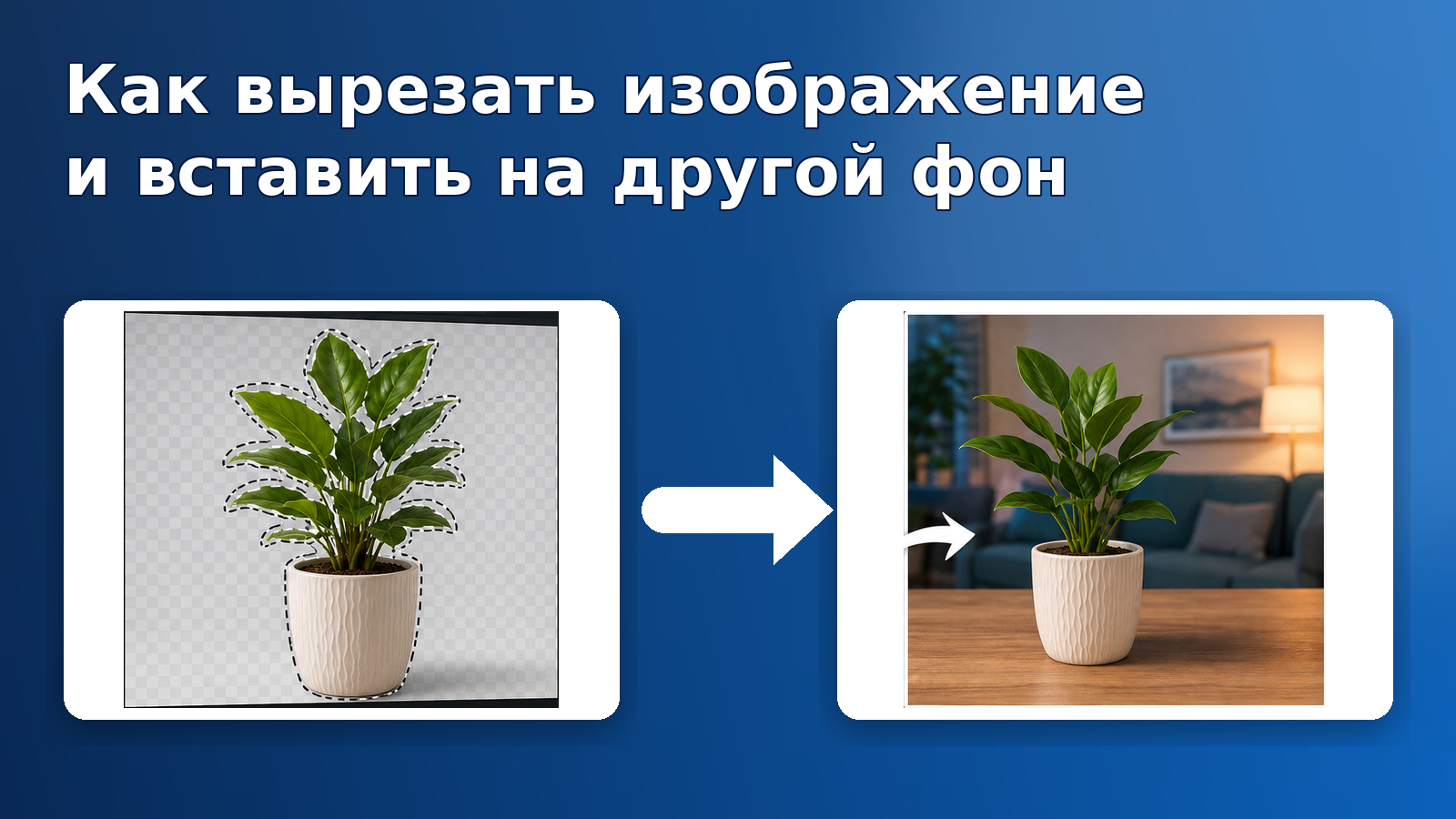
Замена фона — это не одна операция удаления заднего плана, а небольшой процесс композитинга: нужно отделить объект, сохранить естественный край, подобрать подходящую сцену, согласовать масштаб, свет и цвет, а затем проверить результат на реальном размере публикации. В материале разобраны два управляемых рабочих процесса: быстрый в ФотоМАСТЕРе и более гибкий в Adobe Photoshop. Для понимания общей логики полезен и наш разбор композитинга: он показывает, почему аккуратная маска важна не меньше, чем сам новый фон.
Что именно нужно сделать при переносе объекта на другой фон
Рабочая схема состоит из пяти этапов: выбор исходников, отделение объекта, очистка края, размещение на новой подложке и визуальное согласование. Ошибка на любом этапе заметна в финале. Хорошо вырезанный силуэт на неподходящей сцене выглядит столь же искусственно, как грубый контур на удачном фоне. Поэтому задача начинается не с кисти или кнопки удаления, а с оценки двух фотографий.
В исходном кадре объект должен иметь читаемую границу хотя бы на большей части контура. Для портрета особенно важны волосы, плечи и участки рядом с одеждой. Для предметной съемки — ручки, тонкие детали, отверстия, прозрачные элементы и контактная зона с поверхностью. Контраст между объектом и фоном ускоряет автоматическое распознавание, но не заменяет ручной контроль. Подробные техники отделения объекта собраны также в инструкции о том, как убрать фон с картинки без потери качества.
Новый фон оценивают по четырем признакам. Первый — направление света: яркая сторона объекта должна соответствовать яркой стороне сцены. Второй — высота камеры и перспектива: предмет, снятый почти сверху, трудно естественно поставить в кадр с низкой точкой съемки. Третий — глубина резкости: резко вырезанный объект на сильно размытом дальнем плане выглядит нормально только тогда, когда плоскость фокуса это объясняет. Четвертый — масштаб: человек, мебель, товар или растение должны занимать правдоподобную долю кадра.
Деструктивное удаление и маска — не одно и то же
Деструктивное удаление стирает пиксели фона. Маска скрывает их, сохраняя возможность вернуть участки края. Для сложного монтажа маска безопаснее: волосы, шерсть, кружево и полупрозрачные края редко удается отделить идеально за один проход. В Photoshop слой-маска остается редактируемой, а в ФотоМАСТЕРе похожая по смыслу корректировка выполняется на этапе ручной настройки границ.
Для промежуточного сохранения вырезанного объекта подходит PNG с прозрачностью. PNG хранит альфа-канал, поэтому пиксели могут быть полностью прозрачными, полностью непрозрачными или частично прозрачными. Это важно для мягких краев, стекла, дыма, тонкой ткани и сглаживания. Более подробное объяснение прозрачности есть в материале Xeon Live про альфа-канал.
Способ 1. ФотоМАСТЕР: быстро вырезать объект и поставить новый фон в Windows
ФотоМАСТЕР поставлен первым по условиям материала и хорошо подходит для задачи, где нужен понятный пошаговый процесс без ручного построения сложных контуров. В актуальном интерфейсе инструмент находится в разделе «Инструменты» → «Замена фона» и предоставляет автоматический и ручной режимы. Отдельная карточка программы есть в каталоге Xeon Live: ФотоМАСТЕР для обработки и ретуши фотографий.
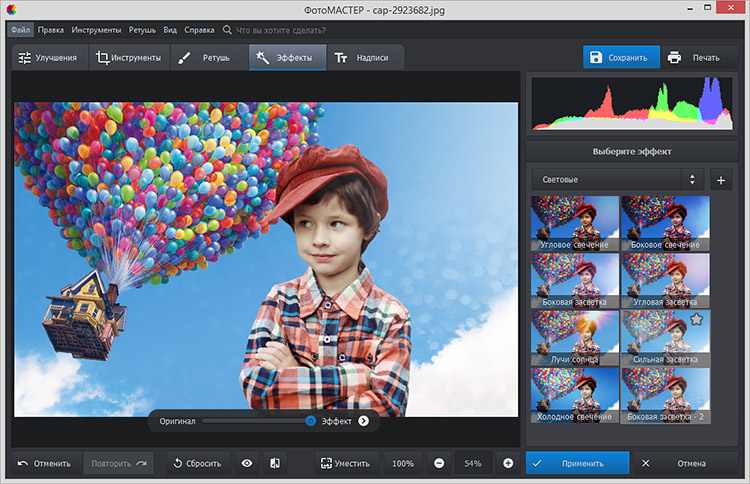
Шаг 1. Подготовьте исходник и фон
Откройте исходную фотографию и заранее подготовьте новый фон в достаточно крупном размере. Маленькая фоновая картинка, растянутая на большой холст, сразу выдаст монтаж мягкостью и пикселизацией. Для рекламного баннера или карточки товара сначала определите конечное соотношение сторон, затем подбирайте подложку с запасом по краям. Такой порядок избавляет от ситуации, когда после монтажа приходится агрессивно кадрировать композицию и срезать важные детали.
Перед отделением объекта выполните только базовую коррекцию исходника: выровняйте экспозицию, уберите явный цветовой сдвиг и проверьте резкость. Сильные эффекты лучше оставить на финал. Общая обработка уже собранного изображения помогает связать объект и фон одним тоном. Последовательность базовой коррекции подробно разобрана в материале о том, как правильно редактировать фотографии.
Шаг 2. Откройте «Инструменты» → «Замена фона»
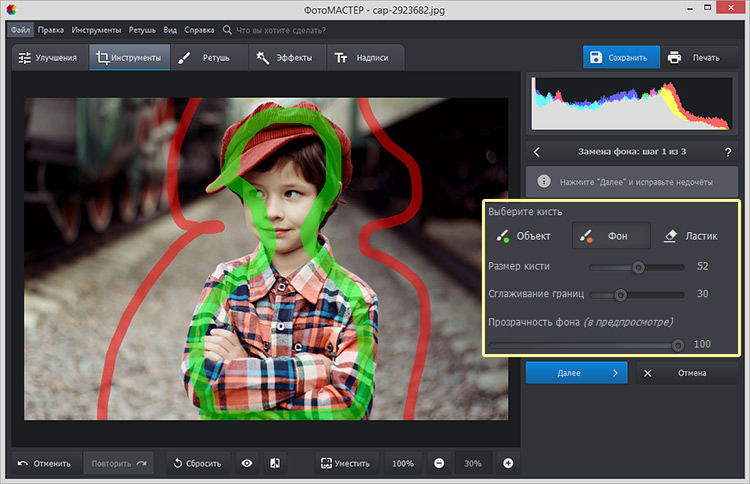
В автоматическом режиме программа анализирует изображение и удаляет задний план. Сразу после результата перейдите к ручным настройкам и проверьте края на максимальном удобном масштабе. Автоматическое распознавание экономит время на крупных областях, а ручной проход нужен для мест, где фон близок к объекту по цвету, рядом есть волосы, тонкие ремешки, ветки, провода или полупрозрачные детали.
В ручном режиме используйте кисть «Объект» для областей, которые должны остаться, и кисть «Фон» для удаляемой части. Не требуется закрашивать весь кадр. Наносите уверенные штрихи внутри нужных зон, затем наблюдайте, как меняется граница. Ластик и отмена помогают убрать неудачные отметки. На сложном крае уменьшайте размер кисти: крупная кисть удобна в центре объекта, мелкая — рядом с контуром.
Шаг 3. Проверьте край на прозрачной подложке
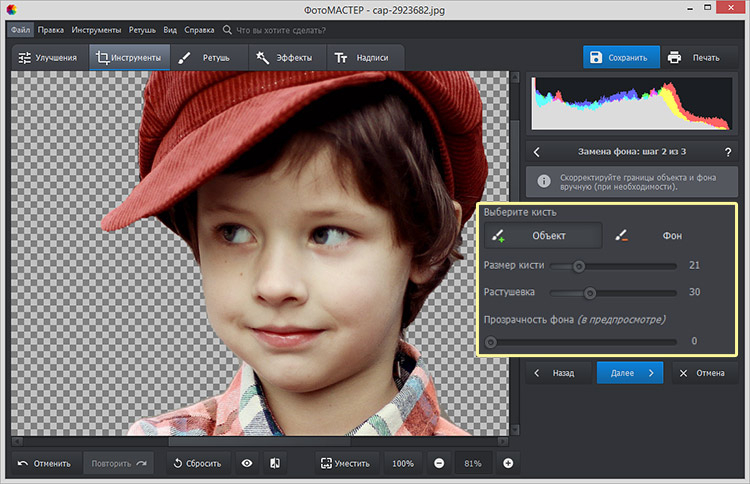
На этапе ручной коррекции приблизьте изображение. Ищите три типа дефектов: остатки старого фона, выеденные участки объекта и светлый или темный ореол. Остатки старого фона выглядят как цветная кайма. Выеденные участки особенно заметны на волосах, пальцах, ушах животных и тонких деталях предметов. Ореол появляется, когда в полупрозрачных пикселях края остается цвет прежней подложки.
Растушевка нужна в малом количестве. Слишком жесткая граница напоминает ножницы, слишком мягкая создает свечение вокруг объекта. Правильная настройка зависит от исходной резкости. Резкий предмет требует более четкого края. Волосы, мех, ткань с ворсом и размытые участки движения требуют мягкого перехода. Проверяйте контур не только на шахматной прозрачности, но и на светлом и темном фоне — разные подложки показывают разные дефекты.
Шаг 4. Выберите новый фон и расположите объект
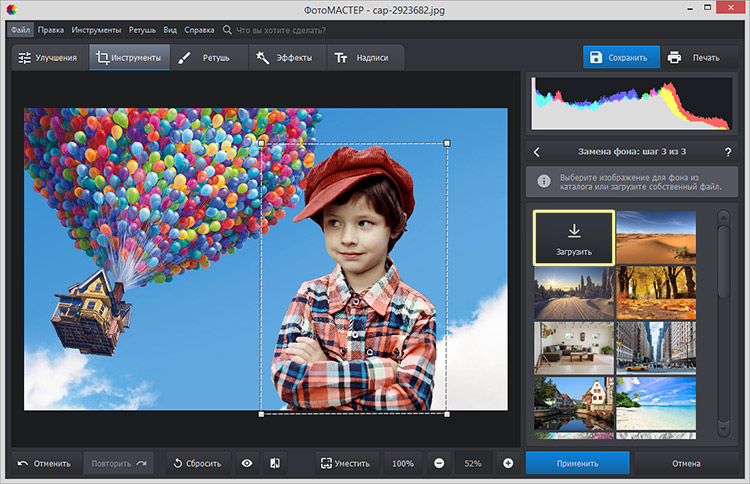
На финальном этапе «Замены фона» доступны цвет, изображения из коллекции и собственный файл. Для реального фотомонтажа используйте свой фон с подходящим освещением и перспективой. Масштабируйте объект рамкой и перемещайте его до правдоподобного положения. Точка соприкосновения с полом, столом или землей должна быть визуально понятной. Объект без контактной зоны начинает «парить», даже при идеальном контуре.
Параметры «Границы» и «Размытие» помогают согласовать резкость стыка, а «Адаптация цветов к фону» уменьшает заметную разницу оттенков между вырезанным объектом и новой сценой. Используйте эту настройку как финальную доводку, а не как замену правильному выбору фона. Сильная разница по направлению света, глубине резкости и качеству исходников одной цветовой адаптацией не исправляется.
Шаг 5. Доведите общий кадр после монтажа
После применения замены фона оцените изображение целиком на масштабе просмотра, близком к будущей публикации. Сначала исправьте общий свет, затем цвет, потом локальные дефекты. Такой порядок полезен для маркетинговых макетов: зритель воспринимает не отдельную маску, а весь кадр. Небольшая общая коррекция контраста и температуры часто связывает два источника лучше, чем попытка отдельно перекрашивать каждый слой.
Для баннеров и соцсетей оставляйте свободное место под текст, логотип или кнопку еще на этапе выбора фона. Не располагайте важные детали прямо у края. Для карточки товара чаще нужен чистый или однородный фон, для презентации — спокойная сцена с достаточным негативным пространством, для обложки — более выразительная композиция. Сам принцип замены заднего плана подробно разобран и в отдельной инструкции Xeon Live о том, как поменять фон на фотографии.
Плюсы
- Пошаговый инструмент «Замена фона» не требует ручного построения сложного векторного контура.
- Есть автоматический и ручной режимы, поэтому крупные области отделяются быстро, а проблемные участки дорабатываются кистями.
- На одном финальном этапе доступны собственный фон, однотонная заливка, изменение положения объекта и адаптация цветов.
- Интерфейс на русском языке уменьшает количество терминов, которые приходится переводить по ходу работы.
Минусы
- Точный сложный композит с множеством слоев и независимых масок удобнее собирать в полноценном слоевом редакторе.
- Волосы, мех, стекло и другие тонкие или полупрозрачные края все равно требуют ручного контроля после автоматического отделения.
- Сильное расхождение перспективы и света между двумя исходниками не исправляется одним инструментом замены фона.
Кому подойдёт
ФотоМАСТЕР рационален для Windows-пользователей, которым нужно быстро готовить предметные фотографии, портреты, рекламные креативы, простые коллажи, визуалы для презентаций и социальных сетей без длинной ручной работы со слоями.
Способ 2. Adobe Photoshop: вырезание через выделение, Select and Mask и слой-маску
Photoshop дает больше контроля над сложным краем и дальнейшим композитингом. Современный быстрый путь начинается с Remove Background или Select Subject, затем результат дорабатывается в Select and Mask и остается на слой-маске. Такой подход особенно удобен, когда после отделения объекта нужно отдельно менять фон, тени, цвет, масштаб, геометрию и несколько корректирующих слоев.
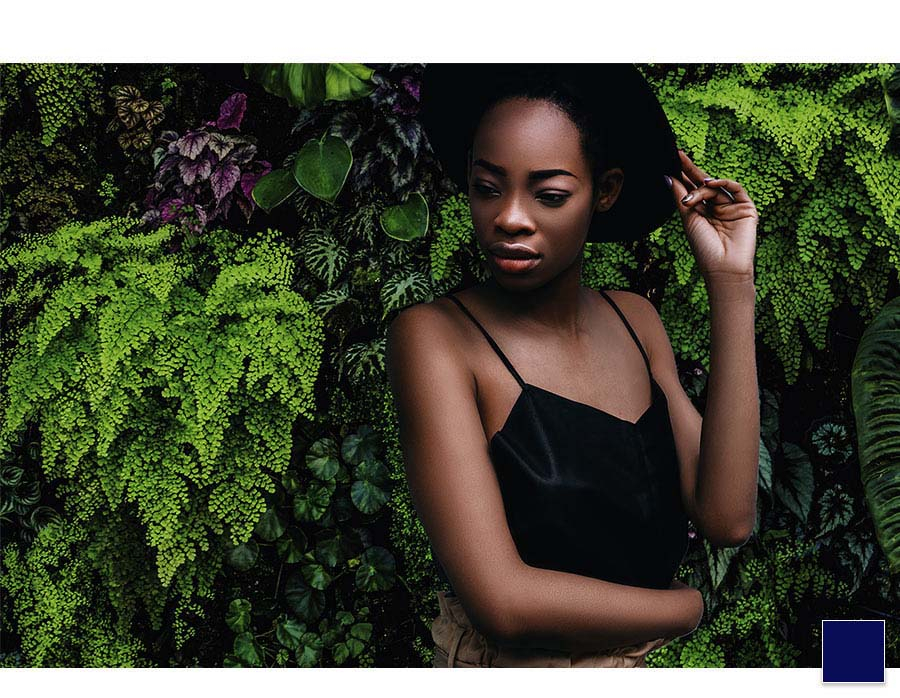
Шаг 1. Выберите объект автоматическим инструментом
Для кадра с одним явно читаемым человеком или предметом начните с Select Subject либо команды Remove Background. Автоматический результат создаёт хорошую основу, но не считается финальной маской. Сразу увеличьте проблемные зоны. На контрастных участках автоматика обычно отделяет объект быстрее, на волосах, тесных пересечениях и близких оттенках границу приходится уточнять.
Для локальной доработки удобно сочетать Object Selection и Quick Selection. Magic Wand полезна на больших однотонных участках, но требует внимания к допуску цвета. Перо дает наиболее предсказуемый контур у предметов с жесткими геометрическими границами: упаковка, мебель, техника, посуда, автомобили и элементы интерфейсных макетов. В независимых инструкциях из архива эти способы повторяются чаще всего, что подтверждает практический принцип: инструмент выбирают по типу края, а не по привычке.
Шаг 2. Перейдите в Select and Mask
Рабочая область Select and Mask нужна для тонкой границы. Сначала выберите режим просмотра, на котором дефекты заметнее всего. На светлом фоне хорошо видны темные остатки, на темном — светлая кайма, на контрастном — пропуски и полупрозрачные зоны. Не ограничивайтесь одним просмотром. Быстрая смена подложки — один из самых надежных способов найти ореол до экспорта.
Параметр Shift Edge смещает границу внутрь или наружу и полезен против каймы старого фона. Feather смягчает переход, Smooth уменьшает зубчатость, Contrast делает мягкую границу более выраженной. Эти регуляторы не работают как универсальный рецепт: применяйте минимально достаточное изменение и оценивайте его на реальном объекте. Для волос приоритет получает восстановление естественных полупрозрачных прядей, для предмета с жестким корпусом — точность формы.
Шаг 3. Выведите результат на слой-маску
Результат выделения выводите на слой-маску, а не удаляйте фон окончательно. Черный цвет маски скрывает пиксели, белый показывает, серые значения дают частичную видимость. Дальше обычной кистью можно вернуть случайно потерянный участок или скрыть остаток старого фона. Такая недеструктивная схема особенно полезна в коммерческом макете, где после согласования с арт-директором приходится менять фон, масштаб или композицию.
На маске проверяйте внутренние отверстия: пространство между руками и корпусом, просветы в волосах, ушки сумки, детали мебели, ветви растений, колеса, ручки и сетчатые структуры. Автоматическое выделение часто хорошо очерчивает внешний силуэт, но пропускает фон внутри объекта. Эти области быстро обнаруживаются на яркой временной подложке.
Шаг 4. Поместите новый фон ниже объекта
Разместите новый фон отдельным слоем под вырезанным объектом. Сначала настройте положение и масштаб, затем перспективу и только после этого цвет. При изменении размера ориентируйтесь не на абстрактные проценты, а на физические признаки сцены: горизонт, рост человека относительно двери, размер мебели, высоту столешницы, ширину дороги, дистанцию до камеры. Фоновый кадр должен объяснять размер объекта.
В сложном проекте сохраняйте исходный фон, объект и новую подложку раздельно. Это упрощает правки и позволяет сравнивать варианты без повторного выделения. Общая логика слоев и вставки изображения также раскрыта в инструкции Xeon Live о том, как добавить картинку на фотографию.
Шаг 5. Согласуйте свет и цвет
У композита должно быть одно визуальное освещение. Сравните направление теней, жесткость света и температуру. Теплый объект на холодном фоне выглядит чужим даже при хорошем контуре. Сначала выровняйте баланс белого и общую яркость, затем локально работайте с тенями и бликами. Корректирующие слои с обтравочной маской позволяют менять только объект, не затрагивая фон.
Контактная тень важнее декоративной длинной тени. Небольшое затемнение прямо в месте соприкосновения объекта с поверхностью сообщает глазу, что объект действительно стоит на земле, столе или полу. Дальняя тень должна соответствовать направлению света и перспективе. Для портрета на нейтральном фоне достаточно мягкой тени под ногами; для предметной съемки на столе важны тень под основанием и отраженный свет от поверхности.
Шаг 6. Проверьте край после цветокоррекции
После изменения цвета снова осмотрите маску. Цветокоррекция способна сделать ранее незаметный ореол очевидным: например, холодная кайма вокруг волос проявляется на теплом фоне, а светлая полоса становится заметнее после затемнения сцены. Последний контроль выполняйте на 100% масштабе и на уменьшенной версии. Увеличение показывает технические дефекты, уменьшение — общую убедительность.
Для точной обрезки по сложному контуру полезна отдельная инструкция Xeon Live про обрезку фотографии по контуру. В Photoshop принцип остается тем же: сначала получаем управляемое выделение или маску, затем уточняем границу под конкретный фон.
Плюсы
- Слой-маска сохраняет исходные пиксели и позволяет возвращаться к краю после любых последующих правок.
- Есть несколько типов выделения для разных объектов: автоматические инструменты, быстрые кисти, цветовые методы, Перо и каналы.
- Слои дают полный контроль над фоном, объектом, тенями, цветом и локальными корректировками.
- Select and Mask рассчитан на уточнение сложных границ и удобен для волос, меха и неоднородного контура.
Минусы
- Полноценная ручная доработка занимает больше времени, чем пошаговый инструмент с готовой заменой фона.
- Для стабильного результата нужно понимать логику выделений, масок, слоев и корректирующих слоев.
- Большой многослойный документ требует аккуратной организации проекта, иначе правки становятся медленнее и риск ошибок растет.
Кому подойдёт
Photoshop нужен дизайнеру, ретушеру, контент-команде или маркетологу, когда фон меняется в важном макете, объект сложный, правок будет много, а результат должен оставаться полностью редактируемым до финального экспорта.
Как выбрать между быстрым и точным рабочим процессом
Выбор определяется не названием программы, а ценой ошибки и сложностью края. Для одиночного товара на контрастном фоне, портрета для презентации, баннера с крупным объектом или быстрой публикации достаточно пошагового инструмента с ручной корректировкой. Для волос на сложном фоне, стекла, полупрозрачной ткани, сложной предметной съемки, большого рекламного макета и серии согласований выгоднее слой-маска и отдельные корректирующие слои.
- Простой контур: один человек или предмет, высокий контраст, мало мелких деталей — начинайте с автоматического отделения и короткой ручной проверки.
- Сложный контур: волосы, мех, листья, кружево, провода, тонкие ремешки — закладывайте время на ручную маску и несколько режимов просмотра.
- Полупрозрачность: стекло, дым, фата, тонкая ткань — сохраняйте частичную прозрачность, а не превращайте край в жесткую вырезку.
- Жесткая геометрия: упаковка, мебель, техника — точный контур важнее мягкой растушевки; в Photoshop удобно использовать Перо.
- Серия однотипных материалов: сначала настройте один эталонный кадр, затем повторяйте одинаковые правила масштаба, тени и цвета на остальных изображениях.
Браузерные удалители фона полезны для срочного черновика и предварительной оценки композиции. Их слабое место — ограниченный контроль над краем и зависимость от загрузки исходника во внешний сервис. Для конфиденциальных фотографий, внутренних презентаций и клиентских материалов заранее учитывайте правила обработки данных в выбранном сервисе. В финальном пакете отдельный браузерный способ не выделен, потому что обязательное требование статьи предусматривает собственный подтвержденный скриншот каждого самостоятельного способа.
Как подобрать новый фон, чтобы монтаж не выглядел искусственно
Убедительный фон совпадает с объектом по перспективе, свету, глубине резкости и уровню детализации. Эти четыре характеристики важнее тематической красоты картинки. Портрет, снятый мягким боковым светом в помещении, проще встроить в интерьер, чем в полдень на ярком пляже. Предмет с четкими студийными бликами легче разместить на контролируемой нейтральной подложке, чем в случайном уличном кадре.
Перспектива и высота камеры
Найдите горизонт и оцените высоту камеры. У человека уровень горизонта примерно связан с уровнем камеры относительно тела; у предмета перспективу выдают верхние и боковые грани. Объект, снятый сверху, показывает больше верхних поверхностей. Низкая камера подчеркивает нижние плоскости и вертикали. При сильном несовпадении возникает ощущение, что объект наклеен на сцену под неправильным углом.
В предметном креативе сравнивайте сходящиеся линии. Столешница, полки, плитка, дорожная разметка и архитектура дают понятные ориентиры. Новый объект должен подчиняться той же перспективе. Небольшое несовпадение допустимо на нейтральном или сильно размытом фоне, но на геометричной сцене ошибка становится очевидной.
Направление и жесткость света
Свет читается по бликам и теням. На объекте отметьте самую яркую сторону, самую темную сторону и характер перехода между ними. На фоне найдите такие же признаки. Мягкий рассеянный свет дает плавные тени, прямой солнечный — резкие. Объект с жестким солнечным бликом не согласуется с пасмурной сценой без дополнительной локальной коррекции.
Цвет света также должен совпадать. Вечерняя сцена обычно теплее, тень на открытом небе может быть холоднее, офисный свет нередко смешанный. Вместо сильного общего фильтра корректируйте температуру и оттенок объекта относительно фона, затем применяйте легкую общую коррекцию ко всему кадру.
Глубина резкости и качество исходников
Сравните резкость мелких деталей. Объект с микроконтрастом и четкими волосками на очень мягком фоне выглядит естественно только при логичной плоскости фокуса. Когда фон и объект должны находиться на одной дистанции, уровень резкости лучше сблизить. При необходимости слегка смягчите более резкий слой, но не пытайтесь искусственно повысить детализацию размытого исходника до уровня другой фотографии.
Шум, сжатие и зерно тоже являются частью визуальной фактуры. Чистый студийный объект на шумном кадре со смартфона заметно отделяется по текстуре. Для связности иногда достаточно добавить очень слабую общую фактуру уже после монтажа. Главное — не маскировать ею плохой край.
Масштаб и положение объекта: как избежать эффекта «наклейки»
Правильный размер объекта определяется сценой. В портрете ориентируйтесь на высоту дверей, мебели, ступеней, перил и других знакомых объектов. В предметной съемке — на размер поверхности и соседних предметов. В рекламной композиции масштаб иногда специально преувеличивают, но тогда весь дизайн строится как стилизация, а не как попытка фотореализма.
Положение по вертикали влияет на ощущение веса. Ноги человека, основание товара, колеса, горшок или мебель должны взаимодействовать с поверхностью. Оставшийся зазор в несколько пикселей превращает объект в висящий. После масштабирования проверьте контактную зону отдельно, затем вернитесь к общему кадру. Этот двухмасштабный контроль эффективнее постоянной работы на сильном увеличении.
Край объекта: волосы, мех, листья, стекло и другие сложные случаи
Волосы и шерсть
У волос нет единой жесткой границы. Часть прядей полностью непрозрачна, часть полупрозрачна, часть смешивается с фоном на уровне отдельных пикселей. Поэтому грубое сжатие маски создает шлем, а сильная растушевка — ореол. Сначала восстановите крупную форму волос, затем сохраните только те тонкие пряди, которые читаются в исходнике. Не дорисовывайте случайный шум как волосы.
Старый цвет фона часто остается между прядями. На новом контрастном фоне он превращается в зеленоватую, синеватую или светлую кайму. Для таких участков полезно немного смещать границу внутрь и локально корректировать цвет края. Один сильный глобальный ползунок обычно портит чистые участки, поэтому проблемные зоны обрабатывают отдельно.
Листья, ветки и тонкие предметы
У растений и сложных предметов важны внутренние просветы. Проверяйте не только внешний силуэт, но и пространства между листьями, ручками, спицами, проводами и декоративными элементами. Внутренний кусок старого фона заметнее внешней ошибки, потому что оказывается окружен объектом со всех сторон.
Тонкие детали легко исчезают при агрессивном сглаживании. Сохраняйте те элементы, которые влияют на узнаваемую форму. Микроскопический шум и случайные одиночные пиксели лучше убрать. Цель не в том, чтобы повторить каждый пиксель старой фотографии, а в том, чтобы сохранить правдоподобный контур на новом фоне.
Стекло и полупрозрачные материалы
Стекло не просто пропускает фон: оно преломляет, затемняет и окрашивает его. Полное удаление старой подложки внутри стеклянного объекта часто разрушает материал. Для простого макета лучше выбирать фон близкой яркости и цвета, чтобы остаточная полупрозрачность не конфликтовала. Для сложного коммерческого композита стеклянные участки обрабатывают отдельно от непрозрачного корпуса.
Тот же принцип относится к дыму, фате, тонкой ткани и полупрозрачным пластиковым деталям. Альфа-канал сохраняет промежуточную непрозрачность, поэтому PNG или слой-маска предпочтительнее грубого удаления в чистый белый цвет.
Тень — главный элемент, который «сажает» объект в сцену
Контактная тень находится непосредственно под объектом и обычно темнее дальней части тени. Ее размер зависит от того, насколько плотно объект касается поверхности. У стоящего человека самая плотная тень появляется под обувью. У товара на столе — под основанием. У предмета, поднятого над поверхностью, контактной тени почти нет, зато появляется более широкая падающая тень.
Длина и направление падающей тени связаны с источником света. Сравните тени уже присутствующих объектов на фоне. Новая тень должна двигаться в ту же сторону и иметь похожую жесткость. В студийной предметной сцене мягкая тень часто работает лучше резкой. В солнечном уличном кадре слишком мягкая тень нарушает физику света.
Цвет тени редко бывает абсолютно черным. Она содержит цвет окружающего света и поверхности. На теплой деревянной столешнице тень может иметь теплый оттенок, на открытом небе — более холодный. Небольшая цветовая связь делает монтаж убедительнее, чем простое снижение прозрачности черной формы.
Цвет и тон: как связать объект и подложку
Начинайте с яркости. Сравните средние тона объекта и фона, затем самые светлые и самые темные области. Слишком светлый объект на темной сцене выглядит вырезанным, даже когда направление света совпадает. После яркости выравнивайте температуру, потом насыщенность. Этот порядок снижает риск бесконечно компенсировать одну ошибку другой.
Для человека обращайте внимание на кожу: чрезмерная коррекция быстро делает лицо неестественным. Лучше адаптировать фон и одежду, а оттенок кожи менять минимально. Для товара важнее точность фирменного цвета, поэтому сильная общая тонировка иногда недопустима. В таком случае фон подстраивают под объект, а не наоборот.
Общий финишный слой коррекции полезен после локальной подгонки. Небольшое изменение контраста, кривой или цветового баланса, примененное ко всей композиции, объединяет источники. Сильный эффект скрывает дефекты только на первый взгляд и ухудшает воспроизводимость фирменных цветов.
Резкость, шум и фактура
После монтажа сравните частотную детализацию. Объект может быть резче фона из-за другой камеры, обработки или масштаба. Слабое локальное размытие объекта иногда выглядит естественнее, чем попытка резко усилить фон. Обратная ситуация тоже встречается: небольшой вырезанный объект растягивают, и он становится мягче. Тогда лучше уменьшить размер композиции или взять более крупный исходник.
Шум и зерно добавляйте в самом конце и очень умеренно. Общая фактура способна объединить несколько слоев, но она не исправляет несовпадающую перспективу и свет. Проверяйте финальный файл после экспорта: JPEG-сжатие может усилить ореол на контрастном крае, особенно вокруг волос и мелких деталей.
Как построить рабочий процесс для серии изображений
Одна фотография прощает ручные решения, а серия быстро выявляет несогласованность. Для десяти карточек товара или набора портретов заранее зафиксируйте правила: размер объекта в кадре, положение относительно нижнего края, тип фона, мягкость тени, уровень контраста и формат экспорта. Первый готовый кадр становится эталоном. Остальные изображения сравниваются с ним не по вкусу, а по одинаковым визуальным параметрам.
Для предметной серии удобно держать отдельный прозрачный мастер каждого объекта и общий шаблон сцены. Тогда фон, отступы и тень остаются одинаковыми, а меняется только товар. Для портретной серии полезно сохранять одинаковую высоту головы, линию плеч и свободное пространство под текст. Такой подход снижает количество случайных различий между публикациями и ускоряет последующую адаптацию под разные форматы.
Организация файлов и версий
Разделяйте исходники, рабочие мастеры и экспорт. Исходник остается без правок. Рабочий мастер хранит маску или прозрачность и допускает возврат к контуру. Экспорт содержит финальный размер и сжатие под площадку. Такая схема предотвращает ситуацию, когда единственная готовая копия уже уменьшена, сжата или получила белый фон, а позже требуется новый макет.
В имени рабочего файла полезно отражать объект, сцену и статус: например, товар, тип подложки и номер ревизии. Номер версии важнее слов «финал» и «финал2», потому что согласование часто возвращает проект на предыдущий вариант. Для командной работы храните рядом эталонный кадр серии и короткое описание правил по тени, масштабу и цвету.
Эталон для контроля серии
Эталонный кадр выбирают после полного согласования первого изображения. В нем фиксируют размер объекта, положение, цвет фона, направление тени и интенсивность общей обработки. Следующий кадр открывают рядом и сравнивают визуально. Отличия по перспективе исходной фотографии остаются, но дизайнерская система должна повторяться: одинаковые поля, близкая плотность композиции и стабильная цветовая подача.
Для карточек товара отдельный контроль нужен фирменным оттенкам. Общая тонировка серии не должна менять цвет упаковки или продукта. Для портретов приоритет получает естественный оттенок кожи. Для рекламных предметных сцен допустима более выразительная обработка, но она должна одинаково применяться ко всему набору.
Сложные ситуации, в которых автоматика ошибается чаще всего
Объект и фон похожи по цвету
Низкий цветовой контраст усложняет отделение даже при заметной разнице яркости. Белая рубашка на светлой стене, темные волосы на темной мебели, зеленый товар на растительном фоне и прозрачная упаковка перед витриной требуют ручного уточнения. Сначала выделяйте крупную форму, затем переключайтесь на небольшой размер кисти или маски и проходите только проблемные зоны. Глобальное расширение выделения в такой ситуации ухудшает уже чистые участки.
Для проверки временно поставьте под объект яркую однотонную подложку, которая не встречается в самом объекте. Зеленый фон удобно показывает красные и телесные детали, темно-синий — светлые края, ярко-розовый — зеленые растения. Это техническая подложка для проверки, а не финальный дизайн. После очистки края верните реальный фон и повторите контроль.
Размытый край из-за движения
Смаз от движения содержит полупрозрачный след. Жесткое выделение обрезает этот след и делает объект искусственно резким. Сохраняйте мягкий переход там, где он присутствует в исходнике. На руке в движении, волосах на ветру или колесе с вращением граница не должна быть одинаково четкой по всему периметру.
Новый фон обязан поддерживать характер движения. Сильно смазанный объект на абсолютно статичной студийной подложке выглядит странно без визуальной причины. Для динамического кадра подбирайте сцену с понятным контекстом движения или сохраняйте нейтральный фон, который не конфликтует с размытием.
Отражения и блестящие поверхности
Металл, глянцевый пластик и лак отражают прежнее окружение. После замены фона на объекте могут остаться старые цветовые пятна, которые формально находятся внутри контура и не удаляются маской. Их корректируют отдельно: уменьшают лишний оттенок, подстраивают локальную температуру и сохраняют естественную структуру блика. Полное выравнивание отражений делает материал плоским.
Зеркальные поверхности требуют особой осторожности. Отражение должно соответствовать новой сцене хотя бы по общей цветовой среде. Для простой рекламной карточки легче подобрать нейтральный фон, близкий исходному по цвету, чем полностью перестраивать сложные отражения вручную.
Полупрозрачная тень от старого фона
После автоматического удаления рядом с объектом иногда остается мягкое затемнение от исходной сцены. На шахматной прозрачности оно выглядит почти незаметно, а на светлом новом фоне превращается в серое облако. Проверяйте область вокруг объекта шире самого контура. Лишняя старая тень удаляется отдельно, затем при необходимости создается новая, согласованная с новой поверхностью.
У предметов, стоящих на старом столе или полу, исходная контактная тень часто частично смешана с объектом. Решение принимают по новой сцене: старую тень сохраняют только при совпадении поверхности и света. В остальных случаях основание очищают и строят новую контактную тень.
Как принимать правки без повторного вырезания объекта
Недеструктивная структура экономит время на согласованиях. В Photoshop для этого сохраняют слой-маску, отдельный фон и корректирующие слои. В ФотоМАСТЕРе полезно дополнительно сохранить прозрачный PNG объекта до финального монтажа. Тогда смена подложки не требует заново отделять человека или товар от исходной фотографии.
Правки удобно делить на четыре категории: контур, композиция, свет и цвет. Изменение фона не должно автоматически запускать повторную работу по всей картинке. Сначала меняется подложка, затем проверяются масштаб и контактная тень, после этого — локальная цветовая адаптация. Такая последовательность уменьшает риск разрушить уже согласованный край.
Как сравнивать две версии
Сравнение выполняйте на одинаковом масштабе и одинаковом фоне просмотра. Сначала оцените общий кадр: композицию, размеры и баланс. Затем переходите к краям. Две версии рядом показывают разницу быстрее, чем просмотр по очереди. Для командной проверки полезно формулировать замечание через область и причину: «светлая кайма на правом плече», «тень направлена против света», «объект слишком крупный относительно мебели».
После принятия правки вернитесь к целевому размеру публикации. Мелкая доработка, заметная на 300%, не всегда влияет на реальный результат, а крупная ошибка масштаба может быть неочевидной при сильном увеличении. Технический и композиционный контроль всегда дополняют друг друга.
Быстрый и детальный уровни обработки
Для внутреннего черновика или предварительного макета достаточно автоматического удаления, короткой ручной проверки края, нового фона и базового согласования цвета. Такой файл показывает композиционную идею и помогает утвердить направление до глубокой ретуши. Для публикации, печати, крупного баннера и карточки товара переходите к детальному уровню: проверяйте внутренние просветы, ореол, контактную тень, перспективу, отражения, резкость и экспорт.
Разделение этапов защищает время команды. Нет смысла вручную обрабатывать каждую прядь волос до утверждения фона и композиции. Сначала подтверждается общий замысел, затем выполняется точная маска и финальная интеграция. Такой порядок особенно важен при нескольких вариантах креатива, где один объект тестируется на разных подложках.
Что проверять в черновике
- Силуэт объекта читается и не потерял крупные детали.
- Фон поддерживает задачу макета и оставляет нужное пространство под сообщение.
- Масштаб и положение объекта выглядят правдоподобно.
- Направление света не создает явного противоречия.
- Композиция переносится в требуемое соотношение сторон без критической обрезки.
Что добавляется в финальной обработке
- Точный контроль волос, меха, тонких элементов и внутренних просветов.
- Удаление цветной каймы и остатков старого фона.
- Контактная и падающая тени с согласованной жесткостью.
- Локальная коррекция температуры, яркости и насыщенности объекта.
- Согласование резкости, шума и общей фактуры.
- Проверка уже экспортированного файла на целевом размере.
Практические сценарии для маркетинга и бизнеса
Карточка товара
Для карточки товара приоритеты — точный контур, читаемая форма, отсутствие паразитной каймы и предсказуемый цвет. Однотонный фон удобен для каталога, а сюжетная подложка — для рекламного креатива. Сохраняйте отдельный прозрачный PNG товара: он станет универсальным мастер-объектом для последующих баннеров, презентаций и сезонных кампаний.
Контрольный критерий прост: на белом, сером и темном фоне вокруг товара не должно появляться цветной каймы. Внутренние отверстия и тонкие детали должны сохраняться. Размер и тень должны быть одинаковыми в серии карточек, иначе каталог выглядит несобранным.
Баннер и рекламный креатив
В баннере фон выполняет две функции: задает контекст и оставляет пространство для сообщения. Перед монтажом определите зону текста, безопасные поля и точку внимания. Затем размещайте вырезанный объект так, чтобы взгляд переходил от него к сообщению, а не упирался в край кадра. Для нескольких форматов создавайте мастер-композицию с запасом фона по сторонам.
Для адаптаций под разные площадки прозрачный объект удобнее хранить отдельно. Он масштабируется и перемещается без повторного удаления фона. Каждый новый формат проверяйте отдельно: близость объекта к тексту, обрезку конечностей, направление взгляда модели и читаемость силуэта могут меняться после кадрирования.
Презентация и PR-материал
В презентации фотореализм часто важнее эффектности. Нейтральный фон, точный край и спокойная цветокоррекция выглядят профессиональнее агрессивного коллажа. Для спикеров, экспертов и продуктов оставляйте свободную область под заголовок и подпись. Сильная перспектива и декоративные эффекты нужны только тогда, когда они поддерживают общий визуальный язык презентации.
Для пресс-материала сохраняйте версию без текста и версию с готовой композицией. Прозрачный PNG объекта дает редакции возможность адаптировать изображение под свой макет. При этом исходный объект должен сохранять естественный контур без искусственного свечения.
Социальные сети и контент-план
В регулярном контенте важна скорость, поэтому заранее подготовленная библиотека вырезанных объектов экономит время. Храните мастер-файлы с понятными именами, прозрачные PNG и несколько проверенных фонов. Для серии публикаций придерживайтесь одинаковой логики тени, масштаба и цветовой обработки. Это дает узнаваемость без лишних декоративных элементов.
Для быстрой публикации автоматическое удаление подходит как первый этап, но контроль края остается обязательным. На экране смартфона мелкая ошибка может быть незаметна, а в крупной версии рекламного кабинета или презентации она проявится. Финальный контроль всегда выполняйте в полном размере и в целевом размере размещения.
Как измерить качество результата, а не оценивать его «на глаз»
Для повторяемого производства визуалов полезен короткий набор измеримых критериев. Он не превращает дизайн в математику, но убирает случайность из приемки. Один и тот же чек-лист можно применять к карточке товара, баннеру, портрету спикера и изображению для презентации.
- Контур: при масштабе 100% нет заметной каймы старого фона; на 200% нет крупных выеденных участков объекта.
- Внутренние просветы: фон удален между пальцами, волосами, ручками, листьями и другими внутренними отверстиями.
- Свет: направление яркой стороны и падающих теней не противоречит сцене.
- Контакт: объект имеет правдоподобную точку соприкосновения с поверхностью и не выглядит висящим.
- Масштаб: размер согласуется с узнаваемыми объектами фона или осознанно стилизован.
- Цвет: температура и насыщенность не отделяют объект от сцены; важные фирменные цвета не искажены.
- Резкость: детализация объекта согласуется с глубиной резкости и качеством фона.
- Экспорт: финальный JPEG не создал новый ореол и не разрушил мелкие детали; прозрачный мастер сохранен в PNG.
Для командной работы добавьте простой статус приемки: «контур», «свет», «масштаб», «цвет», «экспорт». Каждый пункт получает отметку после просмотра. Такой процесс сокращает субъективные правки: вместо формулировки «что-то выглядит не так» обсуждается конкретная причина — например, слишком холодный объект или отсутствие контактной тени.
Экспорт: когда нужен JPEG, а когда PNG
JPEG подходит для финальной фотографии без прозрачности. Он дает компактный файл и широко поддерживается, но не хранит альфа-канал. PNG нужен для мастер-объекта без фона и для композиций, где прозрачность должна сохраниться. При сохранении прозрачного объекта не добавляйте белый фон только ради экспорта: это уничтожает возможность быстро использовать вырезку в другом дизайне.
Для рабочего процесса удобно держать три версии: исходник, редактируемый мастер и финальный файл. В ФотоМАСТЕРе мастер можно сохранить как прозрачный PNG, а готовую сцену экспортировать в обычный формат изображения. В Photoshop редактируемый документ сохраняет слои и маски, прозрачный объект экспортируется в PNG, а финальный рекламный кадр — в формат, который требует площадка.
Типичные ошибки и способы исправления
- Светлый ореол: уменьшите захват старого фона, чуть сместите границу внутрь и локально исправьте цвет края.
- Слишком мягкий контур: уменьшите растушевку; ориентируйтесь на реальную резкость исходного объекта.
- Обрезанные волосы или детали: восстановите маску локально маленькой кистью вместо глобального расширения всей границы.
- Объект «парит»: опустите его до поверхности и добавьте контактную тень с правильной жесткостью.
- Разный свет: подберите фон с похожим направлением освещения или локально скорректируйте яркость и температуру объекта.
- Неверный масштаб: сравните человека или предмет с дверями, мебелью, дорогой, горизонтом и другими объектами понятного размера.
- Разная резкость: согласуйте детализацию слоев и проверьте глубину резкости, вместо чрезмерного усиления резкости одного элемента.
- Потеря прозрачности: сохраняйте вырезанный мастер в PNG и не используйте JPEG для файла, который должен оставаться без фона.
- Слишком сильная общая тонировка: сначала согласуйте объект и фон локально, затем применяйте слабую общую коррекцию.
Чек-лист перед публикацией
- Откройте финальное изображение отдельно от редактора и посмотрите его на 100% масштабе.
- Проверьте внешний контур на светлой, темной и средней подложке или временно подмените фон контрастным цветом.
- Просмотрите волосы, пальцы, внутренние отверстия, тонкие детали и контактную зону с поверхностью.
- Сравните направление света и тени объекта с уже существующими тенями на фоне.
- Оцените масштаб и перспективу по знакомым предметам в сцене.
- Сравните температуру, насыщенность, контраст и резкость объекта и фона.
- Уменьшите изображение до размера будущей публикации и проверьте, сохраняется ли естественность.
- Экспортируйте финальный файл, затем откройте экспортированную копию и убедитесь, что сжатие не создало ореол или полосы.
- Сохраните отдельно прозрачный мастер объекта, когда он понадобится в других макетах.
Короткие ответы на частые вопросы
Итог
Для быстрой замены фона в Windows ФотоМАСТЕР дает последовательный процесс: автоматическое или ручное отделение, коррекция границы, выбор подложки, изменение положения объекта и адаптация цветов. Для сложного контура и многослойного рекламного макета Photoshop дает больше контроля через Select Subject, Select and Mask и слой-маску. В обоих случаях качество определяется не скоростью удаления фона, а тем, насколько точно совпали край, перспектива, свет, тень, цвет, резкость и экспорт.
Практичный рабочий стандарт выглядит так: сначала создается чистая вырезка, затем объект размещается в сцене, после чего выполняется физическая и цветовая интеграция, и только потом — общая стилизация. При таком порядке один прозрачный мастер можно использовать в карточках товара, баннерах, презентациях и других материалах без повторного вырезания.