Как заменить небо на фотографии: 4 способа и правила реалистичного монтажа
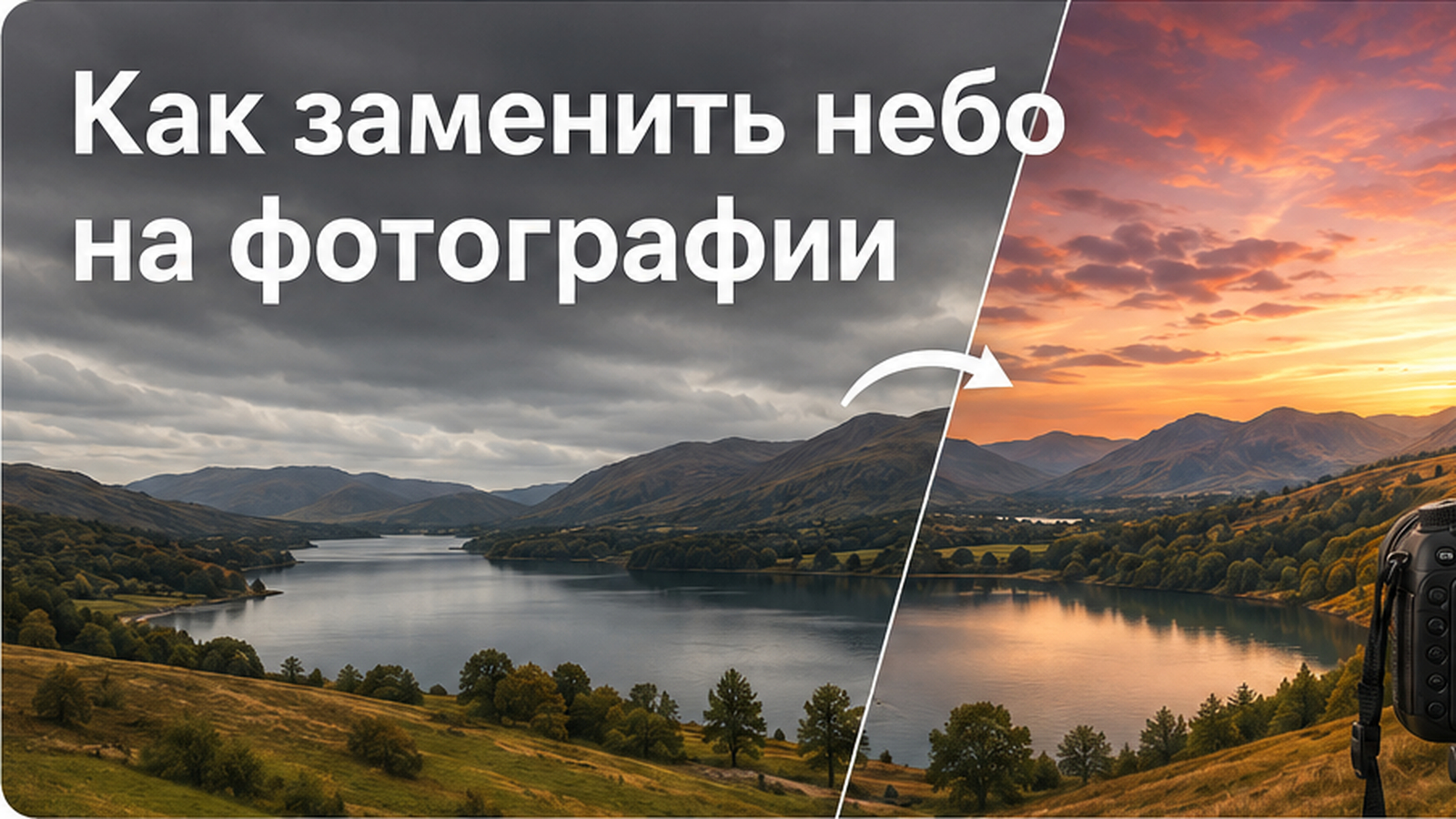
Замена неба — одна из тех операций, где автоматическая кнопка решает только половину задачи. Редактор способен отделить верхнюю часть кадра и подставить другой фон, но правдоподобие зависит от направления света, температуры цвета, масштаба облаков, линии горизонта и качества маски. Ниже — четыре рабочих процесса для компьютера и телефона, а также система проверки, которая помогает не превратить фотографию в заметный коллаж. Для общего порядка обработки пригодится и большой разбор редактирования фотографий: там этапы выстроены от кадрирования до экспорта.
Что именно нужно согласовать при замене неба
Хороший монтаж начинается не с выбора самого эффектного заката, а с оценки исходного кадра. Новое небо становится частью сцены, поэтому оно должно подчиняться той же геометрии и тому же свету, что и передний план. Глаз быстро замечает противоречия: солнечная полоса справа при тенях, уходящих вправо; холодный серый ландшафт под насыщенным оранжевым закатом; крупные низкие облака над сценой, снятой широкоугольным объективом с высокой точки. Чем заметнее расхождение, тем сильнее ощущение искусственной вставки.
- Направление света. Смотрите на тени от людей, зданий, деревьев и рельефа. Если новое небо предполагает видимый источник света, он должен находиться с той же стороны.
- Яркость. Передний план не может оставаться плоским и тёмным под ярким полуденным небом без причины. Для заката, наоборот, допустим более тёмный низ кадра, но света на объектах всё равно должны соответствовать сцене.
- Температура и оттенок. Тёплое небо обычно требует лёгкого потепления светлых участков земли и объектов; холодная гроза — более нейтральной или прохладной коррекции.
- Масштаб и перспектива. Облака должны выглядеть так, будто сняты с сопоставимым углом обзора. Слишком крупная фактура неба на далёком пейзаже воспринимается как фон, приклеенный за объектами.
- Граница маски. Деревья, провода, волосы, дым, тонкие архитектурные детали и полупрозрачные участки — самые сложные зоны. Проверять их нужно не только в масштабе «по размеру окна», но и при увеличении.
- Отражения. Вода, стекло, мокрый асфальт и полированные поверхности должны хотя бы приблизительно поддерживать новое состояние неба. Иначе монтаж выдаёт именно отражение старой сцены.
Для рекламной фотографии и бренд-контента это особенно важно: зритель может не назвать конкретную ошибку, но несогласованный свет делает изображение менее убедительным. Перед публикацией полезно открыть кадр в трёх масштабах: целиком, примерно в половину размера и крупно по сложным границам. На общем плане видна композиция, на среднем — цветовой дисбаланс, на крупном — ореолы и провалы маски.
Какие исходники дают самый предсказуемый результат
Автоматическое выделение лучше всего работает там, где есть заметная граница между небом и объектами. Чистый горизонт, крыши, горы, крупные деревья и силуэты обычно обрабатываются проще, чем мелкая листва на фоне пересвеченного белого неба. Если верх кадра полностью выбит в белое и при этом через него проходят тонкие ветви, программа вынуждена угадывать часть контура. Тогда ручная доработка становится не дополнительной опцией, а обязательным этапом.
- Берите фотографию в максимально доступном разрешении: точная маска требует исходной детализации.
- Подбирайте небо с сопоставимым направлением света и высотой горизонта.
- Не начинайте с экстремального варианта. Нейтральное голубое или умеренно облачное небо проще согласовать, чем яркий закат.
- Для кадров с водой заранее решите, будете ли корректировать отражение. Без этого радикальная смена времени суток часто выглядит неправдоподобно.
- Сохраняйте отдельную копию исходника. После сильной коррекции удобнее сравнивать не только до и после, но и отдельные промежуточные состояния.
Способ 1. ФотоМАСТЕР: автоматическая замена неба на Windows
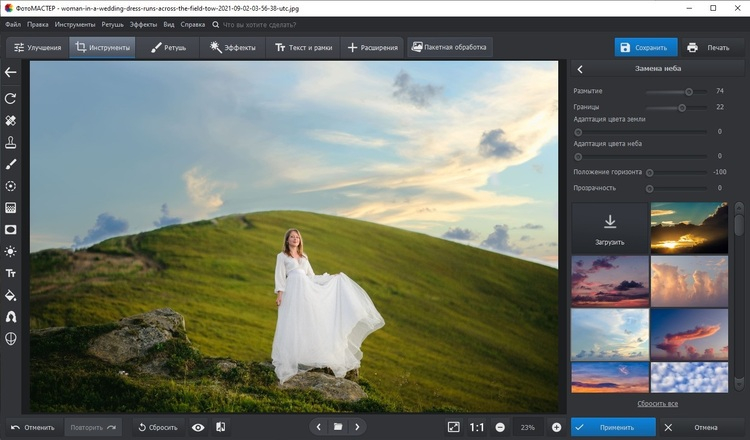
В ФотоМАСТЕРе для задачи предусмотрен отдельный инструмент «Замена неба»: программа определяет область неба, предлагает варианты подстановки и оставляет ручные регуляторы границы, размытия, положения горизонта, прозрачности и цветовой адаптации. Такой процесс удобен, когда нужен быстрый результат без ручной сборки нескольких слоёв. Если задача шире и требуется заменить весь задний план, на Xeon Live есть отдельная инструкция по замене фона на фотографии.
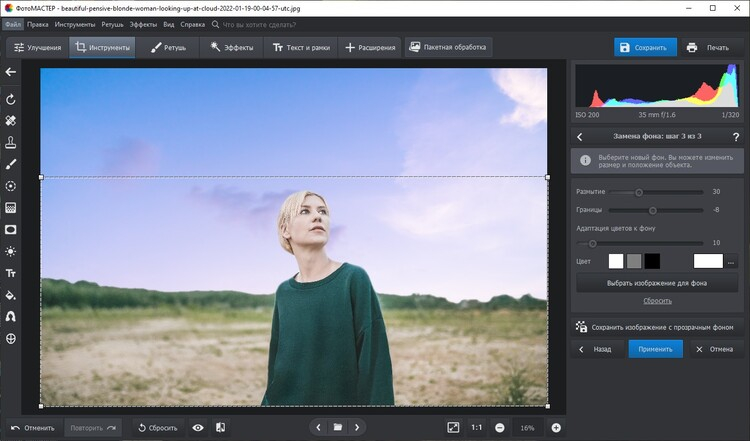
Шаг 1. Откройте «Инструменты» → «Замена неба»
Загрузите исходную фотографию и перейдите в раздел «Инструменты». Выберите «Замена неба». После анализа снимка редактор выделит верхнюю часть кадра и покажет панель с вариантами неба. На этом этапе не оценивайте результат только по красоте пресета: сначала найдите вариант с подходящим направлением света и фактурой облаков. Если горизонт низкий и передний план занимает большую часть кадра, лучше выбирать небо без чрезмерно крупных облачных масс.
Собственное изображение неба полезно в серийной работе. Например, для одной рекламной съёмки можно использовать один и тот же фон на нескольких кадрах: так визуальный ряд будет последовательнее. Но одинаковая картинка не означает одинаковые настройки. В каждом фото отдельно проверьте положение горизонта, яркость и цветовую адаптацию.
Шаг 2. Настройте «Границы» и «Размытие»
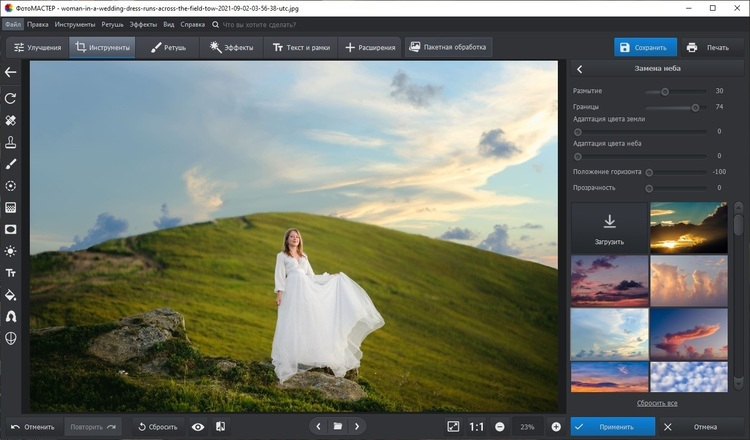
Регулятор «Границы» отвечает за область стыка, а «Размытие» смягчает переход. Сначала выставляйте границу, затем добавляйте размытие ровно настолько, чтобы исчезла светлая или тёмная кайма. Большое значение размытия маскирует дефект только на первый взгляд: вокруг крыши, дерева или головы появляется мягкий ореол, который становится особенно заметен после уменьшения изображения.
Проверяйте три участка: линию горизонта, самый контрастный объект и самую тонкую деталь. Если в кадре есть ветви, увеличьте изображение и сравните несколько значений. Идеальная маска не обязана быть математически резкой: в реальном кадре воздушная перспектива и оптика могут немного смягчать дальний план. Важно, чтобы мягкость выглядела как свойство фотографии, а не как след ластика.
Шаг 3. Подгоните положение горизонта и прозрачность
«Положение горизонта» позволяет двигать подложку, не меняя композицию переднего плана. Поднимите или опустите новое небо так, чтобы наиболее выразительная часть облаков не конфликтовала с объектом. В портрете не стоит ставить яркое солнце прямо за головой, если на волосах и плечах нет контрового света. В архитектурном кадре избегайте облачных линий, которые визуально продолжают крышу и создают случайную геометрию.
Прозрачность пригодится для сдержанного смешивания, но это не универсальное средство. Если старое небо было серым и детализированным, полупрозрачная подстановка может дать грязный двойной рисунок. В таком случае лучше полностью заменить фон, а естественность добирать через цвет и яркость.
Шаг 4. Сведите цвет верхней и нижней части кадра
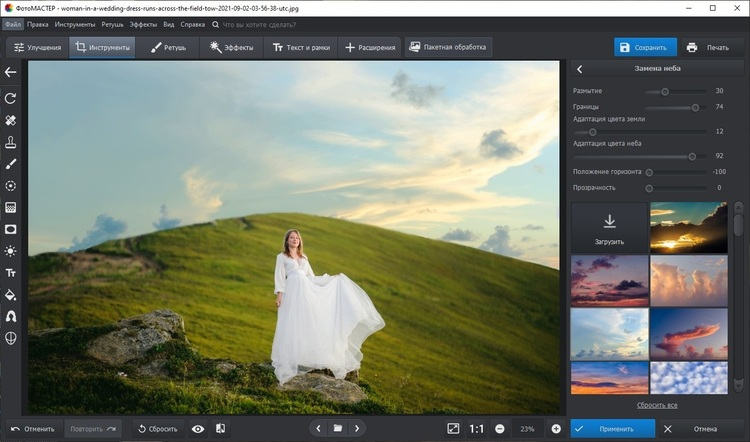
После подстановки отойдите от маски и оцените кадр целиком. В ФотоМАСТЕРе для этого используются параметры адаптации цвета неба и земли. Смысл операции — не сделать весь кадр одинаковым по оттенку, а добавить общую световую связь. Тёплый закат может слегка согреть освещённые поверхности, а прохладное облачное небо — приглушить излишне жёлтые света. Если затем требуется более тонкая работа с цветом, пригодится пошаговый материал по цветокоррекции фотографии.
Полезный приём — временно снизить насыщенность всего изображения почти до нуля и посмотреть только на светлоту. Если небо заметно светлее или темнее земли без логической причины, проблема останется даже после красивой цветовой коррекции. Сначала выровняйте тональный баланс, затем возвращайте цвет.
Шаг 5. Проверьте результат и сохраните копию
Нажмите «Применить» только после проверки границ. Затем сравните исходник и результат на одном масштабе. Для дальнейшей публикации сохраняйте отдельный файл, а не перезаписывайте оригинал. Если изображение пойдёт в соцсети, презентацию или на сайт, дополнительно откройте экспортированный файл и убедитесь, что градиенты неба не распались на заметные полосы после сжатия.
Плюсы
- Отдельный инструмент для автоматической замены неба, поэтому не требуется вручную собирать маску из нескольких слоёв.
- Есть регуляторы границы, размытия, положения горизонта, прозрачности и цветовой адаптации.
- Можно использовать готовый вариант или загрузить собственное изображение неба.
- Ручной путь через «Замена фона» даёт запасной сценарий для сложных контуров.
Минусы
- Автоматическое выделение всё равно нужно проверять на тонких ветвях, волосах, проводах и других сложных деталях.
- Инструкция и показанные скриншоты относятся к настольному интерфейсу Windows, поэтому расположение элементов в других редакциях продукта может отличаться.
- Для сложного композитинга со множеством независимых масок и слоёв удобнее редактор с более развитой слоевой моделью.
Кому подойдёт
Способ подходит контент-менеджерам, владельцам небольших проектов, маркетологам и фотографам, которым нужно быстро исправить невыразительное небо в одиночном кадре без длинной ручной ретуши. Особенно удобен для пейзажей, предметных сцен на открытом воздухе, недвижимости и рекламных материалов, где важна скорость, но результат всё равно проверяется вручную.
Способ 2. Adobe Photoshop: Sky Replacement с ручной доработкой
В актуальном Photoshop команда Sky Replacement находится в меню Edit. Она подставляет готовое или пользовательское небо и предлагает отдельные регуляторы для границы, растушёвки, яркости, температуры, масштаба, освещения переднего плана и согласования цвета. Главное преимущество такого процесса — результат можно вывести на новые слои и затем доработать масками и корректирующими слоями. Для сложных композиций полезен и материал Xeon Live о том, как вырезать изображение и перенести его на другой фон.
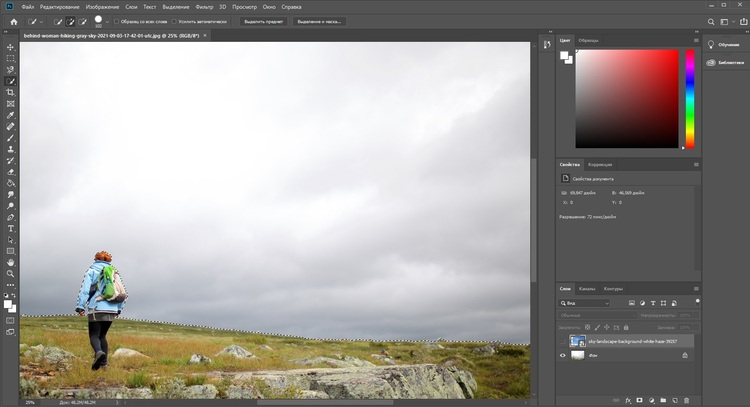
Шаг 1. Откройте Edit → Sky Replacement
Откройте фотографию и выберите Edit → Sky Replacement. В диалоге выберите один из пресетов либо добавьте собственное изображение. До настройки маски сразу проверьте, подходит ли новое небо по направлению света. Если исходный кадр снят в рассеянном свете, контрастный закат с локальным солнцем потребует более глубокой доработки переднего плана, чем нейтральное облачное небо.
Шаг 2. Сначала настройте Shift Edge и Fade Edge
Shift Edge определяет, где проходит граница между новым небом и исходным изображением. Fade Edge отвечает за растушёвку вдоль этой границы. Работайте ими вместе: один параметр исправляет положение стыка, второй — его жёсткость. Если новое небо залезает на объект, смещайте границу в сторону неба; если вокруг объекта остаётся полоса старого фона, корректируйте в обратную сторону. Затем минимально добавляйте растушёвку.
На тонких объектах полезно не пытаться получить идеал одним ползунком. Сделайте общий переход приемлемым для большинства кадра, подтвердите замену, а локальные дефекты исправьте на маске кистью. Такой подход быстрее и предсказуемее, чем настройка общего параметра ради одной ветки ценой ухудшения всей остальной границы.
Шаг 3. Настройте Brightness, Temperature, Scale и Flip
Brightness меняет яркость нового неба, Temperature сдвигает его в более тёплую или холодную сторону, Scale управляет масштабом, а Flip отражает изображение горизонтально. Последняя функция полезна не как декоративный эффект, а как способ согласовать направление света. Если солнце на фоновой фотографии находится слева, а свет на объектах явно приходит справа, отражение иногда быстро устраняет главное противоречие.
Scale используйте осторожно. Слишком сильное увеличение превращает облака в визуально гигантские и меняет ощущение фокусного расстояния. Лучше подобрать более подходящий исходник, чем компенсировать несовпадение экстремальным масштабированием.
Шаг 4. Согласуйте освещение переднего плана
В Sky Replacement есть отдельные параметры Foreground Lighting, Edge Lighting и Color Adjustment. Они управляют тем, насколько передний план получает световой и цветовой отклик от нового неба. Это важный этап: без него красивое небо может оставаться отдельной картинкой за объектами. Настройку начинайте с малого значения и сравнивайте с исходником — слишком сильная коррекция способна окрасить кожу, белую одежду и нейтральные поверхности.
Для рекламного кадра с продуктом нейтральные цвета часто критичны. Если упаковка должна сохранять фирменный оттенок, не позволяйте общему согласованию цвета сильно менять сам товар. После автоматической коррекции ограничьте дополнительную правку маской или корректирующим слоем только на окружение.
Шаг 5. Выведите результат на новые слои
В параметре Output выбирайте вариант с новыми слоями, когда предполагается дальнейшая правка. Тогда границы, цвет и освещение остаются раздельно редактируемыми. Увеличьте изображение и пройдите маску Sky Brush или обычной кистью по участкам, где алгоритм ошибся. После этого можно добавить Curves, Hue/Saturation или Color Balance как корректирующие слои и ограничить их действие только нужными областями.
Не объединяйте слои сразу. Сначала сделайте контрольный просмотр на тёмном и светлом фоне интерфейса: светлый ореол вокруг волос иногда незаметен на сером рабочем поле, но появляется после публикации на белой странице. Аналогично тёмная кайма хорошо проявляется на светлом небе.
Шаг 6. Отдельно проверьте отражения и локальный цвет
Sky Replacement решает основную задачу подстановки, но не знает художественного контекста каждой поверхности. Если в кадре есть озеро, витрина или мокрый асфальт, оцените, должен ли новый цвет неба появиться в отражении. Иногда достаточно мягкой локальной коррекции оттенка и яркости; при заметном рисунке облаков может понадобиться отдельная работа со слоем и маской. Здесь уже начинается полноценный композитинг, а не только автоматическая замена.
Плюсы
- Sky Replacement объединяет автоматическое выделение с подробными параметрами границы, света и цвета.
- Результат можно вывести на новые слои и доработать масками без разрушения исходной фотографии.
- Можно импортировать собственные изображения неба и управлять их масштабом и отражением.
- Подходит для сложных кадров, где после автоматики требуется точная локальная правка.
Минусы
- Сложный контур всё равно требует ручной проверки маски.
- Большое число параметров повышает порог входа по сравнению с редактором, где вся операция сведена к нескольким ползункам.
- Радикальная смена времени суток часто требует отдельной коррекции отражений, теней и локального цвета за пределами диалога Sky Replacement.
Кому подойдёт
Photoshop логичен для дизайнеров, ретушёров и команд, которые уже работают со слоями и масками и хотят контролировать каждый этап композита. Он особенно уместен для рекламных макетов, сложной архитектуры, волос, листвы, отражающих поверхностей и кадров, которые затем войдут в многоэлементную композицию.
Способ 3. Luminar Neo: Sky AI для пейзажей и серийной обработки
В Luminar Neo замена выполняется через Sky AI. Инструмент рассчитан на автоматическое распознавание неба, а затем позволяет менять его положение, дорабатывать маску и согласовывать свет сцены. В пейзаже такой процесс удобен тем, что настройка не заканчивается на подстановке: можно отдельно привести к одному состоянию небо и землю. Для последующей доработки рельефа, света и локальных зон полезна инструкция по обработке пейзажной фотографии.
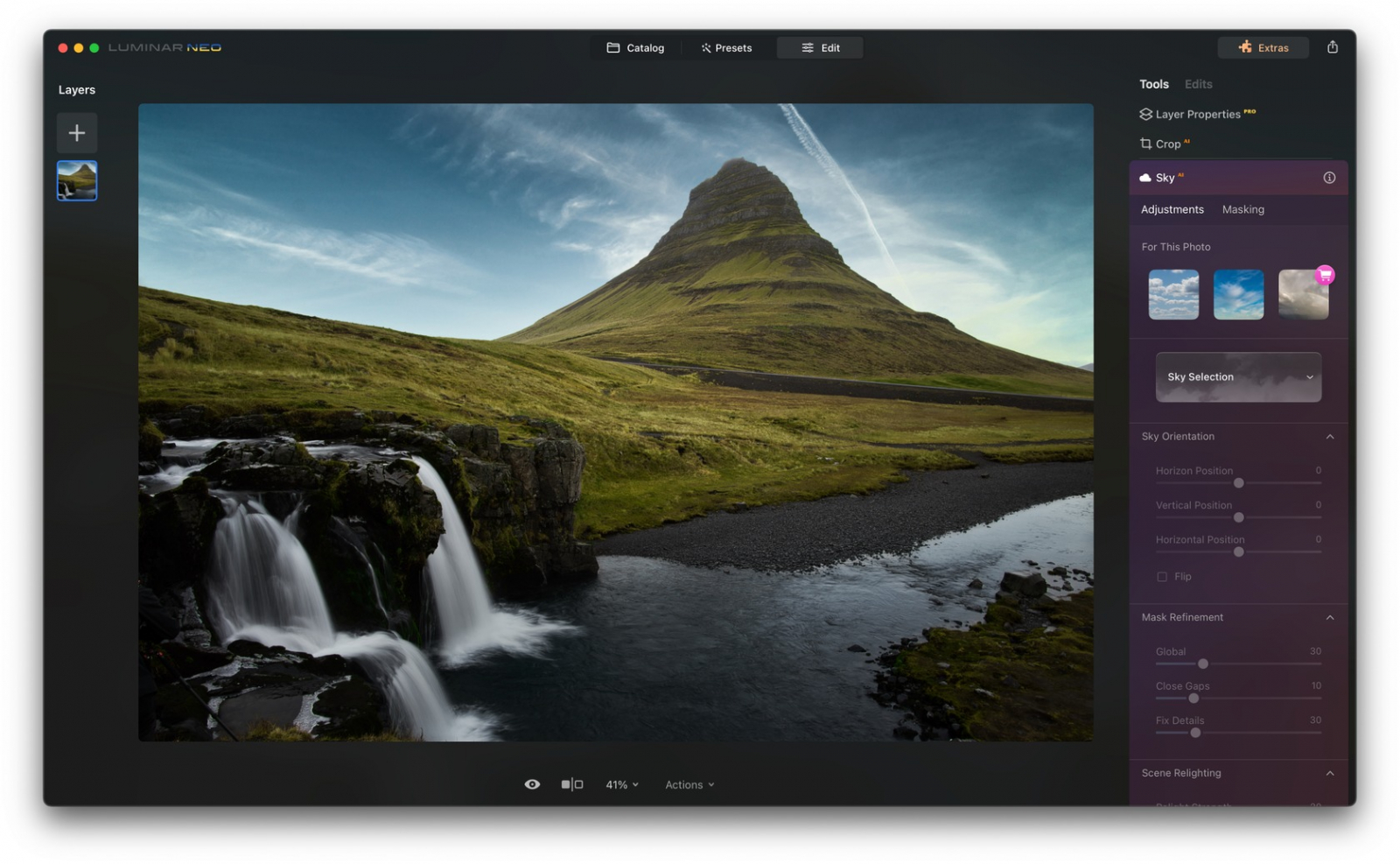
Шаг 1. Откройте Sky AI и выберите фон
Перейдите к инструменту Sky AI и выберите изображение неба из доступной коллекции либо собственный файл. Как и в других редакторах, начните с совместимости света. Luminar быстро делает эффект выразительным, поэтому первая версия часто выглядит впечатляюще, но редакционная задача — проверить правдоподобие. Для делового контента лучше умеренный результат, который поддерживает сюжет, чем максимально драматичный фон, отвлекающий от объекта.
Шаг 2. Выставьте Horizon Position и ориентацию
Horizon Position нужен для совмещения горизонта нового неба с геометрией сцены. В зависимости от кадра дополнительно проверяйте вертикальное и горизонтальное положение, а также ориентацию. Если в пейзаже есть озеро или длинная крыша, эти линии становятся удобными визуальными ориентирами. Новый фон не должен создавать ощущение, что горизонт «сломался» или находится на другой высоте, чем пространство переднего плана.
Шаг 3. Доработайте Mask Refinement
Автоматика особенно хорошо заметна на границе гор, зданий и деревьев. В разделе уточнения маски проверяйте Global, Close Gaps и Fix Details: их задача — управлять общей точностью, закрывать пропуски и возвращать мелкие детали. Не ищите одно универсальное сочетание для всех снимков. Силуэт горы допускает более простую маску, а крона с мелкой листвой требует осторожной настройки, чтобы не съесть просветы между ветвями.
Контрольный тест простой: увеличьте сложный участок, затем уменьшите изображение. На увеличении не должно быть явных дыр и полос старого неба, на уменьшении — светящегося контура. Если на 100% маска выглядит технически аккуратно, но на общем плане объект всё равно кажется вырезанным, причина чаще уже не в маске, а в различии света и цвета.
Шаг 4. Сведите сцену через Scene Relighting
Scene Relighting помогает согласовать передний план с новым небом. Работайте с ним после геометрии и маски: пока граница неверна, оценивать свет бессмысленно. Сначала добейтесь правдоподобной общей яркости, затем смотрите на цвет. Для тёплого неба обычно хватает лёгкого влияния на освещённые области; сильный оранжевый оттенок на всей земле быстро делает кадр стилизованным.
В сериях полезно сохранить логику, а не только одинаковый пресет. Если несколько фотографий сняты в одной локации, направление света и цвет неба должны быть согласованы между кадрами. При этом сила коррекции может различаться: фотография, снятая против света, естественно выглядит иначе, чем кадр в противоположную сторону.
Шаг 5. Отделите художественный эффект от технической ошибки
Luminar располагает к быстрым эффектным решениям, и здесь важно не спутать художественную стилизацию с ошибкой сведения. Фэнтезийное небо допустимо, если материал прямо задуман как иллюстрация. Но для фотографии недвижимости, товара, события или кейса зритель ожидает документально правдоподобную сцену. Поэтому заранее определите цель: восстановить естественный вид, слегка улучшить погоду или создать намеренно фантазийный образ. Под эту цель и выбирайте силу Sky AI.
Плюсы
- Sky AI автоматизирует выделение и подстановку неба, сохраняя отдельные инструменты для положения, маски и света.
- Удобен для пейзажей, где требуется быстро согласовать фон и передний план.
- Horizon Position и блок уточнения маски позволяют исправлять типичные ошибки автоматики без сложной ручной сборки.
- Scene Relighting помогает связать новое небо с освещением сцены.
Минусы
- Выразительные пресеты легко сделать слишком заметными, особенно в коммерческом контенте, где фон не должен спорить с объектом.
- Тонкие ветви и сложные края всё равно требуют проверки Mask Refinement.
- Автоматическое согласование света не заменяет ручную работу с отражениями и специфическими локальными цветами.
Кому подойдёт
Luminar Neo удобен фотографам, контент-командам и авторам визуальных материалов, которым часто приходится обрабатывать пейзажи, туристические сцены, недвижимость или контент, снятый на открытом воздухе. Он даёт больше специализированных настроек, чем простая подстановка фона, но требует меньше ручной работы со слоями, чем классический композитинг.
Способ 4. Snapseed на Android и iPhone: ручная замена через Double Exposure
В Snapseed нет отдельной кнопки Sky Replacement, но текущая версия приложения сохраняет инструмент Double Exposure, работу с масками через Stacks, White Balance, Brush и другие локальные корректировки. Поэтому небо можно заменить вручную: наложить второй снимок, ограничить его действие маской и затем согласовать цвет. Это самый трудоёмкий из четырёх процессов, зато он работает на телефоне и хорошо объясняет сам принцип композитинга.
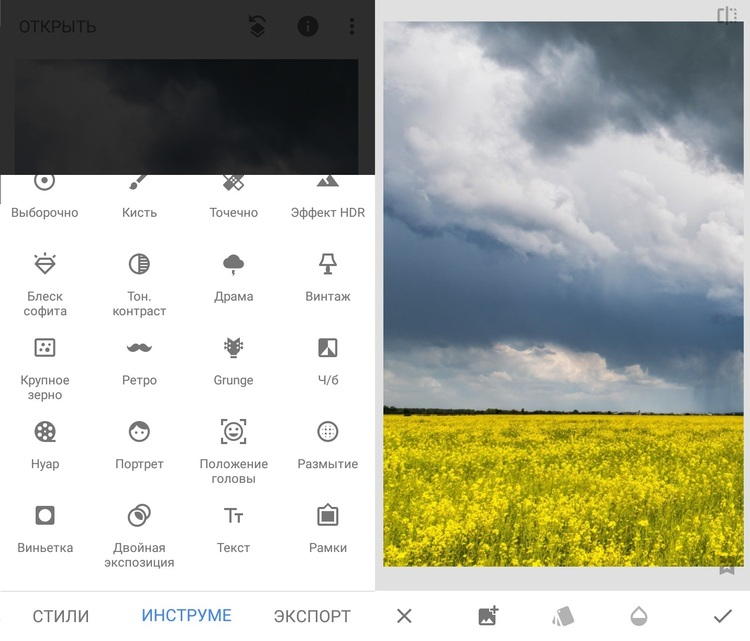
Шаг 1. Подготовьте два изображения
Нужны исходная фотография и отдельный файл с небом. На телефоне особенно важно заранее подобрать фон с близким соотношением сторон и подходящим горизонтом: точное масштабирование пальцами менее удобно, чем на большом экране. Сохраните оба файла в локальной галерее, чтобы приложение имело к ним доступ.
Шаг 2. Откройте Double Exposure и добавьте небо
Загрузите основной кадр, откройте Double Exposure и добавьте второй снимок. Масштабируйте и перемещайте его до совпадения горизонта. На этом этапе можно уменьшить прозрачность, чтобы одновременно видеть оба слоя и точнее совместить геометрию. Не пытайтесь сразу сделать финальный цвет — сначала нужно добиться правильного положения.
Шаг 3. Ограничьте наложение маской через Stacks
После применения Double Exposure откройте историю правок Stacks и перейдите к маске соответствующего инструмента. Stacks Brush позволяет проявлять или скрывать действие правки кистью и показывает мазки для контроля. Маской оставьте новое изображение только в области неба. Увеличивайте фото на границе крыш, деревьев и людей: именно здесь палец легко захватывает лишние пиксели.
Для ровного горизонта используйте более крупную кисть, возле сложных деталей — меньшую. Если переход получается жёстким, работайте несколькими проходами с меньшей интенсивностью, а не одним резким мазком. Такой способ медленнее, но даёт естественнее край на небольшом экране.
Шаг 4. Исправьте White Balance и локальный свет
Когда маска готова, проверьте White Balance. В Snapseed параметры Temperature и Tint позволяют сдвигать изображение между тёплыми и холодными, зелёными и пурпурными оттенками. Корректируйте осторожно: цель — связать небо с землёй, а не перекрасить весь кадр. Для локальной правки используйте Brush и меняйте экспозицию, насыщенность или теплоту только там, где новый источник света должен влиять на объекты.
На портрете проверяйте кожу и белые предметы. Они быстро показывают чрезмерный цветовой сдвиг. Если лицо стало оранжевым только потому, что небо закатное, ослабьте общую коррекцию и добавьте тепло локально на световые участки окружающей сцены.
Шаг 5. Экспортируйте и проверьте на большом экране
После сохранения откройте результат в обычной галерее и увеличьте проблемные места. Для важного рекламного материала полезно дополнительно посмотреть файл на компьютере: дефект маски, незаметный на телефоне, может проявиться на большом экране. Если изображение дальше будет кадрироваться под разные форматы, сначала завершите монтаж в максимальном размере, затем готовьте производные версии.
Плюсы
- Работает на Android и iPhone без настольного компьютера.
- Double Exposure, Stacks Brush и White Balance дают ручной контроль над наложением, маской и цветом.
- Подходит для быстрых мобильных правок, когда исходные изображения несложные и граница хорошо читается.
- Ручной процесс помогает точно понимать, где возникает ошибка: в геометрии, маске или цвете.
Минусы
- Нет специализированной автоматической команды Sky Replacement, поэтому больше действий выполняется вручную.
- Тонкие детали и длинный сложный контур неудобно ретушировать на маленьком экране.
- Радикальная смена света требует нескольких дополнительных локальных коррекций.
Кому подойдёт
Snapseed подходит специалистам по маркетингу в социальных сетях, авторам мобильного контента и владельцам небольших проектов, которым нужно исправить один-два несложных кадра без компьютера. Для массовой серии с волосами, листвой, отражениями и сложным светом настольный процесс обычно удобнее и точнее.
Как выбрать способ под рабочую задачу
Выбор редактора стоит привязывать не к громкости названия, а к сложности кадра и требованиям к контролю. Когда нужно быстро заменить серое небо на нейтральное голубое в обычном пейзаже, специализированная автоматика экономит время. Когда в кадре тонкие волосы, прозрачные детали, стекло и вода, важнее слои, маски и возможность локальной коррекции. Мобильный процесс оправдан, если скорость публикации важнее предельной точности.
- ФотоМАСТЕР. Быстрая настольная обработка на Windows с отдельным инструментом и понятными регуляторами.
- Adobe Photoshop. Максимум ручного контроля после автоматической замены; подходит для сложных композитов.
- Luminar Neo. Сильный сценарий для пейзажей и серий, где нужно быстро связать фон с освещением сцены.
- Snapseed. Мобильная ручная сборка через Double Exposure и маску, когда компьютера под рукой нет.
Проверка реалистичности: семь тестов до публикации
Даже технически аккуратная маска не гарантирует убедительный результат. Перед экспортом пройдите короткий аудит. Он занимает несколько минут и помогает поймать ошибки, которые теряются во время долгой работы над одним кадром.
- Свет. Проследите направление теней и ярких граней. Они должны согласоваться с положением солнца или общей облачностью.
- Горизонт. Проверьте, не возник ли визуальный излом между передним планом и новым небом.
- Край. Увеличьте волосы, деревья, крыши и провода. Ищите светлые ореолы, остатки старого неба и случайно стёртые детали.
- Цвет. Сравните нейтральные объекты — белую одежду, серый бетон, металл. Они не должны получать неестественный оттенок только из-за фоновой коррекции.
- Масштаб облаков. Уменьшите кадр и спросите себя, соответствует ли рисунок неба ощущению фокусного расстояния и высоты съёмки.
- Отражения. Проверьте воду, стекло, мокрые поверхности и блестящие предметы.
- Экспорт. Откройте уже сохранённый файл и убедитесь, что после сжатия не появились полосы в плавных градиентах и новые артефакты по краям маски.
Типовые ошибки и как их исправить
Ошибка 1. Слишком драматичное небо для нейтрального света
Кадр снят под ровным пасмурным светом, а сверху появляется яркий закат с видимым солнцем. Передний план при этом сохраняет исходные мягкие тени. Исправление: либо выбрать менее контрастное небо, либо полностью перестроить свет сцены — это уже сложнее простой подстановки. Для делового контента чаще разумнее первый вариант.
Ошибка 2. Светлая кайма вокруг объектов
Причина — старая область неба частично осталась на границе или растушёвка построена слишком широко. Сначала измените положение края маски, затем уменьшите растушёвку. Если дефект локальный, не портите общий контур: исправьте только проблемный участок кистью.
Ошибка 3. Новое небо заметно резче или мягче переднего плана
Разная резкость создаёт ощущение двух фотографий. Сравните мелкие детали: текстуру облаков и дальние объекты на земле. Если облака значительно резче, слегка смягчите фон. Если исходник сам по себе мягкий, не нужно пытаться «спасти» монтаж сверхрезким небом.
Ошибка 4. Насыщенность неба выше всего остального кадра
Ярко-синий или огненно-оранжевый фон начинает выглядеть как отдельный плакат. Уменьшите насыщенность неба и оцените кадр на небольшом масштабе. Если хочется выразительности, лучше немного поднять локальный контраст облаков, чем превращать цвет в неестественно чистый.
Ошибка 5. Старое небо видно в отражении
Это частая проблема пейзажей с водой и городской съёмки после дождя. Если отражение занимает маленькую часть кадра, достаточно локально скорректировать оттенок и яркость. Если в воде отчётливо читается облачный рисунок, понадобится отдельный слой с отражением и маской. В этом случае стоит заранее выбрать редактор, который позволяет работать со слоями.
Ошибка 6. Неудачный монтаж пытаются скрыть сильным фильтром
Общий фильтр может временно связать разнородные фрагменты цветом, но не исправляет неверную геометрию и свет. Сначала решайте структурные проблемы: горизонт, маска, направление света. Только после этого добавляйте финальную стилизацию. Схожий принцип действует и при добавлении эффектов на фотографию: эффект работает лучше, когда базовая коррекция уже закончена.
Сценарии для маркетинга, контента и коммуникаций
Замена неба — не только декоративная ретушь. В коммерческой работе она помогает привести серию к единому состоянию, когда погода менялась в течение съёмочного дня, подготовить более нейтральный фон под текстовый макет или убрать пересвеченную белую область, которая забирает внимание. Но каждое применение нужно оценивать с точки зрения смысла материала: в репортажной и документальной фотографии существенная подмена условий съёмки может исказить реальность, тогда как в рекламной иллюстрации художественная обработка обычно является частью постановки.
Недвижимость и архитектура
Для объектов недвижимости важнее правдоподобие, чем драматичность. Нейтральное дневное небо помогает убрать серый пересвет, но не должно создавать впечатление другого времени суток. Проверяйте отражения в окнах, тени от фасада и яркость облаков. Если фасад освещён мягко, насыщенный закат без светового отклика на стенах выглядит несогласованно.
Товарная съёмка на открытом воздухе
В товарных сценах на открытом воздухе контролируйте фирменные цвета. Сильная адаптация под тёплый фон может увести оттенок упаковки или одежды. Лучше отделить товар маской и ограничить цветовую правку окружением. Это сохраняет узнаваемость продукта и при этом связывает его с новым небом.
Контент для соцсетей и блога
На небольшом экране зритель быстрее реагирует на общий контраст, поэтому хочется усилить небо сильнее. Но именно мобильная лента безжалостно показывает ореолы вокруг людей и зданий после автоматической маски. Перед публикацией уменьшите кадр до размера, близкого к реальному отображению, и отдельно проверьте контур главного объекта.
Презентации и рекламные макеты
Если поверх фотографии планируется текст, новое небо может выполнять композиционную функцию: спокойная область без мелких облаков даст место для заголовка, а яркая зона поможет создать акцент. Сначала определите, где будет располагаться типографика, и только потом выбирайте рисунок облаков. Так фон поддерживает макет, а не конкурирует с ним.
Как измерять качество результата внутри команды
Субъективное «нравится — не нравится» плохо подходит для повторяемого производства. Команде полезно договориться о нескольких проверяемых критериях. Они не превращают визуальную работу в математику, но снижают число правок и помогают объяснять замечания одинаковым языком.
- Техническая чистота: нет заметных ореолов, дыр и остатков старого неба на рабочем размере.
- Световая логика: направление основного света не противоречит теням и бликам на объектах.
- Цветовая связность: фон и передний план выглядят частью одной сцены, нейтральные цвета не испорчены.
- Композиция: облака, солнце и яркие участки не спорят с главным объектом и будущей типографикой.
- Серийность: соседние кадры одной кампании не демонстрируют взаимоисключающие условия освещения без сюжетной причины.
- Экспорт: итоговый файл сохраняет плавные градиенты и чистые края после подготовки под реальный канал публикации.
Для внутренней приёмки удобно использовать две роли. Автор обработки отвечает за техническую чистоту на увеличении, а второй человек смотрит кадр свежим взглядом целиком. Второй просмотр особенно полезен для света и композиции: после долгой ретуши редактор привыкает к выбранному небу и перестаёт замечать несогласованность.
Когда лучше не заменять небо
Иногда правильное решение — не делать монтаж вообще. Если серое небо содержит фактуру, достаточно локально изменить экспозицию, контраст или цвет. Если пересвет невелик, можно восстановить часть деталей из исходного файла и оставить реальные условия съёмки. При сложных отражениях и тонких объектах полноценная замена может потребовать больше времени, чем аккуратное улучшение исходного неба. Здесь полезно сравнить трудозатраты до начала работы, а не после первого неудачного варианта.
Отдельный случай — документальные материалы, новости, отчёты о мероприятиях и иные публикации, где погода является частью фактической обстановки. Художественная замена способна изменить смысл кадра. Для таких задач безопаснее ограничиться тональной и цветовой коррекцией, не меняющей содержание сцены.
Финальный чек-лист перед экспортом
- Новое небо совпадает с передним планом по направлению света.
- Горизонт и перспектива выглядят естественно.
- На волосах, листве, проводах, крышах и других тонких деталях нет заметной каймы.
- Яркость и температура неба не противоречат земле и объектам.
- Отражения не выдают старую сцену.
- Насыщенность облаков не превращает фон в отдельный плакат.
- Главный объект сохраняет корректные фирменные или естественные цвета.
- Фотография проверена целиком, на среднем масштабе и крупно.
- Экспортированный файл повторно открыт и проверен после сжатия.
- Исходная версия сохранена отдельно.
Как подготовить собственное небо для подстановки
Готовая библиотека удобна для быстрых задач, но собственные фоны дают больше контроля над серией. Для одной кампании можно заранее снять несколько состояний неба в той же локации или в близких условиях, а затем использовать их как резерв, если часть основной съёмки пришлась на пересвет или плотную облачность. Такой подход снижает риск несовместимой перспективы и света: фон из той же местности обычно проще свести с передним планом.
Снимайте небо с запасом по кадру
Не кадрируйте облака слишком тесно. Во время монтажа понадобится двигать фон по вертикали и иногда менять масштаб, поэтому по краям должен оставаться запас. Полезно снять несколько вариантов: горизонт ниже, горизонт выше, более широкий и более плотный план. Тогда композицию можно подбирать под конкретный снимок, а не растягивать один файл до неестественного масштаба.
Следите за направлением света и сохраняйте серии отдельно: утро, полдень, пасмурная погода, золотой час. Название файла может содержать только понятные рабочие признаки — направление света, время суток и тип облачности. Так дизайнер быстрее найдёт совместимый вариант и не будет открывать десятки похожих изображений.
Не смешивайте радикально разные фокусные ощущения
Фотография не хранит в себе только цвет неба — она передаёт угол обзора и пространственный масштаб. Если фон снят очень длиннофокусной оптикой, облака выглядят крупнее и плотнее; широкоугольный кадр даёт другое ощущение пространства. При сильном несовпадении даже чистая маска не спасает композицию. Поэтому для библиотеки полезно иметь несколько кадров с разным охватом, а не один универсальный фон.
Проверяйте качество исходника до монтажа
- На небе не должно быть сильного цифрового шума, если основной кадр чистый: разница текстуры станет заметна после сведения.
- Избегайте файлов с уже сильным сжатием и полосами в градиенте, особенно для ровного голубого неба и закатов.
- Смотрите на ореолы вокруг облаков после прежней обработки: они усилятся при дополнительной цветовой коррекции.
- Если фон снят через стекло, проверьте блики и отражения, которые могут выглядеть как случайные пятна после подстановки.
- Для дальнейшего кадрирования сохраняйте исходник неба в максимально доступном размере.
Самостоятельная библиотека особенно полезна для регулярно выпускаемых материалов. Она помогает держать визуальный язык стабильным и уменьшает число случайных решений. При этом фон остаётся вспомогательным элементом: если выбранное небо меняет смысл сцены или заставляет полностью перестраивать свет, лучше вернуться к более нейтральному варианту.
Сложные границы: волосы, листва, провода и дым
Именно по краям объектов зритель чаще всего замечает монтаж. Автоматическая сегментация хорошо справляется с крупными формами, но тонкие и полупрозрачные детали требуют отдельной логики. Нельзя одинаково обрабатывать крышу здания и пушистую причёску: у первой граница жёсткая, у второй часть пикселей естественно смешана с фоном.
Волосы и мех
Не стремитесь получить идеально вырезанную каждую прядь. На реальной фотографии край волос содержит полупрозрачные пиксели и цветовой рефлекс от старого фона. После замены вокруг волос может остаться серый или голубой оттенок. Сначала уточните общую маску, затем локально уберите цветовую кайму и только после этого подкрасьте свет. Слишком жёсткий контур делает голову похожей на наклейку даже без технических дыр.
Листва и тонкие ветви
Крона сложна из-за множества небольших просветов. Если двигать общий край маски слишком далеко, часть ветвей исчезнет; если оставить слишком близко, между листьями сохранится старое небо. Выберите компромисс для основной массы, а затем пройдите наиболее заметные участки локальной кистью. Для совсем сложных случаев может быть полезен отдельный процесс удаления и восстановления фона; принципы маскирования подробно разбираются в материале о том, как убрать фон с изображения.
Провода, антенны и архитектурные детали
У таких объектов граница должна оставаться резкой. Большая растушёвка превращает тонкий провод в серую полосу, а мелкую антенну — в полупрозрачный след. Уменьшайте мягкость маски локально и проверяйте детали на контрастных участках нового неба. Если провод проходит через светлое и тёмное облако, дефект может быть виден только на половине его длины — поэтому осматривайте весь контур, а не одну контрольную точку.
Дым, туман и полупрозрачные объекты
Здесь, наоборот, жёсткая маска почти всегда выглядит неправильно. Полупрозрачная область должна частично пропускать новое небо и сохранять собственную фактуру. В редакторе со слоями удобнее оставить мягкую маску и отдельно восстановить плотность дыма или тумана. Если автоматический инструмент полностью вырезал такую область, иногда быстрее вернуться на шаг назад и уменьшить силу сегментации, чем дорисовывать естественную прозрачность вручную.
Как готовить итоговый файл под разные каналы
Монтаж нужно оценивать в том размере и формате, в котором его увидит аудитория. Большой мастер-файл может выглядеть идеально, а после сильного уменьшения тонкие ветви слипнутся, края станут резче, а плавный градиент заката покажет полосы. Поэтому экспорт — не техническая формальность, а последняя проверка обработки.
Сайт и блог
Для веб-публикации сначала подготовьте мастер в полном размере, затем создайте уменьшенную копию под реальную ширину блока. После ресайза ещё раз проверьте границу неба: мелкие ореолы могут стать контрастнее из-за повышения локальной резкости. Не применяйте повторное сильное усиление резкости ко всему изображению, если облака уже содержат заметную микроконтрастную обработку.
Социальные сети
Для вертикальных и квадратных производных версий композиция меняется. Солнце или выразительное облако, которое удачно находилось сбоку в горизонтальном кадре, после обрезки может оказаться прямо над головой человека или полностью исчезнуть. Поэтому финальный кроп делайте после подстановки неба, но перед окончательной приёмкой. Проверяйте каждую важную версию отдельно, а не считайте, что горизонтальный мастер автоматически корректен для всех форматов.
Презентации и рекламные носители
В презентации фотография часто служит подложкой под текст, диаграмму или продуктовый блок. Оставляйте спокойную область для типографики и не ставьте туда самые контрастные облака. Если макет будет использоваться и на светлом, и на тёмном фоне, проверьте, не создаёт ли край изображения случайную визуальную рамку. При подготовке нескольких форматов удобнее сохранить монтаж с возможностью повторно двигать небо, а не только финальный плоский файл.
Печать
Для печатного носителя особенно заметны слабые градиенты и локальные перепады тона. Перед передачей файла увеличьте небо и проверьте, нет ли ступенчатых переходов, постеризации и грубого шума после коррекции. Не пытайтесь скрыть полосы добавлением чрезмерной резкости. Если проблема уже есть в исходнике неба, лучше заменить фон на более качественный файл.
Производственный процесс для команды: от отбора до приёмки
Когда подобные правки выполняются регулярно, единый порядок работы экономит больше времени, чем отдельная автоматическая функция. Важно, чтобы фотограф, дизайнер и редактор одинаково понимали, что считается готовым результатом. Ниже — процесс, который можно применять к рекламным сериям, карточкам услуг, иллюстрациям для статей и визуалам для корпоративных коммуникаций.
- Отбор. Автор отмечает кадры с проблемным небом и отделяет случаи, где достаточно локальной цветовой коррекции, от тех, где нужна полноценная замена.
- Подбор фона. Для каждого кадра выбирается не самый эффектный, а самый совместимый вариант по свету, перспективе и масштабу.
- Черновой монтаж. Исполнитель делает маску и базовое согласование без финальной стилизации. На этом этапе проще заменить неподходящее небо, чем после долгой ретуши.
- Техническая проверка. Крупно проверяются волосы, листва, провода, крыши, вода и другие чувствительные зоны.
- Цвет и свет. После чистой маски сводятся яркость, температура, локальные рефлексы и отражения. Если работа превращается в сложную многослойную композицию, полезно держать исходные элементы раздельно; общий подход к такой сборке описан в материале о создании фотомонтажа из собственных фотографий.
- Приёмка. Второй человек оценивает изображение целиком и проверяет, не изменился ли смысл сцены, не перетянул ли фон внимание и нет ли противоречий в освещении.
- Экспорт. Готовятся производные размеры, и каждый важный формат повторно просматривается после сжатия и кадрирования.
Такой процесс помогает отделить техническую правку от художественного решения. Если команда спорит о насыщенности заката, но у изображения всё ещё осталась светлая кайма вокруг головы, обсуждение идёт не в том порядке. Сначала устраняются объективные дефекты маски и света, затем выбирается степень стилизации.
Итог
Самая быстрая замена неба — не всегда самая убедительная. ФотоМАСТЕР делает первый шаг проще за счёт отдельного инструмента и понятных регуляторов; Photoshop оставляет больше пространства для точной ручной доработки; Luminar Neo удобен для пейзажей и согласования сцены через Sky AI; Snapseed позволяет собрать тот же принцип вручную на телефоне. Независимо от редактора итог проверяется одинаково: свет, цвет, перспектива, маска, отражения и качество экспортированного файла. Именно эта проверка отделяет аккуратную коррекцию от заметного коллажа.