Как обработать фото для стока: пошаговая подготовка без технических ошибок
Стоковый снимок оценивают не по количеству применённых эффектов, а по пригодности к лицензированию и дальнейшей работе дизайнера. Кадр должен быть технически чистым, управляемым по цвету, достаточно крупным и свободным от случайных деталей, которые ограничивают коммерческое использование. Поэтому обработка начинается не с фильтра, а с отбора исходника и проверки требований площадки. В отдельной инструкции Xeon Live по подготовке фото для стоков собраны базовые ориентиры; здесь разберём полный производственный процесс, три фоторедактора и систему приёмки результата.
Для маркетинговой команды такой подход полезен не только автору микростока. Та же дисциплина работает при подготовке универсальной библиотеки визуального контента: снимков для лендингов, пресс-материалов, карточек, презентаций и рекламных макетов. Чем чище исходный файл, тем меньше времени дизайнер тратит на исправление ореолов резкости, цветных шумов, кривого горизонта, случайных людей и фирменных обозначений. Стоковая подготовка удобна как эталон аккуратной постобработки: она заставляет отделить исправление технических дефектов от вкусовой стилизации.
Что проверяет модерация стока до художественной обработки
У стоковой модерации одновременно несколько задач. Первая — убедиться, что файл технически пригоден: главный объект находится в фокусе, детализация не разрушена шумоподавлением, на контрастных границах нет заметных цветных ореолов, в тенях и светах сохранена полезная информация, а сжатие не оставило блоков и ступеней. Вторая — проверить правовую чистоту коммерческого материала. Третья — убедиться, что файл соответствует формату, цветовому пространству и минимальному разрешению конкретной площадки. Из этих трёх проверок и строится порядок работы.
Технические нормы нельзя превращать в одну вечную памятку для всех площадок. На момент проверки материала Adobe Stock принимает фотографии в JPEG с профилем sRGB, разрешением от 4 до 100 мегапикселей и размером файла до 45 МБ. Shutterstock принимает JPEG и TIFF, рекомендует JPEG и sRGB, требует минимум 4 мегапикселя; JPEG до 50 МБ загружается через веб-интерфейс. Эти цифры нужны не как универсальный стандарт, а как пример того, почему перед экспортом следует открыть требования именно той площадки, куда отправляется серия.
Коммерческая пригодность не равна безупречной стерильности. Фотография должна сохранять естественную фактуру и правдоподобный свет. Слишком сильное шумоподавление превращает траву, волосы и ткань в пластик; чрезмерная резкость даёт светлые и тёмные каймы; агрессивная насыщенность выбивает отдельные цветовые диапазоны и затрудняет последующее согласование макета. Правильная обработка оставляет дизайнеру запас для дальнейшей коррекции, а не запирает изображение в жёстком авторском эффекте.
- Техническая пригодность: фокус, отсутствие непреднамеренного смаза, контролируемый шум, чистые границы, отсутствие грубых артефактов.
- Тон и цвет: нейтральная или намеренно выбранная передача, сохранённые детали в значимых светах и тенях, отсутствие случайного цветового оттенка.
- Композиционная полезность: горизонт и вертикали не мешают задаче кадра, объект не прижат к краю без причины, остаётся пространство под возможную верстку.
- Правовая чистота: нет случайных фирменных обозначений и защищённых элементов, а для узнаваемых людей и объектов подготовлены необходимые разрешения.
- Файл для отправки: формат, цветовой профиль, число пикселей и размер файла сверены с действующими правилами конкретной площадки.
Сначала отберите исходники: что не стоит пытаться спасать
Самая дорогая ошибка — тратить время на обработку кадра, который всё равно не выдержит просмотр в полном размере. До коррекции пролистайте серию и оставьте только дубли с точным фокусом, убедительной композицией и достаточным запасом по экспозиции. При серийной съёмке сначала выбирайте технически сильные кадры, затем сравнивайте почти одинаковые варианты по жестам, положению рук, форме теней, бликам на упаковке и чистоте фона. Так объём ретуши сокращается ещё до открытия редактора.
Проверяйте критическую резкость именно в той зоне, которая несёт смысл. В портрете это обычно глаза и значимые детали лица, в предметной съёмке — маркирующая форму фактура, в еде — основная текстура продукта, в архитектуре — читаемые контуры и геометрия. Небольшая глубина резкости допустима как приём, но зона фокуса должна выглядеть осознанной. Общий смаз от движения камеры, промах автофокуса и раздвоенные контуры не лечатся добавлением резкости: алгоритм усиливает уже существующие границы, а не создаёт отсутствующую информацию.
Второй фильтр — экспозиция. Слегка тёмный RAW часто содержит запас для подъёма теней, а полностью выбитая значимая область уже не содержит нужной фактуры. То же относится к плотным теням после сильного недоэкспонирования: агрессивное вытягивание повышает яркостный и цветовой шум. Смотрите не только на гистограмму целиком, но и на сюжет: маленький блик от лампы не равен потерянной фактуре белого платья, кожи или предметной упаковки.
Третий фильтр — геометрия и фон. Случайно обрезанные пальцы, срезанный край предмета, линия горизонта через голову человека, стойка оборудования в углу и отражение фотографа в глянцевой поверхности нередко требуют больше времени, чем выбор другого дубля. Кадрирование помогает убрать периферийный мусор, но не должно превращать файл в слишком маленькое изображение. Перед заметной обрезкой оцените итоговое число пикселей; подробный разбор самого инструмента есть в материале о кадрировании фотографий.
Четвёртый фильтр — исходное сжатие. Для рабочего процесса предпочтительнее RAW, потому что он сохраняет данные сенсора и даёт больший запас при настройке баланса белого, экспозиции и светов. JPEG подходит как исходник, когда он снят аккуратно и не проходил цепочку повторных пересохранений. Каждое новое сильное JPEG-сжатие повышает риск контурных ореолов и блоков. Если камера сохранила RAW, удобнее открыть исходник и выполнить базовую проявку заново; варианты работы собраны в материале о просмотре RAW.
Базовый порядок обработки: от RAW до контрольного JPEG
Надёжный процесс строится от глобальных исправлений к локальным и от обратимых операций к финальному экспорту. Сначала исправляют оптику, ориентацию кадра, баланс белого и общий тон; затем переходят к цвету, локальным маскам и ретуши; шумоподавление и резкость оценивают в масштабе 100%; после этого готовят отдельный файл для отправки. Такой порядок снижает риск, что ранняя локальная ретушь станет заметной после позднего сильного изменения света или цвета.
- Сделайте рабочую копию исходника и не перезаписывайте оригинальный RAW.
- Примените коррекцию профиля объектива и уберите хроматические аберрации там, где они видимы.
- Выровняйте горизонт и перспективу, затем определите окончательную композицию с учётом минимального разрешения площадки.
- Настройте баланс белого по нейтральным объектам, условиям света и задаче кадра.
- Выставьте общий тон: экспозицию, светлые области, тени, белую и чёрную точки без разрушения значимых деталей.
- Скорректируйте цвет умеренно: сначала общий баланс, затем проблемные диапазоны или локальные зоны.
- Уберите пыль сенсора, случайные предметы, фирменные обозначения и мелкие дефекты, которые действительно снижают ценность файла.
- Настройте шумоподавление и резкость при просмотре 100%, отдельно контролируя гладкие области и мелкую фактуру.
- Проверьте изображение по углам и краям, затем создайте отдельный JPEG с нужным профилем и размером.
- Откройте экспортированный JPEG заново и выполните последнюю приёмку уже на том файле, который будет отправлен.
Для большого массива снимков полезно держать общую логику отдельно от конкретной программы. Подробный универсальный разбор этапов есть в гайде по редактированию фотографий, а для RAW — в отдельном материале о проявке RAW-файлов. Ниже та же последовательность разложена на три практических процесса: быстрый настольный редактор, каталогизатор для серий и связка для сложной локальной ретуши.
Способ 1. ФотоМАСТЕР: полный цикл подготовки снимка
ФотоМАСТЕР подходит для последовательной ручной подготовки отдельного кадра на Windows: здесь в одном рабочем процессе собраны кадрирование, тоновая и цветовая коррекция, шумоподавление, локальная резкость и инструменты ретуши. В карточке ФотоМАСТЕРА на Xeon Live перечислены основные возможности редактора. Для стокового сценария важно не применять всё подряд, а пройти инструменты в фиксированном порядке и после каждого заметного изменения сравнивать результат с исходником.
Шаг 1. Обрежьте кадр и проверьте геометрию
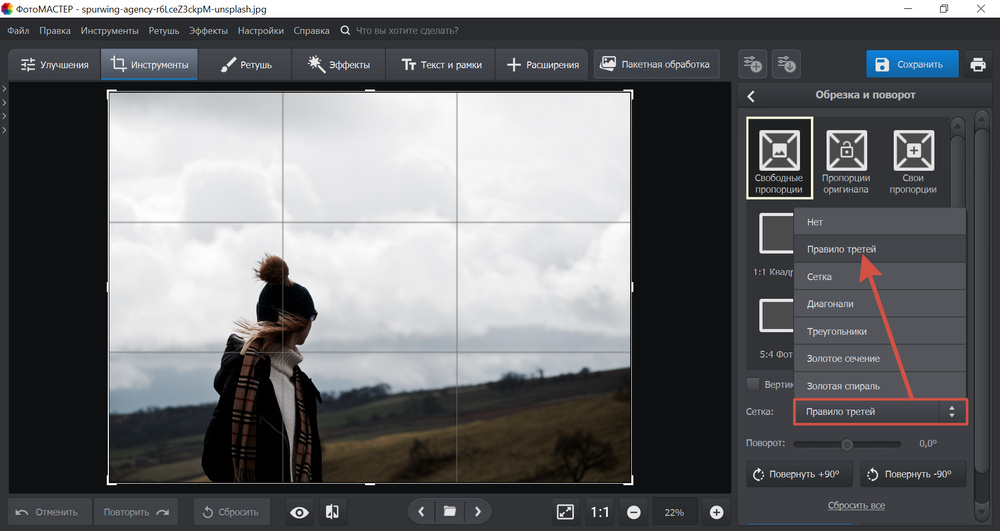
Откройте раздел «Инструменты» и выберите «Обрезка и поворот». Сначала исправьте явный наклон горизонта, затем подберите границы кадра. В правой панели откройте «Сетка» и используйте «Правило третей» как контрольный ориентир, а не как обязательный шаблон. Сетка особенно полезна для предметных кадров, интерьеров и сюжетов с выраженной линией горизонта: по ней легче заметить, что объект ушёл к краю или вертикаль стала визуально падать.
После обрезки сразу проверьте размер в пикселях. Если исходник находился лишь немного выше минимального порога площадки, крупное кадрирование способно опустить результат ниже допуска. Не восстанавливайте размер простым увеличением только ради прохождения числовой проверки: интерполяция меняет количество пикселей, но не возвращает утраченные детали. Для стока разумнее выбрать менее агрессивную композицию или другой дубль, где нужный объект был снят крупнее.
Шаг 2. Стабилизируйте экспозицию и баланс белого
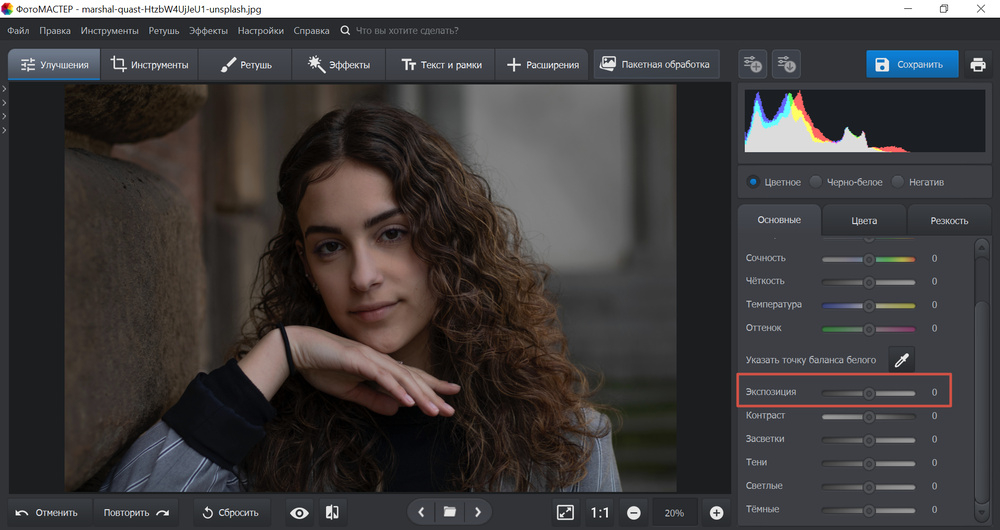
На главном экране используйте «Экспозицию» для общей коррекции светлоты. Двигайтесь от крупного к мелкому: сначала оцените средний тон кадра, затем отдельно посмотрите на светлые и тёмные области. Цель — не сделать изображение максимально ярким, а привести значимые объекты в рабочий диапазон. У белой упаковки должна остаться фактура, у чёрной ткани — разделение складок, а кожа не должна превращаться в плоское пятно.
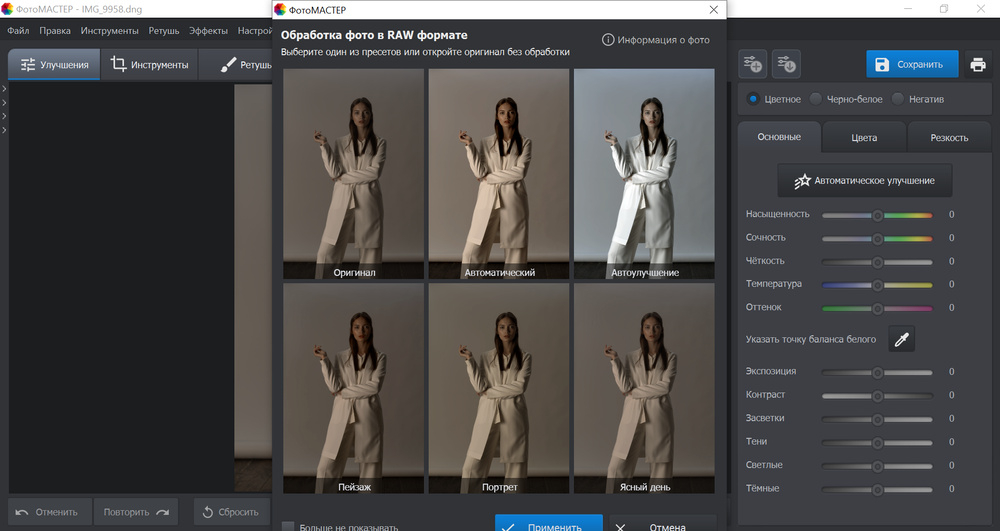
При открытии RAW редактор предлагает варианты первичной обработки; после выбора нажмите «Применить». Для JPEG доступны автоматические и ручные изменения баланса белого на панели коррекции. Автоматический вариант используйте как стартовую точку, а не как безусловный финал: в смешанном свете алгоритм нередко выбирает компромисс, который не соответствует главному объекту. Сверяйтесь с нейтральными серыми и белыми предметами, когда они действительно были нейтральными в сцене.
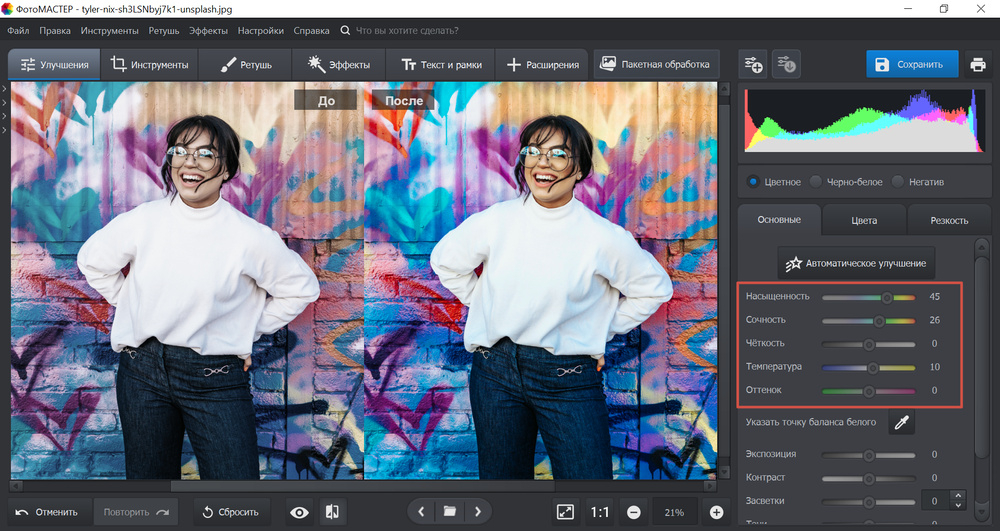
После нейтрализации общего оттенка переходите к цвету. На панели «Основные» настраиваются параметры, влияющие на общую картинку, а вкладка «Цвета» позволяет точнее менять отдельные диапазоны по оттенку, насыщенности и яркости. Для стока лучше умеренная коррекция: заказчику проще добавить фирменную стилизацию, чем исправлять чрезмерно оранжевую кожу или перенасыщенную зелень. Принципы безопасной работы с цветом подробнее разобраны в материале о цветокоррекции фотографии.
Шаг 3. Уберите шум, но сохраните фактуру
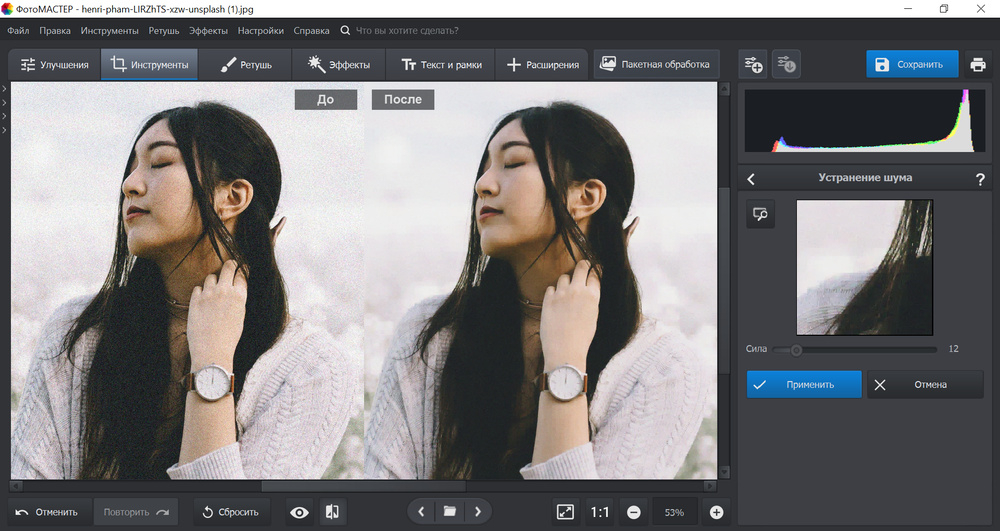
Откройте «Инструменты» → «Устранение шума на фото». Регулируйте силу эффекта, одновременно наблюдая два типа зон: гладкие градиенты и мелкую фактуру. На небе и стенах шум заметнее всего, поэтому слабая очистка быстро улучшает впечатление. На волосах, листьях, ткани и мелких предметах тот же уровень подавления способен стереть микроконтраст. После настройки нажмите «Применить» и обязательно сравните до/после в крупном масштабе.
Не пытайтесь сделать кадр абсолютно гладким. Небольшое естественное зерно часто выглядит лучше, чем размазанные детали и акварельные пятна. Если шум появился из-за сильного подъёма теней, вернитесь на шаг к экспозиции и уменьшите локальное усиление: это безопаснее, чем компенсировать чрезмерное вытягивание агрессивной очисткой. Отдельная инструкция по удалению шума с фотографии помогает сравнить подходы разных редакторов.
Шаг 4. Добавьте локальную резкость там, где она нужна
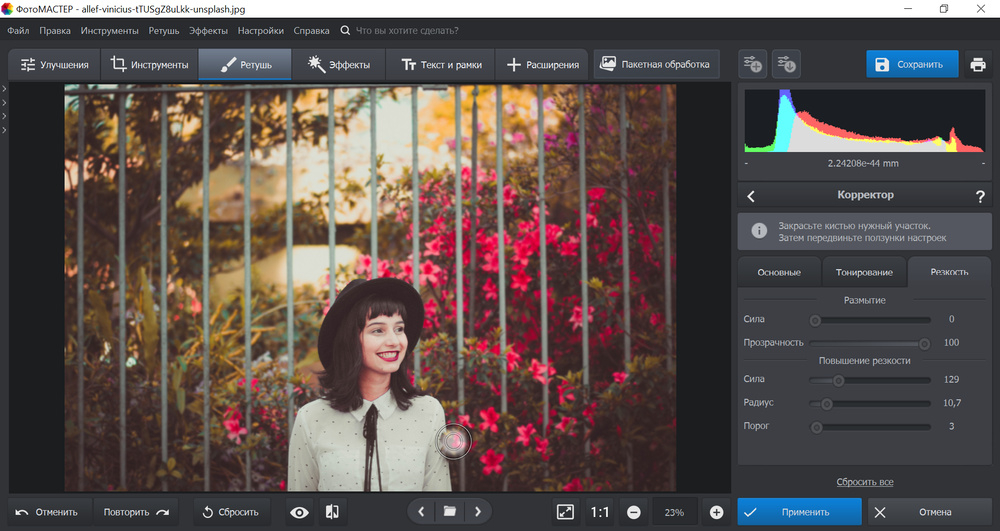
В разделе «Ретушь» откройте «Корректор», затем «Резкость». Кистью проходите только по смысловым деталям: глазам, фактуре материала, границе продукта, важной текстуре. Силу, радиус и порог подбирайте по конкретному кадру. На мелких узорах слишком большой радиус формирует заметные каймы, а высокий общий эффект подчёркивает и шум. Локальный подход безопаснее тотального усиления, потому что гладкий фон, кожа и зоны боке не получают лишнего микроконтраста.
Проверяйте результат при 100% и дополнительно уменьшайте изображение до обычного экранного размера. В крупном масштабе видно ореолы и пересушенную фактуру, а в уменьшенном — естественность восприятия. Если объект выглядит словно вырезанный из фона из-за светлой каймы, ослабьте коррекцию. Подробные принципы есть в материале об увеличении резкости фотографии.
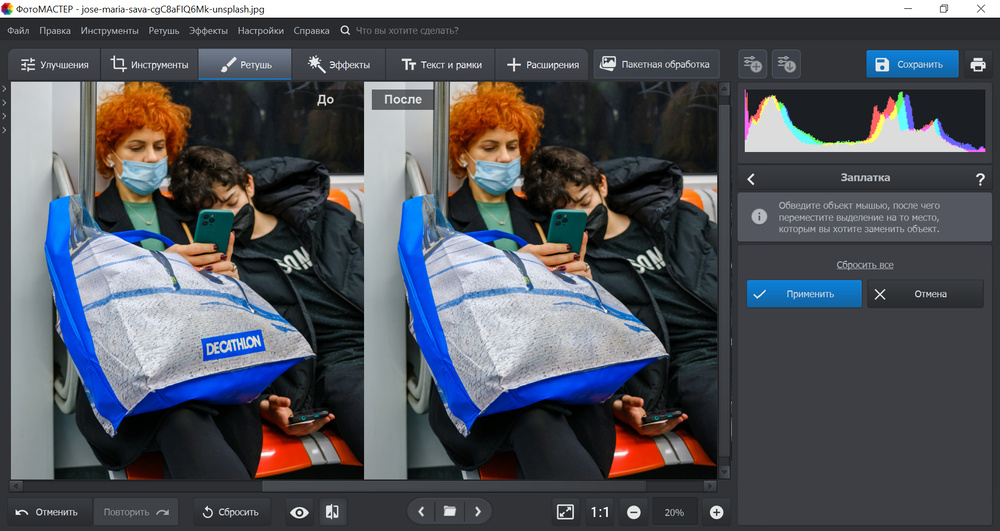
Шаг 5. Очистите кадр от случайных объектов и фирменных обозначений
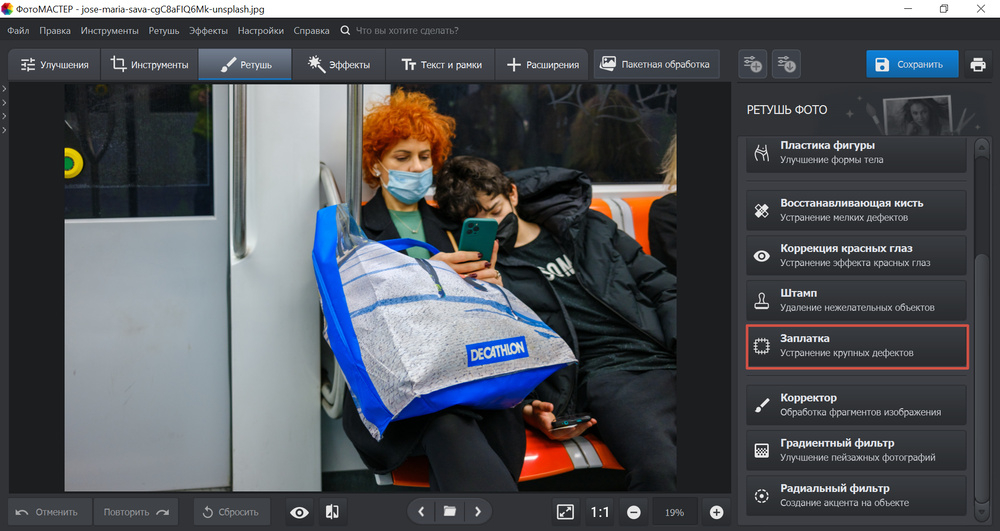
В «Ретуши» доступны «Восстанавливающая кисть», «Заплатка» и «Штамп». Восстанавливающая кисть удобна для небольших дефектов, «Заплатка» — для более крупных объектов на неоднородном фоне, «Штамп» — для точного переноса фактуры и работы на сравнительно простых поверхностях. Выбирайте инструмент по структуре окружения, а не по размеру пятна: повторяющийся узор, край предмета и граница света требуют ручного контроля источника текстуры.
После удаления фирменного обозначения или мусорного объекта не ограничивайтесь просмотром целиком. Увеличьте область ретуши и проверьте три признака: повтор одного и того же фрагмента, разрыв линий и изменение зерна. На кирпиче, плитке, ткани и траве особенно заметны одинаковые «островки» текстуры. Если участок сложно восстановить убедительно, сохраните больше окружающей фактуры и работайте несколькими короткими штрихами вместо одного большого перекрытия.
Случайного человека на заднем плане оценивайте ещё до ретуши. Иногда проще выбрать соседний дубль; иногда объект убирается корректно локальным инструментом. Когда человек занимает значительную площадь или перекрывает сложные контуры, удаление способно создать новые артефакты. Практика локального удаления подробнее показана в инструкции о том, как убрать людей с фотографии.
Шаг 6. Сохраните отдельный файл и проверьте его заново
Для финального файла откройте «Файл» → «Изменить размер и сохранить». Не перезаписывайте исходник: стоковая версия должна быть отдельным результатом, который при необходимости легко пересобрать с другими параметрами. Перед сохранением проверьте число пикселей после обрезки, выберите JPEG и убедитесь, что профиль соответствует правилам площадки. После экспорта закройте рабочее окно и откройте уже сохранённый JPEG — именно его увидит система загрузки.
Финальная проверка экспортированного файла ловит проблемы, которые не всегда заметны в рабочем проекте: неожиданный размер, лишнее сжатие, изменение цвета, незаметный артефакт возле края. Просмотрите картинку целиком, затем при 100% пройдите по углам, контрастным границам и участкам ретуши. Если всё чисто, файл готов к следующему этапу — заполнению описания, тематических тегов и юридических данных на стороне площадки.
Плюсы
- Все основные этапы стоковой подготовки доступны в одном настольном рабочем процессе.
- Понятная последовательность от кадрирования и экспозиции до локальной ретуши и сохранения.
- Есть отдельные инструменты шумоподавления, локальной резкости и удаления нежелательных объектов.
- Подходит для точечной обработки отдельных кадров без необходимости вести большой каталог.
Минусы
- Основная настольная версия ориентирована на Windows, поэтому кроссплатформенная команда получает менее единообразный процесс.
- Для очень больших серий каталогизация, массовая синхронизация настроек и сложная система отбора менее удобны, чем в специализированном каталогизаторе.
- Сложная пиксельная ретушь с большим числом независимых слоёв и составных масок требует редактора более высокого уровня.
Кому подойдёт
Фотографам, маркетологам и контент-специалистам на Windows, которым нужен понятный ручной процесс подготовки отдельных снимков или небольших серий: исправить композицию, свет и цвет, удалить заметные дефекты, проверить шум и резкость, затем быстро получить отдельный JPEG для отправки.
Способ 2. Adobe Lightroom Classic: пакетная обработка серии
Adobe Lightroom Classic удобен, когда стоковая съёмка приходит сериями: программа совмещает каталог, отбор, неразрушающую обработку и массовый экспорт. Главное преимущество здесь не отдельный ползунок, а управляемая повторяемость. Один корректный базовый набор для кадров из одинакового света синхронизируется на серию, после чего каждый файл проходит индивидуальную проверку фокуса, локальных дефектов и правовых рисков.
Шаг 1. Импортируйте серию и разделите отбор от обработки
При импорте не пытайтесь сразу улучшить каждый файл. Сначала проведите технический отбор: пометьте сильные дубли, затем отбракуйте кадры с промахом фокуса, случайным смазом, закрытыми глазами, неудачным положением рук и неремонтируемыми бликами. После этого откройте выбранные фотографии в модуле Develop. Такой порядок не даёт одинаково долго обрабатывать кадр-победитель и очевидный брак.
Для серии из одной сцены выберите эталонный кадр — не самый эффектный, а самый типичный по свету и цвету. На нём удобно настроить профиль объектива, баланс белого, общий тон и базовую цветопередачу. Затем синхронизируйте только те параметры, которые действительно одинаковы для всей серии. Кадрирование, локальные маски, удаление пятен и точную экспозицию лучше перепроверить на каждом изображении: небольшое движение камеры или модели меняет границы объектов.
Шаг 2. Соберите нейтральную базу в Develop
В Develop панель Basic содержит основные настройки баланса белого, тоновой шкалы и насыщенности. Сначала выровняйте Temperature и Tint, затем экспозицию и распределение светов и теней. Работайте по изображению, а не по желанию заполнить гистограмму красиво: контровой блик, глубокая декоративная тень и нейтральный фон имеют разные задачи. Сигналом ошибки служит потеря значимой фактуры или заметное изменение естественного цвета объекта.
Проверьте оптические дефекты. Lens Corrections предназначена для коррекции проблем объектива, в том числе виньетирование и хроматические аберрации. На стоковом фото цветная кайма особенно заметна вокруг ветвей на светлом небе, металлических деталей, букв на контрастном фоне и мелкой архитектуры. Автоматическая коррекция профиля — хорошая база, но после неё всё равно просмотрите углы: сильная геометрическая правка иногда растягивает край и усиливает шум.
Кадрирование выполняйте после базовой оптической правки, когда уже понятна реальная граница кадра. Инструмент Crop помогает одновременно выровнять горизонт и убрать лишнее. Сохраняйте свободное пространство, когда сюжет предназначен для рекламы и верстки: дизайнеру часто нужна зона под заголовок, плашку или интерфейсный элемент. Но пустое пространство должно быть чистым — без пыли сенсора, тонких проводов, случайных людей и контрастного мусора, который потом приходится удалять.
Шаг 3. Настройте Detail на масштабе 1:1
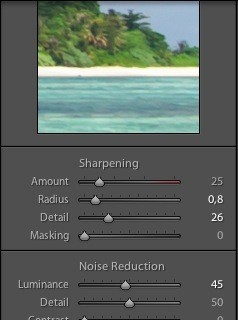
Панель Detail объединяет резкость и шумоподавление. Lightroom Classic позволяет смотреть выбранный участок в масштабе 1:1, и именно так следует оценивать мелкую фактуру. Сначала определите, насколько исходный файл вообще нуждается в очистке. Низкое ISO и хорошая экспозиция часто требуют минимального вмешательства; ночной или сильно вытянутый кадр — более аккуратного баланса между шумом и деталями.
Для яркостного шума следите за границами мелких объектов и естественной фактурой. Для цветового — за нейтральными тенями и однородными участками. После подавления шума добавляйте резкость сдержанно и проверяйте, не появились ли светлые каймы. В предметной съёмке отдельно смотрите на края упаковки и мелкий текст, в пейзаже — на ветви и траву, в портрете — на волосы и ресницы. Чистый файл не обязан быть сверхрезким на каждом пикселе.
Шаг 4. Локальные исправления применяйте после общей базы
Локальные маски нужны там, где глобальная коррекция ломает соседние области. Пример: лицо модели слегка темнее фона, но подъём общей экспозиции уже пересвечивает окно; тогда корректируется только лицо. То же относится к локальному цветовому оттенку от стены, пересвету на белой рубашке, слишком тёмной стороне предмета. У маски должен быть понятный диагностический повод. Не создавайте десятки областей только ради визуальной сложности процесса.
Следите за плавностью границы маски. Ошибка проявляется как светлый ореол вокруг объекта, заметная полоса на небе или неестественно ровная кожа рядом с текстурным фоном. После локальной работы временно увеличьте контраст просмотра: так границы дефекта становятся заметнее. Затем верните обычный вид и убедитесь, что коррекция не бросается в глаза. Для стокового файла хорошая ретушь не должна становиться отдельным визуальным событием.
Шаг 5. Удалите пыль и единичные дефекты
Инструменты удаления пятен в Lightroom Classic подходят для пыли сенсора и небольших отвлекающих элементов. Пыль особенно легко пропустить на ровном небе и светлой стене, поэтому такие области стоит просматривать системно по всей площади. При серийной съёмке пятно сенсора часто повторяется в одном месте. Его можно синхронизировать как стартовую коррекцию, но итог всё равно проверяют на каждом кадре: под пятном в соседнем изображении может оказаться контрастная граница, и автоматический источник замены станет заметным.
Не превращайте Lightroom в инструмент сложного фотомонтажа. Если требуется восстановить крупный фрагмент архитектуры, аккуратно разобрать сложное отражение или удалить большой объект с пересечением нескольких фактур, быстрее передать файл в Photoshop. Каталогизатор выигрывает скоростью и единообразием серии, а не глубиной пиксельной реконструкции.
Шаг 6. Экспортируйте отдельную стоковую версию
Команда File → Export создаёт новый файл с учётом применённых правок. В окне экспорта задаются формат, цветовое пространство, размер изображения и другие параметры вывода. Для массовой работы заведите отдельные профили по площадкам. Тогда ограничения не приходится вспоминать для каждой партии: профиль хранит технический каркас, а перед отправкой остаётся сверить, не изменились ли правила стока.
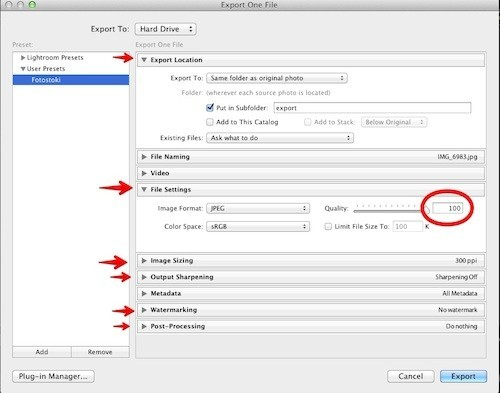
После пакетного экспорта не считайте серию готовой автоматически. Выберите несколько файлов с разными условиями — самый светлый, самый тёмный, самый детализированный, портретный и кадр с сильной ретушью — и откройте именно экспортированные JPEG. Проверьте размеры, профиль, визуальный цвет, шум, резкость и зоны правки. Если выборка показывает проблему общего профиля, исправьте её до массовой отправки всей партии.
Плюсы
- Сильная каталогизация и быстрый технический отбор больших серий.
- Неразрушающая коррекция позволяет вернуться к исходной проявке без перезаписи RAW.
- Синхронизация базовых настроек ускоряет работу с одинаковым светом и одной съёмочной сценой.
- Панель Detail и просмотр 1:1 удобны для системной проверки шума и резкости.
- Экспортные профили помогают разделить универсальную мастер-обработку и требования разных площадок.
Минусы
- Сложная локальная реконструкция и многоступенчатая пиксельная ретушь удобнее в Photoshop.
- Пакетная синхронизация требует дисциплины: индивидуальные кадры легко испортить настройкой, которая подходила только эталонному файлу.
- Каталог и правила хранения исходников требуют отдельной организации, особенно в команде.
Кому подойдёт
Фотографам и контент-командам, которые регулярно обрабатывают десятки или сотни кадров из одной съёмки, хотят быстро отбирать материал, синхронизировать базовую проявку и выпускать несколько технических вариантов экспорта без копирования ручных операций.
Способ 3. Adobe Photoshop и Camera Raw: сложная локальная ретушь
Связка Camera Raw и Photoshop полезна, когда исходнику нужна не только проявка, но и точная локальная работа: убрать крупный объект, восстановить линию, исправить сложное отражение, пройтись по отдельным зонам с масками или проверить спорные световые участки. Camera Raw выполняет роль проявочного этапа, а Photoshop берёт на себя пиксельную ретушь. Такой процесс требует больше времени, зато даёт самый точный контроль над проблемным кадром.
Шаг 1. Сделайте базовую проявку в Camera Raw
Начните с панели Basic: баланс белого, экспозиция, светлые области, тени и общий цвет формируют базу для всех последующих действий. Не исправляйте локальный дефект глобальным ползунком. Если белая рубашка уже близка к пределу, а лицо остаётся тёмным, подъём всей экспозиции ухудшит рубашку; после общей базы понадобится локальная маска на лице. Смысл проявки — привести файл в предсказуемое состояние, а не закончить всю работу одним экраном.
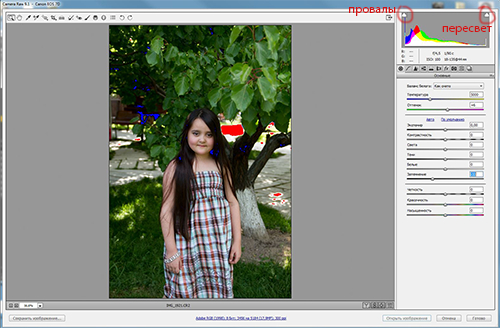
В Camera Raw полезно активировать предупреждения о клиппинге и одновременно смотреть на содержимое кадра. Красная или синяя индикация сама по себе не означает брак: точечный источник света или глубокая художественная тень допустимы. Проблема возникает, когда теряется информация в значимой зоне — например, на коже, ткани, продукте или важном фоне. Тогда скорректируйте светлые области, тени и экспозицию до появления нужной фактуры, если исходный RAW её сохранил.
Шаг 2. Исправьте оптику, геометрию и отдельные цвета
Панель Optics используется для оптических дефектов, Geometry — для перспективы, Crop — для композиции. Последовательность особенно важна в архитектуре и интерьерах. Сначала исправьте объектив и перспективу, затем определяйте финальную рамку: геометрическая трансформация меняет доступную область по краям. После сильной правки обязательно проверьте углы — растяжение пикселей и пустые зоны не должны остаться незамеченными.
Color Mixer позволяет работать с отдельными цветовыми диапазонами. Для стоковой задачи это точнее, чем поднимать общую насыщенность. Например, слишком яркая зелень отражается в коже, а тёплый источник делает белый предмет желтоватым. Сначала исправьте нейтральный баланс, затем локализуйте остаточную проблему по диапазону или маске. Избегайте радикального изменения цвета реального товара, когда покупателю стока важна документальная точность предмета.
Шаг 3. Шум и резкость проверяйте в Detail
В Detail настраиваются шумоподавление и резкость. Масштаб 100% остаётся обязательным, потому что именно на нём видны цветные точки, ореолы и исчезающая текстура. Сначала оцените шум на ровной поверхности и в тенях, затем посмотрите, как очистка повлияла на волосы, траву, мелкую печать и ткань. После этого добавьте резкость настолько, чтобы полезные границы стали читаемее без двойных контуров.
Не используйте повышение резкости как способ замаскировать неточный фокус. У промаха фокусировки нет резкой первичной границы, поэтому обработка создаёт контраст вокруг размытого контура, но не возвращает реальную деталь. На стоковой приёмке такой кадр всё равно выглядит слабее правильно сфокусированного дубля. Системный отбор перед ретушью экономит больше времени, чем попытка технически вытянуть неудачный исходник.
Шаг 4. Выполните локальные правки в Camera Raw и Photoshop
Для локальных тоновых и цветовых поправок используйте Masking. Маска должна решать одну понятную задачу: осветлить лицо, приглушить фон, убрать цветовой рефлекс, вернуть детали в локальной светлой зоне. После каждого сильного изменения деактивируйте и снова активируйте маску и проверяйте границу. Жёсткий контур, светлый ореол и разная фактура по обе стороны маски — признаки того, что коррекция видна как обработка, а не как естественная часть фотографии.
В актуальном Camera Raw инструмент Spot Removal переименован в Remove; в нём доступны режимы Remove, Heal и Clone. Для небольших пятен и пыли этого достаточно. Когда объект пересекает сложные линии, узоры, волосы или отражения, переводите работу в Photoshop. Там разумнее выполнять ретушь на отдельном слое или копии слоя, чтобы источник и границы каждого исправления оставались контролируемыми.
При удалении фирменного обозначения сначала определите его окружение. На гладком пластике или стене нужна непрерывность тона, на ткани — сохранение волокон, на стекле — правдоподобный блик, на архитектуре — продолжение перспективной линии. После восстановления временно переведите просмотр в более контрастный режим или увеличьте область: так быстрее заметить повторяющийся образец. Возвращайте обычный вид перед финальной оценкой, чтобы не ретушировать дефекты, которые существуют только в диагностическом режиме.
Шаг 5. Не смешивайте техническую очистку с агрессивной стилизацией
Стоковый мастер-файл лучше оставлять максимально гибким. Сильный кинематографический цвет, матовые тени, искусственная дымка, имитация плёнки, жёсткая виньетка и тяжёлое тонирование уменьшают число задач, в которых покупатель сможет использовать изображение. Такую стилизацию разумно выпускать как отдельную осознанную версию, если площадка допускает похожие варианты и файлы действительно различаются по коммерческой задаче, а не только силой одного фильтра.
Техническая коррекция, напротив, повышает универсальность: нейтральный баланс белого, ровные вертикали, чистый фон, контролируемый шум, сохранённая фактура и аккуратная ретушь не навязывают заказчику художественный сценарий. Маркетинговой команде такой мастер-файл также полезнее: из него проще сделать холодную баннерную версию, тёплую публикацию для соцсетей или спокойную иллюстрацию для отчёта без повторной реконструкции исходника.
Шаг 6. Сохраните JPEG и проведите контроль вне рабочего документа
После ретуши не проверяйте только PSD или рабочий RAW. Экспортируйте итоговый JPEG с требуемым цветовым пространством и затем откройте его отдельно. Сравните с мастер-файлом по цвету и детализации, проверьте пиксельные размеры и размер файла, пройдите по зонам сложной ретуши. Такой контроль отделяет качество обработки от корректности сохранения и ловит ошибки на последнем техническом этапе.
Плюсы
- Точная связка RAW-проявки и глубокой локальной ретуши для сложных кадров.
- Camera Raw содержит отдельные панели для тона, деталей, цвета, оптики, геометрии, кадрирования и локальных масок.
- Photoshop удобен для крупной реконструкции фрагментов, сложных отражений и работы на независимых слоях.
- Процесс хорошо подходит для единичных важных кадров, где ошибка ретуши дороже дополнительного времени.
Минусы
- Обработка каждого сложного файла занимает заметно больше времени, чем пакетная работа в каталогизаторе.
- Большое число инструментов требует строгой последовательности, иначе локальные правки начинают конфликтовать с поздними глобальными изменениями.
- Слоистые рабочие файлы занимают больше места и требуют дисциплины именования и архивирования.
Кому подойдёт
Фотографам, ретушёрам и дизайн-командам, которым приходится готовить к лицензированию сложные предметные, интерьерные, архитектурные и рекламные кадры: с локальными бликами, крупными объектами для удаления, неоднородным фоном, отражениями и участками, где массовой коррекции недостаточно.
Как убрать фирменные обозначения и другие правовые риски без порчи кадра
Для коммерческого стока ретушь связана не только с эстетикой. Видимый логотип, название бренда, узнаваемая упаковка, произведение искусства или характерный дизайн объекта способны ограничить коммерческое лицензирование. Adobe Stock прямо требует удалять логотипы и товарные обозначения в соответствующих случаях; Shutterstock также не принимает видимые товарные знаки в коммерческом контенте и его метаданных. Поэтому правовую чистоту проверяют до экспорта, а не после технического отказа.
Простое стирание логотипа не делает любой объект автоматически безопасным. Узнаваемый дизайн продукта, произведение искусства, частная собственность или другой охраняемый элемент иногда требует отдельного разрешения. Это особенно важно в предметной и интерьерной съёмке. Рабочее правило для автора простое: удалить случайное обозначение недостаточно; нужно оценить сам объект и сверить его со списками ограничений площадки. Сомнительный сюжет лучше отправлять после отдельной правовой проверки или относить к допустимой редакционной категории по правилам конкретного стока.
С узнаваемыми людьми действует отдельная процедура. Adobe Stock требует model release для человека, которого можно идентифицировать не только по лицу, но и по другим признакам; Shutterstock также требует релиз для каждого узнаваемого человека в коммерческом контенте. Ретушь кожи, удаление фонового мусора и коррекция цвета не заменяют разрешение модели. Если человек остаётся узнаваемым, документ прикладывается на этапе отправки согласно процедуре площадки.
Для контента без людей правовой аудит всё равно нужен. Картины, скульптуры, частные интерьеры, характерная архитектура, защищённый декор, транспорт и другие различимые объекты оцениваются по правилам выбранного стока. Adobe Stock отдельно описывает property release для узнаваемой частной собственности, искусства и отличительных объектов; Shutterstock требует разрешения для ряда охраняемых работ и собственности в коммерческих материалах. Не переносите правило одной площадки на все остальные без сверки.
- Осмотрите кадр целиком на предмет видимых логотипов, названий компаний, слоганов и характерных маркировок.
- Увеличьте предметы на фоне: этикетка на бутылке, эмблема на одежде, экран устройства и упаковка часто остаются незамеченными при общем просмотре.
- Проверьте произведения искусства, постеры, иллюстрации, скульптуры и заметные элементы интерьера.
- Отдельно определите всех узнаваемых людей и подготовьте необходимые релизы до отправки.
- После ретуши увеличьте исправленные участки и убедитесь, что удаление обозначения не породило повторяющуюся текстуру, разрыв линии или пятно.
- Перед публикацией сверьте спорные объекты со свежими ограничениями конкретной площадки.
Коммерческий и редакционный контент не следует смешивать в одной логике. Shutterstock, например, различает коммерческое и editorial-содержимое: в редакционном материале допустимы ситуации, которые не подходят для коммерческого лицензирования, а требования к релизам и видимым обозначениям отличаются. Поэтому сначала определите назначение кадра, затем ретушируйте. Попытка механически очистить всё способна уничтожить документальный смысл редакционного снимка и всё равно не превратить его в корректный коммерческий материал.
Экспорт: почему мегапиксели важнее числа PPI
Для загрузки на фотосток в первую очередь важны реальные пиксельные размеры, формат, цветовой профиль и размер файла. PPI описывает плотность пикселей при физическом выводе и сам по себе не добавляет изображению деталей. Поэтому значение 300 PPI не является универсальным пропуском на сток. Если файл имеет 2000 × 2000 пикселей, в нём 4 миллиона пикселей независимо от записанного PPI. Если кадр после обрезки стал меньше минимального разрешения площадки, изменение одного служебного числа ситуацию не исправит.
Мегапиксели считаются просто: ширина в пикселях умножается на высоту, результат делится на миллион. Например, 2400 × 1800 даёт 4,32 МП. Эта проверка полезна сразу после кадрирования. Она отделяет реальную геометрию файла от размера в мегабайтах: две фотографии с одинаковыми пиксельными размерами занимают разный объём из-за содержимого и уровня JPEG-сжатия, но число мегапикселей у них одинаковое.
Для Adobe Stock текущий базовый профиль фотографии выглядит так: JPEG, sRGB, от 4 до 100 МП, до 45 МБ. Для Shutterstock: JPEG или TIFF, при этом сервис рекомендует JPEG и sRGB; минимум — 4 МП, для JPEG через веб-интерфейс — до 50 МБ. Это два разных профиля. У команды не должно быть безымянного пресета «для стоков»; храните отдельные параметры по площадкам и подписывайте их так, чтобы исполнитель видел назначение до экспорта.
Не уменьшайте изображение автоматически без причины. Если площадка принимает исходное разрешение и файл укладывается в её лимит, лишняя интерполяция только меняет доступный запас деталей. Уменьшение оправдано, когда у проекта есть конкретное техническое ограничение или оно входит в утверждённый профиль. Практические варианты пересчёта пикселей собраны в материале о изменении размера фотографии.
Конвертацию формата выполняйте один раз на финальном этапе. Сохраните мастер в исходном рабочем формате, а JPEG для стока создавайте как производную копию. Так проще заново экспортировать файл при изменении требований, не накапливая ошибки повторного сжатия. Если исходные материалы приходят в разных форматах, пригодится отдельный разбор конвертации фотографий.
Контроль качества на 100%: приёмочный лист перед отправкой
Последний просмотр нужен не для того, чтобы ещё раз полюбоваться обработкой, а чтобы найти конкретные дефекты. Работайте по одинаковому маршруту: центр кадра, главный объект, фон, четыре края, четыре угла, контрастные границы, тени, светлые области, участки ретуши. Такой порядок быстрее хаотичного приближения и особенно полезен при большой серии: взгляд меньше привыкает к одному типу ошибки.
Начните с фокуса. При масштабе 100% главный смысловой объект должен иметь естественную, а не программно нарисованную детализацию. Проверьте тонкие волосы, ресницы, ткань, края предмета, листья и мелкую геометрию. Если детали превращены шумоподавлением в однотонные пятна, ослабьте очистку. Если вокруг контуров появилась светлая или тёмная кайма, уменьшите резкость или радиус.
Дальше оцените шум. Не ищите абсолютный ноль: ищите однородность и отсутствие мешающих цветных точек, полос и грубого зерна. Сравните светлую и тёмную часть кадра. Сильный локальный подъём теней часто делает одну область заметно грубее остальных. Если эта разница видна без специальной диагностики, сначала пересмотрите тоновую коррекцию, затем шумоподавление.
Потом пройдите по контрастным границам. Ветви на небе, белая одежда на тёмном фоне, металлический предмет на окне и контур здания быстро показывают хроматические аберрации и ореолы. Цветная кайма на такой границе — повод вернуться к оптической коррекции. Светлый ореол одинаковой толщины вокруг многих деталей — типичный признак чрезмерной резкости или грубой локальной маски.
Отдельно проверьте чистые поверхности. Небо, стена, стол, лист бумаги, кожа и боке хорошо выявляют пыль сенсора, повторяющуюся ретушь, градиентные полосы и неравномерное шумоподавление. Полезный приём — временно повысить контраст или экспозицию только для диагностики, найти дефект и затем вернуть обычный вид. Диагностическая коррекция не входит в финальный экспорт.
На участках удаления объектов ищите не сам объект, а следы вмешательства: дублированные пятна, одинаковые листья, сломанные швы ткани, повтор кирпичей, размытый переход зерна. Если взгляд цепляется за место правки, ретушь ещё не закончена. Удачное исправление поддерживает структуру соседней поверхности и сохраняет направление света.
Финальный этап — просмотр целиком при обычном масштабе. Он отвечает на другой вопрос: выглядит ли изображение естественно после всех локальных улучшений. Сильная микроретушь иногда идеально выглядит на 100%, но делает лицо пластиковым или фон неестественно плоским в полном кадре. Поэтому приёмка всегда сочетает крупный и общий масштаб.
- Главный объект в фокусе, а его детализация выглядит естественно.
- Нет непреднамеренного смаза, двойных контуров и заметных следов интерполяции.
- Шум не отвлекает, но фактура ткани, волос, травы, кожи и мелких предметов сохранена.
- На контрастных границах нет заметных цветных кайм и ореолов резкости.
- Значимые светлые и тёмные области сохраняют фактуру в пределах возможностей исходника.
- Кадрирование не опустило изображение ниже минимального разрешения площадки.
- Горизонт и перспективные линии соответствуют сцене и не выглядят случайно заваленными.
- На чистых поверхностях нет пятен сенсора и заметных следов клонирования.
- Фирменные обозначения и другие нежелательные элементы проверены отдельно.
- Цвет выглядит естественно в sRGB и не держится на чрезмерной насыщенности.
- Экспортированный JPEG открыт повторно и проверен, а не принят на доверии после сохранения.
Как измерить, стала ли обработка лучше
Качество процесса полезно измерять не количеством ползунков и не временем за компьютером, а результатом отправки. Создайте простой журнал партий: дата, площадка, число отправленных файлов, число принятых, причины отклонений, число повторных доработок и суммарное время на подготовку. Через несколько серий станет видно, какие ошибки повторяются. Если растёт доля отказов из-за шума, проблема находится раньше финального экспорта; если из-за фирменных обозначений — слабое место в правовой проверке; если из-за размера — в кадрировании или профиле вывода.
Первая метрика — доля отклонений по техническим причинам. Считайте её отдельно от содержательных и правовых отказов. Так вы не смешиваете качество ретуши с темой снимка. Например, серия получила мало продаж — это ничего не говорит о резкости; серия получила повторяющиеся технические отказы — это прямой сигнал пересмотреть процедуру контроля.
Вторая метрика — доля файлов, которые пришлось переделывать после внутренней приёмки. Она показывает качество собственного контроля до загрузки. Если из двадцати готовых кадров пять возвращаются ретушёру из-за ореолов, пыли или неправильного экспорта, проблема уже внутри команды. Цель процесса — не убрать все итерации любой ценой, а сделать причины переделки редкими, понятными и одинаково диагностируемыми.
Третья метрика — среднее время на один принятый файл. Считать только время обработки недостаточно: быстрый экспорт с последующим повторным циклом оказывается дороже. Учитывайте отбор, ретушь, контроль, экспорт и исправления после внутренней проверки. Для серий Lightroom Classic обычно сокращает повторяющиеся операции, а сложный единичный кадр в Photoshop закономерно занимает больше времени. Сравнивать стоит одинаковые типы задач.
Четвёртая метрика — распределение причин брака по этапам. Удобно использовать несколько стабильных категорий: исходник, геометрия, тон и цвет, шум и резкость, локальная ретушь, правовая чистота, экспорт. Каждый возвращённый файл получает одну основную и при необходимости одну вторичную причину. Через месяц эта статистика показывает, где процесс требует изменения: в съёмке, пресете, чек-листе или обучении конкретному инструменту.
Пятая метрика — согласованность серии. Её можно проверять без сложной автоматики: откройте десять соседних готовых кадров рядом и сравните температуру, плотность теней, яркость белого фона и насыщенность повторяющихся объектов. Резкие скачки между кадрами указывают, что пакетная база применена непоследовательно. Для коммерческой библиотеки такая согласованность важна: заказчик легче собирает из нескольких изображений один макет или кампанию.
Типовые ошибки, из-за которых обработка становится хуже
Слишком сильное шумоподавление
Самая частая ошибка — принять гладкость за качество. На небольшом превью сильное шумоподавление выглядит аккуратно, но при 100% исчезают поры кожи, структура волос, травинки, фактура дерева и ткани. Модерация оценивает файл крупнее обычной ленты, поэтому пластиковая поверхность быстро становится заметной. Уменьшайте эффект до момента, когда шум перестаёт отвлекать, но мелкие детали ещё имеют естественную неоднородность.
Если шум концентрируется только в вытянутых тенях, не размывайте весь кадр одинаково. Сначала ослабьте избыточный подъём теней или примените локальную коррекцию. Так чистые светлые области останутся почти без изменений. Универсальный сильный фильтр на весь файл — быстрый путь получить одинаково мягкий фон и главный объект.
Резкость как попытка исправить промах фокуса
Резкость усиливает локальный контраст вокруг существующих границ. Когда объектив не сфокусировался на главном объекте, настоящей тонкой границы в исходнике нет. Повышение резкости создаёт жёсткий ореол вокруг размытой формы, но не возвращает ресницы, текстуру материала или мелкую геометрию. Если соседний дубль сфокусирован лучше, его обработка всегда рациональнее длительного спасения слабого кадра.
Отдельно контролируйте выходную резкость после изменения размера. Уменьшенный JPEG часто нуждается в другой интенсивности, чем полноразмерный мастер. Не наслаивайте несколько сильных этапов вслепую: базовая проявка, локальная резкость и финальное усиление вместе дают ореолы быстрее, чем один осознанный этап.
Агрессивный цвет вместо нейтральной базы
Насыщенный кадр заметнее в превью, но это не делает его универсальнее. Перекрученная зелень, неестественно оранжевая кожа, слишком синие тени и выбитый красный канал ограничивают применение изображения в макете. Сначала добейтесь правдоподобной основы, затем добавляйте характер умеренно. Если художественная версия действительно нужна как отдельный продукт, сохраняйте нейтральный мастер и выводите стилизацию из него, а не наоборот.
Особенно внимательно смотрите на повторяющиеся фирменные цвета в предметной съёмке. Если товар должен выглядеть документально, изменение оттенка способно исказить представление о реальном продукте. Стоковый файл ценят за управляемость, поэтому корректная цветопередача часто полезнее эффектной, но слишком жёсткой обработки.
Обрезка без контроля итогового разрешения
Кадрирование решает композиционную задачу, но одновременно уменьшает число пикселей. Ошибка возникает, когда фотограф сначала сильно приближает объект обрезкой, а только при экспорте обнаруживает, что файл оказался ниже минимального порога площадки. Проверяйте размеры сразу после определения рамки. Если исходник не даёт запаса, выбирайте другой дубль или менее тесную композицию, а не рассчитывайте на позднее искусственное увеличение.
Увеличение разрешения ради формального прохождения порога
Интерполяция добавляет новые пиксели на основе соседних, но не восстанавливает реально снятую оптическую деталь. Поэтому простое увеличение слабого или маленького кадра не превращает его в сильный исходник. Для стока сначала используйте нативное разрешение камеры и разумное кадрирование. Увеличение применяйте только в тех сценариях, где оно действительно предусмотрено рабочим процессом и качество результата отдельно проверено.
Удалён логотип, но остался узнаваемый охраняемый объект
Ещё одна ошибка — считать правовую проверку законченной после стирания названия бренда. Уникальная форма изделия, произведение искусства, интерьер, частная собственность или другой различимый объект всё равно оцениваются по правилам площадки. После ретуши выполните второй проход именно по содержанию сцены. Технически чистая картинка не равна автоматически коммерчески допустимой.
Повторное сохранение JPEG по цепочке
Редактирование уже сжатого JPEG и многократное пересохранение увеличивают риск артефактов на границах и в мелких текстурах. Надёжнее хранить мастер отдельно и каждый раз создавать финальный JPEG напрямую из исходного рабочего файла. Тогда версия для нового стока, другого размера или обновлённого профиля строится заново, а не из предыдущего экспортированного файла.
Пакетная синхронизация без индивидуального просмотра
Общие настройки серии экономят время, но один кадр часто отличается бликом, выражением лица, положением объекта или яркостью фона. Механическое копирование локальных масок и кадрирования создаёт ошибки, которые легко пропустить в миниатюрах. Синхронизируйте глобальную базу, затем отдельно просматривайте каждый файл при достаточном масштабе. Пакетность должна сокращать повторяющиеся операции, а не отменять приёмку.
Чек-лист перед загрузкой на фотосток
Перед отправкой серии удобно пройти один короткий список в неизменном порядке. Он не заменяет правила площадки, но защищает от повторяющихся производственных ошибок. Если над серией работают несколько человек, используйте одинаковые формулировки пунктов и фиксируйте, кто провёл финальную приёмку. Это снижает риск, что ретушёр считает экспорт обязанностью контент-менеджера, а контент-менеджер предполагает, что правовую проверку уже выполнил фотограф.
- Оригинальный RAW или другой мастер-файл сохранён отдельно и не перезаписан.
- Выбран технически сильнейший дубль, а не просто первый удачный по композиции.
- Главный объект проверен на точный фокус при 100%.
- Нет непреднамеренного смаза, который маскируется усилением резкости.
- Профиль объектива и хроматические аберрации проверены на контрастных границах.
- Горизонт и перспектива исправлены только там, где это действительно нужно сюжету.
- Кадрирование сохраняет достаточное число пикселей для выбранной площадки.
- Баланс белого и общий цвет выглядят естественно и согласованно с серией.
- В важных светах и тенях сохранена доступная исходнику фактура.
- Шумоподавление не стёрло волосы, ткань, траву, кожу и другие мелкие детали.
- Резкость не создала белых или тёмных ореолов вокруг контуров.
- Пыль сенсора и мелкие пятна проверены на небе, стенах и других ровных областях.
- После удаления объектов нет повторяющихся фрагментов, разрывов линий и пятен текстуры.
- Видимые фирменные обозначения и спорные охраняемые элементы проверены отдельно.
- Для узнаваемых людей и объектов подготовлены релизы, когда это требуется правилами площадки.
- Назначение файла — коммерческое или редакционное — определено до загрузки.
- Формат, цветовой профиль, мегапиксели и размер файла соответствуют текущим ограничениям выбранного стока.
- JPEG создан напрямую из мастер-файла, а не из цепочки предыдущих экспортов.
- Экспортированный JPEG открыт заново и просмотрен целиком и при 100%.
- Описание, тематические теги и прикладываемые документы относятся именно к этому изображению и не содержат случайных фирменных названий.
Для команды полезно хранить этот список рядом с профилями экспорта. Тогда техническая часть превращается в воспроизводимый процесс: один человек может обработать кадр, второй — выполнить независимую приёмку, третий — загрузить серию, не переосмысливая правила с нуля. При изменении требований стока обновляется конкретный профиль и соответствующий пункт проверки, а не вся инструкция целиком.
Частые вопросы о подготовке стоковых фотографий
Итог: техническая чистота важнее количества эффектов
Сильная обработка для стока — это последовательность проверяемых решений. Сначала отберите технически удачный исходник, затем исправьте оптику, геометрию, баланс белого и тон; после этого переходите к цвету, шуму, резкости и локальной ретуши. Правовую чистоту проверяйте как отдельный слой задачи, а финальный JPEG — как новый объект контроля. Такой порядок одинаково работает в ФотоМАСТЕРе, Lightroom Classic и связке Camera Raw с Photoshop, хотя каждая программа оптимальна для своего масштаба и сложности.
ФотоМАСТЕР удобен для последовательной ручной подготовки отдельных кадров на Windows. Lightroom Classic выигрывает на больших сериях благодаря каталогу, синхронизации и экспортным профилям. Camera Raw и Photoshop нужны там, где локальная ретушь сложнее обычного удаления пятен. Выбор инструмента не отменяет общую дисциплину: ни один редактор не заменяет правильный фокус, достаточную экспозицию, проверку прав и финальный просмотр результата.
Для бизнеса результат такой системы измерим. Снижается доля повторных доработок, причины отказов становятся понятнее, время на один принятый файл считается точнее, а библиотека изображений получается более согласованной. Главная практическая привычка — не заканчивать работу нажатием «Сохранить». Откройте экспортированный файл, просмотрите его при 100%, сверяйте технический профиль с актуальными правилами площадки и только после этого отправляйте серию.