Как обработать пейзаж на компьютере: свет, цвет, объём и локальные правки
Хорошая обработка пейзажа не сводится к повышению насыщенности. Рабочая последовательность начинается с композиции и геометрии, затем выравнивает свет, возвращает читаемость в тенях и светах, настраивает цвет, отделяет планы локальными правками и только после этого добавляет резкость и атмосферу. В разборе обработки пейзажа на Xeon Live эта логика показана как единый процесс; ниже она превращена в подробную инструкцию с тремя настольными способами и проверкой результата.
Что делает обработанный пейзаж убедительным
Пейзаж воспринимается как цельный кадр, когда взгляд быстро понимает, где находится главный смысловой центр, как распределён свет и чем передний план отделяется от дальнего. Поэтому редактирование стоит строить не вокруг отдельных ползунков, а вокруг трёх задач: сохранить правдоподобный диапазон яркостей, развести планы по тону и цвету, а затем убрать технические помехи. Такой порядок снижает риск получить эффектную миниатюру, которая рассыпается на большом экране из-за шумного неба, ореолов и выбитых участков.
В пейзаже особенно заметны ошибки на больших однородных областях. Небо выдаёт чрезмерное шумоподавление, грубый градиент и неаккуратную работу с маской. Вода показывает кривой горизонт и паразитный оттенок. Снег быстро становится серым или уходит в неестественный синий. Листва превращается в кислотно-зелёную массу, когда общая насыщенность поднята без контроля отдельных цветов. Поэтому каждый этап обработки проверяется и целиком, и при увеличении 100%.
Второй принцип — сохранять иерархию. Не нужно вытягивать все тени до одинаковой яркости и одновременно затемнять каждое светлое пятно. Глубина появляется как раз из различий: дальние горы остаются мягче, передний план получает больше локального контраста, а небо не спорит по детализации с главным объектом. При корректной обработке зритель видит объём, но не замечает саму технику.
Третий принцип — делать правки обратимыми до финального экспорта. RAW-конвертеры и редакторы с историей изменений позволяют вернуться к предыдущему состоянию, сравнить два варианта и перенести настройки на серию. Это особенно важно для коммерческого визуала: рекламная серия, подборка для сайта или набор изображений для презентации должны выглядеть согласованно, а не как несколько независимо обработанных кадров.
Подготовка исходника: что проверить до первой правки
Перед началом обработки определите тип исходника. RAW даёт больше свободы при восстановлении тонов и настройке баланса белого, а готовый JPEG требует более осторожных движений. Подробный разбор обработки RAW-фотографий полезен, когда исходник снят камерой и в кадре есть большой перепад яркости между небом и землёй. Для JPEG разумнее сразу отказаться от агрессивного вытягивания глубоких теней и сильного изменения температуры.
- Проверьте гистограмму и отдельно осмотрите самые яркие участки неба, отражений и снега.
- Увеличьте кадр до 100% и найдите пятна матрицы, цветной шум, смаз, хроматические каёмки и ореолы.
- Оцените линию горизонта, вертикали зданий и естественные ориентиры — стволы, воду, края сооружений.
- Решите, какая часть сцены главная: небо, передний план, вершина, береговая линия, дорога или архитектурный объект.
- Зафиксируйте формат публикации заранее: горизонтальное превью, полноразмерная иллюстрация, слайд презентации или карточка для соцсети требуют разного кадрирования.
- Сохраните исходный файл отдельно и работайте с копией либо с неразрушающей историей правок.
Композицию лучше исправлять до локальной работы. В руководстве по кадрированию фотографий разобраны сетки и варианты соотношения сторон, а отдельная инструкция по тому, как выровнять горизонт, помогает не потерять полезную площадь кадра из-за позднего поворота. После обрезки маски, градиенты и ретушь уже привязаны к финальной композиции и не требуют переделки.
Способ 1. ФотоМАСТЕР: пошаговая обработка пейзажа
ФотоМАСТЕР ставим первым способом: он соответствует теме, поддерживает базовые и локальные инструменты для пейзажной обработки и даёт прямой маршрут от кадрирования до экспорта без сложной системы модулей. Для рабочего пейзажа здесь нужны «Обрезка и поворот», коррекция освещения и цвета, «Градиентный фильтр», «Штамп», подавление шума, резкость и эффекты. Для RAW-снимка сначала выстраивается нейтральная тональная база, затем выполняются локальные правки.
Шаг 1. Соберите композицию и выровняйте геометрию
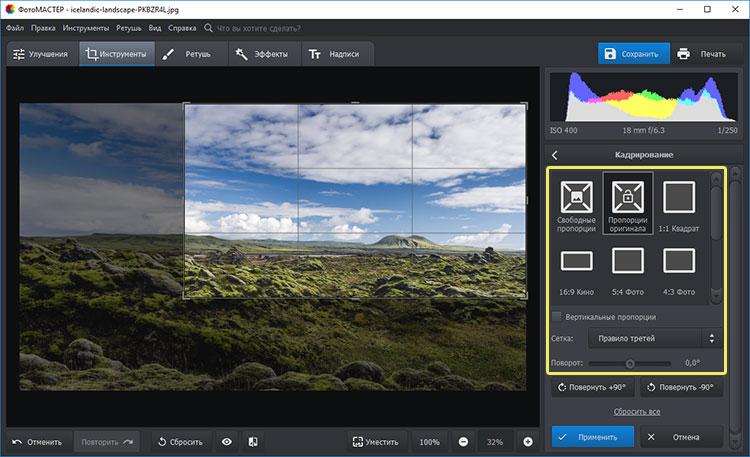
Откройте кадр и начните с «Обрезки и поворота». Выберите соотношение сторон, соответствующее месту публикации, и включите сетку. Для пейзажа правило третей удобно как контроль, а не как жёсткое ограничение: горизонт можно сместить вверх, когда сильнее передний план, или вниз, когда главным становится небо. При наличии отражения симметричная композиция тоже работает, поэтому ориентиром остаётся смысл кадра, а не механическое следование сетке.
После кадрирования проверьте наклон. В морском и озёрном пейзаже ориентиром служит линия воды, в городском — устойчивые вертикали и архитектурные грани. Небольшой поворот лучше сделать сейчас: позднее он потребует повторной обрезки и изменит положение градиентов. После применения инструмента снова посмотрите кадр в масштабе «уместить» и убедитесь, что главный объект не прижат к краю.
Шаг 2. Выстройте свет без плоских теней и выбитого неба
В «Улучшениях» сначала настройте общий уровень света. Экспозиция отвечает за среднюю яркость кадра, а отдельные регулировки светлых и тёмных участков помогают вернуть читаемость там, где сцена получилась контрастной. Задача не в том, чтобы сделать всё светлым, а в том, чтобы сохранить различие между освещёнными и теневыми зонами. При проблемном небе полезно свериться с отдельной инструкцией о том, как убрать пересвет без превращения облаков в серое пятно.
Двигайте параметры короткими шагами и после каждого изменения сравнивайте кадр с исходником. Сильное поднятие теней быстро делает дальние планы мутными, а агрессивное снижение светлых участков придаёт облакам неестественную плотность. Остановитесь в точке, где фактура видна, но направление света остаётся очевидным. Солнечный склон должен быть светлее теневого, а глубина ущелья не обязана становиться такой же яркой, как открытое небо.
Контраст добавляйте после базовой экспозиции. Слишком раннее повышение контраста усиливает клиппинг и заставляет компенсировать проблему следующими ползунками. Для пейзажа лучше сначала расположить основные тона внутри рабочего диапазона, затем аккуратно усилить разницу между светом и тенью и отдельно вернуть локальный объём на переднем плане.
Шаг 3. Настройте баланс белого и отдельные цвета
Цветовую коррекцию начинайте с общей температуры и оттенка, затем переходите к отдельным цветам. Подробный материал о том, как делать цветокоррекцию фотографии, помогает отделить техническую нейтрализацию оттенка от художественной стилизации. В пейзаже эта граница важна: холодный утренний воздух или тёплый закат не нужно «исправлять» до нейтрального дневного света.
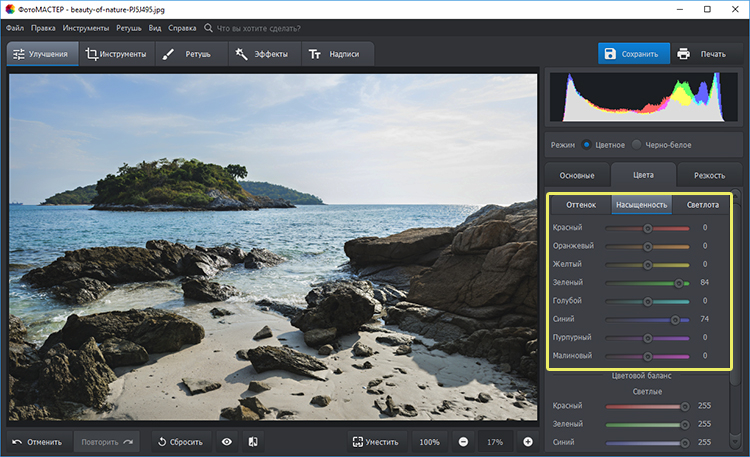
Во вкладке «Цвета» регулируйте оттенок, насыщенность и светлоту отдельных диапазонов. Такой подход безопаснее общего усиления насыщенности. Листва часто требует не прибавления зелёного, а небольшого смещения оттенка и контроля светлоты. Небо лучше править через голубой и синий диапазоны, наблюдая за краями облаков и участками возле горизонта. Земля и скалы обычно выиграют от умеренной работы с оранжевыми и жёлтыми тонами, а не от общего потепления кадра.
Сделайте контрольную паузу: уменьшите изображение до размера публикации и сравните до/после. Цвет в крупном рабочем окне воспринимается спокойнее, чем в маленьком превью. Поэтому перенасыщение часто обнаруживается уже после экспорта. Признак нормальной обработки — сохранённые различия внутри зелени, неба и земли; один цвет не превращается в однородную заливку.
Шаг 4. Отделите небо и передний план градиентным фильтром
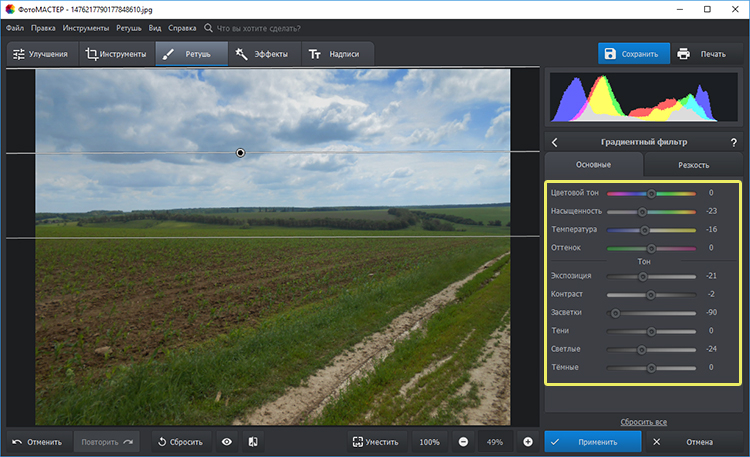
«Градиентный фильтр» нужен, когда верхняя и нижняя части кадра требуют разной тональной коррекции. Проведите градиент по небу так, чтобы переход захватывал зону горизонта мягко. Затем уменьшите экспозицию или светлые участки, скорректируйте температуру и насыщенность. Граница воздействия не должна читаться как полоса: на сложном рельефе особенно заметно, когда затемнение заканчивается строго по прямой.
Для переднего плана создайте отдельную локальную коррекцию и добавьте света только там, где действительно есть фактура. Подсветка каждого камня уничтожает глубину. Более выразительный результат получается, когда один участок остаётся опорным по контрасту, а соседние зоны поддерживают его, не конкурируя по яркости.
После локальной работы временно выключите эффект или сбросьте его силу для сравнения. Хорошая локальная коррекция заметна по результату, но не по контуру воздействия. На небе не появляется тёмная кайма вокруг гор, а на земле нет светлой полосы вдоль горизонта.
Шаг 5. Уберите отвлекающие детали
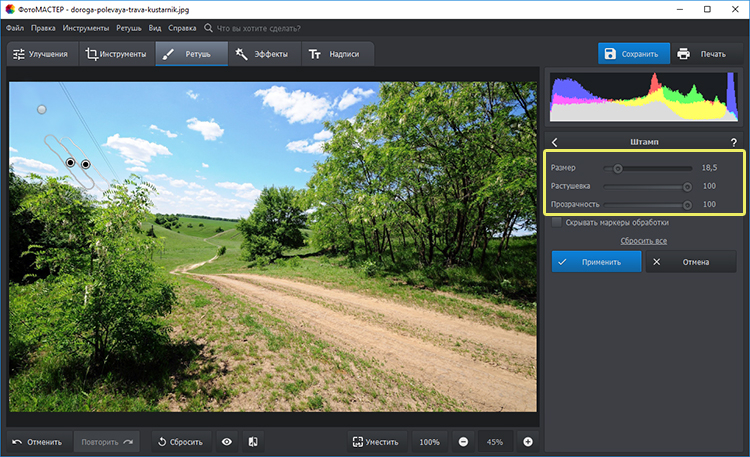
Перейдите к «Штампу» после геометрии и света. Сначала удалите очевидные технические дефекты: пятна матрицы, мусор на небе, небольшие провода, случайные яркие точки. Затем оцените композиционные помехи. Удалять крупные объекты ради «идеального» вида стоит только тогда, когда правка не меняет фактический смысл сцены и не создаёт заметных повторов текстуры.
Размер кисти делайте немного больше удаляемого объекта, а источник клонирования выбирайте по фактуре и направлению света. На небе повтор облака заметен быстрее, чем небольшой дефект, поэтому после ретуши увеличьте область и проверьте повторяющиеся формы. На траве и камнях следите за структурой: одинаковые группы деталей выдают штамп.
Шаг 6. Уберите шум и добавьте резкость в правильном порядке
Шум оценивайте при 100%, особенно в тенях и на равномерном небе. Отдельная инструкция по тому, как убрать шум на фотографии, полезна для ночных и сумеречных кадров. Сначала уменьшите цветные помехи и крупную зернистость, затем возвращайте детализацию. Сильное шумоподавление превращает траву, мелкую листву и каменную фактуру в пластичную поверхность, которую уже невозможно восстановить одной резкостью.
Резкость добавляйте в самом конце технической обработки. В руководстве по повышению резкости разобран контроль ореолов и мелких деталей. В пейзаже особенно внимательно смотрите на силуэты гор, ветки на фоне неба и контрастные границы зданий. Светлая кайма вдоль края означает, что воздействие уже слишком сильное.
Для веб-публикации резкость оценивается после уменьшения до конечного размера. Полноразмерный кадр и превью требуют разной степени детализации. Поэтому сохраните мастер без агрессивной финальной резкости, а публикационную копию проверьте отдельно после ресайза.
Шаг 7. Добавьте атмосферу после технической коррекции
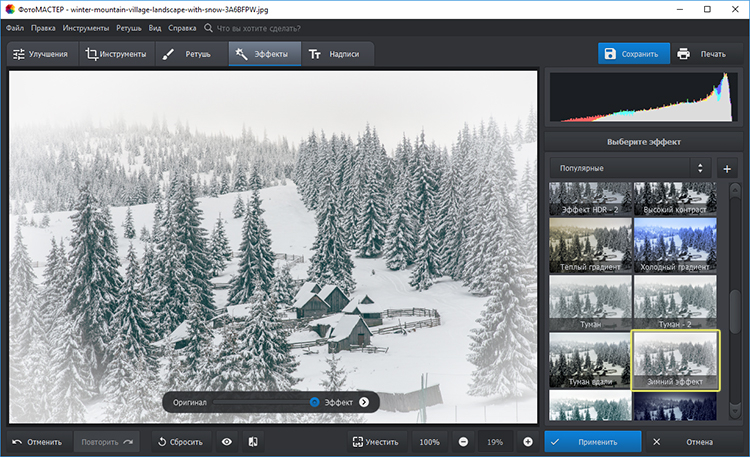
Эффекты и тонирование работают лучше на уже сбалансированном кадре. Выберите эффект, снизьте его силу и посмотрите, усиливает ли он исходное состояние сцены. Тёплый градиент поддерживает закат, лёгкий туман — глубину в горной долине, холодный оттенок — зимнюю сцену. Эффект становится ошибкой, когда подменяет светотеневую логику и заставляет все кадры серии выглядеть одинаково.
Не используйте эффект как способ скрыть техническую проблему. Пересвет, шум, заваленный горизонт и пятна матрицы исправляются до стилизации. Иначе фильтр только маскирует дефект на небольшом превью, а на полном размере он остаётся заметным.
Шаг 8. Экспортируйте под конкретную задачу
Перед сохранением выберите формат и размер под публикацию. Для сайта и презентации важнее корректные пиксельные размеры и предсказуемый цвет, для печати — требования конкретного процесса и достаточное разрешение исходника. Не делайте единственный «универсальный» файл на все случаи: мастер и публикационные копии решают разные задачи.
После экспорта обязательно откройте готовый файл отдельно от редактора. Проверьте небо на постеризацию, края гор на ореолы, мелкие ветки на перешарп, тени на цветной шум, а также общий цвет на стандартном масштабе просмотра. Финальный файл иногда воспринимается иначе из-за уменьшения, сжатия и профиля отображения, поэтому контроль экспортированной версии входит в рабочий процесс.
Плюсы
- Понятная последовательность инструментов для кадрирования, света, цвета, локальной коррекции и ретуши.
- Градиентный фильтр удобен для типичной пейзажной задачи разделения неба и земли.
- Отдельная настройка цветов помогает контролировать зелень, небо и тёплые оттенки без общего перенасыщения.
- Штамп, шумоподавление и резкость закрывают базовую техническую доводку в одном проекте.
Минусы
- Для сложной масочной работы и очень точного RAW-процесса набор средств уступает специализированным профессиональным конвертерам.
- Серия из сотен кадров требует более дисциплинированной организации файлов, чем каталожный рабочий процесс Lightroom Classic или darktable.
Кому подойдёт
ФотоМАСТЕР подходит для быстрого настольного процесса, когда нужно довести отдельный пейзаж или небольшую серию до публикации без освоения сложной модульной системы. Он особенно удобен для редакционных иллюстраций, материалов сайта, презентаций и социальных сетей, где важны скорость, понятные локальные инструменты и аккуратный результат.
Способ 2. Lightroom Classic: RAW и локальные маски
Lightroom Classic удобен для пейзажей, когда обработка начинается с RAW и продолжается на серии. Основная работа идёт в Develop: базовый тон, цвет, коррекция оптики, кадрирование, детализация и маски. Текущая система Masking включает автоматические выделения Sky и Landscape, а также Brush, Linear Gradient, Radial Gradient и диапазоны по цвету и яркости. Это позволяет отделять небо, воду, растительность, горы и другие области без создания отдельного растрового слоя.
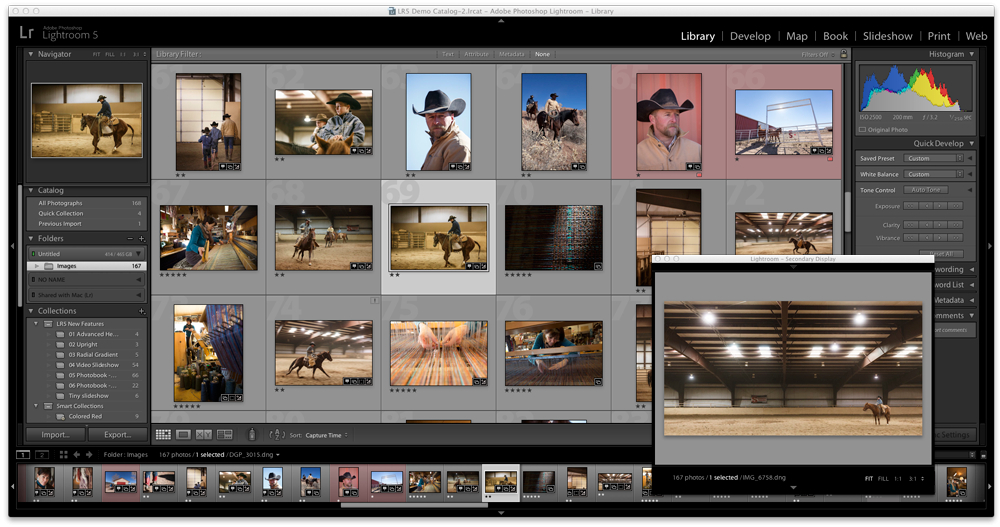
Базовая проявка в Develop
Начните с профиля, баланса белого и общей экспозиции. Затем отрегулируйте светлые и тёмные участки так, чтобы сохранить форму облаков и фактуру переднего плана. Не стремитесь «вписать» каждый тон любой ценой: естественная сцена имеет яркие и тёмные зоны. Главная задача — убрать технический клиппинг там, где информация действительно присутствует, и не превращать восстановление в серую компрессию всего диапазона.
Tone Curve используйте после общей экспозиции, когда требуется точнее разделить средние тона и задать контраст. В пейзаже удобна мягкая S-образная логика с осторожной работой по светам. Кривая не заменяет базовые регуляторы, а уточняет характер контраста. При каждом усилении проверяйте тени леса, фактуру облаков и снежные участки — именно там быстро появляются провалы.
Баланс белого на пейзаже определяет не только «правильный» цвет, но и настроение. Рассвет не требует нейтрализации до дневного света. Сначала устраните очевидный паразитный оттенок, затем сохраните естественную теплоту или холод сцены. Для серии снимков из одной локации выберите один эталон и синхронизируйте базовый цвет, после чего правьте отдельные кадры по свету.
Коррекция оптики, горизонта и кадрирования
Перед масками включите коррекцию профиля объектива и удаление хроматических аберраций, затем исправьте горизонт и перспективу. В архитектурном пейзаже Transform помогает привести вертикали в порядок, а в природном чаще хватает Crop & Straighten. После геометрии ещё раз оцените края: автоматическая коррекция иногда растягивает углы, и там становится заметнее слабая детализация.
Кадрируйте с учётом конечного носителя. Для широкого баннера важна горизонтальная логика движения взгляда, для квадратной публикации — центр тяжести и отсутствие обрезанных ведущих линий, для презентации — свободная зона под подпись или интерфейс. Один исходник полезно сохранить в нескольких виртуальных вариантах, а не разрушать мастер ради единственной пропорции.
Маски для неба, гор, воды и переднего плана
Откройте Masking и создайте Sky либо Landscape. Автоматическое выделение ускоряет старт, но границы всё равно проверяются на контрастных участках: ветки, вершины, архитектура и отражения требуют внимания. Для крупной зоны с плавным переходом Linear Gradient остаётся предсказуемым инструментом, а Brush удобен для точечного добавления и вычитания маски.
Небо обычно требует меньшей экспозиции, контроля светлых участков и умеренной корректировки температуры. Горы и дальний план чаще выигрывают от меньшего контраста, чем передний. Вода сохраняет естественность, когда её оттенок связан с небом и окружением, а не настроен независимо. Локальные коррекции должны поддерживать физическую связь между частями сцены.
После каждого крупного локального шага временно отключайте маску. Сравнение показывает, не стала ли правка самостоятельным спецэффектом. На хорошем пейзаже затемнение неба не читается отдельной полосой, а осветление переднего плана не превращает камни и траву в HDR-пластик.
Цветовые акценты и согласованность серии
Color Mixer используйте для контроля отдельных цветов, а Color Grading — для тонкой художественной связи светов, средних тонов и теней. Не пытайтесь добиться выразительности только насыщенностью. Часто достаточно немного изменить светлоту зелени, сместить голубой в нужную сторону и добавить слабый цветовой акцент в тени. Такой подход сохраняет различия внутри фактур.
Для рекламной серии обработайте один кадр как эталон, затем синхронизируйте базовые настройки на соседние. После синхронизации обязательно проверьте каждый кадр отдельно: маски, экспозиция и баланс светлых зон зависят от композиции. Повторяемость достигается общей логикой, а не копированием одинаковых чисел на все фотографии.
Детализация, шум и экспорт
Шумоподавление выполняйте до агрессивного усиления деталей. В сумеречном пейзаже основная проблема часто находится в тенях и на небе, поэтому увеличьте эти зоны и оцените цветные помехи отдельно от яркостной зернистости. Затем верните умеренную резкость и проверьте края контрастных объектов. Хорошая детализация делает фактуру читаемой, но не рисует светлые контуры вокруг веток и гор.
Экспорт настройте под конечный сценарий: размер, формат, цветовое пространство и выходную резкость. Для повторяющихся задач создайте пресет экспорта, чтобы не менять параметры вручную каждый раз. Перед публикацией откройте готовый JPEG отдельно и сравните с мастер-версией на том же масштабе, который увидит читатель.
Плюсы
- Сильная RAW-проявка и единая неразрушающая история правок.
- Маски Sky и Landscape ускоряют локальную работу со сложным пейзажем.
- Каталог, рейтинги и синхронизация удобны для больших серий и коммерческих съёмок.
- Развитые инструменты оптики, геометрии, цвета, шума и экспорта находятся в одном процессе.
Минусы
- Каталожная логика требует аккуратной организации файлов и резервного копирования каталога.
- Большие каталоги и тяжёлые операции предъявляют заметные требования к накопителю и вычислительным ресурсам.
Кому подойдёт
Lightroom Classic рационален для фотографов и контент-команд, которые регулярно обрабатывают RAW, ведут архив и выпускают серии в едином стиле. Он особенно удобен для travel-проектов, рекламных съёмок, недвижимости, мероприятий и контента, где один визуальный язык должен повторяться на десятках изображений.
Способ 3. darktable: бесплатный RAW-процесс с модульной логикой
darktable строит обработку вокруг Lighttable для каталога и Darkroom для проявки. Программа работает неразрушающе и даёт отдельные модули для экспозиции, цветовой адаптации, тонального отображения, оптики, шума, резкости и масок. Для пейзажа разумно сначала настроить техническую базу, затем перейти к тону и цвету и только после этого делать локальные коррекции.
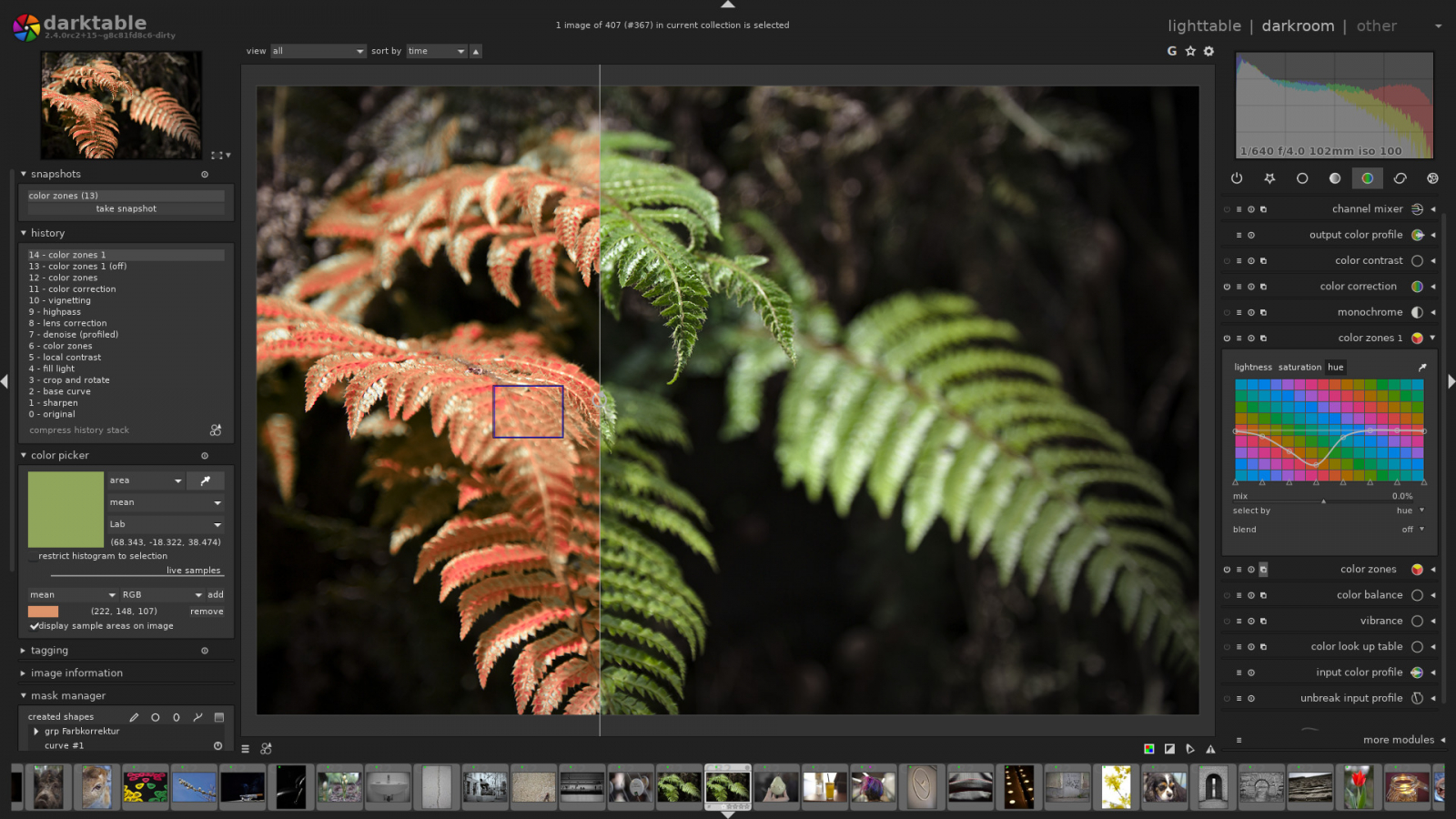
Соберите техническую базу
Импортируйте RAW в Lighttable и откройте выбранный кадр в Darkroom. Сначала исправьте объективные дефекты: профиль объектива, хроматические аберрации, горячие пиксели и шум. Затем выполните кадрирование и геометрию. Такой порядок отделяет проблемы съёмки от художественной части и позволяет оценивать цвет уже на чистом, правильно выровненном кадре.
Экспозицию настройте по средним тонам. Для тонального отображения используйте один актуальный модуль отображения, а не несколько конкурирующих одновременно. В текущем процессе darktable доступны разные подходы к tone mapping; задача одна — перевести широкий диапазон RAW в диапазон отображения без грубого клиппинга и с сохранением естественной иерархии света.
Настройте цвет через color calibration и color balance rgb
В сценическом рабочем процессе white balance выполняет техническую роль, а color calibration используется для точной цветовой адаптации. После нейтральной основы переходите к color balance rgb. Там удобно отдельно управлять насыщенностью и яркостью теней, средних тонов и светов, а также выполнять аккуратный грейдинг. Для пейзажа это полезно тем, что тёмный лес, яркое небо и средние тона земли не требуют одинакового цветового усиления.
Не увеличивайте глобальную насыщенность как единственный источник выразительности. Сначала убедитесь, что тональный баланс правильный, затем добавьте насыщенность в тех диапазонах, где цвет действительно потерялся. На светлых облаках насыщенность обычно нужна меньше, чем в средних тонах земли и растительности. Такой подход снижает риск «неонового» пейзажа.
Добавьте локальный контраст и резкость без ореолов
Для детализации используйте diffuse or sharpen либо другие предназначенные для этого модули умеренно. Сложные текстуры — хвоя, трава, камень, снег — быстро становятся жёсткими при чрезмерном усилении микроконтраста. Проверяйте не только центральный объект, но и небо вокруг тонких веток: светлая обводка сигнализирует о переборе.
Локальные правки стройте на масках. Градиентная форма подходит для неба и переднего плана, нарисованные формы — для конкретных объектов, параметрические ограничения — для отбора по яркости и цвету. Сочетание масок позволяет воздействовать на нужную область без жёсткой границы. После правки включайте отображение маски и проверяйте, что она не захватывает случайные зоны.
Экспортируйте и сохраняйте повторяемость
Когда кадр готов, сохраните стиль или набор пресетов для повторяющихся операций, а затем примените его к серии. Локальные маски и экспозицию всё равно проверяйте по каждому изображению. Экспортируйте тестовый файл, откройте его отдельно и оцените цвет, детализацию и градиенты на реальном размере публикации.
Плюсы
- Неразрушающая RAW-проявка с большим набором технических и художественных модулей.
- Гибкие нарисованные и параметрические маски для локальных пейзажных коррекций.
- Открытая модель разработки и отсутствие обязательной подписки.
- Подходит для построения собственного повторяемого процесса обработки и экспорта.
Минусы
- Модульная архитектура требует больше времени на освоение, чем линейный редактор с небольшим набором инструментов.
- Большое число способов решить одну задачу требует заранее выбрать последовательность и не дублировать воздействия.
Кому подойдёт
darktable подходит фотографам, которым нужен бесплатный настольный RAW-процесс с глубоким контролем и которые готовы разобраться в сценической логике, модулях и масках. Он полезен для больших личных архивов, travel-съёмок и регулярной работы с RAW на Windows, macOS и Linux.
Как выстроить тон: от экспозиции к локальному контрасту
Тональный каркас кадра важнее цветового эффекта. Сначала определите самый яркий значимый участок и самую тёмную область, в которой должна сохраняться информация. Затем расположите средние тона так, чтобы главный объект читался без дополнительной «подсветки». Только после этого решайте, где нужны локальные акценты. Такой порядок предотвращает бесконечное компенсирование одного ползунка другим.
Гистограмма служит контролем, а не целью. Касание края само по себе не означает ошибку: в кадре могут быть солнце, зеркальный блик или глубокая тень без полезной детали. Ошибка начинается там, где важная фактура исчезает и уже не возвращается локальной коррекцией. Поэтому гистограмму всегда сопоставляют с изображением, а не редактируют «по графику» в отрыве от сюжета.
Контраст делится на общий и локальный. Общий определяет разницу между крупными тональными зонами, локальный усиливает структуру внутри конкретной области. Передний план часто переносит больше локального контраста, чем туманная даль. Небо с мягкими облаками не нужно делать таким же «хрустящим», как камни внизу кадра. Различие по детализации поддерживает ощущение глубины.
Световой акцент лучше строить через ограниченное осветление одного смыслового центра и небольшое снижение яркости конкурирующих участков. Сильная виньетка редко нужна: заметное затемнение углов превращается в эффект. Гораздо естественнее распределить внимание несколькими слабыми локальными коррекциями, связанными с реальным направлением света.
При сложном динамическом диапазоне не пытайтесь вернуть абсолютно всё. Солнце в кадре остаётся очень ярким, глубокая тень под скалой остаётся тёмной. Постобработка восстанавливает читаемость, а не отменяет физику сцены. Именно сохранение диапазона делает пейзаж убедительным, особенно в коммерческом визуале, где чрезмерный HDR быстро выглядит устаревшим.
Как работать с цветом без перенасыщения
Цвет начинается с нейтральной базы. Уберите явный паразитный оттенок, затем решите, какое состояние сцены нужно сохранить: холодное утро, тёплый закат, влажный лес, пасмурный берег, зимний воздух. После этого корректируйте отдельные цветовые группы. Так художественная стилизация остаётся связанной с исходным освещением.
Зелень — частый источник ошибок. Сильное усиление насыщенности объединяет разные растения в один оттенок и делает траву искусственной. Лучше работать со светлотой зелёного и жёлтого, слегка смещать оттенок, а насыщенность добавлять только там, где цвет действительно блеклый. На смешанной листве полезно сохранить различие между тёплой зеленью на солнце и более холодной в тени.
Синий диапазон требует отдельного контроля. Затемнение синего делает небо драматичнее, но одновременно подчёркивает шум и может создать тёмную полосу у горизонта. Повышение насыщенности быстро делает отражения в воде не связанными с небом. Поэтому небо и вода проверяются вместе: они принадлежат одной световой среде и не должны выглядеть как две разные фотографии.
Тёплые оттенки земли и камня часто усиливаются после повышения общего контраста. Перед добавлением насыщенности посмотрите, не стала ли охра уже достаточно яркой. В закатной сцене цвет солнца можно поддержать мягким грейдингом светов, а тени оставить чуть холоднее. Разделение температур помогает объёму, но сила эффекта должна быть слабее, чем разница, созданная реальным светом.
Чёрно-белая версия полезна как диагностика: временно уберите цвет и оцените, работает ли кадр по свету. Когда без цвета композиция становится неясной, проблема находится в тональном каркасе. Возврат к цвету после такой проверки помогает понять, какие акценты действительно нужны, а какие только маскировали плоский свет.
Локальные коррекции: небо, передний план и световые акценты
Локальная коррекция начинается с вопроса, какую роль играет область. Небо задаёт атмосферу, передний план вводит зрителя в сцену, средний план связывает пространство, дальний создаёт масштаб. Правка должна усиливать эту роль. Поэтому небо чаще контролируют по яркости и градиенту, передний план — по детализации и направленному свету, даль — по мягкости и цветовому разделению.
На границе гор и неба избегайте плотной прямолинейной маски. Рельеф сложный, и даже небольшая ошибка создаёт тёмный ореол или светлый кант. Автоматическую маску уточняют вычитанием, а линейный градиент делают достаточно широким. Плавный переход почти всегда выглядит естественнее резкой коррекции, особенно при небольшом размере публикации.
Передний план нельзя просто «вытянуть». Поднятие теней раскрывает детали, но одновременно снижает ощущение направленного света. После осветления верните локальный контраст только в нужные зоны и сохраните тёмные опорные участки. Камни, трава и древесина должны иметь фактуру, но не превращаться в одинаково резкий ковёр.
Световые пятна на дороге, воде или вершине удобно использовать как естественные указатели. Слабое осветление такого участка и небольшое снижение яркости вокруг направляет взгляд без искусственной виньетки. При этом учитывайте исходное направление света: «подсветка» со стороны, противоположной солнцу, быстро выглядит нарисованной.
Туман и дымка уменьшают контраст с расстоянием. Попытка «пробить» даль сильным Dehaze или локальным контрастом уничтожает воздушную перспективу. В атмосферном пейзаже дальний план должен оставаться мягче. Детали возвращаются только до уровня, на котором они поддерживают масштаб, а не конкурируют с передним планом.
Сценарии обработки по типу пейзажа
Рассвет и закат
Сначала защищайте яркие участки вокруг солнца и облаков, затем поднимайте передний план. Баланс белого оставляйте тёплым, но не доводите весь кадр до оранжевого. Сильнее всего работает разделение: тёплые света и более нейтральные либо слегка холодные тени. Цветовое усиление выполняйте после восстановления тонов, иначе насыщенный свет быстро теряет фактуру.
Проверьте градиенты вокруг солнца. Сильное снижение светлых участков может дать серый ореол, а чрезмерное шумоподавление — ступени тона в чистом небе. На финальном JPEG особенно внимательно смотрите плавность переходов: сжатие выявляет дефекты, которые почти незаметны в рабочем файле.
Лес и зелёный пейзаж
Лес требует осторожного баланса между цветом и локальным контрастом. Сначала выровняйте свет, затем уменьшите слишком яркие зелёные участки и отделите тёплую листву на свету от холодной в глубине. Сильная «ясность» на всей площади создаёт визуальный шум и мешает найти главный объект.
Работайте локально: дорожку, луч света или ствол можно выделить небольшим повышением экспозиции и контраста, а фон оставить мягче. Удаляйте только действительно отвлекающие яркие пятна. Лес выигрывает от сложности фактуры, поэтому чрезмерная ретушь делает его искусственным.
Снег и зимняя сцена
Снег контролируют по светлым участкам и цвету. Он не обязан быть чисто белым: в тени снег отражает цвет неба и окружения, на закате становится тёплым. Уберите только паразитный оттенок, который мешает восприятию. При восстановлении светов следите, чтобы снег сохранял объём, а не превращался в ровную серую поверхность.
Резкость на снегу легко переусилить из-за множества мелких контрастных деталей. Сначала очистите шум в тенях и небе, затем добавьте детализацию точечно. На ветках и краях сугробов не должно быть светлой каймы. Для зимнего кадра чистота тональных переходов важнее максимального микроконтраста.
Морской и озёрный пейзаж
Первый контроль — горизонт. Затем сопоставьте яркость и цвет неба с водой. Отражение не обязано повторять небо буквально, но должно принадлежать той же сцене. Сильное затемнение синего только в воде создаёт ощущение чужого слоя. Локальный контраст на волнах добавляйте слабее, чем резкость на береговых деталях.
Длинная выдержка даёт гладкую воду, и её не нужно «возвращать» сильной резкостью. Сохраните мягкость воды как часть замысла, а фактуру подчеркните на камнях, пирсе или береговой линии. Так различие между гладкой и структурной поверхностью становится композиционным инструментом.
Горы и многоплановый ландшафт
Горный пейзаж строится на разделении планов. Передний получает больше контраста и цветовой плотности, дальний остаётся мягче и холоднее. После общего восстановления теней верните воздушную перспективу, иначе все хребты окажутся на одной визуальной дистанции. Локальное осветление вершины работает только в соответствии с реальным светом.
На границах хребтов особенно заметны ореолы. Проверяйте маски и резкость при 100%. При обработке дымки не удаляйте её полностью: она показывает расстояние и масштаб. Лучший результат даёт умеренное усиление структуры ближнего плана при сохранении атмосферной мягкости дальнего.
Городской и архитектурный пейзаж
Здесь геометрия важнее художественных эффектов. Сначала выровняйте горизонт и вертикали, исправьте заметную дисторсию, затем занимайтесь светом. При широкоугольной съёмке не тяните перспективу до полного «идеала», когда это делает здания неестественно вытянутыми. Контроль пропорций важнее формальной вертикальности каждой линии.
Цвет корректируйте с учётом искусственного света. Уличные лампы, вывески и окна дают разные температуры, и полная нейтрализация часто уничтожает атмосферу. Сначала выберите главный источник, затем уменьшите самые конфликтующие оттенки локально. Яркие вывески не должны перетягивать внимание, когда сюжет посвящён архитектуре или пространству.
Туман, дождь и пасмурная погода
Пасмурный кадр не обязан становиться «солнечным». Его сила — в мягком свете и спокойном диапазоне. Повышайте контраст в главном объекте, а общую сцену оставляйте мягкой. В тумане сохраняйте падение контраста с расстоянием; в дожде полезно подчеркнуть отражения и влажные поверхности, не делая небо чрезмерно драматичным.
Цветовая палитра в таком пейзаже часто узкая, и это преимущество. Вместо глобальной насыщенности работайте с небольшими различиями температуры и светлоты. Один тёплый акцент — окно, фонарь, осенняя листва — может стать центром сцены без дополнительных эффектов.
Подготовка пейзажей для маркетинга, сайта и презентаций
В бизнес-контенте пейзаж редко существует сам по себе: он становится фоном для статьи, баннером, частью презентации, иллюстрацией туристического продукта, недвижимости или ESG-коммуникации. Поэтому обработка оценивается не только по эстетике, но и по тому, насколько изображение сохраняет читаемость в макете. До финального экспорта проверьте свободные зоны под текст, контраст рядом с логотипом и поведение композиции при обрезке.
Для серии полезно определить визуальный стандарт: диапазон контраста, характер зелени, температуру, степень насыщенности неба, уровень резкости и формат экспорта. Затем обработайте один эталонный кадр и перенесите базовые настройки. Это уменьшает расхождения между фотографиями на одной странице или в одной презентации. Локальные коррекции остаются индивидуальными, но общий язык становится стабильным.
Измерять качество можно простыми контрольными признаками: отсутствие клиппинга на важных объектах, ровный горизонт, чистые маски, отсутствие видимых ореолов, сохранённая фактура в тенях, согласованный цвет серии и предсказуемый вид после уменьшения. Для команды полезен чек-лист приёмки — он переводит обсуждение из вкусового «нравится/не нравится» в конкретные технические критерии.
Финальную публикационную копию проверяйте там, где она будет использоваться: в макете лендинга, в слайде, в превью статьи. Изображение, которое выглядит сбалансированно на весь экран, иногда теряет главный объект после обрезки или становится слишком контрастным рядом с белым фоном интерфейса. Контекст публикации — последняя стадия обработки, а не отдельная задача дизайнера.
Как проверить результат: технический и редакционный контроль
Перед выпуском вернитесь к общей логике правильного редактирования фотографий: геометрия, свет, цвет, локальные правки, детализация и экспорт проверяются в одном порядке. Не оценивайте кадр только на большом мониторе в редакторе. Нужны минимум три масштаба: целый кадр, 100% и размер реальной публикации.
- Горизонт и вертикали выглядят осознанно, а не случайно завалены.
- Главный объект читается без необходимости долго искать его взглядом.
- На значимых светлых участках сохранена фактура либо осознанно оставлен естественный источник без деталей.
- Тени не стали серыми и плоскими после чрезмерного восстановления.
- Небо чистое: нет полос, грубых градиентов, ореолов и чрезмерной резкости.
- Зелень, вода, снег и кожа людей в кадре сохраняют правдоподобную цветовую логику.
- На границах гор, деревьев и зданий нет светлых или тёмных каёмок от резкости и масок.
- Шумоподавление не уничтожило текстуру травы, камней, хвои и мелких деталей.
- После уменьшения до размера публикации кадр не стал перенасыщенным или слишком тёмным.
- Серия выглядит как единый набор, но каждый кадр сохраняет собственную световую структуру.
После технической проверки сделайте паузу на несколько минут и вернитесь к изображению без открытых панелей редактора. Такой просмотр помогает отделить сюжет от процесса. Когда взгляд сразу идёт к нужной зоне, а правки не требуют объяснений, кадр готов. Когда первым замечается «драматичное небо», чрезмерная резкость или эффект, обработку стоит ослабить.
Для важного коммерческого материала полезно сравнить два экспорта: основной и немного более спокойный по контрасту и цвету. В макете часто выигрывает менее агрессивная версия, потому что рядом появляется текст, интерфейс и другие визуальные элементы. Выбор делается в контексте конечного носителя.
Типичные ошибки при обработке пейзажа
Ошибка 1. Одинаково яркие тени и света
Когда тени подняты до уровня средних тонов, сцена теряет направление света. Исправление простое: верните часть плотности в тёмные зоны и оставьте осветление только там, где нужна фактура. Сравните передний и дальний план — между ними должна сохраняться тональная дистанция.
Ошибка 2. Кислотная зелень и слишком синее небо
Причина — глобальная насыщенность и чрезмерное затемнение отдельных цветов. Снизьте общий эффект, затем настройте зелёный, жёлтый, голубой и синий отдельно. Проверьте кадр в маленьком превью: перенасыщение сильнее всего заметно именно там.
Ошибка 3. Тёмный ореол вокруг гор
Ореол появляется после сильного локального контраста, грубой маски или чрезмерного Dehaze. Уменьшите воздействие и расширьте растушёвку. При автоматическом выделении неба проверьте зоны с мелкими ветками, башнями и сложным рельефом.
Ошибка 4. Шумное небо после восстановления светов
Сильные локальные коррекции подчеркивают шум и артефакты на ровных областях. Сначала ослабьте агрессивное восстановление, затем примените умеренное шумоподавление только там, где оно нужно. Не повышайте резкость неба вместе с передним планом.
Ошибка 5. Пластиковая детализация после шумоподавления
Слишком сильный шумодав стирает траву, листву и каменную структуру. Откатите воздействие до появления естественной мелкой фактуры, затем добавьте резкость умеренно. Небольшой остаточный шум выглядит естественнее, чем полностью гладкая поверхность.
Ошибка 6. Эффект важнее сюжета
Фильтр, HDR-стилизация, туман или солнечные лучи должны поддерживать исходную сцену, а не становиться главным объектом. Уменьшите силу эффекта вдвое и сравните. В большинстве случаев более спокойная версия лучше переносится в редакционный и рекламный макет.
Ошибка 7. Ретушь повторяет текстуры
Штамп на небе и траве быстро создаёт одинаковые формы. После удаления объекта поменяйте масштаб и найдите повторяющиеся облака, камни и группы листьев. Используйте несколько источников клонирования и следите за направлением света.
Ошибка 8. Один экспорт на все площадки
Пейзаж для полноразмерной статьи, баннера и слайда должен иметь разные размеры и иногда разное кадрирование. Храните мастер, затем создавайте публикационные копии. Это сохраняет качество и позволяет отдельно контролировать резкость, сжатие и композицию.
Как выбрать способ под задачу
ФотоМАСТЕР выбирайте для отдельного кадра или небольшой серии, когда важны простой маршрут, локальный градиент, точечная ретушь и быстрый выпуск. Lightroom Classic лучше раскрывается в RAW-сериях и больших каталогах, где нужны синхронизация, маски и стабильная организация. darktable подходит для глубокой модульной RAW-обработки без обязательной подписки и с гибкими масками.
По качеству результата решает не количество инструментов, а последовательность и контроль. Один и тот же пейзаж можно довести аккуратно во всех трёх вариантах: сначала геометрия, затем общий свет, цвет, локальные правки, техническая очистка и экспорт. Разница находится в скорости, глубине RAW-процесса, масштабе каталога и сложности локальных задач.
Для контент-команды полезно закрепить один основной процесс вместо постоянного переключения между редакторами. Так проще хранить мастер-файлы, передавать проекты, повторять стиль и проверять результат. Второй редактор подключайте только тогда, когда основной действительно не закрывает конкретную задачу — например, сложную маску, пакетную обработку или глубокую работу с RAW.
Итоговый рабочий алгоритм
- Определите назначение кадра и конечное соотношение сторон.
- Откройте исходник и сохраните мастер без разрушительных изменений.
- Выровняйте горизонт и исправьте очевидные геометрические ошибки.
- Соберите композицию кадрированием.
- Настройте общую экспозицию и сохраните естественную иерархию света.
- Верните детали в важных светах и тенях без превращения сцены в плоский HDR.
- Настройте баланс белого и только затем корректируйте отдельные цвета.
- Разделите небо, передний и дальний планы мягкими локальными масками.
- Удалите пятна матрицы и небольшие отвлекающие детали.
- Уберите шум умеренно и добавьте резкость после технической коррекции.
- Добавьте атмосферный эффект только при реальной сюжетной необходимости.
- Экспортируйте отдельную публикационную копию и проверьте её в размере конечного носителя.
Такой порядок делает обработку воспроизводимой. Он работает и для одного кадра, и для серии: сначала устраняются технические ограничения, затем формируется тональный каркас, после него — цвет и локальный объём. В финале остаётся не «эффект обработки», а читаемая сцена с сохранённым направлением света и естественной глубиной.
Для публикации на сайте, в презентации или рекламном материале финальным критерием становится не максимальная драматичность, а устойчивость изображения в макете. Пейзаж должен сохранять смысл в небольшом превью, не разваливаться при увеличении и не конфликтовать с текстом. Именно проверка экспортированной копии отличает законченный процесс от набора удачных ползунков.