Как убрать водяной знак с фото: 6 способов для компьютера, телефона и браузера
Водяной знак бывает разным: небольшая подпись у края, полупрозрачный текст поперёк кадра, логотип на однотонном фоне или плотная сетка, которая перекрывает детали. Поэтому одного универсального приёма нет. В этой инструкции разберём шесть практических способов для компьютера, браузера и телефона, покажем, какой инструмент выбирать под конкретный фон, и отдельно проверим результат так, чтобы после ретуши не остались повторяющиеся текстуры, смазанные границы и заметные пятна.
Перед обработкой важно отделить техническую задачу от прав на изображение. Удалять собственную маркировку, исправлять макет по разрешению владельца или очищать внутренний рабочий файл — обычная редакторская операция. Для чужих материалов сначала нужно подтвердить право на использование. В российском гражданском законодательстве сведения об авторском праве защищаются отдельно; несанкционированное удаление таких сведений и последующее распространение произведения может иметь правовые последствия. Этот материал посвящён только корректной обработке изображений, которыми вы вправе распоряжаться.
Сначала определите, что именно перекрывает водяной знак
Лучший способ выбирают не по названию программы, а по тому, что находится под маркировкой. На ровном небе или стене редактору достаточно восстановить похожие пиксели вокруг надписи. На волосах, траве, ткани, архитектурной решётке и мелком тексте задача сложнее: там программа должна сохранить направление линий, повторение фактуры и локальный контраст. Чем больше знак занимает площадь кадра, тем выше риск, что после автоматической заливки появится синтетический участок, который заметен при увеличении.
Есть и второй фактор — расположение. Маркировку у самой кромки часто выгоднее убрать кадрированием: это быстрее и надёжнее, чем дорисовывать область, которая всё равно не нужна композиции. Центральный знак требует ретуши. Полупрозрачная сетка на весь кадр — самый тяжёлый случай: под ней изменены яркость, цвет и микроконтраст на большой площади, поэтому восстановление превращается уже не в удаление одного объекта, а в реконструкцию изображения.
Для рекламных макетов, презентаций, карточек товара и материалов для социальных сетей полезно сначала найти исходник без маркировки: проверить медиатеку компании, облачное хранилище, переписку с дизайнером, экспорт из исходного проекта. Ретушь стоит применять тогда, когда чистой версии действительно нет. Такой порядок сокращает число исправлений и сохраняет максимальное качество исходного изображения.
Как выбрать способ до начала ретуши
Ниже — практическая схема выбора. Она не заменяет просмотр изображения в масштабе 100%, но помогает сразу отсечь неподходящие инструменты и не тратить время на метод, который ухудшит фон.
- Небольшая подпись на ровном фоне. Подойдут восстанавливающая кисть, Remove Tool, Heal или автоматический браузерный сервис.
- Логотип на градиенте, воде, небе или стене. Начните с автоматического восстановления, затем вручную поправьте переходы света и цвета.
- Знак пересекает лицо, волосы, товар или мелкую фактуру. Используйте локальную ретушь небольшими фрагментами и контролируйте границы после каждого прохода.
- Маркировка занимает край кадра. Сначала проверьте кадрирование: оно не создаёт вымышленные детали и обычно даёт самый предсказуемый результат.
- Сетка закрывает большую часть фотографии. Поищите исходник. Автоматическая реконструкция большой площади способна изменить реальные детали объекта.
- Снимок конфиденциальный. Предпочтительнее локальный редактор на компьютере, чтобы не загружать файл в сторонний веб-сервис.
- Нужно обработать один простой кадр с телефона. Мобильное приложение удобно для локальной кисти и небольших объектов, но сложный фон лучше проверять на большом экране.
Если после удаления знак исчез, но изменился сам объект — задача не решена. Для коммерческого контента важнее достоверность товара, упаковки, лица, документа или интерьерной детали, чем формальное отсутствие надписи. Любое восстановление нужно оценивать по сохранности структуры, а не только по тому, что взгляд перестал замечать исходную маркировку.
На компьютере: точная локальная ретушь
Настольные редакторы удобны там, где нужна работа на увеличении, ручная коррекция границ и сохранение промежуточных вариантов. Для сложных изображений это основной класс инструментов: можно последовательно удалить крупные элементы, затем пройти по мелким дефектам и сравнить обработанную область с соседними участками.
ФотоМАСТЕР: первый способ для локального удаления
В ФотоМАСТЕРе водяной знак можно убирать инструментами ретуши, прежде всего восстанавливающей кистью, а после очистки локально подправлять тон и цвет. Такой подход удобен, когда маркировка состоит из нескольких отдельных букв или небольшого логотипа и фон вокруг содержит достаточно похожих деталей. Общую логику последующей обработки снимка можно сверить с материалом Xeon Live о последовательном редактировании фотографий от кадрирования до экспорта.
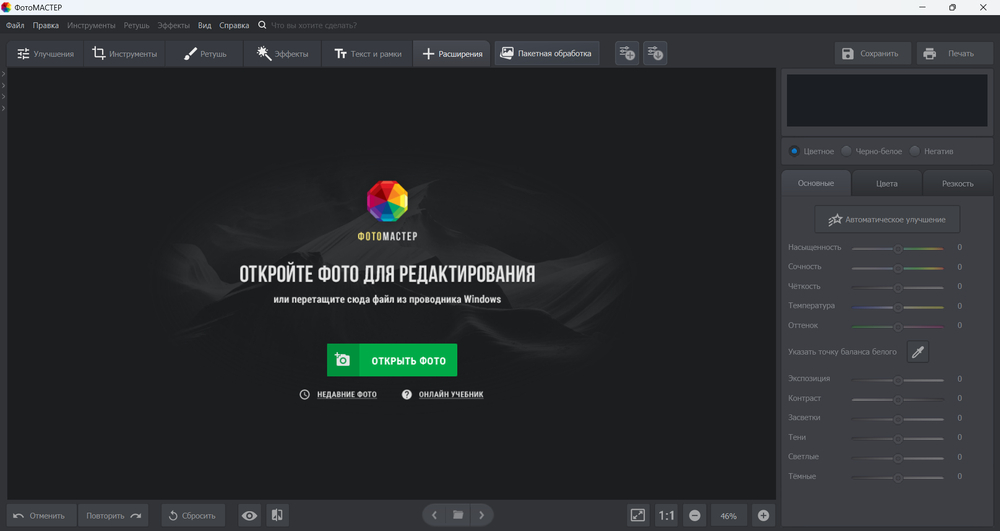
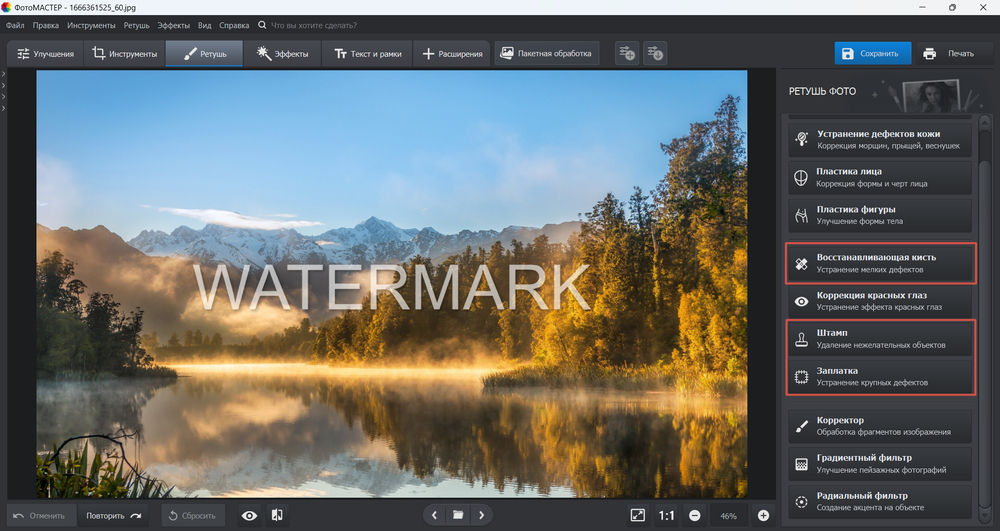
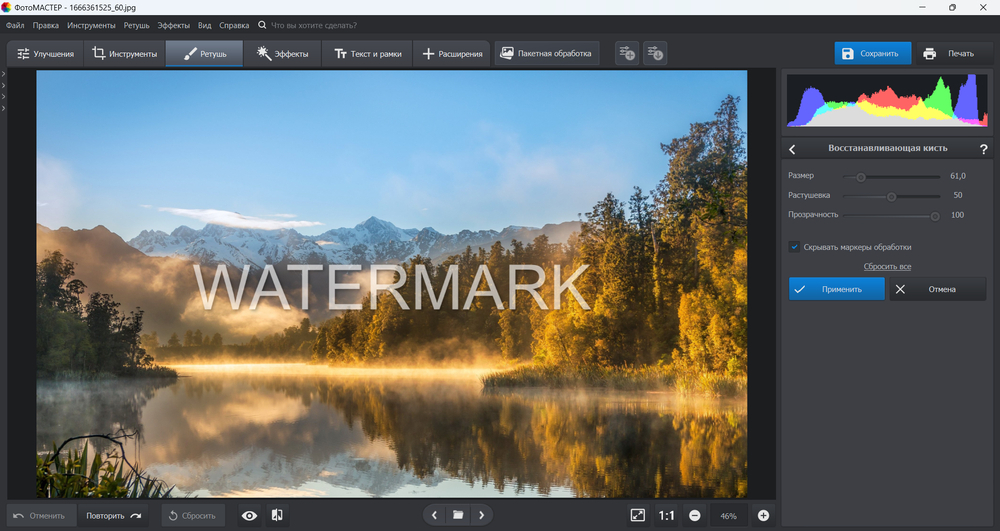
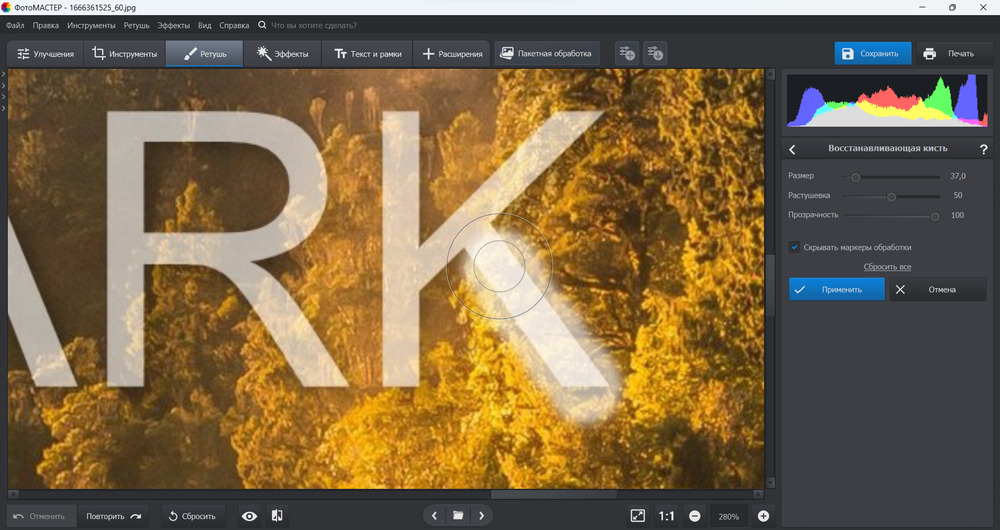
Рабочий порядок лучше строить от крупного к мелкому. Откройте фотографию и сразу сохраните исходник отдельно. Затем перейдите в раздел Ретушь и выберите Восстанавливающую кисть. Размер кисти задавайте чуть больше ширины той части знака, которую стираете в данный момент. На неоднородном фоне не проводите одной длинной линией через всю надпись: короткие мазки позволяют программе брать более подходящее окружение и уменьшают вероятность повторов.
- Шаг 1. Откройте снимок и оцените знак при увеличении. Отдельно отметьте участки, где он проходит по однородному фону, по контрастной границе и по мелкой фактуре.
- Шаг 2. В разделе Ретушь включите Восстанавливающую кисть. Для маленьких букв используйте небольшую кисть; крупный круг почти всегда захватывает лишние соседние детали.
- Шаг 3. Уберите сначала фрагменты на простом фоне. Если участок восстановился чисто, переходите дальше. При появлении повторяющегося узора отмените последний мазок и уменьшите размер кисти.
- Шаг 4. Там, где знак пересекает край предмета, ведите кисть параллельно границе, а не поперёк неё. Так проще сохранить геометрию объекта и не размазать контур.
- Шаг 5. После удаления переключитесь на Корректор, когда восстановленная область отличается по экспозиции, насыщенности или цветовой температуре. Коррекция нужна только локально, без изменения всего кадра.
- Шаг 6. Сравните обработанную зону на обычном масштабе и при 100%. Если дефект виден только при сильном увеличении, проверьте, будет ли он заметен в реальном размере публикации; если заметен — доработайте.
- Шаг 7. Сохраните результат отдельным файлом. Исходник оставьте нетронутым, чтобы можно было вернуться к нему при изменении макета или формата публикации.
На пейзаже и предметной фотографии особенно заметны одинаковые фрагменты, которые повторяются через несколько десятков пикселей. Это типичный след слишком крупной кисти. Исправление простое: отменить проблемный проход, уменьшить диаметр и пройти участок серией коротких действий. На коже важно не выравнивать всё до пластиковой поверхности — сохраняйте поры, естественные тени и небольшие цветовые переходы.
Плюсы
- Локальные инструменты ретуши подходят для поэтапной работы по буквам, логотипу или небольшой маркировке.
- Можно сразу после удаления скорректировать свет и цвет проблемной области, не отправляя файл в отдельный сервис.
- Работа идёт локально на компьютере, что удобно для внутренних материалов и изображений, которые нежелательно загружать в веб-сервисы.
- Пошаговый подход хорошо контролируется: неудачный мазок можно отменить и повторить с другой кистью.
Минусы
- Крупная полупрозрачная сетка на сложной фактуре требует много ручных проходов и не всегда восстанавливается достоверно.
- На волосах, мелком тексте, тонких линиях и повторяющихся узорах результат приходится внимательно дорабатывать вручную.
- Слишком большой размер кисти быстро создаёт заметные повторы фактуры и мягкие пятна.
Кому подойдёт
ФотоМАСТЕР уместен для локальной ретуши на компьютере, когда нужно убрать небольшую маркировку и затем вручную выровнять проблемную область. В рабочем потоке маркетолога или контент-менеджера это вариант для отдельных иллюстраций, карточек и презентационных кадров, где важнее контроль результата, чем полностью автоматическая обработка.
Adobe Photoshop: Remove Tool, Content-Aware Fill и Clone Stamp
В Photoshop есть несколько подходов, и их удобно комбинировать. Remove Tool рассчитан на удаление выбранных объектов кистью, Content-Aware Fill работает с выделенной областью и позволяет контролировать окружение для заполнения, а Clone Stamp переносит выбранный фрагмент изображения вручную. Похожая логика применяется при удалении текста с изображения: сначала выбирают инструмент под фон, затем исправляют границы и повторяющуюся фактуру.
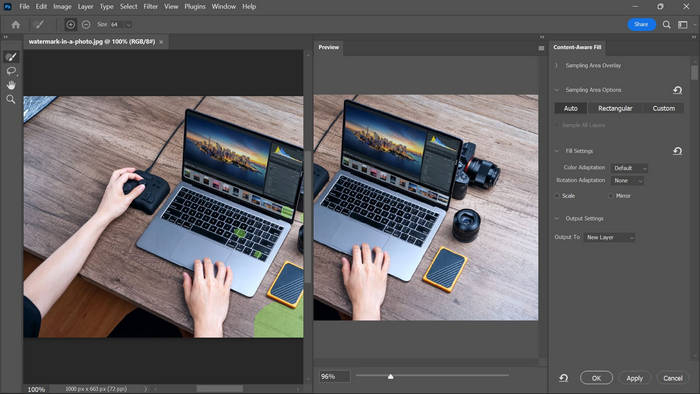
Для небольшого знака на относительно однородном фоне начните с Remove Tool. Откройте изображение, выберите инструмент удаления и установите размер кисти немного больше объекта. Обведите или закрасьте маркировку, не захватывая лишнюю часть соседнего предмета. Если результат затронул контур, отмените действие и разбейте область на несколько фрагментов. Текущая версия Photoshop также предлагает режимы обработки Remove Tool и работу на отдельном слое; для коммерческого макета отдельный слой удобнее, потому что исходные пиксели остаются доступными для сравнения.
Content-Aware Fill полезнее, когда можно аккуратно выделить знак целиком и дать редактору контекст вокруг него. Сделайте выделение с небольшим запасом, вызовите заполнение с учётом содержимого и проверьте область, из которой берутся образцы. На сложном фоне исключайте из образцов те зоны, где есть другой объект, контрастная надпись или явно отличающийся цвет. В окне предпросмотра сразу ищите дубли: одинаковый камень, ветка или элемент упаковки, появившийся дважды, выдаёт автоматическую реконструкцию.
Clone Stamp стоит оставить для точной доработки. Он не пытается угадать содержимое, а копирует выбранный участок. Выберите источник рядом с дефектом, следите за направлением фактуры и периодически меняйте точку образца. На стене источник берут по той же стороне градиента; на ткани — по направлению волокон; на архитектуре — по линии шва или орнамента. Один длинный перенос почти всегда создаёт повтор, поэтому лучше работать короткими мазками.
- Remove Tool. Быстрый первый проход по компактной маркировке, особенно на фоне без строгой геометрии.
- Content-Aware Fill. Контролируемое заполнение выделенной области с возможностью следить за тем, какой участок используется как контекст.
- Clone Stamp. Точная ручная доработка краёв и повторяющейся фактуры, где автоматическая заливка ошиблась.
- Spot Healing Brush. Мелкие остаточные дефекты, точки и короткие фрагменты после основного удаления.
Не используйте генеративное заполнение как единственный способ для изображения товара, документа, упаковки или фактической иллюстрации, если оно способно дорисовать несуществующие детали. Для таких материалов задача — восстановить реальный фон, а не получить визуально правдоподобную, но изменённую версию объекта. Чем выше требования к достоверности, тем больше доля ручной ретуши и сравнения с исходником.
Плюсы
- Несколько разных инструментов позволяют разделить задачу на автоматическое удаление, контролируемое заполнение и ручную доработку.
- Работа со слоями и масками помогает сохранить исходник и сравнивать варианты без разрушительного редактирования.
- Content-Aware Fill даёт больше контроля над областью заполнения, чем полностью автоматический сервис.
- Clone Stamp подходит для точного восстановления линий и фактуры, когда автоматические инструменты оставляют артефакты.
Минусы
- Интерфейс и набор инструментов требуют больше времени на освоение, чем автоматическое удаление одним действием.
- На сложной геометрии результат всё равно зависит от ручной работы и аккуратного выбора источника для клонирования.
- Автоматическая или генеративная реконструкция может создать правдоподобные, но фактически неверные детали.
Кому подойдёт
Photoshop подходит дизайнерам и контент-командам, которым важны слои, точная ручная ретушь и несколько вариантов восстановления в одном проекте. Это особенно полезно для макетов, где после удаления маркировки нужно продолжить работу с цветом, композицией, текстом и экспортом в разные форматы.
GIMP: Heal и Clone без привязки к облачному сервису
В GIMP для этой задачи подходят Heal и Clone. Heal смешивает восстановленный участок с окружением и удобен для небольших дефектов, а Clone копирует выбранный источник пикселей. Сам редактор работает на Windows, macOS и Linux; для сравнения с другими вариантами можно открыть подборку Xeon Live о фоторедакторах без водяных знаков.
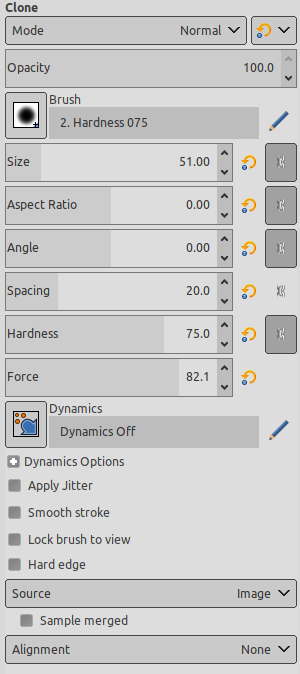
Для Clone в GIMP сначала выберите инструмент через меню рисования, затем укажите источник комбинацией с Ctrl и щелчком по подходящему участку. После этого прокрашивайте знак короткими мазками. Источник должен быть не просто рядом, а похож по свету и структуре. Например, для стены с градиентом участок слева и справа от знака может иметь разную яркость, поэтому одну точку копирования нельзя растягивать через всю область.
Heal лучше использовать после грубой очистки: он полезен для небольших остаточных пятен, переходов и неровной текстуры. При работе на волосах, ветках и мелкой архитектуре переключайтесь между Heal и Clone. Clone возвращает линию или фактуру, Heal сглаживает стык. Такой чередующийся подход даёт более натуральный результат, чем многократное размазывание одной восстанавливающей кистью.
- Шаг 1. Сделайте копию слоя или файла, чтобы исходник оставался доступным.
- Шаг 2. Увеличьте область маркировки и определите, где фон простой, а где есть границы объектов.
- Шаг 3. Для простых участков используйте Heal небольшим диаметром. Работайте от краёв знака к центру.
- Шаг 4. Для линий, узоров и повторяющейся фактуры выберите Clone, укажите источник на той же поверхности и переносите его короткими мазками.
- Шаг 5. Меняйте источник после нескольких мазков, чтобы не создать заметный повтор.
- Шаг 6. Проверьте результат при 100% и на обычном размере публикации, затем экспортируйте отдельную копию.
Плюсы
- Heal и Clone дают ручной контроль над восстановлением без обязательной загрузки файла в браузерный сервис.
- Редактор доступен на нескольких настольных операционных системах.
- Clone позволяет точно выбирать источник фактуры и исправлять автоматические ошибки по частям.
- Проект можно сохранять с отдельными слоями и возвращаться к ретуши позже.
Минусы
- Для сложной маркировки требуется ручная работа и постоянная смена источника клонирования.
- Интерфейс менее ориентирован на быстрый одношаговый сценарий, чем специализированные сервисы.
- Heal не восстанавливает сложную геометрию сам по себе: линии и повторяющиеся структуры приходится собирать вручную.
Кому подойдёт
GIMP удобен тем, кому нужен настольный редактор для ручной ретуши на Windows, macOS или Linux. Он особенно полезен в задачах, где допустима более спокойная поэтапная работа и важна возможность хранить проект локально.
В браузере: автоматическое удаление без установки редактора
Веб-сервисы выигрывают скоростью запуска: фотографию загружают на страницу, система находит маркировку и возвращает обработанный вариант. Такой сценарий хорош для простого фона и разовой задачи. Для корпоративных изображений перед загрузкой нужно отдельно оценить конфиденциальность файла и правила обработки данных выбранного сервиса.
WatermarkRemover.io: автоматический браузерный способ
WatermarkRemover.io работает в браузере: пользователь загружает изображение, сервис автоматически определяет водяной знак и формирует очищенную версию. Это отдельный специализированный сценарий, а не полноценный фоторедактор. На Xeon Live есть карточка WatermarkRemover.io для удаления маркировки с изображений, которую удобно использовать как справочную точку по самому инструменту.
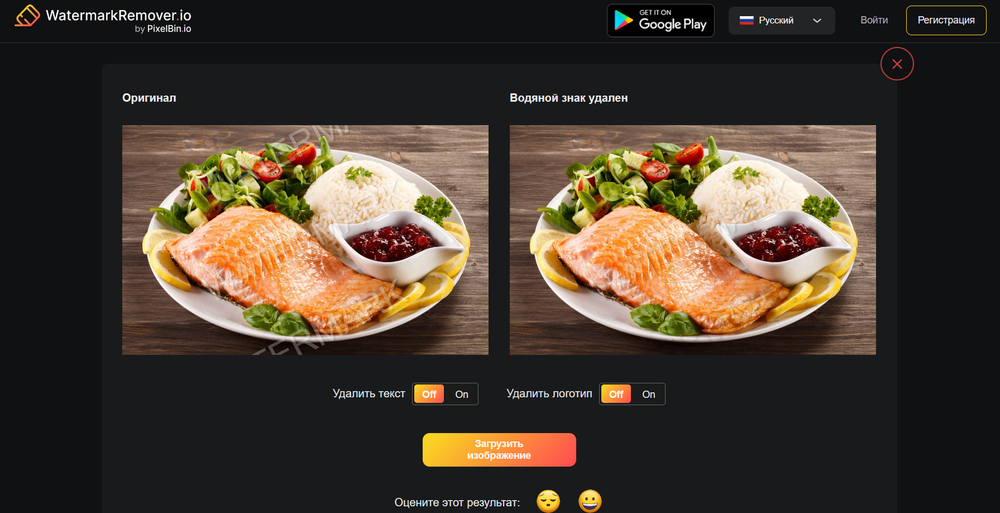
Порядок минимальный: загрузите файл, дождитесь автоматического анализа, сравните исходник и результат, затем сохраните копию только после проверки. Не оценивайте обработку по миниатюре. Откройте изображение в полном размере и посмотрите на те зоны, где знак пересекал контрастную границу, кожу, волосы, текстуру дерева, плитку, ткань или повторяющийся рисунок. Именно там чаще всего заметны ошибочные фрагменты.
Автоматический сервис особенно удобен для небольшого логотипа на фоне с плавными переходами. При плотной сетке или маркировке, которая закрывает значимую часть объекта, результат нужно рассматривать как черновой. Если сервис изменил форму товара, букву на упаковке, деталь интерфейса или элемент документа, такую версию нельзя считать корректной только потому, что водяной знак исчез.
Для рабочих материалов важен и вопрос передачи файла. Перед загрузкой проверьте, нет ли на фотографии персональных данных, закрытой презентации, ещё не объявленного продукта, внутренних макетов или другой информации, которую нельзя отправлять внешнему сервису. В таких случаях используйте локальный редактор. Даже удобная автоматизация не должна менять правила доступа к корпоративным материалам.
Плюсы
- Не требует установки полноценного редактора и быстро запускается в браузере.
- Автоматически обрабатывает простой знак, поэтому подходит для разовых несложных изображений.
- Сравнение до и после позволяет быстро понять, справился ли алгоритм с однородным фоном.
- Подходит как первый черновой проход перед ручной проверкой результата.
Минусы
- Пользователь меньше контролирует источник пикселей и логику восстановления, чем в настольном редакторе.
- Сложные границы, повторяющиеся узоры и крупная сетка могут восстанавливаться неточно.
- Файл передаётся внешнему веб-сервису, поэтому способ не подходит для материалов с ограниченным доступом без отдельной проверки правил обработки данных.
Кому подойдёт
WatermarkRemover.io стоит выбирать для простой разовой задачи, когда знак небольшой, изображение не содержит закрытой информации и после автоматической обработки есть возможность внимательно проверить результат. Для ответственного рекламного макета веб-сервис лучше использовать как быстрый первый этап, а не как замену финальному контролю.
На телефоне: локальная ретушь небольших объектов
На смартфоне удобно исправить один кадр, который уже находится в мобильном рабочем процессе: фотография для публикации, сторис, презентации или быстрый визуал. Ограничение — размер экрана. То, что выглядит чисто на телефоне, может показать повтор фактуры или размытый край при просмотре на ноутбуке.
TouchRetouch: удаление объектов кистью на iPhone и Android
TouchRetouch специализируется на удалении объектов и локальной ретуши. В приложении есть инструменты выделения нежелательного объекта, кисть и клонирование для ручной коррекции. Тот же принцип применяется к другим лишним элементам кадра; отдельный материал Xeon Live показывает подходы к удалению людей с фотографии.
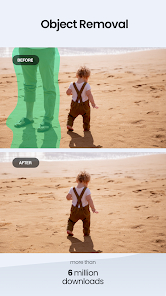
Откройте снимок и увеличьте область водяного знака до удобного масштаба. Для небольшого логотипа выделяйте его целиком только на простом фоне. Если знак проходит по нескольким объектам, лучше обрабатывать части отдельно: участок на небе, затем участок на одежде, затем границу предмета. Такой порядок даёт приложению более однородный контекст и уменьшает риск, что фон с одной стороны попадёт на другую.
После автоматического удаления используйте ручную коррекцию там, где появились повторяющиеся пятна. Clone Stamp полезен для края предмета или фактуры, которую можно взять рядом. На телефоне особенно важно периодически уменьшать масштаб: при сильном увеличении легко сделать локальный участок технически чистым, но заметно отличающимся по общей резкости и зерну от остального кадра.
- Шаг 1. Сделайте копию снимка или работайте с дубликатом, чтобы исходник оставался доступным.
- Шаг 2. Увеличьте знак и разделите его на участки по типу фона.
- Шаг 3. Выделите небольшой участок инструментом удаления объектов или кистью.
- Шаг 4. Проверьте границы. Если они поплыли, отмените действие и обработайте меньшую область.
- Шаг 5. Для повторяющейся текстуры используйте клонирование с соседнего участка.
- Шаг 6. Перед сохранением посмотрите результат и на экране телефона, и на большем дисплее, когда изображение предназначено для сайта, рекламы или презентации.
Плюсы
- Подходит для быстрой локальной ретуши без переноса фотографии на компьютер.
- Инструменты удаления объектов и клонирования можно сочетать в одном мобильном процессе.
- Удобен для небольших знаков и простого фона, когда важна скорость подготовки одного кадра.
Минусы
- Небольшой экран затрудняет контроль мелких повторов фактуры и сложных границ.
- Крупную сетку и маркировку на волосах, мелком тексте или архитектуре приходится обрабатывать долго и по частям.
- Финальный результат для большого баннера или презентации всё равно лучше проверить на мониторе.
Кому подойдёт
TouchRetouch подходит мобильным контент-менеджерам и авторам, которым нужно быстро исправить небольшой объект на фотографии и не требуется сложная многослойная обработка. Для крупных рекламных материалов приложение разумно использовать только с последующим просмотром на большом экране.
Без ретуши: кадрирование, когда знак находится у края
Кадрирование — самый предсказуемый вариант, когда водяной знак находится у кромки и не перекрывает важный объект. Оно не пытается дорисовать фон, поэтому не создаёт искусственных деталей. Подробно о соотношении кадра и сохранении качества можно прочитать в инструкции Xeon Live о том, как обрезать фотографию без лишней потери качества.
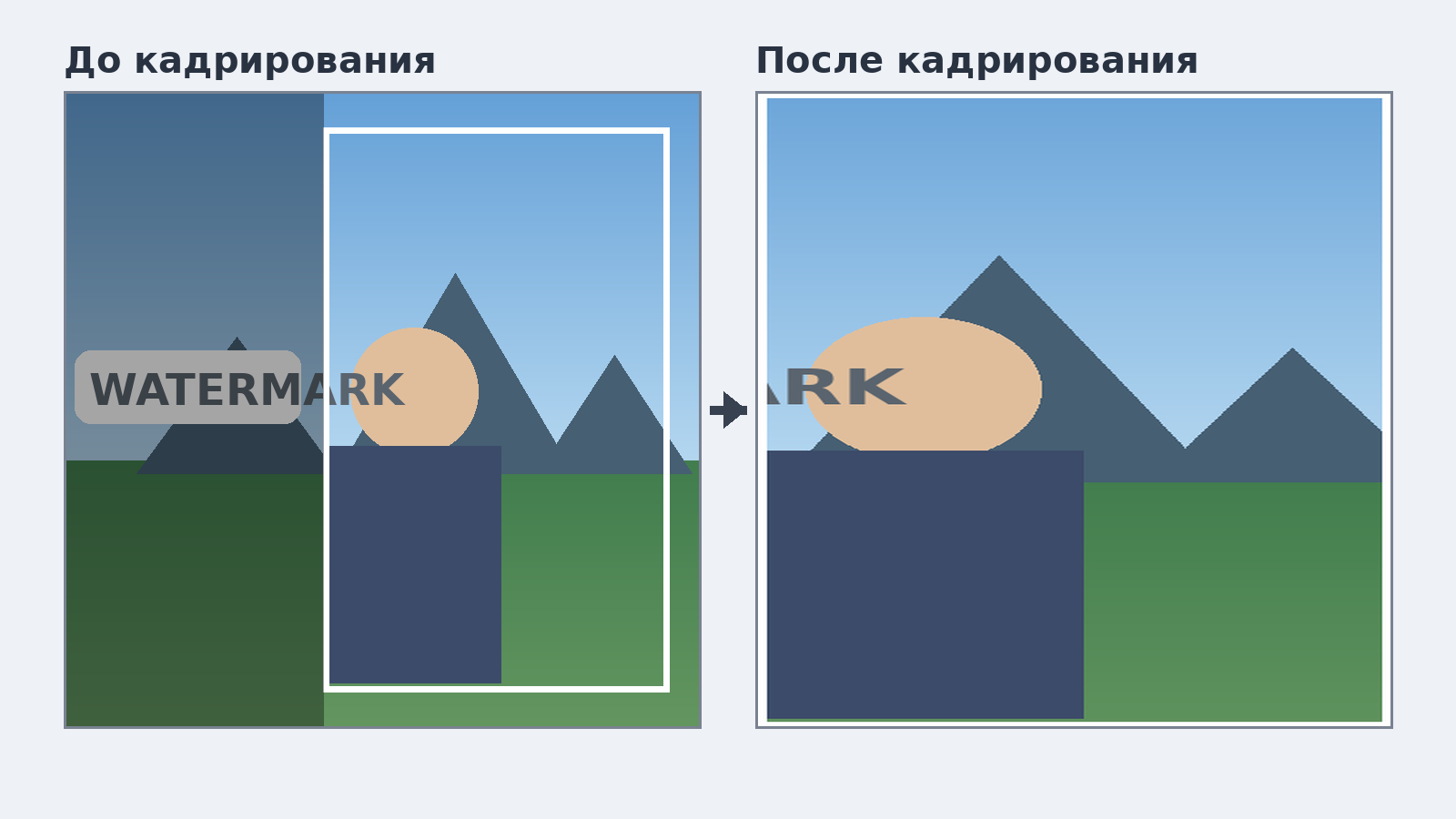
Сначала включите рамку кадрирования в любом редакторе и сдвиньте границу так, чтобы маркировка полностью осталась за пределами кадра. Затем проверьте композицию: не обрезана ли голова человека, важная часть товара, край упаковки, логотип компании, подпись или ориентир в интерфейсе. Если после обрезки главный объект стал слишком тесно прижат к краю, лучше вернуться к ретуши.
Не путайте кадрирование с растягиванием оставшейся части изображения. Если после сильного обрезания файл нужно увеличить до прежнего размера, детализация снизится. Для публикации заранее учитывайте конечный формат: небольшой баннер переносит умеренную обрезку легче, чем печатный макет или изображение на большой экран.
Плюсы
- Не создаёт вымышленные пиксели в области знака и потому даёт предсказуемый результат.
- Выполняется практически в любом редакторе и на любом устройстве.
- Не требует подбора источника для клонирования и ручной очистки сложного фона.
- Особенно хорошо работает для небольшой подписи в углу или по самой кромке.
Минусы
- Меняет композицию и уменьшает доступную площадь изображения.
- Не подходит, если знак находится в центре или перекрывает важный объект.
- Сильное кадрирование может оставить недостаточно пикселей для нужного размера публикации.
Кому подойдёт
Кадрирование выбирайте для водяного знака у края, когда композиция выдерживает потерю небольшой полосы изображения. Для маркетинговых материалов это часто оптимальный вариант: быстрее, прозрачнее и достовернее, чем сложная реконструкция несущественного участка.
Как проверить результат: контроль качества после удаления
Самая частая ошибка — завершить работу сразу после того, как надпись перестала читаться. Технически знак может исчезнуть, но вместо него останутся дефекты, которые сильнее привлекают внимание. Финальная проверка должна быть отдельным этапом: сначала на увеличении, потом в реальном размере публикации и, если изображение пойдёт в рекламу или презентацию, ещё и в конечном макете.
- Повторяющаяся фактура. Ищите одинаковые камни, облака, листья, складки ткани, участки волос или блики, появившиеся рядом друг с другом. Повтор устраняют сменой источника клонирования и более короткими мазками.
- Размытая граница. Проверьте контуры лица, товара, мебели, линии горизонта и архитектуры. Мягкое пятно на резком объекте выглядит как след ретуши даже без исходной надписи.
- Неверный градиент. На небе, стене и студийном фоне восстановленная область может быть светлее или темнее окружения. Исправляйте тон локально и сравнивайте с соседними участками.
- Сломанная геометрия. Прямые линии, швы, решётки и края упаковки должны продолжаться без скачка. Для них лучше ручное клонирование по направлению линии.
- Различие в зерне и резкости. Слишком гладкая вставка на шумном снимке или, наоборот, резкий фрагмент на мягком фоне сразу заметен. Сохраняйте общий характер текстуры.
- Изменение фактической детали. Номер модели, элемент дизайна упаковки, знак на документе или часть интерфейса нельзя заменять выдуманным содержимым. При сомнении возвращайтесь к исходнику.
- Ореол вокруг старого знака. Полупрозрачная маркировка меняет яркость соседних пикселей. После удаления иногда остаётся светлая или тёмная кайма; её нужно исправлять отдельно.
- Неровный цвет. После автоматической заливки оттенок кожи, стены или предмета может уйти в другую температуру. Сравнивайте не только яркость, но и цвет.
- Проблемы на стыке областей. Если знак проходил через два разных фона, обрабатывайте каждый фон отдельно, иначе один материал начнёт перетекать в другой.
Полезный приём — кратко отвести взгляд от экрана и снова посмотреть на изображение целиком. Когда долго ретушируешь один участок, мозг привыкает к дефекту и перестаёт его замечать. Повторный просмотр после небольшой паузы, зеркальное отображение или просмотр миниатюры часто сразу показывают пятно, которое терялось на увеличении.
Для командной работы добавьте ещё один контроль: другой человек должен увидеть только финальный файл, не зная, где находился знак. Если он независимо указывает на тот же участок как на неестественный, ретушь нужно доработать. Такой простой слепой просмотр полезнее субъективной оценки автора, который уже знает историю правок.
Как понять, что автоматическое удаление не подходит
Автоматизация экономит время только до тех пор, пока исправление её ошибок не становится длиннее ручной работы. Есть несколько признаков, при которых лучше сразу перейти к настольному редактору или отказаться от ретуши в пользу исходника.
- Знак проходит через глаза, губы, кисти рук или мелкие черты лица.
- Маркировка перекрывает текст на упаковке, документе, экране устройства или рекламном макете.
- Под знаком находится уникальный объект, для которого рядом нет похожей фактуры.
- Фон состоит из тонких параллельных линий, сетки, плитки, кирпичной кладки или сложного орнамента.
- Сетка водяных знаков покрывает значительную часть кадра и меняет яркость всей фотографии.
- После первой автоматической обработки появляются новые предметы, дубли или изгибы линий.
- Восстановленный участок выглядит убедительно сам по себе, но не совпадает с реальным устройством товара или сцены.
- Файл должен использоваться как доказательный, документальный или технически точный материал.
В таких случаях приоритет — достоверность. Для рекламной фотографии товара нельзя дорисовывать кнопку, разъём, фактуру ткани или часть упаковки только потому, что алгоритм сделал их визуально правдоподобными. Лучше запросить чистый исходник у владельца материала или заменить фотографию на разрешённую версию.
Сценарии для маркетинга, PR и контент-команд
В бизнес-процессе удаление водяного знака обычно не является самостоятельной целью. Оно возникает как часть подготовки визуала: дизайнер получил черновой файл с внутренней маркировкой, подрядчик прислал превью вместо финального экспорта, старый макет содержит служебную подпись, а для презентации нужен чистый фрагмент собственного изображения. Поэтому способ стоит выбирать с учётом дальнейшего использования, а не только по скорости удаления.
Рекламный креатив и баннеры
Для баннера важны границы объектов и чистые однотонные области: именно на них ретушь становится заметной после добавления контрастного текста или плашек. Сначала удалите маркировку, затем соберите финальный макет и снова проверьте область на фоне всей композиции. Не пытайтесь маскировать дефект новым текстом или графикой — при адаптации баннера под другой формат он снова проявится.
Если изображение будет масштабироваться под несколько размеров, проверяйте самый крупный вариант. Артефакт, который не виден на маленьком мобильном баннере, может стать очевидным на большом десктопном формате. Исходник и очищенную версию храните отдельно, чтобы при новой адаптации не накапливать последовательные потери качества.
Социальные сети и быстрый контент
Для публикаций с коротким сроком жизни соблазн полностью довериться автоматическому сервису особенно велик. Здесь работает правило двух просмотров: сначала оцените результат на полном размере, затем уменьшите до реального размера ленты. Если на полном размере есть явная геометрическая ошибка, не рассчитывайте, что сжатие платформы полностью её скроет. Файл может позднее попасть в презентацию, подборку или рекламное продвижение.
Карточки товара и маркетплейсы
На карточке товара критична фактическая точность: нельзя менять форму, цвет, комплектацию и надписи на упаковке. Если водяной знак пересекает сам товар, предпочтительнее получить чистый исходник. Ретушь допустима для своего материала и нейтрального фона, когда она не меняет свойства товара. Дополнительные требования к визуальной подготовке разобраны в материале Xeon Live о создании фотографий для маркетплейсов.
После очистки смотрите на контур товара на белом или однотонном фоне. Восстанавливающая кисть нередко создаёт лёгкий ореол, который почти не заметен на исходном сером фоне, но проявляется после вырезания объекта или замены подложки. Поэтому порядок работ лучше такой: сначала убрать нежелательный элемент, затем проверить контур, и только после этого выполнять отделение от фона и сборку карточки.
Презентации, отчёты и внутренние материалы
В презентациях изображения часто уменьшаются, но показываются на большом экране. На проекторе или в переговорной становятся заметны крупные пятна и разрывы линий, которые на ноутбуке казались малозначительными. Храните рядом исходник и очищенную копию, а в названии файла фиксируйте, что версия отретуширована. Это помогает не принять изменённый материал за первичный источник спустя несколько месяцев.
PR-материалы и публикации для медиа
Для пресс-материалов лучше передавать журналистам чистые изображения из утверждённой медиатеки. Если приходится удалять внутреннюю служебную маркировку с собственного кадра, после ретуши убедитесь, что не изменились люди, продукт, место события и другие фактические детали. Отдельно сохраните оригинал: он нужен для доказуемой истории происхождения материала и повторных публикаций.
Рабочий процесс для команды: от исходника до утверждённого файла
Когда визуалы готовит не один человек, а команда, качество зависит не только от инструмента. Нужен понятный маршрут файла. Он предотвращает ситуацию, когда дизайнер исправил маркировку, менеджер сохранил сжатую копию из мессенджера, а следующий сотрудник снова редактирует уже ухудшенную версию.
- 1. Зафиксировать источник. Сохраните исходный файл отдельно и не перезаписывайте его. Для внутренней работы достаточно понятного имени и папки проекта.
- 2. Подтвердить право на обработку. Убедитесь, что изображение принадлежит компании, получено по лицензии или используется с разрешения правообладателя.
- 3. Выбрать метод по фону. Кадрирование — для края, автоматическое восстановление — для простого фона, ручная ретушь — для сложных границ.
- 4. Работать с копией. Ретушируйте отдельный файл или слой. Не превращайте единственный исходник в необратимо изменённую версию.
- 5. Проверить на 100%. Ищите повторы, ореолы, размытые линии и изменение фактических деталей.
- 6. Проверить в конечном макете. Поместите изображение в баннер, презентацию, карточку товара или страницу сайта и оцените реальный масштаб.
- 7. Провести второй просмотр. Перед публикацией дайте файл человеку, который не выполнял ретушь.
- 8. Сохранить финал отдельно. Не используйте один и тот же файл как мастер, рабочую копию и экспорт для платформы.
- 9. Записать ограничение. Если восстановлена часть сложной текстуры или объект частично реконструирован, сообщите об этом ответственному редактору или дизайнеру.
- 10. Архивировать исходник и утверждённый результат. Это упрощает повторный экспорт под другой размер без накопления потерь.
Для именования файлов достаточно простой схемы: проект, содержание, статус и дата. Не нужно превращать название в длинный технический паспорт; главное, чтобы сотрудник отличал master от retouched и final. В больших командах полезно хранить историю правок в системе управления проектами, а не в самом изображении случайными подписями.
Как измерить качество и время работы
Ретушь можно оценивать не только субъективно. Внутри команды полезны несколько простых метрик, которые не требуют специальной аналитической системы. Они показывают, действительно ли автоматизация экономит время или просто переносит работу на этап исправлений.
- Время до первого приемлемого варианта. Считайте минуты от открытия файла до версии, которую можно показать редактору или дизайнеру.
- Число возвратов на доработку. Если автоматический способ почти всегда требует второго и третьего прохода, для такого типа фона выгоднее сразу применять ручной метод.
- Доля файлов, принятых с первого просмотра. Метрика хорошо показывает стабильность процесса на сериях однотипных изображений.
- Количество заметных артефактов по чек-листу. Повторы, ореолы, размытые границы, сломанные линии и неверный цвет можно фиксировать как отдельные дефекты.
- Сохранность исходного разрешения. После ретуши и экспорта проверяйте, не уменьшился ли файл сильнее, чем требует конечная площадка.
- Соответствие фактических деталей. Для товара, документа или интерфейса это бинарный контроль: важные элементы либо сохранены, либо нет.
- Повторное использование. Если очищенный master-файл подходит для нескольких форматов без новой ретуши, процесс построен лучше, чем набор разрозненных экспортов.
Сравнивайте способы на одинаковых типах изображений. Автоматический веб-сервис может быть быстрее на десяти фотографиях с однородным фоном, но проигрывать на серии с тканью и мелкими линиями. Не переносите вывод с одного удачного кадра на весь контент-поток: тип фона сильнее влияет на трудоёмкость, чем само название инструмента.
Типичные ошибки и как их исправить
Ниже собраны ошибки, которые встречаются независимо от программы. Большинство из них появляется не из-за слабого инструмента, а из-за слишком крупной области обработки или отсутствия финального контроля.
- Стирать весь знак одной большой кистью. Разбейте его на части и обрабатывайте каждый тип фона отдельно.
- Копировать один источник слишком далеко. Меняйте точку клонирования, иначе в кадре появятся одинаковые повторяющиеся элементы.
- Игнорировать контрастные границы. Не проводите восстанавливающей кистью поперёк края объекта; восстановите стороны отдельно и только потом сведите стык.
- Оценивать только уменьшенную картинку. Всегда проверяйте полный размер хотя бы один раз перед экспортом.
- Считать гладкость признаком качества. Слишком ровная область на фактурном снимке выглядит искусственно; возвращайте естественную текстуру.
- Использовать генеративную реконструкцию для точного товара. Если алгоритм дорисовал деталь, которую нельзя подтвердить исходником, замените способ.
- Перезаписывать оригинал. Работайте с копией; это позволяет исправить ошибку без поиска исходного файла заново.
- Загружать закрытый материал в любой веб-сервис. Для конфиденциальных файлов выбирайте локальную обработку и соблюдайте правила доступа компании.
- Сохранять промежуточный JPEG много раз. Повторные циклы сохранения в формате с потерями могут ухудшать изображение; мастер-версию держите в подходящем качестве и делайте экспорт в конце.
- Маскировать дефект новым объектом дизайна. Сначала исправьте изображение, потом собирайте макет. Иначе артефакт вернётся при следующей адаптации.
Если не удаётся понять, какой дефект появился после ретуши, поставьте исходник и результат рядом. Сравнение помогает отделить уже существовавшую мягкость, шум или блик от артефакта, созданного обработкой. Для спорного участка полезно переключаться между двумя версиями: изменение контура становится заметнее, чем при раздельном просмотре.
Дополнительная подготовка изображения после ретуши
После удаления водяного знака не стоит автоматически усиливать резкость, насыщенность и контраст. Сначала убедитесь, что локальная обработка завершена. Глобальная коррекция может усилить границы проблемного участка и сделать незаметный шов очевидным. Правильный порядок — очистить, проверить фактуру, затем перейти к общей цветокоррекции и финальному экспорту.
Если изображение дальше будет вырезаться по контуру, заменять фон или масштабироваться, сохраните промежуточную мастер-копию. Это особенно важно для серий рекламных материалов: один чистый master можно использовать в нескольких форматах, тогда как повторная ретушь каждой уже сжатой версии создаёт разные дефекты и усложняет контроль.
Когда чистая версия уже готова, для собственных публикаций иногда требуется снова добавить фирменную маркировку. В таком случае используйте отдельный слой или экспортную копию, а master оставляйте без надписей. Подходы к аккуратному нанесению описаны в инструкции Xeon Live о том, как добавить водяной знак на фотографию.
Ретушь по типу фона: что меняется в технике
Одинаковая кисть ведёт себя по-разному на небе, коже и геометрическом орнаменте. Поэтому перед первым мазком полезно мысленно разделить фон на категории. Чем проще структура, тем больше работы можно отдать автоматическому восстановлению. Чем важнее направление линий и уникальные детали, тем осторожнее нужно выбирать источник пикселей и тем чаще сравнивать с исходником.
Небо, стены и мягкие градиенты
На ровном фоне главный риск — не сломанная геометрия, а пятно другой яркости или цвета. Удаляйте знак небольшими участками и следите, чтобы переход тона продолжался естественно. Если центр неба темнее края из-за виньетки или освещения, образец с одной стороны кадра нельзя механически переносить на другую. После очистки уменьшите масштаб: локальный перепад иногда лучше виден на всей фотографии, чем при сильном увеличении.
Вода, облака, листва и другие нерегулярные текстуры
Такие участки выглядят хаотично, но повтор всё равно заметен. Автоматическое восстановление часто копирует выразительный камень, облако, ветку или блик дважды. Ищите повторяющиеся формы, а не только цветовой шов. При ручном клонировании меняйте источник и не берите самый заметный элемент фактуры. Лучше переносить нейтральные части окружения и сохранять естественную случайность рисунка.
Ткань, волосы и направленные линии
Здесь важнее направление. Складки ткани, пряди волос и штрихи фактуры должны продолжаться под тем же углом. Сначала восстановите линию или структуру клонированием, затем мягко сведите небольшие переходы восстанавливающей кистью. Не растирайте границу большим мягким кругом: изображение станет гладким именно там, где зритель ожидает видеть мелкую фактуру.
Архитектура, плитка и повторяющийся орнамент
Прямые линии плохо прощают автоматические ошибки. Даже смещение на несколько пикселей создаёт видимый излом. Работайте вдоль шва, края панели или узора, берите источник на той же линии перспективы и проверяйте продолжение геометрии. Если знак перекрывает пересечение нескольких линий, восстанавливайте их по одной, а свободный фон между ними заполняйте после того, как каркас уже собран.
Лицо и кожа
На коже задача состоит не в том, чтобы сделать участок идеально ровным, а в том, чтобы сохранить естественный рельеф. Слишком сильное сглаживание создаёт пластичное пятно, отличающееся от остальной кожи. Убирайте маркировку небольшими областями, не меняйте естественные тени вокруг носа, глаз и губ и обязательно сравнивайте с соседними участками по резкости и зерну.
Товар, упаковка, документы и интерфейсы
Для фактически значимых изображений требования самые строгие. Любой знак может закрывать букву, разъём, элемент упаковки или часть интерфейса, которую нельзя достоверно восстановить по окружению. В такой ситуации лучше получить чистый исходник. Если ретушь касается только нейтрального фона вокруг объекта, контролируйте контур и не допускайте, чтобы автоматическая реконструкция меняла содержимое самого объекта.
Эта классификация полезна и для серийной работы. Команда может заранее договориться: однородный фон обрабатывается быстрым способом с обязательным контролем, направленная фактура — ручной ретушью, а фактически значимые детали не реконструируются без исходника. Тогда выбор инструмента становится повторяемым процессом, а не индивидуальным решением каждого исполнителя.
FAQ: сложные случаи и ограничения
Короткий выбор способа по ситуации
Для локальной работы на компьютере начните с ФотоМАСТЕРа: восстанавливающая кисть подходит для небольших знаков, а локальный корректор помогает свести тон после очистки. В Photoshop выбирайте Remove Tool для быстрого удаления, Content-Aware Fill для контролируемого заполнения выделения и Clone Stamp для точной фактуры. В GIMP сочетайте Heal и Clone. В браузере WatermarkRemover.io удобен для простого автоматического прохода, а на телефоне TouchRetouch — для небольших объектов. Если знак находится у края, сначала проверьте кадрирование.
Независимо от инструмента финальное правило одно: результат должен сохранять реальный объект и выглядеть естественно не только в миниатюре, но и при увеличении. Для рабочих визуалов храните исходник отдельно, проверяйте права на использование, не загружайте закрытые файлы в сторонние сервисы без разрешения и перед публикацией проводите второй просмотр. Это превращает удаление водяного знака из случайной ретуши в контролируемый редакционный процесс.