Как сделать визитку самому
Визитка остаётся простым способом передать контакты на встрече, выставке, конференции или при личной продаже. Сделать аккуратный макет можно самостоятельно, но качество определяется не количеством декоративных элементов, а тем, насколько ясно карточка отвечает на три вопроса: кто вы, чем занимаетесь и как с вами связаться. В этом руководстве разберём путь от структуры и фирменного стиля до файла для типографии, а также пять рабочих способов верстки. Более широкий разбор инструментов и платформ собран в руководстве Xeon Live по самостоятельному созданию визитки.
Главный практический принцип: сначала готовят содержание и техническое задание, затем выбирают редактор. Обратная последовательность часто приводит к тому, что человек начинает подгонять информацию под случайный шаблон, уменьшает важный текст до неудобного размера и только в конце обнаруживает, что макет не соответствует требованиям печати. Поэтому ниже сначала будет короткая система подготовки, а уже после неё — конкретные программы и онлайн-редакторы.
Для бизнеса визитка полезна не только как носитель контактов. Она может поддерживать фирменный стиль, вести по QR-коду на отдельную страницу, помогать различать сотрудников на отраслевых мероприятиях и давать понятную точку продолжения разговора. При этом карточка не должна превращаться в мини-буклет. Чем меньше площадь, тем важнее иерархия: один главный акцент, один понятный блок контактов и свободное пространство вокруг них.
Что подготовить до открытия редактора
Начните с цели. Для нетворкинга важнее имя, роль и быстрый способ продолжить общение. Для сервисного бизнеса — имя или бренд, специализация и понятный контакт. Для корпоративной карточки сотрудника — единый фирменный шаблон, который легко тиражировать на команду. Для вложения в заказ — бренд и следующий шаг клиента, например переход на страницу с инструкцией или программой лояльности. Одна карточка может решать несколько задач, но одна из них должна быть основной.
Следующий шаг — состав информации. В большинстве случаев достаточно имени или названия компании, роли или вида деятельности, одного-двух основных каналов связи, сайта и логотипа. QR-код полезен, когда он ведёт на страницу, которую действительно удобно открыть с телефона: портфолио, меню, карточку специалиста, форму записи или страницу с дополнительными материалами. Не стоит печатать длинные подписи возле каждого контакта, если смысл и так понятен из пиктограммы или расположения.
До верстки полезно записать все данные отдельным текстом и проверить их независимо от дизайна. Это снижает риск красивой, но бесполезной карточки с опечаткой. Если макет готовится для команды, соберите данные сотрудников в едином формате: одинаковый порядок имени и должности, одинаковая запись сайта и одинаковый принцип для дополнительных каналов. Так персональные версии будут отличаться содержанием, а не структурой.
В российской полиграфической практике часто используется формат 90 × 50 мм; также распространён вариант 85 × 55 мм. Эти размеры удобны как ориентир, но перед финальной версткой нужно получить технические требования конкретной типографии. У разных производств отличаются размер готового изделия, величина вылетов, безопасное поле, допустимые форматы PDF и требования к цвету. Поэтому макет создают под фактическое техническое задание, а не под абстрактный стандарт.
Вылет — это продолжение фонового изображения или цветной заливки за линию будущего реза. Он нужен потому, что резка имеет технологический допуск: если фон заканчивается строго по границе готовой карточки, после обрезки может появиться светлая полоска. Фон обычно продолжают за линию реза на несколько миллиметров, но точное значение берите из требований выбранной типографии. Важные данные, наоборот, держат внутри безопасной зоны — дальше от линии реза.
Если визитка строится на фирменном стиле, заранее подготовьте логотип в качественном исходнике, корпоративные цвета и шрифты. Для логотипа предпочтителен векторный файл или крупный растровый вариант без артефактов сжатия. Шрифты должны оставаться читаемыми в физическом размере карточки. На мониторе можно сильно увеличить макет и не заметить, что мелкая подпись в реальной печати превращается в трудноразличимую строку.
Продумайте лицевую и оборотную стороны как систему. На лицевой стороне удобно оставить имя, роль и бренд, на обороте — дополнительные контакты, QR-код или короткий смысловой блок. Но двухсторонность не обязательна: если вся нужная информация спокойно помещается на одной стороне, вторая может остаться чистой или использоваться только как фирменный фон. Главное — не заполнять пространство потому, что оно есть.
Если собственный визуальный стиль ещё не собран, полезно сначала определить базовые правила: один основной цвет, один акцентный, один нейтральный фон, одна шрифтовая пара и характер графики. Те же правила визуальной иерархии, контраста и свободного пространства работают, когда нужно собрать постер или сделать афишу.
Как сделать визитку самому: универсальный алгоритм
Независимо от выбранной программы рабочий процесс можно свести к последовательности, которая отделяет смысл от оформления и помогает быстрее проверить результат. Такой порядок особенно полезен, когда карточки выпускаются для нескольких сотрудников или регулярно обновляются.
- Определите один главный сценарий использования визитки: деловая встреча, офлайн-продажа, вложение в заказ, мероприятие или представительская карточка сотрудника.
- Соберите и отдельно вычитайте данные, которые попадут в макет. Уберите всё, что не помогает человеку понять, кто вы и как продолжить контакт.
- Уточните у типографии размер готовой карточки, вылеты, безопасную зону, цветовую модель, допустимый формат файла и требования к растровым изображениям.
- Выберите один шаблон или сделайте чистый макет нужного размера. Сразу заложите лицевую и оборотную стороны, если карточка будет двухсторонней.
- Постройте визуальную иерархию: главным обычно становится имя или бренд, вторым уровнем — роль или специализация, третьим — контакты.
- Добавьте логотип и графику, не уменьшая читаемость. Любой декоративный элемент должен поддерживать композицию, а не конкурировать с контактным блоком.
- Проверьте макет в масштабе, близком к реальному физическому размеру, затем экспортируйте контрольный PDF и снова просмотрите его отдельно от редактора.
- Перед основным тиражом сделайте пробную печать или хотя бы тест на обычном принтере: так быстрее обнаруживаются слишком мелкий текст, слабый контраст и проблемы с полями.
Этот алгоритм важнее конкретного редактора. Специализированная программа ускоряет стандартные операции, офисное приложение подходит для простого макета, а браузерный сервис удобен для быстрой работы по шаблону. Результат становится предсказуемым только тогда, когда содержание, размеры и проверка заданы заранее.
Способ 1. «Мастер Визиток»: макет и печать на Windows
«Мастер Визиток» — специализированный настольный редактор для карточек и другой небольшой печатной продукции. В этой статье он стоит первым, потому что задача программы прямо совпадает с темой: пользователь выбирает тип проекта, задаёт данные, работает с шаблоном или собственным оформлением и затем переходит к печати. Для простого рабочего процесса это сокращает количество ручных операций по сравнению с универсальными редакторами.
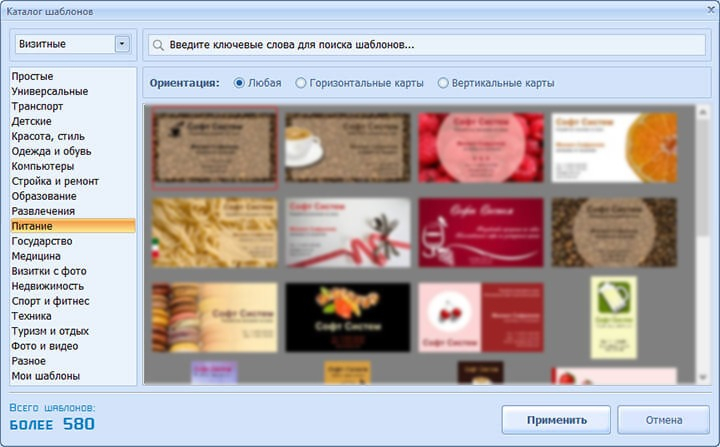
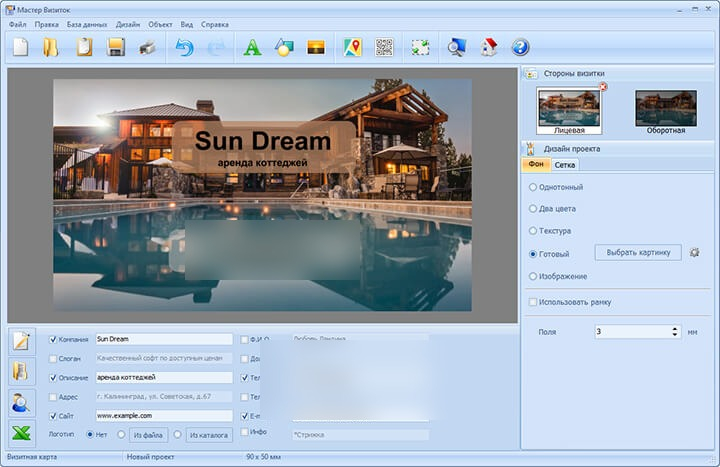
Начните новый проект и выберите тип визитной карточки. На первом проходе не стоит долго выбирать декоративный стиль: важнее сначала получить правильную геометрию и состав данных. Введите имя или название бренда, роль, нужные способы связи и другие поля, которые действительно должны быть на карточке. После этого оцените, не стала ли информация слишком плотной. Если места мало, сокращайте содержание, а не размер шрифта до предела.
Далее выберите шаблон, близкий к вашему фирменному стилю. Удобнее брать вариант, где уже совпадает общая логика композиции — например, расположение логотипа, направление карточки и распределение текста. Тогда правки останутся косметическими. Если шаблон приходится полностью перестраивать, быстрее перейти к собственному оформлению и использовать его как каркас, а не как готовое решение.
В режиме редактирования настройте фон, фотографии или графику и проверьте лицевую и оборотную стороны. Логотип лучше добавлять из качественного файла; если нужно подготовить его на прозрачном фоне, пригодится отдельная инструкция Xeon Live о том, как работать с логотипом в изображении. На визитке знак должен быть достаточно заметным, но не вытеснять имя и смысловой блок.
На этапе шрифтов проверьте не только гарнитуру, но и интервалы. Маленькая карточка особенно чувствительна к тесным строкам и случайным переносам. Имя или бренд можно сделать самым крупным элементом, должность — заметно спокойнее, а контакты — ещё ниже по иерархии. Если все надписи одинаково жирные и крупные, взгляд не понимает, с чего начать чтение.
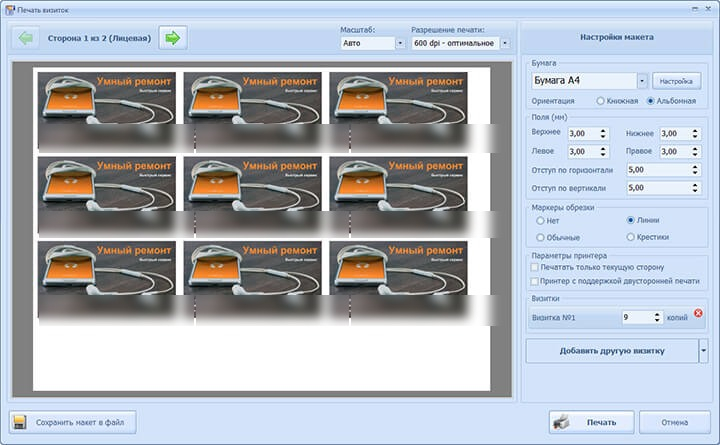
Перед печатью откройте отдельный экран раскладки. В нём видно, сколько карточек размещается на листе, как заданы поля и метки реза, какая ориентация используется. Это хороший момент для контрольной проверки: совпадает ли сторона проекта с выбранной ориентацией бумаги, не обрезаются ли фоновые элементы, не перевёрнута ли оборотная сторона и достаточно ли пространства между экземплярами.
Для профессиональной типографии не полагайтесь только на экран печати. Сначала получите её требования к макету и выясните, какой файл она принимает. Если нужен PDF с конкретными вылетами, цветовым профилем или метками, проверьте, что выбранный путь экспорта даёт именно такой результат. Специализированный редактор упрощает бытовую печать, но техническое задание производства всё равно имеет приоритет.
Проверка результата должна проходить в два этапа. Сначала просмотрите карточку на экране в реальном размере и убедитесь, что текст читается без увеличения. Затем сделайте контрольную печать и посмотрите на карточку при обычном освещении: контраст, толщина линий и мелкие надписи воспринимаются на бумаге иначе, чем на мониторе. После теста проще решить, нужно ли увеличить текст, ослабить фон или упростить декоративные элементы.
Плюсы
- Редактор ориентирован именно на визитные карточки, поэтому шаблоны, стороны проекта и печатная раскладка находятся в одном рабочем процессе.
- Подходит для пользователей, которым не нужна сложная ручная работа со слоями и векторными контурами.
- Удобно хранить единый шаблон и менять персональные данные для разных сотрудников, не перестраивая композицию каждый раз.
- Экран печати помогает сразу увидеть раскладку нескольких карточек на листе и проверить поля.
Минусы
- Основной сценарий привязан к Windows, поэтому для смешанной команды на разных системах браузерные инструменты удобнее.
- Для сложной фирменной графики, нестандартной полиграфии и тонкой предпечатной подготовки возможностей специализированного конструктора может быть недостаточно.
- Готовые шаблоны требуют ручной адаптации под реальный брендбук; использование шаблона без правок часто делает карточку визуально типовой.
Кому подойдёт
Подходит небольшим компаниям, частным специалистам и офисным сотрудникам на Windows, которым нужно регулярно делать понятные карточки без освоения профессиональной издательской системы. Особенно удобен сценарий с несколькими похожими визитками для команды, когда меняются персональные данные, а общий стиль остаётся одинаковым.
Способ 2. Microsoft Word: шаблон или таблица
Microsoft Word удобен, когда программа уже используется в компании и нужен простой макет без сложной графики. Microsoft поддерживает шаблоны бизнес-карт в Word для Интернета, а в настольной версии можно работать как с готовым шаблоном, так и с таблицей. Это не специализированная программа допечатной подготовки, поэтому контроль размеров и экспорта здесь требует больше внимания.
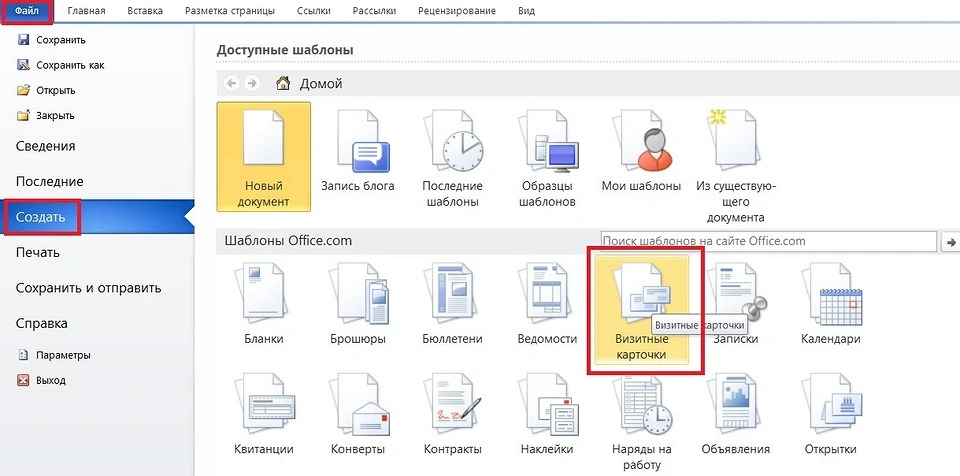
Самый быстрый путь — открыть создание нового документа и выбрать шаблон визитной карточки. После загрузки макета замените примерные данные на свои и удалите лишние поля. Не пытайтесь сохранить все элементы шаблона только потому, что они предусмотрены: если вам не нужен слоган, дополнительная строка или фотография, освободившееся пространство обычно делает композицию лучше.
Замените логотип через вставку изображения и сразу проверьте режим обтекания и положение объекта. В Word графические элементы легко случайно сдвинуть при редактировании текста, поэтому после крупных изменений полезно проверить каждую карточку на листе. Если шаблон повторяет одну визитку несколько раз, убедитесь, что правка действительно применена ко всем экземплярам.
Второй путь — таблица. Создайте сетку, где каждая ячейка соответствует одной карточке, и задайте точные размеры по техническому заданию печати. Этот способ даёт больше свободы, чем готовый шаблон, но требует дисциплины: нужно отключить случайное изменение размеров, одинаково выровнять внутренние отступы и убедиться, что текст не расширяет ячейку. После оформления первой карточки её содержимое копируют в остальные ячейки.
Для двухсторонней визитки сделайте вторую страницу документа с тем же расположением карточек. При домашней печати сначала протестируйте направление переворота листа на обычной бумаге: даже при включённой двусторонней печати ориентация оборота зависит от настроек принтера. Для типографии проще передать двухстраничный PDF, где первая страница — лицевая сторона, вторая — оборотная, если именно так требует производство.
Основной риск Word — иллюзия точности. Документ на экране может выглядеть ровно, но после экспорта или печати поля, масштабирование драйвером и особенности таблицы способны повлиять на итог. Поэтому отключайте автоматическое подгоняние масштаба, проверяйте размер страницы и смотрите созданный PDF отдельным просмотрщиком. Если типография требует сложный цветовой профиль или специальные метки, лучше подготовить финал в инструменте, рассчитанном на полиграфию.
Word рационален для строгой корпоративной карточки: логотип, имя, должность и несколько строк контактов. Для сложного фона, фигурной графики, многочисленных декоративных слоёв или точной работы с фирменной сеткой он быстро становится неудобным. В таком случае лучше перейти в графический редактор, а Word оставить для простых повторяемых макетов.
Плюсы
- Подходит для простых визиток без освоения нового класса программ.
- Есть готовые шаблоны, а ручной способ через таблицу позволяет собрать собственную сетку.
- Удобно массово копировать одинаковый макет по листу для домашней печати.
- Файл легко передать коллегам, если Word уже входит в их рабочий набор.
Минусы
- Контроль вылетов, цветовой модели и других полиграфических параметров ограничен по сравнению со специализированными системами.
- Текст и изображения могут сдвигаться при неаккуратной работе с таблицами и обтеканием.
- Сложные брендовые композиции требуют слишком много ручной настройки.
Кому подойдёт
Подходит для минималистичных деловых визиток, внутреннего корпоративного использования и ситуаций, когда макет нужно быстро подготовить в уже знакомом офисном приложении. Перед профессиональной печатью такой файл обязательно проверяют по требованиям типографии и через контрольный PDF.
Способ 3. Canva: быстрый макет в браузере
Canva подходит для работы по шаблону в браузере: можно выбрать формат визитки, заменить текст, загрузить логотип, изменить цвета и переставить элементы. Для печати предусмотрен экспорт в PDF. Сильная сторона подхода — скорость визуальной сборки; слабая — риск принять красивый экранный макет за полностью готовый файл для конкретной типографии.
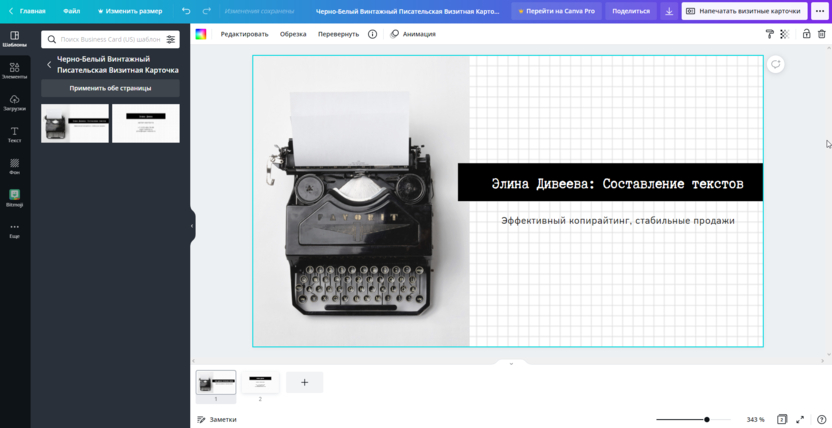
После выбора шаблона сначала удалите всё, что не относится к вашей задаче. Шаблоны часто демонстрируют композицию на большем количестве текста и декора, чем требуется реальному бизнесу. Оставьте только рабочие элементы, затем замените цвета на фирменные и загрузите логотип. Если у бренда есть утверждённая палитра и шрифты, начинайте с них, а не с случайных сочетаний из шаблона.
При редактировании следите за выравниванием. Визитка небольшая, поэтому разница в несколько визуальных единиц между левыми краями строк, иконок и логотипа заметна сильнее, чем на большом плакате. Используйте направляющие и привязки, а затем временно отключите лишние панели и посмотрите только на саму карточку. Она должна читаться как одна композиция, а не как набор отдельных блоков.
Если делаете две стороны, распределите функции: одна сторона отвечает за идентификацию, другая — за действие. Например, на первой остаются бренд и имя, на второй — контакты и QR-код. Не дублируйте одни и те же строки только ради симметрии. Дублирование увеличивает плотность, но не добавляет пользы.
Перед экспортом проверьте, какие параметры доступны именно в вашей учётной записи и какие требования прислала типография. Для печати используйте PDF Print; в некоторых режимах доступны дополнительные настройки печатного файла. При этом не стоит предполагать, что один универсальный вариант подходит любому производству: попросите типографию подтвердить, что экспортированный PDF соответствует её процессу.
Онлайн-редактор особенно удобен для команды, когда макет нужно согласовать визуально и быстро внести текстовые правки. Но контроль доступа тоже важен: рабочая визитка содержит персональные данные сотрудников. Не публикуйте проект по открытой ссылке без необходимости и разделяйте черновики, публичные шаблоны и финальные файлы.
Плюсы
- Большой выбор готовых композиций ускоряет старт и помогает увидеть разные стилистические направления.
- Редактирование выполняется в браузере, поэтому проект удобно согласовывать между несколькими участниками.
- Легко заменить цвета, шрифты, изображения и логотип без сложной работы со слоями.
- Есть формат экспорта, рассчитанный на печатные задачи.
Минусы
- Часть визуальных элементов и функций зависит от режима аккаунта, поэтому доступность конкретного шаблона нужно проверять в момент работы.
- Точная предпечатная подготовка сильнее зависит от возможностей сервиса, чем в профессиональных издательских приложениях.
- Онлайн-работа зависит от стабильного подключения и правил доступа к проекту.
Кому подойдёт
Подходит маркетологам, небольшим командам и предпринимателям, которым важны быстрый визуальный результат и совместное согласование. Для стандартной визитки по готовому брендбуку это удобный путь, но финальный PDF всё равно нужно сверить с техтребованиями печати.
Способ 4. VistaCreate: шаблон, брендовые элементы и PDF
VistaCreate — ещё один браузерный редактор с готовыми шаблонами визитных карточек и возможностью начать с пустого дизайна. Создание визитки в сервисе выделено в отдельный сценарий. Практически это означает тот же удобный порядок: выбрать основу, заменить данные, привести оформление к бренду и затем подготовить файл для печати.
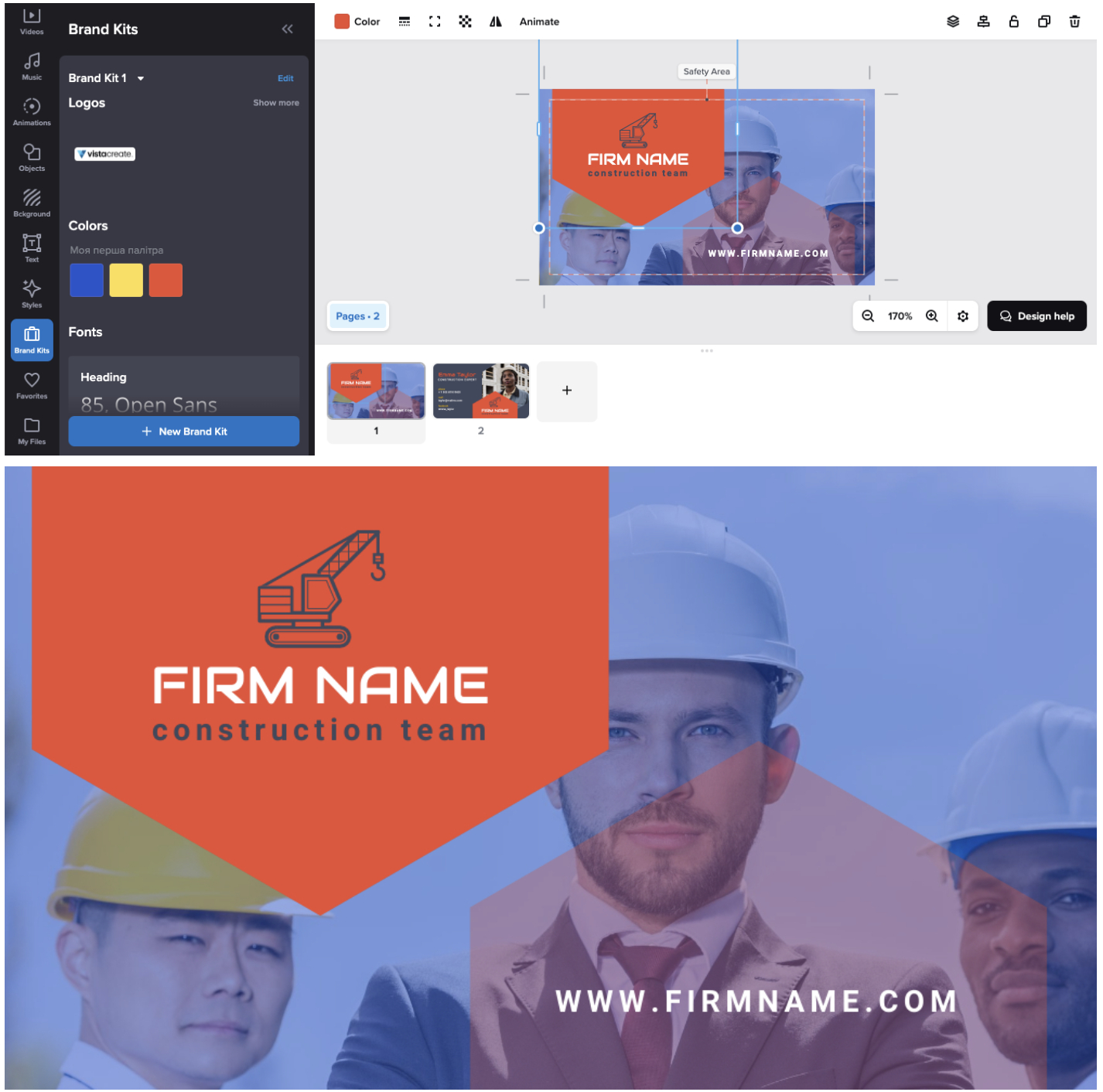
Выберите шаблон, который близок не по тематической картинке, а по структуре. Для визитки важнее положение логотипа, длина строк и свободное поле вокруг информации. Фотографию, фон и декоративные объекты заменить проще, чем исправлять композицию, изначально рассчитанную на другой объём текста.
После замены текста настройте корпоративные цвета и логотип. Если карточки выпускаются серией, используйте один набор правил: одинаковая позиция логотипа, одинаковая сетка, единая типографика и фиксированные отступы. Тогда визитки нескольких сотрудников будут выглядеть как единая система даже при разной длине имён и должностей.
Отдельно проверьте безопасную область. VistaCreate показывает безопасную область прямо в рабочем поле. Используйте её не как декоративную подсказку, а как ограничение: имя, логотип и важные контакты не должны приближаться к обрезному краю. Фоновые фотографии и цветовые плашки, наоборот, должны продолжаться до области вылетов, когда этого требует типография.
Для печати выбирайте формат, который рекомендует производство. Среди вариантов экспорта VistaCreate есть PDF Print. После сохранения откройте файл отдельно, проверьте обе стороны, размер страницы и качество изображений. Если типография просит иной профиль или специальные параметры, не пытайтесь компенсировать это визуально — лучше подготовить файл по её инструкции.
VistaCreate полезен и как инструмент быстрой адаптации: из одного фирменного макета можно сделать карточку для разных ролей, сохраняя единый стиль. Но длинные должности и сложные названия подразделений всё равно требуют ручной проверки: автоматическое уменьшение текста почти всегда хуже осознанного сокращения формулировки или перестройки одной строки.
Плюсы
- Есть готовые шаблоны визиток и возможность начинать с пустого дизайна.
- Удобно хранить брендовые цвета и логотипы рядом с проектом.
- Безопасная область помогает контролировать размещение важной информации.
- Поддерживается печатный PDF, подходящий как отправная точка для типографии.
Минусы
- Для сложной полиграфии возможности подготовки файла ограничены по сравнению с профессиональными системами верстки.
- Шаблонный подход требует дополнительной работы, если брендбук строгий или текст существенно отличается от демонстрационного.
- Проект хранится в облачном сервисе, поэтому нужно внимательно управлять доступом к макетам с персональными данными.
Кому подойдёт
Подходит командам, которым нужен браузерный инструмент для стандартных фирменных карточек, а также специалистам, которые хотят быстро собрать аккуратный дизайн из готовой структуры. Для нестандартной высечки, сложных плашечных цветов и специальных полиграфических эффектов лучше использовать профессиональный допечатный процесс.
Способ 5. Adobe Express: быстрый онлайн-макет
Adobe Express позволяет создавать визитные карточки из готовых шаблонов или с чистого холста, добавлять текст, изображения, формы и фирменные элементы. Интерфейс Adobe Express рассчитан на быстрое создание маркетинговых макетов по шаблонам. Для визитки это полезно, когда нужен визуально аккуратный макет без погружения в более сложные продукты Adobe.
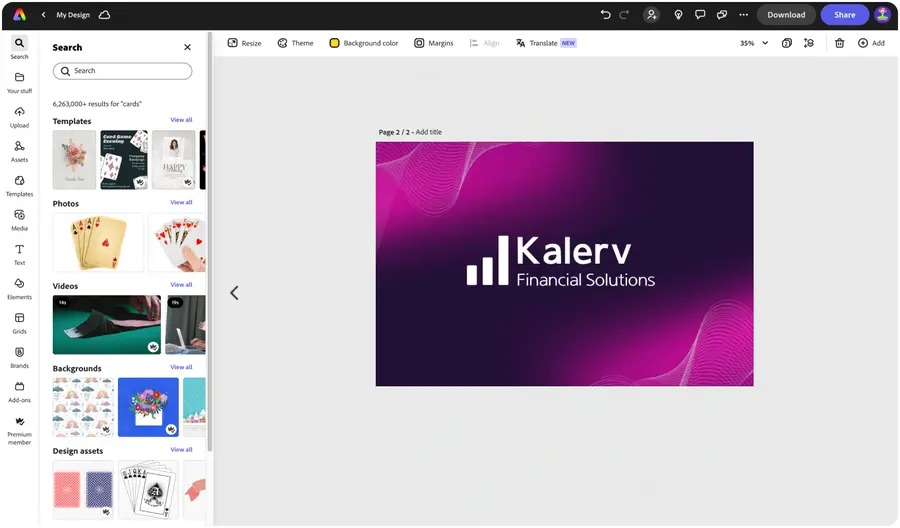
Начните с шаблона близкого формата и сразу замените демонстрационный бренд на свой. Удалите элементы, которые не несут функции: второстепенные подписи, случайные иконки, декоративные фотографии. Затем установите иерархию. В небольшом формате гораздо легче добиться профессионального вида через два-три уверенных уровня текста, чем через сложный декор.
Если в проекте используется фотография или фактурный фон, проверьте контраст под каждой строкой. На экране полупрозрачный текст иногда выглядит эффектно, а после печати становится слабым. Надёжнее добавить спокойную плашку, затемнение или более контрастный цвет, чем надеяться на идеальную передачу полутонов конкретным принтером.
Для QR-кода оставьте вокруг него свободное поле и проверьте сканирование с нескольких телефонов уже на распечатанном образце. Код должен вести на стабильную страницу, а не на временный файл или закрытый черновик. Если переход нужен для измерения отклика, используйте отдельную помеченную ссылку, чтобы отличать визитки от других каналов коммуникации.
Для типографии используйте печатный PDF, когда именно этот формат указан в её требованиях, и затем отдельно проверьте готовый файл. После получения файла не ограничивайтесь просмотром миниатюры: откройте его отдельно, проверьте страницу в полном размере, убедитесь, что не пропали шрифты, логотип остался чётким, а элементы не сместились.
Adobe Express удобен, когда у компании уже есть визуальные материалы в экосистеме Adobe и нужно быстро собрать ещё один носитель в том же стиле. Но для нестандартной печати и сложных технических условий финальную подготовку лучше передать в профессиональный редактор или типографию, а Express использовать как этап дизайна и согласования.
Плюсы
- Простой интерфейс и библиотека шаблонов позволяют быстро получить рабочую композицию.
- Подходит не только для визиток, поэтому фирменные элементы можно повторять в других маркетинговых материалах.
- Можно начинать с чистого макета или адаптировать готовый дизайн под бренд.
- Экспорт в PDF подходит для дальнейшей проверки и печатного процесса при совпадении с требованиями типографии.
Минусы
- Часть ресурсов и функций зависит от уровня доступа к сервису.
- Не заменяет профессиональную систему допечатной подготовки при сложных требованиях к цвету и полиграфическим эффектам.
- Работа в браузере требует контроля доступа к проектам и стабильного соединения.
Кому подойдёт
Подходит маркетинговым командам, авторам контента и малому бизнесу, которым нужен простой облачный редактор для единого набора визуальных материалов. Для стандартной визитки по готовому стилю возможностей достаточно, если финальный файл затем проходит техническую проверку.
Как выбрать способ под задачу бизнеса
Выбор редактора лучше делать не по количеству эффектов, а по тому, где находится главная сложность проекта. Если сложность — быстро получить обычную карточку на Windows и распечатать её на листе, специализированный конструктор экономит время. Если задача — строгий текстовый макет и Word уже используется в компании, офисный путь рациональнее. Если важны совместное согласование и быстрая адаптация шаблонов, удобнее браузерные сервисы.
Для одного специалиста критична скорость обновления: поменялась роль, сайт или направление — карточку нужно поправить без пересборки с нуля. Для команды важнее тиражируемость: один мастер-макет, единые отступы и предсказуемое место персональных данных. Для агентства или крупного бренда на первый план выходят брендбук, контроль шрифтов, цвет и профессиональная предпечатная проверка. Один и тот же инструмент не обязан быть лучшим для всех трёх сценариев.
Оцените инструменты по пяти критериям. Первый — точность размера и удобство работы с двумя сторонами. Второй — насколько легко поддерживать бренд: цвета, шрифты, логотип и шаблон. Третий — экспорт в формат, который принимает типография. Четвёртый — совместная работа и доступ коллег. Пятый — риск ошибки: насколько быстро вы заметите проблему до печати тиража.
- «Мастер Визиток» рационален для повторяемых карточек на Windows и печати простого тиража без сложной ручной верстки.
- Microsoft Word оправдан для минималистичной визитки, когда важнее доступность редактора, чем дизайнерская свобода.
- Canva удобна для быстрого визуального согласования и работы по современному шаблону.
- VistaCreate подходит для похожего браузерного сценария с бренд-комплектом и печатным PDF.
- Adobe Express логичен, когда визитка является частью общего набора маркетинговых макетов и команда уже работает с продуктами Adobe.
Не стоит выбирать по принципу «самый профессиональный редактор даст самый профессиональный результат». Сложный инструмент не исправит слабую структуру, мелкий текст и неверные технические параметры. Для стандартной карточки простая программа с хорошей проверкой может дать более надёжный результат, чем мощный редактор, в котором пользователь не понимает настройки экспорта.
Отдельно учтите повторное использование. Если визитки обновляются часто, храните исходник и печатный PDF раздельно, используйте понятные имена файлов и фиксируйте дату утверждения макета. Для команды полезно иметь один эталон, где неизменяемые элементы защищены от случайных правок, а персональные поля легко заменяются.
Техническая подготовка визитки к печати
Самая критичная ошибка в самостоятельной верстке возникает не на этапе выбора шрифта, а перед печатью: красивый макет передаётся в неподходящем размере, без вылетов, с текстом у самого края или с недостаточным качеством изображений. Исправить это на экране легко, после печати тиража — уже поздно. Поэтому техническую проверку нужно считать отдельным этапом проекта.
Размер и вылеты
Сначала зафиксируйте размер готовой карточки. Часто используются 90 × 50 мм и 85 × 55 мм, но это не универсальное правило для любой типографии. Производство может иметь собственный шаблон. Если оно прислало размер макета с вылетами, используйте именно его. Не пересчитывайте самостоятельно, когда можно открыть готовое техническое задание.
Фоновые заливки, фотографии и крупные декоративные фигуры, которые должны доходить до края, продолжают в область вылета. Текст, логотип и QR-код держат внутри безопасной зоны. Эти две области решают противоположные задачи: вылет защищает от белой полоски по краю, безопасная зона — от случайного подрезания важной информации.
Разрешение изображений
Для растровой графики часто указывают ориентир 300 dpi в конечном печатном размере. Практически это означает, что недостаточно вставить маленькую картинку и растянуть её до половины карточки. Логотипы лучше держать в векторе, а фотографии — использовать с запасом по пикселям. Не оценивайте резкость только в увеличенном редакторе: откройте экспортированный файл и проверьте изображение в масштабе, близком к реальной печати.
Не путайте геометрический размер карточки и разрешение растровой картинки. Миллиметры определяют физический формат, а количество пикселей — детализацию конкретного изображения. Векторный текст и логотип могут оставаться чёткими независимо от масштаба, тогда как маленькая JPEG-фотография быстро покажет артефакты.
Цвет
Экран показывает цвет через свет, печать — через красители на бумаге, поэтому визуальное совпадение не гарантируется. Многие типографии работают с CMYK и присылают собственные рекомендации по профилям. Если ваш редактор не позволяет надёжно подготовить требуемую цветовую модель, не пытайтесь угадывать результат: передайте типографии контрольный PDF и уточните, нужна ли дополнительная конвертация.
Особенно осторожно обращайтесь с яркими неоновыми оттенками, очень тёмными фонами и тонкими серыми линиями. На мониторе они могут выглядеть выразительно, а на конкретной бумаге потерять насыщенность или детализацию. Для критичных фирменных цветов полезна пробная печать или цветопроба по процессу, который предлагает производство.
Шрифты и мелкий текст
Главная проверка шрифта — не название гарнитуры, а читаемость в реальном размере. Не используйте тонкое начертание на сложном фоне и не делайте длинные строки капителью ради декоративности. Имя, роль и контакты должны различаться по иерархии. Если всё одинакового размера, карточка выглядит шумно; если контакты слишком мелкие, она перестаёт выполнять основную функцию.
Перед передачей файла убедитесь, что шрифты корректно встроены в PDF или преобразованы так, как требует типография. Это предотвращает замену гарнитуры при открытии на другом компьютере. Не превращайте весь макет в растровую картинку без необходимости: текст и векторные элементы лучше сохраняют чёткость в печати.
PDF и контрольный просмотр
PDF удобен тем, что фиксирует страницы и расположение элементов, но сам по себе формат не гарантирует правильной подготовки. В PDF могут быть неверный размер, отсутствие вылетов, слабые изображения и неподходящий цвет. Поэтому после экспорта обязательно откройте файл в отдельном просмотрщике, а не в том же редакторе, где он был создан.
- Проверьте физический размер страницы и количество страниц: для двухсторонней визитки обычно нужны две согласованные стороны.
- Увеличьте края и убедитесь, что фон действительно продолжен в вылеты, а важные элементы не попали близко к линии реза.
- Посмотрите логотип и мелкий текст при увеличении: не появились ли пиксели, рваные контуры или неожиданная замена шрифта.
- Сверьте порядок сторон и ориентацию, особенно если визитка вертикальная или имеет нестандартную композицию.
- Если типография прислала собственный чек-лист, пройдите его пункт за пунктом и не заменяйте его универсальными советами из интернета.
Пробная печать
Даже обычный офисный принтер полезен как проверка размера и читаемости. Он не воспроизведёт цвет профессиональной машины, но покажет, насколько крупно выглядит имя, достаточно ли воздуха вокруг логотипа и удобно ли воспринимать контактный блок. Вырежьте одну карточку и посмотрите на неё в руке: это другой опыт, чем макет на экране.
Для ответственного тиража лучше использовать пробный экземпляр или тестовый лист в той же типографии, если такая возможность предусмотрена. Особенно это важно для тёмных фонов, мелкого текста, сложных градиентов, нестандартной бумаги и послепечатной обработки. Любой спецэффект добавляет не только выразительность, но и новую точку риска.
Как проверить макет перед отправкой
Финальная проверка должна быть формализована. Когда дизайнер или владелец бизнеса долго смотрит на один макет, мозг перестаёт замечать очевидные ошибки: повторяющийся пробел, неправильную букву, старую должность или сдвинутый объект. Поэтому полезно разделить проверку на содержательную, визуальную и техническую и, по возможности, дать файл второму человеку.
Содержательная проверка
- Имя, бренд и должность написаны единообразно с сайтом, подписью в почте и другими официальными материалами.
- Все каналы связи актуальны, лишние контакты удалены, а основной способ связи визуально не потерян среди второстепенных.
- QR-код ведёт на правильную страницу, открывается без авторизации и не использует временную ссылку.
- На карточке нет устаревших слоганов, прежних названий подразделений или случайного текста из шаблона.
- В двухстороннем макете нет бессмысленного дублирования: каждая сторона выполняет свою функцию.
Визуальная проверка
- Имя или бренд читается первым, роль — вторым, контакты — третьим уровнем; внимание не перехватывает случайная картинка.
- Есть достаточное свободное пространство по краям и между смысловыми группами.
- Логотип не растянут и не деформирован, его пропорции совпадают с оригиналом.
- Контраст текста с фоном остаётся высоким даже без максимальной яркости монитора.
- Выравнивание построено по понятной оси, а расстояния между похожими элементами визуально одинаковы.
- Если используется оборот, он выглядит частью той же системы, а не вторым независимым дизайном.
Техническая проверка
- Размер страницы, вылеты и безопасные поля соответствуют требованиям конкретной типографии.
- Растровые изображения имеют достаточное качество в конечном размере, а логотип по возможности остаётся векторным.
- PDF открывается без ошибок и показывает все элементы именно там, где они были в редакторе.
- Шрифты не заменились, тонкие линии не исчезли, прозрачности и тени не дали неожиданных артефактов.
- Лицевая и оборотная стороны имеют согласованную ориентацию.
- В финальном файле нет направляющих, служебных рамок, комментариев и элементов, которые не должны печататься.
Полезный приём — сделать паузу между версткой и финальной вычиткой. Даже короткий перерыв помогает увидеть композицию заново. Для карточек сотрудников добавьте ещё одну независимую сверку данных: сам владелец визитки подтверждает имя, роль и контакты, а человек, отвечающий за бренд, — логотип и фирменный стиль.
Типичные ошибки и как их исправить
Слишком много информации
Ошибка возникает, когда визитку пытаются превратить в миниатюрную презентацию: перечисляют все услуги, несколько мессенджеров, длинное описание компании и дополнительные ссылки. Исправление — выбрать один сценарий продолжения контакта. Если человеку нужна подробная информация, перенесите её на сайт или страницу по QR-коду, а на карточке оставьте короткий путь к ней.
Мелкий текст ради сохранения шаблона
Если данные не помещаются, уменьшение шрифта кажется самым быстрым решением. На практике оно маскирует проблему структуры. Сначала сократите формулировки, уберите второстепенное, перестройте переносы и только потом корректируйте кегль. Визитку должны читать без напряжения, а не рассматривать под увеличением.
Слабый контраст
Серый текст на светло-сером фоне или тонкая белая надпись на фотографии могут хорошо выглядеть на ярком дисплее и плохо — на бумаге. Исправление простое: используйте более контрастный цвет, спокойную подложку или затемнение участка фона. Не полагайтесь на эффектность полупрозрачности там, где находится важная информация.
Логотип как главный объект
Большой логотип не всегда делает карточку брендовой. Если знак занимает половину площади, имя и роль сотрудника теряются. Смотрите на визитку как на интерфейс: бренд должен помочь распознать компанию, а человек — быстро найти нужный контакт. Уменьшите знак и освободите место для ясной структуры.
Случайные иконки
Набор разностильных пиктограмм делает карточку визуально дешевле. Если используете иконки, выберите один стиль, одинаковую толщину линий и понятный размер. В минималистичной карточке часто можно вообще обойтись без них: аккуратно набранные строки контактов читаются быстрее, чем ряд декоративных символов.
Нет вылетов у фонового изображения
Если фотография или цвет заканчивается на линии реза, малейшее отклонение может открыть белый край. Исправление — продолжить фон в область вылетов по требованиям типографии. При этом не растягивайте фон в последний момент, если из-за этого искажается изображение; лучше пересобрать кадрирование.
Важные элементы стоят у края
Текст, логотип и QR-код, расположенные слишком близко к границе, визуально выглядят тесно и рискуют пострадать при резке. Перенесите их внутрь безопасной зоны и оставьте больше воздуха. Свободное поле редко выглядит как потерянное пространство — чаще оно делает карточку спокойнее и профессиональнее визуально.
QR-код проверен только на экране
Код, который уверенно сканируется с монитора, может хуже работать после уменьшения и печати на фактурной бумаге. Проверяйте его на физическом образце. Не размещайте код на сложной фотографии, не сжимайте его до предела и не окружайте другими высококонтрастными элементами.
Разные визитки сотрудников выглядят как разные бренды
Когда каждый сотрудник меняет цвет, расположение логотипа и шрифты по своему вкусу, компания теряет единый образ. Создайте мастер-макет и определите неизменяемые части. Персонализация должна происходить в данных, а не в базовой визуальной системе.
Файл утверждён, но версия не зафиксирована
В рабочих папках быстро появляются варианты с названиями вроде «финал», «финал2» и «точно финал». Это опасно перед печатью. Используйте версионность: дата, статус утверждения и один каталог для печатных файлов. После согласования переместите старые варианты в архив и запретите редактировать утверждённый PDF.
Как измерить, работает ли визитка
Визитка — физический носитель, но её эффективность можно оценивать. Самый простой способ — вести отдельный источник обращений в CRM или таблице и отмечать, что контакт пришёл после личной встречи или получил карточку на мероприятии. Это не даст идеальной атрибуции, зато покажет, есть ли у носителя реальная роль в воронке.
Более точный путь — отдельный QR-код с помеченной ссылкой. Добавьте к ссылке UTM-метку, чтобы отличать переходы с карточки от других каналов. Важно, чтобы адрес назначения был устойчивым: если через месяц страница исчезнет, весь напечатанный тираж потеряет часть функции.
Для мероприятия можно сделать отдельную страницу под конкретную аудиторию. Тогда переход по карточке продолжает контекст разговора: человек видит не общий сайт компании, а короткий материал, портфолио или форму, которую ему обещали на встрече. После мероприятия сравните число выданных карточек, переходов и целевых действий. Даже грубое соотношение помогает понять, стоит ли повторять механику.
Не перегружайте аналитику. Для небольшой партии достаточно трёх показателей: сколько карточек реально раздано, сколько людей перешло по QR или названной ссылке и сколько обращений можно связать с этим контактом. Если карточка используется долго, добавьте период проверки, чтобы видеть не случайный всплеск после мероприятия, а накопленный результат.
Измерять можно и качество самого макета. Спросите сотрудников, какие вопросы люди задают после получения визитки. Если постоянно уточняют специализацию, значит роль сформулирована слишком широко. Если не замечают QR-код — он слаб по контрасту или расположен без визуального акцента. Если визитку часто фотографируют вместо сохранения контакта, добавьте более удобный цифровой путь.
Результат хорошей визитки — не «красиво напечатано», а понятное продолжение делового контакта. Дизайн, техническая подготовка и аналитика работают вместе: карточка должна быть легко прочитана, физически качественно напечатана и вести к следующему действию, которое компания способна измерить.
Частые вопросы
Итог
Самостоятельная визитка начинается не с шаблона, а с ясной задачи. Сначала решите, кому вы её вручаете и какое действие ожидаете дальше, затем сократите содержание до действительно нужного, получите требования печати и только после этого открывайте редактор. Такой порядок защищает от двух самых частых проблем — перегруженного дизайна и технически неподготовленного файла.
«Мастер Визиток» удобен как первый способ для Windows, потому что весь процесс сосредоточен вокруг карточек и их печати. Word подходит для строгого простого макета, а Canva, VistaCreate и Adobe Express — для быстрой браузерной верстки и согласования. Но ни один инструмент не отменяет проверку размера, вылетов, читаемости, QR-кода и контрольного PDF.
Перед тиражом распечатайте один образец, подержите его в руке и попробуйте прочитать карточку без увеличения. Затем попросите другого человека проверить данные. Эти два шага занимают немного времени, но обнаруживают большинство ошибок, которые на экране остаются незаметными. Хорошая визитка — это не декоративная миниатюра, а аккуратный, технически корректный и измеримый инструмент деловой коммуникации.