Лучшие программы для печати фотографий на принтере: 18 вариантов для компьютера и телефона
Домашняя и офисная фотопечать начинается не с кнопки на принтере, а с подготовки файла. Нужно проверить пропорции кадра, количество пикселей, яркость, цвет, поля, формат бумаги и способ размещения нескольких снимков на листе. В этом рейтинге собраны редакторы, просмотрщики и специализированные утилиты, которые решают эти задачи по-разному: одни сначала доводят изображение, другие сильнее в раскладке и пакетной отправке. Для отдельной пошаговой процедуры на Xeon Live есть подробное руководство по печати фотографий с компьютера и телефона; здесь фокус именно на выборе программы и организации стабильного рабочего процесса.
Для маркетолога, дизайнера, PR-команды или небольшого бизнеса выбор особенно заметен на повторяемых задачах. Одно дело — один семейный снимок, другое — десятки фотографий с мероприятия, карточки сотрудников, визуалы для стенда, набор изображений товара или серия материалов для внутренней коммуникации. В рабочем сценарии ценится не только качество отдельной картинки, но и возможность быстро получить одинаковый размер, предсказуемую цветопередачу, нужную раскладку и минимальное число перепечаток.
Как выбирать программу для печати фотографий
В рейтинге нет универсального победителя для всех типов печати. Мы разделяем функции на четыре слоя. Первый — предпечатная обработка: экспозиция, баланс белого, кадрирование, резкость, удаление дефектов. Второй — техническая подготовка: размер в пикселях, разрешение, соотношение сторон и цветовое пространство. Третий — компоновка: один снимок на лист, несколько копий, контактный лист, поля и ориентация. Четвёртый — управление самим заданием: выбор принтера, свойства драйвера, бумага, качество, очередность и пакетная отправка. Чем точнее программа закрывает ваш реальный слой, тем меньше лишних действий между исходником и готовым отпечатком.
- Для единичных снимков важнее удобная коррекция, кадрирование и понятный предпросмотр.
- Для серий — пакетная обработка, шаблоны, сохранённые макеты и повторяемые настройки.
- Для фотобумаги — контроль пропорций, размеров, полей и режима печати без полей, если его поддерживает принтер.
- Для цветочувствительных материалов — согласованный рабочий процесс с профилем монитора, бумаги и принтера.
- Для офисных партий — очередь, сортировка файлов, отчёт о задании и возможность не открывать каждый снимок вручную.
- Для телефона — прямое обнаружение совместимого принтера или надёжная передача готового файла в системный печатный модуль.
Перед выбором приложения полезно привести исходники в порядок. Базовая последовательность — кадрирование, свет, цвет, локальная коррекция и только затем финальная резкость и экспорт — подробно разобрана в материале о том, как правильно редактировать фотографии. Для печати эта последовательность особенно важна: артефакты, чрезмерная резкость и неестественная насыщенность, которые на небольшом экране выглядят терпимо, на бумаге становятся заметнее.
Что проверить до печати: размер, PPI, цвет и бумага
Главная техническая ошибка — путать количество пикселей в файле с характеристикой принтера. PPI, то есть pixels per inch, описывает плотность пикселей изображения при заданном физическом размере. DPI, dots per inch, относится к точкам, которыми печатающее устройство формирует отпечаток. Эти величины связаны в рабочем процессе, но не равны друг другу. Изменение числа DPI в свойствах принтера не создаёт новых деталей в исходной фотографии, а запись другого PPI в метаданные сама по себе не улучшает слабый файл.
Для качественной фотопечати 300 PPI — распространённая рабочая цель. Это не жёсткий порог для любого принтера и любого расстояния просмотра, а удобная точка отсчёта для небольших фотографий. Например, отпечаток 10 × 15 см при 300 PPI требует примерно 1180 × 1770 пикселей. Файл большего размера можно уменьшить; слишком маленький придётся либо печатать меньше, либо интерполировать, понимая, что программное увеличение не возвращает реально не снятые камерой детали.
С размером связан и другой риск — обрезка. Классический отпечаток около 10 × 15 см близок к пропорции 2:3, тогда как смартфон часто снимает в 4:3, а часть файлов сохраняется в 16:9. Если просто включить заполнение листа, драйвер или программа срежет края. Поэтому композицию лучше контролировать заранее: правила кадрирования фотографии помогают оставить безопасный запас вокруг лиц, логотипов, текста и предметов, которые не должны попасть под автоматическую обрезку.
Если требуется изменить физический размер без лишней потери качества, сначала определите нужную сторону отпечатка и целевую плотность, а затем пересчитайте пиксели. Отдельно разобраны изменение размера фотографии и разница между пикселями, разрешением и служебным значением PPI. Это важнее, чем механически ставить максимальные параметры в каждом окне.
Цветовой контроль начинается с того, что монитор и принтер не воспроизводят цвет одинаково. Профили ICC описывают характеристики конкретных устройств и материалов и позволяют системе управления цветом корректно преобразовывать значения между цветовыми пространствами. Для обычной домашней печати достаточно не менять профиль без причины и выбрать в драйвере фактический тип бумаги. Для фирменных материалов, где критичен оттенок бренда, полезны калиброванный монитор, профиль конкретной связки принтер–чернила–бумага и контрольный отпечаток.
Не пытайтесь компенсировать проблемы печати чрезмерной обработкой файла. Если кожа уходит в красный, сначала проверьте баланс белого и цветовой менеджмент; если снимок слишком тёмный, сравните монитор с физическим отпечатком и только затем корректируйте экспозицию. Практика базовой цветокоррекции фотографии здесь полезнее случайного усиления насыщенности.
- Выберите в драйвере реальный тип бумаги: фотобумага и офисная бумага требуют разных режимов подачи чернил или тонера.
- Проверьте ориентацию и размер листа до отправки задания: ошибка здесь чаще приводит к потере бумаги, чем ошибка в самом редакторе.
- При печати без полей учитывайте технологическое увеличение изображения по краям: важные детали не должны стоять вплотную к границе.
- Сделайте один контрольный экземпляр перед партией. Оцените яркость, нейтральные серые участки, кожу, мелкий текст и геометрию.
- Не включайте одновременно две независимые системы коррекции цвета. В управляемом цветовом процессе должен быть понятен модуль, который выполняет преобразование.
Рейтинг программ для печати фотографий
Позиции ниже отобраны не только по наличию команды «Печать». Важна вся цепочка: подготовить кадр, увидеть раскладку, задать размер, передать корректные параметры драйверу и повторить операцию для следующей серии. Поэтому рядом стоят фоторедакторы, просмотрщики и специализированные печатные утилиты. Они решают разные части задачи, а итоговый выбор зависит от того, где именно в вашем процессе возникает больше ручной работы и ошибок.
Сначала идут настольные программы. Это основной вариант для контролируемой фотопечати, потому что на компьютере проще работать с исходниками большого размера, RAW-файлами, цветовым управлением и сериями изображений. Отдельно после них собраны мобильные приложения: они полезны для оперативных снимков, небольших партий и принтеров, которые поддерживают фирменную или системную печать со смартфона.
Программы для компьютера: Windows и macOS
1. «ФотоМАСТЕР»
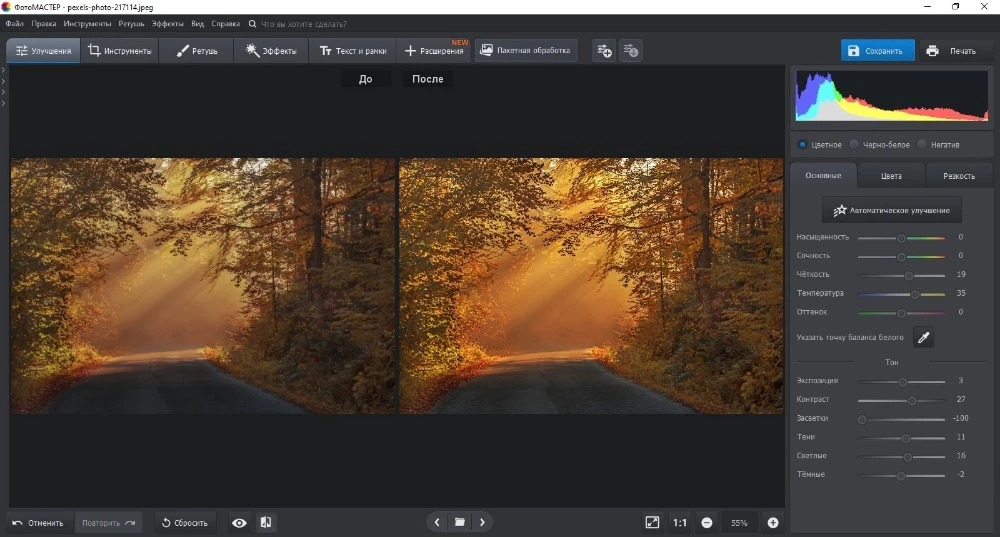
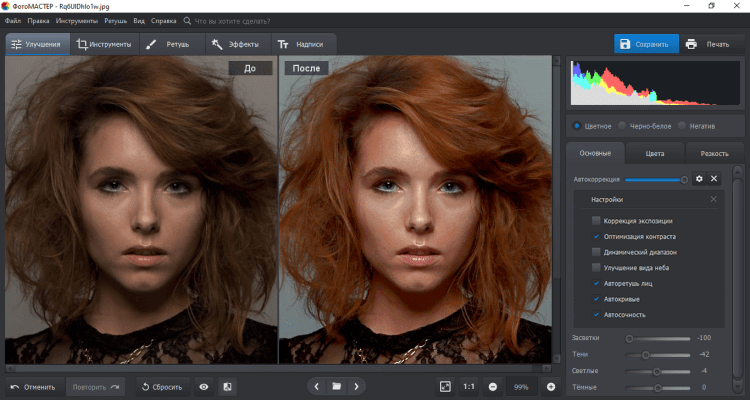
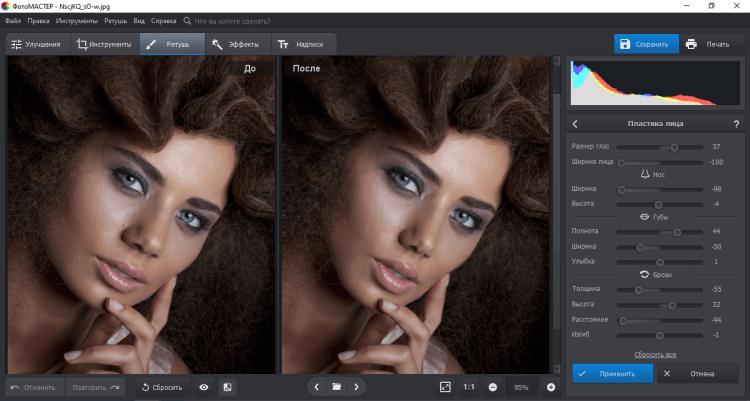
«ФотоМАСТЕР» стоит первым как наиболее сбалансированный вариант для пользователя, которому нужно не только отправить файл на принтер, но и подготовить сам снимок. В рабочем окне доступны коррекция света и цвета, кадрирование, ретушь, удаление объектов, работа с фоном, текстом и пакетной обработкой; кнопка печати находится в основной логике программы, поэтому между обработкой и выводом не требуется отдельный просмотрщик. Функции и интерфейс подробнее разобраны в обзоре «ФотоМАСТЕРа».
Для фотопечати особенно полезны режим сравнения «До/После», гистограмма и ручная доводка. Они помогают остановиться до того, как изображение станет слишком контрастным или насыщенным. Программа подходит и для визуалов небольшого бизнеса: можно выровнять карточки сотрудников, привести изображения товаров к единой яркости, убрать случайные детали в кадре и затем вывести контрольные экземпляры. При сложном цветовом менеджменте и больших профессиональных каталогах её возможности уже не заменяют специализированный RAW-конвертер и печатный RIP, но для бытовой и офисной фотопечати набор функций закрывает большую часть типовых операций.
Плюсы
- Русскоязычный интерфейс и понятное деление инструментов по задачам.
- Обработка и печать находятся в одной цепочке без обязательного экспорта в другое приложение.
- Есть ручная коррекция, ретушь, кадрирование и режим сравнения результата с исходником.
- Подходит для подготовки единичных кадров и серий однотипных изображений.
Минусы
- Не заменяет профессиональный печатный модуль с глубокой автоматизацией цветоуправления.
- Для простого вывода уже готового файла часть редакторских функций будет избыточной.
Кому подойдёт
Подойдёт пользователям Windows и macOS, которым нужен один понятный редактор для подготовки и последующей печати семейных снимков, портретов, фотографий товара, материалов для презентаций и небольших рекламных макетов.
2. GIMP
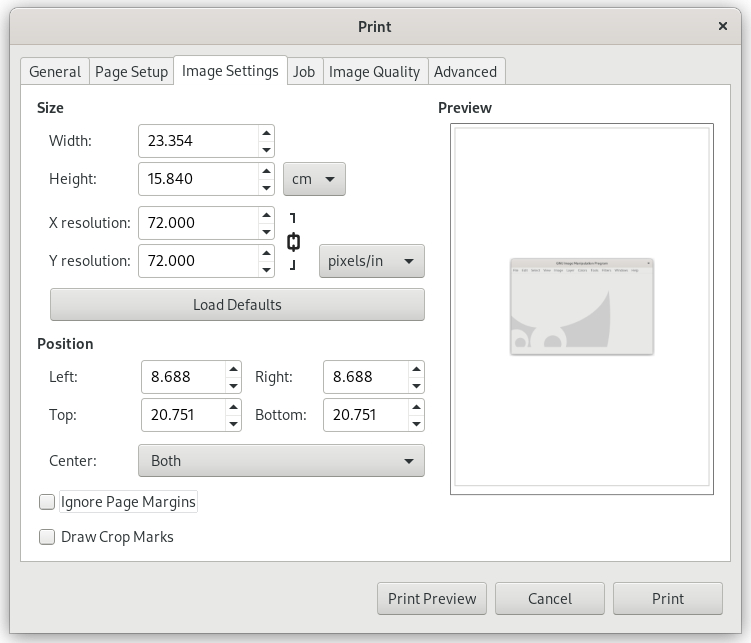
GIMP — свободный кроссплатформенный редактор для Windows, macOS и Linux. В отличие от простых мастеров печати, он даёт точный контроль над изображением до вывода: слои, маски, кривые, цветовые преобразования, изменение размера и локальная коррекция. Команда File → Print открывает собственный печатный модуль, где доступны вкладки Page Setup и Image Settings, а в предпросмотре видно положение снимка на листе. На Xeon Live есть отдельный обзор GIMP с разбором редактора.
Сильная сторона GIMP — возможность подготовить сложный исходник до пикселя, а не сама скорость массовой печати. Например, перед изготовлением POS-материала можно собрать композицию, выровнять фон, проверить размер в пикселях, добавить поля и только затем открыть диалог печати. В нём задаются размеры, разрешение и положение изображения. Для регулярных партий понадобится аккуратно повторять параметры либо строить более автоматизированный процесс, поэтому GIMP лучше рассматривать как мощный редактор с полноценной печатью, а не как менеджер очереди.
Плюсы
- Бесплатный и открытый редактор с поддержкой нескольких операционных систем.
- Сильные инструменты предпечатной коррекции, слоёв, масок и точного изменения размера.
- Собственный диалог печати с настройкой страницы и изображения.
- Хорошо подходит для сложных макетов и ручной подготовки отдельных кадров.
Минусы
- Интерфейс и цветовой рабочий процесс требуют больше времени на освоение.
- Массовая раскладка большого числа фотографий на листах не является основной специализацией.
Кому подойдёт
Подойдёт фотографам, дизайнерам и специалистам по контенту, которым важен глубокий контроль изображения и нужен бесплатный редактор с печатью на Windows, macOS или Linux.
3. «Домашняя Фотостудия»
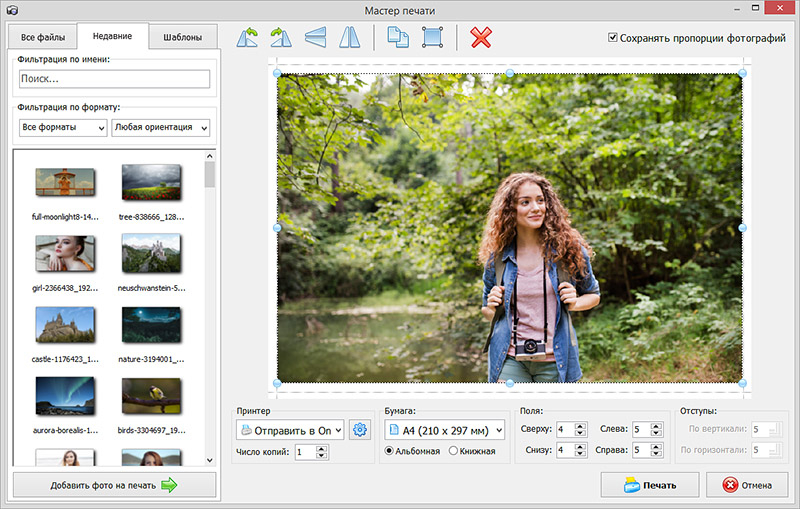
«Домашняя Фотостудия» ориентирована на Windows и строит работу вокруг понятных сценариев обработки. Для печати у программы есть отдельный «Мастер печати»: слева выбираются фотографии, в центре виден макет, а в нижней части задаются принтер, формат бумаги, ориентация, поля и количество копий. Это удобнее стандартного системного окна, когда перед печатью требуется быстро просмотреть несколько файлов и не потерять настройки между шагами. Возможности редактора подробнее описаны в обзоре «Домашней Фотостудии».
Программа полезна там, где фотографии ещё надо привести в порядок: осветлить, кадрировать, добавить рамку или подпись, убрать мелкий дефект. В корпоративном сценарии это может быть серия кадров с мероприятия или фотографии сотрудников для стенда. Ограничение — ориентация на простые пользовательские задачи: для тонкой профильной печати, больших каталогов и сложного управления цветом лучше выбирать более специализированный инструмент.
Плюсы
- Отдельный мастер с предпросмотром и понятными параметрами листа.
- Можно исправить изображение и сразу перейти к печати в одном приложении.
- Подходит для нескольких фотографий и повторяемых бытовых форматов.
Минусы
- Работает только в Windows.
- Продвинутое цветоуправление и промышленная автоматизация не являются основным назначением.
Кому подойдёт
Подойдёт тем, кто хочет привычный Windows-редактор с наглядным мастером печати для семейных фото, офисных стендов, материалов мероприятий и небольших серий.
4. Paint.NET
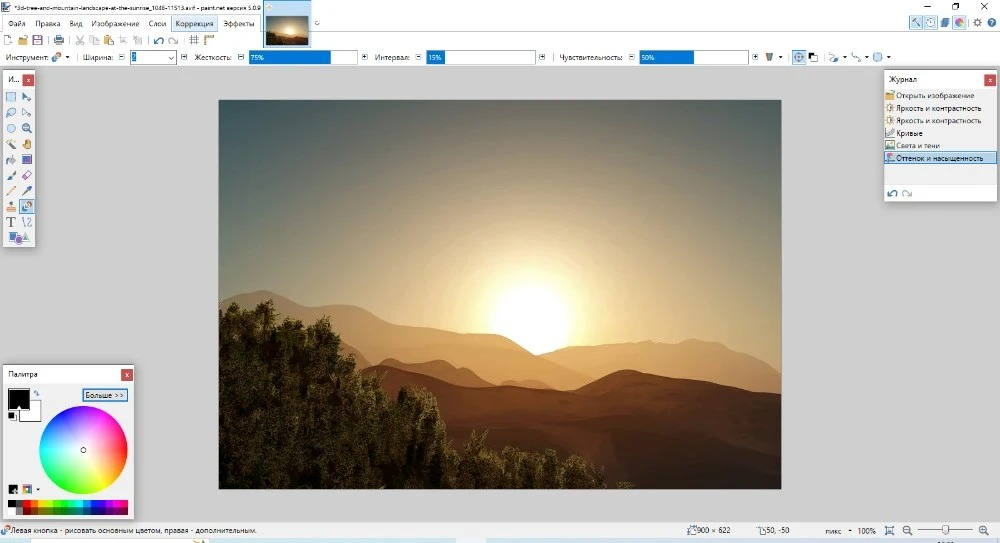
Paint.NET — лёгкий редактор для Windows, который удобен, когда сложная ретушь не нужна, но исходник перед печатью необходимо быстро поправить. В программе есть слои, выделения, изменение размера, обрезка, коррекция яркости и контраста, эффекты и работа с прозрачностью. Команда File → Print передаёт задачу в стандартный интерфейс фотопечати Windows, где уже выбираются принтер, размер изображения и раскладка. Основные инструменты собраны в обзоре Paint.NET.
Такой подход делает Paint.NET хорошим промежуточным звеном: файл редактируется в понятном окне, а специфические свойства бумаги и принтера остаются на стороне Windows и драйвера. Это удобно в офисе, где несколько приложений используют один и тот же принтер и нет смысла осваивать отдельную печатную систему. Обратная сторона — меньше контроля внутри самой программы: шаблоны, контактные листы и сложная серийная раскладка зависят от системного печатного интерфейса.
Плюсы
- Быстро запускается и не перегружен профессиональными панелями.
- Поддерживает слои и основные инструменты подготовки изображения.
- Использует привычный системный интерфейс печати Windows.
Минусы
- Только Windows.
- Печатные макеты и пакетная раскладка ограничены возможностями системного окна.
Кому подойдёт
Подойдёт офисным пользователям и авторам контента, которым нужно быстро исправить один или несколько файлов, а затем вывести их через стандартную печать Windows.
5. Zoner Studio
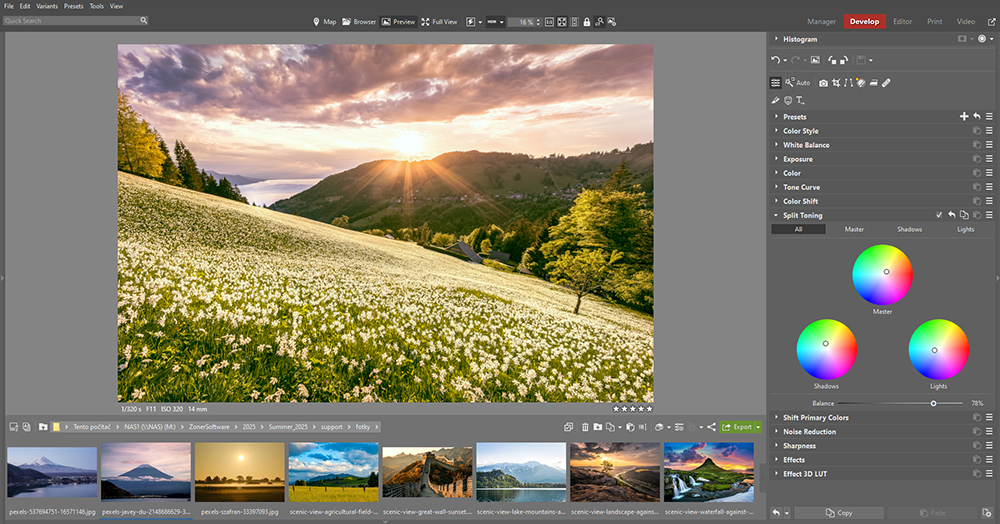
Zoner Studio объединяет каталог фотографий, RAW-обработку, редактирование и вывод. Для печати предусмотрен сценарий с выбором принтера, размера и положения фотографии; в справке отдельно описана печать одного снимка и настройка физического размера с контролем DPI. Это отличает Zoner от простых редакторов, где печать сводится к вызову системного диалога. Подробно рабочая среда разобрана в обзоре Zoner Photo Studio.
Программа особенно уместна, когда печать является продолжением фотоархива. Сначала пользователь сортирует съёмку, отбирает кадры, применяет коррекцию и затем выводит нужные изображения. Такой подход полезен после корпоративной фотосессии, события или предметной съёмки, где из сотен файлов печатается ограниченная выборка. При этом Zoner — не узкая печатная утилита: освоение каталога и редактора имеет смысл, когда этими возможностями действительно пользуются регулярно.
Плюсы
- Каталог, RAW-обработка и печать находятся в едином рабочем пространстве.
- Можно контролировать физический размер и параметры вывода.
- Подходит для отбора и печати фотографий из больших съёмок.
Минусы
- Основная актуальная настольная версия ориентирована на Windows.
- Для редкой единичной печати функциональность каталога может быть избыточной.
Кому подойдёт
Подойдёт фотографам и командам, которые хранят большой фотоархив, делают отбор, обрабатывают RAW и периодически печатают лучшие кадры из тех же коллекций.
6. FastStone Image Viewer
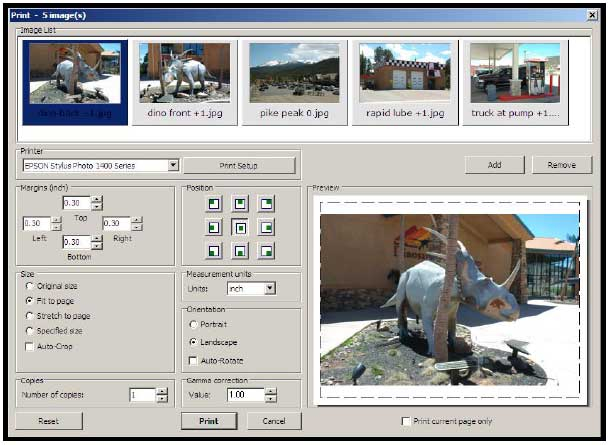
FastStone Image Viewer — быстрый просмотрщик и менеджер изображений для Windows с базовыми инструментами обработки и собственным диалогом печати. В нём можно открыть папку с фотографиями, быстро отобрать нужные кадры, повернуть или обрезать их, скорректировать цвет и затем перейти к печати. На печатном экране задаются размер, положение, ориентация и другие параметры размещения. Возможности просмотрщика подробнее разобраны в обзоре FastStone Image Viewer.
Сильная сторона FastStone — скорость работы с папками. Для пресс-службы или контент-команды это удобный вариант, когда после мероприятия нужно просмотреть десятки кадров, отметить несколько нужных и получить физические копии без запуска тяжёлого редактора. Но сложную ретушь, многослойную композицию и точный профессиональный цветовой препресс лучше выполнять в другом приложении.
Плюсы
- Очень быстрый просмотр больших папок и удобные миниатюры.
- Есть базовая обработка и собственный диалог печати.
- Подходит для отбора фотографий непосредственно перед выводом.
Минусы
- Только Windows.
- Редактор заметно проще полноценных RAW- и растровых пакетов.
Кому подойдёт
Подойдёт тем, кому важнее быстрый отбор и печать уже почти готовых фотографий, чем глубокая ретушь: редакциям, администраторам контента и владельцам больших локальных архивов.
7. PrintStation
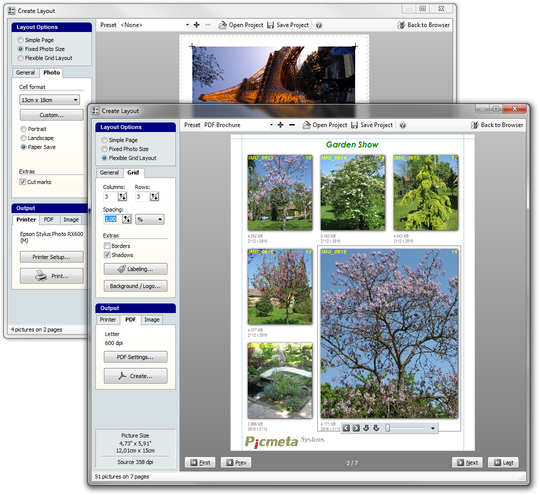
PrintStation — специализированная Windows-утилита, где центральной задачей является не ретушь, а размещение фотографий на страницах. Программа умеет создавать сеточные макеты, контактные листы, каталоги, альбомные страницы и раскладки для нескольких снимков. В интерфейсе видны параметры количества строк и столбцов, отступов, подписей и размера ячейки, а результат можно отправлять на принтер или формировать как документ.
Это полезно для задач, где десятки изображений должны выглядеть единообразно: контактные листы с фотосъёмки, подборка референсов, протокол съёмки товара, внутренний каталог, лист с несколькими вариантами макета. PrintStation экономит время на ручном копировании картинок в текстовый или графический редактор. Зато для ретуши портретов и сложной коррекции света исходники лучше подготовить заранее.
Плюсы
- Сильная автоматизация раскладки множества фотографий на листах.
- Контактные листы, подписи и повторяемые сетки.
- Хорошо подходит для партий и каталогов.
Минусы
- Только Windows.
- Минимальные возможности художественной обработки по сравнению с фоторедакторами.
Кому подойдёт
Подойдёт фотографам, контент-командам и небольшим производственным процессам, где часто нужно печатать сетки, контактные листы и большие подборки изображений с одинаковой структурой.
8. «ФотоКОЛЛАЖ»
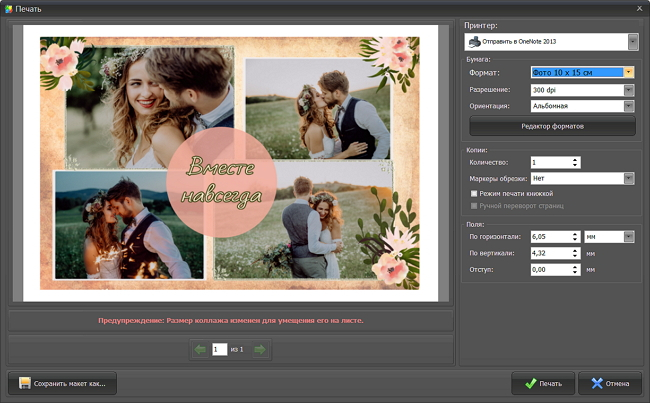
«ФотоКОЛЛАЖ» нужен, когда результатом должна стать не одна фотография, а собранный лист: коллаж, открытка, фотопанель, подборка «до/после» или несколько кадров в единой композиции. После создания макета программа открывает отдельное окно печати, где видны выбранный принтер, формат отпечатка, разрешение, ориентация, количество копий и поля. В обзоре «ФотоКОЛЛАЖа» отдельно показана логика работы с композициями.
Для маркетинговых задач это удобный способ быстро собрать физический мудборд, презентационный лист или фотоподборку для обсуждения на встрече. В отличие от PrintStation программа сильнее в декоративной композиции, а не в строгих каталогах. Поэтому её имеет смысл выбирать, когда важны оформление, фон, рамки и свободное расположение элементов. Для одиночных фотографий без композиции специализированный коллажный редактор будет лишним шагом.
Плюсы
- Свободная компоновка нескольких изображений и готовые шаблоны.
- Отдельное окно печати с форматом, разрешением, полями и ориентацией.
- Подходит для визуальных подборок, открыток и презентационных листов.
Минусы
- Не самый рациональный выбор для простой печати одиночных кадров.
- Точная фотолабораторная автоматизация не является основной задачей.
Кому подойдёт
Подойдёт дизайнерам, маркетологам, преподавателям и домашним пользователям, которым нужно печатать не только фотографии, но и оформленные композиции из нескольких кадров.
9. PhotoScape и PhotoScape X
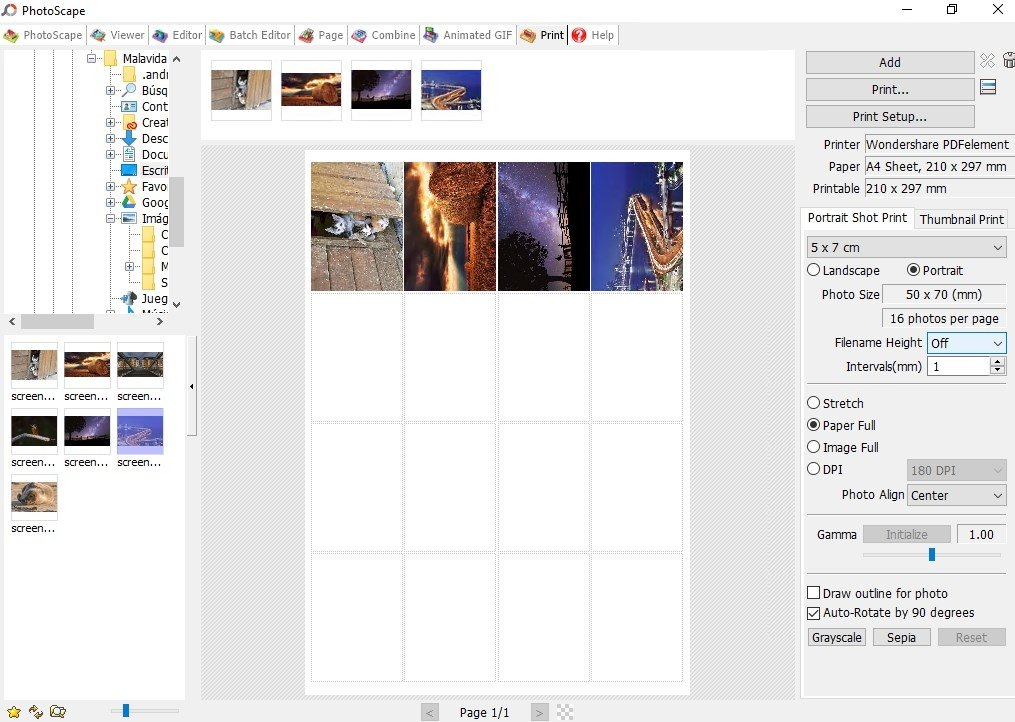
Семейство PhotoScape объединяет несколько утилит для повседневной работы с изображениями: просмотр, редактор, пакетные действия, коллажи и печать. Классический PhotoScape остаётся знакомым вариантом для Windows, а PhotoScape X развивает ту же идею на Windows и macOS. Печатный модуль строится вокруг миниатюр, страницы и шаблона размещения, поэтому несколько кадров можно собрать без отдельного макетного редактора. Современная ветка продукта подробнее описана в обзоре PhotoScape X.
PhotoScape удобен своей модульностью: пользователь не открывает сложную рабочую среду, а выбирает конкретную задачу. Для печати это снижает число лишних панелей и помогает быстро расставить изображения. Ограничение проявляется при серьёзной ретуши и точном препрессе: инструменты ориентированы на повседневную обработку, а не на профессиональную цветокоррекцию с детальными профилями печатной цепочки.
Плюсы
- Есть отдельный модуль для печати и размещения нескольких фотографий.
- Простая пакетная обработка и быстрые вспомогательные инструменты.
- PhotoScape X доступен на Windows и macOS.
Минусы
- Модули редактирования проще профессиональных фоторедакторов.
- Классический PhotoScape и PhotoScape X различаются интерфейсом и набором возможностей.
Кому подойдёт
Подойдёт пользователям, которым нужен набор простых фотоинструментов в одном приложении: быстро поправить кадры, собрать несколько изображений на странице и отправить их на печать.
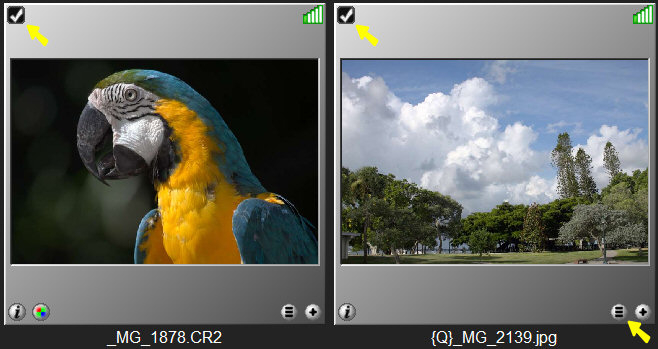
10. Qimage Ultimate
Qimage Ultimate — одна из наиболее специализированных программ в подборке. Она создана прежде всего для Windows-фотопечати и делает акцент на очереди, раскладке, интерполяции, управлении цветом и повторяемых настройках принтера. Для пользователя, который регулярно печатает фотографии на одном или нескольких устройствах, это ближе к рабочей станции печати, чем к обычному редактору.
Qimage особенно полезен, когда важна предсказуемость партии: можно выстраивать очередь, размещать несколько отпечатков, сохранять настройки и возвращаться к типовым заданиям. Сильные возможности требуют понимания того, как работают драйвер, профиль и носитель. Если задача сводится к одной фотографии раз в месяц, интерфейс окажется сложнее необходимого; зато при регулярной фотопечати такая глубина перестаёт быть недостатком.
Плюсы
- Специализация на фотопечати, очередях и повторяемых настройках.
- Развитые средства раскладки и цветоуправления.
- Подходит для регулярных серий и требовательных фотопринтеров.
Минусы
- Только Windows.
- Выше порог освоения, чем у простых мастеров печати.
Кому подойдёт
Подойдёт фотографам и небольшим студиям, которые печатают регулярно, хотят контролировать цвет и раскладку и готовы разобраться в настройках печатной цепочки.
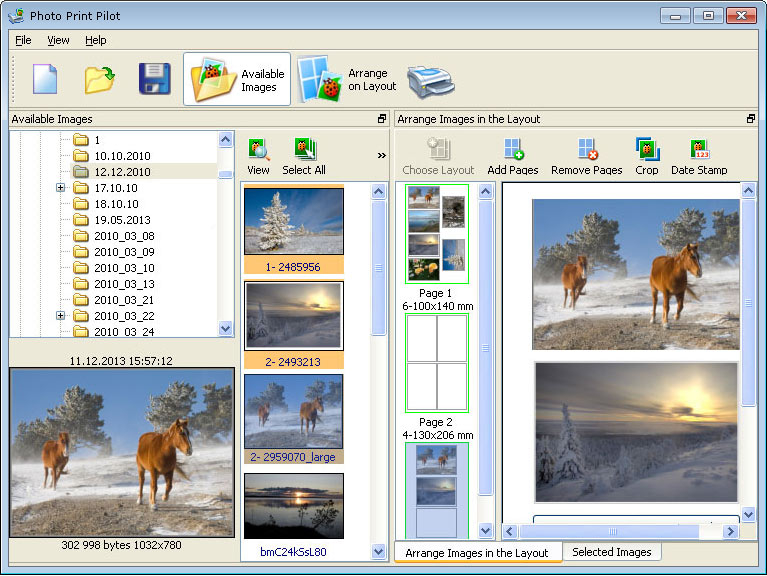
11. Photo Print Pilot
Photo Print Pilot построен вокруг шаблонов фотопечати. Пользователь выбирает изображения из папок, задаёт подходящий шаблон и размещает несколько фотографий на странице. Перед выводом можно кадрировать область, добавлять дату и менять расположение. Отдельные версии программы существуют для Windows и macOS, поэтому логика подходит и для смешанного парка компьютеров, хотя интерфейс платформ отличается.
Утилита хороша там, где повторяется один и тот же физический формат: например, несколько небольших кадров на листе, серия фотографий для альбома или стандартная раскладка. В отличие от универсальных редакторов Photo Print Pilot не пытается закрыть ретушь и сложную цветокоррекцию — исходники должны быть готовы заранее. Зато меньше риск, что пользователь потеряется в инструментах, не связанных с печатью.
Плюсы
- Шаблонный подход и удобное размещение нескольких фотографий на листе.
- Можно брать изображения из разных папок и кадрировать их перед выводом.
- Есть варианты программы для Windows и macOS.
Минусы
- Редактирование ограничено по сравнению с полноценными фоторедакторами.
- Подходит главным образом для заранее подготовленных файлов.
Кому подойдёт
Подойдёт тем, кто регулярно печатает фотографии стандартными наборами и хочет отдельную компактную программу для раскладки без сложного редактора.
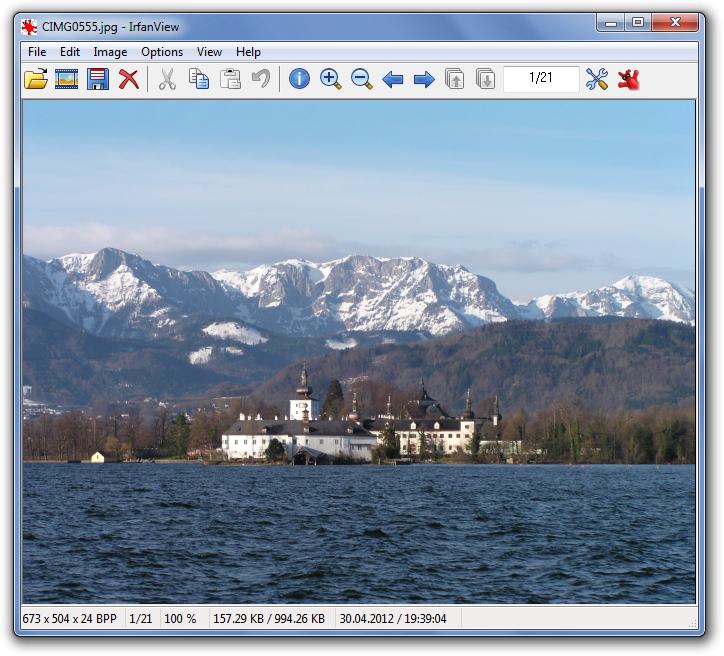
12. IrfanView
IrfanView — очень лёгкий Windows-просмотрщик, который умеет не только открывать большое число графических форматов, но и печатать изображения. В диалоге File → Print можно выбрать принтер и ориентацию, вызвать настройки устройства, печатать в исходном размере, вписать снимок в страницу или растянуть его, а также учитывать записанное в файле значение DPI. Для знакомства с остальными функциями есть обзор IrfanView.
Главное преимущество IrfanView — минимальная задержка между папкой и готовым заданием. Если фотографии уже обработаны, запуск тяжёлого редактора не нужен. Это полезно для служебных изображений, фотографий объектов, быстрых доказательных отпечатков и рабочих подборок. Но именно простота означает ограничение: цветокоррекцию, ретушь и продуманную сетку большого числа кадров лучше делать в другом приложении.
Плюсы
- Очень быстрый запуск и просмотр папок.
- Понятный диалог печати с несколькими режимами масштабирования.
- Есть пакетные операции и контактные листы.
Минусы
- Только Windows.
- Инструменты художественной обработки ограничены.
Кому подойдёт
Подойдёт пользователям, которые получают уже готовые изображения и хотят максимально быстро просмотреть, при необходимости слегка исправить и распечатать их без тяжёлого программного пакета.
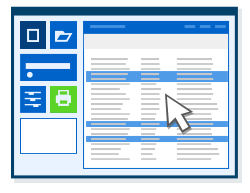
13. Print Conductor
Print Conductor — это не фоторедактор, а система пакетной печати для Windows. Она принимает список документов и изображений, позволяет выбрать принтер и отправить всю очередь без ручного открытия каждого файла. Для изображений предусмотрены параметры DPI, масштабирования, цвета, ориентации, выравнивания и полей; можно работать с локальными, сетевыми и виртуальными принтерами. Сценарии пакетного вывода дополнительно разобраны в обзоре Print Conductor.
В фотосценарии Print Conductor полезен тогда, когда обработка уже завершена, а узкое место — сама отправка десятков файлов. Например, PR-команда готовит папку фотографий для стенда, а административный сотрудник должен распечатать всю подборку в заданном порядке. Программа сокращает повторяющиеся клики и умеет формировать отчёт о задании. Для индивидуальной ретуши и свободной композиции она не предназначена, поэтому её место — последняя стадия процесса.
Плюсы
- Сильная пакетная печать без открытия каждого файла вручную.
- Поддерживает изображения вместе с множеством других форматов.
- Есть сортировка, сохранение списков, настройки отдельных файлов и отчёты.
Минусы
- Только Windows.
- Не редактирует фотографию как полноценный фоторедактор.
Кому подойдёт
Подойдёт офисам, агентствам и отделам коммуникаций, где готовые изображения печатаются большими партиями и важны очередь, порядок, повторяемость и отчётность.
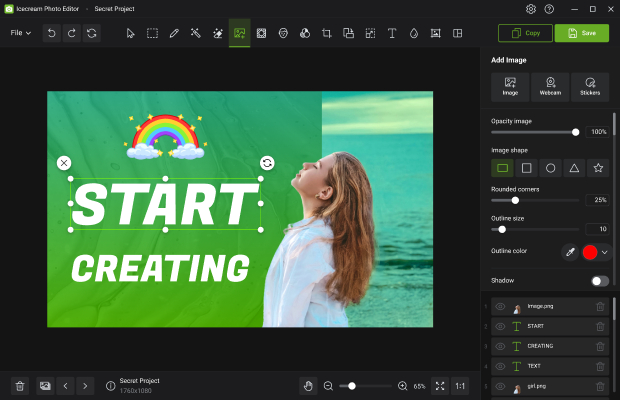
14. Icecream Photo Editor
Icecream Photo Editor — простой Windows-редактор с менеджером фотографий, кадрированием, изменением размера, фильтрами, текстом, рамками и коллажами. В источниках по фотопечати он ценен как лёгкий вариант для подготовки снимка и последующего вывода: через меню файла запускается печатный процесс, а на стадии предпросмотра выбираются параметры страницы и устройство.
Сценарий здесь проще, чем в GIMP или Zoner Studio: открыть кадр, исправить основные дефекты, привести размер и композицию, затем печатать. Для маркетинговой команды программа может быть полезна как рабочее приложение на компьютере, где не требуется сложная графика. Однако её набор инструментов ограничен базовой обработкой; если нужны RAW-каталог, развитые маски или строгий профильный препресс, лучше выбрать другой вариант.
Плюсы
- Понятные базовые инструменты редактирования и менеджер фотографий.
- Кадрирование, ресайз, коллажи и оформление в одном окне.
- Подходит для простого рабочего процесса на Windows.
Минусы
- Только Windows.
- Нет глубины профессиональных редакторов и специализированных печатных систем.
Кому подойдёт
Подойдёт пользователям, которым нужен несложный редактор для подготовки обычных JPG, PNG и других распространённых файлов перед домашней или офисной печатью.
Приложения для iPhone и Android
Мобильная печать удобна, когда фотография уже находится на смартфоне и не требует сложной предпечатной обработки. Здесь важно различать редакторы и печатные клиенты. Редактор улучшает файл, но сам может не управлять принтером. Печатный клиент, наоборот, умеет найти устройство, выбрать бумагу и отправить задание, но почти не редактирует изображение. В рабочем процессе эти роли нередко дополняют друг друга.
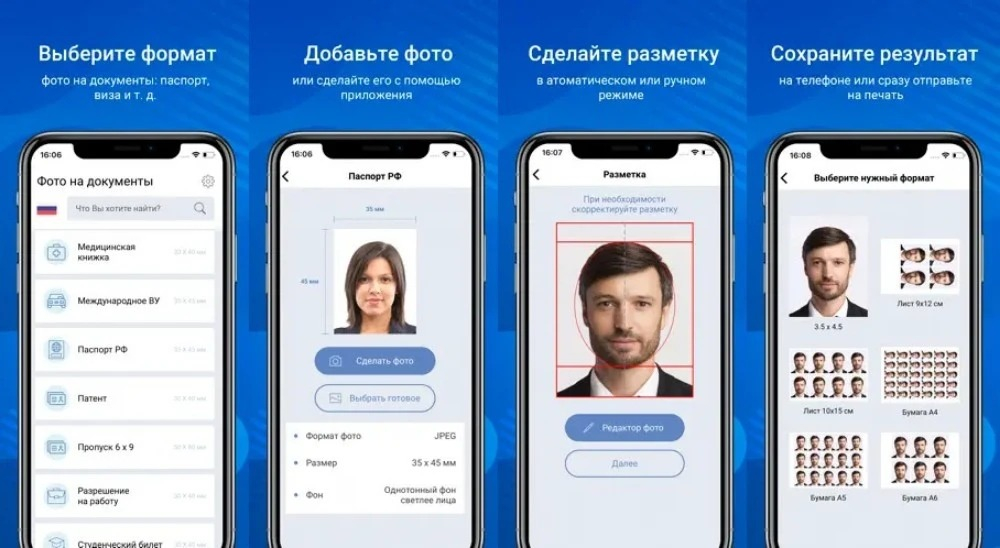
15. «Фото на документы»
«Фото на документы» — мобильное приложение, ориентированное на стандартизированные портретные форматы. В интерфейсе пользователь выбирает тип документа, добавляет фотографию, выравнивает лицо и получает раскладку нескольких экземпляров на одном листе. Это отличается от обычного фоторедактора: здесь задача не «сделать красивее», а получить заданный размер и разумно использовать лист при печати нескольких копий. Возможности подготовки таких кадров описаны в обзоре «Фото на документы».
Такой сценарий полезен не только для личных документов. Небольшие компании печатают фотографии на пропуска, анкеты, внутренние карточки и бейджи, где повторяемость размера важнее художественной обработки. Перед фактической подачей фотографии в государственную или визовую систему всё равно нужно сверять актуальные требования конкретного документа: приложение помогает с макетом, но не отменяет нормативы принимающей организации.
Плюсы
- Готовые документные форматы и автоматизированная раскладка нескольких копий.
- Понятный мобильный процесс от снимка до листа для печати.
- Экономит время на ручном создании сетки одинаковых портретов.
Минусы
- Узкая специализация на документных фотографиях.
- Требования к официальным документам необходимо проверять отдельно для конкретной услуги.
Кому подойдёт
Подойдёт для пропусков, анкет, внутренних карточек, бейджей и других задач, где нужны несколько одинаковых портретов фиксированного размера на одном листе.
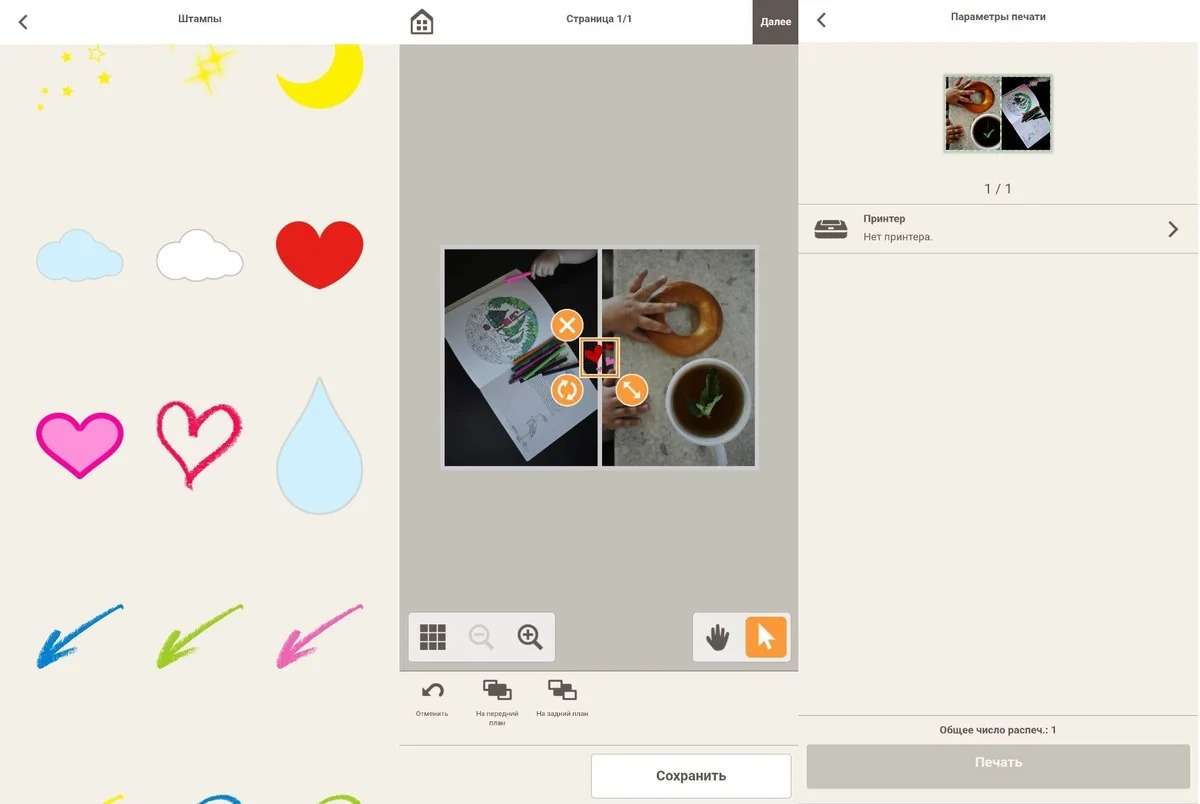
16. Canon Easy-PhotoPrint Editor
Canon Easy-PhotoPrint Editor — фирменное приложение для совместимых принтеров Canon. Его сильная сторона — не универсальная ретушь, а готовые шаблоны и прямой путь к печати: фотографию можно разместить в макете, задать размер и отправить на устройство из экосистемы Canon. Приложение доступно на мобильных платформах, а также имеет настольные варианты.
Для бизнеса фирменный клиент полезен своей предсказуемостью: когда в офисе используется конкретный Canon, сотруднику не нужно подбирать сторонний драйверный интерфейс. Но эта же привязка является ограничением. Если в компании смешанный парк принтеров разных производителей, универсальная программа или системная печать даст более ровный процесс между устройствами.
Плюсы
- Прямая интеграция с поддерживаемыми принтерами Canon.
- Шаблоны и макеты для фотографий и печатных проектов.
- Мобильный сценарий без обязательного переноса файла на компьютер.
Минусы
- Наибольшая польза раскрывается только с совместимыми устройствами Canon.
- Редактор не заменяет полноценную предпечатную обработку сложных снимков.
Кому подойдёт
Подойдёт владельцам совместимых Canon PIXMA, SELPHY и других поддерживаемых моделей, которым важен простой фирменный путь от фотографии на смартфоне до готового отпечатка.
17. Snapseed
Snapseed — мобильный фоторедактор Google для Android и iOS. Он не является драйвером принтера: его роль в этой подборке — качественно подготовить фотографию на телефоне перед передачей в системную печать или фирменное приложение производителя принтера. В Snapseed есть коррекция экспозиции и цвета, кадрирование, перспектива, выборочные правки, ретуширующий инструмент и работа с RAW.
В мобильном рабочем процессе это важное разделение. Сначала в Snapseed выравнивают горизонт, правят баланс белого и обрезают кадр под нужную пропорцию, затем сохраняют готовый файл и печатают через доступный на устройстве модуль. Такой подход удобен для оперативных фотографий с мероприятий или торговых точек. Но параметры бумаги, лотка и качества нужно контролировать уже на этапе печатного приложения.
Плюсы
- Сильная мобильная коррекция света, цвета, геометрии и локальных областей.
- Работает на Android и iOS и подходит для подготовки как обычных фотографий, так и поддерживаемых RAW-исходников.
- Удобен для подготовки снимка непосредственно на телефоне.
Минусы
- Не управляет принтером как специализированный печатный клиент.
- Технические параметры листа и устройства задаются в другом модуле.
Кому подойдёт
Подойдёт тем, кто снимает и обрабатывает на смартфоне, но хочет перед печатью сделать более аккуратную цветовую и композиционную подготовку.
18. NokoPrint
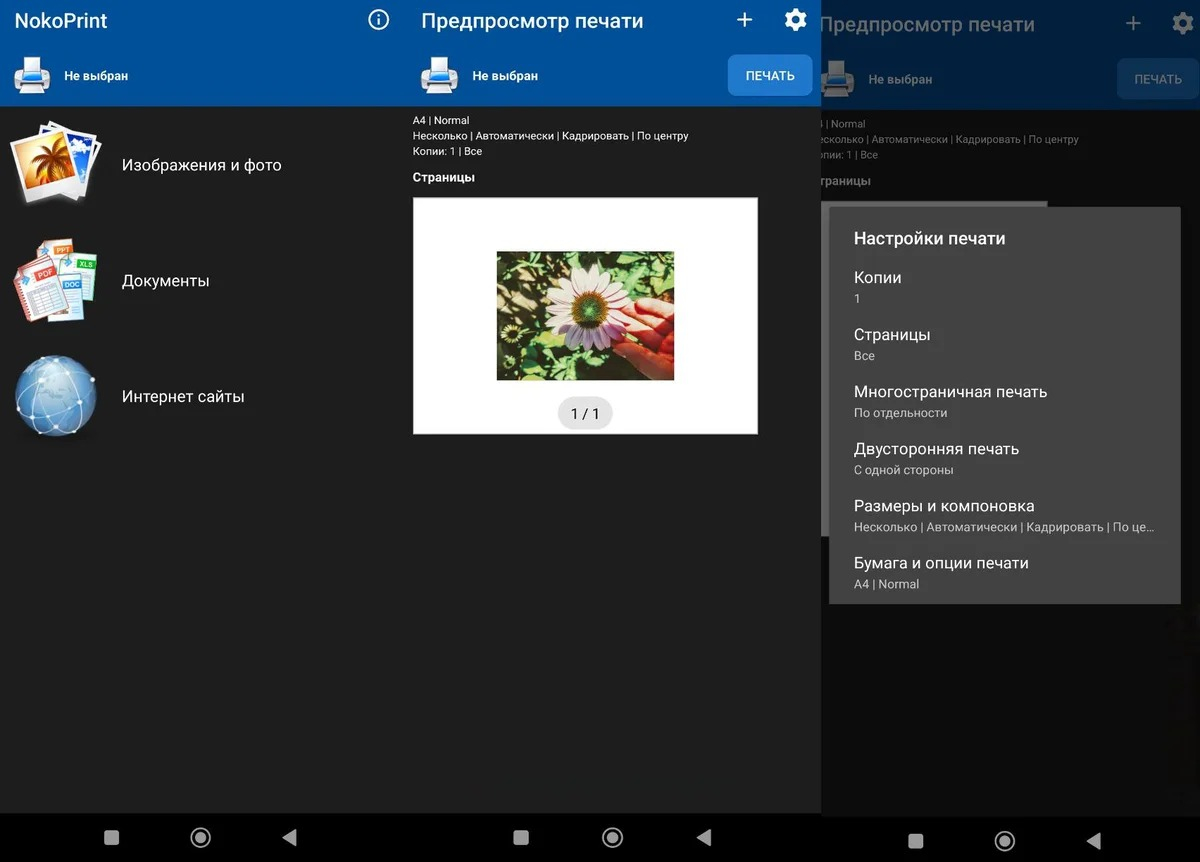
NokoPrint — мобильный печатный клиент, рассчитанный именно на отправку файлов с телефона. Он поддерживает фотографии и изображения, показывает предпросмотр и даёт выбрать параметры вроде бумаги, количества копий, цветного или монохромного вывода, а на совместимом оборудовании — печать без полей. В отличие от Snapseed здесь центр процесса — принтер, а не художественная обработка кадра.
Приложение удобно в смешанной среде, где нужно печатать со смартфона без отдельного ПК. Перед отправкой всё равно стоит проверить исходный размер и кадрирование: печатный клиент может масштабировать файл, но не исправит плохую композицию или недостаточную детализацию. Для ответственных материалов сначала подготовьте файл в редакторе, затем используйте NokoPrint как транспорт до устройства.
Плюсы
- Печать фотографий и документов со смартфона с предпросмотром.
- Работа с широким набором принтеров и базовых параметров задания.
- Поддержка мобильного сценария без компьютера.
Минусы
- Возможности зависят от конкретной модели принтера и доступного драйвера.
- Редактирование фотографии ограничено по сравнению с отдельным фоторедактором.
Кому подойдёт
Подойдёт пользователям Android, iPhone и iPad, которым нужна универсальная мобильная отправка фотографий на принтер и которые готовы выполнять серьёзную коррекцию изображения в отдельном редакторе.
Как выбрать программу под рабочий сценарий
Самая практичная стратегия — выбирать не по длине списка функций, а по узкому месту процесса. Если больше времени уходит на исправление снимков, нужен редактор. Если сотрудники часами раскладывают фотографии по листам, нужен PrintStation, Photo Print Pilot или «ФотоКОЛЛАЖ». Если проблема начинается после подготовки — десятки файлов приходится открывать и отправлять вручную — полезнее Print Conductor. Если печать идёт с телефона на фирменный принтер, специализированное мобильное приложение окажется проще настольного пакета.
Карточки товара и материалы для розницы
Для карточек товара обычно важны одинаковый фон, корректный свет, резкость по объекту и повторяемый размер. На этапе подготовки удобны «ФотоМАСТЕР», GIMP, Zoner Studio или Paint.NET. После обработки серия должна иметь одинаковые физические пропорции: если часть кадров 4:3, а часть 2:3, автоматическое заполнение листа будет обрезать их по-разному. Перед большой партией распечатайте один лист с характерными примерами: светлый товар, тёмный товар, мелкая фактура и нейтральный фон.
Фотографии с мероприятий и PR-наборы
После события обычно есть много похожих кадров, но печатать нужно ограниченную выборку. Быстрый просмотр и отбор удобнее делать в FastStone или Zoner Studio. Если затем требуется контактный лист для согласования, PrintStation сокращает время на ручную раскладку. Для финальных портретов полезна аккуратная коррекция без агрессивного сглаживания кожи: физический отпечаток хорошо показывает неестественные переходы и ореолы от чрезмерной локальной обработки.
Презентации, стенды и внутренние коммуникации
Для презентационного листа часто нужно соединить несколько фотографий, добавить подпись и оставить визуально ровные поля. Здесь «ФотоКОЛЛАЖ» быстрее обычного фоторедактора, а PrintStation удобнее, если макет строгий и повторяется. Внутренний стенд с фотографиями сотрудников лучше сначала собрать на одном контрольном листе: так проще увидеть, отличаются ли снимки по яркости, масштабу лица и цвету фона.
Регулярная фотопечать в небольшой студии
Если принтер используется постоянно, критерии меняются. Важны сохранённые настройки, профили бумаги, повторяемый физический размер и минимальное число ручных подтверждений. Qimage Ultimate здесь логичнее простого редактора, потому что печать — его основная специализация. При смешанных партиях документов и изображений полезен Print Conductor. Фоторедактор остаётся первым этапом, но не обязан быть тем же приложением, которое управляет очередью.
Печать со смартфона в полевых условиях
На выставке, в торговой точке или на выездном мероприятии важна скорость. Снимок можно поправить в Snapseed, затем передать в Canon Easy-PhotoPrint Editor или NokoPrint. Перед началом смены стоит один раз проверить связку телефон–принтер–бумага на тестовом кадре и не менять параметры без необходимости. Это снижает риск, что разные сотрудники получат разные масштабы и цветовой режим на одном и том же устройстве.
Типичные ошибки, из-за которых отпечаток приходится переделывать
Контрольный чек-лист перед печатью партии
- Сохраните исходные фотографии отдельно и работайте с копиями.
- Отберите только финальные кадры, чтобы случайно не отправить на принтер черновик или дубль.
- Проверьте ориентацию и композицию под физический формат отпечатка.
- Сопоставьте размер изображения в пикселях с предполагаемым физическим размером и рабочим PPI.
- Убедитесь, что лица, логотипы и текст не стоят вплотную к краям кадра.
- Проверьте баланс белого, нейтральные серые участки и чрезмерную насыщенность.
- Выберите в драйвере фактический размер и тип бумаги.
- Проверьте, кто управляет цветом: приложение или драйвер принтера.
- Откройте предпросмотр и убедитесь, что масштаб не меняется неожиданно.
- Распечатайте один контрольный экземпляр или тестовый лист с несколькими характерными кадрами.
- Оцените тест при обычном освещении, а не только рядом с ярким монитором.
- После подтверждения параметров печатайте серию без лишних изменений настроек.
Если исходники пришли из камеры в RAW, сначала завершите проявку и только потом создавайте печатную версию. Материал о том, как обрабатывать RAW-фотографии, помогает выстроить этот этап до экспорта. Для PNG и других растровых файлов полезно отдельно проверять физический смысл разрешения: разбор разрешения PNG, PPI и пикселей снижает риск случайно менять только метаданные вместо реального размера.
Как измерить качество процесса, а не только красивый отпечаток
Для рабочей команды хороший результат — это не единичная удачная фотография, а повторяемая система. После нескольких партий можно измерять четыре простых показателя. Первый — доля перепечаток: сколько листов пришлось повторить из-за неправильного масштаба, цвета, ориентации или выбранного файла. Второй — время подготовки партии от готовой папки до запуска печати. Третий — число ручных действий на один файл. Четвёртый — стабильность результата: одинаковы ли размеры и цветовой характер при повторе задания через неделю.
- Доля перепечаток. Считайте листы, которые пришлось повторить из-за ошибки процесса. Снижение этого показателя напрямую отражает экономию бумаги и времени.
- Время на партию. Замерьте отдельно подготовку файлов и фактическую отправку в очередь. Так видно, нужен ли вам более сильный редактор или пакетная печатная утилита.
- Число ручных операций. Если сотрудник десять раз открывает одинаковые окна для каждого файла, шаблон или очередь дадут больший эффект, чем новый фильтр обработки.
- Повторяемость размера. Контрольная линейка и один эталонный файл быстро показывают, не изменился ли масштаб после обновления драйвера или выбора другого режима.
- Повторяемость цвета. Храните небольшой набор тестовых кадров с кожей, нейтральным серым, насыщенными цветами и тенями. Он помогает сравнивать бумагу и настройки без субъективной памяти.
После такого измерения выбор программы становится проще. Если перепечатки возникают из-за кадрирования — улучшайте предпечатный этап. Если ошибки появляются в очереди — переходите к пакетной утилите. Если результат меняется при каждой бумаге — наводите порядок в драйвере и профилях. Если основная потеря времени связана с ручной раскладкой — используйте шаблонную программу. Это превращает выбор софта из вкусового спора в оптимизацию конкретного процесса.
Итоги
Для большинства пользователей оптимален редактор, который позволяет подготовить фотографию и без лишних переходов отправить её на принтер. Поэтому первым в рейтинге стоит «ФотоМАСТЕР»: он сочетает коррекцию, ретушь, кадрирование и прямой переход к печати. GIMP лучше при сложной ручной обработке, Zoner Studio — при работе с фотоархивом и RAW, FastStone и IrfanView — для быстрого просмотра готовых файлов. PrintStation, Photo Print Pilot и Qimage Ultimate сильнее там, где печать и раскладка сами становятся основной задачей.
Для серий и офисных очередей отдельного внимания заслуживает Print Conductor: он снимает проблему многократного открытия файлов. «ФотоКОЛЛАЖ» полезен для оформленных листов и подборок, а мобильная связка Snapseed плюс фирменный или универсальный печатный клиент закрывает оперативный сценарий со смартфона. Финальный выбор стоит делать по тому, где возникает больше ошибок: в обработке, размерах, компоновке, цвете или отправке задания.
Независимо от программы, качество печати определяется всей цепочкой. Достаточное число пикселей, корректная композиция, согласованные настройки бумаги и цвета, предпросмотр и один контрольный отпечаток дают больше, чем попытка компенсировать ошибку максимальным качеством принтера. Когда эти параметры зафиксированы, даже простая программа обеспечивает предсказуемый результат, а более сложный инструмент действительно экономит время вместо того, чтобы добавлять новые настройки.