Как сделать коллаж из фото: 5 способов для компьютера, браузера и телефона

Коллаж полезен не только как способ собрать памятные фотографии. В работе с контентом он помогает показать несколько ракурсов продукта, свести в один кадр этапы проекта, сделать визуальный отчёт, мудборд или компактную подборку для презентации. Ниже — пять практических способов: от ручной сборки на компьютере до быстрых вариантов в браузере и на телефоне.
Отдельный материал Xeon Live о том, как сделать коллаж на компьютере, телефоне и в браузере, можно использовать как дополнительную памятку. Здесь акцент сделан на рабочем процессе: как подобрать формат, не потерять важные части снимков, выстроить композицию и проверить результат перед публикацией.
Сначала определите задачу коллажа
У коллажа есть конкретная функция: он должен быстро объяснять связь между несколькими изображениями. Поэтому начинать удобнее не с выбора рамки, фона или декоративных элементов, а с ответа на вопрос, что зритель должен понять за первые несколько секунд. Для отчёта важна последовательность событий, для карточки товара — различия между деталями, для портфолио — единый стиль, для мудборда — настроение и визуальное направление.
На практике полезно заранее сформулировать один главный смысл. Например: показать четыре варианта упаковки, сравнить исходный и обработанный кадр, собрать фотографии мероприятия в короткую историю или показать товар в разных сценариях использования. Когда смысл один, проще решить, какой снимок сделать доминирующим, какие оставить вспомогательными и какие вообще убрать.
- Сетка. Подходит для сравнения, каталога, серии однотипных кадров и отчёта. Здесь важны ровные поля, одинаковый ритм и предсказуемое чтение слева направо или сверху вниз.
- Свободная композиция. Подходит для эмоциональных подборок, постеров и мудбордов. Кадры можно частично перекрывать, поворачивать и делать разного размера, но у композиции всё равно должен быть визуальный центр.
- До и после. Работает, когда нужно продемонстрировать изменение. Половины или две крупные области должны иметь сопоставимый масштаб и одинаковую логику кадрирования.
- История из нескольких кадров. Визуальная последовательность строится как мини-сценарий: общий план, деталь, действие, результат. Такой подход хорошо подходит для кейсов и событийного контента.
- Мудборд. В нём важна не хронология, а согласованность цвета, фактур, типографики и настроения. Для более глубокого разбора можно посмотреть материал о том, как собрать мудборд.
Если изображения различаются по ориентации и пропорциям, сначала выберите будущий холст. Без этого редактор будет вынужден обрезать фотографии случайно, а важные детали могут оказаться возле края. Для публикации в ленте, презентации или на сайте задавайте холст под конкретное место размещения и только после этого подгоняйте исходники.
Подготовьте исходники до сборки
Сильный коллаж чаще получается из небольшого, тщательно отобранного набора фотографий. Десять похожих кадров не делают композицию информативнее: они конкурируют между собой. Лучше выбрать фотографии, которые отличаются по плану, ракурсу или функции. Один снимок может задавать контекст, второй показывать деталь, третий — человека или действие, четвёртый — итог.
Перед сборкой проверьте резкость, экспозицию и цвет. Снимки с разной температурой света, контрастом и насыщенностью могут выглядеть так, будто взяты из несвязанных проектов. Базовая обработка должна привести их к сопоставимому виду, но не делать одинаковыми любой ценой. Если один кадр снят ночью, а другой днём, достаточно убрать явные цветовые перекосы и сохранить естественную разницу условий.
Кадрирование удобнее делать осознанно: сначала определить, какая часть фотографии должна остаться видимой в конкретной ячейке, а затем подрезать изображение. В отдельной инструкции Xeon Live разобрано, как обрезать фотографию без потери важных деталей. Для коллажа особенно важно не прижимать лица, логотипы и текст к краям рамки.
- Удалите дубли. Если два снимка сообщают одно и то же, оставьте более выразительный или технически качественный.
- Сведите яркость. Очень светлый кадр рядом с несколькими тёмными может случайно стать главным, даже если по смыслу он второстепенный.
- Проверьте фон. Слишком пёстрый задний план в нескольких ячейках создаёт визуальный шум. Иногда помогает более плотное кадрирование.
- Сохраните оригиналы. Работайте с копиями, особенно если планируется сильная обрезка, маски или удаление фона.
- Определите финальный размер. Так проще понимать, насколько мелкие детали и подписи останутся читаемыми после экспорта.
На компьютере
1. ФотоМАСТЕР — ручной коллаж с контролем каждого изображения
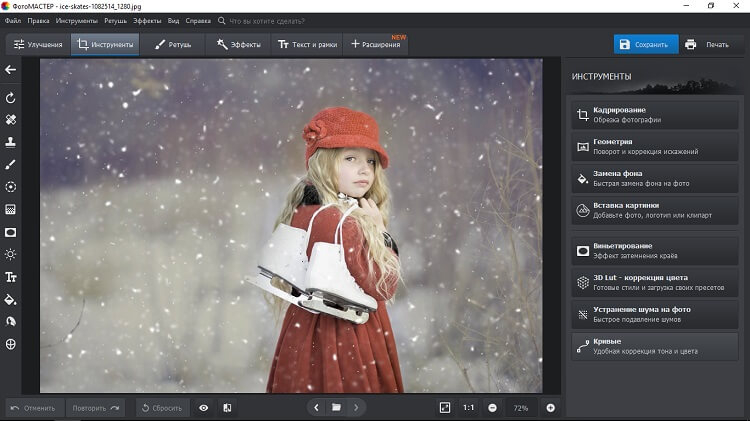
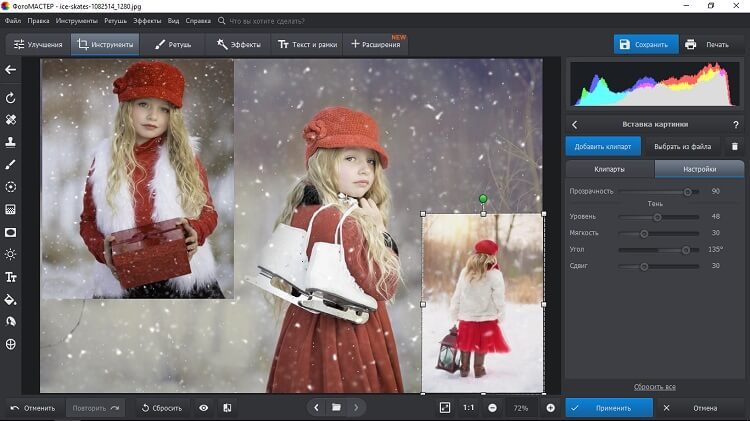
ФотоМАСТЕР позволяет собрать коллаж через инструмент вставки изображений: один кадр используется как фон или основа, остальные добавляются поверх него и настраиваются по размеру, положению и прозрачности. Такой подход удобен, когда не нужна жёсткая готовая сетка и требуется самостоятельно распределить фотографии на холсте.
Рабочая логика близка к простой многослойной композиции. Сначала задаётся базовое изображение, затем в разделе «Инструменты» используется «Вставка картинки». После импорта дополнительный снимок можно перемещать и масштабировать мышью. Для каждого добавленного элемента важно сразу определить роль: главный кадр должен занимать больше площади, вспомогательные — поддерживать историю, а не повторять её.
Пошаговая инструкция
- 1. Откройте основу. Выберите фотографию или подготовленный фон, который станет холстом. Для строгой сетки лучше заранее сделать нейтральную подложку нужного соотношения сторон.
- 2. Добавьте первый дополнительный кадр. Откройте «Инструменты» → «Вставка картинки» и выберите файл. Разместите его там, где он не перекрывает смысловой центр основного снимка.
- 3. Настройте масштаб. Меняйте размер за маркеры рамки. Старайтесь сохранять естественные пропорции: растянутые по одной оси фотографии сразу снижают аккуратность композиции.
- 4. Повторите вставку для остальных кадров. Добавляйте изображения последовательно, каждый раз проверяя баланс всего холста. Не стоит сначала загружать десять файлов, а потом пытаться разложить их одновременно.
- 5. Отрегулируйте прозрачность только там, где она нужна по замыслу. Для обычной сетки фотографии должны оставаться непрозрачными. Полупрозрачность уместна в фактурах, мягких наложениях и декоративных слоях.
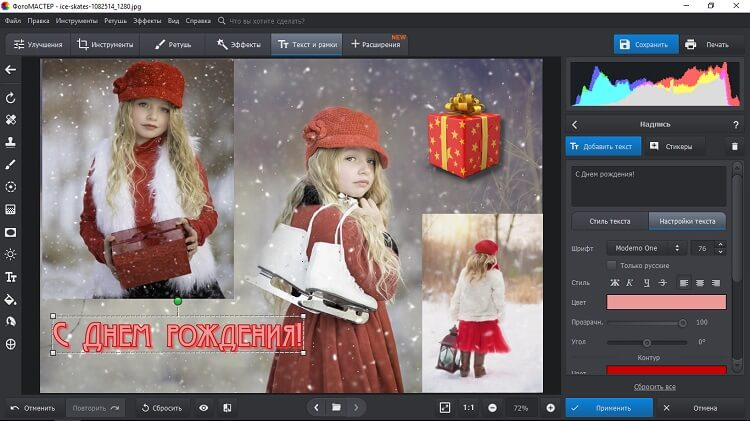
- 6. Добавьте текст после компоновки. Подпись должна обслуживать смысл: название события, короткая дата, номер этапа или пояснение. Длинный текст лучше вынести за пределы коллажа.
- 7. Проверьте края и сохраните результат. Перед экспортом увеличьте изображение и убедитесь, что нигде не осталось случайных зазоров, обрезанных лиц или элементов, выходящих за рабочую область.
Для деловой задачи полезно сделать первый вариант без декоративных стикеров и эффектов. Затем оценить, нужен ли декор вообще. В презентации, отчёте или карточке кейса часто достаточно ровных фотографий, одного фонового цвета и короткой подписи. Чем больше дополнительных элементов, тем выше риск, что зритель будет рассматривать оформление вместо содержания.
Если нужно показать несколько этапов одного проекта, выстройте их по направлению чтения. Например, исходное состояние слева, процесс в центре, результат справа. Для вертикального формата тот же принцип переносится сверху вниз. Нумерация требуется только тогда, когда последовательность не очевидна из самих кадров.
Плюсы
- Можно свободно размещать изображения, а не подстраиваться под одну фиксированную сетку.
- Есть отдельная настройка положения, размера и прозрачности вставленного кадра.
- Коллаж можно сразу дополнить текстом, рамками и другими элементами оформления.
- Подходит для ситуаций, когда исходные фотографии сначала нужно отретушировать или скорректировать по цвету.
Минусы
- Ручная раскладка требует больше времени, чем автоматический шаблон из готовых ячеек.
- При большом количестве одинаковых карточек приходится самостоятельно следить за равными отступами и размерами.
- Для сложной многослойной графики с большим числом масок и технической версткой удобнее специализированные редакторы макетов.
Кому подойдёт
Способ удобен для небольших коллажей, визуальных сравнений, подборок для презентации, постеров и ситуаций, где одновременно нужна обработка фотографий и свободная компоновка. Он особенно практичен, когда в композиции три–пять кадров и их нужно расположить не строго по шаблону.
2. ФотоКОЛЛАЖ — быстрый проект по готовому шаблону
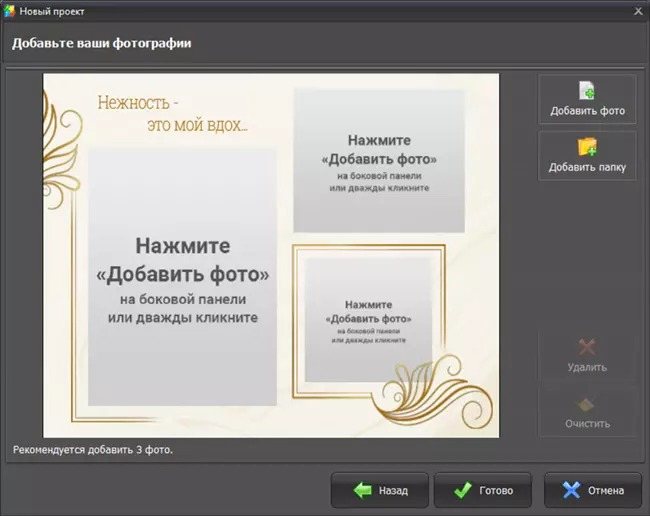
ФотоКОЛЛАЖ строит работу вокруг готовых макетов и ячеек. Пользователь создаёт новый проект, выбирает шаблон, задаёт параметры страницы и заполняет места фотографиями. Такой сценарий удобен, когда нужен ровный результат без ручного вымеривания каждой рамки.
Пошаговая инструкция
- 1. Создайте новый коллаж. На стартовом экране выберите новый проект, затем определитесь, нужен готовый шаблон или чистый лист.
- 2. Выберите макет по количеству кадров. Шаблон должен соответствовать реальному набору материалов. Не стоит брать сетку на восемь мест, если у вас только четыре сильных фотографии.
- 3. Задайте формат страницы. Для цифровой публикации ориентируйтесь на размер будущего размещения, для печати — на формат листа и ориентацию.
- 4. Заполните ячейки. Перетащите снимки в подготовленные области. Сразу проверяйте, какая часть кадра попадает внутрь рамки.
- 5. Подправьте кадрирование. Если лицо, товар или важная деталь обрезаны неудачно, измените положение фотографии внутри рамки, а не растягивайте сам снимок.
- 6. Настройте фон и подписи. Для делового коллажа используйте нейтральный фон и один стиль текста. Декоративные рамки оставляйте только там, где они поддерживают тему.
- 7. Экспортируйте и проверьте файл. Откройте сохранённое изображение отдельно от редактора и посмотрите его в масштабе, близком к реальному размеру публикации.
Шаблон ускоряет работу, но не заменяет редакционное решение. Даже в готовой сетке нужно определить главный кадр. Если все фотографии занимают одинаковую площадь, зрителю труднее понять, с чего начать. Для отчёта равноправная сетка уместна, а для рекламной композиции или обложки обычно нужен один визуальный акцент.
Сильная сторона шаблонного подхода — повторяемость. Если команда каждую неделю публикует визуальный отчёт одного типа, можно закрепить структуру: одинаковый фон, одинаковые поля, постоянное место для заголовка и предсказуемое число фотографий. Это снижает количество случайных дизайнерских решений и упрощает сравнение материалов между выпусками.
Плюсы
- Готовые ячейки помогают быстро выстроить ровные размеры и отступы.
- Можно начать с шаблона и затем менять отдельные элементы композиции.
- Подходит для серийных материалов, где важна повторяемая структура.
- Есть инструменты для кадрирования, фона, текста и декоративного оформления.
Минусы
- Готовый шаблон может навязывать композицию, которая не соответствует содержанию конкретных фотографий.
- Слишком декоративные макеты быстро перегружают рабочий контент.
- Для свободного художественного монтажа удобнее подход, где каждый объект размещается без привязки к ячейкам.
Кому подойдёт
Подойдёт для регулярных фотоподборок, семейных и событийных коллажей, постеров, небольших отчётов и серийных визуалов, где важнее скорость и аккуратная сетка, чем сложный фотомонтаж.
В браузере
3. Canva — коллаж из шаблона с последующей настройкой
Canva предлагает отдельные шаблоны фотоколлажей и свободную работу с фотографиями, рамками, сетками, фоном и текстом. Сценарий полезен для контент-команды, когда изображение нужно сразу адаптировать под презентацию, публикацию или другой макет, не переходя в отдельную настольную программу.
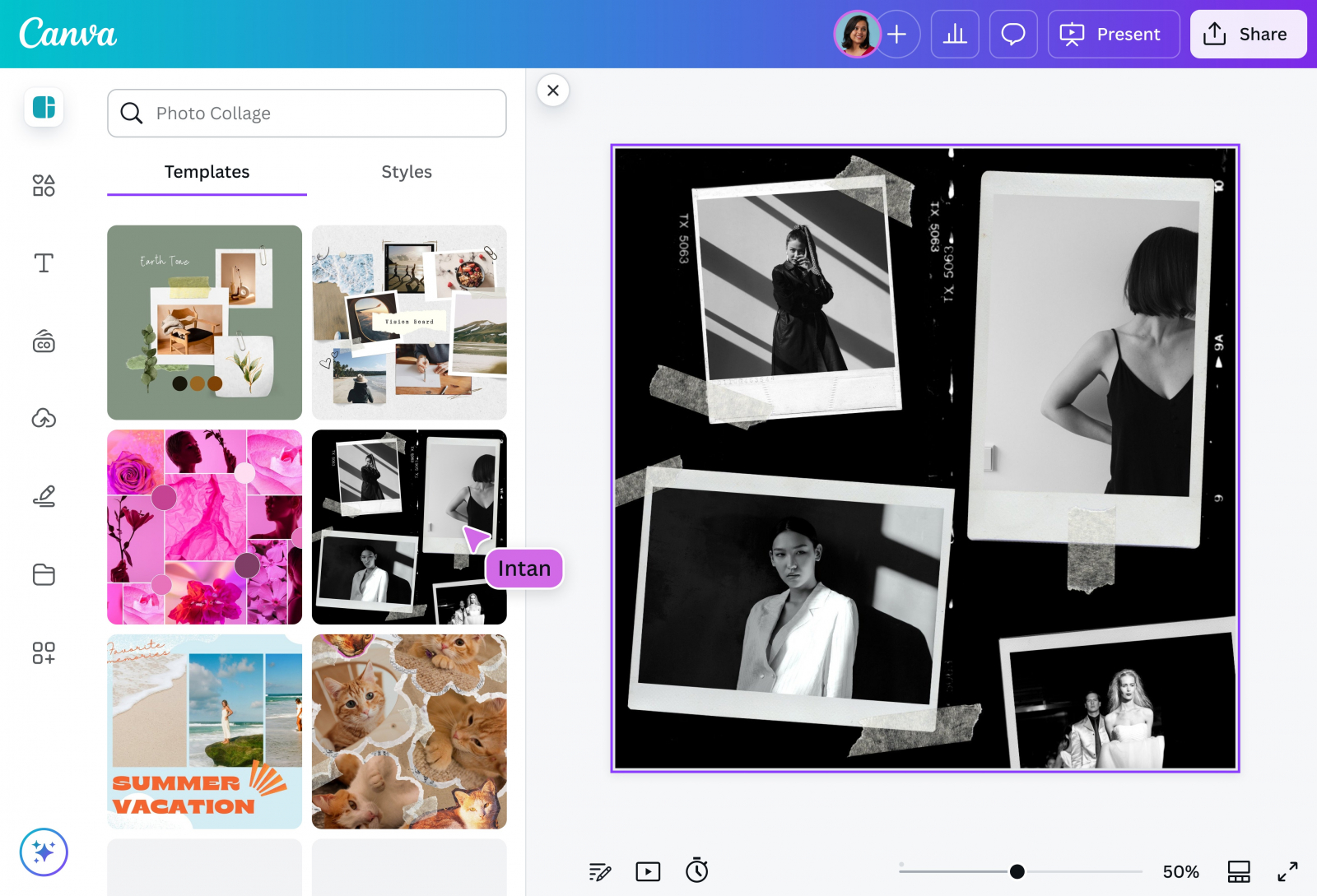
Пошаговая инструкция
- 1. Создайте дизайн под нужный формат. Выберите шаблон фотоколлажа или откройте пустой холст подходящего размера.
- 2. Загрузите свои фотографии. Добавьте исходники в проект и сначала разместите их без декоративных элементов. Так легче оценить баланс самой фотографии.
- 3. Выберите сетку или шаблон. Сопоставьте количество ячеек с количеством сильных кадров. Лишние места не нужно заполнять слабым материалом только ради симметрии.
- 4. Перетащите снимки в рамки. После вставки измените кадрирование внутри каждой области, чтобы лица, предметы и текст не попадали под край.
- 5. Настройте фон, интервалы и типографику. Для делового визуала достаточно одного фонового цвета, небольшого числа шрифтовых размеров и одинаковых полей.
- 6. Проверьте единообразие обработки. Если часть фотографий выглядит холоднее, темнее или контрастнее остальных, исправьте это до финального экспорта.
- 7. Сохраните результат в подходящем формате. Для обычного растрового изображения чаще используются PNG или JPEG; выбор зависит от содержания и дальнейшего использования.
Для маркетингового макета важно отделять фотографии от служебной информации. Если коллаж должен содержать заголовок, подпись к продукту или номер этапа, оставьте для текста отдельную спокойную область. Текст поверх очень детализированного снимка хуже читается, а полупрозрачная подложка часто выглядит тяжелее, чем заранее предусмотренное свободное место.
Командный сценарий полезен тем, что структура макета может оставаться постоянной. Один участник подготавливает шаблон, другой меняет фотографии, третий проверяет финальный вариант. При таком процессе особенно важно зафиксировать правила: размер внешних полей, допустимое число кадров, положение заголовка и минимальный размер текста.
Плюсы
- Большой выбор готовых композиций и сеток ускоряет старт.
- В одном проекте можно объединить фотографии, текст и графические элементы.
- Удобно делать серию визуалов в одном стиле и повторно использовать структуру.
- Браузерный формат подходит для работы без привязки к одному компьютеру.
Минусы
- Шаблонные решения легко сделать слишком похожими на готовые образцы, если не менять композицию и оформление.
- Работа зависит от браузера и подключения к сети.
- При сложном фотомонтаже с точной обработкой краёв и большим числом локальных правок понадобится более специализированный редактор.
Кому подойдёт
Canva удобна для социальных и корпоративных визуалов, презентаций, подборок, быстрых концептов и ситуаций, где коллаж является частью более крупного макета с текстом и брендовыми элементами.
На Android
4. Google Фото — быстрый коллаж из выбранных снимков
В Google Фото коллаж создаётся прямо из медиатеки: пользователь выбирает фотографии, запускает создание коллажа, затем выбирает макет и при необходимости редактирует отдельные кадры. Это вариант для ситуаций, когда нужно быстро объединить снимки на телефоне без отдельного графического проекта.
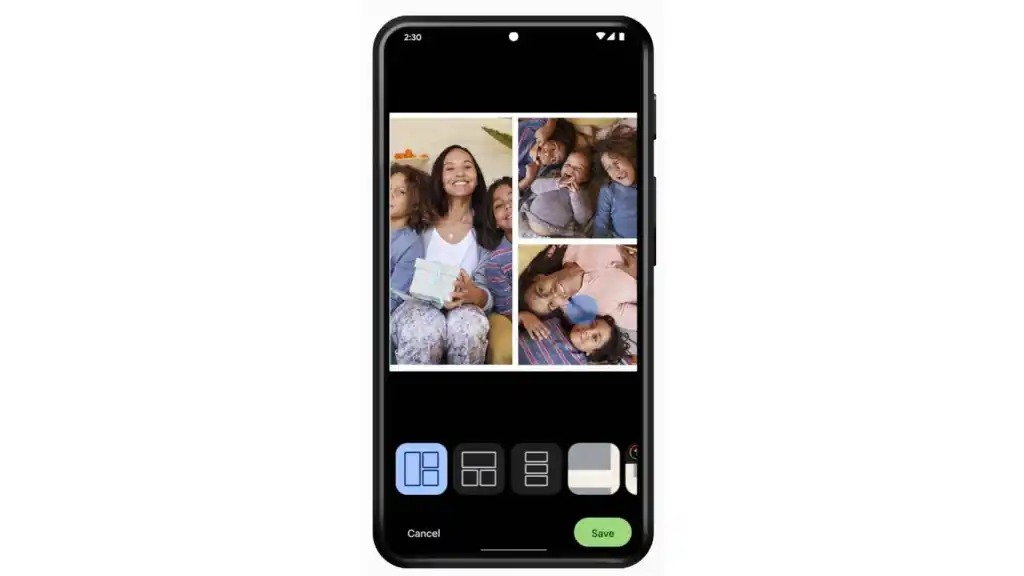
Пошаговая инструкция
- 1. Откройте Google Фото и выберите создание коллажа. В зависимости от текущего интерфейса путь начинается из раздела создания или через выбор нескольких фотографий.
- 2. Отметьте нужные снимки. Лучше заранее выбрать небольшой набор, в котором кадры выполняют разные роли: общий план, деталь, человек, результат.
- 3. Создайте коллаж и выберите макет. Переключайте варианты, оценивая не декоративность, а то, насколько хорошо сохраняются важные части фотографий.
- 4. Исправьте отдельные кадры. В мобильном редакторе можно подправить положение изображения в ячейке и другие доступные параметры.
- 5. Сохраните и проверьте результат в галерее. Откройте готовый файл отдельно и убедитесь, что мелкие детали остаются читаемыми, а автоматическое кадрирование не отрезало важные области.
Для быстрого отчёта или личной подборки автоматический макет экономит время. Для сложного корпоративного визуала его ограничения становятся заметнее: точные размеры полей, фирменная типографика и фиксированная система сетки требуют более контролируемого редактора.
На телефоне особенно легко переоценить читаемость мелких деталей. Экран показывает коллаж крупно, а в реальной ленте или переписке он может отображаться заметно меньше. После сохранения уменьшите изображение до предполагаемого масштаба просмотра. Если подпись или объект перестают читаться, упрощайте композицию.
Плюсы
- Не нужно переносить фотографии с телефона на компьютер.
- Коллаж собирается непосредственно из медиатеки и подходит для быстрых задач.
- Несколько вариантов компоновки позволяют быстро сравнить расположение кадров.
- Готовый файл сразу остаётся в привычной среде работы с фотографиями.
Минусы
- Меньше контроля над точными отступами и сложной композицией, чем в настольных редакторах.
- Не рассчитан на подробную верстку с большим количеством текста и фирменных элементов.
- Автоматическое кадрирование требует обязательной ручной проверки каждого важного объекта.
Кому подойдёт
Подойдёт для быстрого объединения фотографий с телефона, событийных подборок, сравнений и визуальных заметок, когда важны скорость и минимум настроек.
На iPhone
5. «Команды» — коллаж без отдельного редактора
В приложении «Команды» можно собрать собственный сценарий: выбрать несколько фотографий, объединить изображения и сохранить результат в медиатеку. Это не дизайнерский редактор, а автоматизация. Её главное преимущество — один раз настроить последовательность действий и затем запускать её для новых наборов снимков.
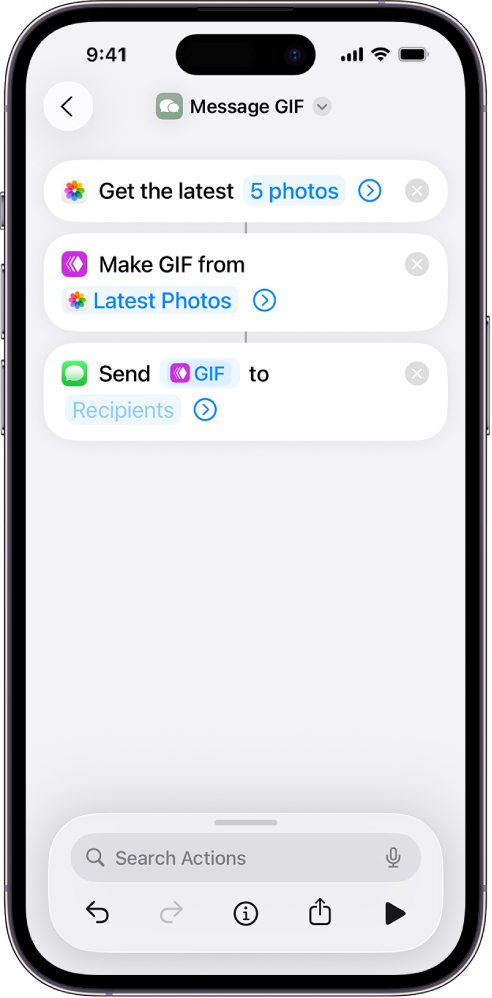
Пошаговая инструкция
- 1. Создайте новую команду. Откройте «Команды», добавьте новый сценарий и дайте ему понятное имя, например «Коллаж».
- 2. Добавьте выбор фотографий. Найдите действие выбора фото и включите возможность выбирать несколько изображений.
- 3. Добавьте действие «Объединить изображения». Оно принимает выбранные фотографии и складывает их в один результат. Для простого коллажа используйте горизонтальное, вертикальное расположение или сетку, когда этот вариант доступен в параметрах действия.
- 4. Настройте интервал между кадрами. Небольшой одинаковый зазор помогает отделить фотографии друг от друга. Нулевой интервал подходит, если изображения должны соприкасаться.
- 5. Добавьте сохранение результата. Завершите сценарий действием, которое сохраняет полученное изображение в приложение «Фото».
- 6. Запустите команду и выберите снимки в нужном порядке. Порядок особенно важен для горизонтального и вертикального объединения.
- 7. Проверьте итоговый файл. Если фотографии сильно различаются по ориентации, результат может получиться вытянутым. В таком случае лучше заранее привести исходники к близким пропорциям.
Этот способ особенно хорош для повторяющейся операции. Например, сотрудник регулярно делает пары «до и после» или соединяет два скриншота в одну картинку. Вместо ручного размещения каждый раз используется один и тот же сценарий. Но как только требуется сложная сетка, подписи, фон, рамки или точное позиционирование, автоматизация становится менее удобной, чем полноценный редактор.
Для стабильного результата полезно стандартизировать входные файлы. Если команда объединяет фотографии горизонтально, подготавливайте их одной высоты и близкой ориентации. Если задача повторяется в команде, зафиксируйте порядок выбора: например, сначала исходный вариант, затем результат. Тогда готовые коллажи будут читаться одинаково.
Плюсы
- После первоначальной настройки коллаж создаётся очень быстро.
- Не требуется отдельный графический редактор.
- Хорошо подходит для повторяющихся двух- и трёхкадровых композиций.
- Сценарий можно выстроить как последовательность действий и использовать снова.
Минусы
- Нет полноценного визуального редактора сетки, как в специализированных программах.
- Сложнее точно управлять размером каждой ячейки и декоративными элементами.
- Разные пропорции исходных фотографий могут давать неудобную форму итогового изображения.
Кому подойдёт
Подойдёт владельцам iPhone, которым часто нужно автоматически объединять несколько фотографий в простую горизонтальную, вертикальную или сеточную композицию без отдельного этапа дизайна.
Как выбрать способ без долгого сравнения
Если требуется больше вариантов, на Xeon Live есть отдельная подборка программ для создания коллажей. Для текущей задачи выбор можно свести к пяти практическим сценариям.
- Нужна свободная композиция и обработка фотографий на компьютере. Выбирайте ФотоМАСТЕР: он подходит для ручного расположения нескольких кадров поверх основы.
- Нужно быстро заполнять готовые ячейки. ФотоКОЛЛАЖ удобнее, когда важны шаблоны, повторяемая сетка и предсказуемая структура.
- Коллаж — часть презентации, поста или другого макета. Canva удобна тем, что фотографии и графическое оформление находятся в одном проекте.
- Нужно быстро объединить снимки на Android. Google Фото подходит для простой автоматической композиции из медиатеки.
- На iPhone регулярно повторяется одна и та же операция. «Команды» позволяют превратить объединение фотографий в готовый автоматизированный сценарий.
Выбор инструмента не определяет качество сам по себе. Одинаково аккуратный результат можно получить в простом и сложном редакторе, если заранее продуманы формат, иерархия, отступы и кадрирование. И наоборот, богатый набор эффектов не исправляет перегруженную композицию.
Коллаж для маркетинга и бизнес-коммуникаций: шесть рабочих сценариев
Сценарий 1. Карточка с несколькими ракурсами продукта
Главная задача — не сделать декоративную подборку, а убрать необходимость листать несколько изображений для первого знакомства с объектом. Один кадр показывает продукт целиком, остальные — важные детали, фактуру, интерфейс или вариант использования. Основной снимок делайте крупнее, а второстепенные располагайте в одинаковых ячейках.
Проверка проста: закройте подписи и оцените, понятна ли логика только по фотографиям. Если два кадра почти одинаковые, один из них можно убрать. Освободившееся место лучше отдать более крупному основному изображению.
Сценарий 2. Визуальное сравнение
Для пары «до и после», двух вариантов упаковки или двух дизайнов важно одинаковое кадрирование. Дополнительные способы технически соединить две фотографии в одну пригодятся, если нужна максимально простая композиция без сложной сетки. Сравниваемые области должны иметь сопоставимый масштаб и нейтральное оформление.
Не усиливайте одну половину более яркой рамкой или крупной подписью, если цель — честное сравнение. Визуальный вес должен быть равным. Исключение — когда требуется намеренно выделить итоговый вариант: тогда акцент должен быть объяснимым и единообразным во всей серии материалов.
Сценарий 3. Короткий кейс в одном изображении
Коллаж может заменить длинную галерею, если в нём есть последовательность: исходная ситуация, действие, результат. Для каждого этапа достаточно одного убедительного кадра. Подписи делайте короткими и однотипными, например «исходно», «работа», «результат», либо используйте номера этапов и подробное пояснение уже в тексте публикации.
Такой формат удобно проверять на логическую полноту. Уберите один кадр и посмотрите, ломается ли история. Если нет — снимок, вероятно, избыточен. Если без него непонятен переход между этапами, он выполняет функцию и должен остаться.
Сценарий 4. Фотоотчёт о событии
Для события не нужно показывать всех участников и каждый эпизод. Коллаж работает как визуальный синопсис: общий план площадки, действие, детали оформления, люди, главный момент. Желательно чередовать крупность планов, иначе набор из пяти общих кадров выглядит монотонно.
Фотографии лучше привести к близкой цветовой температуре. Сцена под тёплым искусственным светом и кадр у окна могут сильно различаться; небольшая коррекция делает подборку целостнее. При этом не нужно полностью стирать особенности освещения: задача — согласовать, а не унифицировать всё до одного оттенка.
Сценарий 5. Мудборд для обсуждения концепции
В мудборде изображения объединяются не событием, а визуальным принципом. Это могут быть цвет, материалы, типографика, архитектурные формы, стиль съёмки. Хороший мудборд не выглядит как случайная папка с референсами: у него есть доминирующая идея и повторяющиеся признаки.
Разделяйте референсы по смыслу. Например, одна группа отвечает за цвет, другая — за композицию, третья — за детали. Если всё смешать, обсуждение быстро превращается в спор о вкусе. Структурированный коллаж позволяет говорить не «нравится/не нравится», а «берём эту палитру, этот тип кадрирования и этот характер фактуры».
Сценарий 6. Коллаж для презентации
На слайде коллаж должен поддерживать тезис, а не конкурировать с ним. Если рядом есть заголовок и диаграмма, фотографий требуется меньше. Если слайд полностью визуальный, можно дать коллажу больше площади и использовать свободную композицию. В любом случае оставляйте безопасные поля от краёв, чтобы изображение не выглядело случайно обрезанным при показе на другом экране.
Для серии слайдов используйте одну систему: одинаковые радиусы рамок, одинаковые интервалы, один принцип подписи. Небольшая визуальная дисциплина делает презентацию цельной даже при фотографиях от разных авторов.
Композиция: как не превратить подборку в визуальный шум
Самая частая проблема коллажа — равная громкость всех элементов. Пять ярких фотографий, три декоративные рамки, крупный заголовок, цветной фон и стикеры одновременно борются за внимание. Решение — иерархия. Определите элемент первого уровня, затем второй и только после этого декоративные детали.
Выберите доминирующий кадр
Доминирующий кадр обычно либо крупнее, либо контрастнее, либо расположен в точке, куда взгляд попадает первым. Не используйте все три приёма сразу без необходимости. Если фотография уже занимает половину холста, дополнительная яркая рамка и огромная подпись ей не нужны.
Соблюдайте ритм отступов
Равные промежутки между ячейками воспринимаются как система. Случайные зазоры выглядят ошибкой, даже если зритель не может сформулировать причину. В свободном коллаже отступы могут различаться, но повторяйте хотя бы один принцип: одинаковый угол поворота, общую линию выравнивания или повторяющийся размер небольших карточек.
Не используйте слишком много форм
Круг, рваный край, полароид, скруглённый прямоугольник и обычная прямоугольная фотография в одном проекте редко работают вместе. Выберите одну систему рамок. Исключение — сознательная журнальная или скрапбук-композиция, где разнообразие поддерживает общий стиль и управляется цветом и масштабом.
Согласуйте цвет
Коллаж объединяется быстрее, когда у кадров есть общая цветовая связь. Это не означает один фильтр на все фотографии. Достаточно убрать явные выбросы: чрезмерно зелёный баланс белого, слишком тёмную экспозицию, одну чрезмерно насыщенную фотографию среди спокойных.
Оставляйте воздух
Свободное пространство — полноценная часть композиции. Оно помогает отделить группы, разместить короткий заголовок и дать глазу паузу. Попытка заполнить каждую область фотографией почти всегда делает коллаж тяжелее. Если после удаления одного декоративного объекта макет становится яснее, объект был лишним.
Как подготовить фотографии так, чтобы они смотрелись одной серией
Полезно отделять ретушь от верстки. Сначала доведите каждый снимок до нормального состояния, ориентируясь на общую последовательность обработки фотографий: кадрирование, свет, цвет, локальные исправления, резкость и только потом оформление. Тогда в коллаже не придётся одновременно решать проблемы композиции и качества исходников.
Кадрируйте под ячейку, а не наоборот
В сетке часто есть горизонтальные и вертикальные области. Если вставить вертикальный портрет в узкую горизонтальную рамку, автоматическая подгонка неизбежно отрежет большую часть кадра. Сначала решите, какую роль должен играть снимок. Возможно, ему нужна более крупная вертикальная область, а не агрессивная обрезка.
Удаляйте фон только по смыслу
Иногда объект лучше работает без исходного окружения: например, товар поверх нейтрального фона или предмет как отдельный акцент. Тогда пригодится инструкция, как убрать фон с картинки. Но массовое вырезание всех объектов делает коллаж похожим на каталог стикеров. Сохраняйте фон там, где он передаёт контекст.
Подписи должны быть частью сетки
Если нужна подпись, заранее оставьте для неё место. Практику добавления текста можно сверить с материалом о том, как наложить текст на фотографию. В коллаже особенно важно ограничивать длину: одна короткая мысль работает лучше, чем несколько строк поверх изображения.
Проверяйте резкость после масштабирования
Маленький исходник, растянутый на большую ячейку, может выглядеть нормально в редакторе при уменьшенном масштабе, но заметно потерять детализацию после экспорта. Проверяйте крупные фотографии на 100% и не увеличивайте слабый файл больше, чем позволяет его реальная детализация. Если кадр нужен только как небольшая деталь, наоборот, не требуется избыточно большой исходник.
Как экспортировать коллаж и не потерять качество
Финальный файл нужно оценивать не только внутри редактора. Экспорт создаёт отдельное изображение, где могут проявиться проблемы с резкостью, качеством JPEG, прозрачностью или размером. После сохранения всегда открывайте файл заново и проверяйте его отдельно.
- JPEG. Подходит для фотографических коллажей без прозрачного фона. При сжатии внимательно проверяйте мелкий текст, тонкие линии и границы контрастных объектов.
- PNG. Удобен, когда важны чёткие графические элементы, текст или прозрачность. Файл обычно получается тяжелее, чем сопоставимый JPEG.
- Рабочий проект. Сохраняйте отдельно от финального изображения. Он нужен, если потребуется заменить фотографию, исправить подпись или адаптировать композицию под другой формат.
- Именование. Используйте понятную схему имени файла и версии. Это банально, но предотвращает публикацию старого варианта после нескольких правок.
Для серии материалов полезно хранить мастер-макет и отдельные экспортированные версии. Не редактируйте JPEG повторно десятки раз: каждое новое сохранение с потерями может ухудшать изображение. Вносите изменения в исходный проект и экспортируйте новый финальный файл.
Проверка в реальном масштабе
Сначала посмотрите коллаж крупно и найдите технические дефекты: щели, лишние пиксели, неаккуратные края, обрезанные буквы. Затем уменьшите его до размера, близкого к реальному отображению. На этом этапе проверяются иерархия, читаемость и количество деталей. Макет, который хорош только при увеличении, не решает задачу публикации.
Проверка на другом фоне
Если коллаж имеет белые внешние поля, на белой странице они могут исчезнуть и изменить восприятие границ. То же касается тёмных макетов. Просмотрите файл на нейтральном фоне и убедитесь, что внешняя рамка либо не нужна, либо действительно отделяет изображение от окружения.
Типичные ошибки и как их исправить
- Слишком много фотографий. Уберите кадры, которые повторяют уже показанную информацию. Освободившееся место увеличит читаемость оставшихся.
- Нет главного изображения. Увеличьте один смысловой кадр или уменьшите остальные. Не усиливайте всё одновременно.
- Разные отступы в строгой сетке. Используйте одинаковые интервалы и выравнивание. Несколько пикселей разницы заметны сильнее, чем кажется.
- Лица обрезаны краями ячеек. Измените позицию фотографии внутри рамки или выберите другую форму ячейки.
- Фото растянуто по одной оси. Верните исходные пропорции и кадрируйте лишнее вместо деформации.
- Слишком активный фон. Сделайте фон спокойнее или уберите декоративную текстуру. Фотографии должны оставаться главным содержанием.
- Много шрифтов и эффектов. Оставьте один принцип заголовка и один принцип подписи. В небольшом коллаже этого достаточно.
- Разная обработка кадров. Сведите яркость, контраст и цветовую температуру так, чтобы серия выглядела намеренно, а не случайно.
- Мелкий текст. Сократите формулировку и увеличьте размер. Не пытайтесь помещать в изображение тот текст, который лучше оставить в описании публикации.
- Файл проверен только в редакторе. Откройте экспорт отдельно и посмотрите как крупный масштаб, так и реальный размер использования.
Как измерить, что коллаж действительно работает
Для рабочего контента полезно отделять субъективное «красиво» от проверяемого результата. Даже без сложной аналитики можно использовать несколько простых критериев. Они помогают команде обсуждать макет предметно и быстрее принимать решение.
- Скорость понимания. Покажите коллаж коллеге на несколько секунд и спросите, что он увидел первым и какую историю понял. Ответ должен совпадать с задачей макета.
- Читаемость. Проверьте изображение в реальном размере. Все обязательные подписи и важные детали должны оставаться различимыми без увеличения.
- Логическая полнота. Уберите по одному кадру. Если смысл не меняется, часть материала лишняя; если история разрушается, кадр выполняет функцию.
- Единообразие серии. Сравните несколько коллажей рядом. Поля, подписи, рамки и положение служебных элементов не должны прыгать от выпуска к выпуску без причины.
- Ошибки кадрирования. Ни один важный объект не должен быть случайно обрезан рамкой или скрыт декоративным элементом.
- Техническая чистота. Нет артефактов сжатия вокруг текста, размытых увеличенных фотографий, видимых щелей между ячейками или случайных пикселей на границах.
Если коллаж используется в коммуникации регулярно, заведите короткий внутренний чек-лист и применяйте его перед публикацией. Это эффективнее, чем каждый раз обсуждать макет с нуля. Стандартизировать стоит не вкус, а проверяемые параметры: формат, поля, число шрифтовых уровней, допустимое количество фотографий и порядок финальной проверки.
Чек-лист перед публикацией
- У коллажа есть один понятный смысл, который можно сформулировать одним предложением.
- Главный кадр визуально заметнее второстепенных, если задача не требует равноправного сравнения.
- Нет двух фотографий, которые сообщают одно и то же.
- Все лица, товары, надписи и важные детали находятся внутри безопасной области кадра.
- В строгой сетке одинаковые интервалы и предсказуемые выравнивания.
- Фотографии согласованы по яркости и цвету настолько, насколько это требуется сюжетом.
- Текст короткий, читаемый и не лежит на самом активном участке фотографии.
- Декоративные элементы не мешают содержанию и не дублируют визуальный акцент.
- Финальный файл открыт отдельно от редактора и проверен на 100% масштабе.
- Коллаж дополнительно просмотрен в размере, близком к реальному отображению.
- Рабочий проект сохранён отдельно от экспортированного файла.
- Имя финальной версии позволяет отличить её от черновиков.
Как организовать повторяемый рабочий процесс в команде
Когда коллаж создаётся не один раз, а регулярно, основная экономия времени возникает не за счёт более быстрого редактора, а за счёт стандартизации. Команде полезно заранее определить, какие типы коллажей используются: например, сравнение двух вариантов, отчёт из четырёх кадров, подборка из пяти ракурсов и визуальный кейс из трёх этапов. Для каждого типа можно закрепить базовую структуру, а фотографии и подписи менять по мере необходимости.
Начните с эталонного макета. В нём фиксируются внешние поля, интервалы между фотографиями, допустимое число кадров, положение заголовка и общий принцип кадрирования. Такой макет не должен быть чрезмерно жёстким: если новый материал требует крупного вертикального кадра, структура должна позволять изменить пропорции без разрушения всей композиции. Цель шаблона — убрать случайность, а не запретить разумные исключения.
Разделите подготовку, сборку и проверку
Полезно не смешивать три разных этапа. На подготовке отбираются фотографии и исправляются технические недостатки. На сборке решаются иерархия, сетка, подписи и фон. На проверке оценивается уже экспортированный файл. Если пытаться одновременно ретушировать каждый снимок, менять сетку и спорить о тексте, работа становится медленной, а правки начинают влиять друг на друга.
- Подготовка. Отбор кадров, базовая коррекция, удаление дублей, приведение имён файлов к понятной схеме.
- Сборка. Выбор главного изображения, размещение второстепенных, настройка полей, фона и коротких подписей.
- Проверка. Экспорт, просмотр отдельно от редактора, контроль кадрирования, резкости, текста и визуального баланса.
- Архив. Сохранение рабочего проекта, финального файла и исходников так, чтобы к макету можно было вернуться без повторной сборки.
Давайте файлам понятные роли
Если в папке лежат десятки изображений с именами вроде IMG_001, IMG_002 и несколькими копиями, ошибки почти неизбежны. Перед версткой переименуйте отобранные кадры по их роли: hero, detail-1, detail-2, process, result или используйте понятные русские обозначения. Это особенно полезно, когда сборкой занимается не тот человек, который отбирал материалы.
При замене фотографии сохраняйте смысл ячейки. Если в шаблоне второе место всегда предназначено для крупной детали, не ставьте туда случайный общий план только потому, что он хорошо заполняет форму. Повторяемая композиция ценна именно тем, что зритель быстрее понимает структуру серии.
Фиксируйте критерии согласования
Внутреннее согласование ускоряется, когда комментарии привязаны к проверяемым параметрам. Вместо «сделать красивее» полезнее формулировать конкретно: увеличить главный кадр, выровнять два правых блока, убрать третий шрифт, снизить контраст фона, вернуть больше пространства вокруг продукта. Такие правки легче выполнить и проверить, а результат меньше зависит от личных трактовок.
Для финальной версии назначьте одного человека, который подтверждает именно готовый экспорт. Иначе возникает типичная ситуация: один участник одобрил сетку в редакторе, другой позже заменил фотографию, третий экспортировал старую версию. Финальная проверка должна относиться к тому файлу, который действительно отправляется в публикацию.
Собирайте библиотеку удачных решений
Вместо хранения десятков случайных шаблонов полезнее собрать небольшую библиотеку проверенных схем: строгая сетка, один большой кадр плюс три маленьких, горизонтальное сравнение, вертикальная история, свободный мудборд. Для каждой схемы сохраните пример использования и короткое пояснение, для какой задачи она подходит. Через несколько циклов такая библиотека становится практическим стандартом команды.
Периодически пересматривайте шаблоны на реальных материалах. Если пользователи постоянно уменьшают подписи, растягивают фотографии или вручную перестраивают одну и ту же область, значит сама схема неудобна. Хороший шаблон снижает количество исключений и не заставляет подгонять содержимое под декоративную форму.
Как адаптировать один коллаж под разные места размещения
Один и тот же макет редко стоит просто растягивать под другой формат. При смене пропорций меняется доступная площадь и порядок восприятия. Горизонтальный коллаж с большим кадром слева и тремя маленькими справа нельзя без потерь сжать в узкую вертикаль: фотографии станут слишком мелкими. Правильнее сохранить иерархию, но перестроить расположение блоков.
Сначала переносите главный кадр, затем второстепенные. Если новый формат меньше, сокращайте количество фотографий раньше, чем уменьшать все ячейки до неразличимого размера. Для вертикального макета последовательность часто читается сверху вниз; для широкого — слева направо. Это позволяет сохранить смысл даже при заметно другой геометрии.
Текст также требует адаптации. Заголовок, который помещался в одну строку на широком холсте, может занять половину вертикального макета. Сокращайте формулировку и оставляйте подробности в сопровождающем тексте. Не уменьшайте шрифт до формального присутствия: нечитаемая подпись не выполняет функцию.
- Сохраняйте смысловую иерархию. Главный кадр остаётся главным и после изменения пропорций.
- Сокращайте, а не мельчите. При нехватке места лучше убрать один второстепенный снимок, чем сделать все элементы слишком маленькими.
- Перестраивайте направление чтения. Широкая композиция и вертикальная версия могут иметь разный порядок блоков.
- Проверяйте каждую версию отдельно. Удачный экспорт одного формата не гарантирует, что другой будет читаться так же хорошо.
Итог
Сделать коллаж технически несложно: почти каждый из рассмотренных инструментов позволяет объединить фотографии за несколько минут. Качество появляется на другом уровне — в отборе исходников, иерархии, кадрировании, ритме отступов и проверке финального файла.
Для свободной работы на компьютере удобен ФотоМАСТЕР, для шаблонной сетки — ФотоКОЛЛАЖ, для браузерного макета — Canva, для быстрого мобильного результата на Android — Google Фото, а для повторяющегося автоматического объединения на iPhone — «Команды». Выбирайте способ по рабочему сценарию, а не по количеству эффектов: хороший коллаж должен прежде всего быстро и точно передавать нужную информацию.