Лучшие программы для добавления текста на фото: 24 решения для компьютера, браузера и смартфона
Добавить надпись на фотографию можно почти в любом современном редакторе, но в рабочем процессе важен не сам факт наличия текста. Гораздо сильнее на результат влияют редактируемость, скорость повторного выпуска макета, работа со шрифтами, читаемость на разном фоне и возможность исправить формулировку без пересборки. Ниже собраны 24 решения с разной логикой — от полноценной обработки фотографии до шаблонов и специализированной мобильной типографики. Для отдельной пошаговой задачи у Xeon Live есть инструкция по наложению текста на фотографию.
Рейтинг специально разделён по платформам. Настольные редакторы удобнее для мастер-файлов и глубокой обработки, браузерные сервисы ускоряют шаблонный выпуск и совместную работу, мобильные приложения помогают собрать визуал без компьютера. Один инструмент размещён только в одной основной группе, даже когда у него есть версии для других платформ. Это не даёт одному продукту искусственно занимать несколько позиций.
Как оценивали программы и что важно для маркетинговых задач
Для рекламного или редакционного изображения текст должен выполнять конкретную функцию: обозначать событие, объяснять преимущество, подписывать продукт, задавать тему обложки или помогать зрителю быстрее понять смысл кадра. Поэтому программа полезна не количеством декоративных кнопок, а тем, насколько предсказуемо позволяет построить и повторить композицию. В рабочей серии второй и десятый макет должны собираться по той же системе, что и первый.
- Редактируемость. Текст лучше хранить отдельным объектом или слоем, чтобы исправление одной фразы не требовало повторной обработки фотографии.
- Типографический контроль. Минимальный набор — гарнитура, размер, цвет, выравнивание и способ отделить буквы от сложного фона.
- Кириллица. Декоративный шрифт проверяют на реальной фразе до того, как он станет частью шаблона.
- Повторяемость. Стабильная система размеров, отступов и цветов полезнее десятков разовых эффектов.
- Экспорт. Финальный файл проверяют на уменьшенном превью, а мастер-версию сохраняют отдельно от JPG или PNG.
Для контраста можно использовать измеримый ориентир из WCAG 2.2: 4,5:1 для обычного текста и 3:1 для крупного. Этот стандарт относится к доступности цифровых интерфейсов, поэтому не является универсальным требованием к каждой рекламной картинке, но даёт полезную контрольную точку. Надпись, которая теряется на части фотографии или читается только при увеличении, требует исправления макета.
Когда фотографию сначала нужно серьёзно обработать, имеет смысл смотреть не только на текстовый модуль, но и на весь графический редактор. Для такого выбора на Xeon Live есть рейтинг фоторедакторов для компьютера. Надпись не исправит неверное кадрирование, проваленный свет или композицию, в которой для текста изначально не оставлено свободного пространства.
Три подхода к работе с текстом
Практически все решения в рейтинге сводятся к трём моделям. В фоторедакторе надпись появляется после коррекции кадра. В многослойном графическом редакторе текст живёт как отдельный объект проекта и взаимодействует с масками и эффектами. В конструкторе фотография становится одним из элементов готового макета. Для команды это разные производственные процессы, поэтому выбирать нужно не самый известный бренд, а подходящую модель работы.
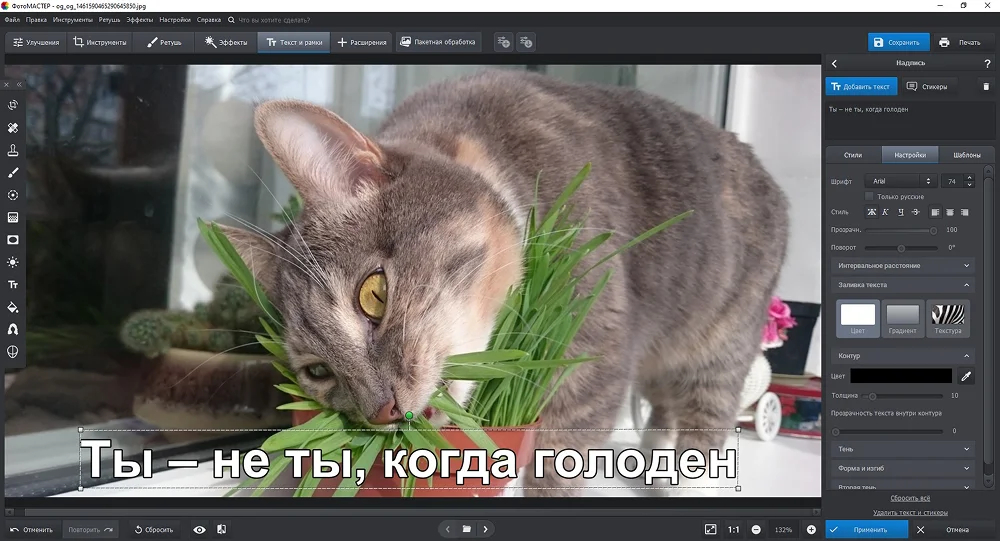
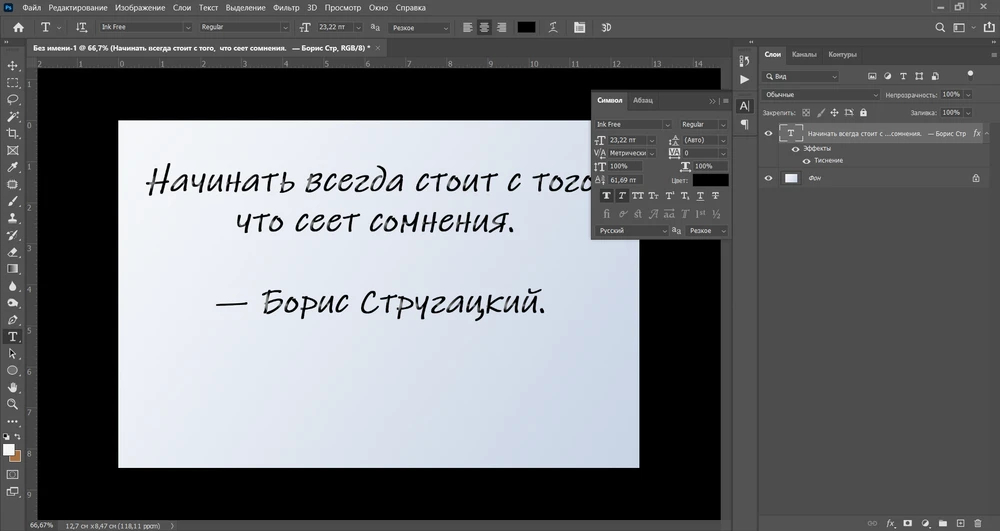
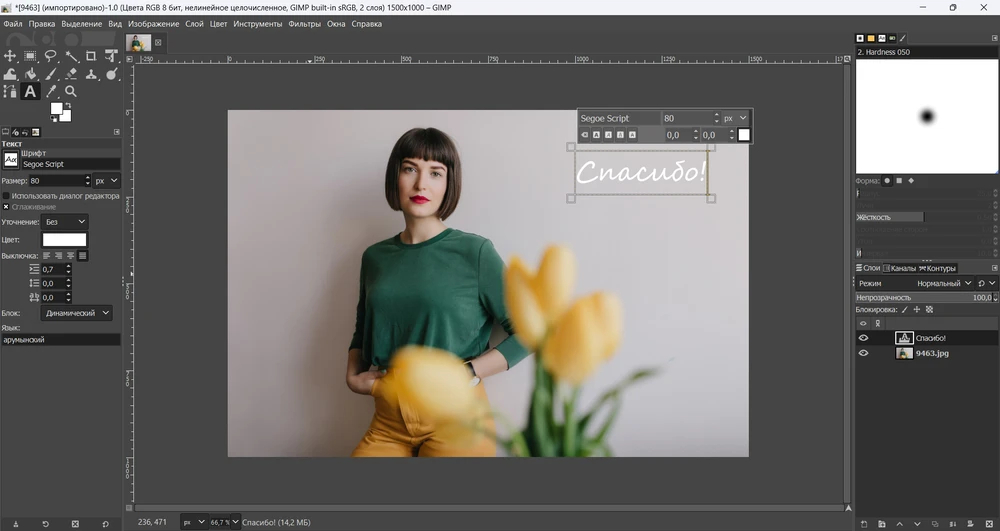
В слайдере ниже три характерных интерфейса: ФотоМАСТЕР показывает сценарий «обработать фотографию и закончить её надписью», Photoshop — детальный многослойный проект, GIMP — кроссплатформенную работу с отдельным текстовым слоем. Их сравнение удобно использовать как отправную точку перед выбором остальных инструментов.
Программы для компьютера: Windows, macOS и Linux
Настольные редакторы удобнее всего для мастер-файлов. Здесь проще хранить фотографию, текст, маски и эффекты раздельно и возвращаться к правкам после согласования. ФотоМАСТЕР стоит первой карточкой по условиям материала, но оценивается по тем же критериям, что и остальные позиции.
ФотоМАСТЕР
В этой позиции сильнее всего проявляется фоторедактор, где надпись добавляется после коррекции и ретуши снимка в том же проекте. Для рабочих макетов важны отдельный раздел для текста и рамок, настройка шрифта, цвета и размера и контур, тень, прозрачность и поворот. Платформы: Windows, macOS. На Xeon Live доступен обзор ФотоМАСТЕР на Xeon Live, где программа рассматривается шире одной текстовой функции.
Сначала приводят в порядок сам кадр: композицию, свет, цвет и фон. После этого добавляют текстовый блок, подбирают гарнитуру, цвет и размер, при необходимости используют контур или тень. Такой порядок помогает не маскировать типографикой проблемы исходника и упрощает повторный выпуск серии. В ФотоМАСТЕР параметры удачного заголовка стоит зафиксировать как эталон: гарнитуру, размер, положение, цвет и вид подложки. Это ускоряет следующую вариацию.
- Шаг 1. В ФотоМАСТЕР подготовить исходную фотографию и определить свободную область для текста.
- Шаг 2. Настроить отдельный раздел для текста и рамок и настройка шрифта, цвета и размера.
- Шаг 3. Проверить контур, тень, прозрачность и поворот на реальном фоне, а не на пустом холсте.
- Шаг 4. Сохранить мастер-версию ФотоМАСТЕР и отдельно экспортировать файл для публикации.
Подходит для баннеров, карточек товаров, анонсов и статичных креативов, где фотография остаётся главным объектом, а надпись выполняет роль заголовка, даты, маркировки или короткой характеристики. Для ФотоМАСТЕР полезно отдельно засечь время на первый макет и на вариант с другой фразой: так видно, насколько хорошо конкретный процесс масштабируется на серию.
Плюсы
- текст совмещён с полноценной обработкой фотографии
- есть контур, тень, прозрачность и поворот надписи
- удобен для сценария «исправить фото — добавить текст — экспортировать»
Минусы
- не заменяет сложный редактор макетов с развитой сеткой и множеством связанных текстовых блоков
- серийные проекты требуют собственной системы шаблонов и именования файлов
Кому подойдёт
Контент-менеджерам, маркетологам и небольшим командам, которым нужно обрабатывать фотографию и оформлять надпись в одном настольном редакторе.
Adobe Photoshop
Adobe Photoshop рассчитан на сценарий, где нужен профессиональный многослойный редактор, где текст остаётся самостоятельным редактируемым объектом проекта. В наборе функций выделяются точечный и абзацный текст, отдельные текстовые слои, а также параметры символов и абзацев. Рабочая среда: Windows, macOS. На Xeon Live доступен разбор Adobe Photoshop, где программа рассматривается шире одной текстовой функции.
Фотография, текст, подложки и эффекты размещаются на отдельных слоях. Мастер-файл сохраняют с редактируемой типографикой, а JPG или PNG используют только как экспортную копию. Благодаря этому одну композицию можно выпускать с разными заголовками и формулировками без повторной ретуши. После оформления в Adobe Photoshop полезно уменьшить изображение до размера превью и отдельно проверить переносы, контраст и расстояние до краёв.
- Шаг 1. В Adobe Photoshop подготовить исходную фотографию и определить свободную область для текста.
- Шаг 2. Настроить точечный и абзацный текст и отдельные текстовые слои.
- Шаг 3. Проверить параметры символов и абзацев на реальном фоне, а не на пустом холсте.
- Шаг 4. Сохранить мастер-версию Adobe Photoshop и отдельно экспортировать файл для публикации.
Лучше всего подходит для сложных рекламных макетов, обложек и карточек, где текст должен взаимодействовать с масками, предметами, светом и несколькими графическими слоями. Для Adobe Photoshop полезно отдельно засечь время на первый макет и на вариант с другой фразой: так видно, насколько хорошо конкретный процесс масштабируется на серию.
Плюсы
- редактируемые текстовые слои удобны для серий вариантов
- текст можно сочетать с масками и эффектами без разрушения исходника
- гибкие параметры символов и абзацев позволяют строить сложную иерархию
Минусы
- для одной короткой подписи рабочий процесс избыточен
- сложный проект требует дисциплины в структуре слоёв и используемых шрифтах
Кому подойдёт
Дизайнерам и маркетинговым командам, которым нужен полный контроль над слоями, масками и типографикой.
GIMP
Главная роль GIMP в рейтинге — кроссплатформенный многослойный редактор с отдельными текстовыми слоями и ручным контролем композиции. Программа даёт текст на отдельном слое, редактирование прямо на холсте и работа с системными шрифтами; этого достаточно, чтобы использовать её не как разовый генератор надписи, а как часть воспроизводимого процесса. Платформы: Windows, macOS, Linux. На Xeon Live доступен обзор GIMP, где программа рассматривается шире одной текстовой функции.
Текст лучше держать на отдельном слое, а подложки и эффекты — на соседних. Перед передачей проекта другому участнику команды проверяют, доступна ли нужная гарнитура на его компьютере. Это снижает риск случайной замены шрифта и изменения переносов. Рабочий файл GIMP лучше хранить отдельно от экспортированной картинки, чтобы правка текста после согласования не требовала повторной сборки.
- Шаг 1. В GIMP подготовить исходную фотографию и определить свободную область для текста.
- Шаг 2. Настроить текст на отдельном слое и редактирование прямо на холсте.
- Шаг 3. Проверить работа с системными шрифтами на реальном фоне, а не на пустом холсте.
- Шаг 4. Сохранить мастер-версию GIMP и отдельно экспортировать файл для публикации.
Полезен в командах с разными операционными системами, когда нужен один многослойный рабочий процесс без привязки к конкретной платформе. Для GIMP полезно отдельно засечь время на первый макет и на вариант с другой фразой: так видно, насколько хорошо конкретный процесс масштабируется на серию.
Плюсы
- текст остаётся редактируемым слоем
- поддерживает Windows, macOS и Linux
- типографику можно сочетать с масками и полноценной обработкой фотографии
Минусы
- интерфейс требует времени на освоение
- многие декоративные эффекты приходится собирать из нескольких операций и слоёв
Кому подойдёт
Командам, которым нужен кроссплатформенный настольный редактор и которые готовы настраивать рабочий процесс вручную.
PhotoScape X
В этой позиции сильнее всего проявляется комбинированный редактор фотографий и коллажей, где текст используется как один из объектов быстрой композиции. Для рабочих макетов важны надписи поверх фото, коллажи и графические элементы и тени и декоративные эффекты. Платформы: Windows, macOS. На Xeon Live доступен карточка PhotoScape X, где программа рассматривается шире одной текстовой функции.
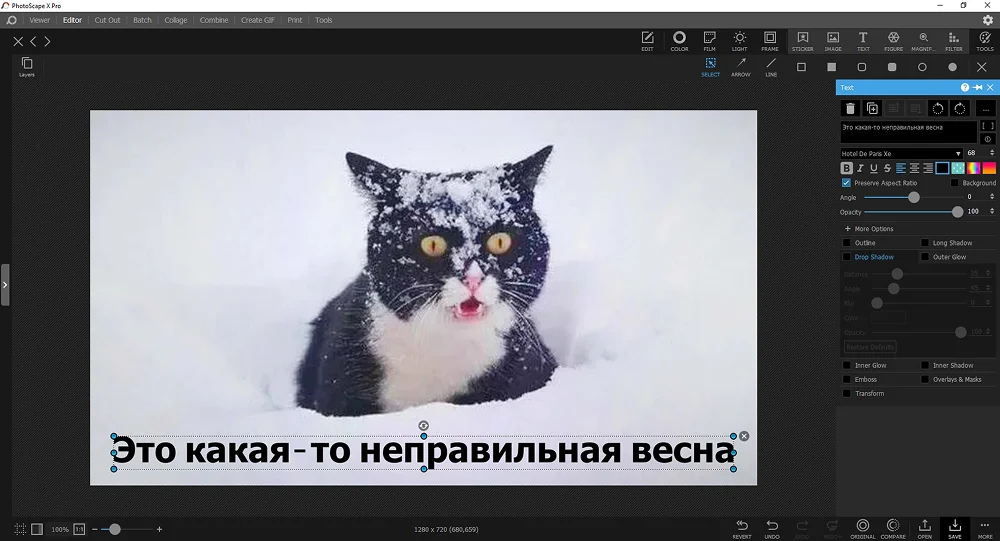
Сначала выбирают окончательное кадрирование, затем добавляют текст и только после этого декоративные эффекты. Для серии полезно фиксировать положение, шрифт и размер заголовка, чтобы второй макет не выглядел случайно отличающимся от первого. В PhotoScape X параметры удачного заголовка стоит зафиксировать как эталон: гарнитуру, размер, положение, цвет и вид подложки. Это ускоряет следующую вариацию.
- Шаг 1. В PhotoScape X подготовить исходную фотографию и определить свободную область для текста.
- Шаг 2. Настроить надписи поверх фото и коллажи и графические элементы.
- Шаг 3. Проверить тени и декоративные эффекты на реальном фоне, а не на пустом холсте.
- Шаг 4. Сохранить мастер-версию PhotoScape X и отдельно экспортировать файл для публикации.
Удобен для простых коллажей, постеров, обложек и изображений с короткими заголовками, когда сложная типографическая система не требуется. Для PhotoScape X полезно отдельно засечь время на первый макет и на вариант с другой фразой: так видно, насколько хорошо конкретный процесс масштабируется на серию.
Плюсы
- в одном приложении собраны фото, коллаж и текстовые элементы
- есть простые эффекты для отделения надписи от фона
- подходит для быстрых одноэкранных макетов
Минусы
- интерфейс разделён на несколько режимов и требует привыкания
- меньше возможностей для строгой системы текстовых стилей, чем у профессиональных редакторов
Кому подойдёт
Smm-специалистам и авторам, которые одновременно обрабатывают фото и собирают несложную композицию.
Paint.NET
Paint.NET рассчитан на сценарий, где нужен компактный редактор Windows с базовыми слоями и текстовым инструментом без тяжёлой профессиональной среды. В наборе функций выделяются выбор шрифта и размера, форматирование и выравнивание, а также сглаживание и режим наложения. Рабочая среда: Windows. На Xeon Live доступен обзор Paint.NET, где программа рассматривается шире одной текстовой функции.
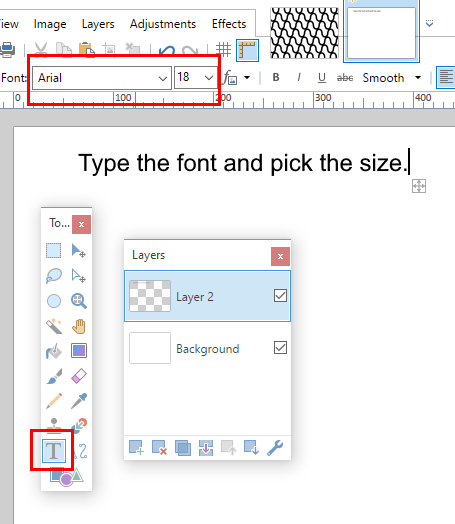
Надпись безопаснее создавать на отдельном прозрачном слое. До фиксации текста проверяют размер, цвет и выравнивание, а рабочий файл сохраняют до объединения слоёв. Это важно, потому что последующее изменение уже применённого текста ограниченнее, чем в редакторах с полноценными текстовыми объектами. После оформления в Paint.NET полезно уменьшить изображение до размера превью и отдельно проверить переносы, контраст и расстояние до краёв.
- Шаг 1. В Paint.NET подготовить исходную фотографию и определить свободную область для текста.
- Шаг 2. Настроить выбор шрифта и размера и форматирование и выравнивание.
- Шаг 3. Проверить сглаживание и режим наложения на реальном фоне, а не на пустом холсте.
- Шаг 4. Сохранить мастер-версию Paint.NET и отдельно экспортировать файл для публикации.
Подходит для внутренних анонсов, простых подписей, скриншотов и небольших баннеров, когда Paint уже тесен, а большой графический пакет не нужен. Для Paint.NET полезно отдельно засечь время на первый макет и на вариант с другой фразой: так видно, насколько хорошо конкретный процесс масштабируется на серию.
Плюсы
- понятная работа со слоями и базовой обработкой
- есть основные параметры текста и сглаживания
- невысокая сложность интерфейса
Минусы
- текст менее гибко редактируется после применения, чем в Photoshop или GIMP
- не предназначен для сложной типографики и развитых шаблонов
Кому подойдёт
Пользователям windows, которым нужны простые баннеры и подписи с базовой работой по слоям.
Icecream Photo Editor
Главная роль Icecream Photo Editor в рейтинге — простой настольный фоторедактор, где текст выступает завершающим элементом после базовой обработки снимка. Программа даёт добавление текста, настройка шрифта и цвета и кадрирование и базовая коррекция; этого достаточно, чтобы использовать её не как разовый генератор надписи, а как часть воспроизводимого процесса. Платформы: Windows.
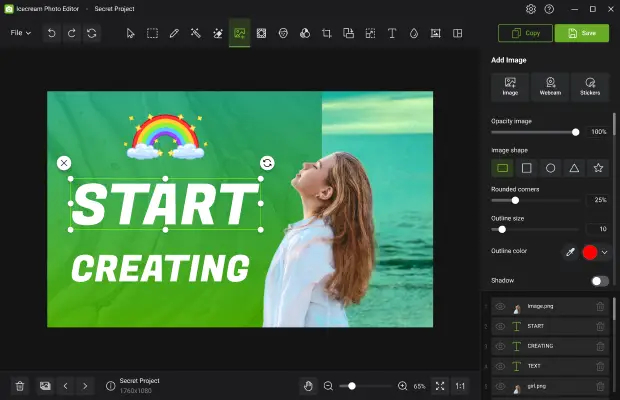
Фотографию сначала приводят к нужному размеру и контрасту, затем ставят надпись и проверяют её на самых светлых и тёмных участках. При использовании одного кадра в нескольких каналах исходник без текста сохраняют отдельно. Рабочий файл Icecream Photo Editor лучше хранить отдельно от экспортированной картинки, чтобы правка текста после согласования не требовала повторной сборки.
- Шаг 1. В Icecream Photo Editor подготовить исходную фотографию и определить свободную область для текста.
- Шаг 2. Настроить добавление текста и настройка шрифта и цвета.
- Шаг 3. Проверить кадрирование и базовая коррекция на реальном фоне, а не на пустом холсте.
- Шаг 4. Сохранить мастер-версию Icecream Photo Editor и отдельно экспортировать файл для публикации.
Удобен для быстрых карточек, объявлений и корпоративных изображений, когда сложные типографические эффекты и система слоёв не нужны. Для Icecream Photo Editor полезно отдельно засечь время на первый макет и на вариант с другой фразой: так видно, насколько хорошо конкретный процесс масштабируется на серию.
Плюсы
- короткий путь до готовой надписи
- текст совмещён с базовой обработкой фотографии
- не требует освоения сложного многослойного интерфейса
Минусы
- меньше контроля над типографикой, чем у профессиональных графических пакетов
- серийные макеты требуют ручной организации стилей и файлов
Кому подойдёт
Специалистам, которым нужна простая настольная утилита для несложных подписей и базовой обработки фотографий.
Microsoft Paint
В этой позиции сильнее всего проявляется самый прямой вариант для разовой подписи, пометки на скриншоте или чернового объявления в Windows. Для рабочих макетов важны текстовая область, выбор шрифта и размера и цвет и фон текста. Платформы: Windows. На Xeon Live доступен обзор Microsoft Paint, где программа рассматривается шире одной текстовой функции.
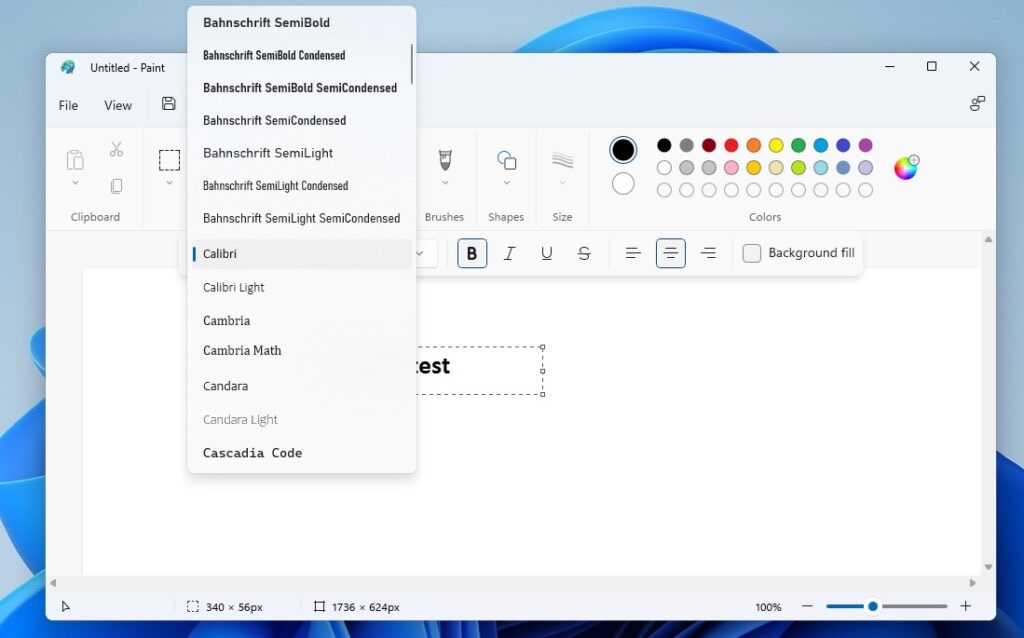
Текст вводят уже после окончательного кадрирования. До сохранения проверяют орфографию, размер и положение, поскольку повторная правка менее удобна, чем в редакторах с отдельными текстовыми слоями. Для постоянных рекламных шаблонов Paint лучше не использовать как мастер-среду. В Microsoft Paint параметры удачного заголовка стоит зафиксировать как эталон: гарнитуру, размер, положение, цвет и вид подложки. Это ускоряет следующую вариацию.
- Шаг 1. В Microsoft Paint подготовить исходную фотографию и определить свободную область для текста.
- Шаг 2. Настроить текстовая область и выбор шрифта и размера.
- Шаг 3. Проверить цвет и фон текста на реальном фоне, а не на пустом холсте.
- Шаг 4. Сохранить мастер-версию Microsoft Paint и отдельно экспортировать файл для публикации.
Оптимален для внутренних подписей, иллюстраций к инструкциям и быстрых пометок, которые не требуют развитой дизайн-системы. Для Microsoft Paint полезно отдельно засечь время на первый макет и на вариант с другой фразой: так видно, насколько хорошо конкретный процесс масштабируется на серию.
Плюсы
- минимальный порог входа
- быстро решает простую задачу без настройки проекта
- доступны базовые параметры шрифта и цвета
Минусы
- нет развитой системы редактируемых текстовых объектов
- сложно поддерживать единый стиль большой серии материалов
Кому подойдёт
Тем, кому нужна максимально простая подпись на одном изображении без сложной верстки и шаблонов.
Affinity Photo 2
Affinity Photo 2 рассчитан на сценарий, где нужен многослойный фоторедактор для сложных композиций, где текст остаётся редактируемым объектом. В наборе функций выделяются отдельные текстовые объекты, панель символов и типографики, а также слои, маски и эффекты. Рабочая среда: Windows, macOS. На Xeon Live доступен обзор Affinity Photo, где программа рассматривается шире одной текстовой функции.
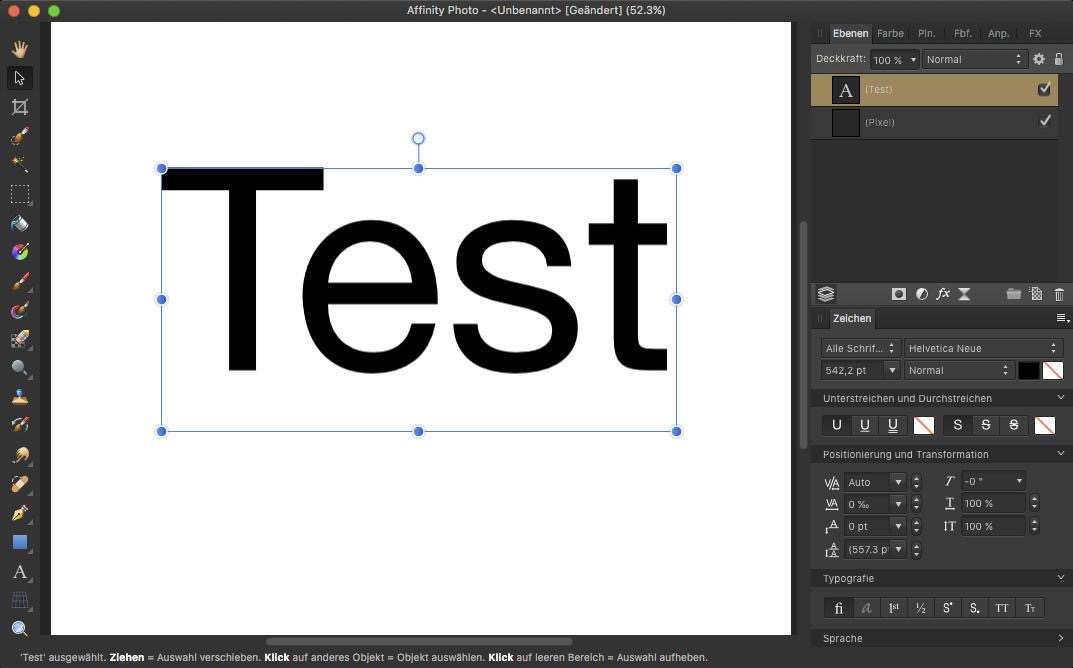
Текст, изображение и эффекты держат в отдельных группах. До финального экспорта не растрируют надпись, чтобы исправление формулировки не требовало повторной сборки. При командной передаче проекта отдельно проверяют установленные шрифты. После оформления в Affinity Photo 2 полезно уменьшить изображение до размера превью и отдельно проверить переносы, контраст и расстояние до краёв.
- Шаг 1. В Affinity Photo 2 подготовить исходную фотографию и определить свободную область для текста.
- Шаг 2. Настроить отдельные текстовые объекты и панель символов и типографики.
- Шаг 3. Проверить слои, маски и эффекты на реальном фоне, а не на пустом холсте.
- Шаг 4. Сохранить мастер-версию Affinity Photo 2 и отдельно экспортировать файл для публикации.
Подходит для рекламных обложек, баннеров и фотокомпозиций, где требуется ручная работа с изображением и развитая типографика. Для Affinity Photo 2 полезно отдельно засечь время на первый макет и на вариант с другой фразой: так видно, насколько хорошо конкретный процесс масштабируется на серию.
Плюсы
- редактируемые текстовые объекты в многослойном проекте
- развитая работа с символами, масками и эффектами
- удобен для сложной композиции вокруг фотографии
Минусы
- для одной простой подписи возможностей больше, чем требуется
- передача проекта требует внимания к шрифтам и структуре слоёв
Кому подойдёт
Дизайнерам и контент-командам, которые делают сложные статичные креативы и хотят сохранять полный контроль над фотомонтажом и типографикой.
Онлайн-сервисы для браузера
Браузерные сервисы сокращают зависимость от конкретного рабочего компьютера и ускоряют передачу макета между участниками команды. Их сильная сторона — шаблоны и быстрый доступ; слабое место — меньшая глубина пиксельной обработки по сравнению с крупными настольными редакторами.
Adobe Express
Главная роль Adobe Express в рейтинге — браузерный конструктор для быстрого выпуска визуального контента из текстовых блоков, фотографий и шаблонов. Программа даёт отдельные текстовые блоки, шрифты, цвет, размер и выравнивание и готовые композиции и шаблоны; этого достаточно, чтобы использовать её не как разовый генератор надписи, а как часть воспроизводимого процесса. Платформы: браузер, iOS, Android. На Xeon Live доступен обзор Adobe Express, где программа рассматривается шире одной текстовой функции.
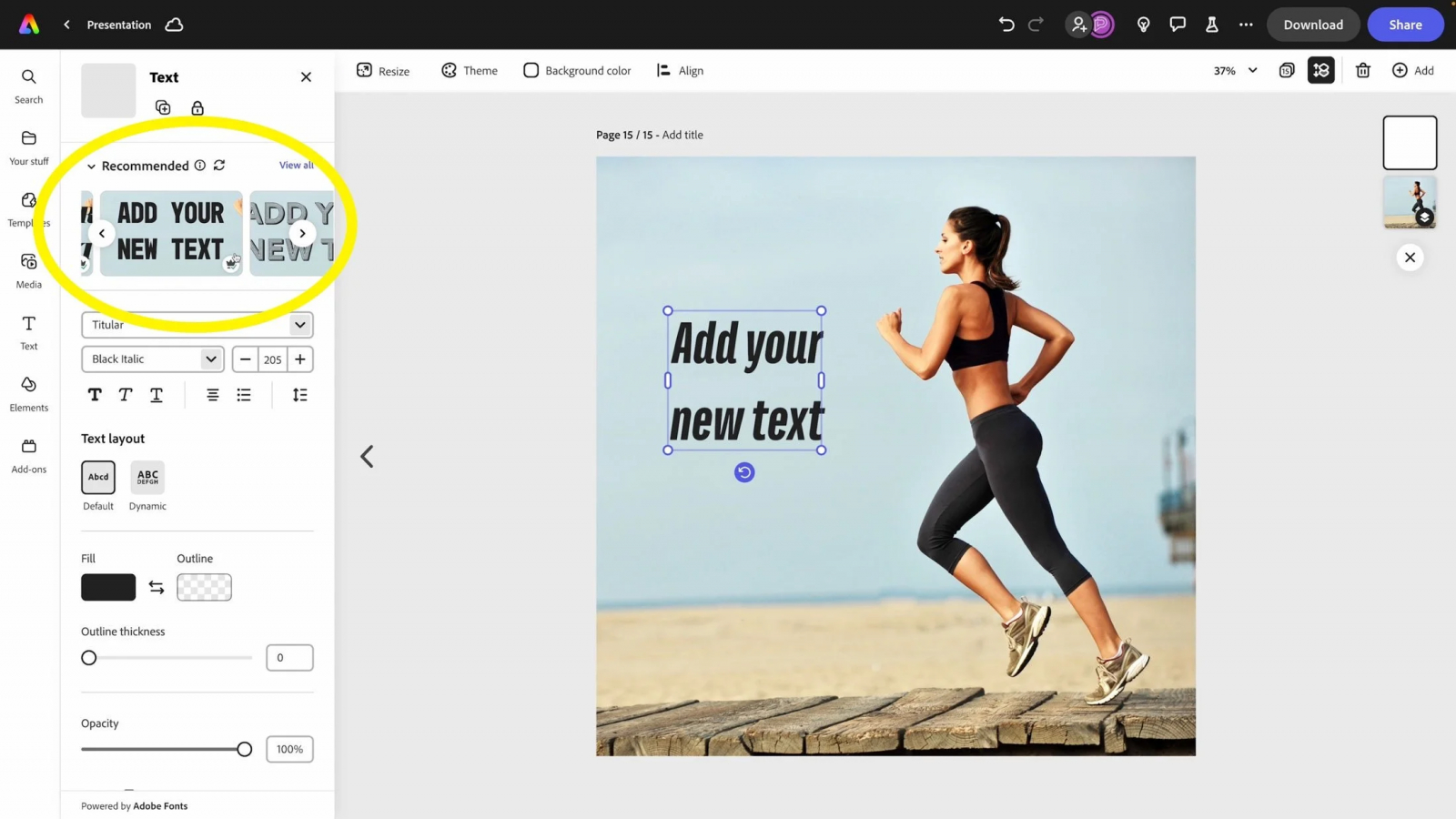
Работу начинают с размера и общей сетки, затем помещают фотографию и создают иерархию из заголовка и вспомогательного текста. После автоматической адаптации каждый формат проверяют вручную: переносы, поля и положение надписи требуют отдельного контроля. Рабочий файл Adobe Express лучше хранить отдельно от экспортированной картинки, чтобы правка текста после согласования не требовала повторной сборки.
- Шаг 1. В Adobe Express подготовить исходную фотографию и определить свободную область для текста.
- Шаг 2. Настроить отдельные текстовые блоки и шрифты, цвет, размер и выравнивание.
- Шаг 3. Проверить готовые композиции и шаблоны на реальном фоне, а не на пустом холсте.
- Шаг 4. Сохранить мастер-версию Adobe Express и отдельно экспортировать файл для публикации.
Подходит для анонсов, промо-карточек, простых баннеров и брендированных изображений, когда важны скорость и повторное использование композиции. Для Adobe Express полезно отдельно засечь время на первый макет и на вариант с другой фразой: так видно, насколько хорошо конкретный процесс масштабируется на серию.
Плюсы
- быстрый переход от фотографии к готовому макету
- текстовые блоки редактируются независимо от изображения
- удобен для повторяющихся форматов и командной работы
Минусы
- глубина растровой обработки ниже, чем у специализированных фоторедакторов
- без ограничения числа эффектов шаблон быстро перегружается
Кому подойдёт
Маркетологам и контент-командам, которым нужны быстрые браузерные креативы и шаблонный процесс.
Canva
В этой позиции сильнее всего проявляется шаблонный конструктор, в котором фотография становится частью макета с несколькими уровнями текста. Для рабочих макетов важны заголовки, подзаголовки и основной текст, готовые сочетания типографики и цвет, выравнивание и интервалы. Платформы: браузер, Windows, macOS, iOS, Android. На Xeon Live доступен обзор Canva, где программа рассматривается шире одной текстовой функции.
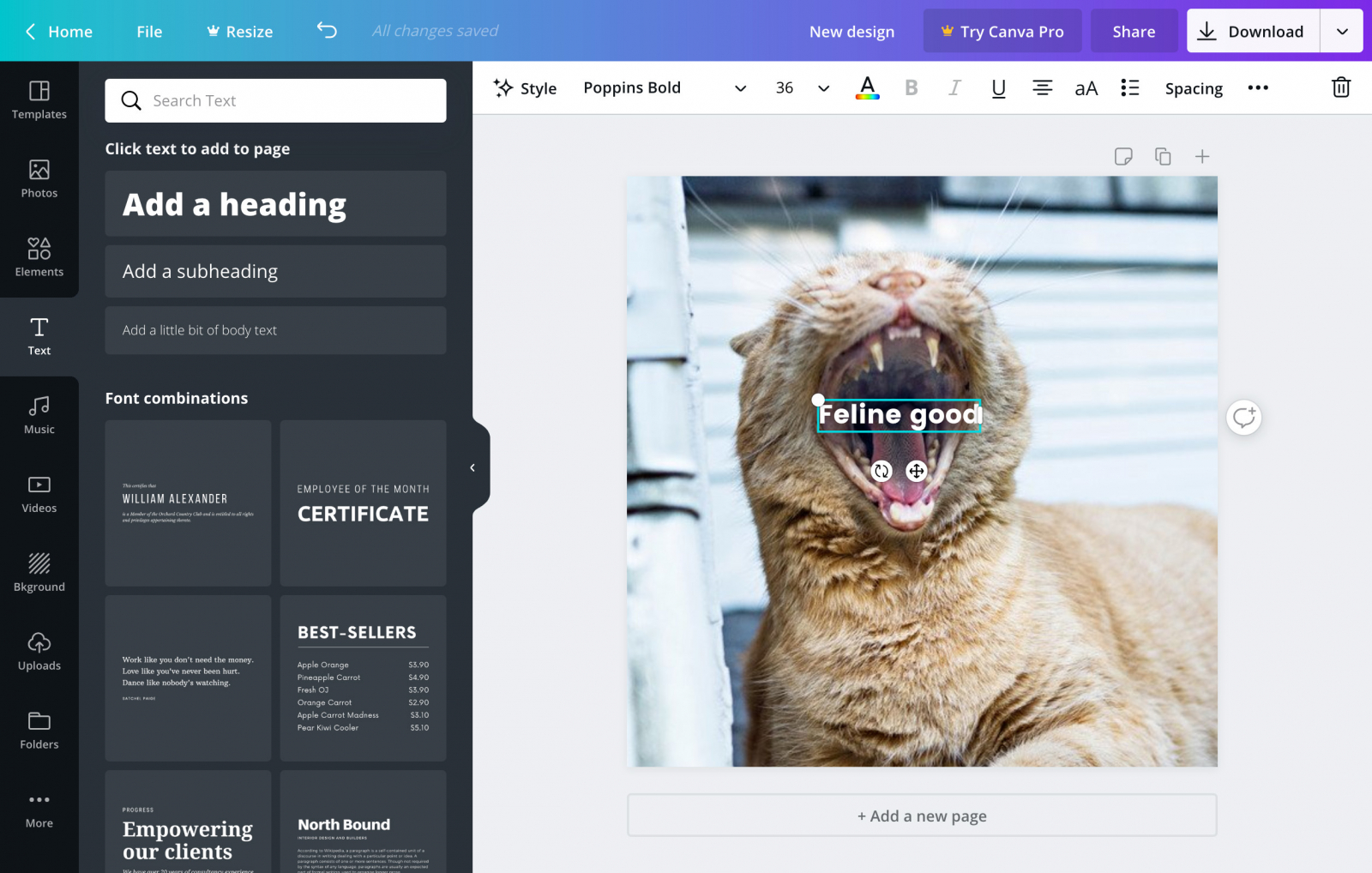
Сначала удаляют из шаблона лишний декор и определяют один главный смысловой акцент. Затем настраивают заголовок, вспомогательную строку и поля. Для серии полезно закрепить гарнитуры и цвета в повторяемом шаблоне, а не заново выбирать оформление для каждой публикации. В Canva параметры удачного заголовка стоит зафиксировать как эталон: гарнитуру, размер, положение, цвет и вид подложки. Это ускоряет следующую вариацию.
- Шаг 1. В Canva подготовить исходную фотографию и определить свободную область для текста.
- Шаг 2. Настроить заголовки, подзаголовки и основной текст и готовые сочетания типографики.
- Шаг 3. Проверить цвет, выравнивание и интервалы на реальном фоне, а не на пустом холсте.
- Шаг 4. Сохранить мастер-версию Canva и отдельно экспортировать файл для публикации.
Удобна для контент-планов, анонсов, карточек, обложек и презентационной графики, где важны скорость сборки и единообразие серии. Для Canva полезно отдельно засечь время на первый макет и на вариант с другой фразой: так видно, насколько хорошо конкретный процесс масштабируется на серию.
Плюсы
- много готовых композиций для быстрого старта
- текстовые блоки легко адаптировать под разные размеры
- хорошо подходит для совместной работы над серией материалов
Минусы
- готовый шаблон легко перегрузить декоративными элементами
- точная пиксельная ретушь уступает специализированным фоторедакторам
Кому подойдёт
Контент-командам и маркетологам, которым нужен единый конструктор для большого количества повторяющихся форматов.
Fotor
Fotor рассчитан на сценарий, где нужен онлайн-фоторедактор и дизайнерский сервис для обработки снимка и оформления текста в одной среде. В наборе функций выделяются текст поверх изображения, шрифты, размер и цвет, а также базовая обработка фотографии. Рабочая среда: браузер, настольные и мобильные приложения. На Xeon Live доступен рейтинг браузерных фоторедакторов, где программа рассматривается шире одной текстовой функции.
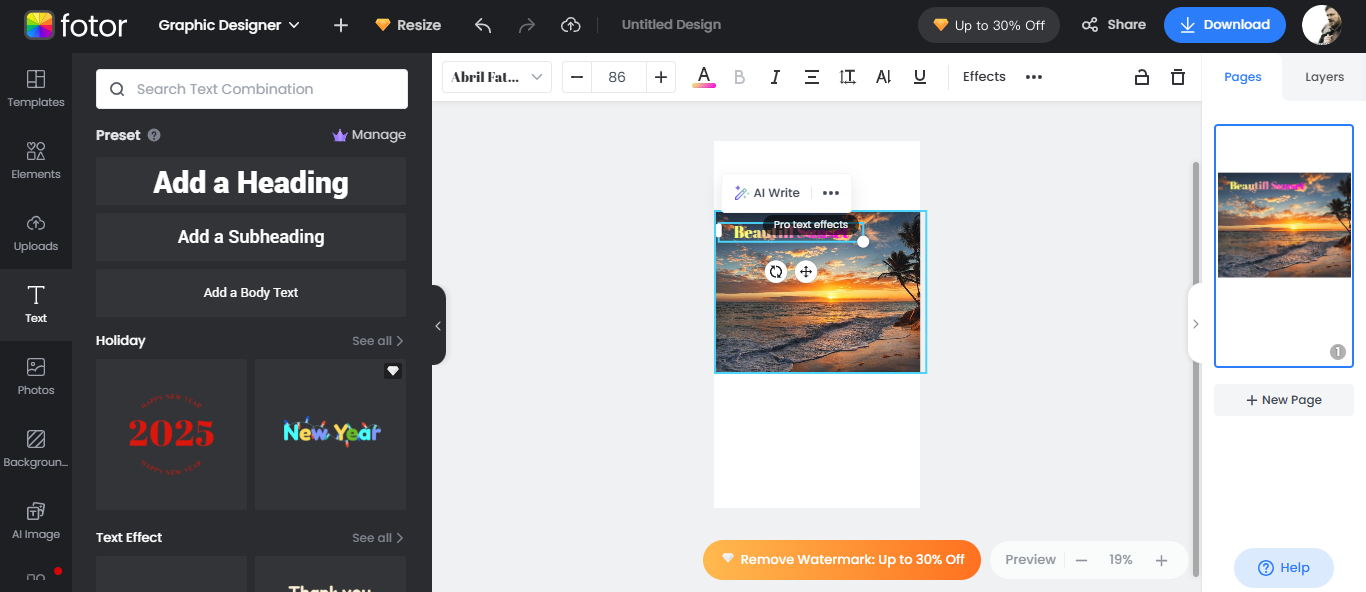
Сначала приводят фотографии серии к одинаковому визуальному тону, затем добавляют надписи. Чтобы второй и последующие макеты выглядели последовательными, параметры заголовка фиксируют как эталон: шрифт, цвет, размер, положение и вид подложки. После оформления в Fotor полезно уменьшить изображение до размера превью и отдельно проверить переносы, контраст и расстояние до краёв.
- Шаг 1. В Fotor подготовить исходную фотографию и определить свободную область для текста.
- Шаг 2. Настроить текст поверх изображения и шрифты, размер и цвет.
- Шаг 3. Проверить базовая обработка фотографии на реальном фоне, а не на пустом холсте.
- Шаг 4. Сохранить мастер-версию Fotor и отдельно экспортировать файл для публикации.
Уместен для небольших рекламных серий, обложек и карточек, где требуется одновременно обработать фотографию и добавить заметный текст. Для Fotor полезно отдельно засечь время на первый макет и на вариант с другой фразой: так видно, насколько хорошо конкретный процесс масштабируется на серию.
Плюсы
- фоторедактирование и текст находятся в одном браузерном процессе
- есть готовые средства оформления заголовка
- подходит для быстрой подготовки нескольких визуальных вариантов
Минусы
- для сложной многослойной ретуши контроль ниже, чем у настольных редакторов
- декоративные эффекты требуют умеренного использования
Кому подойдёт
Маркетологам и авторам контента, которым нужен браузерный инструмент для фотографии и типографики.
Pixlr
Главная роль Pixlr в рейтинге — браузерный графический редактор со слоями и логикой, близкой к настольным приложениям. Программа даёт отдельные слои, шрифт, размер, цвет и выравнивание и обработка изображения; этого достаточно, чтобы использовать её не как разовый генератор надписи, а как часть воспроизводимого процесса. Платформы: браузер. На Xeon Live доступен обзор Pixlr, где программа рассматривается шире одной текстовой функции.
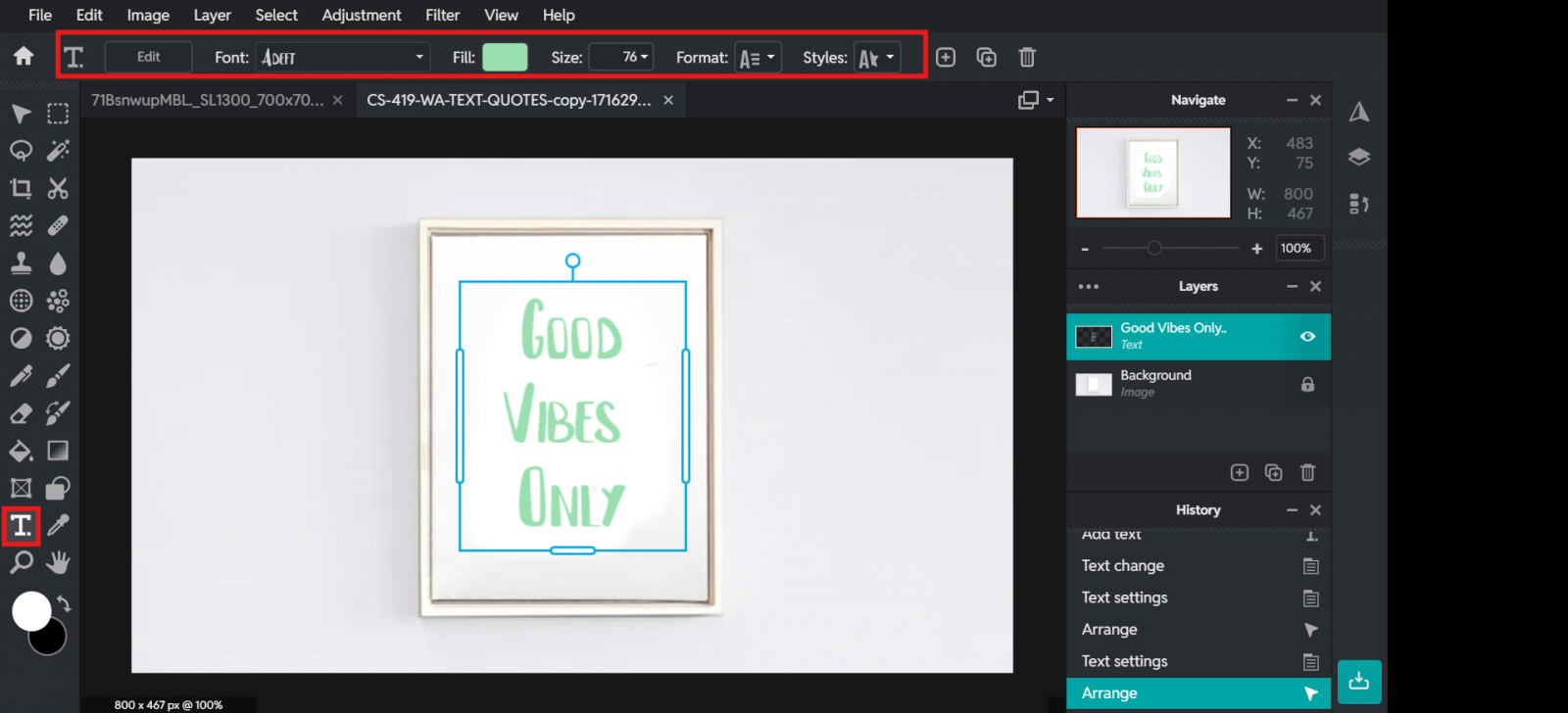
Фотографию и текст размещают как отдельные элементы проекта. Для каждого смыслового уровня создают собственный текстовый слой, а перед экспортом проверяют выравнивание, интервалы и визуальный вес заголовка. Рабочую версию сохраняют отдельно от готового растрового файла. Рабочий файл Pixlr лучше хранить отдельно от экспортированной картинки, чтобы правка текста после согласования не требовала повторной сборки.
- Шаг 1. В Pixlr подготовить исходную фотографию и определить свободную область для текста.
- Шаг 2. Настроить отдельные слои и шрифт, размер, цвет и выравнивание.
- Шаг 3. Проверить обработка изображения на реальном фоне, а не на пустом холсте.
- Шаг 4. Сохранить мастер-версию Pixlr и отдельно экспортировать файл для публикации.
Подходит, когда нужен браузерный редактор со слоями и фотография требует дополнительной обработки или в макете есть несколько объектов. Для Pixlr полезно отдельно засечь время на первый макет и на вариант с другой фразой: так видно, насколько хорошо конкретный процесс масштабируется на серию.
Плюсы
- слои делают макет гибким для правок
- текст совмещается с обработкой фотографии
- не требует перехода в отдельную настольную программу
Минусы
- сложнее узких сервисов для одной подписи
- большие проекты сильнее зависят от стабильности браузерной среды
Кому подойдёт
Пользователям, которым нужна привычная логика графического редактора, но работа должна оставаться в браузере.
Photopea
В этой позиции сильнее всего проявляется многослойный редактор в браузере с редактируемыми текстовыми объектами и масками. Для рабочих макетов важны текстовые слои, маски и группы слоёв и параметры символов. Платформы: браузер. На Xeon Live доступен обзор Photopea, где программа рассматривается шире одной текстовой функции.
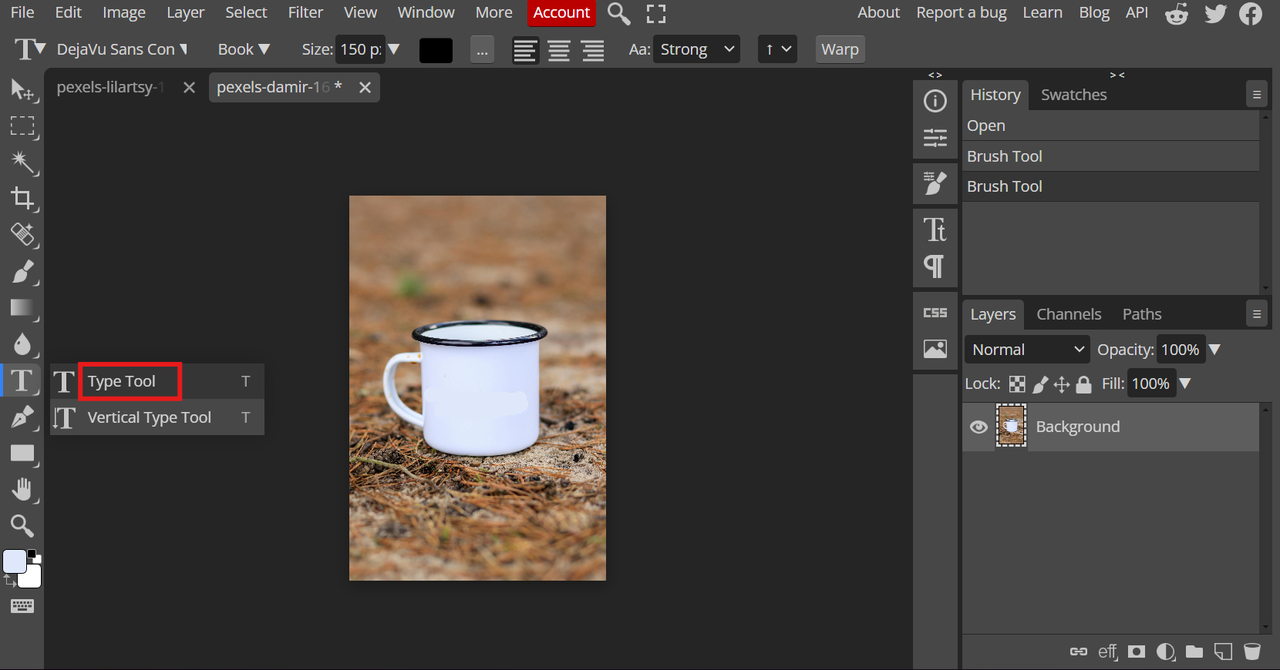
Текст создают отдельным слоем и сохраняют рабочий документ со всей структурой. При командной передаче отдельно проверяют используемые шрифты: отсутствие гарнитуры на другом компьютере приводит к замене оформления и меняет переносы. В Photopea параметры удачного заголовка стоит зафиксировать как эталон: гарнитуру, размер, положение, цвет и вид подложки. Это ускоряет следующую вариацию.
- Шаг 1. В Photopea подготовить исходную фотографию и определить свободную область для текста.
- Шаг 2. Настроить текстовые слои и маски и группы слоёв.
- Шаг 3. Проверить параметры символов на реальном фоне, а не на пустом холсте.
- Шаг 4. Сохранить мастер-версию Photopea и отдельно экспортировать файл для публикации.
Удобен для баннеров и сложных браузерных макетов, когда нужен редактируемый многослойный файл без привязки к локальной установке редактора. Для Photopea полезно отдельно засечь время на первый макет и на вариант с другой фразой: так видно, насколько хорошо конкретный процесс масштабируется на серию.
Плюсы
- редактируемый текст и многослойная структура в браузере
- подходит для макетов с масками и несколькими объектами
- удобен для удалённой работы с рабочими файлами
Минусы
- требует больше навыков, чем шаблонные конструкторы
- совместимость шрифтов между участниками проекта нужно контролировать отдельно
Кому подойдёт
Дизайнерам и контент-редакторам, которым нужен браузерный многослойный редактор.
BeFunky
BeFunky рассчитан на сценарий, где нужен онлайн-сервис, объединяющий фоторедактор, коллажи и дизайнерское оформление текста. В наборе функций выделяются текстовые блоки, декоративные эффекты, а также коллажи и графические элементы. Рабочая среда: браузер. На Xeon Live доступен обзор BeFunky, где программа рассматривается шире одной текстовой функции.
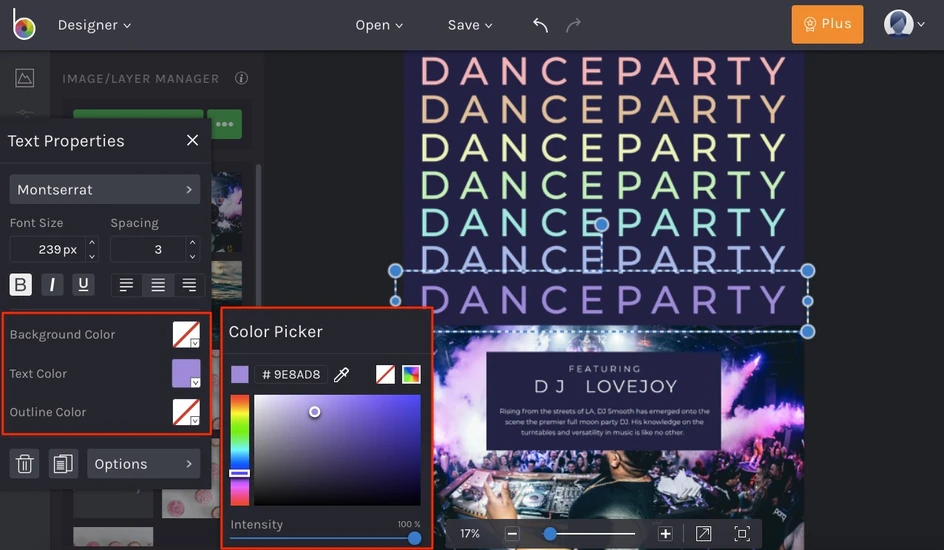
Сначала определяют свободную область и визуальный приоритет, потом выбирают стиль надписи. На активном фоне лучше использовать спокойную подложку или перенести текст в менее детализированную часть кадра. Для серии ограничивают число гарнитур и цветов. После оформления в BeFunky полезно уменьшить изображение до размера превью и отдельно проверить переносы, контраст и расстояние до краёв.
- Шаг 1. В BeFunky подготовить исходную фотографию и определить свободную область для текста.
- Шаг 2. Настроить текстовые блоки и декоративные эффекты.
- Шаг 3. Проверить коллажи и графические элементы на реальном фоне, а не на пустом холсте.
- Шаг 4. Сохранить мастер-версию BeFunky и отдельно экспортировать файл для публикации.
Подходит для визуально выразительных постов, коллажей, обложек и промо-карточек, где текст является заметным элементом композиции. Для BeFunky полезно отдельно засечь время на первый макет и на вариант с другой фразой: так видно, насколько хорошо конкретный процесс масштабируется на серию.
Плюсы
- фото, коллаж и дизайн находятся в одном сервисе
- текст легко сочетать с декоративными элементами
- подходит для быстрых обложек и карточек
Минусы
- избыток стилизации повышает риск разнобоя в серии
- ручная ретушь менее глубокая, чем в настольных редакторах
Кому подойдёт
Авторам визуального контента и небольшим маркетинговым командам, которые делают обложки и рекламные изображения в браузере.
Kapwing
Главная роль Kapwing в рейтинге — браузерный редактор для контент-команд, где текстовые слои используются и в статичной графике, и в видео. Программа даёт шрифт, размер и цвет, фон, контур и непрозрачность и порядок слоёв; этого достаточно, чтобы использовать её не как разовый генератор надписи, а как часть воспроизводимого процесса. Платформы: браузер.
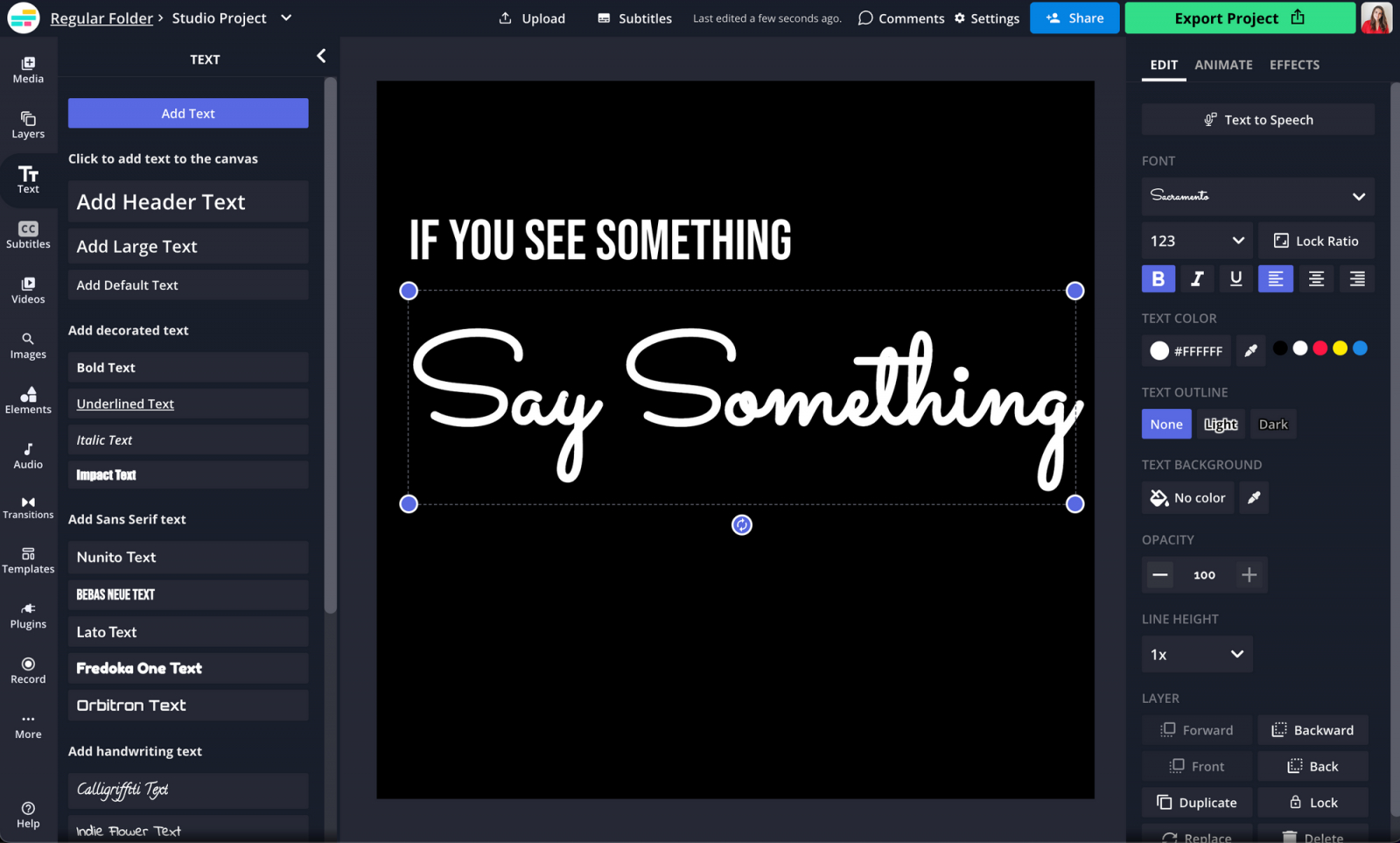
Для статичного баннера задают один главный смысл, затем добавляют текстовый слой и при необходимости второй уровень. Фон, обводку и тень используют только для повышения контраста. Оформленный блок можно дублировать в родственных материалах, чтобы сохранить визуальный ритм. Рабочий файл Kapwing лучше хранить отдельно от экспортированной картинки, чтобы правка текста после согласования не требовала повторной сборки.
- Шаг 1. В Kapwing подготовить исходную фотографию и определить свободную область для текста.
- Шаг 2. Настроить шрифт, размер и цвет и фон, контур и непрозрачность.
- Шаг 3. Проверить порядок слоёв на реальном фоне, а не на пустом холсте.
- Шаг 4. Сохранить мастер-версию Kapwing и отдельно экспортировать файл для публикации.
Хорошо вписывается в процессы команд, которые делают и статичные креативы, и короткие ролики и хотят применять похожую типографику в одной среде. Для Kapwing полезно отдельно засечь время на первый макет и на вариант с другой фразой: так видно, насколько хорошо конкретный процесс масштабируется на серию.
Плюсы
- развитые настройки текстового слоя
- единый подход к статике и видео
- слои позволяют раздельно управлять текстом и изображением
Минусы
- для одной короткой подписи интерфейс избыточен
- глубокая ретушь фотографии не является основной сильной стороной
Кому подойдёт
Контент-командам, которые выпускают визуальные материалы разных типов и хотят использовать похожую типографику.
Watermarkly
В этой позиции сильнее всего проявляется сервис для повторяющейся текстовой маркировки и единообразных подписей на серии изображений. Для рабочих макетов важны текст и логотип поверх фото, позиция, цвет и прозрачность и повторяемый шаблон подписи. Платформы: браузер. На Xeon Live доступен обзор Watermarkly, где программа рассматривается шире одной текстовой функции.
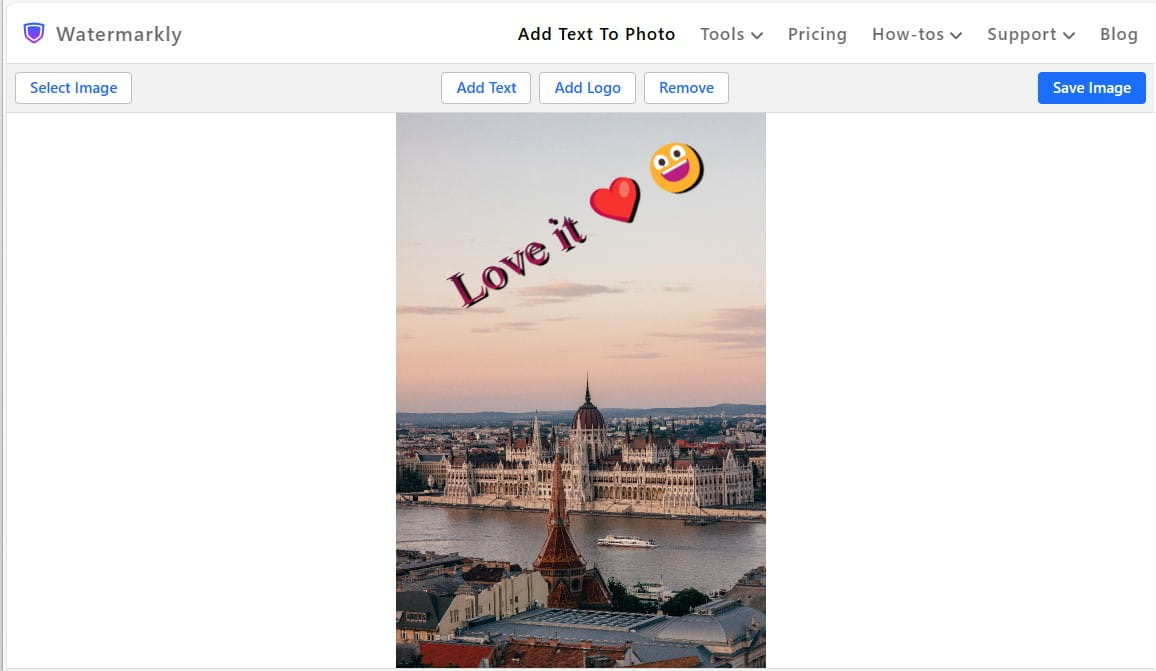
Сначала на одном тестовом кадре задают положение, отступы, размер, цвет и прозрачность. Затем проверяют самый светлый и самый тёмный снимок серии и только после этого применяют оформление к остальным файлам. Служебный текст не ставят вплотную к краям. В Watermarkly параметры удачного заголовка стоит зафиксировать как эталон: гарнитуру, размер, положение, цвет и вид подложки. Это ускоряет следующую вариацию.
- Шаг 1. В Watermarkly подготовить исходную фотографию и определить свободную область для текста.
- Шаг 2. Настроить текст и логотип поверх фото и позиция, цвет и прозрачность.
- Шаг 3. Проверить повторяемый шаблон подписи на реальном фоне, а не на пустом холсте.
- Шаг 4. Сохранить мастер-версию Watermarkly и отдельно экспортировать файл для публикации.
Лучший сценарий — маркировка каталога, служебные подписи, дата, авторство или повторяющаяся информация на серии фотографий. Для Watermarkly полезно отдельно засечь время на первый макет и на вариант с другой фразой: так видно, насколько хорошо конкретный процесс масштабируется на серию.
Плюсы
- удобен для одинаковой подписи на большом наборе изображений
- настройки легко стандартизировать
- не требует сложной многослойной верстки
Минусы
- меньше свободы для сложной рекламной композиции
- не заменяет полноценный графический редактор
Кому подойдёт
Командам, которые массово готовят фотографии для каталогов, публикаций и документооборота.
Приложения для iPhone и Android
Мобильные приложения нужны, когда визуал собирается на месте: во время события, съёмки или оперативной коммуникации. Главная проверка здесь — не доверять увеличенному холсту: текст должен читаться на обычном превью и не попадать слишком близко к краям.
Picsart
Picsart рассчитан на сценарий, где нужен универсальный мобильный фоторедактор с развитым оформлением текста и дополнительными графическими элементами. В наборе функций выделяются шрифты и цвет, обводка и подсветка, а также интервалы и положение. Рабочая среда: iOS, Android, браузер. На Xeon Live доступен обзор Picsart, где программа рассматривается шире одной текстовой функции.
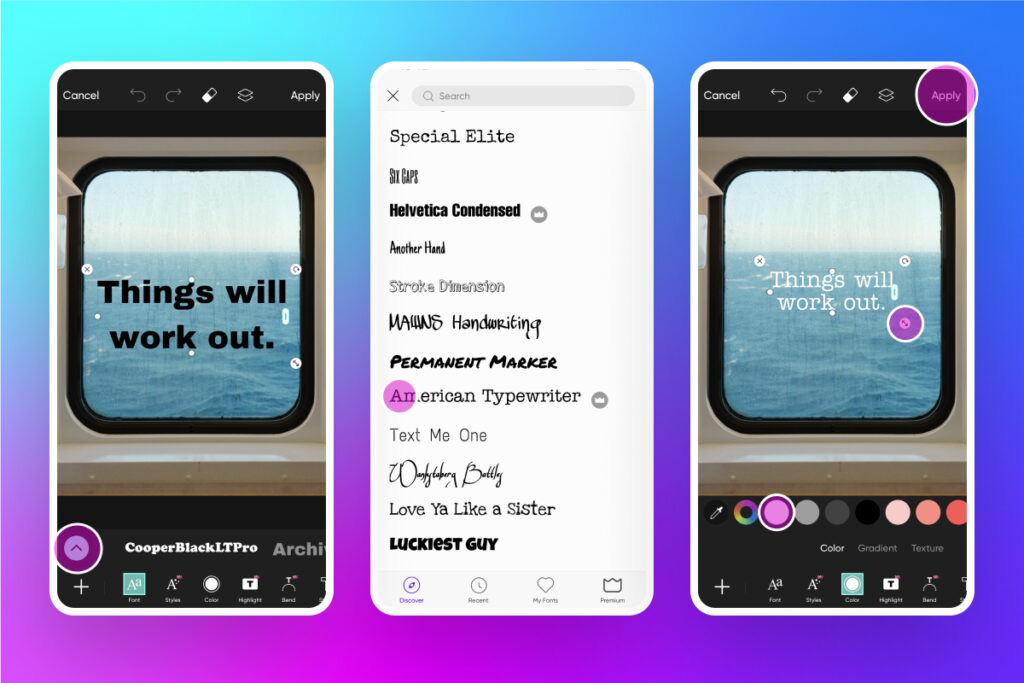
После базовой обработки добавляют текст и сразу уменьшают холст до размера, близкого к реальному превью. Это помогает не переоценить мелкие детали, которые хорошо видны только при увеличении. Для серии фиксируют положение заголовка и ограниченный набор эффектов. После оформления в Picsart полезно уменьшить изображение до размера превью и отдельно проверить переносы, контраст и расстояние до краёв.
- Шаг 1. В Picsart подготовить исходную фотографию и определить свободную область для текста.
- Шаг 2. Настроить шрифты и цвет и обводка и подсветка.
- Шаг 3. Проверить интервалы и положение на реальном фоне, а не на пустом холсте.
- Шаг 4. Сохранить мастер-версию Picsart и отдельно экспортировать файл для публикации.
Подходит для оперативного контента, когда фотография, текст и декоративные элементы собираются непосредственно на смартфоне. Для Picsart полезно отдельно засечь время на первый макет и на вариант с другой фразой: так видно, насколько хорошо конкретный процесс масштабируется на серию.
Плюсы
- много настроек текста в мобильном интерфейсе
- фоторедактирование и оформление находятся в одном приложении
- удобен для быстрых серий визуального контента
Минусы
- большое число эффектов повышает риск перегрузки макета
- на маленьком экране сложнее оценить фактическую читаемость
Кому подойдёт
Smm-специалистам и авторам, которые большую часть визуального контента собирают на смартфоне.
Phonto
Главная роль Phonto в рейтинге — специализированное приложение для типографики поверх уже подготовленной фотографии. Программа даёт выбор шрифта и стиля, размер, наклон и положение и цвет и оформление; этого достаточно, чтобы использовать её не как разовый генератор надписи, а как часть воспроизводимого процесса. Платформы: iOS, Android. На Xeon Live доступен обзор Phonto, где программа рассматривается шире одной текстовой функции.
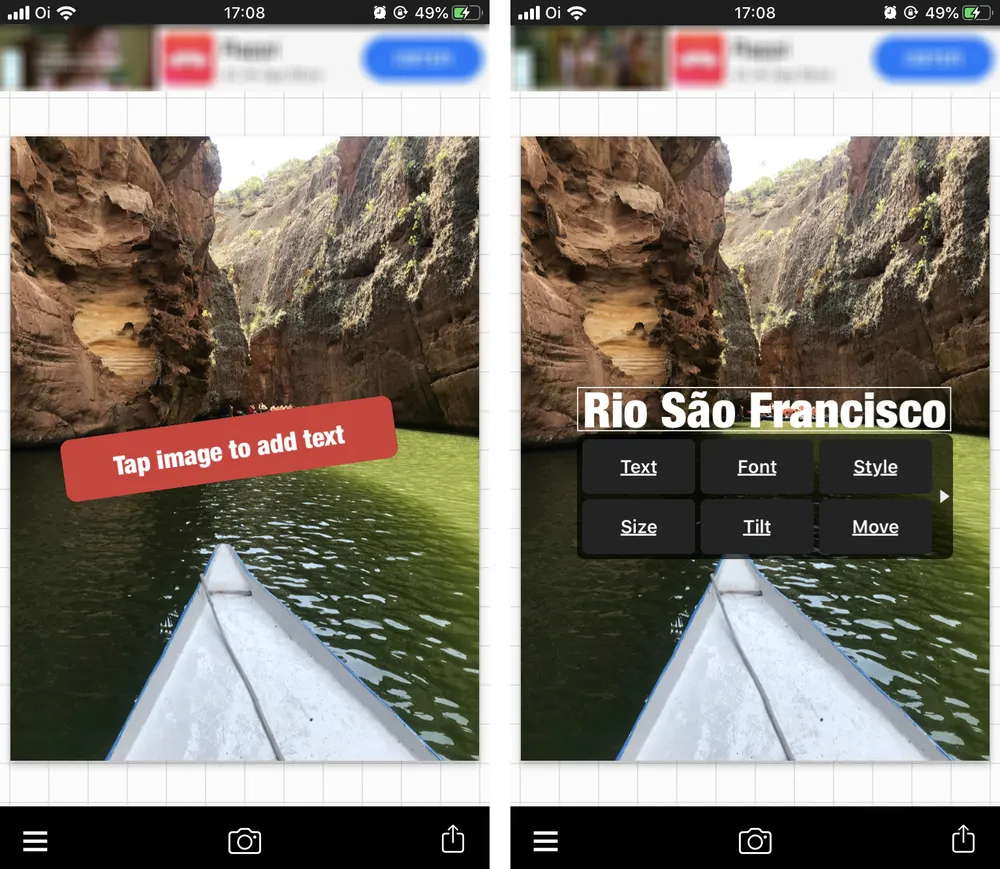
Сначала фотографию окончательно кадрируют и обрабатывают, затем открывают в Phonto. Надпись настраивают уже на финальном кадре, проверяют поля и кириллицу. Для брендовой серии заранее выбирают несколько допустимых гарнитур и образцы размеров. Рабочий файл Phonto лучше хранить отдельно от экспортированной картинки, чтобы правка текста после согласования не требовала повторной сборки.
- Шаг 1. В Phonto подготовить исходную фотографию и определить свободную область для текста.
- Шаг 2. Настроить выбор шрифта и стиля и размер, наклон и положение.
- Шаг 3. Проверить цвет и оформление на реальном фоне, а не на пустом холсте.
- Шаг 4. Сохранить мастер-версию Phonto и отдельно экспортировать файл для публикации.
Удобен для цитат, коротких заголовков, дат, подписей к продукту и промо-фраз, когда основной снимок уже готов. Для Phonto полезно отдельно засечь время на первый макет и на вариант с другой фразой: так видно, насколько хорошо конкретный процесс масштабируется на серию.
Плюсы
- фокус на тексте сокращает число лишних действий
- есть управление размером, стилем и положением надписи
- быстро решает типографические задачи на смартфоне
Минусы
- для глубокой ретуши фотографии нужен отдельный инструмент
- сложные многоэлементные макеты собирать менее удобно, чем в полноценных конструкторах
Кому подойдёт
Авторам и маркетологам, которым нужно быстро оформить текстом уже подготовленную фотографию.
Snapseed
В этой позиции сильнее всего проявляется мобильный фоторедактор, где текст используется как один из финальных инструментов после коррекции снимка. Для рабочих макетов важны отдельный инструмент Text, стили текста и цвет, непрозрачность и инверсия. Платформы: iOS, Android. На Xeon Live доступен обзор Snapseed, где программа рассматривается шире одной текстовой функции.
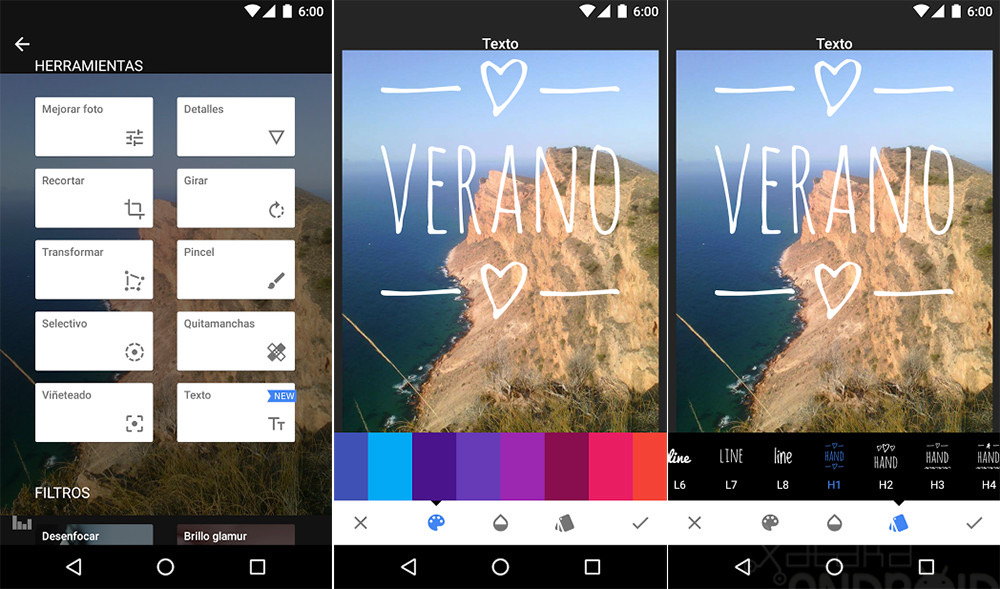
Сначала выполняют световую и цветовую коррекцию, локальные правки и кадрирование. Только затем открывают инструмент текста, выбирают стиль и цвет, сравнивая его с реальным фоном. Чистую фотографию без надписи сохраняют отдельно для повторного использования в другом канале. В Snapseed параметры удачного заголовка стоит зафиксировать как эталон: гарнитуру, размер, положение, цвет и вид подложки. Это ускоряет следующую вариацию.
- Шаг 1. В Snapseed подготовить исходную фотографию и определить свободную область для текста.
- Шаг 2. Настроить отдельный инструмент Text и стили текста.
- Шаг 3. Проверить цвет, непрозрачность и инверсия на реальном фоне, а не на пустом холсте.
- Шаг 4. Сохранить мастер-версию Snapseed и отдельно экспортировать файл для публикации.
Подходит для репортажных, продуктовых и lifestyle-фотографий, где сначала нужна аккуратная мобильная обработка, а потом короткая подпись. Для Snapseed полезно отдельно засечь время на первый макет и на вариант с другой фразой: так видно, насколько хорошо конкретный процесс масштабируется на серию.
Плюсы
- текст встроен в сильный процесс обработки фотографии
- есть несколько способов изменить визуальный характер надписи
- удобен для минималистичного оформления
Минусы
- меньше возможностей для сложной типографической иерархии
- нет развитой системы шаблонов для большой серии макетов
Кому подойдёт
Мобильным фотографам и контент-менеджерам, для которых обработка снимка важнее сложной типографики.
Leto
Leto рассчитан на сценарий, где нужен мобильный редактор, в котором выразительная типографика становится заметной частью общей композиции. В наборе функций выделяются библиотека шрифтов, цвет, контуры и визуальные эффекты, а также слои и шаблоны. Рабочая среда: iPhone, iPad.
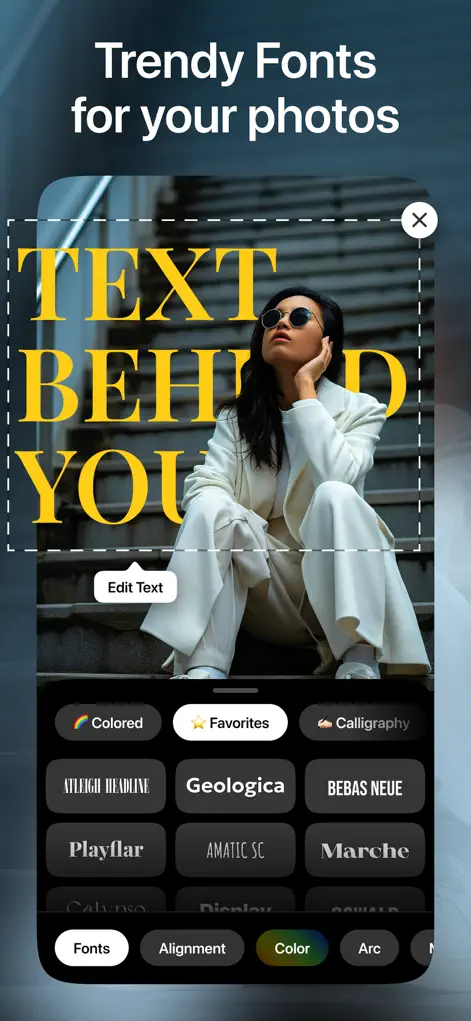
Для брендовой работы лучше не выбирать новый эффект в каждом материале, а собрать ограниченный набор решений: основной шрифт, второй шрифт, цвет, вид обводки и подложки. Перед выпуском серии проверяют, как выбранные гарнитуры отображают кириллицу и длинные слова. После оформления в Leto полезно уменьшить изображение до размера превью и отдельно проверить переносы, контраст и расстояние до краёв.
- Шаг 1. В Leto подготовить исходную фотографию и определить свободную область для текста.
- Шаг 2. Настроить библиотека шрифтов и цвет, контуры и визуальные эффекты.
- Шаг 3. Проверить слои и шаблоны на реальном фоне, а не на пустом холсте.
- Шаг 4. Сохранить мастер-версию Leto и отдельно экспортировать файл для публикации.
Подходит для вертикальных анонсов, цитат, афиш и авторских визуалов, где характер шрифта заметно влияет на впечатление от изображения. Для Leto полезно отдельно засечь время на первый макет и на вариант с другой фразой: так видно, насколько хорошо конкретный процесс масштабируется на серию.
Плюсы
- много возможностей для выразительной мобильной типографики
- есть средства отделить текст от сложного фона
- удобен для повторяющегося авторского стиля
Минусы
- избыток декоративных вариантов легко приводит к визуальной непоследовательности
- основной рабочий сценарий ориентирован на устройства Apple
Кому подойдёт
Авторам и небольшим брендам, которые делают заметную типографику на iphone или ipad.
Word Swag
Главная роль Word Swag в рейтинге — типографический генератор, который быстро предлагает готовые композиции для коротких фраз и цитат. Программа даёт автоматические композиции слов, шрифты и стили и быстрая адаптация текста к фотографии; этого достаточно, чтобы использовать её не как разовый генератор надписи, а как часть воспроизводимого процесса. Платформы: iPhone, iPad, совместимые Mac. На Xeon Live доступен обзор Word Swag, где программа рассматривается шире одной текстовой функции.
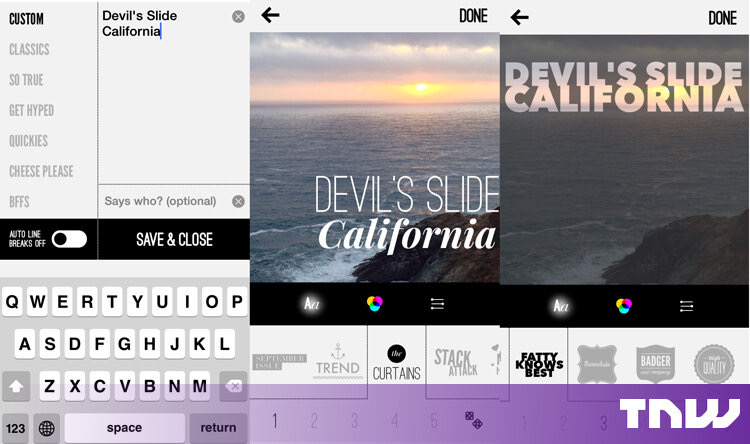
Сначала формулируют короткий тезис, затем рассматривают несколько предложенных композиций. После выбора проверяют, какие слова стали самыми крупными, и при необходимости меняют вариант: визуальный акцент не должен искажать смысл сообщения. Рабочий файл Word Swag лучше хранить отдельно от экспортированной картинки, чтобы правка текста после согласования не требовала повторной сборки.
- Шаг 1. В Word Swag подготовить исходную фотографию и определить свободную область для текста.
- Шаг 2. Настроить автоматические композиции слов и шрифты и стили.
- Шаг 3. Проверить быстрая адаптация текста к фотографии на реальном фоне, а не на пустом холсте.
- Шаг 4. Сохранить мастер-версию Word Swag и отдельно экспортировать файл для публикации.
Особенно удобен для цитат, карточек с тезисом, анонсов и обложек, где текст занимает значительную часть кадра. Для Word Swag полезно отдельно засечь время на первый макет и на вариант с другой фразой: так видно, насколько хорошо конкретный процесс масштабируется на серию.
Плюсы
- автоматическая раскладка сокращает время на ручную композицию
- хорошо работает с короткими фразами
- помогает быстро получить выразительную карточку
Минусы
- автоматический акцент не всегда совпадает со смыслом текста
- меньше ручного контроля для строгой многоуровневой типографики
Кому подойдёт
Авторам и специалистам по соцмедиа, которым нужно быстро превращать короткую фразу в готовую композицию.
Text on Photo: Text Editor
В этой позиции сильнее всего проявляется специализированный мобильный редактор надписей для уже готовой фотографии. Для рабочих макетов важны шрифты и стили, выравнивание и размер и цвет, обводка и прозрачность. Платформы: iPhone.
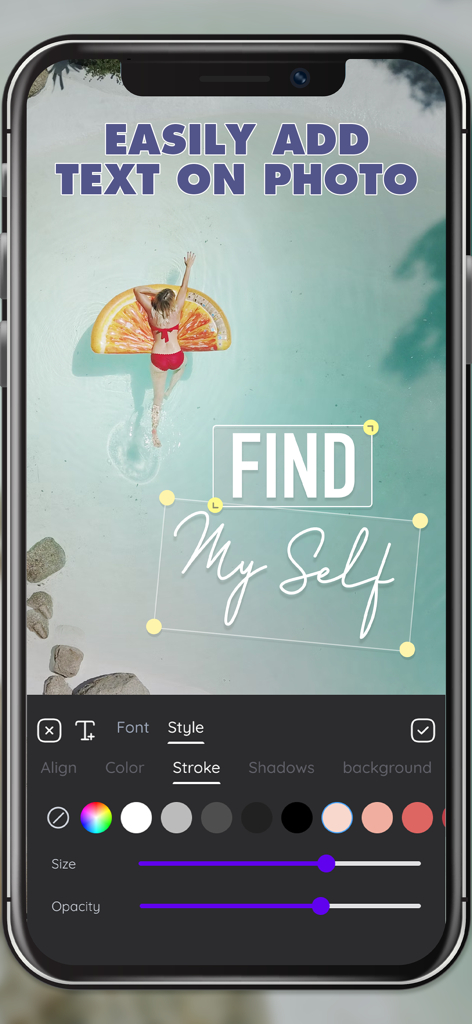
Главный заголовок делают самым заметным, пояснение — короче и спокойнее, а служебный текст не должен конкурировать с ними. После настройки изображение уменьшают до фактического превью, потому что на увеличенном холсте мелкие буквы кажутся читаемее, чем в реальной публикации. В Text on Photo: Text Editor параметры удачного заголовка стоит зафиксировать как эталон: гарнитуру, размер, положение, цвет и вид подложки. Это ускоряет следующую вариацию.
- Шаг 1. В Text on Photo: Text Editor подготовить исходную фотографию и определить свободную область для текста.
- Шаг 2. Настроить шрифты и стили и выравнивание и размер.
- Шаг 3. Проверить цвет, обводка и прозрачность на реальном фоне, а не на пустом холсте.
- Шаг 4. Сохранить мастер-версию Text on Photo: Text Editor и отдельно экспортировать файл для публикации.
Подходит для коротких промо-фраз, цитат, поздравительных карточек и обложек, которые собираются полностью на iPhone. Для Text on Photo: Text Editor полезно отдельно засечь время на первый макет и на вариант с другой фразой: так видно, насколько хорошо конкретный процесс масштабируется на серию.
Плюсы
- интерфейс сосредоточен на параметрах текста
- есть несколько способов повысить контраст надписи
- быстрый рабочий процесс для готового снимка
Минусы
- узкая специализация ограничивает обработку фотографии
- на маленьком экране требуется дополнительная проверка переносов и читаемости
Кому подойдёт
Пользователям iphone, которым нужен специализированный редактор текста без функций большого графического пакета.
Photo Editor — Add, Replace Text
Photo Editor — Add, Replace Text рассчитан на сценарий, где нужен мобильный инструмент для оперативного добавления или замены текста в собственных простых макетах. В наборе функций выделяются добавление и замена текста, размер и выравнивание, а также фон текстового элемента. Рабочая среда: iPhone.
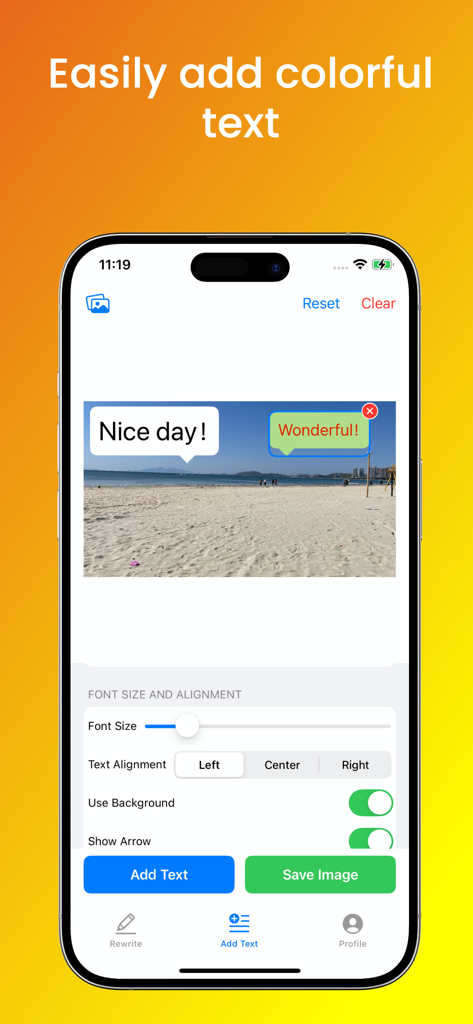
В собственном макете сначала определяют зону нового текста, затем подбирают размер, выравнивание и фон так, чтобы элемент соответствовал остальной композиции. Новую версию сохраняют отдельным файлом, не перезаписывая мастер-исходник. После оформления в Photo Editor — Add, Replace Text полезно уменьшить изображение до размера превью и отдельно проверить переносы, контраст и расстояние до краёв.
- Шаг 1. В Photo Editor — Add, Replace Text подготовить исходную фотографию и определить свободную область для текста.
- Шаг 2. Настроить добавление и замена текста и размер и выравнивание.
- Шаг 3. Проверить фон текстового элемента на реальном фоне, а не на пустом холсте.
- Шаг 4. Сохранить мастер-версию Photo Editor — Add, Replace Text и отдельно экспортировать файл для публикации.
Удобен для оперативных исправлений в своих карточках, объявлениях и простых визуальных инструкциях, когда полноценный проект недоступен под рукой. Для Photo Editor — Add, Replace Text полезно отдельно засечь время на первый макет и на вариант с другой фразой: так видно, насколько хорошо конкретный процесс масштабируется на серию.
Плюсы
- быстрые настройки текста и его фона
- подходит для оперативных правок на смартфоне
- простой сценарий сохранения отдельной версии
Минусы
- не заменяет мастер-файл с полноценной структурой слоёв
- для сложной брендовой типографики возможностей немного
Кому подойдёт
Специалистам, которым периодически нужны быстрые текстовые изменения в собственных мобильных макетах.
PixelLab
Главная роль PixelLab в рейтинге — Android-редактор для насыщенной типографики с несколькими текстовыми слоями и декоративными эффектами. Программа даёт несколько текстовых слоёв, градиенты, обводки и тени и объёмные и изогнутые надписи; этого достаточно, чтобы использовать её не как разовый генератор надписи, а как часть воспроизводимого процесса. Платформы: Android. На Xeon Live доступен обзор PixelLab, где программа рассматривается шире одной текстовой функции.
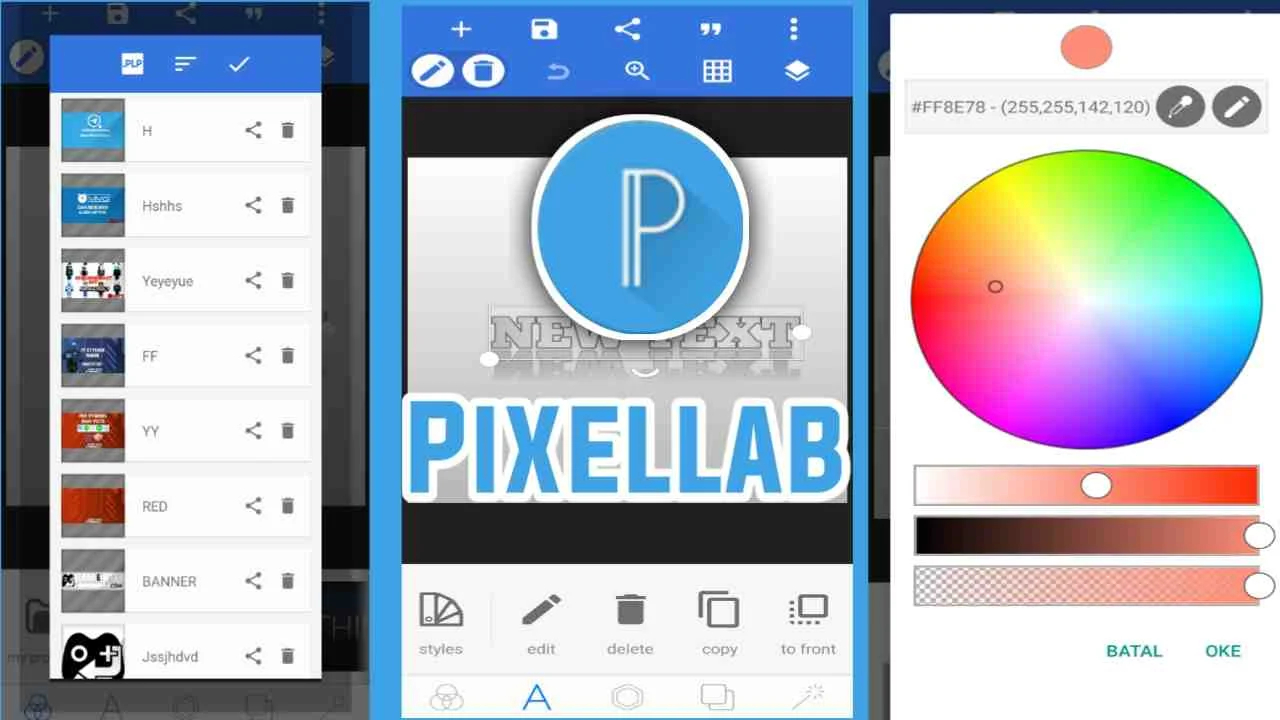
Сначала собирают простой вариант без эффектов: чистый шрифт, правильный размер и достаточный контраст. Объём, отражение и сложные градиенты добавляют только после того, как базовый текст уже читается. Для корпоративного макета обычно достаточно одного-двух дополнительных эффектов. Рабочий файл PixelLab лучше хранить отдельно от экспортированной картинки, чтобы правка текста после согласования не требовала повторной сборки.
- Шаг 1. В PixelLab подготовить исходную фотографию и определить свободную область для текста.
- Шаг 2. Настроить несколько текстовых слоёв и градиенты, обводки и тени.
- Шаг 3. Проверить объёмные и изогнутые надписи на реальном фоне, а не на пустом холсте.
- Шаг 4. Сохранить мастер-версию PixelLab и отдельно экспортировать файл для публикации.
Подходит для постеров, мемов, обложек и визуалов с крупной декоративной типографикой на Android. Для PixelLab полезно отдельно засечь время на первый макет и на вариант с другой фразой: так видно, насколько хорошо конкретный процесс масштабируется на серию.
Плюсы
- много параметров текста и эффектов в мобильной среде
- несколько текстовых слоёв помогают строить иерархию
- удобен для постерных и заголовочных решений
Минусы
- изобилие эффектов повышает риск перегрузить изображение
- для глубокой обработки фотографии лучше использовать отдельный редактор
Кому подойдёт
Пользователям android, которые делают постеры и обложки с выразительным текстом на смартфоне.
Как выбрать программу под конкретную задачу
Сравнивать все 24 позиции одной шкалой не имеет смысла: сервис для пакетной маркировки не обязан выигрывать у сложного фоторедактора в ретуши, а мобильный типографический генератор — у многослойного проекта в точности. Выбор начинается с того, что будет меняться после первой версии макета.
- Меняется только фраза. Нужны редактируемые текстовые слои или устойчивый шаблон: Photoshop, GIMP, Affinity Photo 2, Photopea, Canva, Adobe Express.
- Меняется фотография и требуется её обработка. Удобнее ФотоМАСТЕР, Photoshop, GIMP, Affinity Photo 2, Fotor или Snapseed.
- Текст — главный визуальный элемент. Смотрите на Phonto, Leto, Word Swag, PixelLab и специализированные мобильные редакторы.
- Одинаковая подпись ставится на серию файлов. Watermarkly рациональнее ручной многослойной верстки.
- Нужно собирать много форматов в браузере. Canva, Adobe Express, Pixlr, Photopea, BeFunky и Kapwing ускоряют повторный выпуск.
- Нужна разовая подпись в Windows. Paint и Paint.NET решают задачу без сложного проектного процесса.
Для карточек товаров сначала определяют, какая информация действительно нужна на изображении, а уже потом выбирают редактор. В инструкции по подготовке фотографии для маркетплейса Xeon Live разбирает кадр, фон, композицию и оформление карточки; текстовый модуль — только один этап этого процесса.
Практические сценарии для маркетинга и коммуникаций
Один и тот же редактор ведёт себя по-разному в зависимости от канала. Для анонса события важна иерархия, для карточки товара — ясная характеристика, для внутренней инструкции — подпись и стрелки, для обложки — крупный тезис, который остаётся понятным в миниатюре. Ниже — сценарии, по которым проще выбирать инструмент по производственной задаче.
Афиши, постеры и анонсы
Афиша требует заметного заголовка, строгой иерархии и свободного пространства. Canva, Adobe Express, Photoshop, Affinity Photo 2 и PixelLab позволяют строить композицию вокруг текста, а не просто ставить подпись поверх случайного кадра. Полезным продолжением будет гайд по созданию афиши.
Карточки с тезисом и мемы
Для короткой фразы важны скорость и смысловой акцент. Phonto, Word Swag, Picsart и PixelLab быстро собирают выразительную надпись на смартфоне, а Canva и BeFunky делают то же в браузере. Автоматическая композиция не должна менять смысл фразы. Полезным продолжением будет гайд по созданию мема.
Постеры и крупные заголовки
Крупный заголовок должен работать как часть композиции: важны поля вокруг букв, направление взгляда героя и отсутствие перекрытий с главным объектом. Полезным продолжением будет инструкцию по созданию плаката или постера.
Серийные рекламные креативы
В серии из десятков материалов главная характеристика программы — не число эффектов, а стоимость повторения в терминах времени и ошибок. Соберите эталонный макет, затем измерьте время замены фотографии и текста, число ручных действий и количество замечаний после внутренней проверки. Шаблоны ускоряют вариации, многослойные проекты повышают контроль, а пакетная маркировка выигрывает там, где оформление полностью одинаково.
Презентационная и корпоративная графика
Для внутренних схем, скриншотов и быстрых иллюстраций достаточно Paint, Paint.NET или Icecream Photo Editor. Для внешней презентационной графики полезнее шаблоны и аккуратная сетка. В обоих случаях проверяйте текст не на полноэкранном холсте, а на уменьшенном размере, близком к реальному использованию.
Как сделать текст на фотографии читаемым
Хорошая надпись распознаётся до того, как зритель начинает её специально читать. Поэтому проверка начинается не с модного шрифта, а с контраста, размера, длины строки и места в кадре. Чем активнее фон, тем меньше декоративных приёмов обычно нужно: спокойная плашка, локальное затемнение или перенос текста в свободную область часто работают лучше нескольких теней одновременно.
- Контраст. В качестве измеримого ориентира используйте 4,5:1 для обычного текста и 3:1 для крупного.
- Длина фразы. Один тезис легче сделать заметным, чем длинный абзац, который приходится уменьшать.
- Безопасные поля. Текст, прижатый к краю, рискует попасть под обрезку при адаптации и визуально выглядит случайным.
- Число гарнитур. Обычно достаточно одной для заголовка и второй для вспомогательного уровня.
- Кириллица. Декоративный шрифт проверяют на реальной фразе, цифрах и знаках препинания.
- Масштаб. Смысл, читаемый только при увеличении холста, в реальном превью не работает.
- Редактируемый мастер. JPG или PNG — копия для публикации, а не единственный рабочий файл.
Типичные ошибки и как их исправить
Как проверить результат перед публикацией
Финальная проверка нужна даже для изображения с одной строкой. Ошибка в слове, неудачный перенос или потерянный контраст заметнее всего уже после публикации. Поэтому лучше использовать короткий воспроизводимый протокол, а не оценку «нравится — не нравится».
- Шаг 1. Смысл. Прочитайте текст отдельно и убедитесь, что фраза понятна без двусмысленного переноса.
- Шаг 2. Иерархия. Посмотрите на макет две секунды: первое замеченное слово должно совпадать с главным акцентом.
- Шаг 3. Контраст. Проверьте самый сложный участок фона и при необходимости используйте подложку, затемнение, обводку или другой цвет.
- Шаг 4. Масштаб. Уменьшите изображение до превью; важный текст должен читаться без увеличения.
- Шаг 5. Края. Убедитесь, что надпись не прижата к границе и не будет обрезана при адаптации.
- Шаг 6. Исходник. Проверьте, что существует редактируемая мастер-версия проекта.
Для оценки процесса фиксируйте четыре показателя: время сборки первого эталонного макета, время создания следующего варианта, число ручных операций при замене текста и количество замечаний после проверки. Такой учёт быстро показывает, нужен ли команде более мощный редактор или, наоборот, простой шаблонный сервис.
Итог
Универсально лучшей программы для текста на фото нет. ФотоМАСТЕР удобен, когда надпись — финальный этап обработки фотографии; Photoshop, GIMP, Affinity Photo 2 и Photopea сильны в редактируемых многослойных проектах; Canva, Adobe Express, Fotor, Pixlr, BeFunky и Kapwing ускоряют браузерную сборку; Watermarkly решает повторяющуюся маркировку; мобильные Picsart, Phonto, Snapseed, Leto, Word Swag, Text on Photo, Photo Editor и PixelLab позволяют выпускать визуалы без компьютера. Выбирайте по тому, что будет меняться во второй версии макета, и всегда проверяйте читаемость на реальном размере превью.
Для задачи шире одной надписи полезным продолжением будет большой гайд по редактированию фотографий: он связывает кадрирование, цвет, локальные правки и экспорт в один последовательный рабочий процесс.