Лучшие программы для фотомонтажа: 14 редакторов для компьютера, браузера и смартфона
Фотомонтаж давно вышел за рамки шуточной вставки лица в чужой кадр. В рабочем процессе маркетолога, дизайнера и контент-команды это сборка цельного изображения из нескольких исходников: предмет вырезают с фона, помещают в новую сцену, согласуют масштаб и перспективу, корректируют свет и цвет, добавляют текстуру, тень и графические элементы. Такой подход нужен для рекламных креативов, карточек товаров, обложек, презентаций, публикаций в соцсетях и иллюстраций для сайта. Ниже — 14 редакторов, которые решают эту задачу на компьютере, в браузере и на смартфоне.
Мы рассматриваем именно инструменты, пригодные для композитинга, а не обычные фильтры. В основе оценки — точность выделения объекта, работа со слоями или независимыми элементами, маскирование и прозрачность, трансформация, цветовая коррекция и предсказуемый экспорт. Для общего понимания процесса полезно отдельно разобрать, как устроен фотомонтаж из собственных фотографий, а затем уже выбирать редактор под реальный объём работы.
Что важно в программе для фотомонтажа
Сильный монтаж начинается не с эффектов, а с аккуратного отделения объекта от исходного фона. Волосы, шерсть, прозрачные ткани, стекло, мелкие ветви и полупрозрачные края быстро показывают качество инструмента выделения. После вырезания важна возможность доработать маску вручную: убрать ореол, вернуть потерянный край, сгладить ступеньки и сохранить мягкий переход. Отдельно проверяйте, умеет ли редактор сохранять прозрачность — для последующей сборки макета нужен PNG с альфа-каналом или проект с сохранённой структурой.
Вторая группа критериев относится к сборке. Полноценный композитинг требует независимого перемещения объектов, масштабирования, поворота и деформации, а при сложных сценах — масок и режимов наложения. Практическое объяснение того, как слои и маски превращаются в единый композит, помогает отличить редактор для серьёзной сборки от сервиса, который только размещает фотографии в готовой сетке. Последний тоже полезен, но решает другую задачу.
- Точность вырезания. Край объекта должен оставаться естественным на светлом и тёмном фоне, без заметного цветного ореола.
- Независимые элементы. Объекты должны перемещаться и масштабироваться отдельно, а изменения одного элемента не должны разрушать остальные.
- Маски и прозрачность. Для сложной сборки предпочтительна обратимая маска, а не необратимое стирание пикселей.
- Свет и цвет. Нужны хотя бы экспозиция, баланс белого, контраст, насыщенность и локальная коррекция, чтобы исходники выглядели частью одной сцены.
- Трансформация. Поворот, перспектива, деформация и точное позиционирование критичны при подстановке предмета в интерьер, упаковку, экран устройства или рекламный макет.
- Экспорт. Проверьте PNG с прозрачностью, JPEG для готового креатива и сохранение редактируемого проекта. Для передачи между специалистами особенно важна возможность вернуться к исходным слоям.
Как читать этот рейтинг
Рейтинг межплатформенный, поэтому редакторы сгруппированы по основной среде работы. Один и тот же продукт не дублируется в нескольких разделах: дополнительные платформы указаны внутри карточки. Первая группа посвящена настольным редакторам с поддержкой Windows и macOS, затем идут Windows-решения, отдельный инструмент для экосистемы Apple, браузерные сервисы и мобильные приложения. Такой порядок удобнее плоского списка: он сразу отсекает варианты, которые не подходят команде по инфраструктуре.
Позиция в списке отражает не абсолютную «мощность», а практическую пригодность для фотомонтажа с учётом сложности освоения. Продвигаемый продукт рассматривается первым по условиям материала, но оценивается по тем же критериям и с отдельным перечнем ограничений. Для контроля результата ориентируйтесь не на эффектность пресета, а на качество краёв, согласованность света, повторяемость операции и возможность быстро внести правку после согласования.
Настольные редакторы для Windows и macOS
Эта группа подходит для регулярной работы с исходниками большого размера, локального хранения файлов и проектов, где требуется возврат к предыдущим этапам. Настольный редактор удобен, когда креатив проходит несколько кругов согласования: дизайнер сохраняет структуру, меняет конкретный объект или фон и не собирает макет заново.
1. ФотоМАСТЕР
«ФотоМАСТЕР» открывает рейтинг как локальный редактор для Windows и macOS, ориентированный на понятные пошаговые операции. В обзоре возможностей ФотоМАСТЕР хорошо видно его основное отличие от профессиональных систем композитинга: пользователь выбирает конкретную задачу — коррекцию снимка, ретушь, удаление лишнего или замену фона — и проходит её без сборки сложной рабочей среды. Для фотомонтажа это удобно в ситуациях, где нужно быстро подготовить героя рекламного креатива, заменить неудачный фон, привести портрет к единому стилю серии или сделать визуал для презентации.
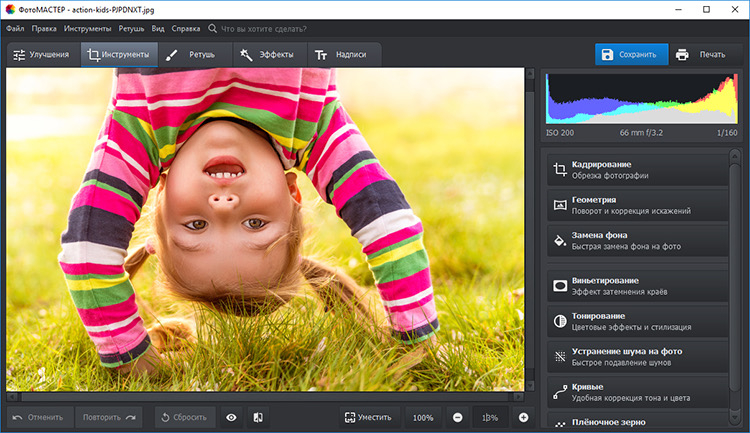
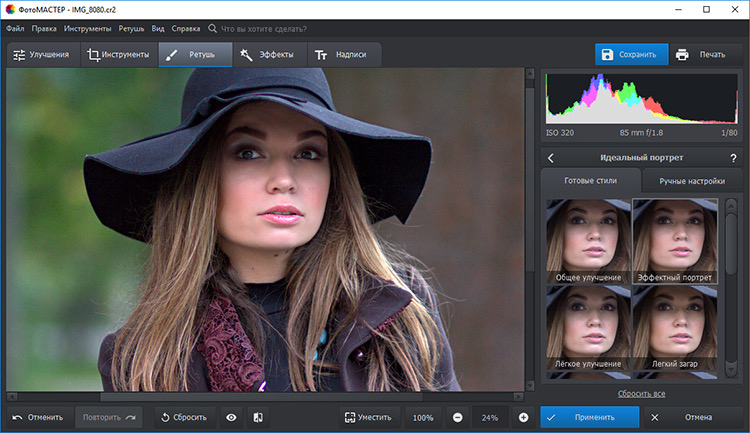
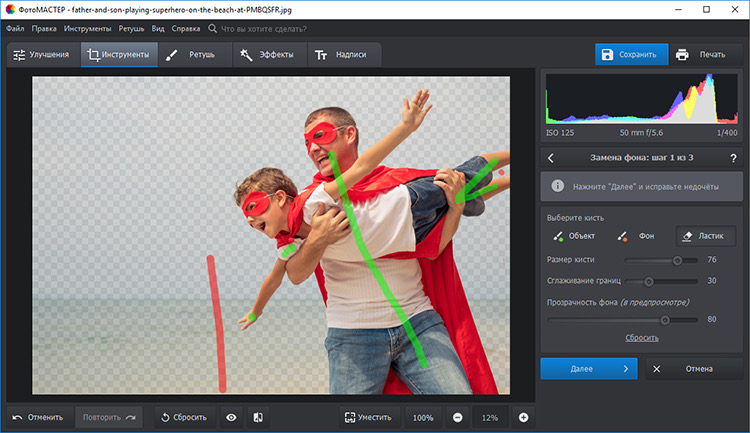
Главный практический сценарий — отделить человека или предмет от исходного фона, проверить край, подобрать новую подложку и затем согласовать объект со сценой по яркости и цветовой температуре. Интерфейс не перегружает новичка большим количеством панелей, поэтому цикл «исходник → вырезание → коррекция → экспорт» получается коротким. При этом такой подход задаёт и предел: редактор сильнее в законченных инструментах обработки, чем в построении огромных композиций из десятков взаимосвязанных объектов. Для баннеров, карточек, иллюстраций и быстрых фотоколлажей этого обычно достаточно; для сложной рекламной сцены с глубокой ручной маскировкой лучше смотреть на Photoshop или GIMP.
Плюсы
- Пошаговые инструменты замены фона и ретуши позволяют быстро собрать первый вариант креатива.
- Работает локально на компьютере, поэтому исходники не требуется обязательно отправлять в браузерный сервис.
- Инструменты коррекции света и цвета находятся в том же проекте, где выполняется монтаж.
- Подходит для повторяемой обработки портретов и предметных кадров без сложной подготовки рабочего пространства.
Минусы
- Рабочий процесс ориентирован на готовые операции, а не на многоуровневую композицию с десятками связанных слоёв.
- Нет полноценного браузерного режима для совместной правки из любого устройства.
- Для сложных масок с тонкой ручной проработкой границ профессиональные редакторы дают больше контроля.
Кому подойдёт
Подходит контент-менеджерам, маркетологам, предпринимателям и начинающим дизайнерам, которым требуется регулярно менять фон, ретушировать портреты и собирать несложные рекламные изображения без длительного освоения профессионального композитинга.
2. Adobe Photoshop
Adobe Photoshop остаётся ориентиром для сложного растрового композитинга. Карточка Photoshop на Xeon Live охватывает слои, маски, PSD и ретушь — именно эти механизмы важны для фотомонтажа. Объект можно выделить автоматически, уточнить край, перенести на новый фон, превратить в смарт-объект и корректировать без разрушения исходника. Для рекламной сцены это означает, что фон, предмет, тени, надписи и корректирующие слои остаются независимыми и могут меняться после согласования.
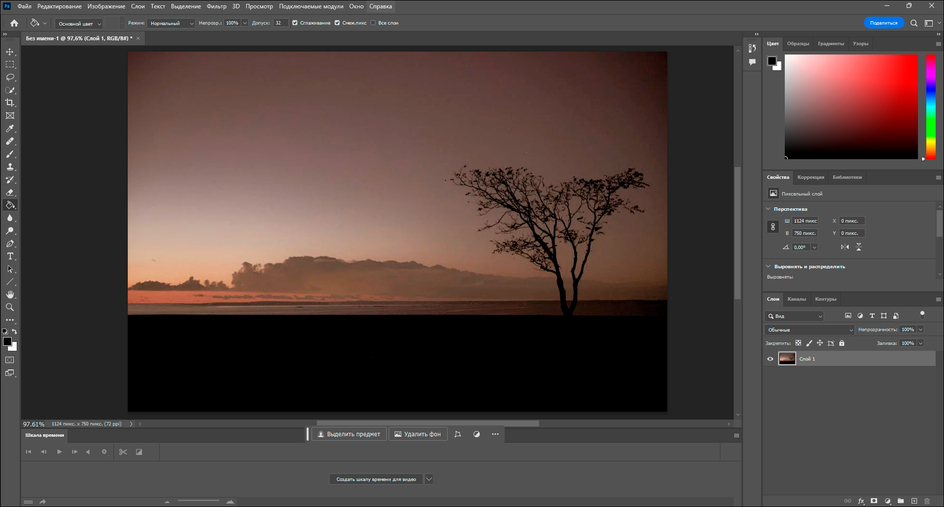
Наиболее сильный сценарий Photoshop — композиция, где исходники сняты в разных условиях. Маска отвечает за форму, корректирующие слои — за тон и цвет, режимы наложения помогают интегрировать текстуры и свет, а инструменты трансформации подгоняют перспективу. Важное преимущество для команды — формат PSD: дизайнер может передать проект другому специалисту без «сплющивания» всей работы в один JPEG. Слабая сторона очевидна: высокая гибкость требует дисциплины. Без понятных названий слоёв, групп и неразрушающих правок проект быстро становится трудным для поддержки.
Плюсы
- Полноценные слои, маски, смарт-объекты и корректирующие слои подходят для сложных композиций.
- Есть автоматическое выделение объектов и удаление фона с возможностью ручного уточнения.
- Развитые инструменты трансформации и режимы наложения помогают согласовать объект с новой сценой.
- PSD удобно использовать как редактируемый мастер-файл для командной передачи.
Минусы
- Порог освоения заметно выше, чем у редакторов с пошаговыми инструментами.
- Интерфейс и число возможностей избыточны для разового простого коллажа.
- Проекты с большим числом слоёв требуют аккуратной структуры и производительного компьютера.
Кому подойдёт
Подойдёт дизайнерам, ретушёрам и маркетинговым командам, которые создают многослойные рекламные сцены, key visual, обложки, сложные карточки товаров и проекты с несколькими раундами правок.
3. GIMP
GIMP — кроссплатформенный растровый редактор с открытым исходным кодом, в котором фотомонтаж строится вокруг слоёв, выделений и масок. В материале о GIMP перечислены базовые инструменты обработки, а актуальная ветка программы сохраняет привычную логику неразрушающего выделения и композитинга. Здесь удобно вырезать объект по маске, собирать несколько изображений, применять режимы наложения и корректировать отдельные части сцены без привязки к закрытой экосистеме.
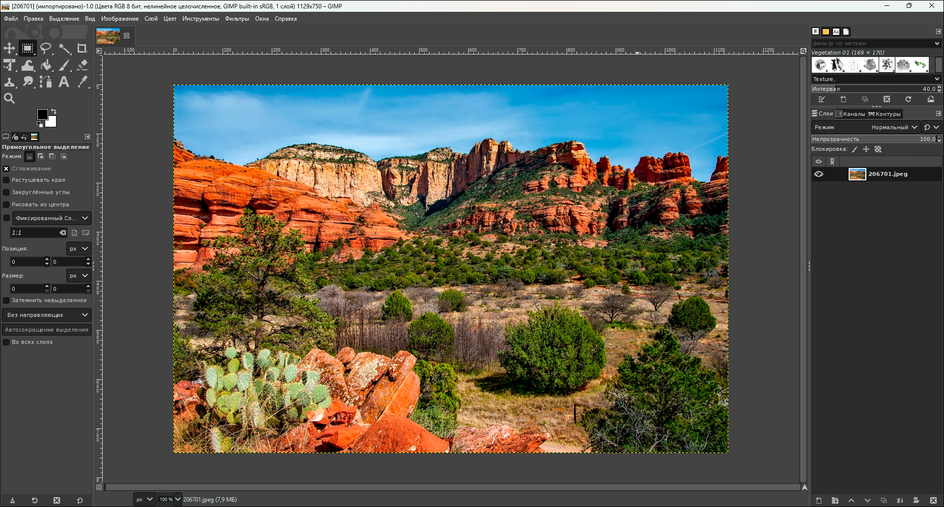
Для бизнеса GIMP интересен прежде всего как универсальный локальный редактор, который можно использовать на Windows, macOS и Linux. Он подходит для подготовки баннеров, иллюстраций, мокапов и изображений с прозрачностью. Но рабочий процесс требует больше ручных действий: автоматизация есть, однако программа не ведёт пользователя по готовому сценарию. Поэтому перед внедрением в команду полезно зафиксировать собственный шаблон проекта — группы для фона, объекта, света, текста и технических слоёв. Такая договорённость резко уменьшает время на передачу файлов между сотрудниками.
Плюсы
- Слои и маски дают достаточно контроля для сложного ручного монтажа.
- Работает на Windows, macOS и Linux.
- Открытая архитектура поддерживает сценарии автоматизации и расширения рабочего процесса.
- Подходит для PNG с прозрачностью, баннеров, коллажей и многослойных композиций.
Минусы
- Интерфейс требует привыкания и уступает пошаговым редакторам по скорости первого результата.
- Часть продвинутых операций приходится настраивать вручную.
- Командная работа требует заранее договориться о структуре файлов и именовании слоёв.
Кому подойдёт
Подойдёт специалистам, которым нужен мощный кроссплатформенный редактор без зависимости от конкретной коммерческой экосистемы, а также командам на Linux и пользователям, готовым освоить ручную работу с масками.
4. AliveColors
AliveColors объединяет фоторедактирование и графические инструменты в интерфейсе, рассчитанном на Windows, macOS и Linux. Обзор AliveColors полезен тем, что показывает не только ретушь, но и работу со слоями. Для фотомонтажа это принципиально: объект можно держать отдельно от фона, добавлять корректирующие элементы, менять прозрачность и смешивание, а затем доводить изображение локальными инструментами.
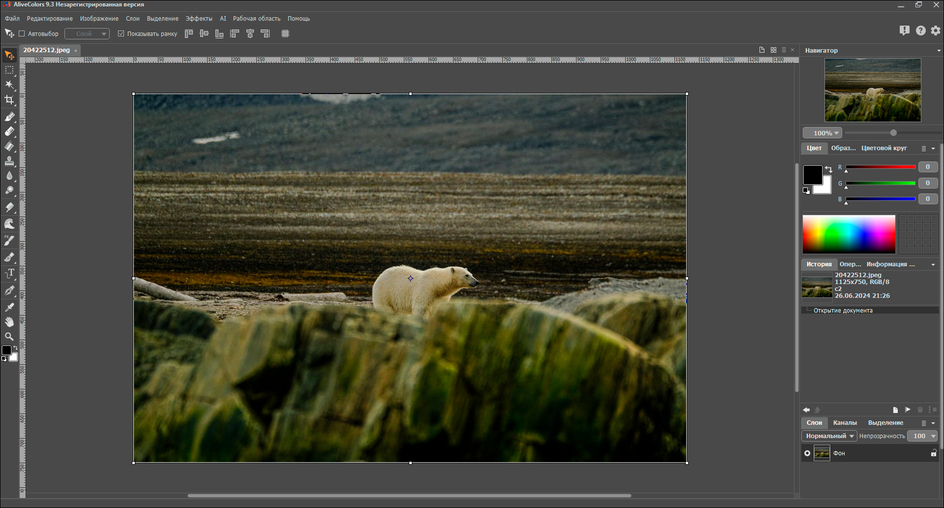
Редактор особенно уместен в смешанных задачах, где монтаж соседствует с ретушью и рисованием. Например, после замены фона можно вручную дорисовать тень, поправить цвет на отдельной области и добавить векторный элемент. Такой набор удобен для иллюстраций, постеров и промоматериалов, в которых фотография — только часть композиции. По сравнению с узкоспециализированными сервисами автоматического вырезания AliveColors требует больше самостоятельных решений, но зато не ограничивает пользователя одним сценарием.
Плюсы
- Есть растровые, векторные и корректирующие слои для структурированного проекта.
- Поддерживаются Windows, macOS и Linux.
- Инструменты ретуши, рисования и цветокоррекции находятся в одной среде.
- Подходит для композиций, где фотографии сочетаются с графическими элементами.
Минусы
- Для простого одноразового монтажа интерфейс насыщен сильнее, чем необходимо.
- Требуется понимание слоёв и логики графического редактора.
- Меньшая распространённость означает меньше обучающих материалов и готовых командных шаблонов, чем у Photoshop или GIMP.
Кому подойдёт
Подойдёт дизайнерам и иллюстраторам, которым нужен кроссплатформенный редактор для сочетания фотографии, ретуши, рисования и многослойной сборки.
5. Krita
Krita создавалась прежде всего как программа для цифровой живописи, но её слои, маски, выделения и трансформации позволяют использовать редактор и для художественного фотомонтажа. На странице Krita на Xeon Live она описана как инструмент рисования; для нашего рейтинга важен именно гибридный сценарий: фотография становится основой, а поверх неё добавляются вырезанные объекты, кистевые элементы, текстуры и световые акценты.
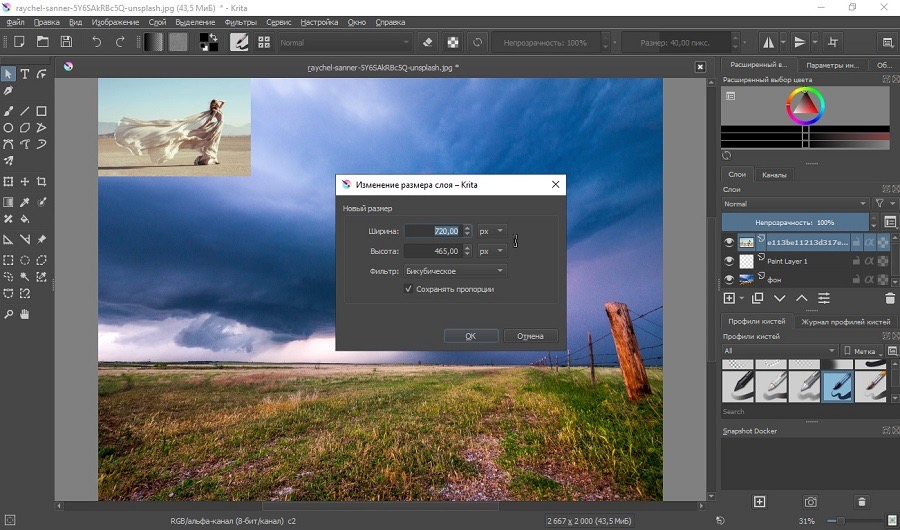
Krita выгодно отличается там, где монтаж должен перестать выглядеть как чистая фотография. Иллюстратор может раскрасить фрагменты, дорисовать атмосферу, сделать сложную маску кистью или смешать несколько источников в концепт-арт. Для стандартной ретуши каталога это не самый короткий путь: интерфейс и терминология ориентированы на художника. Зато для обложек, игровых и событийных визуалов, постеров и стилизованных key visual редактор даёт свободу, которой нет у шаблонных сервисов.
Плюсы
- Слои и маски подходят для неразрушающей сборки изображения.
- Сильные кисти и инструменты рисования помогают интегрировать фотографию в иллюстративный стиль.
- Работает на Windows, macOS и Linux.
- Удобна для концепт-арта, постеров и художественных рекламных сцен.
Минусы
- Фоторетушь не является главным фокусом интерфейса.
- Для чисто коммерческого каталожного монтажа многие художественные панели будут лишними.
- Автоматические сценарии замены фона менее центральны, чем в специализированных фоторедакторах и онлайн-сервисах.
Кому подойдёт
Подойдёт иллюстраторам, художникам и дизайнерам, которые совмещают фотографии с ручной дорисовкой, текстурами, кистями и стилизацией.
Программы для Windows
В Windows есть отдельный класс редакторов, которые не пытаются охватить все платформы. Их имеет смысл выбирать для стационарного рабочего места, когда совместимость с macOS и Linux не требуется, а важнее локальная работа, привычное управление файлами и интеграция в существующий процесс подготовки графики.
6. ФотоМОНТАЖ
«ФотоМОНТАЖ» — Windows-редактор, который строит работу вокруг понятных категорий: основные исправления, ретушь, выделение, слои и замена фона. Для читателя, которому нужна не теория, а конкретная последовательность действий, полезен общий разбор вырезания объекта и переноса на другой фон. Внутри программы тот же принцип реализуется локально: сначала отделяется нужный объект, затем подбирается фон и выполняется коррекция.
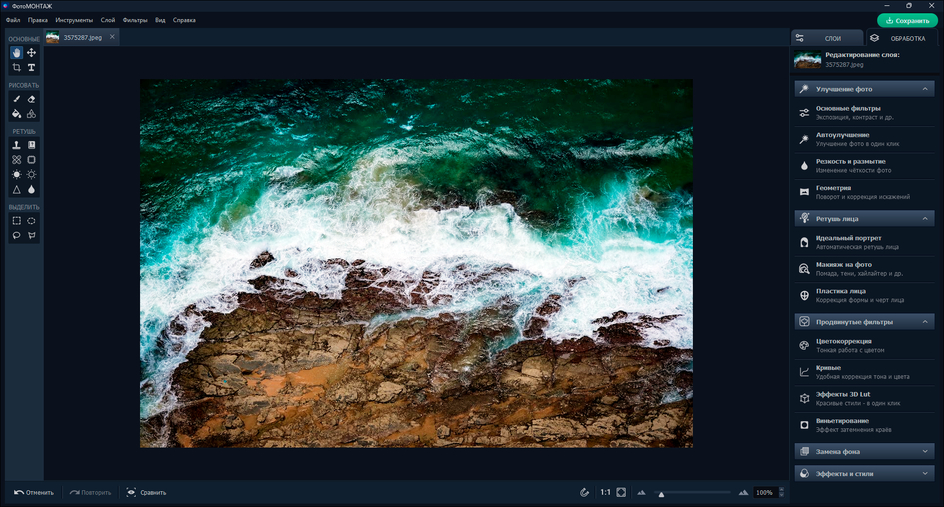
Редактор ориентирован на быстрый прикладной результат, но не сводится к одному автоматическому фильтру. Наличие слоёв и масок позволяет собирать композиции, а отдельные средства ретуши и цветокоррекции помогают довести источник перед монтажом. Для маркетинговых задач это означает возможность держать в одном файле товар, фон, декоративные элементы и корректировки. В больших проектах экосистема и совместимость форматов уступают Photoshop, но для Windows-команды, которая делает баннеры и визуалы без сложной производственной цепочки, это практичный вариант.
Плюсы
- Понятная структура инструментов сокращает путь от исходника к первому варианту.
- Есть слои, маски, выделение и замена фона — базовый набор для фотомонтажа.
- Ретушь и цветовая коррекция доступны в том же проекте.
- Работает как локальная программа Windows без обязательной браузерной обработки.
Минусы
- Нет версии для macOS и Linux.
- Для обмена сложными проектами с внешними студиями распространённые профессиональные форматы удобнее вести в Photoshop.
- Продвинутый ручной композитинг с множеством взаимозависимых масок требует больше контроля, чем даёт упрощённая рабочая схема.
Кому подойдёт
Подойдёт пользователям Windows, которым нужен понятный редактор для баннеров, фотоколлажей, замены фона, портретной обработки и регулярной подготовки контента без профессиональной сложности Photoshop.
7. Corel PaintShop Pro
Corel PaintShop Pro — настольный Windows-редактор с инструментами слоёв, масок, смешивания и удаления фона. В карточке PaintShop Pro акцент сделан на ретуши, эффектах и дизайне; для фотомонтажа важнее то, что эти возможности работают внутри многослойного документа. Программа подходит для сценария, где готовый визуал собирается из нескольких фотографий, текста и графики, а затем корректируется как единый макет.
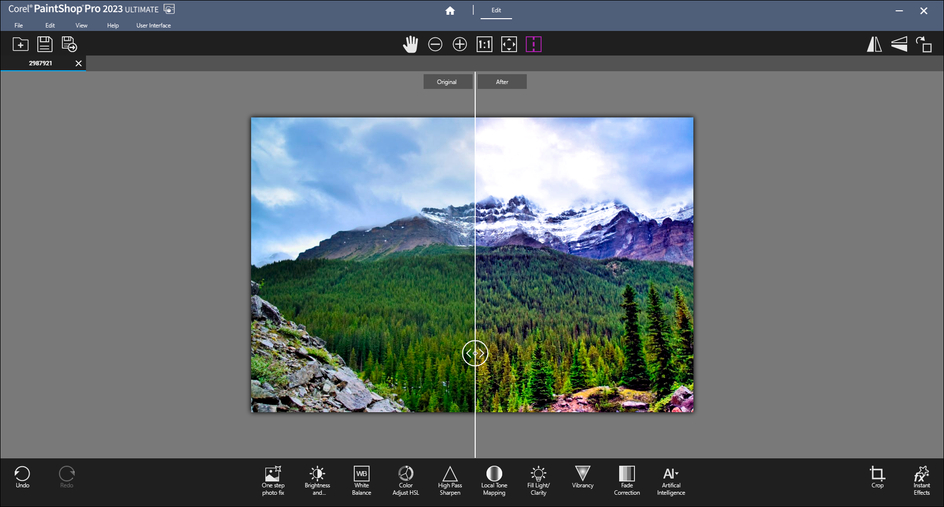
Сильная сторона PaintShop Pro — баланс между ручным контролем и автоматизированными инструментами. Пользователь может собрать коллаж слоями, отредактировать маску, подобрать режим наложения, а для типовой коррекции применить более быстрые команды. Это удобно для самостоятельного дизайнера, который не хочет строить каждую операцию вручную. Ограничение связано с платформой: решение ориентировано на Windows, поэтому в смешанной команде с компьютерами Apple или Linux проектный обмен становится менее прямым.
Плюсы
- Слои, маски и режимы наложения подходят для полноценной многослойной сборки.
- Есть инструменты удаления фона и объектной обработки.
- Фоторетушь, эффекты и дизайн объединены в одной программе.
- Подходит для печатных и цифровых макетов на Windows.
Минусы
- Windows — единственная основная настольная платформа.
- Интерфейс содержит много режимов и панелей, поэтому его нужно настроить под собственный процесс.
- Для международной командной передачи PSD-проекты Photoshop обычно привычнее внешним подрядчикам.
Кому подойдёт
Подойдёт пользователям Windows, которым нужен развитый редактор между простыми домашними программами и максимально сложной профессиональной средой.
8. Paint.NET
Paint.NET — компактный Windows-редактор, в котором есть слои, история действий, выделение, базовые эффекты и расширяемость через плагины. Обзор Paint.NET показывает его как более функциональный вариант простого растрового редактора. Для фотомонтажа программа подходит, когда композиция не требует сложной системы масок и десятков корректирующих объектов: можно быстро разместить элементы по слоям, подогнать масштаб и цвет, добавить текст и сохранить итоговый файл.
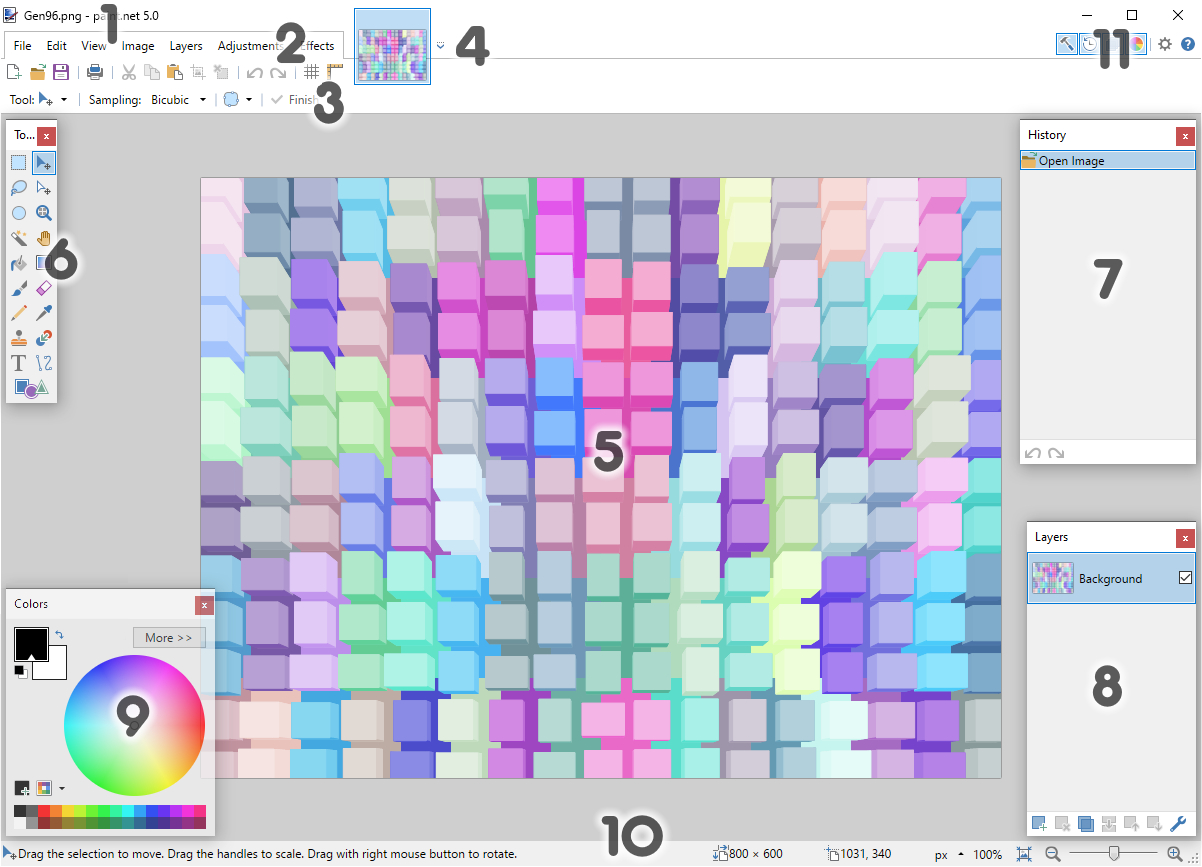
Главное преимущество Paint.NET — скорость работы в небольших задачах. Интерфейс не заставляет открывать много специализированных панелей, история помогает откатить неудачный шаг, а слои позволяют сохранить структуру хотя бы на базовом уровне. Для рекламной графики это хороший инструмент быстрых правок: добавить объект на изображение, подготовить прозрачный PNG, собрать простой баннер. Сложные края, глубокая ретушь и многоэтапная неразрушающая коррекция быстрее упираются в ограничения, поэтому важные многослойные проекты лучше вести в более полном редакторе.
Плюсы
- Небольшой и понятный интерфейс быстро осваивается пользователями Windows.
- Слои и история действий достаточны для простых и средних композиций.
- Плагины расширяют базовый набор эффектов.
- Удобен для быстрых правок и подготовки графики без тяжёлой рабочей среды.
Минусы
- Инструменты сложного композитинга проще, чем в Photoshop, GIMP и PaintShop Pro.
- Ориентирован только на Windows.
- Большие рекламные проекты с большим числом масок и корректирующих слоёв удобнее собирать в профессиональном редакторе.
Кому подойдёт
Подойдёт контент-командам на Windows для быстрых баннеров, простых коллажей, подготовки прозрачных элементов и оперативных исправлений перед публикацией.
Редактор для macOS и iPadOS
В экосистеме Apple есть инструменты, которые глубоко используют системные технологии и интерфейсные паттерны macOS и iPadOS. Они особенно удобны, когда вся команда работает на Mac и важна быстрая неразрушающая обработка без переноса проектов между разными операционными системами.
9. Pixelmator Pro
Pixelmator Pro — редактор для устройств Apple с неразрушающими слоями, масками, выделением объекта и удалением фона. Материал о Pixelmator Pro помогает оценить его место между простыми фоторедакторами и профессиональными пакетами. При фотомонтаже слои остаются независимыми, цветовые корректировки можно направлять на отдельные элементы, а маски — использовать для аккуратного смешивания объекта с новым окружением.
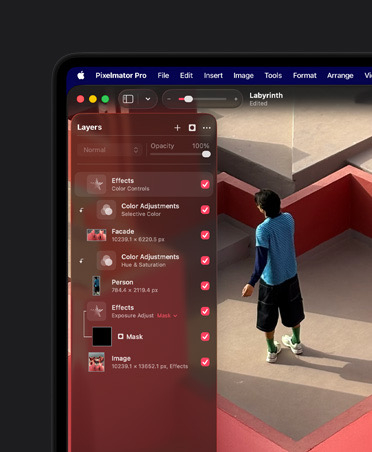
Для Mac-команды Pixelmator Pro удобен тем, что сочетает достаточно серьёзный композитинг с аккуратным интерфейсом. В рекламной задаче можно вырезать предмет, поместить его на цветной или фотографический фон, добавить корректировки и быстро проверить разные варианты. На iPad тот же класс задач удобен для правок стилусом и работы в мобильной студии. Главный минус — платформенная специализация: Windows-пользователи не смогут открыть тот же рабочий процесс нативно, поэтому смешанным командам стоит заранее выбрать формат обмена.
Плюсы
- Неразрушающие слои и маски подходят для сложного монтажа.
- Есть автоматические инструменты выделения и удаления фона с дальнейшей ручной доработкой.
- Интерфейс хорошо вписывается в рабочую среду Apple.
- Удобен для сочетания фотографии, текста, графики и локальной коррекции.
Минусы
- Ориентирован на экосистему Apple и не решает задачу единого редактора для Windows-команды.
- Для подрядчиков, привыкших к PSD-процессу Adobe, потребуется заранее согласовать обмен файлами.
- Объём сторонних обучающих материалов и плагинов меньше, чем у Photoshop.
Кому подойдёт
Подойдёт дизайнерам и контент-командам, которые работают преимущественно на Mac и iPad и хотят получить развитый монтаж без перегруженной профессиональной среды.
Онлайн-сервисы
Браузерные редакторы выигрывают скоростью доступа: проект можно открыть без установки отдельного приложения. Это удобно для распределённой команды, быстрых маркетинговых креативов и рабочих компьютеров с ограниченными правами установки. При этом браузер остаётся средой с ограниченной оперативной памятью и зависимостью от производительности устройства, поэтому очень большие исходники нужно проверять отдельно.
10. Photopea
Photopea — один из немногих браузерных редакторов, который сохраняет классическую логику Photoshop: слои, маски, режимы наложения, выделения и работа с PSD. В обзоре Photopea особенно важно наличие проектных инструментов, а не только шаблонов. Сам сервис указывает, что обработка файлов выполняется на устройстве пользователя в браузере, поэтому он удобен для быстрой работы с локальными документами без установки настольной программы.
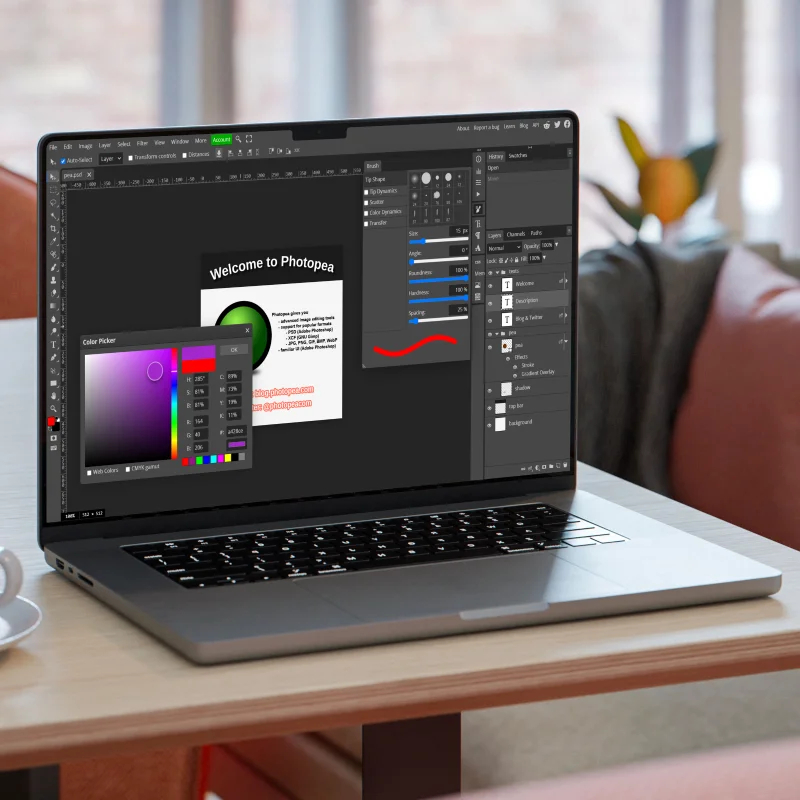
В фотомонтаже Photopea хорошо подходит для ситуации «нужно открыть PSD, заменить объект, поправить маску и отдать новый экспорт». Интерфейс знаком пользователям Photoshop, поэтому переход относительно прямой. С другой стороны, крупные документы с большим числом слоёв упираются в ресурсы браузера заметнее, чем в настольной программе. Для маркетинговой команды это отличный аварийный и мобильный рабочий инструмент, а для постоянной тяжёлой ретуши лучше иметь локальный редактор.
Плюсы
- Слои, маски и PSD делают браузерный редактор пригодным для настоящего композитинга.
- Не требуется установка настольной программы.
- Интерфейс понятен пользователям Photoshop.
- Подходит для оперативной правки файлов на разных компьютерах.
Минусы
- Большие документы зависят от доступной браузеру памяти и мощности устройства.
- Интерфейс сложнее, чем у шаблонных онлайн-сервисов.
- Для долгих тяжёлых проектов локальное приложение обычно стабильнее и удобнее.
Кому подойдёт
Подойдёт дизайнерам, маркетологам и подрядчикам, которым нужен доступ к слоям и PSD из браузера: для срочных правок, удалённой работы и компьютеров без установленного Photoshop.
11. Canva
Canva — дизайн-сервис, где фотомонтаж строится не вокруг пиксельной ретуши, а вокруг независимых элементов макета. На странице Canva на Xeon Live перечислены шаблоны, графика и командная работа. Для монтажа особенно полезно автоматическое удаление фона: после вырезания объект становится отдельным элементом, его можно масштабировать, менять положение, помещать поверх другого изображения и использовать в разных форматах креатива.
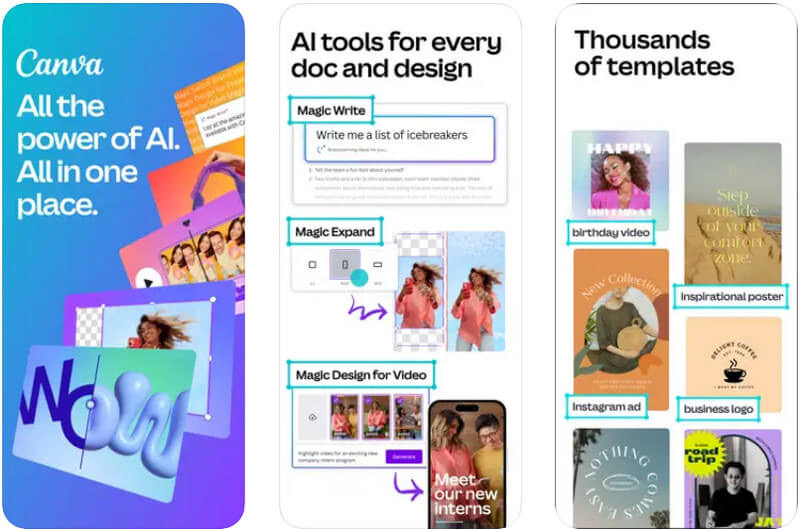
Canva сильна там, где монтаж — этап дизайн-производства, а не самостоятельная художественная задача. Например, предмет вырезается из исходника, затем сразу размещается в баннере, постере, презентации или серии публикаций. Команда получает единый макет с текстом и графикой, а не отдельную отретушированную картинку. Обратная сторона подхода — меньшая точность ручной работы с маской и пикселями. Сложные волосы, прозрачные материалы и реалистичная интеграция света лучше дорабатывать в специализированном редакторе, после чего готовый объект переносить в Canva.
Плюсы
- Быстрое удаление фона и работа с объектом как с отдельным элементом макета.
- Шаблоны ускоряют адаптацию одного визуала под разные коммуникационные форматы.
- Удобна для совместной работы над текстом, графикой и композицией.
- Подходит для серийного производства маркетинговых материалов.
Минусы
- Ручной контроль края и сложных масок ограничен по сравнению с растровыми профессиональными редакторами.
- Точная ретушь и светотеневая интеграция не являются главным назначением сервиса.
- Большие многослойные фотокомпозиции удобнее готовить в специализированном редакторе.
Кому подойдёт
Подойдёт маркетологам, SMM- и контент-командам, которым нужно быстро превращать вырезанные фотографии в баннеры, презентации, обложки и серии визуалов с единым дизайном.
12. Adobe Express
Adobe Express — браузерный и мобильный сервис для быстрого создания контента. Обзор Adobe Express показывает его как инструмент для шаблонных макетов и быстрых правок; текущая справка Adobe отдельно подтверждает удаление фона и дальнейшую замену подложки. В фотомонтаже это означает простой сценарий: загрузить изображение, отделить главный объект, открыть результат в редакторе и собрать вокруг него фон, текст и графику.
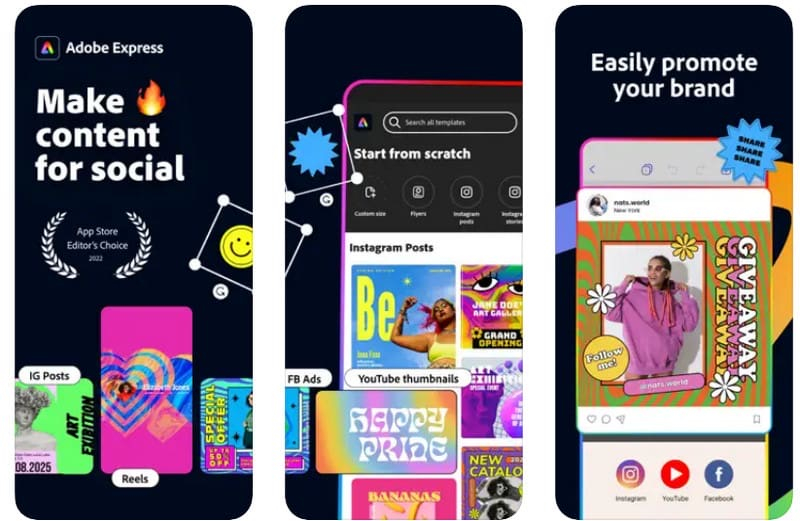
Express полезен не как замена Photoshop, а как продолжение производственного процесса. Сложный объект можно подготовить заранее в настольном редакторе, а в Express быстро адаптировать его под несколько материалов. Для самостоятельного простого монтажа сервис тоже подходит: удаление фона решает главную рутинную операцию, после чего макет собирается визуально. Точная ручная коррекция границ и сложная цветовая подгонка остаются слабее профессионального растрового редактора, поэтому реалистичную рекламную сцену с несколькими источниками лучше сначала довести в Photoshop, GIMP или аналогичном инструменте.
Плюсы
- Быстрое удаление фона и последующая замена подложки.
- Подходит для создания цельного материала с фотографией, текстом и графикой.
- Работает в браузере и на мобильных устройствах.
- Удобен для адаптации одного визуального объекта под серию контентных форматов.
Минусы
- Ручная работа со сложной маской менее детальна, чем в Photoshop.
- Сервис ориентирован на быстрый контент, а не на тяжёлый пиксельный композитинг.
- Для сложной цветовой интеграции нескольких фотографий потребуется более развитый редактор.
Кому подойдёт
Подойдёт контент-командам, которым важна скорость выпуска и адаптация изображений: вырезать объект, собрать вокруг него макет и подготовить несколько вариантов для разных каналов.
Мобильные приложения
Мобильный фотомонтаж нужен не только для личных коллажей. Смартфон полезен в полевой работе: быстро собрать визуал с мероприятия, подготовить сториборд, оформить подборку фотографий после события или внести простую правку без ноутбука. Здесь особенно важны готовые сетки, вырезание объекта касанием и понятное управление отдельными элементами.
13. PicCollage
PicCollage — мобильное приложение для коллажей и свободной композиции из фотографий. В обзоре PicCollage акцент сделан на оформлении фото, а для монтажа особенно интересны вырезание объекта, шаблоны и управление отдельными элементами. Актуальные обновления приложения развивают контроль слоёв, массовое применение фильтров и инструменты изменения фона, поэтому оно подходит не только для фиксированных сеток.
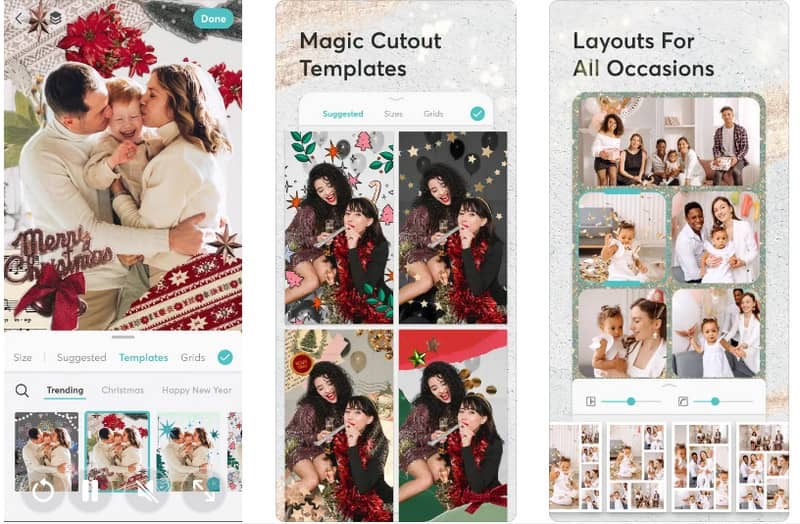
Рабочий сценарий предельно мобильный: выбрать несколько кадров, вырезать нужные элементы, расположить их в свободной композиции или сетке, добавить фон и оформить результат. Для репортажа с мероприятия, внутренней коммуникации, мудборда или быстрого промоматериала этого достаточно. Ограничение появляется там, где нужен фотореализм. На небольшом экране сложнее контролировать край на уровне отдельных волосков, направление света и перспективу, поэтому критичный коммерческий монтаж стоит финально проверить на большом экране.
Плюсы
- Удобное мобильное вырезание и размещение фотографий в свободной композиции.
- Шаблоны и сетки ускоряют подготовку подборок и визуальных историй.
- Элементы можно перемещать и переоформлять независимо.
- Подходит для быстрых материалов прямо со смартфона.
Минусы
- Точная пиксельная доработка края на смартфоне менее удобна, чем на компьютере.
- Фотореалистичный монтаж со сложным светом не является основной специализацией.
- Шаблонный подход может ограничивать нестандартную композицию, когда требуется полная свобода холста.
Кому подойдёт
Подойдёт контент-менеджерам, редакторам и небольшим командам для быстрых коллажей, событийных подборок, мудбордов и простого мобильного монтажа.
14. PhotoGrid
PhotoGrid — мобильный редактор, где главная сила фотомонтажа связана с сетками, коллажами и быстрым оформлением нескольких снимков. Приложение поддерживает кадрирование, изменение размера, размытие, фон, текст и декоративные элементы, а также свободные раскладки. В отличие от Photopea или Photoshop здесь не нужно строить сложную иерархию слоёв: пользователь работает с визуальными блоками и сразу видит готовую композицию.
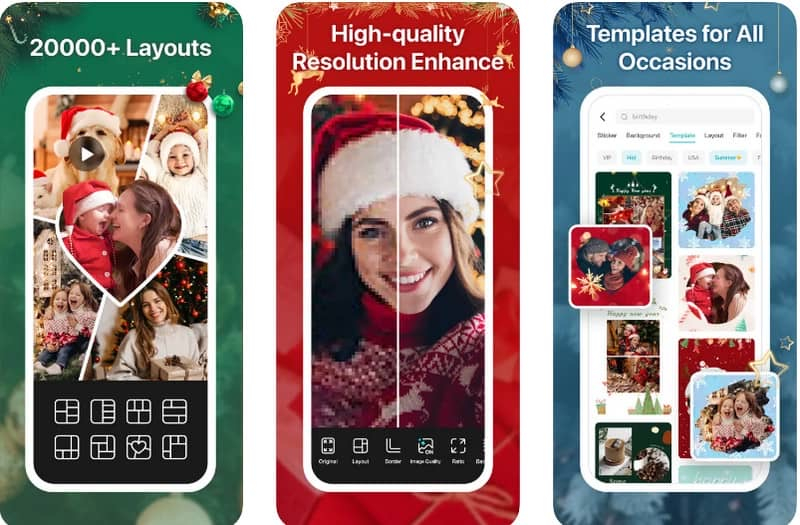
Для бизнеса PhotoGrid рационально использовать в задачах с высокой скоростью и невысокой сложностью: подборка фотографий с мероприятия, карточка «до/после», визуальная инструкция, серия кадров товара или простой коллаж для внутренней презентации. В таких материалах ценится единый ритм сетки и быстрый экспорт. Для рекламного key visual, где предмет должен реалистично «встать» в новую сцену, возможностей меньше: ручная маска, перспектива и светотеневая интеграция проще, чем в настольном композиторе.
Плюсы
- Быстро собирает несколько изображений в сетки и свободные коллажи.
- Инструменты кадрирования, размера, фона и базовой коррекции доступны в одном мобильном процессе.
- Подходит для оперативных визуальных подборок и материалов с большим числом кадров.
- Не требует освоения сложной многослойной рабочей среды.
Минусы
- Контроль сложной маски и края объекта ограничен мобильным форматом.
- Не рассчитан на реалистичные многослойные рекламные сцены высокой сложности.
- Шаблоны и сетки сильнее подходят для коллажа, чем для глубокого пиксельного композитинга.
Кому подойдёт
Подойдёт специалистам, которым на смартфоне нужно быстро собрать визуальную подборку, сравнение, событийный коллаж или простой многофотографический материал.
Как выбрать редактор под рабочий сценарий
Выбирать программу по числу эффектов почти бесполезно. Для рабочего процесса важнее понять, где возникает основная трудоёмкость. В одной команде это вырезание товаров, в другой — ручная подгонка сложных рекламных сцен, в третьей — выпуск десятков простых адаптаций. Один и тот же редактор не обязан быть лучшим на всех этапах. Рациональная схема часто состоит из двух инструментов: точный композитор для исходного мастер-изображения и быстрый дизайн-сервис для адаптаций.
Для карточек товаров и предметной рекламы
Главная проверка — край объекта и повторяемость. Возьмите несколько типичных товаров: светлый на светлом фоне, тёмный на тёмном, прозрачный или с тонкими деталями. Удалите фон и поставьте каждый объект на белую, серую и насыщенную подложку. Ореол, потерянные детали и остатки старого фона становятся заметны сразу. Для регулярной ручной доработки удобны Photoshop, GIMP и Pixelmator Pro; для более короткого процесса — ФотоМАСТЕР, ФотоМОНТАЖ, Canva или Adobe Express.
Для рекламных баннеров и key visual
Здесь важны слои, маски и возможность менять компоненты независимо. Фон, герой, товар, тень, световой эффект и текст должны оставаться раздельными до финального экспорта. Любая просьба клиента — заменить товар, сдвинуть персонажа, сделать другой цвет фона — тогда занимает минуты, а не повторную сборку. Для таких задач лучше всего подходят Photoshop, GIMP, AliveColors, PaintShop Pro, Krita и Pixelmator Pro; браузерный Photopea полезен для удалённых правок проекта.
Для контента и быстрых адаптаций
Когда один мастер-визуал уже готов, скорость становится важнее пиксельной точности. Canva и Adobe Express позволяют собрать серию макетов вокруг подготовленного объекта; PicCollage и PhotoGrid полезны для мобильных подборок и событийных материалов. В таком процессе тяжёлый редактор используется один раз, а дальнейшие форматы собираются из проверенных компонентов. Это снижает риск, что каждый новый баннер будет заново вырезан и визуально станет отличаться от предыдущего.
Практический процесс: от исходников до готового фотомонтажа
Независимо от программы последовательность контроля остаётся одинаковой. Сначала определите, что в сцене является фоном, главным объектом и вспомогательными элементами. Затем подготовьте самый сложный край, только после этого занимайтесь цветом и эффектами. Попытка сначала «украсить» изображение, а потом исправлять маску обычно приводит к лишней работе: любые дефекты края становятся заметнее после повышения контраста и добавления света.
- 1. Подготовьте исходники. Используйте изображения достаточного разрешения, уберите явные дефекты и проверьте, что будущие элементы не конфликтуют по направлению света.
- 2. Отделите объект. Сначала автоматическое выделение, затем ручная проверка сложных участков. Для понимания прозрачности полезен разбор альфа-канала.
- 3. Соберите композицию. Подгоните масштаб, положение, горизонт и перспективу до цветокоррекции. Геометрическая ошибка сильнее разрушает реализм, чем небольшое расхождение оттенков.
- 4. Согласуйте свет. Сравните яркость объекта и фона, направление теней и локальный контраст. Добавьте контактную тень там, где объект касается поверхности.
- 5. Согласуйте цвет. Подведите баланс белого, насыщенность и тональный диапазон. Корректируйте элементы раздельно, пока они не начинают восприниматься частью одного кадра.
- 6. Проверьте край. Посмотрите монтаж при масштабе 100% на светлой и тёмной подложке. Исправьте ореолы, ступеньки и слишком мягкие участки.
- 7. Сохраните мастер-файл. Не объединяйте слои раньше времени. Экспортируйте отдельную публикационную копию, а редактируемый проект оставьте для правок.
Как измерить качество результата
Для внутренней проверки полезно превратить субъективное «выглядит нормально» в короткий набор наблюдаемых критериев. Визуал считается готовым, когда на контрольном масштабе не видно ореола, перспектива не вызывает ощущения наклеенного объекта, тени направлены согласованно, а цветовая температура не конфликтует с фоном. Отдельно проверяйте читаемость ключевого объекта в маленьком превью: в ленте пользователь сначала видит композицию целиком, а не мелкие детали.
- Край объекта: нет цветной каймы, обрубленных волос и случайных прозрачных дыр.
- Масштаб и перспектива: объект соответствует геометрии сцены и не выглядит непропорциональным.
- Контакт с поверхностью: есть правдоподобная тень или другое визуальное подтверждение, что объект находится в сцене, а не «висит» над ней.
- Свет: яркость и направление освещения не противоречат фону.
- Цвет: баланс белого, насыщенность и контраст элементов согласованы.
- Технический экспорт: размер кадра, формат, прозрачность и профиль цвета соответствуют месту публикации.
- Редактируемость: мастер-файл позволяет заменить фон, объект или текст без повторной сборки всей сцены.
Мини-матрица выбора для команды
Перед внедрением редактора полезно провести одинаковый короткий пилот на двух-трёх реальных задачах. Возьмите типичный рекламный исходник, сложный объект с волосами или полупрозрачными деталями и макет, который регулярно приходится адаптировать. Зафиксируйте время от открытия файла до версии, которую можно отправлять на согласование. Затем внесите одну типовую правку — смените фон, замените товар или передвиньте главный объект. Такой тест показывает не только скорость инструмента, но и качество структуры проекта: хороший рабочий файл позволяет исправить отдельный элемент без повторения всей обработки.
- Точность. Посчитайте, сколько заметных дефектов края осталось после автоматического выделения и сколько ручных исправлений потребовалось.
- Скорость правки. Измерьте не первый экспорт, а повторную версию после комментария. Для бизнеса именно эта операция часто повторяется много раз.
- Редактируемость. Проверьте, можно ли заменить фон или объект без потери предыдущих корректировок и без повторного вырезания.
- Передача файла. Откройте проект на втором рабочем месте или передайте коллеге. Структура, шрифты и изображения должны оставаться понятными.
- Серийность. Создайте ещё один материал в том же стиле. Повторяемый результат важнее единичного эффектного примера.
- Финальный контроль. Сравните большой файл и уменьшенное превью: главный объект, граница вырезания и текст должны сохранять читаемость в обоих масштабах.
По результатам пилота редакторы удобно разделить на три роли. Первый тип — мастер-композитор для сложного исходника: Photoshop, GIMP, AliveColors, Krita, PaintShop Pro или Pixelmator Pro. Второй — быстрый локальный редактор для повторяемых операций: ФотоМАСТЕР, ФотоМОНТАЖ или Paint.NET. Третий — среда выпуска и адаптаций: Photopea, Canva, Adobe Express, PicCollage и PhotoGrid. Команде не обязательно ограничиваться одним приложением; важнее заранее определить, где создаётся мастер-изображение и где выполняются последующие форматы.
Типичные ошибки фотомонтажа
Самая частая проблема — слишком заметный край. Автоматическое удаление фона экономит время, но не отменяет визуальную проверку. Вторая ошибка — несогласованный свет: объект снят при мягком освещении слева, а новый фон содержит жёсткие тени справа. Третья — неправильная перспектива и масштаб, особенно в интерьерах и предметных сценах. Четвёртая — чрезмерная резкость вырезанного объекта на мягком фоне или, наоборот, размытие объекта сильнее, чем позволяет глубина резкости сцены.
Есть и производственные ошибки. Команда сохраняет только финальный JPEG, а после согласования требуется заменить один элемент; дизайнер вынужден собирать работу заново. Или каждый сотрудник вырезает один и тот же товар отдельно, из-за чего серия материалов получает разные контуры. Решение — хранить мастер-объекты с прозрачностью, использовать понятную структуру слоёв и фиксировать, какой файл является утверждённым источником.
Чек-лист перед публикацией
- Откройте итог на светлом и тёмном фоне и ещё раз осмотрите края.
- Сравните тени всех объектов: направление, жёсткость и плотность должны быть логичны в одной сцене.
- Уменьшите изображение до размера превью и убедитесь, что главный объект не теряется.
- Проверьте текст и логотипы отдельно от фонового изображения: монтаж не должен ухудшать их читаемость.
- Откройте экспортированный файл повторно и убедитесь, что прозрачность и цвет сохранились как задумано.
- Сохраните редактируемый мастер-файл рядом с финальным экспортом и используйте понятное имя версии.
- Для серийной кампании сравните новый креатив с предыдущими: масштаб товара, цвет фона и визуальный стиль должны оставаться согласованными.
Вопросы о программах для фотомонтажа
Итог
Для простого и среднего фотомонтажа не нужен самый сложный редактор: важнее, чтобы конкретная программа быстро выполняла типовую операцию и оставляла возможность исправить результат. «ФотоМАСТЕР» удобен как первый вариант для локальной работы с заменой фона и ретушью, Photoshop и GIMP дают более глубокий ручной контроль, а Canva и Adobe Express ускоряют выпуск готовых маркетинговых макетов. Мобильные PicCollage и PhotoGrid закрывают оперативные задачи вне рабочего места.
Перед внедрением выбранного инструмента проведите небольшой тест на собственных материалах: один сложный объект, одна рекламная сцена и один типовой формат. Сравнивайте не скорость первого клика, а время до утверждённого результата, число ручных исправлений края и возможность быстро внести правку после комментария. Такой тест показывает реальную стоимость рабочего процесса точнее, чем перечень функций на странице продукта.