Как обрезать фото правильно: инструкция для компьютера и смартфона

Обрезка фотографии кажется простым действием: передвинуть рамку и убрать всё лишнее. На практике именно на этом этапе легко испортить композицию, потерять важные детали или получить файл, который не подходит под макет. Для рабочих материалов задача шире: нужно сохранить смысл кадра, оставить место под текст и фирменные элементы, выбрать правильные пропорции и убедиться, что после удаления части изображения осталось достаточно пикселей для публикации.
Ниже разобраны пять самостоятельных способов: ФотоМАСТЕР как основной вариант на компьютере, Microsoft Photos в Windows, Apple Photos на Mac, приложение «Фото» на iPhone и Google Photos на Android. Каждый способ сопровождается собственным экраном интерфейса. Отдельно разберём, чем кадрирование отличается от изменения размера, как выбирать соотношение сторон и как проверять результат перед передачей дизайнеру, публикацией на сайте или размещением в коммуникационных материалах.
Что происходит с фотографией при обрезке
Кадрирование удаляет из композиции внешние участки изображения и оставляет выбранную область. Оно не равнозначно уменьшению ширины и высоты всего файла. При изменении размера сохраняется весь кадр, но пересчитывается количество пикселей; при обрезке часть содержимого исчезает, а границы нового кадра проходят внутри исходного. Подробное различие между операциями полезно держать в голове перед началом работы: изменение размера фотографии решает другую задачу.
Есть ещё одно важное различие: кадрирование меняет не только геометрию файла, но и смысловую иерархию кадра. После удаления пустого пространства главный объект становится крупнее относительно рамки, а второстепенные детали могут исчезнуть. Поэтому хороший результат оценивают не по принципу «всё лишнее убрано», а по тому, сохранилась ли логика изображения после изменения границ.
Для публикационных задач полезно мыслить не одной окончательной обрезкой, а набором версий. Горизонтальный исходник может потребоваться для верхнего баннера сайта, более компактный прямоугольник — для карточки материала, вертикальный — для мобильной ленты. Из одного сильного исходника разумнее подготовить несколько отдельных копий, чем многократно перезаписывать один файл и каждый раз заново восстанавливать композицию.
Если требуется не обычная прямоугольная обрезка, а выделение объекта по силуэту, речь идёт уже о другой операции. Для неё применяют удаление фона, маску или выделение контура. Обычная рамка кадрирования не создаёт прозрачность вокруг человека или предмета и не отделяет объект от окружения.
Сначала определите цель кадрирования
Перед тем как тянуть маркеры рамки, сформулируйте, куда пойдёт изображение. Этот короткий шаг экономит больше времени, чем последующее исправление нескольких макетов. Внутри редакции или маркетинговой команды полезно сразу получить от ответственного за размещение точный формат области, минимальные размеры файла и сведения о том, будет ли поверх фотографии накладываться текст.
- Убрать случайные края. Подходит свободная обрезка без жёсткой привязки к соотношению сторон.
- Подогнать кадр под макет. Нужны заранее известные пропорции, чтобы изображение не обрезалось повторно уже в шаблоне.
- Сделать главный объект заметнее. Рамку сдвигают так, чтобы объект занимал большую долю кадра, но вокруг него сохранялось визуально необходимое пространство.
- Выпрямить горизонт. Лучше использовать кадрирование вместе с поворотом или инструментом выравнивания, потому что после наклона по краям появляются пустые участки, которые затем нужно отсечь.
- Подготовить серию. Для нескольких изображений важнее стабильность пропорций и сходная крупность планов, чем индивидуальная свободная обрезка каждого файла.
В рабочих процессах особенно важно отделять требования площадки от вкусового решения. Композиция отвечает на вопрос, где должны находиться люди, предметы и свободное пространство; технический формат отвечает на вопрос, какой формы должен быть кадр. Сначала фиксируют техническую рамку, затем внутри неё ищут наиболее выразительное положение изображения.
Как выбрать соотношение сторон
Соотношение сторон — это отношение ширины кадра к его высоте. Оно не говорит, сколько пикселей будет в готовом файле. Например, два изображения могут иметь одинаковые пропорции 16:9, но совершенно разные фактические размеры. Если нужно глубже разобраться в этой теме, пригодится отдельный материал про соотношение сторон кадра.
Свободная обрезка удобна, когда итоговый контейнер не задан и цель сводится к очистке композиции. Фиксированные пропорции нужны, когда изображение должно точно войти в шаблон или серию. В этом случае рамка меняет размер, но сохраняет форму: вы не получите случайно чуть более широкий или чуть более узкий прямоугольник.
- 1:1. Квадратный кадр симметричен и удобен для модульных сеток, аватаров, компактных карточек и случаев, где важен центр композиции.
- 4:5. Вертикальный прямоугольник даёт больше высоты, чем квадрат, и позволяет сохранить фигуру человека или высокий предмет без чрезмерно узкого кадра.
- 3:2. Пропорция близка к формату многих фотокамер и хорошо подходит для классического горизонтального или вертикального фотокадра.
- 16:9. Широкая горизонтальная рамка подходит для экранных и баннерных композиций, где важна протяжённость сцены.
- 9:16. Узкая вертикаль используется в полноэкранных мобильных композициях и требует особенно внимательного размещения лиц, текста и объектов по высоте.
Не стоит переносить размеры из старого шаблона по памяти. Площадки и системы управления контентом меняют требования, а один и тот же визуал может отображаться по-разному в ленте, на странице материала и в превью. Надёжнее получить текущие технические ограничения конкретного места размещения и уже после этого закрепить пропорцию в редакторе.
Композиция: как двигать рамку осмысленно
Хорошая обрезка начинается с ответа на вопрос, что зритель должен увидеть первым. Если главный объект теряется среди деталей, рамку можно приблизить. Если кадр используется как фон для заголовка, наоборот, часть пространства нужно оставить свободной. Один и тот же исходник может требовать противоположных решений в зависимости от задачи.
Сетка из трёх вертикальных и трёх горизонтальных линий помогает контролировать баланс и горизонт, но не превращает правило третей в обязательную формулу. В рекламном макете объект нередко намеренно смещают к краю, чтобы освободить место под текст. В предметной карточке, напротив, центральное положение может быть важнее динамики. Сетка — средство проверки, а не причина жертвовать смыслом изображения.
При кадрировании людей сначала проверяют лицо, кисти, локти, колени, обувь и верхнюю границу головы. Случайный срез сустава выглядит заметнее, чем небольшой лишний фон. В деловом портрете стоит также посмотреть на направление взгляда: если человек смотрит в сторону, пространство перед взглядом обычно важнее свободного поля за затылком.
Для продукта или предметной съёмки критичны контуры упаковки, края устройства, выступающие детали и тени. Слишком плотная рамка делает предмет визуально зажатым и усложняет последующее размещение подписи. Если изображение пойдёт в несколько макетов, безопаснее оставить немного больше пространства в мастер-копии и делать более плотные версии отдельно.
Подробный разбор композиционных решений собран в материале о том, как правильно кадрировать фотографию. Здесь сосредоточимся на практической последовательности действий в конкретных инструментах.
Способ 1. ФотоМАСТЕР: основной рабочий процесс на компьютере
В ФотоМАСТЕРе кадрирование находится в разделе «Инструменты» → «Обрезка и поворот». Для этой задачи программа удобна тем, что в одном рабочем окне доступны рамка, пропорции и поворот, а после применения результата можно перейти к дальнейшей обработке. Возможности редактора подробно разобраны в обзоре ФотоМАСТЕРа.
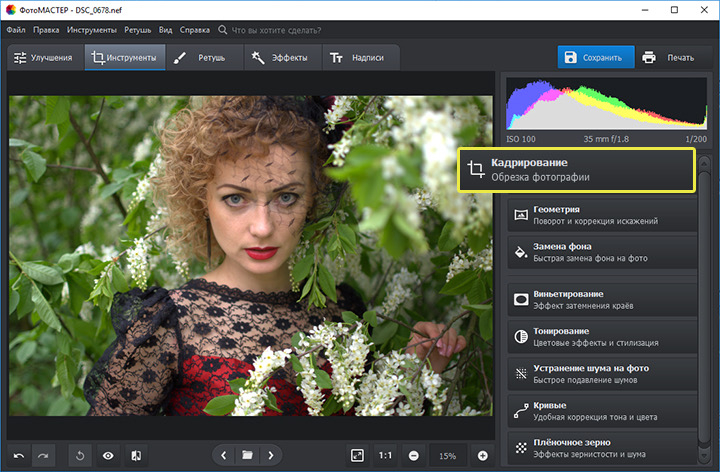
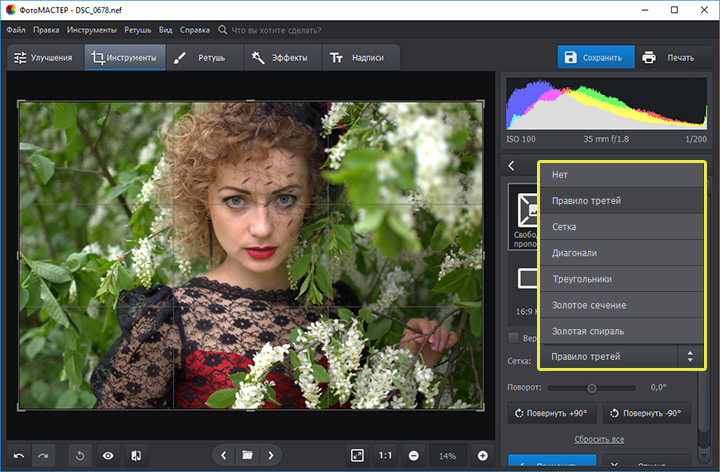
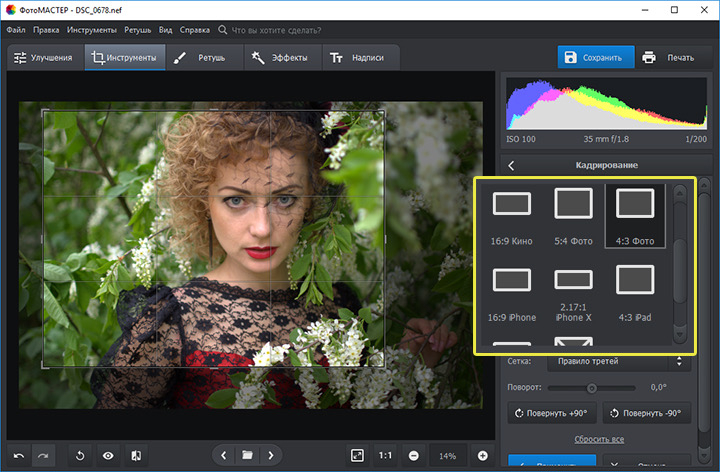
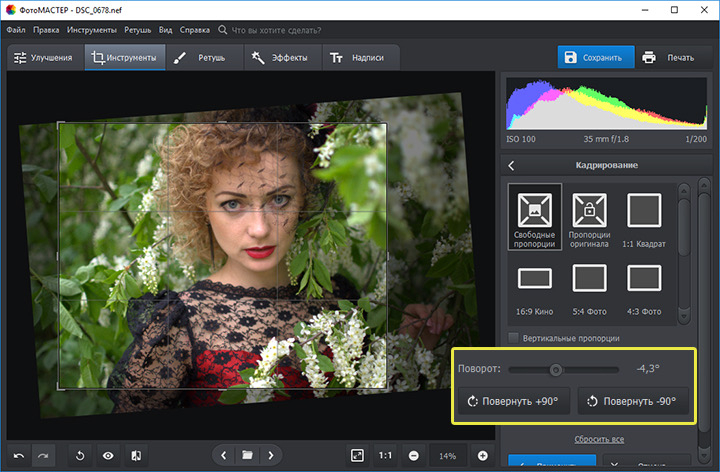
Пошаговая обрезка в ФотоМАСТЕРе
- Откройте фотографию. Лучше работать с исходником максимального доступного качества и сразу решить, нужна ли отдельная копия для конкретного макета.
- Перейдите в «Инструменты» → «Обрезка и поворот». На изображении появится рамка, а в панели — настройки кадрирования.
- Выберите пропорции. Для свободной композиции настройте границы вручную. Для макета с фиксированной формой задайте подходящее соотношение сторон или собственные параметры.
- Сместите и масштабируйте рамку. Оставьте внутри только содержимое, которое должно попасть в итоговый кадр. Проверьте лица, края предметов, горизонт и свободную область под будущий текст.
- При необходимости выровняйте фотографию. Небольшой поворот полезен при заваленном горизонте, но после него часть краёв неизбежно окажется за новой рамкой.
- Нажмите «Применить». После этого оцените кадр уже без отвлекающих внешних участков.
- Сохраните результат. Выберите формат и место хранения так, чтобы исходник не потерялся среди производных файлов.
Для редакционного производства удобна дисциплина имён файлов. Вместо перезаписи исходника используйте понятные суффиксы: например, master для мастер-копии, card для карточки, vertical для вертикальной версии. Это не функция программы, а организационный приём, который снижает риск отправить в публикацию не тот кадр и упрощает возврат к исходному изображению.
После нажатия «Применить» не торопитесь переходить к экспорту. Увеличьте изображение и посмотрите на края кадра: нет ли обрезанной тени, половины логотипа на предметной съёмке, случайной руки, фрагмента вывески или слишком тесного поля над головой. На маленьком превью такие дефекты легко пропустить, а в крупном баннере они становятся очевидными.
Если фотография дальше будет ретушироваться, обычно практичнее сначала определить основную композицию, а затем выполнять локальную коррекцию уже внутри нужного кадра. Иначе время тратится на участки, которые позднее всё равно окажутся за рамкой. Исключение — ситуации, когда информация за текущей границей нужна для восстановления фона, сложного выравнивания перспективы или будущих альтернативных версий.
Плюсы
- Кадрирование, выбор пропорций и поворот собраны в одном рабочем сценарии.
- Можно быстро перейти от обрезки к другим операциям обработки без смены приложения.
- Есть ручная рамка и фиксированные пропорции, что удобно для подготовки нескольких форматов из одного исходника.
- Серия экранов интерфейса позволяет заранее понять принцип расположения элементов управления.
Минусы
- Для разовой простой обрезки запуск отдельного редактора занимает больше действий, чем использование уже открытого системного приложения.
- Старые учебные экраны программы используют прежнее название инструмента; актуальный путь в тексте — «Инструменты» → «Обрезка и поворот».
- Точное соблюдение требований макета всё равно зависит от заранее известных пропорций и итоговых пиксельных размеров, а не от самого факта обрезки.
Кому подойдёт
ФотоМАСТЕР логичен для тех, кто после кадрирования продолжает редактировать снимок на компьютере: корректирует свет и цвет, ретуширует, готовит несколько вариантов изображения или собирает последовательный процесс обработки для контент-команды. Для единичного удаления небольшого края быстрее может оказаться встроенное средство операционной системы.
Windows: как обрезать фото в Microsoft Photos
Microsoft Photos
В приложении Microsoft Photos в Windows редактирование открывается командой Edit image; для неё также используется сочетание Ctrl+E. В режиме Crop доступны ручная обрезка, готовые соотношения сторон, поворот и отражение. Для обзора других настольных инструментов можно обратиться к подборке фоторедакторов для Windows.
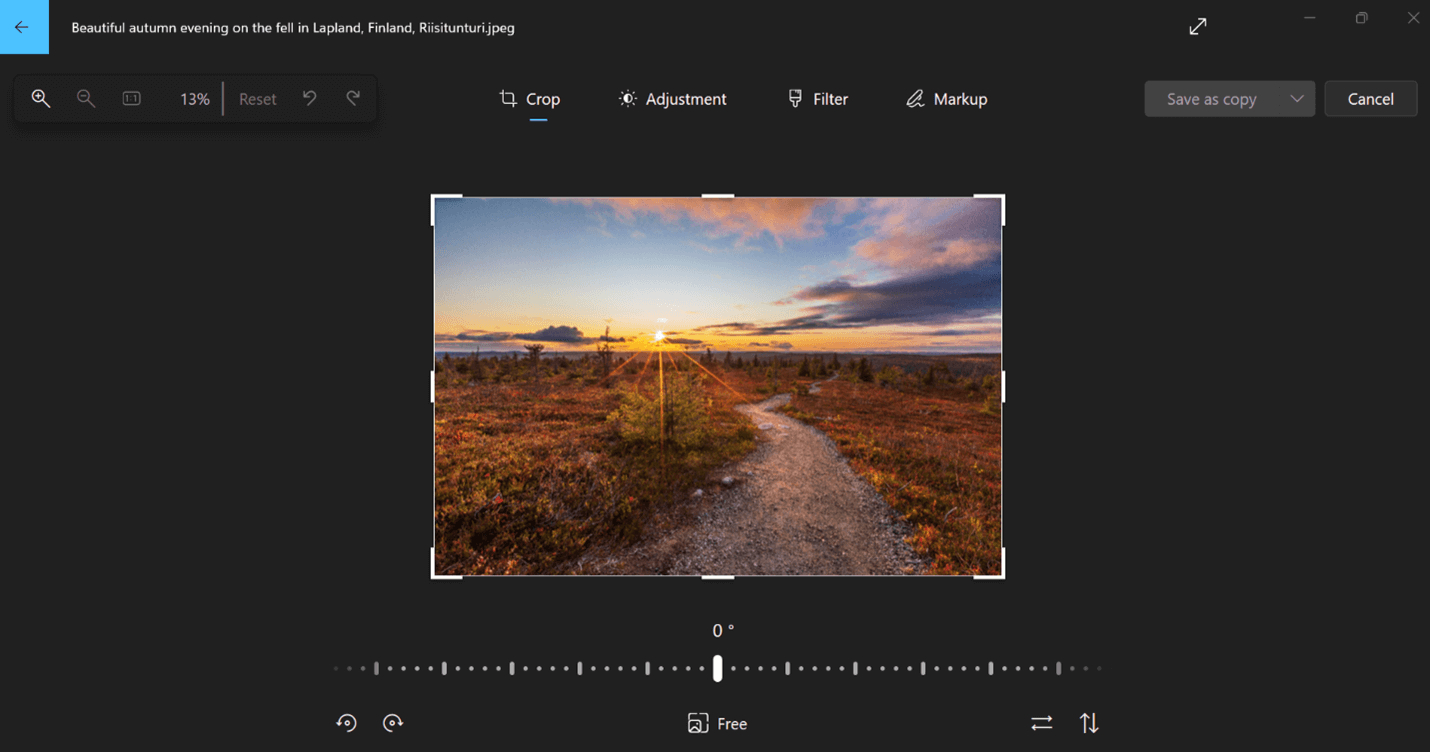
- Откройте Photos. Найдите нужную фотографию и откройте её в приложении.
- Выберите Edit image. Быстрый путь с клавиатуры — Ctrl+E.
- Перейдите к Crop. Потяните границы рамки, если нужна свободная обрезка, либо включите preset aspect ratio для фиксированной формы.
- Исправьте наклон. При необходимости поверните изображение или используйте ползунок свободного вращения.
- Проверьте результат до сохранения. Команда Reset позволяет отменить внесённые в текущем сеансе правки и вернуться к исходному виду, если рамка выбрана неудачно.
Системное приложение особенно удобно, когда фотографию нужно подготовить сразу после получения: удалить пустой край скриншота, сделать аккуратный фрагмент для презентации, убрать случайный объект на границе или привести пару изображений к одной форме. В таких задачах лишняя сложность полноценного редактора не даёт заметной выгоды.
Для серии материалов лучше заранее зафиксировать одно соотношение сторон и повторять его для каждого кадра. Если обрезать фотографии «на глаз», различия в ширине и высоте могут быть небольшими, но в сетке карточек они проявятся как скачущие края и неравномерная крупность объектов.
Плюсы
- Инструмент уже интегрирован в стандартный просмотр и редактирование фотографий Windows.
- Есть ручная рамка, готовые пропорции, поворот и отражение.
- Для быстрого доступа к редактированию предусмотрено сочетание Ctrl+E.
- Подходит для коротких операций без перехода в многофункциональный редактор.
Минусы
- Для сложной серийной подготовки макетов набор инструментов и управление версиями проще организовать в специализированном редакторе.
- Системный интерфейс может отличаться между обновлениями Windows, поэтому важнее ориентироваться на назначение кнопок Edit image и Crop, а не на старые скриншоты.
- Обрезка сама по себе не контролирует технические требования конкретной площадки к окончательному файлу.
Кому подойдёт
Microsoft Photos подходит для быстрой повседневной обрезки на Windows: внутренних презентаций, иллюстраций для документов, скриншотов, карточек и других материалов, где нужна аккуратная рамка без сложной ретуши.
macOS: как кадрировать изображение в Apple Photos
Apple Photos на Mac
В Apple Photos на Mac фотографию открывают двойным щелчком, затем переходят в Edit и выбирают Crop. Здесь доступны ручная рамка, автоматическая коррекция, готовые и пользовательские пропорции, а также выравнивание. Важная особенность библиотеки Photos: кадрирование меняет отображение фотографии в самой медиатеке, поэтому для независимой версии Apple рекомендует сначала сделать дубликат. Больше вариантов для платформы собрано в подборке фоторедакторов для Mac.
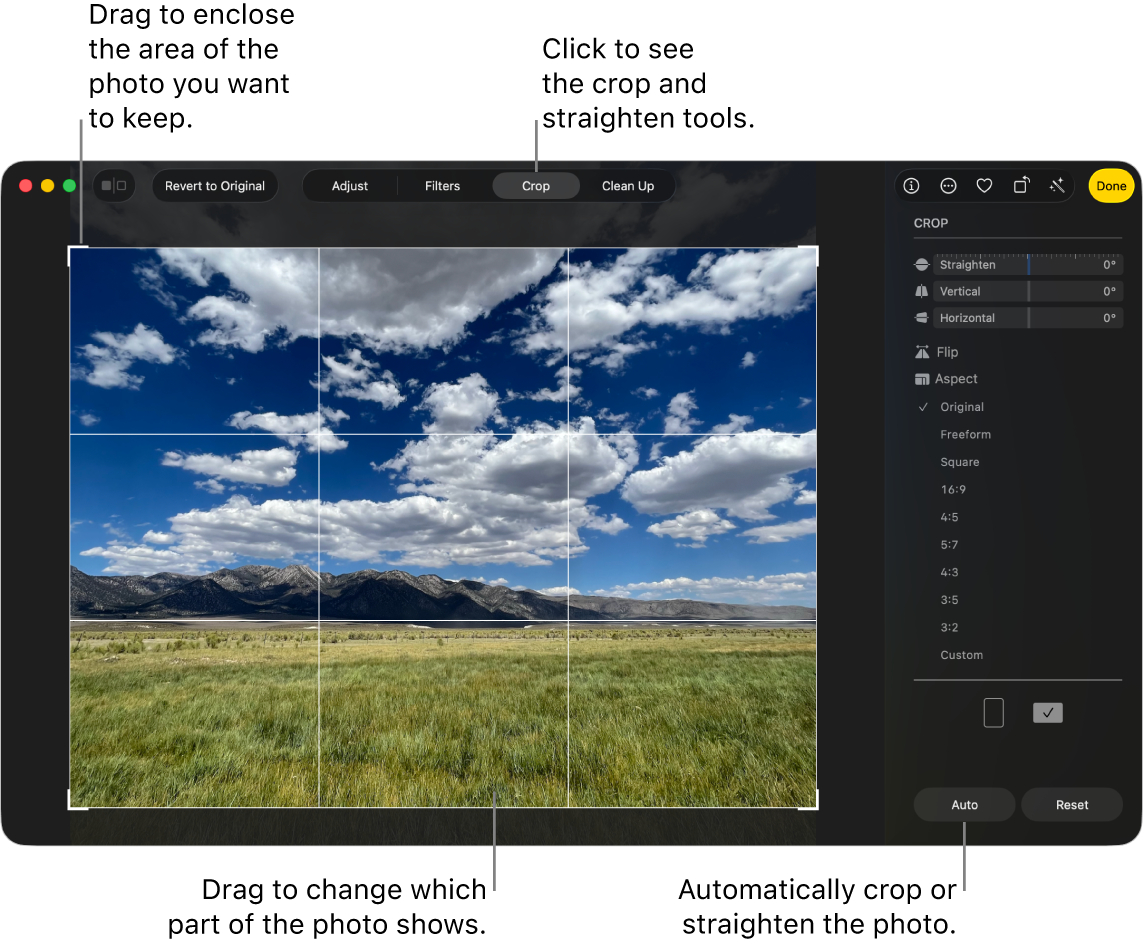
- При необходимости создайте дубликат. Это особенно полезно, если исходный вариант должен остаться отдельной версией в медиатеке.
- Откройте фотографию двойным щелчком и нажмите Edit.
- Выберите Crop. Во время редактирования инструменты кадрирования можно быстро вызвать клавишей C.
- Настройте рамку. Перетаскивайте прямоугольник вручную или выберите нужное соотношение сторон в боковой панели.
- Выровняйте кадр. Для наклонённой фотографии доступны Straighten, Vertical и Horizontal.
- Нажмите Done. Если результат не устраивает, предусмотрен возврат к исходному виду.
Для рабочих библиотек с общими альбомами важно заранее решить, хранится ли кадрированная версия как самостоятельный производный файл или как изменение фотографии в медиатеке. Когда один исходник нужен нескольким проектам, отдельный дубликат обычно проще для коммуникации: дизайнер видит именно тот вариант, который предназначен для конкретного макета, а не изменённое отображение общей фотографии.
При автоматическом выравнивании всё равно проверьте края вручную. Алгоритм может исправить наклон, но композиционное решение остаётся за редактором: после поворота нужно убедиться, что важные детали не приблизились слишком близко к границе и кадр не стал неожиданно тесным.
Плюсы
- Кадрирование встроено непосредственно в медиатеку Photos.
- Есть ручная обрезка, Auto, фиксированные и пользовательские пропорции.
- Инструменты Straighten, Vertical и Horizontal помогают совместить обрезку с исправлением геометрии.
- В интерфейсе предусмотрены понятные команды Done, Reset и возврат к исходному состоянию.
Минусы
- Изменение применяется к фотографии в медиатеке Photos, поэтому независимую производную версию разумно создавать через дубликат.
- Для массовой подготовки большого числа разных форматов управление файлами может потребовать отдельной рабочей схемы.
- Системное приложение не заменяет требования к цвету, формату экспорта и размерам, которые задаёт конкретный производственный процесс.
Кому подойдёт
Apple Photos на Mac удобен для пользователей, которые уже хранят исходники в медиатеке и хотят быстро сделать чистый кадр, выровнять горизонт или подготовить отдельную версию без перехода в профессиональную графическую среду.
iPhone: как обрезать снимок в приложении «Фото»
Apple Photos на iPhone
На iPhone обрезка выполняется в стандартном приложении «Фото»: откройте снимок, нажмите Edit, затем Crop. Рамку можно тянуть за углы или масштабировать жестом, а для фиксированного формата доступно меню соотношений сторон. В сохранённой фотографии правку можно впоследствии отменить через Revert, поэтому мобильный способ подходит не только для разовой отправки, но и для аккуратной подготовки варианта прямо на телефоне.
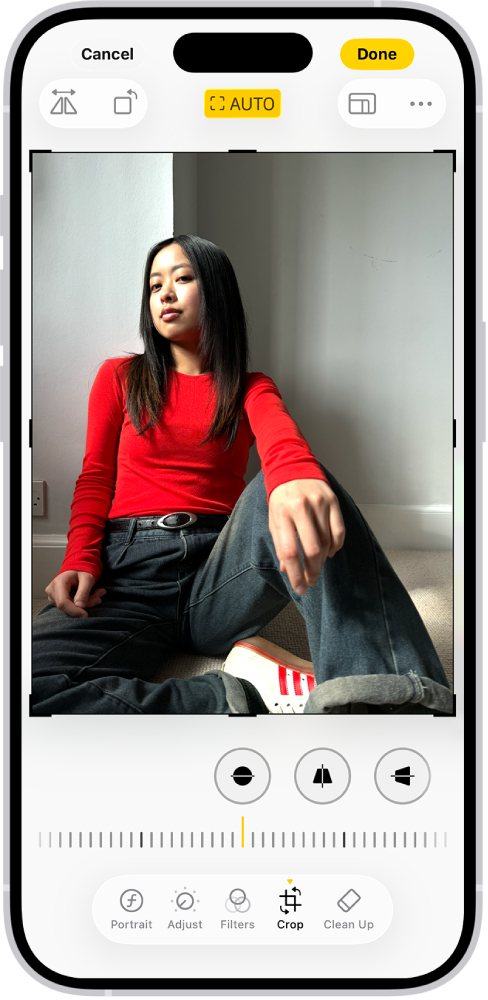
- Откройте нужный снимок в «Фото» и нажмите Edit.
- Нажмите Crop. На экране появится рамка с маркерами.
- Обрежьте вручную. Перетащите углы прямоугольника или измените масштаб жестом. По умолчанию рамка может сохранять исходное соотношение сторон; его можно разблокировать.
- Для стандартной формы откройте Aspect Ratio. Выберите подходящий preset вместо свободной рамки.
- При необходимости поверните или отразите изображение.
- Нажмите Done. Если результат не нужен, изменения можно отменить; уже сохранённую правку также можно вернуть через Revert.
На телефоне легко ошибиться с точностью из-за небольшого экрана. Перед сохранением увеличьте лицо, текст на объекте, края упаковки и тонкие детали. После этого уменьшите изображение до масштаба, близкого к будущему превью: так можно одновременно проверить и техническую аккуратность, и то, читается ли композиция целиком.
Для контент-команды мобильный способ полезен в ситуациях, когда материал нужно подготовить на месте: мероприятие, выставка, съёмка спикера, репортаж или быстрый анонс. Но при наличии времени мастер-копию лучше сохранить отдельно и передать в общий рабочий каталог, чтобы дальнейшая обработка не зависела от одной версии на телефоне.
Плюсы
- Обрезка доступна в стандартном приложении без переноса фотографии на компьютер.
- Есть ручная рамка, масштабирование жестом и фиксированные соотношения сторон.
- Поворот, отражение и выравнивание доступны в том же режиме.
- Сохранённые изменения можно вернуть к исходному виду через Revert.
Минусы
- На небольшом экране сложнее заметить мелкие ошибки по краям и оценить пиксельную детализацию.
- Для точной пакетной подготовки нескольких вариантов одного макета мобильный процесс менее удобен, чем работа с отдельными файлами на компьютере.
- Перед передачей в производство всё равно требуется проверить итоговый файл на целевом устройстве или в макете.
Кому подойдёт
Этот способ подходит для оперативной подготовки фотографий, когда исходник уже находится на iPhone и требуется быстро убрать лишнее, привести кадр к заданной форме или выровнять горизонт без полноценного настольного процесса.
Android: как обрезать фото в Google Photos
Google Photos на Android
В Google Photos на Android откройте фотографию, нажмите Edit и выберите Crop. В режиме кадрирования доступны ручные маркеры, Straighten, Rotate, Perspective, Aspect ratio и Mirror; после завершения изменения подтверждаются и сохраняются. Это позволяет сделать как простую обрезку, так и аккуратно исправить геометрию перед публикацией. Другие решения для разных платформ собраны в общей подборке фоторедакторов.
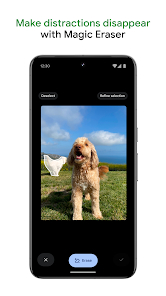
- Откройте Google Photos и нужную фотографию.
- Нажмите Edit, затем Crop.
- Для свободной обрезки перетащите маркеры. Оставьте внутри рамки нужную часть сцены.
- Для фиксированной формы выберите Aspect ratio. Это лучше ручной подгонки, если серия должна иметь одинаковую геометрию.
- При необходимости используйте Straighten, Rotate или Perspective. Эти инструменты помогают исправить наклон и геометрию одновременно с кадрированием.
- Подтвердите результат и нажмите Save. В зависимости от типа правки Google Photos также может предлагать сохранение отдельной копии.
Google Photos удобен, когда изображения уже находятся в мобильной библиотеке и нужно быстро подготовить их к размещению. При этом важно различать локальную организацию файлов и синхронизацию библиотеки: для рабочего материала лучше заранее знать, где находится мастер-копия и какая версия считается утверждённой, особенно если одно изображение правят несколько участников команды.
Если в кадре есть текст, экран устройства, упаковка или другой объект с прямыми линиями, после поворота проверьте Perspective. Простое выравнивание горизонта не всегда исправляет сходящиеся вертикали. Но геометрическую коррекцию стоит применять только тогда, когда она действительно улучшает читаемость объекта: чрезмерная правка способна сделать пропорции неестественными.
Плюсы
- Кадрирование выполняется прямо в мобильной библиотеке Google Photos.
- В одном разделе доступны рамка, соотношение сторон, выравнивание, поворот и коррекция перспективы.
- Есть сохранение изменений и сценарий сохранения копии для отдельных правок.
- Способ подходит для оперативной работы с фотографиями на Android.
Минусы
- Набор дополнительных функций Google Photos может различаться по устройствам, но базовая последовательность Edit → Crop остаётся основой кадрирования.
- Небольшой экран усложняет контроль мелких краевых дефектов и итоговой детализации.
- Для большого количества производных размеров удобнее заранее организовать мастер-файл и версии на компьютере.
Кому подойдёт
Google Photos подходит для быстрой мобильной обрезки на Android, особенно когда нужно одновременно выровнять снимок, поправить перспективу или подготовить вариант с фиксированной формой без переноса файла в настольный редактор.
Когда использовать браузерный сервис
Браузерные редакторы полезны, когда на компьютере нет подходящего приложения или нужно сделать одну простую операцию на временном устройстве. В этой статье они не вынесены в отдельный пошаговый способ: принцип у большинства одинаков — загрузить файл, задать рамку и получить готовую копию, а интерфейсы сервисов меняются быстрее, чем системные инструменты. Актуальные варианты собраны в подборке браузерных фоторедакторов.
Главное отличие браузерного процесса — файл передаётся веб-сервису. Для публичного пресс-фото это часто не создаёт рабочей проблемы, но для непубликованных кампаний, клиентских материалов, документов, внутренних презентаций и изображений с персональными данными нужно следовать правилам компании и условиям конкретного сервиса. Когда политика запрещает загрузку материалов во внешние системы, выбирайте локальное приложение.
Второй критерий — контроль результата. Браузерный инструмент может дополнительно перекодировать изображение при выдаче файла. Поэтому после получения результата проверяют формат, размеры в пикселях, прозрачность при работе с PNG и визуальное качество на 100-процентном масштабе. Для единичной простой обрезки это короткая проверка; для серийного производства лучше использовать предсказуемый локальный процесс.
Кадрирование и изменение размера: правильная последовательность
Частая ошибка — сначала сильно уменьшить изображение, а затем обнаружить, что его ещё нужно заметно обрезать. В результате в финальном кадре остаётся слишком мало исходных пикселей. Безопаснее сначала выбрать композицию на максимально качественной мастер-копии, затем определить окончательные размеры и только после этого выполнить масштабирование и экспорт.
Представьте исходник шириной несколько тысяч пикселей. После плотной обрезки может остаться лишь центральная часть. Даже если новый файл визуально выглядит хорошо на экране ноутбука, при дальнейшем увеличении для крупного баннера деталей уже не прибавится. Поэтому решение о плотности рамки всегда связано с конечным размером размещения.
Если после кадрирования нужно изменить формат файла, выполняйте это отдельной осознанной операцией. Конвертация изображений влияет на совместимость, размер файла, прозрачность и характер сжатия, тогда как обрезка отвечает за границы композиции. Смешивание этих решений в один неосознанный экспорт усложняет поиск причины, если результат получился хуже ожидаемого.
Как не потерять качество после сильной обрезки
Кадрирование не ухудшает резкость оставшихся пикселей само по себе, но уменьшает количество данных, которое осталось в изображении. Чем плотнее вы приблизили рамку к небольшому объекту, тем меньше фактическое разрешение итогового кадра. Проблема проявляется, когда эту уменьшенную область затем растягивают до крупного размера: становятся заметнее исходный шум, промах фокуса, артефакты сжатия и недостаток деталей.
- Работайте от мастер-копии. Не используйте в качестве исходника уже уменьшенную картинку из мессенджера или старого макета, если доступен оригинальный файл.
- Сначала кадрируйте, потом уменьшайте. Так вы сохраняете максимальный запас деталей до момента, когда определена нужная композиция.
- Не перезаписывайте единственный оригинал. Храните кадрированную версию отдельно, особенно если из одного исходника нужны разные форматы.
- Проверяйте фактические размеры после обрезки. Соотношение сторон и количество пикселей — разные параметры.
- Не повторяйте лишнее сохранение с потерями. Многократное перекодирование сжатого файла способно накапливать артефакты, поэтому финальный экспорт лучше делать из мастер-версии.
Требование «без потери качества» нужно понимать реалистично. Обрезка удаляет часть изображения, поэтому общий объём визуальной информации уменьшается. Задача состоит не в сохранении каждого пикселя исходника, а в том, чтобы оставшаяся область была достаточной для конечного размера и не проходила через ненужные этапы повторного сжатия.
Подготовка изображения под сайт и карточку материала
Для сайта кадр часто используется сразу в нескольких местах: в списке публикаций, на странице статьи, в блоке рекомендаций, в мобильной версии. Один файл может автоматически вписываться в разные контейнеры, и система способна дополнительно подрезать края. Поэтому главный объект не стоит размещать вплотную к границе даже тогда, когда локальный превью выглядит аккуратно.
Сначала определите область, которая должна пережить любую вторичную обрезку: лицо спикера, продукт, ключевая деталь или центр действия. Затем оставьте вокруг неё запас. Текст, логотип, номер продукта и другие критичные элементы изображения также не должны зависеть от самых крайних процентов кадра. Это особенно важно для автоматических карточек, где точный механизм масштабирования может отличаться между десктопом и мобильным экраном.
Если визуал содержит уже встроенную надпись, после кадрирования проверьте её не только на полном изображении, но и на маленьком превью. Обрезка может сделать шрифт непропорционально крупным, сместить композиционный центр или обрезать декоративный элемент, который визуально связан с текстом. Иногда правильнее подготовить отдельный макет, чем пытаться превратить один универсальный кадр во все форматы.
Кадрирование для презентаций и коммерческих материалов
В презентации фотография часто работает внутри сетки: рядом находятся заголовок, тезисы, диаграмма или вторая иллюстрация. Здесь качество обрезки оценивается не по отдельному кадру, а по всей странице. Объект, который идеально расположен по центру фотографии, может конфликтовать с текстовым блоком; смещённая композиция иногда работает лучше именно в макете.
Для серии слайдов полезно заранее выбрать единый принцип крупности. Например, портреты всех спикеров можно кадрировать примерно одинаково по масштабу лица и уровню плеч, а предметные фотографии — с одинаковым количеством свободного поля. Такая последовательность делает презентацию визуально стабильнее и снижает ощущение случайно собранных изображений.
При подготовке коммерческого предложения или медиакита оставляйте запас для будущей локализации. Текст на одном языке может занимать меньше места, чем перевод. Если фотография вплотную подведена к текстовому блоку, при адаптации придётся заново кадрировать изображение. Более гибкая мастер-композиция уменьшает число ручных переделок.
Кадрирование портретов и фотографий людей
В портрете ошибка на несколько пикселей по краю иногда заметнее, чем большая пустая область в пейзаже. Человек мгновенно считывает положение лица и частей тела, поэтому случайно обрезанные пальцы, обувь или суставы создают ощущение небрежности. Плотный портрет может быть сильным, но он должен выглядеть намеренным.
Сначала определите тип плана: крупный портрет, поясной, по колено, в полный рост. Затем двигайте рамку так, чтобы выбранный тип сохранялся последовательно. Если серия сотрудников для сайта кадрирована каждый раз по-разному, карточки будут выглядеть неодинаково даже при одинаковом фоне и свете.
Не забывайте о направлении корпуса и взгляда. Человек, повёрнутый вправо, часто требует больше воздуха справа, особенно если рядом в макете предполагается смысловое продолжение. Но когда справа находится текстовая колонка, пространство можно использовать целенаправленно: объект сдвигают в противоположную часть кадра, оставляя чистую область для типографики.
При мобильной обрезке портретов обязательно проверяйте лицо на увеличении. Маленький экран скрывает детали волос, края очков, серьги и пальцы. После проверки деталей уменьшите изображение и оцените общий баланс: технически аккуратный портрет может всё равно выглядеть слишком тесным.
Кадрирование предметных и продуктовых фотографий
Для предметной съёмки главное — не потерять форму объекта и связанные с ним детали. Если упаковка имеет выступ, ручку, кабель, крышку или длинную тень, рамка должна учитывать их как часть композиции. Случайный срез делает изображение похожим на ошибку, даже если основной корпус предмета помещается полностью.
В серии карточек одинаковых товаров лучше сначала определить шаблон: высота предмета относительно кадра, расстояние до верхнего и нижнего края, положение центра. Затем обрезать всю серию по этому ориентиру. Ручное кадрирование без общего правила приводит к визуальному «прыжку» размеров: один продукт кажется крупнее другого только из-за разной рамки.
Если фотография предназначена не для каталога, а для рекламного макета, правило может быть противоположным. Предмет можно сместить к краю и оставить большую чистую область для заголовка. Важно лишь сделать это осознанно и сохранить безопасный запас, чтобы автоматическое масштабирование площадки не отрезало продукт.
Как работать со скриншотами и интерфейсами
Скриншоты часто кадрируют агрессивнее фотографий: хочется убрать панели браузера, пустые поля и служебную область. Но вместе с лишним легко удалить контекст, без которого читателю непонятно, где находится показанная кнопка. Для инструкции оставляйте столько интерфейса, сколько нужно для ориентации, и обрезайте только явно несущественные зоны.
Если на скриншоте есть личные данные, уведомления, вкладки с внутренними названиями проектов или другой чувствительный контент, одной обрезки недостаточно, когда информация находится внутри нужной области. Такие данные следует удалить из исходного рабочего сценария или надёжно закрыть перед публикацией. Простое уменьшение масштаба не делает текст безопасно неразличимым.
Для нескольких шагов одной инструкции сохраняйте одинаковый масштаб интерфейса. Если один экран показывает весь монитор, а следующий — очень тесный фрагмент кнопки, читателю сложнее сопоставить шаги. Кадрирование должно помогать ориентироваться, а не превращать последовательность в набор несвязанных деталей.
Как выровнять горизонт одновременно с обрезкой
Выравнивание и кадрирование тесно связаны. Когда изображение поворачивается на небольшой угол, по краям появляется пустая область. Чтобы сохранить прямоугольный файл без пустых треугольников, редактор вынужден приблизить рамку и отрезать часть краёв. Поэтому сильное исправление наклона всегда уменьшает доступную площадь кадра.
Начинайте с линии, которая должна восприниматься горизонтальной или вертикальной: горизонт в пейзаже, край стола, дверной проём, линия здания. После поворота не ограничивайтесь проверкой этой линии. Посмотрите, не приблизился ли главный объект к краю и не исчезла ли важная деталь в противоположном углу.
В архитектуре и предметной съёмке завал перспективы не всегда исправляется одним поворотом. Там могут потребоваться вертикальная и горизонтальная коррекция или Perspective. Apple Photos на Mac и Google Photos на Android дают соответствующие геометрические инструменты рядом с кадрированием. Применяйте их умеренно и контролируйте форму предметов после исправления.
Как подготовить несколько форматов из одного исходника
Один из самых полезных рабочих приёмов — не пытаться найти единственную идеальную рамку, а заранее подготовить набор производных версий. Это особенно важно, когда материал будет жить на сайте, в презентации, в рассылке и в мобильных каналах. Каждый контейнер требует собственной композиции, и автоматическая подрезка редко заменяет ручной выбор.
- Мастер-копия. Хранит максимально полный исходный кадр и используется для создания всех последующих вариантов.
- Горизонтальная версия. Сохраняет пространство по ширине и подходит для широких блоков и обложек.
- Вертикальная версия. Перестраивает композицию по высоте; иногда главный объект приходится заметно смещать, а не просто сужать рамку по центру.
- Квадратная или компактная карточка. Требует проверить, не исчезает ли контекст при сильном сокращении краёв.
- Запасная свободная версия. Полезна для будущих макетов, которые ещё не имеют точного технического задания.
Каждый вариант лучше сохранять отдельно. Название файла должно помогать отличить формат без открытия изображения. Если команда использует цифровую систему управления активами, те же признаки можно вынести в метаданные или структуру папок. Главная цель — исключить ситуацию, когда уже кадрированную версию принимают за мастер и затем обрезают ещё раз.
Контроль изображения после сохранения
Оценивать результат только внутри редактора недостаточно. Откройте готовый файл отдельно: так вы увидите именно то, что будет передано дальше. Проверьте, что сохранился нужный формат, изображение открывается без ошибок и система не добавила неожиданную прозрачность, фон или дополнительное сжатие.
- Границы. Нет ли случайно обрезанных пальцев, теней, рамок, подписей, элементов упаковки или частей интерфейса.
- Горизонт и вертикали. После поворота изображение должно выглядеть естественно, а не просто математически ровно.
- Главный объект. Он остаётся понятным и заметным как в большом размере, так и в превью.
- Свободное пространство. Если поверх изображения будет текст, под него действительно осталось достаточно чистой области.
- Пиксельные размеры. Файл достаточно крупный для целевого размещения после всех обрезок.
- Резкость. На масштабе 100% нет неожиданной мягкости, вызванной тем, что вы слишком сильно приблизили маленькую область исходника.
- Версия. Оригинал и производные файлы не перепутаны, а название готового изображения соответствует назначению.
Для сложного макета добавьте ещё один этап: поместите изображение в реальный шаблон. Изолированная фотография может выглядеть правильно, но конфликтовать с заголовком, кнопкой, логотипом или соседним блоком. Проверка в контексте — лучший способ понять, действительно ли кадрирование решило производственную задачу.
Как измерить, что кадрирование сработало
Результат можно оценивать не только субъективно. Для бизнес-задач полезны простые проверяемые критерии: файл входит в заданный контейнер без дополнительной автоматической обрезки, ключевой объект остаётся в безопасной зоне, текст не перекрывает важные детали, а серия изображений выглядит однородно по крупности и пропорциям.
Если речь идёт о контентном производстве, измеряйте число ручных исправлений на этапе верстки. Когда дизайнер постоянно возвращает фотографии из-за неверной формы, слишком тесных краёв или недостатка места под заголовок, значит техническое задание на кадрирование сформулировано плохо. После фиксации шаблонов и правил количество таких возвратов должно снижаться.
Для сайта полезен ещё один практический критерий: изображение должно сохранять смысл в нескольких типичных ширинах экрана. Не обязательно считать сложную метрику — достаточно заранее проверить десктопный и мобильный вариант макета. Если на одном из них главный объект обрезается системой, нужно изменить мастер-композицию или подготовить отдельную версию.
Типичные ошибки при обрезке фотографий
Ошибка 1. Обрезать слишком плотно
Желание сделать объект крупнее часто приводит к тому, что рамка почти касается лица, предмета или текста. В отдельном окне это может выглядеть выразительно, но в макете любое дополнительное масштабирование превращает кадр в тесный. Оставляйте небольшой композиционный запас, особенно если дальнейший способ отображения контролирует не редактор, а площадка.
Ошибка 2. Сохранять только одну версию
Перезапись исходника лишает гибкости. Через неделю может понадобиться горизонтальный вариант из той части кадра, которую уже удалили. Даже когда приложение позволяет вернуть правку, производственный процесс надёжнее строить вокруг мастер-копии и отдельных файлов под конкретные задачи.
Ошибка 3. Путать пропорции с размером в пикселях
Файл 16:9 не становится автоматически достаточно крупным для баннера. Пропорция описывает форму прямоугольника, а разрешение — количество пикселей. После сильной обрезки можно получить правильную форму, но слишком маленький файл. Проверяйте оба параметра.
Ошибка 4. Центрировать всё автоматически
Центр не всегда является лучшим местом для объекта. В рекламной композиции требуется свободное поле под текст; в портрете направление взгляда создаёт смысловое пространство; в динамичном кадре движение может требовать места впереди объекта. Рамку выбирают по задаче, а не по геометрическому центру.
Ошибка 5. Исправлять горизонт и забывать про края
После поворота кадр автоматически становится теснее. Если смотреть только на горизонт, можно не заметить, что с противоположного края пропала важная деталь. Каждую геометрическую коррекцию завершайте повторной проверкой всех четырёх границ.
Ошибка 6. Делать финальную обрезку на уменьшенной копии
Когда доступен оригинал, лучше не кадрировать картинку, уже уменьшенную для старого сайта или пересланную через сервис сжатия. Чем меньше исходный запас пикселей, тем раньше проявится потеря детализации после новой плотной рамки.
Ошибка 7. Не смотреть на изображение в реальном макете
Фотография может быть сбалансирована сама по себе и при этом плохо работать рядом с текстом. Финальная проверка должна проходить в контексте: на карточке, слайде, странице или другом месте, где изображение действительно будет использоваться.
Ошибка 8. Пытаться вырезать объект обычным Crop
Прямоугольная рамка не отделяет человека от фона и не создаёт фигурный контур. Для этого нужны выделение, маска или удаление фона. Выбор неправильного инструмента приводит к лишним попыткам и ухудшению композиции.
Ошибка 9. Слишком много раз сохранять JPEG
При повторном редактировании сжатого файла лучше возвращаться к мастер-копии. Иначе каждый новый цикл экспорта может добавлять артефакты, особенно на мелких деталях, градиентах и тексте. Кадрирование — хороший повод привести версионность файлов в порядок.
Ошибка 10. Обрезать серию без общего ориентира
Десять портретов, каждый из которых выглядит нормально отдельно, могут плохо смотреться рядом из-за разной крупности и высоты головы. Для серии задайте правила: одинаковое соотношение сторон, сходный масштаб объекта и допустимый диапазон свободного поля.
Как выбрать способ под рабочую ситуацию
Инструмент имеет смысл выбирать по контексту, а не по количеству функций. Для одного скриншота на Windows достаточно Microsoft Photos. Для фотографии на iPhone или Android быстрее использовать встроенный мобильный редактор. Если после обрезки предстоит дальнейшая обработка на компьютере, удобнее выполнять кадрирование внутри основного фоторедактора, например ФотоМАСТЕРа.
- Нужна одна быстрая обрезка в Windows. Microsoft Photos сокращает путь до нескольких действий.
- Нужна обрезка и дальнейшая обработка на компьютере. ФотоМАСТЕР позволяет оставить кадрирование внутри общего процесса редактирования.
- Фотографии уже организованы в медиатеке Mac. Apple Photos удобен, но для отдельного результата стоит подумать о дубликате.
- Материал снят и публикуется с iPhone. Встроенное «Фото» даёт рамку, пропорции, поворот и возможность вернуть изменения.
- Работа идёт на Android. Google Photos даёт Crop вместе с геометрическими инструментами.
- На устройстве нет подходящего локального инструмента. Браузерный сервис решает разовую задачу, но для рабочих материалов сначала нужно проверить правила обращения с файлами и результат экспорта.
Если вы только выстраиваете процесс обработки фотографий, полезно смотреть на кадрирование как на один этап общего конвейера: от отбора исходника до финального экспорта. Подробная последовательность раскрыта в материале о том, как правильно редактировать фотографии.
Чек-лист перед передачей кадра в публикацию
- Понятно, для какого конкретного контейнера подготовлена эта версия изображения.
- Соотношение сторон соответствует макету, а не выбрано приблизительно.
- Главный объект не находится вплотную к краям и переживёт небольшое дополнительное масштабирование.
- Лица, кисти, обувь, тени, упаковка и другие значимые детали не обрезаны случайно.
- Горизонт и вертикали выглядят естественно после поворота или коррекции перспективы.
- Под будущий текст оставлено реальное свободное место, если оно требуется по макету.
- Пиксельных размеров достаточно после самой обрезки, а не только у исходного файла.
- Готовый файл открыт отдельно и проверен на масштабе 100%.
- Оригинал сохранён отдельно, а имя производной версии отражает её назначение.
- Файл проверен непосредственно в карточке, слайде, странице или другом реальном контексте размещения.
Частые вопросы и технические нюансы
Итог: обрезайте не край, а задачу
Качественное кадрирование начинается не с рамки, а с назначения изображения. Сначала определите формат и роль кадра, затем выберите пропорции, расставьте смысловые акценты и только после этого удаляйте внешние области. Такой порядок снижает риск слишком плотной обрезки и делает один исходник пригодным для нескольких производных версий.
Для полноценной обработки на компьютере первым рабочим способом в этой инструкции остаётся ФотоМАСТЕР: в нём кадрирование объединено с пропорциями и поворотом. Когда задача минимальна, быстрее воспользоваться Microsoft Photos, Apple Photos или Google Photos на том устройстве, где уже находится файл. Главное — после любой обрезки открыть сохранённый результат, проверить границы, разрешение и реальный макет, а мастер-копию оставить нетронутой.
Если нужно сравнить общие подходы к обрезке на разных устройствах, на Xeon Live есть отдельная инструкция по обрезке фотографии без заметной потери качества. В связке с правилами композиции и проверкой готового файла она помогает построить повторяемый процесс вместо разовой правки «на глаз».