Лучшие программы для создания открыток и приглашений: 20 вариантов для дизайна и печати
Открытка для клиента, приглашение на отраслевую встречу, карточка для рассылки и печатный макет на стойку регистрации выглядят похожими только на первый взгляд. В работе маркетолога это разные задачи: где-то важнее быстро адаптировать готовую композицию, где-то — точно собрать фотографию и текст, а где-то — передать файл в печать без сюрпризов. В этой подборке собраны двадцать инструментов с разной логикой: от простых редакторов до векторных и издательских систем. Для дополнительного контекста пригодится и отдельный рейтинг программ для открыток и приглашений на Xeon Live, но здесь акцент сделан именно на бизнес-сценариях, согласовании и проверке результата.
Как оценивать программу для открыток и приглашений
Универсального победителя для всех задач нет. Фотоцентричная поздравительная карточка, строгое приглашение на деловое событие, письмо с персональной обложкой и печатный набор для офлайн-мероприятия требуют разного инструментария. Поэтому рейтинг полезнее читать не как линейную лестницу от хорошего к плохому, а как набор вариантов с разными сильными сторонами. Первое место занимает ФотоМАСТЕР по условиям материала, но к нему применены те же критерии, что и к остальным позициям.
В оценке важны пять практических свойств. Первое — скорость старта: наличие подходящей сетки, шаблона или понятной пустой сцены. Второе — контроль над фотографиями, текстом, фоном и декоративными элементами. Третье — предсказуемость правок: возможность быстро заменить дату, имя, изображение или цвет без пересборки всего макета. Четвертое — качество вывода: файл должен нормально выглядеть на экране, в мессенджере, письме или после печати. Пятое — удобство согласования: чем меньше ручных пересылок и потерянных версий, тем ниже риск выпустить устаревший макет.
- Шаблонная скорость. Подходит командам, которым нужно выпускать серию однотипных карточек и быстро менять содержание.
- Фото и ретушь. Важны для приглашений с портретом спикера, фотографией продукта, площадки или визуальным сюжетом.
- Типографика. Заголовок, дата, место и поясняющий текст должны сохранять иерархию после адаптации под другой формат.
- Точная компоновка. Требуется для фирменной сетки, печатных макетов и материалов, которые передаются дизайнеру или подрядчику.
- Совместная работа. Снижает количество файлов с названиями вроде final-final-2 и помогает удержать единую актуальную версию.
- Экспорт и проверка. Финальный файл оценивают не только в редакторе, но и в том канале, где его увидит получатель.
Перед тем как выбирать программу, полезно собрать короткий бриф: цель карточки, аудитория, канал распространения, обязательные элементы, финальный формат и человек, который утверждает результат. При работе с фотографиями также пригодятся базовые принципы аккуратного редактирования снимков: сначала исправляют кадр и свет, затем добавляют декоративную обработку. Такой порядок снижает вероятность того, что эффектами придется маскировать слабый исходник.
Рейтинг программ и сервисов
Ниже позиции расположены по прикладной полезности для темы, а не по числу функций вообще. Программа с десятками профессиональных инструментов не всегда удобнее простого конструктора, когда приглашение нужно подготовить в тот же день. И наоборот, быстрый шаблонный сервис проигрывает в задачах, где макет должен жить месяцами, проходить несколько согласований и регулярно обновляться.
Программы для Windows
1. ФотоМАСТЕР — для фотоцентричных открыток и быстрых макетов на компьютере
Программа «ФотоМАСТЕР» логично стоит первой, когда основой открытки становится фотография: портрет спикера, снимок команды, продукта, офиса или площадки. В обзоре ФотоМАСТЕРа на Xeon Live подробно разобраны инструменты обработки, а для темы приглашений особенно важна связка из коррекции снимка, добавления текста, рамок и графических элементов. Такой подход удобен там, где дизайнерская задача начинается не с пустой страницы, а с уже готового кадра.
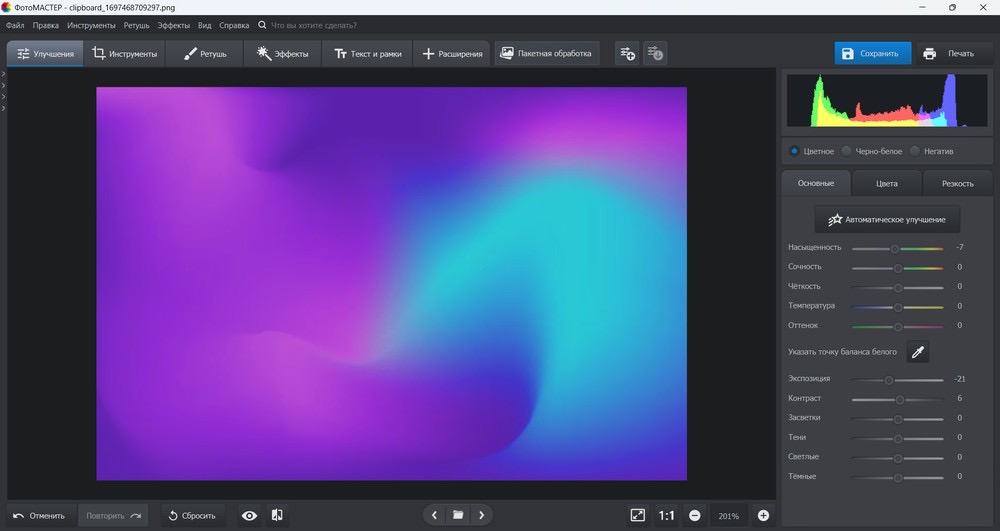
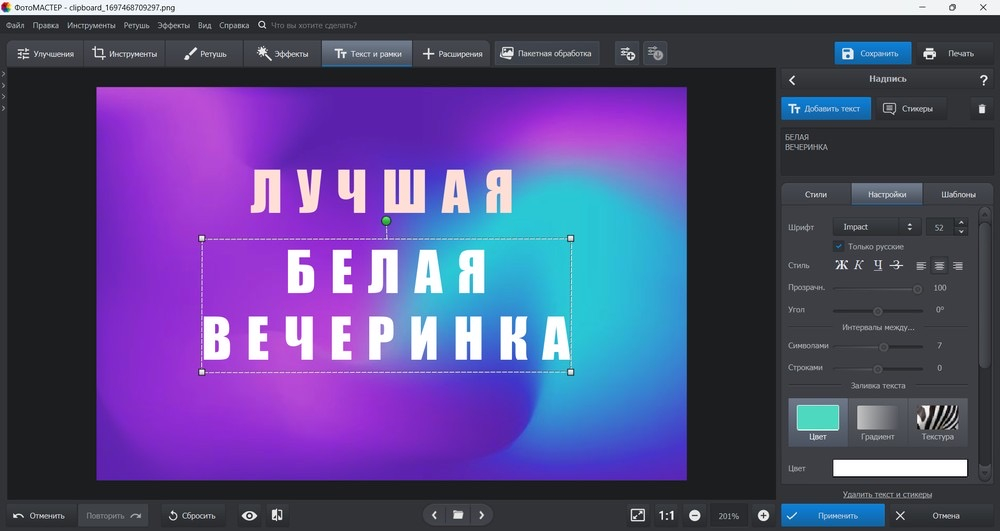
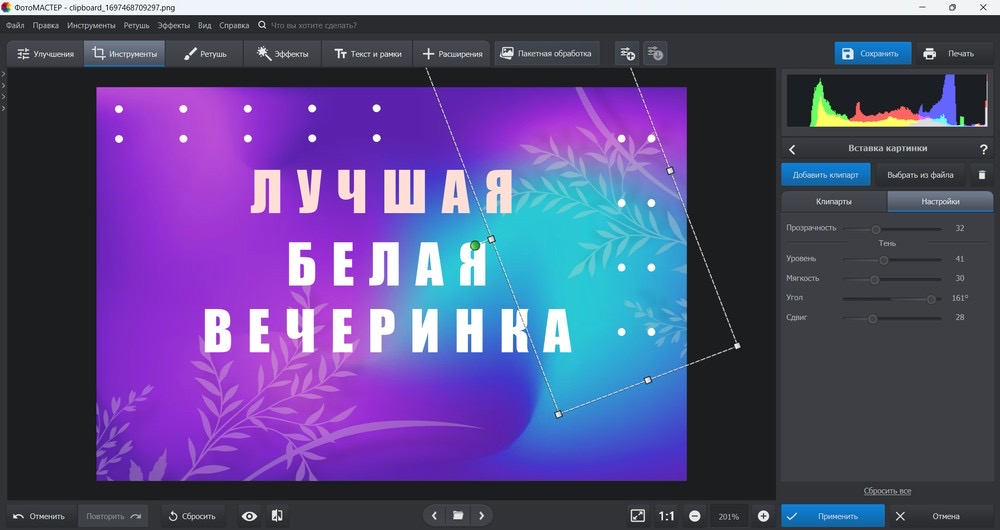
Практический сценарий выглядит так: сначала приводится в порядок основная фотография, затем под нее подбирается композиция, после чего добавляются заголовок, дата, место и декоративные детали. За счет этого исходник и оформление остаются в одном рабочем процессе. Для серии корпоративных карточек полезно заранее зафиксировать два-три варианта композиции и менять только фотографию, имя, дату и акцентный цвет.
Важное ограничение такого подхода — композицию все равно нужно контролировать вручную. Сильная фотография не заменяет иерархию текста: дата, название и действие для получателя должны оставаться читаемыми независимо от фактуры изображения. При насыщенном фоне полезно использовать спокойную подложку под текст или смещать надпись в свободную область кадра.
Плюсы
- Понятный фотоцентричный процесс без перехода между несколькими приложениями.
- Текст, рамки и дополнительные изображения размещаются поверх обработанного кадра.
- Подходит для персонализированных карточек, где каждый вариант строится вокруг отдельной фотографии.
- Русскоязычный интерфейс снижает порог для сотрудников без опыта в профессиональной верстке.
Минусы
- Не заменяет настольную издательскую систему при сложной многостраничной верстке.
- Командное согласование и совместное редактирование не являются основной моделью работы.
- Для сложной векторной айдентики удобнее отдельный векторный редактор.
Кому подойдёт
Выбор оправдан для небольших команд, которым важнее быстро получить аккуратную фотооткрытку или приглашение, чем строить большой облачный процесс. Ограничение становится заметным при большом количестве фирменных шаблонов, ролей доступа и параллельных правок.
2. ФотоКОЛЛАЖ — для приглашений из нескольких фотографий
«ФотоКОЛЛАЖ» ориентирован на композиции из нескольких изображений и готовые фотомакеты. В разборе ФотоКОЛЛАЖА видна его рабочая логика: фотографии, холст, фон, эффекты, рамки и текст находятся в одном проекте. Для приглашений это удобно, когда нужно показать не один геройский кадр, а серию: спикеры, площадку, продукт и атмосферу события.
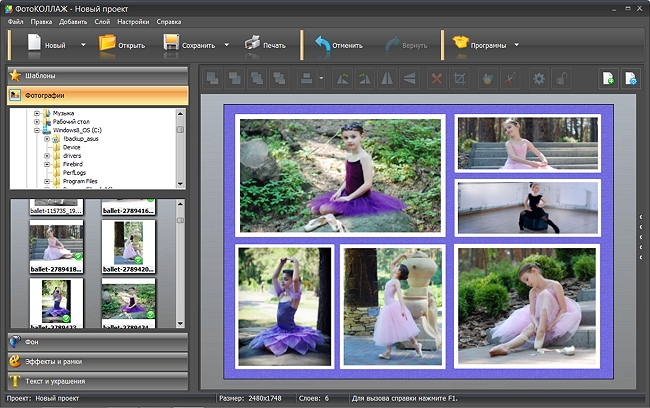
Сильный сценарий — тематическая открытка с несколькими зонами. Один крупный снимок работает как главный акцент, два-три меньших дают контекст, а текст занимает отдельную спокойную область. Важно не превращать коллаж в фотостену: при деловом приглашении достаточно нескольких кадров и одного визуального центра. Для отдельной практики по композиции пригодится руководство по созданию фотоколлажей.
Перед сборкой серии фотографий стоит привести их к близкому уровню яркости и контраста. Когда один снимок темный, второй холодный, а третий сильно насыщенный, общий макет выглядит случайным. Небольшая предварительная коррекция дает больше эффекта, чем добавление новых рамок и декоративных деталей.
Плюсы
- Шаблонная работа с несколькими фотографиями.
- Разделы для фона, рамок, масок, текста и декоративных элементов.
- Удобен для семейных, событийных и фотоориентированных приглашений.
- Подходит для макетов, которые затем выводятся на печать.
Минусы
- Глубокая ретушь отдельных снимков ограниченнее, чем в специализированном фоторедакторе.
- Сложная фирменная сетка требует больше ручной дисциплины.
- Облачное совместное редактирование не является центральным сценарием.
Кому подойдёт
Подходит при необходимости показать несколько изображений в одном приглашении и быстро привести их к общей композиции. Для строгого корпоративного шаблона с большим количеством правил удобнее векторная или издательская система.
3. Microsoft PowerPoint — для корпоративных шаблонов и карточек внутри офисного процесса
Microsoft PowerPoint редко воспринимают как редактор открыток, но для бизнес-команды это практичный вариант. В обзоре PowerPoint разобраны слайды, темы, изображения и текстовые блоки. Один слайд фактически представляет собой свободный холст, поэтому на нем удобно собрать приглашение, сертификат, анонс или простой постер.
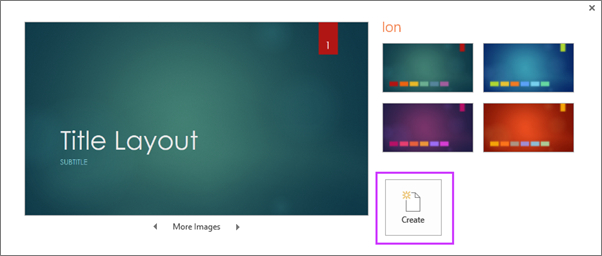
Главное достоинство — знакомый процесс согласования. Макет можно хранить как редактируемый слайд, оставлять текст доступным для менеджера и делать отдельные версии под города или даты. При такой схеме дизайнер заранее настраивает сетку и стили, а контентная команда меняет только переменные поля. Саму презентационную логику использовать не обязательно: проект может состоять из одного слайда.
Для PowerPoint особенно важно заблокировать логику шаблона организационно: описать, какие элементы разрешено менять и какие остаются постоянными. Иначе знакомый интерфейс становится минусом — каждый сотрудник начинает двигать объекты по своему вкусу. Простая памятка с правилами использования шаблона часто полезнее еще одного набора декоративных элементов.
Плюсы
- Знаком многим офисным командам и не требует освоения специализированной верстки.
- Удобен для редактируемых корпоративных шаблонов.
- Фигуры, текст, изображения и выравнивание подходят для одностраничного макета.
- Microsoft прямо рекомендует PowerPoint для ряда сценариев, которые раньше закрывал Publisher.
Минусы
- Не является специализированным фоторедактором.
- Технические требования печати нужно проверять отдельно.
- Без зафиксированной сетки сотрудники легко нарушают отступы и типографику.
Кому подойдёт
Подходит компаниям, где важнее сохранить редактируемость для менеджеров и быстро согласовать карточку внутри привычного офисного набора.
4. Microsoft Word — для простых печатных приглашений с большим количеством текста
Microsoft Word полезен там, где открытка ближе к документу, чем к сложной графической композиции. Обзор Microsoft Word показывает работу с шаблонами, текстом и изображениями. Для приглашения на конференцию, деловой ужин или внутреннее мероприятие этого часто достаточно: заголовок, короткий текст, дата, логотип и одна фотография.
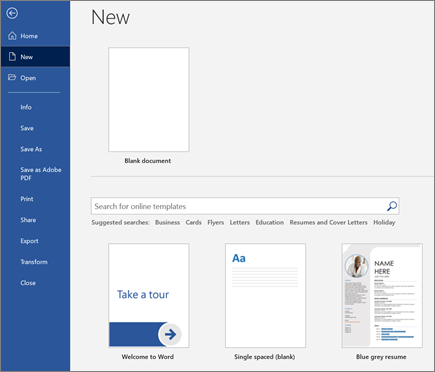
Сильный сценарий Word — персонализируемая печатная карточка или письмо-приглашение, где текст меняется чаще дизайна. В таком макете важно не строить сложную картинку из десятков плавающих объектов. Лучше использовать простую структуру, понятные поля и минимум декоративных элементов. Чем ближе макет к нормальному документу, тем предсказуемее его редактирование разными сотрудниками.
Word особенно полезен, когда приглашение является частью большого пакета материалов: письма, программы, регистрационной формы или инструкции. Единая текстовая среда упрощает корректуру. Визуал в таком случае лучше держать сдержанным и не пытаться повторить сложный макет из Photoshop с большим количеством перекрывающихся объектов.
Плюсы
- Сильная работа с текстом и знакомая модель редактирования.
- Удобен для простых шаблонов с логотипом, фотографией и несколькими текстовыми блоками.
- Подходит для материалов, которые часто правят сотрудники без дизайнерского опыта.
- Легко встроить в обычный офисный документооборот.
Минусы
- Свободная графическая компоновка заметно уступает специализированным редакторам.
- Сложные наложения и дизайнерские эффекты быстро делают документ хрупким.
- Для профессионального печатного макета требуется дополнительная проверка.
Кому подойдёт
Хороший выбор для строгих деловых приглашений и писем, где текст важнее декоративной части, а правки должны оставаться доступными всей команде.
5. Microsoft Publisher — для существующих печатных макетов до завершения поддержки
Microsoft Publisher исторически создавался именно для публикаций, шаблонов и печатных материалов. Обзор Publisher показывает знакомую издательскую логику с шаблонами, текстовыми блоками и изображениями. Однако в 2026 году его место в рейтинге ограничивает важный фактор: Microsoft завершает поддержку Publisher в октябре 2026 года.
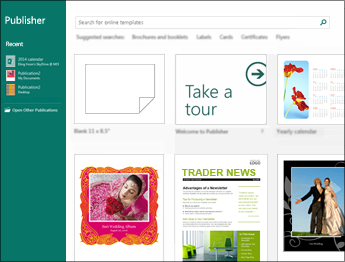
Поэтому Publisher разумно рассматривать прежде всего как инструмент для уже существующих рабочих файлов. Команда, у которой накоплены проверенные шаблоны открыток и приглашений, сохраняет возможность выпускать их до завершения жизненного цикла и одновременно переводит критичные макеты в поддерживаемую среду. Для новых долгосрочных шаблонов рациональнее сразу выбирать Word, PowerPoint, Scribus или другой актуальный редактор.
Переход лучше провести до момента, когда срочно понадобится старый шаблон. Сначала составляется список используемых файлов, затем выбираются действительно живые макеты, после чего каждый из них переносится в новую среду и проходит пробную правку. Это надежнее, чем массово переносить весь запас файлов без проверки и обнаруживать проблемы уже перед событием.
Плюсы
- Изначально ориентирован на публикации, карточки и печатные материалы.
- Удобен для старых корпоративных шаблонов, уже встроенных в процесс.
- Поддерживает текстовые блоки, изображения и точную компоновку страницы.
Минусы
- Поддержка завершается в октябре 2026 года.
- Новые долгосрочные процессы на нем создавать нецелесообразно.
- Команде нужно заранее вывести важные проекты в другие форматы и приложения.
Кому подойдёт
Позиция полезна как переходный вариант для действующих файлов. При запуске нового проекта на несколько лет Publisher уже не подходит как основа процесса.
6. Paint.NET — для простых растровых макетов в Windows
Paint.NET занимает нишу между базовым редактором и тяжелым профессиональным пакетом. В обзоре Paint.NET показаны слои, история, цвета и инструменты редактирования. Для открыток это удобный вариант на Windows, когда шаблон не нужен, но требуется аккуратно собрать фотографию, текст и несколько графических элементов.
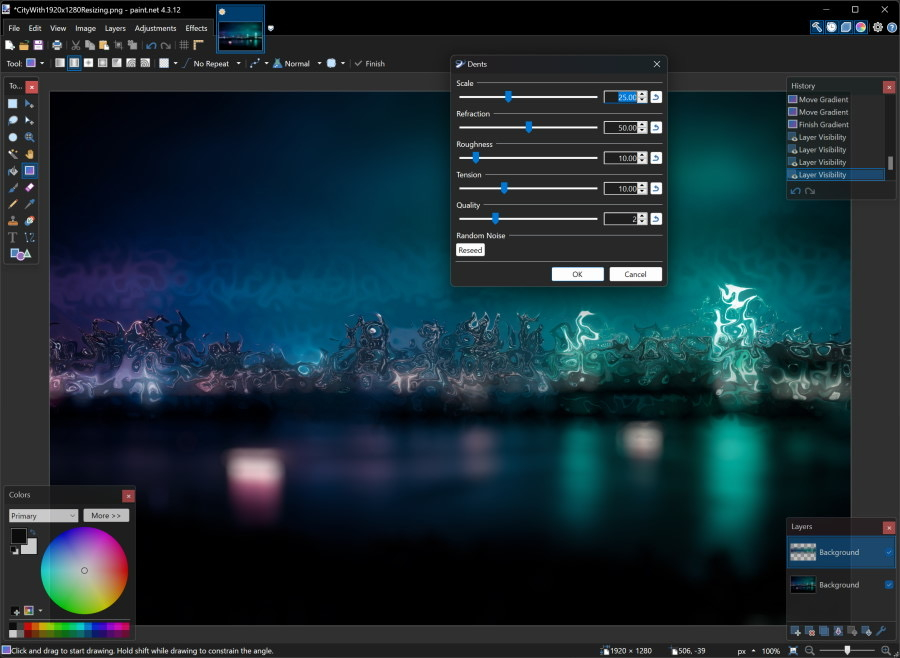
Рабочий файл лучше держать послойным: фон, фото, подложка под текст, надпись и логотип размещаются отдельно. В Paint.NET текст после завершения редактирования ведет себя более жестко, чем в профессиональных дизайнерских пакетах, поэтому полезно хранить текст на своем слое и делать контрольную копию проекта перед финальной сборкой.
Paint.NET ценен в локальном рабочем процессе, где не требуется библиотека шаблонов. Для повышения повторяемости полезно хранить отдельный мастер-файл с уже расставленными подложками, логотипом и безопасными зонами. Тогда следующий выпуск начинается не с пустого холста, а с проверенной композиционной основы.
Плюсы
- Понятный интерфейс и быстрый доступ к основным инструментам.
- Поддерживает слои, историю и базовую коррекцию изображений.
- Подходит для простых карточек, баннеров и подписанных фотографий.
- Не требует облачного процесса.
Минусы
- Ориентирован на Windows.
- Типографика и векторная компоновка ограниченнее, чем у специализированных дизайнерских программ.
- Для сложных шаблонов с большим количеством изменяемых полей удобнее другой класс редактора.
Кому подойдёт
Хорош для небольших одноразовых макетов и сотрудников, которым нужен простой настольный редактор без сложного интерфейса.
Программы для Windows и macOS
7. PhotoScape X — для подготовки фотографий и простых коллажей
PhotoScape X объединяет редактор фотографий, коллажи и набор быстрых операций. Обзор PhotoScape X показывает его как инструмент, ориентированный прежде всего на работу со снимками. В контексте открыток он удобен, когда дизайн остается простым, а основная ценность — качественно подготовленная фотография и несколько дополнительных элементов.
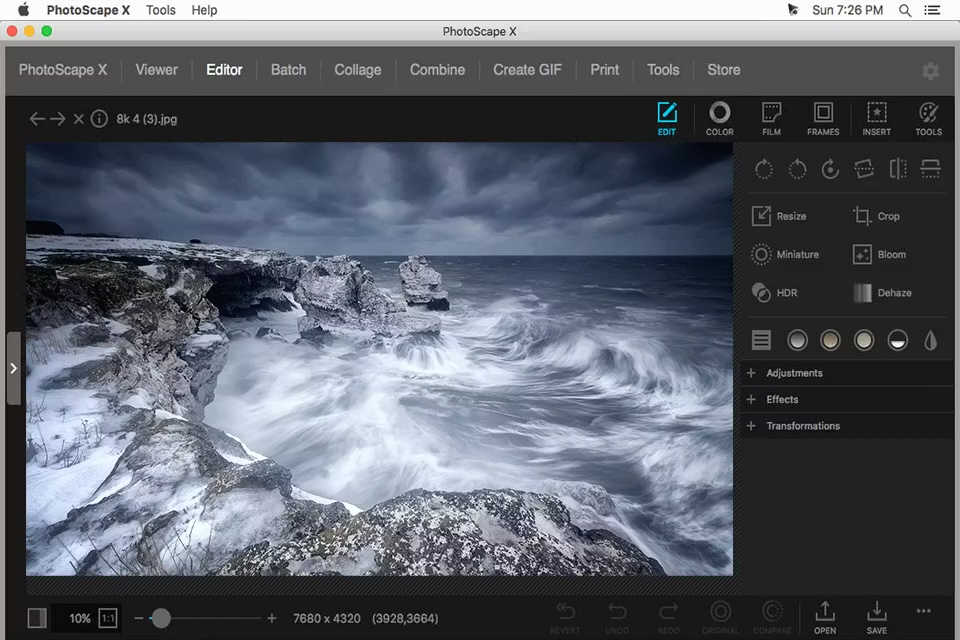
Рабочий подход похож на Fotor, но с настольным акцентом: сначала кадр приводится к нужному виду, затем собирается простая композиция. Для приглашения со спикером или товаром разумно удерживать текст в отдельной чистой зоне, а не накладывать длинный блок на детализированный фон. Это снижает количество проблем при просмотре на небольшом экране.
В PhotoScape X разумно заранее определиться, будет ли изображение главным объектом или фоном. В первом случае текст располагается рядом и не перекрывает важные детали. Во втором фотографию допустимо сильнее затемнить, размыть или упростить по тону, чтобы типографика получила собственное визуальное пространство.
Плюсы
- Сильный набор инструментов для фото и быстрых коллажей.
- Подходит для пользователей, которым привычнее настольная работа.
- Текст и графические объекты дополняют фотографический сценарий.
- Хорош для небольших одноразовых макетов.
Минусы
- Не ориентирован на сложную издательскую верстку.
- Командное согласование происходит вне программы.
- Для серии брендированных шаблонов облачный конструктор обычно удобнее.
Кому подойдёт
Подходит для небольших команд и частных проектов, где основа открытки — фотография, а дизайн не требует сложной системы компонентов.
8. Adobe Photoshop — для сложных фотооткрыток и точной растровой композиции
Adobe Photoshop уместен, когда открытка должна выглядеть как полноценная рекламная графика: сложная фотография, маски, слои, тонкая цветокоррекция, интеграция нескольких изображений и нестандартные эффекты. В обзоре Photoshop подробно разобрана послойная логика редактора. Шаблонная скорость здесь уступает контролю над каждым элементом.
Для повторяемой серии проект стоит строить как систему слоев: фон, изображения, фирменные элементы, текст и служебные группы. Тогда дизайнер меняет содержание, не разрушая структуру. Для приглашения с портретом спикера особенно полезны аккуратное выделение объекта, маска, управляемая цветокоррекция и отдельный текстовый блок. В итоге графика выглядит цельнее, чем при механическом наложении подписи на готовое фото.
При работе с шаблоном Photoshop полезно отделить зоны, которые разрешено менять, от служебных групп. Хорошо организованный PSD можно передать другому дизайнеру без долгого объяснения, а плохо организованный файл превращает каждую замену имени в поиск среди десятков безымянных слоев. Структура исходника напрямую влияет на скорость кампании.
Плюсы
- Глубокая работа с фотографиями, слоями, масками и композитингом.
- Подходит для сложной рекламной стилистики и уникальных сцен.
- Высокий уровень контроля над растровой частью макета.
- Удобен дизайнерам, которые уже строят рабочий процесс вокруг формата PSD.
Минусы
- Порог входа и время на ручную сборку выше, чем у шаблонных сервисов.
- Не является настольной издательской системой для сложной многостраничной печати.
- Для правок менеджером без дизайнерского опыта проект обычно слишком сложен.
Кому подойдёт
Выбирать стоит для визуально сложных кампаний, где приглашение — часть рекламной концепции и качество изображения важнее скорости шаблонной сборки.
9. CorelDRAW — для векторной айдентики и точной печатной графики
CorelDRAW ориентирован на векторную графику, поэтому особенно силен в приглашениях с логотипами, геометрией, фирменными иллюстрациями и точной компоновкой. Обзор CorelDRAW показывает рабочую среду с холстом и панелями объектов. Векторные элементы масштабируются без типичных растровых артефактов и остаются редактируемыми как отдельные объекты.
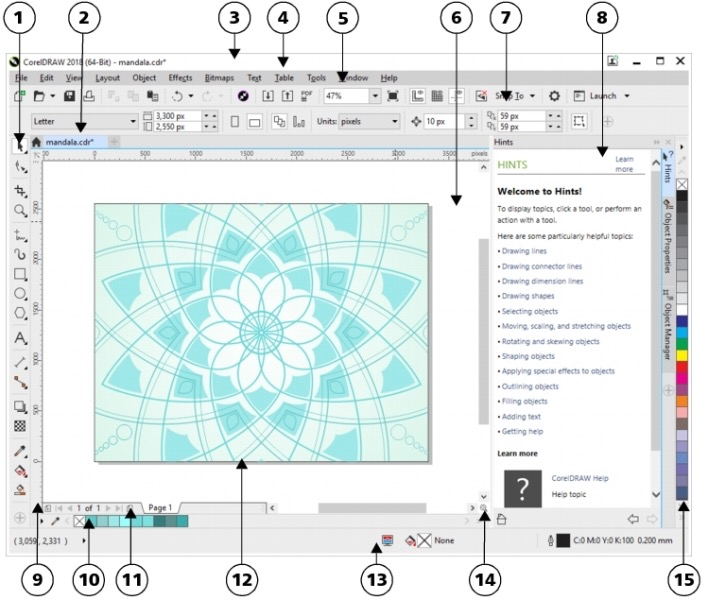
Для корпоративной серии удобно собрать набор компонентов: рамка, логотип, плашка даты, декоративный паттерн, заголовок и несколько вариантов фона. Затем эти элементы комбинируются без перерисовки. Такой подход хорошо работает для приглашений, которые должны выглядеть одинаково на печатной карточке, плакате, бейдже и других носителях.
Векторный мастер-макет особенно выгоден при масштабировании кампании. Один набор фирменных фигур, линий и логотипов используется в нескольких размерах без перерисовки. Фотографии остаются отдельным классом объектов и должны быть подготовлены заранее, чтобы их качество не стало слабым звеном при хорошем векторном окружении.
Плюсы
- Сильная векторная компоновка и работа с текстом.
- Подходит для фирменных элементов, которые масштабируются на разные носители.
- Удобен для печатной графики и точного размещения объектов.
- Хорош в проектах, где открытка является частью широкой визуальной системы события.
Минусы
- Для глубокой ретуши фотографии нужен растровый редактор.
- Новичку сложнее, чем в шаблонном конструкторе.
- Для простой одноразовой карточки набор функций избыточен.
Кому подойдёт
Оптимален для дизайнеров и типографских процессов, где на первом месте векторная айдентика, чистая геометрия и повторяемость компонентов.
Кроссплатформенные программы для Windows, macOS и Linux
10. GIMP — для ручной растровой сборки без шаблонной зависимости
GIMP подходит тем, кто хочет собирать открытку вручную и контролировать слои, выделения, маски, цвет и текст. В материале о GIMP он рассматривается как полноценный растровый редактор, а не как конструктор готовых карточек. Поэтому его сильная сторона — свобода, а не скорость выбора шаблона.
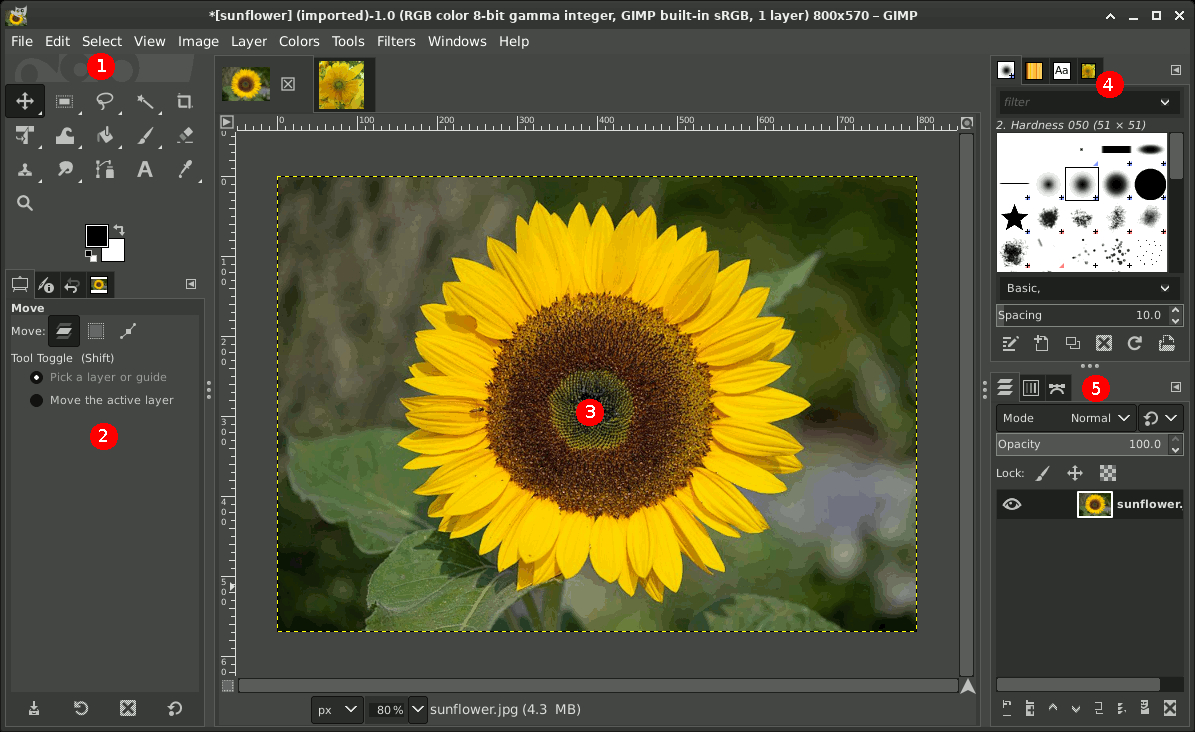
Для приглашения полезно заранее разделить проект на фон, фотографию, декоративную графику, текст и служебные направляющие. Каждый тип содержимого держится на отдельном слое. Тогда изменение даты не затрагивает изображение, а замена фона не ломает типографику. Рабочий файл стоит сохранять вместе со слоями до окончательного утверждения, а экспортированный результат использовать только как выпускную копию.
Для повторяемой работы в GIMP важна дисциплина слоев и именования. Слои вроде «фон», «фото», «заголовок», «дата» и «логотип» позволяют другому сотруднику быстрее понять структуру файла. Сведение всего макета в один слой имеет смысл только в выпускной копии, а не в редактируемом мастер-проекте.
Плюсы
- Гибкая послойная работа и развитые инструменты обработки изображений.
- Подходит для уникального макета без привязки к готовой библиотеке шаблонов.
- Работает в нескольких настольных операционных системах.
- Хорош для сложных фотоманипуляций и ручной ретуши.
Минусы
- Требует больше времени на освоение, чем шаблонные сервисы.
- Нет встроенного каталога приглашений, который сразу дает готовую композицию.
- Командные правки организуются внешними средствами, а не внутри редактора.
Кому подойдёт
Подходит дизайнеру или контент-специалисту, которому нужен полный контроль над растровой композицией и не нужна облачная библиотека готовых карточек.
11. Scribus — для печатных приглашений и строгой верстки
Scribus — настольная издательская система (DTP), поэтому он особенно полезен в печатных сценариях. В обзоре Scribus основа интерфейса описана через страницы, фреймы, свойства и проверку публикации. Для открыток и приглашений это означает более строгую дисциплину: макет строится как печатный документ, а не как свободная картинка.
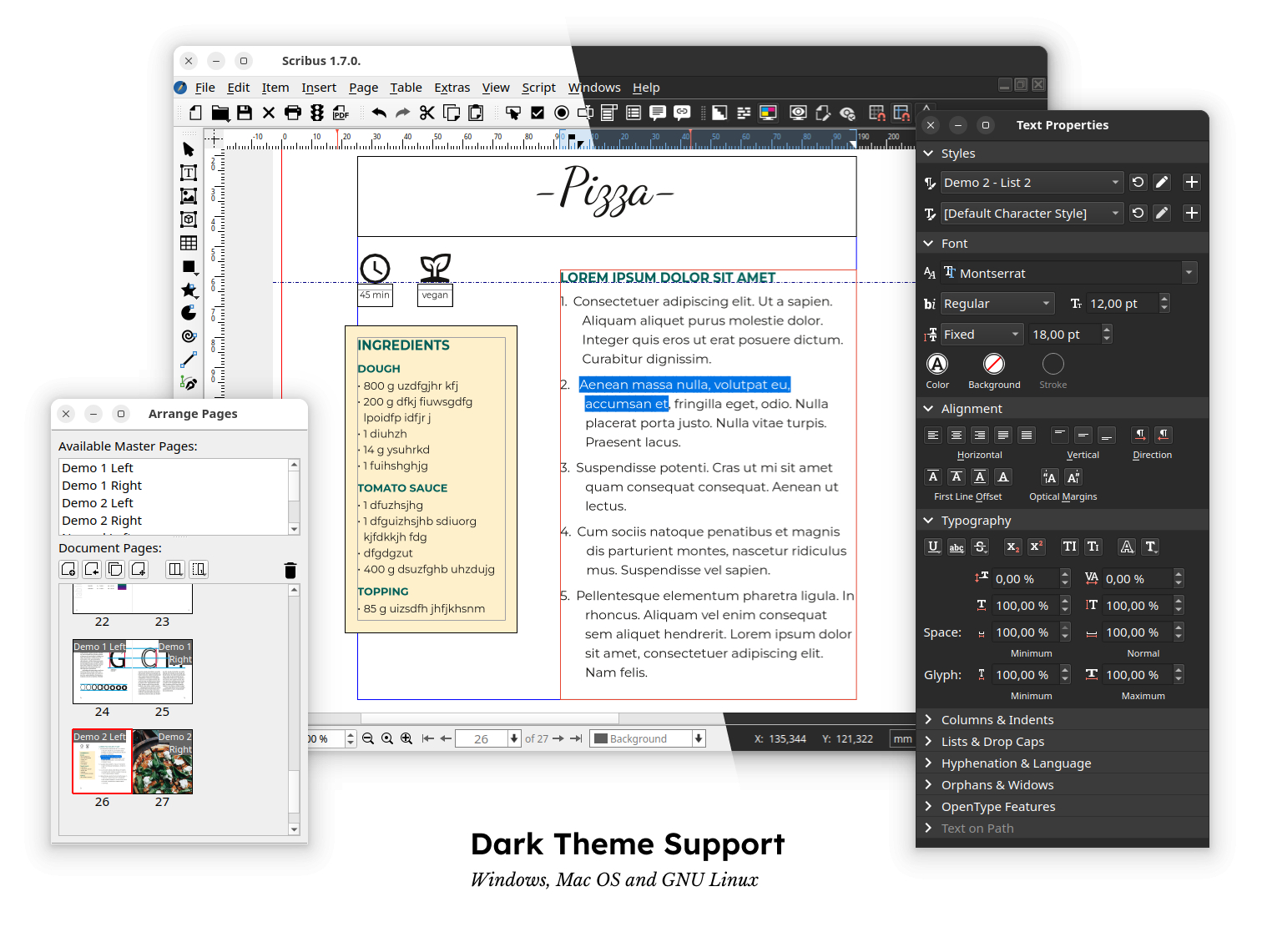
Для тиражной карточки это преимущество. Сначала задается размер страницы и рабочая геометрия, затем размещаются текстовые и графические фреймы, после чего проект проверяется перед выводом. Такой процесс медленнее шаблонного конструктора, зато хорошо подходит для многоразового макета, который печатается в разных тиражах и регулярно обновляется.
Scribus полезен и как способ отделить содержание от верстки. Текст размещается во фреймах, изображения — в своих областях, а сетка остается стабильной. Это снижает риск случайно сдвинуть половину макета при замене одной фотографии. Для типографии все равно нужно получить техническую спецификацию и проверять файл по ее требованиям.
Плюсы
- Точная работа со страницей, текстовыми и графическими фреймами.
- Подходит для системной допечатной подготовки и повторяемых макетов.
- Удобен для серии материалов с общей сеткой и стилями.
- Открытая настольная среда без зависимости от браузера.
Минусы
- Порог входа заметно выше, чем у конструкторов.
- Для одной простой цифровой открытки функциональность избыточна.
- Фотографию лучше заранее подготовить в отдельном редакторе.
Кому подойдёт
Выбирать стоит для печатных приглашений, сертификатов, программ мероприятий и других материалов, где типографская дисциплина важнее скорости шаблонной сборки.
12. Inkscape — для бесплатной векторной сборки и SVG-графики
Inkscape дает векторный подход без привязки к коммерческой издательской экосистеме. Обзор Inkscape показывает холст, инструменты, палитру и закрепляемые панели. Для открыток он полезен тогда, когда дизайн строится из текста, фигур, линий, иконок, логотипов и несложных растровых вставок.
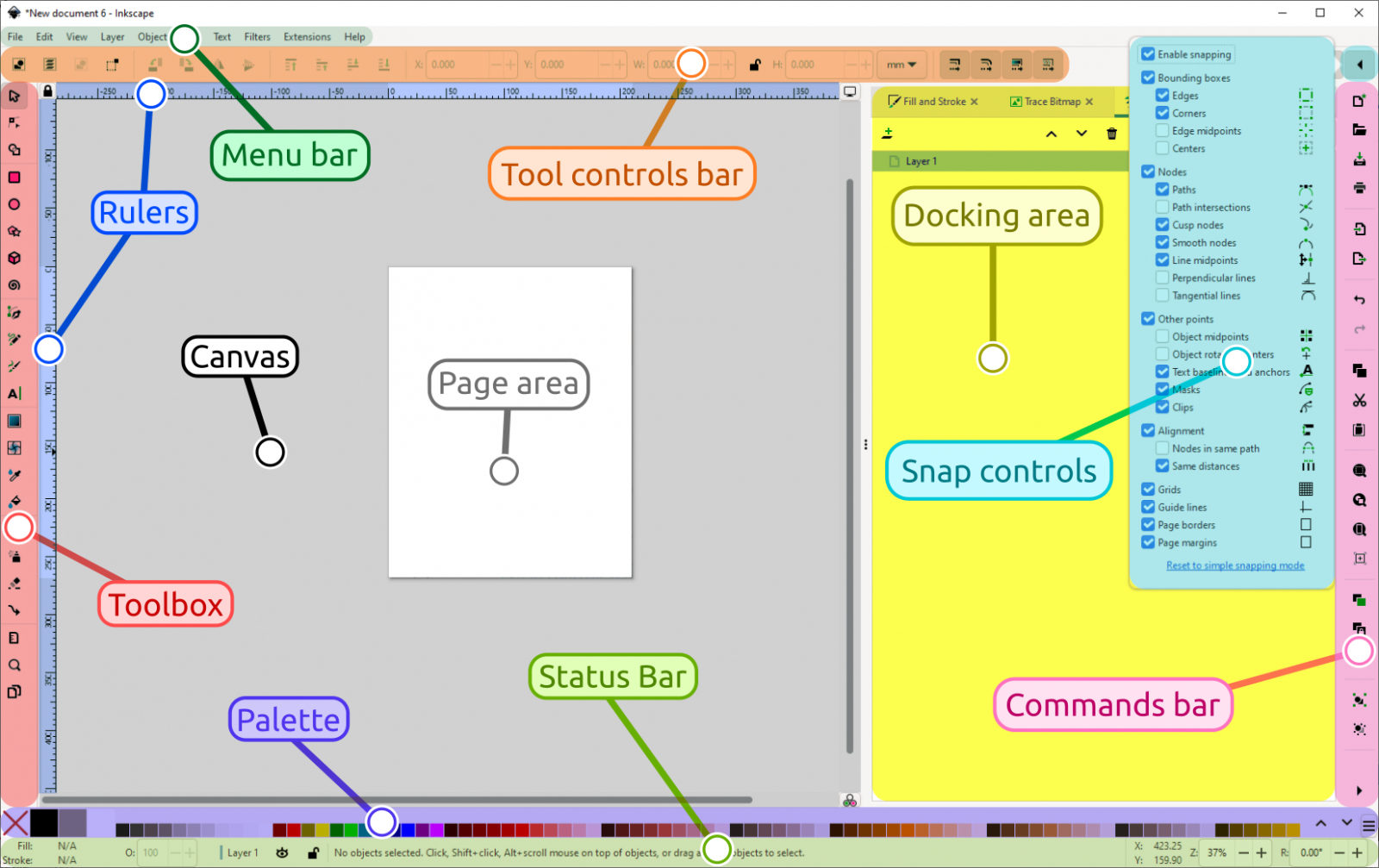
Практичный процесс похож на CorelDRAW: сначала создается сетка и набор повторяемых компонентов, затем добавляются фотографии и текст. Большой плюс появляется при подготовке нескольких размеров: векторные элементы легче масштабировать и адаптировать. При этом фотографию лучше заранее обработать в растровом редакторе, а в Inkscape использовать уже подготовленный исходник.
Inkscape особенно полезен для фирменных иллюстраций и геометрических композиций, которые позже живут не только в открытке. Один SVG-элемент можно использовать на сайте, в презентации и в печатном материале. Такая повторная применимость повышает ценность аккуратно организованного векторного исходника.
Плюсы
- Полноценная векторная работа с текстом, формами, кривыми и слоями.
- Подходит для фирменной графики и масштабируемых компонентов.
- Работает на нескольких настольных платформах.
- Хорош для SVG-исходников, которые затем используются и в вебе, и в печатных материалах.
Минусы
- Фотообработка не является его основной специализацией.
- Шаблонная библиотека приглашений не определяет рабочий процесс.
- Освоение узлов, контуров и векторной логики требует времени.
Кому подойдёт
Подходит для небольших команд и дизайнеров, которым нужен векторный контроль без облачного конструктора и без зависимости от закрытого формата проекта.
13. LibreOffice Impress — для открытых офисных шаблонов и редактируемых карточек
LibreOffice Impress — презентационный редактор, который можно использовать как свободный холст для открытки или приглашения. В обзоре LibreOffice Impress он рассматривается как средство создания слайдов, а официальная документация показывает рабочее окно с панелью слайдов, холстом и свойствами. Для команды это вариант, когда нужен открытый офисный процесс и простая редактируемая графика.
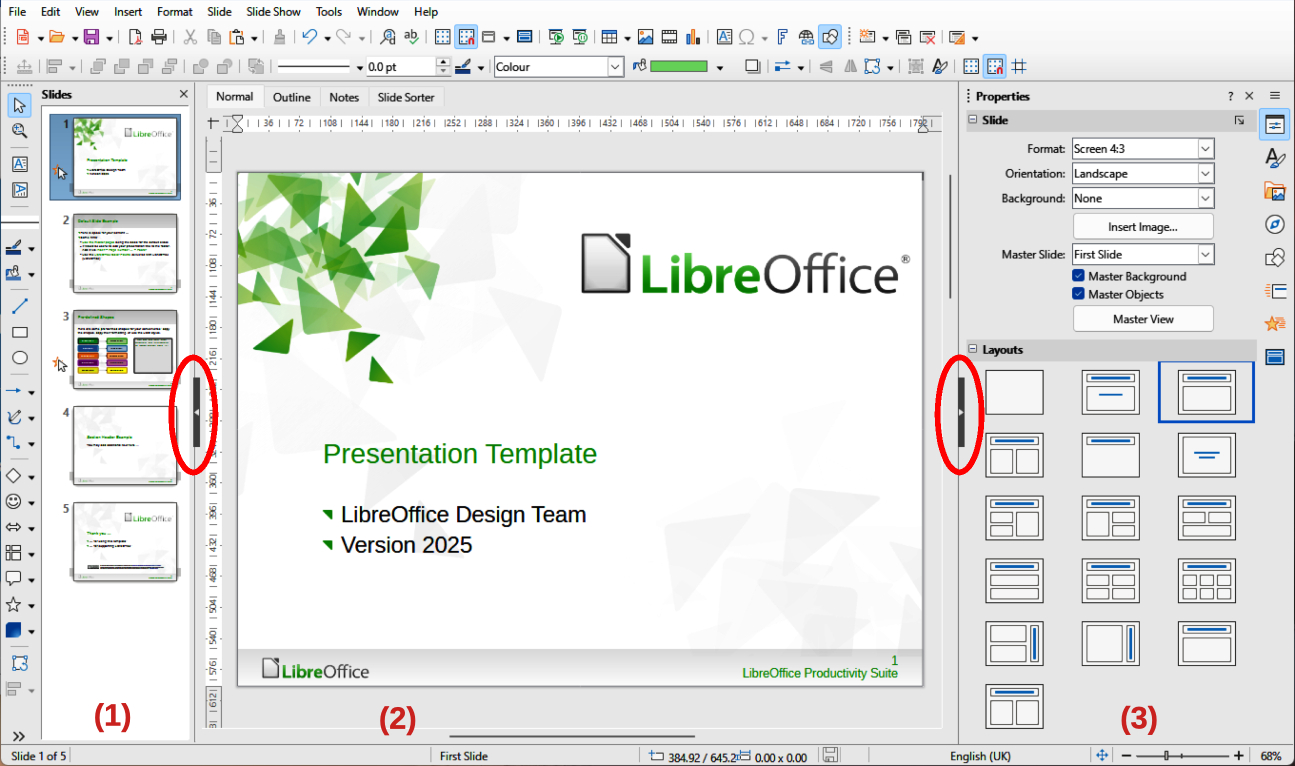
Один слайд используется как макет, а текст, изображения и фигуры остаются отдельными объектами. Такой файл удобно передавать сотруднику, который должен поменять дату, имя спикера или фотографию, но не работает в профессиональном графическом редакторе. Важное правило — не перегружать документ сложными наложениями и держать структуру максимально простой.
Для офисного шаблона лучше ограничиться несколькими объектами и не строить композицию из десятков мелких фигур. Простая структура легче переживает смену шрифта, длинное имя участника и замену изображения. Перед передачей шаблона команде полезно проверить его на другом компьютере с тем же набором гарнитур.
Плюсы
- Открытый офисный формат и привычная логика презентационного редактора.
- Поддерживает текст, изображения, фигуры, направляющие и шаблоны.
- Подходит для редактируемых карточек внутри команды.
- Работает на нескольких настольных платформах.
Минусы
- Не заменяет фоторедактор при сложной обработке изображения.
- Не рассчитан на профессиональную допечатную подготовку.
- Сложные дизайнерские сцены в презентационном редакторе быстро становятся неудобными.
Кому подойдёт
Подходит для организаций, которым нужен простой редактируемый шаблон без зависимости от коммерческого офисного пакета.
Онлайн-сервисы
14. Canva — для шаблонов, совместных правок и быстрого тиражирования
Canva удобна для команд, которые выпускают много однотипного визуального контента и хотят работать в браузере. В обзоре Canva разобраны шаблоны, элементы, текст, загрузки и совместная работа. Для приглашений сильна сама модель: берется готовая структура, заменяются фотографии и текст, после чего один дизайн адаптируется под несколько каналов.
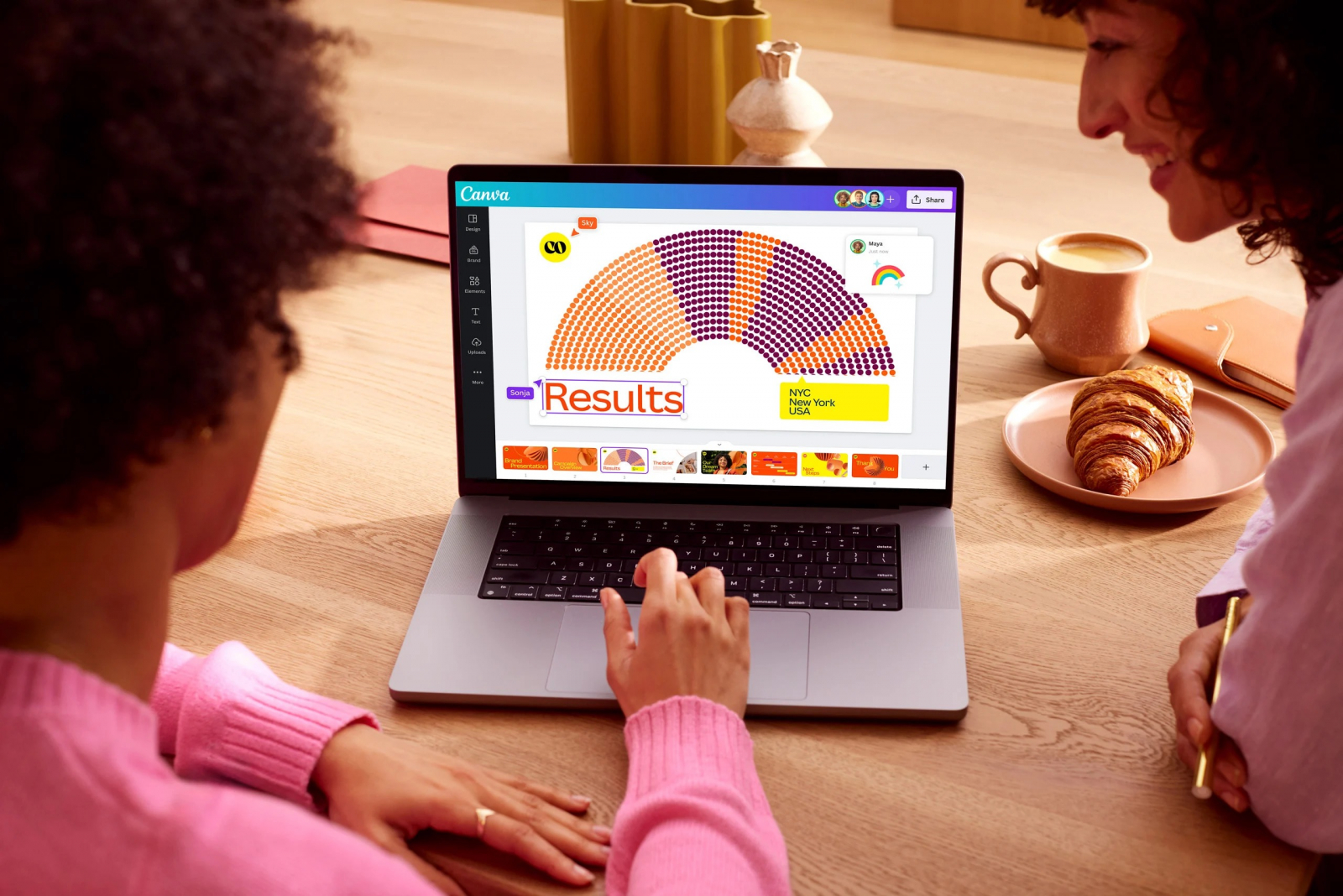
Для маркетинговой команды разумно сначала создать эталонный макет с утвержденной типографикой и цветовыми ролями. Дальше копии используются для разных городов, спикеров или дат. Отдельная польза появляется при согласовании: комментарии и доступ к одному проекту снижают риск того, что менеджер правит старую экспортированную картинку, пока дизайнер уже работает с новой версией.
Главный риск шаблонного сервиса — ложное ощущение, что любой готовый макет уже соответствует бренду. На практике шаблон следует воспринимать как структуру: заменить цветовую палитру, шрифтовую пару, фотографии и декоративный набор. Тогда результат остается быстрым, но перестает выглядеть как случайная готовая заготовка.
Плюсы
- Большая роль шаблонов и готовых элементов ускоряет старт.
- Поддерживает совместное редактирование и комментарии.
- Удобна для серии материалов в едином стиле.
- Браузерный формат подходит распределенным командам.
Минусы
- Точная допечатная подготовка требует отдельной проверки требований подрядчика.
- Шаблон легко перегрузить декором, когда команда без правил смешивает разные элементы.
- Часть рабочих функций зависит от состава доступного тарифа, поэтому процесс лучше проектировать без привязки к одному необязательному инструменту.
Кому подойдёт
Особенно уместна для контент-команд и агентств, где один макет проходит несколько согласований и затем расходится на десятки вариаций. Для жесткой верстки с точной геометрией печати удобнее специализированные решения.
15. Adobe Express — для брендированных карточек и быстрого контент-производства
Adobe Express построен вокруг быстрой сборки графики из шаблонов, текста, изображений и брендовых компонентов. Обзор Adobe Express показывает его как браузерный редактор для контентных задач, а отдельный конструктор приглашений подтверждает профильный сценарий. Это вариант для команды, которой нужен быстрый дизайн без полноценной сессии в Photoshop или Illustrator.
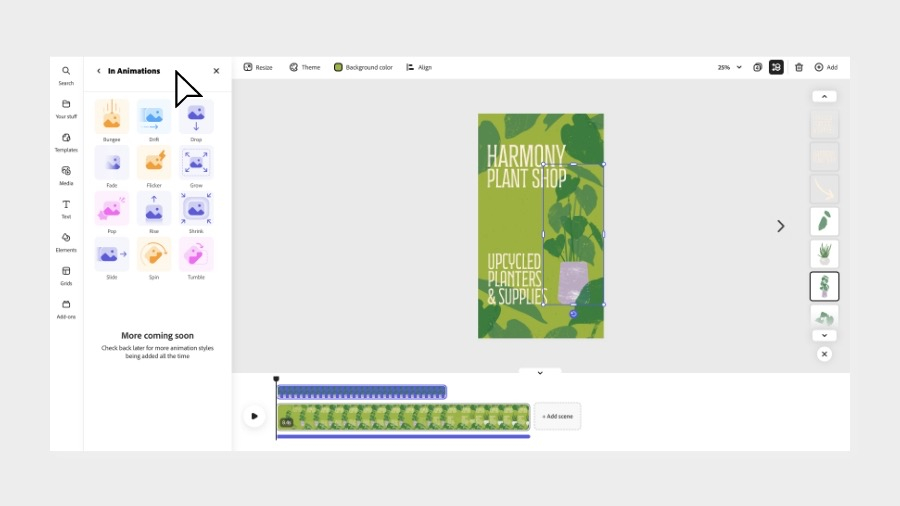
В рабочем процессе удобно разделить шаблон на постоянную и переменную части. Постоянными остаются фон, логотип, типографика и базовая сетка. Переменными — имя события, дата, фотография, город и короткое действие для получателя. Такая схема позволяет быстро выпускать серию карточек и при этом не менять структуру каждый раз.
Adobe Express особенно удобен, когда дизайн должен быть понятен не только дизайнеру. Менеджер получает ограниченный набор объектов и может обновить данные без погружения в сложную панель слоев. Но финальную композицию все равно нужно проверять после каждой заметной замены текста: длинное имя или новая дата способны изменить баланс даже в хорошем шаблоне.
Плюсы
- Шаблонный процесс подходит для быстрого выпуска визуалов.
- Удобно комбинировать изображения, текст и готовые дизайнерские блоки.
- Браузерная работа упрощает доступ с разных устройств.
- Хорошо вписывается в процессы, где команда уже использует другие продукты Adobe.
Минусы
- Не заменяет Photoshop при сложной ретуши фотографии.
- Не заменяет профессиональную издательскую систему при требовательной печатной верстке.
- Команда должна заранее определить правила шаблона, иначе вариации быстро расходятся по стилю.
Кому подойдёт
Подходит для маркетинговых карточек, анонсов вебинаров, внутренних приглашений и постов, которые нужно быстро собирать в одном стиле и адаптировать под разные форматы.
16. Fotor — для быстрой обработки фото и шаблонного дизайна в браузере
Fotor совмещает фоторедактор и дизайнерскую среду, поэтому подходит для открыток, где фотографию нужно сначала поправить, а затем превратить в готовую композицию. В обзоре Fotor акцент сделан на обработке, коллажах и шаблонах. Для маркетолога это промежуточный вариант между чистым фоторедактором и полноценным конструктором графики.
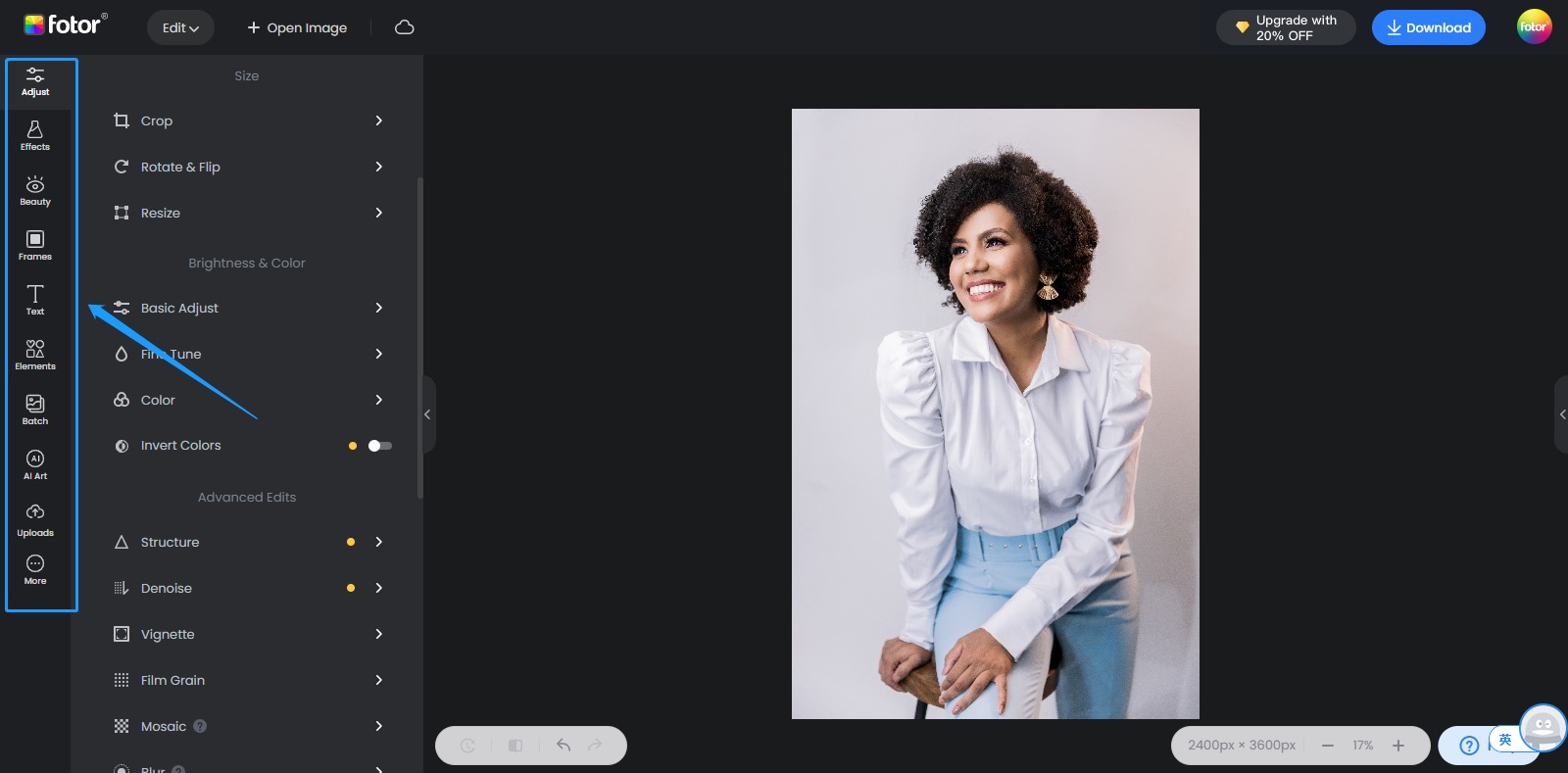
Рациональный процесс начинается с изображения: кадрирование, тон и цвет приводятся к нужному состоянию до появления надписей. Затем добавляется спокойная текстовая зона и минимальный декор. Такой порядок помогает не переделывать всю композицию после того, как выяснилось, что фотография слишком темная, перегруженная или плохо читается под текстом.
В деловой карточке фильтры лучше использовать как средство выравнивания визуального ряда, а не как отдельный эффект. Небольшая коррекция цветовой температуры и контраста помогает связать фотографию с фирменной палитрой. Сильная стилизация оправдана только тогда, когда она входит в визуальную концепцию кампании.
Плюсы
- Редактирование фото и дизайнерская сборка находятся в одном сервисе.
- Подходит для карточек с сильной фотографической основой.
- Браузерная работа не требует отдельной настольной среды.
- Шаблоны ускоряют подготовку типовых праздничных и событийных материалов.
Минусы
- Для сложных печатных проектов нужен отдельный контроль технических требований.
- Послойная структура и точность верстки уступают профессиональным редакторам.
- При активном использовании готовых эффектов легко потерять единый фирменный стиль.
Кому подойдёт
Уместен для анонсов и открыток, где основная работа — быстро улучшить фото и добавить к нему аккуратный информационный слой.
17. Smilebox — для электронных приглашений и событийных карточек
Smilebox специализируется на открытках, приглашениях и других событийных форматах, поэтому его сценарий ближе к задаче статьи, чем у универсальных фоторедакторов. Обзор Smilebox показывает редактор с готовой карточкой, блоком фотографий и настройками оформления. Сервис также связывает дизайн с отправкой и управлением приглашением.
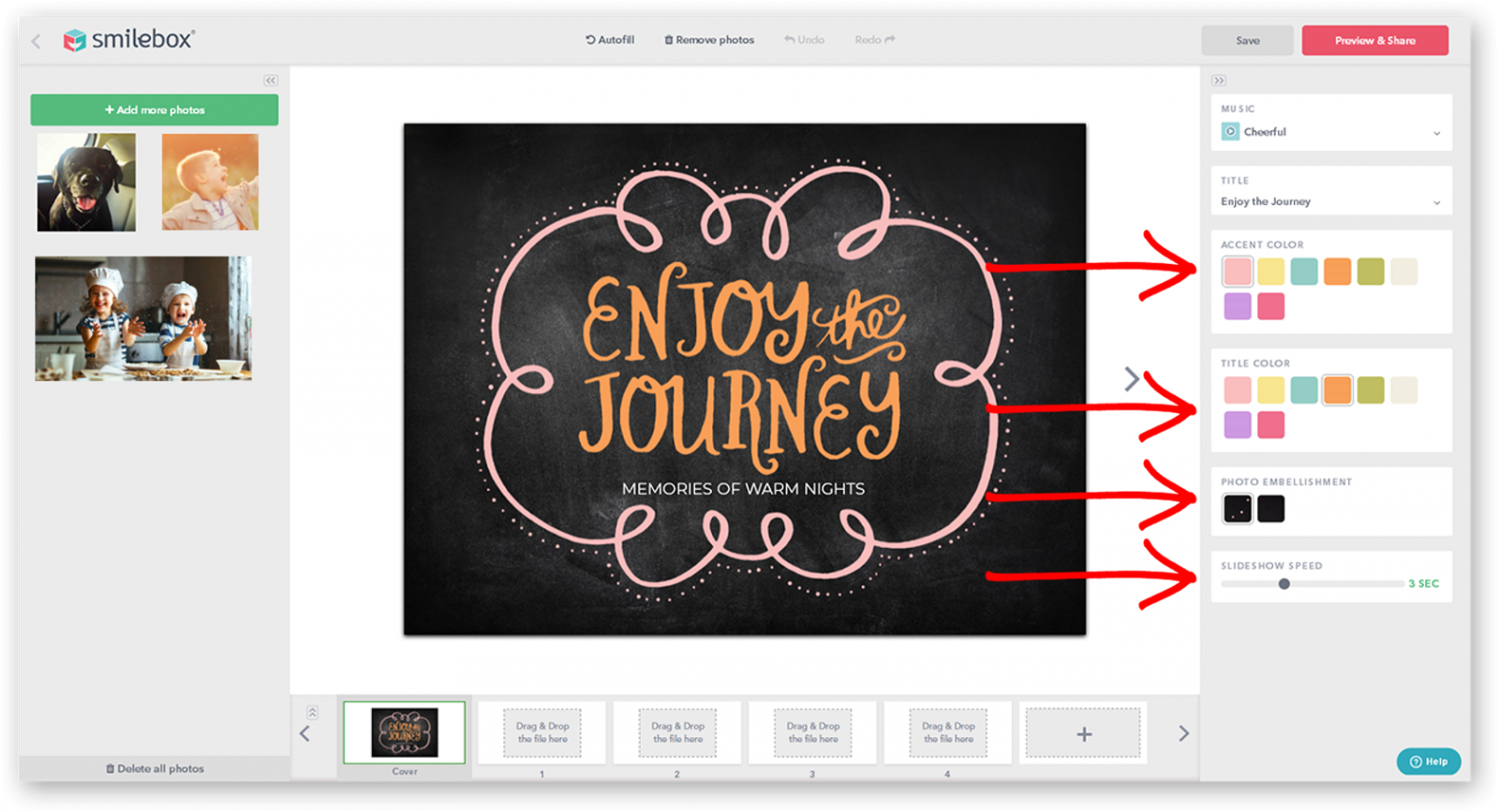
Для маркетингового события это удобно, когда важен не только внешний вид, но и коммуникационный цикл. В таком проекте макет не должен перегружать получателя: название, дата, место или ссылка на онлайн-встречу, короткое пояснение и понятное действие. Все дополнительные детали лучше увести на посадочную страницу или в письмо, а саму карточку оставить визуальным входом в событие.
При использовании событийного сервиса важно не дублировать всю коммуникацию в самой картинке. Карточка отвечает за визуальный вход, а подтверждение участия и изменения программы живут в интерфейсе события или сопроводительном сообщении. Такая архитектура проще в поддержке и меньше страдает от устаревших деталей.
Плюсы
- Сервис изначально ориентирован на открытки и приглашения.
- Готовые структуры сокращают время на композицию.
- Подходит для цифровой рассылки событийных материалов.
- Удобен для персональных и небольших деловых мероприятий.
Минусы
- Свобода ручной верстки ниже, чем у универсальных графических редакторов.
- Для сложной фирменной системы дизайн приходится сильнее подстраивать.
- Печатный производственный процесс не является его основной специализацией.
Кому подойдёт
Подходит для онлайн-приглашений и небольших событий, где дизайн и коммуникация должны быть собраны в одном понятном сервисе.
18. Pixlr — для браузерной послойной обработки и быстрых креативов
Pixlr переносит знакомую послойную логику графического редактора в браузер. В обзоре Pixlr акцент сделан на слоях, эффектах, ретуши и быстрых инструментах. Для приглашений это удобный компромисс, когда нужен больший контроль, чем дает простой конструктор, но устанавливать тяжелое настольное приложение не требуется.
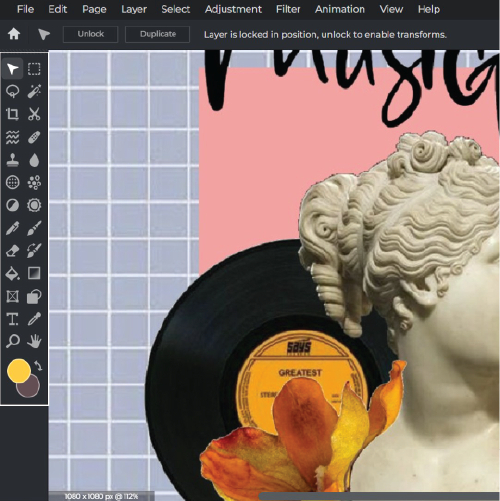
Макет разумно собирать из нескольких слоев и не объединять их до финального выпуска. Один слой хранит фон, другой — фотографию, третий — текст, четвертый — декоративные элементы. Такой порядок помогает быстро менять дату или картинку и сравнивать версии. Для небольших кампаний этого уровня структуры обычно достаточно.
В браузерном редакторе особенно важно следить за сохранением исходника и не ограничиваться выпускной картинкой. Для повторной работы нужен проект с раздельными элементами. Перед закрытием сессии стоит убедиться, что редактируемая версия действительно сохранена в предусмотренном сервисом формате и доступна для следующего выпуска.
Плюсы
- Браузерная работа со слоями и привычными инструментами редактирования.
- Подходит для фотоколлажей, анонсов и карточек без установки настольного пакета.
- Гибче простого шаблонного конструктора.
- Удобен для быстрых правок на разных компьютерах.
Минусы
- Для сложного производственного процесса настольные редакторы надежнее.
- Печатный вывод требует отдельной проверки требований.
- Совместная работа и управление большим набором шаблонов не являются его главной специализацией.
Кому подойдёт
Подходит для небольших команд и фрилансеров, которым нужен полноценный браузерный холст с послойной логикой.
19. Photopea — для PSD-подобного процесса прямо в браузере
Photopea — браузерный редактор с логикой слоев, масок и привычной структурой профессионального растрового проекта. В обзоре Photopea он рассматривается как инструмент для работы с многослойной графикой в браузере. Для приглашений его ценность в том, что команда получает достаточно сложный макет без установки настольной программы.
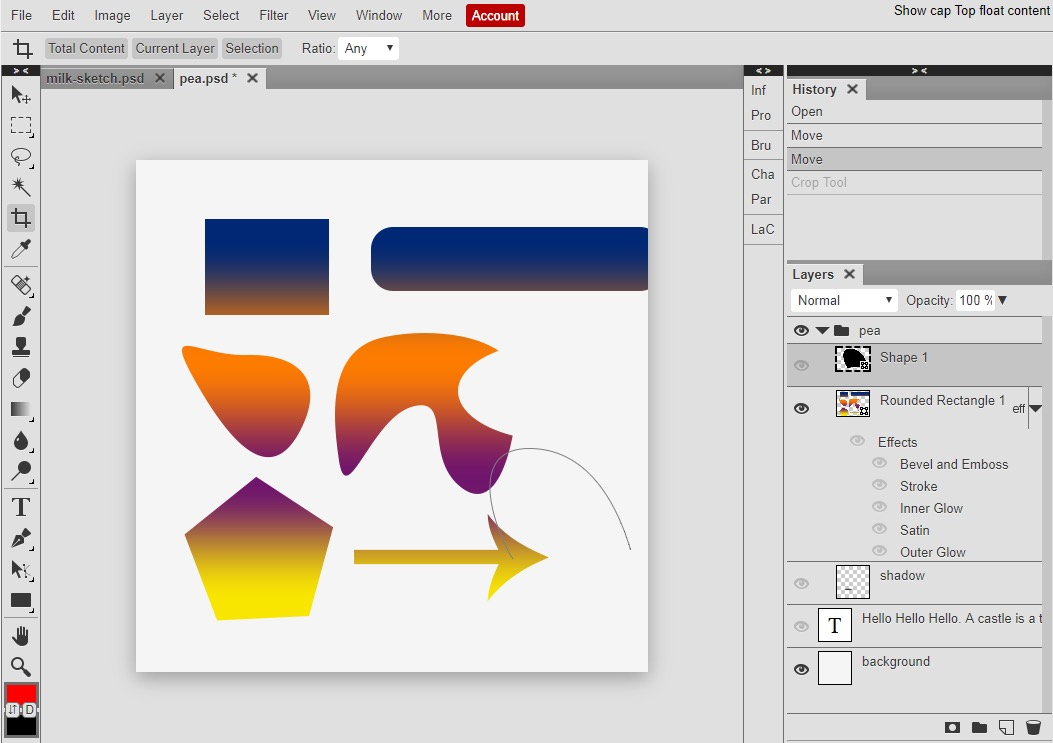
Хороший сценарий — открыть подготовленный многослойный шаблон, заменить фотографию и текст, проверить композицию и вывести готовую картинку. Это полезно при работе с подрядчиками: дизайнер готовит исходник со слоями, а контентный специалист правит ограниченный набор полей. Чем лучше названы и организованы слои, тем меньше риск случайно изменить не тот элемент.
Photopea хорошо работает как промежуточная точка между дизайнером и контентной командой. Дизайнер создает структурированный исходник, а редактор меняет только оговоренные текстовые и графические слои. Такая передача требует простой инструкции по шаблону, но заметно сокращает число мелких задач, которые возвращаются к дизайнеру.
Плюсы
- Послойная браузерная работа и поддержка сложных растровых проектов.
- Подходит для редактирования готовых многослойных шаблонов.
- Не требует установки отдельного настольного приложения.
- Дает больше ручного контроля, чем простые конструкторы.
Минусы
- Интерфейс сложнее для сотрудников без опыта графических редакторов.
- Командное согласование не заменяет отдельную систему комментариев и управления версиями.
- Для сложной печатной подготовки нужны дополнительные проверки.
Кому подойдёт
Уместен, когда нужен сложный редактируемый макет в браузере и команда уже понимает логику слоев.
Приложения для Android и iOS
20. Picsart — для мобильной и браузерной сборки ярких карточек
Picsart сочетает фотообработку, коллажи, текст и библиотеку дизайнерских элементов. В обзоре Picsart показана его ориентация на быстрое создание визуального контента, а отдельный конструктор приглашений подтверждает профильный сценарий. Сервис удобен там, где большая часть работы проходит на телефоне или в браузере.
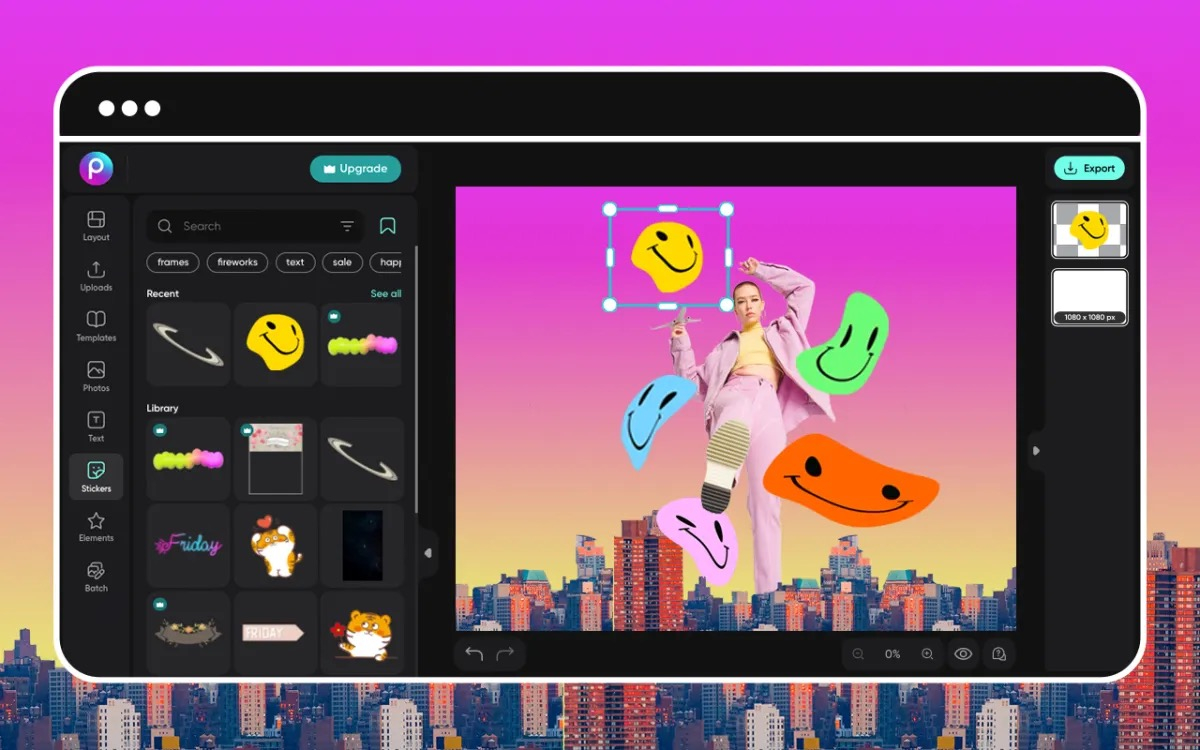
В корпоративном использовании важно заранее ограничить декоративный набор. Один фирменный шрифт, пара основных цветов и фиксированная зона под логотип дают более цельный результат, чем свободное смешивание стикеров и эффектов. Мобильный редактор особенно полезен для оперативной версии карточки: например, анонса изменения времени или напоминания за день до события.
Для команды полезно подготовить набор фирменных исходников заранее: логотипы на прозрачном фоне, несколько одобренных фотографий, цветовую палитру и пару типографических схем. Тогда мобильная работа остается быстрой, но результат не превращается в отдельную визуальную вселенную для каждой публикации.
Плюсы
- Поддерживает быстрый контентный процесс на мобильных устройствах и в браузере.
- Есть инструменты фото, коллажа, текста и декоративной графики.
- Подходит для ярких цифровых приглашений и напоминаний.
- Удобен для работы вне основного рабочего компьютера.
Минусы
- Большое количество декоративных возможностей требует строгих брендовых ограничений.
- Для точной печатной верстки нужен отдельный контроль.
- Сложные многослойные проекты удобнее собирать в настольном редакторе.
Кому подойдёт
Уместен для оперативных цифровых карточек, социальных публикаций и приглашений, которые редактируются на ходу.
Как выбрать инструмент под конкретную задачу
Список из двадцати программ проще использовать как матрицу. Сначала определяется тип результата, затем — уровень контроля и роль человека, который будет вносить правки. Неправильный выбор обычно заметен не на первом макете, а на втором или третьем: приходится менять дату, делать еще один размер, заменять фотографию и срочно выпускать копию для другого канала. Инструмент, который выглядел удобным для разовой работы, начинает создавать лишние операции на каждом повторе.
- Фотооткрытка с одним главным кадром. ФотоМАСТЕР, Fotor, PhotoScape X, Paint.NET и Photoshop. Разница между ними — в глубине обработки и скорости освоения.
- Коллаж или много фотографий. ФотоКОЛЛАЖ, Picsart и Canva. Они лучше подходят для композиций, где несколько изображений являются частью дизайна, а не просто фоном.
- Шаблонный цифровой выпуск. Canva, Adobe Express и Smilebox. Эти варианты хороши, когда важны повторяемость, скорость и регулярные изменения текста.
- Строгий печатный макет. Scribus, CorelDRAW и Inkscape. Они требуют больше дисциплины, но дают предсказуемую работу с геометрией и объектами.
- Редактирование силами офисной команды. PowerPoint, Word и LibreOffice Impress. Здесь выигрывает знакомая логика документов и презентаций.
- Сложная ручная графика в браузере. Pixlr и Photopea. Они полезны, когда нужен послойный редактор без отдельной установки.
На практике полезен тест на будущие правки. Возьмите уже готовый макет и представьте, что через месяц меняются дата, место, спикер и фотография. Хороший для вашей команды инструмент позволяет заменить эти элементы без разрушения композиции и без участия автора исходника. Плохой выбор превращает каждое изменение в новую дизайнерскую задачу. Отдельно оцените, кому придется делать правки: дизайнеру, маркетологу, менеджеру события или внешнему подрядчику.
Второй тест — устойчивость к длинному содержанию. Подставьте в шаблон самое длинное реальное имя, название площадки и формулировку события. Часть красивых композиций работает только с коротким демонстрационным текстом и ломается на реальных данных. Хороший мастер-макет содержит запас по ширине, предусматривает переносы и не требует каждый раз уменьшать шрифт до нечитабельного размера.
Рабочий процесс: от брифа до готовой открытки
Качество приглашения определяется не столько количеством эффектов, сколько процессом. Стабильный рабочий цикл уменьшает количество возвратов, потерянных версий и расхождений между текстом письма и самой карточкой. Ниже — схема, которую можно применять и в небольшой компании, и в агентской команде. Она не привязана к конкретной программе: меняются кнопки и панели, но логика производства остается одинаковой.
1. Зафиксировать цель и одно основное действие
Карточка должна отвечать на один вопрос: что получатель должен сделать или понять после просмотра. Для приглашения на мероприятие это обычно регистрация, подтверждение участия, сохранение даты или переход к подробной программе. Для поздравительной открытки задача другая — поддержать отношение с клиентом или партнером и сохранить узнаваемый стиль бренда. Одновременная попытка продать продукт, рассказать программу, показать пять спикеров и добавить длинное поздравление почти всегда ухудшает читаемость.
Основное действие определяет и визуальную иерархию. При регистрации важнее название события, дата и понятный переход к следующему шагу. При персональном поздравлении — обращение и визуальный образ. При напоминании — дата и время. Одни и те же элементы не должны получать одинаковый вес во всех типах карточек.
2. Собрать обязательный контент до начала дизайна
До открытия редактора нужно получить финальные формулировки имени события, даты, времени, места, имени спикера, ссылки или дальнейшего шага. Дизайнерский макет плохо подходит для бесконечного уточнения фактов. Когда важные данные появляются после утверждения композиции, текст начинает выходить за предусмотренные зоны, а баланс приходится перестраивать вручную.
Полезно разделить контент на обязательный и дополнительный. Обязательное остается на карточке. Дополнительное уходит в письмо, страницу события или описание. Такой фильтр особенно важен для мобильного просмотра: длинная программа мероприятия, список партнеров и подробные условия участия редко помещаются на изображении без потери читаемости.
3. Выбрать основу: фотография, типографика или иллюстрация
Фотоцентричный вариант хорошо работает для персональных историй, спикеров, продукта и площадки. Типографический — для строгих деловых приглашений, где основная ценность в ясности информации. Иллюстративный — для брендов с собственной визуальной системой. При работе с фотографией полезно сначала выполнить кадрирование и базовую коррекцию, а уже потом добавлять надписи. Отдельное руководство по размещению текста на фотографии помогает избежать ситуации, когда надпись конкурирует с лицом или предметом в кадре.
4. Построить иерархию текста
Получатель должен за несколько секунд увидеть название, дату и основную причину открыть приглашение. Поэтому текст делят по уровням: главный заголовок, служебная информация, пояснение и второстепенные детали. Разница должна быть заметна не только по размеру шрифта, но и по расположению, насыщенности и свободному пространству. Два равнозначных крупных заголовка почти всегда спорят между собой.
Для проверки иерархии полезно на секунду отойти от монитора или уменьшить макет до размера небольшого превью. Сначала должен считываться главный смысл, потом дата и только после этого детали. Когда взгляд сразу цепляется за декоративную рамку или второстепенную подпись, акценты распределены неверно.
5. Сделать мастер-макет и только потом вариации
Для серии событий сначала утверждается один эталонный макет. В нем фиксируются размеры зон, правила для фотографий, цвета, выравнивание, положение логотипа и максимальная длина текста. После этого создаются варианты. Такой порядок особенно важен для региональных команд: без мастера каждая копия постепенно превращается в отдельный дизайн, а единый стиль исчезает.
Мастер-макет желательно сопровождать короткой памяткой. В ней достаточно указать, какие поля меняются, какие объекты нельзя двигать, какие фотографии подходят и какой файл считается редактируемым исходником. Такая документация занимает меньше времени, чем повторное исправление десятков вариаций.
6. Проверить результат вне редактора
Файл, который красиво выглядит на большом мониторе, может развалиться в почтовом превью или на телефоне. Финальную картинку нужно открыть в обычном просмотрщике, уменьшить до реального экранного размера и проверить, читаются ли основные данные. Для печатного макета дополнительно запрашиваются требования конкретной типографии и делается контрольный вывод. Универсальные параметры не заменяют спецификацию подрядчика.
7. Сохранить редактируемый исходник и выпускную копию отдельно
Редактируемый файл нужен для следующих дат и вариаций, а выпускная копия — для отправки. Нельзя превращать экспортированную картинку в новый исходник: после нескольких циклов повторного сохранения и наложения текста качество и управляемость проекта падают. Внутри команды полезно использовать понятные имена файлов с датой события или номером ревизии, а не последовательность из десятков финальных версий.
Хранение результатов тоже входит в рабочий процесс. После кампании сохраняются мастер, финальные материалы и короткая запись о том, какие версии реально использовались. При следующем похожем событии команда начинает с проверенного набора, а не восстанавливает историю по переписке.
Как адаптировать один дизайн под рассылку, мессенджер, сайт и печать
Один и тот же макет редко подходит всем каналам без изменений. Проблема не только в пропорциях, но и в том, как человек видит материал. В письме картинка часто воспринимается вместе с темой и текстом, в мессенджере — как небольшое превью, на сайте — как часть страницы, а в печати — как физический объект. Поэтому адаптация должна менять не только размер холста, но и плотность информации.
- Рассылка. На самой картинке оставляют только самое важное, а подробности переносят в тело письма. Это делает приглашение устойчивее к небольшому размеру превью.
- Мессенджер. Основной заголовок и дата должны читаться сразу. Мелкий декоративный текст быстро теряется на экране телефона.
- Сайт или страница события. Карточка работает как визуальный вход, а подробная программа, биографии и регистрация располагаются рядом в интерфейсе страницы.
- Печать. До выпуска проверяются размеры, поля, качество фотографий, шрифты и требования конкретной типографии. Полезно сделать пробный экземпляр.
- Экран на площадке. Длинные фразы и тонкие линии читаются хуже с расстояния. Для экранной версии часто требуется более крупная типографика и меньше деталей.
При подготовке печатной версии полезно свериться с общими принципами подготовки изображений к печати, а для плакатной версии — с руководством по созданию постеров. Эти материалы помогают разделить дизайнерскую задачу и техническую подготовку: сначала собирается визуальная система, затем проверяется конкретный носитель.
При адаптации полезно сохранять смысловой центр. Нельзя просто уменьшить большой печатный макет до мобильной карточки: мелкие подписи останутся технически на месте, но перестанут работать. Для небольшого формата часть информации удаляется, заголовок становится короче, а свободного пространства обычно требуется больше.
Проверка качества: что смотреть перед публикацией
Финальный контроль лучше выполнять не автору макета в одиночку, а второму человеку, который не видел процесс сборки. Автор привыкает к своему дизайну и перестает замечать часть проблем. Проверяющий читает карточку как получатель: видит ли он основную информацию, понимает ли порядок действий, не перепутаны ли дата и время, не исчез ли важный элемент после экспорта.
- Смысл. За несколько секунд понятно, что произошло, для кого материал и какое действие ожидается.
- Факты. Дата, время, место, имя, ссылка и название события совпадают с посадочной страницей или письмом.
- Читаемость. Основная информация видна на реальном размере экрана, а не только при увеличении в редакторе.
- Контраст. Текст не растворяется на фотографии, декоративные элементы не спорят с заголовком.
- Кадрирование. Лица, продукт и логотип не упираются в край и не обрезаются при адаптации.
- Файл. Открывается в стандартном просмотрщике, не содержит случайных пустых полей и соответствует назначению.
- Печать. Получены требования подрядчика, а критичный тираж проверен пробным экземпляром.
Отдельная проверка нужна для текста на изображении. Кириллица, кавычки, тире, переносы и знаки даты часто меняются на последнем этапе, когда макет уже кажется готовым. Ошибка в одном имени или городе делает красивый дизайн бесполезным. Поэтому содержательная корректура должна быть отдельным шагом после дизайнерского согласования.
Еще один полезный прием — проверка в монохромном представлении или при заметно сниженной яркости экрана. Она быстро показывает, держится ли композиция на реальной иерархии или только на цветовых контрастах. Такой прием не означает, что макет должен быть черно-белым; он лишь помогает увидеть слабые места в структуре.
Типовые ошибки при создании открыток и приглашений
Слишком много равнозначных акцентов
Фотография, крупный заголовок, логотип, пять иконок, декоративная рамка и длинный список деталей не могут одновременно быть главным. Сначала выбирается один визуальный центр, затем остальные элементы подчиняются ему. Для делового приглашения этим центром обычно становится название события или сильная фотография.
Случайный стиль из готовых элементов
Шаблоны ускоряют работу, но не освобождают от правил бренда. Смешивание нескольких гарнитур, разных типов иллюстраций и несвязанных декоративных элементов делает материал похожим на набор заготовок. Лучше использовать меньше элементов, но повторять одни и те же решения по цвету, форме и отступам.
Длинный текст внутри изображения
Карточка не должна заменять письмо или страницу регистрации. Ее задача — быстро передать главную информацию и привлечь внимание. Подробную программу, условия участия, карту и организационные детали удобнее переносить в текст сообщения или на отдельную страницу. Это повышает читаемость и упрощает обновление информации.
Правки прямо в готовом файле
После утверждения первой версии иногда появляется соблазн открыть экспортированную картинку и поверх нее быстро заменить дату. Такой способ разрушает редактируемость, ухудшает качество и создает рассинхронизацию с исходником. Все изменения выполняются в проекте, после чего выпускная копия создается заново.
Отсутствие реального предпросмотра
Масштаб редактора скрывает проблемы. Макет нужно посмотреть на телефоне, в письме, в браузере и, при необходимости, на бумаге. Такой контроль занимает минуты, но предотвращает ситуации, когда после публикации выясняется, что мелкий текст не читается или важный блок обрезался.
Непродуманный процесс согласования
Дизайн часто задерживается не из-за программы, а из-за отсутствия ответственного за финальное решение. Один человек просит сделать заголовок крупнее, второй возвращает старую фотографию, третий меняет дату после утверждения. В брифе полезно заранее закрепить, кто дает финальный текст и кто подтверждает визуал.
Копирование одного размера без переработки
Механическое масштабирование редко дает хороший результат. Элементы, которые выглядели сбалансированно на большом холсте, в маленьком превью оказываются слишком мелкими, а широкая композиция плохо переносится в вертикальный формат. Адаптация требует повторного решения иерархии, а не только изменения размеров.
Слабые исходные фотографии
Шаблон и декоративные элементы не компенсируют размытый, темный или случайно кадрированный исходник. Для приглашения со спикером или продуктом лучше заранее отобрать несколько подходящих кадров и проверить, где остается пространство для текста. Это экономит время на попытках выстроить композицию вокруг неподходящей фотографии.
Как измерять результат и эффективность процесса
У открытки есть две группы метрик: реакция аудитории и эффективность производства. Для цифрового приглашения результат можно оценивать по переходам на страницу события, доле регистраций после просмотра, подтверждениям участия и количеству вопросов, которые возникли из-за непонятной информации. Для печатной карточки прямую реакцию измерить сложнее, поэтому важнее связать ее с кодом кампании, страницей регистрации или отдельным каналом обратной связи.
- Скорость производства. Время от получения финального текста до готовой карточки. При стабильном шаблоне оно должно сокращаться от выпуска к выпуску.
- Количество циклов правок. Рост числа возвратов обычно указывает на слабый бриф, нефиксированный шаблон или слишком много согласующих.
- Доля ошибок после выпуска. Ошибки в датах, именах и ссылках нужно учитывать отдельно, потому что это процессная проблема, а не вопрос вкуса.
- Реакция получателя. Для цифрового приглашения оцениваются переходы, регистрации и подтверждения участия в связке с конкретной кампанией.
- Повторное использование. Хороший мастер-макет должен переживать новые даты, фотографии и города без полной пересборки.
- Скорость согласования. Время от первой версии до утверждения показывает, насколько понятны роли и правила правок.
Эти показатели помогают выбрать инструмент трезвее. Самая сложная программа не приносит пользы, когда команда тратит полдня на каждую замену даты. И наоборот, простой офисный шаблон иногда эффективнее профессионального редактора, когда задача — регулярно выпускать строгие карточки с минимальными изменениями.
Для сравнения двух процессов полезно брать одинаковый тип материала. Например, измерить, сколько времени занимает выпуск пяти региональных версий приглашения в старом и новом шаблоне. При таком подходе оценивается не субъективная красота интерфейса, а реальная трудоемкость повторяющейся операции.
Минимальная система шаблонов для маркетинговой команды
Даже небольшой компании полезно иметь не один файл, а набор из нескольких эталонных шаблонов. Базовый комплект закрывает большинство повседневных ситуаций и снижает зависимость от конкретного дизайнера. Важно хранить не только экспортированные изображения, но и редактируемые исходники с понятными названиями слоев или объектов.
- Деловое приглашение. Спокойная типографика, минимум декора, место под логотип, дату и короткое описание.
- Фотооткрытка. Крупное изображение, короткий заголовок и зона для персонализации.
- Анонс события. Более заметная дата, имя спикера, фотография и короткий повод открыть подробности.
- Напоминание. Очень короткая версия без повторения всей программы, рассчитанная на быстрый просмотр.
- Печатная карточка. Отдельный мастер, собранный по требованиям выбранного подрядчика и не смешанный с экранной версией.
- Служебная версия. Нейтральный шаблон без декоративной темы для срочных изменений времени, места или организационной информации.
Для системного набора визуальных материалов полезно также посмотреть на подходы из руководства по созданию визиток и гайда по афишам мероприятий. Там повторяется важная мысль: носитель меняется, но дисциплина сетки, текста и проверки остается общей.
Внутри папки с шаблонами полезно хранить отдельный файл с правилами. В нем фиксируются допустимые шрифты, цвета, расположение логотипа, минимальный набор сведений и человек, который утверждает финальную версию. Такой документ особенно ценен при передаче работы новому сотруднику или внешнему подрядчику.
Частые вопросы и технические нюансы
Итоги
Для открыток и приглашений не нужен один универсальный редактор на все случаи. ФотоМАСТЕР удобен, когда работа начинается с фотографии и нужно быстро собрать персональный макет на компьютере. ФотоКОЛЛАЖ полезен для композиций из нескольких снимков. Canva и Adobe Express сильны в шаблонном и командном производстве. Scribus, CorelDRAW и Inkscape логичнее для строгой геометрии и печатных задач. PowerPoint, Word и LibreOffice Impress хорошо вписываются в офисные процессы, где макет должны редактировать сотрудники без дизайнерского опыта.
Главный критерий выбора — не количество эффектов, а устойчивость рабочего процесса. Хороший инструмент помогает быстро заменить переменные данные, сохранить единый стиль, проверить результат в реальном канале и оставить редактируемый исходник для следующего выпуска. Когда эти условия выполняются, приглашение перестает быть разовой красивой картинкой и становится управляемым элементом коммуникации.