Лучшие программы для создания визиток: 16 вариантов для бизнеса и маркетинга
Визитка остается компактным носителем бренда: после встречи она помогает быстро восстановить контекст общения, а цифровая карточка сокращает путь к дальнейшему контакту. Для бизнеса задача давно не сводится к выбору красивого шаблона. Важны единый визуальный язык, читаемость, корректная подготовка к выпуску, возможность быстро обновлять данные и понятный порядок согласования.
В рейтинг вошли специализированные настольные программы, браузерные редакторы и мобильные приложения. Они решают разные задачи: быстрый выпуск карточки по шаблону, поддержание фирменного стиля, точную ручную верстку, подготовку печатного макета или цифровой обмен контактами. Поэтому ниже оценивается не абстрактная мощность программы, а ее пригодность к конкретному рабочему процессу.
Как сравнивать программы для визиток
Перед выбором редактора полезно отделить дизайн от производственного процесса. В отдельном руководстве по созданию визитки разобран путь от структуры карточки до подготовки макета к печати. Здесь используется тот же практический подход: хороший инструмент помогает последовательно собрать макет, проверить его и затем воспроизвести без случайных изменений.
- Скорость старта. Насколько быстро можно получить аккуратный первый макет без ручной сборки сетки.
- Контроль структуры. Можно ли независимо редактировать текст, фон, логотип, изображения, геометрию и оборотную сторону.
- Работа с фирменным стилем. Насколько удобно повторно применять цвета, гарнитуры, графические элементы и композиционные правила.
- Подготовка к выпуску. Понятно ли, как задать размер, поля, качество изображений и порядок передачи финального файла.
- Масштабирование. Подходит ли процесс для одной карточки, серии сотрудников и регулярного обновления данных.
- Контроль ошибок. Удобно ли проверить мелкий текст, контраст, QR-код (Quick Response, код быстрого отклика), отступы и повторяемость серии.
- Порог освоения. Насколько комфортно работать маркетологу, администратору или предпринимателю без постоянной дизайнерской практики.
Для команды особенно важна поддержка после утверждения дизайна. Макет, который красиво выглядит один раз, но требует полной пересборки при каждой смене должности, создает лишнюю операционную нагрузку. Устойчивый процесс предполагает один мастер-макет, понятные переменные поля, ответственного за изменения и отдельную проверку финального файла перед выпуском.
Рейтинг программ: 16 вариантов для разных рабочих процессов
Позиции идут от специализированного настольного решения к универсальным облачным и мобильным инструментам. Для сопоставления по платформам можно использовать рейтинг программ для создания визиток на Xeon Live. В этом материале акцент сделан на бизнес-процессе: как начать, как сохранить бренд, как масштабировать шаблон и как проверить результат.
Программы для Windows
1. «Мастер Визиток»
Специализированная программа «Мастер Визиток» ориентирована именно на карточки, поэтому стартовый процесс короче, чем в универсальном графическом редакторе. Пользователь начинает с готовой композиции, меняет содержание и оформление, после чего переходит к просмотру раскладки на листе. Такой порядок удобен, когда визитку выпускает не дизайнер, а сотрудник маркетинга, офиса или небольшого бизнеса.
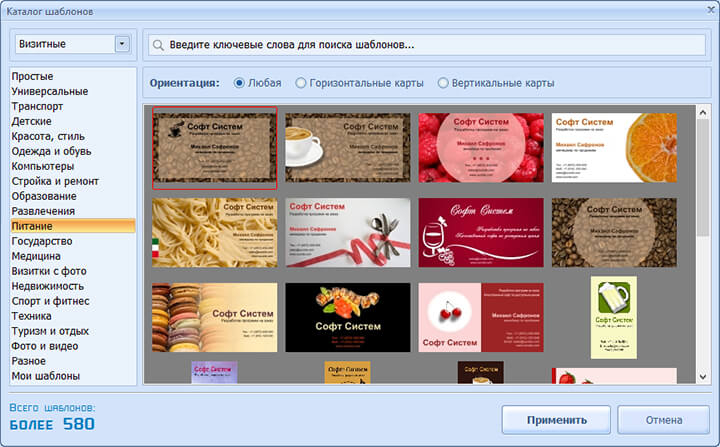
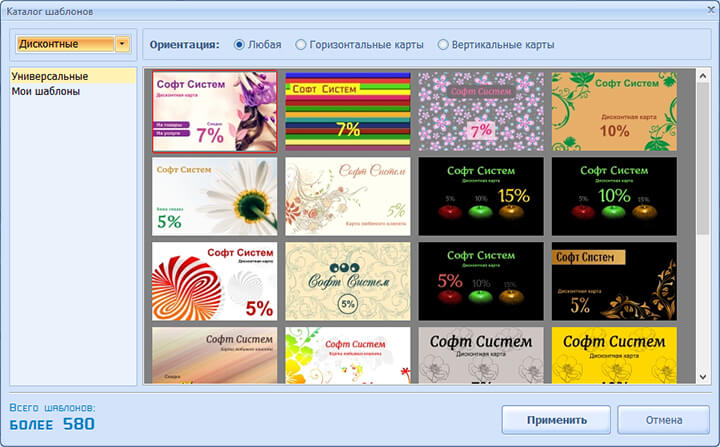
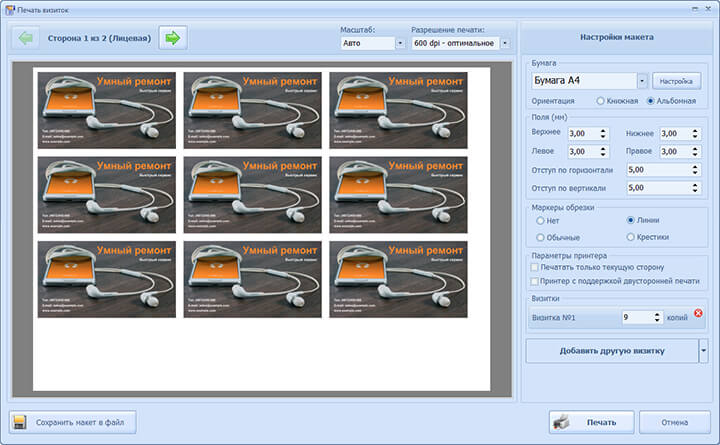
Главное достоинство подхода — предметная логика. Каталог шаблонов и отдельный этап печатной раскладки уменьшают число технических решений, которые приходится принимать вручную. Для разовой карточки это экономит время, а для серии сотрудников дает повторяемый процесс: выбрать базовый вариант, заменить данные, проверить визуальный баланс и сформировать лист для выпуска.
Для бренда программу лучше использовать не как источник случайных шаблонов, а как оболочку для одного утвержденного мастер-макета. Сначала фиксируются шрифты, цвета, положение логотипа и набор обязательных полей. Затем для каждого сотрудника меняется только переменная информация. Так серия остается визуально стабильной, а контроль сводится к нескольким понятным пунктам.
Ограничение связано с той же специализацией. Когда визитка становится частью сложной айдентики с нестандартной векторной графикой, большим числом масок и тонкой ручной типографикой, профессиональный редактор дает больше свободы. Для типового делового макета такая сложность лишняя, но для авторской верстки она оправдана.
Плюсы
- Специализированный рабочий процесс. Шаблоны, редактирование карточки и подготовка раскладки собраны в одной логике.
- Низкий порог освоения. Не требуется собирать структуру визитки с пустого холста.
- Удобна для серии. Один утвержденный макет можно последовательно адаптировать под сотрудников.
Минусы
- Меньше свободы для сложной айдентики. Векторные редакторы дают более глубокий ручной контроль.
- Настольный сценарий. Для параллельной браузерной работы нескольких сотрудников облачные среды удобнее.
Кому подойдёт
Небольшому бизнесу, отделу маркетинга, администратору или менеджеру, которому нужен понятный путь от шаблона до печатного листа без освоения сложной графической среды.
2. Microsoft Word
Microsoft Word нельзя считать специализированным графическим редактором, но он остается рабочим резервным вариантом для очень простой визитки: текст, логотип, базовые фигуры и аккуратная сетка. Такой сценарий оправдан, когда у организации нет другого инструмента, а макет должен быть предельно сдержанным и легко редактироваться офисным сотрудником.
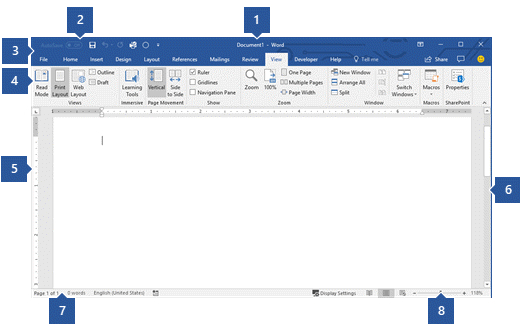
В Word важно сразу отказаться от свободного перемещения множества объектов. Чем сложнее композиция, тем выше риск, что она сдвинется при изменении текста или параметров документа. Надежнее использовать строгую сетку, минимум декоративных элементов и заранее определенные текстовые блоки. Финальную версию нужно открывать и проверять на том компьютере, с которого будет сформирован выпускной файл.
Преимущество офисного сценария — доступность навыков. Большинство сотрудников понимают, как заменить текст и изображение. Поэтому Word подходит для внутреннего регламента, в котором дизайнер один раз создает простой шаблон, а администратор обновляет данные. При этом права на изменение композиции лучше ограничить организационно: разрешены правки содержимого, но не размеров и положения основных элементов.
Для сложного брендинга, нестандартной полиграфии и точной цветовой работы Word слабее специализированных редакторов. Его разумная роль — простой служебный макет, а не попытка повторить возможности профессиональной векторной программы.
Плюсы
- Знакомая офисная среда. Простые изменения доступны сотрудникам без дизайнерской подготовки.
- Подходит для строгого минималистичного шаблона. Текст и логотип можно поддерживать без отдельной дизайн-системы.
- Удобен как резервный процесс. Работает там, где другой редактор организационно недоступен.
Минусы
- Слабый контроль сложной верстки. Большое число объектов повышает риск сдвигов.
- Не предназначен для профессиональной допечатной подготовки. Финальный файл требует особенно внимательной проверки.
Кому подойдёт
Небольшим организациям с очень простой корпоративной визиткой, где приоритет — возможность безопасно заменить данные силами офисного сотрудника.
3. Microsoft Designer
Microsoft Designer подходит для быстрых визуальных концепций и простых макетов, особенно когда работа начинается не с готовой композиции, а с идеи. В приложении есть создание дизайна, обработка изображений, удаление и размытие фона, а также изменение размера. Для визитки это скорее быстрый конструктор концепта, чем специализированная допечатная система.
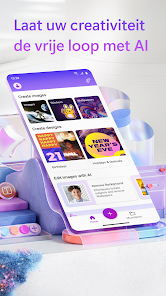
Полезный процесс — сначала подготовить чистую графическую основу без персональных данных: фон, цветовой ритм, акцентный элемент и область логотипа. Затем добавить текстовые поля и проверить, что они не зависят от декоративной композиции. Такой порядок помогает избежать ситуации, когда смена длинного имени заставляет перестраивать весь дизайн.
Инструменты автоматизированного создания визуалов стоит использовать для ускорения поиска направления, а не вместо бренд-контроля. Любой получившийся фон или декоративный элемент необходимо сверить с фирменной системой, убрать случайные детали и проверить читаемость. На визитке мелкие стилистические несоответствия особенно заметны, потому что элементов мало.
После утверждения макет фиксируется как неизменяемая основа, а для сотрудников создаются копии. Если каждый новый выпуск снова начинается со свободного создания варианта, серия быстро теряет единый характер и требует больше времени на согласование.
Плюсы
- Быстрый поиск визуального направления. Удобен на раннем этапе концепции.
- Инструменты работы с изображениями. Можно подготовить фон и графические элементы внутри одного приложения.
- Подходит для простых цифровых макетов. Не требует сложного профессионального интерфейса.
Минусы
- Не является специализированной программой для печатных визиток. Техническая подготовка остается отдельной задачей.
- Автоматизированный дизайн требует редакторского контроля. Случайные декоративные решения могут расходиться с брендом.
Кому подойдёт
Маркетологам и предпринимателям, которым нужен быстрый концепт визитки или простая цифровая карточка в экосистеме Microsoft.
Программы для Windows и macOS
4. CorelDRAW
CorelDRAW — профессиональный векторный редактор, поэтому он дает значительно больше ручного контроля над геометрией, объектами и типографикой, чем шаблонные конструкторы. Для визитки это оправдано, когда карточка является частью разработанной айдентики, содержит авторскую векторную графику или должна точно соответствовать производственному регламенту.
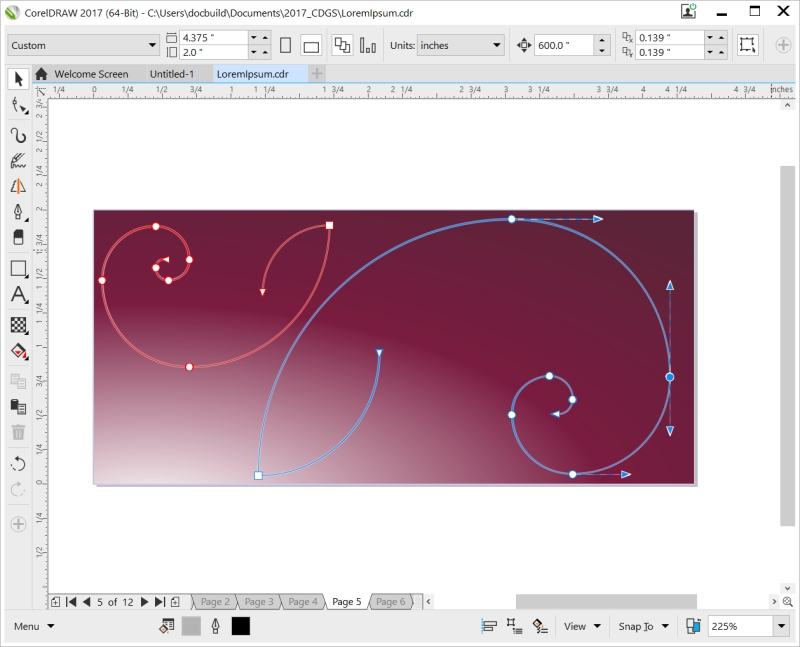
Работу лучше начинать не с декоративных эффектов, а с технического документа: точный формат от типографии, служебные поля, набор фирменных цветов, версии логотипа и правила типографики. После этого создается сетка, которая удерживает имя, роль и информационный блок в устойчивых позициях. Такой макет легче масштабировать на десятки сотрудников.
Векторная среда удобна для мастер-файла. Дизайнер может разделить фон, графику, логотип и текст на логические объекты, затем подготовить версию для печати и архивную редактируемую версию. В команде важно не отдавать эталонный файл на случайные правки: безопаснее хранить его у ответственного дизайнера и выпускать рабочие копии по регламенту.
Обратная сторона точности — более высокий порог освоения. Сотруднику, которому нужно редко менять должность на готовой карточке, такой редактор избыточен. CorelDRAW оправдан, когда организация уже работает с векторными исходниками и требуется полноценный дизайнерский контроль.
Плюсы
- Точный ручной контроль. Подходит для авторской векторной верстки и сложной айдентики.
- Хорош для мастер-файла. Структуру макета можно поддерживать как полноценный дизайнерский документ.
- Удобен в профессиональном производственном процессе. Дизайнер управляет объектами и геометрией без ограничений шаблона.
Минусы
- Высокий порог освоения. Для простого шаблонного выпуска функциональность избыточна.
- Требует дисциплины работы с исходниками. Ошибочная ручная правка может нарушить сетку и фирменные правила.
Кому подойдёт
Дизайнерам, агентствам и компаниям с оформленной айдентикой, где визитка выпускается как часть профессиональной полиграфической системы.
5. Adobe Photoshop
Adobe Photoshop дает глубокий контроль над растровой графикой, слоями, масками и композицией. Для визиток он оправдан в специальных случаях: фотографический дизайн, сложная текстура, коллаж или фирменная графика, которая уже существует в растровом виде. Простую текстовую карточку удобнее делать в векторном или шаблонном редакторе.
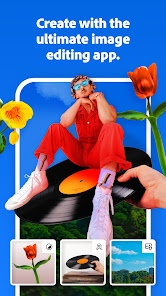
Рабочий файл стоит организовать так, чтобы служебные и фирменные элементы не смешивались. Фон и графика размещаются отдельно, текст — отдельными слоями, логотип — в собственной группе. Тогда изменение должности или имени не затрагивает остальную композицию, а дизайнер может выпускать варианты без дублирования ошибок.
Сильная сторона Photoshop — подготовка изображений. Если на визитке используется портрет или сложный фон, можно точно контролировать обтравку, тон, локальные правки и резкость. Но текстовая часть должна оставаться дисциплинированной: большое число теней, обводок и эффектов на малом формате быстро ухудшает читаемость.
Для серийной корпоративной верстки Photoshop не так рационален, как векторный редактор или специализированная программа. Его лучше выбирать тогда, когда именно растровое изображение является существенной частью дизайна, а не просто потому, что программа знакома исполнителю.
Плюсы
- Глубокая работа с растровыми изображениями. Подходит для фотографического и текстурного дизайна.
- Слойная структура. При дисциплинированном файле удобно разделять неизменяемую графику и переменный текст.
- Точный визуальный контроль. Дизайнер видит композицию целиком и может работать с локальными деталями.
Минусы
- Избыточен для простой визитки. Текстовый макет быстрее собирается в более предметной среде.
- Не лучший вариант для большой серии сотрудников. Ручное управление слоями требует строгого регламента.
Кому подойдёт
Дизайнерам и фотографам, у которых визитка строится вокруг растрового изображения, коллажа или сложной текстуры.
Онлайн-сервисы
6. Canva
Canva удобна, когда визитка создается вместе с другими материалами бренда: презентациями, баннерами, публикациями и простой полиграфией. В редакторе есть готовые композиции и понятная работа с текстом, графикой и изображениями. Сильная сторона здесь не узкая специализация на визитках, а единая среда для повседневных маркетинговых материалов.
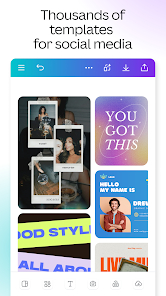
Для рабочей команды разумно сначала зафиксировать не карточку, а правила: фирменные цвета, допустимые гарнитуры, версию логотипа, структуру информационного блока и зоны, которые нельзя перестраивать. После этого шаблон визитки становится производным от бренд-системы. Такой подход снижает риск, что карточка разойдется с презентацией, сайтом или рекламными материалами.
При использовании готового шаблона важно убрать все декоративные элементы, которые не работают на идентификацию. Визитка имеет малую площадь, поэтому лишние плашки, фотографии и второстепенные подписи быстро ухудшают иерархию. Рациональный процесс — оставить один главный визуальный акцент, проверить читаемость в фактическом масштабе и только затем добавлять вторичную графику.
Canva хорошо закрывает быстрые варианты и согласование, но финальные требования типографии все равно проверяются отдельно. Макет из браузерного конструктора нельзя считать готовым к производству только по внешнему виду: размер, служебные поля, качество изображений и формат передачи должны совпадать с требованиями исполнителя.
Плюсы
- Единая среда для маркетинговых материалов. Визитка может поддерживать тот же визуальный язык, что и другие носители.
- Быстрый старт по шаблону. Удобно для команды без постоянного графического дизайнера.
- Совместное согласование. Проще поддерживать одну рабочую версию, чем пересылать отдельные файлы.
Минусы
- Шаблон легко перегрузить. Готовые декоративные решения требуют редакторского отбора.
- Допечатная проверка остается отдельным этапом. Технические требования производства нужно сверять перед выпуском.
Кому подойдёт
Маркетинговым командам и небольшим компаниям, которым нужны единые шаблоны для нескольких коммуникационных материалов и быстрые правки в браузере.
7. Adobe Express
Adobe Express — браузерный и мобильный редактор, в котором визитка собирается из готового дизайна или собственных элементов. Он уместен для быстрого выпуска фирменных материалов, когда важнее скорость компоновки, чем глубокая работа с векторными объектами. Для карточки лучше начинать с чистой структуры и использовать шаблон как ориентир по сетке, а не как неизменяемый результат.
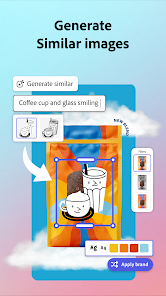
Практичный процесс строится в два уровня. Сначала создается базовый макет с логотипом, фоном и типографикой, который меняется редко. Затем поверх него размещаются поля сотрудника и служебная информация. Когда уровни не смешаны, карточка легче обновляется, а риск случайно сдвинуть фирменные элементы уменьшается.
Express особенно логичен там, где команда уже выпускает несложные рекламные материалы в экосистеме Adobe. Визитку можно держать в той же производственной дисциплине: единые исходные графические элементы, один утвержденный шаблон и понятная версия для согласования. Сложный авторский дизайн по-прежнему удобнее собирать в полноценной профессиональной среде.
Перед передачей результата нужно отдельно проверить мелкий текст и контраст. То, что на экране телефона выглядит крупно, на физической карточке заметно уменьшается. Проверка в реальном масштабе и пробный экземпляр дают больше информации, чем просмотр редактора с сильным увеличением.
Плюсы
- Быстрая сборка из готовых элементов. Подходит для коротких маркетинговых задач.
- Работа в браузере и на мобильных устройствах. Макет не привязан к одному рабочему компьютеру.
- Связь с общей экосистемой Adobe. Удобна командам, где уже используются другие продукты бренда.
Минусы
- Не специализирован на визитках. Печатные параметры приходится контролировать отдельным чек-листом.
- Сложная ручная верстка быстро упирается в границы конструктора. Для нестандартной геометрии нужен более точный редактор.
Кому подойдёт
Командам, которым нужен быстрый онлайн-макет, единый визуальный стиль и удобное согласование без глубокой допечатной верстки.
8. Fotor
Fotor совмещает обработку изображений и графический дизайн. Для визитки это полезно, когда в композиции есть фотография, предметный кадр или другой растровый материал, который нужно привести к единому визуальному виду до размещения в макете. При этом карточку разумно строить вокруг сетки и текста, а не вокруг эффектов обработки.
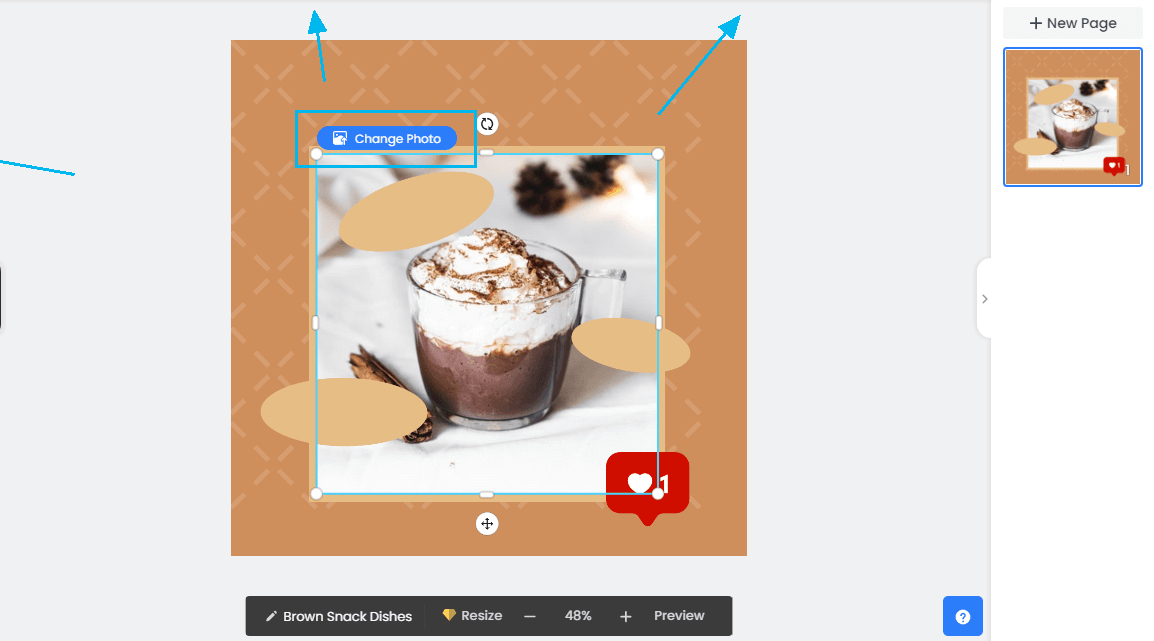
Сильный сценарий Fotor — карточка для личного бренда или творческого специалиста, где фотография действительно помогает идентификации. Изображение можно подготовить, затем встроить в дизайн и согласовать по тону с фирменными цветами. Если фотография не несет функции, ее лучше убрать: на небольшой площади она конкурирует с именем и ролью.
При работе с шаблонами полезно сразу отключить неиспользуемый декор и привести типографику к двум-трем уровням. Это делает карточку устойчивее к длинным фамилиям, должностям и названиям подразделений. Проверять стоит самый длинный реальный вариант текста, а не короткий демонстрационный пример.
Fotor не заменяет отдельную производственную проверку. Визуальный редактор помогает собрать композицию, но итоговый файл нужно оценивать по требованиям конкретного выпуска. Особенно важны размер, качество растровых элементов и расстояние от значимых объектов до края.
Плюсы
- Удобная работа с растровыми изображениями. Полезно для карточек с фотографией или фактурным фоном.
- Шаблонный дизайн. Позволяет быстро получить рабочую композицию.
- Один редактор для изображения и макета. Снижает число промежуточных файлов.
Минусы
- Эффекты легко перегружают визитку. Нужна строгая редактура декоративных элементов.
- Печатная готовность требует отдельной проверки. Внешний вид на экране не заменяет контроль производства.
Кому подойдёт
Личному бренду, творческим специалистам и маркетологам, которым нужна визитка с фотографией или заметной растровой графикой.
9. Visme
Visme — редактор визуальных материалов с шаблонной логикой, который подходит компаниям, где визитка должна продолжать стиль презентаций и других деловых носителей. Его ценность раскрывается не в одиночной карточке, а в согласованной системе: одни и те же цвета, принципы композиции и графические элементы повторяются в нескольких типах материалов.
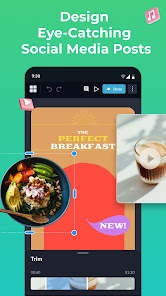
Для маркетинговой команды здесь полезен процесс от бренд-правил к шаблону. Сначала фиксируется основная композиция: логотип, зона имени, роль сотрудника, цифровой переход и вторичная информация. Затем создается эталон, который запрещено произвольно украшать при каждом новом выпуске. Визитка превращается из разового дизайна в управляемый актив.
Visme логичен для компаний, где большую часть визуальных материалов собирают сотрудники бизнеса, а дизайнер определяет рамки. В таком случае шаблон сокращает число мелких согласований. Дизайнер один раз решает вопросы сетки и иерархии, а маркетолог или администратор меняет только содержимое, не перестраивая визуальную систему.
Для сложной полиграфии и детальной векторной подготовки универсальный конструктор менее удобен, чем профессиональный редактор. Поэтому границу процесса лучше определить заранее: Visme отвечает за композицию и актуальность данных, а техническая проверка — за соответствие требованиям производства.
Плюсы
- Сильный шаблонный подход. Удобно поддерживать единый стиль нескольких деловых материалов.
- Подходит для деловых команд. Повседневное редактирование не требует постоянного участия дизайнера.
- Удобен как мастер-макет. Можно отделить неизменяемые фирменные элементы от переменных полей.
Минусы
- Не специализирован на допечатной подготовке. Финальную производственную проверку нужно выполнять отдельно.
- Избыточен для одной простой карточки. Его преимущества заметнее в системе визуальных материалов.
Кому подойдёт
Компаниям, где визитки являются частью более широкой визуальной системы из презентаций, коммерческих материалов и бренд-шаблонов.
10. VistaCreate
VistaCreate ориентирован на быстрый дизайн из шаблонов и подходит для задач, где визитку нужно собрать в одном стиле с повседневными рекламными материалами. Он снижает порог входа для недизайнера: вместо построения композиции с нуля пользователь выбирает основу, меняет текст, цвета, изображения и графику, а затем проверяет получившуюся иерархию.
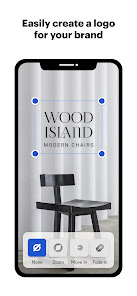
Главная опасность шаблонного процесса — принять демонстрационный макет за готовое решение. В реальной карточке встречаются более длинные имена, должности и названия компаний, поэтому исходный шаблон необходимо проверять на крайних случаях. Хороший тест — заменить все поля на самые длинные реальные значения и убедиться, что композиция не ломается.
Для бренда лучше заранее ограничить число вариантов. Один основной шаблон и один резервный для другого объема текста обычно полезнее десятков слегка различающихся дизайнов. Такой подход ускоряет выпуск, упрощает согласование и делает карточки сотрудников узнаваемой серией, а не набором несвязанных макетов.
VistaCreate рационален там, где дизайнерская задача типовая. Для сложной сетки, тонкой типографики и нестандартной печати глубины конструктора недостаточно. В таком проекте сервис можно использовать для эскиза, а финальный макет переносить в более точную среду.
Плюсы
- Быстрый шаблонный старт. Подходит для типовых деловых карточек.
- Удобен для повседневного маркетинга. Визитка может поддерживать стиль других материалов.
- Невысокий порог освоения. Основные правки выполняются визуально.
Минусы
- Шаблон требует адаптации к реальным данным. Длинные поля нужно проверять отдельно.
- Ограниченная глубина ручной верстки. Для нестандартной полиграфии нужен более точный инструмент.
Кому подойдёт
Небольшим маркетинговым командам, которым нужна быстрая браузерная работа с простыми фирменными макетами.
11. Desygner
Desygner интересен как мобильный и облачный сценарий, где визитка может существовать не только как печатная карточка, но и как цифровой объект для передачи контакта. Для сотрудников, которые часто работают на встречах и мероприятиях, это меняет приоритеты: важны быстрый доступ к карточке, актуальность данных и понятный переход к следующему действию.
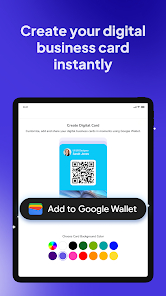
Цифровую визитку стоит проектировать иначе, чем бумажную. На печати человек видит фиксированную поверхность, а в цифровом варианте ожидает действие: открыть профиль, перейти на сайт, сохранить контакт или показать QR-код. Поэтому экранный сценарий требует меньше декоративной информации и более очевидной иерархии действий.
Для бизнеса полезно хранить печатный и цифровой варианты как два связанных, но самостоятельных макета. Они могут использовать один логотип, цвета и типографику, однако не обязаны быть пиксельно одинаковыми. Цифровой формат лучше адаптировать под экран, а печатный — под физический размер и условия производства.
Если основная задача — тираж печатных карточек со сложной подготовкой, Desygner не должен быть единственным этапом. Его сильная сторона — облачное и мобильное редактирование. Производственные параметры печатного файла контролируются отдельно.
Плюсы
- Сильный мобильный сценарий. Карточку удобно держать под рукой и быстро обновлять.
- Подходит для цифрового обмена. Визитка может быть частью контактного сценария после встречи.
- Облачная логика. Меньше зависимости от одного рабочего компьютера.
Минусы
- Печатная подготовка не является основной специализацией. Производственные параметры нужно проверять отдельно.
- Печатный и цифровой макеты требуют разных решений. Одну композицию не стоит механически переносить между носителями.
Кому подойдёт
Специалистам по продажам, коммуникациям и нетворкингу, которым важна цифровая карточка и возможность быстро обновлять ее без настольной верстки.
12. MiriCanvas
MiriCanvas — облачный редактор с каталогом шаблонов для разных визуальных материалов; разработчик отдельно относит визитки к деловой печати. Сервис подходит компаниям, которым нужен единый шаблонный подход к нескольким типам фирменных материалов и возможность редактировать их как в браузере, так и на мобильном устройстве.
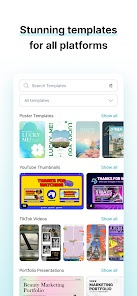
Для визитки разумно сначала создать минимальный мастер-макет и только потом пользоваться библиотекой элементов. Чем больше декоративных вариантов доступно, тем важнее ограничить выбор правилами бренда. В корпоративном процессе список допустимых цветов, гарнитур и графики должен быть короче каталога сервиса — иначе каждая новая карточка начнет выглядеть как отдельный проект.
Каталог шаблонов полезен для поиска композиции: можно быстро сравнить вертикальное и горизонтальное распределение, роль логотипа, плотность текста и баланс пустого пространства. После выбора направление нужно очистить от лишнего декора и адаптировать под реальные данные компании. Визитка выигрывает от ясной иерархии, а не от числа доступных элементов.
Как и другие облачные конструкторы, MiriCanvas лучше всего работает на уровне дизайна и повторного использования шаблона. Финальный печатный результат проверяется по требованиям конкретного производителя, а цифровой вариант — на реальных экранах и в реальном канале передачи.
Плюсы
- Каталог деловых шаблонов. Визитка находится в одной среде с другими бренд-материалами.
- Облачное и мобильное редактирование. Удобно для распределенной работы.
- Подходит для поиска композиции. Можно быстро сравнить несколько направлений до утверждения мастер-макета.
Минусы
- Большая библиотека требует жестких бренд-ограничений. Иначе серия теряет единый характер.
- Печатную готовность нужно контролировать отдельно. Шаблонный редактор не отменяет технические требования производства.
Кому подойдёт
Маркетинговым командам, которым нужен облачный каталог деловых шаблонов и единый процесс для визиток и других фирменных материалов.
Приложения для Android и iOS
13. Picsart
Picsart прямо поддерживает шаблонные бизнес-дизайны, среди которых есть визитки. Это мобильный и кросс-платформенный вариант для пользователей, которые одновременно работают с фотографиями, фонами, вырезанием объектов и готовыми шаблонами. Для карточки его сильная сторона — скорость визуальной сборки, а не точная полиграфическая верстка.
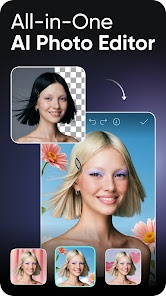
Picsart особенно уместен для личного бренда, где визуальная часть строится вокруг портрета, предметной фотографии или заметного графического образа. До размещения на карточке изображение можно очистить от фона или привести к единой стилистике. Основной текстовый блок при этом лучше оставить спокойным: имя и роль должны считываться быстрее, чем декоративный эффект.
Шаблон нужно проверять на реальной информационной нагрузке. Дизайны, рассчитанные на короткое имя и одну строку подписи, могут не выдержать длинную должность или название подразделения. До утверждения стоит подставить несколько реальных наборов данных и выбрать макет, который остается устойчивым во всех случаях.
Для массового корпоративного выпуска Picsart уступает системам, где проще централизованно поддерживать мастер-шаблон. Он сильнее как индивидуальный или малосерийный инструмент, когда карточку редактирует тот же человек, который готовит остальные визуалы.
Плюсы
- Удобен для карточек с фотографией и растровой графикой. Редактирование изображения и макета находится рядом.
- Есть шаблонные бизнес-дизайны. Можно быстро начать без пустого холста.
- Мобильный процесс. Небольшие правки легко выполнять без рабочего компьютера.
Минусы
- Не рассчитан на сложную допечатную верстку. Требования производства проверяются отдельно.
- Слабее для централизованной серии сотрудников. Корпоративный мастер-шаблон удобнее поддерживать в более структурированной среде.
Кому подойдёт
Личному бренду, фрилансерам и небольшим проектам, где визитка должна сочетаться с фотографиями и другими мобильными визуалами.
14. MyQRCards
MyQRCards относится к другому классу решений: это цифровая визитка, рассчитанная на передачу контактной информации через смартфон. Такой формат полезен после очной встречи, на мероприятии или в переписке, когда получателю важнее сразу открыть карточку и сохранить данные, чем получить физический носитель.
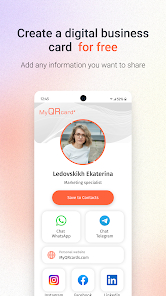
Цифровая карточка должна проектироваться как маленький интерфейс. На первом экране достаточно имени, роли, компании и одного основного действия. Остальные переходы размещаются ниже. Если вывести все каналы связи одновременно и одинаково крупно, пользователь тратит время на выбор, а карточка теряет иерархию.
Для бизнеса MyQRCards удобнее рассматривать как дополнение к печатной визитке. На бумажной карточке можно оставить QR-код, ведущий на актуальную цифровую версию. Тогда при изменении состава ссылок не требуется каждый раз перестраивать сам печатный дизайн, а пользователь после сканирования получает обновляемую точку контакта.
Главное ограничение цифрового формата — зависимость от экрана и доступа к ссылке. Поэтому на очных событиях печатная карточка и цифровой вариант могут работать вместе: бумага помогает физически зафиксировать контакт, а цифровой экран ускоряет сохранение данных.
Плюсы
- Специализация на цифровой визитке. Интерфейс строится вокруг передачи контакта, а не печатной верстки.
- Удобен для быстрого обмена после встречи. Получателю не нужно вручную переписывать данные.
- Подходит как слой поверх печатной карточки. QR-код связывает физический носитель с обновляемой цифровой версией.
Минусы
- Не заменяет печатный редактор. Для физического тиража нужен отдельный макет.
- Зависит от цифрового сценария. Пользователь должен открыть ссылку или отсканировать код.
Кому подойдёт
Продажам, консультантам и специалистам по коммуникациям, которым важен быстрый цифровой обмен контактами и связка с QR-кодом.
15. Business Card Maker
Business Card Maker от OPTIMUMBREW — специализированное мобильное приложение с готовыми шаблонами, настройкой фона и графики, генератором QR-кода, послойной логикой, отменой действий и автоматическим сохранением. По набору функций это предметный мобильный редактор, ориентированный именно на карточки, а не на широкий набор маркетинговых форматов.
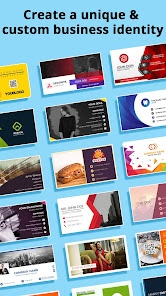
Для небольшого бизнеса такое приложение удобно как инструмент оперативного макета: выбрать основу, заменить данные, добавить фирменный знак, привести цвета к бренд-палитре и сохранить результат. Большой каталог не должен становиться причиной делать каждому сотруднику отдельный дизайн. Корпоративная серия выигрывает от одного шаблона и минимального числа допустимых вариаций.
Послойная структура полезна, когда карточка содержит несколько независимых элементов. Но на небольшом экране точная работа с мелкими объектами сложнее, чем на компьютере. После редактирования необходимо открыть экспортированный макет в полном размере и отдельно проверить края, выравнивание, мелкий текст и QR-код.
Приложение особенно уместно для малого тиража и самостоятельной работы. В крупной компании, где макеты проходят согласование и должны храниться централизованно, браузерная командная среда или профессиональный мастер-файл дают более прозрачный контроль версий.
Плюсы
- Предметные инструменты для визиток. Шаблоны, QR-код и редактирование собраны в одном мобильном процессе.
- Послойная логика и отмена действий. Удобнее исправлять отдельные элементы, чем редактировать плоскую картинку.
- Автоматическое сохранение. Снижает риск потерять промежуточный вариант на мобильном устройстве.
Минусы
- Малый экран ограничивает точность. Финальный макет нужно проверять отдельно.
- Слабее для централизованной корпоративной серии. Контроль версий проще организовать в командной среде.
Кому подойдёт
Предпринимателям и самозанятым, которым нужен предметный мобильный редактор для небольшой серии карточек.
16. Business Card Maker: Logo & QR
Business Card Maker: Logo & QR от SimpleEvo Apps — узкоспециализированный мобильный вариант. В приложении предусмотрены шаблоны, работа с собственным логотипом, QR-код, оформление лицевой и оборотной сторон и экспорт готовой карточки в высоком разрешении. Этот набор соответствует простому сценарию: данные, фирменный знак, код и две стороны без сложной ручной графики.
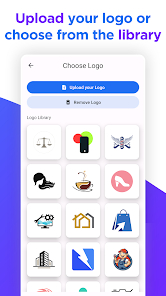
Сильнее всего приложение выглядит в процессе, где визитка нужна быстро и создается одним человеком. Сначала выбирается сдержанный шаблон, затем загружается готовый логотип, после чего на оборотной стороне размещается дополнительная информация или QR-код. Не стоит переносить на оборот все то, что не поместилось на лицевой стороне: вторая сторона должна иметь собственную функцию.
Для QR-кода нужен отдельный контроль. Его необходимо проверять с нескольких реальных устройств и в том размере, в котором будет использоваться карточка. Сканирование с увеличенного экрана редактора не доказывает, что код останется надежным после уменьшения, печати и возможного изменения контраста.
Как и другие мобильные конструкторы, приложение не заменяет профессиональный допечатный процесс. Его задача — быстро собрать понятный макет. Когда используются нестандартные материалы, сложная отделка или строгая корпоративная система, финальную подготовку разумнее вести в более точной среде.
Плюсы
- Специализация на визитках. Рабочий процесс построен вокруг карточки, логотипа и QR-кода.
- Поддержка двух сторон. Легче разделить основную и дополнительную информацию.
- Мобильный формат. Подходит для оперативных изменений вне рабочего компьютера.
Минусы
- Ограничен простыми макетами. Сложная айдентика требует профессионального редактора.
- QR-код необходимо проверять после экспорта. Надежность оценивается на реальном размере, а не только в интерфейсе.
Кому подойдёт
Небольшим компаниям и специалистам, которым нужна двухсторонняя мобильная визитка с логотипом и QR-кодом без сложной дизайнерской верстки.
Как выбрать программу по рабочему сценарию
Сравнивать редакторы только по числу шаблонов неудобно: разные команды решают разные организационные задачи. Сначала определите, кто владеет мастер-макетом, кто меняет данные, как часто происходят изменения, нужен ли физический тираж и требуется ли цифровая карточка. После этого значительная часть вариантов отпадает сама, а оставшиеся можно оценивать по точности, скорости поддержки и понятности проверки.
Нужно быстро сделать одну печатную визитку
- «Мастер Визиток». Предметный настольный процесс с шаблоном и раскладкой перед печатью.
- Canva, Adobe Express и VistaCreate. Подходят для простой карточки, если важна скорость и не требуется сложная ручная графика.
- Business Card Maker и Business Card Maker: Logo & QR. Уместны, когда вся работа идет со смартфона и тираж небольшой.
В этом сценарии главное — не максимальная свобода, а контроль ошибки. Выигрывает программа, где пользователь быстрее видит границы карточки, не теряет исходный макет и может повторить процесс через несколько месяцев. Если оформление создается один раз, лучше потратить время на эталонный шаблон, чем на перебор множества почти одинаковых композиций.
Нужна серия карточек для сотрудников
Для серии важнее всего мастер-макет с закрепленной графикой и переменными текстовыми полями. Здесь подходят «Мастер Визиток», CorelDRAW при участии дизайнера или облачные шаблонные редакторы при четком регламенте. В каждом варианте должна существовать одна эталонная версия, из которой создаются копии. Правки выполняются в мастер-файле только после согласования, а не в каждой карточке отдельно.
- Соберите список всех сотрудников и заранее найдите самые длинные значения имени, должности и подразделения.
- Сделайте мастер-макет на самом сложном наборе данных, а не на коротком демонстрационном примере.
- Зафиксируйте элементы, которые нельзя менять: логотип, фирменные цвета, положение основных блоков и типографическую иерархию.
- Создавайте карточки из копии мастер-файла, а не из копии предыдущего сотрудника — так локальные ошибки не будут наследоваться по цепочке.
- Перед выпуском сверяйте список сотрудников и список готовых файлов, чтобы исключить пропуски и дубли.
Визитка — часть большой бренд-системы
Когда карточка должна точно продолжать айдентику, приоритет смещается к профессиональным исходникам. CorelDRAW или другой полноценный редактор дает дизайнеру контроль над мастер-файлом, а шаблонные сервисы могут использоваться для производных материалов. Полезно сопоставить процесс с подборкой графических редакторов и отдельно проверить, где хранится исходный логотип и в каком виде он передается на разные носители.
Если логотип еще не стандартизирован, начинать с визитки рано. Сначала нужен утвержденный знак, набор допустимых цветов и базовая типографика. Для этого пригодится обзор программ для создания логотипов. Иначе карточка станет местом, где одновременно принимаются решения о знаке, шрифтах, цветах и композиции, а это увеличивает число правок и затрудняет согласование.
Главная задача — цифровой обмен контактами
Для цифровой карточки лучше выбирать MyQRCards, Desygner или другой инструмент, где сама логика строится вокруг просмотра со смартфона и передачи контакта. Здесь не нужно имитировать бумагу. Эффективнее сделать четкий первый экран, одну основную цель и несколько вторичных действий. Печатная версия при необходимости связывается с цифровой через QR-код, но остается самостоятельным макетом.
Практический алгоритм: от брифа до готовой визитки
Надежный результат получается не из удачного шаблона, а из последовательности. Если пропустить бриф и контроль, редактор начинает компенсировать организационные проблемы: в макет добавляются лишние поля, меняются цвета, появляются несколько версий логотипа и бесконечные варианты. Ниже — процесс, который одинаково работает для настольной программы, браузерного конструктора и профессионального редактора.
Шаг 1. Определите функцию карточки
- После личной встречи. Карточка должна быстро напомнить, кто вы и чем занимаетесь.
- Для точки продаж или сервиса. Важнее четкая связь с брендом и понятный дальнейший путь клиента.
- Для сотрудников компании. На первом месте единообразие и простота централизованного обновления.
- Для личного бренда. Допустим более выраженный визуальный образ, но имя и роль все равно должны считываться первыми.
- Для цифрового обмена. Основной критерий — удобство открытия, сохранения и перехода, а не имитация бумажного формата.
Шаг 2. Соберите контент до дизайна
Сначала выпишите только те данные, которые действительно помогают продолжить контакт. Визитка не должна превращаться в краткую версию сайта. Обычно достаточно имени, роли, компании и одного-двух основных каналов связи. Если требуется больше информации, разумнее вынести ее в цифровую карточку или на посадочную страницу, а на бумаге оставить QR-код.
Контент проверяется до верстки. Ошибка в имени или должности важнее любой мелкой визуальной неточности, потому что она делает весь тираж бесполезным. Для серии сотрудников полезно вести единый список данных и назначить одного ответственного за их подтверждение. Дизайнер не должен угадывать написание должностей или самостоятельно придумывать сокращения.
Шаг 3. Зафиксируйте бренд-правила
До выбора шаблона определите, какой логотип используется, какие цвета допустимы и какая типографика уже принята в компании. Если бренд-система проста, достаточно короткой памятки. Если она формализована, визитка должна следовать существующим правилам, а не создавать новую мини-айдентику. На этом этапе стоит решить, нужен ли фотографический образ, орнамент, иллюстрация или строгая типографическая композиция.
Шаг 4. Выберите один мастер-макет
Внутренний выбор лучше делать между двумя-тремя действительно различными направлениями, а не между десятками почти одинаковых шаблонов. Сравните, как каждый вариант решает основную задачу, затем оставьте один. После утверждения мастер-макет становится эталоном: новые карточки не пересобираются заново, а создаются из него. Любое изменение базовой сетки рассматривается как изменение системы, а не как локальная правка одного сотрудника.
Шаг 5. Проверьте макет на крайних данных
Поставьте в карточку самое длинное имя, самую длинную должность и самый сложный допустимый набор полей. Если дизайн выдерживает этот случай, он почти наверняка выдержит короткие. Если нет, измените сетку сейчас, а не уменьшайте шрифт отдельно для каждого сотрудника. Серия должна выглядеть единообразно, а не состоять из карточек с разным масштабом текста.
Шаг 6. Сверьте технические требования
До экспорта получите требования той типографии или производственного сервиса, который будет выпускать тираж. Уточняются формат, служебные поля, допустимые типы файлов, требования к изображениям и порядок передачи лицевой и оборотной сторон. Не переносите параметры из старого проекта автоматически: разные производственные процессы используют разные правила подготовки.
Шаг 7. Сделайте пробный контроль
Финальный макет нужно оценить не только на увеличенном мониторе. Распечатайте пробный лист на обычном принтере в фактическом масштабе или получите единичный образец у производителя, затем посмотрите на карточку с обычной дистанции. Отдельно проверьте мелкий текст, контраст, QR-код, отступы и ощущение пустого пространства. Только после этого запускайте серию.
Что проверять перед печатью
Печатная ошибка дороже экранной, потому что она размножается на весь тираж. Поэтому финальная проверка должна быть отдельным этапом и выполняться по фиксированному списку. Часть пунктов относится к дизайну, часть — к данным, часть — к производству. Для корпоративной серии роли лучше разделить: данные подтверждает владелец информации, визуал — дизайнер или маркетинг, технические параметры — производственный исполнитель.
- Формат документа. Размер макета и служебные поля совпадают с требованиями выбранного производителя.
- Границы безопасности. Важный текст и логотип не прижаты к краю и не попадают в зону возможной подрезки.
- Качество изображений. Фотографии и растровая графика остаются четкими на фактическом размере.
- Текст. Проверены имя, должность, компания, домен, почта и все подписи; нет случайных переносов и разных вариантов написания.
- Логотип. Используется утвержденная версия без растяжения, деформации и случайных эффектов.
- Контраст. Основные данные читаются на фоне без увеличения и при обычном освещении.
- QR-код. Код сканируется после экспорта и в физическом размере, а целевая страница открывается с мобильного устройства.
- Лицевая и оборотная стороны. Файлы однозначно названы и не перепутаны местами.
- Пробный экземпляр. До массового выпуска проверена реальная карточка или физическая распечатка в масштабе.
Как оценить качество визитки после выпуска
У визитки есть измеримый результат, даже если сама карточка не является рекламной кампанией. Для бизнеса полезно оценивать не «нравится — не нравится», а конкретные признаки: узнается ли бренд, легко ли считывается имя, выполняется ли цифровое действие, насколько быстро команда обновляет карточки и сколько ошибок возникает при новой партии.
Метрики для печатной карточки
- Доля исправлений после пробного экземпляра. Чем меньше неожиданностей обнаруживается после печати, тем лучше работает чек-лист подготовки.
- Время выпуска новой карточки сотрудника. Считайте от получения подтвержденных данных до готового файла. Рост времени показывает, что мастер-макет слишком сложен.
- Число отклонений от мастер-макета. Разные размеры логотипа, шрифты или композиции показывают, что процесс требует централизации.
- Количество ошибок в данных. Опечатки и устаревшие сведения характеризуют качество согласования, а не дизайна.
- Повторяемость результата. Карточки разных сотрудников должны восприниматься одной серией без ручного «подгоняния» каждого варианта.
Метрики для цифровой визитки
- Сканирования QR-кода. Сравнивайте число сканирований с количеством ситуаций, где карточка реально использовалась.
- Переходы к основному действию. Смотрите, какой канал связи выбирают после открытия карточки.
- Ошибки открытия. Отдельно отслеживайте недоступные страницы, неправильные ссылки и устаревшие профили.
- Скорость обновления. Изменение должности или ссылки должно проходить без пересборки всей визуальной системы.
- Доля сохраненных контактов или целевых переходов. Когда платформа дает такую аналитику, она полезнее абстрактной оценки внешнего вида.
Не все показатели доступны в каждом инструменте, поэтому достаточно выбрать два-три, связанные с реальной задачей. Для офлайн-команды это может быть время выпуска и число ошибок; для событийного маркетинга — сканирования и переходы; для распределенной компании — скорость обновления и соблюдение мастер-шаблона. Метрика нужна не ради отчета, а чтобы видеть, где процесс создания карточки создает лишнюю работу.
Типовые ошибки при выборе программы
Выбирать по самому красивому шаблону
Шаблон показывает удачный демонстрационный пример. Он не доказывает, что макет выдержит реальное имя, длинную должность, фирменный логотип и требования типографии. Выбирать нужно по устойчивости процесса: насколько легко менять данные, сохранять стиль и проверять результат.
Смешивать печатную и цифровую визитку
Печатная карточка и цифровой экран решают похожую коммуникационную задачу, но имеют разную механику. Бумага ограничена физическим форматом и должна сохранять читаемость без взаимодействия. Цифровая карточка может вести по ссылкам и менять содержимое. Один и тот же дизайн редко одинаково хорошо работает в обоих форматах без адаптации.
Делать каждому сотруднику свой дизайн
В корпоративной серии вариативность должна быть управляемой. Разные роли можно обозначать минимальными средствами, но случайные шаблоны разрушают узнаваемость. Один мастер-макет с правилами надежнее набора индивидуальных карточек, которые невозможно быстро обновить и проверить.
Проверять макет только на большом экране
Редактор почти всегда показывает визитку крупнее реального размера. Из-за этого мелкий текст кажется читаемым, расстояния — достаточными, а QR-код — крупным. Контроль в фактическом масштабе нужен независимо от программы и особенно важен для насыщенных шаблонов.
Считать экспорт последним этапом
После экспорта появляется отдельный объект — финальный файл. Его нужно открыть заново и проверить без интерфейса редактора: нет ли обрезанных элементов, изменившихся шрифтов, неправильной стороны или неожиданного фона. Для QR-кода проверяется именно экспортированный вариант.
Хранить только финальный файл
Для регулярного обновления нужен редактируемый мастер-макет, а не только результат для печати. Архив должен содержать исходник, утвержденный экспорт и понятное имя версии. Тогда через полгода не придется реконструировать карточку по изображению.
Вопросы, которые стоит решить до утверждения макета
Итог: какой инструмент выбрать
Для специализированной настольной работы первым вариантом остается «Мастер Визиток»: он короче ведет от шаблона к раскладке и не заставляет пользователя осваивать полноценный графический редактор. Canva, Adobe Express, Fotor, Visme, VistaCreate и MiriCanvas удобнее, когда визитка создается в одной облачной среде с другими маркетинговыми материалами. CorelDRAW и Photoshop нужны там, где дизайнеру требуется глубокий ручной контроль. Word остается резервным вариантом для строгой простой карточки, а Desygner и MyQRCards сильнее в цифровом обмене контактами.
Самый устойчивый процесс строится не вокруг конкретной программы, а вокруг мастер-макета и проверки. Сначала определяются функция карточки и контент, затем бренд-правила, после этого выбирается редактор, соответствующий уровню сложности. Финальный файл проверяется отдельно от исходника, а серия сотрудников выпускается из одного эталона. При таком подходе смена программы не разрушит визуальную систему, потому что правила дизайна и контроля существуют независимо от интерфейса.