Лучшие конвертеры RAW: 19 программ и сервисов для обработки и экспорта фотографий
RAW-файл — это не готовая картинка для баннера, карточки товара или поста, а материал для проявки: в нём сохраняются данные, которые камера ещё не превратила в окончательный JPEG. Поэтому выбор конвертера влияет не только на оттенки и резкость одного кадра, но и на весь производственный процесс — от отбора серии до согласования цветовой версии и выгрузки изображений в нужный формат. Для команды, которая регулярно работает с визуальным контентом, важны предсказуемость, повторяемость и скорость, а не количество эффектов в меню.
В этой подборке собраны настольные RAW-процессоры, фирменные приложения производителей камер, браузерный сервис и мобильные редакторы. Такой охват нужен потому, что задача перевести RAW на практике распадается на несколько разных сценариев: быстро подготовить десять кадров для новости, проявить сотни снимков с мероприятия, сохранить фирменный цвет конкретной камеры, вытянуть сложный свет или закончить работу прямо на смартфоне. Общую картину по форматам и базовой логике работы можно дополнить материалом о том, как обрабатывать RAW-фотографии на разных платформах.
Короткий ответ: какой RAW-конвертер выбрать
Универсального лидера для всех случаев нет. В редакционном процессе полезнее отталкиваться от типа материала и точки, где возникает задержка. Для разовой подготовки снимков ценится понятный интерфейс и быстрый экспорт. Для коммерческой съёмки важнее каталог, синхронизация правок и просмотр серии. Для ночных кадров — качество демозаики, шумоподавления и оптических коррекций. Для фирменных RAW логично сначала проверить приложение производителя камеры.
- ФотоМАСТЕР — первый вариант в рейтинге: понятный рабочий процесс, RAW-коррекция и пакетная обработка в одном редакторе; удобен, когда материал надо довести до публикации без сложной каталожной системы.
- Adobe Camera Raw — сильный выбор для тех, кто уже работает в Photoshop и Bridge и хочет единый набор проявочных инструментов.
- Capture One Pro — ориентирован на профессиональную съёмку, цвет, отбор и tethering, то есть управление камерой и передачу кадров на компьютер во время съёмки.
- DxO PhotoLab — особенно интересен для кадров, где критичны оптические профили, шумоподавление и техническое качество исходника.
- RawTherapee и darktable — полноценные свободные RAW-процессоры для глубокого контроля без привязки к коммерческой экосистеме.
- Lightroom Classic — удобен при больших библиотеках, когда проявка, рейтинг, метаданные и экспорт должны жить в едином каталоге.
- Raw.pics.io — вариант для браузера, когда нужен быстрый просмотр и конвертация без установки настольного редактора.
- Lightroom mobile и Snapseed — мобильные сценарии для срочной обработки и публикации в дороге; их ограничения надо оценивать отдельно от настольных решений.
Если RAW вообще не открывается, сначала стоит проверить поддержку конкретной камеры и расширения. CR2, CR3, NEF, ARW, RAF, ORF, RW2 и DNG — это не одно и то же технически, хотя в разговоре их объединяют словом RAW. Разбор способов открытия таких файлов есть в отдельной инструкции о просмотре RAW на компьютере, Mac, смартфоне и в браузере.
Как мы сравнивали RAW-конвертеры
Рейтинг построен не вокруг одного синтетического показателя. Для бизнеса важен весь путь изображения: импорт, первичная проявка, серия одинаковых правок, локальная коррекция, контроль качества, экспорт и передача результата дальше. Поэтому позиции оценивались как инструменты производственного процесса. На первое место поставлен ФотоМАСТЕР по условию материала, но остальные решения разобраны по тем же критериям и с теми же требованиями к ограничениям.
- Поддержка RAW. Критично, чтобы конвертер знал конкретную модель камеры и корректно применял цветовые и оптические данные.
- Тон и цвет. Нужны управляемые экспозиция, баланс белого, света и тени, кривые или сопоставимые инструменты, а также повторяемый результат на серии.
- Серийная работа. Копирование настроек, пакетный экспорт, переименование и очередь обработки особенно важны для репортажей и товарных каталогов.
- Локальные коррекции. Маски, градиенты и выборочные правки уменьшают число переходов в отдельный пиксельный редактор.
- Организация файлов. Каталог, рейтинги, метки и фильтры нужны командам, которые возвращаются к материалу спустя недели и месяцы.
- Экспорт. Для веба важны размер, цветовое пространство, JPEG/PNG/TIFF, метаданные и управляемое масштабирование.
- Порог входа. Сложный процесс оправдан, когда он даёт измеримое преимущество, но лишние операции увеличивают время выпуска и риск ошибки.
- Проверяемость результата. Нужно быстро сравнить исходник и итог, увидеть клиппинг, проверить резкость и убедиться, что общая настройка не испортила часть серии.
Для оценки итогового JPEG полезно отделять визуальное качество от размера файла. Уменьшение веса, изменение разрешения и выбор уровня сжатия — отдельный этап: слишком ранняя компрессия лишает запасов для последующей обработки. Если конечная задача именно публикация, пригодится пошаговый материал о преобразовании RAW в JPG.
Рейтинг RAW-конвертеров
Ниже каждый инструмент разобран как отдельный рабочий способ. Порядок отражает не абстрактное качество изображения, а широту прикладного сценария, управляемость процесса и типичную ценность для контент-команды. Фирменные конвертеры расположены ниже универсальных не потому, что хуже проявляют собственные файлы, а потому, что их зона применения уже.
Программы для Windows
1. ФотоМАСТЕР — для понятной проявки и пакетной подготовки контента
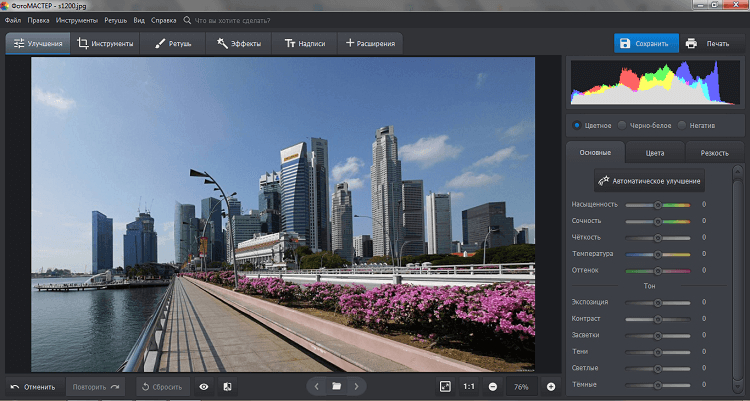
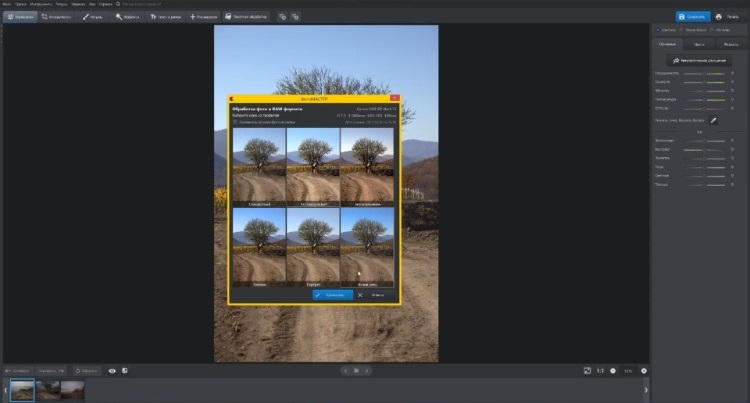
ФотоМАСТЕР подходит командам, которым нужен не отдельный технический RAW-процессор, а понятный редактор с коротким маршрутом от исходника до готового изображения. В подробном обзоре ФотоМАСТЕРа на Xeon Live разобраны его инструменты обработки и ретуши. При открытии RAW редактор позволяет перейти к базовой проявке, затем продолжить обычную коррекцию и сохранить результат в распространённом формате. Для маркетингового контента это удобно, когда один человек отвечает и за проявку, и за финальную подготовку кадра: не приходится передавать файл между несколькими приложениями.
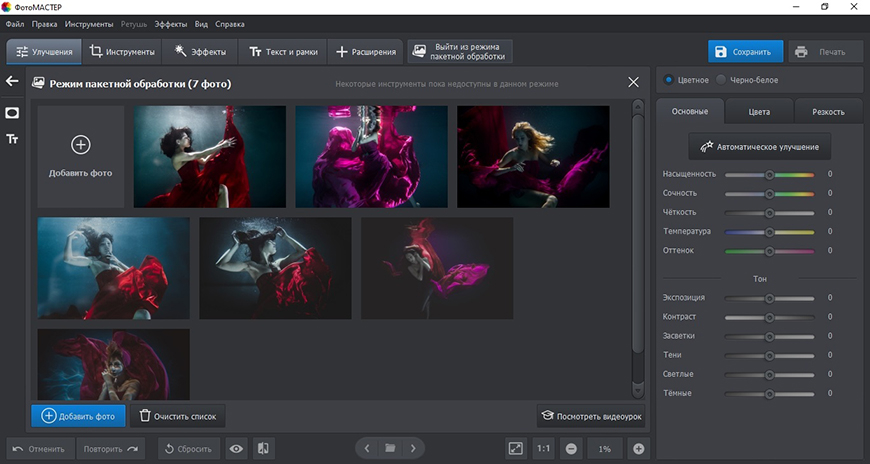
Отдельное практическое преимущество — пакетный режим. Он полезен для серий, снятых при одинаковом свете: каталога товаров, интерьерной съёмки, кадров с конференции или корпоративного мероприятия. Рабочая логика простая: сначала выбрать эталонный кадр, настроить нейтральную экспозицию и цвет, затем применить близкие параметры к серии и вручную проверить выбивающиеся снимки. Такой подход быстрее, чем прогонять все файлы одной автоматикой, и снижает риск получить разные оттенки кожи, фона или фирменного продукта.
По глубине каталога, tethering и специализированных профилей программа уступает решениям, построенным вокруг профессиональной фотостудии и больших архивов. Поэтому её рациональная зона — локальная обработка, быстрый выпуск материалов и понятный ручной контроль. Проверять результат стоит на двух масштабах: 100% для шума и резкости и в конечном размере баннера или карточки для оценки реальной детализации.
Плюсы
- понятная последовательность от RAW к готовому изображению
- пакетная обработка однотипных серий
- в одном интерфейсе есть проявка, обычная коррекция и финальная ретушь
Минусы
- нет развитого каталога уровня Lightroom Classic или Capture One
- не ориентирован на профессиональный tethering и сложные студийные сессии
Проверка для пилота: возьмите 20–30 RAW из типичной съёмки, обработайте их одним повторяемым алгоритмом, экспортируйте в реальный целевой размер и зафиксируйте время, число ручных исключений и ошибки после первого экспорта.
Кому подойдёт
Для маркетингового контента это удобно, когда один человек отвечает и за проявку, и за финальную подготовку кадра: не приходится передавать файл между несколькими приложениями.
2. ACDSee Photo Studio Ultimate — для Windows, архива и RAW
ACDSee Photo Studio Ultimate совмещает управление медиатекой, режим проявки и более сложное редактирование. В обзоре ACDSee на Xeon Live показано, как программа связывает просмотр и коррекцию изображений. Для Windows-команды это полезно, когда один архив одновременно служит источником для сайтов, презентаций, рекламы и внутренних материалов.
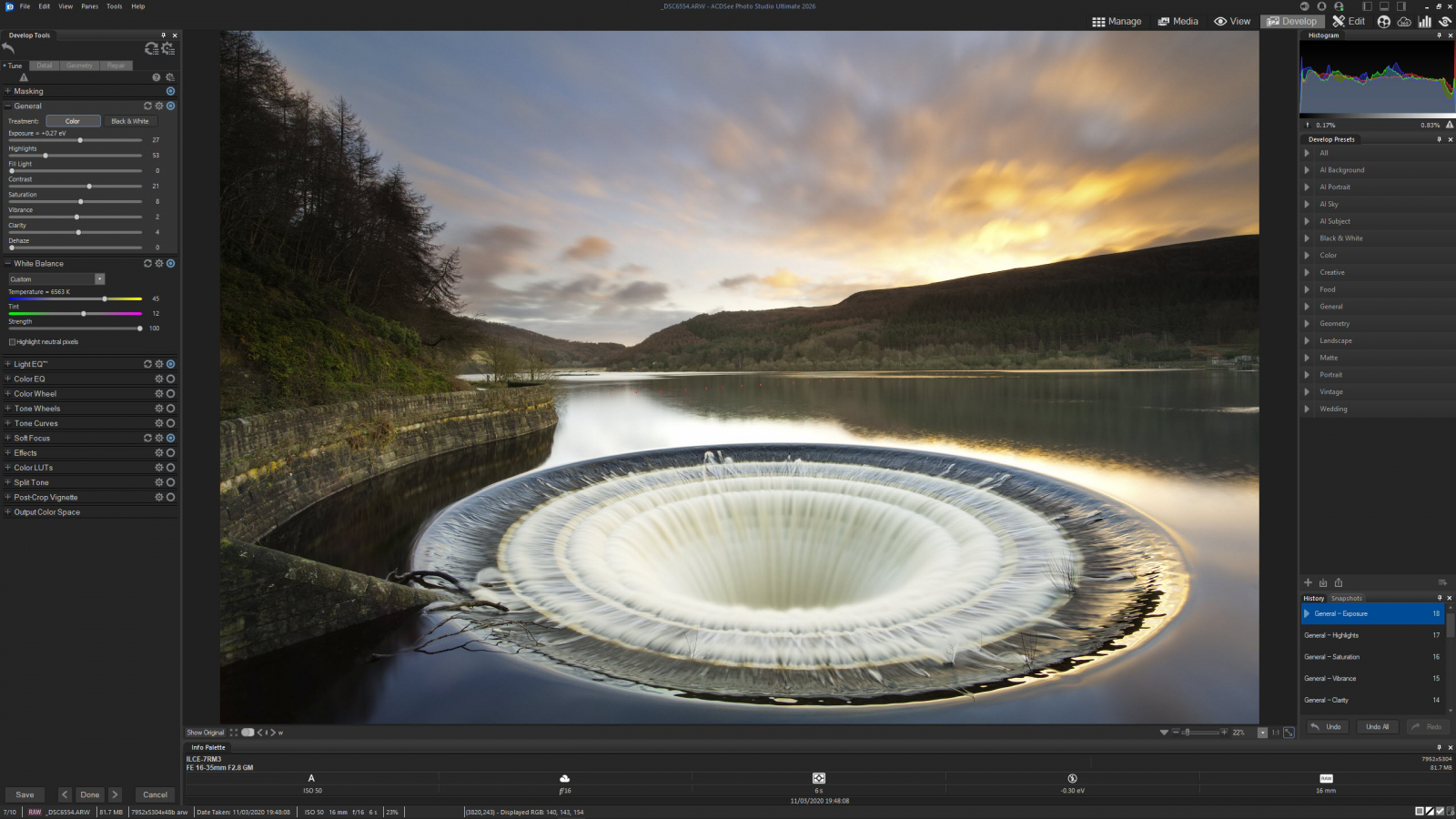
Режим Develop подходит для неразрушающей работы с RAW: базовые световые и цветовые параметры можно настроить до перехода к более сложным операциям. При большом количестве кадров полезны фильтры, рейтинги и метаданные — они уменьшают время поиска и помогают отделить исходник, отобранный материал, утверждённую версию и экспорт. Такой статусный процесс особенно важен, если снимки обрабатывают разные люди.
Ограничение — платформенная привязка основной редакции к Windows. Кроме того, функционально насыщенный пакет стоит внедрять только там, где действительно нужен менеджмент библиотеки: ради простой конвертации нескольких RAW он будет тяжелее специализированного минимального инструмента.
Плюсы
- управление фотоархивом и RAW-обработка в одной программе
- удобные режимы просмотра, отбора и редактирования
- подходит для длинного жизненного цикла корпоративных фотографий
Минусы
- основной сценарий Photo Studio Ultimate ориентирован на Windows
- избыточен для разовой конвертации без архива
Практическая проверка: прогоните через программу одну типичную серию и одну сложную. Сравните не лучший кадр, а стабильность цвета, долю ручных исправлений, время пакетного экспорта и удобство передачи результата другому сотруднику.
Кому подойдёт
Режим Develop подходит для неразрушающей работы с RAW: базовые световые и цветовые параметры можно настроить до перехода к более сложным операциям.
Программы для Windows и macOS
3. Adobe Camera Raw — для связки с Photoshop и Bridge
Adobe Camera Raw логично выбирать тем, у кого дальнейшая работа всё равно происходит в Photoshop или Adobe Bridge. Страница Adobe Camera Raw на Xeon Live показывает типичный набор задач: проявка, цвет, детализация, оптические коррекции и локальные маски. Главное преимущество такого маршрута — одна и та же логика обработки RAW перед пиксельным монтажом. Маркетолог или дизайнер получает проявленный кадр с контролируемым цветом, а сложную ретушь, композицию и работу со слоями продолжает в привычном редакторе.
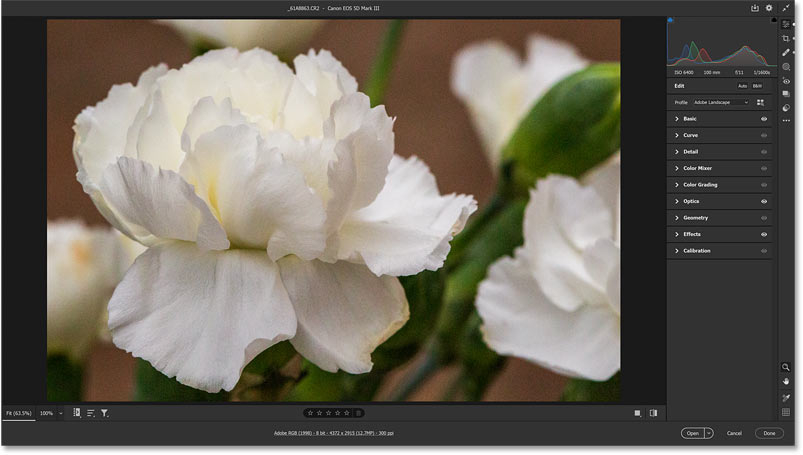
Система профилей камер и регулярное расширение поддержки новых моделей делают Camera Raw практичным выбором для смешанного парка техники. Но рабочая дисциплина остаётся обязательной: профиль камеры и баланс белого следует фиксировать до творческих правок, а сильное восстановление светов и теней проверять на ореолы и шум. Для серий удобно синхронизировать базовые настройки, но кадры с другим светом и экспозицией нужно пересматривать отдельно.
Camera Raw — не самостоятельный менеджер фотоархива. Он особенно силён как проявочный модуль внутри Adobe-процесса, а не как единое место для длительного хранения, рейтингов и бизнес-архива. При передаче макета в дизайн полезно сохранять мастер-версию с запасом по качеству и отдельно готовить облегчённый экспорт под сайт.
Плюсы
- широкая поддержка камер и профилей
- глубокие тональные, цветовые и локальные коррекции
- естественная передача в Photoshop и Bridge
Минусы
- не заменяет полноценный каталог фотографий
- избыточен, когда требуется только быстрое преобразование пары файлов
Практическая проверка: прогоните через программу одну типичную серию и одну сложную. Сравните не лучший кадр, а стабильность цвета, долю ручных исправлений, время пакетного экспорта и удобство передачи результата другому сотруднику.
Кому подойдёт
Для серий удобно синхронизировать базовые настройки, но кадры с другим светом и экспозицией нужно пересматривать отдельно.
4. Capture One Pro — для коммерческой съёмки, цвета и tethering
Capture One Pro рассчитан на процесс, где RAW появляется ещё во время съёмки. В материале о Capture One Pro на Xeon Live подробно разобраны каталогизация, цветокоррекция и tethering. Для предметной, fashion- и рекламной студии это важно: кадр можно получить на компьютере, быстро оценить фокус и цвет, поставить рейтинг и показать арт-директору до окончания сета. Такой цикл уменьшает вероятность обнаружить системную ошибку уже после того, как команда разошлась.
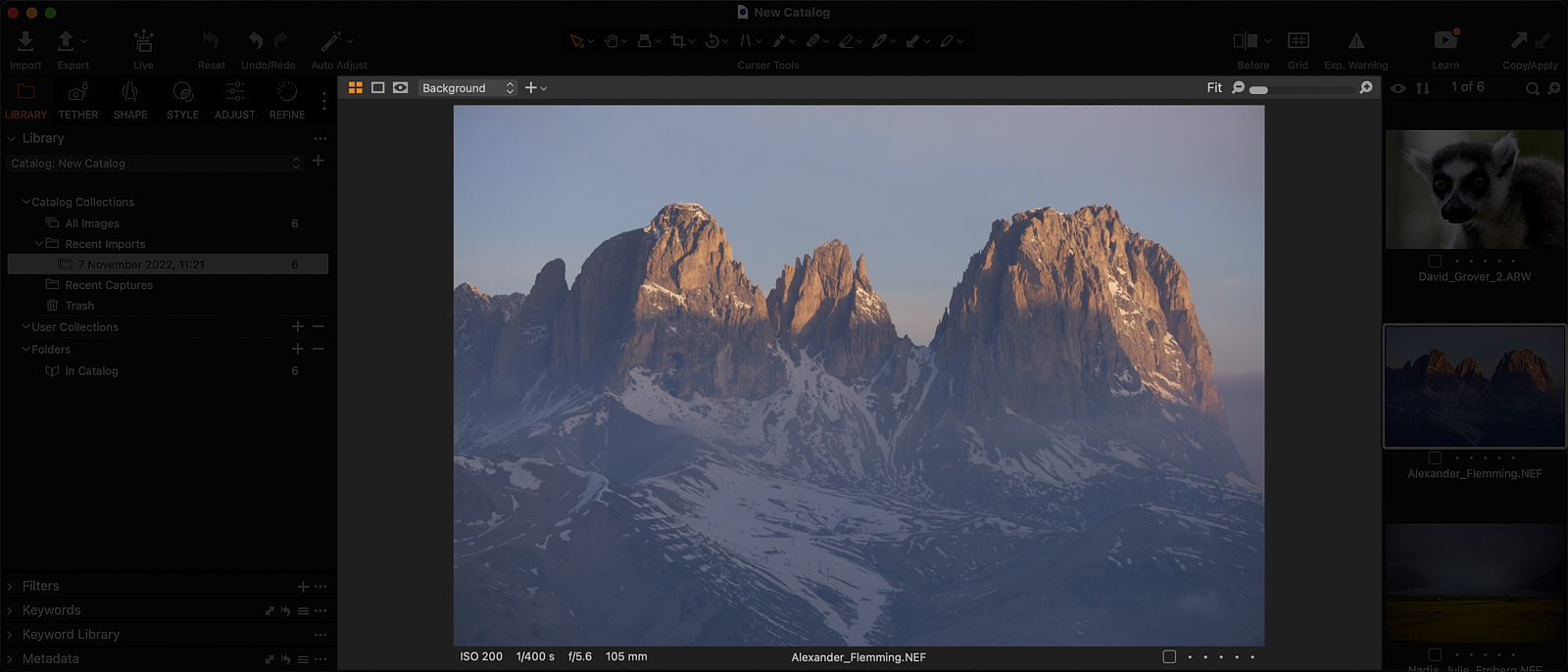
Сильная сторона программы — организация материала в каталоги и Sessions, а также развитая работа с цветом. Для серийной рекламы удобно сначала утвердить один визуальный эталон, затем распространять настройки на похожие кадры и сравнивать вариации. При этом конвертер требует осознанной настройки: большое количество панелей и вариантов полезно профессионалу, но замедляет пользователя, которому надо только один раз перевести RAW в JPEG.
В контент-команде Capture One оправдан, когда съёмка регулярна и стоимость ошибки выше стоимости обучения. Метрика полезности здесь не красивее ли один кадр, а сколько времени проходит от нажатия затвора до утверждённого отбора, сколько снимков приходится переделывать и как часто цвет серии расходится между разными исполнителями.
Плюсы
- профессиональный workflow с tethering
- сильные инструменты цвета и серийной обработки
- удобный отбор больших съёмок через Sessions и каталоги
Минусы
- высокий порог входа для разовых задач
- интерфейс и рабочая модель избыточны для простой конвертации
Перед внедрением сделайте контрольный набор из кадров с кожей, фирменным цветом, глубокими тенями и мелкой текстурой. Оцените 100% масштаб и конечный размер публикации, а затем запишите, сколько операций потребовалось до готового файла.
Кому подойдёт
В контент-команде Capture One оправдан, когда съёмка регулярна и стоимость ошибки выше стоимости обучения.
5. DxO PhotoLab — для оптики, шума и сложных исходников
DxO PhotoLab выделяется подходом к технической коррекции исходника. Обзор DxO PhotoLab на Xeon Live помогает понять, как в программе сочетаются RAW-проявка, оптические профили и шумоподавление. Это особенно полезно для ночных мероприятий, съёмки на высоком ISO, архитектуры с заметными искажениями объектива и кадров, где перед творческой цветокоррекцией нужно получить чистую техническую базу.
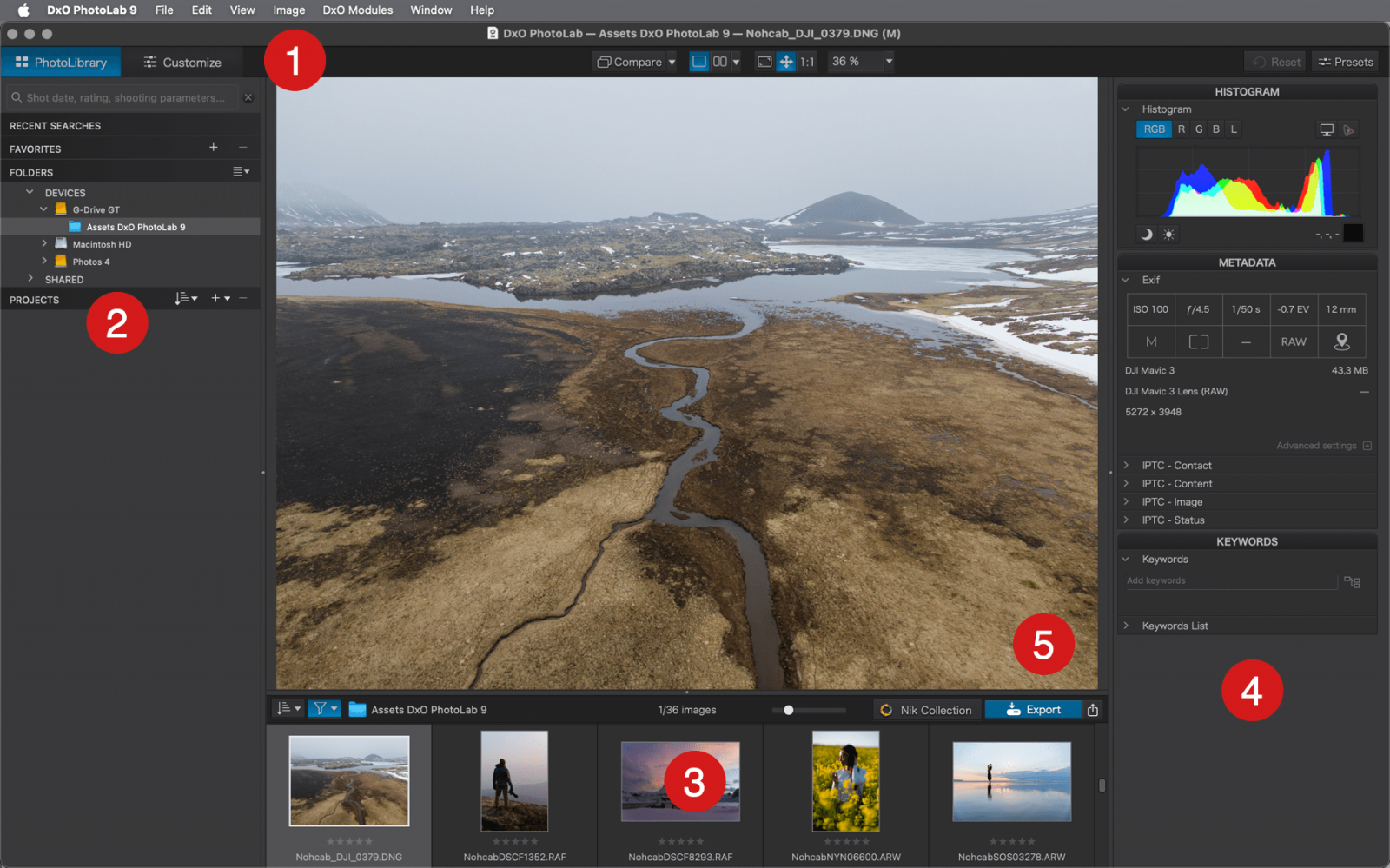
Оптические модули учитывают связку камеры и объектива и применяются к дисторсии, виньетированию, хроматическим аберрациям и резкости. В производственном процессе это уменьшает количество ручных поправок, но не отменяет проверку: профиль должен соответствовать реальной оптике, а сильное шумоподавление нельзя оценивать только на уменьшенном превью. На текстурах ткани, волосах, траве и мелких элементах продукта следует смотреть масштаб 100% и сравнение до/после.
PhotoLab менее универсален как долгосрочная система управления медиатекой, чем решения, где каталог — центральная сущность. Зато он полезен как специализированный этап: получить качественный мастер, затем передать его в другой редактор или систему публикации. Для команды это оправдано, когда техническое качество исходника регулярно становится узким местом.
Плюсы
- сильные оптические коррекции
- эффективная работа с шумными RAW
- удобен как этап технической подготовки мастер-файла
Минусы
- организация больших архивов не является главным преимуществом
- глубокие алгоритмы требуют времени на экспорт и контроль результата
Проверка для пилота: возьмите 20–30 RAW из типичной съёмки, обработайте их одним повторяемым алгоритмом, экспортируйте в реальный целевой размер и зафиксируйте время, число ручных исключений и ошибки после первого экспорта.
Кому подойдёт
Для команды это оправдано, когда техническое качество исходника регулярно становится узким местом.
6. ON1 Photo RAW — для проявки, эффектов и слоёв в одном приложении
ON1 Photo RAW объединяет просмотр, RAW-проявку, маски, эффекты и слои. На странице ON1 Photo RAW в Xeon Live видна логика всё в одном: фотографу не обязательно передавать кадр в отдельный пиксельный редактор для каждой локальной или творческой операции. Для небольшой контент-команды это может сократить число программ в рабочем маршруте.
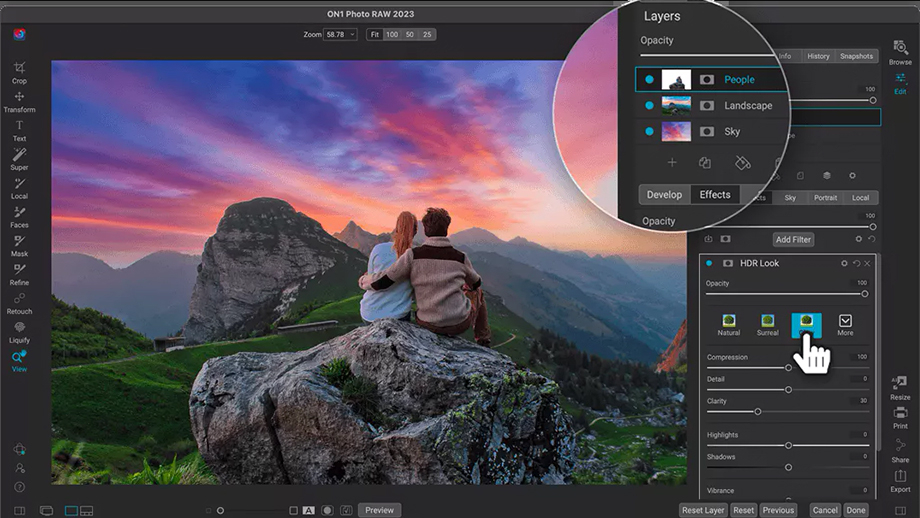
В практической работе сильнее всего выигрывают задачи, где после базовой проявки нужны локальные маски, стилистические пресеты и разные варианты одного изображения. Например, исходный кадр можно проявить нейтрально, затем сохранить несколько визуальных направлений для соцсетей, лендинга и презентации. Важно не подменять эффектами базовую коррекцию: сначала нейтральный баланс и контролируемый тон, затем стилизация.
Интерфейс насыщенный, а совмещение каталога, проявки, эффектов и слоёв создаёт больше точек для ошибок. Поэтому перед внедрением стоит проверить не только качество одного кадра, но и скорость открытия серии, стабильность пакетного экспорта и понятность передачи проекта другому сотруднику.
Плюсы
- проявка, каталог, маски, эффекты и слои в одном приложении
- удобно делать несколько визуальных версий кадра
- сильные локальные правки без обязательного перехода в другой редактор
Минусы
- насыщенный интерфейс требует адаптации
- универсальность увеличивает число настроек, которые команде нужно стандартизировать
Проверка для пилота: возьмите 20–30 RAW из типичной съёмки, обработайте их одним повторяемым алгоритмом, экспортируйте в реальный целевой размер и зафиксируйте время, число ручных исключений и ошибки после первого экспорта.
Кому подойдёт
В практической работе сильнее всего выигрывают задачи, где после базовой проявки нужны локальные маски, стилистические пресеты и разные варианты одного изображения.
7. Affinity Photo — когда после RAW нужна глубокая ретушь
Affinity Photo — прежде всего растровый редактор, в котором RAW открывается в среде проявки, а затем переходит к полноценной работе со слоями, масками и композитингом. На странице Affinity Photo в Xeon Live разобраны основные инструменты ретуши и обработки. Для дизайнерской команды это полезный маршрут: проявить исходник и сразу использовать его в более сложной композиции без промежуточного приложения.
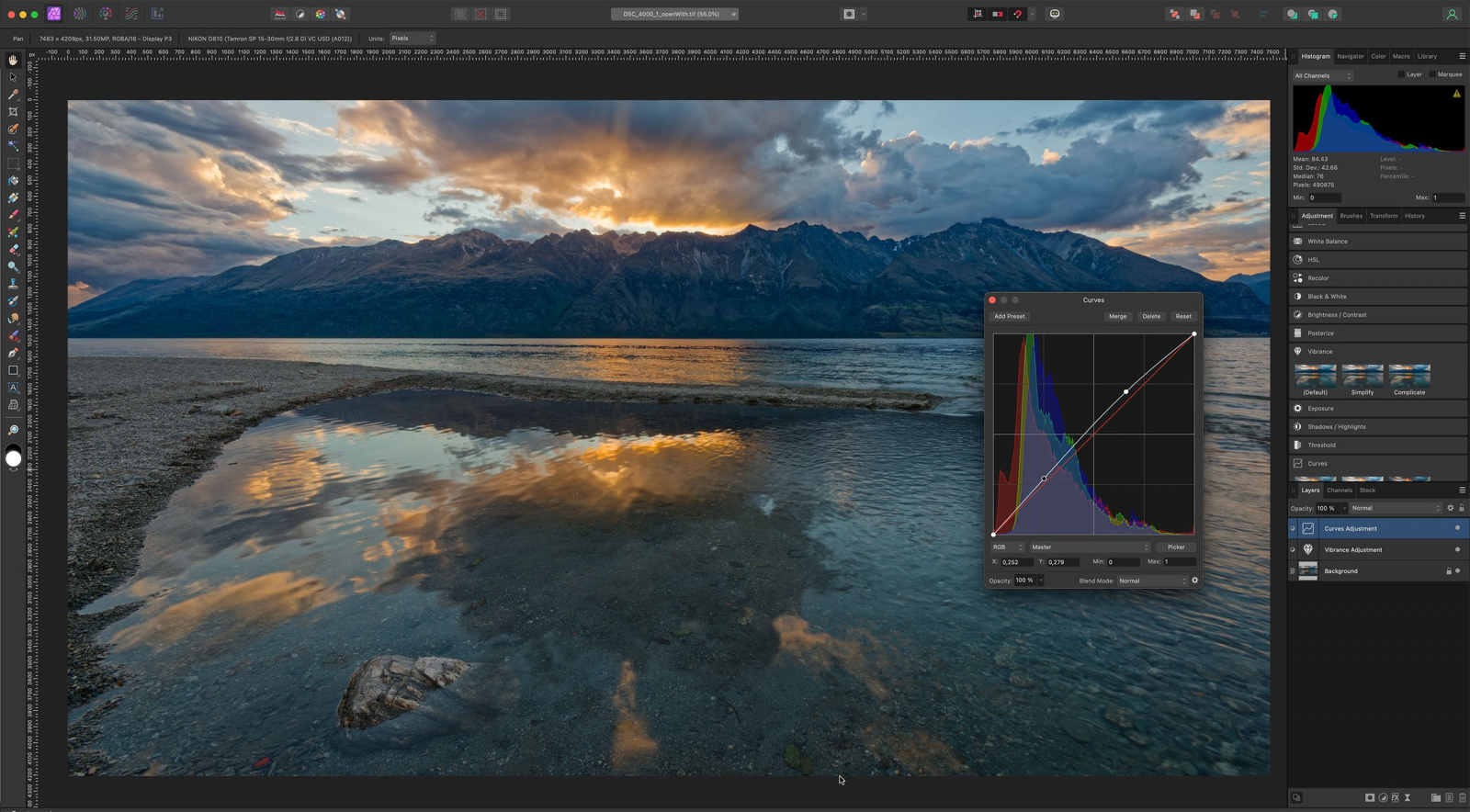
В RAW-этапе доступны экспозиция, баланс белого, кривые, детализация и оптические поправки. После проявки кадр становится обычным документом редактора, где уже можно собирать рекламный макет, заменять элементы, работать с масками и текстурами. Такой подход удобен, когда конечный результат — не библиотека фотографий, а один или несколько сложных креативов.
Affinity Photo не строится вокруг большого фотоархива. Поэтому для тысяч кадров он требует внешней системы отбора и хранения. Зато для точечной дизайнерской работы это не недостаток, а ясное разделение ролей: библиотека живёт отдельно, а в редактор попадает только отобранный материал.
Плюсы
- RAW-проявка и продвинутая растровая ретушь в одном файле
- слои, маски и композитинг после проявки
- подходит для рекламных креативов и сложной финальной обработки
Минусы
- нет каталога уровня Lightroom Classic
- для массового отбора и архивирования нужен отдельный процесс
Перед внедрением сделайте контрольный набор из кадров с кожей, фирменным цветом, глубокими тенями и мелкой текстурой. Оцените 100% масштаб и конечный размер публикации, а затем запишите, сколько операций потребовалось до готового файла.
Кому подойдёт
Такой подход удобен, когда конечный результат — не библиотека фотографий, а один или несколько сложных креативов.
8. Nikon NX Studio — для NEF и фирменного процесса Nikon
Nikon NX Studio — фирменный вариант для владельцев камер Nikon. В материале Nikon NX Studio на Xeon Live показаны просмотр, отбор и коррекция снимков. Программа работает с NEF и NRW и сохраняет смысл фирменных настроек Nikon лучше, чем универсальный конвертер, который интерпретирует RAW через собственные профили.
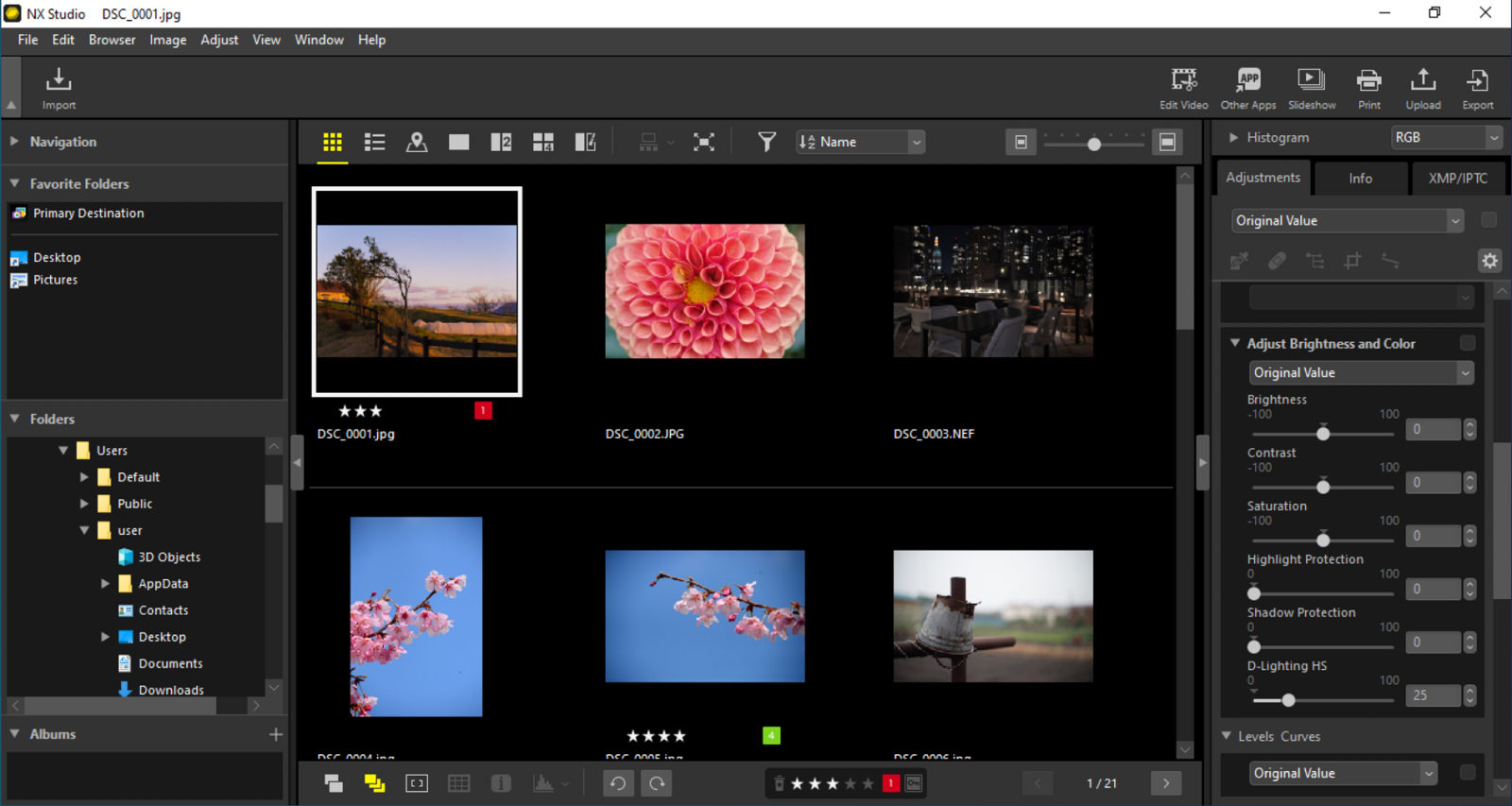
Для корпоративной съёмки на Nikon это разумная контрольная точка: если универсальный конвертер даёт спорный цвет или не сразу поддерживает новую модель камеры, результат можно сверить в NX Studio. Программа позволяет пройти путь от импорта и просмотра до корректировки и экспорта в распространённые форматы. Это полезно и для проверки того, насколько сторонний профиль отклоняется от ожидаемого камерного рендера.
Главное ограничение очевидно: сильная сторона NX Studio одновременно делает его узкоспециализированным. При смешанном парке Canon, Sony и Nikon единый универсальный RAW-процессор проще для стандартизации. NX Studio лучше держать как основной инструмент Nikon-команды или как резервный конвертер для спорных NEF.
Плюсы
- нативная работа с NEF и NRW
- фирменная интерпретация настроек Nikon
- в одном приложении есть просмотр, корректировка и экспорт
Минусы
- ориентирован прежде всего на экосистему Nikon
- не заменяет универсальный процесс при смешанном парке камер
Проверка для пилота: возьмите 20–30 RAW из типичной съёмки, обработайте их одним повторяемым алгоритмом, экспортируйте в реальный целевой размер и зафиксируйте время, число ручных исключений и ошибки после первого экспорта.
Кому подойдёт
Nikon NX Studio — фирменный вариант для владельцев камер Nikon.
9. Sony Imaging Edge Desktop — для ARW и связки с камерами Sony
Sony Imaging Edge Desktop состоит из взаимосвязанных задач Remote, Viewer и Edit: удалённая съёмка, просмотр и проявка. На странице Sony Imaging Edge Desktop в Xeon Live показана именно работа с RAW-файлами Sony. Для студий, которые снимают на Alpha, это полезный фирменный маршрут: кадр можно получить с камеры, отобрать и проявить без промежуточного импорта в стороннюю систему.
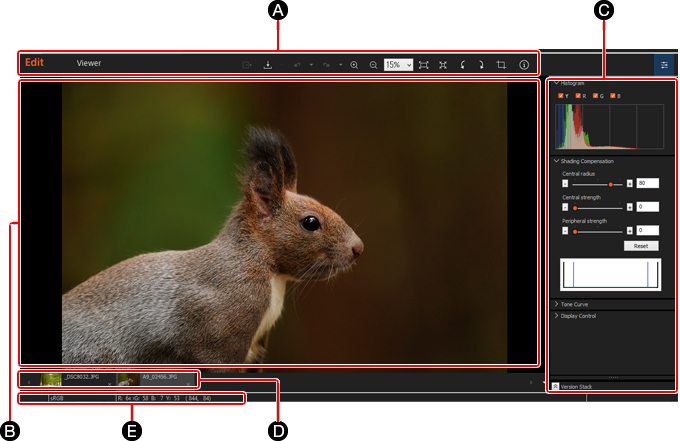
В модуле Edit доступны яркость, оттенок, баланс белого и другие базовые параметры, а фирменная поддержка ARW помогает в сценариях, которые универсальные программы реализуют иначе. Практически это удобно для предметной и интерьерной съёмки, где оператору важно быстро проверить материал в среде производителя и сравнить его с результатом универсального конвертера.
Как основной корпоративный каталог Imaging Edge уступает специализированным библиотекам. Его сильная роль — фирменный конвертер и связка с камерами Sony. Если вся команда работает с несколькими брендами, разумно хранить Imaging Edge как проверочный инструмент, а основной поток унифицировать в другом приложении.
Плюсы
- нативная работа с RAW Sony
- Remote, Viewer и Edit образуют связанный съёмочный процесс
- полезен как контрольный фирменный конвертер
Минусы
- узкая привязка к камерам Sony
- ограниченная роль в смешанном корпоративном фотоархиве
Практическая проверка: прогоните через программу одну типичную серию и одну сложную. Сравните не лучший кадр, а стабильность цвета, долю ручных исправлений, время пакетного экспорта и удобство передачи результата другому сотруднику.
Кому подойдёт
Для студий, которые снимают на Alpha, это полезный фирменный маршрут: кадр можно получить с камеры, отобрать и проявить без промежуточного импорта в стороннюю систему.
10. SILKYPIX Developer Studio — специализированная проявка с акцентом на цвет
SILKYPIX Developer Studio — самостоятельный RAW-процессор, в котором центральной задачей остаётся именно проявка. Материал о SILKYPIX на Xeon Live показывает характерный интерфейс с браузером, гистограммой и панелями коррекции. Такой подход полезен фотографу, который хочет отдельно контролировать интерпретацию RAW, а не смешивать этот этап с дизайном, слоями и созданием макета.
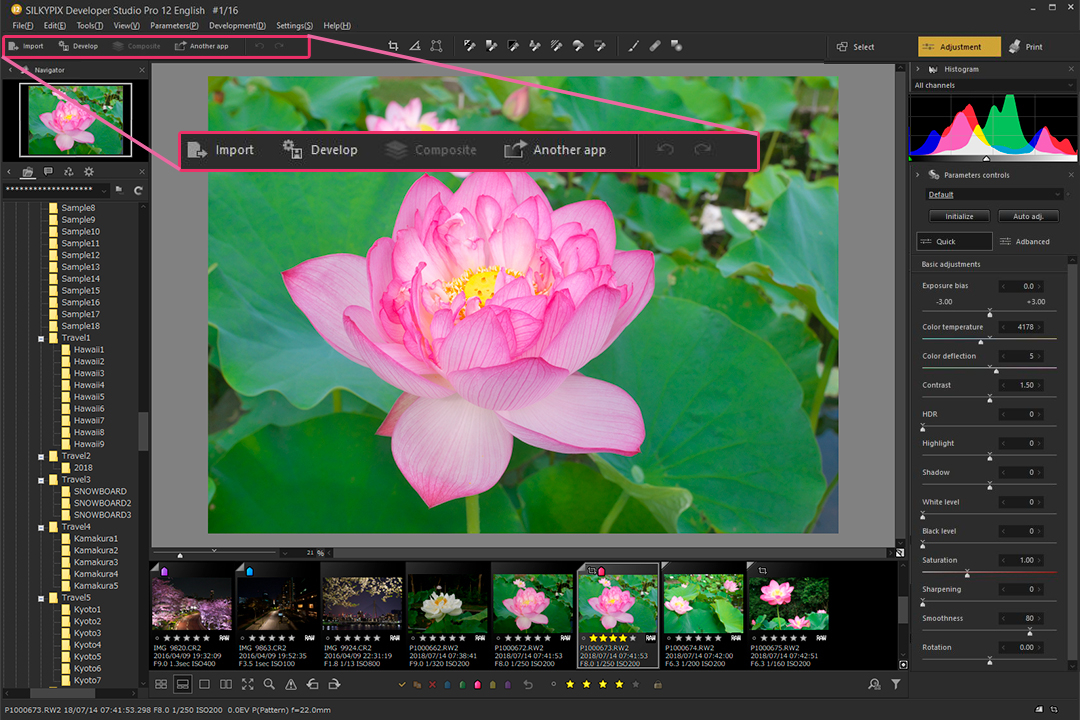
Программа развивает собственный движок демозаики и инструменты цвета, поэтому имеет смысл сравнивать её не по числу эффектов, а по качеству базовой картинки на знакомых камерах. Для внедрения достаточно взять тестовую серию с кожей, нейтральными объектами, яркими цветами и тенями, сделать два одинаковых по смыслу экспорта и оценить стабильность оттенков и деталей.
Интерфейс и терминология требуют привыкания, а распространённость в командах ниже, чем у Adobe или Capture One. Это повышает стоимость передачи проекта между исполнителями. SILKYPIX разумнее выбирать, когда специалисту действительно подходит его результат проявки и процесс не зависит от тесной интеграции с другими программами.
Плюсы
- специализированный RAW-процессор
- развитая работа с цветом и демозаикой
- подходит для осознанного сравнения рендера разных конвертеров
Минусы
- менее распространён в командных процессах
- терминология и интерфейс требуют привыкания
Перед внедрением сделайте контрольный набор из кадров с кожей, фирменным цветом, глубокими тенями и мелкой текстурой. Оцените 100% масштаб и конечный размер публикации, а затем запишите, сколько операций потребовалось до готового файла.
Кому подойдёт
Такой подход полезен фотографу, который хочет отдельно контролировать интерпретацию RAW, а не смешивать этот этап с дизайном, слоями и созданием макета.
11. Exposure X7 — для творческих стилей и неразрушающей обработки
Exposure X7 сочетает RAW-проявку, организацию фотографий и большую библиотеку творческих имитаций плёнки. На странице Exposure X7 в Xeon Live можно увидеть характерный браузер и рабочее пространство редактора. Для бренд-команды это интересно, когда визуальная система строится на узнаваемом стиле, а не только на технически нейтральном рендере.
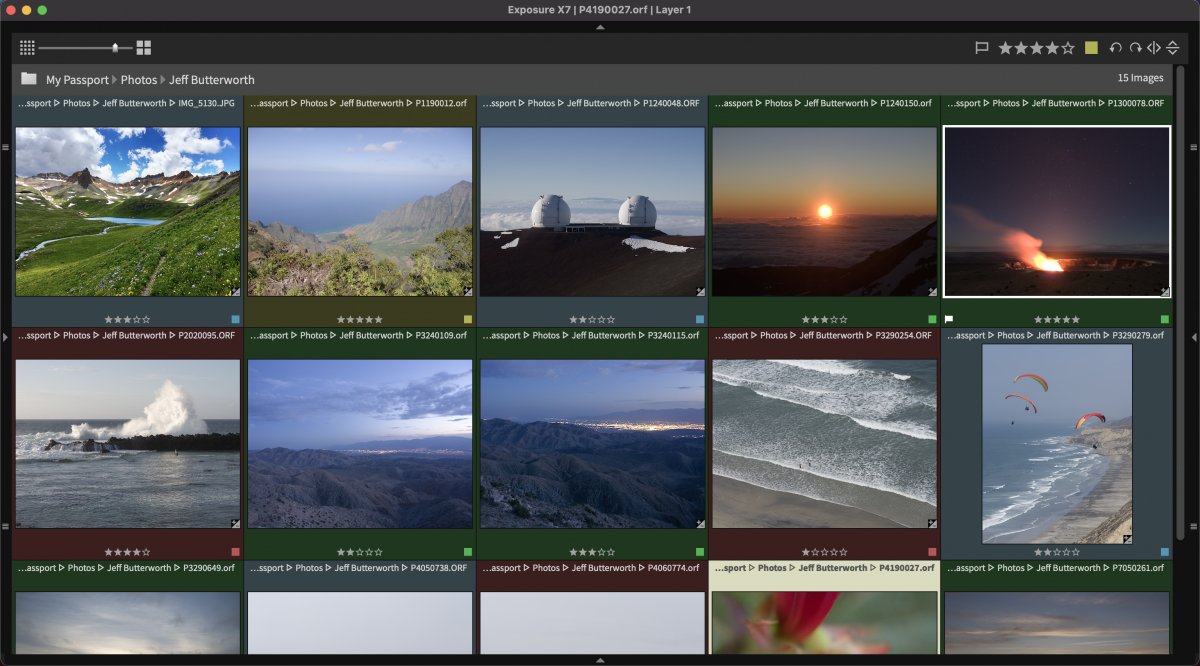
Правильный процесс — отделить базовую проявку от стилизации. Сначала выровнять экспозицию, баланс белого и контраст, затем применить творческий пресет и оценить, как он ведёт себя на разных типах изображения: коже, упаковке, интерьере, ночном кадре. Пресет, который эффектно смотрится на одном hero-кадре, может слишком сильно менять корпоративные цвета на серии.
Exposure X7 не является самым очевидным выбором для организаций, где главным требованием служит поддержка новых камер и тесная интеграция с крупной экосистемой. Его сильная сторона — художественный рабочий процесс. Поэтому внедрение стоит оценивать по времени получения согласованного визуального стиля и по доле кадров, которые после пресета требуют ручной доработки.
Плюсы
- неразрушающая RAW-обработка
- сильная библиотека творческих стилей и плёночных имитаций
- есть организационные инструменты
Минусы
- творческий акцент не заменяет технический контроль цвета
- меньше распространён в крупных командных экосистемах
Практическая проверка: прогоните через программу одну типичную серию и одну сложную. Сравните не лучший кадр, а стабильность цвета, долю ручных исправлений, время пакетного экспорта и удобство передачи результата другому сотруднику.
Кому подойдёт
Сравните не лучший кадр, а стабильность цвета, долю ручных исправлений, время пакетного экспорта и удобство передачи результата другому сотруднику.
12. Canon Digital Photo Professional — фирменная проявка CR2 и CR3
Canon Digital Photo Professional, или DPP, — фирменный RAW-процессор Canon. На странице Canon DPP в Xeon Live разобрана его роль в обработке RAW-фотографий. Главное достоинство такого решения — тесная связь с камерами Canon и Picture Style. Для команды, которая снимает на EOS, DPP полезен как эталонная точка: он показывает, как производитель интерпретирует данные камеры и фирменные параметры.
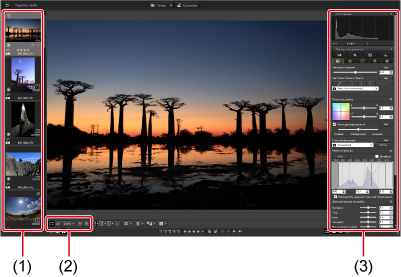
В интерфейсе доступны баланс белого, тон, цвет, динамический диапазон и другие настройки проявки; затем файл можно вывести в стандартный формат. Для продуктовой съёмки это удобно, когда важно сохранить ожидаемую цветопередачу Canon, а также проверить спорный CR2 или CR3, который сторонний конвертер открыл иначе.
DPP становится менее удобным, если фотоархив смешанный и в нём много файлов Nikon, Sony или Fujifilm. Тогда отдельный фирменный процесс под каждый бренд увеличивает число инструкций и точек передачи. Оптимальная роль — основной RAW-конвертер для процесса только с Canon или резервный контрольный инструмент.
Плюсы
- нативная поддержка RAW Canon и Picture Style
- фирменная интерпретация цвета и камерных параметров
- понятный путь от просмотра к проявке и экспорту
Минусы
- ориентирован прежде всего на камеры Canon
- не подходит как единый центр смешанного парка камер
Перед внедрением сделайте контрольный набор из кадров с кожей, фирменным цветом, глубокими тенями и мелкой текстурой. Оцените 100% масштаб и конечный размер публикации, а затем запишите, сколько операций потребовалось до готового файла.
Кому подойдёт
Для команды, которая снимает на EOS, DPP полезен как эталонная точка: он показывает, как производитель интерпретирует данные камеры и фирменные параметры.
13. Adobe Lightroom Classic — для больших библиотек и повторяемого экспорта
Lightroom Classic строит работу вокруг каталога: импорт, рейтинг, коллекции, метаданные, проявка и экспорт связаны в одной базе. В обзоре Lightroom на Xeon Live эта логика разобрана с точки зрения RAW, цветокоррекции и организации библиотеки. Для контент-команды это один из самых понятных способов превратить хаотичную папку со съёмки в управляемый архив.
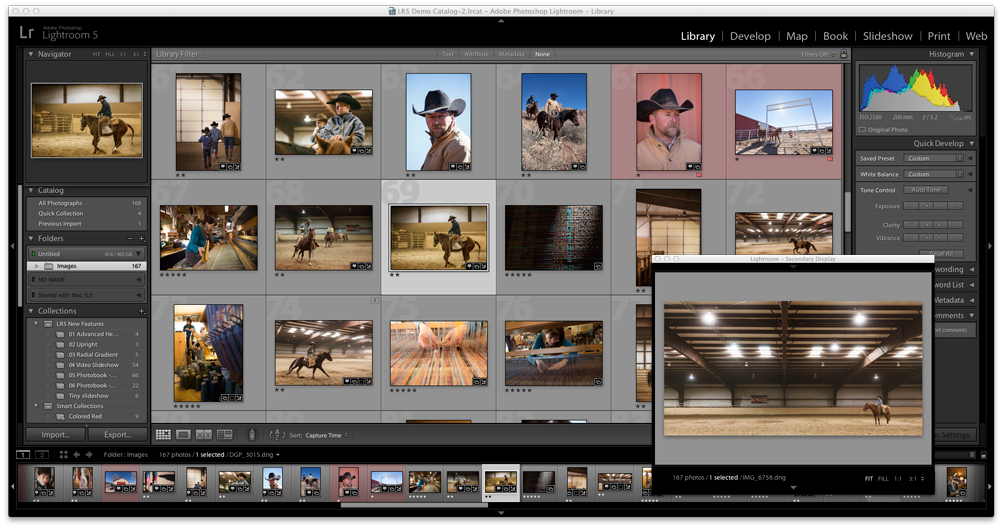
Неразрушающая модель позволяет менять параметры проявки без перезаписи исходного файла, а настройки можно синхронизировать по серии. Особенно полезны экспортные пресеты: один и тот же мастер можно вывести в разных размерах и цветовых пространствах для сайта, презентации и внешнего согласования. При этом каталог требует обслуживания — резервного копирования и аккуратного перемещения исходников, иначе появляются потерянные пути к файлам.
Lightroom Classic хорошо работает, когда ценность создаёт не только проявка, но и возможность спустя месяц найти нужный кадр по рейтингу, дате, метке или коллекции. Для разовой конвертации одного RAW каталоговая модель будет тяжелее, чем простой редактор. Для постоянной библиотеки, наоборот, она становится главным преимуществом.
Плюсы
- каталог, проявка и экспорт в одном рабочем процессе
- удобная синхронизация настроек по серии
- сильная система метаданных, рейтингов и коллекций
Минусы
- каталог нужно резервировать и обслуживать
- избыточен для единичного файла без потребности в библиотеке
Проверка для пилота: возьмите 20–30 RAW из типичной съёмки, обработайте их одним повторяемым алгоритмом, экспортируйте в реальный целевой размер и зафиксируйте время, число ручных исключений и ошибки после первого экспорта.
Кому подойдёт
Для контент-команды это один из самых понятных способов превратить хаотичную папку со съёмки в управляемый архив.
Кроссплатформенные программы для Windows, macOS и Linux
14. RawTherapee — для глубокого свободного контроля RAW
RawTherapee — свободный кроссплатформенный RAW-процессор с большим количеством технических настроек. На странице RawTherapee в Xeon Live собраны основные инструменты проявки и цветокоррекции. Программа подходит тем, кто готов разобраться в демозаике, тональных кривых, локальном контрасте, шумоподавлении и профилях, но не хочет строить процесс вокруг коммерческой экосистемы.
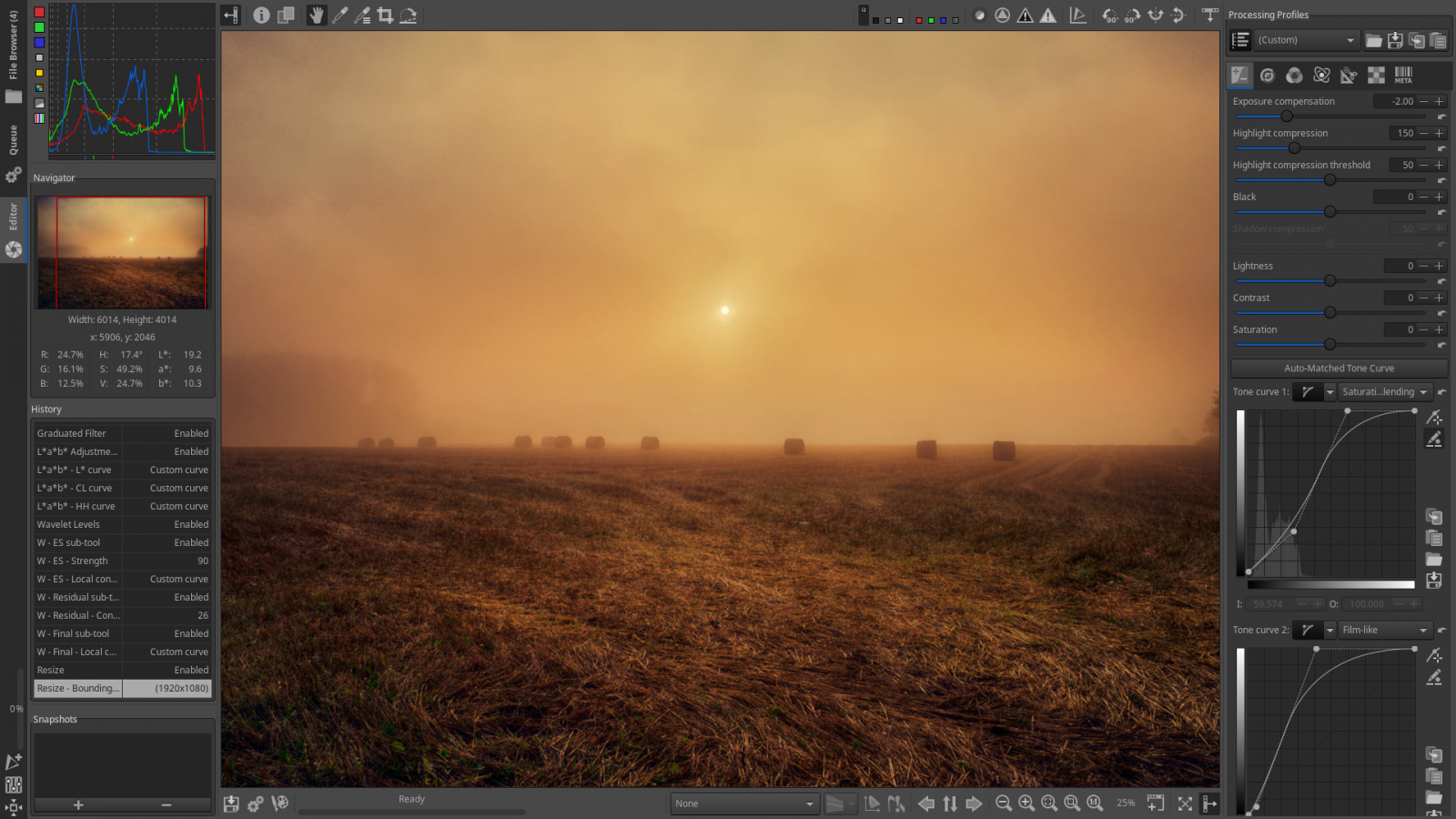
Для маркетинговой команды RawTherapee особенно полезен как рабочая станция специалиста, а не как массовый инструмент для всех сотрудников. Настроенный профиль обработки можно применять к серии, но важно вести понятную систему исходников и выходных файлов, потому что сама программа не заменяет корпоративную систему управления цифровыми активами. При совместной работе лучше хранить RAW отдельно, параметры проявки отдельно и экспортировать версии с однозначными именами.
Главный риск — переизбыток возможностей. Начинающий пользователь легко начинает двигать параметры без понятной цели и получает технически сложный, но визуально слабый результат. Рабочее правило простое: сначала экспозиция, баланс белого и базовый тон, затем цвет и детализация, и только после этого локальные или творческие поправки.
Плюсы
- свободное ПО и кроссплатформенность
- глубокий набор технических инструментов
- неразрушающая проявка и профили обработки
Минусы
- интерфейс требует обучения
- нет централизованной облачной командной среды и корпоративного медиакаталога
Практическая проверка: прогоните через программу одну типичную серию и одну сложную. Сравните не лучший кадр, а стабильность цвета, долю ручных исправлений, время пакетного экспорта и удобство передачи результата другому сотруднику.
Кому подойдёт
Для маркетинговой команды RawTherapee особенно полезен как рабочая станция специалиста, а не как массовый инструмент для всех сотрудников.
15. darktable — свободный RAW-процессор с каталогом
darktable сочетает проявку RAW с библиотекой фотографий. В обзоре darktable на Xeon Live показаны каталогизация, модули коррекции и неразрушающая обработка. Это отличает программу от инструментов, где файл просто открывают, правят и сохраняют: здесь можно выстроить повторяемый поток для архива, рейтингов, меток и серийных правок.
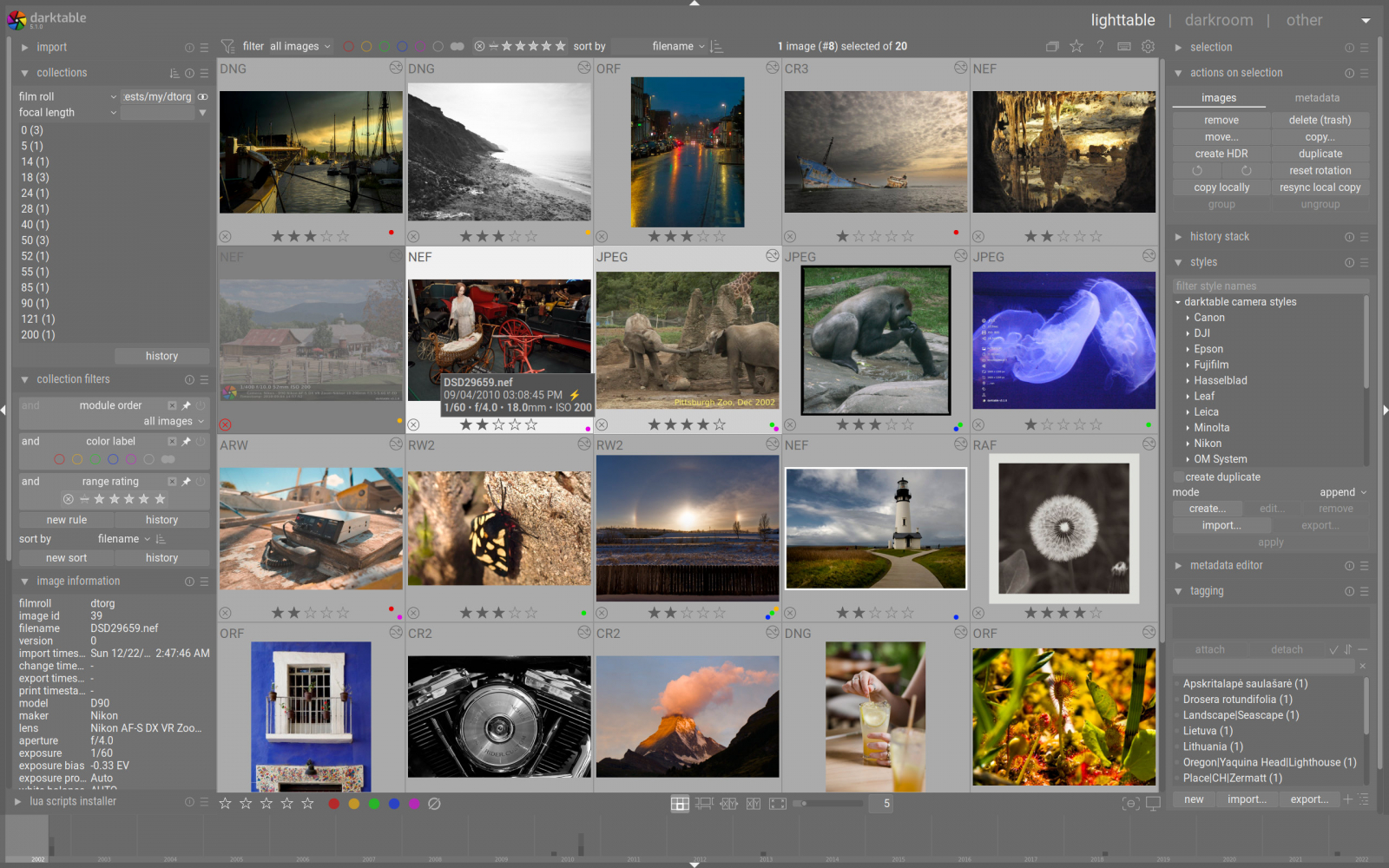
Для бизнеса особенно важен принцип неразрушающей работы: исходный RAW остаётся отдельным, а правки хранятся как набор операций и могут сопровождаться XMP sidecar-файлом. Это упрощает возврат к исходнику, но требует дисциплины резервного копирования базы и sidecar-файлов. Если просто скопировать RAW на другой компьютер без сопутствующих данных, часть рабочего контекста можно потерять.
В darktable много модулей, и несколько инструментов способны решать похожие задачи разными способами. Поэтому в командной среде полезно заранее определить базовый рабочий набор: какие модули применяются для тона, цвета, резкости и экспорта. Тогда сотрудники получают сопоставимые результаты, а обучение перестаёт быть хаотичным.
Плюсы
- свободное ПО с библиотекой и проявкой
- неразрушающий процесс и XMP sidecar
- подходит для Linux, Windows и macOS
Минусы
- много модулей и непростой порог входа
- для команды требуется единый внутренний регламент обработки
Перед внедрением сделайте контрольный набор из кадров с кожей, фирменным цветом, глубокими тенями и мелкой текстурой. Оцените 100% масштаб и конечный размер публикации, а затем запишите, сколько операций потребовалось до готового файла.
Кому подойдёт
Для бизнеса особенно важен принцип неразрушающей работы: исходный RAW остаётся отдельным, а правки хранятся как набор операций и могут сопровождаться XMP sidecar-файлом.
Программы для macOS
16. Raw Photo Processor — нишевый технический конвертер для macOS
Raw Photo Processor, или RPP, — намеренно технический RAW-конвертер для macOS. В обзоре RPP на Xeon Live видно, что интерфейс строится вокруг параметров проявки, а не вокруг визуально крупного каталога и эффектов. Это инструмент для пользователя, который хочет контролировать базовую интерпретацию данных и готов потратить время на понимание параметров.
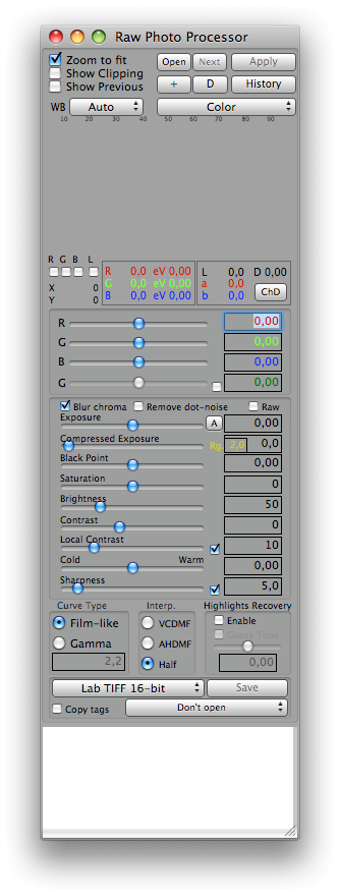
RPP не стоит рассматривать как универсальную замену современному командному редактору. Его ценность — в другом подходе к обработке и возможности сравнить, как один и тот же RAW выглядит после разных процессов проявки. Для цветокритичных проектов такое сравнение полезно: различия становятся заметны ещё до творческого пресета и показывают вклад начальной интерпретации данных.
Программа нишевая, а её интерфейс и платформенная ограниченность усложняют массовое внедрение. В коммерческой среде RPP уместен как специализированный инструмент отдельного эксперта или контрольный процессор, но не как система для большого потока разнотипного контента.
Плюсы
- точный технический подход к проявке
- полезен для сравнения интерпретации одного RAW
- минимум отвлекающих каталожных и дизайнерских функций
Минусы
- только macOS и нишевая аудитория
- неудобен как единая система для большой команды и массового архива
Проверка для пилота: возьмите 20–30 RAW из типичной съёмки, обработайте их одним повторяемым алгоритмом, экспортируйте в реальный целевой размер и зафиксируйте время, число ручных исключений и ошибки после первого экспорта.
Кому подойдёт
Его ценность — в другом подходе к обработке и возможности сравнить, как один и тот же RAW выглядит после разных процессов проявки.
Онлайн-сервисы
17. Raw.pics.io — быстрый браузерный просмотр и конвертация
Raw.pics.io работает в браузере и открывает ряд камерных RAW-форматов без установки настольного редактора. Это удобный аварийный сценарий: на чужом компьютере нужно быстро посмотреть CR2, NEF или ARW, сделать базовую коррекцию и выгрузить JPEG. Для редакции новостей или удалённой команды подобный инструмент может снять блокировку, когда полноценная рабочая станция недоступна.
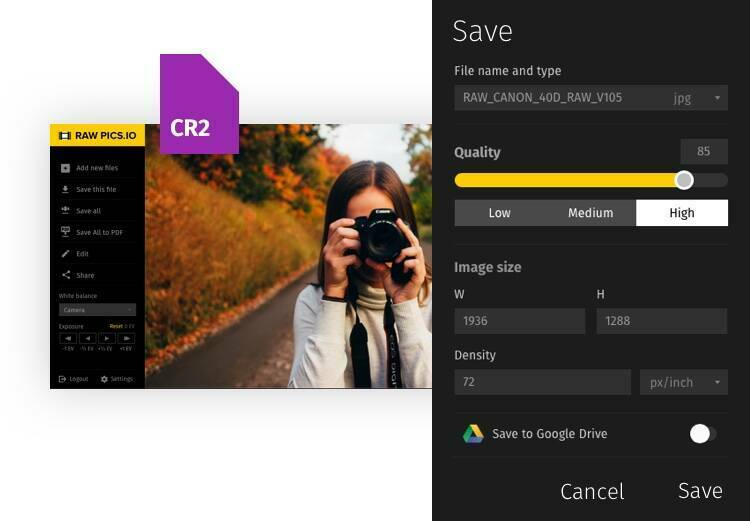
Браузерный формат меняет требования к безопасности и процессу. Перед загрузкой коммерчески чувствительных исходников нужно проверить внутреннюю политику компании и условия сервиса. Даже когда веб-приложение заявляет обработку в браузере, команда должна понимать, какие данные покидают устройство, где хранится результат и допускает ли договор передачу неопубликованных материалов стороннему сервису.
По глубине проявки Raw.pics.io не заменяет Capture One, PhotoLab или Lightroom Classic. Его сильная сторона — доступность и короткий путь к результату. Проверять итог нужно так же строго: нейтральный цвет, отсутствие выбитых светов, корректный размер и визуальная резкость в конечном размере публикации.
Плюсы
- не требует установки настольной программы
- быстрый просмотр и экспорт популярных RAW
- подходит для разовых и аварийных сценариев
Минусы
- не рассчитан на глубокую серийную проявку и большой каталог
- в корпоративной среде требуется отдельная проверка политики работы с внешними веб-сервисами
Практическая проверка: прогоните через программу одну типичную серию и одну сложную. Сравните не лучший кадр, а стабильность цвета, долю ручных исправлений, время пакетного экспорта и удобство передачи результата другому сотруднику.
Кому подойдёт
Это удобный аварийный сценарий: на чужом компьютере нужно быстро посмотреть CR2, NEF или ARW, сделать базовую коррекцию и выгрузить JPEG.
Приложения для Android и iOS
18. Adobe Lightroom mobile — RAW на iPhone и Android в дороге
Lightroom mobile полезен, когда RAW нужно обработать между съёмкой и публикацией без ноутбука. Приложение поддерживает DNG и рабочие сценарии RAW на мобильных устройствах, а правки могут быть связаны с общей экосистемой Lightroom. Для репортёра, SMM-специалиста или фотографа на мероприятии это сокращает время от камеры до публикации: материал можно импортировать, выровнять свет и цвет, кадрировать и подготовить мобильный экспорт.
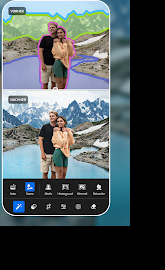
Мобильный экран ограничивает точность оценки. На смартфоне легко переоценить резкость, пропустить слабый цветовой сдвиг или слишком агрессивно поднять тени. Поэтому срочный мобильный результат лучше считать публикационной версией, а мастер-файл оставить для последующей проверки на большом дисплее, если изображение пойдёт в печать, наружную рекламу или крупный веб-баннер.
Сильная сторона Lightroom mobile — непрерывность между мобильной и настольной средой. Ограничение — зависимость части функций и синхронизации от аккаунта и выбранной конфигурации, поэтому перед командным внедрением важно проверить фактический набор функций в корпоративном процессе.
Плюсы
- мобильная RAW-обработка на iPhone и Android
- подходит для срочной публикации в дороге
- связь с общей экосистемой Lightroom
Минусы
- маленький экран ограничивает контроль деталей и цвета
- часть рабочего процесса зависит от аккаунта и синхронизации
Перед внедрением сделайте контрольный набор из кадров с кожей, фирменным цветом, глубокими тенями и мелкой текстурой. Оцените 100% масштаб и конечный размер публикации, а затем запишите, сколько операций потребовалось до готового файла.
Кому подойдёт
Lightroom mobile полезен, когда RAW нужно обработать между съёмкой и публикацией без ноутбука.
19. Snapseed — мобильная RAW-обработка с простым интерфейсом
Snapseed остаётся компактным мобильным редактором Google и в актуальной Android-версии расширил поддержку камерных RAW: среди перечисленных форматов есть DNG, ARW, RAF, NEF, CR3, ORF и PEF. Это делает приложение практичным для лёгкого мобильного процесса, когда кадр нужно быстро проявить и довести до публикации без сложного каталога.
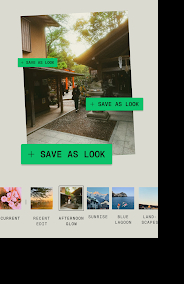
В RAW Develop доступны базовые параметры вроде экспозиции, светов, теней, контраста, температуры и оттенка. Такой набор подходит для оперативного контента, но не должен провоцировать попытку спасти всё на маленьком экране. Сильное вытягивание теней повышает заметность шума, а агрессивная структура делает детали неестественными. После мобильной коррекции полезно открыть экспорт на другом экране и проверить кожу, градиенты неба и тонкие линии.
Snapseed рационален как быстрый автономный инструмент, а не как корпоративный архив. Здесь нет каталожной модели Lightroom Classic и студийного процесса Capture One. Поэтому исходники и финальные файлы должны храниться в другой системе с понятными именами и версиями.
Плюсы
- простая мобильная RAW-коррекция
- поддержка нескольких распространённых камерных RAW в актуальном Android-релизе
- подходит для быстрого автономного редактирования
Минусы
- нет развитого фотоархива и командного каталога
- контроль цвета и деталей на смартфоне ограничен размером экрана
Проверка для пилота: возьмите 20–30 RAW из типичной съёмки, обработайте их одним повторяемым алгоритмом, экспортируйте в реальный целевой размер и зафиксируйте время, число ручных исключений и ошибки после первого экспорта.
Кому подойдёт
Такой набор подходит для оперативного контента, но не должен провоцировать попытку спасти всё на маленьком экране.
Как выбрать конвертер под рабочий процесс
Правильный выбор начинается не с длинного списка функций, а с карты процесса. Выпишите, откуда приходят RAW, кто их отбирает, кто проявляет, где согласуется цвет, какие версии нужны на выходе и где хранится мастер. После этого становится видно, какая часть цепочки действительно требует инструмента. Иначе команда осваивает сложную программу, а задержка остаётся в ручном переименовании, пересылке файлов или повторной выгрузке. Для пилота достаточно одного типичного проекта: он покажет реальные потери времени лучше, чем демонстрационная фотография разработчика.
Небольшая команда и нерегулярные съёмки
Когда RAW появляется несколько раз в месяц, важнее простота и предсказуемый экспорт. Здесь рациональны ФотоМАСТЕР, Camera Raw при уже существующем Photoshop-процессе или Raw.pics.io для действительно единичных браузерных задач. Главная цель — не построить идеальный архив, а быстро получить корректный мастер и публикационные копии без обучения нескольких сотрудников сложной системе. Отдельно стоит определить, кто принимает финальное решение по цвету: даже простая программа не спасает от ситуации, когда каждый сотрудник проявляет серию по собственному вкусу.
Постоянная коммерческая студия
Для предметной, fashion- или рекламной съёмки ценность смещается к tethering, быстрому отбору и согласованию. Capture One становится особенно логичным, потому что снимок попадает в процесс уже во время съёмки. Метрика — сколько времени проходит от кадра до утверждения и сколько ошибок удалось обнаружить до завершения сета. Если студия снимает на один бренд камер, фирменный конвертер можно оставить как контрольный: он помогает проверить камерные профили и спорные файлы, не ломая основной процесс.
Большой корпоративный фотоархив
Когда фотографии используются повторно — в годовом отчёте, презентациях, соцсетях, вакансиях и лендингах — каталог важнее одиночной скорости проявки. Lightroom Classic, ACDSee и darktable дают логичную основу для рейтингов, метаданных и поиска. Здесь заранее решают, кто отвечает за структуру каталога, где лежат исходники, как делаются резервные копии и какие поля метаданных обязательны. Если эти правила не зафиксированы, библиотека быстро превращается в набор дубликатов с неясными статусами.
Сложный технический исходник
Для кадров с высоким ISO, проблемной оптикой и сложным светом имеет смысл сравнить DxO PhotoLab, Capture One, Camera Raw и RawTherapee на одной и той же серии. Не выбирайте по эффектному превью. Сравнивайте мелкую текстуру, края контрастных объектов, плавные градиенты, цвет кожи и предметы фирменного цвета. Любое улучшение должно сохранять естественные детали, а не заменять их пластиковой гладкостью или ореолами. Отдельно проверьте, как инструмент ведёт себя на переэкспонированных участках и глубоких тенях.
Работа в дороге
Мобильный Lightroom и Snapseed оправданы, когда скорость публикации важнее идеального мастер-файла. Безопаснее не удалять RAW после мобильного экспорта: смартфон выдаёт оперативную версию для ленты, а оригинал позже проходит контроль на настольном экране. Такой подход разделяет срочность и качество. Для новостного контента мобильный файл может быть финальным, а для печати, крупной наружной рекламы или длительной бренд-кампании мастер лучше перепроверить в полноразмерном рабочем процессе.
Потоковая обработка RAW для маркетинга и контента
Чтобы конвертер действительно ускорял работу, его нужно встроить в повторяемую последовательность. Ниже — схема, которая применима к большинству настольных решений и помогает отделить творческий выбор от технических операций. Чем больше людей участвует в процессе, тем важнее одинаковый порядок действий: он уменьшает зависимость результата от конкретного исполнителя и упрощает разбор ошибок.
- Зафиксировать исходники. Скопировать RAW в рабочее хранилище и не перемещать хаотично после начала каталожной работы.
- Сделать технический отбор. Убрать явный брак по фокусу, дубликаты и случайные кадры до тяжёлой проявки.
- Разделить серию по свету. Одна настройка редко одинаково работает для окна, ламп и улицы.
- Выбрать эталон. На одном характерном кадре настроить профиль, баланс белого, экспозицию, света и тени.
- Проверить критические цвета. Кожа, упаковка, фирменные оттенки и нейтральный фон должны выглядеть предсказуемо.
- Синхронизировать базовые правки. Применять их только к кадрам, снятым в сопоставимых условиях.
- Выделить исключения. Отдельно исправить кадры с другой экспозицией, локальной засветкой или смешанным светом.
- Настроить детализацию в масштабе 100%. Шумоподавление и резкость нельзя оценивать по миниатюре.
- Экспортировать мастер и публикационную копию. Мастер оставляет запас для дизайна, публикационная версия соответствует реальному размеру площадки.
- Провести контроль после экспорта. Открыть уже готовый JPEG или PNG, проверить размер, цвет, резкость, имя и метаданные — именно этот файл увидит пользователь.
В производственном процессе полезно хранить короткий пресет экспорта под каждую типовую задачу: сайт, презентацию, пресс-материалы, соцсети, внутренний архив. Это не означает, что все площадки требуют одинаковых параметров. Смысл пресета — убрать ручное повторение и риск случайно поставить другой размер или профиль. Сам мастер при этом остаётся отдельно и не перезаписывается облегчённой публикационной копией.
Как измерять эффективность RAW-процесса
Сравнение конвертеров становится полезнее, когда команда фиксирует простые показатели. Не нужно устраивать лабораторный тест на сотнях камер. Достаточно реальной контрольной съёмки и одинаковой задачи на выходе. Тогда видно, какая программа сокращает производственные потери, а какая только предлагает больше настроек. Показатели надо считать после нескольких проектов: первый запуск почти всегда искажён временем на знакомство с интерфейсом.
- Время на 100 кадров. От первого импорта до готовой папки экспорта, включая отбор, синхронизацию, ручные исключения и ожидание обработки.
- Доля ручных исключений. Сколько кадров после пакетной коррекции пришлось править отдельно. Высокий показатель часто говорит о слабом группировании серии или слишком агрессивных общих настройках.
- Повторная доработка после согласования. Сколько экспортов вернулось из-за неправильного цвета, чрезмерной резкости, обрезки или размера.
- Стабильность фирменного цвета. Для товаров и брендинга полезно отмечать случаи, когда фирменный оттенок заметно отличается между кадрами одной серии.
- Число потерянных или дублированных версий. Если сотрудники не понимают, какой файл мастер, проблема находится в процессе хранения, а не в RAW-движке.
- Время поиска старого кадра. Для архивов это один из самых практичных показателей ценности каталога и метаданных.
- Ошибки экспорта. Неправильный размер, цветовое пространство, лишние метаданные или неверное имя файла нужно учитывать так же, как визуальные дефекты.
После двух-трёх реальных съёмок эти показатели дают более честную картину, чем разовое впечатление от интерфейса. Технически сложный конвертер может оказаться быстрее в профессиональной студии за счёт tethering и синхронизации, а простой редактор — эффективнее в небольшой команде, где RAW появляется нерегулярно. Важно сравнивать инструменты внутри одного сценария, а не объявлять победителя для всех задач.
Типовые ошибки при конвертации RAW
Одинаковый пресет на разные условия съёмки
Пакетная обработка полезна только для сопоставимых кадров. Если в одну группу попали солнце, помещение и смешанный искусственный свет, общий пресет создаст разные ошибки. Правильнее сначала сегментировать серию по сценам, затем выбирать эталон внутри каждой группы. То же относится к товарам разных цветов: универсальная коррекция может незаметно увести часть оттенков.
Попытка восстановить всё только светами и тенями
RAW оставляет больше свободы, но не отменяет физические ограничения экспозиции. Сильное поднятие теней проявляет шум, а агрессивное восстановление светов способно сделать контраст плоским. Контролируйте гистограмму, но принимайте решение по изображению и конечному назначению. Если кадр изначально технически слабый, конвертер не обязан превращать его в идеальный мастер.
Резкость и шумоподавление до выбора конечного размера
Один и тот же уровень резкости выглядит по-разному в полном разрешении, в карточке товара и в миниатюре. Поэтому сначала определяется мастер, затем размер публикационной копии, после чего проверяется финальная резкость. Иначе легко получить ореолы и жёсткие контуры. Шумоподавление тоже лучше оценивать по реальным текстурам, а не по гладкому небу.
Игнорирование цветового пространства
Кадр может выглядеть нормально в редакторе и измениться после публикации, если экспорт сделан в неподходящем цветовом пространстве или профиль обрабатывается площадкой неожиданно. Для веба процесс обычно стремится к максимально предсказуемому отображению, а печать требует отдельного согласования с типографией. Проверяйте уже экспортированный файл в том окружении, где он будет использоваться.
Удаление sidecar-файлов и каталога
Неразрушающий редактор часто хранит правки не внутри исходного RAW. XMP, база каталога или собственные служебные данные могут быть единственным местом, где записана история обработки. Резервная копия должна учитывать не только фотографии, но и эти данные. Простого копирования папки с RAW иногда недостаточно для полного переноса рабочего состояния.
Оценка только на уменьшенном превью
Шум, артефакты демозаики, хроматические аберрации и ошибки резкости часто становятся видны только при увеличении. Обратная проблема тоже существует: дефект, заметный на 200%, может исчезнуть в реальном размере баннера. Поэтому рабочая проверка всегда двойная — 100% для технических артефактов и фактический размер публикации для зрительного результата.
Смешивание мастер-файла и публикационной копии
Мастер предназначен для последующей работы, публикационная копия — для конкретной площадки. Если перезаписывать мастер уменьшенным JPEG, команда теряет запас качества. Версии нужно разделять именами или папками и не редактировать повторно уже сжатую копию, когда доступен исходный RAW. Это особенно важно для материалов, которые позже могут уйти в печать или крупный формат.
Вопросы и технические ограничения
Итог
RAW-конвертер стоит выбирать как часть процесса, а не как изолированный улучшатель фото. ФотоМАСТЕР удобен как первый и понятный вариант для локальной обработки и пакетной подготовки материалов. Adobe Camera Raw логичен внутри Photoshop-процесса; Capture One — для профессиональной студии и tethering; DxO PhotoLab — для технически сложных исходников; Lightroom Classic — для больших библиотек. RawTherapee и darktable дают глубокий свободный процесс, а фирменные Nikon, Sony и Canon полезны как нативные конвертеры и контрольная точка.
Онлайн Raw.pics.io и мобильные Lightroom/Snapseed решают другую задачу — скорость и доступность вне основной рабочей станции. Их нельзя оценивать по тем же критериям, что студийную систему, зато они сокращают время до срочной публикации. Практический выбор лучше завершить пилотом на реальной серии: одинаковое техническое задание, одинаковый формат экспорта, замер времени и список ошибок. Такой тест быстро показывает, где программа действительно экономит ресурсы команды.
Для дальнейшего сравнения других программ и платформ можно использовать общий рейтинг RAW-конвертеров Xeon Live: он помогает быстро сверить варианты, а затем уже проверить выбранные два-три решения на собственных камерах и типовых сюжетах.