Лучшие фоторедакторы для работы и контента: 16 программ для ретуши, RAW и быстрых правок
Фоторедактор для бизнеса выбирают не по числу эффектов, а по тому, насколько быстро он превращает исходный снимок в готовый материал: карточку товара, иллюстрацию для статьи, креатив для рекламной кампании, визуал для соцсетей или серию фотографий в едином стиле. В рейтинге собраны настольные, мобильные и браузерные решения с разным уровнем сложности — от быстрой коррекции до профессиональной работы с RAW-файлами — исходниками с необработанными данными камеры, слоями, масками и пакетной обработкой.
Как мы оценивали фоторедакторы
Вместо единого балла по абстрактной «мощности» мы разделили оценку на рабочие критерии. Такой подход точнее для маркетолога, редактора, дизайнера и владельца небольшого бизнеса: один специалист обрабатывает десятки однотипных товарных кадров, другому важны сложные коллажи, третьему — единый цвет серии, четвертому — правки в браузере без установки программ. Базовая логика обработки подробно разобрана в материале о том, как правильно редактировать фотографии от кадрирования до экспорта.
- Скорость освоения. Насколько быстро пользователь находит кадрирование, экспозицию, баланс белого, ретушь, удаление объектов и экспорт.
- Контроль над результатом. Есть ли локальные коррекции, маски, слои, история правок и возможность вернуться к отдельному этапу обработки.
- Работа с RAW. Важна для фотографов, студий и команд, которые получают исходники с камер и сохраняют максимальный запас по свету и цвету.
- Пакетная обработка. Критична для каталога товаров, мероприятий, корпоративной съемки и контент-производства с повторяющимися требованиями.
- Композиция и дизайн. Отдельно учитывались слои, текст, коллажи, вырезание объектов и сборка макета, а не только проявка фотографии.
- Мобильность. Для полевой работы важны приложения и браузерные версии, которые позволяют подготовить публикацию без доступа к рабочей станции.
- Предсказуемость экспорта. Редактор должен давать понятный контроль над размером, форматом, качеством и визуальной целостностью файла.
- Соответствие рабочему сценарию. Программа получает высокую позицию не за универсальность сама по себе, а за то, насколько хорошо закрывает конкретный тип задач.
Короткий выбор по задачам
Универсального редактора для всех команд нет. Сложный многослойный макет, поток RAW-файлов, быстрый креатив для соцсетей и обработка фотографии на смартфоне требуют разных инструментов. Поэтому рейтинг стоит читать как карту специализаций, а не как линейную шкалу от «слабого» к «сильному».
- Для быстрой обработки на компьютере: «ФотоМАСТЕР».
- Для сложного монтажа, масок и многослойной графики: Adobe Photoshop.
- Для RAW, каталога и серийной обработки: Adobe Lightroom.
- Для студийной съемки и съемки с подключенной камерой: Capture One.
- Для технической проявки RAW и коррекции оптики: DxO PhotoLab.
- Для бесплатного RAW-процесса: darktable.
- Для бесплатной растровой обработки со слоями: GIMP.
- Для работы с PSD (Photoshop Document) в браузере: Photopea.
- Для брендовых макетов и контента в шаблонной системе: Canva.
- Для быстрых правок в браузере: Pixlr и Fotor.
- Для легкой настольной обработки: PhotoScape X и Paint.NET.
- Для мобильной коррекции: Snapseed, Picsart и VSCO.
Рейтинг лучших фоторедакторов
Фоторедакторы для Windows и macOS
1. «ФотоМАСТЕР» — быстрые правки и ретушь на компьютере
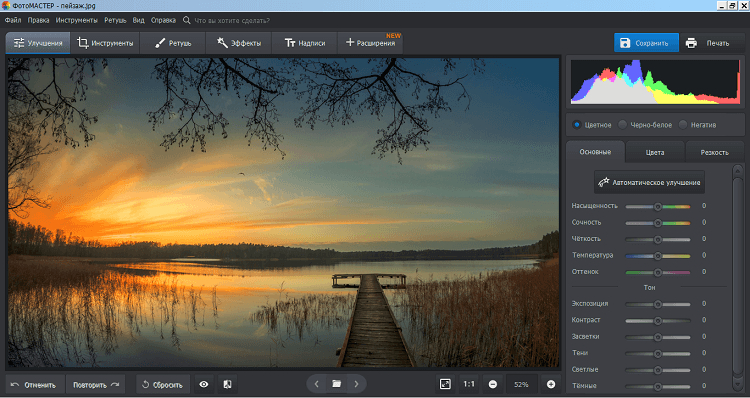
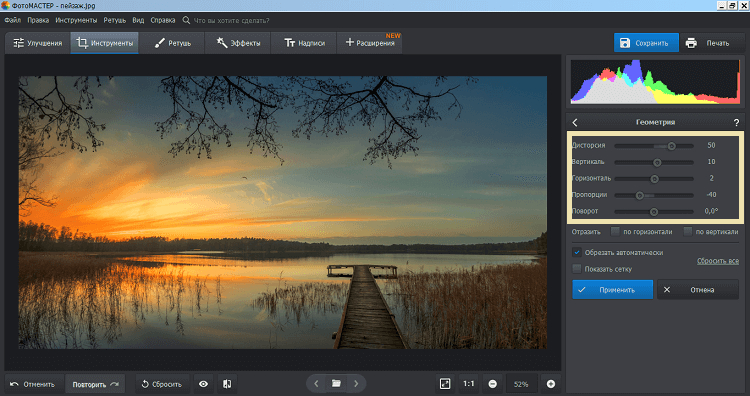
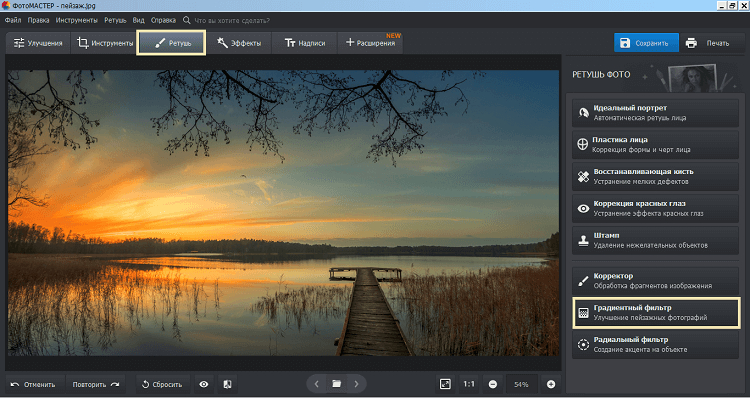
«ФотоМАСТЕР» ставим первым как практичный вариант для задач, где важнее скорость получения аккуратного результата, чем сложная многослойная композиция. В одном рабочем окне собраны базовая цветокоррекция, кадрирование, исправление геометрии, ретушь портрета, удаление лишних объектов, замена фона, фильтры и инструменты для подготовки серии снимков. Такой набор закрывает типичные задачи контент-менеджера: привести к одному виду фотографии для статьи, убрать отвлекающую деталь, сделать свет ровнее, подготовить портрет сотрудника или быстро адаптировать изображение под площадку.
Сильная сторона программы — последовательный сценарий работы. Пользователь сначала правит свет и цвет, затем переходит к локальным задачам и ретуши, после чего экспортирует готовый файл. Для маркетинговой команды это снижает число лишних переключений между приложениями. В то же время «ФотоМАСТЕР» не заменяет профессиональную систему верстки многослойной рекламы: когда в проекте десятки слоев, сложные маски, смарт-объекты и строгая подготовка к печати, рациональнее переходить к Photoshop или другому редактору с глубокой композитной моделью.
Плюсы
- понятная логика основных операций
- сочетание автоматических и ручных инструментов
- ретушь, удаление объектов и работа с фоном в одном приложении
- удобен для типового контента без длительного обучения
Минусы
- многослойная компоновка и сложные производственные макеты раскрыты слабее, чем в профессиональных графических пакетах
- не является специализированным каталогизатором большой фототеки
Кому подойдёт
маркетологам, редакторам, небольшим компаниям, фотографам-любителям и специалистам, которым регулярно нужна аккуратная обработка одиночных снимков или небольших серий без сложного производственного процесса.
2. Adobe Photoshop — сложный монтаж, слои и точные маски
Adobe Photoshop остается главным вариантом, когда фотография превращается в полноценную графическую композицию. Слои, маски, корректирующие слои, выделения, смарт-объекты, текст, фильтры и инструменты удаления дают точный контроль над каждым элементом. Для рекламных креативов это означает отдельную работу с продуктом, фоном, тенями, надписями и декоративной графикой без необходимости сводить проект в один плоский файл на раннем этапе.
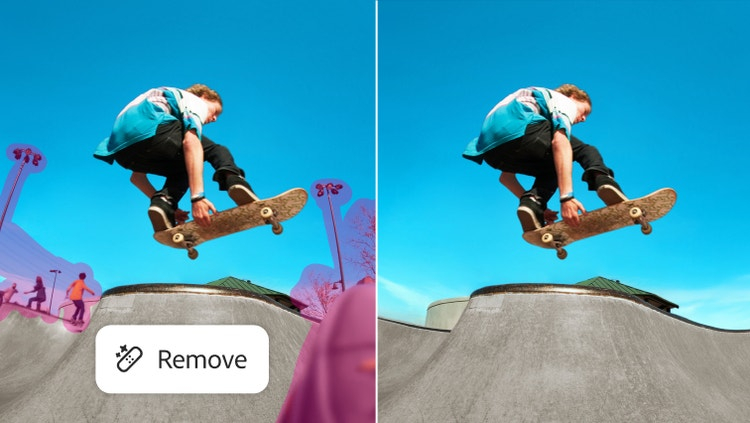
Photoshop особенно полезен там, где результат проходит несколько согласований. Маску, текст, цвет конкретного слоя и положение объекта легко менять отдельно, не пересобирая работу с нуля. Современные генеративные функции ускоряют черновые операции с фоном и удалением деталей, но редакционный контроль остается обязательным: после автоматической правки проверяют края объектов, повторяющиеся фактуры, тени и мелкие детали. Для массовой проявки сотен RAW-файлов Photoshop менее удобен, чем Lightroom, Capture One или darktable: он сильнее именно как среда точной обработки и многослойной сборки.
Плюсы
- глубокая работа со слоями и масками
- точные выделения
- развитая ретушь
- большой набор инструментов для многослойной сборки, текста и рекламной графики
- удобное сохранение редактируемой структуры проекта
Минусы
- высокий порог освоения
- избыточность для простого кадрирования и быстрой цветокоррекции
- каталогизация и серийная проявка фотографий требуют связки с другими инструментами
Кому подойдёт
дизайнерам, ретушерам, креативным командам, агентствам и маркетологам, которые собирают сложные рекламные макеты, меняют композицию и хранят проект в редактируемом виде.
3. Adobe Lightroom — RAW, каталог и единый стиль серии
Adobe Lightroom оптимален для потока фотографий, где нужно не собрать коллаж, а быстро отобрать кадры, привести их к единой тональности и сохранить предсказуемый результат. Редактор сочетает RAW-проявку, глобальные и локальные коррекции, маскирование, пресеты, организацию библиотеки и синхронизацию настроек между снимками. Для съемки мероприятия, каталога, корпоративной команды или серии портретов это заметно практичнее, чем править каждый файл как отдельный проект.
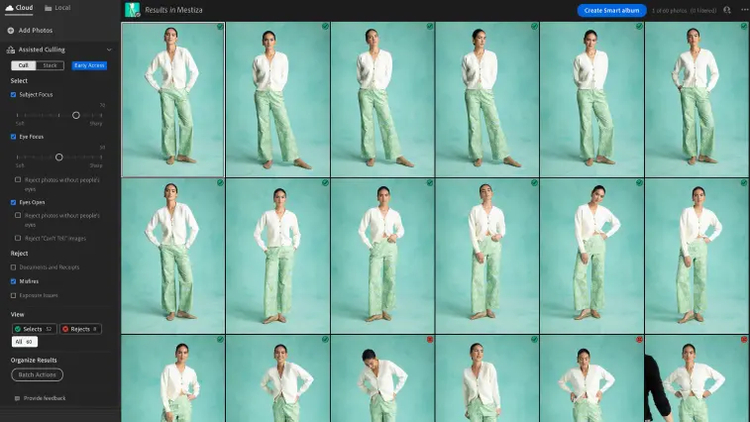
В Lightroom удобно выстраивать повторяемый процесс: создать базовую коррекцию, синхронизировать ее на серию, затем пройтись по кадрам и исправить локальные отличия. Маски позволяют отдельно корректировать человека, фон, небо и другие зоны, а история правок сохраняет неразрушающий характер обработки. Для маркетинговой команды это особенно ценно при необходимости поддерживать единый визуальный стиль. Ограничение связано с многослойная сборкаом: сложные многослойные баннеры, коллажи и точная работа с несколькими независимыми объектами по-прежнему лучше решаются в Photoshop или Photopea.
Плюсы
- сильный RAW-процесс
- каталогизация
- быстрый отбор и серийная коррекция
- синхронизация настроек
- локальные маски
- удобная работа с повторяемым стилем
Минусы
- не предназначен для сложной верстки и многослойной сборки
- требует дисциплины в структуре каталога
- для единичной простой правки его рабочая модель тяжелее, чем у компактных редакторов
Кому подойдёт
фотографам, контент-командам, редакциям и компаниям, которые получают много однотипных кадров и хотят держать единый цвет и экспозицию во всей серии. Сравнение ролей двух продуктов есть в материале Lightroom или Photoshop: что выбрать для обработки фотографий.
4. Capture One — студийная съемка, съемка с подключенной камерой и точный RAW-процесс
Capture One ориентирован на профессиональный фотографический процесс: съемку с подключенной камерой, быстрый просмотр новых кадров, RAW-проявку, цветокоррекцию, локальные маски и работу с сессиями. В студии это помогает сократить путь от нажатия на спуск до оценки изображения арт-директором или клиентской командой. Кадр появляется в рабочем пространстве, получает базовую обработку и сразу включается в отбор.
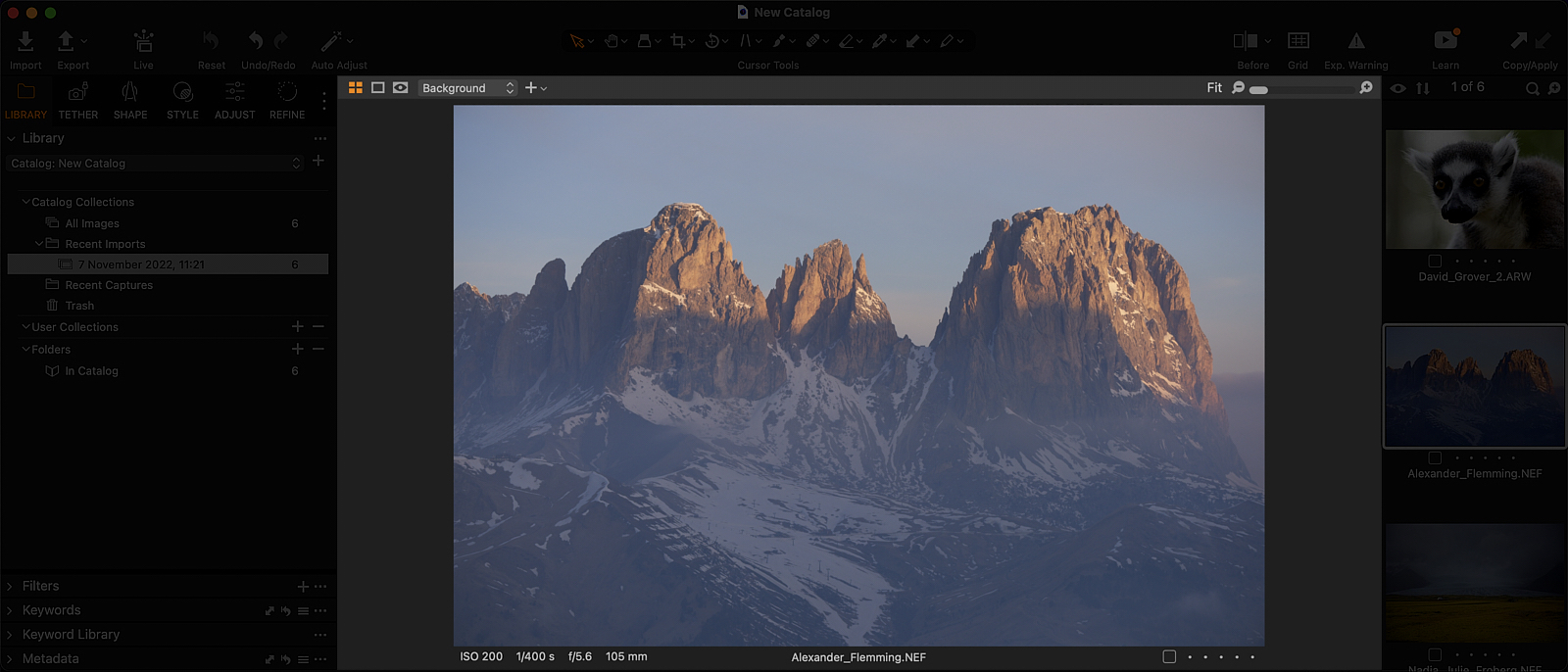
Для коммерческой съемки важна не только точность цвета, но и скорость сравнения похожих кадров. В Capture One развиты инструменты отбора, привязки съемки к сессиям и применения повторяемых настроек. Текущие обновления усиливают шумоподавление, автоматический анализ снимков и маскирование, при этом логика продукта остается фотографической, а не дизайнерской. Для баннера с большим количеством текста и графики редактор используют как первый этап: проявляют RAW и готовят чистый исходник, а композицию собирают отдельно.
Плюсы
- сильный студийный рабочий процесс
- съемка с подключенной камерой
- точная цветокоррекция
- локальные маски
- удобные сессии и отбор
- ориентирован на большие профессиональные съемки
Минусы
- заметный порог освоения
- не заменяет полноценный редактор многослойной рекламной графики
- избыточен для нерегулярных бытовых правок
Кому подойдёт
студийным фотографам, предметным и командам модной съемки, продакшенам, которые снимают подключенной камерой и хотят оценивать обработанный результат прямо в процессе съемки.
5. DxO PhotoLab — техническая проявка RAW, шум и оптика
DxO PhotoLab сосредоточен на качестве исходного изображения: RAW-проявке, шумоподавлении, коррекции оптических дефектов, резкости, цвете и локальных правках. Его логика особенно полезна для кадров, снятых на высокой чувствительности, с заметным шумом или на объективы, где требуется автоматическая коррекция геометрии и резкости. Для фотографии продукта, интерьера или мероприятия это способ привести технически сложный исходник к чистому базовому состоянию до дальнейшей дизайнерской обработки.
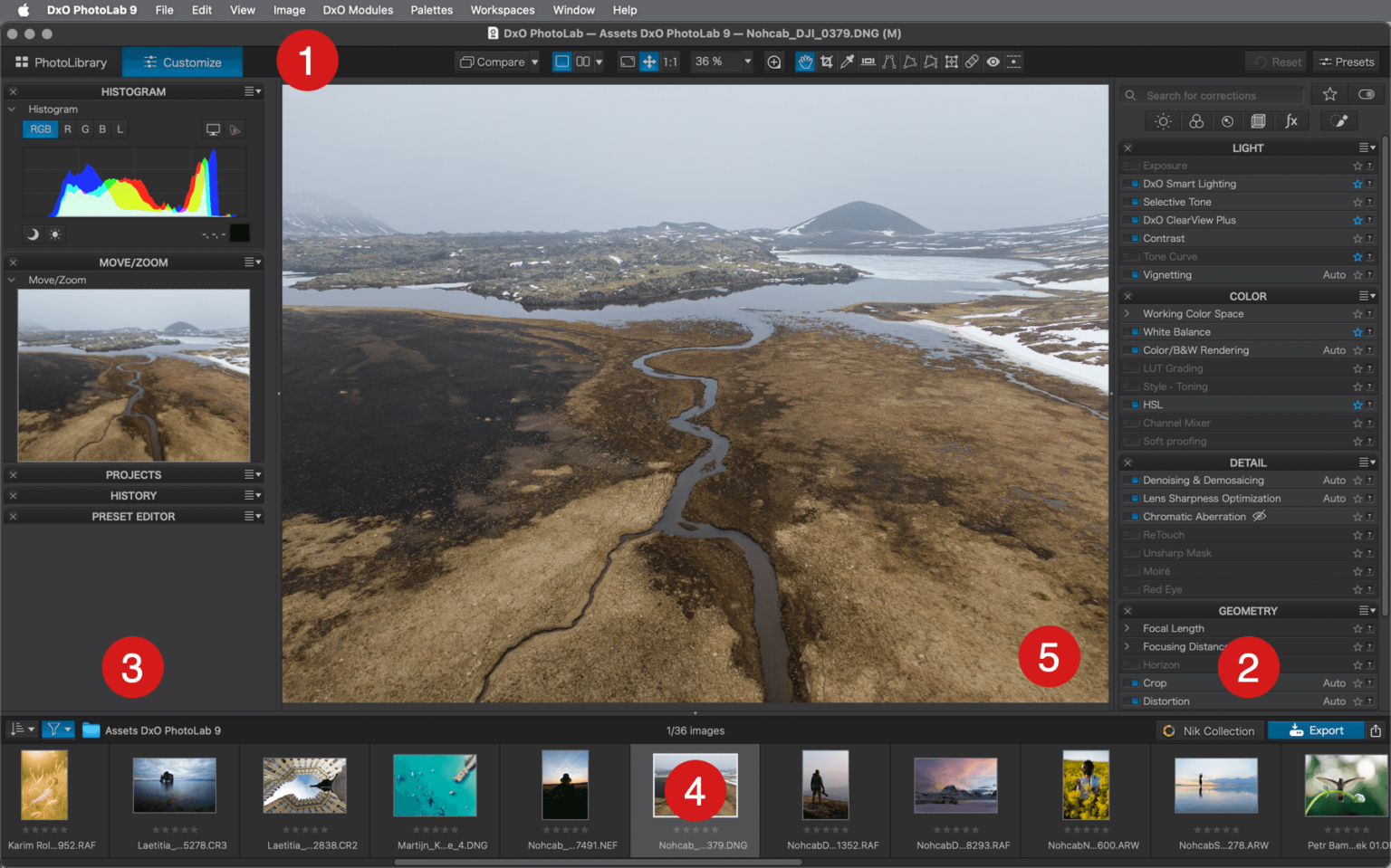
В актуальной линии PhotoLab применяются фирменное шумоподавление DeepPRIME, профили камер и объективов, а также маски на базе искусственного интеллекта (ИИ) и локальные инструменты. Практический эффект для команды — меньше ручной рутины на технических дефектах, но результат все равно оценивают по натуральности текстур и отсутствию ореолов. PhotoLab не стремится заменить Photoshop: сложные композиции, текстовые макеты и графический дизайн остаются за пределами его основной специализации. Это инструмент для фотографа, которому важен качественный файл до стадии верстки.
Плюсы
- развитая коррекция RAW
- сильное шумоподавление
- профили оптики
- локальные правки
- акцент на техническом качестве изображения
Минусы
- ограниченная роль в дизайне и многослойная сборкае
- рабочий процесс ориентирован прежде всего на фотографов
- для простого контента его инструменты избыточны
Кому подойдёт
фотографам и контент-продакшенам, которые регулярно получают сложные RAW-файлы и ставят качество проявки выше скорости создания шаблонного макета.
6. PhotoScape X — пакетная обработка, коллажи и простые повседневные задачи
PhotoScape X объединяет просмотрщик, редактор, вырезание объектов, пакетную обработку, коллажи, объединение изображений и создание покадровой анимации. Это не профессиональная фотолаборатория, а универсальный настольный набор для повседневной подготовки контента. Когда задача состоит в том, чтобы быстро изменить размер десятков фотографий, собрать подборку или подготовить простую графику, такой формат удобнее сложного профессионального пакета.
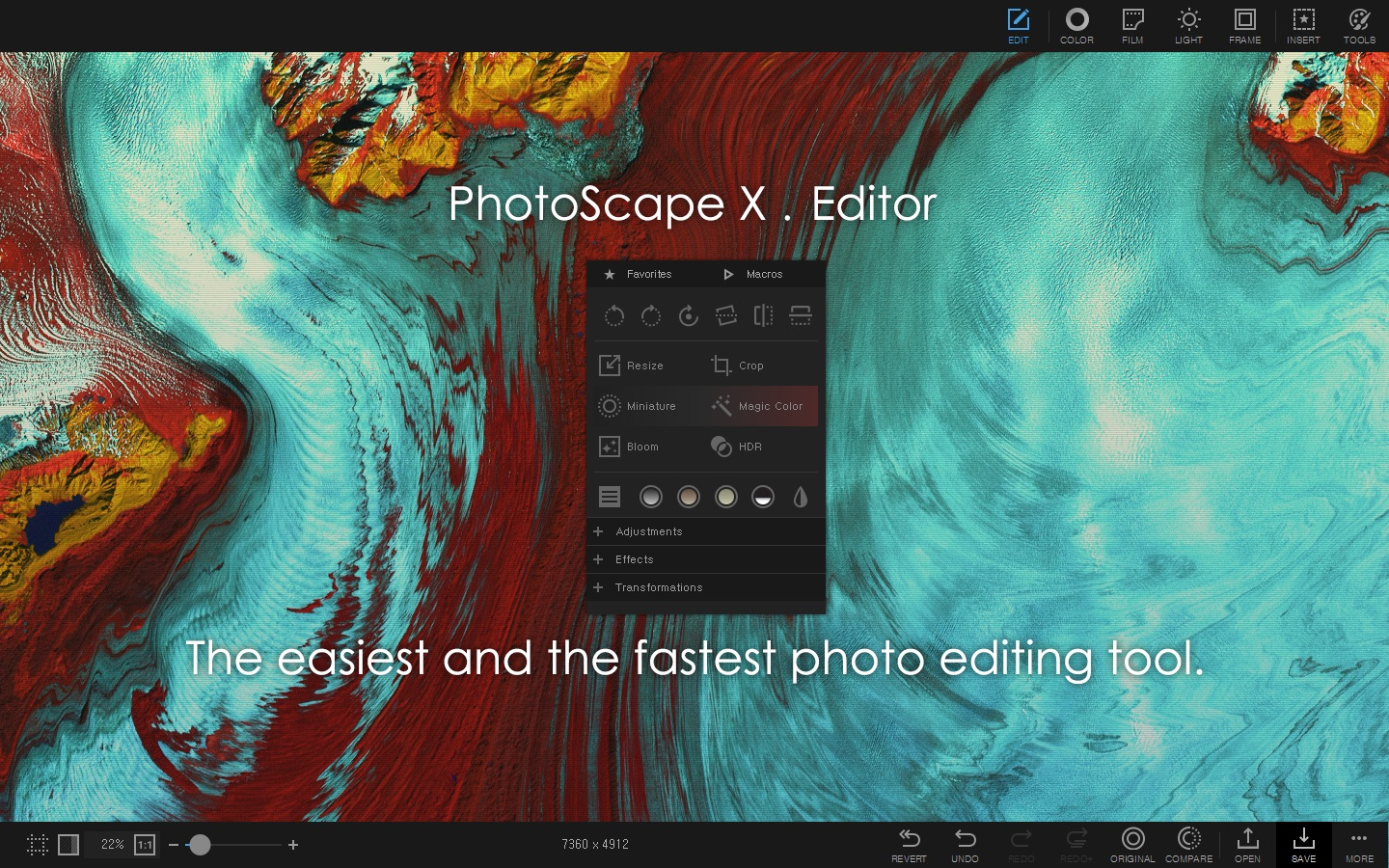
Для небольшого отдела контента PhotoScape X ценен отсутствием лишней производственной сложности. Пользователь переключается между понятными модулями и не строит длинную цепочку слоев. Ограничение обратное: при сложной маске, глубокой локальной ретуши, требовательной RAW-проявке или многоэтапном рекламном макете возможностей становится недостаточно. В этом рейтинге редактор занимает место практичного «комбайна» для быстрых задач, а не конкурента профессиональным системам цветокоррекции.
Плюсы
- много повседневных инструментов в одном приложении
- пакетный режим
- коллажи
- объединение изображений
- простая логика
Минусы
- ограниченная глубина RAW-процесса
- менее развитая многослойная модель
- не предназначен для сложной профессиональной ретуши и подготовки к печати
Кому подойдёт
офисным и контент-командам, которым регулярно нужны ресайз, простая коррекция, коллажи и обработка серии без сложной графической подготовки.
7. Paint.NET — легкий редактор для Windows со слоями и историей
Paint.NET занимает нишу между системным редактором и большим профессиональным пакетом. В нем есть слои, история действий, выделения, инструменты рисования, эффекты и базовые цветовые коррекции, но интерфейс остается компактным. Для сотрудника, который время от времени готовит иллюстрации для сайта или правит скриншоты, это проще, чем осваивать Photoshop.
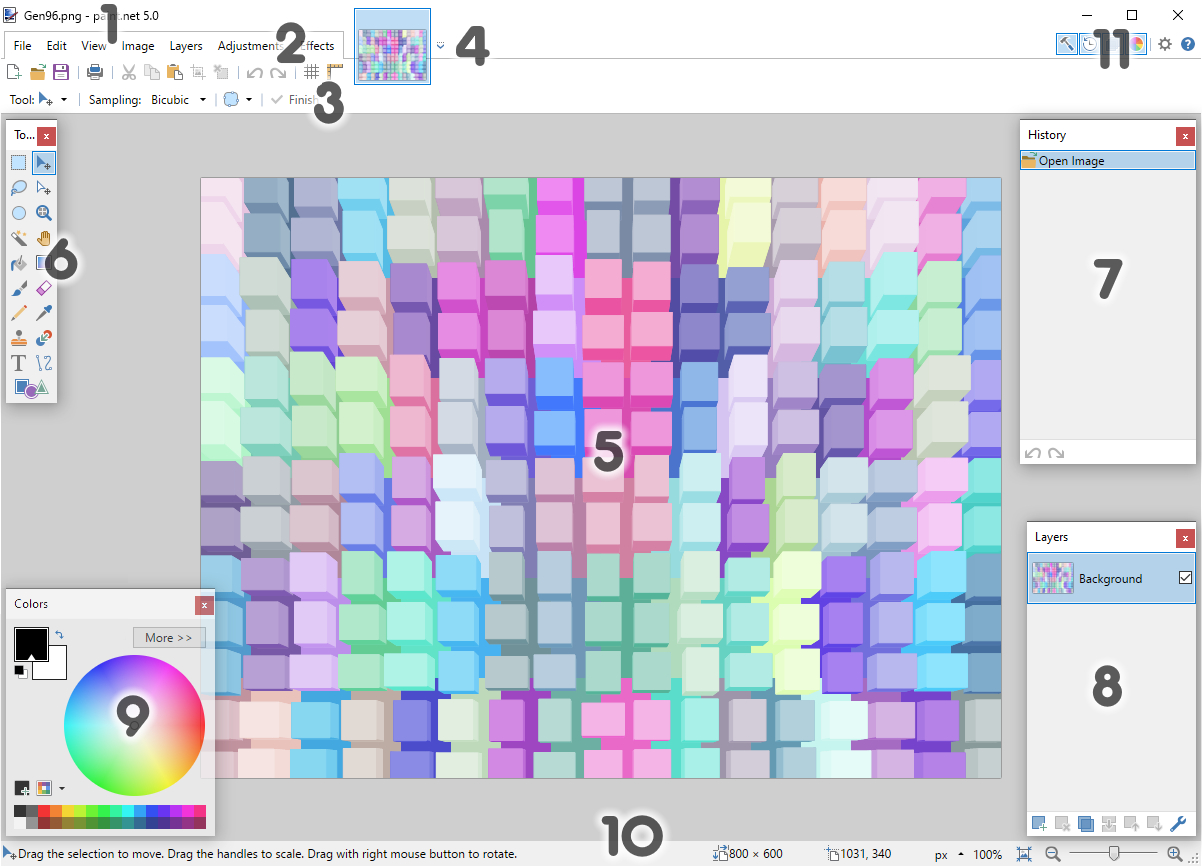
Практическая сила Paint.NET — в коротком пути от файла к правке: открыть изображение, добавить слой, внести изменение, сравнить историю, экспортировать. Для сложной фотографической работы возможностей меньше: нет полноценного каталога, профессионального RAW-процесса и богатой системы локальных масок уровня Photoshop или современных RAW-конвертеров. Поэтому редактор хорош как легкий рабочий инструмент Windows, но не как центр фотопроизводства.
Плюсы
- компактный интерфейс
- слои и история
- быстрые базовые правки
- удобен для скриншотов, иллюстраций и простого дизайна
Минусы
- ориентирован на Windows
- нет полноценного RAW-каталога
- меньше инструментов для сложной ретуши, маскирования и серийной цветокоррекции
Кому подойдёт
редакторам, техническим авторам, офисным специалистам и владельцам небольших сайтов, которым нужен легкий настольный редактор со слоями.
Бесплатные фоторедакторы для Windows, macOS и Linux
8. darktable — бесплатный неразрушающий RAW-процесс
darktable — открытый RAW-редактор и менеджер фототеки с неразрушающей обработкой. Оригинал файла не перезаписывается: набор преобразований хранится отдельно и применяется при экспорте. Такая модель подходит для больших коллекций, где важна воспроизводимость правок и возможность вернуться к исходнику без копирования множества промежуточных файлов.
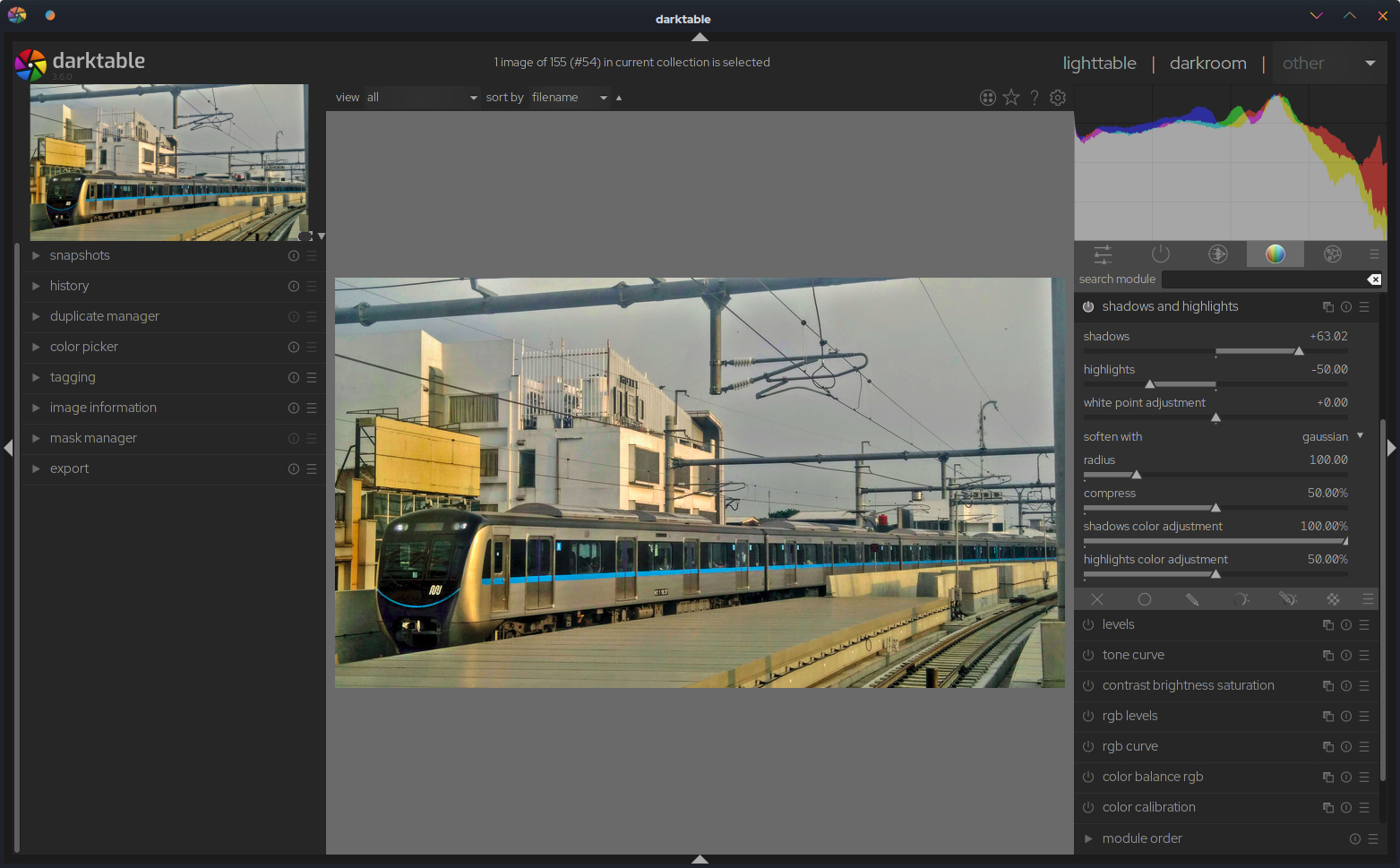
Сильная сторона darktable — глубина фотографических настроек: цвет, тон, маски, профили, управление библиотекой и ускорение части операций через графический процессор. За это приходится платить временем на обучение. Интерфейс построен вокруг модулей и терминологии, привычной пользователям RAW-конвертеров, поэтому новичку требуется освоить порядок операций. Для дизайна постов и рекламных макетов darktable не предназначен, зато как бесплатная фотолаборатория он закрывает серьезный объем задач без перехода к коммерческой подписке.
Плюсы
- бесплатный и открытый
- неразрушающий RAW-процесс
- развитые цветовые инструменты
- маски
- каталогизация
- подходит для повторяемой обработки серий
Минусы
- высокий порог входа
- интерфейс менее очевиден для новичка
- нет акцента на коллажи, шаблоны, текст и рекламную графику
Кому подойдёт
фотографам, технически подготовленным специалистам и командам, которым нужен бесплатный RAW-конвертер с контролируемым неразрушающим процессом.
9. GIMP — бесплатная растровая обработка со слоями и масками
GIMP закрывает другую часть бесплатного рабочего процесса: не столько каталог и проявку серии, сколько растровое редактирование, слои, маски, выделения, кисти, кривые, уровни и многослойная сборка. В последних поколениях программы развивается неразрушающая модель фильтров и слоев, что уменьшает разрыв с коммерческими пакетами в задачах, где важна возможность вернуться к настройкам позже.
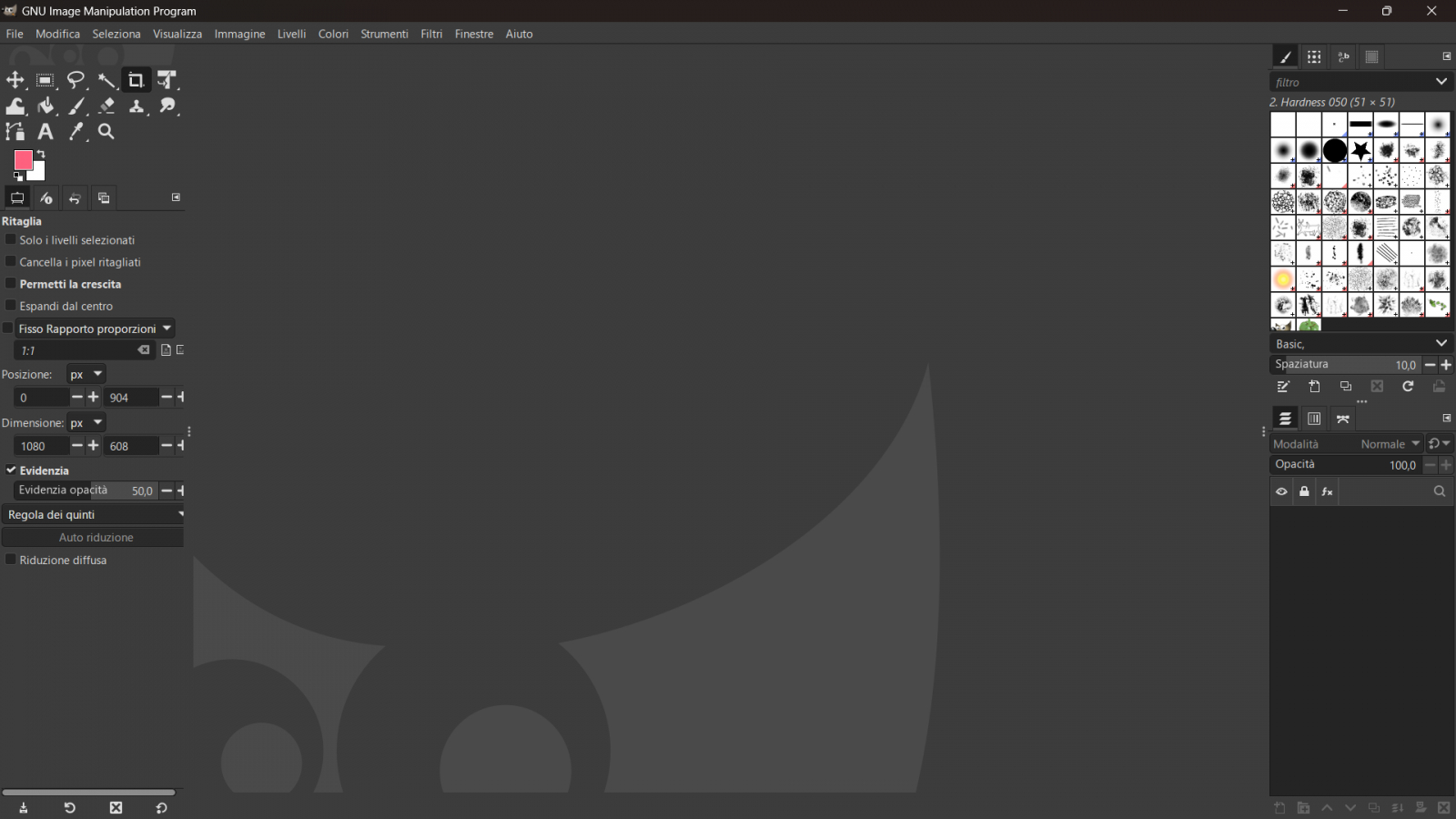
Для малого бизнеса GIMP полезен как рабочая станция для редактируемых макетов без лицензионных затрат: вырезать объект, собрать коллаж, поправить фон, сделать локальную цветокоррекцию и подготовить изображение для сайта. Ограничение проявляется в организации большого фотографического потока: встроенная модель не заменяет Lightroom или darktable как каталогизатор и RAW-процессор. Кроме того, готовые автоматические сценарии и интерфейс требуют больше ручной настройки, чем в редакторах, ориентированных на новичка.
Плюсы
- бесплатный и открытый
- слои и маски
- развитые инструменты выделения и ретуши
- подходит для растровых макетов
- расширяется плагинами
Минусы
- нет полноценного каталога фототеки
- интерфейс требует привыкания
- пакетная фотографическая обработка менее цельная, чем в специализированных RAW-редакторах
Кому подойдёт
пользователям, которым нужен бесплатный редактор со слоями и масками для сайтов, иллюстраций, коллажей и ретуши, а также командам с Linux-рабочими станциями.
Онлайн-фоторедакторы
10. Photopea — PSD и многослойная обработка прямо в браузере
Photopea воспроизводит привычную логику профессионального растрового редактора в браузере: слои, маски, корректирующие слои, смарт-объекты, кривые, уровни, выделения и работа с PSD. Важная особенность — обработка файлов выполняется локально на устройстве в браузерной среде, а не требует обязательной загрузки каждого документа на сервер сервиса. Для специалиста, который работает за чужим компьютером или быстро правит PSD без установки тяжелого приложения, это практичный сценарий.
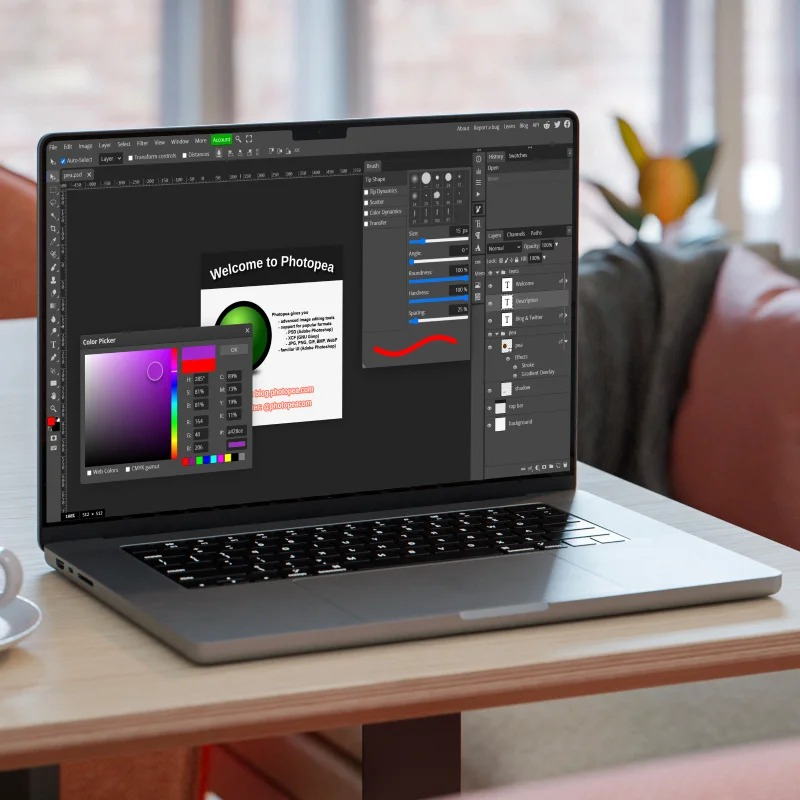
Photopea полезен в распределенной команде: файл открывается в современном браузере, структура PSD сохраняется, а простая правка не требует передачи проекта человеку с установленным Photoshop. При этом браузер остается ограничивающим фактором для очень тяжелых документов: производительность упирается в ресурсы устройства и браузера. Также Photopea не заменяет специализированную библиотеку фотографий, студийную съемку с подключенной камерой или зрелый процесс пакетной RAW-проявки.
Плюсы
- работает в браузере
- поддерживает PSD
- есть слои, маски и корректирующие слои
- подходит для быстрой работы на разных устройствах
- интерфейс знаком пользователям Photoshop
Минусы
- тяжелые проекты зависят от ресурсов браузера
- нет полноценного фотографического каталога
- не является студийным RAW-комбайном
Кому подойдёт
дизайнерам, редакторам и маркетологам, которым нужно быстро открыть, проверить или исправить многослойный файл без установки настольного приложения.
11. Canva — фото как часть готового маркетингового макета
Canva полезна тогда, когда обработка фотографии — лишь один этап создания конечного материала. Сервис объединяет кадрирование, регулировку света и цвета, удаление или замену фона, ИИ-правки, текст, графические элементы и шаблоны. Поэтому фотографию товара, эксперта или события легко сразу поместить в формат поста, презентации, баннера или карточки, не переходя в отдельную программу верстки.

Главное преимущество Canva для бизнеса — повторяемость визуальной системы. Команда создает шаблон, задает типографику и композицию, а затем заменяет фотографии и текст, сохраняя структуру. Это ускоряет регулярный контент, но не дает той же пиксельной точности, что Photoshop или GIMP. Сложная ретушь, работа с десятками масок, высокоточная цветокоррекция и тяжелые RAW-файлы находятся за пределами основной логики сервиса. Canva лучше воспринимать как среду выпуска контента, а не как универсальную цифровую фотолабораторию.
Плюсы
- фотообработка связана с шаблонами и макетами
- удобна для командной работы
- быстрое удаление фона и базовые ИИ-инструменты
- легко поддерживать единый брендовый формат
Минусы
- меньше ручного контроля над сложной ретушью
- не рассчитана на профессиональную RAW-проявку
- шаблонность требует редакторского контроля, чтобы визуалы не выглядели одинаково
Кому подойдёт
командам по соцсетям и контенту, небольшим компаниям, специалистам по коммуникациям и тем, кто выпускает много материалов в повторяемых форматах.
12. Pixlr — быстрые правки и ИИ-инструменты онлайн
Pixlr занимает промежуточную позицию между простым веб-инструментом и полноценным графическим редактором. В браузере доступны базовые коррекции, слои, эффекты, удаление фона и набор автоматизированных функций. Для редактора сайта или маркетолога это удобный вариант, когда нужно быстро привести изображение к нужному размеру, убрать фон, сделать легкую ретушь и экспортировать результат без установки программы.
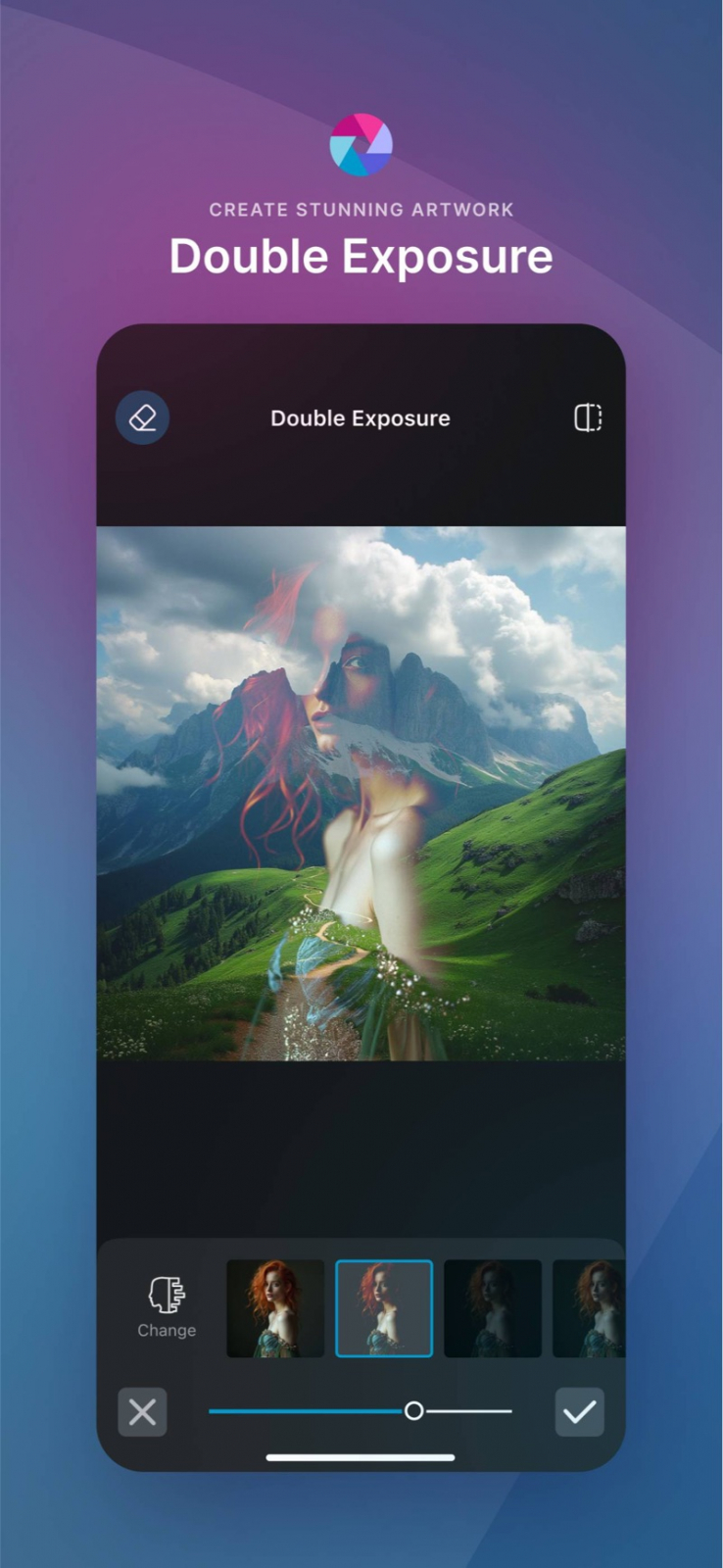
Pixlr хорошо работает как инструмент оперативного производства, но для сложных проектов его границы заметны. Большой PSD с множеством зависимостей, профессиональная цветовая подготовка и длинная RAW-сессия требуют специализированного ПО. Еще один практический фактор — браузерная среда: при большом количестве крупных файлов локальное приложение обычно дает более предсказуемое управление ресурсами. Поэтому Pixlr разумно использовать для коротких задач с понятным результатом, а не как единственный центр всей фотоработы компании.
Плюсы
- быстрый старт в браузере
- слои и базовая ретушь
- инструменты удаления фона
- подходит для единичных контентных задач и простых макетов
Минусы
- не заменяет глубокий RAW-процесс
- тяжелые проекты сильнее зависят от браузера
- меньше контроля над сложной производственной графикой
Кому подойдёт
редакторам, специалистам по соцсетям и небольшим командам, которым нужен быстрый браузерный редактор для изображений сайта и соцсетей.
13. Fotor — массовые типовые правки и контент для каталога
Fotor сочетает онлайн-фоторедактор, автоматическое улучшение, удаление объектов и фона, портретную ретушь, эффекты, коллажи и пакетные операции. Для каталога товаров полезна именно массовая логика: одинаковые кадрирование, фон и базовая коррекция применяются к серии, после чего специалист выборочно дорабатывает проблемные изображения.
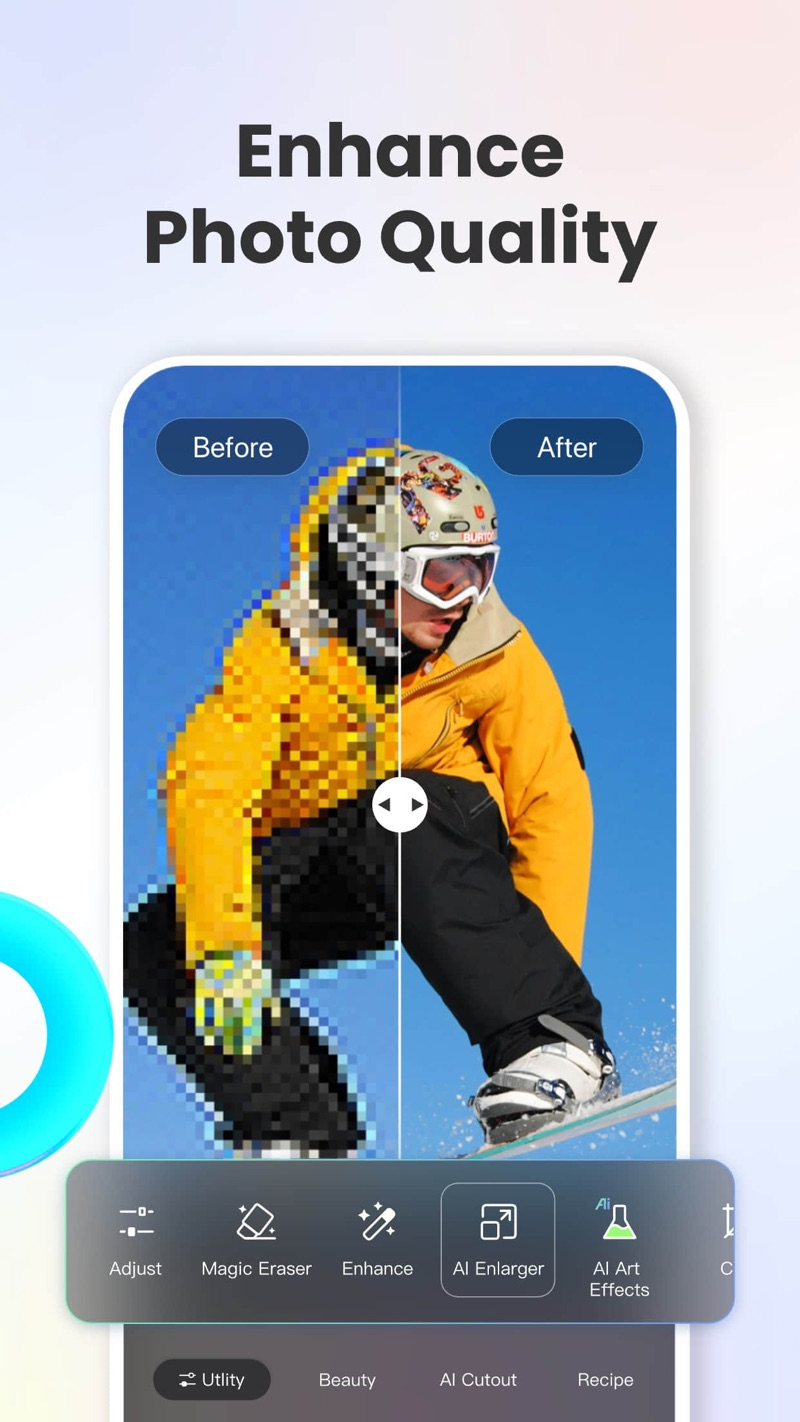
Автоматизация экономит время только при наличии эталона. Перед пакетной обработкой стоит выбрать несколько разных кадров — светлый, темный, с мелкими деталями и сложным контуром — и проверить, как алгоритм ведет себя на каждом. Это предотвращает ситуацию, когда единая настройка портит половину каталога. Fotor удобен для стандартных производственных операций, но тонкая предметная ретушь, сложная работа с масками и многослойная сборка остаются сильнее в настольных профессиональных редакторах.
Плюсы
- автоматические инструменты
- пакетная обработка
- работа с фоном
- коллажи и быстрые макеты
- удобно для однотипного контента
Минусы
- меньше ручной точности для сложной ретуши
- облачные операции требуют контроля конфиденциальности исходников
- не рассчитан на глубокий студийный RAW-процесс
Кому подойдёт
небольшим интернет-магазинам, контент-менеджерам и командам, которые регулярно приводят большие серии простых изображений к единому формату.
Мобильные фоторедакторы для iPhone и Android
14. Snapseed — точная мобильная коррекция без перегруженного интерфейса
Snapseed остается одним из самых функциональных мобильных редакторов для ручной коррекции. Помимо базовых настроек света и цвета, в приложении есть выборочные правки, кисти, геометрия, кривые, локальные маски, работа с RAW на поддерживаемых форматах и набор стилизаций. Важное отличие от многих мобильных сервисов — акцент не только на готовые фильтры, но и на ручное управление отдельными параметрами.
Для специалиста по коммуникациям Snapseed удобен в полевых условиях: снимок с мероприятия быстро выравнивается, корректируется по свету, очищается от мелких отвлекающих деталей и отправляется в публикационный процесс. Ограничение связано с масштабом: телефонная обработка одного кадра не заменяет системную работу с сотнями RAW-файлов и не обеспечивает сложный многослойный дизайн. Для брендового контента также важно сохранять одинаковые параметры, иначе серия начинает выглядеть разрозненно.
Плюсы
- сильные ручные инструменты на смартфоне
- локальные правки
- RAW
- понятный интерфейс
- подходит для оперативной обработки на месте
Минусы
- ограниченный пакетный процесс
- небольшой экран снижает точность сложной ретуши
- нет полноценного настольного каталога и многослойного дизайна
Кому подойдёт
журналистам, специалистам по соцсетям, фотографам и сотрудникам мероприятий, которым нужно оперативно привести мобильный кадр в публикабельное состояние.
15. Picsart — мобильный и веб-контент с ИИ-правками, коллажами и эффектами
Picsart соединяет фоторедактор с инструментами создания контента: удаление и замена фона, удаление объектов, ретушь, эффекты, текст, коллажи и автоматизированные ИИ-операции. Такой набор удобен для соцсетей и быстрых рекламных визуалов, где фотография сразу становится частью законченного креатива.
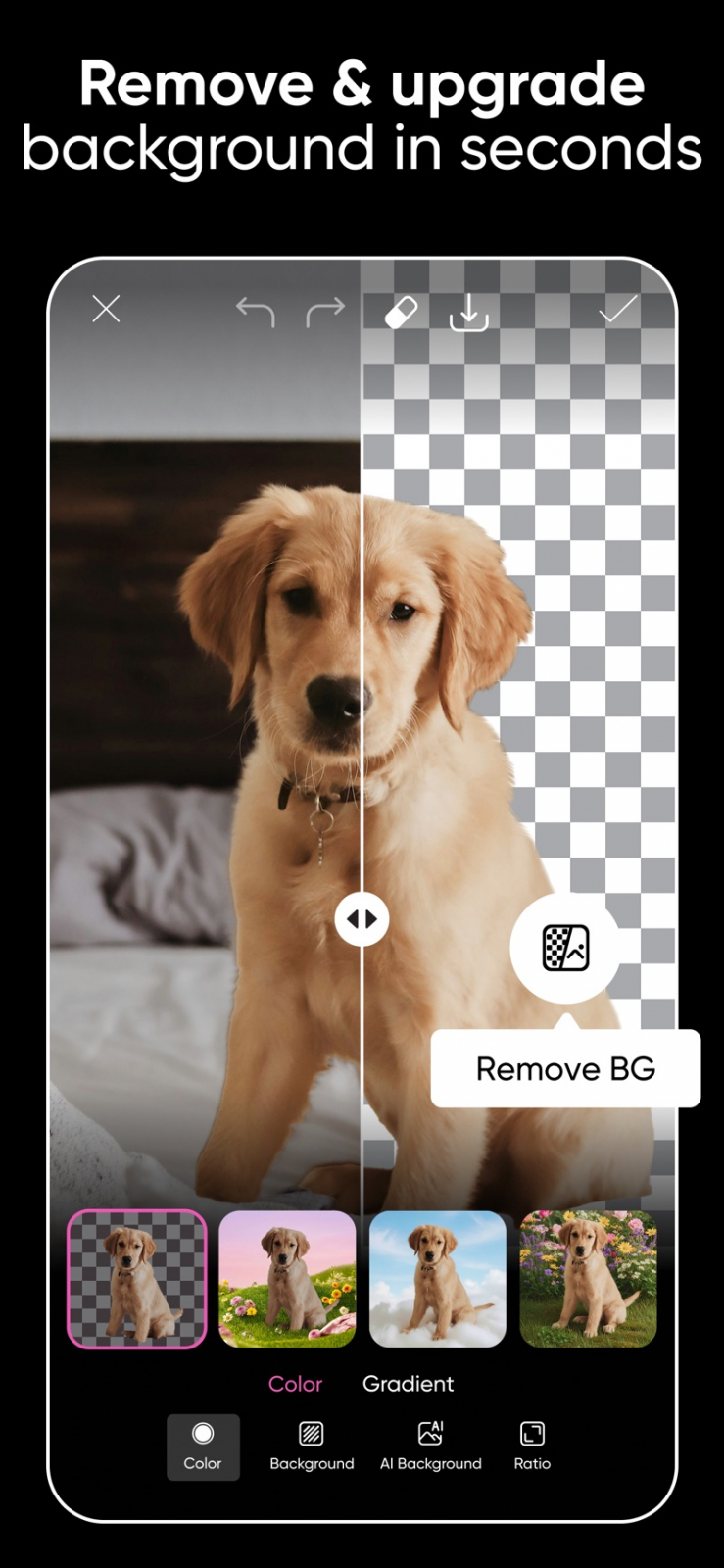
У Picsart сильная творческая направленность, поэтому главный риск для бизнеса связан не с нехваткой функций, а с избыточностью. Большое количество эффектов, стикеров и автоматических стилей легко нарушает визуальную систему бренда. Рабочий способ — заранее определить допустимые операции: например, только кадрирование, фон, легкая коррекция кожи, фирменный цвет и один набор шрифтов. Тогда сервис ускоряет производство, а не превращает ленту в набор несвязанных эффектов.
Плюсы
- быстрое удаление фона и объектов
- коллажи
- текст и эффекты
- мобильная и веб-работа
- удобно для короткого цикла производства контента
Минусы
- творческие эффекты требуют строгого бренд-контроля
- меньше точности для сложной ретуши
- большие RAW-серии и профессиональный цвет не являются основной специализацией
Кому подойдёт
командам по соцсетям, авторам короткого контента и небольшим бизнесам, которые выпускают визуалы прямо со смартфона или в браузере.
16. VSCO — единый визуальный стиль, пленочные пресеты и мобильный рабочий процесс
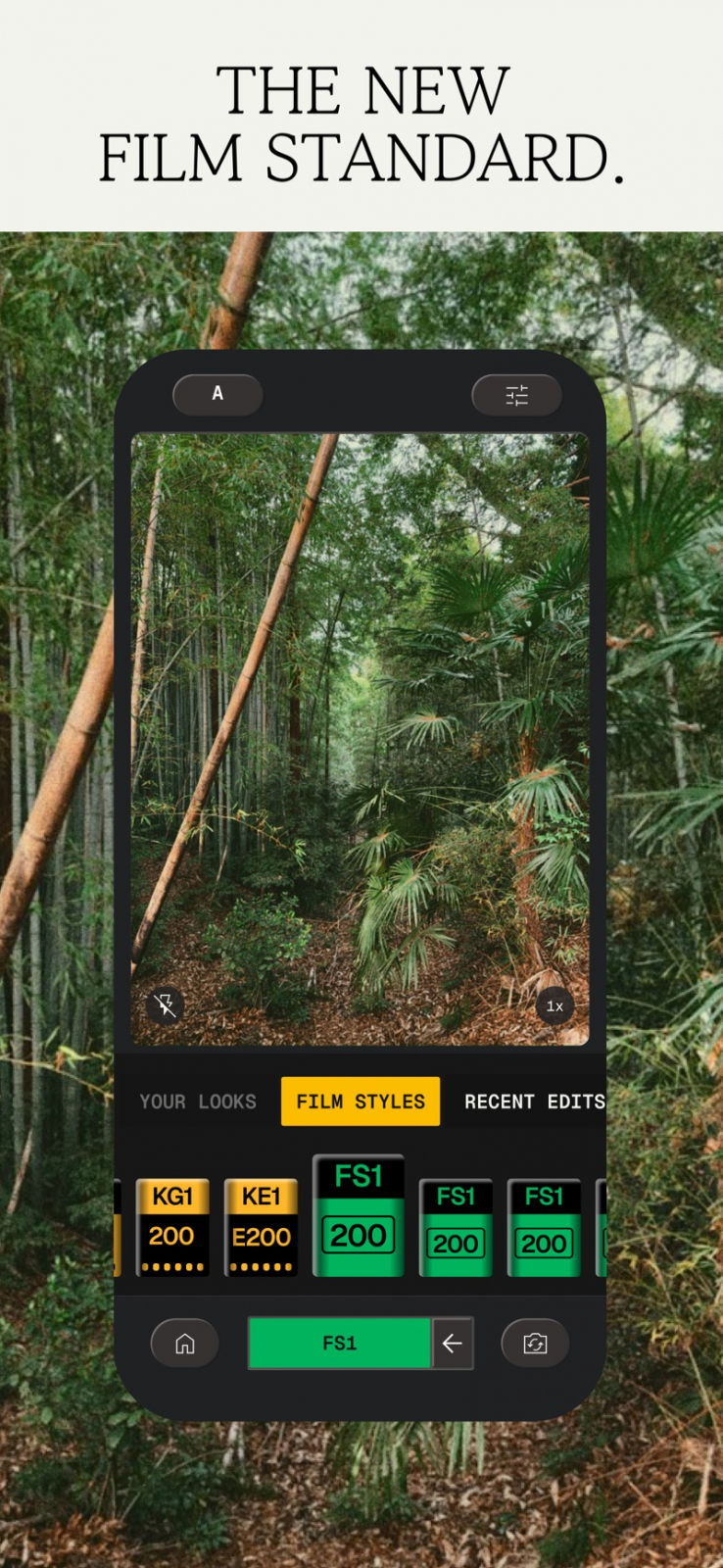
VSCO строит рабочий процесс вокруг цвета, пресетов и повторяемого авторского стиля. В мобильной и веб-среде доступны экспозиция, контраст, баланс белого, HSL (тон, насыщенность и светлота), зерно, резкость, тональные инструменты, сохранение собственных рецептов и ИИ-функции. Для бренда это удобно там, где важна не сложная ретушь, а узнаваемая цветовая подача серии.
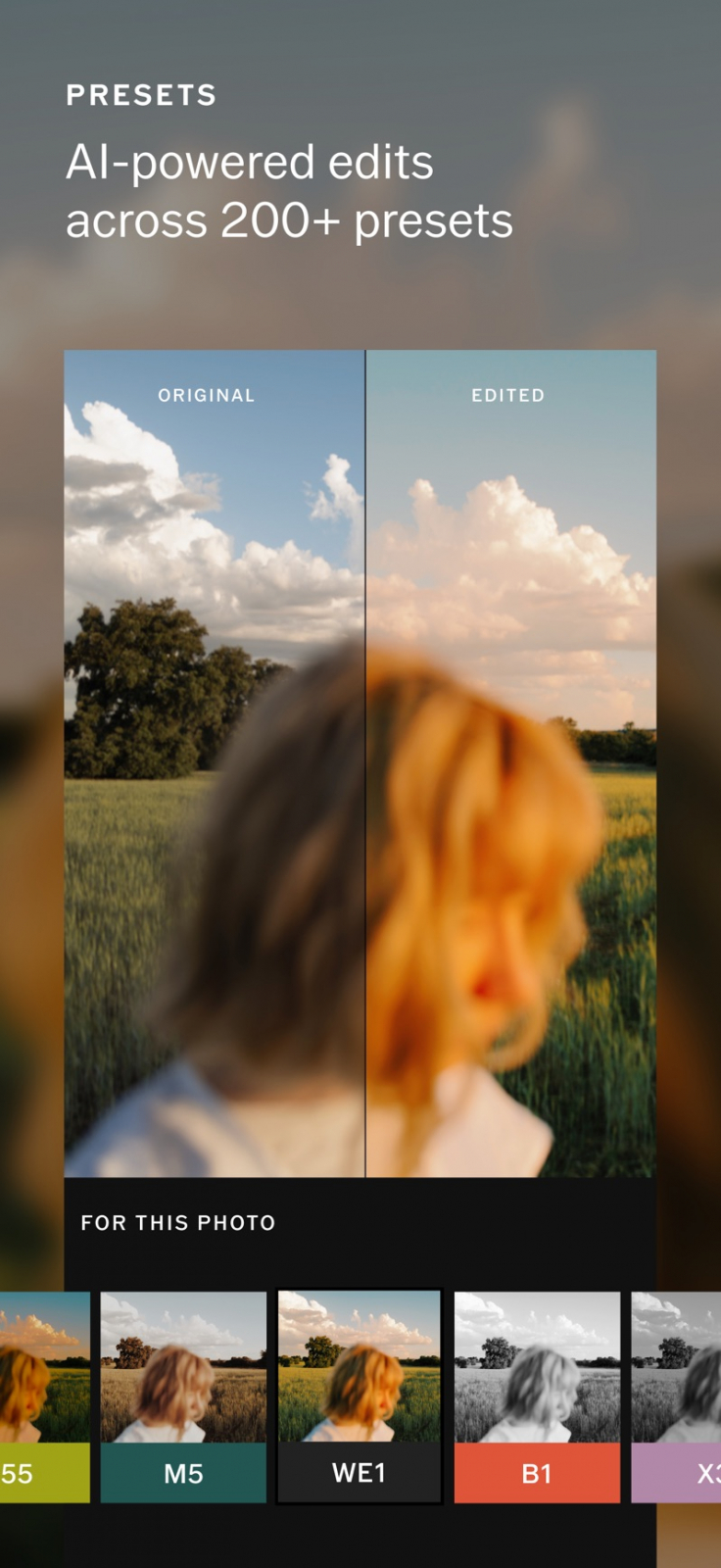
Практический сценарий — создать эталонный стиль на нескольких кадрах, проверить его на разных сюжетах и затем применять к серии с небольшими индивидуальными поправками. Такой подход дает более устойчивый результат, чем случайный выбор фильтра для каждого поста. При этом VSCO не заменяет сложную многослойную сборку, работу с детальными масками и верстку рекламного макета. Его сильная зона — финишная стилизация и поддержание визуальной идентичности фотографического контента.
Плюсы
- сильная система пресетов и цветовой стилизации
- мобильная и веб-работа
- HSL и тональные инструменты
- сохранение повторяемых рецептов
- удобен для единого визуального языка
Минусы
- сложный многослойный многослойная сборка не является основной задачей
- часть профессионального рабочего процесса зависит от расширенных возможностей сервиса
- для каталога RAW удобнее специализированные настольные решения
Кому подойдёт
брендам, авторам, фотографам и контент-командам, которым важнее постоянный цветовой почерк, чем сложная манипуляция отдельными объектами.
Как выбрать фоторедактор для маркетинга, контента и бизнеса
Выбор упрощается, когда команда начинает не с списка функций, а с маршрута файла. Зафиксируйте, откуда приходит изображение, кто его обрабатывает, сколько кадров проходит за неделю, какие правки повторяются, где файл публикуется и должен ли исходник оставаться редактируемым. После этого большая часть редакторов отсеивается автоматически: студийному RAW-процессу не нужен шаблонный онлайн-конструктор, а разовой правке для новости не требуется тяжелый каталог на десятки тысяч фотографий.
Для соцсетей и регулярного контента
Здесь на первом месте скорость, повторяемость и сохранение фирменного стиля. Canva, Picsart и VSCO удобны, когда изображение сразу соединяется с текстом, форматом площадки или пресетом. «ФотоМАСТЕР», Pixlr и Fotor подходят для предварительной очистки исходника: выровнять свет, убрать объект, заменить фон, подготовить кадрирование. Сложный Photoshop нужен только для тех публикаций, где картинка собирается из нескольких независимых элементов или проходит глубокую ретушь.
Проверка результата строится на серии, а не на одном красивом кадре. Возьмите пять типовых сюжетов: портрет, предмет, интерьер, темный кадр и фотографию с мелкими деталями. Примените один рабочий стиль и сравните оттенок кожи, нейтральные серые, насыщенность фирменных цветов и читаемость текста. Такой тест быстро показывает, где автоматизация стабильна, а где требует ручной правки.
Для карточек товаров и каталогов
В каталоге важнее всего единообразие. Сначала фиксируют отношение сторон, положение объекта, фон, яркость, допустимый уровень контраста и формат экспорта. Затем проверяют пакетную обработку: одинаковая операция должна давать предсказуемый результат на светлых и темных товарах. «ФотоМАСТЕР», Lightroom, Fotor и PhotoScape X закрывают разные уровни этой задачи; Photoshop подключают к сложным товарам с прозрачными материалами, волосами, мехом, отражениями и нетипичным фоном.
Отдельное руководство по подготовке фотографий для карточек товара помогает связать обработку с композицией и требованиями площадки. В рабочем процессе полезно хранить мастер-файл без лишнего сжатия и отдельно экспортировать копии под конкретные размеры, чтобы повторная перекодировка не накапливала артефакты.
Для рекламных баннеров и сложной компоновки
Когда в изображении есть продукт, персонаж, новый фон, тени, декоративные элементы и текст, приоритет смещается к слоям и маскам. Photoshop и GIMP дают полный контроль над растровой композицией, Photopea закрывает похожие задачи в браузере. Canva удобна на последнем этапе, когда нужно разложить готовые изображения по типовым размерам кампании. Такой двухступенчатый процесс надежнее попытки выполнить сложную ретушь внутри шаблонного конструктора.
Главная проверка здесь — обратимость. После первого согласования арт-директор должен иметь возможность отдельно поменять цвет фона, переместить продукт, заменить фотографию и исправить текст. Если проект уже сведен в плоский JPEG, каждая правка становится повторной сборкой. Поэтому рабочие исходники сохраняют в формате, который удерживает слои и маски, а финальный JPEG или PNG создают только для публикации.
Для профессиональной фотографии и больших RAW-серий
Lightroom, Capture One, DxO PhotoLab и darktable построены вокруг неразрушающей обработки и большого числа исходников. Их сильная сторона — не декоративные эффекты, а единый процесс: импорт, отбор, проявка, локальные коррекции, синхронизация настроек и экспорт. Разобраться с логикой исходных файлов помогает отдельный материал о том, как обрабатывать RAW-фотографии.
При выборе RAW-редактора оцените не демонстрационный кадр, а собственную съемку с проблемными условиями: высокий ISO, смешанный свет, пересветы, темные тени, широкий динамический диапазон и мелкая фактура. Сравните детализацию, цвет кожи, поведение шумоподавления и скорость синхронизации настроек. После этого проверьте экспорт в рабочий формат и передачу файла в Photoshop или другой редактор, который используется дальше по цепочке.
Для оперативной работы в поездке и на мероприятии
На смартфоне главные критерии — скорость, точность локальных правок и минимальное число действий до публикации. Snapseed дает ручной контроль, VSCO удерживает стиль, Picsart быстрее собирает готовый креатив. При срочной публикации важно не перегружать мобильный файл обработкой: исправьте экспозицию, баланс белого, горизонт, кадрирование и одну-две отвлекающие детали, а тяжелую ретушь оставьте для настольной версии материала.
Мобильный рабочий процесс также требует дисциплины хранения. Не редактируйте единственную копию: сохраняйте исходник отдельно, экспортируйте готовый вариант с понятным названием и передавайте в общую папку проекта. Это уменьшает риск, что после публикации команда потеряет оригинал или не сможет воспроизвести правку на другом размере.
Матрица выбора без таблицы: какой класс редактора нужен
- Нужно быстро поправить одиночное фото на ПК: «ФотоМАСТЕР», Paint.NET, PhotoScape X.
- Нужна многослойная рекламная композиция: Photoshop, GIMP, Photopea.
- Нужно обработать большую RAW-съемку: Lightroom, Capture One, DxO PhotoLab, darktable.
- Нужен браузер без установки: Photopea, Pixlr, Fotor, Canva.
- Нужна повторяемая визуальная система для соцсетей: Canva, VSCO, Picsart.
- Нужна быстрая обработка на смартфоне: Snapseed, VSCO, Picsart.
- Нужно массово привести товарные изображения к одному виду: Lightroom, Fotor, PhotoScape X; сложные исключения — Photoshop или «ФотоМАСТЕР».
- Нужна бесплатная профессиональная связка: darktable для RAW и GIMP для растровой многослойной сборки.
Практический процесс обработки: от исходника до публикации
Даже хороший редактор не спасает хаотичный процесс. Чтобы изображения разных сотрудников выглядели как работа одной команды, полезно закрепить короткий регламент. Он снижает количество субъективных правок и позволяет оценивать результат по измеримым признакам: одинаковому кадрированию, стабильному цвету, отсутствию пересветов, чистому фону и корректному экспорту.
- Сохраните оригинал. Исходный файл остается неизменным. Для RAW это обязательная основа неразрушающей обработки, для JPEG — страховка от неудачной ретуши и повторного сжатия.
- Определите конечный формат. До обработки зафиксируйте отношение сторон, ориентацию и место публикации. Кадрирование в начале помогает не тратить время на детали, которые все равно уйдут за рамку.
- Исправьте геометрию. Выравнивание горизонта, перспективы и вертикалей выполняют до локальной ретуши, потому что последующее преобразование меняет положение объектов.
- Настройте свет и цвет. Сначала экспозиция, баланс белого, светлые и темные зоны, затем контраст и насыщенность. Разбор базовой логики есть в материале о цветокоррекции фотографий.
- Сделайте локальные правки. Масками и кистями корректируют только те зоны, где глобальное изменение портит остальные части изображения.
- Уберите отвлекающие элементы. Мелкий мусор, случайные объекты, пятна и дефекты удаляют после основной коррекции, оценивая края на увеличении.
- Проверьте серию. Для каталога или репортажа сравните несколько соседних кадров, чтобы яркость, цвет кожи и контраст не «прыгали» от изображения к изображению.
- Экспортируйте отдельную копию. Рабочий мастер-файл сохраняют отдельно, а публикационный JPEG, PNG или WebP создают под конкретную задачу. При необходимости уменьшить вес используйте осмысленное сжатие; принципы разобраны в руководстве о том, как сжать изображение без заметной потери качества.
Как проверить качество готового изображения
Фраза «выглядит хорошо» плохо работает как критерий приемки. Для регулярного контента лучше использовать короткий чек-лист, который одинаково понимают фотограф, дизайнер и маркетолог. Он помогает отделить художественное решение от технической ошибки и сокращает число кругов согласования.
- Экспозиция: в важных светлых и темных областях сохраняются детали, а лицо или продукт не выглядят плоско из-за чрезмерного вытягивания теней.
- Баланс белого: нейтральные предметы не получают случайный цветовой оттенок, а кожа не уходит в неестественно зеленый, оранжевый или пурпурный тон.
- Контуры после удаления фона: вокруг волос, одежды, стекла и мелких деталей нет светлого ореола, зубчатой границы или случайно удаленных частей объекта. Для сложных случаев полезен отдельный разбор, как аккуратно убрать фон с изображения.
- Ретушь: текстура кожи и материала сохраняется. Слишком сильное сглаживание делает портрет пластиковым, а товар — ненатуральным.
- Резкость: детали читаются на итоговом размере без светлых контуров и подчеркнутого цифрового шума.
- Фирменные цвета: важные оттенки сравниваются с утвержденным эталоном, особенно в предметной съемке, упаковке и брендовой одежде.
- Кадрирование: вокруг объекта остается достаточно пространства под текст и адаптацию в другие форматы, если это предусмотрено задачей.
- Размер файла: изображение быстро загружается на площадке, но мелкий текст, волосы, фактура и градиенты не разваливаются на артефакты сжатия.
- Серия: соседние кадры воспринимаются как единый набор по свету, цвету, контрасту и уровню ретуши.
Метрики, которые помогают сравнивать редакторы в реальной работе
Субъективное удобство стоит подкреплять простыми измерениями. Возьмите один типовой проект и выполните его в двух-трех редакторах. Не меняйте исходные файлы и критерии качества. После этого сравните не рекламные списки функций, а фактическое время и число ручных действий.
- Время до первого приемлемого результата. Сколько минут проходит от открытия файла до версии, которую не стыдно показать редактору или арт-директору.
- Время на серию. Сколько занимает одинаковая обработка десяти или пятидесяти кадров с учетом выборочной ручной правки.
- Количество возвратов. Сколько раз приходится переделывать фон, цвет или ретушь после внутреннего контроля.
- Доля ручных исключений. Сколько кадров после пакетной обработки требуют индивидуальной настройки.
- Размер мастер-файла. Для многослойных проектов оцените, насколько быстро растет объем хранения и удобно ли долго хранить исходники.
- Воспроизводимость. Другой сотрудник должен получить близкий результат по сохраненному пресету, шаблону или набору шагов, а не угадывать параметры заново.
- Скорость обучения. Зафиксируйте, сколько времени у нового сотрудника занимает выполнение типовой задачи без постоянной помощи коллеги.
Такие метрики дают более полезный ответ, чем спор о том, какой редактор «профессиональнее». Для одного отдела победит Photoshop из-за сложных композиций, для другого — Lightroom из-за серий, для третьего — «ФотоМАСТЕР» из-за короткого пути к готовому кадру, а для четвертого — Canva из-за шаблонов и совместной работы.
Типичные ошибки при выборе и внедрении фоторедактора
- Выбирать по числу функций. Большой список инструментов бесполезен, когда команда использует только кадрирование, фон и экспорт.
- Игнорировать пакетную работу. Редактор, удобный для одного кадра, превращается в узкое место при обработке сотен изображений.
- Не хранить мастер-файлы. После сведения проекта в JPEG невозможно быстро изменить отдельный объект, текст или маску.
- Слишком рано применять стилизацию. Сначала исправляют технические ошибки, затем добавляют творческий цвет и эффекты.
- Ретушировать на одном масштабе. Детали проверяют и в увеличении, и на реальном размере публикации: дефект, незаметный на экране редактора, становится очевидным в ленте или карточке товара.
- Доверять удалению фона без проверки. Автоматическое выделение обязательно осматривают на волосах, прозрачных материалах, мехе, тонких предметах и контрастных границах.
- Использовать разные пресеты без системы. Визуальная лента теряет целостность, когда каждый сотрудник выбирает стиль по настроению.
- Заменять цветокоррекцию насыщенностью. Сильное повышение насыщенности не исправляет баланс белого и часто искажает фирменные цвета.
- Работать только в финальном размере. Для повторного использования лучше хранить мастер достаточного разрешения и отдельно готовить публикационные копии.
- Не проверять экспорт. Перед публикацией файл открывают вне редактора и смотрят на другом экране или хотя бы в браузере, чтобы заметить неожиданный цветовой сдвиг, артефакты и проблемы с прозрачностью.
Когда нужен один редактор, а когда связка из двух
Один редактор удобен, когда задачи однородны. «ФотоМАСТЕР» закрывает быстрые одиночные правки, Canva — шаблонный контент, Snapseed — мобильную коррекцию, Lightroom — серийную фотографическую обработку. Связка оправдана, когда этапы принципиально разные. Типичный профессиональный маршрут выглядит так: Lightroom, Capture One, DxO PhotoLab или darktable для RAW и серийной коррекции, затем Photoshop, GIMP или Photopea для многослойной сборки, после чего Canva используется для адаптации готового изображения в набор размеров.
Разделение ролей уменьшает компромиссы. RAW-конвертер сохраняет фотографический контроль, растровый редактор дает точные слои и маски, а шаблонный сервис ускоряет тиражирование. При этом цепочка не должна становиться длинной без причины. Каждое дополнительное приложение добавляет экспорт, вероятность потери метаданных, путаницу с версиями файла и время на передачу. Оптимальная система — самая короткая из тех, что сохраняют необходимое качество и редактируемость.
Что учитывать при работе с конфиденциальными изображениями
Для внутренних презентаций, съемок невыпущенных продуктов, документов и материалов под эмбарго важен маршрут данных. Настольные офлайн-редакторы проще включить в закрытый процесс: файлы хранятся в корпоративном контуре, а доступ регулируется обычными средствами хранения. У браузерных и сервисов с ИИ перед загрузкой проверяют политику обработки данных, правила хранения и настройки учетной записи. Photopea отдельно заявляет локальную обработку файлов в браузере, что отличает его от сервисов, где операция выполняется на удаленной инфраструктуре.
Корпоративный регламент должен отвечать на три вопроса: какие изображения разрешено загружать во внешние сервисы, кто имеет доступ к мастер-файлам и где хранится финальная версия. Это не особенность конкретного фоторедактора, а часть управления контентом. Чем чувствительнее материал, тем важнее минимизировать число внешних точек обработки.
Частые вопросы и ограничения
Итог: какой фоторедактор выбрать
Для большинства рабочих сценариев выбор строится вокруг одного вопроса: что именно происходит с изображением после открытия файла. «ФотоМАСТЕР» удобен для быстрых правок и ретуши на компьютере, Photoshop — для сложной многослойной графики, Lightroom — для RAW и серий, Capture One — для студийного процесса, DxO PhotoLab — для технически требовательной проявки, darktable и GIMP — для бесплатной профессиональной связки, Photopea — для PSD в браузере. Canva, Pixlr, Fotor, PhotoScape X и Paint.NET сокращают путь в повседневных задачах, а Snapseed, Picsart и VSCO закрывают мобильный контент.
Рациональная стратегия — не искать редактор «на все случаи», а закрепить основной инструмент за типовым процессом и заранее описать критерии готовности изображения. Когда команда измеряет время обработки, число возвратов, единообразие серии и качество экспорта, выбор программы становится управленческим решением, а не спором о привычках.