Sorax PDF Reader: где скачать и как пользоваться
Sorax PDF Reader — компактный Windows-просмотрщик для готовых PDF: он открывает документы во вкладках, показывает закладки и миниатюры, ищет и копирует текст, меняет способ отображения страниц, печатает и умеет извлекать содержимое несколькими простыми способами. На XeonLive можно скачать Sorax PDF Reader бесплатно и затем использовать эту инструкцию как карту по основным сценариям. Важно сразу понимать границы продукта: это средство чтения и извлечения данных, а не редактор PDF с комментариями, OCR и перестройкой страниц.
Что умеет Sorax PDF Reader и как устроено окно
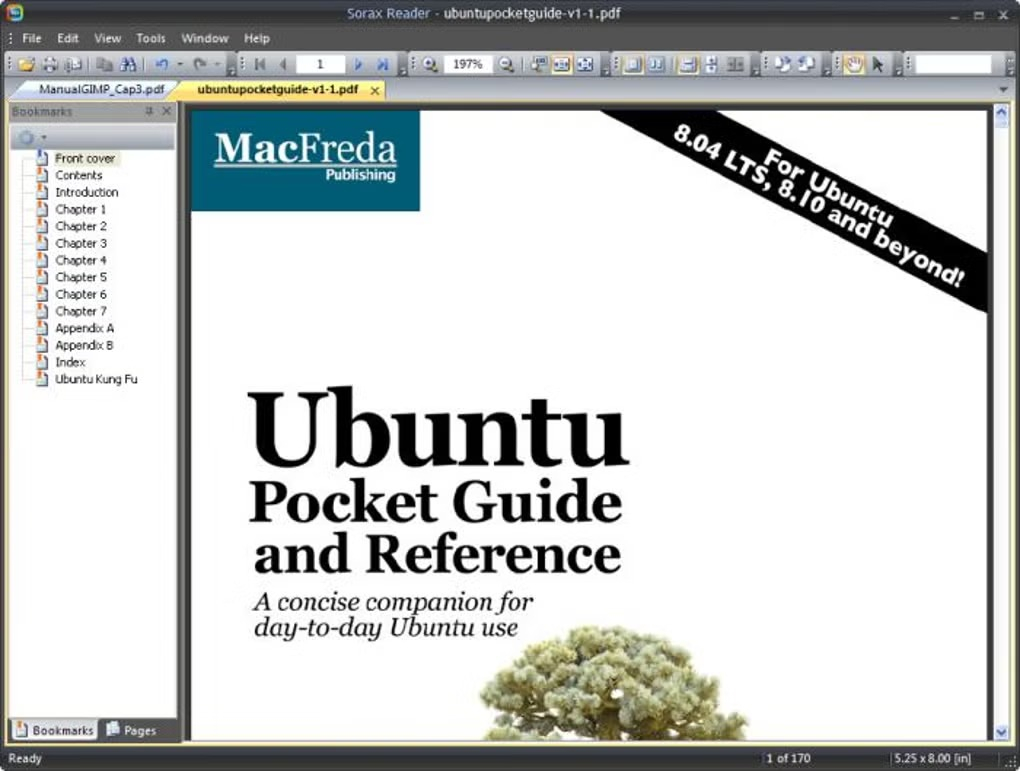
У Sorax PDF Reader классическая логика настольного просмотрщика. Основное пространство занимает страница документа, над ней расположены меню и панели инструментов, ниже верхней панели появляются вкладки открытых PDF, а слева при необходимости включается навигационная область. На рабочих снимках встречаются меню File, Edit, View, Tools, Window и Help. Внизу окна отображается строка состояния с текущей позицией в документе. Такая компоновка рассчитана на чтение: большая часть экрана остаётся за страницей, а служебные элементы можно сократить до реально нужных.
Карта интерфейса без лишней теории
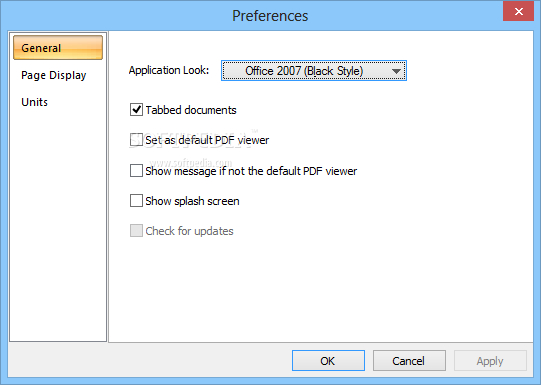
Для уверенной работы достаточно запомнить пять зон. Первая — вкладка документа: по ней видно, какой PDF активен, и через неё удобно переключаться между несколькими файлами. Вторая — центральная область страницы. Третья — поле текущей страницы и кнопки последовательного перехода. Четвёртая — масштаб и кнопки режима просмотра. Пятая — боковая панель Bookmarks или Pages. Закладки ведут по логической структуре файла, а Pages показывает миниатюры и помогает узнавать лист по внешнему виду. В Preferences дополнительно настраиваются внешний вид приложения, вкладочный режим и параметры отображения страниц.
- File — открытие документа, печать и операции сохранения доступного содержимого.
- Edit — команды работы с выделением и буфером обмена.
- View — масштаб, расположение страниц, панели и полноэкранный просмотр.
- Tools — дополнительные инструменты просмотра, включая операции вроде снимка области.
- Bookmarks / Pages — два режима левой панели: структура PDF и миниатюры страниц.
- Document Properties — просмотр описания, параметров защиты и списка шрифтов документа.
Для каких задач программа действительно подходит
Сильная сторона Sorax PDF Reader — повседневная работа с уже готовым PDF. Это чтение отчёта, инструкции, книги, спецификации или договора без редактирования содержимого. Можно перейти к главе по закладке, найти термин, скопировать доступный текст, повернуть неудобно ориентированную страницу на экране, распечатать документ, сделать снимок выбранной области или выгрузить содержимое в TXT, BMP либо XML. Перед началом полезно понимать сам формат: разбор PDF и его устройства объясняет, почему визуальная страница и текстовый слой — не одно и то же.
Программа не предназначена для исправления текста внутри PDF, создания комментариев, добавления штампов, объединения или удаления страниц, распознавания сканов и подготовки электронных подписей. Эти ограничения важнее длинного списка функций: они позволяют сразу отделить сценарии чтения от сценариев редактирования. Если задача требует изменить сам документ, Sorax PDF Reader стоит использовать только для предварительного просмотра и проверки результата после обработки в другом инструменте.
Как открыть PDF, настроить чтение и быстро перемещаться по документу
Ниже — основной рабочий цикл, который закрывает большинство повседневных задач. Он начинается не с тонких настроек, а с проверки файла, режима страниц и способа навигации. Такой порядок экономит время на больших документах: сначала вы убеждаетесь, что PDF корректно отображается, затем подбираете удобную схему чтения и только после этого переходите к поиску нужных мест.
Открытие одного файла и проверка отображения
- Запустите Sorax PDF Reader и откройте PDF через команду открытия файла. После загрузки проверьте, что имя документа появилось во вкладке или заголовке окна, а первая страница отрисовалась без пустых областей и заметных искажений.
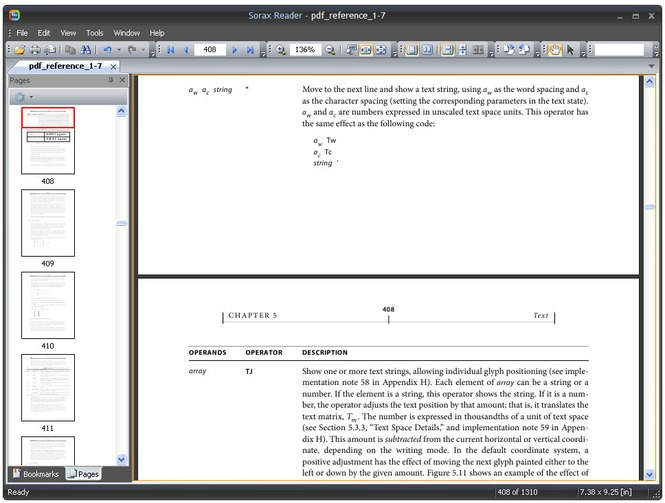
- Посмотрите на поле текущей страницы и общее число страниц. Сопоставьте его с ожидаемым объёмом файла. Это простая проверка того, что перед вами нужная версия документа и файл загрузился целиком.
- Установите масштаб, при котором строка текста читается без постоянной горизонтальной прокрутки. Для мелкой таблицы временно увеличьте страницу; для общего контроля вернитесь к виду, где видны границы листа.
- Перейдите на несколько характерных страниц: начало, середину, конец, лист с изображениями и страницу с нестандартной ориентацией. Если дефект появляется только на одном участке, проблема чаще связана с конкретным содержимым PDF, а не с базовой навигацией.
- Если документ должен использоваться для печати или цитирования, сразу проверьте одну тестовую операцию: выделите короткий фрагмент текста либо откройте предварительно выбранную страницу и убедитесь, что символы и рисунки выглядят ожидаемо.
Когда файл не открывается или программа показывает пустую страницу, не переходите сразу к переустановке. Сначала проверьте размер файла, попробуйте локальную копию и откройте тот же PDF в другом просмотрщике. Подробная последовательность диагностики собрана в материале почему не открывается PDF. Такое сравнение помогает отделить повреждение файла от ограничений конкретного движка просмотра.
Открытие нескольких PDF во вкладках
- Откройте первый документ обычным способом и убедитесь, что он появился как отдельная вкладка.
- Перетащите второй PDF в окно Sorax PDF Reader. Для каждого файла должна появиться собственная вкладка; переключение между ними не меняет содержимое документов и не объединяет их.
- При сравнении двух файлов установите близкий масштаб и перейдите к одинаковым по смыслу разделам. Если известны номера страниц, используйте поле номера страницы вместо длинной прокрутки.
- Для визуального сравнения держите открытыми только те документы, которые участвуют в работе. Закрытие лишних вкладок уменьшает риск скопировать фрагмент не из той версии.
- Не используйте вкладки как замену специальному сравнению PDF. Sorax PDF Reader не выполняет автоматический поиск различий; вкладки лишь ускоряют ручное переключение между файлами.
Вкладочный режим особенно удобен для сверки инструкции с приложением, старой и новой редакции отчёта или двух технических спецификаций. Практическая дисциплина здесь важнее функции: называйте файлы различимо и проверяйте активную вкладку перед копированием или печатью.
Одностраничный, двухстраничный и непрерывный режимы
- Для формы, чертежа или презентационного листа начните с одностраничного режима. Границы текущей страницы видны сразу, а случайный переход на соседний лист маловероятен.
- Для книги, каталога или документа, рассчитанного на разворот, включите двухстраничное расположение. После переключения проверьте масштаб: две страницы рядом требуют больше горизонтального места.
- Для инструкции и длинного отчёта используйте Continuous. Страницы располагаются вертикальной лентой, и чтение не прерывается на каждом листе.
- Оцените промежутки между страницами. Если важно чётко видеть начало и конец каждого листа, оставьте вертикальный и горизонтальный gap включёнными. Если нужна максимально плотная лента, уменьшите визуальные разделители.
- После выбора режима прокрутите несколько страниц вперёд и назад. Убедитесь, что текст остаётся читаемым и вы не теряете ориентацию между соседними листами.
Изменение Layout не переписывает PDF. Это только представление на экране. По той же причине поворот страницы в Sorax PDF Reader следует считать способом чтения, а не гарантированным постоянным исправлением ориентации файла. Для сохранённого поворота нужен редактор PDF.
Закладки, миниатюры и номер страницы: какой способ навигации выбирать
- Откройте Bookmarks, когда у PDF есть структурированное оглавление. Разворачивайте только текущую ветку, чтобы длинное дерево не превратилось в ещё одну область прокрутки.
- Переключитесь на Pages, если важнее внешний вид листов: слайды, каталожные страницы, сканы и чертежи обычно быстрее узнаются по миниатюрам, чем по заголовкам.
- Увеличьте миниатюры, когда нужно различать схемы и изображения. Уменьшите их, если страницы похожи и важнее видеть сразу большой диапазон номеров.
- Используйте поле номера страницы, когда номер указан в письме, задании или ссылке. Учитывайте, что номер листа внутри PDF и напечатанный в макете номер могут не совпадать из-за обложки и вводных страниц.
- Если ни закладки, ни миниатюры не приводят к нужному месту, переходите к текстовому поиску. Навигация по структуре и поиск решают разные задачи и дополняют друг друга.
Для больших файлов полезно отдельно освоить поиск по словам и фразам. В материале как найти слово или фразу в PDF разобраны причины, по которым визуально видимый текст иногда не находится: скан без OCR, нестандартное кодирование, переносы строк и отсутствие нормального текстового слоя.
Полноэкранный режим и автопрокрутка
- До перехода в полноэкранный режим выставьте нужную страницу, масштаб и схему отображения. Так вы не будете искать основные элементы управления уже во время демонстрации.
- Включите полноэкранный просмотр, когда нужно освободить максимум площади для страницы: например, на небольшом дисплее или при показе PDF на проекторе.
- Для длинного текста включите Continuous и затем автоматическую прокрутку. Sorax PDF Reader двигает документ с постоянной скоростью, отдельной регулировки темпа в подтверждённом наборе возможностей нет.
- На таблицах, схемах и сложных фрагментах остановите автопрокрутку и перейдите на ручное управление. Постоянная скорость не учитывает сложность конкретной страницы.
- После возврата из полноэкранного режима проверьте, сохранилась ли нужная позиция, и при необходимости восстановите панель Bookmarks или Pages.
Как искать, копировать и извлекать содержимое из PDF
Sorax PDF Reader полезен не только для чтения. Он умеет искать по текстовому слою, выделять текст для буфера обмена, делать снимок выбранной области и сохранять содержимое в TXT, BMP и XML. Эти операции нужно воспринимать как разные способы извлечения данных. TXT не сохраняет макет страницы, BMP не превращает текст в редактируемые символы, а снимок области подходит для фрагмента, а не для сотни страниц.
Поиск по тексту: последовательность, которая уменьшает число ложных проблем
- Откройте документ и сначала попробуйте выделить одно обычное слово мышью. Если выделяются отдельные символы или слова, у PDF есть доступный текстовый слой, и поиск имеет смысл.
- Введите в поле поиска короткое характерное слово, номер модели, фамилию или термин. Для первой проверки избегайте длинного предложения: перенос строки внутри PDF способен разорвать фразу.
- Перейдите к найденному совпадению и визуально сравните его с контекстом страницы. Не ограничивайтесь фактом, что поиск что-то нашёл: одно и то же слово может встречаться в заголовке, таблице и примечании.
- Если полного выражения нет, сократите его до редкого слова или корня. После нахождения нужного раздела уточняйте позицию через соседний текст, закладки и номер страницы.
- Если очевидное слово не находится, проверьте выделение. Когда курсор захватывает страницу как картинку или выделение отсутствует, перед вами, скорее всего, скан без распознанного слоя. Sorax PDF Reader сам OCR не выполняет.
- Для скана сначала сделайте распознавание внешним инструментом, сохраните PDF с текстовым слоем и откройте новую версию в Sorax PDF Reader. Затем повторите тест на выделение и поиск.
Распознавание скана — отдельная операция. Пошаговые варианты для разных платформ описаны в материале как распознать текст в PDF. После OCR обязательно сверяйте фамилии, числа, обозначения и специальные символы: наличие текстового слоя ещё не гарантирует безошибочное распознавание.
Копирование текста без потери смысла
- Увеличьте страницу так, чтобы начало и конец нужного фрагмента были видны. Это уменьшает риск захватить соседнюю колонку или подпись.
- Выделите один логически законченный абзац или небольшой блок. На сложной верстке не пытайтесь сразу копировать половину страницы: порядок объектов в PDF может отличаться от визуального порядка чтения.
- Скопируйте выделение в буфер обмена и вставьте в простой текстовый редактор. Сначала проверяйте содержимое без дополнительного форматирования — так легче заметить пропущенные символы и неправильные переносы.
- Сверьте цифры, знаки минус, проценты, единицы измерения, кавычки, дефисы и буквы похожего начертания. В техническом документе одна ошибка способна изменить смысл сильнее, чем потеря шрифта.
- Если порядок строк нарушен, уменьшите размер выделения и копируйте по колонкам или абзацам. Для большого объёма текста попробуйте экспорт TXT, затем вручную восстановите структуру.
- Не воспринимайте копирование как редактирование PDF. Исходный документ остаётся неизменным; буфер обмена содержит только извлечённое представление текста.
Когда нужно глубже разобраться с ограничениями текстового слоя, пригодится инструкция как копировать текст из PDF. Она полезна прежде всего для сканов, защищённых документов и файлов со сложной многоколоночной версткой.
Снимок области: как получить изображение фрагмента
- Перейдите к нужной странице и установите масштаб, при котором график, схема или фрагмент текста выглядят достаточно крупно. Качество снимка зависит от того, сколько деталей попадает в захватываемую область.
- Активируйте инструмент снимка области. После этого выделите мышью прямоугольник вокруг нужного фрагмента, не захватывая лишние поля и соседние объекты.
- После захвата откройте графический редактор или другое приложение, принимающее изображение из буфера обмена, и вставьте результат.
- Сохраните файл в подходящем формате уже средствами принимающего приложения. Сам по себе снимок Sorax PDF Reader помещает изображение в буфер, поэтому до сохранения оно может быть перезаписано другой операцией копирования.
- Откройте сохранённый файл отдельно и проверьте мелкий текст, линии и подписи. Если они слишком малы, вернитесь в Sorax PDF Reader, увеличьте страницу и повторите захват.
Снимок удобен для одного рисунка, диаграммы или части страницы. Для десятков и сотен листов этот путь неэффективен: потребуется повторять выделение вручную. В таком случае рациональнее использовать экспорт страниц в BMP.
Экспорт в TXT, BMP и XML: выбирать по типу результата
Три подтверждённых направления экспорта решают разные задачи. TXT нужен для плоского текста, BMP — для растровых страниц, XML — для структурированного вывода, который следует оценивать на конкретном документе. Ни один из вариантов не является полноценным преобразованием PDF в Word с сохранением верстки.
- Для TXT сначала выберите небольшой PDF или копию документа и выполните экспорт. Откройте полученный текстовый файл, проверьте порядок абзацев, переносы и специальные символы. Только после этого используйте тот же способ на большом документе.
- Для BMP заранее создайте отдельную пустую папку. При экспорте каждая страница сохраняется отдельным растровым файлом, поэтому многостраничный документ быстро создаёт длинный набор изображений.
- После BMP-экспорта откройте первую, среднюю и последнюю страницы вне Sorax PDF Reader. Сверьте номера и содержание, чтобы убедиться, что серия полная и не смещена.
- Учитывайте размер BMP. Формат обычно значительно тяжелее JPEG или PNG. Если конечной системе нужен сжатый графический формат, конвертируйте BMP уже отдельным инструментом и храните исходную серию до проверки результата.
- Для XML начните с простого PDF на несколько страниц и изучите структуру выходного файла. Не закладывайте автоматическую обработку до того, как увидите реальные поля и порядок данных, получаемые вашей сборкой Sorax PDF Reader.
- Независимо от формата сохраняйте исходный PDF отдельно. Экспорт предназначен для производного результата, а не для замены единственной копии документа.
Практическое правило простое: нужен текст — TXT или копирование; нужен конкретный рисунок — снимок области; нужны целые страницы как картинки — BMP; нужен структурированный вывод для дальнейшего разбора — сначала пробный XML. Такой выбор сокращает количество лишних конвертаций и снижает риск перепутать визуальное представление с исходными данными.
Как настроить отображение, подготовить печать и диагностировать проблемный PDF
Качество работы просмотрщика определяется не только тем, открывается ли файл. На длинных инструкциях и технических документах важны сглаживание, схема страниц, шрифты, свойства защиты и предсказуемая печать. В Sorax PDF Reader эти параметры разбросаны между Preferences, Page Display, Document Properties и системным диалогом печати. Удобнее проверять их в одном и том же порядке.
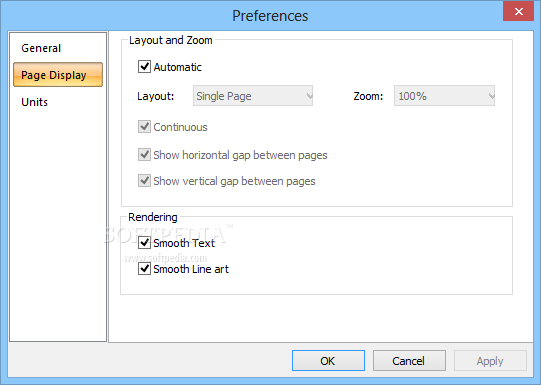
Page Display: схема страниц, интервалы и сглаживание
- Откройте Preferences и перейдите в Page Display. Сначала обратите внимание на блок Layout and Zoom. При включённом Automatic часть ручных параметров может быть недоступна — это штатная логика автоматического режима.
- Для обычного чтения попробуйте Single Page и Continuous по очереди на одном и том же документе. Оставьте тот вариант, при котором легче контролировать переход между страницами и сохранять контекст.
- Проверьте Show horizontal gap between pages и Show vertical gap between pages. Разделители полезны на двухстраничной раскладке и в файлах с одинаковым фоном соседних листов.
- В блоке Rendering проверьте Smooth Text. При включённом сглаживании контуры букв обычно воспринимаются мягче; при его отключении мелкий шрифт может выглядеть грубее.
- Отдельно проверьте Smooth Line art на чертежах и схемах. Сравнивайте не только общий вид, но и тонкие диагональные линии, рамки таблиц и маленькие условные обозначения.
- После изменения параметров вернитесь на страницу с мелким текстом и на страницу с графикой. Настройка, хорошая для книги, не всегда оптимальна для технического чертежа.
Эти настройки влияют на экранное представление, а не на данные внутри PDF. Если символы в документе фактически закодированы неправильно, сглаживание не исправит копирование. Если страница сохранена боком, изменение gap не изменит ориентацию файла. Диагностику нужно строить от типа дефекта, а не перебором всех флажков подряд.
Document Properties: как использовать Fonts и Security для диагностики
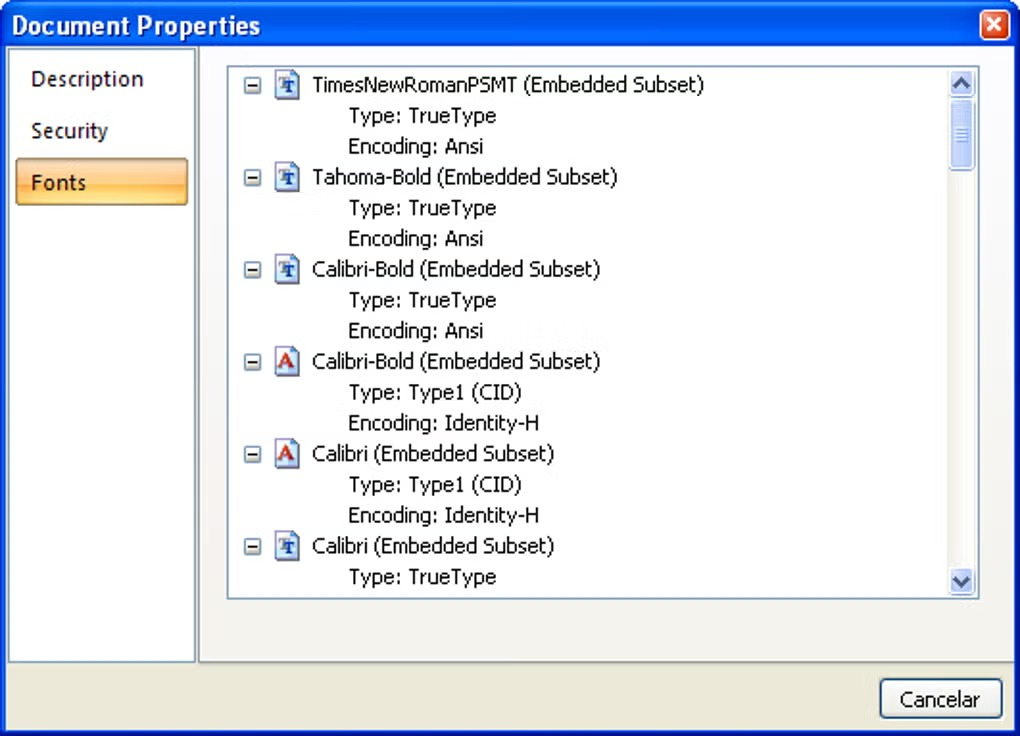
- Откройте Document Properties и найдите раздел Fonts. Просмотрите список шрифтов, используемых документом. На сохранённых кадрах Sorax PDF Reader показывает название, тип и кодировку, включая встроенные подмножества.
- Если текст выглядит корректно, но копируется странными символами, сопоставьте проблемную страницу со шрифтами из Fonts. Наличие необычной кодировки не доказывает причину, но помогает понять, что проблема связана с устройством PDF, а не с буфером обмена Windows.
- Перейдите в Security, когда часть действий недоступна или документ ведёт себя ограниченно. Этот раздел нужен для просмотра параметров защиты; подтверждённых средств снятия пароля или изменения разрешений у Sorax PDF Reader нет.
- Используйте Description для идентификации документа и сверки описательных сведений, но не рассчитывайте на полноценное редактирование метаданных: Sorax PDF Reader ориентирован на просмотр.
- После диагностики откройте тот же файл во втором просмотрщике. Если дефект повторяется, вероятнее проблема содержится в самом PDF. Если другой движок показывает страницу иначе, для критичной операции используйте тот просмотрщик, где результат воспроизводится корректно.
Такая проверка особенно полезна перед цитированием и печатью: визуально похожие проблемы могут иметь разные причины. Повреждённый шрифт, запрет копирования, скан без текстового слоя и обычное низкое качество изображения требуют разных действий.
Печать: безопасный порядок перед большим тиражом
- Перед печатью пролистайте миниатюры Pages и убедитесь, что количество листов совпадает с ожиданием. Отдельно проверьте страницы другой ориентации и необычного размера.
- Откройте Print через меню или панель. В системном диалоге выберите нужный принтер и диапазон страниц. Не отправляйте весь документ, пока не проверили один тестовый лист.
- Распечатайте страницу, содержащую типичный текст и графику. Сравните результат с экраном: поля, ориентацию, масштаб, чёткость линий и отсутствие обрезания.
- Если принтер обрезает поля, корректируйте параметры печати или используйте другой PDF-инструмент с более развитым контролем масштаба. Не пытайтесь исправить это экранным zoom: масштаб просмотра и масштаб печати — разные вещи.
- Для документа с горизонтальными и вертикальными листами протестируйте по одному представителю каждого типа. Один удачный лист не гарантирует корректность всей пачки.
- Только после проверки теста отправляйте весь диапазон. Для важных документов сохраняйте исходный PDF неизменным и фиксируйте, из какой версии выполнялась печать.
Более широкий разбор параметров и типовых проблем печати есть в инструкции как напечатать PDF-файл. Он полезен в случаях, когда проблема находится не в Sorax PDF Reader, а в драйвере, очереди печати, размере бумаги или системных настройках.
Типичные ошибки и короткая диагностика
- Поиск ничего не находит. Проверьте, выделяются ли отдельные слова. Если нет, нужен OCR. Если выделение есть, сократите искомую фразу и проверьте переносы строк.
- Текст копируется в неправильном порядке. Копируйте меньшими блоками, особенно в нескольких колонках. Для большого объёма сравните результат с TXT-экспортом.
- Bookmarks пуст. Это не обязательно ошибка программы: структурные закладки могут отсутствовать в самом PDF. Переключитесь на Pages или текстовый поиск.
- После поворота файл снова открывается боком. Поворот в Sorax PDF Reader относится к просмотру. Для постоянного изменения ориентации используйте редактор, который сохраняет страницу.
- Автопрокрутка слишком быстрая или медленная. Отдельной регулировки скорости не подтверждено. Остановите автопрокрутку и переходите на ручное управление.
- BMP-экспорт создал десятки файлов. Это ожидаемо: каждая страница сохраняется отдельно. Используйте пустую папку и заранее оцените свободное место.
- Линии выглядят грубо. Проверьте Smooth Text и Smooth Line art. Если дефект остаётся только в одном PDF, сравните его в другом просмотрщике.
- Программа нестабильна на современной системе. Sorax PDF Reader — продукт старой линии. Сначала протестируйте простой PDF, затем свой типичный документ и не назначайте программу основным обработчиком до проверки.
Ограничения, плюсы, минусы и реальные альтернативы
Sorax PDF Reader имеет смысл оценивать как узкий просмотрщик, а не как универсальный пакет для документов. Его сильные стороны связаны с чтением: вкладки, закладки, миниатюры, несколько вариантов раскладки, поиск, копирование, печать, снимок области и простой экспорт. Ограничения столь же определённы: нет подтверждённой современной системы аннотаций, OCR, редактирования объектов страницы и управления структурой документа. Поэтому выбор зависит не от количества функций, а от того, что именно требуется делать с PDF.
Плюсы
- Компактная логика интерфейса: документ остаётся главным объектом на экране.
- Работа с несколькими PDF во вкладках и поддержка drag-and-drop для быстрого открытия.
- Закладки и миниатюры страниц дают два разных способа навигации по большим документам.
- Есть одностраничный, двухстраничный и непрерывный варианты отображения, полноэкранный режим и автопрокрутка.
- Поддерживаются поиск, выделение и копирование текста, снимок области, печать и экспорт в TXT, BMP и XML.
- Настраиваемые панели и параметры Page Display позволяют убрать лишние элементы и подстроить сглаживание.
Минусы
- Нет подтверждённых инструментов полноценного редактирования текста, изображений и структуры страниц.
- Нет развитых аннотаций и команд рецензирования, необходимых для командной работы с замечаниями.
- Нет встроенного OCR: сканы без текстового слоя приходится распознавать в другом приложении.
- Автопрокрутка работает с постоянной скоростью без подтверждённой регулировки темпа.
- Интерфейс на доступных снимках англоязычный, что повышает порог входа для пользователей, привыкших к русской локализации.
- Продукт относится к старой программной линии, поэтому современную совместимость и поведение на актуальной Windows нужно проверять на своих документах до внедрения.
Кому подойдёт
- Пользователю, которому нужен отдельный локальный просмотрщик для чтения PDF без сложной редакторской оболочки.
- Тем, кто регулярно читает большие инструкции и использует Bookmarks, Pages, поиск и непрерывную прокрутку.
- Тем, кому иногда нужно быстро скопировать текст, получить снимок области или выгрузить страницы в BMP.
- Как второй просмотрщик для проверки спорного PDF, когда нужно сравнить отображение в разных движках.
Кому не подойдёт
- Командам, которым нужны комментарии, ответы на замечания, штампы, совместное согласование и история рецензирования.
- Пользователям, которые постоянно редактируют текст и изображения внутри PDF, переставляют, удаляют и объединяют страницы.
- Тем, кто работает со сканами и ожидает встроенное OCR, автоматическое исправление распознавания и экспорт в офисные форматы.
- Организациям, где критична подтверждённая поддержка современных ОС, централизованное обновление и актуальная политика безопасности продукта.
Сравнение с актуальными классами PDF-инструментов
Если нужен современный просмотрщик с комментариями, формами и привычной экосистемой, логично сравнить Sorax PDF Reader с Adobe Acrobat Reader. Если важен минималистичный локальный просмотр и технически управляемая среда, полезно посмотреть XpdfReader. Когда задача уже включает редактирование, объединение, OCR, сжатие и другие преобразования, класс продукта меняется — примером такого набора служит PDF24 Creator.
Сравнивать программы стоит на одинаковом наборе реальных файлов. Возьмите обычный текстовый PDF, длинную инструкцию с закладками, скан, документ с таблицами и один сложный файл с нестандартными шрифтами. Проверьте пять действий: открытие без дефектов, навигацию, поиск, копирование и печать. Затем добавьте те функции, которые нужны именно вашему процессу. Такой тест быстро показывает, где лёгкость Sorax PDF Reader полезна, а где ограничения начинают мешать.
Практическая рекомендация по выбору рабочего сценария
Для простого чтения Sorax PDF Reader можно оставить в роли отдельного локального просмотрщика. Настройте вкладки, оставьте только нужные панели, выберите привычный Layout и проверьте сглаживание. Для длинных руководств используйте Bookmarks и Continuous; для каталогов — Pages; для извлечения текста — поиск, небольшие выделения и контроль результата; для графики — снимок области или BMP. Исходный PDF при этом лучше хранить отдельно и не смешивать с производными файлами.
Для задач, где документ нужно менять, Sorax PDF Reader следует включать лишь как этап проверки: редактирование выполняется в специализированном PDF-редакторе, после чего итог снова открывается в Sorax PDF Reader или другом независимом просмотрщике. Такой двухинструментный процесс полезен, когда важно убедиться, что результат корректно отображается не только в редакторе, который его создал.
Отдельное внимание требуется сканам. Sorax PDF Reader показывает страницу как изображение, но поиск и копирование начинают работать только после появления текстового слоя. Поэтому последовательность здесь фиксированная: распознать документ внешним OCR-инструментом, сохранить новую копию, открыть её в Sorax PDF Reader, найти контрольное слово, скопировать фрагмент и сравнить его с изображением страницы. Только после этого можно использовать текстовый слой в дальнейшей работе.
Итог
Sorax PDF Reader остаётся понятным примером узкого PDF-просмотрщика: открыть документ, пройти по закладкам или миниатюрам, настроить отображение, найти термин, скопировать текст, распечатать или извлечь визуальный фрагмент. Именно в этих задачах программа выглядит наиболее логично. Когда рабочий процесс выходит за рамки чтения и требует редактирования, OCR, аннотаций, подписи или управления страницами, лучше сразу переходить к инструменту соответствующего класса, а Sorax PDF Reader использовать только для независимой проверки готового PDF.