Space Designer 3D: где скачать и как пользоваться
Space Designer 3D — браузерный планировщик для точных 2D-планов, меблировки и 3D-визуализации помещений. На Xeon Live можно скачать Space Designer 3D бесплатно — фактически речь идёт о переходе к веб-сервису: отдельный установщик для базовой работы не нужен. Ниже — практический разбор интерфейса, построения плана, работы по подложке, материалов, этажей, группового редактирования и вывода результата.
Что умеет Space Designer 3D и для каких задач он подходит
Программа объединяет чертёжную и презентационную части в одном проекте: геометрия создаётся в 2D, а результат сразу доступен в объёме. Такой подход удобен, когда сначала нужно зафиксировать реальные размеры помещения, затем проверить расстановку мебели и проходы, а после этого показать пространство в 3D. Проект не приходится заново собирать в отдельном визуализаторе только ради базовой объёмной проверки.
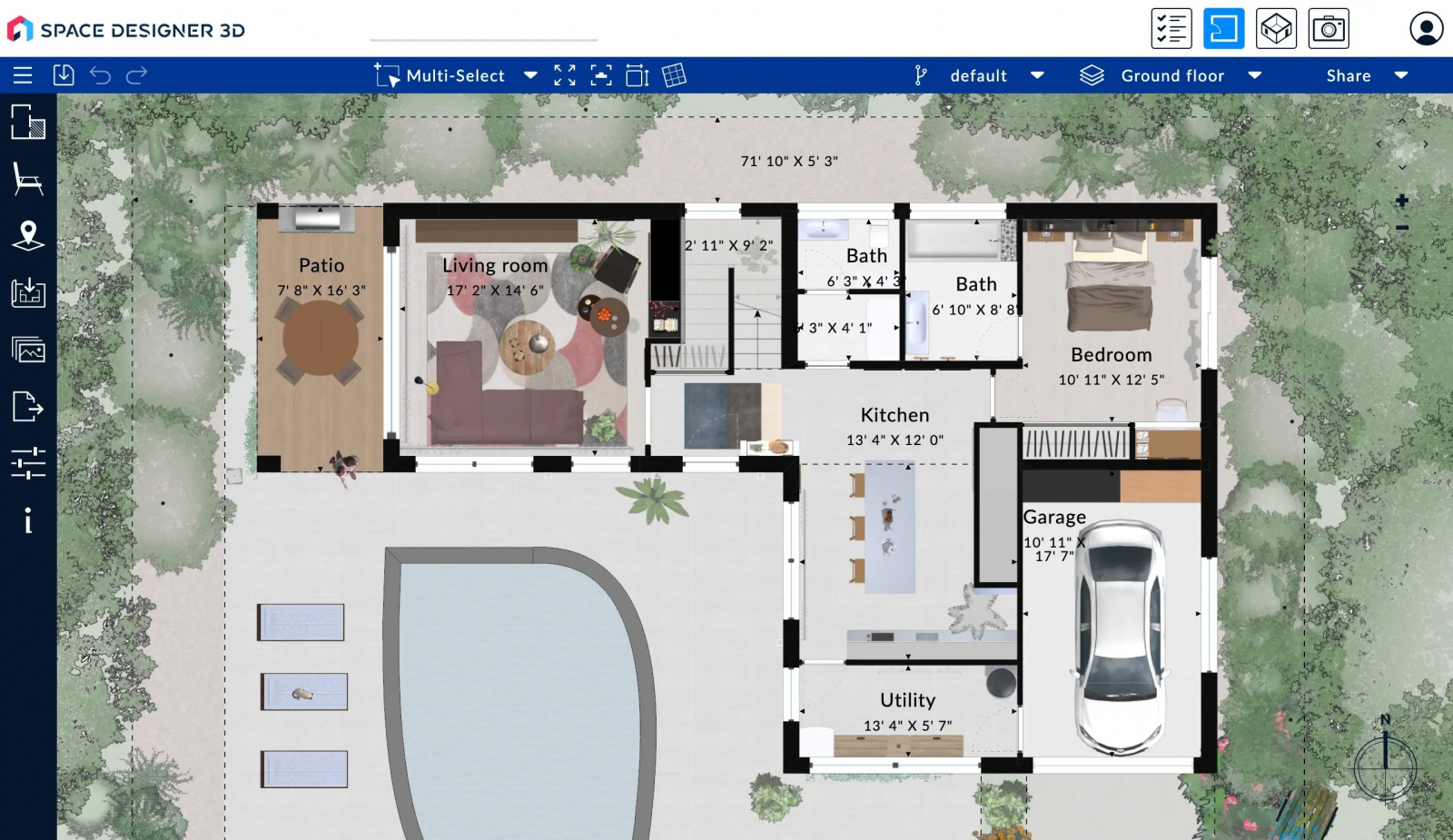
Сильнее всего Space Designer 3D раскрывается в планировочных задачах: квартира, частный дом, офис, торговая или сервисная точка, перепланировка отдельной комнаты, терраса и прилегающая зона. В сервисе есть стены разных типов, двери и окна, наружные поверхности, библиотека объектов, материалы, уровни, проёмы в перекрытиях, размеры и режимы 3D. Для исходных чертежей предусмотрен отдельный процесс Background Plans с калибровкой масштаба.
Для общего процесса проектирования полезно сначала определить состав исходных данных: размеры, фотографии, план БТИ или другой чертёж, расположение дверей и окон, а также ограничения по переносу стен. Развернутый порядок подготовки описан в материале Xeon Live о том, как сделать дизайн-проект квартиры самостоятельно. Space Designer 3D после этого удобно использовать как среду, в которой исходные данные превращаются в проверяемую планировку.
- Подходит: для быстрых и достаточно точных планировок, интерьерной компоновки, согласования вариантов и визуальной проверки пространства.
- Подходит: для переноса существующего плана из JPG, PNG или одностраничного PDF с последующей трассировкой.
- Подходит: для многоуровневых концепций, где важны этажи, высоты, перекрытия и проёмы.
- Не заменяет: полноценную BIM- или CAD-среду на стадии рабочей документации, сложных инженерных разделов, расчётов конструкций и выпуска нормативного комплекта чертежей.
Карта интерфейса: где искать нужные инструменты
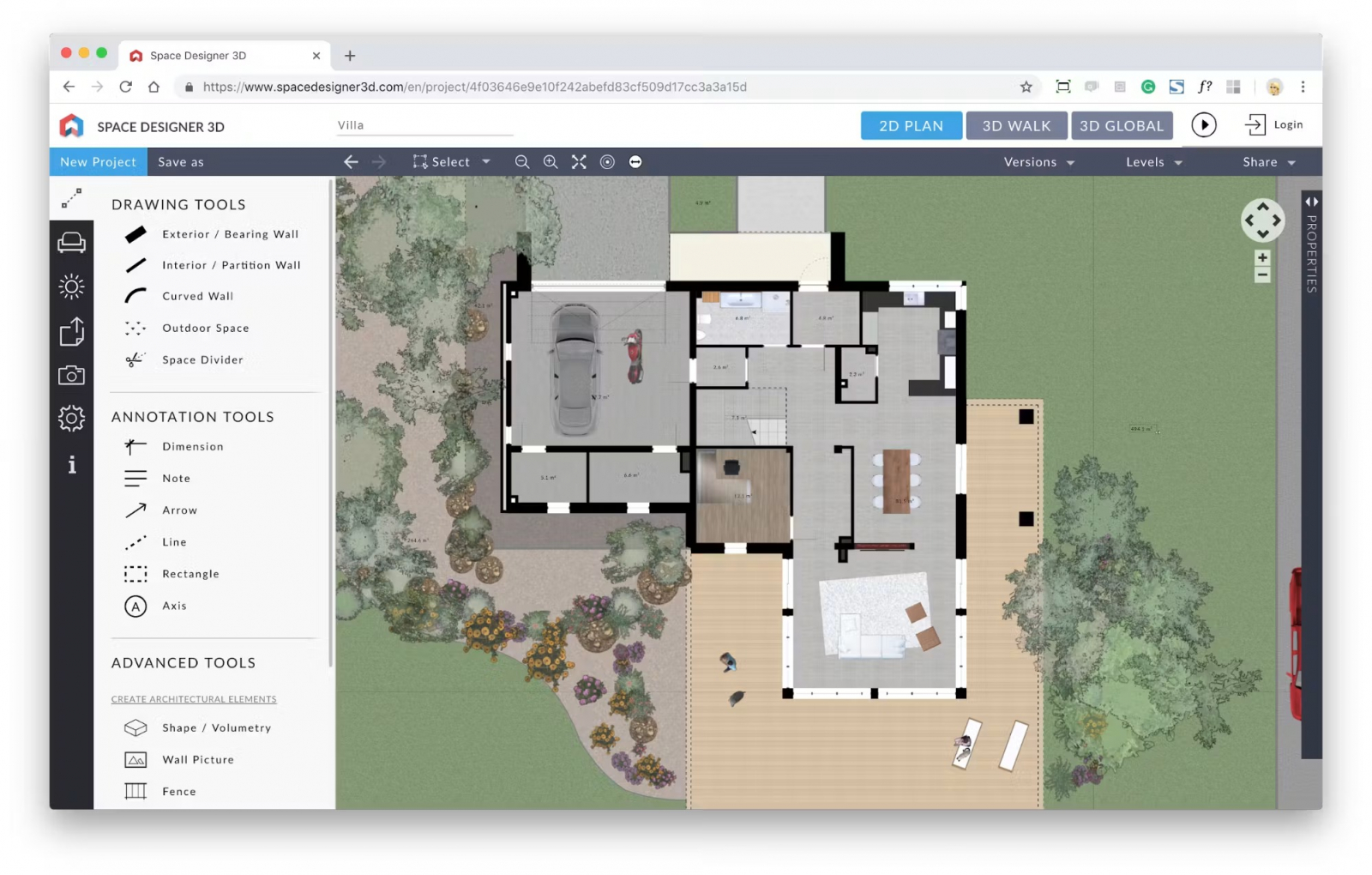
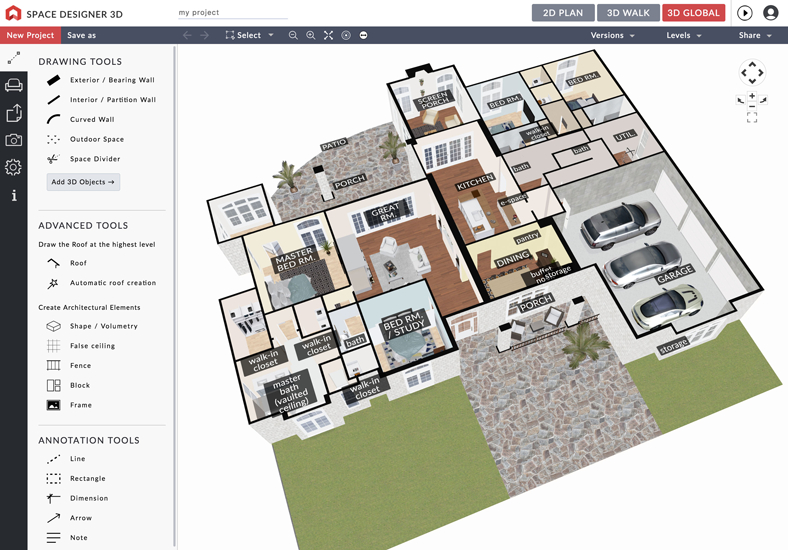
Рабочая логика строится вокруг трёх зон. Слева находятся инструменты построения и каталоги, в центре — план или 3D-сцена, справа — контекстные параметры выбранного объекта. Сверху расположены команды выбора, уровней и перехода между представлениями проекта. Поэтому перед первой планировкой полезно не изучать все меню подряд, а запомнить маршруты, к которым придётся возвращаться десятки раз.
Левая панель и центральное рабочее поле
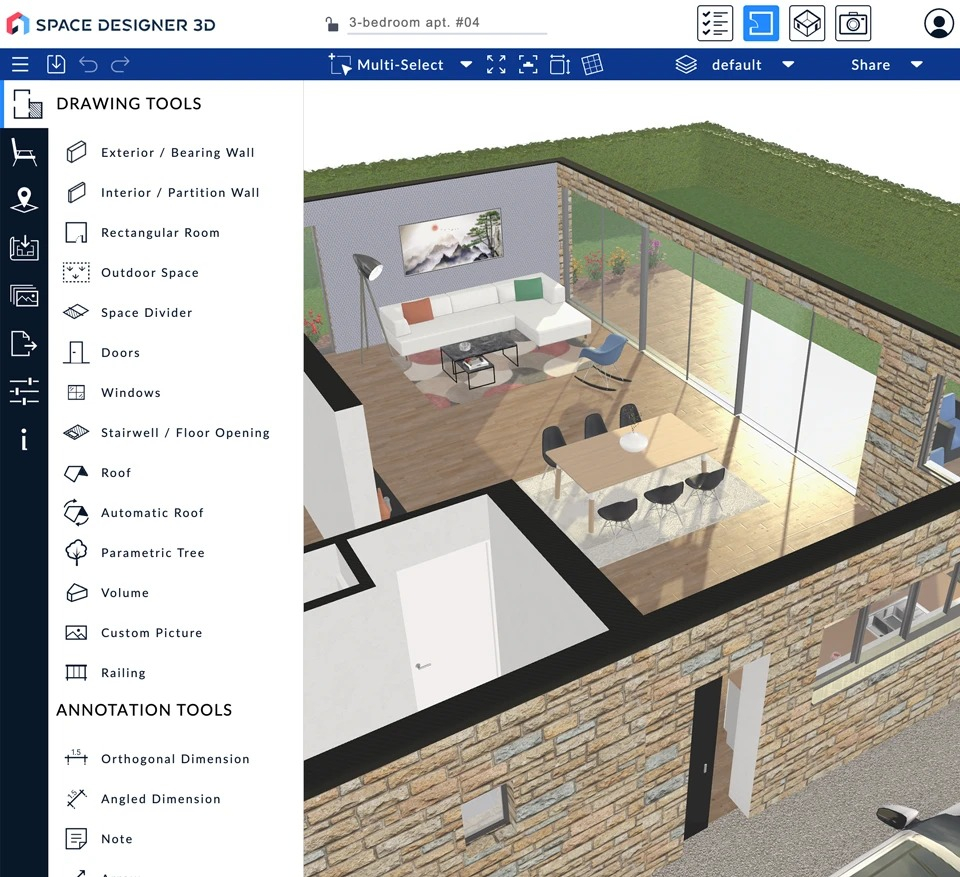
В Drawing Tools собраны строительные сущности. Среди базовых — Exterior / Bearing Wall, Interior / Partition Wall, Rectangular Room, Outdoor Space и Space Divider. В актуальном интерфейсе здесь же доступны двери, окна, Stairwell / Floor Opening и другие элементы, набор которых зависит от текущего режима и возможностей аккаунта. Центральная область показывает геометрию, привязки, размеры и выбранные элементы.
При построении не стоит воспринимать стену как простую линию. Это объект с толщиной, высотой, осью, материалами и поведением при расчёте площади. По той же причине помещение лучше замыкать корректными соединениями стен: тогда сервис распознаёт комнату и формирует поверхность пола, а дальнейшая работа с площадью и отделкой становится предсказуемой.
Верхняя строка и правая панель свойств
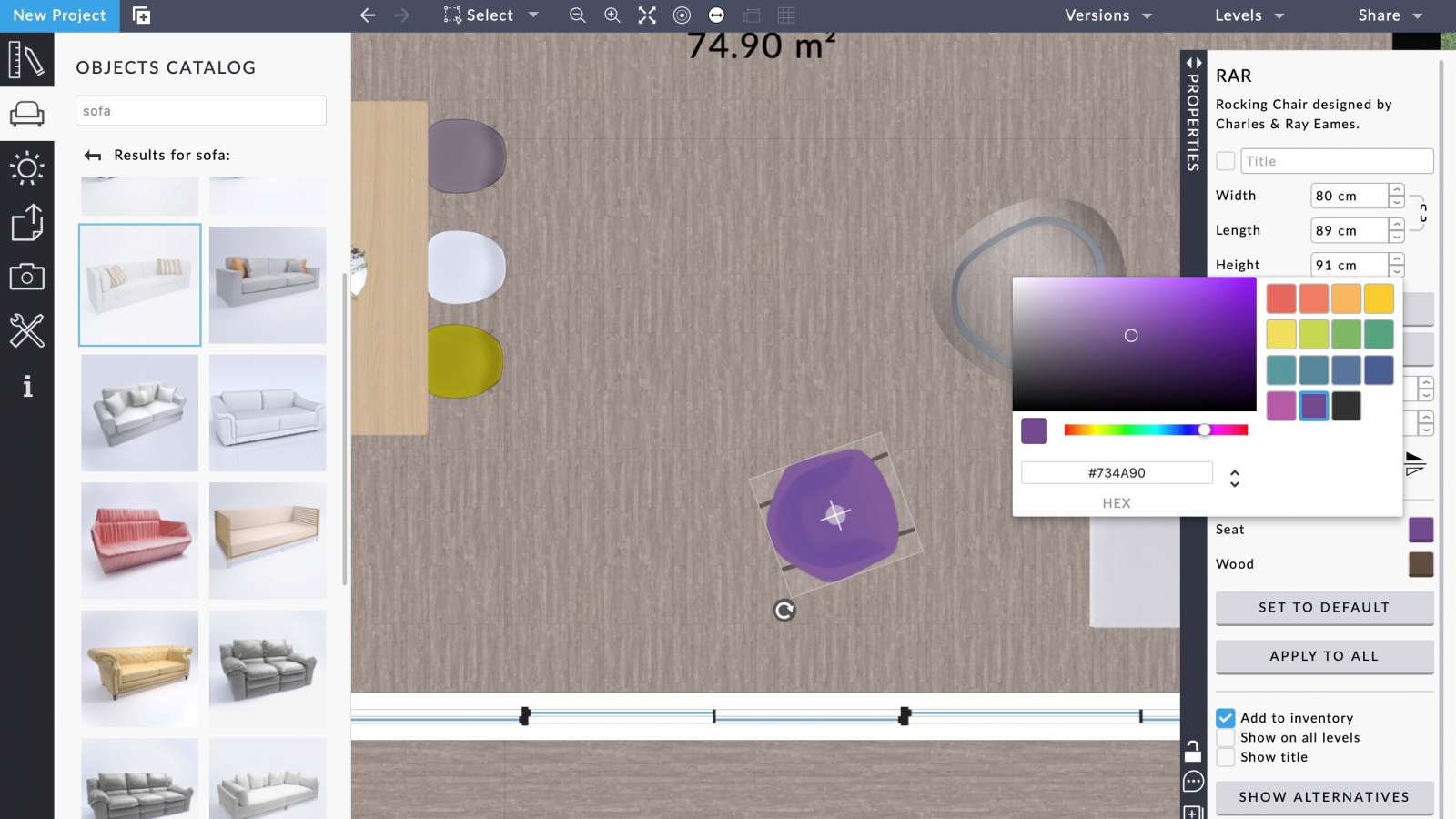
Верхняя строка нужна для операций над выбором и для переключения контекста проекта. Там же доступен Multi-Select, который особенно полезен на этапе меблировки и копирования повторяющихся зон. После клика по стене, мебели, комнате или группе справа появляется специализированная панель: именно в ней меняются размеры, материалы, положение, поворот и другие параметры выбранного типа объекта.
Для ускорения работы полезно сразу запомнить базовые сочетания: Ctrl+Z или Cmd+Z отменяет действие, Ctrl+C/Cmd+C копирует, Ctrl+V/Cmd+V вставляет, Shift помогает работать с множественным выбором и временно отключать магнитное выравнивание в ряде операций, а Space делит выбранную стену пополам. В 3D-навигации используются W, A, S, D или стрелки.
Как построить план помещения с нуля
Лучший учебный сценарий — небольшая квартира или отдельный этаж с известными размерами. Здесь важно не гнаться за мебелью и материалами до того, как замкнут внешний контур, расставлены перегородки и проверены основные расстояния. Такой порядок уменьшает число каскадных правок: изменение стены после меблировки почти всегда заставляет повторно двигать двери, шкафы и проходы.
Шаг 1. Нарисуйте внешние стены и комнаты
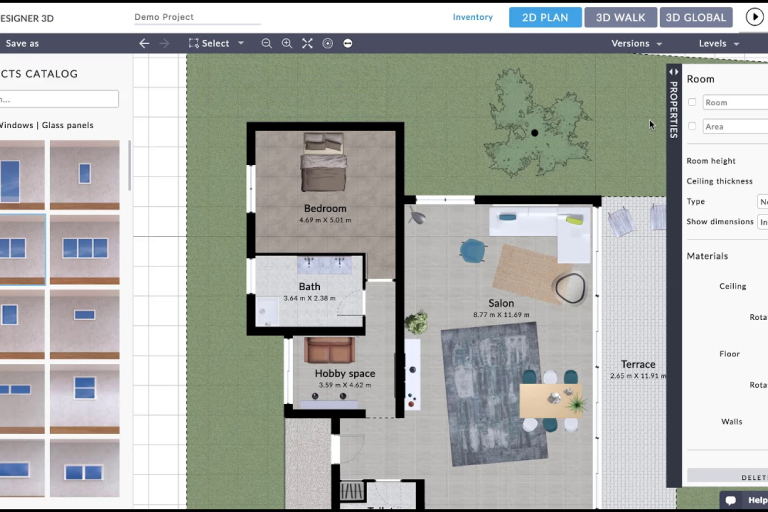
- 1. Откройте 2D Plan и в Drawing Tools выберите Exterior / Bearing Wall. Этот тип по умолчанию создаётся толщиной 30 см; значение затем можно изменить в свойствах стены.
- 2. Щёлкните стартовую точку внешнего контура и ведите стену к следующему углу. Синяя направляющая помогает держать ортогональность, а текущая длина отображается во время построения.
- 3. Для точного отрезка после выбора стены введите требуемую длину в поле размера и подтвердите Enter. Не ориентируйтесь только на визуальную сетку: итоговая геометрия должна сходиться по числам.
- 4. Продолжайте контур до исходной точки. Комната распознаётся после корректного замыкания стен; появление пола служит быстрым признаком того, что граница собрана без разрыва.
- 5. Для внутренних перегородок переключитесь на Interior / Partition Wall. Базовая толщина этого типа — 10 см, её также можно редактировать индивидуально.
- 6. Там, где помещение прямоугольное и не требует сложной формы, используйте Rectangular Room: зажмите кнопку мыши в стартовой точке, растяните прямоугольник и после создания уточните размеры численно.
- 7. После каждого крупного блока увеличьте план и проверьте узлы примыкания. Если пол не сформировался или площадь не определяется, ищите незамкнутые точки и несовпавшие окончания стен.
Размер лучше контролировать не одной длинной цепочкой, а по контрольным осям: общий габарит, ширина главного коридора, размеры санузла, кухни и жилых помещений. При правке одной стены смотрите, какая сторона должна оставаться фиксированной. Это снижает риск незаметно «сдвинуть» весь план, исправляя локальный размер.
Шаг 2. Добавьте двери, окна и размеры
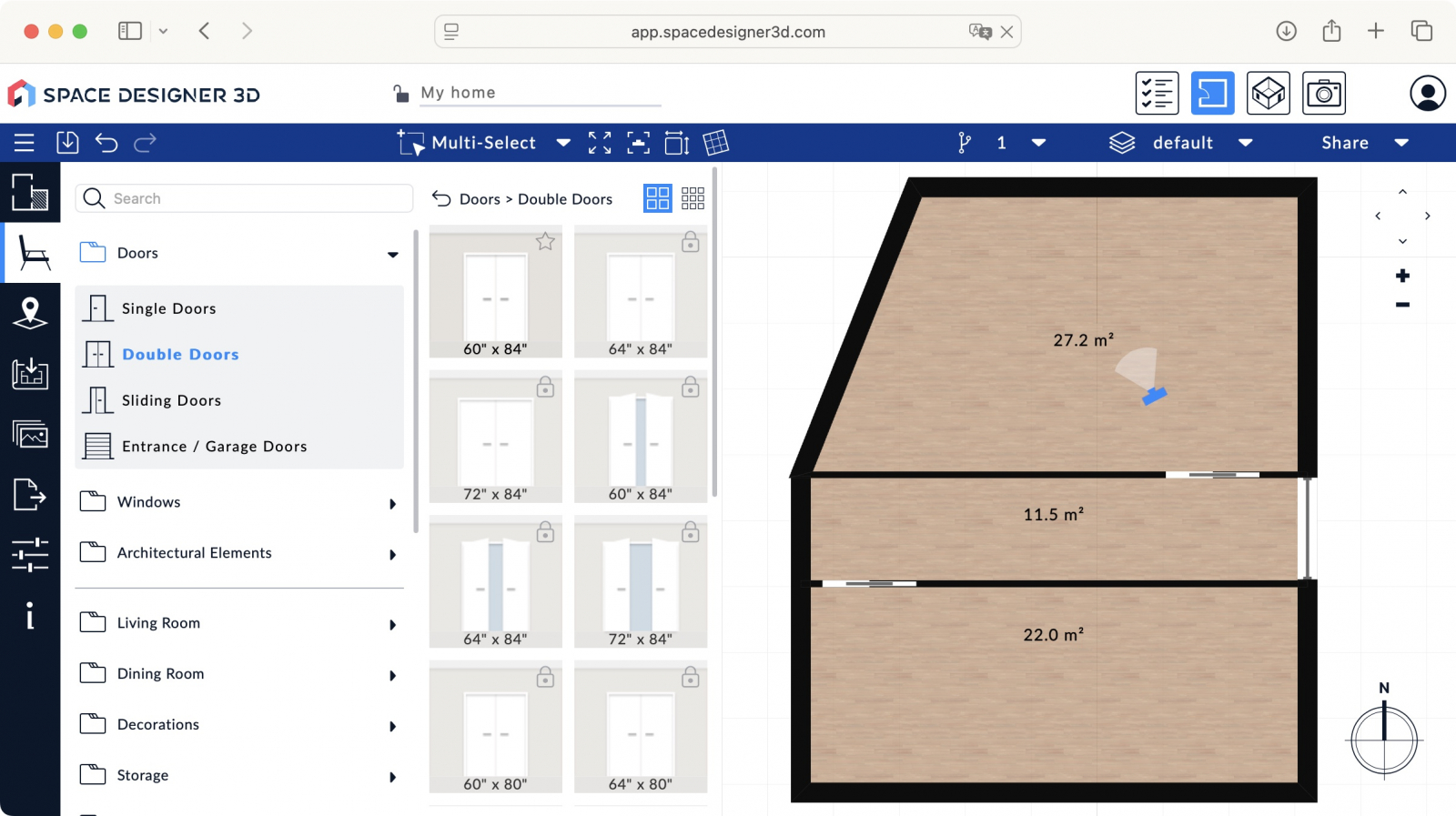
- 1. Откройте каталог Doors и выберите подходящий тип двери. Перетащите объект на нужную стену и дождитесь корректной привязки к стене, а не свободного размещения рядом с ней.
- 2. Уточните положение проёма относительно угла или соседнего объекта. Для планировки важен не только сам факт наличия двери, но и остаток стены под мебель, наличники и свободный ход полотна.
- 3. Аналогично добавьте Windows. После расстановки окон пройдите по фасадным стенам и проверьте, что проёмы относятся к нужной стене и не пересекают её узлы.
- 4. Для выбранной стены при необходимости включите Horizontal Dimension, Vertical Dimension или Angled Dimension в правой панели. Используйте тот тип, который делает план читаемым без лишних пересекающихся линий.
- 5. Для быстрого деления длинной стены пополам нажмите Space. Для других схем используйте ручное деление, деление через регулярный интервал, на равные части или по пересечениям.
- 6. Переключитесь в 3D и проверьте проёмы в объёме. Двери не должны упираться в мебель или соседнюю стену, а окна — конфликтовать с потолком, полом и крупными предметами.
- 7. Вернитесь в 2D и сохраните архитектурный каркас как отдельную стабильную версию проекта до насыщения мебелью. Это упрощает откат, когда экспериментальная компоновка окажется неудачной.
Если после построения нужно подготовить более формальный технический набор материалов, полезно отделять концептуальную модель от рабочей документации. Xeon Live отдельно разбирает, как самому сделать технический проект квартиры; Space Designer 3D разумно использовать как планировочную и визуальную основу, а не как замену всем специализированным инженерным разделам.
Как перенести готовый чертёж через Background Plans
Этот сценарий полезнее ручного построения по памяти, когда уже есть план в изображении или PDF. Главная операция здесь — не сам импорт, а калибровка масштаба по известному размеру. После неё подложка становится координатной основой, поверх которой можно трассировать стены и расставлять проёмы.
Импорт, масштабирование и трассировка подложки
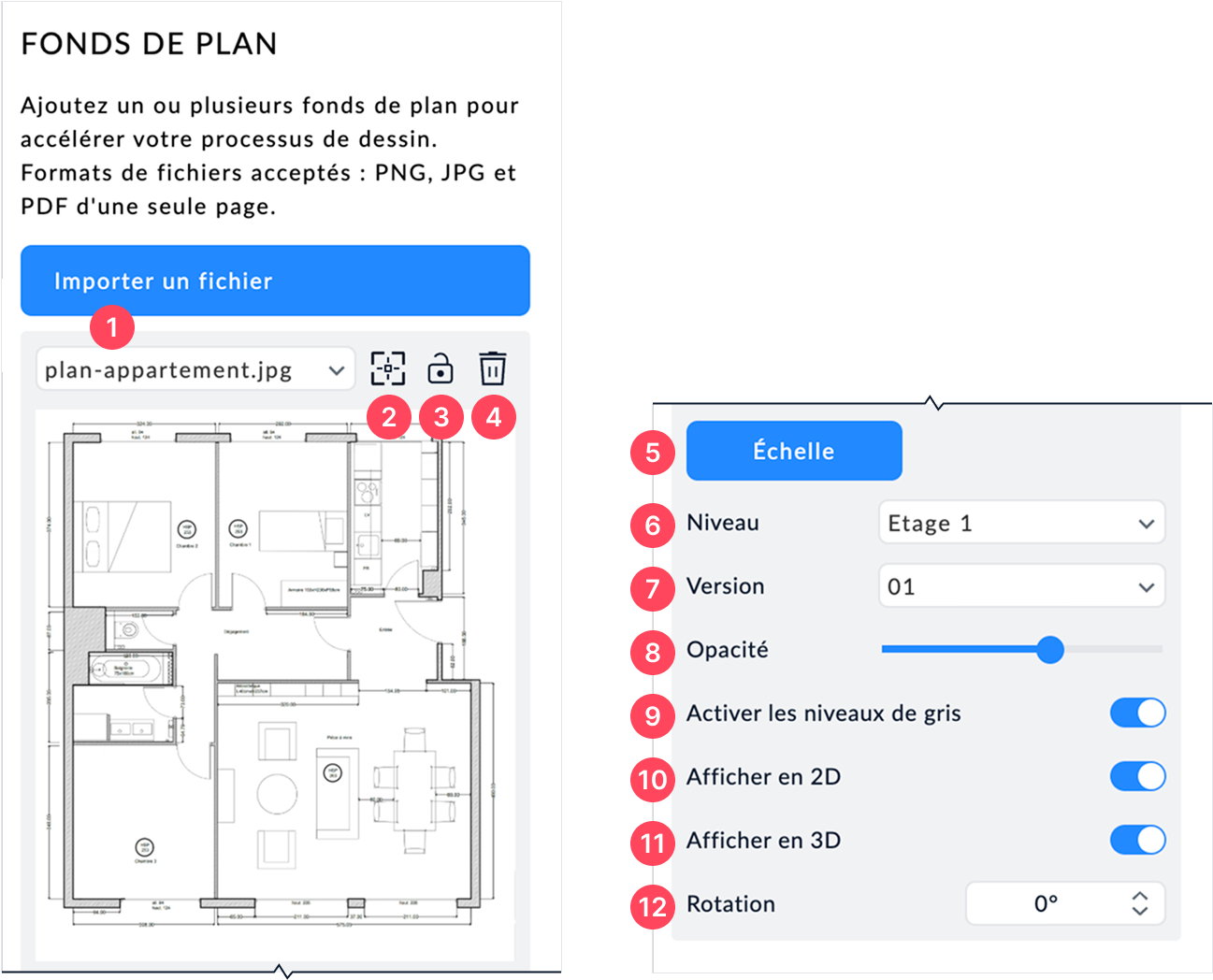
- 1. Откройте Background Plans в боковой панели и импортируйте JPG, PNG или одностраничный PDF. Для многоэтажного проекта назначайте отдельную подложку активному уровню, чтобы планы этажей не смешивались.
- 2. После импорта откроется Plan Scaling. Найдите на исходном чертеже длинный отрезок с надёжно известным размером — например, наружную стену или фасадный габарит. Чем длиннее контрольный отрезок, тем меньше относительная ошибка калибровки.
- 3. Разместите концы синей калибровочной линии точно на границах выбранного отрезка. Увеличьте изображение колёсиком или кнопками масштабирования. При необходимости временно отключите привязку клавишами Shift, Ctrl или Cmd.
- 4. Введите реальную длину в единицах проекта и нажмите Confirm. После применения масштаба не начинайте сразу обводить весь объект: сначала проверьте второе известное расстояние в другой части чертежа.
- 5. В панели подложки настройте Opacity так, чтобы исходные линии оставались видимыми, но не перекрывали новые стены. Grayscale помогает визуально отделить чертёж от цветных элементов интерфейса.
- 6. Заблокируйте подложку через Lock/Unlock, чтобы случайный перетаскивающий жест не сместил её во время трассировки. Положение исходного плана должно оставаться неизменным до конца обводки.
- 7. Трассируйте сначала наружный контур Exterior / Bearing Wall, затем внутренние перегородки. Не повторяйте пиксельные неровности скана: ориентируйтесь на реальные размеры, оси и логические пересечения.
- 8. Добавьте Doors и Windows после стабилизации стен. Сверяйте их не только с графикой подложки, но и с числовыми отступами, если они указаны на чертеже.
- 9. По завершении выключите Display in 2D и проверьте чистую геометрию без фона. Затем отдельно отключите Display in 3D, чтобы подложка не мешала объёмной проверке.
- 10. Сравните минимум три контрольных размера: общий габарит и два удалённых друг от друга участка. Если ошибка систематическая, откройте Scale и перекалибруйте план; повторный импорт для этого не нужен.
Для сканов и фотографий чертежей особенно важно проверять перспективное искажение. Background Plans исправляет масштаб проекта по заданной линии, но не превращает косо сфотографированный лист в метрически идеальный ортографический чертёж. Если разные участки исходника дают разные ошибки, подготовьте более ровный скан или экспортируйте исходный PDF в качественное изображение без перспективы.
В одном уровне можно держать несколько подложек и переключаться между ними. Это удобно для сравнения существующей и проектной планировки: один файл оставить как обмер, второй — как вариант перепланировки. При таком подходе называйте версии понятно и проверяйте активный уровень перед импортом, иначе фон окажется не там, где его ожидаете.
Как точно настроить стены, площади и материалы
После базового контура начинается этап, который сильнее всего отличает рабочий план от грубого эскиза. В Wall Properties Panel можно уточнить тип и толщину стены, участие в расчёте площади, видимость в 3D, кривизну, индивидуальную высоту, отметки концов, положение оси, деление на секции и оформление поверхностей. Менять всё сразу не нужно: сначала геометрия, затем расчёт зон, в конце материалы.
Геометрия стены, деление и контроль площади
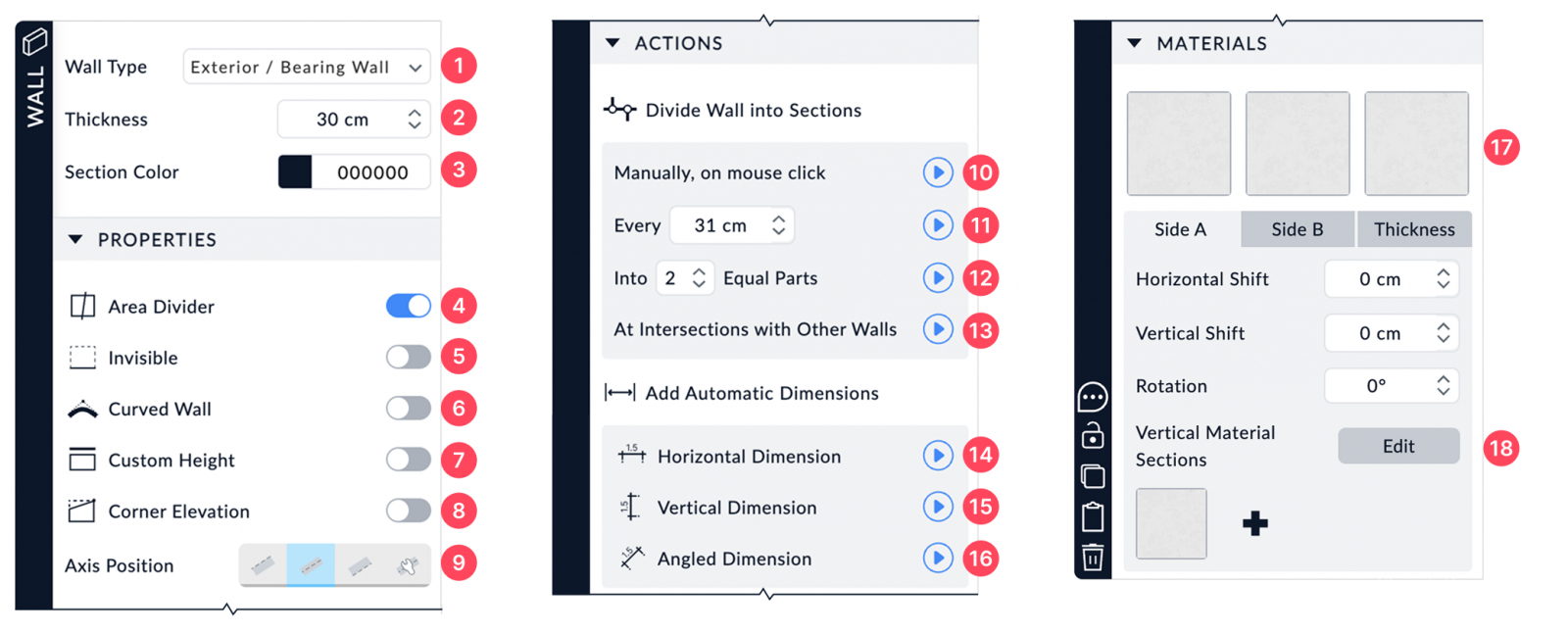
- 1. Выделите стену и проверьте Wall Type и Thickness. Толщина влияет не только на внешний вид, но и на фактический полезный размер помещений, поэтому её лучше согласовать до расстановки мебели.
- 2. Проверьте Area Divider. Включённая опция заставляет стену отделять площади; отключённая позволяет учитывать соседнюю нишу или зону в общей площади помещения. Для условного разделения без физической перегородки используйте Invisible вместе с осознанной настройкой Area Divider.
- 3. Для дугообразной перегородки включите Curved Wall и выберите подходящий Curve Type: By Control Point, Smooth Interpolation или Linear Interpolation. Roughness управляет характером сглаживания кривой.
- 4. Если конкретная стена должна быть ниже уровня, включите Custom Height. Для стены под скатной крышей используйте Corner Elevation; параметр Extend to Roof помогает подстроить верх стены к кровле.
- 5. Настройте Axis Position до серии точных привязок. Выравнивание по левой, центральной, правой или пользовательской оси позволяет контролировать, куда уходит толщина относительно опорной линии.
- 6. Если отделка или конструкция меняется по длине стены, разделите её вручную, через заданный интервал, на равные части или по пересечениям. Для простого деления пополам быстрее нажать Space.
- 7. Добавьте только те размеры, которые нужны для чтения плана: Horizontal Dimension, Vertical Dimension или Angled Dimension. Избыточная размерная сетка мешает проверке так же сильно, как отсутствие размеров.
- 8. Перейдите в 3D и осмотрите сложные стены с высотой, кривизной и пересечениями. Затем вернитесь в 2D и проверьте площади комнат — изменение Area Divider влияет на итоговые значения.
Особенно внимательно проверяйте Invisible и Area Divider. Невидимая в 3D граница продолжает разделять площади, когда Area Divider включён. Это удобно для открытой кухни, зон пола с разной отделкой или условного деления большого помещения, но легко получить неожиданную площадь, если забыть о включённом разделителе.
Материалы, пипетка и вертикальные секции
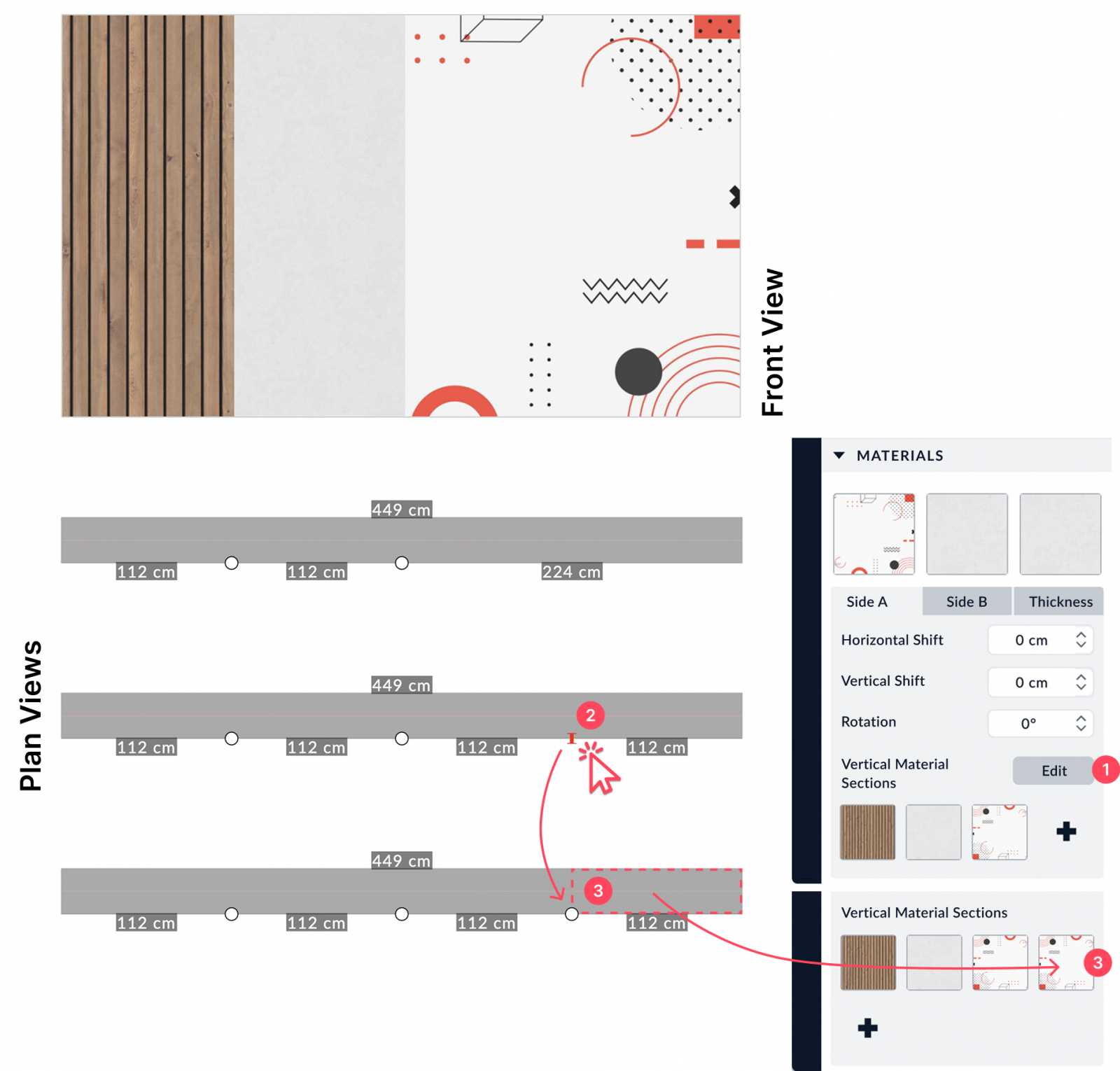
- 1. В Materials определите, какую часть стены меняете: Side A, Side B, Thickness или верхнюю секцию. Это важно для стен между помещениями, где две стороны имеют разную отделку.
- 2. Назначьте базовый материал и проверьте его в 3D. Если текстура повернута или шов проходит неудачно, скорректируйте Horizontal Shift, Vertical Shift и Rotation.
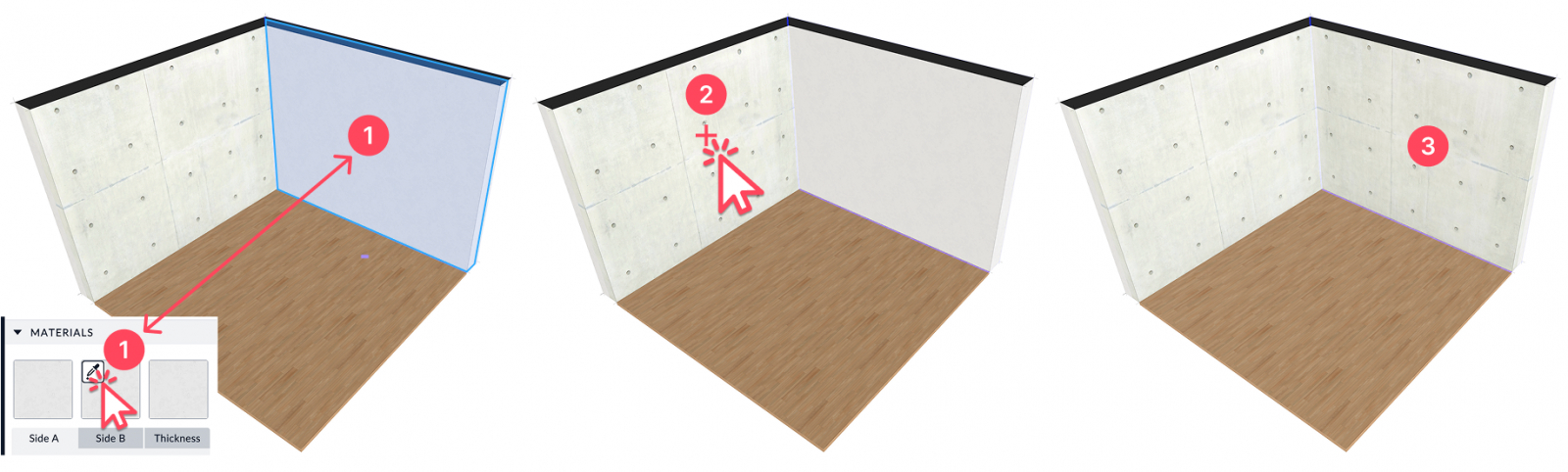
- 3. Для повторения уже настроенной отделки нажмите пипетку у миниатюры материала, щёлкните по поверхности-образцу и примените выбранный материал к целевой поверхности. Это быстрее ручного поиска одинаковой текстуры.
- 4. Когда одной стене нужны несколько отделок по длине, откройте Vertical Material Sections и добавьте секции кнопкой +. Точки границ можно перемещать на плане, а каждой секции назначается отдельный материал.
- 5. Перетащите миниатюры секций в нужном порядке, если последовательность материалов не соответствует замыслу. После изменения снова проверьте стену во фронтальном 3D-виде.
- 6. Не дробите конструктивную стену только ради декоративной полосы. Для отделки предпочтительнее Vertical Material Sections; обычное деление стены оставляйте для случаев, когда действительно нужна отдельная геометрическая секция.
- 7. После отделки отключите выделение объекта и осмотрите комнату целиком. Общий 3D-вид выявляет слишком частый рисунок или неверный масштаб текстуры, которые плохо заметны на выбранной плоскости.
Пипетка особенно полезна в больших проектах, где один и тот же материал повторяется на нескольких стенах. Она снижает риск выбрать похожую, но другую текстуру. Для материалов пола и потолка логика проверки та же: сначала соответствие зоне, затем масштаб и направление рисунка, затем итоговый вид в 3D.
Как расставлять мебель и ускорять массовые правки
Меблировку стоит начинать только после стабилизации стен и проёмов. Тогда объекты становятся инструментом проверки эргономики, а не декорацией поверх черновой геометрии. В каталоге есть мебель, светильники, сантехнические и декоративные элементы; выбранные объекты можно масштабировать, поворачивать и настраивать через правую панель. Для повторяющихся зон главное ускорение даёт Multi-Select.
Расстановка и проверка отдельных объектов
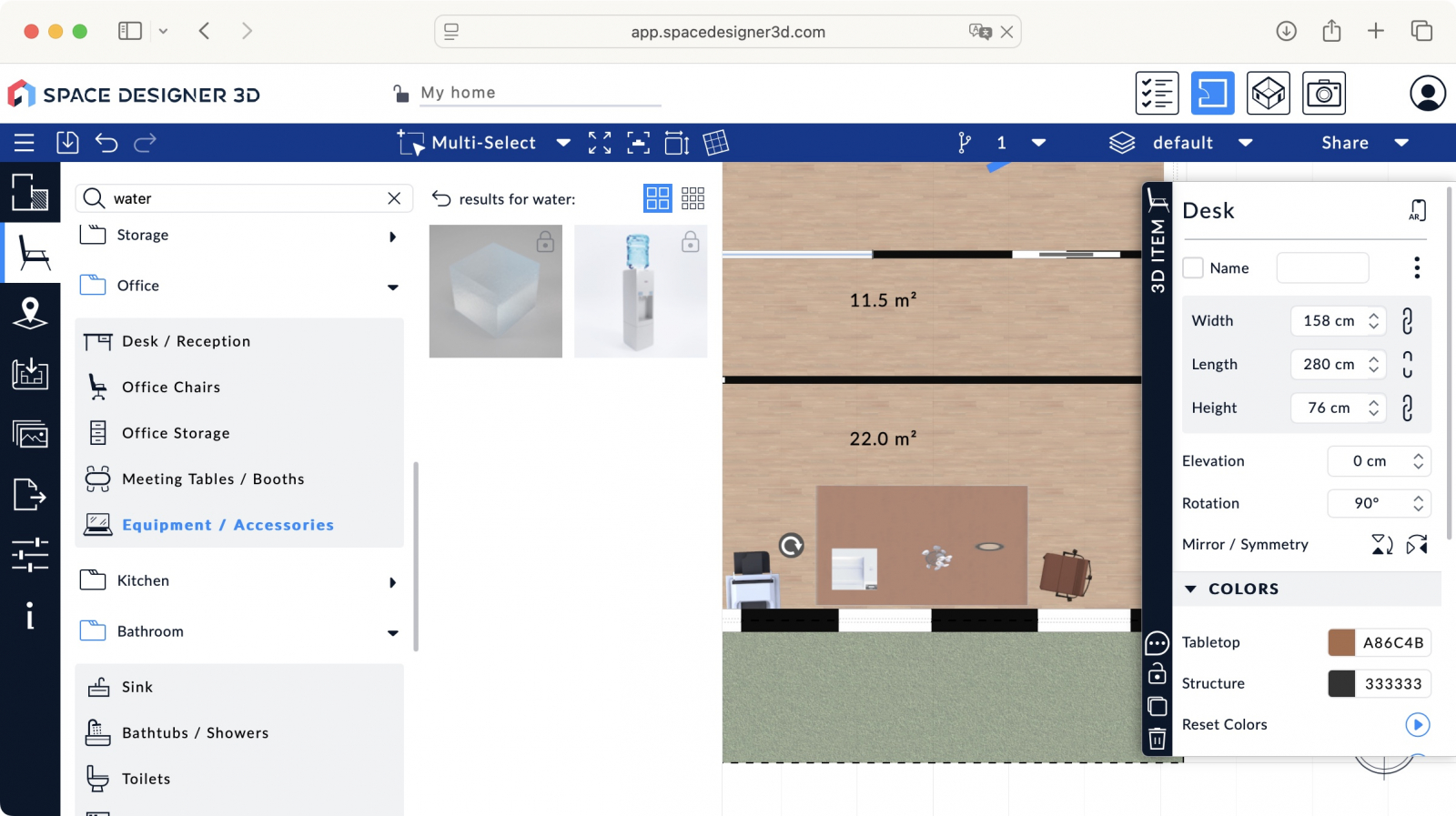
- 1. Откройте Furniture & Object Catalog и сначала расставьте крупные обязательные элементы: кровать, диван, обеденный стол, кухонные модули, шкафы, рабочие столы. Мелкий декор пока не добавляйте.
- 2. После размещения каждого крупного предмета уточните его габариты и поворот в панели свойств. Проверяйте не только совпадение с каталогом, но и реальный размер того предмета, который планируется использовать.
- 3. Оставьте проходы и зоны открывания дверей свободными. Для распашных дверей полезно временно смотреть на сцену сверху и в 3D Walk, чтобы заметить конфликт, который плохо читается на плоском плане.
- 4. Сгруппируйте задачи по комнате. Сначала доведите функциональный каркас кухни, затем гостиной, спальни и остальных зон. Так проще отслеживать, какая правка стены затрагивает конкретный набор мебели.
- 5. Для материалов мебели сначала настройте несколько базовых образцов, а затем переносите повторяющиеся решения. Не тратьте время на точную отделку предметов, которые на этом этапе ещё не утверждены в компоновке.
- 6. После черновой расстановки переключитесь в 3D Walk и пройдите маршрутами пользователя: вход, кухня, стол, санузел, кровать, рабочее место. Цель — найти узкие места и визуальные блокировки до рендера.
Multi-Select, точное перемещение и копирование
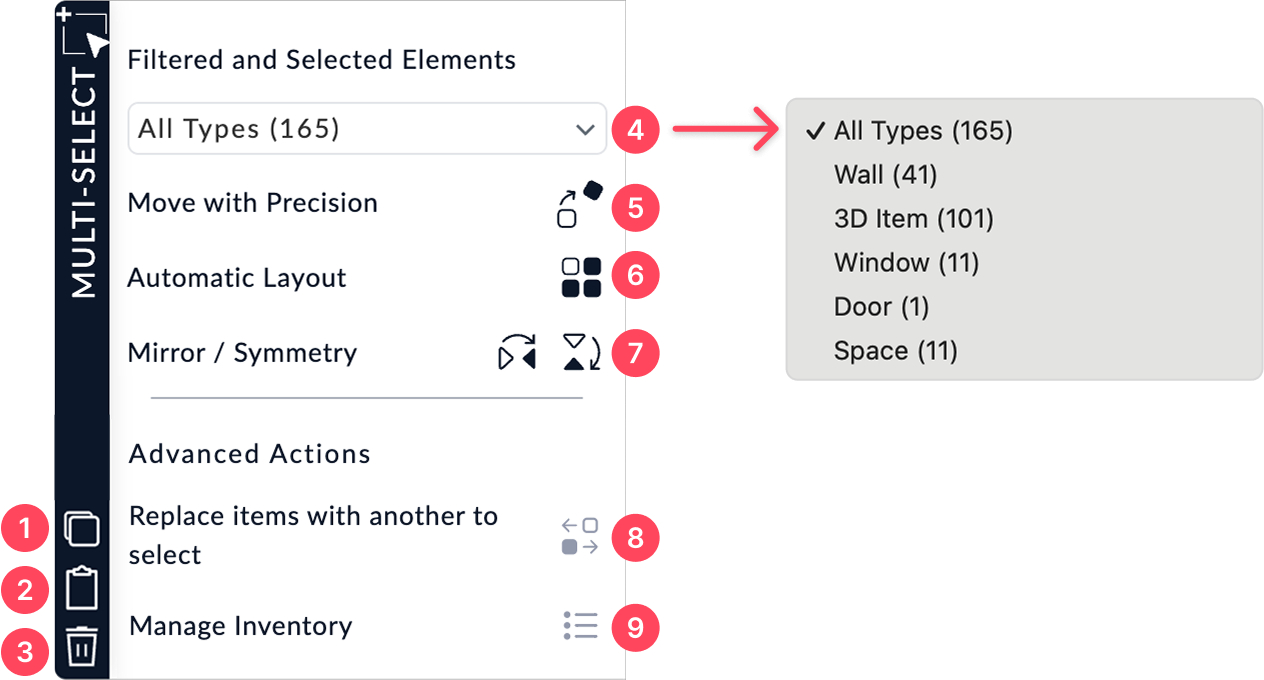
- 1. В верхней панели откройте меню выбора и включите Multi-Select. Рамкой охватите нужную зону. Для добавления отдельных объектов к выбору используйте Shift + клик.
- 2. Перед массовой операцией примените Filter by Object Type. Например, оставьте только 3D Item, если хотите двигать мебель, не затрагивая стены, окна и аннотации.
- 3. Для повторяющейся мебельной группы используйте Duplicate. Полученную копию переместите как единый набор, а затем скорректируйте элементы внутри зоны.
- 4. Для переноса между уровнями или проектами используйте Copy to Clipboard либо Ctrl+C/Cmd+C, затем вставку Ctrl+V/Cmd+V в целевом контексте.
- 5. Когда требуется контролируемый сдвиг, используйте Move with Precision. Числовое перемещение по координатам, высоте и повороту надёжнее свободного перетаскивания для рядов столов, светильников и повторяющихся модулей.
- 6. Для симметричных компоновок применяйте Mirror/Symmetry, а для повторяющихся схем — Automatic Layout, когда этот инструмент доступен в текущем наборе функций.
- 7. После групповой операции снимите выделение и проверьте минимум две контрольные точки: привязку группы к стенам и взаимные расстояния внутри группы. Ошибка рамочного выбора часто проявляется только после перемещения.
- 8. Перед удалением большой группы отфильтруйте типы объектов и посмотрите контур выделения. Если удалено лишнее, Ctrl+Z/Cmd+Z сразу вернёт предыдущую операцию.
Ускорение не должно превращаться в потерю контроля. Automatic Layout и массовое копирование полезны для повторяемых объектов, но финальная проверка всё равно выполняется по фактическим проходам, отступам и ориентации. Чем больше группа, тем важнее после операции временно отключить её выделение и осмотреть результат как обычный пользователь помещения.
Как собрать многоуровневый проект и проём под лестницу
Многоэтажный проект лучше строить уровнями с самого начала, а не копировать разрозненные сцены. Space Designer 3D хранит этажи в одном проекте и позволяет задавать высоту уровня, толщину перекрытия, высоту потолка и положение относительно земли. Для повторяющихся этажей существует копирование через Multi-Select и буфер обмена, а вертикальные отверстия создаются Stairwell / Floor Opening.
Создание и дублирование уровней
- 1. Нажмите значок stacked levels в верхней правой части интерфейса и выберите Edit. В менеджере уровней активный этаж выделяется, а новые создаются командами + Add a level или + Add a basement.
- 2. Дайте уровню осмысленное имя: например, Первый этаж, Второй этаж, Подвал. Название должно помогать при копировании и назначении фоновых планов, а не просто повторять номер.
- 3. Задайте L — Level height, C — Ceiling thickness, H — Ceiling height и G — Distance from the ground. Проверяйте взаимосвязь параметров, чтобы этажи не наложились и не образовали неожиданный вертикальный разрыв.
- 4. Нажмите Apply и переключитесь в 3D Global, чтобы проверить относительную высоту этажей. Вертикальные ошибки проще заметить до добавления лестниц, мебели и кровли.
- 5. Для повторяющегося этажа вернитесь на исходный уровень, активируйте Multi-Select и рамкой выделите нужную геометрию. Через фильтр исключите объекты, которые не должны переноситься.
- 6. Нажмите Copy to Clipboard, переключитесь на целевой уровень и вставьте Ctrl+V или Cmd+V. После вставки используйте показ нижних уровней, чтобы проверить совпадение вертикальных осей.
- 7. Повторно проверьте лестничную клетку, санузлы и несущие стены между этажами. Даже в концептуальной модели эти узлы должны совпадать по положению, иначе 3D-проверка даст ложное представление о планировке.
Создание Stairwell / Floor Opening
- 1. Перейдите на верхний уровень — именно там должно существовать отверстие в плите. Проём рисуется на этаже, в полу которого нужен вырез.
- 2. В Drawing Tools выберите Stairwell / Floor Opening. Точками задайте контур будущего отверстия; для аккуратного узла ориентируйтесь на центры окружающих стен и оси лестничной клетки.
- 3. Замкните контур. После создания проём становится видимым в 3D. Если отверстие не совпадает с лестницей ниже, не пытайтесь маскировать ошибку материалом — исправьте сам контур.
- 4. В правой панели задайте имя области и при необходимости материал видимой толщины проёма. Площадь отверстия можно использовать как дополнительную проверку габарита.
- 5. Переключитесь на нижний уровень и добавьте лестницу или другой вертикальный элемент. Покажите соседние уровни, чтобы совместить положение без свободной оценки «на глаз».
- 6. Перейдите в 3D и осмотрите узел с двух этажей. Проверьте высоту под маршем, попадание лестницы в отверстие и отсутствие лишнего перекрытия.
- 7. Для антресоли создайте отдельный уровень и комбинируйте его с Floor Opening. Смысл тот же: часть пола существует, часть оставляет открытый объём на уровень ниже.
Дублирование этажей экономит время только при действительно повторяющейся структуре. Если этажи похожи частично, копируйте только стабильные элементы: наружный контур, лестничную клетку, стояки и повторяющиеся стены. Мебель и внутренние перегородки удобнее доводить после проверки каждого уровня, иначе одна ошибка размножается вместе с копией.
Как проверить проект в 3D и вывести результат
3D в Space Designer 3D полезнее всего использовать как инструмент контроля между этапами, а не только как финальную картинку. Быстрый переход от 2D к объёму помогает ловить неправильную высоту стены, конфликт мебели, неудачный проём и непропорциональную отделку. Финальный экспорт стоит делать только после такого прохода.
Проверка в 3D Walk и подготовка визуализации
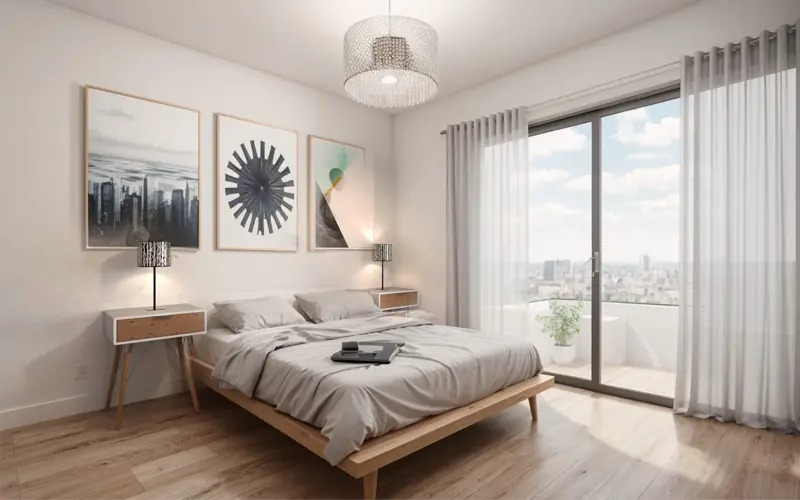
- 1. Сохраните текущую версию проекта и переключитесь из 2D Plan в 3D Walk или 3D Global. Начинайте с общей геометрии, не с качества картинки.
- 2. Пройдите основные маршруты. В 3D-навигации используются W, A, S, D или стрелки. Оцените ширину проходов, точки столкновения мебели и то, как двери делят пространство.
- 3. Поднимите взгляд к потолкам и верхним границам стен. Так обнаруживаются ошибки Custom Height, Corner Elevation, неверная высота уровня и неаккуратные примыкания.
- 4. Проверьте материалы крупным планом. Повторяющаяся текстура не должна быть повернута случайно, а Vertical Material Sections — расходиться с архитектурными границами.
- 5. Вернитесь в 2D, исправьте найденные проблемы и снова откройте 3D. Такой короткий цикл быстрее, чем пытаться довести весь проект до финала за один проход.
- 6. Только после геометрической проверки готовьте ракурс для визуализации. Уберите временные подложки из 3D, очистите лишние объекты и убедитесь, что в кадре нет рабочих аннотаций, которые не нужны презентации.
- 7. Для презентационного результата используйте встроенную визуализацию и рендеры, доступность которых зависит от текущего плана и лимитов рендеринга. Сначала делайте проверочный результат, затем финальный кадр.
Если задача выходит за рамки самого планировщика и требуется подготовить серию ракурсов, свет, материалы и презентационные изображения как отдельный этап, полезна инструкция Xeon Live о том, как сделать визуализацию интерьера и экстерьера самостоятельно. Она помогает отделить проверку планировки от задачи финальной подачи.
Экспорт PDF, изображений, DXF, IFC и GLTF
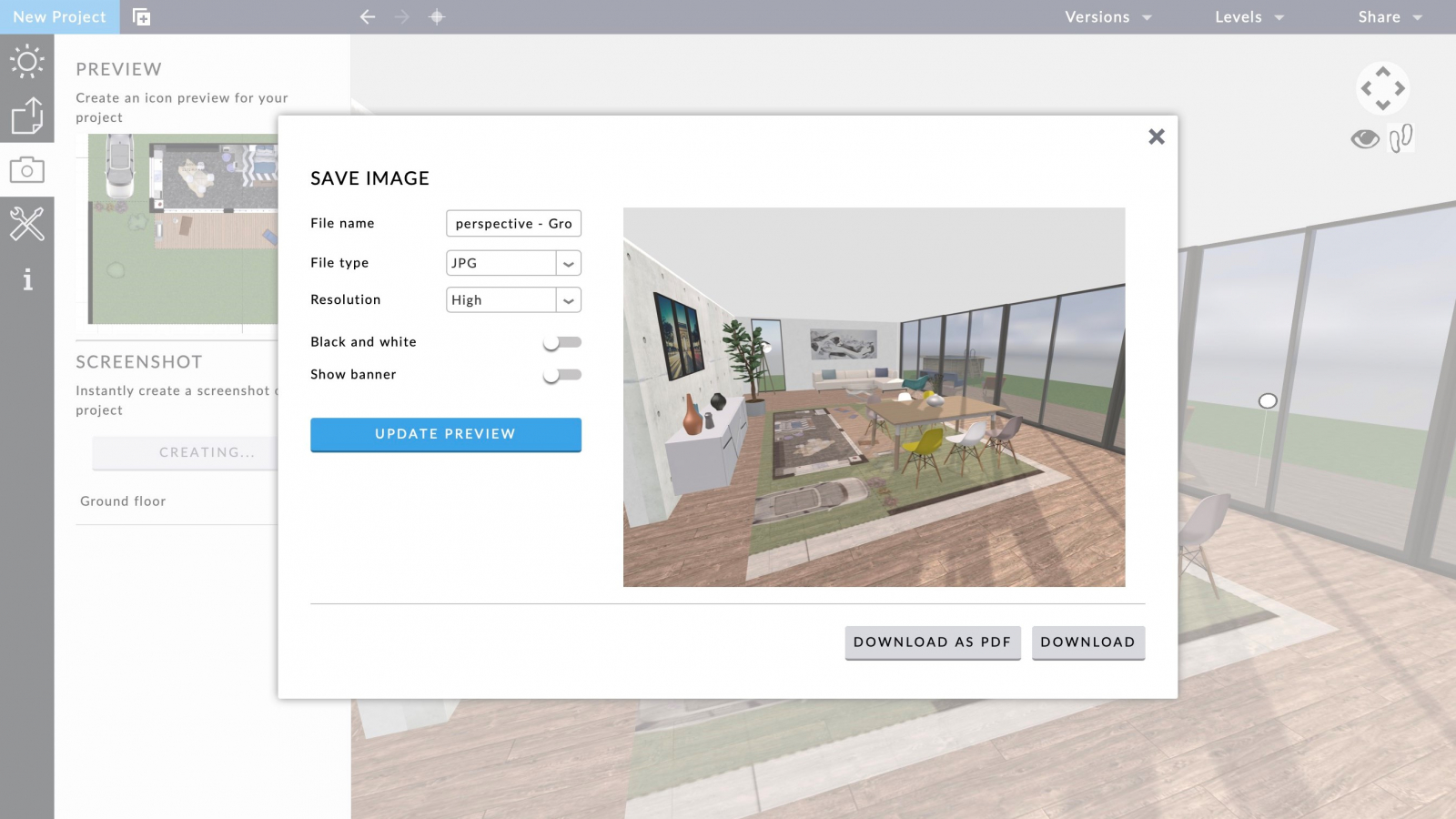
Текущая страница экспорта перечисляет шесть основных форматов: PNG и JPG для изображений, PDF для печатного плана, DXF для CAD-обмена, IFC для BIM и GLTF/GLB для передачи 3D-модели. Набор доступных вариантов зависит от плана. Единицы проекта передаются в связанные экспортные данные, поэтому перед финальным выводом проверьте систему измерений.
- 1. Перед экспортом скройте то, что не должно попасть в результат: фоновые планы, лишние размерные линии, временные объекты и экспериментальные варианты мебели.
- 2. Для быстрой отправки плана используйте PNG или JPG. PNG удобнее для чёткой графики и прозрачности, JPG — для более компактного изображения. Проверяйте читаемость размеров после открытия готового файла.
- 3. Для печатного плана выберите PDF. В текущем экспорте доступны масштабированные векторные планы; после сохранения откройте PDF отдельно и сверяйте контрольный размер до передачи подрядчику.
- 4. DXF выбирайте, когда проект продолжит специалист в CAD. Экспорт переносит геометрию и слои, но концептуальную модель всё равно нужно доводить по стандартам конкретной CAD-среды.
- 5. IFC нужен для передачи базовой структуры в BIM-процесс. Проверяйте стены, проёмы и уровни в принимающей программе: обменный формат не заменяет полноценную параметрическую BIM-модель.
- 6. GLTF или GLB используйте, когда важен дальнейший 3D-процесс: просмотр, web-сцена, Blender, Unity или другая среда, поддерживающая этот формат. После импорта проверьте масштаб и материалы.
- 7. Сохраните один эталонный скриншот 2D и один 3D-ракурс рядом с экспортами. Это упрощает визуальную проверку после открытия в другой программе: сразу видно, что потерялось или сдвинулось.
- 8. Не считайте экспорт завершённым, пока файл не открыт вне Space Designer 3D. Финальная проверка должна выполняться в той среде, где результат будут читать или печатать.
Для обмена с профессиональными инструментами особенно важно правильно понимать границу ответственности. DXF и IFC уменьшают объём повторного построения, но не превращают интерьерный планировщик в систему выпуска рабочих чертежей или полноценную BIM-модель. Передача должна сопровождаться проверкой геометрии, уровней, единиц и состава данных в целевой программе.
Ошибки, ограничения, плюсы и реальные альтернативы
Главные ограничения Space Designer 3D связаны с браузерной моделью работы и распределением функций между планами. Для повседневной планировки это не мешает, но сложный проект с множеством объектов, детальными деревьями, рендерами и многоуровневой геометрией сильнее зависит от производительности браузера и доступных возможностей аккаунта. Кроме того, сервис остаётся планировщиком и визуализатором, а не универсальной инженерной CAD/BIM-средой.
Типичные ошибки и способы проверки
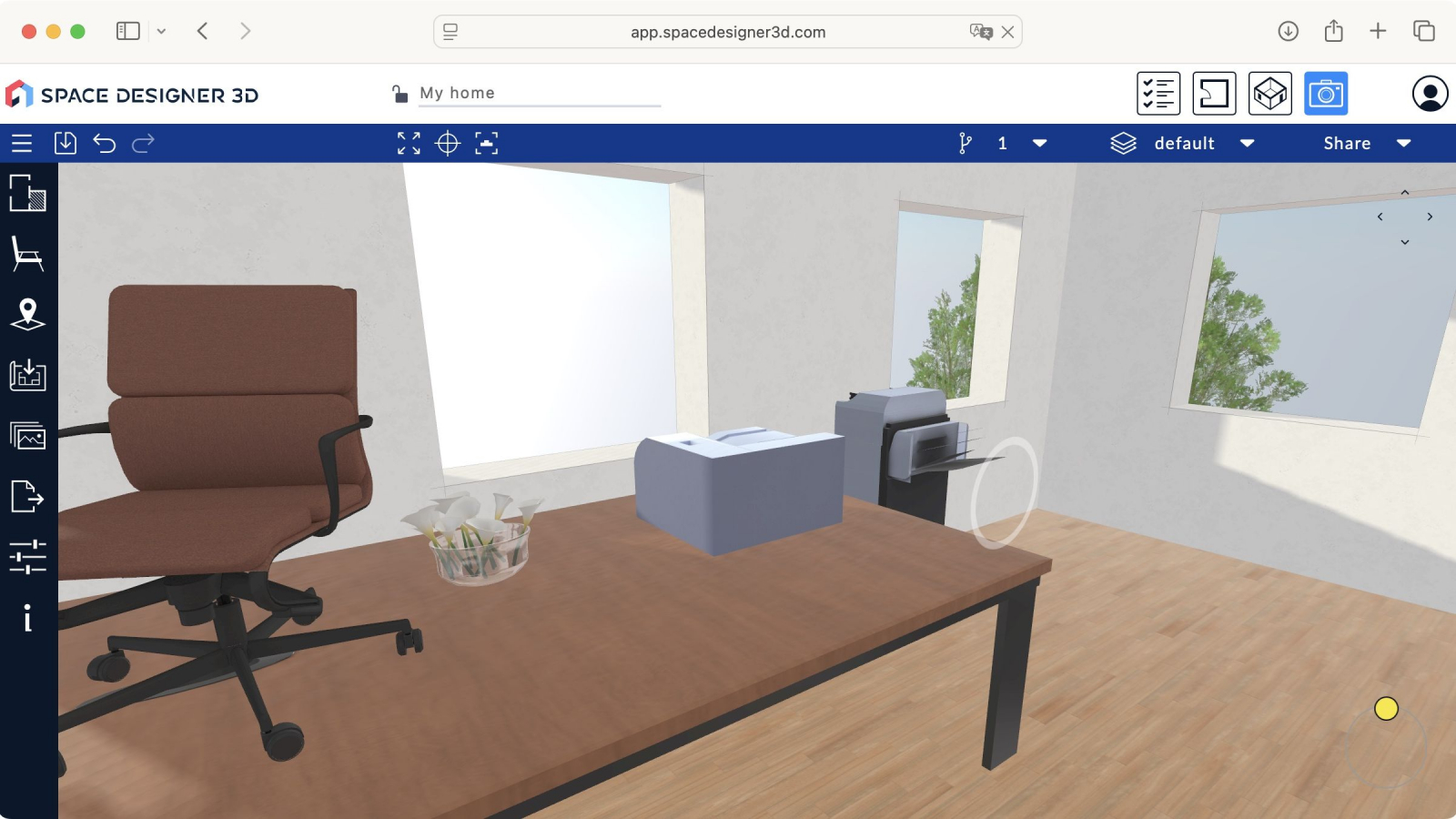
Для тяжёлой наружной сцены помогает простая дисциплина: не заполнять участок максимальным количеством детализированных параметрических деревьев. В справке отдельно рекомендуется использовать статические деревья, когда растительности много, потому что они легче для сцены. Аналогичный принцип работает с декором: временно скрывайте и не размножайте то, что не влияет на текущую проверку.
Чем Space Designer 3D отличается от альтернатив
Сравнивать планировщики полезнее по рабочему процессу, а не по количеству иконок. Space Designer 3D выделяется связкой Background Plans, детальной Wall Properties Panel, уровней, Multi-Select, 2D/3D-перехода и нескольких экспортных форматов. Поэтому сравнение стоит вести по конкретному рабочему сценарию, а не по общей насыщенности интерфейса.
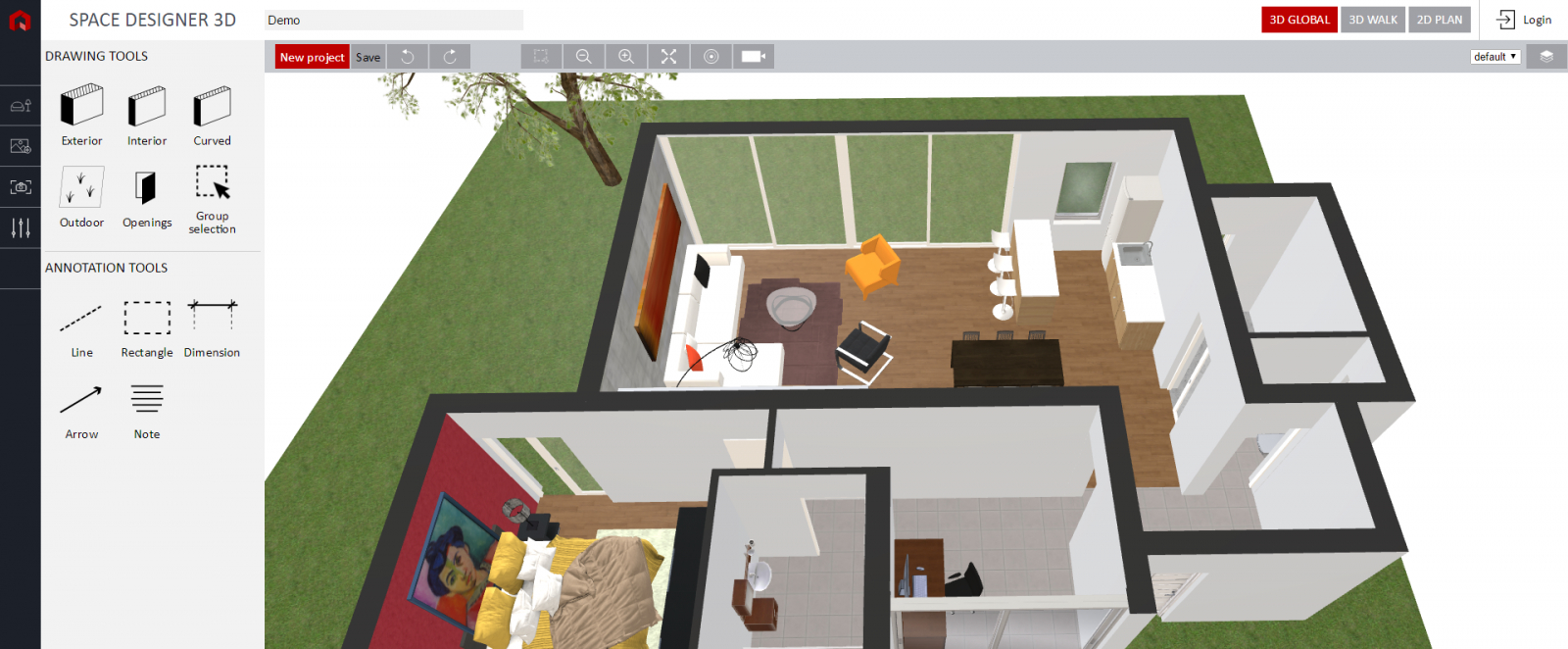
Floorplanner рационально рассматривать, когда нужен массовый онлайн-планировщик с быстрым входом и понятной логикой 2D/3D. Roomtodo ориентирован на браузерную планировку и интерьерные сценарии. Coohom делает заметный акцент на интерьерной визуализации и каталожной работе, а Homestyler — на доступном оформлении и визуальной подаче. Для пользователя, которому принципиально нужна отдельная настольная программа, а не веб-сервис, у Xeon Live есть обзор Дизайн Интерьера 3D.
Выбор зависит от приоритета. Для быстрого декоративного эскиза приоритетом становится интерфейс с богатым каталогом, а не глубина настройки стен. Для планировки по существующему чертежу, наоборот, ценнее масштабируемая подложка и точные свойства геометрии. Для рабочей документации нужно заранее планировать продолжение проекта в CAD или BIM и оценивать качество экспорта, а не только красоту рендера.
Плюсы
- Единый проект связывает 2D-план и 3D-представление, поэтому объёмная проверка не требует повторного построения.
- Background Plans поддерживает JPG, PNG и одностраничный PDF, калибровку масштаба, прозрачность, блокировку и отдельную видимость в 2D/3D.
- Wall Properties Panel даёт больше контроля, чем у простого комнатного планировщика: тип, толщина, кривизна, высота, ось, площадь, деление, размеры и материалы.
- Multi-Select ускоряет повторяющиеся правки и копирование между уровнями.
- Есть многоуровневая структура, Floor Opening, 3D-проверка и экспорт в изображения, PDF, DXF, IFC и GLTF/GLB с учётом доступности функций текущего плана.
Минусы
- Для работы нужен современный браузер и корректная работа графического веб-стека; сложные сцены заметнее зависят от производительности устройства.
- Часть продвинутых возможностей и экспортов распределена между планами, поэтому перед большим проектом нужно проверить доступность именно нужных функций.
- Сервис не заменяет профессиональную CAD/BIM-среду для полного комплекта рабочей документации, инженерных расчётов и нормативного моделирования.
- При импорте скана качество результата ограничивается геометрической корректностью исходника: перспективно искажённую фотографию одной калибровкой масштаба не исправить.
Кому подойдёт
- Владельцам квартир и домов, которым нужен точный план, проверка расстановки и понятная 3D-подача.
- Дизайнерам и планировщикам на стадии концепции, когда важны быстрые итерации, подложки, уровни и согласование с заказчиком.
- Риелторам, мебельным и интерьерным командам, которым нужны наглядные варианты пространства и экспортируемые материалы.
- Не подойдёт как единственный инструмент инженеру или BIM-координатору, которому требуется полноценная рабочая модель с профильными расчётами и документацией.
Практически лучший способ начать — взять один небольшой реальный объект и пройти полный цикл: точный 2D-контур, проёмы, одна подложка, базовая мебель, 3D-проверка и два экспорта. После этого уже имеет смысл переходить к этажам, кривым стенам, секционным материалам и массовому редактированию. Так интерфейс осваивается по реальным задачам, а не по списку функций.
Перед крупным проектом отдельно проверьте три вещи: доступность нужных экспортов в вашем плане, стабильность 3D на рабочем устройстве и качество исходных чертежей. Если эти условия закрыты, Space Designer 3D удобно использовать как связующее звено между обмером, планировочной идеей, интерьерной компоновкой и понятной визуальной коммуникацией результата.