Stellar Converter for PDF: где скачать и как пользоваться
Stellar Converter for PDF — узкая настольная утилита для преобразования страниц PDF в отдельные растровые файлы. На странице XeonLive можно скачать Stellar Converter for PDF бесплатно и сверить назначение программы перед установкой. В исторических скриншотах приложение подписано как Stellar PDF to Image Converter и Stellar Phoenix PDF to Image Converter: это прежнее название той же линии продукта, а не другой современный PDF-редактор.
Программа рассчитана на простую цепочку: выбрать PDF, указать формат изображения, при необходимости ограничить обработку чётными или нечётными страницами, запустить преобразование, просмотреть получившиеся кадры и сохранить их. Подтверждённые форматы вывода — JPEG, BMP, PNG и TIFF. Интерфейс англоязычный и состоит из одного рабочего окна плюс окна предварительного просмотра, поэтому освоение сводится не к изучению десятков панелей, а к пониманию нескольких конкретных команд.
Важно учитывать статус продукта. В актуальном центре поддержки Stellar этот конвертер больше не входит в перечень текущих программ, а независимый каталог AlternativeTo помечает его как discontinued. Поэтому сегодня Stellar Converter for PDF разумно воспринимать как историческую специализированную утилиту. Для новых рабочих мест и постоянного документооборота практичнее заранее сравнить её с поддерживаемыми современными средствами; для старого знакомого процесса полезно знать точную логику интерфейса и ограничения.
Что делает Stellar Converter for PDF и для каких задач он нужен
Назначение, форматы и границы продукта
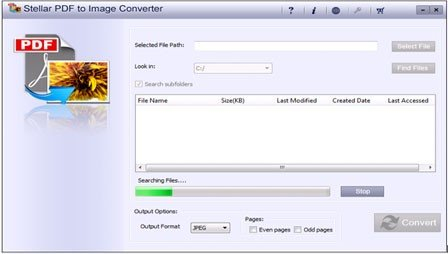
Главная специализация программы — растеризация страниц PDF. Каждая обработанная страница превращается в изображение, которое дальше открывается обычным просмотрщиком, вставляется в презентацию, публикуется на сайте, прикладывается к письму или передаётся в систему, где PDF неудобен. Это не средство изменения текста внутри PDF и не универсальный редактор документов: подтверждённый интерфейс посвящён выбору исходного файла, поиску PDF на диске, формату изображения, фильтру страниц, запуску преобразования и сохранению результата.
Для понимания результата полезно отделить две задачи. Первая — получить изображение всей страницы. Именно её решает Stellar Converter for PDF. Вторая — извлечь исходные картинки, встроенные внутрь PDF как отдельные объекты. Это другая операция: при растеризации страница превращается в цельный кадр вместе с текстом, линиями, фоном и всеми видимыми элементами. Если нужен именно отдельный рисунок без остальной страницы, стоит использовать инструкцию XeonLive о том, как извлечь картинки из PDF, а не рассчитывать на обычный экспорт страницы.
Практический выбор формата зависит от назначения. JPEG подходит для фото и публикации там, где важен умеренный размер файлов. PNG лучше сохраняет резкие границы текста, схем и интерфейсных элементов, потому что использует сжатие без потерь. BMP даёт простой растровый файл с высокой совместимостью, но часто занимает заметно больше места. TIFF применяют в издательских, архивных и сканерных процессах, где важна совместимость с профессиональными системами. Подтверждённый интерфейс конвертера не показывает отдельные настройки DPI, качества JPEG или глубины цвета, поэтому формат вывода становится главным доступным параметром качества.
Программа полезна в трёх типичных ситуациях. Первая — нужно быстро превратить многостраничный отчёт в набор картинок для презентации или публикации. Вторая — система назначения принимает изображения, но не принимает PDF. Третья — из большого документа нужны только страницы одной чётности, например при раздельной обработке разворотов или парных листов. Для обычного чтения PDF преобразование не требуется; базовые сведения о самом формате собраны в материале XeonLive что такое PDF и как с ним работать.
Карта интерфейса: где находятся выбор файла, поиск, формат и предварительный просмотр
Рабочее окно и логика переходов
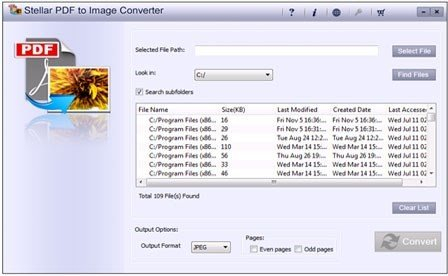
Рабочее окно построено сверху вниз. В верхней части находится поле Selected File Path, в которое попадает путь к выбранному PDF. Справа расположены кнопки Select File и Find Files. Select File нужен, когда точное местоположение документа известно. Find Files запускает поиск внутри папки, выбранной в поле Look in. Флажок Search subfolders расширяет область поиска на вложенные каталоги. Для архива с десятками подпапок это заметно быстрее ручного открытия каждой директории.
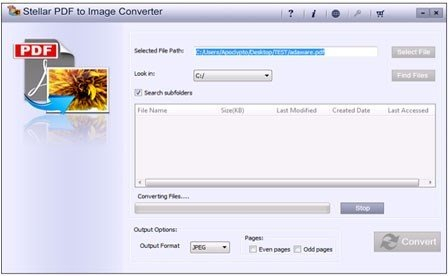
Центральную часть занимает список найденных документов. В проверенном окне видны столбцы File Name, Size(KB), Last Modified, Created Date и Last Accessed. Эти сведения помогают отличить одноимённые копии и понять, какой файл был изменён последним. Справа от списка есть Clear List: она очищает найденный набор, не удаляя файлы с диска. Под списком расположен индикатор Searching Files или Converting Files и кнопка Stop, которая прекращает текущий поиск либо преобразование.
Нижняя зона Output Options содержит Output Format и блок Pages. В раскрывающемся списке формата на историческом скриншоте выбран JPEG; подтверждённые описания продукта также указывают BMP, PNG и TIFF. Рядом стоят флажки Even pages и Odd pages. Они позволяют ограничить обработку одной чётностью. Когда нужен весь документ, эти фильтры не используют. Крупная кнопка Convert запускает работу после выбора исходника и параметров.
После преобразования программа переходит в окно предварительного просмотра. Слева отображается дерево Root со списком созданных файлов — в Windows-скриншоте это pic1.jpeg, pic2.jpeg и последующие страницы. Справа находится область просмотра. Надпись Click the File to Preview прямо подсказывает рабочий порядок: выбрать конкретный файл в дереве и визуально оценить его. Внизу доступны Back и Save. Back возвращает к параметрам преобразования, Save сохраняет подготовленный набор.
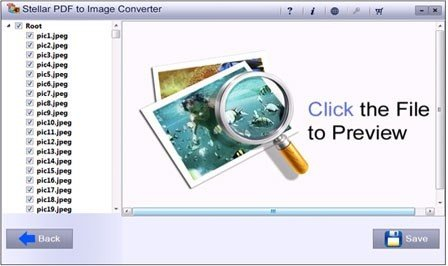
Панель сверху содержит небольшие служебные значки справки и информации. Для основной работы они не нужны: весь путь от PDF до изображения проходит через Select File или Find Files, Output Format, Even pages или Odd pages, Convert, предварительный просмотр и Save. Такая последовательность полезна тем, что каждое действие видно в одном контуре и пользователь не путает экспорт с обычным просмотром.
Как конвертировать один PDF в JPEG, PNG, BMP или TIFF
Пошаговый сценарий от выбора файла до сохранения
Базовый сценарий лучше отработать на небольшом PDF из нескольких страниц. Так проще увидеть связь между страницами исходника и файлами в окне предварительного просмотра. Перед запуском откройте документ в обычном PDF-просмотрщике и убедитесь, что количество страниц, ориентация и порядок листов правильные. Конвертер переносит вид страницы в изображение; исправлять ошибочную последовательность уже после растеризации неудобнее.
- Шаг 1. Запустите Stellar Converter for PDF и нажмите Select File. В системном окне укажите нужный PDF. После выбора проверьте поле Selected File Path: в нём должен стоять путь именно к рабочей копии, а не к одноимённому файлу из другой папки.
- Шаг 2. В блоке Output Options откройте Output Format. Выберите JPEG для фотоориентированного результата, PNG для страниц с мелким текстом и резкими линиями, BMP для максимально простой совместимости или TIFF для рабочего процесса, где этот формат требуется принимающей системой.
- Шаг 3. Для полного документа оставьте Even pages и Odd pages без ограничения. Фильтры чётности используют только тогда, когда нужен не весь набор страниц. Это важно: случайно оставленный флажок приводит к результату с половиной документа.
- Шаг 4. Нажмите Convert. В нижней части окна появится состояние Converting Files и индикатор выполнения. Не запускайте второй экземпляр программы для того же файла: сначала дождитесь завершения текущего процесса.
- Шаг 5. После преобразования откроется предварительный просмотр. В дереве Root выберите первую, одну из средних и последнюю страницу. В правой области проверьте читаемость текста, ориентацию, наличие полей, изображений и подписи страницы.
- Шаг 6. Нажмите Save и выберите место сохранения, которое легко отличить от папки с исходным PDF. Для повторяемой работы удобно создавать отдельный каталог результата на каждый документ, чтобы изображения из разных PDF не смешивались.
После сохранения не ограничивайтесь проверкой одного файла. Откройте каталог результата в проводнике и сравните количество картинок с количеством обработанных страниц. Для полного десятистраничного PDF ожидается десять изображений; при фильтре Even pages — страницы 2, 4, 6, 8 и 10; при Odd pages — 1, 3, 5, 7 и 9. Затем откройте первую и последнюю картинку в независимом просмотрщике. Такая проверка обнаруживает две самые частые ошибки: сохранён не тот набор страниц или результат остался только в предварительном просмотре.
При выборе между JPEG и PNG ориентируйтесь на содержание страницы, а не на привычку. Для фотографии и отсканированного листа JPEG обычно даёт компактнее результат. Для интерфейсных скриншотов, схем, текста на однотонном фоне и тонких линий PNG сохраняет края аккуратнее. Подробный общий процесс для PNG разобран в инструкции XeonLive как конвертировать PDF в PNG. Если нужен TIFF для дальнейшего архивирования или передачи в профессиональную систему, полезно свериться с отдельным материалом как преобразовать PDF в TIFF.
В демонстрационной модели, описанной для исторической версии программы, предварительный просмотр доступен до покупки, а фактическое сохранение результата требовало лицензии. Поэтому после Convert важно различать два состояния: изображения уже созданы для просмотра внутри программы и изображения действительно записаны в выбранную папку. Финальная проверка всегда выполняется в файловой системе, а не только в окне Preview.
Если перед конвертацией известен конечный размер публикации, не стоит рассчитывать на отдельную настройку DPI внутри подтверждённого интерфейса Stellar Converter for PDF: такого параметра в показанном окне нет. Практический подход — выбрать подходящий формат, сохранить страницу, измерить её пиксельные размеры в просмотрщике или редакторе и только после этого запускать весь документ. Это уменьшает риск получить десятки файлов, которые затем всё равно придётся пересчитывать или масштабировать.
Для презентации с текстом и диаграммами используйте отдельный контрольный проход. Сначала выберите PDF через Select File, в Output Format укажите PNG, оставьте Even pages и Odd pages без ограничения и нажмите Convert. В Preview откройте слайдоподобную страницу с мелкими подписями и диаграмму с тонкими линиями. После Save вставьте две картинки в реальную презентацию и посмотрите их при масштабе показа. Если подписи читаются и линии не распадаются, повторите тот же порядок для всего документа. Такой контроль проверяет результат именно в среде назначения, а не только в окне конвертера.
Для PDF, состоящего главным образом из фотографий или сканов без мелких схем, начните с JPEG. После Select File выберите JPEG, выполните Convert и в Preview сравните страницу с лицами, текстом на фото и тёмными градиентами. Сохраните тестовый набор через Save и оцените размер каталога. Если визуальное качество устраивает, JPEG уменьшит объём по сравнению с BMP. Если мелкий текст на скане становится заметно мягче, вернитесь Back и повторите тест в PNG. Решение принимается по одной и той же контрольной странице, поэтому сравнение остаётся предметным.
Для документа, который нужно разместить на сайте постранично, используйте ещё один контроль. Выберите PNG или JPEG, выполните Convert, затем в Preview откройте страницу с максимальным количеством текста и страницу с крупной фотографией. После Save переименовывать файлы лучше уже в отдельной копии каталога, сохраняя исходную последовательность pic1, pic2 и далее до окончания проверки. Сначала убедитесь, что число файлов совпадает с числом страниц, затем подготовьте веб-имена. Такой порядок не даёт потерять соответствие между страницей PDF и изображением при публикации.
Как обрабатывать папки, серии документов и только чётные или нечётные страницы
Поиск PDF, пакетная логика и ускорение повторяющихся задач
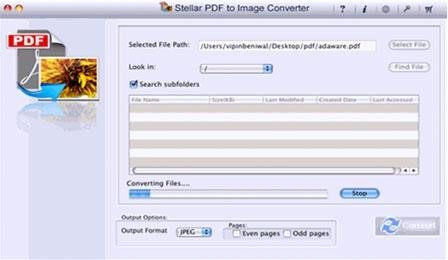
При большом количестве документов основной выигрыш даёт не сама скорость растеризации, а правильная подготовка списка. Интерфейс Find Files предназначен для поиска PDF внутри выбранной папки. Вместо многократного Select File выберите общий каталог в Look in, включите Search subfolders, когда файлы разложены по вложенным папкам, и запустите Find Files. Результаты появятся в таблице вместе с размером и датами. Перед Convert очистите лишние находки, чтобы в рабочем наборе остались только нужные документы.
- Шаг 1. Создайте отдельную папку с копиями PDF, которые относятся к одной задаче. Это не обязательная функция программы, а организационный приём: так Find Files выдаёт компактный и понятный список, а риск захватить посторонний документ снижается.
- Шаг 2. В поле Look in укажите эту папку. Когда внутри есть подпапки по проектам или датам, отметьте Search subfolders. Если все PDF лежат на одном уровне, оставьте вложенный поиск ненужным, чтобы быстрее получить список.
- Шаг 3. Нажмите Find Files и дождитесь окончания Searching Files. Сверьте число найденных документов с подготовленной папкой. По столбцам Size(KB), Last Modified и Created Date исключите старые копии и черновики.
- Шаг 4. Выберите единый Output Format для всей серии. Смешивать JPEG и PNG внутри одной задачи неудобно: последующая сортировка становится сложнее. Для однотипных документов держите один формат на один проход.
- Шаг 5. Настройте Even pages или Odd pages только при реальной необходимости. Для разворотов удобно выполнить два последовательных прохода: сначала нечётные страницы в одну папку, затем чётные — в другую. Названия каталогов задайте заранее, чтобы наборы не перепутались.
- Шаг 6. Запустите Convert. Следите за индикатором. Кнопка Stop предназначена для прекращения текущей операции. После остановки считайте текущий набор незавершённым и не смешивайте его с проверенным результатом.
- Шаг 7. В Preview выборочно откройте страницы из начала, середины и конца каждого логического набора. Затем нажмите Save и сохраните серии в разные каталоги. После записи сравните число файлов и диапазон нумерации.
Фильтр чётности особенно полезен для документов, где разные типы страниц чередуются: лицевая и оборотная сторона формы, левый и правый лист разворота, текст и иллюстрация, основной бланк и приложение. В таких случаях два прохода дают два чистых набора без ручного удаления каждой второй картинки. Перед запуском обязательно проверьте, с какой страницы начинается нужный тип. Обложка в начале документа смещает смысловое чередование относительно номера страницы на один лист, поэтому нужные листы переходят с нечётной группы в чётную или наоборот.
Для серии однотипных PDF используйте контрольный документ. Сначала обработайте один файл, выберите формат, проверьте Preview и итоговую папку, а уже затем повторяйте процесс на остальных. Эта последовательность важнее попытки сразу обработать весь архив: в Stellar Converter for PDF нет подтверждённых профилей настроек, поэтому ошибка в формате или фильтре страниц повторится для всей серии, если не заметить её на первом документе.
На исторических скриншотах macOS видны те же базовые элементы: Selected File Path, Search subfolders, Output Format, Even pages, Odd pages, Convert, индикатор процесса и Stop. Это подтверждает общую логику продукта на двух настольных платформах. Однако современная поддержка macOS для этой программы не заявлена: продукт снят с развития, поэтому новую систему не следует считать совместимой без отдельной проверки на конкретном компьютере.
Когда обработка нужна регулярно и в больших объёмах, узкий старый конвертер перестаёт быть удобным центром процесса. В этом случае современный инструмент с очередью, профилями, OCR и более широким набором операций уменьшает число ручных шагов. Stellar Converter for PDF остаётся рационален там, где сценарий стабилен: выбрать PDF, получить растровые страницы, проверить и сохранить.
Разделение по чётности удобнее выполнять как два полностью завершённых прохода, а не менять параметр на ходу. В первом проходе выберите исходный PDF, отметьте Odd pages, задайте формат и нажмите Convert. В Preview проверьте, что список начинается с первой страницы и продолжается через 3, 5, 7 и далее, затем сохраните результат в папку odd. Вернитесь Back, снимите Odd pages, отметьте Even pages и повторите Convert. Во втором Preview список должен начинаться со страницы 2 и идти 4, 6, 8 и далее; сохраните его в папку even. После этого сравните суммарное число файлов двух каталогов с числом страниц исходного PDF. Такая схема исключает смешивание двух половин документа.
Для архива из нескольких подпапок сначала проверьте сам поиск, а потом конвертацию. Укажите верхний каталог в Look in, включите Search subfolders и нажмите Find Files. После Searching Files отсортируйте найденное мысленно по имени и датам, удалите лишнее из рабочего списка через Clear List и повторите поиск в более узкой папке, если набор оказался слишком большим. Только после того как список соответствует задаче, выбирайте Output Format и запускайте Convert. Это отделяет ошибку поиска от ошибки параметров экспорта и упрощает диагностику.
Как проверить качество результата и исправить типичные ошибки
Контроль Preview, формата, количества страниц и сохранения
Preview — не декоративный экран, а основной этап контроля. После преобразования слева виден список страниц, а справа — выбранное изображение. Не нажимайте Save автоматически. Сначала откройте несколько характерных страниц: титульную, страницу с мелким шрифтом, лист с таблицей или схемой, страницу с фотографией и последнюю. Такой набор быстрее показывает, подходит ли выбранный формат и не потеряна ли часть документа.
- Шаг 1. Выберите первую страницу в дереве Root. Сверьте её с исходным PDF: положение текста, обрезку полей, ориентацию и наличие фоновых элементов. Любое отличие фиксируйте до сохранения всей серии.
- Шаг 2. Откройте страницу с мелким текстом или тонкими линиями. Если JPEG выглядит мягко и буквы теряют резкость, вернитесь кнопкой Back, выберите PNG или TIFF и выполните преобразование заново.
- Шаг 3. Проверьте страницу с фотографией. Если результат предназначен для публикации, оцените не только резкость, но и размер будущих файлов. BMP обычно создаёт более тяжёлый набор; JPEG практичнее для фото, PNG — для смешанной графики и текста.
- Шаг 4. Сверьте список созданных файлов с числом ожидаемых страниц. Когда результат содержит только половину документа, первым делом проверьте флажки Even pages и Odd pages. Вернитесь Back, исправьте фильтр и запустите Convert повторно.
- Шаг 5. После Save откройте папку результата отдельно от программы. Убедитесь, что изображения физически записаны на диск. Для демонстрационной версии исторические описания отдельно указывали ограничение: просматривать результат можно, а сохранять — после приобретения лицензии.
- Шаг 6. Откройте несколько файлов сторонним просмотрщиком. Preview подтверждает, что конвертер сформировал кадр, но только независимое открытие проверяет, что итоговые JPEG, PNG, BMP или TIFF читаются обычными программами.
Если Convert недоступна, сначала проверьте Selected File Path и список найденных документов. На исторических экранах кнопка выглядит неактивной, пока рабочий набор пуст. Выберите файл через Select File или завершите Find Files, после чего повторите настройку Output Format. Не пытайтесь решать такую ситуацию переустановкой: отсутствие выбранного исходника — более простая и частая причина.
Если Find Files ничего не показывает, проверьте Look in и Search subfolders. Поиск работает в указанной области. Неверная папка или выключенный просмотр вложенных каталогов приводит к пустому списку, хотя PDF существует на диске. После изменения области снова запустите Find Files и дождитесь завершения Searching Files.
Если преобразование остановилось вручную через Stop, не считайте уже появившиеся файлы финальным набором. Очистите рабочий список или повторите операцию с исходного состояния и затем заново проверьте количество страниц. Смешивание неполного набора с новым экспортом создаёт скрытые пропуски и дубликаты.
Если результат выглядит как одна цельная картинка и текст нельзя выделить, это нормальный итог PDF-to-image. Программа создаёт растровое представление страницы, а не редактируемый документ. Для задачи, где нужен поиск, копирование или исправление текста, нужен OCR или PDF-редактор другого класса. Не пытайтесь восстановить редактируемость обратным переименованием JPG или PNG в PDF: расширение не меняет структуру файла.
Если на странице важны тонкие линии, штрихкоды, мелкие подписи или скриншоты интерфейса, делайте контроль на PNG или TIFF. Когда важнее умеренный размер набора фотографий, используйте JPEG и проверяйте несколько сложных мест. Подтверждённый интерфейс не показывает ручной ползунок качества, поэтому практический способ сравнения — конвертировать одну и ту же тестовую страницу в два формата и выбрать результат по реальному изображению.
Для финальной приёмки используйте короткий контрольный маршрут. Откройте исходный PDF и запишите число страниц. В папке результата посчитайте изображения. Затем откройте первый, средний и последний файл и сравните их с теми же страницами PDF. После этого найдите один лист с мелким текстом и один с фотографией: текст должен оставаться читаемым, фотография — без очевидных ступенек и грубых цветовых провалов. Наконец, проверьте, что расширение файлов соответствует выбранному Output Format. Пять минут такого контроля надёжнее просмотра только первой страницы.
Если результат предназначен для передачи другому сотруднику, добавьте ещё один шаг: откройте сохранённые изображения на другом просмотрщике или другом компьютере. Для JPEG и PNG это проверяет обычную совместимость, для TIFF особенно полезно убедиться, что принимающая программа действительно открывает именно тот вариант TIFF, который создал конвертер. После проверки передавайте только каталог с финальными файлами, а временный неполный экспорт после Stop удаляйте, чтобы он не попал в работу.
При повторной конвертации после обнаруженной ошибки не сохраняйте новый результат поверх непроверенного набора. Вернитесь Back, исправьте Output Format или фильтр страниц, снова нажмите Convert, проверьте Preview и сохраните в новый каталог с понятной пометкой. Сравните старый и новый набор по количеству файлов и нескольким контрольным страницам. После подтверждения оставьте только правильный каталог. Такой цикл особенно полезен при ошибке Even pages или Odd pages: он не позволяет смешать страницы из разных проходов и получить документ с трудно заметными дублями.
Ограничения, плюсы, минусы и современные альтернативы
Кому программа подходит сегодня и чем её заменить
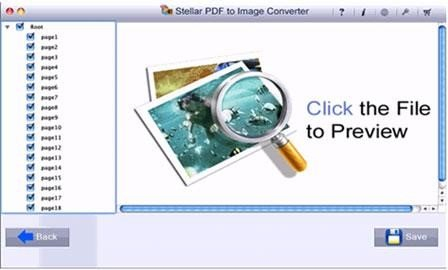
Главное достоинство Stellar Converter for PDF — узкая и прозрачная логика. Пользователь видит исходный путь, область поиска, список найденных PDF, один параметр формата, два фильтра страниц, индикатор процесса и отдельный Preview. Для простой задачи «страницы PDF в картинки» это понятнее, чем многофункциональный редактор с десятками инструментов. Минус той же архитектуры — почти отсутствие запаса для более сложного документооборота.
Плюсы
- Подтверждённый экспорт страниц PDF в JPEG, BMP, PNG и TIFF.
- Отдельный режим поиска PDF по папке и вложенным каталогам через Find Files и Search subfolders.
- Фильтры Even pages и Odd pages для обработки только чётных или нечётных страниц.
- Предварительный просмотр созданных изображений перед Save.
- Исторические версии существовали для Windows и macOS с близкой логикой интерфейса.
- Небольшое число команд снижает порог входа для разовой конвертации.
Минусы
- Продукт снят с развития и не присутствует в актуальном перечне поддерживаемых программ Stellar.
- Интерфейс и подтверждённые материалы относятся к старой линии Stellar PDF to Image Converter / Stellar Phoenix PDF to Image Converter.
- В проверенном интерфейсе нет отдельного управления DPI, качеством JPEG и другими современными параметрами растеризации.
- Программа решает только PDF-to-image и не заменяет OCR, редактор текста, аннотации или комплексную организацию страниц.
- Историческая демоверсия позволяла предварительный просмотр, но сохранение результата требовало лицензии.
- На новом компьютере совместимость с актуальной ОС требует отдельной проверки до включения программы в постоянный процесс.
Кому подойдёт
- Пользователю, которому нужен знакомый старый интерфейс для преобразования страниц PDF в картинки.
- Разовой задаче, где достаточно JPEG, PNG, BMP или TIFF и не требуется редактирование содержимого PDF.
- Сценарию с чётными и нечётными страницами, когда встроенный фильтр сокращает ручную сортировку.
Кому не подойдёт
- Командам, которым нужна поддерживаемая современная программа с обновлениями и документированной совместимостью.
- Работе со сканами, где требуется OCR, поиск по тексту и исправление распознанных данных.
- Процессам, где нужны объединение и перестановка страниц, формы, подпись, защита, комментарии или пакетные профили с большим числом параметров.
- Пользователям, которым нужно точно задавать разрешение и качество каждого формата прямо в окне экспорта.
Для Windows более широкий набор операций даёт PDF24 Creator: он объединяет конвертацию с другими инструментами PDF и подходит как постоянный настольный набор. Если нужен в первую очередь просмотр PDF и выборочное сохранение страниц в JPEG, PNG или TIFF, полезно сравнить XpdfReader. Adobe Acrobat и современные PDF-редакторы другого класса оправданы там, где конвертация изображений — лишь один этап среди OCR, правки, подписания, защиты и согласования документов.
Для нового рабочего места выбор строится от задачи. Когда нужно просто один раз превратить старый PDF в изображения и привычный Stellar Converter for PDF уже есть в распоряжении, его последовательность Select File → Output Format → Convert → Preview → Save остаётся понятной. Когда такой процесс повторяется ежедневно, продукт без текущей поддержки создаёт больше организационных рисков, чем экономит времени. В этом случае рациональнее перенести процесс в актуальную программу и отдельно проверить один реальный документ на качество JPEG, PNG и TIFF.
Итоговый практический совет прост: не начинайте массовую обработку с большого архива. Возьмите один характерный PDF, выберите формат, проверьте фильтры страниц, выполните Convert, откройте Preview, сохраните набор и сравните его с оригиналом. Только после такой контрольной конвертации переносите те же действия на серию документов. Для Stellar Converter for PDF именно дисциплина проверки компенсирует ограниченность старого интерфейса и отсутствие современных параметров.