Stellarium: где скачать и как пользоваться
Stellarium превращает компьютер в интерактивный планетарий: показывает небо для выбранной точки Земли и момента времени, помогает находить объекты, оценивать их положение над горизонтом и готовить кадр для телескопа или камеры. На Xeon Live можно скачать Stellarium бесплатно, а ниже — настроить программу так, чтобы она давала практический результат, а не просто красивую картинку звёздного неба.
Stellarium — свободный настольный планетарий с открытым исходным кодом. Он работает с реалистичной трёхмерной моделью неба, поддерживает Windows, macOS и Linux/Unix, а интерфейс строится вокруг карты неба, боковой панели окон и нижней панели быстрых переключателей. Для наблюдателя важны три вещи: корректная точка наблюдения, корректное время и понимание того, какие визуальные слои сейчас включены.
Что такое Stellarium и для каких задач он нужен
Главная сила Stellarium — не каталог объектов сам по себе, а возможность быстро собрать конкретную сцену наблюдения. Программа показывает, где окажется объект в выбранный момент, как он пройдёт относительно горизонта, в какой стороне света его искать, какие созвездия и ориентиры находятся рядом. Это одинаково полезно для первого знакомства с небом, подготовки выезда с биноклем, визуальных наблюдений в телескоп и предварительного планирования астрофотографии.
Stellarium не является полноценным редактором астрофотографий, программой для калибровки серии кадров или системой управления всей съёмочной сессией. Его задача заканчивается раньше: показать геометрию неба, поле зрения, положение объекта и связать эти данные с вашим местом, временем и оптической конфигурацией. После съёмки обработка RAW и шумоподавление выполняются отдельными инструментами; для этого на Xeon Live есть практическое руководство по RAW-фотографиям и инструкция по удалению шума на фото.
Где Stellarium особенно полезен
Программа раскрывается лучше всего там, где нужно связать абстрактные координаты с реальным небом. Новичок видит, в какую сторону повернуться и как выглядит окружение цели. Наблюдатель заранее проверяет высоту объекта и момент, когда он поднимется над неудобной частью горизонта. Астрофотограф оценивает поле сенсора, поворот кадра и соседние объекты. Преподаватель получает наглядную модель движения неба, которую можно ускорять, замедлять и переносить на другую дату.
- Подготовка визуального наблюдения: направление, высота, ориентиры и время появления объекта.
- Планирование кадра: оценка поля зрения телескопа, окуляра или камеры через модуль Oculars.
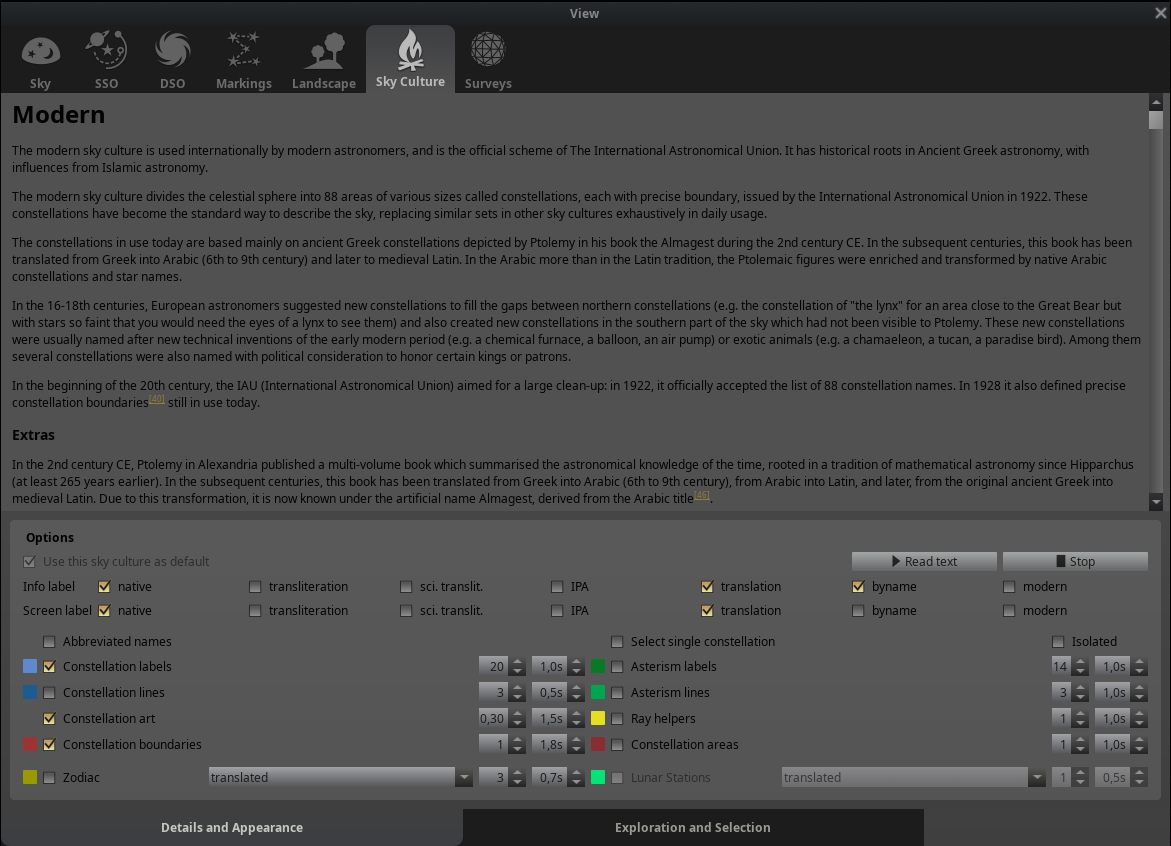
- Разбор созвездий и небесных культур: линии, границы, подписи и исторические традиции отображаются отдельными слоями.
- Предварительный выбор целей: окно AstroCalc помогает отобрать объекты и оценить их положение для заданных условий.
- Работа рядом с монтировкой: модуль Telescope Control связывает карту неба с совместимым телескопом или драйвером.
Карта интерфейса: что где находится
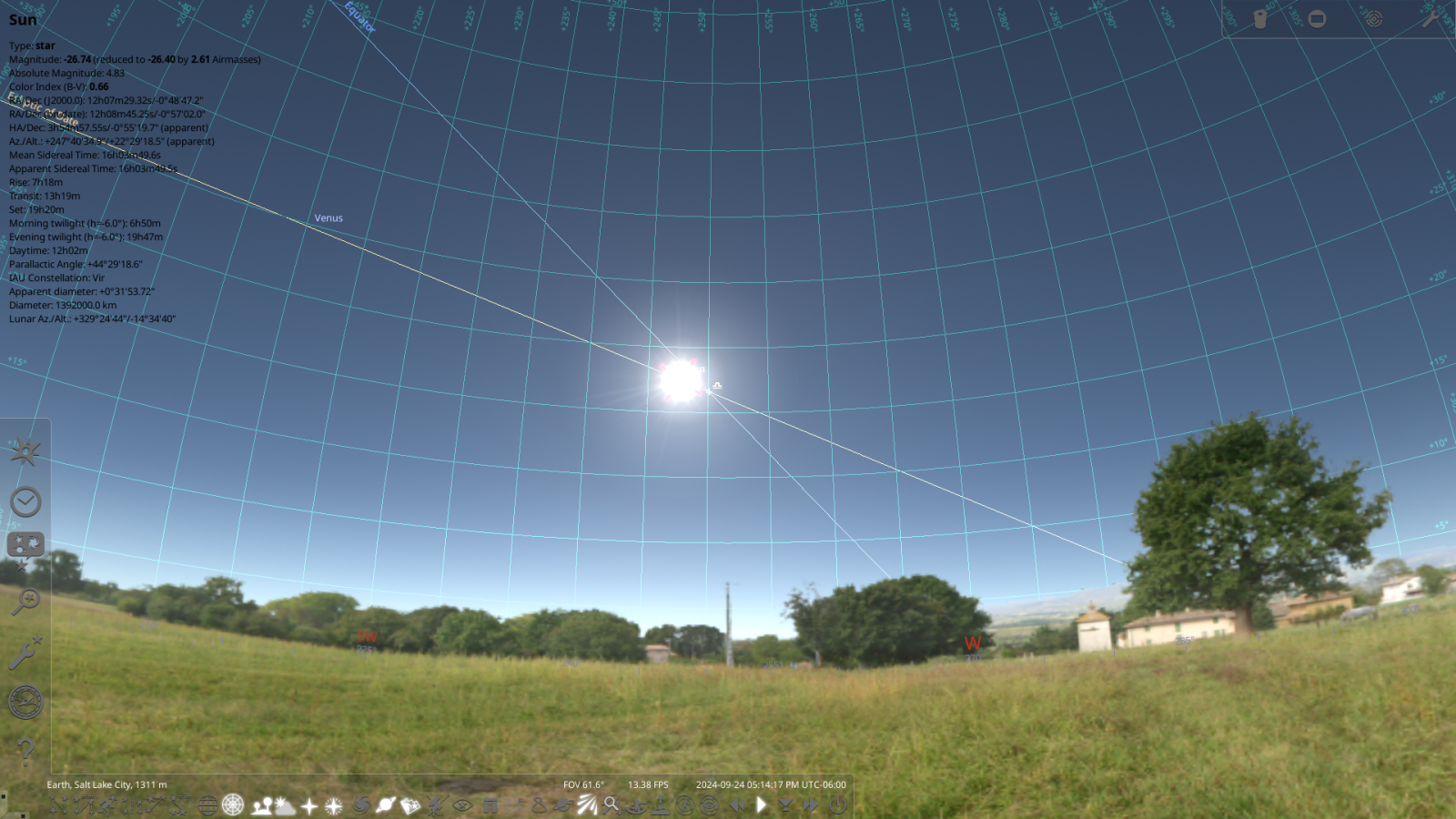
Интерфейс проще запомнить не по иконкам, а по задачам. Центр экрана — карта неба. Слева появляется вертикальная панель окон: справка, конфигурация, поиск, вид, время, местоположение и AstroCalc. Внизу находится панель быстрых слоёв и управления временем. Информация о выбранном объекте выводится поверх карты. Большинство действий можно выполнить как мышью, так и горячими клавишами.
Левая панель и основные окна
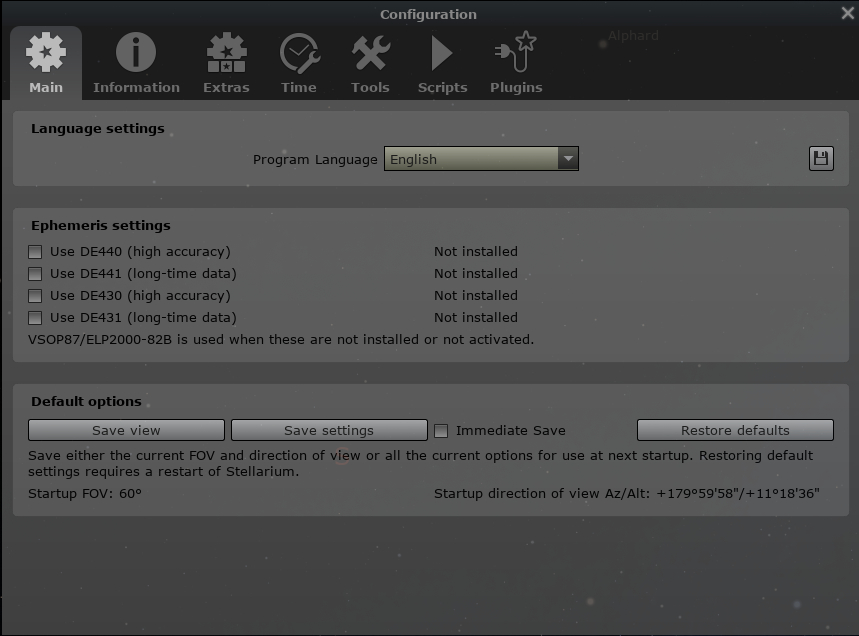
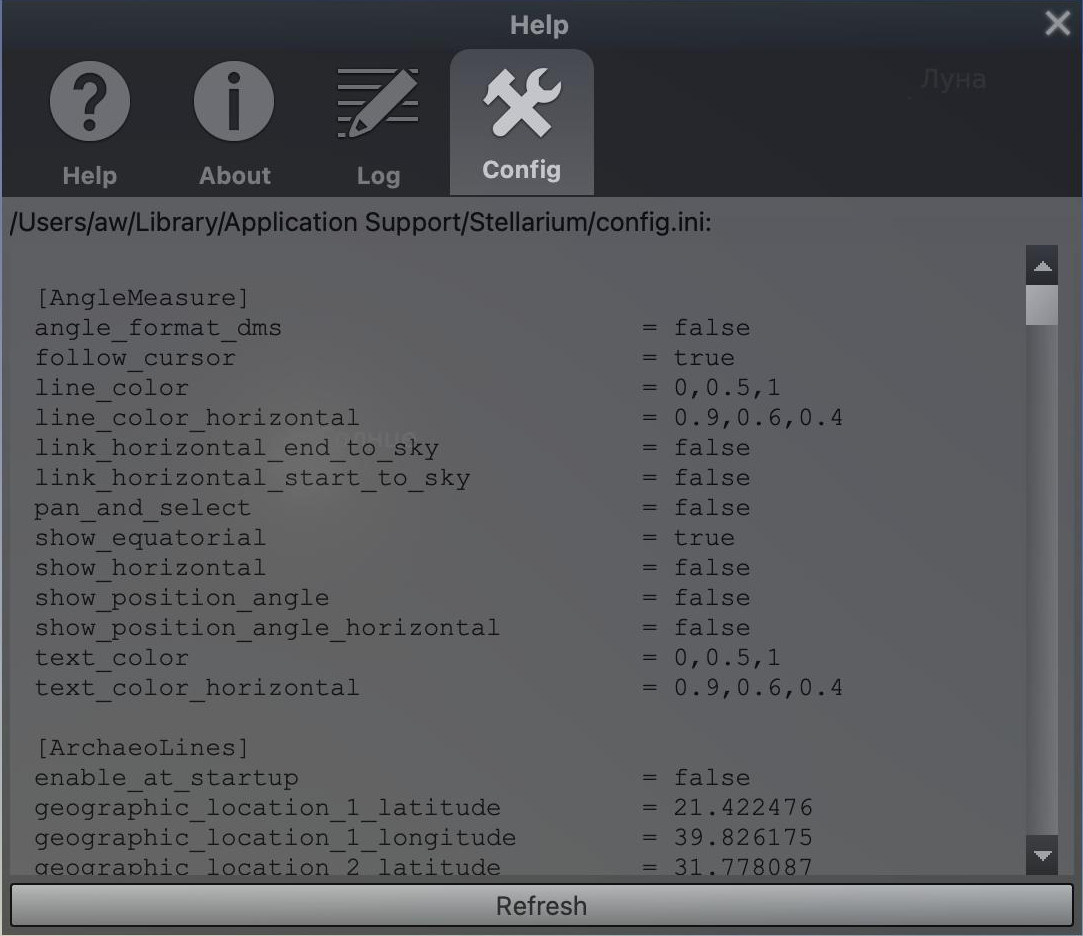
Для ежедневной работы достаточно выучить семь клавиш. F1 открывает справку, F2 — Configuration, F3 или Ctrl+F — Search, F4 — View, F5 — Time, F6 — Location, F10 — AstroCalc. Такой набор быстрее поиска маленьких кнопок, особенно на тёмном экране и в полноэкранном режиме. Окна не блокируют карту: вы меняете параметры и сразу видите результат на небе.
Нижняя панель и слои карты
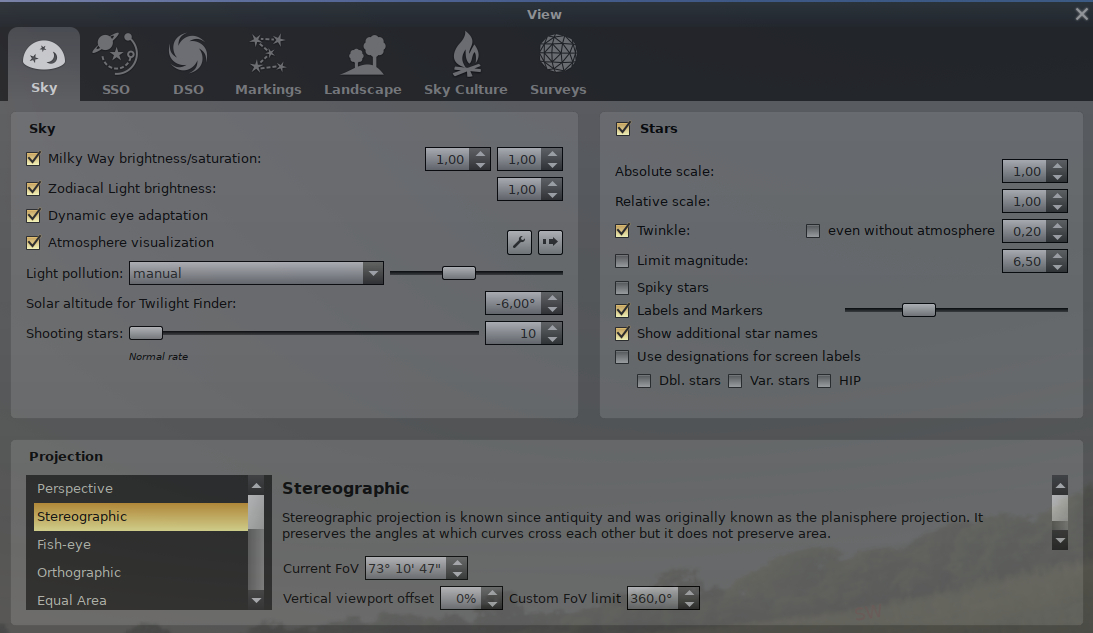
Нижняя панель управляет тем, что нарисовано поверх неба: линиями и названиями созвездий, сетками, землёй, сторонами света, атмосферой, объектами глубокого космоса и ходом времени. Эти переключатели не просто декоративные. Отключение атмосферы показывает объекты при дневном времени, отключение земли открывает область ниже математического горизонта, а координатные сетки позволяют читать положение объекта без отдельного справочника.
Выбранный объект получает рамку и информационный блок. Левой кнопкой мыши объект выбирается, правой — снимается выделение, а пробел или средняя кнопка мыши центрируют вид на выбранной цели. Page Up и Page Down меняют масштаб. Эти действия формируют базовую механику: выбрать, центрировать, приблизить, затем менять время или отображаемые слои.
Настроить место, дату и внешний вид неба
Любая рабочая сессия начинается с трёх проверок: наблюдатель находится в правильной точке, часы стоят на нужной дате и визуальные слои не скрывают цель. Ошибка в первом пункте меняет горизонтальные координаты, ошибка во втором — положение движущихся объектов и вращение неба, а лишний слой иногда создаёт впечатление, что объект отсутствует.
Задать точную точку наблюдения
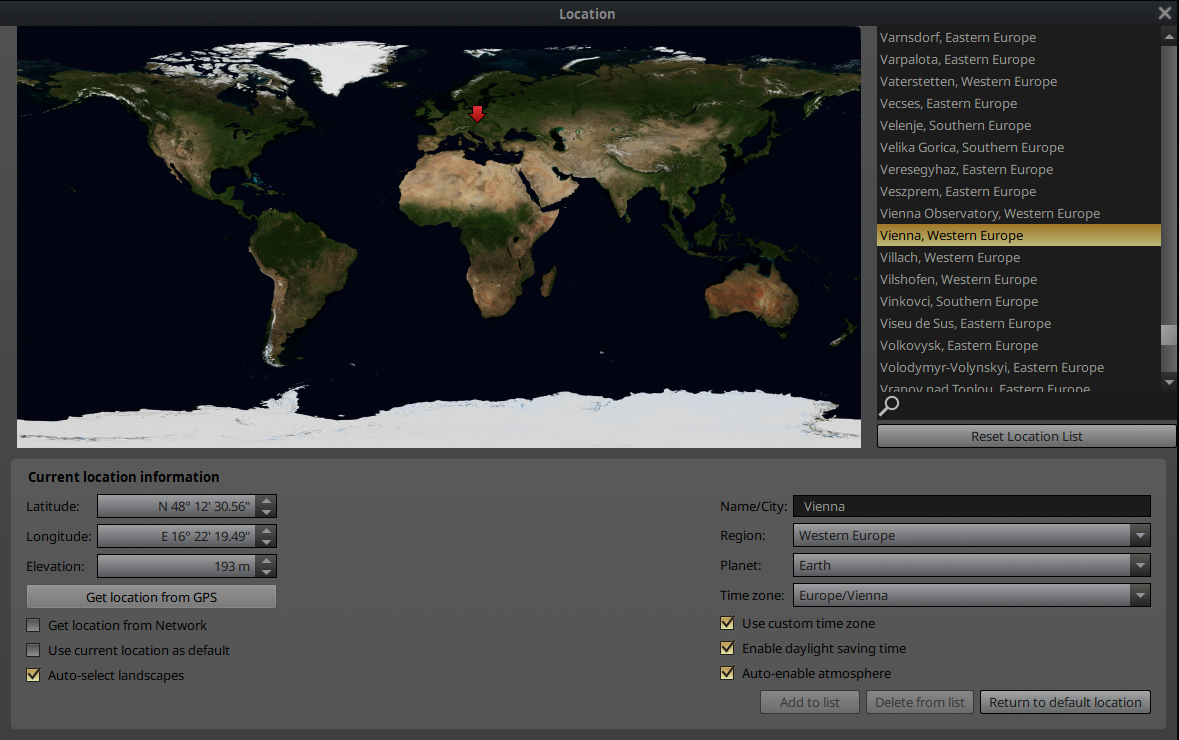
Исходная задача: получить небо именно для площадки, с которой вы будете смотреть или снимать. Нажмите F6, чтобы открыть Location. Найдите населённый пункт в списке либо введите широту, долготу и высоту. Для удалённой площадки координаты надёжнее ближайшего крупного города: даже небольшое смещение неба редко критично для общего обзора, но точная позиция важнее при работе с горизонтом и при сравнении с реальной монтировкой.
- 1. Откройте Location клавишей F6.
- 2. Выберите Землю как текущую планету, если ранее экспериментировали с другими телами Солнечной системы.
- 3. Найдите город через поле списка либо задайте широту, долготу и высоту вручную.
- 4. Убедитесь, что маркер на карте находится в нужном регионе, а строка местоположения внизу экрана изменилась.
- 5. Для постоянной домашней площадки сохраните место как используемое по умолчанию. Для разового выезда оставьте его только на текущую сессию.
- 6. Закройте окно и выберите яркий ориентир — например, планету или заметную звезду. Сверьте направление по сторонам света с тем, что ожидается для вашего места.
Проверка простая: в левом нижнем углу карты отображается текущая позиция наблюдателя, а горизонт и стороны света должны соответствовать выбранной площадке. Не переносите координаты из другого города только ради похожего часового пояса — часовой пояс и географическая позиция решают разные задачи.
Выставить дату и время и проверить ход симуляции
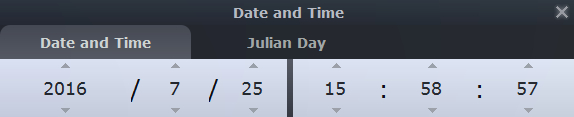
Исходная задача: посмотреть небо к конкретному моменту — началу съёмки, окончанию сумерек или исторической дате. Нажмите F5 и задайте год, месяц, день, часы, минуты и секунды. Затем закройте окно и посмотрите на часы в нижней части карты. Симуляция продолжит идти с текущей скоростью, поэтому перед точным сравнением верните нормальный ход времени клавишей K.
- 1. Нажмите F5 и введите нужные дату и время.
- 2. Нажмите K, чтобы вернуть обычную скорость хода времени.
- 3. Для ускоренного просмотра нажимайте L; повторные нажатия увеличивают скорость.
- 4. Для замедления и движения назад используйте J; K в любой момент возвращает нормальный ход.
- 5. Следите не только за часами, но и за высотой объекта: ускорение удобно для поиска момента кульминации, захода за препятствие или появления над горизонтом.
- 6. Когда нашли нужный момент, снова нажмите K и при необходимости откройте F5 для точного ввода времени.
Ожидаемый результат — объект перемещается по небу согласованно с выбранной датой, а подпись времени возвращена к нормальному ходу. Для планирования ночной съёмки полезно пройти весь интервал ускоренно, а затем вручную зафиксировать несколько контрольных моментов: старт, середину и завершение окна наблюдений.
Управлять атмосферой, землёй и координатными слоями
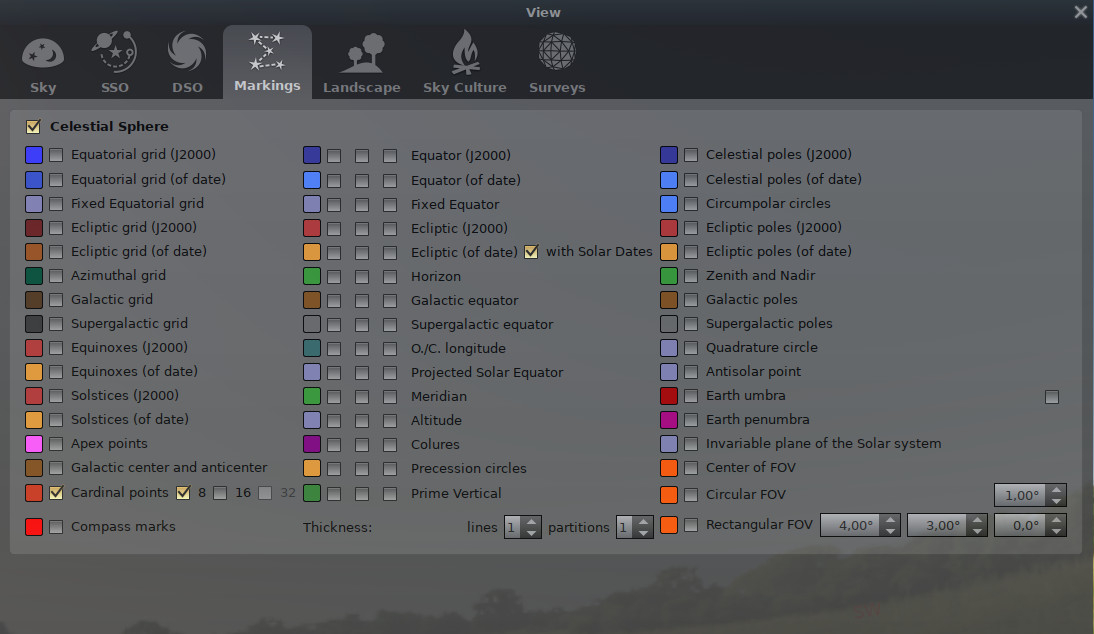
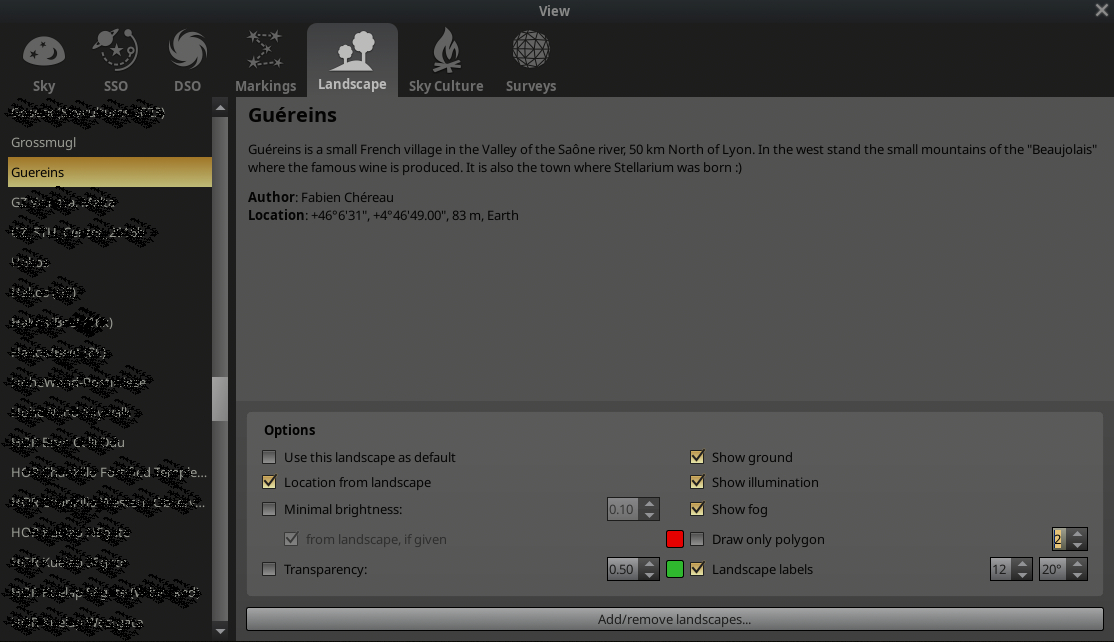
Исходная задача: увидеть цель даже тогда, когда визуальные эффекты мешают анализу. Клавиша A включает и выключает атмосферу; G — землю; C — линии созвездий; V — их названия; B — границы. Эти переключатели удобны для диагностики: дневное небо становится прозрачным без атмосферы, а цель ниже горизонта обнаруживается после отключения земли.
- 1. Нажмите A и сравните карту с атмосферой и без неё. Верните атмосферу, когда оцениваете реалистичную видимость.
- 2. Нажмите G, чтобы временно убрать землю и проверить, находится ли объект ниже горизонта.
- 3. Включите C и V, когда нужен быстрый визуальный маршрут по созвездиям; B полезна для точных границ.
- 4. Откройте F4 и вкладку Sky, если требуется настроить яркость Млечного Пути, видимость планет или параметры атмосферы более детально.
- 5. Откройте вкладку Markings, когда нужны координатные сетки и дополнительные линии. Не включайте всё одновременно: лишняя разметка быстро делает поле нечитаемым.
- 6. После проверки верните только те слои, которые действительно нужны для текущей задачи.
Найти объект и проверить, когда его наблюдать
Вместо ручного пролистывания неба лучше строить короткий маршрут: найти цель, центрировать её, оценить окружение, затем проверить время и высоту. Для объектов из каталогов Stellarium это занимает меньше минуты. Когда известны координаты, окно поиска также позволяет перейти к позиции без угадывания названия.
Найти объект по имени или каталожному обозначению
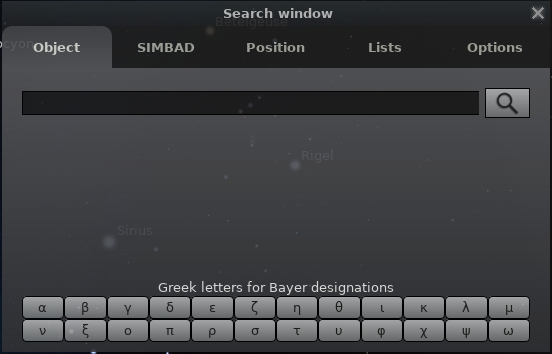
Исходная задача: быстро перейти, например, к M31, M42, Сатурну или звезде по известному имени. Нажмите F3 или Ctrl+F. Начните ввод — список совпадений обновляется по мере набора. Выберите нужную строку и нажмите Enter. Stellarium центрирует карту на объекте и закрывает окно поиска. Для повторной работы недавние цели появляются в списке быстрее.
- 1. Откройте Search клавишей F3.
- 2. Введите общеупотребительное имя или каталожное обозначение. Для объектов глубокого космоса удобны номера Messier и NGC, для звёзд — знакомые имена или поддерживаемые каталожные обозначения.
- 3. Проверьте тип объекта в результатах, чтобы не выбрать одноимённую цель другого класса.
- 4. Нажмите Enter: карта должна центрироваться на выбранном объекте.
- 5. Нажмите пробел после ручного смещения карты, чтобы снова вернуть выбранную цель в центр.
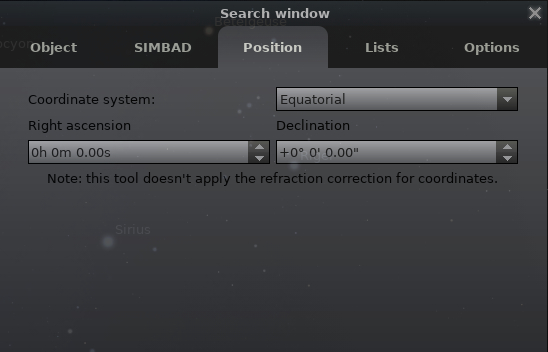
- 6. Если цель задаётся координатами, перейдите на вкладку Position и введите нужную систему координат вместо текстового поиска.
Проверка результата — информационный блок показывает данные именно выбранного объекта, а его маркер находится в центре поля. Для слабых объектов не путайте отсутствие яркой текстуры с отсутствием объекта: при широком поле многие туманности и галактики представлены маркерами и становятся заметнее после увеличения масштаба.
Отобрать цели через AstroCalc
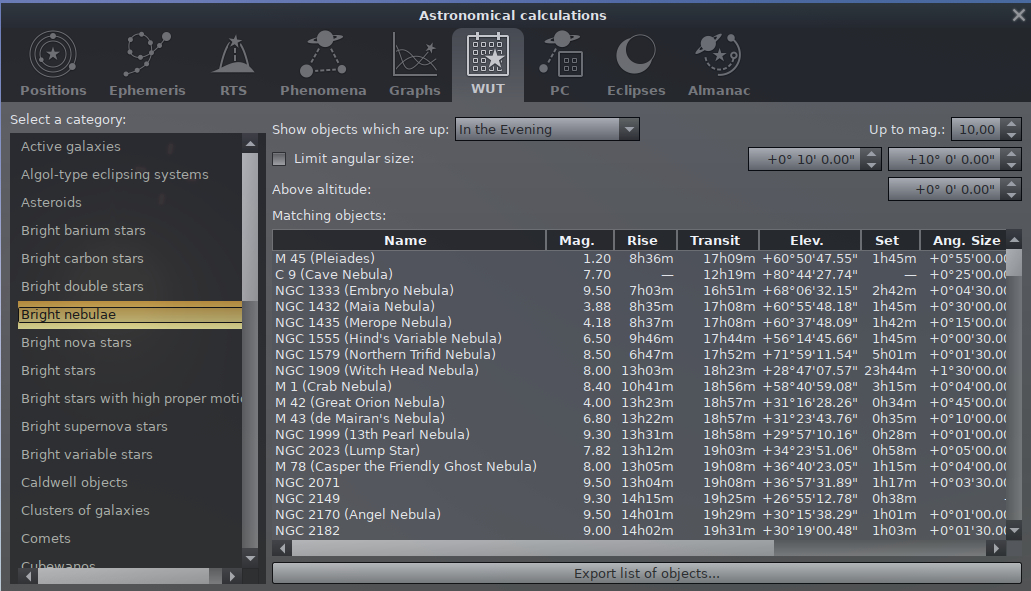
Исходная задача: не искать отдельный объект, а понять, что вообще доступно сегодня. Нажмите F10 и откройте AstroCalc. Вкладка What's Up Tonight собирает цели по категориям для текущей даты и местоположения. Отберите класс объектов, посмотрите высоты и время, затем переходите к интересующим строкам и проверяйте каждую цель на основной карте.
- 1. До открытия AstroCalc перепроверьте место через F6 и дату через F5 — расчёты опираются на текущую сцену.
- 2. Нажмите F10 и откройте раздел What's Up Tonight.
- 3. Выберите интересующую категорию объектов и исключите заведомо неподходящие цели по высоте или времени.
- 4. Перейдите к выбранной цели на карте и включите землю и атмосферу, чтобы оценить не только геометрию, но и реалистичный вид.
- 5. Ускорьте время клавишами J/L/K и проследите, сколько объект остаётся в удобной части неба.
- 6. Составьте короткий список из нескольких целей вместо длинного каталога — это уменьшает переключения оборудования и упрощает реальную сессию.
Проверить высоту и траекторию, а не только факт видимости
Цель может формально находиться над горизонтом и при этом быть неудобной: слишком низко, рядом с засветкой, деревьями или зданием. Поэтому после поиска оставьте землю включённой, установите ландшафт, похожий на реальную площадку, и прогоните время. Для точной оценки используйте графики AstroCalc: они нагляднее однократного взгляда на карту.
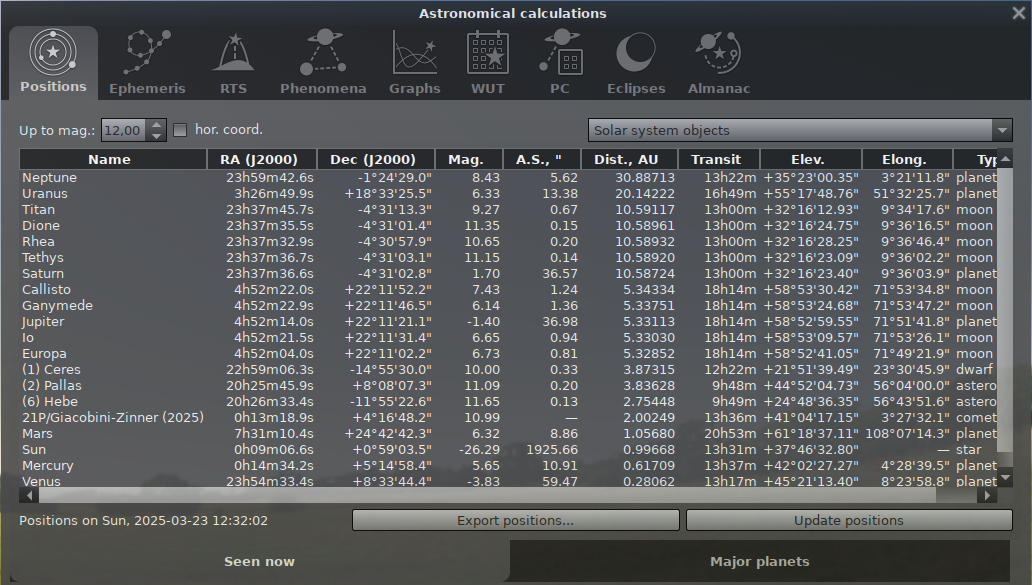
Практический критерий проверки — не максимальная высота сама по себе, а непрерывный интервал, в котором объект доступен без препятствий и резких изменений условий. Для астрофотографии этот интервал сравнивают с длительностью серии; для визуального наблюдения — с временем, которое вы реально готовы потратить на цель.
Спланировать астрофотографию через Oculars
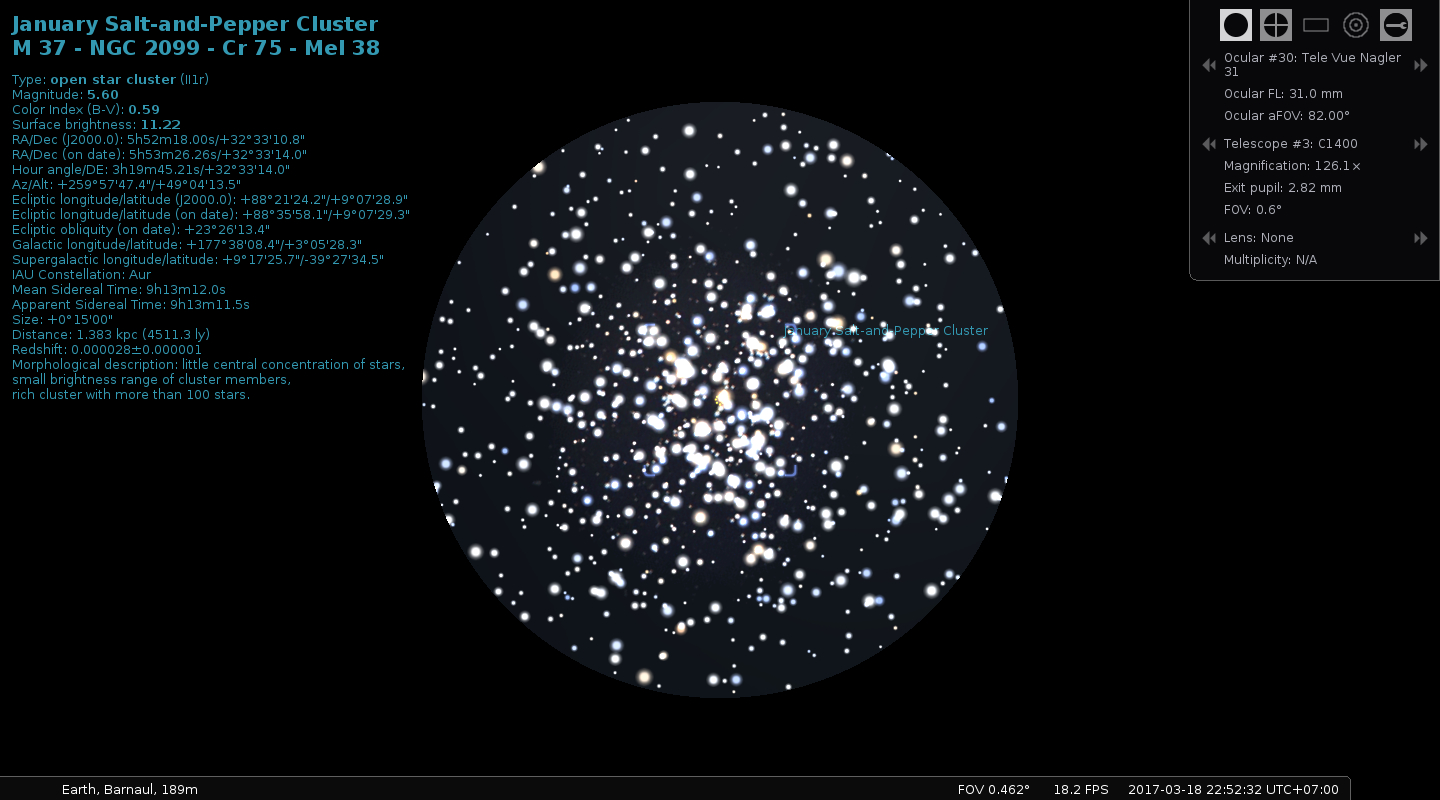
Модуль Oculars превращает абстрактный масштаб карты в конкретное поле зрения оборудования. В нём можно описать телескоп, окуляр, линзу и сенсор, затем включить соответствующее наложение. Для астрофотографии особенно полезен прямоугольник сенсора: он показывает, помещается ли объект в кадр и как меняется композиция при повороте камеры.
Включить Oculars и описать оборудование
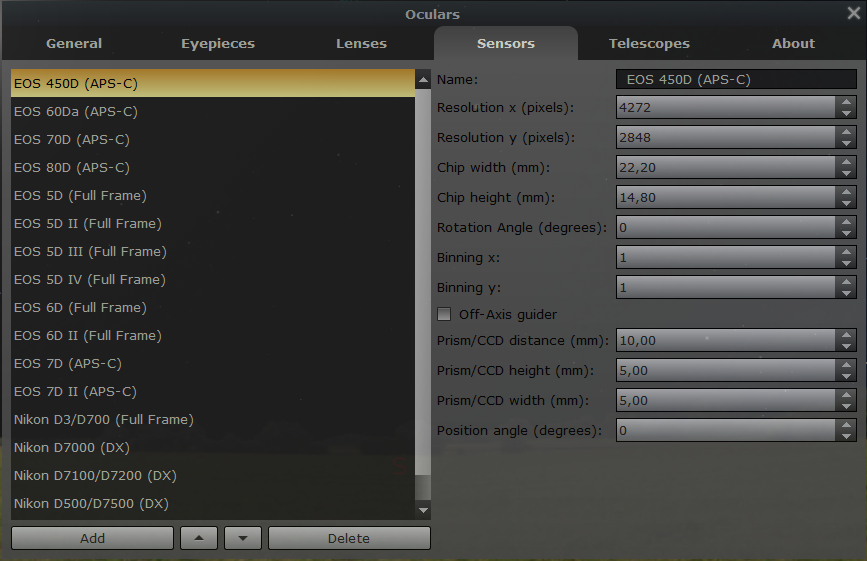
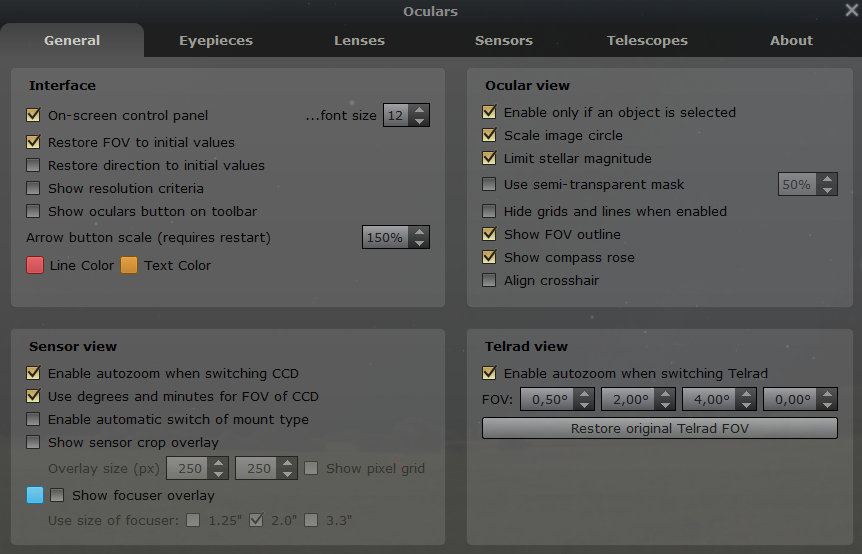
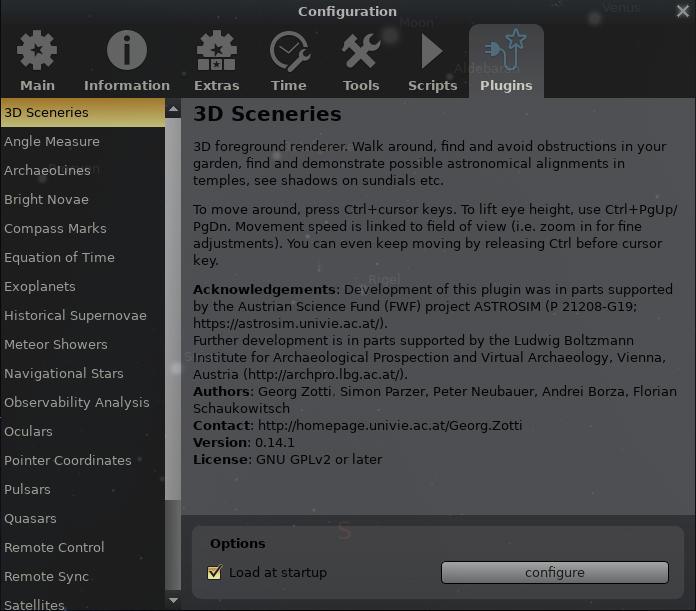
Исходная задача: получить на карте рамку, соответствующую вашей камере и оптике. Откройте F2, перейдите в Plugins, выберите Oculars и включите загрузку модуля при старте. После активации откройте настройки Oculars. На вкладках добавьте телескоп и сенсор, используя реальные размеры и параметры оборудования из его документации.
- 1. Откройте Configuration клавишей F2 и перейдите в Plugins.
- 2. Выберите Oculars, отметьте Load at startup и один раз перезапустите Stellarium; после перезапуска появятся элементы управления модуля.
- 3. В конфигурации Oculars откройте Telescopes и создайте профиль телескопа с его фокусным расстоянием и апертурой.
- 4. На вкладке Sensors добавьте камеру и внесите размер сенсора или требуемые поля, которые просит текущий интерфейс.
- 5. Дайте профилям понятные имена по реальному комплекту, чтобы не перепутать похожие камеры или редукторы.
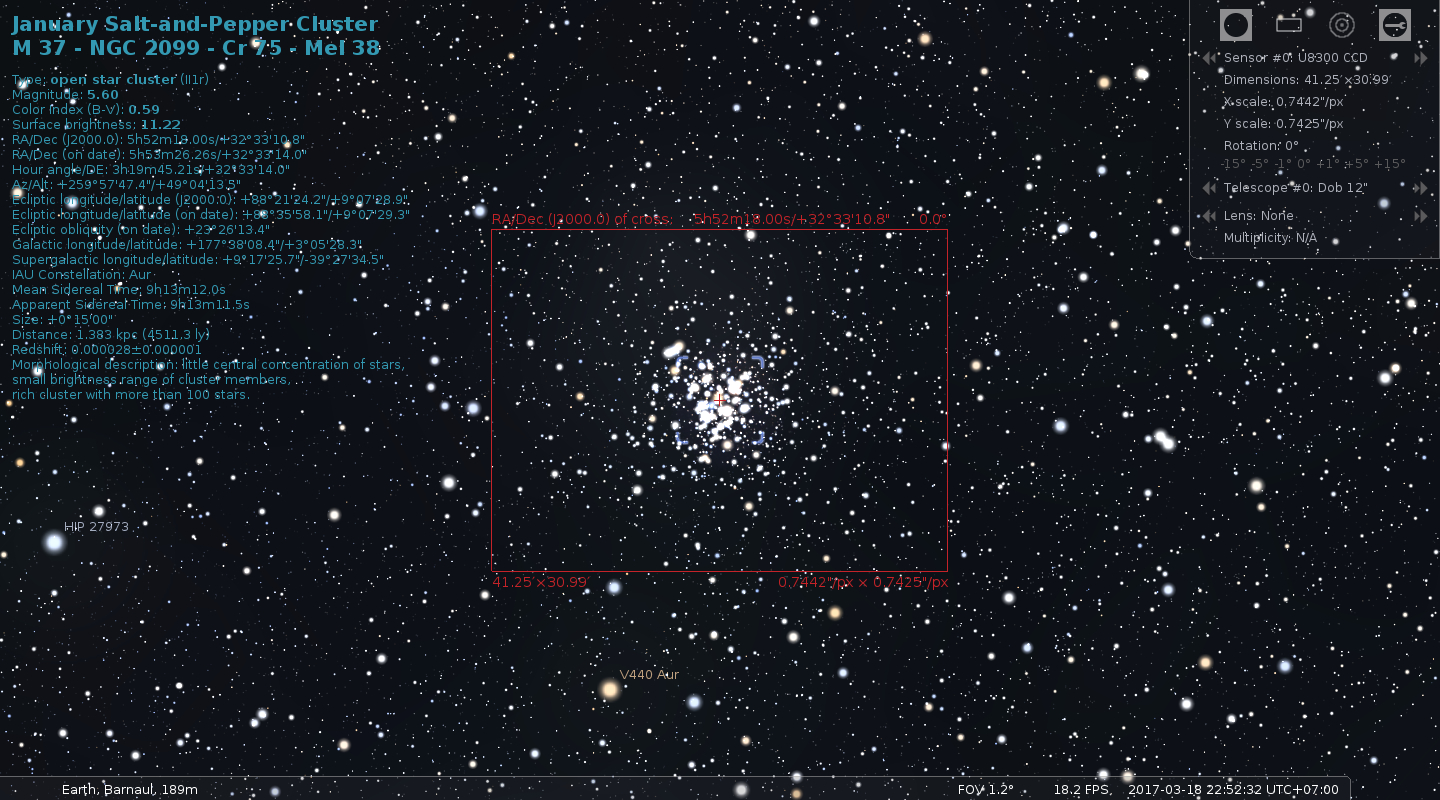
- 6. Выберите объект, включите режим сенсора и убедитесь, что на карте появился прямоугольник кадра с ожидаемым соотношением сторон.
Не подставляйте размеры готового JPEG вместо физического размера сенсора: геометрия поля строится по оптическим параметрам. Разрешение в пикселях важно для масштаба изображения и дискретизации, но размер рамки на небе определяется сочетанием сенсора и эффективного фокусного расстояния.
Повернуть кадр и проверить композицию
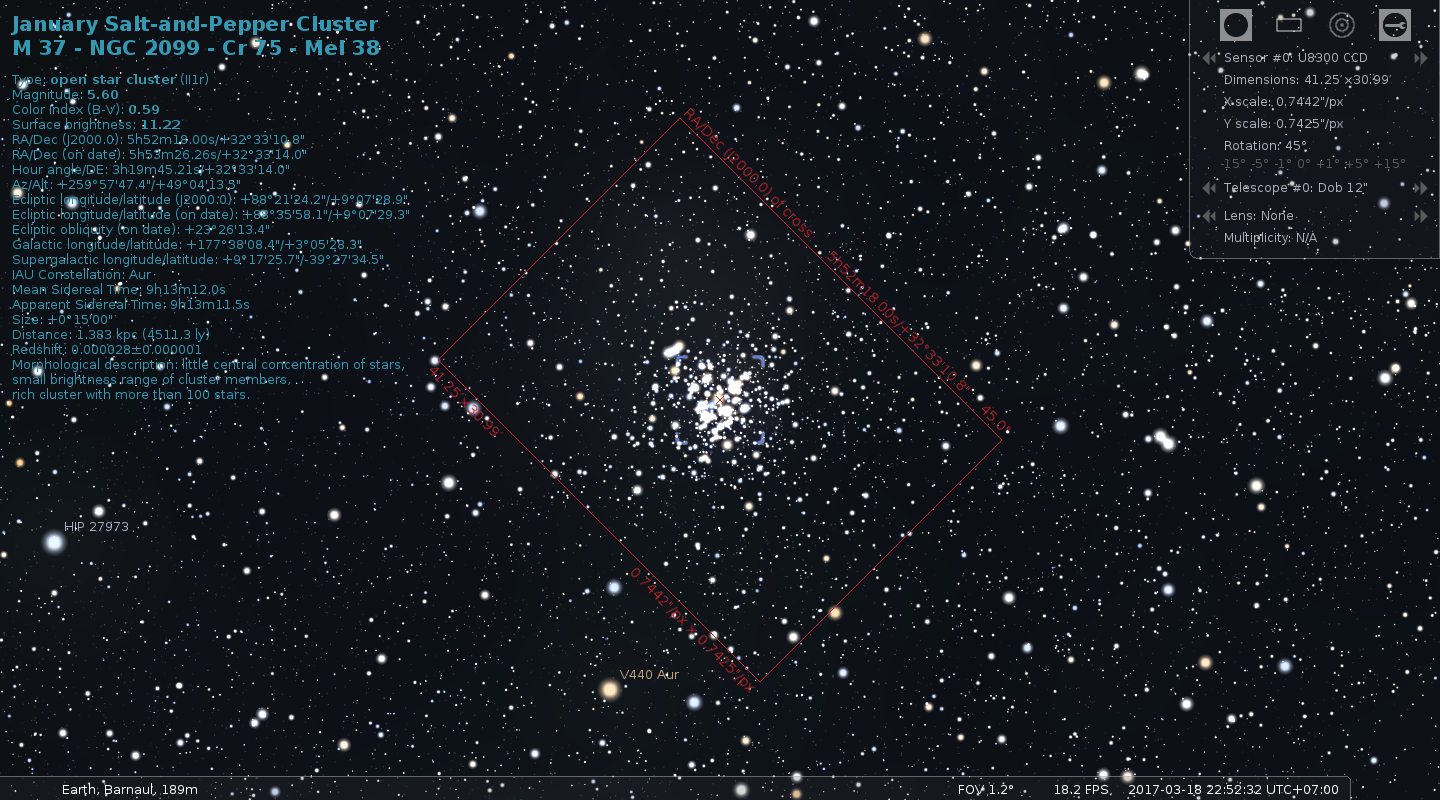
Исходная задача: понять, под каким углом поставить камеру, чтобы объект и соседние детали поместились в кадр. Центрируйте цель, включите сенсорный режим Oculars и меняйте угол поворота рамки. Следите не за тем, насколько красиво выглядит экран, а за расстоянием важных деталей до границы кадра — оно оставляет запас на неточность наведения, дриззлинг, выравнивание и последующую обрезку.
- 1. Найдите объект через F3 и центрируйте его.
- 2. Включите рамку сенсора Oculars и выберите нужные телескоп и камеру.
- 3. Изменяйте угол поворота сенсора, пока основной объект и желательные соседние детали не займут устойчивое положение внутри рамки.
- 4. Ускорьте время и проверьте несколько точек ночи. Для экваториальной монтировки геометрия поля ведёт себя иначе, чем для азимутальной установки без деротатора, поэтому планируйте композицию с учётом своей системы.
- 5. Сохраните контрольный скриншот с рамкой и подпишите в заметках выбранный угол, оптическую конфигурацию и время.
- 6. Перед реальной съёмкой сравните кадр первой экспозиции с планом и внесите небольшую поправку по фактическому положению звёзд.
Stellarium помогает именно с геометрией. Точное совмещение реального кадра со звёздным полем выполняется средствами plate solving. Для отдельной проверки и калибровки снимка можно использовать Astrometry.net, который решает другую задачу: определяет небесные координаты изображения по звёздам.
Собрать рабочий набор кадров и настроек
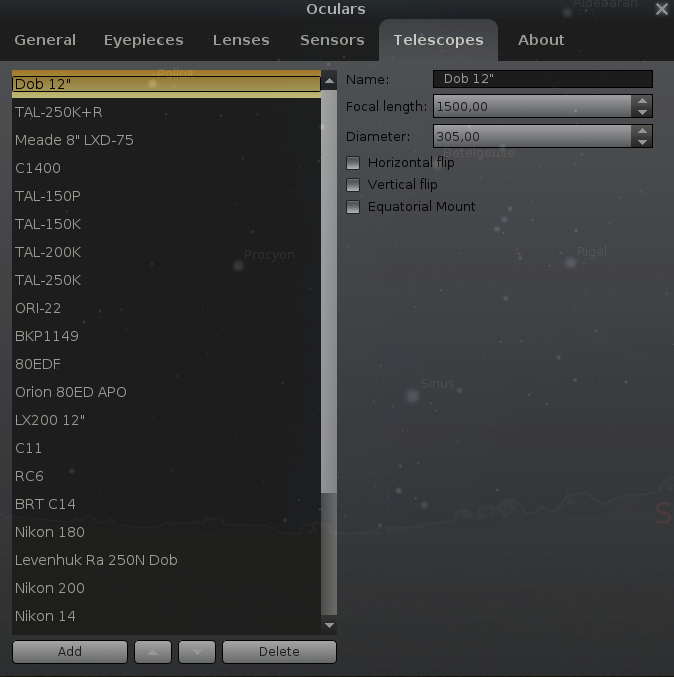
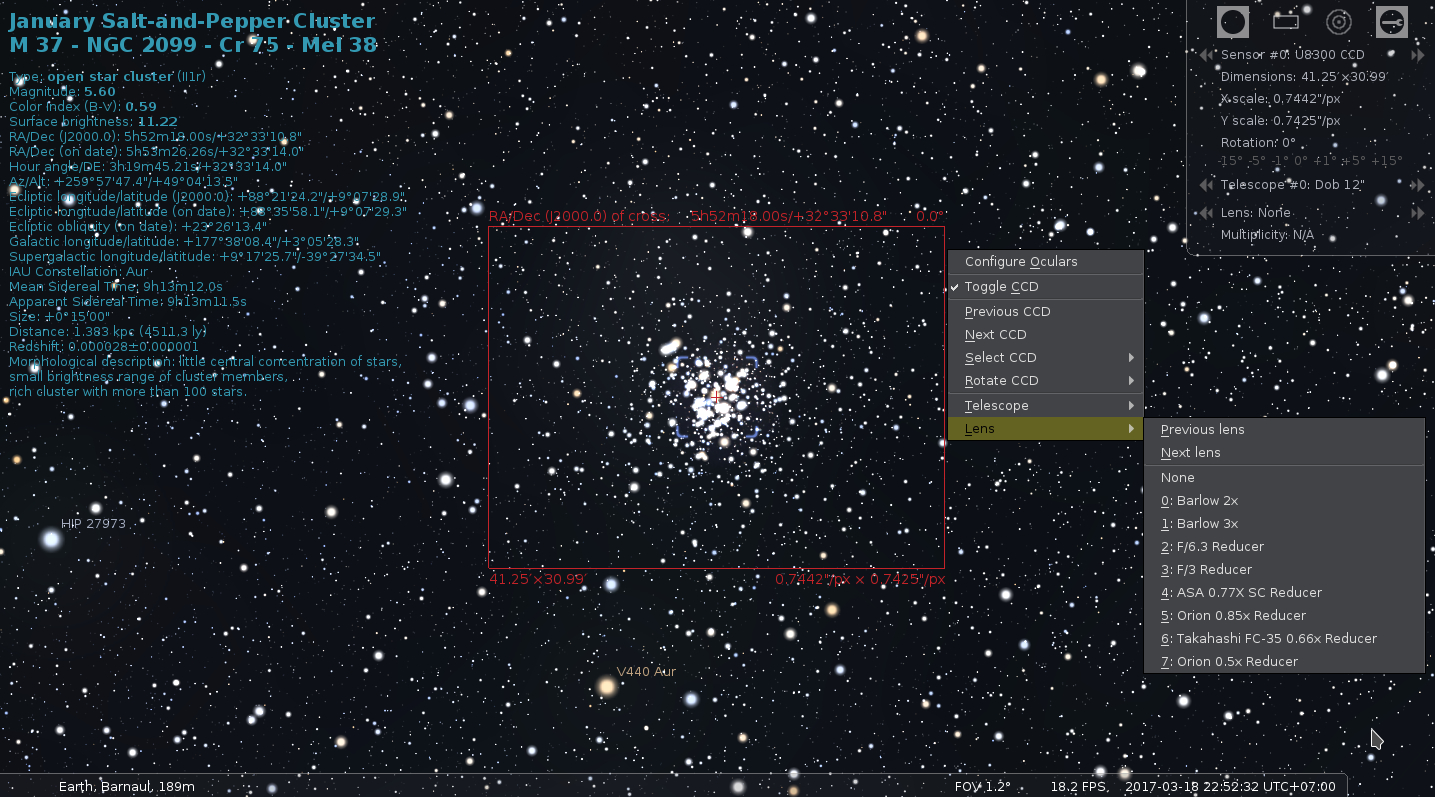
Для повторяемой работы заведите отдельные профили под каждую реальную комбинацию фокусного расстояния и сенсора. Не пытайтесь описать один телескоп как универсальный, когда используете редуктор или Барлоу: эффективное поле изменится. Перед каждой сессией выбирайте профиль, находите цель, проверяйте рамку и сохраняйте контрольный скриншот. Такой снимок служит простым техническим заданием на кадрирование.
Подключить телескоп через Telescope Control
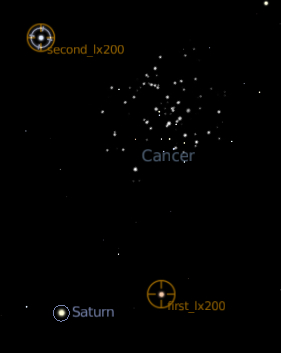
Telescope Control связывает выбранную точку карты с совместимой монтировкой или программным драйвером. Это не заменяет выравнивание монтировки и не исправляет механическую ошибку наведения, но сокращает путь от выбранного объекта в Stellarium до команды перехода на реальном оборудовании.
Активировать модуль и создать подключение
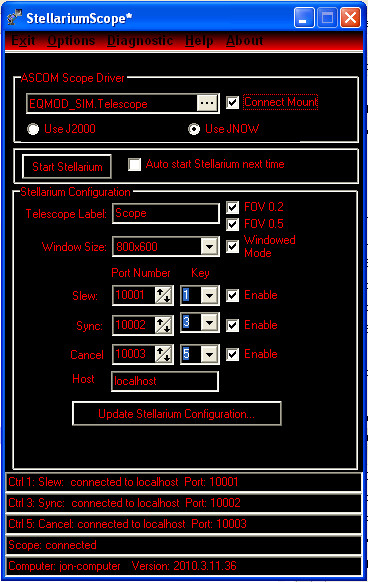
Исходная задача: подготовить профиль связи между Stellarium и монтировкой. Откройте F2 → Plugins → Telescope Control, отметьте Load at startup и перезапустите Stellarium. Затем перейдите к конфигурации модуля, создайте новое подключение и выберите способ, соответствующий вашей платформе и драйверу. Вводите параметры соединения только из настроек реально работающего драйвера или сервера монтировки.
- 1. Сначала добейтесь штатного подключения монтировки её собственными средствами и выполните обычное выравнивание.
- 2. Откройте F2 → Plugins → Telescope Control, отметьте Load at startup и перезапустите Stellarium.
- 3. В конфигурации добавьте телескоп и выберите тип подключения, который соответствует вашей схеме управления.
- 4. Укажите параметры соединения и понятное имя профиля. Не копируйте порт или адрес из чужой инструкции: они зависят от локальной конфигурации.
- 5. Запустите соединение и дождитесь состояния, в котором Stellarium получает позицию телескопа.
- 6. Сравните маркер телескопа на карте с фактическим направлением монтировки на известную яркую звезду.
Навести монтировку на выбранный объект и проверить безопасность
Исходная задача: перейти к объекту из карты. Сначала выберите объект и центрируйте его, затем используйте команду наведения Telescope Control. Следите за реальной установкой: карта не знает о кабелях, штативе, крыше, стене обсерватории и механических ограничениях конкретной монтировки. Первый переход после подключения всегда проверяйте на безопасной области неба. Не направляйте телескоп на Солнце без подходящего солнечного фильтра: это опасно для зрения и оборудования.
- 1. Выберите яркий объект, который гарантированно находится в безопасной части неба.
- 2. Сверьте время и место в Stellarium и время в системе управления монтировкой.
- 3. Отправьте команду перехода через Telescope Control.
- 4. Наблюдайте за монтировкой физически до завершения движения и будьте готовы остановить привод штатным способом.
- 5. После остановки сравните положение телескопа с маркером на карте и с реальным полем окуляра или камеры.
- 6. Только после контрольной проверки переходите к слабым объектам и длинным перемещениям.
Если карта и монтировка расходятся систематически, сначала исправляйте географические координаты, время, часовой пояс, исходное выравнивание и параметры драйвера. Повторная команда перехода не устраняет ошибку исходной системы координат.
Сохранить рабочую конфигурацию, скриншоты и повторяемый сценарий
Stellarium удобно использовать как подготовительный инструмент только тогда, когда удачная настройка воспроизводится. Для этого стоит сохранить базовый вид, назначить понятную папку для скриншотов и использовать встроенные сценарии там, где одна и та же последовательность повторяется на занятиях, демонстрациях или в типовой подготовке наблюдения.
Сделать скриншот и не потерять его
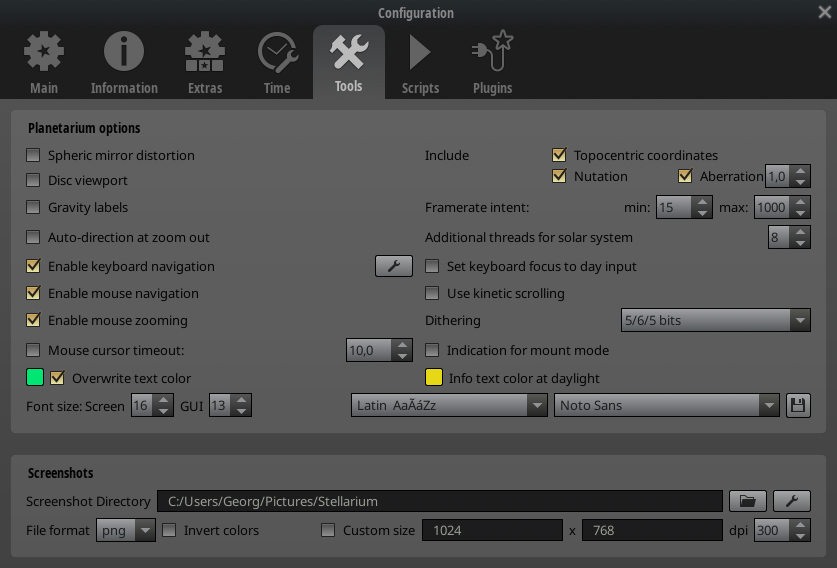
Исходная задача: сохранить кадр карты со всеми нужными слоями. Нажмите Ctrl+S — Stellarium создаёт PNG с именем вида stellarium-000.png. Папку сохранения можно изменить в настройках. Перед снимком спрячьте лишние окна, установите нужный масштаб и включите только те подписи, которые помогают понять сцену.
- 1. Настройте место, время, масштаб и слои карты.
- 2. Закройте окна, которые не должны попадать в кадр.
- 3. Откройте F2 → Tools и проверьте папку сохранения скриншотов.
- 4. Нажмите Ctrl+S один раз и убедитесь, что появился новый PNG.
- 5. Откройте файл обычным просмотрщиком и проверьте читаемость подписей на реальном разрешении.
- 6. Для серии снимков используйте одинаковый масштаб и понятную схему именования уже после сохранения, чтобы не смешивать разные цели и моменты времени.
Скриншот — это не экспорт астрономических данных и не снимок телескопа. Он фиксирует именно визуальное состояние карты. Поэтому для технических заметок полезно одновременно записывать название цели, дату, место и выбранную конфигурацию Oculars.
Сохранить настройки и использовать сценарии
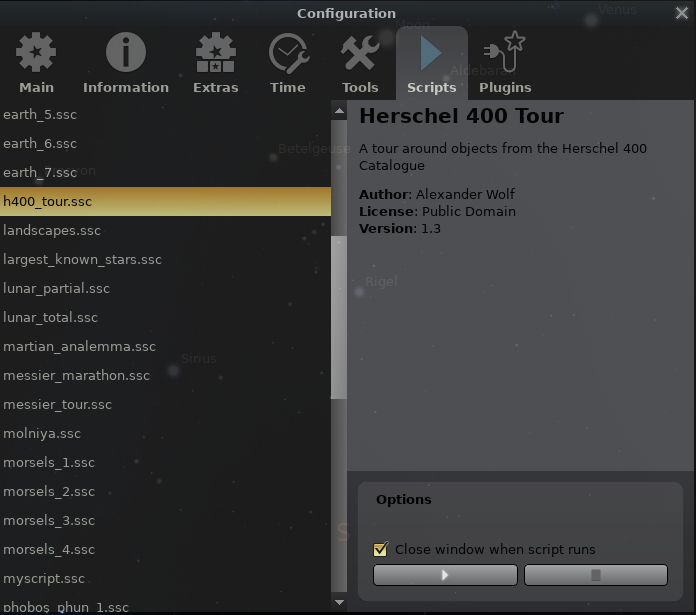
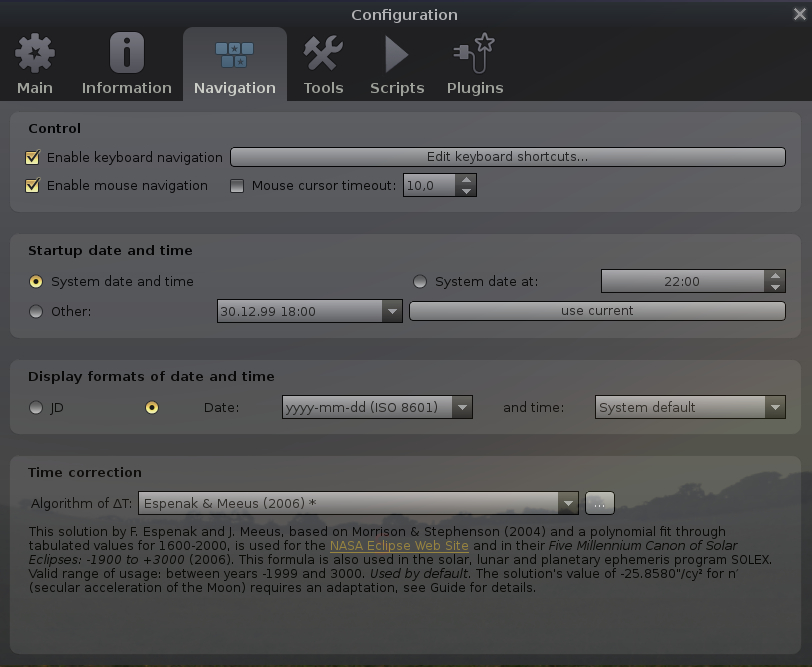
Исходная задача: не настраивать программу заново перед каждой демонстрацией. В Configuration сохраните рабочие параметры как постоянные, когда убедились, что место, вид и интерфейс настроены правильно. Для повторяемой последовательности откройте Scripts: Stellarium содержит встроенный механизм сценариев и может запускать подготовленные сценарные файлы.
- 1. Настройте вид так, как он должен открываться в обычной работе.
- 2. Откройте F2 и сохраните настройки только после контрольной проверки места, языка, слоёв и масштаба.
- 3. Для учебной демонстрации сначала вручную пройдите весь маршрут: цель, изменение времени, включение слоёв, переход к следующей сцене.
- 4. Перенесите повторяемые действия в сценарий Stellarium и храните его отдельно от пользовательских данных проекта.
- 5. Запустите сценарий с начала и проверьте каждую остановку, особенно переходы по времени и выбор объектов.
- 6. Оставьте ручной способ выполнения рядом: при изменении версии отдельные детали демонстрации проще поправить после проверки, чем слепо полагаться на старый сценарий.
Сценарии полезны для лекций и повторяемых показов, но для обычной ночной сессии чаще достаточно горячих клавиш и сохранённого профиля. Минимальный набор, который стоит помнить: F3 — поиск, F5 — время, F6 — место, F10 — AstroCalc, A — атмосфера, G — земля, C/V/B — созвездия, J/K/L — ход времени, Ctrl+S — снимок.
Типичные ошибки и как проверить результат
Ошибки в Stellarium редко выглядят как сообщение об аварии. Чаще программа исправно показывает не то, что ожидал пользователь: другой горизонт, дневное небо, цель под землёй, неверное поле камеры или рассинхронизированную монтировку. Поэтому диагностика строится от простого к сложному — место, время, слои, выбор объекта, оборудование, подключение.
Быстрая проверка за минуту: F6 — правильная площадка; F5 — правильная дата; K — нормальный ход времени; F3 — повторно выбрать цель; пробел — центрировать; A и G — понять, скрывает ли объект атмосфера или земля. Только после этих действий переходите к Oculars, AstroCalc или Telescope Control.
- Объект не виден: отключите землю клавишей G и атмосферу клавишей A. Если цель появляется, причина не в поиске, а в положении относительно горизонта или дневном освещении.
- Созвездия выглядят непривычно: проверьте выбранную небесную культуру и включённые подписи, линии и художественные изображения.
- Карта быстро «убежала» по времени: нажмите K. Клавиши J и L меняют скорость, и после эксперимента легко оставить ускоренный ход.
- Рамка камеры имеет неправильный размер: перепроверьте профиль телескопа, эффективное фокусное расстояние и физические параметры сенсора в Oculars.
- Телескоп уходит не туда: не повторяйте переход. Сверьте время, координаты площадки, исходное выравнивание монтировки и параметры соединения.
- Скриншот не находится: откройте F2 → Tools и проверьте текущую папку сохранения; повторный Ctrl+S должен создать новый PNG.
Плюсы, минусы, альтернативы и практический выбор
Stellarium удачно сочетает наглядную карту неба, быстрый поиск и инструменты, которые доходят до реального наблюдения: Oculars, AstroCalc, Telescope Control, плагины и сценарии. При этом программа остаётся планетарием, а не универсальным центром астрофотографии. От этого и зависят её сильные и слабые стороны.
Плюсы
- Быстрая визуальная привязка объекта к реальному небу, горизонту, времени и направлению.
- Горячие клавиши для основных окон и слоёв сокращают подготовку ночной сессии.
- Oculars позволяет оценить поле зрения окуляра или сенсора до выхода к оборудованию.
- AstroCalc помогает перейти от поиска одной цели к осмысленному списку объектов на ночь.
- Telescope Control связывает карту с совместимой монтировкой, не превращая интерфейс в перегруженный центр автоматики.
- Открытый исходный код, свободная лицензия и активная разработка упрощают долгосрочное использование.
Минусы
- Stellarium не обрабатывает астрономические RAW-серии, не выполняет калибровку дарками и флэтами и не заменяет специализированный стекер.
- Модель поля зрения зависит от корректности введённых параметров оборудования; ошибка в профиле даёт убедительно выглядящий, но неверный кадр.
- Большое число слоёв, плагинов и культур неба требует дисциплины: перегруженная карта хуже помогает ориентироваться.
- Управление телескопом не отменяет настройку драйвера, выравнивание и физическую проверку безопасного движения монтировки.
- Для сложного расписания обсерватории, автогида, съёмочных серий и меридианных переворотов нужен отдельный инструмент автоматизации.
Кому подойдёт
- Новичкам, которым нужно быстро научиться находить яркие объекты и понимать движение неба.
- Владельцам биноклей и телескопов для подготовки списка целей и ориентации на площадке.
- Астрофотографам как планировщику поля зрения, композиции и времени наблюдения.
- Преподавателям и лекторам для наглядных демонстраций с управляемым временем, слоями и сценариями.
- Наблюдателям с компьютеризированными монтировками как визуальному фронтенду для Telescope Control.
Из реальных альтернатив KStars сильнее связан с экосистемой наблюдательной автоматики и INDI; Cartes du Ciel делает упор на классическую звёздную карту и каталоги; SkySafari ориентирован на мобильный и наблюдательный сценарий и имеет развитую работу с оборудованием. Stellarium выделяется прежде всего реалистичной визуализацией и низким порогом входа. Выбор зависит не от числа функций, а от того, нужен ли вам интерактивный планетарий, каталог-карта или система управления съёмкой.
Для первого вечера достаточно пяти действий: выставить площадку через F6, дату через F5, найти цель через F3, прогнать время клавишами J/K/L и сохранить контрольный вид Ctrl+S. Для астрофотографии добавьте Oculars; для компьютеризированной монтировки — Telescope Control; для длинного списка целей — AstroCalc. Такой порядок оставляет Stellarium в роли, в которой он наиболее полезен: быстро и наглядно превращать планы наблюдения в понятную карту неба.