StreamFab Video Converter: где скачать и как пользоваться
В карточке Xeon Live можно скачать StreamFab Video Converter бесплатно и перейти к знакомству с программой. Важно сразу разделить название страницы и фактический рабочий сценарий: актуальный StreamFab ориентирован прежде всего на сохранение поддерживаемого потокового и веб-видео в локальные MP4 или MKV, а не на универсальное перекодирование уже лежащих на диске AVI, MOV или MKV. Поэтому практическая часть ниже посвящена интерфейсу StreamFab, выбору источника, параметров качества, аудио и субтитров, очередям и проверке готового файла.
Что представляет собой StreamFab Video Converter и кому он нужен
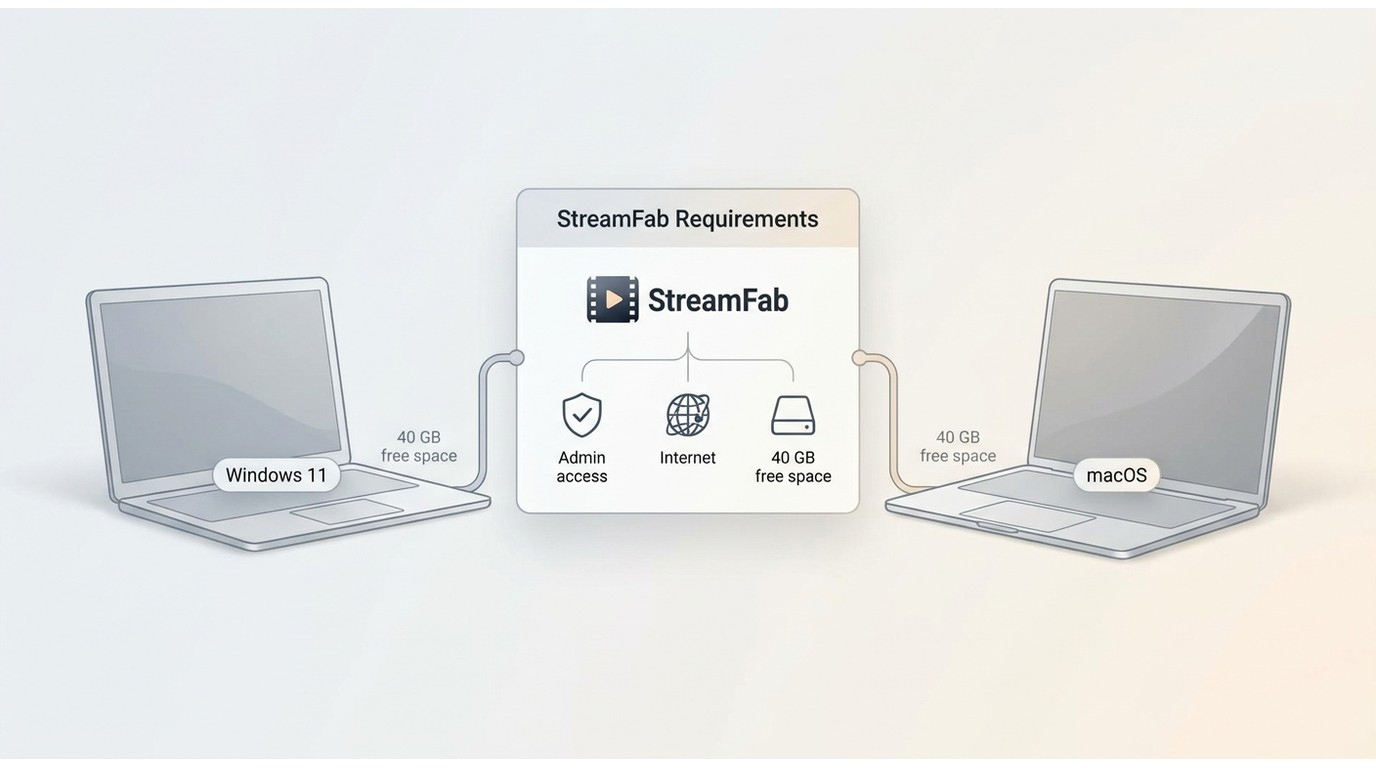
StreamFab Video Converter полезен там, где исходником служит не локальный файл, а поддерживаемый веб-сервис или страница с видео. Программа объединяет встроенный браузер, сервисные модули, анализ доступных потоков, выбор контейнера и дорожек, очередь задач и сохранение результата в обычную папку. Для настольной версии заявлены Windows и macOS; отдельные Android- и браузерные варианты имеют более узкий сценарий. Главная граница продукта проста: StreamFab получает те варианты качества, аудио и субтитров, которые реально доступны конкретному сервису, ролику и учетной записи, а затем сохраняет выбранный вариант как локальный файл.
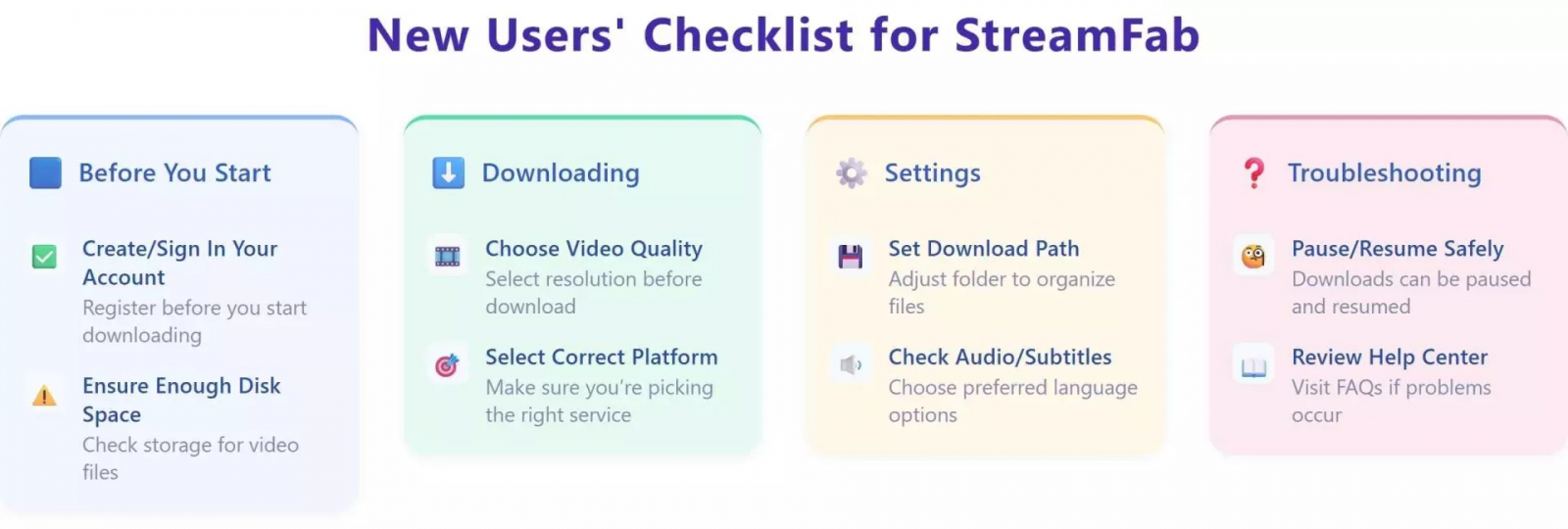
Для пользователя это означает отсутствие привычного для классического конвертера шага Добавить файл с диска — Выбрать кодек — Перекодировать. Рабочая цепочка другая: открыть поддерживаемый источник, войти в него при необходимости, дождаться анализа, выбрать доступные параметры и запустить задачу. Если нужна именно смена кодека или размера у готового локального ролика, в конце обзора перечислены отдельные инструменты для такой обработки. Для понимания различий между контейнером и кодеком полезен материал Xeon Live о видеокодеках и принципах сжатия видео.
- Подойдет пользователям, которым нужен локальный файл из поддерживаемого веб-источника или потокового сервиса.
- Подойдет для сериалов и повторяющихся задач, где полезны очередь, пакетный выбор эпизодов и расписание.
- Подойдет тем, кому важно заранее выбрать контейнер, доступную аудиодорожку и способ сохранения субтитров.
- Не заменяет полноценный видеоредактор и не является универсальным конвертером локальной медиатеки.
Карта интерфейса: где искать основные рабочие области
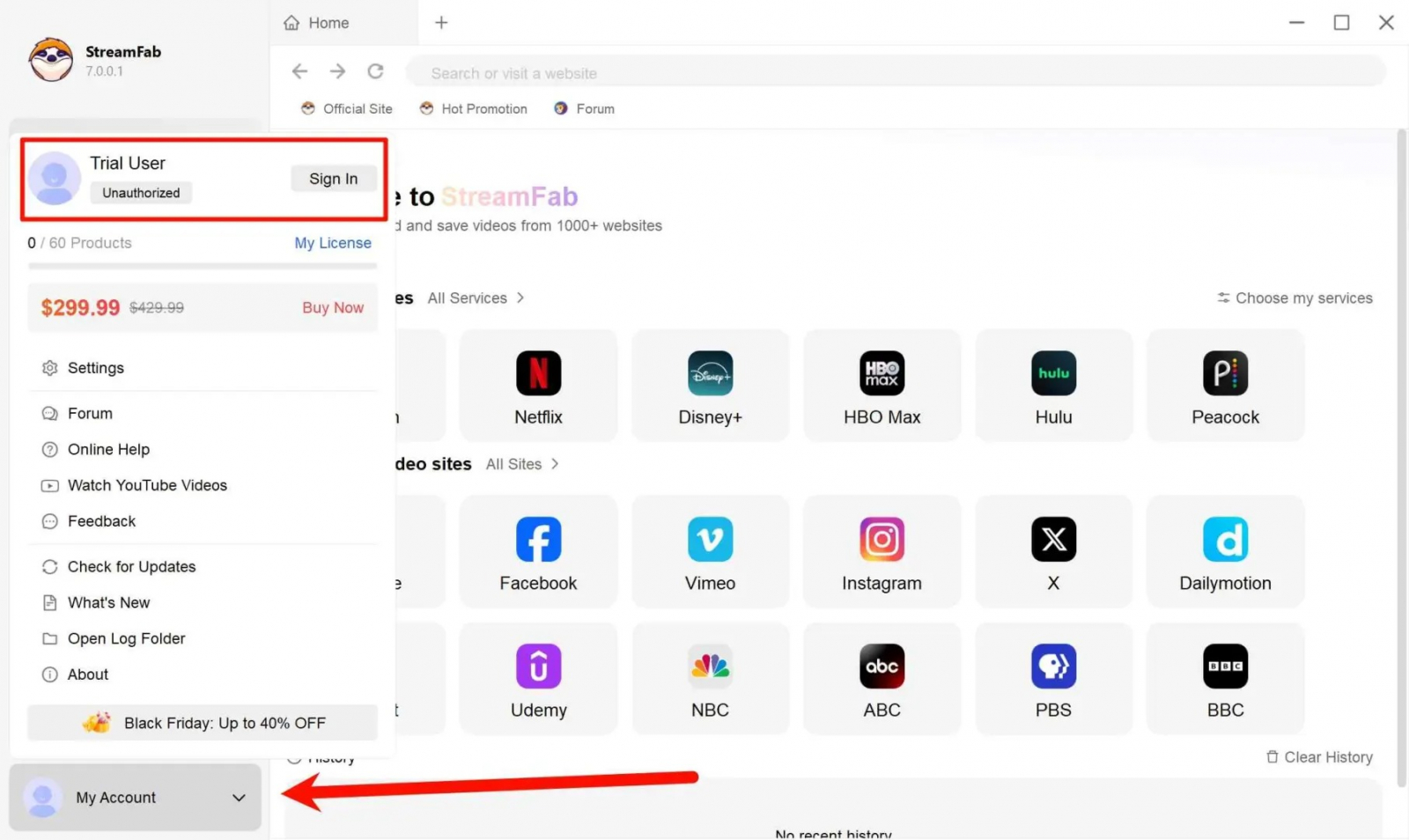
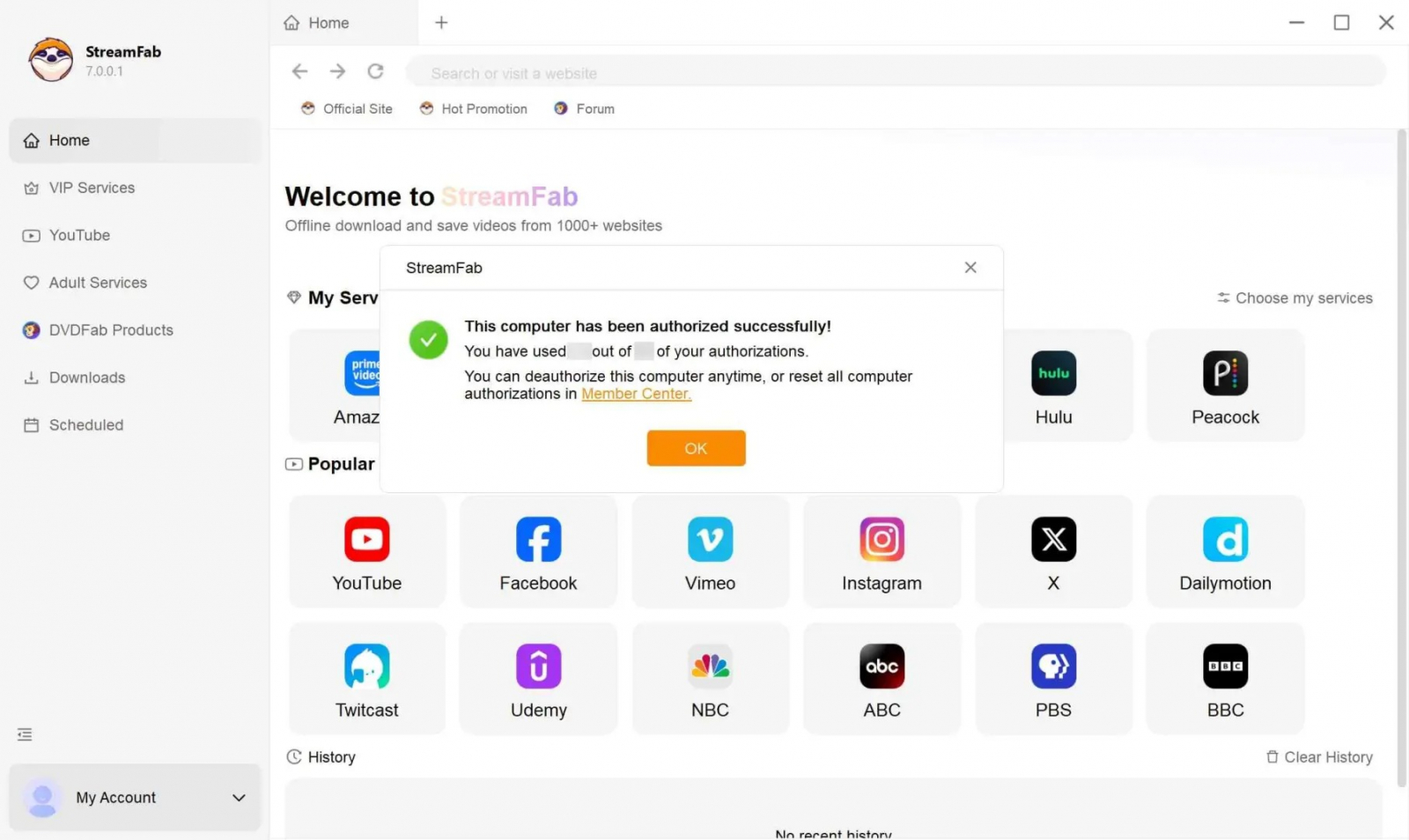
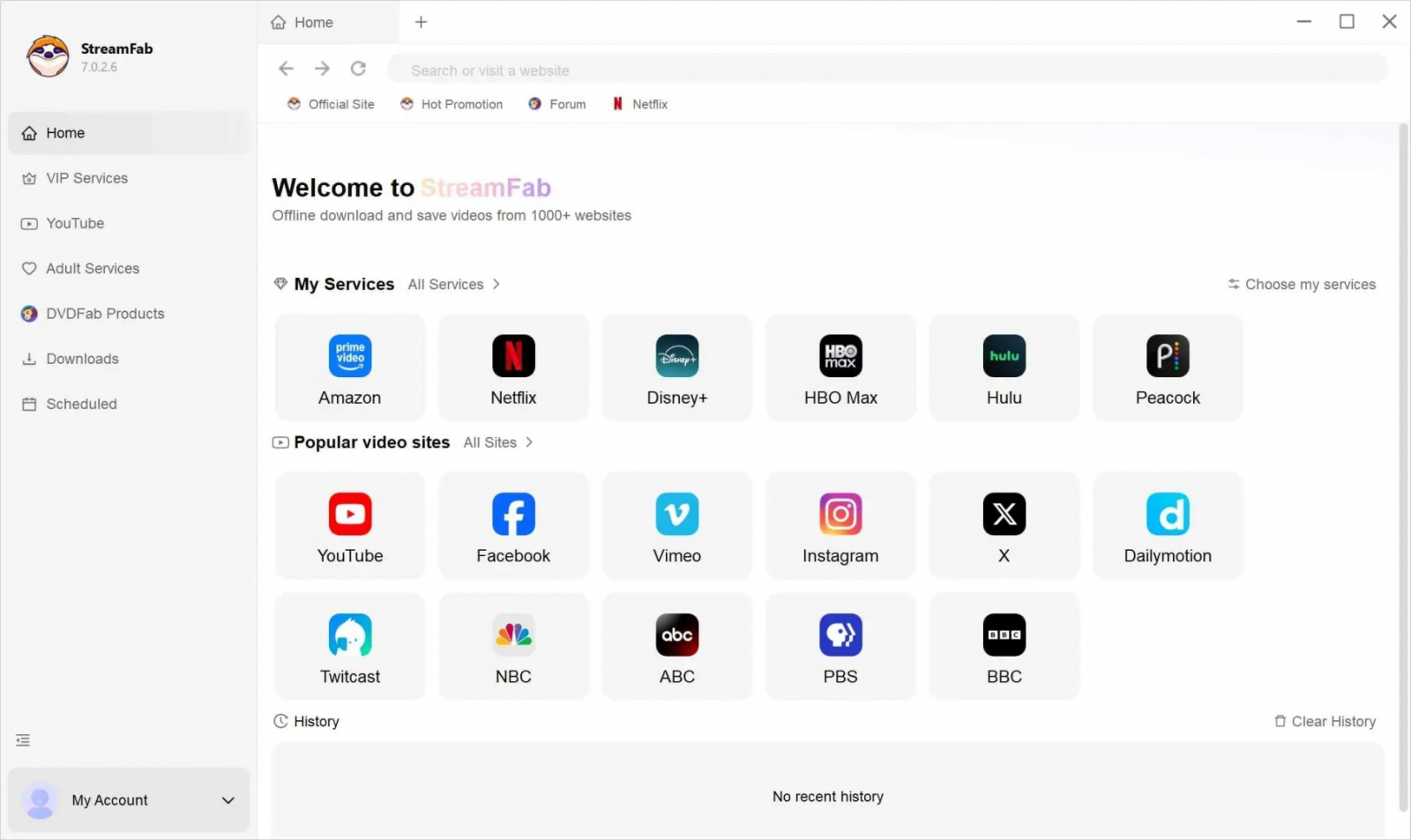
В настольном интерфейсе StreamFab Video Converter основные действия сосредоточены в левой навигации, встроенном браузере и панели задач. В актуальной справке фигурируют Home, VIP Services, YouTube и библиотечные разделы для активных, завершенных и запланированных загрузок; в StreamFab 7 часть управления очередью объединена, поэтому названия вкладок в разных справочных снимках могут отличаться. Ориентироваться стоит не по старому расположению элементов, а по назначению: источник выбирается слева, страница открывается в центральной области, параметры появляются после анализа, а выполнение контролируется в Downloads или соседней библиотечной области.
Навигация, встроенный браузер и My Account
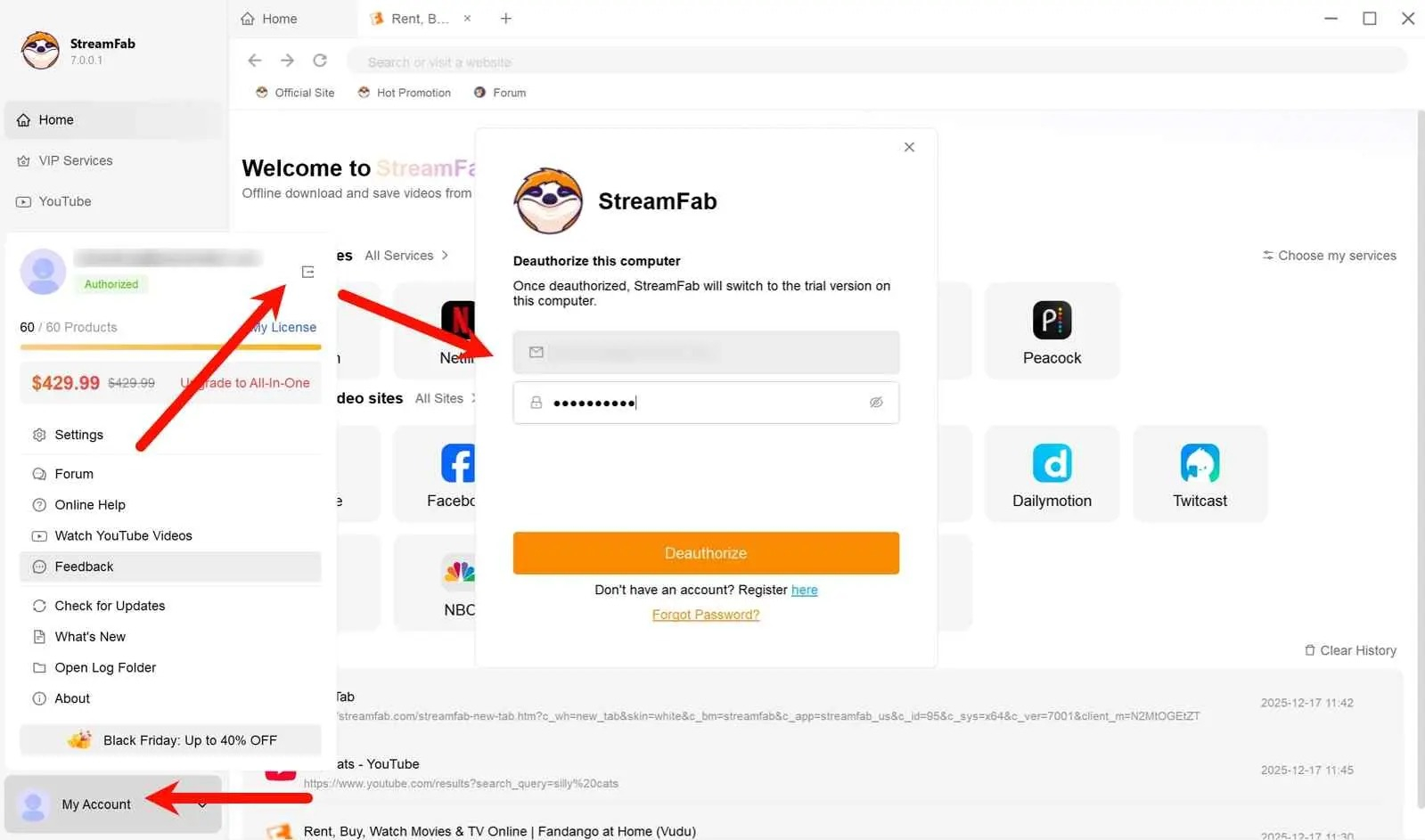
Home используется как стартовая точка, VIP Services открывает поддерживаемые подписочные сервисы, а YouTube и веб-сценарии работают через встроенный браузер и распознавание ссылки. My Account расположен в нижней части левой панели и отвечает за вход в учетную запись StreamFab, состояние авторизации и лицензий. Авторизация самой программы и вход в конкретный видеосервис — два разных действия: сначала StreamFab подтверждает доступ к купленным или пробным функциям, затем внутри встроенного браузера выполняется обычный вход в сервис, к которому у пользователя есть доступ.
Settings и Preferred Settings
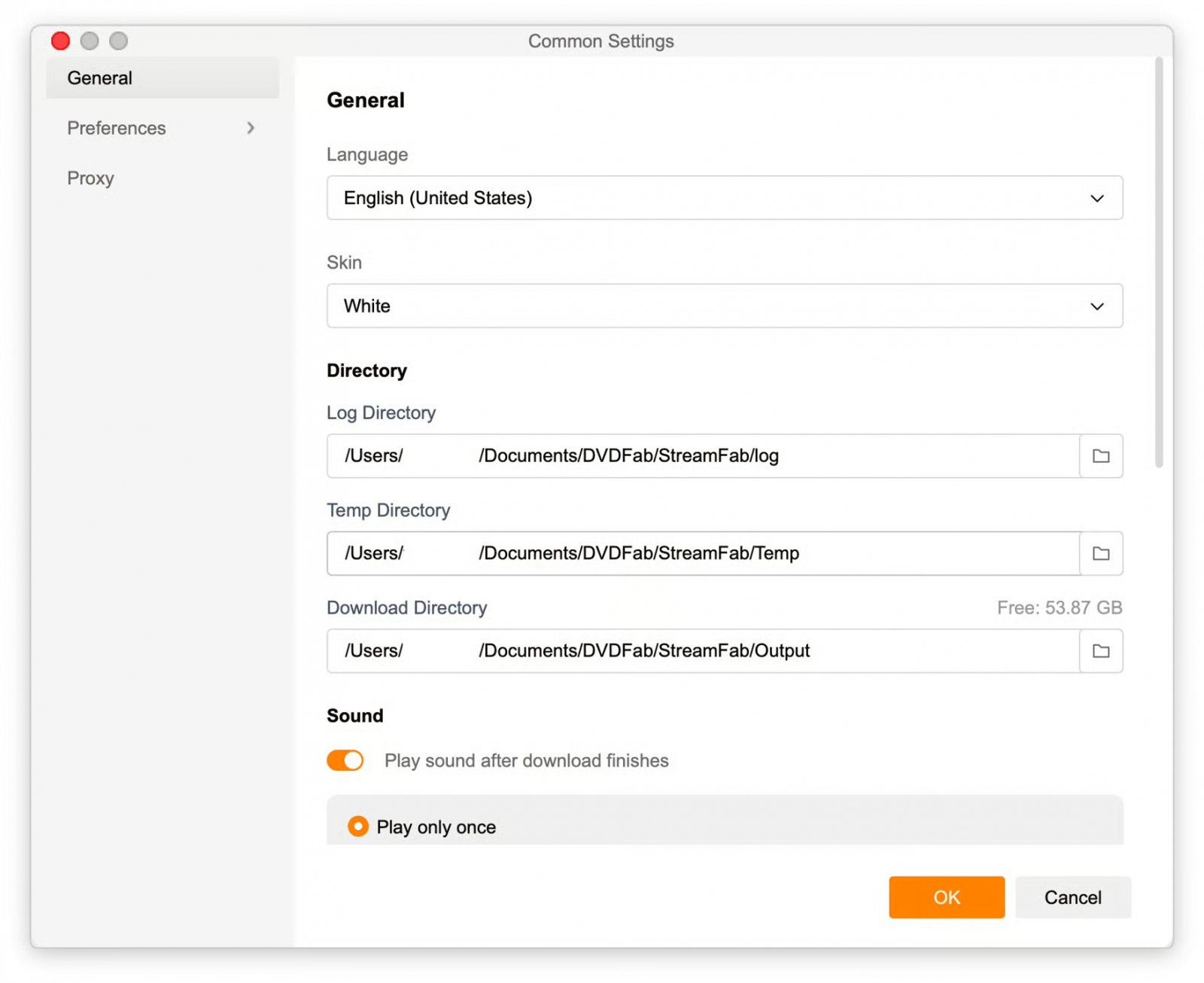
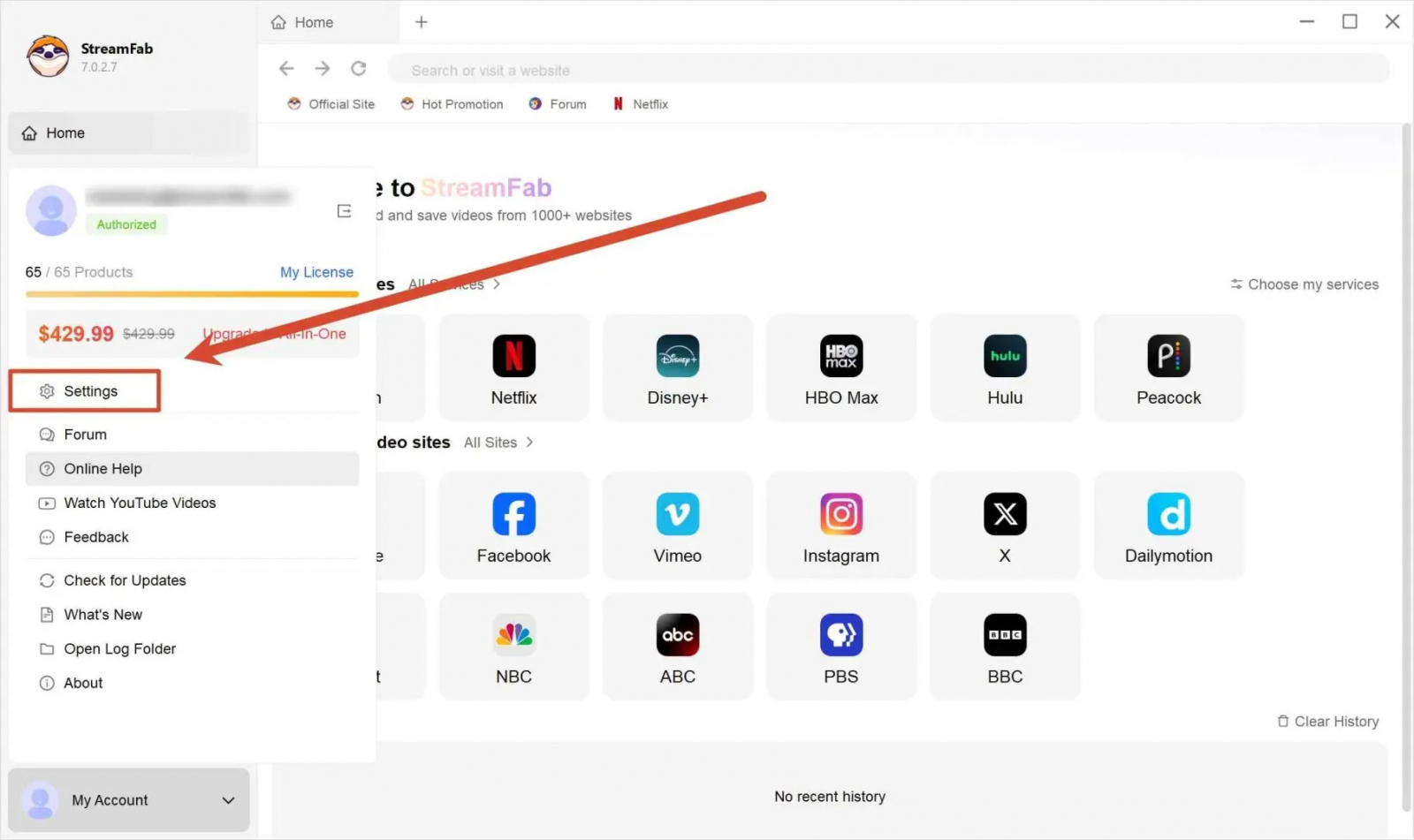
Settings открывает общие параметры: каталоги, сетевые опции, звуковые уведомления и связанные с рабочим процессом переключатели. В текущем интерфейсе отдельные сервисы и группы сервисов могут иметь собственные Preferred Settings. Здесь задаются предпочтения, которые программа подставляет по умолчанию при анализе: формат файла, качество, аудио и субтитры — только в пределах того, что поддерживает выбранный модуль и что отдает сам сервис. Такое разделение экономит время при серийной работе: сначала задается базовый профиль, а затем конкретный ролик проверяется в окне анализа.
Как подготовить StreamFab Video Converter перед первой задачей
Перед первой загрузкой полезно один раз настроить программу так, чтобы последующие задания не останавливались из-за каталога, авторизации или неподходящих предпочтений. Этот раздел можно выполнять сверху вниз: сначала установка и вход, затем каталоги, затем настройки результата. После каждого шага есть простая проверка, поэтому ошибка обнаруживается до постановки большой очереди.
Шаг 1. Установка и авторизация
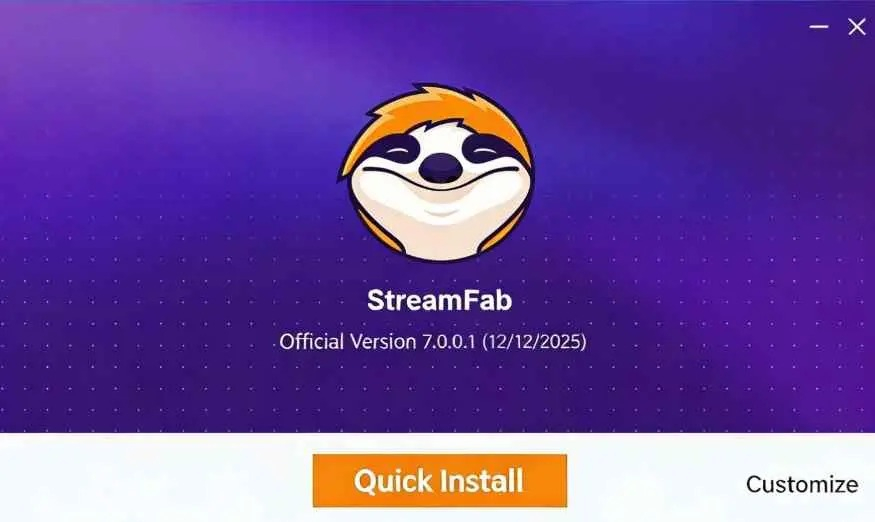
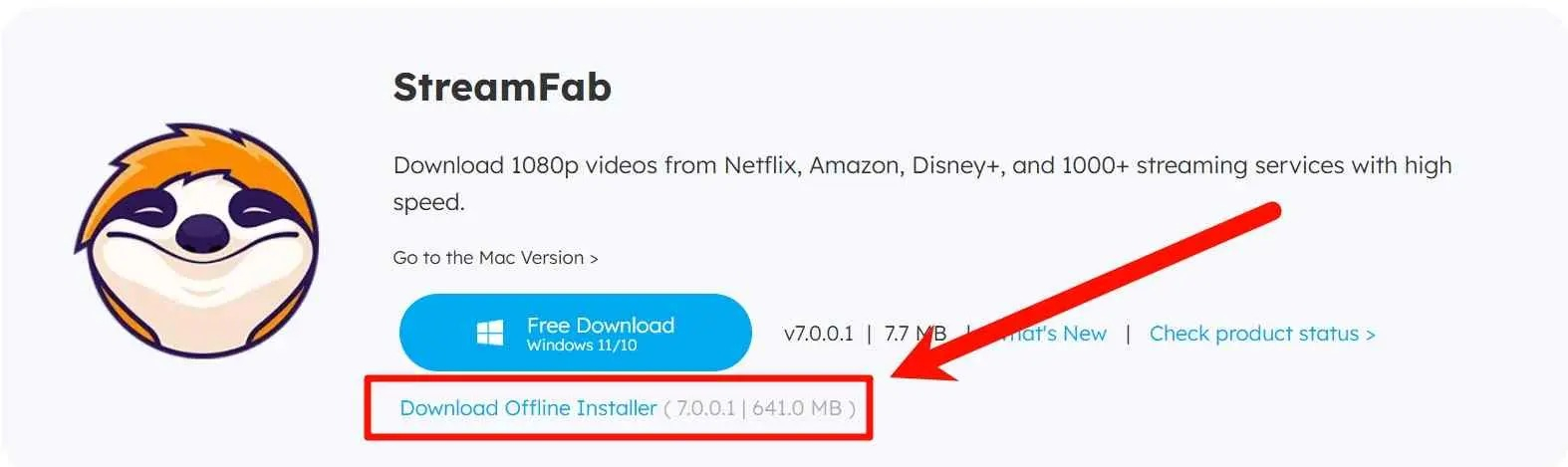
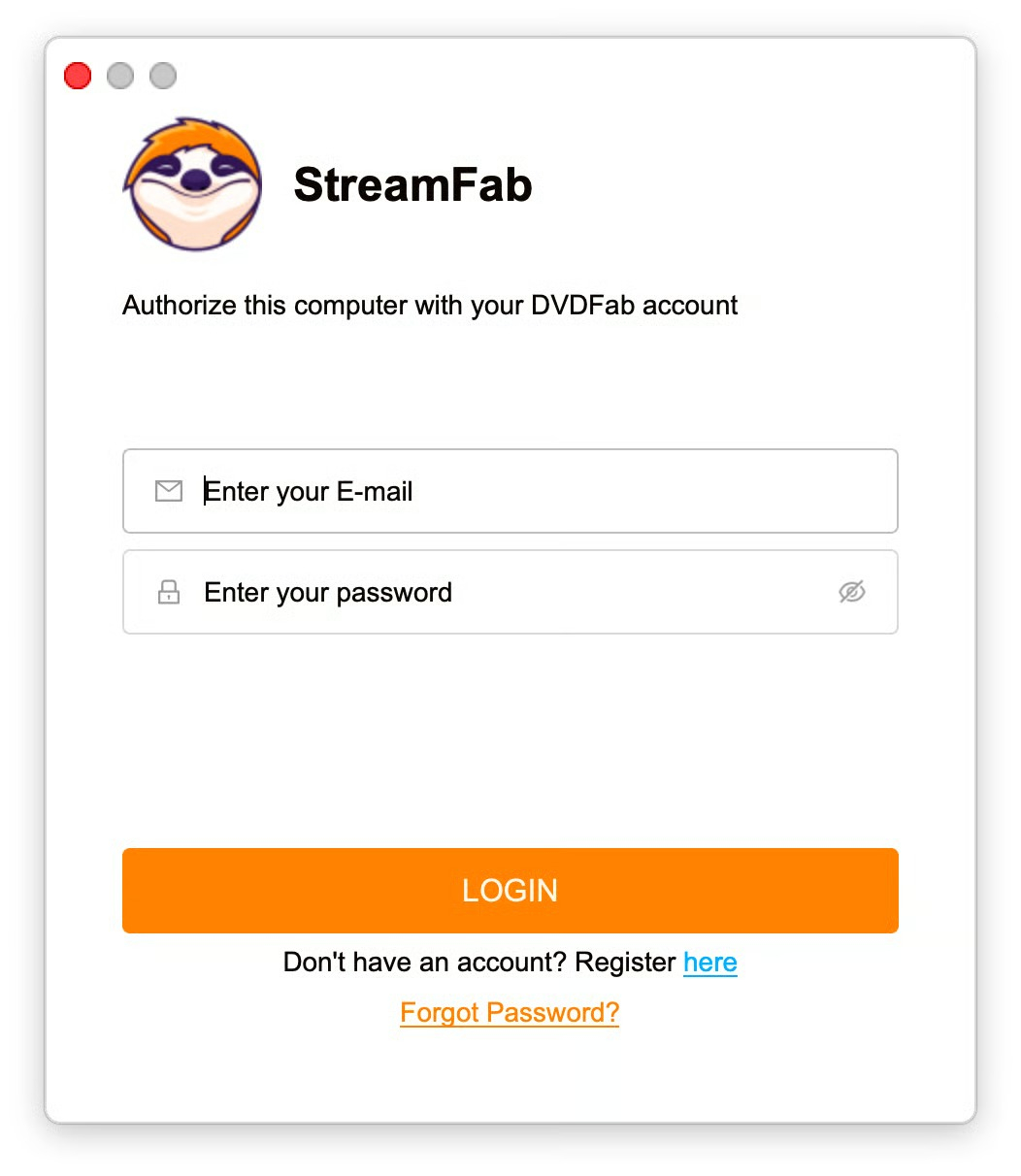
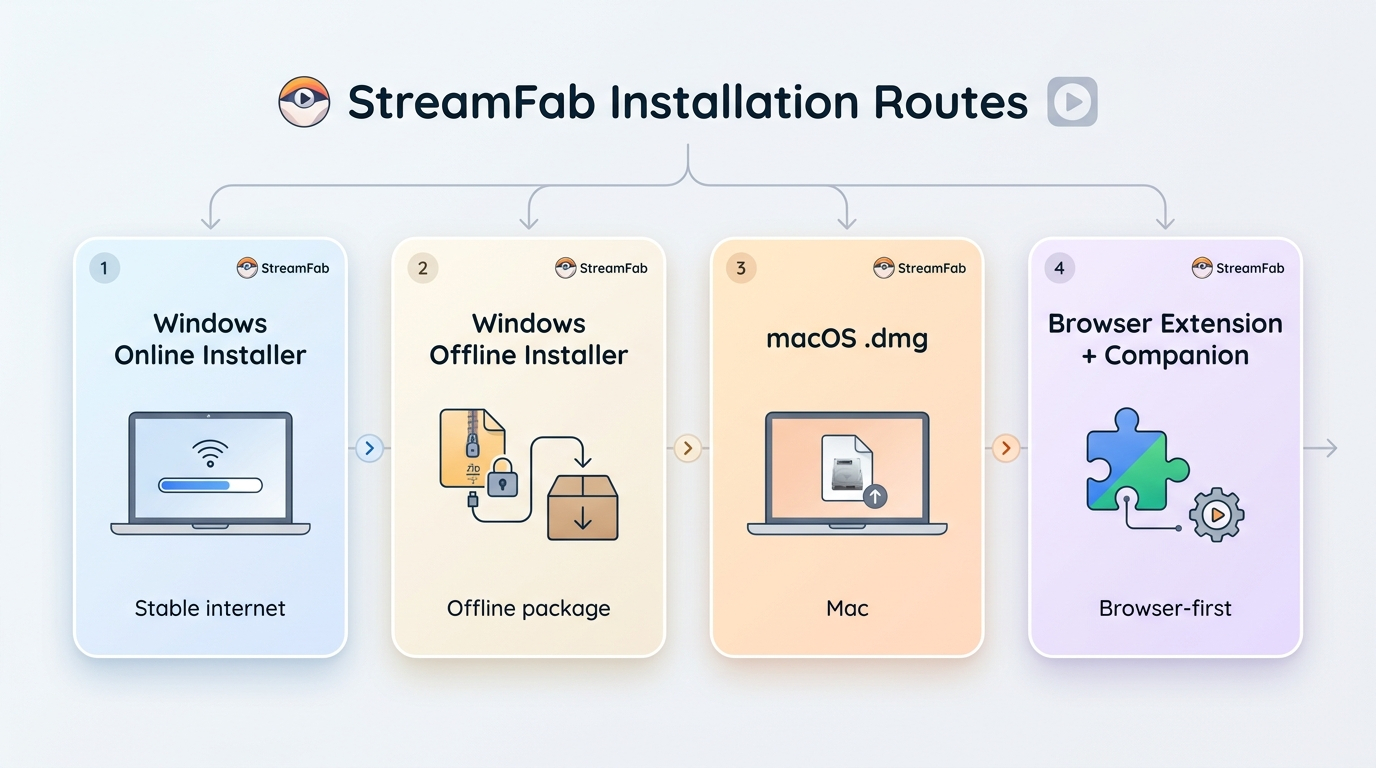
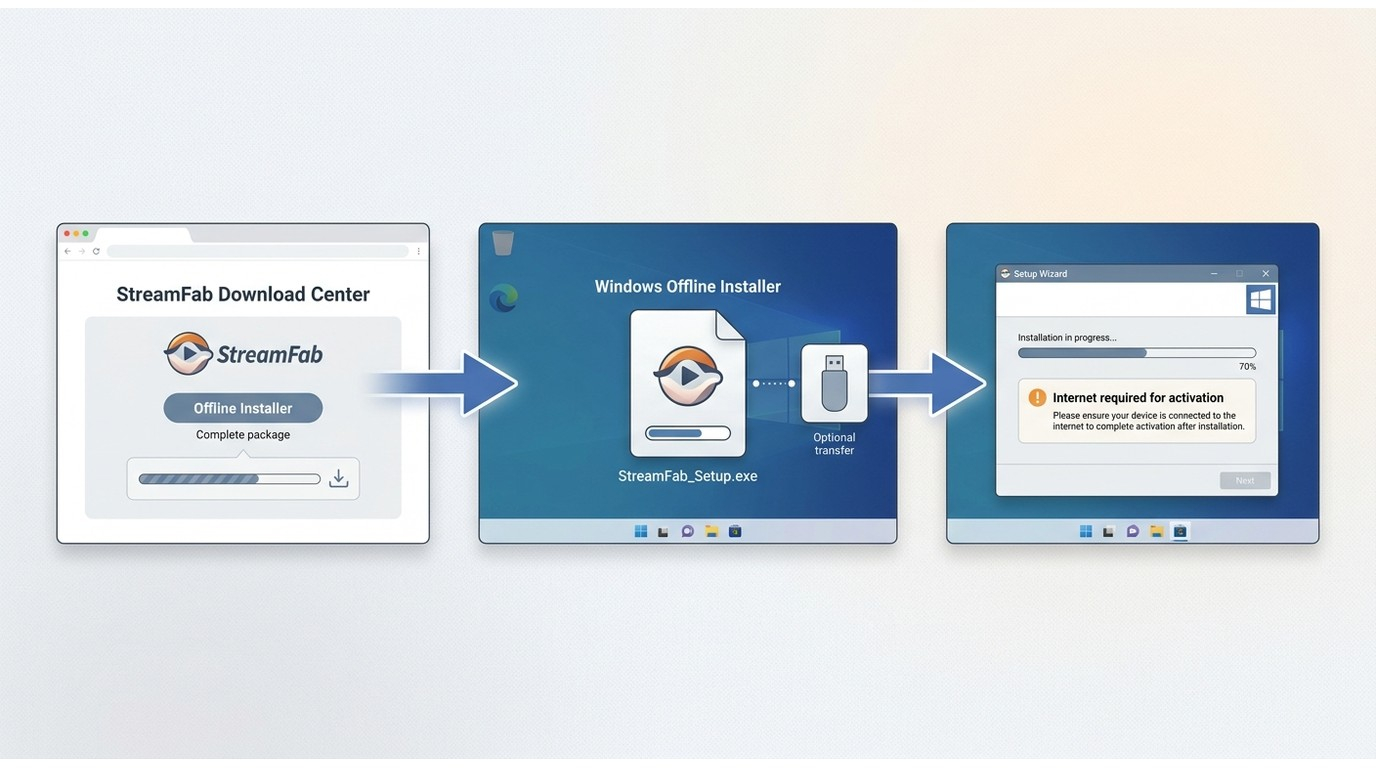
1. Получите текущий установщик из карточки Xeon Live или с официального центра загрузок и запустите его. Онлайн-установщик догружает необходимые компоненты; офлайн-пакет подходит, когда нужно установить программу без повторного получения компонентов через сеть.
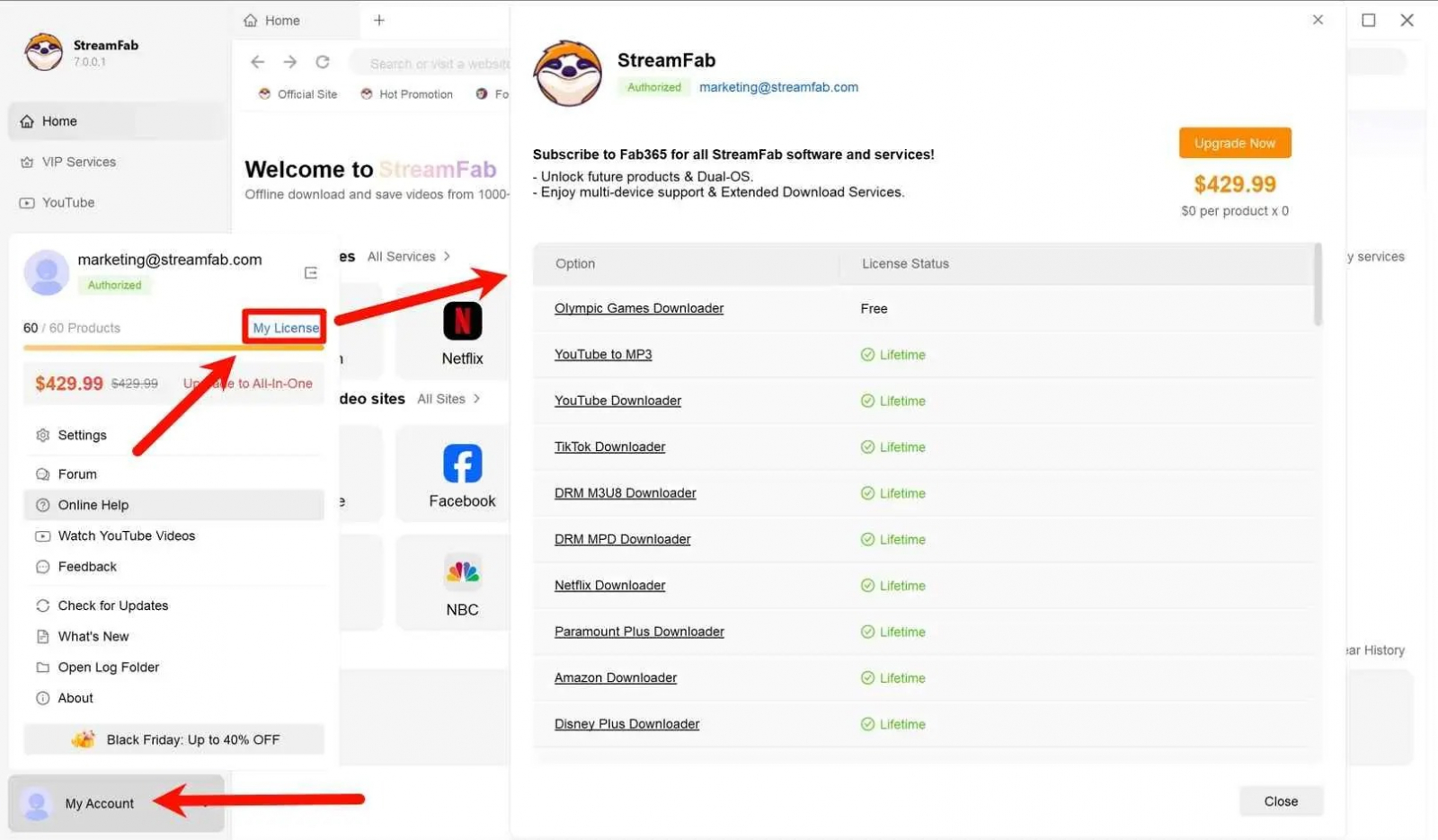
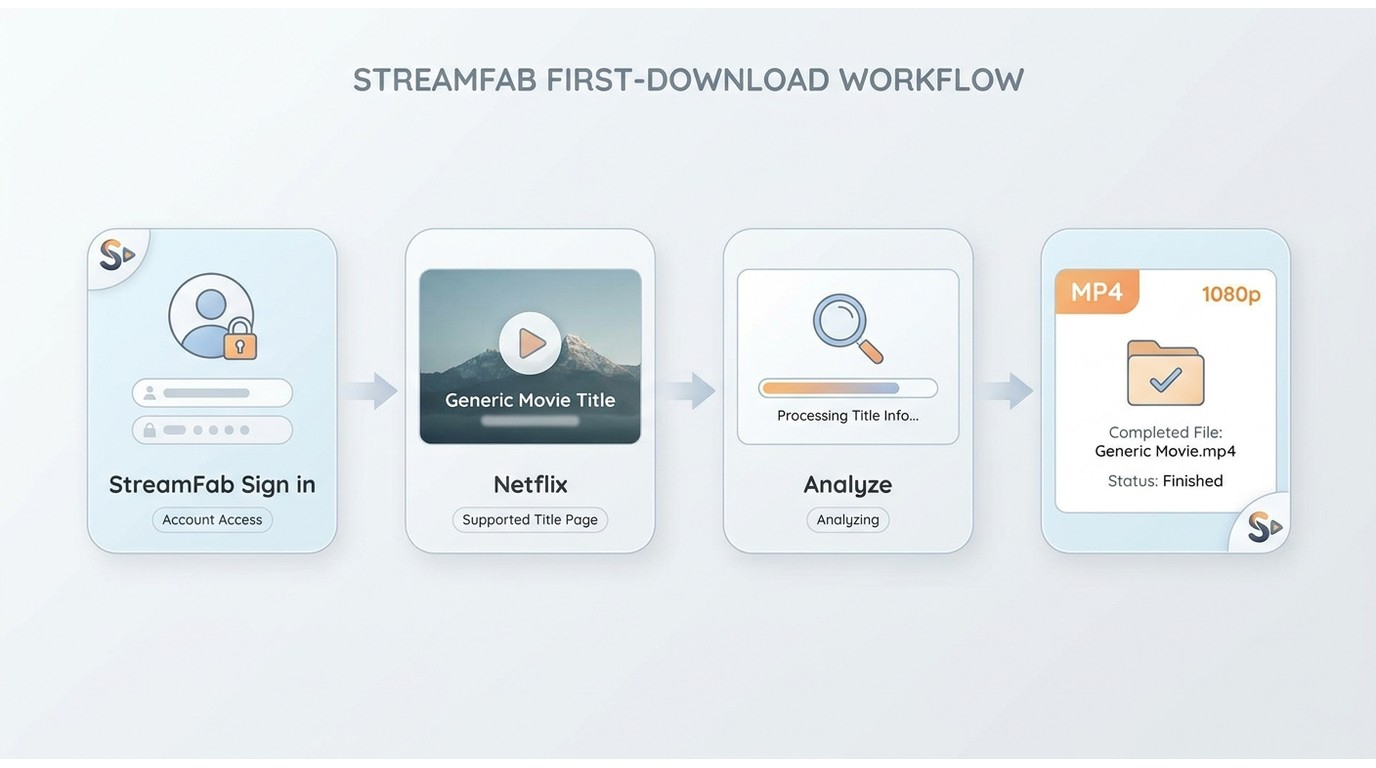
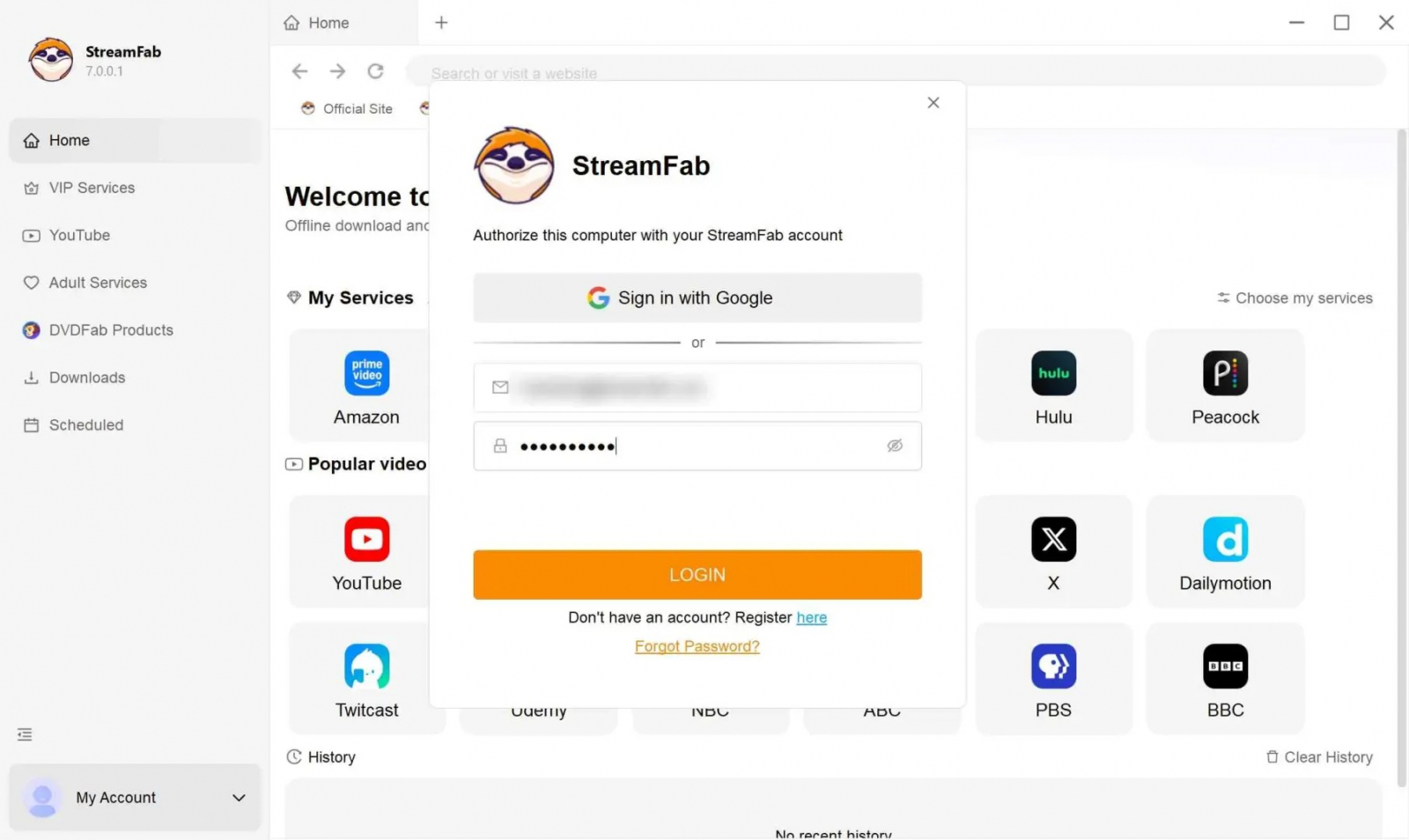
2. После запуска StreamFab откройте My Account и нажмите Sign In. Введите данные учетной записи StreamFab. Это авторизация самой программы, а не вход в Netflix, Amazon, YouTube или другой источник.
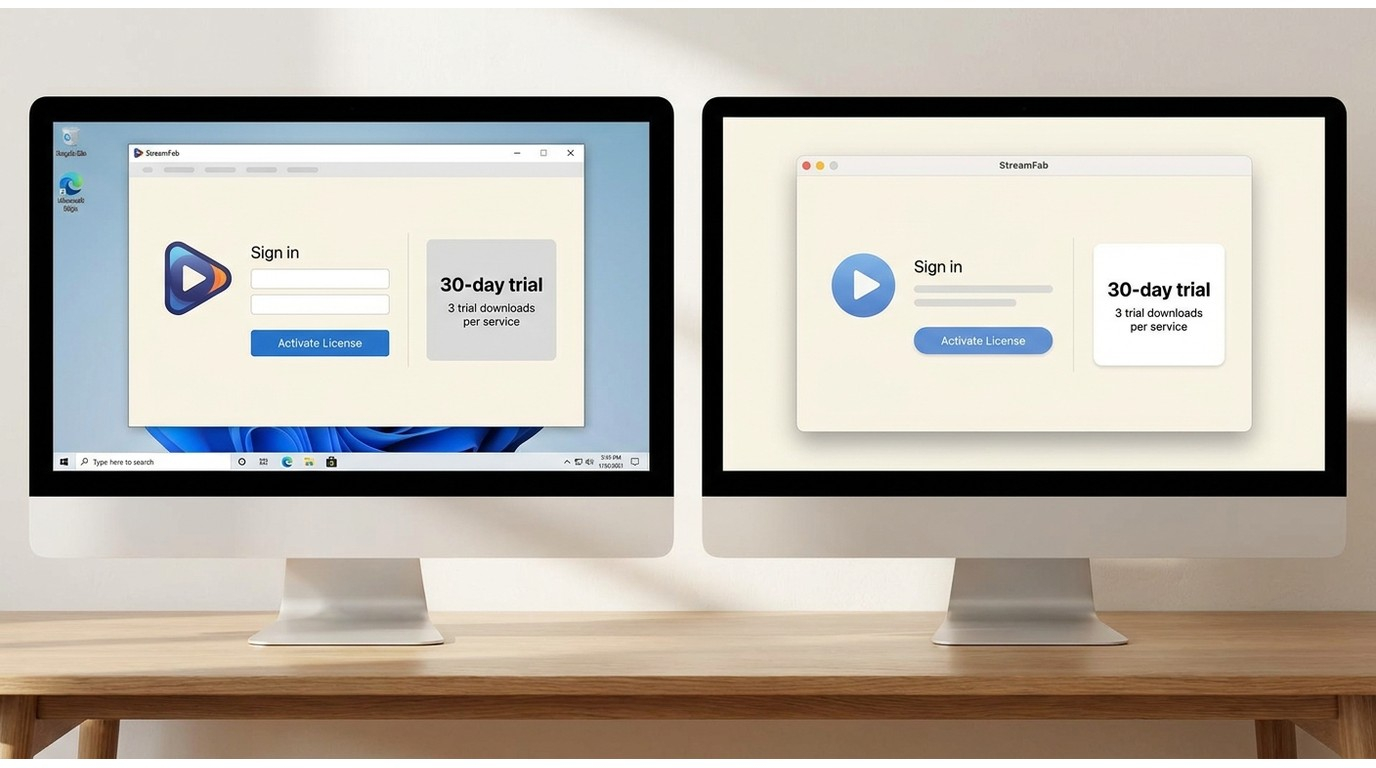
3. После успешного входа откройте My Licenses или раздел со статусом лицензий и убедитесь, что нужный модуль доступен. Если используется пробный режим, он должен отображаться как доступный для запуска задачи.
4. Для проверки откройте Home или VIP Services. Интерфейс должен загружать каталог сервисов без сообщения о необходимости авторизовать приложение. Если окно входа появляется снова, сначала восстановите авторизацию StreamFab и только затем переходите к сервису.
Шаг 2. Каталоги для готовых и временных файлов
1. Откройте Settings и найдите параметры каталога загрузки и временных данных. Выберите диск с достаточным свободным местом: во время работы место требуется не только готовому файлу, но и промежуточным данным.
2. Для постоянной медиатеки укажите понятную папку, например отдельный каталог StreamFab. Не используйте временную системную папку как постоянный Output Directory: так сложнее проверять результат и освобождать место.
3. Если у компьютера несколько дисков, временный каталог имеет смысл разместить на быстром накопителе, а готовые файлы — на более емком. Программа поддерживает отдельные пути, поэтому не требуется складывать промежуточные и конечные данные в одно место.
4. Запомните выбранный Output Directory. После первой завершенной задачи откройте эту папку из StreamFab или через проводник и убедитесь, что итоговый файл находится именно там. Эта проверка важнее названия вкладки Downloaded: она подтверждает реальный путь на диске.
Шаг 3. Базовые предпочтения качества, формата и субтитров
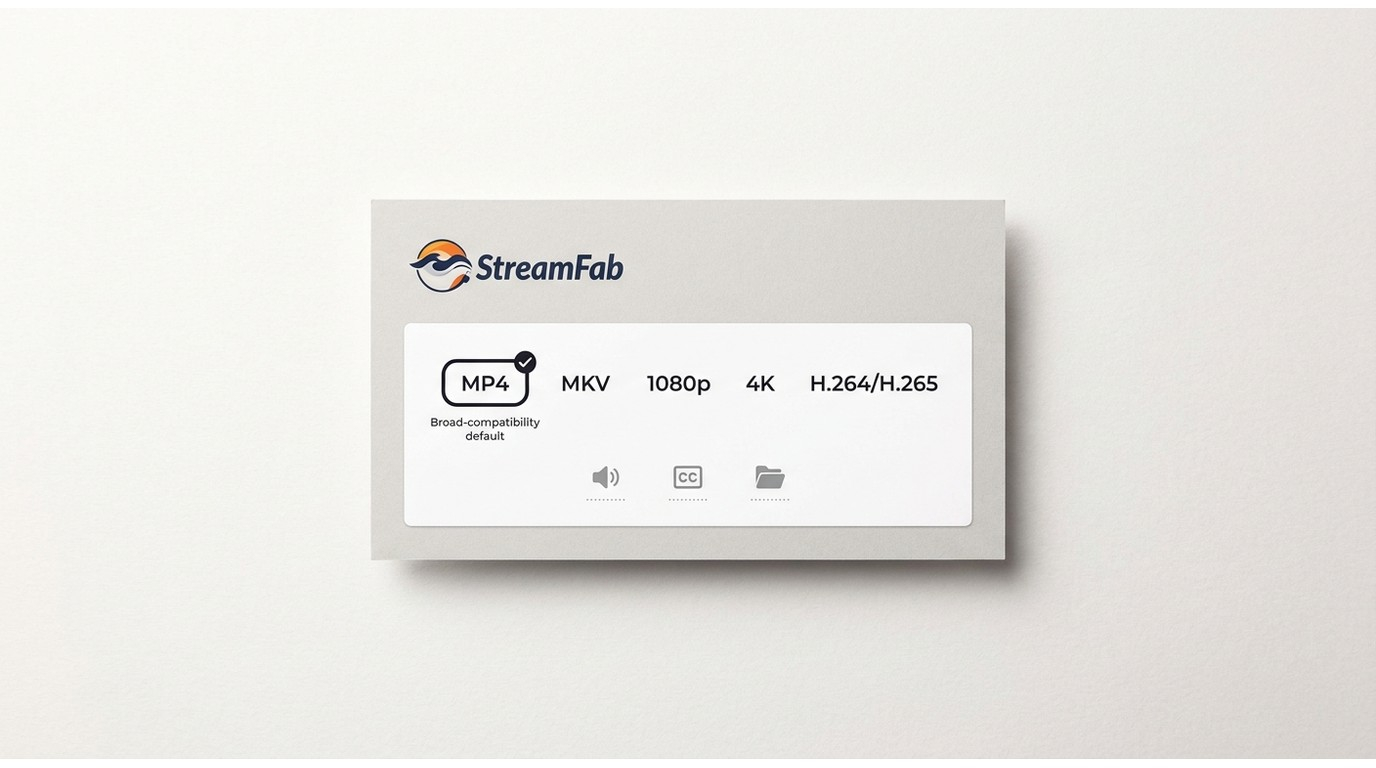
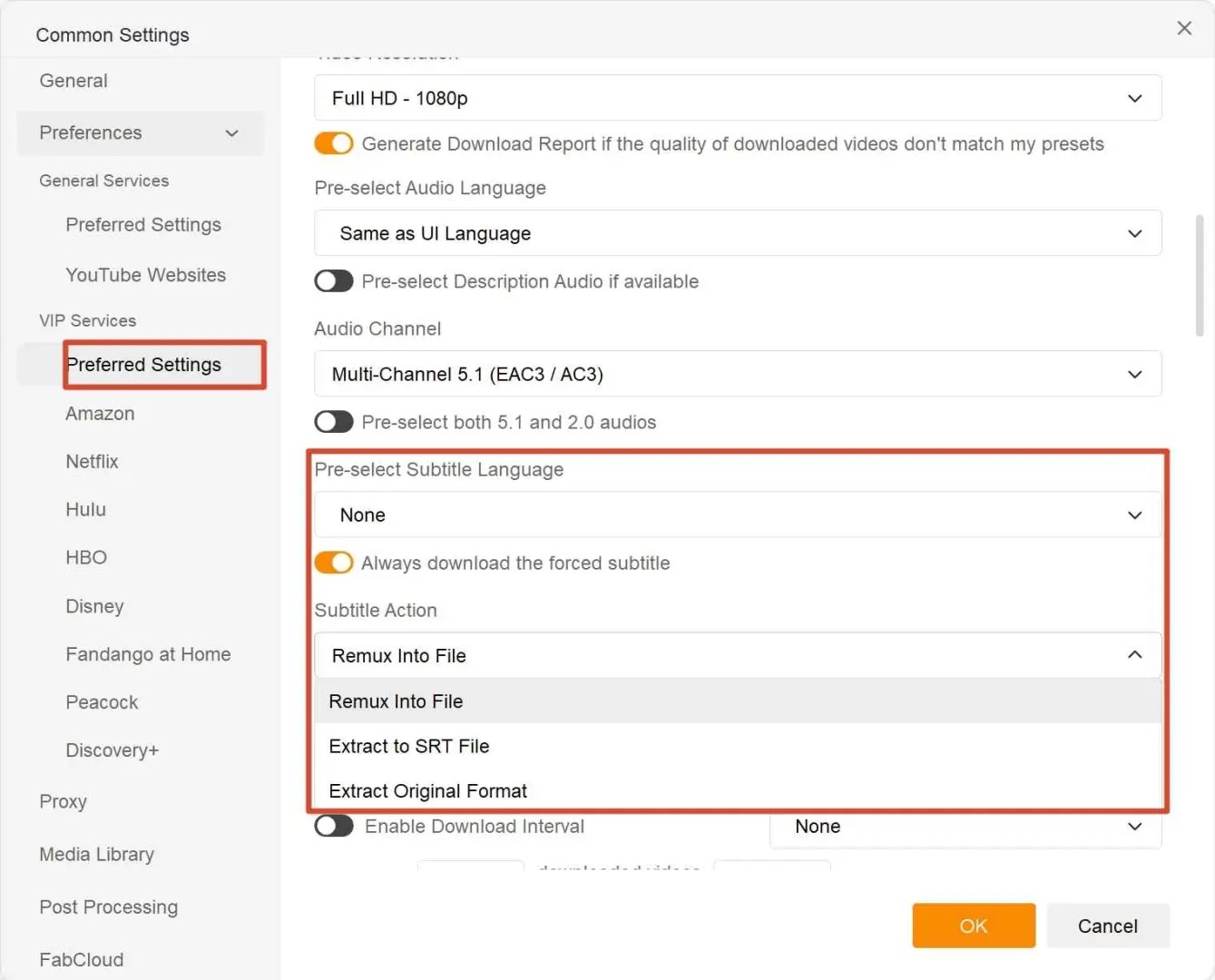
1. В Settings откройте Preferred Settings или настройки нужной группы сервисов. Для контейнера выберите MP4, когда важна широкая совместимость с устройствами, или MKV, когда приоритетом являются несколько дорожек и гибкая работа с субтитрами.
2. Выберите предпочитаемое разрешение, но воспринимайте его как приоритет, а не гарантию. Фактический список определяется сервисом, конкретным материалом, тарифом аккаунта и тем, какие потоки доступны при анализе.
3. Задайте предпочитаемый язык аудио и субтитров. После анализа каждого ролика все равно просматривайте итоговую панель: в отдельных материалах нужной дорожки не бывает, а названия языков и набор вариантов различаются.
4. Определите способ сохранения субтитров. Отдельный SRT удобен для редактирования и ручного подключения; встраивание или remux в контейнер удобнее для цельного файла. После первой задачи откройте результат в своем плеере и проверьте переключение дорожек, а не ограничивайтесь фактом завершения загрузки.
Как сохранить видео из поддерживаемого потокового сервиса
Главный рабочий сценарий StreamFab Video Converter строится вокруг сервисного модуля и окна анализа. Он подходит только для контента, к которому у пользователя есть законный доступ и который разрешено сохранять с учетом правил сервиса и применимого права. Практически важны четыре точки контроля: вход в правильный аккаунт, выбор нужного материала, параметры анализа и проверка готового файла.
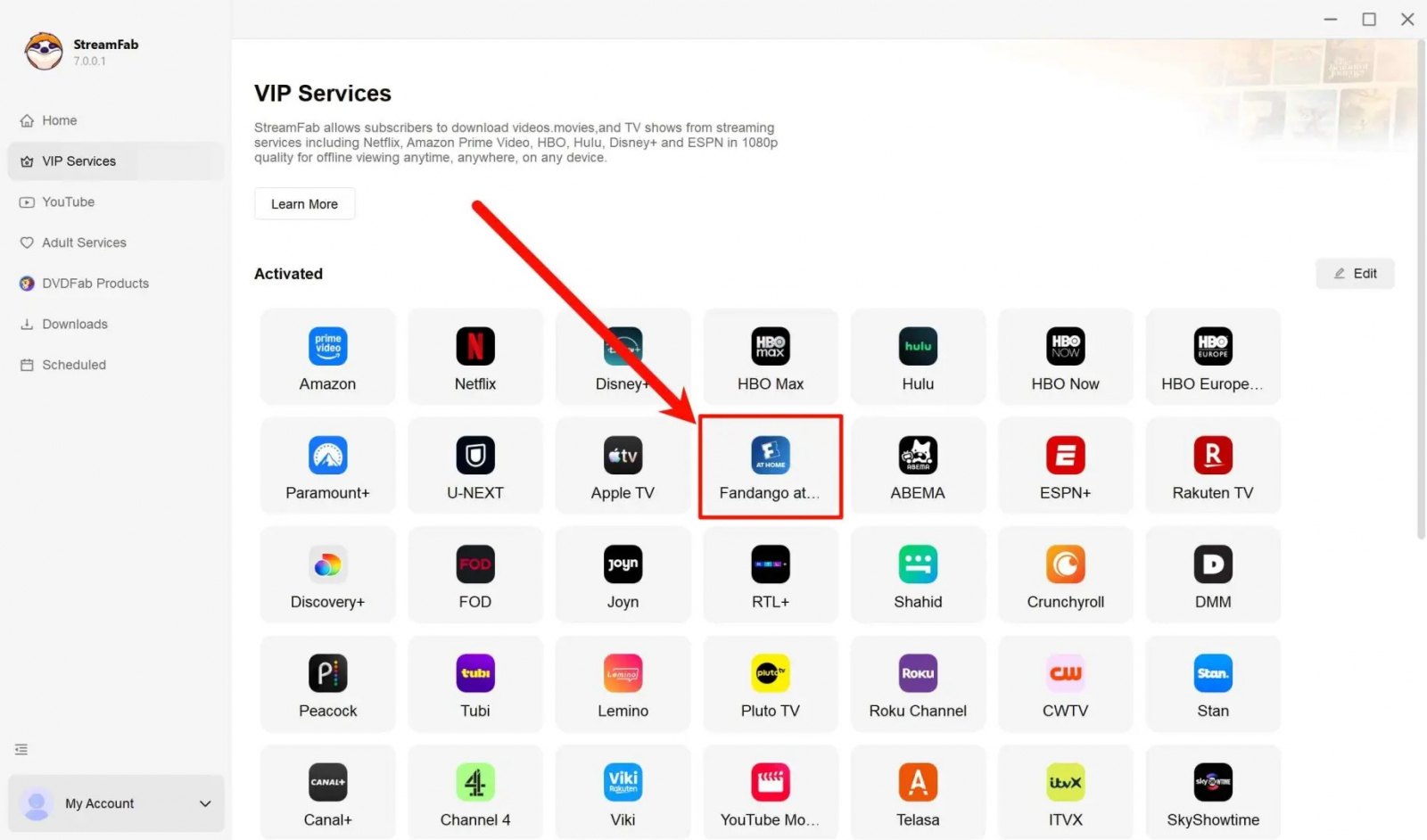
Шаг 1. Выбрать сервис и войти в учетную запись
1. Откройте VIP Services и выберите нужный сервис из доступных модулей. Если сервиса нет в списке, не подменяйте его соседним модулем: поддержка зависит от конкретного источника.
2. Во встроенном браузере войдите в свой аккаунт сервиса обычным способом. Убедитесь, что нужный фильм или эпизод воспроизводится для этой учетной записи. StreamFab не заменяет подписку и не добавляет доступ к контенту, которого нет у аккаунта.
3. Откройте страницу нужного фильма или сериала и запустите воспроизведение либо действие, которое инициирует анализ в выбранном модуле. Дождитесь панели StreamFab; не ставьте несколько похожих вкладок в очередь до появления параметров первого материала.
4. Сверьте название, сезон и эпизод с тем, что собирались сохранить. Ошибка на этом этапе безопаснее и быстрее исправляется, чем после большой пакетной загрузки.
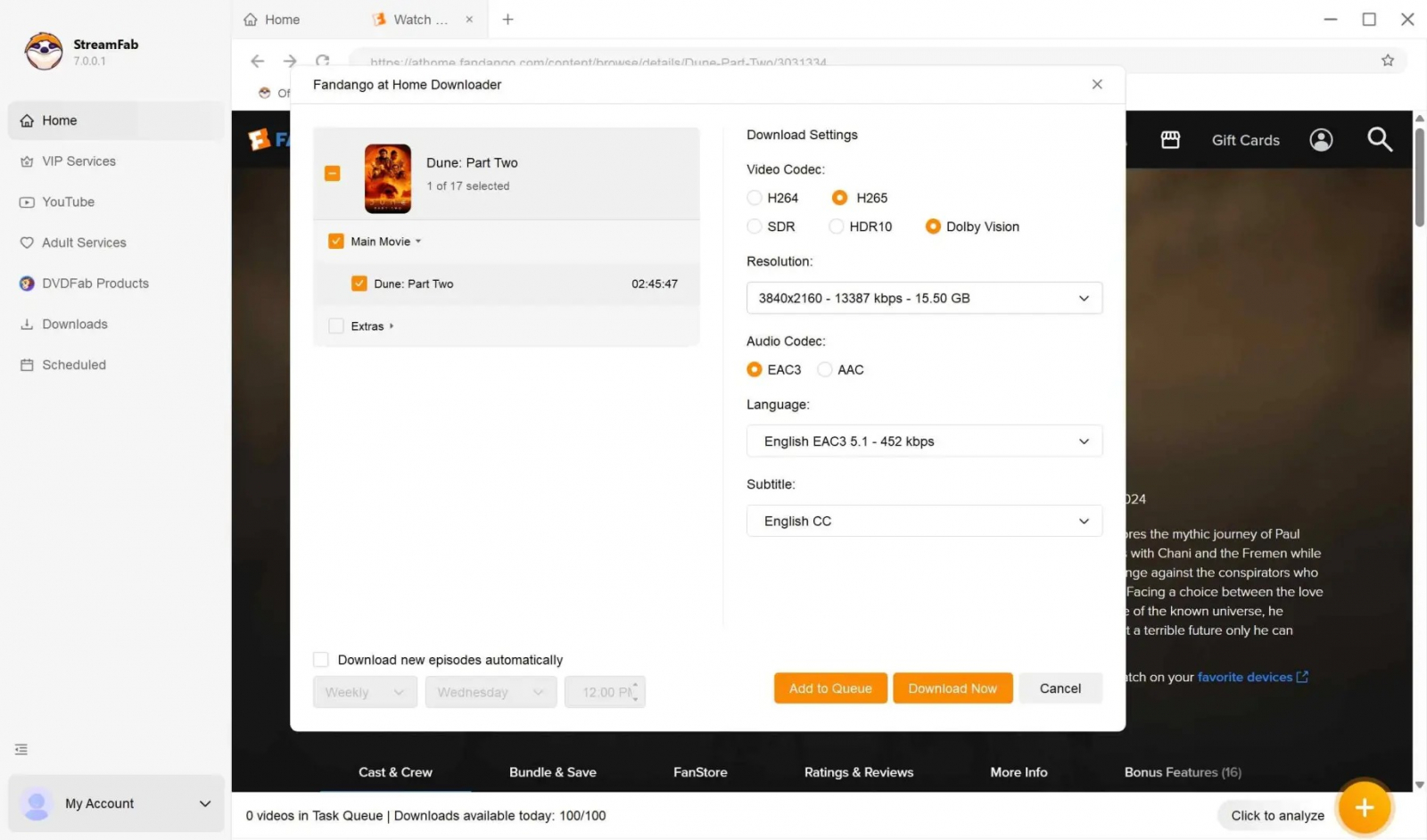
Шаг 2. Проверить анализ и параметры результата
1. В окне анализа сначала посмотрите доступное разрешение. Выберите нужный вариант из списка, а не пытайтесь вручную ввести качество, которого программа не обнаружила.
2. Проверьте видеокодек, когда он доступен для выбора. H.264 обычно дает более широкую совместимость с устройствами, H.265 может быть удобнее для совместимого современного воспроизведения. Доступность кодека зависит от модуля и исходного потока.
3. Проверьте аудиодорожку и канальность. Не полагайтесь только на язык по умолчанию: многоканальная дорожка и стерео могут быть отдельными вариантами, а часть материалов содержит несколько языков.
4. Проверьте субтитры и способ их сохранения. Если выбирается отдельный файл, после завершения убедитесь, что SRT лежит рядом с видео и имеет понятное имя. Если субтитры включаются в контейнер, проверьте их переключение в плеере.
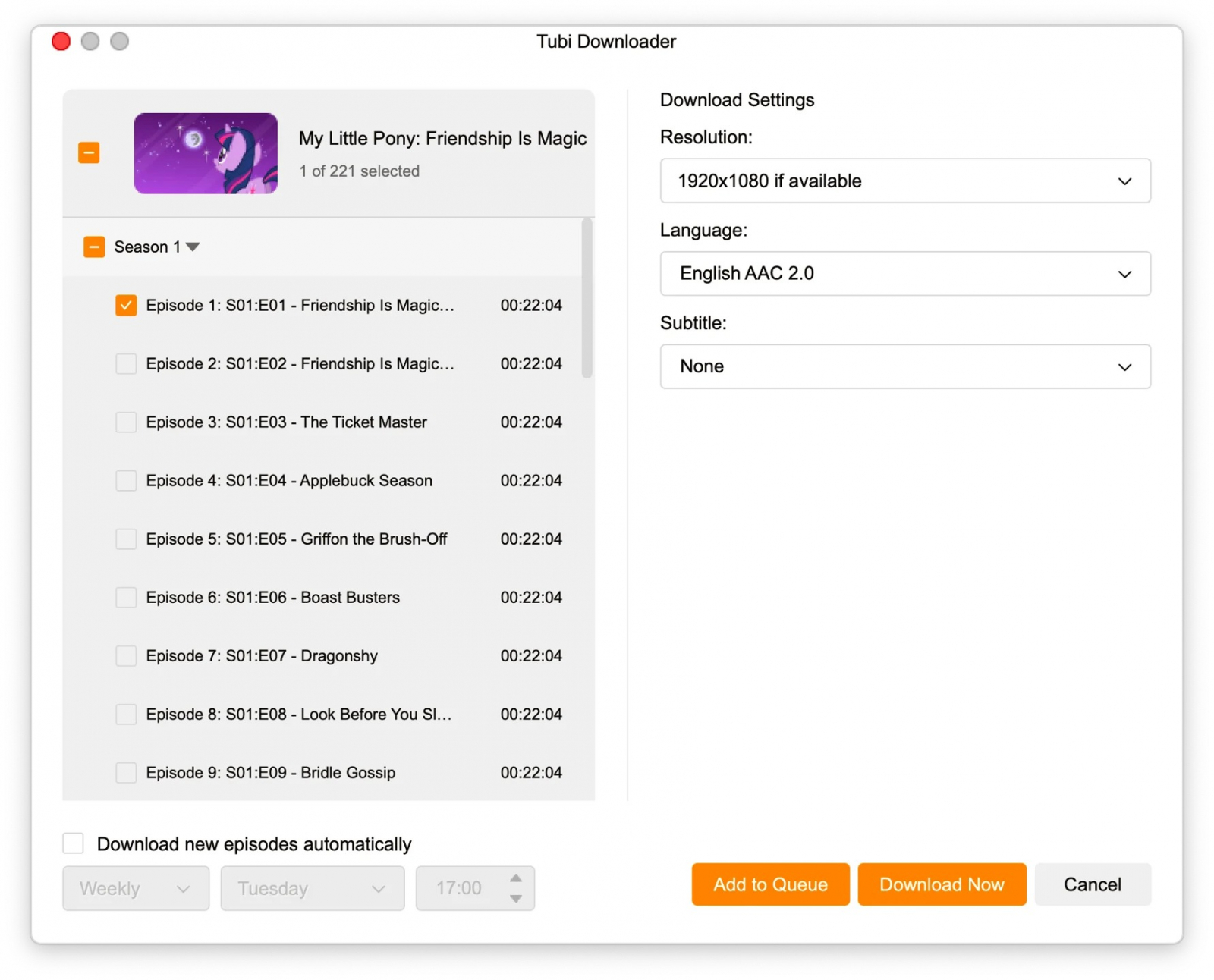
5. Для сериала выберите только нужные эпизоды. Сначала полезно загрузить один эпизод как контрольный образец, проверить воспроизведение, дорожки и каталог, и лишь затем ставить весь сезон.
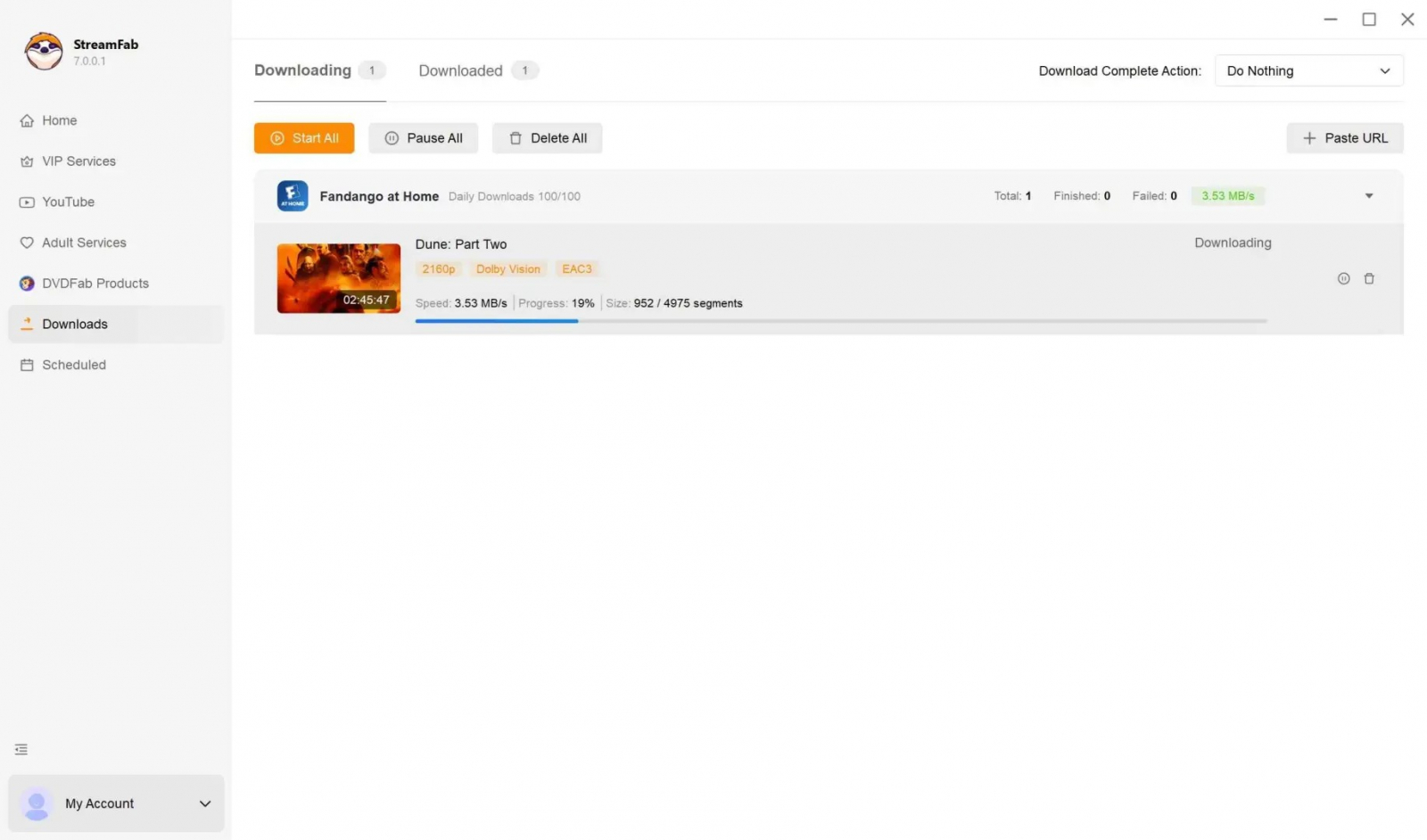
Шаг 3. Запустить сейчас или поставить в очередь
1. Когда параметры проверены, нажмите Download Now для немедленного запуска. Задача появится в разделе загрузок, где видны состояние и прогресс.
2. Если собирается набор эпизодов, используйте Add to Queue или пакетный выбор, когда он доступен. Это позволяет закончить настройку нескольких материалов до начала общей обработки.
3. Во время выполнения не меняйте выходной каталог для уже поставленной задачи. Если нужно перенести медиатеку, завершите текущий набор, затем измените путь и запускайте следующую группу.
4. После завершения откройте фактический файл из папки результата. Проверьте начало и середину ролика, аудио, субтитры и продолжительность. Статус Completed подтверждает завершение задачи, но не заменяет проверку воспроизведения на том устройстве, для которого файл готовился.
Как работать с обычными веб-видео и прямыми ссылками
Для поддерживаемых открытых веб-источников StreamFab Video Converter предлагает два близких маршрута: распознавание скопированного URL и работа через встроенный браузер. Здесь особенно важно отличать адрес страницы от адреса медиафайла: пользователю достаточно обычной ссылки на страницу ролика, а анализ потока выполняет сама программа.
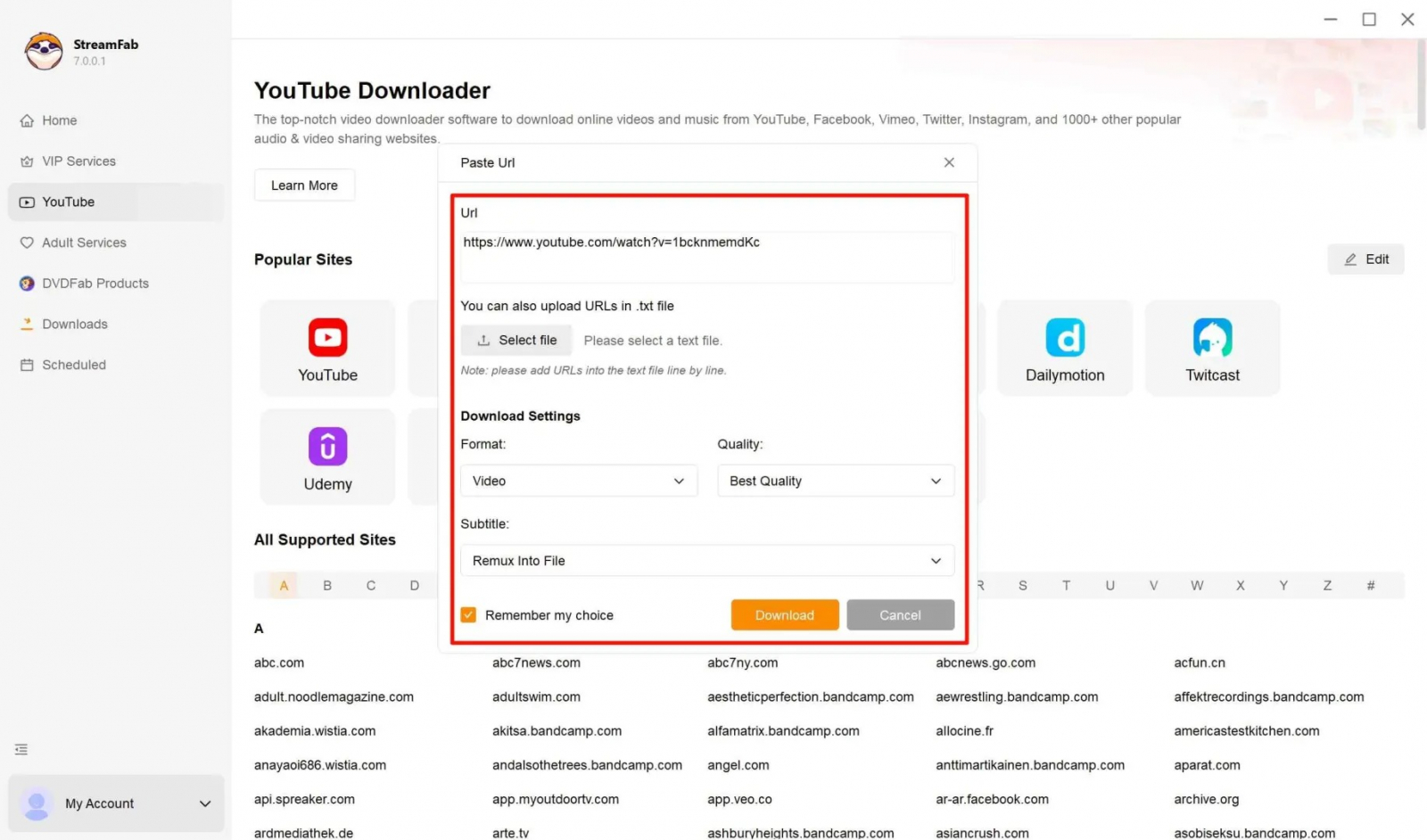
Способ 1. Скопировать URL и принять предложение StreamFab
1. Откройте ролик в обычном браузере и скопируйте адрес страницы из адресной строки. В Settings должен быть включен мониторинг буфера обмена, если вы хотите, чтобы StreamFab реагировал на копирование автоматически.
2. Перейдите в StreamFab. При распознавании поддерживаемой ссылки программа предлагает проанализировать ролик. Если автоматическое окно не появилось, используйте Paste URL в интерфейсе.
3. Дождитесь панели с доступными вариантами. Проверьте разрешение, формат и аудио. У веб-источников набор параметров отличается от VIP Services, поэтому не переносите настройки механически из предыдущей задачи.
4. Запустите загрузку и после завершения откройте готовый файл. Если URL ведет на плейлист, сначала проверьте, какие элементы выбраны: пакетное добавление удобно, но легко получить больше файлов, чем планировалось.
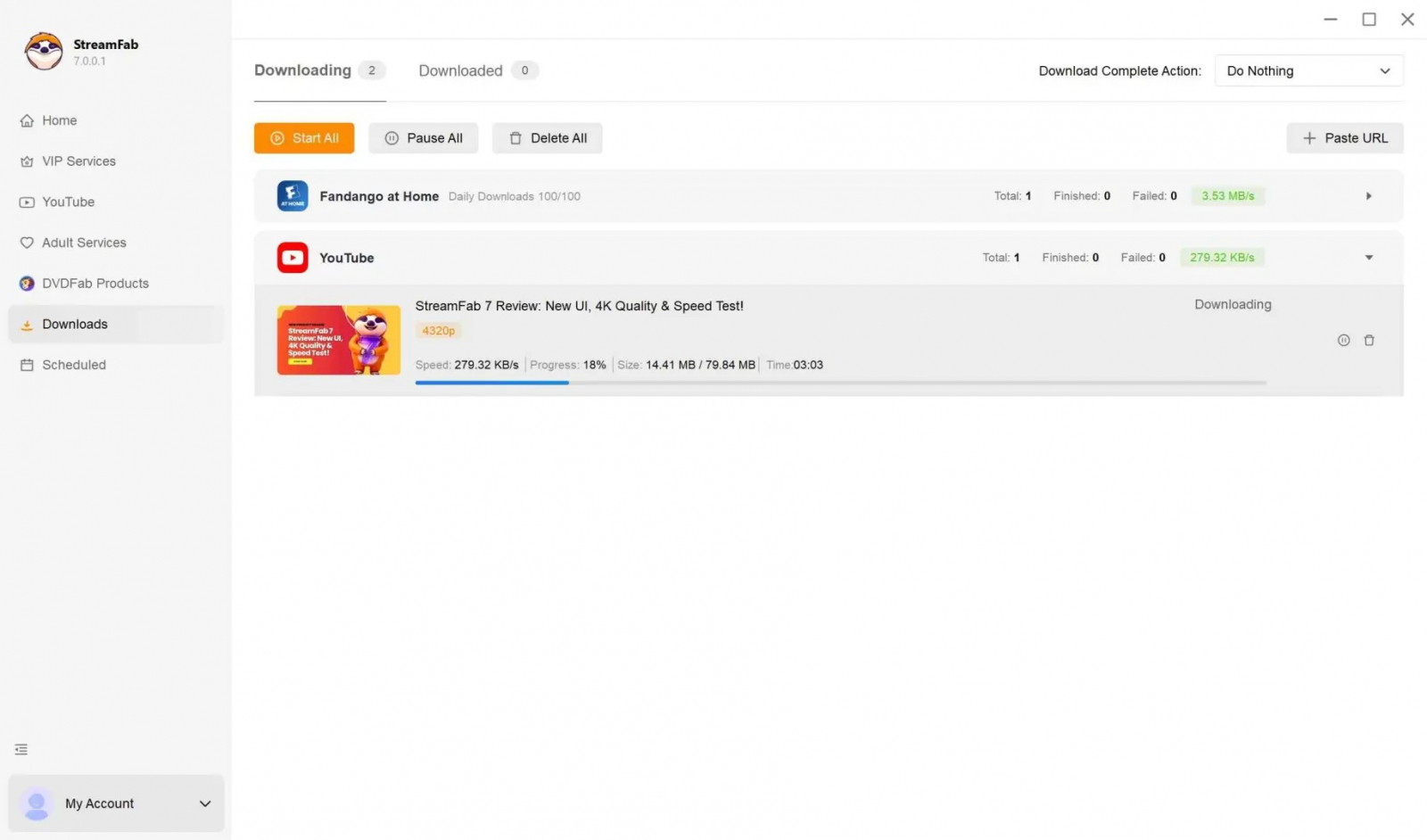
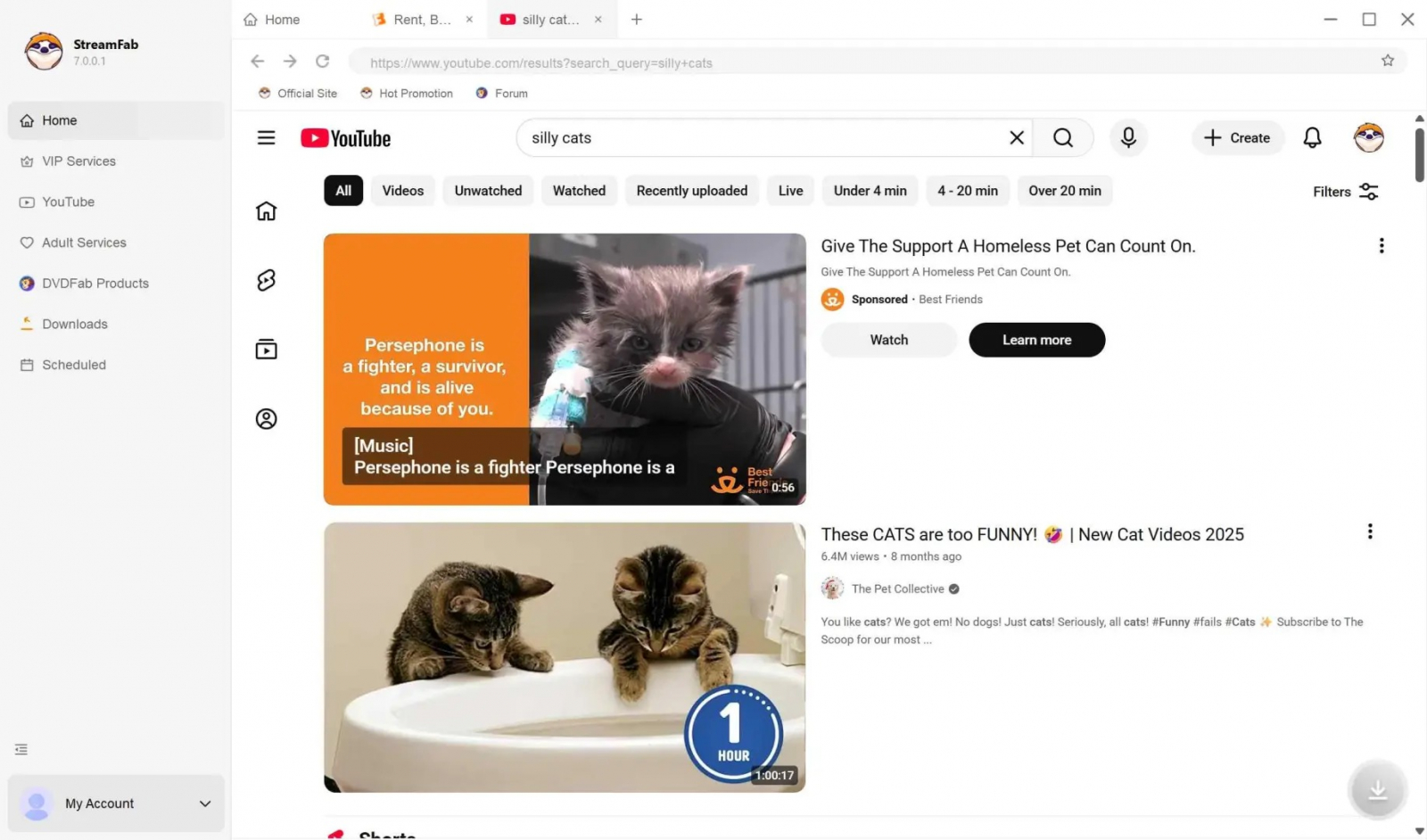
Способ 2. Найти ролик во встроенном браузере
1. Откройте поддерживаемый сайт через встроенный браузер StreamFab. Можно использовать плитку сервиса или адресную строку.
2. Найдите нужный ролик и откройте его страницу. Дождитесь, пока StreamFab определит медиа. На этом этапе не требуется искать сетевой манифест или копировать технический адрес потока вручную.
3. В появившейся панели выберите доступный вариант качества и дорожек, затем нажмите Download Now либо добавьте задачу в очередь.
4. Если регулярно работаете с веб-видео, можно импортировать список поддерживаемых адресов из текстового файла: один URL на строку и затем Select File. Перед массовым запуском проверьте несколько первых строк, чтобы в списке не было страниц без видео, дублей и ссылок на другой аккаунт.
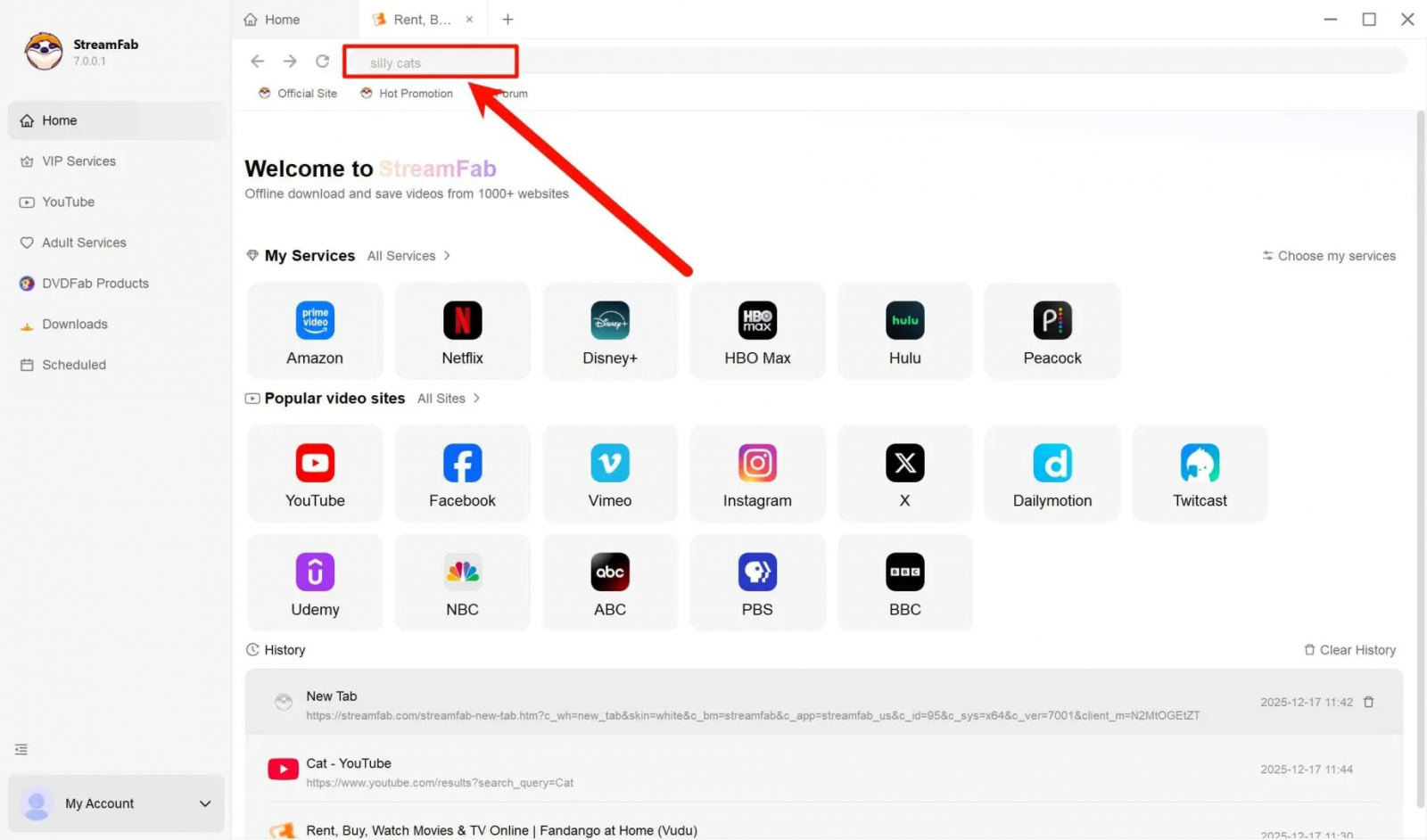
Общие принципы получения потокового видео и различия между браузерной загрузкой, записью и локальными файлами отдельно разобраны в инструкции Xeon Live как скачать потоковое видео с сайта.
Как управлять очередью, расписанием и готовыми файлами
После настройки источника работа перемещается в раздел задач. В текущей линейке StreamFab 7 управление активными и завершенными заданиями упрощено, а справка также описывает Downloading, Downloaded и Scheduled как логические состояния библиотеки. Независимо от названия вкладки задача пользователя одна: видеть, что выполняется сейчас, что уже завершено, что запланировано и где лежит результат.
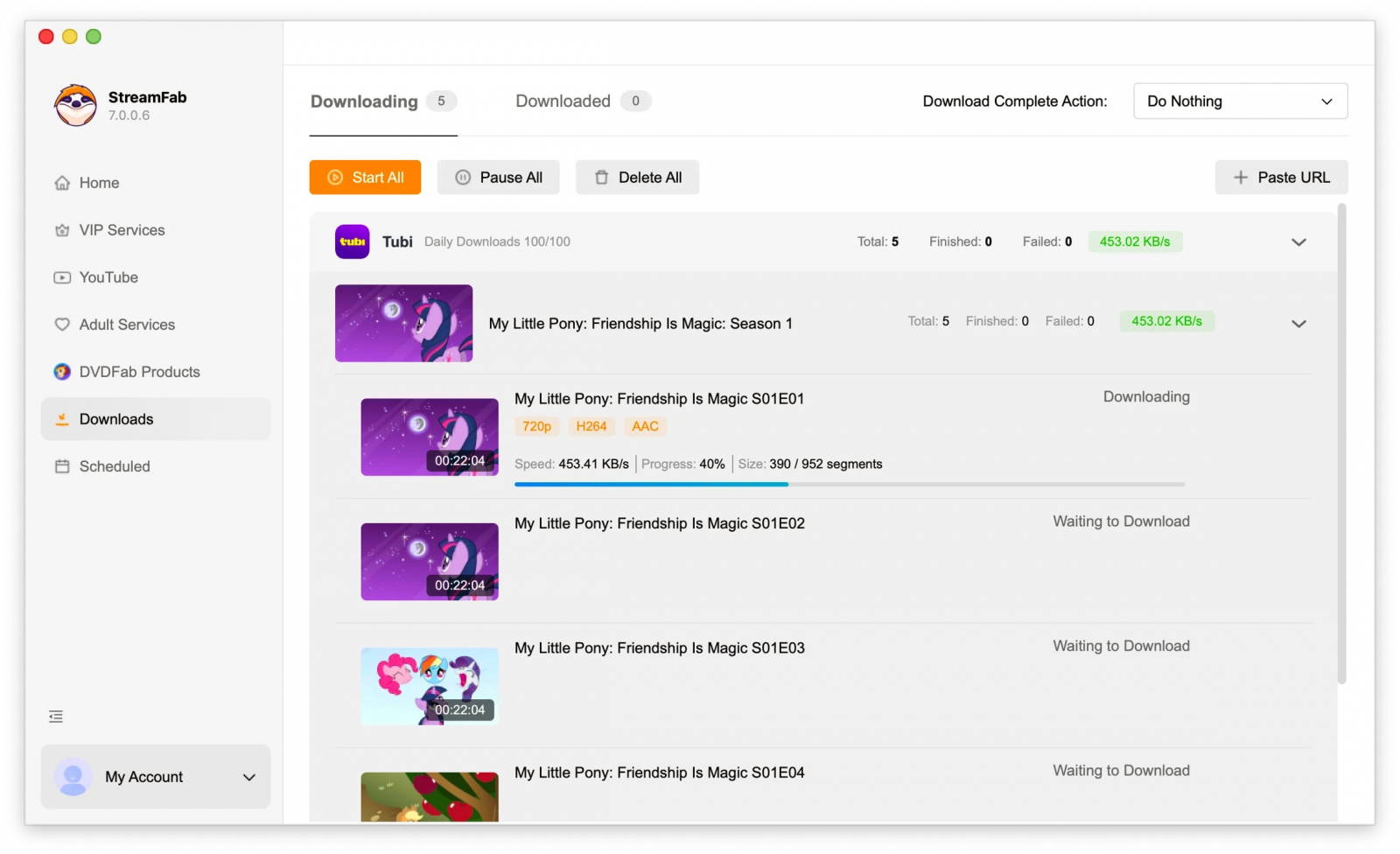
Активные и завершенные задачи
1. Откройте Downloads или область активных задач сразу после запуска Download Now. Убедитесь, что нужный материал появился в списке и прогресс меняется.
2. Если задача поставлена ошибочно, используйте доступные элементы паузы, возобновления или отмены. Не удаляйте временную папку вручную во время активной загрузки: это может оставить незавершенные данные и затруднить диагностику.
3. После завершения откройте файл или папку через интерфейс. Затем повторите проверку в проводнике: так вы подтверждаете не только статус задачи, но и наличие обычного локального файла.
4. Если файл предназначен для другого устройства, скопируйте один контрольный ролик и проверьте воспроизведение. Только после этого имеет смысл обрабатывать большой сезон или плейлист с теми же параметрами.
Scheduled: повторяющиеся и отложенные задачи
1. Используйте Scheduled для задач, которые должны выполняться позже или повторяться, когда соответствующий модуль поддерживает расписание.
2. Перед сохранением расписания проверьте источник, учетную запись, каталог и предпочитаемое качество. Автоматизация полезна только при стабильной базовой конфигурации; неверный путь или язык будет повторяться в каждом запуске.
3. Для сериалов и каналов начните с небольшого диапазона. После первого автоматического запуска откройте полученный файл и убедитесь, что выбран нужный эпизод, язык и субтитры.
4. Если сервис изменил страницу или механизм выдачи потоков, запланированная задача может перестать анализироваться. В этом случае сначала обновите StreamFab и проверьте ручной запуск одного материала, а уже затем восстанавливайте расписание.
Как выбирать MP4, MKV, качество, аудио и субтитры
Настройки результата определяют совместимость файла сильнее, чем само название программы. StreamFab Video Converter не создает произвольный набор кодеков из локального исходника: он предлагает варианты, которые доступны в анализируемом потоке и поддерживаются модулем. Поэтому правильный порядок — сначала выбрать устройство или плеер назначения, затем контейнер и дорожки, и только после этого ставить задачу.
MP4 или MKV
1. Выберите MP4, если файл должен без лишних настроек открываться на максимально широком наборе телефонов, телевизоров и стандартных медиаплееров.
2. Выберите MKV, если важнее хранить несколько дорожек и гибко работать с субтитрами. Перед массовой загрузкой проверьте, что конечный плеер действительно понимает выбранный контейнер и нужные кодеки.
3. Не путайте контейнер и кодек. MP4 и MKV описывают упаковку потоков, а H.264 или H.265 — способ кодирования видео. Если эта тема вызывает путаницу, пригодится отдельный разбор Xeon Live о том, какие бывают видеоформаты и контейнеры.
4. После первого файла откройте свойства в плеере или анализаторе медиа и убедитесь, что контейнер и видеокодек соответствуют ожиданиям. Расширение файла само по себе не показывает, что находится внутри.
Разрешение и видеокодек
1. Выбирайте разрешение из доступного списка. Если ожидаемого 4K или 1080p нет, сначала проверьте, предоставляет ли его сервис для этого материала и уровня подписки, а не пытайтесь искать скрытый переключатель в StreamFab.
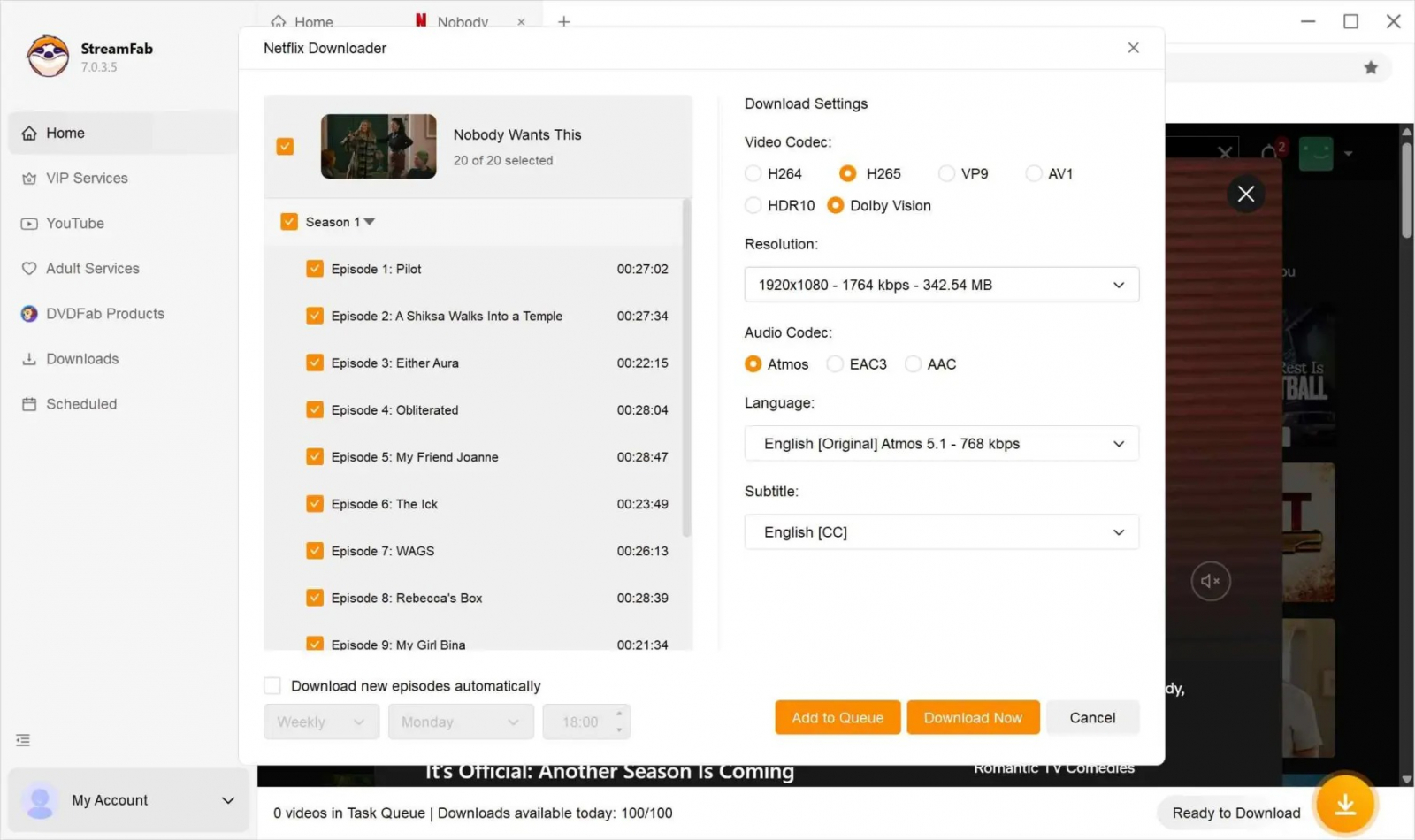
2. При доступности H.264 и H.265 ориентируйтесь на целевой плеер. H.264 обычно проще для старых устройств; H.265 требует совместимого декодера. Потенциальная экономия размера не помогает, если телевизор или приложение не воспроизводит файл.
3. Не сравнивайте качество только по расширению или разрешению. Битрейт и конкретный исходный поток задает сервис, поэтому два ролика 1080p могут заметно различаться по размеру и детализации.
4. Для архива сначала загрузите короткий контрольный материал и оцените его на том же экране, где будете смотреть основную коллекцию. Так проще выбрать стабильный вариант до пакетной обработки.
Аудиодорожки и субтитры
1. В окне анализа разверните список аудио и выберите язык. Если доступна многоканальная дорожка, убедитесь, что конечная система действительно поддерживает ее; иначе стерео может оказаться практичнее.
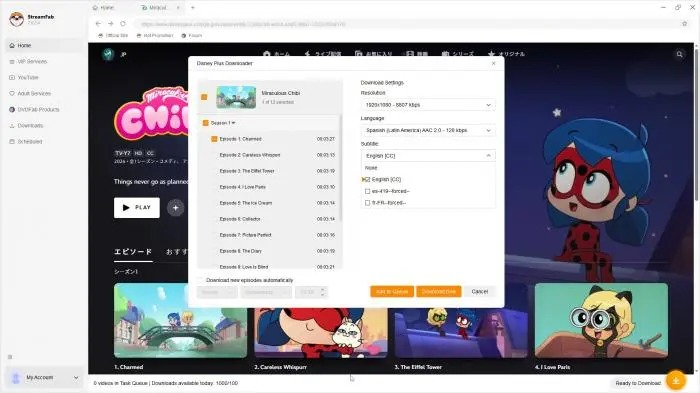
2. Выберите нужные субтитры. Для редактирования и ручного управления удобен отдельный SRT; для цельного файла можно использовать встраивание или remux, когда модуль это предлагает.
3. При наличии forced subtitles включайте их только тогда, когда они нужны для эпизодов с иностранной речью. После загрузки проверьте, что плеер корректно показывает принудительную дорожку и не включает полный перевод вместо нее.
4. Для постоянного профиля задайте Preferred Language, но не отказывайтесь от проверки окна анализа: наличие конкретной дорожки определяется самим материалом.
Выбор контейнера под архив, мобильное устройство или публикацию подробнее разбирается в материале Xeon Live в какой формат лучше конвертировать видео.
Как диагностировать ошибки анализа, запуска и сохранения
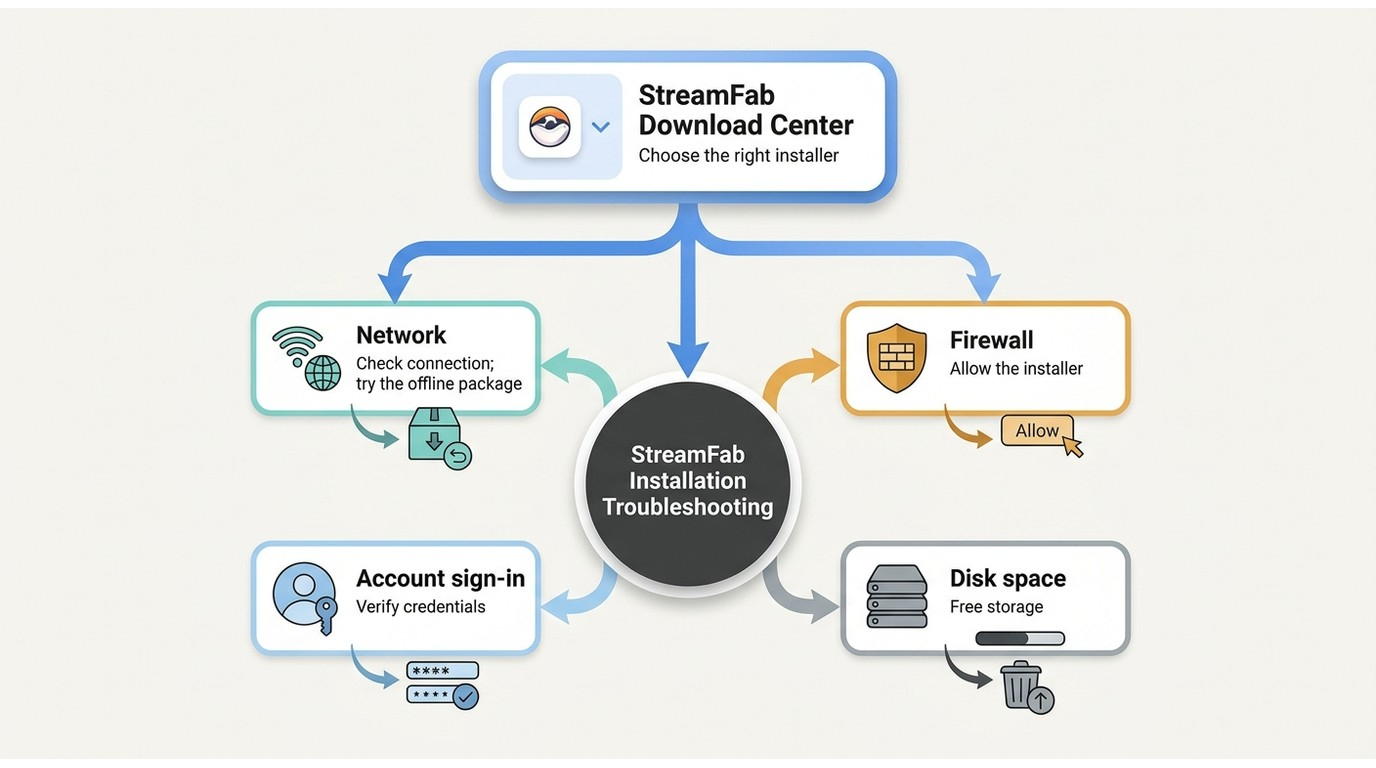
В StreamFab Video Converter значительная часть сбоев связана не с одним универсальным параметром, а с цепочкой из программы, авторизации, конкретного сервиса, учетной записи, доступного потока и локального диска. Поэтому полезнее проверять систему по слоям, чем сразу переустанавливать приложение или менять все настройки одновременно.
Видео долго анализируется или окно параметров не появляется
1. Проверьте версию StreamFab и наличие обновления. Сервисы меняют веб-интерфейсы и способы доставки видео, поэтому свежая сборка важнее повторной установки той же версии.
2. Проверьте две авторизации отдельно: вход в StreamFab и вход в сам видеосервис. Успешный вход в один из них не подтверждает второй.
3. Откройте тот же материал во встроенном браузере и убедитесь, что он воспроизводится для текущего аккаунта. Если сервис сам не показывает ролик, StreamFab не сможет корректно получить его параметры.
4. Проверьте другой материал на том же сервисе. Если второй ролик анализируется, проблема локализована до конкретного заголовка или набора потоков, а не до всей установки.
5. Перезапустите StreamFab и повторите анализ один раз. Если проблема сохраняется, сохраните журнал через Open Log Folder и используйте его при обращении в поддержку вместо серии случайных изменений.
Задача создана, но загрузка не начинается или прерывается
1. Проверьте свободное место в Output Directory и Temp Directory. Недостаток места может проявиться уже после успешного анализа.
2. Убедитесь, что выбранная папка доступна для записи и не находится на отключенном внешнем диске или сетевом ресурсе, который временно недоступен.
3. При наличии нескольких задач остановите массовую очередь и оставьте один контрольный файл. Так легче понять, проблема относится к конкретному материалу или к общей загрузке.
4. Если сервис недавно изменился, проверьте текущий статус модуля и обновления. Не пытайтесь компенсировать сервисную несовместимость сменой MP4 на MKV: контейнер выбирается после успешного анализа, а не исправляет сам механизм доступа к потоку.
5. После устранения причины повторите один файл, затем постепенно возвращайте очередь. Это исключает повтор десятков одинаковых неудачных задач.
Качество, язык или субтитры отличаются от ожиданий
1. Вернитесь к окну анализа и сравните фактически доступные варианты. StreamFab не создает отсутствующую дорожку и не повышает поток до качества, которое сервис не выдал.
2. Проверьте тариф и профиль учетной записи сервиса. Некоторые варианты качества или аудио доступны только определенным планам, устройствам, регионам или конкретным материалам.
3. Для субтитров проверьте одновременно язык и способ сохранения. Отдельный SRT и встроенная дорожка ведут себя в плеере по-разному.
4. Если файл уже загружен, не делайте вывод по названию. Откройте медиаинформацию или меню дорожек в плеере и проверьте реальные свойства файла.
Продвинутые приемы: как ускорить повторяющуюся работу
У StreamFab Video Converter нет необходимости превращать каждую задачу в ручную настройку с нуля. Экономию времени дают не горячие клавиши, а правильно настроенные предпочтения, буфер обмена, пакетный выбор и расписание. Главное правило — автоматизировать только тот профиль, который уже проверен на одном файле.
Preferred Settings и контрольный файл
1. Выберите типичный для вас сервис и один короткий материал. Настройте контейнер, предпочитаемый язык и способ субтитров.
2. Сохраните эти значения в Preferred Settings соответствующего раздела, если настройка доступна в текущем модуле.
3. Загрузите контрольный файл и проверьте его на конечном устройстве. Только после этого используйте те же предпочтения для серии или нескольких ссылок.
4. Если другой сервис предлагает иной набор кодеков или дорожек, создавайте рабочую привычку проверять окно анализа, а не считать глобальный профиль универсальным.
Мониторинг буфера обмена и пакетный импорт URL
1. В Settings включите Monitor clipboard content, когда регулярно копируете ссылки из браузера. При разовой работе его можно отключить, чтобы программа не реагировала на каждый скопированный адрес.
2. Для нескольких поддерживаемых веб-ссылок подготовьте текстовый файл: один URL на строку. Удалите пустые строки, дубли и ссылки, требующие другого аккаунта.
3. В StreamFab используйте Select File для импорта списка. Сначала подтвердите небольшую группу, затем добавляйте остальные адреса.
4. Сопоставляйте пакетные задачи с объемом свободного места. Большая очередь удобна только тогда, когда диск не заполнится в середине обработки.

Turbo-Speed, уведомления и энергосбережение
1. В настройках включайте Turbo-Speed только как средство ускорения при стабильной сети. Если источник или соединение работает нестабильно, сначала добейтесь успешной одной задачи в обычном режиме.
2. Настройте звуковое уведомление о завершении, если задачи выполняются без постоянного наблюдения. Для длинной очереди это удобнее ручной проверки интерфейса.
3. Включите запрет перехода системы в сон во время активной загрузки. Это особенно полезно для ноутбука, который по умолчанию быстро засыпает при отсутствии пользовательской активности.
4. После завершения большой очереди верните обычный режим сна, если он нужен для энергосбережения. Рабочая настройка не обязана оставаться постоянной, когда пакет обработан.
Ограничения StreamFab Video Converter, которые важно учитывать
Главное ограничение связано с самим классом программы: StreamFab Video Converter работает вокруг поддерживаемых онлайн-источников и не заменяет универсальный конвертер локальных файлов. В актуальных материалах StreamFab результат описывается как сохранение доступного потока в MP4 или MKV; локальное перекодирование готового AVI, MOV, ProRes или собственного MKV в другой кодек относится к другим продуктам.

- Доступное разрешение, видеокодек, аудио и субтитры зависят от сервиса, материала, аккаунта и конкретного потока.
- Поддержка сайтов меняется: после изменений на стороне сервиса отдельный модуль может временно требовать обновления программы.
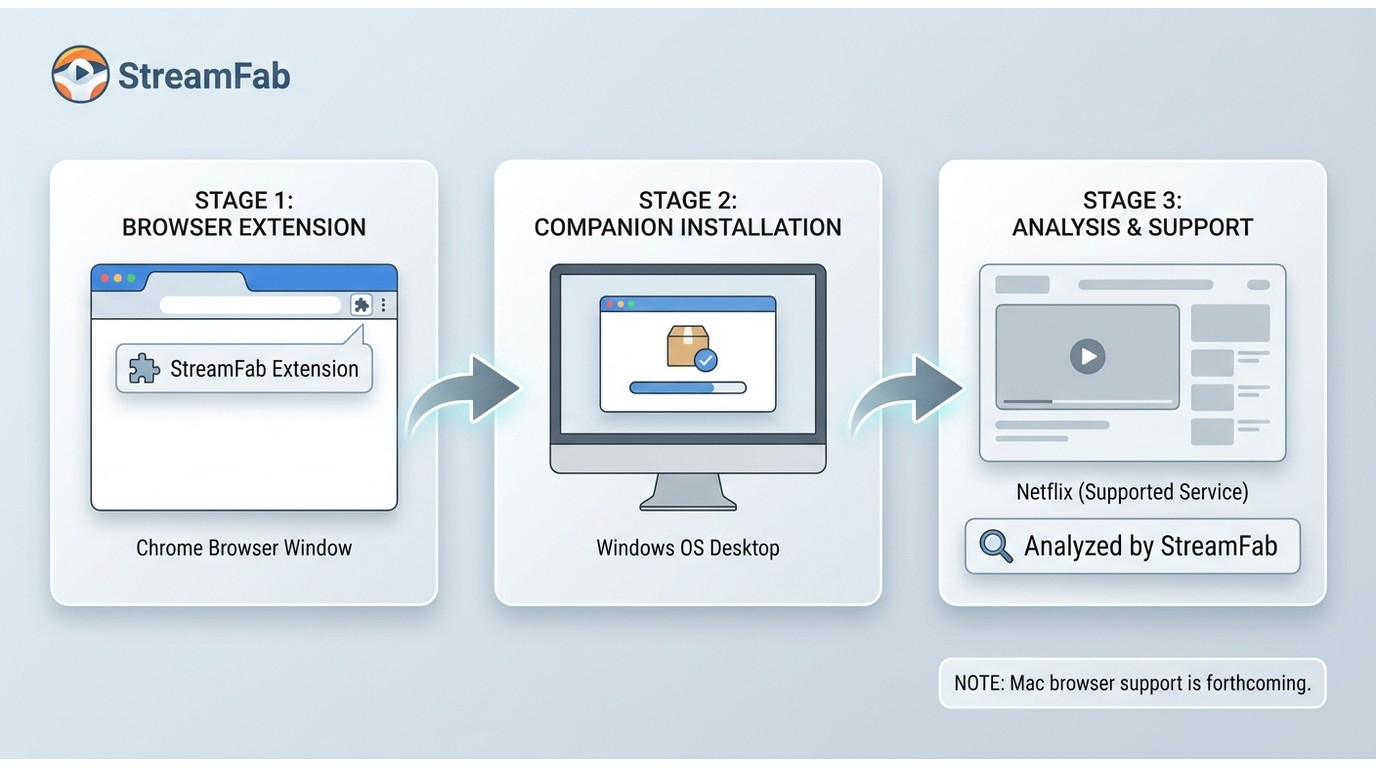
- Windows, macOS, Android и браузерный вариант не имеют полностью одинакового набора сервисов и функций.
- Для локального перекодирования, монтажа, цветокоррекции и сложной постобработки нужен отдельный инструмент.
- Сохранять следует только контент, к которому у пользователя есть законный доступ, с учетом правил сервиса и применимого права.
Это различие особенно важно из-за названия StreamFab Video Converter на странице каталога: по фактическому сценарию актуальный StreamFab ближе к загрузчику потокового видео с выбором параметров результата. Для обычной обработки файла с диска разумнее сразу использовать специализированный транскодер, а не строить обходной рабочий процесс через веб-модуль.
Плюсы, минусы и кому подойдет StreamFab Video Converter
Сильные и слабые стороны StreamFab Video Converter хорошо видны после разделения задач на потоковые и локальные. Программа удобна, когда пользователь хочет получить обычный файл из поддерживаемого онлайн-источника и управлять качеством, языком, субтитрами и очередью. Она заметно менее уместна, когда исходный файл уже находится на диске и требуется именно перекодирование.
Плюсы
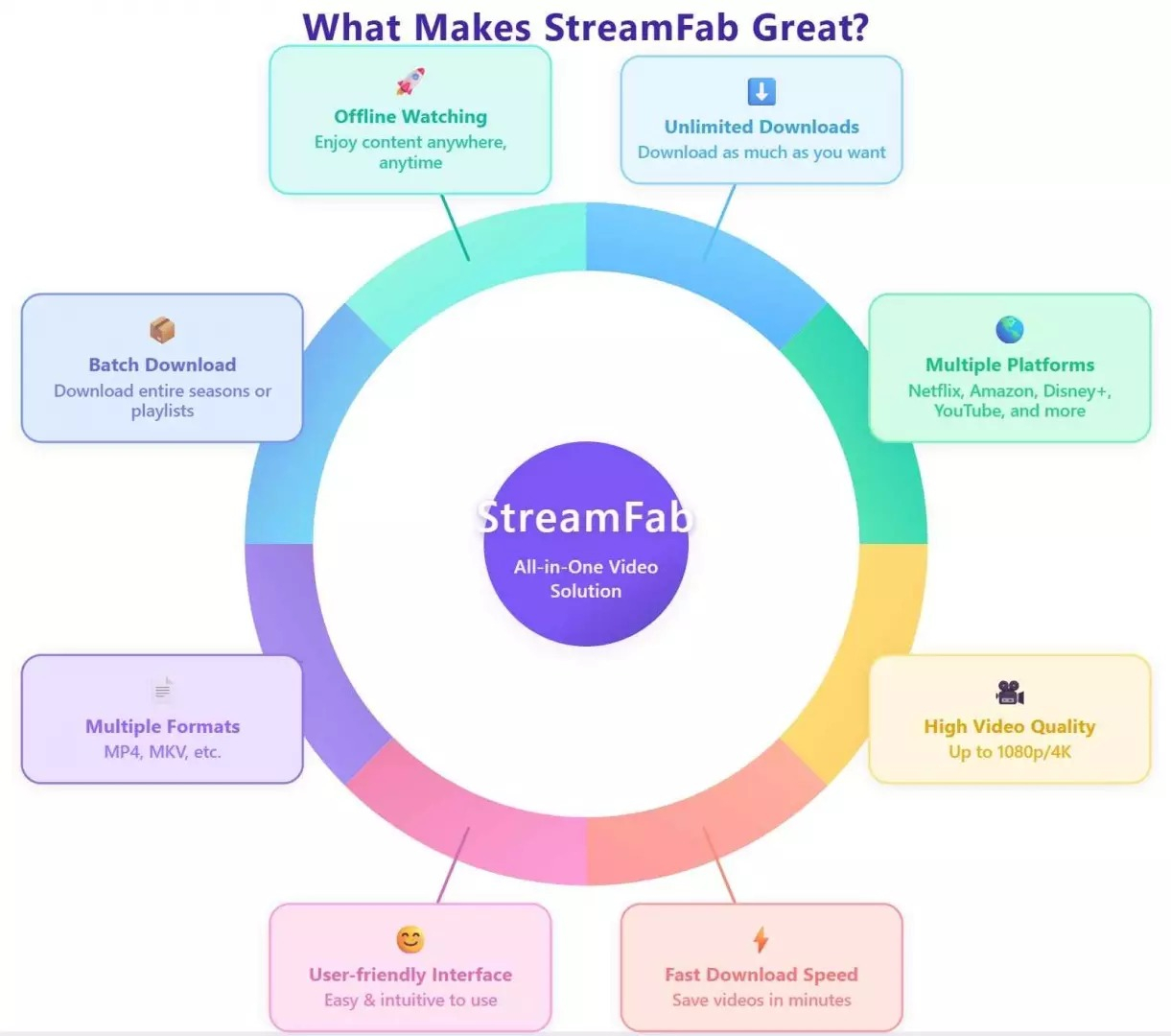
- Единый настольный интерфейс со встроенным браузером, сервисными модулями и очередью.
- Выбор доступного MP4 или MKV, качества, аудиодорожек и субтитров перед запуском.
- Пакетная работа с эпизодами и поддерживаемыми URL, а также расписание для повторяющихся задач.
- Отдельные каталоги готовых и временных файлов, контроль активных и завершенных заданий.
- Предпочтительные настройки и мониторинг буфера обмена сокращают число повторяющихся действий.
Минусы
- Это не универсальный конвертер локальных видеофайлов и не монтажная программа.
- Доступный набор качества и дорожек ограничен тем, что отдает конкретный сервис и аккаунт.
- После изменений на стороне видеосервиса отдельные модули зависят от обновлений StreamFab.
- Разные платформы StreamFab имеют неодинаковую функциональность, поэтому мобильный или браузерный вариант не заменяет настольный.
- Большие сезоны и коллекции требуют контроля свободного места и проверки результата на целевом устройстве.
Кому подойдет
- Пользователям Windows и macOS, которым нужен локальный файл из поддерживаемого потокового или веб-источника.
- Тем, кто регулярно сохраняет сериалы, плейлисты или повторяющиеся материалы и хочет очередь с проверяемыми настройками.
- Тем, кому важно заранее выбрать язык, субтитры и контейнер результата.
- Не подойдет пользователю, который ищет только локальный AVI/MOV/MKV-конвертер или полноценный видеоредактор.
Сравнение с реальными альтернативами для локального видео
Выбор альтернативы зависит не от общего числа функций, а от типа исходника. StreamFab Video Converter закрывает онлайн-сценарий. Когда файл уже лежит на диске, логичнее смотреть на отдельные конвертеры и транскодеры.
- HandBrake. Подходит для локального транскодирования видео, пресетов, управления качеством и кодеками. На Xeon Live есть отдельный обзор HandBrake.
- UniFab Video Converter. Ориентирован на быструю работу с локальными медиафайлами и лучше соответствует задаче смены формата уже скачанного видео. Доступен обзор UniFab Video Converter.
- FFmpeg. Подходит для автоматизации, серверных сценариев и точного управления контейнерами, кодеками, фильтрами и потоковым копированием. Практическое введение есть в обзоре FFmpeg.
- Format Factory. Удобен как графический мультимедийный комбайн для локальных видео, аудио и изображений. Подробности — в обзоре Format Factory.
Практическое правило простое. Онлайн-источник и необходимость получить локальный файл — зона StreamFab Video Converter. Уже существующий локальный файл и необходимость изменить кодек, битрейт, разрешение или контейнер — зона HandBrake, UniFab, FFmpeg, Format Factory и других конвертеров.
Итоговые рекомендации по рабочему сценарию
Начинать работу с StreamFab Video Converter лучше с одного контрольного материала. Сначала авторизуйте программу и сервис, задайте каталоги, выберите MP4 или MKV, язык и субтитры, затем загрузите один файл и проверьте его в целевом плеере. После этого безопасно переносить те же предпочтения на сезон, плейлист или список URL. Такой порядок экономит больше времени, чем максимальная очередь с неверным каталогом или неподходящей дорожкой.
Для широкой совместимости разумным стартовым вариантом остается MP4 с доступным H.264 и подходящей аудиодорожкой; MKV полезнее, когда важны несколько дорожек и гибкая работа с субтитрами. Ожидаемое качество всегда сверяйте с тем, что показывает окно анализа. Если нужного варианта там нет, сначала проверяйте возможности самого сервиса и аккаунта. Для локального перекодирования готового файла сразу переходите к специализированному конвертеру — это быстрее, прозрачнее и соответствует назначению инструментов.
В результате StreamFab Video Converter стоит воспринимать не как замену всем видеоконвертерам, а как специализированную среду для поддерживаемых онлайн-источников: открыть сервис или URL, выбрать доступные параметры, поставить задачу, получить обычный файл и проверить его. Именно в этом сценарии очереди, расписания и настройки дорожек дают реальную пользу без лишней сложности.