Streamlabs Desktop: где скачать и как пользоваться
Streamlabs Desktop объединяет запись экрана, прямые эфиры, сцены, источники, микшер и стримерские виджеты в одном окне. На Xeon Live можно скачать Streamlabs Desktop бесплатно, а ниже — разобраться, как собрать рабочую сцену, настроить захват и звук, записать материал без лишних элементов и подготовить стабильную трансляцию.
Для чего нужен Streamlabs Desktop
Streamlabs Desktop рассчитан прежде всего на тех, кому нужно не просто захватить изображение, а управлять целой композицией: игрой или рабочим столом, камерой, микрофоном, музыкой, браузерными элементами, алертами и переключением между несколькими состояниями эфира. Та же сцена может записываться локально, выводиться в прямой эфир или использоваться как основа для дальнейшего монтажа. Поэтому программа полезна стримерам, авторам видеоинструкций, подкастов с камерой, преподавателям и командам, которые регулярно делают экранные записи.
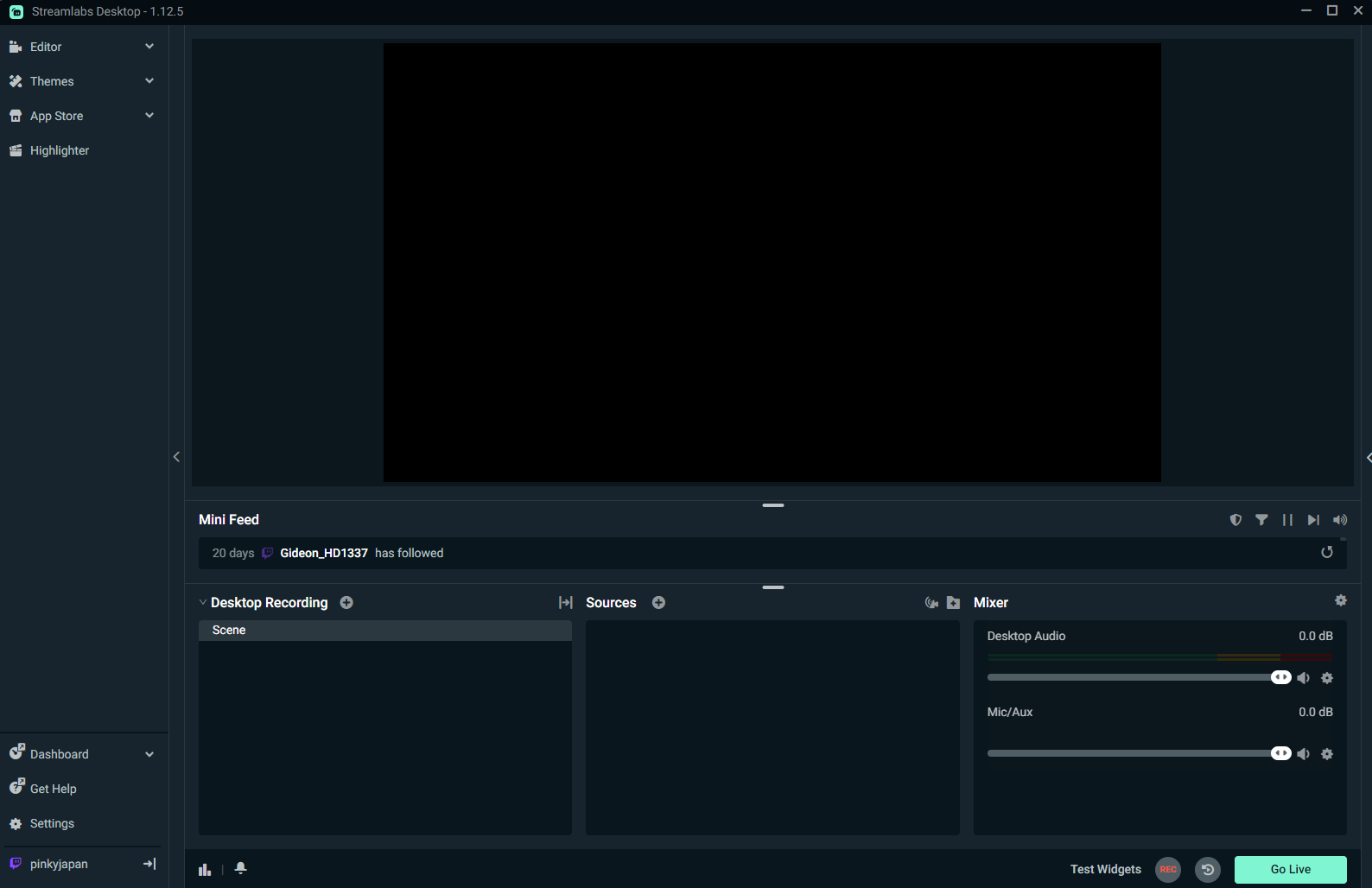
По устройству Streamlabs Desktop близок к привычной модели OBS: есть Scenes, Sources, Mixer, предпросмотр и Output. При этом вокруг редактора собрана экосистема готовых виджетов, алертов и оформлений. Тем, кто предпочитает максимально чистую и расширяемую основу, имеет смысл отдельно изучить OBS Studio; Streamlabs Desktop удобнее там, где важны единый интерфейс и быстрый переход от сборки сцены к эфиру или записи.
Важная особенность программы — параллельная работа с несколькими задачами. Можно вести эфир с камерой и Alert Box, одновременно получать локальную запись без части стримерской графики, разводить микрофон и системный звук по разным дорожкам, сохранять Replay Buffer и делать отдельный вертикальный вывод. Это превращает приложение из простого рекордера в рабочее место для регулярного выпуска live- и video-контента.
Как устроен интерфейс и где искать основные инструменты
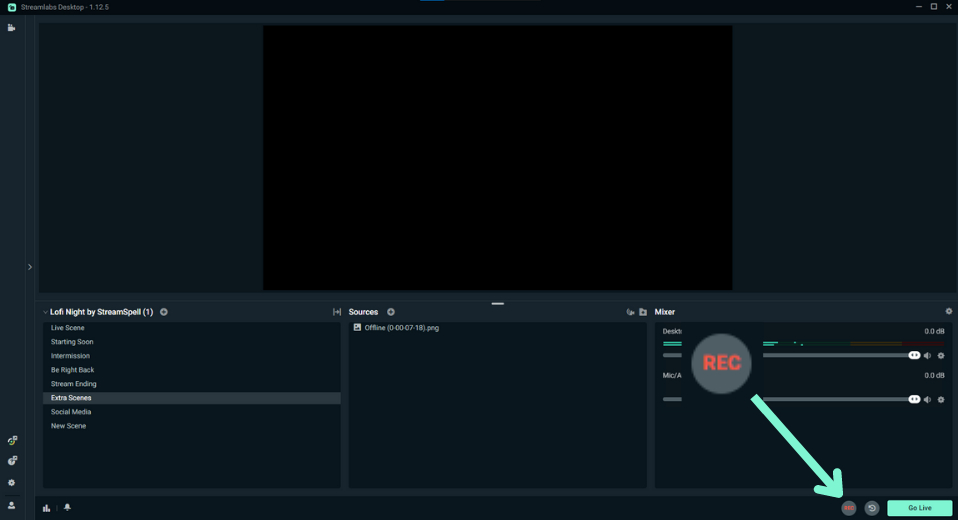
Основной редактор проще освоить, если сразу разделить его на четыре зоны. Сверху находится большой предпросмотр текущей сцены. Внизу слева — Scenes, рядом — Sources, справа — Mixer. Кнопка Settings открывает параметры Stream, Output, Audio, Video, Hotkeys и Advanced. Кнопки REC и Go Live находятся в нижней части редактора, поэтому запуск записи или эфира не требует перехода в отдельное окно.
Scenes и Sources: структура проекта и слои
Scene — это сохранённое состояние композиции, а Source — конкретный элемент внутри сцены. Практичная структура для обычного стрима состоит из отдельных сцен Starting Soon, Live, Be Right Back и Ending. Для записи урока полезно иметь отдельные сцены Экран, Экран + камера и Камера крупно. Такой подход позволяет не перестраивать расположение объектов во время работы: достаточно переключить сцену.
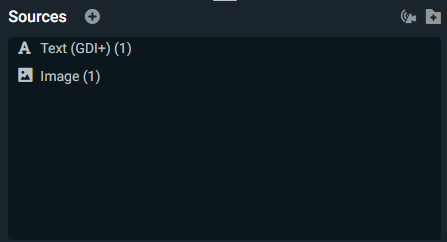
В Sources важен порядок. Верхние элементы перекрывают нижние, поэтому камера, рамка или текст должны лежать выше захвата игры, если их требуется видеть поверх него. Источники можно скрывать, блокировать от случайного перемещения, дублировать и переносить между сценами. При большом проекте стоит давать им функциональные имена: Game, Webcam, Mic, Alerts, Browser Chat. Это заметно сокращает число ошибок, когда одинаковых элементов становится много.
Mixer и Settings: звук, кодирование и горячие действия
Mixer показывает живые уровни аудио и даёт быстрый доступ к отключению или регулировке источника. Через шестерёнку открываются расширенные параметры аудио, где настраиваются мониторинг и дорожки. В Settings > Output находятся кодировщик, формат и путь записи; в Settings > Video — базовое и выходное разрешение, масштабирование и FPS; в Settings > Hotkeys — сочетания клавиш для сцен, записи, mute и Replay Buffer.
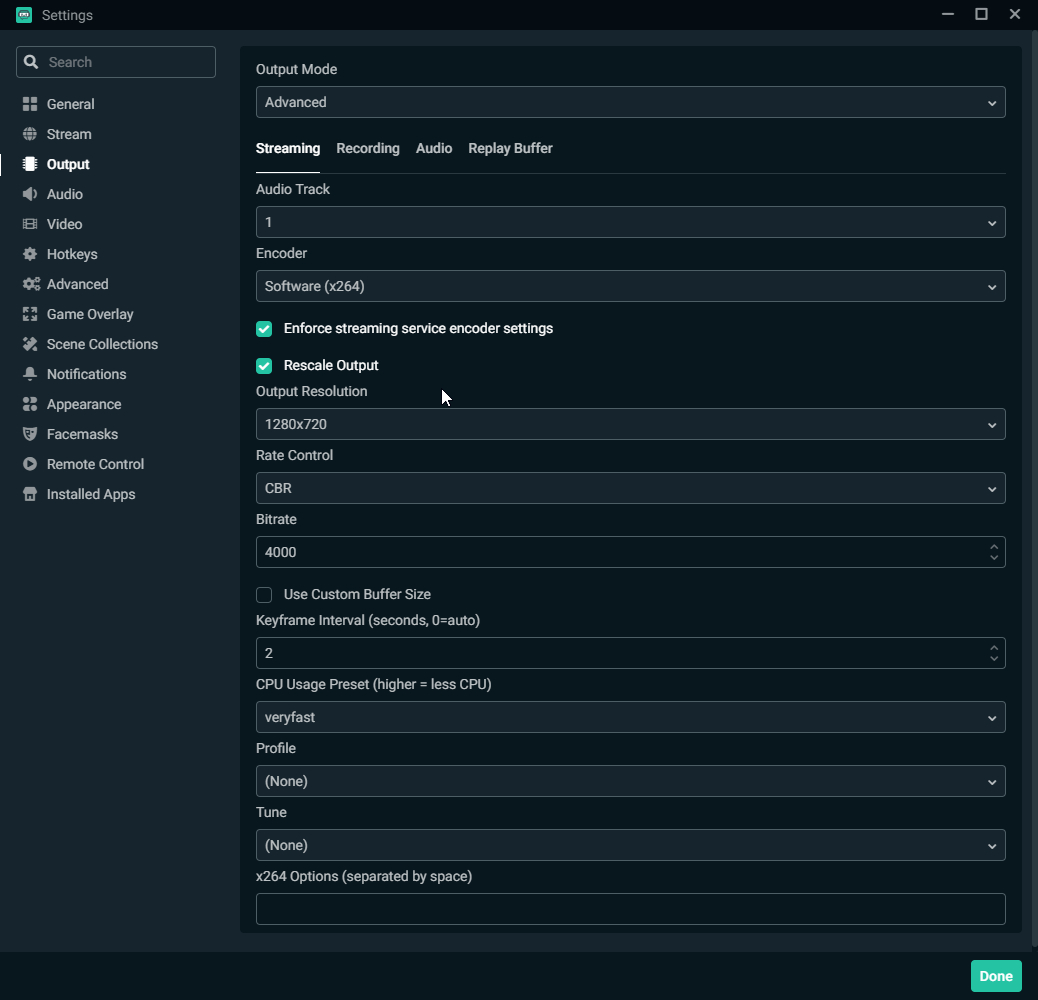
Именно разделение между Editor и Settings определяет ежедневный ритм работы: в Editor собирают кадр и контролируют звук, а в Settings один раз задают технические параметры. После этого большинство эфиров и записей сводится к выбору сцены, короткой проверке уровней и запуску нужного выхода.
Как записать экран, игру, камеру и микрофон
Для обычного скринкаста или записи геймплея сначала соберите минимальную сцену и проверьте её коротким тестом. Такой порядок безопаснее, чем сразу писать длинный материал. Общие принципы записи экрана также разобраны в инструкции Xeon Live по записи видео с экрана.
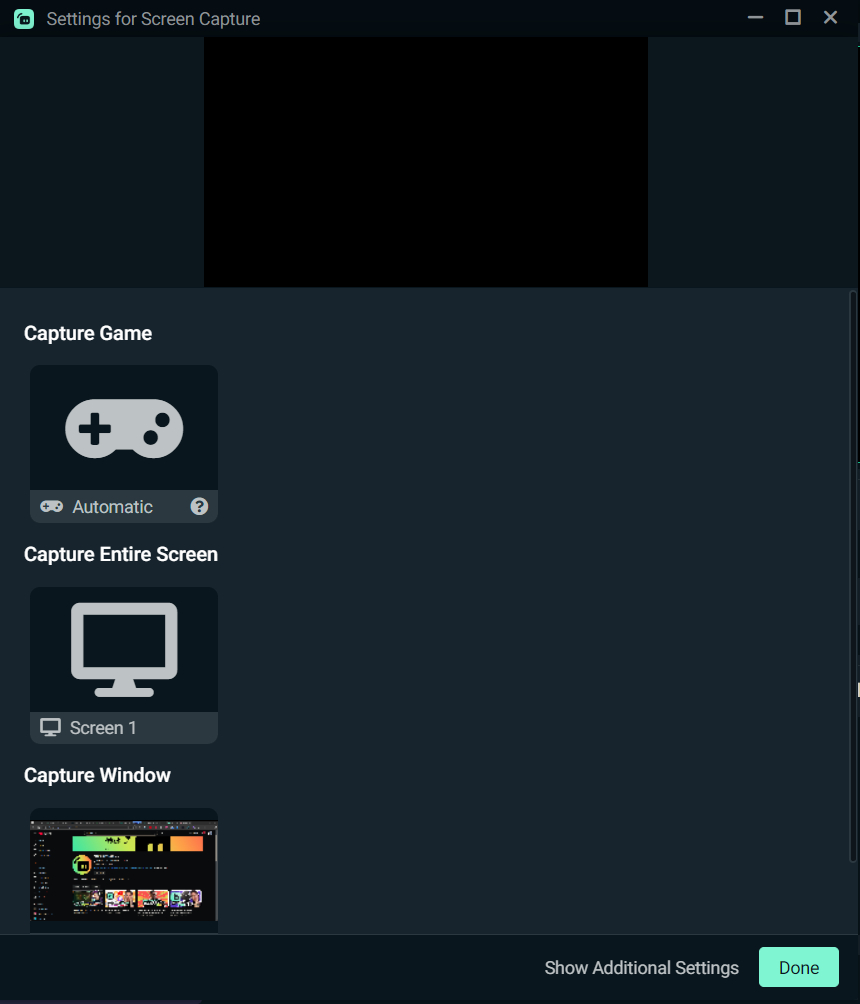
Шаг 1. Добавьте правильный источник захвата
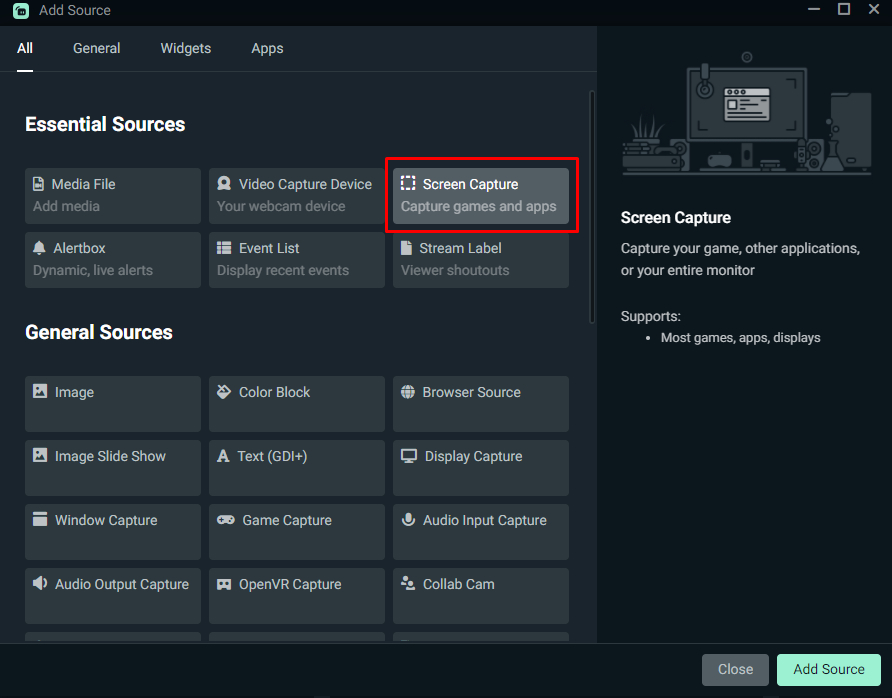
Исходная задача: записать одну игру, приложение или весь монитор. В текущей сцене нажмите плюс в Sources и выберите Screen Capture. В актуальном интерфейсе этот источник объединяет несколько вариантов: захват игры, всего экрана и отдельного окна. После добавления откроется окно с превью доступных целей. Выберите нужный экран, игру или окно и подтвердите Done.
- Для игры сначала используйте вариант захвата игры внутри Screen Capture: он позволяет не показывать остальной рабочий стол.
- Для инструкции по одной программе выбирайте конкретное окно — так в кадр не попадут уведомления и соседние приложения.
- Для демонстрации нескольких программ или системных меню выбирайте весь экран и заранее уберите личные данные из видимой области.
После подтверждения вернитесь в редактор. Захваченный контент должен появиться в предпросмотре. Если соотношение сторон не совпадает с холстом, сначала подгоните источник под сцену, а не меняйте выходное разрешение наугад. Для стабильной записи лучше получить правильную геометрию на предпросмотре, затем переходить к камере и звуку.
Шаг 2. Добавьте камеру и проверьте микрофон
Нажмите плюс в Sources, выберите Video Capture Device, создайте источник и укажите нужную камеру в списке Device. В предпросмотре уменьшите окно камеры и поставьте его в свободную область кадра. Подробный сценарий такой компоновки есть в материале о записи экрана и веб-камеры одновременно.
Микрофон удобнее проверить через Mixer. Произнесите несколько фраз обычной громкостью и следите, чтобы индикатор реагировал без постоянного упора в край шкалы. Когда устройство выбрано неверно, откройте Settings > Audio и назначьте нужный вход. Если микрофон уже присутствует глобально, не добавляйте второй идентичный Audio Input Capture без необходимости: дублирование одного сигнала часто приводит к эху или заметному удвоению громкости.
Камеру расположите поверх захвата экрана в Sources. Для изменения размера тяните маркеры по углам объекта на холсте. Проверьте, что источник не обрезает лицо, не перекрывает важные элементы интерфейса и не выходит за границы canvas. Для обучающего ролика лучше оставить небольшой отступ от краёв: после монтажа или ресайза кадр сохранит аккуратную композицию.
Шаг 3. Сделайте тестовую запись и только потом пишите основной материал
Нажмите REC в нижней части Streamlabs Desktop и запишите 20–30 секунд: откройте нужное окно, произнесите несколько фраз, воспроизведите системный звук и выполните пару действий мышью. Затем остановите запись той же кнопкой. Откройте полученный файл из папки записи и проверьте три вещи: изображение действительно захватывается, голос слышен отдельно от системного звука, движение не выглядит рваным.
Проверка коротким клипом важнее визуального предпросмотра. Предпросмотр подтверждает только то, что сцена собрана, но не показывает итоговую нагрузку на кодировщик и не гарантирует, что выбранный аудиомаршрут попал в файл. Если тест нормальный, запускайте основную запись. Если кадр дёргается, сначала уменьшите выходное разрешение или FPS, затем повторите тест — не меняйте сразу несколько параметров, иначе будет трудно понять, что именно помогло.
Для повторяемого рабочего процесса сохраните сцену после успешного теста и используйте её как шаблон. Тогда следующая запись начинается не с поиска источников, а с проверки, что нужное окно открыто, камера подключена, микрофон активен и путь записи содержит достаточно свободного места.
Как настроить качество записи и многодорожечный звук
Техническое качество лучше настраивать после того, как сцена уже работает. В противном случае одновременно меняются и захват, и кодирование, и аудио, что усложняет диагностику. Начните с Video, затем настройте Output и только после этого разводите дорожки.
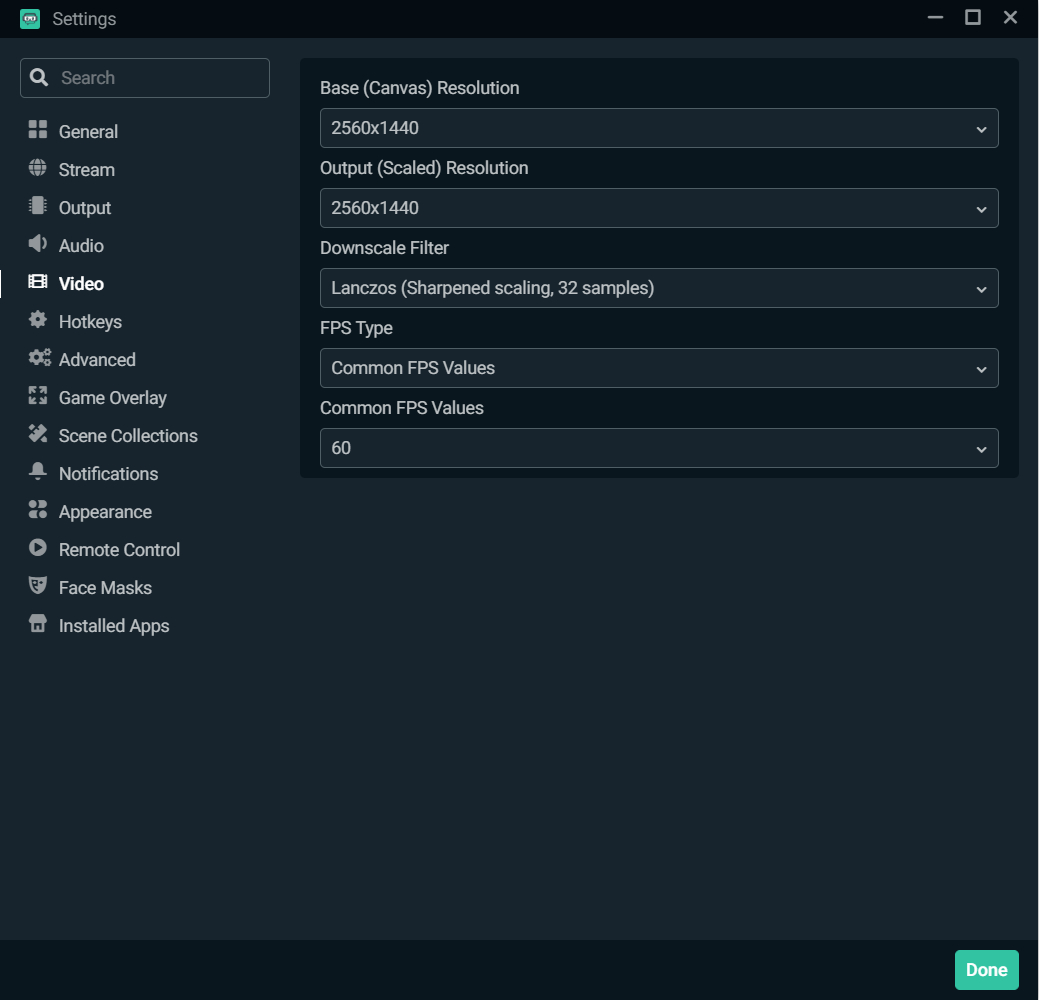
Шаг 1. Согласуйте canvas, выходное разрешение и FPS
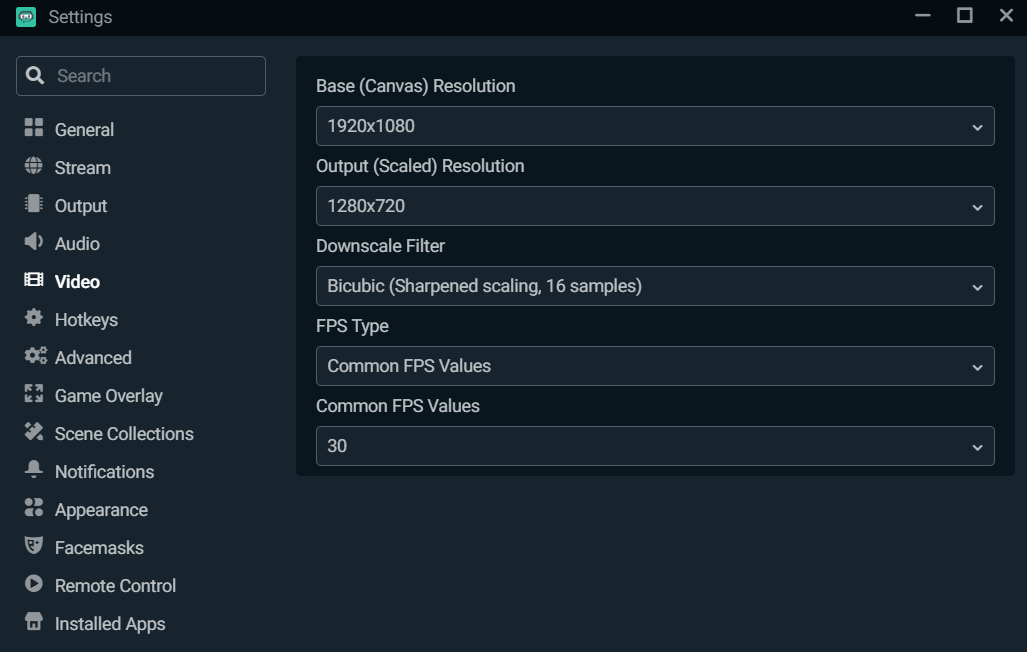
Откройте Settings > Video. Base (Canvas) Resolution описывает рабочий холст сцены, а Output (Scaled) Resolution — фактический размер записываемого или передаваемого видео. Для записи интерфейса разумно держать canvas равным исходному рабочему разрешению, а выход уменьшать только тогда, когда системе тяжело кодировать материал. В динамичной игре обычно полезнее сохранить высокий FPS, чем удерживать слишком большое разрешение ценой пропусков кадров.
Порядок настройки такой: сначала выберите Base Resolution, затем Output Resolution, потом FPS. Запишите короткий фрагмент и проверьте мелкий текст, плавность движения и нагрузку. Если текст на интерфейсе стал слишком мягким, верните более высокое выходное разрешение. Если игра или запись начинает проседать, уменьшите Output Resolution или частоту кадров. Не используйте масштабирование как способ исправить неправильный размер источника на сцене — источник нужно трансформировать в редакторе.
Шаг 2. Настройте Output, формат файла и кодировщик
Откройте Settings > Output. В Advanced Mode появляется отдельная вкладка Recording с Recording Path, Recording Format, Audio Track и Encoder. Укажите папку на диске с достаточным запасом свободного места. Затем выберите формат, который подходит вашему процессу монтажа и поддерживает нужное число дорожек. Для многодорожечной записи Streamlabs указывает контейнеры, способные хранить несколько аудиопотоков, включая MP4 и MKV.
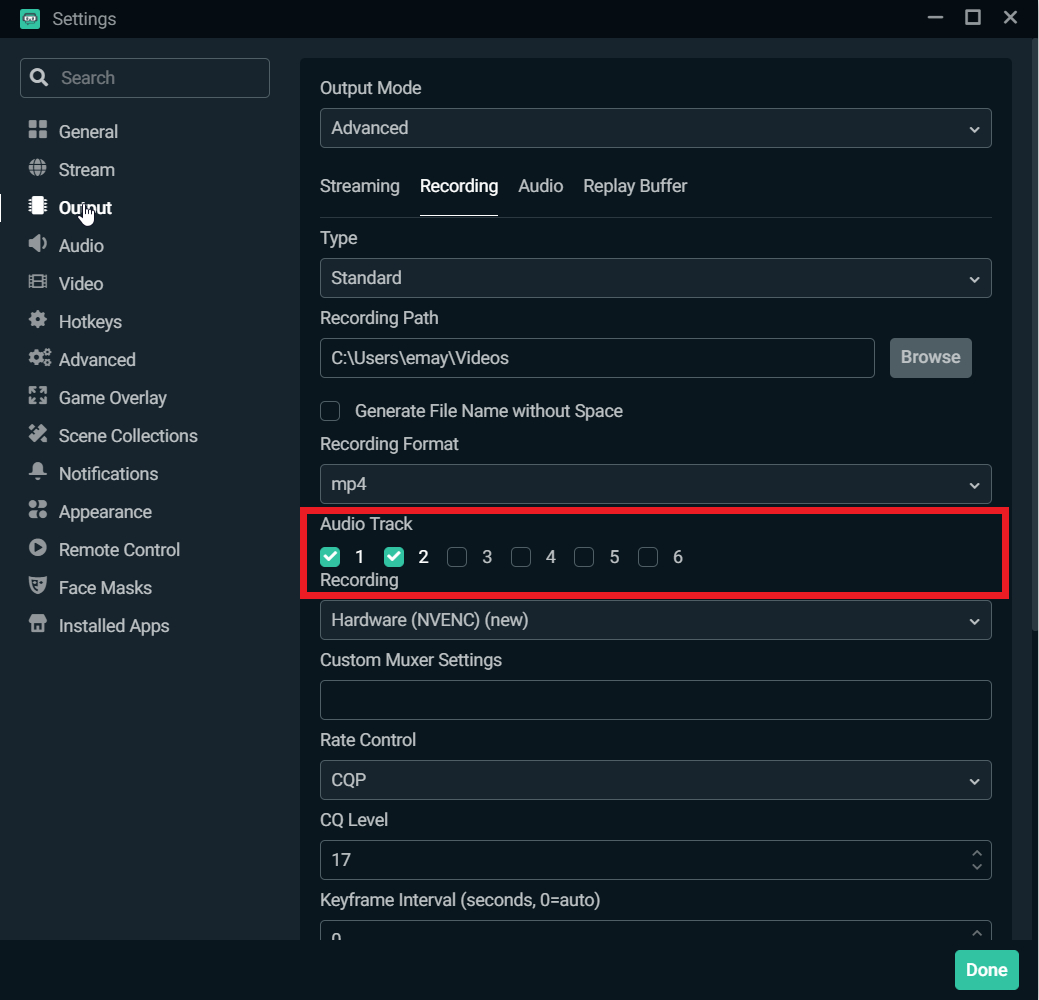
Кодировщик выбирайте по реальной загрузке системы. x264 переносит основную работу на CPU; аппаратные кодировщики используют возможности GPU. После выбора кодировщика не копируйте чужой набор параметров целиком: выполните тест на своей сцене, потому что нагрузка зависит от игры, разрешения, FPS, количества браузерных источников и одновременного стрима. Критерий успеха простой: запись сохраняется без пропущенных кадров, а игра или рабочая программа остаётся отзывчивой.
Если запись и эфир идут одновременно, нагрузка растёт. В таком режиме сначала добейтесь стабильности одного выхода, затем включайте второй. При появлении перегруза снижайте сложность кодирования или выходное разрешение. Это надёжнее, чем пытаться компенсировать перегрузку высоким bitrate: bitrate влияет на поток данных, но не устраняет нехватку ресурсов кодировщика.
Шаг 3. Разведите микрофон и системный звук по разным дорожкам
В Mixer откройте Advanced Audio Settings. Назначьте, например, Desktop Audio на Track 1, а Mic/Aux на Track 2. Затем вернитесь в Settings > Output > Recording и включите те же дорожки для записи. После этого сделайте короткий файл и импортируйте его в редактор с поддержкой нескольких аудиодорожек: там должны появиться отдельные потоки, которые можно балансировать, чистить или отключать независимо.
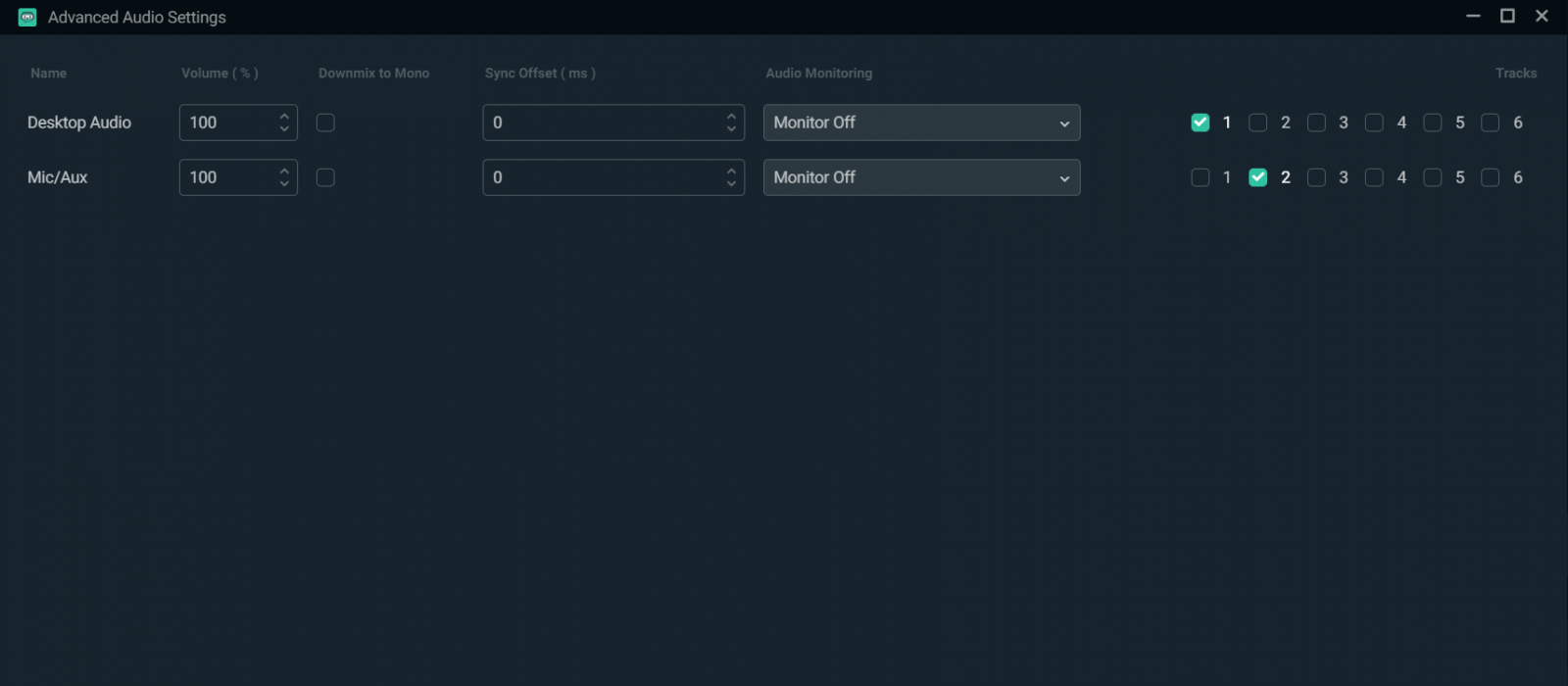
Практичная схема для ролика: первая дорожка — системный звук или игра, вторая — микрофон, третья — резервный общий микс. Такой резерв полезен, если монтажная программа некорректно интерпретирует отдельные дорожки или один из каналов случайно оказался слишком тихим. При этом не назначайте все источники на все дорожки без причины: тогда разделение теряет смысл.
Перед длинной записью обязательно прослушайте именно сохранённый файл. По индикаторам Mixer нельзя проверить, как контейнер и дорожки прочитает монтажная программа. Если звук есть только на одной дорожке, сверяйте галочки Tracks в Advanced Audio Settings и Recording. Если в наушниках всё слышно, но в записи нет конкретного источника, отдельно проверьте режим Audio Monitoring и маршрут этого источника.
Как подготовить и запустить прямой эфир
Эфир лучше собирать как повторяемый сценарий: заранее создать сцены, проверить источники, подключить платформу и провести тест технических параметров. Тогда кнопка Go Live становится последним, а не первым шагом.
Шаг 1. Соберите набор сцен под ход трансляции
В Scenes создайте как минимум стартовую, основную и паузную сцены. В основной добавьте захват игры или окна, камеру, микрофон и нужные виджеты. В стартовой и паузной сценах оставьте только те элементы, которые должны видеть зрители до начала основного контента. Переходы между сценами проверьте заранее, чтобы во время эфира не искать нужную композицию в длинном списке.
В Sources расположите объекты слоями: захват игры снизу, камера и рамка выше, текст и уведомления — ещё выше. Если один элемент нужен в нескольких сценах, используйте существующий источник там, где это позволяет структура проекта, вместо создания множества копий с одинаковым устройством. Это снижает риск, что камера или микрофон окажутся открыты дважды.
Шаг 2. Подключите платформу и настройте поток
Откройте Settings > Stream и подключите нужную платформу доступным в приложении способом. После авторизации проверьте Settings > Output: кодировщик, bitrate и аудиодорожка должны соответствовать возможностям компьютера и требованиям площадки. Затем откройте Settings > Video и подтвердите выходное разрешение и FPS. Настройки записи и эфира не обязаны быть одинаковыми: локальный файл можно писать с более высоким качеством, если система справляется с двумя задачами.
Перед запуском посмотрите на Mixer. На микрофоне должен быть устойчивый уровень речи, Desktop Audio — реагировать на игру или приложение, а неиспользуемые источники — быть выключены. Проверьте, что в кадре нет личных уведомлений, паролей, личных вкладок браузера и окон мессенджеров. Если требуется показывать только одно приложение, используйте захват конкретного окна вместо всего рабочего стола.
Шаг 3. Выполните предэфирную проверку и нажмите Go Live
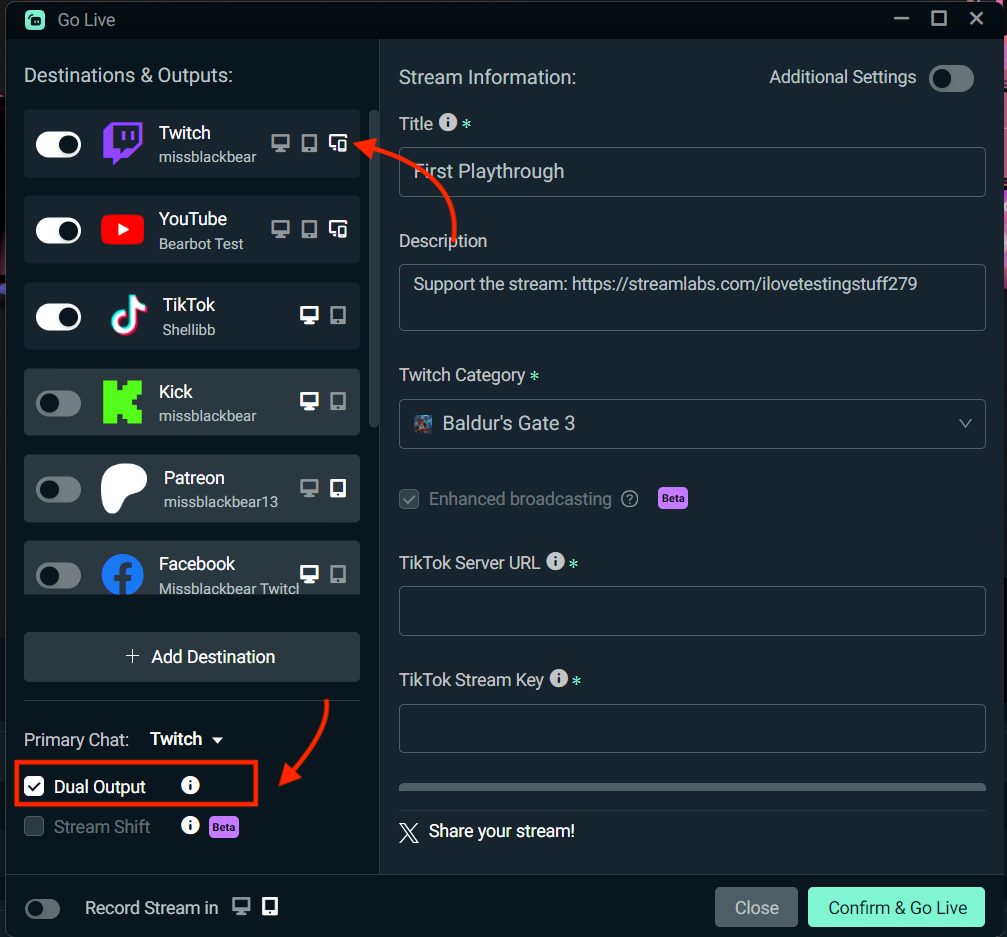
Нажмите Go Live. В окне запуска укажите доступные параметры трансляции и убедитесь, что включена нужная площадка. После Confirm & Go Live первые секунды не переключайте сцены хаотично: проверьте, что счётчик эфира идёт, Mixer показывает сигнал, а предпросмотр соответствует основной сцене. На второй машине или телефоне откройте трансляцию без звука устройства и убедитесь, что зритель получает картинку и звук.
Если эфир идёт с задержкой, оцените не только preview в Streamlabs Desktop, но и реальный поток на платформе. Локальный предпросмотр может оставаться плавным при сетевых потерях. При первых признаках dropped frames остановите лишние загрузки, проверьте подключение по кабелю и снизьте потоковые параметры до стабильного уровня. Главная цель — ровная передача без разрывов; повышение качества имеет смысл только после достижения стабильности.
Для регулярных эфиров сохраните краткий чек-лист: нужная сцена активна; камера и микрофон подключены; лишние окна закрыты; аудио не дублируется; локальная запись включена, когда она нужна; свободное место на диске проверено; платформа подключена; тестовый звук подтверждён. Такой порядок устраняет большую часть ошибок до выхода в эфир.
Продвинутые сценарии: Selective Recording, Replay Buffer и горячие клавиши
Продвинутые функции Streamlabs Desktop особенно полезны, когда один эфир должен одновременно стать источником для VOD, клипов и монтажа. Здесь важно не просто включить опцию, а заранее решить, какой источник должен попасть в каждый выход.
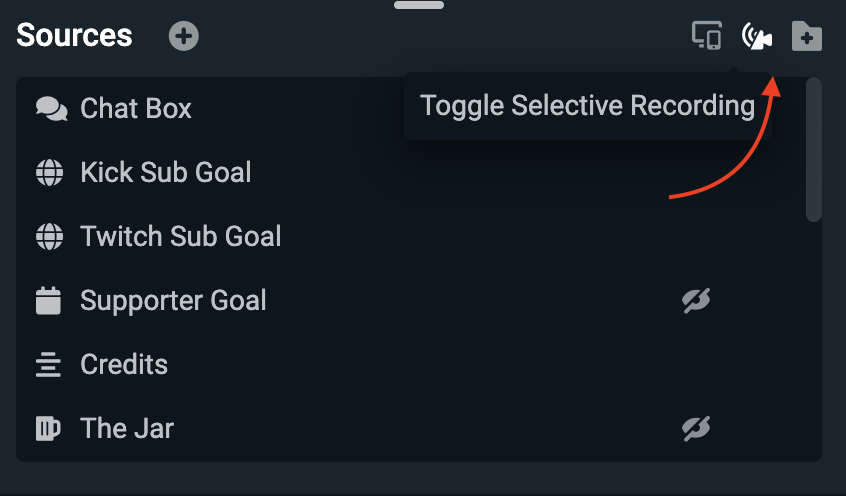
Selective Recording: оставьте алерты в эфире, но уберите их из локальной записи
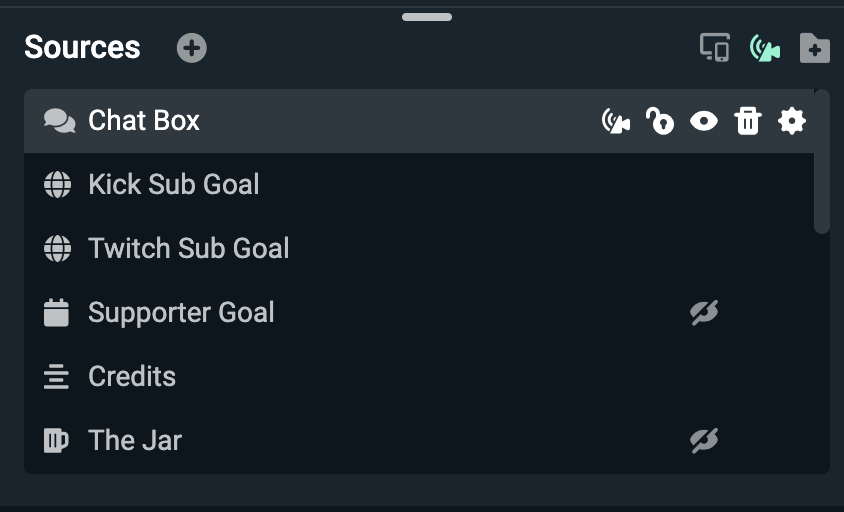
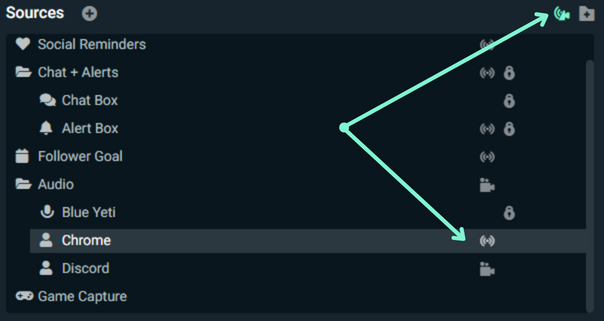
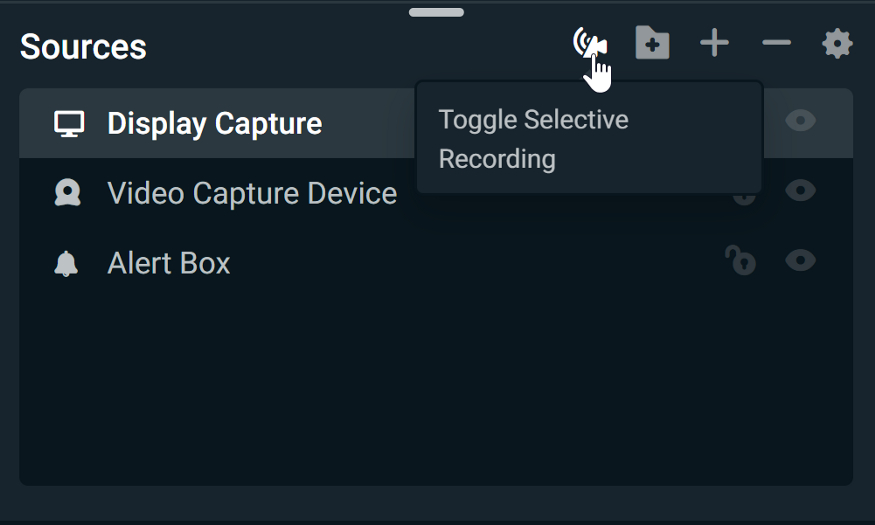
В панели Sources включите Toggle Selective Recording. Рядом с источниками появятся отдельные индикаторы вывода. Для каждого элемента выберите назначение: эфир, запись или оба выхода. Например, Game Capture и микрофон оставьте везде, Alert Box и Chat Box — только в эфире, а чистый дополнительный слой — только в записи. После настройки не полагайтесь на значки: выполните короткую одновременную трансляцию и запись или используйте доступные варианты Projector для проверки результатов.
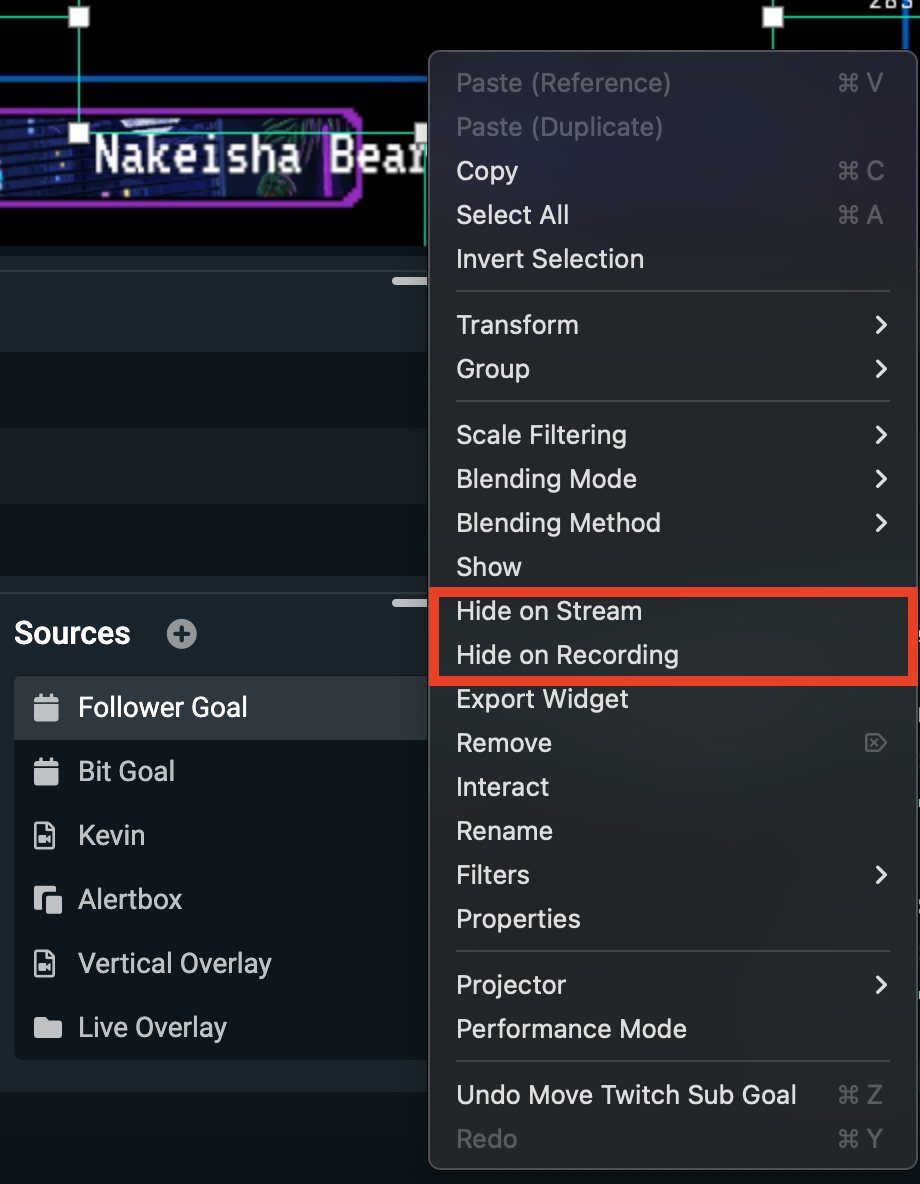
Контекстное меню источника даёт быстрый способ применить Hide on Stream или Hide on Recording. Этот вариант удобен, когда источник легко перепутать среди множества и нужно явно увидеть действие. Сценарий особенно полезен для монтажа: локальный файл сохраняется без живых уведомлений и чата, поэтому его проще использовать для длинного ролика или нарезки.
Application Audio Capture: записывайте звук выбранной программы, а не всего компьютера
Добавьте Application Audio Capture как отдельный источник и выберите приложение, звук которого требуется передавать. После этого отключите глобальный Desktop Audio, если он дублирует тот же сигнал. Иначе зритель услышит один и тот же звук двумя путями с небольшой задержкой. Проверьте Mixer: при воспроизведении нужной программы должен двигаться только её отдельный канал.
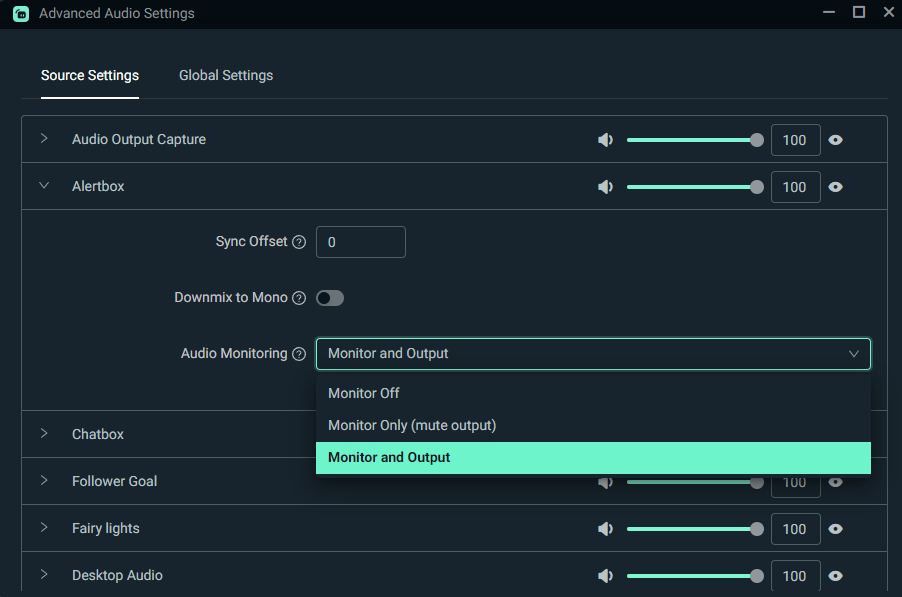
Для разговора в Discord и игры это даёт понятную схему: игру отправляете в эфир и запись, Discord оставляете только в наушниках или в нужном выходе, микрофон ведёте отдельным каналом. Если зрители перестали слышать алерты, откройте Advanced Audio Settings и проверьте Audio Monitoring для источника. Режим Monitor and Output нужен тогда, когда звук должен идти и оператору, и в конечный поток.
Replay Buffer и Hotkeys: сохраняйте удачные моменты без полной ручной записи
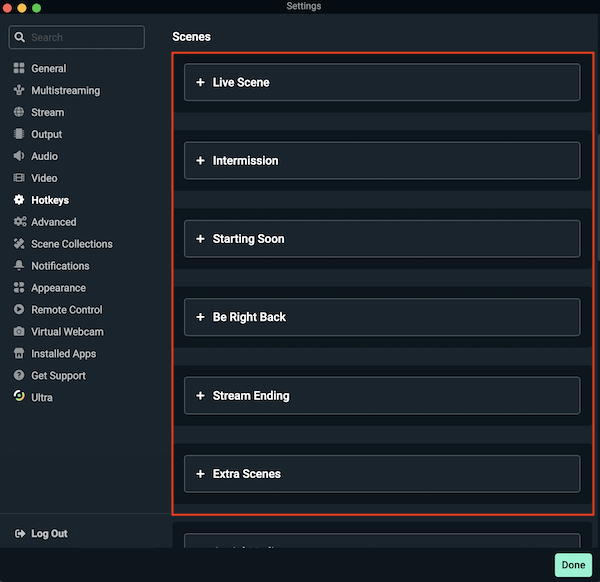
Откройте Settings > Output и активируйте Replay Buffer, затем задайте разумную длительность буфера. Чем длиннее буфер, тем больше памяти требуется. После этого откройте Settings > Hotkeys и назначьте отдельное сочетание на сохранение повтора. Выберите комбинацию, которая не пересекается с управлением игрой и не вводится случайно при печати.
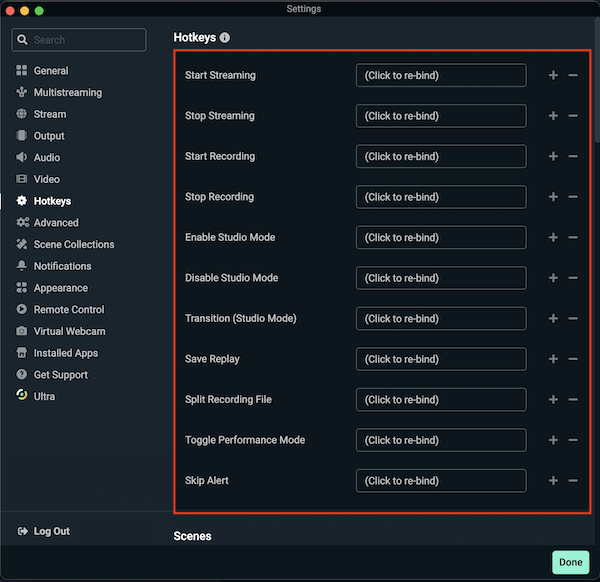
Проверьте сценарий до эфира: запустите Replay Buffer, выполните заметное действие, подождите несколько секунд и нажмите назначенную комбинацию. Убедитесь, что клип сохранён и содержит нужный отрезок до нажатия клавиши. Только после этого включайте автоматический запуск буфера вместе со стримом, когда такой режим нужен постоянно. Для работы в игре удобно также назначить горячие клавиши на mute микрофона и переключение основных сцен.
Dual Output: подготовьте горизонтальный и вертикальный кадр без одной универсальной компоновки
Dual Output нужен, когда один и тот же контент должен одновременно выглядеть нормально в широком и вертикальном кадре. Включите режим, затем в настройках Video проверьте параметры обоих canvas. Источники переразместите отдельно: камера и текст в вертикальном варианте обычно требуют другого масштаба, а интерфейс игры нельзя механически обрезать без проверки важных зон.
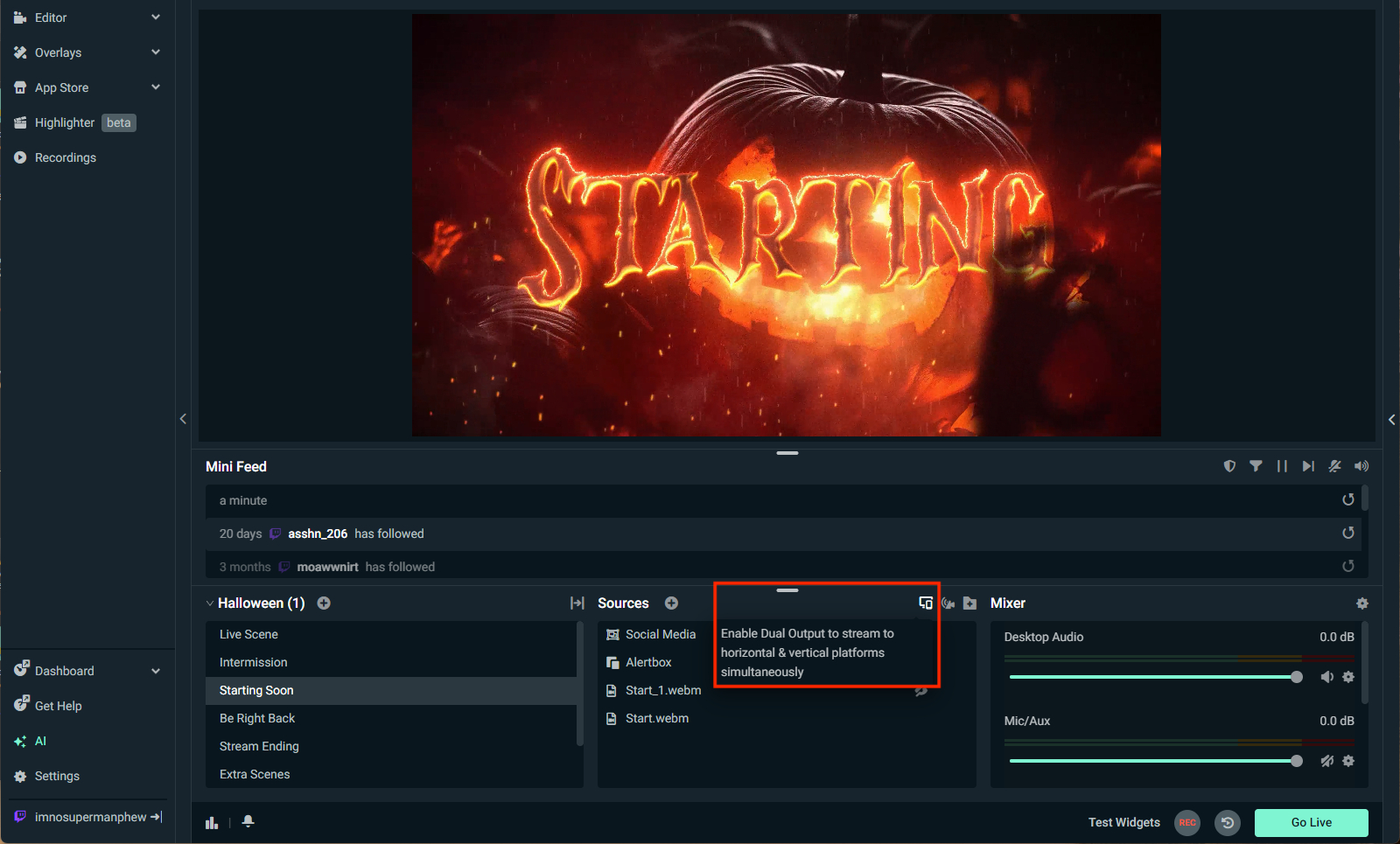
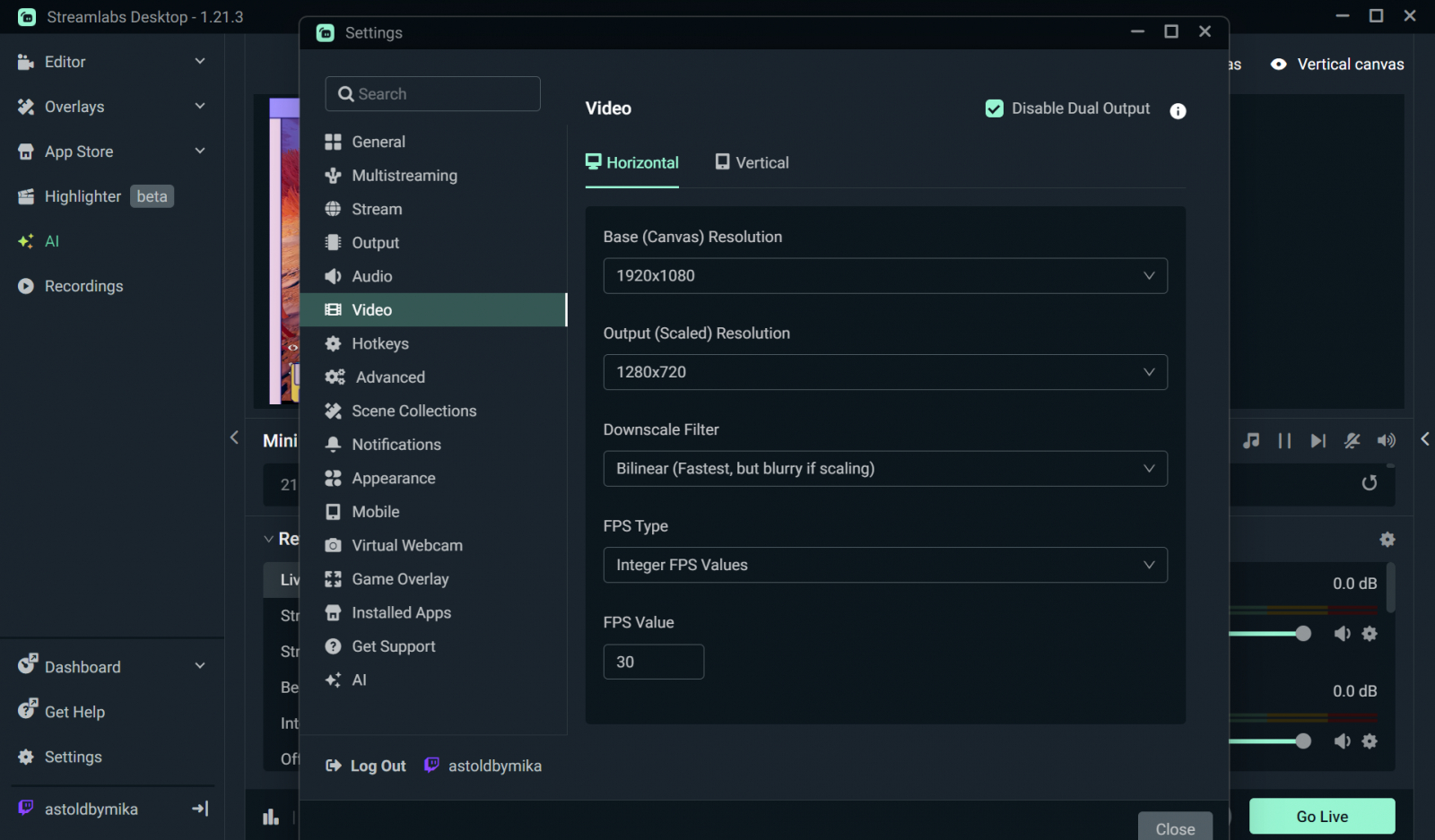
Перед запуском переключайтесь между представлениями и проверьте каждый слой. Убедитесь, что элементы интерфейса не выходят за границы, текст читается, камера не закрывает важную область, а источники, предназначенные только для одного формата, не попадают во второй. Selective Recording и Dual Output решают разные задачи: первое разделяет эфир и локальную запись, второе — компоновки разных форматов. Их не следует смешивать в одну настройку.
Как диагностировать типичные проблемы
Диагностику лучше проводить от простого к сложному: сначала определить тип сбоя, затем менять один фактор за раз. Черный экран, перегрузка кодировщика и сетевые dropped frames имеют разные причины, поэтому универсальная попытка понизить все настройки одновременно только маскирует проблему.
Черный экран или не захватывается игра
Удалите проблемный источник захвата и добавьте его заново после перезапуска Streamlabs Desktop. Для игры сначала выберите конкретное окно или режим захвата игры. Отключите сторонние игровые overlays, которые могут вмешиваться в перехват кадра. На Windows для некоторых сценариев помогает запуск Streamlabs Desktop с повышенными правами. Если полноэкранный режим конфликтует с захватом, переключите игру в borderless window и повторите проверку.
Проверять результат нужно не только по предпросмотру. Сделайте короткую запись и убедитесь, что в файле нет чёрного кадра после переключения окна, Alt+Tab и загрузочного экрана. На ноутбуках с двумя GPU проблема часто связана с тем, на каком адаптере работают игра и приложение захвата, поэтому для устойчивой конфигурации важно, чтобы выбранный метод захвата соответствовал графическому пути системы.
Lagged, skipped и dropped frames: различайте перегрузку GPU, кодировщика и сети
При lagged frames освободите GPU: снизьте графические настройки игры, ограничьте FPS и закройте тяжёлые фоновые приложения. При skipped frames проверьте загрузку CPU или аппаратного кодировщика; для x264 используйте менее тяжёлый preset или перенесите кодирование на поддерживаемый аппаратный encoder. При dropped frames сначала проверяйте сеть: кабельное подключение, отсутствие параллельных загрузок, стабильность маршрута до сервера и фактическую скорость отдачи.
После каждого изменения проведите одинаковый тест продолжительностью несколько минут. Если проблема исчезла, верните качество по одному параметру, пока не найдёте границу стабильности. Такой подход даёт воспроизводимую настройку. Случайная смена bitrate, разрешения, encoder и FPS одновременно не позволяет понять, какой ресурс был узким местом.
Запись не создаётся, звук пропал или приложение нестабильно
Если после REC файл не появляется, первым делом проверьте Recording Path и свободное место. Папка должна быть доступна текущему пользователю для записи. Затем обновите драйвер GPU и повторите короткий тест. При одновременной записи и стриме временно отключите один из выходов: это покажет, связан ли сбой с двойным кодированием.
Если пропал звук, последовательно проверьте устройство в Settings > Audio, движение индикатора в Mixer, назначение дорожек в Advanced Audio Settings и выбранные Tracks в Output > Recording. Когда звук слышен оператору, но отсутствует у зрителя, проверьте Audio Monitoring. Когда эхо появляется только в эфире, ищите дублирующий глобальный Desktop Audio или второй захват того же приложения.
При повторяющихся сбоях используйте Settings > Get Support и встроенный Diagnostic Report. В отчёт входят параметры Streamlabs Desktop, сведения о сценах, устройствах и недавних ошибках, что помогает сузить причину. Перед отправкой отчёта убедитесь, что понимаете, какие данные приложения включаются в диагностику, и используйте этот инструмент именно для технического разбора.
Плюсы, минусы, альтернативы и практический выбор
Streamlabs Desktop удобен как единая среда для автора, который регулярно чередует эфир, локальную запись и клипы. Сильные стороны проявляются не в одном отдельном инструменте, а в связке сцен, источников, встроенных стримерских элементов, Selective Recording и аудиомаршрутизации. Обратная сторона такой насыщенности — более тяжёлый интерфейс и больше настроек, чем требуется человеку, которому нужна только простая запись одного окна.
Плюсы
- Единый редактор сцен, источников и микшера для записи и прямого эфира.
- Унифицированный Screen Capture с выбором игры, окна или экрана.
- Selective Recording для разного состава стрима и локальной записи.
- Многодорожечная запись звука и отдельный захват аудио приложения.
- Replay Buffer, Hotkeys и инструменты для повторяемого рабочего процесса.
- Dual Output для раздельной компоновки горизонтального и вертикального кадра.
Минусы
- Насыщенный интерфейс требует времени на понимание сцен, источников, дорожек и выходов.
- Одновременная запись, стрим, браузерные виджеты и сложные сцены заметно увеличивают нагрузку на систему.
- Часть расширенных сетевых и мультиплатформенных возможностей относится к отдельным сервисным уровням Streamlabs.
- Для профессионального телевизионного продакшна с большим числом физических и сетевых входов специализированные решения предлагают более глубокую коммутацию.
Кому подойдёт
- Стримеру, которому нужны сцены, камера, алерты, чат и локальная запись в одном приложении.
- Автору обучающих роликов, который записывает экран и голос, а затем монтирует звук по отдельным дорожкам.
- Создателю контента, который хочет получать чистую запись без элементов живого эфира.
- Команде, которая повторяет один и тот же набор сцен и ценит заранее подготовленный рабочий процесс.
Когда лучше выбрать альтернативу
Для минималистичной и максимально расширяемой конфигурации стоит сравнить Streamlabs Desktop с OBS Studio. Для сложного live production с NDI, SRT, множеством входов, внешними выходами и развитой режиссурой полезно посмотреть vMix. Более широкий список сопоставимых программ собран в рейтинге альтернатив OBS Studio.
XSplit Broadcaster занимает промежуточную позицию: он также строится вокруг сцен, источников, записи и потокового выхода, поддерживает многодорожечный звук и отдельные профили записи. Выбор между ним и Streamlabs Desktop обычно определяется тем, какой интерфейс и экосистема удобнее в конкретном процессе, а не наличием базовой функции записи или стрима.
Практический итог простой. Для одиночной записи окна Streamlabs Desktop избыточен, но остаётся рабочим вариантом. Для регулярных трансляций с камерой, несколькими сценами, локальной записью и последующим монтажом программа раскрывается гораздо лучше. Начинайте не с максимального качества, а с стабильного тестового профиля: одна сцена, корректный захват, проверенный микрофон, короткая запись. Затем добавляйте многодорожечный звук, Selective Recording, Replay Buffer и второй формат вывода по мере реальной необходимости.