Sumatra PDF: где скачать и как пользоваться
Sumatra PDF — компактный просмотрщик документов для Windows, ориентированный прежде всего на быстрое чтение, навигацию и печать. На странице Xeon Live можно скачать Sumatra PDF бесплатно, а ниже разберём, как устроен интерфейс, какие приёмы действительно экономят время и где проходят границы возможностей программы.
Что представляет собой Sumatra PDF и как устроен интерфейс
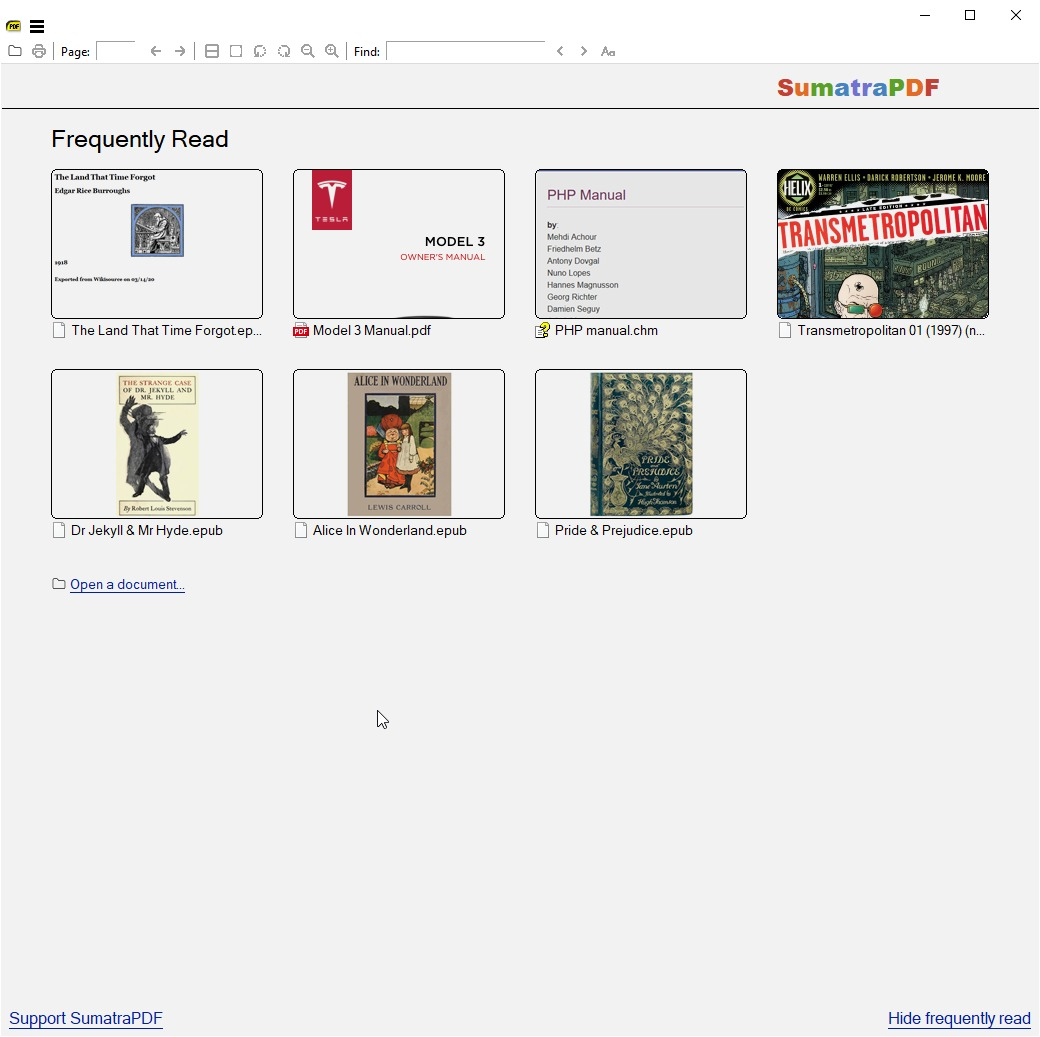
По назначению Sumatra PDF ближе к быстрому универсальному читателю, чем к полноформатному редактору PDF. Стабильная ветка 3.6.1 работает в Windows и выпускается в виде установщика и portable-варианта. Программа открывает PDF, EPUB, MOBI, FB2, DjVu, XPS, CHM, комиксы CBZ/CBR и ряд графических форматов. В повседневном сценарии это означает один небольшой интерфейс для договоров, инструкций, книг, технической документации и архивов комиксов без необходимости держать отдельное приложение для каждого типа файла. Базовые сведения о самом формате PDF и его отличиях от редактируемых документов собраны в материале что такое PDF и как с ним работать.
Сильная сторона программы — скорость доступа к содержимому: окно не перегружено боковыми панелями, лентами команд и облачными модулями. При этом минимализм не означает отсутствие настроек. У Sumatra PDF есть вкладки, история открытых файлов, оглавление, избранное, поиск по тексту, командная палитра, аннотации, полноэкранный и презентационный режимы, печать, сохранение копии и текстовый файл расширенных параметров. Часть новых возможностей уже описана в документации для предварительной 3.7, поэтому в этом материале основная логика действий привязана к стабильной 3.6.1; функции, появившиеся только в 3.7, не выдаются за возможности стабильной сборки.
Главные рабочие зоны окна
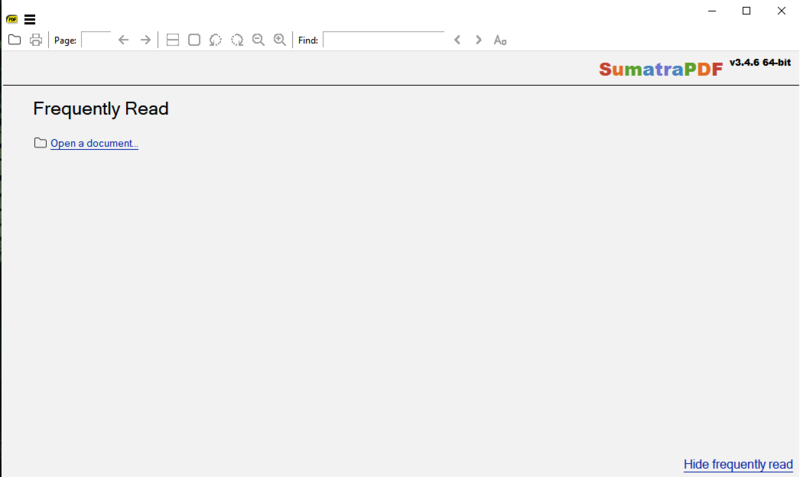
В верхней части окна находятся вкладки открытых документов и компактная панель управления. На ней расположены открытие и печать, поле номера страницы, кнопки перехода, переключатели режима отображения, поворот, масштаб и поле Find. В левой части по команде F12 открывается дерево оглавления документа, если оно встроено в файл. Контекстное меню страницы даёт доступ к копированию выделения, избранному, полосам прокрутки, закладкам документа и командам аннотаций. Для пользователей, которые предпочитают клавиатуру, большинство этих действий дублируется сочетаниями и командной палитрой Ctrl+K.

Какие задачи программа решает, а какие — нет
Sumatra PDF подходит для чтения, сверки, быстрого поиска, показа документов, простых пометок и отправки файла на печать. Она особенно уместна там, где документ нужно открыть и понять, а не перестраивать. Аннотации позволяют выделять, подчёркивать и зачеркивать текст, добавлять некоторые виды пометок и сохранять изменения в PDF, но это не редактор исходного содержимого страницы: изменение абзацев, перестройка макета, полноценная работа с формами, OCR сканов, сложная подготовка подписей и конвертация в офисные форматы требуют других инструментов. Для таких задач полезно свериться с инструкцией как редактировать PDF и сразу выбрать приложение подходящего класса.
- Для чтения большого числа PDF, электронных книг и справочников Sumatra PDF удобна благодаря вкладкам, истории и малому количеству лишних элементов.
- Для технической документации полезны оглавление, переходы назад и вперёд, поиск, избранное и командная палитра.
- Для проверки макета перед печатью есть режимы масштаба, поворота, просмотра по одной или по две страницы и стандартный диалог печати Windows.
- Для содержательного редактирования страниц, OCR и сложной сборки PDF программу следует рассматривать только как просмотрщик и дополнить редактором.
Как открыть документ, настроить чтение, навигацию и поиск
Открытие файла и работа с несколькими документами
Шаг 1. Запустите Sumatra PDF и нажмите Ctrl+O либо кнопку открытия файла. В проводнике выберите PDF, EPUB, MOBI, DjVu, XPS, CHM или другой поддерживаемый документ и подтвердите открытие. В установленной версии можно также открыть файл двойным щелчком, когда Sumatra PDF назначена приложением по умолчанию. В portable-варианте самый предсказуемый способ — перетащить файл на окно программы либо открыть его через Ctrl+O.
Шаг 2. Сразу проверьте, что документ распознан корректно: посмотрите число страниц в поле Page, откройте несколько страниц и убедитесь, что текст, изображения и оглавление отображаются без пропусков. Если PDF повреждён или содержит нестандартные объекты и не открывается, не пытайтесь бесконечно менять масштаб или режим отображения — сначала проверьте сам файл. Для диагностики таких случаев есть отдельный разбор как открыть повреждённый PDF.
Шаг 3. Для второго документа снова нажмите Ctrl+O. При стандартной настройке UseTabs=true файл откроется новой вкладкой в том же окне. Ctrl+Tab и Ctrl+Shift+Tab в версии 3.6 вызывают переключение между недавно использованными вкладками; Ctrl+PageDown и Ctrl+PageUp идут по порядку вкладок на панели. Если нужно сопоставлять две страницы рядом в разных окнах, используйте Ctrl+Shift+N для текущего документа или запустите Sumatra PDF с параметром -new-window.
Проверка результата. Переключитесь между вкладками, вернитесь к первой и убедитесь, что позиция чтения сохранилась. Когда RememberStatePerDocument=true, программа хранит для знакомого файла страницу, прокрутку, масштаб и режим отображения. Это удобно, но именно эта память иногда создаёт впечатление, что новый глобальный параметр не сработал: ранее открытый документ продолжает использовать собственное сохранённое состояние.
Масштаб, режим страниц и поворот
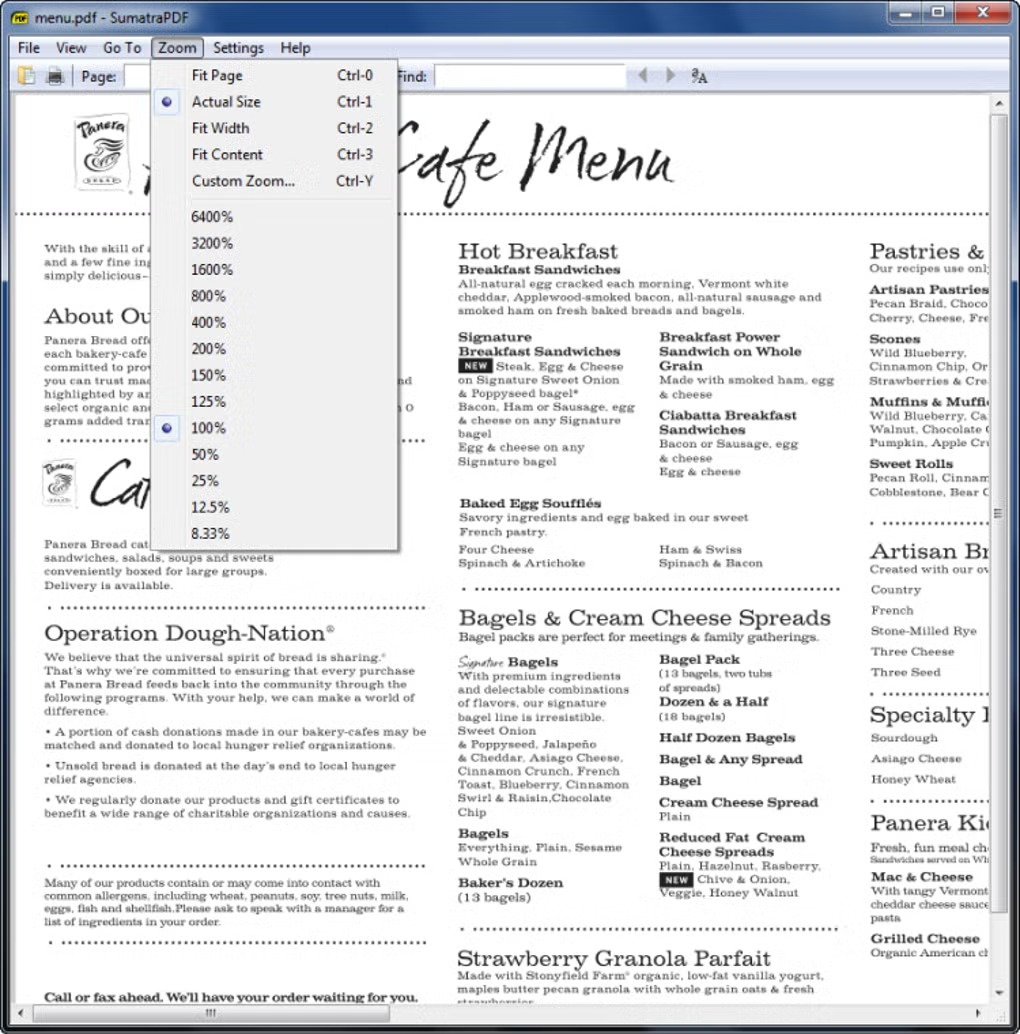
Шаг 1. Определите, что важнее в текущем документе: целая страница, ширина текста или точный масштаб. Ctrl+0 включает Fit Page, Ctrl+1 — Actual Size, Ctrl+2 — Fit Width, Ctrl+3 — Fit Content. Для ручного значения используйте Ctrl+Y или поле масштаба. Колесо мыши с Ctrl меняет масштаб постепенно.
Шаг 2. Выберите компоновку страниц. Ctrl+6 переключает просмотр по одной странице, Ctrl+7 — Facing, Ctrl+8 — Book View. Для длинного отчёта обычно удобен одностраничный или непрерывный режим, а для сверки разворотов каталога — двухстраничный. Если документ отсканирован боком, Ctrl+Shift+- или [ поворачивает влево, Ctrl+Shift++ или ] — вправо. Поворот меняет отображение, а не переписывает исходный PDF.
Шаг 3. Пролистайте две-три страницы и оцените читаемость. В Fit Width строка текста должна использовать доступную ширину без постоянной горизонтальной прокрутки. В Fit Page важно видеть всю страницу целиком. Если режим выбран неудачно, не увеличивайте интерфейс Windows: сначала смените режим масштаба внутри Sumatra PDF. Для презентации F5 переводит просмотр в минималистичный режим, F11 — в полноэкранный; Esc возвращает обычное окно.
Оглавление, история переходов и избранное
Шаг 1. Нажмите F12. Если в документе есть встроенное оглавление, слева появится дерево разделов. Раскройте нужную ветку и выберите пункт. Это быстрее ручного ввода номера страницы, особенно в стандартах, учебниках и технических руководствах. F6 переносит фокус между деревом оглавления и страницей, что позволяет работать без мыши.
Шаг 2. После перехода по оглавлению или внутренней ссылке используйте Alt+Left, чтобы вернуться к предыдущей позиции, и Alt+Right — чтобы снова пройти вперёд. История переходов полезна при чтении документов с многочисленными ссылками и приложениями: она работает как кнопки Back/Forward в браузере, но относится к перемещениям внутри просмотрщика.
Шаг 3. На важной странице нажмите Ctrl+B и добавьте её в избранное. Смысл избранного отличается от PDF-закладок: закладки встроены автором в сам документ, а избранное — ваша локальная точка возврата. После добавления перейдите на другую страницу и вернитесь через список избранного. Так можно собирать рабочие места в длинном регламенте, не изменяя исходный файл.
Поиск текста и проверка совпадений
Шаг 1. Нажмите Ctrl+F и введите слово или короткую фразу в поле Find. Поиск доступен в документах, где движок может извлечь текст. На обычном PDF совпадения подсвечиваются; F3 переходит к следующему, Shift+F3 — к предыдущему. В стабильной 3.6.1 этого достаточно для большинства сценариев: найти номер договора, фамилию, артикул или термин. Подробный разбор разных способов поиска есть в инструкции как найти слово или фразу в PDF.
Шаг 2. Если нужный термин уже выделен на странице, используйте Ctrl+F3 для перехода к следующему совпадению выбранного текста и Shift+Ctrl+F3 — к предыдущему. Это экономит ввод при повторяющихся обозначениях. Если F3 неожиданно влияет на громкость ноутбука, удерживайте Fn либо используйте элементы панели — функциональные клавиши на некоторых клавиатурах перехватывает прошивка устройства.
Шаг 3. Если поиск не находит слово, которое видно глазами, проверьте возможность выделить этот текст мышью. Если выделения нет и страница представляет собой скан-картинку, Sumatra PDF не выполняет OCR: сначала нужен инструмент распознавания. Если текст выделяется, но копируется некорректно, причина может быть в кодировке, шрифтах или структуре PDF; в таком случае пригодится материал что делать, если текст из PDF не копируется.
Проверка результата. Найдите фразу, перейдите по двум-трём совпадениям и вернитесь Alt+Left. Убедитесь, что активное совпадение действительно относится к требуемому разделу, а не к оглавлению или колонтитулу. Для юридических и технических документов важно проверять контекст каждого найденного значения, а не считать само наличие совпадения подтверждением.
Как делать аннотации и безопасно сохранять пометки
Быстрая подсветка и подчёркивание текста
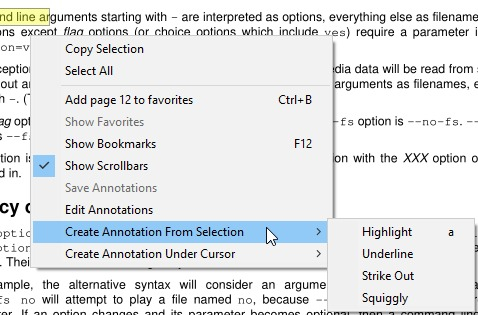
Шаг 1. Откройте PDF и мышью выделите фрагмент текста. Для быстрой подсветки нажмите латинскую a — в Sumatra PDF 3.3 и новее это создаёт highlight-аннотацию из выделения. Для подчёркивания используется u. Через контекстное меню можно выбрать также Strike Out и Squiggly. Эти команды работают именно с текстовым выделением, поэтому на чистом скане без текстового слоя они недоступны.
Шаг 2. После создания пометки щёлкните по ней и проверьте, что выделена нужная фраза, а не соседняя строка. В документах со сложной версткой выделение может перескочить между колонками; лучше делать несколько коротких пометок, чем одну длинную через две колонки. Если контекстное меню открыто, пункт Edit Annotations переводит к редактированию уже существующих объектов.
Шаг 3. Сделайте ещё одну пометку другого типа и сравните визуальный результат. Подсветка подходит для смыслового акцента, подчёркивание — для аккуратного выделения термина, зачёркивание — для фиксации спорного или исключаемого фрагмента. Не используйте аннотацию как замену редактированию исходного текста: она остаётся отдельным объектом поверх страницы.
Сохранение изменений в текущий или новый PDF
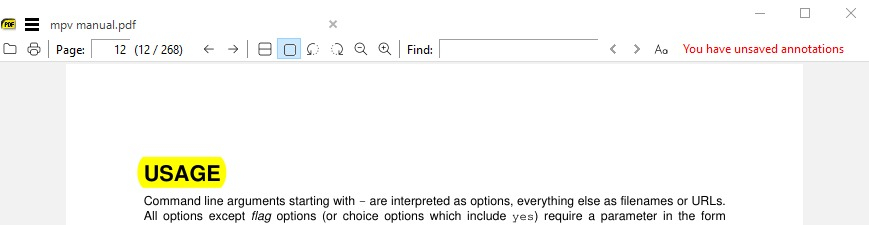
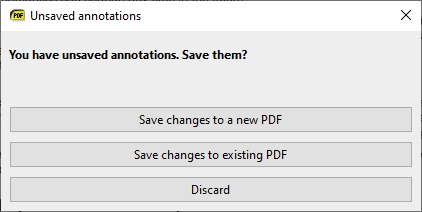
Шаг 1. После первой аннотации обратите внимание на состояние документа. Sumatra PDF предупреждает о несохранённых пометках. Не закрывайте вкладку сразу после разметки нескольких страниц: сначала выполните сохранение аннотаций. Для критичного оригинала безопаснее выбрать сохранение в новый PDF, чтобы исходная копия осталась неизменной.
Шаг 2. В диалоге несохранённых аннотаций выберите Save changes to a new PDF, если нужен отдельный размеченный экземпляр, либо Save changes to existing PDF, когда разрешено перезаписать текущий файл. Для общего рабочего каталога первый вариант проще контролировать: исходник и версия с пометками существуют отдельно, а риск случайно изменить эталон снижается.
Шаг 3. Закройте новый файл и снова откройте его. Перейдите к отмеченным страницам и убедитесь, что аннотации сохранились. Проверяйте не только внешний вид, но и соответствие страницы: если документ успели заменить другой версией с тем же именем, номера страниц могли измениться. Для отправки коллегам лучше открыть именно сохранённую копию из места назначения, а не оставшийся в памяти исходник.
Как не потерять пометки и отличить аннотации от редактирования
Шаг 1. Перед серией пометок определите, является ли PDF рабочей копией. Если документ получен из системы документооборота, электронной почты или общего ресурса, сделайте отдельную локальную копию. Затем размечайте копию и сохраняйте аннотации туда. Такой порядок особенно полезен, когда исходник должен остаться идентичным полученному документу.
Шаг 2. После каждой крупной части работы сохраняйте изменения, а не ждите закрытия программы. Красная индикация несохранённых аннотаций в интерфейсе — сигнал, что текущая разметка ещё не записана в файл. После сохранения повторно откройте PDF в Sumatra PDF или другом совместимом просмотрщике и проверьте несколько пометок. Межпрограммная проверка важна, когда документ отправляется внешнему получателю.
Шаг 3. Не пытайтесь через аннотации исправить опечатку в основном тексте, заменить картинку или переставить блоки страницы. Sumatra PDF предназначена прежде всего для просмотра и пометок. Для изменения содержимого нужен редактор PDF. Это принципиальное ограничение помогает правильно выстроить процесс: читатель и аннотатор остаётся быстрым, а сложные операции выполняются в специализированном приложении.
Как ускорить работу: сочетания, командная палитра и расширенные настройки
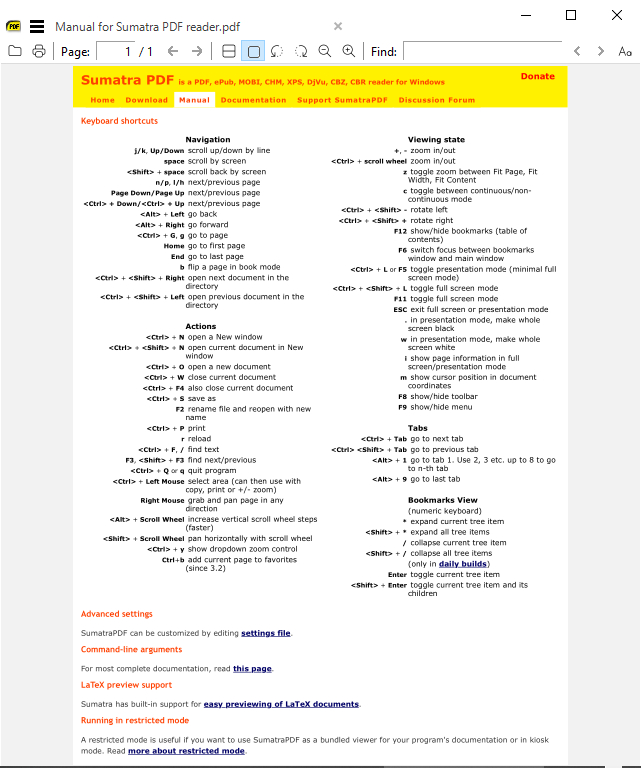
Минимальный набор сочетаний для ежедневной работы
Шаг 1. Освойте четыре действия, которые используются почти в каждом документе: Ctrl+O открывает файл, Ctrl+F запускает поиск, Ctrl+P открывает печать, Ctrl+W закрывает текущий документ. Затем добавьте Ctrl+0 для Fit Page и Ctrl+2 для Fit Width. Уже этого набора достаточно, чтобы читать отчёты и инструкции почти без обращения к меню.
Шаг 2. Для навигации запомните Home и End — первая и последняя страница, Ctrl+G — переход по номеру, Alt+Left и Alt+Right — назад и вперёд по истории. В длинном документе сочетание Ctrl+G с Alt+Left особенно удобно: можно быстро посмотреть приложение или конкретную страницу и вернуться в исходную точку.
Шаг 3. Для вкладок используйте Ctrl+Tab и Ctrl+Shift+Tab как переключение по истории использования, а Ctrl+PageDown и Ctrl+PageUp — как движение по порядку вкладок. Когда открыто много инструкций, второй вариант предсказуемее: порядок на панели совпадает с порядком переключения. Для соседних файлов в одном каталоге работают Ctrl+Shift+Right и Ctrl+Shift+Left.
Шаг 4. Проведите короткую проверку: откройте два PDF, найдите термин в первом, перейдите к странице по номеру, вернитесь назад, затем переключитесь на второй документ. Если вся цепочка выполнена без мыши, основные сочетания уже работают как единый навигационный сценарий, а не как разрозненный набор команд.
Командная палитра Ctrl+K
Шаг 1. Нажмите Ctrl+K. В версии 3.6 по умолчанию открывается список команд. Начните вводить часть названия действия — например, print, options или advanced — и список сократится. Стрелками выберите команду и нажмите Enter. Escape закрывает палитру. Такой способ удобен для функций, которыми пользуются редко и не хочется запоминать их место в меню.
Шаг 2. В стабильной ветке 3.6 символ # переводит палитру к истории ранее открытых файлов, @ — к вкладкам, а : — к комбинированному представлению, которое было типичным до 3.6. Используйте #, когда нужно быстро поднять недавно закрытый документ без поиска по папкам, и @, когда вкладок слишком много для визуального выбора на панели.
Шаг 3. Не переносите инструкции из документации 3.7 на 3.6 без проверки. В текущей документации уже описаны дополнительные режимы палитры для оглавления, избранного, аннотаций, миниатюр и настроек, но часть из них относится к предварительной 3.7. Для стабильной 3.6.1 ориентируйтесь на команды, которые помечены как доступные в этой версии.
Расширенные параметры без перегрузки интерфейса
Шаг 1. Откройте Settings → Advanced Options. Sumatra PDF запускает текстовый файл параметров в редакторе по умолчанию. У установленной версии он хранится в профиле пользователя, а portable-сборка держит настройки рядом с исполняемым файлом. Перед правкой сохраните копию этого файла — это быстрее, чем вспоминать прежние значения вручную.
Шаг 2. Меняйте только параметр, смысл которого понятен. Для стабильной 3.6 полезны UseTabs, RestoreSession, RememberOpenedFiles, RememberStatePerDocument, ReuseInstance, ShowToolbar, ShowToc, DefaultDisplayMode, DefaultZoom, ToolbarSize и параметры интерфейсных тем. После сохранения большая часть настроек применяется сразу; UseTabs требует перезапуска программы.
Шаг 3. Если после изменения поведение стало хуже, верните прежнее значение из резервной копии. Полный сброс выполняется удалением файла настроек: при следующем запуске Sumatra PDF создаёт его заново с исходными значениями. Этот способ полезен после серии экспериментов, когда трудно определить, какой именно параметр дал нежелательный эффект.
Шаг 4. Помните о состоянии отдельных документов. Когда RememberStatePerDocument=true, уже открывавшийся PDF может хранить собственный масштаб и режим отображения, поэтому изменение DefaultZoom влияет прежде всего на новые для программы файлы. Для проверки откройте документ, которого раньше не было в истории, и сравните его с ранее открытым.
Запуск внешнего приложения для сложных операций
Шаг 1. Когда чтение и правка разделены между программами, настройте внешний просмотрщик или редактор через блок ExternalViewers в расширенных параметрах. Укажите CommandLine с путём к приложению, Name — название в меню, Filter — тип файлов, например *.pdf. В версии 3.6 также доступно поле Key для сочетания клавиш.
Шаг 2. В командной строке внешнего приложения используйте "%1" как подстановку полного пути текущего документа; для программ, способных открывать конкретную страницу, может применяться %p. Значения пути нужно заключать в кавычки, чтобы пробелы в имени папки не разрушили команду. Сначала проверьте конфигурацию на копии обычного PDF без важной информации.
Шаг 3. Откройте PDF в Sumatra PDF, вызовите внешний инструмент и убедитесь, что тот получил именно текущий файл. Такой процесс удобен, когда Sumatra PDF остаётся быстрым читателем, а редкие изменения выполняются, например, в PDF-XChange Editor. При этом не приходится назначать тяжёлый редактор основным приложением для каждого двойного щелчка по PDF.
Как печатать, сохранять копии и исправлять типичные проблемы
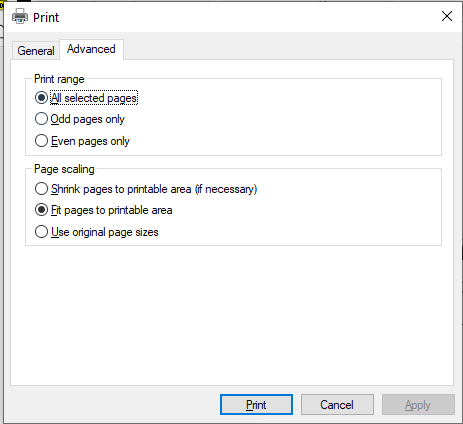
Печать документа без сюрпризов с масштабом
Шаг 1. Откройте нужный PDF и перед печатью перейдите на страницу с крупным изображением, таблицей или полями у края листа. Нажмите Ctrl+P. В диалоге печати выберите принтер и диапазон страниц. Если нужен фрагмент документа, задайте конкретные страницы, а не печатайте весь файл с последующей сортировкой бумаги. Подробная общая инструкция доступна в материале как напечатать PDF-файл.
Шаг 2. Проверьте Page scaling. Вариант Shrink pages to printable area уменьшает только то, что не помещается в печатную область; Fit pages to printable area подгоняет страницы к области печати; Use original page sizes сохраняет исходный размер и может обрезать содержимое, если страница больше доступной области принтера. Выбор зависит от задачи: для обычного документа безопаснее подгонка, для масштаба чертежа — исходный размер с предварительной проверкой.
Шаг 3. Если нужны двусторонняя печать, несколько копий, цветовой режим или лоток, откройте свойства самого принтера. Sumatra PDF использует стандартную печатную инфраструктуру Windows, поэтому часть возможностей определяется драйвером устройства. Отсутствующий в свойствах драйвера режим не появится только за счёт просмотрщика.
Шаг 4. Напечатайте одну контрольную страницу сложного документа. Сверьте поля, ориентацию и масштаб с экраном. Только после этого отправляйте весь диапазон. Такой контроль полезнее попытки исправлять настройки после десятков неправильно напечатанных страниц. Если PDF вообще не отправляется на устройство, проверьте печать того же файла на другом принтере или в виртуальный PDF-принтер, чтобы отделить проблему документа от драйвера.
Сохранение копии, переименование и проверка файла
Шаг 1. Для сохранения текущего документа под другим именем нажмите Ctrl+S. Укажите новую папку и имя, не затирая исходник, когда документ служит эталоном. F2 переименовывает текущий файл и заново открывает его под новым именем. Для рабочего процесса с версиями безопаснее сохранять понятные копии, а не полагаться на историю проводника.
Шаг 2. После сохранения откройте новую копию через Ctrl+O и убедитесь, что число страниц, оглавление и аннотации на месте. Если цель — уменьшить размер файла, Sumatra PDF стабильной ветки не следует воспринимать как компрессор; используйте специализированные средства и отдельную инструкцию как сжать PDF без заметной потери качества.
Шаг 3. Для отправки документа коллегам проверяйте именно файл на диске. Состояние открытой вкладки может включать несохранённые аннотации, которые получатель не увидит. Закройте и откройте копию заново; затем перейдите к помеченной странице или найдите контрольную фразу. Это простая проверка того, что сохранённый результат совпадает с тем, что было на экране.
Когда PDF открывается в браузере вместо Sumatra PDF
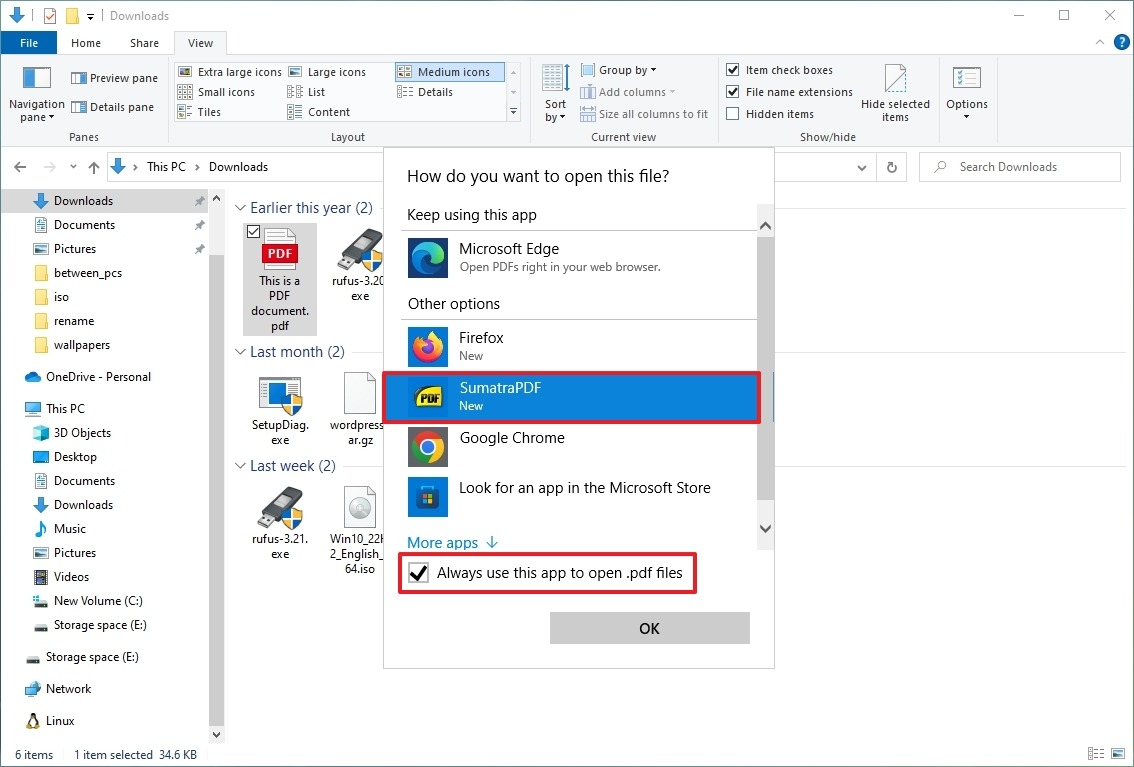
Шаг 1. В проводнике Windows щёлкните PDF правой кнопкой и выберите Open with / Открыть с помощью, затем Choose another app / Выбрать другое приложение. Укажите Sumatra PDF и активируйте постоянное использование для PDF. Названия пунктов отличаются между сборками Windows, но смысл один: поменять ассоциацию расширения .pdf. Общий разбор причин есть в материале почему PDF открывается через браузер, а не в программе.
Шаг 2. Закройте все окна проводника с тестовым файлом и дважды щёлкните PDF снова. Он должен открыть Sumatra PDF. Если браузер продолжает перехватывать файл только после скачивания, проверьте настройку загрузок самого браузера: отдельные браузеры умеют автоматически открывать PDF внутри вкладки независимо от системной ассоциации.
Шаг 3. Для portable-сборки не рассчитывайте на автоматическую регистрацию без установки. Portable-вариант удобен на флешке и не требует инсталляции, но системную ассоциацию проще поддерживает установленная версия. Если главная цель — запуск без изменений системы, оставьте ассоциацию как есть и открывайте документы через Ctrl+O или перетаскивание.
Если настройки масштаба или вида будто игнорируются
Шаг 1. Откройте Settings → Advanced Options и проверьте DefaultZoom, DefaultDisplayMode и RememberStatePerDocument. Глобальные значения задают поведение по умолчанию, но ранее открытый файл может иметь сохранённое состояние. Поэтому сначала испытайте настройку на новом документе, которого нет в истории Sumatra PDF.
Шаг 2. Если новый документ использует нужный режим, а старый — нет, проблема не в сохранении параметра, а в индивидуальном состоянии файла. Самый радикальный способ сброса — удалить файл настроек и дать программе создать его снова, но при этом потеряются история и персонализация. Перед таким сбросом сохраните резервную копию SumatraPDF-settings.txt.
Шаг 3. Если изменение касается UseTabs, полностью перезапустите программу. Для параметров, которые применяются сразу, достаточно сохранить текстовый файл. Проверяйте одно изменение за раз: при правке пяти параметров одновременно трудно понять, какой из них повлиял на поведение.
Если поиск или копирование не работают
Шаг 1. Попробуйте выделить одно слово мышью. Если выделение невозможно, страница, скорее всего, состоит из изображения или имеет проблемный текстовый слой. Sumatra PDF не выполняет OCR в стабильной ветке; для скана сначала нужно распознавание, после чего новый PDF станет пригоден для поиска.
Шаг 2. Если слово выделяется, нажмите Ctrl+C и вставьте его в простой текстовый редактор. Нормальный результат подтверждает, что текстовый слой существует. Набор странных символов указывает на особенности кодировки или встроенных шрифтов. В этом случае альтернативный просмотрщик может интерпретировать PDF иначе, но для гарантированного извлечения данных потребуется инструмент, рассчитанный на восстановление текстового слоя.
Шаг 3. Если Ctrl+F находит часть слов, но пропускает другие, сравните видимый текст с результатом копирования. OCR-ошибки, лигатуры и нестандартные символы могут выглядеть одинаково на странице, но отличаться внутри файла. Ищите более короткий фрагмент или соседнее слово, чтобы понять, проблема локальная или относится ко всему документу.
Плюсы, минусы, альтернативы и кому подходит Sumatra PDF
Sumatra PDF сильнее всего там, где скорость открытия и простота важнее широкого набора инструментов редактирования. У программы удачный баланс: интерфейс остаётся небольшим, но продвинутый пользователь может работать через клавиатуру, текстовые параметры, вкладки и внешние приложения. При этом минимализм — осознанное ограничение, а не попытка заменить Acrobat или PDF-XChange всеми возможностями.
Плюсы
- Быстрый запуск и компактный интерфейс, который не отвлекает от документа.
- Поддержка не только PDF, но и EPUB, MOBI, FB2, DjVu, XPS, CHM, комиксов и изображений.
- Установочная и portable-сборка для разных сценариев использования Windows.
- Вкладки, история открытых файлов, оглавление, избранное, поиск и удобная клавиатурная навигация.
- Аннотации для базовой разметки PDF с возможностью сохранить изменения в новый или существующий файл.
- Расширенные параметры, настраиваемые сочетания и возможность связать просмотрщик с внешним редактором.
Минусы
- Программа не предназначена для полноценного изменения текста, объектов и структуры PDF-страницы.
- В стабильной ветке нет встроенного OCR, поэтому сканы без текстового слоя нельзя нормально искать по словам.
- Часть настроек доступна через текстовый файл, что менее наглядно для пользователей, привыкших к большим графическим панелям.
- Возможности печати частично зависят от стандартного диалога Windows и драйвера принтера.
- Приложение ориентировано на Windows; для macOS и Linux нужен другой просмотрщик.
- Документация уже описывает предварительную 3.7, поэтому при чтении справки важно смотреть пометки о версии и не переносить новые команды на стабильную 3.6.1.
Кому подойдёт
- Пользователям Windows, которым нужен быстрый основной просмотрщик PDF без тяжёлых дополнительных модулей.
- Тем, кто регулярно читает техническую документацию, электронные книги, DjVu и комиксы и хочет единый интерфейс.
- Специалистам, которые много перемещаются по длинным документам и ценят сочетания клавиш, вкладки и историю переходов.
- Тем, кто делает простые пометки в PDF, но основное редактирование выполняет редко или в отдельной программе.
Кому лучше выбрать другой инструмент
- Пользователям, которым ежедневно нужно менять исходный текст PDF, перестраивать страницы, редактировать формы или массово конвертировать документы.
- Тем, кому необходим OCR сканов как часть основного рабочего процесса.
- Командам со сложными процедурами цифровых подписей, проверки сертификатов и корпоративного согласования.
- Пользователям macOS и Linux, которым нужен нативный просмотрщик на своей платформе.
Короткое сравнение с альтернативами
Adobe Acrobat Reader остаётся логичным вариантом для пользователей, которым важна тесная совместимость с экосистемой Adobe, сложными формами и корпоративными PDF-процессами; обзор Adobe Acrobat Reader поможет сопоставить набор функций. Foxit PDF Reader предлагает более насыщенный интерфейс и дополнительные инструменты вокруг PDF; его возможности разобраны в материале Foxit PDF Reader. PDF-XChange Editor заметно сильнее как редактор: он лучше подходит, когда просмотр быстро переходит в регулярную правку; подробности есть в обзоре PDF-XChange Editor. Okular интересен как кроссформатный просмотрщик, особенно когда нужен похожий подход вне типичного Windows-сценария; см. обзор Okular.
Выбор между ними определяется не общей «мощностью», а рабочей задачей. Для открытия десятков документов, быстрого поиска, чтения и редких пометок Sumatra PDF сохраняет преимущество минималистичного процесса. Когда каждый второй документ требует изменения содержимого, OCR или развитого согласования, постоянное переключение во внешний редактор становится признаком, что основным приложением должен быть редактор, а Sumatra PDF — дополнительным быстрым просмотрщиком.
Практические рекомендации по сценариям
Для обычного чтения. Оставьте вкладки и запоминание состояния, используйте Ctrl+2 для Fit Width, F12 для оглавления и Ctrl+F для поиска. Это даёт простой режим «открыл — нашёл — прочитал — закрыл» без дополнительной настройки.
Для технической документации. Добавьте Ctrl+B для избранного, Alt+Left/Alt+Right для истории переходов и Ctrl+K для редких команд. При работе с десятками PDF держите несколько вкладок и используйте Ctrl+PageDown/Ctrl+PageUp для предсказуемого движения по ним.
Для рецензирования. Работайте с копией PDF, создавайте короткие точные аннотации и регулярно сохраняйте их в новый файл. Перед отправкой закройте и заново откройте получившийся PDF, чтобы убедиться, что пометки действительно записаны и видны после перезапуска.
Для печати. До большого тиража печатайте одну контрольную страницу, проверяйте Page scaling и свойства драйвера. Документы с нестандартным размером страницы требуют особого внимания к режиму Use original page sizes: он сохраняет масштаб, но может выйти за печатную область.
Для смешанного процесса чтения и редактирования. Оставьте Sumatra PDF основным просмотрщиком, а сложный редактор подключите через ExternalViewers. Тогда лёгкое приложение открывает документы мгновенно, а содержательная правка вызывается только по необходимости. Если таких вызовов становится больше, чем обычного чтения, имеет смысл поменять роли приложений.
В результате Sumatra PDF стоит рассматривать не как урезанный редактор, а как специализированный просмотрщик с сильной навигацией и гибкой настройкой. При правильном распределении задач её минимализм экономит время: чтение, поиск, переходы, печать и простая разметка выполняются без лишних панелей, а операции, для которых нужен полноценный PDF-редактор, сразу передаются подходящему инструменту.