Sumo Paint: где скачать и как пользоваться
Sumo Paint — браузерный редактор для рисунка и растровой графики. На XeonLive можно скачать Sumo Paint бесплатно и сразу перейти к рабочему сценарию: открыть веб-приложение, создать холст или загрузить изображение, отредактировать его и сохранить результат через Download. Ниже — разбор именно актуальной веб-версии, с учётом современной панели инструментов и облачного сохранения.
Что представляет собой Sumo Paint и кому он полезен
Sumo Paint входит в набор веб-приложений Sumo и совмещает рисование, редактирование изображений и сборку простых композиций. В текущем Paint есть кисти, выделение, градиент, текст, фигуры, заливка, размазывание, локальная корректирующая кисть, цветовые коррекции, эффекты Lenses, дерево объектов и операции со слоями. В отдельном блоке доступны функции Artificial Intelligence, среди которых на рабочей странице перечислены Remove Background, AI Scale Up и AI Fix Face.
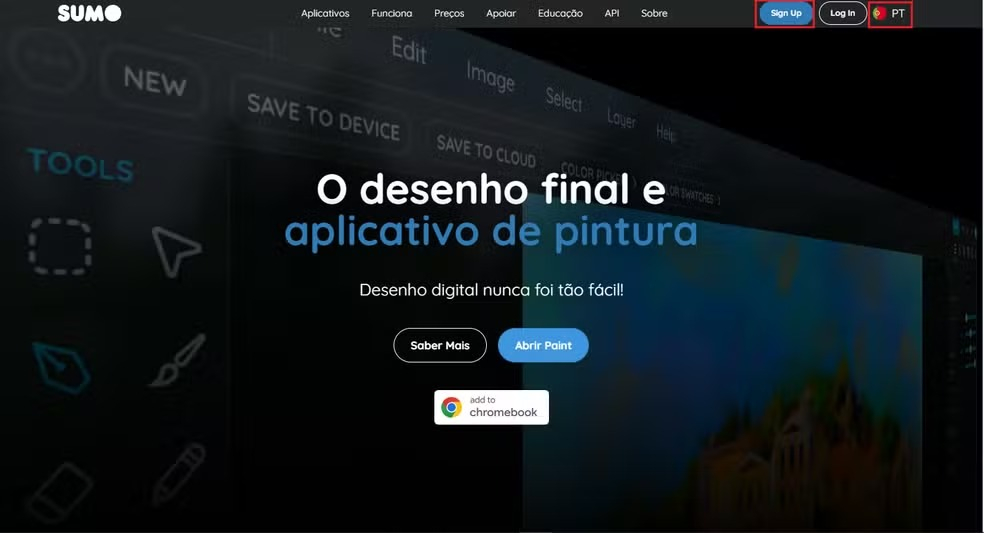
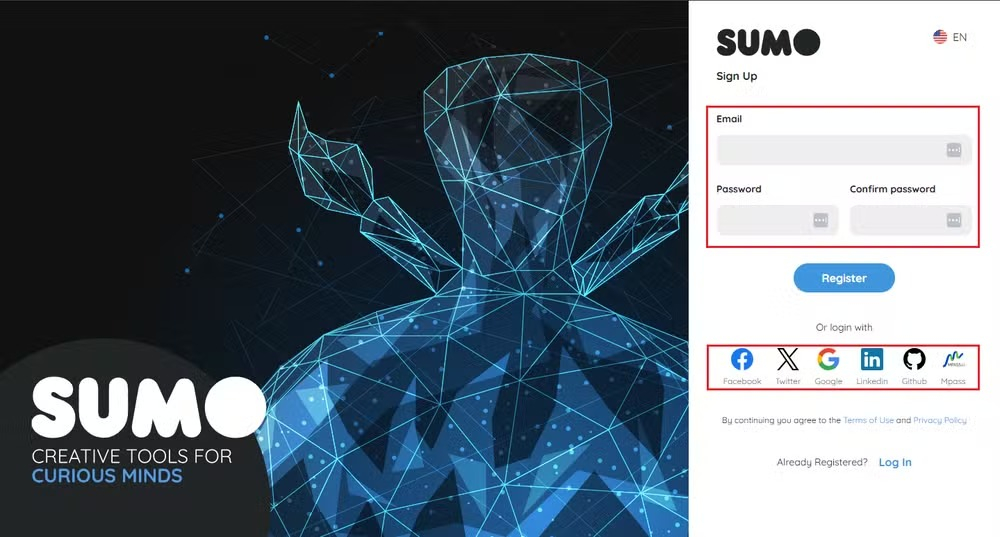
Главное достоинство формата — быстрый вход в задачу без установки настольного пакета. Редактор открывается в современном браузере на компьютере, планшете и телефоне. Учётная запись не требуется для самого запуска Paint: Sumo разрешает пользоваться приложениями без регистрации, а вход добавляет облачные функции, сохранение работ и возможности сообщества. Это важное отличие от старых инструкций, где регистрация показывалась как обязательный первый шаг.
По характеру работы Sumo Paint занимает промежуточное место между простой рисовалкой и тяжёлым настольным редактором. Здесь удобно набросать иллюстрацию, сделать обложку, подготовить изображение для сайта, наложить текст, собрать композицию из нескольких объектов, скорректировать цвет или быстро применить стилизацию. Для многочасовой ретуши больших файлов, сложной допечатной подготовки и проектов с глубокой автоматизацией разумнее использовать специализированные настольные решения.
В Sumo Paint полезно разделять два результата. Первый — редактируемая работа, которую стоит сохранять как проект Sumo или в облаке. Второй — готовое изображение для публикации, которое выгружается через Download. Такой подход защищает от ситуации, когда после экспорта остаётся только плоская картинка, а вернуться к слоям уже нельзя.
Интерфейс: карта текущей рабочей среды
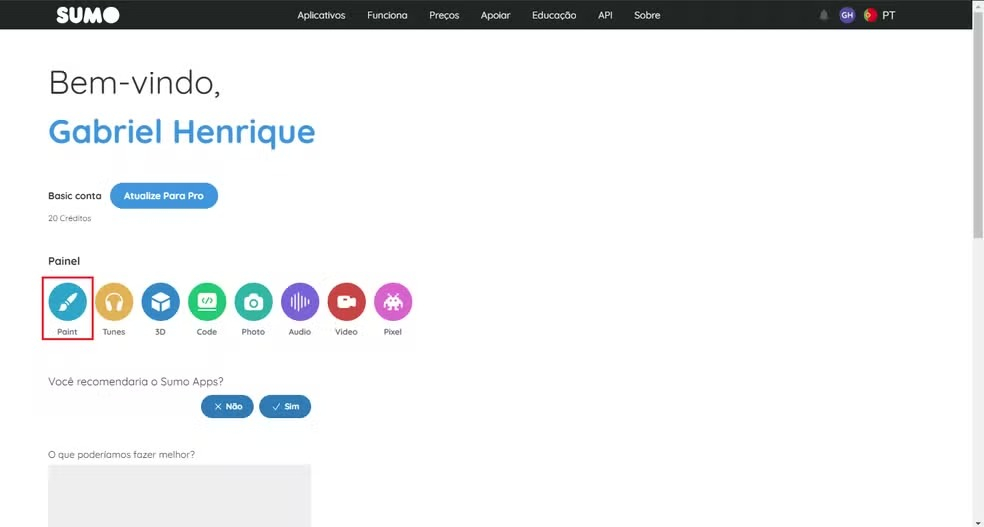
Современная веб-версия строится вокруг холста и контекстных панелей. В верхней части находятся команды New, Open Work, Save Work, Open from Device и Download. Рядом доступны Share и Save. Рабочие инструменты вызываются из панели Paint: Move, Select, Brush, Gradient, Text, Shapes, Artificial Intelligence, Adjustment Brush, Dashed Line, Paintbucket и Smudge. Для части инструментов показываются буквенные сокращения: V, M, B, G, T, S, A, J, D, P и U.
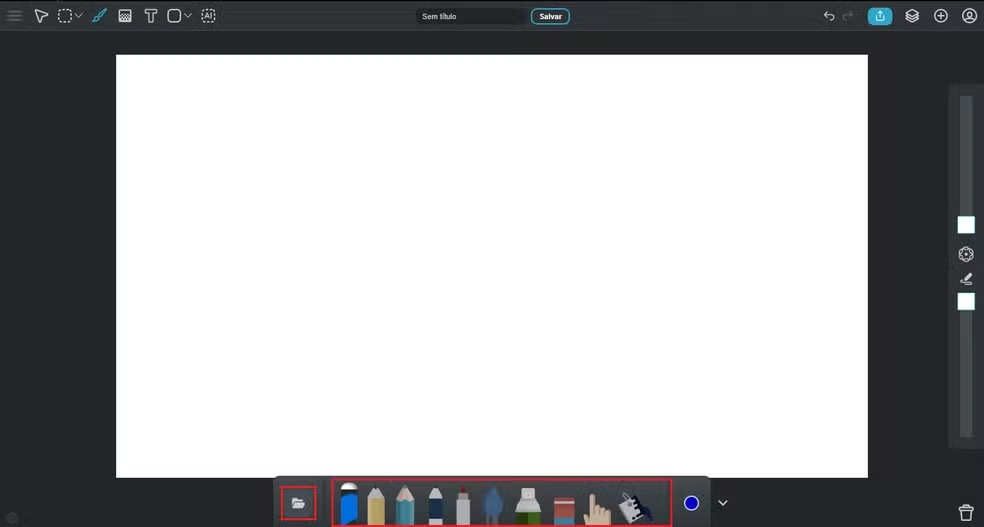
Как читать рабочую область
Холст занимает центр. Панели открываются поверх или рядом с ним и показывают только настройки текущего действия. У кисти это выбор пресета, размер, прозрачность и параметры динамики; у цвета — Swatches и Sliders; у выбранного объекта — Effects, Lenses и Actions. В Object Tree виден состав работы и порядок элементов. Поэтому перед любой операцией сначала проверяйте, какой объект активен: большинство ошибок со слоями возникают не из-за самого инструмента, а из-за редактирования соседнего элемента.
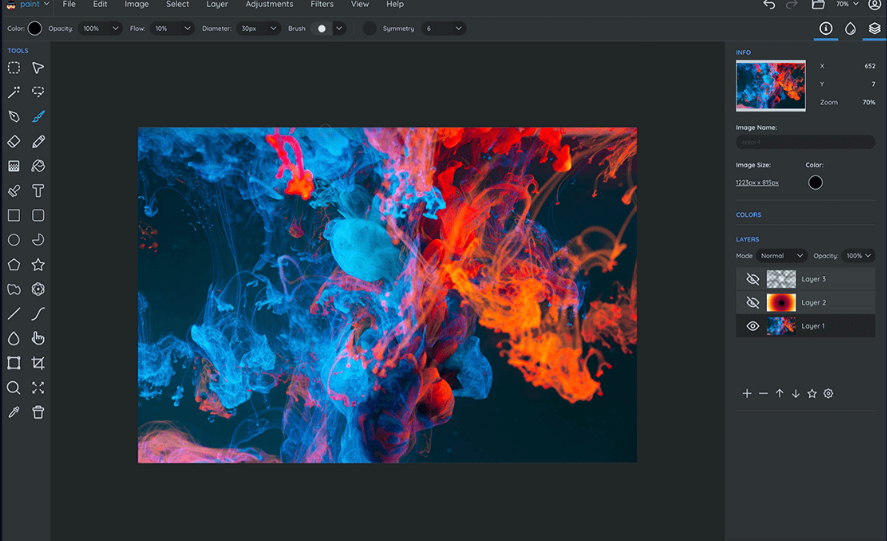
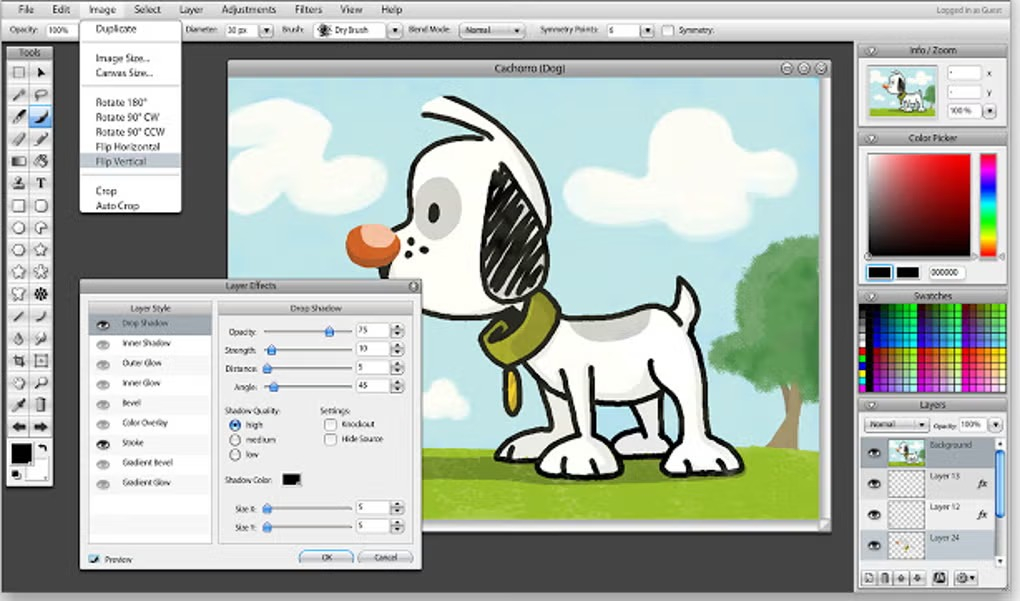
В старом интерфейсе Sumo Paint слои находились в постоянной правой колонке. В нынешней версии эта же логика перенесена в Object Tree: активный объект выбирается в дереве, после чего к нему применяются Duplicate, Merge Down или Delete. При чтении старых материалов названия расположения панелей отличаются, но базовый принцип остаётся прежним — сначала выбирается объект, затем операция.
Быстрые клавиши полезны для повторяющихся действий. Brush вызывается клавишей B, Move — V, Select — M, Gradient — G, Text — T, Shapes — S, Adjustment Brush — J, Dashed Line — D, Paintbucket — P, Smudge — U. Такой набор позволяет реже переводить курсор к панели и особенно удобен на графическом планшете.
Пошагово: создать новый проект или открыть изображение
Первый рабочий сценарий — правильно задать исходник. До рисования и обработки определите конечный размер и способ сохранения. Для веб-обложки лучше создавать холст сразу близким к финальному разрешению, а для фотографии — открывать исходный файл и не увеличивать его без необходимости. Так браузер расходует меньше памяти, а фильтры применяются быстрее.
Новый холст: от стартового экрана до чистого документа
1. Откройте Paint и выберите New. На стартовом экране доступен набор готовых размеров, в том числе экранные форматы и бумажные пресеты. В интерфейсе, зафиксированном в 2025 году, рядом с New также показаны варианты Import, Generate и Spinner. Для обычного холста используйте создание нового документа, а не импорт.
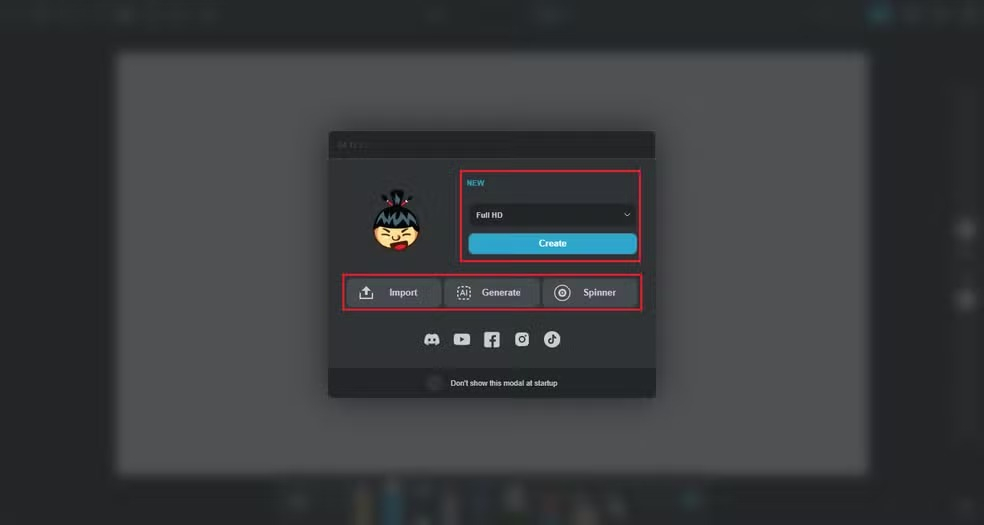
2. Выберите размер, который соответствует задаче. Для публикации в интернете ориентируйтесь на реальные пиксельные размеры площадки. Избыточно большой холст не даёт преимущества после уменьшения, зато увеличивает нагрузку на браузер. 3. Создайте документ и сразу назовите работу. Имя полезно задать до начала рисования: в дальнейшем оно помогает отличать облачные проекты и экспортированные файлы.
4. Проверьте масштаб. На небольшом экране холст часто показывается уменьшенным, поэтому тонкая линия визуально кажется мягче. Сделайте короткий тестовый штрих, увеличьте масштаб и убедитесь, что край соответствует нужной толщине. 5. Создайте отдельный объект или слой для первой группы элементов, чтобы не смешивать фон и будущую графику.
Открыть фотографию или готовую картинку с устройства
1. Для локального файла используйте Open from Device. Это прямой путь из текущей верхней панели. На стартовом экране той же задаче соответствует Import. 2. После загрузки дождитесь появления изображения на холсте и проверьте его пропорции. Не начинайте коррекцию, пока не убедились, что изображение не было случайно обрезано или растянуто.
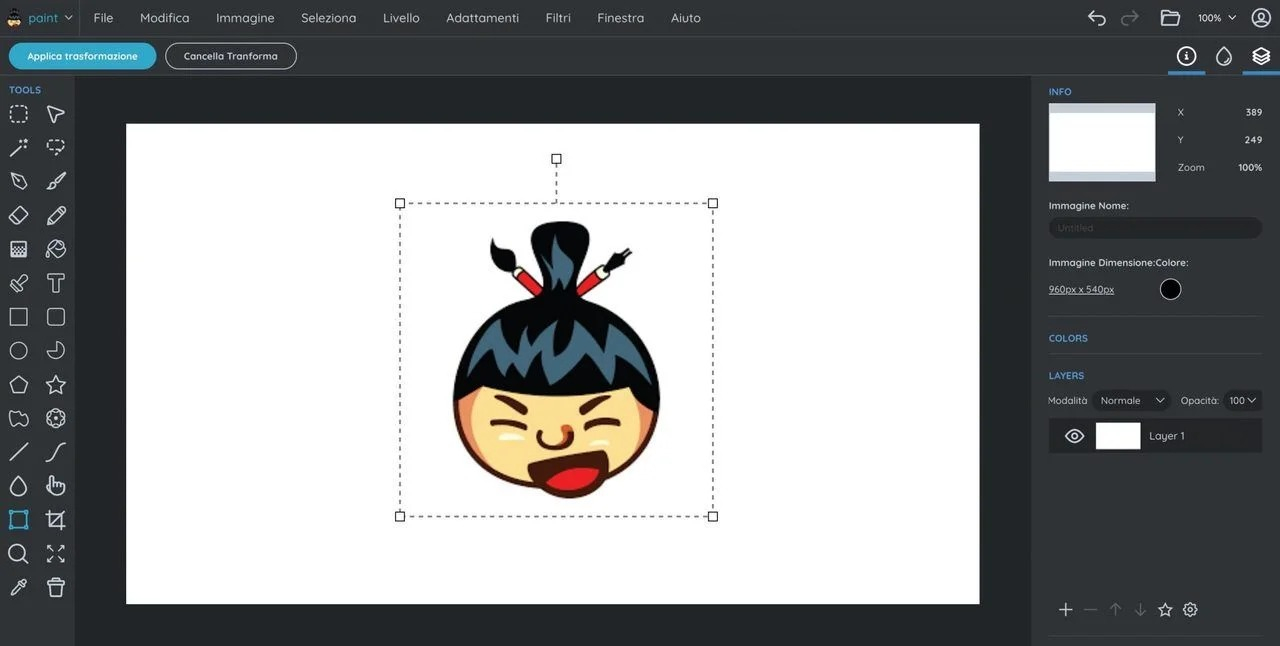
3. Откройте Object Tree и выделите импортированный объект. 4. Создайте дубликат через Duplicate. Исходный объект оставьте нетронутым и временно скройте либо переместите ниже. 5. Все дальнейшие сильные фильтры применяйте к копии. 6. После первого заметного этапа используйте Save Work, чтобы зафиксировать редактируемую версию, а не только будущий экспорт.
Для типовой обработки фото полезен порядок: кадрирование и геометрия → тон и цвет → локальные исправления → эффекты → финальная резкость → экспорт. Такой порядок снижает риск усиливать дефекты слишком рано. Отдельный материал XeonLive о правильной последовательности обработки фотографий помогает выстроить этот этап независимо от конкретного редактора.
7. До начала правок сделайте контрольную копию исходника вне редактора. 8. Когда изображение открылось, сравните ориентацию и соотношение сторон с оригиналом. 9. Для будущей обложки заранее отметьте безопасную область под текст: сначала кадрируйте фотографию, затем создавайте типографику. 10. После первой коррекции временно скройте верхний объект и сравните его с исходником. Сравнение до и после помогает быстро заметить чрезмерный контраст, лишнюю насыщенность или случайное изменение геометрии. 11. Перед переходом к следующему этапу снова покажите рабочий объект и сохраните проект. Такая последовательность занимает меньше времени, чем исправление нескольких накопившихся ошибок в самом конце.
Пошагово: рисование, кисти и управление цветом
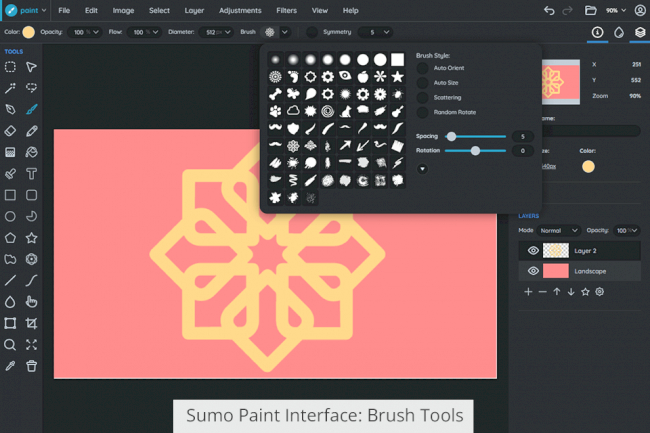
Рисовальная часть — одна из центральных функций Sumo Paint. В описании Sumo для Paint заявлено более 300 кистей. В текущей панели Brush пресеты разбиты на группы Default Brushes, Multicolor, Basic Brushes, Hair Brushes, Cloud Brushes, 3D Brushes, Steampunk Brushes, Alphabet and Numbers, а собственные варианты можно сохранять как Brush Preset. У кисти отдельно настраиваются Basic Settings, Dynamics и Randomness.
Выбор кисти и настройка штриха
1. Нажмите B или выберите Brush. 2. Откройте список пресетов и начните с нейтральной кисти, а не с декоративного эффекта. Для контура подходят Pencil, Sharp Pencil, Ballpoint или Ink; для мягкой покраски — Classic Brush, Oil, Charcoal и Airbrush. 3. Сделайте три тестовых штриха на пустом участке и оцените край, плотность и накопление цвета.
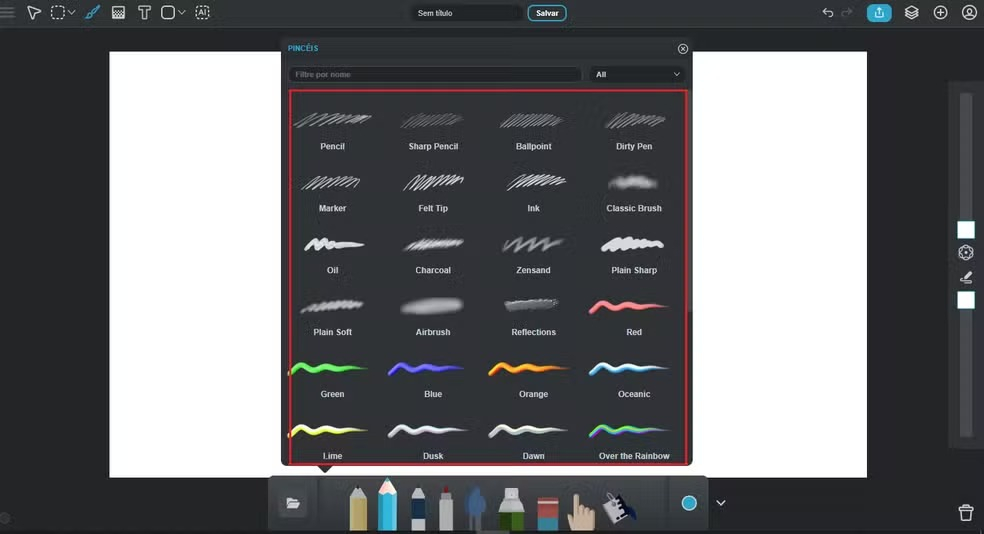
4. Настройте Size под масштаб изображения. Толщину оценивайте при 100%, иначе линия на уменьшенном холсте воспринимается неточно. 5. Уменьшите Alpha для мягкой наработки тона и увеличьте для плотного графического штриха. 6. Откройте Dynamics, когда нужно поведение, зависящее от движения, и Randomness для естественной вариативности. 7. Сохраните удачную комбинацию через Save Brush Preset, когда тот же характер штриха повторяется в серии иллюстраций.
8. При работе на планшете сначала проверьте влияние давления коротким штрихом. В панели Brush есть Pressure Affects и раздельное влияние на Size и Alpha. Для ровного контура оставляйте реакцию предсказуемой; для живописной кисти удобно связывать давление с толщиной или прозрачностью. 9. После настройки создайте отдельный слой под линейный рисунок и отдельный — под цвет. Тогда перекраска не потребует стирать контур.
Цвет, ластик и быстрые исправления
1. Откройте Color Swatches или Color Sliders. В текущем редакторе также отображается блок Used Colors: он помогает возвращаться к уже применённым оттенкам. 2. Для фирменной графики введите точное значение цвета, когда оно известно, а затем сохраните оттенок в набор. 3. Для ручной иллюстрации выберите основной цвет, сделайте пробный мазок и оцените его на реальном фоне.
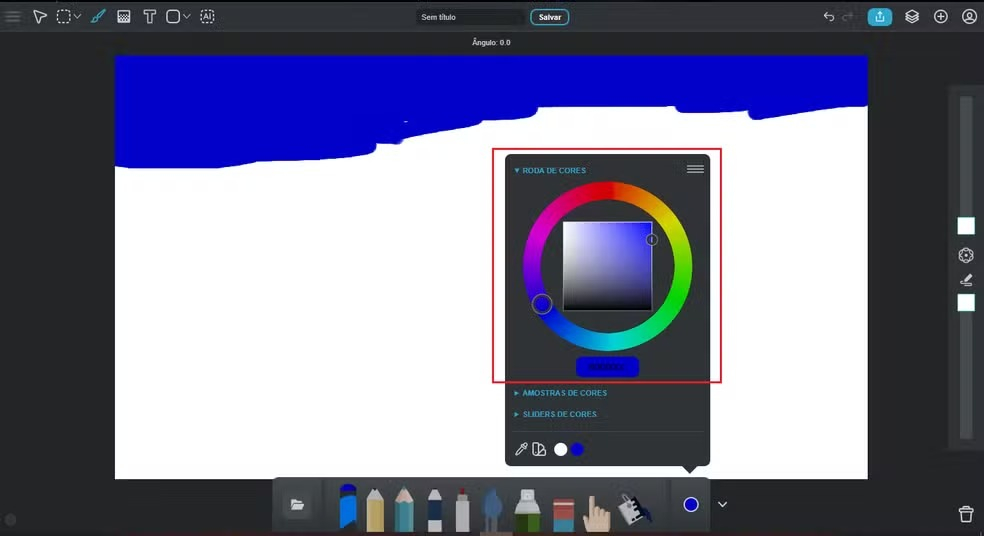
4. Ошибочный штрих исправляйте ластиком либо отменой. Ластик удобен для локальной чистки; отмена — когда неверным был весь последний жест. 5. При мягкой покраске не пытайтесь получить нужную плотность одним проходом: несколько полупрозрачных мазков дают более контролируемый переход. 6. Для крупных однотонных областей выберите Paintbucket клавишей P, чтобы не закрашивать площадь вручную.
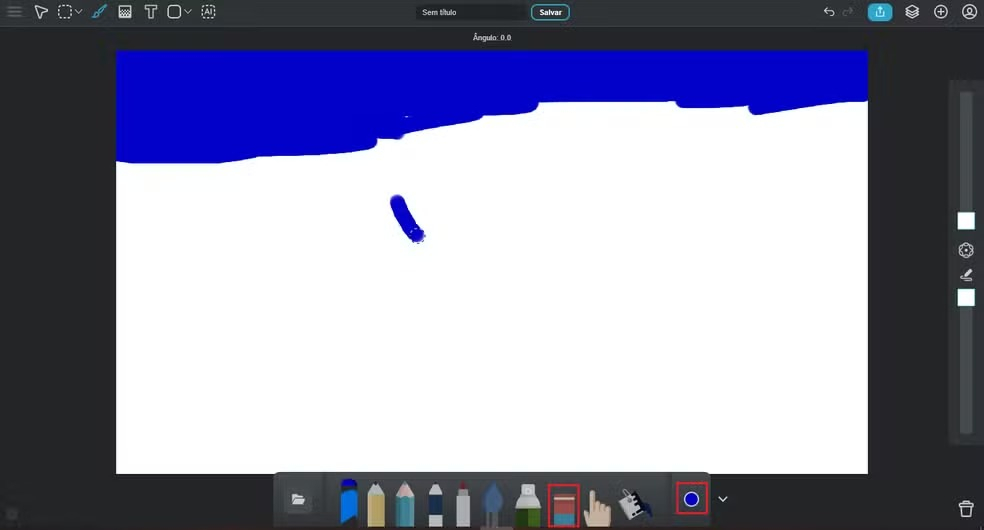
7. Для размывания границы используйте Smudge клавишей U. Размазывание применяйте короткими движениями по уже нанесённому цвету и регулярно возвращайтесь к масштабу 100%: на сильном увеличении легко сделать переход слишком гладким. 8. Перед финалом временно скройте фон или поставьте под рисунок контрастную заливку. Так видны полупрозрачные края и случайные следы кисти.
При создании рисунка по фотографии полезно сначала выделить крупные тональные массы, затем уточнять детали. Разбор такого подхода есть в материале XeonLive о том, как сделать рисунок из фотографии. В Sumo Paint этот процесс удобно вести отдельными слоями: фон, крупная форма, детали, свет и финальные акценты.
Пошагово: слои, выделение и простой фотомонтаж
В текущем Sumo Paint слои и объекты организованы через Object Tree. Для выбранного элемента доступны Actions — Duplicate, Merge Down и Delete. Отдельный блок Process Selection содержит Create Layer, Create Mask, Overlay и Remove Object (Beta). Это позволяет строить монтаж без разрушения исходника: выделение превращается в новый объект или маску, а обработка выполняется на копиях.
Object Tree: порядок объектов без путаницы
1. Откройте изображение и найдите его в Object Tree. 2. Нажмите Duplicate и переименуйте копию по смыслу, например «цвет», «текстура» или «объект». 3. Перетащите элементы в нужном порядке: фон ниже, основной объект выше, текст и декоративные элементы — сверху. 4. Перед каждой коррекцией щёлкните по целевому объекту и визуально убедитесь, что выделена именно нужная строка.
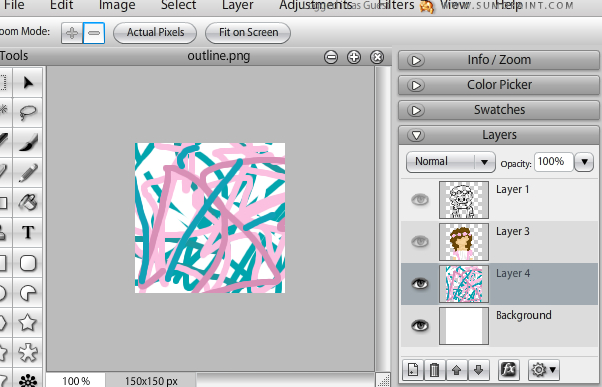
5. Когда два нижних элемента полностью готовы и больше не требуют отдельной правки, используйте Merge Down. Не объединяйте текст с фоном слишком рано: после слияния независимое перемещение и изменение текста теряется. 6. Удаление выполняйте через Delete только после проверки, что нужная версия уже сохранена. 7. Для повторяющихся декоративных элементов используйте Duplicate, затем Move клавишей V.
Выделение: новый слой, маска и наложение
1. Активируйте Select клавишей M. 2. Создайте область вокруг нужной части изображения. 3. В Process Selection выберите Create Layer, когда фрагмент нужен как самостоятельный объект, или Create Mask, когда важна обратимая граница. 4. Временное наложение удобно собирать через Overlay. 5. После создания нового элемента откройте Object Tree и убедитесь, что он действительно появился отдельно от исходного изображения.
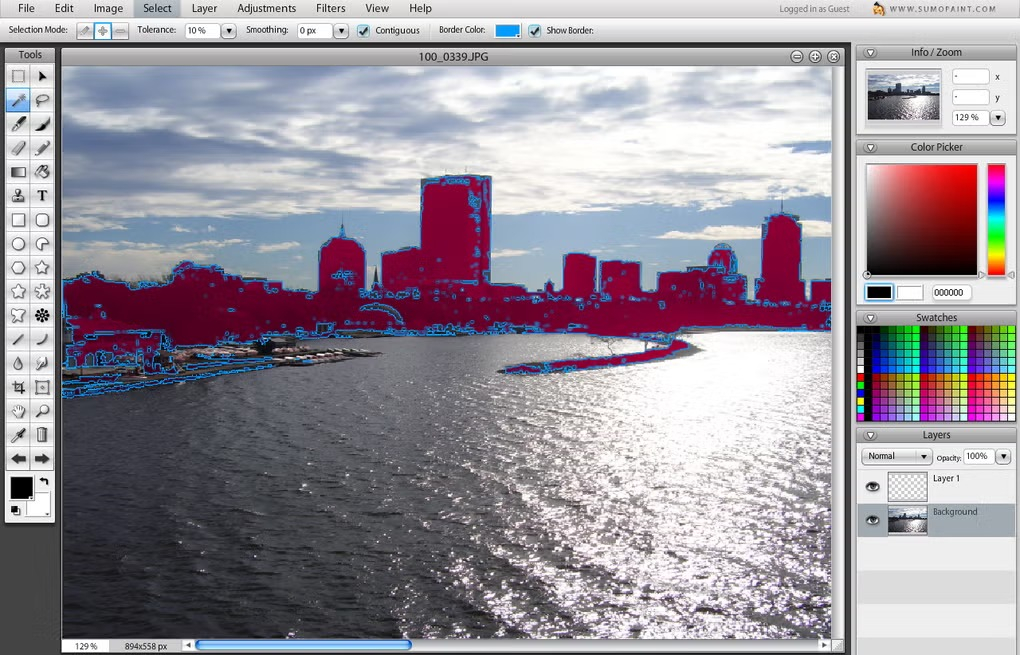
6. Для удаления фона в текущей рабочей странице Sumo присутствует Remove Background в разделе Artificial Intelligence. После применения проверяйте край на контрастной подложке: поставьте под объект временный яркий слой и осмотрите волосы, мелкие выступы и полупрозрачные участки. 7. Ручную доводку делайте ластиком или маской небольшими участками. 8. После проверки удалите тестовую подложку и оставьте прозрачность до экспорта.
Для более сложной замены фона полезно заранее понимать механику контура. На XeonLive отдельно разобрано, как убрать фон с картинки, а для коллажей — как собрать коллаж из нескольких фотографий. В Sumo Paint обе задачи сводятся к аккуратному разделению объектов по слоям и контролю границ.
9. Для монтажной сцены создайте отдельные объекты для фона, главного предмета, теней и текста. 10. Сначала подгоните масштаб главного предмета через Move и трансформацию, затем только переходите к цветовой подстройке. 11. Тень собирайте на отдельном объекте: так её прозрачность и положение меняются независимо. 12. После совмещения скройте все вспомогательные объекты по очереди и проверьте, не держится ли композиция на случайной детали. 13. Верните элементы, сохраните рабочую версию и только после этого объединяйте завершённые пары через Merge Down. Такой порядок сохраняет возможность отката до момента, когда композиция уже проверена целиком.
Пошагово: коррекция фото, локальная ретушь и эффекты
В актуальном редакторе коррекция разделена на три уровня. Adjustment Brush меняет параметры локально кистью. Adjust Colors применяет цветовые пресеты и ручные коррекции. Lenses отвечает за геометрические и стилизующие эффекты: в рабочей панели перечислены Pixellate, Hexallate, Displace, Spin Blur, Directional Blur, Kaleidoscope, Clarity, CMYK Halftone и Difference of Gaussians.
Adjustment Brush: локальные правки без глобального фильтра
1. Создайте дубликат изображения. 2. Нажмите J и выберите Adjustment Brush. 3. В текущей панели доступны Blur, Sharpness, Darken, Lighten, Colder, Warmer, Desaturate и Saturate, а также интенсивности Soft, Medium и Strong. 4. Начинайте с Soft и небольшой кисти. 5. Проведите один короткий штрих по целевой области и сравните её с соседней текстурой.
6. Для лица не проводите длинную линию через разные тональные зоны: работайте отдельными короткими движениями. 7. Blur применяйте только к мелким дефектам и фону, а Sharpness — к действительно важным деталям. 8. Lighten и Darken используйте для выравнивания локального света, избегая резких пятен. 9. Colder и Warmer удобны для небольших цветовых поправок на объекте, когда глобальная температура уже устраивает.
Adjust Colors и Lenses: от базового тона к стилизации
1. Откройте Adjust Colors на копии слоя. Среди быстрых вариантов в текущей панели есть No Filter, Beachy, BW Contrast, BW High, Enhance, Evening, Gourmet, Muted и Urban. 2. Нажмите Preview и оцените не только насыщенность, но и детали в светах и тенях. 3. При чрезмерном эффекте вернитесь к нейтральному варианту и выполните коррекцию вручную по отдельным цветовым диапазонам.
4. Для стилизации откройте Lenses. 5. Pixellate используйте для мозаичного эффекта, Spin Blur — для вращательного размытия, Directional Blur — для направленного движения, Kaleidoscope — для симметричной геометрии, Clarity — для локального ощущения контраста. 6. Применяйте один основной эффект за раз и после каждого шага сравнивайте с предыдущей версией. 7. Когда результат устраивает, сохраните работу до следующего сильного фильтра.
8. Финальную резкость оставляйте на конец цепочки, после масштабирования под публикацию. Повышение резкости до уменьшения изображения часто подчёркивает шум и затем частично теряется при ресайзе. Для последовательной цветокоррекции полезен отдельный материал XeonLive о том, как делать цветокоррекцию фотографии.
9. Для проверки коррекции создайте простой цикл: Preview → Apply → сравнение с копией → Save Work. 10. При работе с Lenses не складывайте несколько сильных эффектов на один и тот же объект без сохранённой промежуточной версии. 11. После Pixellate или Blur оцените контуры текста и мелких предметов: эффект должен затрагивать только ту область, ради которой он применялся. 12. После Clarity осмотрите шум в тенях и фактуру кожи. 13. В конце верните масштаб к 100%, уберите локальные артефакты Adjustment Brush и сохраните рабочий проект до экспорта. Такой цикл делает обработку воспроизводимой и не превращает серию правок в набор случайных действий.
Пошагово: текст, фигуры и градиенты для макета
Sumo Paint подходит не только для свободного рисунка. В текущей панели есть Text, Shapes и Gradient. У Text задаются шрифт, размер, выравнивание, тень, цвет и Scripting ID. У Shapes предусмотрены параметры формы и Gradient Fill. У Gradient есть типы, пресеты, Reverse и Randomize. Такой набор закрывает простые обложки, карточки, заставки и плашки без перехода в отдельный редактор.
Собрать обложку с читаемым заголовком
1. Создайте холст финального размера. 2. Поместите фон отдельным объектом. 3. Нажмите T и создайте текстовый элемент. 4. Выберите шрифт и размер так, чтобы заголовок читался в уменьшенном просмотре. 5. Настройте выравнивание и цвет. 6. Активируйте Shadow только после проверки контраста: тень должна отделять буквы от фона, а не становиться самостоятельным графическим элементом.
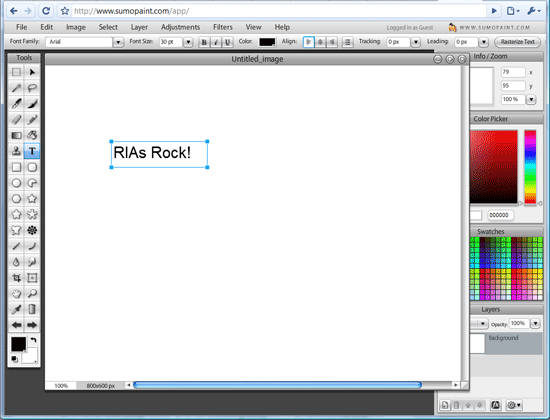
7. Для подложки выберите Shapes клавишей S, создайте прямоугольник и поместите его под текст. 8. Сделайте заливку спокойнее фона и не перекрывайте главный объект композиции. 9. Для мягкого перехода активируйте Gradient клавишей G, выберите подходящий Gradient Type, затем при необходимости используйте Reverse. 10. Отдельно проверьте край макета: значимый текст не должен упираться в границы холста.
11. Сгруппируйте смысловые элементы слоями: фон, главный объект, подложка, заголовок, подпись, декоративные детали. 12. Дублируйте только повторяющиеся элементы. 13. После сборки уменьшите масштаб до размера будущего превью. Если заголовок перестал читаться, увеличьте контраст или упростите фон, а не добавляйте новые эффекты.
Для обложек и веб-карточек полезно контролировать кадрирование исходника до добавления текста. XeonLive подробно разбирает, как обрезать фотографию без лишней потери качества. В Sumo Paint этот принцип особенно важен: после размещения текста изменение композиции фона почти всегда заставляет заново править выравнивание и отступы.
Пошагово: сохранение, экспорт и проверка качества
В Sumo Paint есть два разных действия: Save Work сохраняет редактируемую работу, а Download выгружает готовый файл на устройство. Sumo также поддерживает собственный формат .sumo для последующего открытия проекта и стандартные форматы результата. Для серьёзной работы сохраняйте проект до финального экспорта и не заменяйте им единственную копию исходного изображения.
Save Work и проект .sumo
1. До первого сложного фильтра нажмите Save Work. 2. Дайте работе понятное имя. 3. При использовании облака проверьте статус Current Work и видимость проекта: Private или Public задают разные сценарии доступа, а отметка remixable связана с разрешением на переработку работы другими пользователями. 4. После крупного этапа снова сохраняйте проект, особенно перед объединением слоёв.
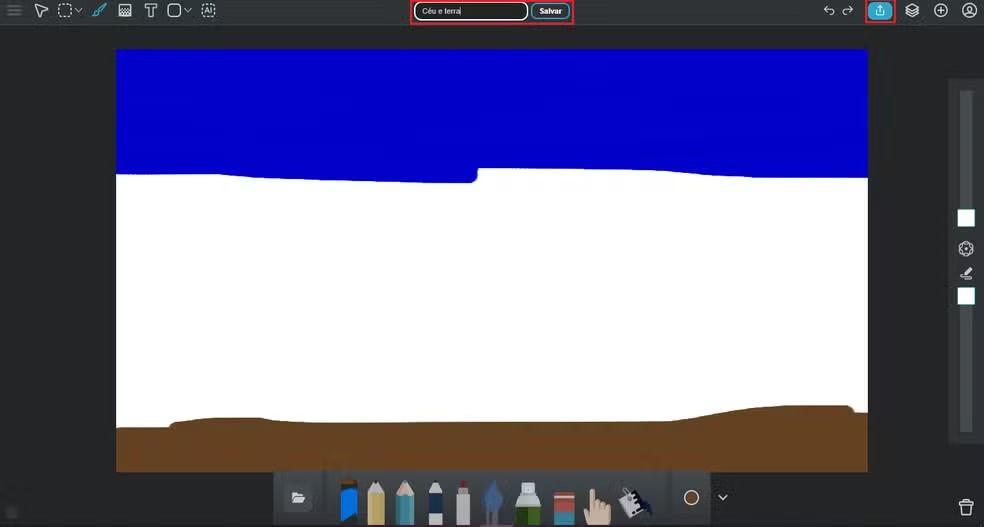
5. Для локального архива используйте проектный формат .sumo, когда он предлагается в вашем сценарии сохранения. Он нужен именно для возвращения к редактированию. 6. Отдельно храните исходник фотографии. 7. Не ограничивайтесь одним облачным экземпляром: важную работу сохраняйте в локальный архив вместе с экспортом.
Download: готовый файл и финальная проверка
1. Перед Download верните масштаб к 100% и осмотрите края, тонкие линии, текст и полупрозрачность. 2. Скройте тестовые слои, временные подложки и черновые объекты. 3. Проверьте порядок Object Tree. 4. Выполните Download. 5. Откройте полученный файл вне редактора и сравните размеры, прозрачность и цвет с холстом.
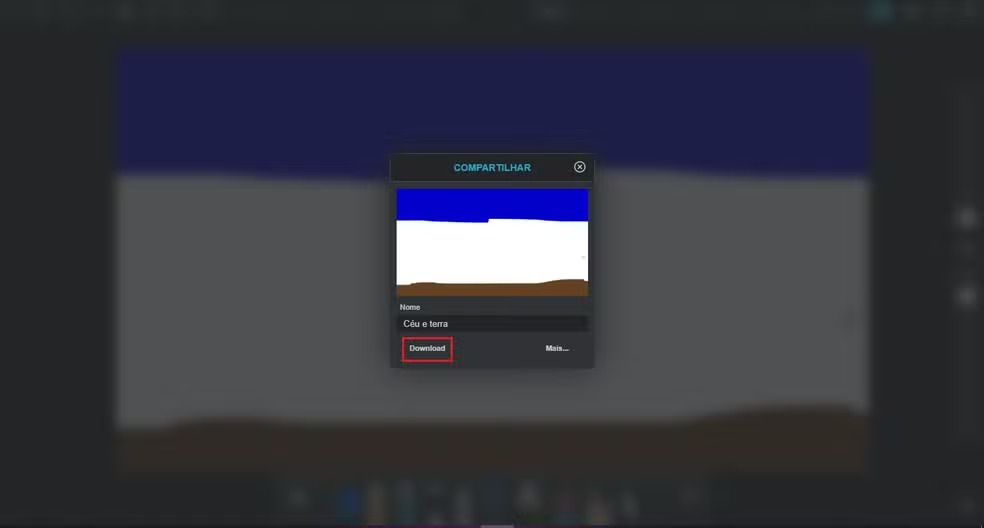
6. Для изображения с прозрачным фоном используйте формат, сохраняющий прозрачность. Для обычной фотографии без прозрачности подходит формат с эффективным сжатием. При дальнейшем конвертировании не делайте цепочку из нескольких повторных сохранений с потерями: держите один качественный мастер и создавайте производные из него. XeonLive отдельно разбирает конвертацию JPG, PNG, WebP, HEIC и TIFF.
7. Проверка результата проходит в трёх масштабах: 100% для качества границ и артефактов, фактический размер публикации для читаемости, уменьшенное превью для общей композиции. 8. После проверки вернитесь в проект только для конкретного исправления, а не начинайте новый круг случайных фильтров. 9. Повторно выгрузите файл и убедитесь, что имя отличается от предыдущей версии, чтобы не перепутать варианты.
10. Сделайте отдельную проверку прозрачности: откройте экспорт на светлом и тёмном фоне. 11. Для графики с тонкими линиями убедитесь, что края не стали серыми после уменьшения. 12. Для фотографии сравните детали в светах и тенях, а также естественность кожи и неба. 13. Для макета с текстом прочитайте заголовок в размере, близком к ленте или карточке сайта. 14. Только после этих проверок присваивайте файлу финальное имя и переносите его в рабочую папку публикации. Редактируемый .sumo и готовое изображение храните рядом, но не под одним именем: так устраняется риск случайной подмены мастера экспортом.
Типичные ошибки, ограничения и восстановление работы
Браузерный формат упрощает старт, но делает состояние редактора зависимым от вкладки, памяти браузера и сетевой сессии. Sumo рекомендует при сбоях очистить кэш браузера. Для тяжёлой работы полезна более практичная профилактика: сохранять проект после крупных этапов, не держать десятки ненужных копий объектов и не применять несколько тяжёлых эффектов подряд без промежуточного сохранения.
- Открыли редактор и не видите облачные работы. Войдите в ту же учётную запись, в которой создавался проект, затем используйте Open Work. Сам Paint запускается и без регистрации, поэтому отсутствие входа не означает поломку редактора.
- Кисть рисует не тем цветом или слишком прозрачно. Проверьте активный цвет, Alpha и параметры текущего пресета. После смены кисти часть настроек меняется вместе с пресетом.
- Коррекция попала не на тот элемент. Перед Adjustment Brush, Lenses или Duplicate выберите нужный объект в Object Tree. В многослойной работе это обязательная проверка.
- После Merge Down исчезла возможность двигать элементы отдельно. Объединение слоёв необратимо с точки зрения структуры проекта после сохранения поверх старой версии. Возвращайтесь к сохранённой копии проекта.
- После удаления фона виден ореол. Поместите под объект контрастную временную подложку, увеличьте масштаб и доработайте границу маской или ластиком.
- Редактор стал медленным. Сохраните проект, закройте лишние вкладки, сократите число промежуточных копий и продолжайте с рабочим размером холста, который соответствует конечной задаче.
Плюсы, минусы, альтернативы и практический выбор
Sumo Paint особенно уместен, когда нужен один браузерный инструмент для рисунка и несложной обработки изображений. Он не требует отдельной установки, запускается на современных устройствах и сочетает художественные кисти с привычными операциями редактирования. При этом браузерная среда и модель с ограниченными бесплатными функциями задают реальные рамки, которые стоит учитывать до начала большого проекта.
Плюсы
- Веб-приложение запускается без установки и работает на компьютере, планшете и телефоне.
- Сильный набор кистей: Sumo заявляет более 300 вариантов, есть группы пресетов, Dynamics, Randomness и сохранение собственных Brush Preset.
- Есть Object Tree, дублирование, объединение вниз, удаление, создание слоя и маски из выделения.
- Отдельные инструменты для локальной коррекции, цветовых правок и стилизующих Lenses.
- Есть текст, фигуры, градиенты и базовый монтаж, поэтому рисунок можно довести до готовой веб-обложки в одном редакторе.
- Редактируемый проект можно хранить отдельно от готового результата, в том числе формат .sumo.
Минусы
- Производительность большой многослойной работы зависит от браузера и доступной памяти устройства.
- Часть функций Sumo доступна в ограниченном виде у базового пользователя; полный набор связан с Pro.
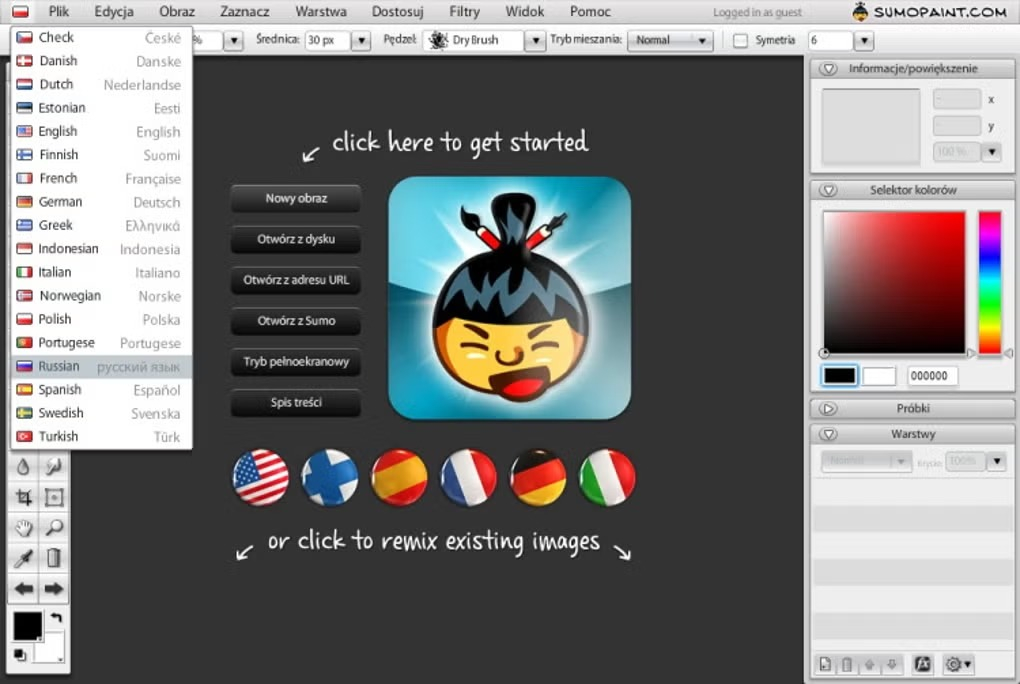
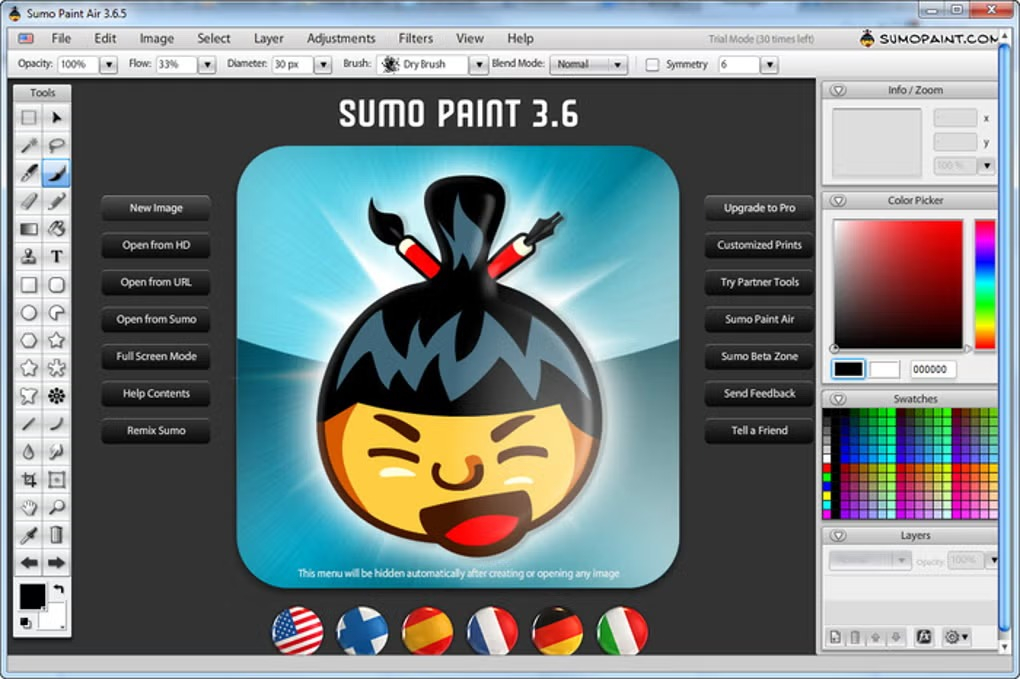
- Интерфейс заметно менялся между поколениями Sumo Paint, поэтому старые инструкции и скриншоты не всегда совпадают с текущим расположением панелей.
- Для сложной профессиональной ретуши, глубокой допечатной подготовки и развитой автоматизации настольные редакторы дают более специализированный рабочий процесс.
- Облачные функции требуют дисциплины версий: экспортированный файл и редактируемый проект нужно хранить отдельно.
Кому подойдёт
- Авторам веб-графики, которым нужно быстро собрать обложку, баннер или карточку без установки тяжёлого пакета.
- Иллюстраторам и начинающим художникам, которым важны разнообразные кисти, цвет, слои и простой экспорт.
- Пользователям, которым нужен редактор на разных устройствах через браузер.
- Для коротких задач по обработке фото: цвет, локальные правки, размытие, резкость, удаление фона и стилизация.
Когда выбрать альтернативу
Photopea удобнее для сложных макетов, построенных вокруг привычной Photoshop-логики и совместимости с типичными дизайнерскими файлами. Krita сильнее подходит для долгой цифровой живописи с глубоким кистевым процессом. GIMP полезен как мощный бесплатный настольный редактор с расширяемой архитектурой. Pixlr ориентирован на быстрые веб-правки и готовые визуальные сценарии. Sumo Paint остаётся рациональным выбором, когда приоритетом служит сочетание браузерного рисования, слоёв и умеренной обработки в одном окне.
Для рабочего процесса без лишних переделок достаточно пяти правил: начинать с правильного размера холста, разделять элементы по объектам, сохранять проект до сильных эффектов, проверять результат в масштабе 100% и выгружать финальный файл только после удаления временных слоёв. В таком режиме Sumo Paint закрывает широкий круг задач — от эскиза до готовой графики для публикации — без перегруженного окружения настольного редактора.