Trace by Sticker Mule: где скачать и как пользоваться
Trace by Sticker Mule — браузерный инструмент Sticker Mule для автоматического отделения объекта от фона. Он рассчитан на короткий процесс без ручного обведения: загрузка исходника, автоматическая обработка, проверка контура и сохранение прозрачного PNG. На Xeon Live можно скачать Trace by Sticker Mule бесплатно и открыть страницу сервиса. В этом разборе основное внимание уделено текущему рабочему процессу, ограничениям и способам получить предсказуемый результат на портретах, предметных кадрах и логотипах.
Что представляет собой Trace и как устроен рабочий экран
Trace работает в браузере и не требует установки настольного редактора. Основная задача сервиса — распознать передний план, убрать всё остальное и выдать изображение с альфа-каналом. В актуальной справке Sticker Mule для Trace заявлены JPG и PNG до 12 МБ, автоматическая обработка и выгрузка изолированного объекта в PNG. На основной странице также указано ограничение бесплатного режима: до пяти обработок на пользователя в день. Отдельных ползунков точности, радиуса края или размытия маски в самом Trace не предусмотрено; после получения результата расширенное редактирование передаётся в Sticker Mule Studio.
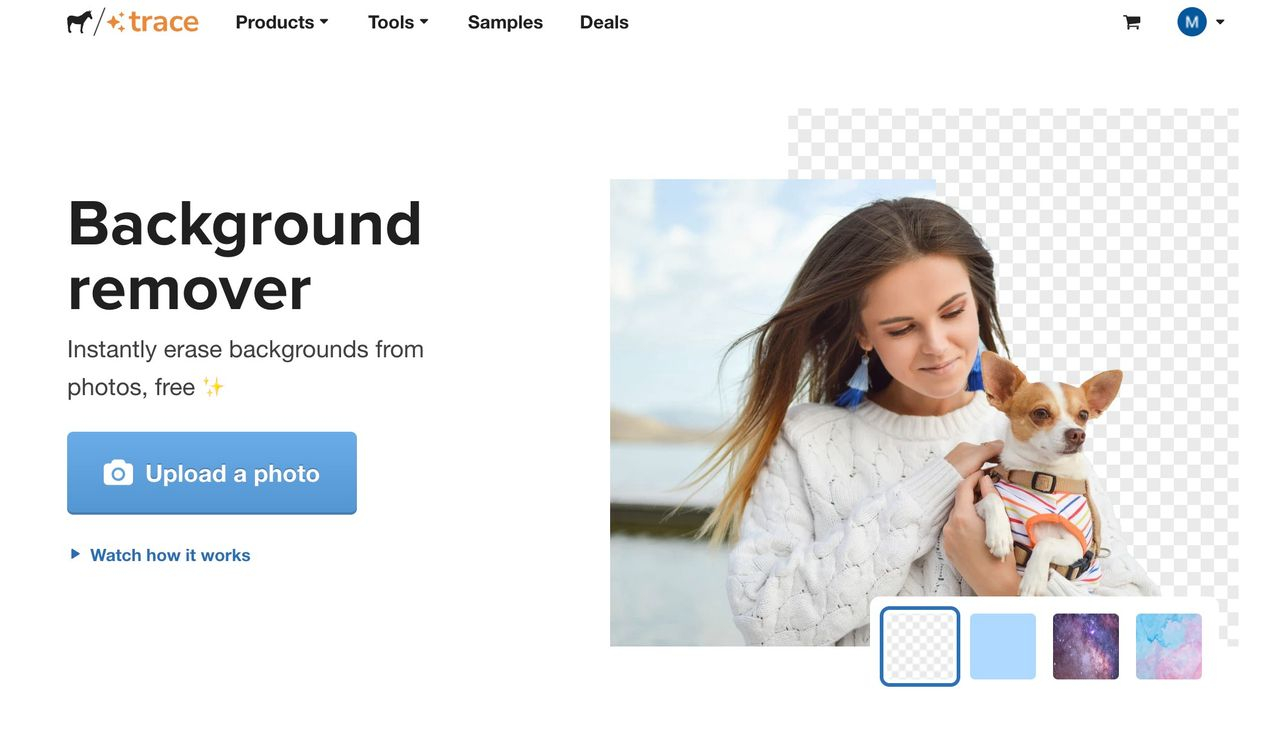
Главная страница и точка входа
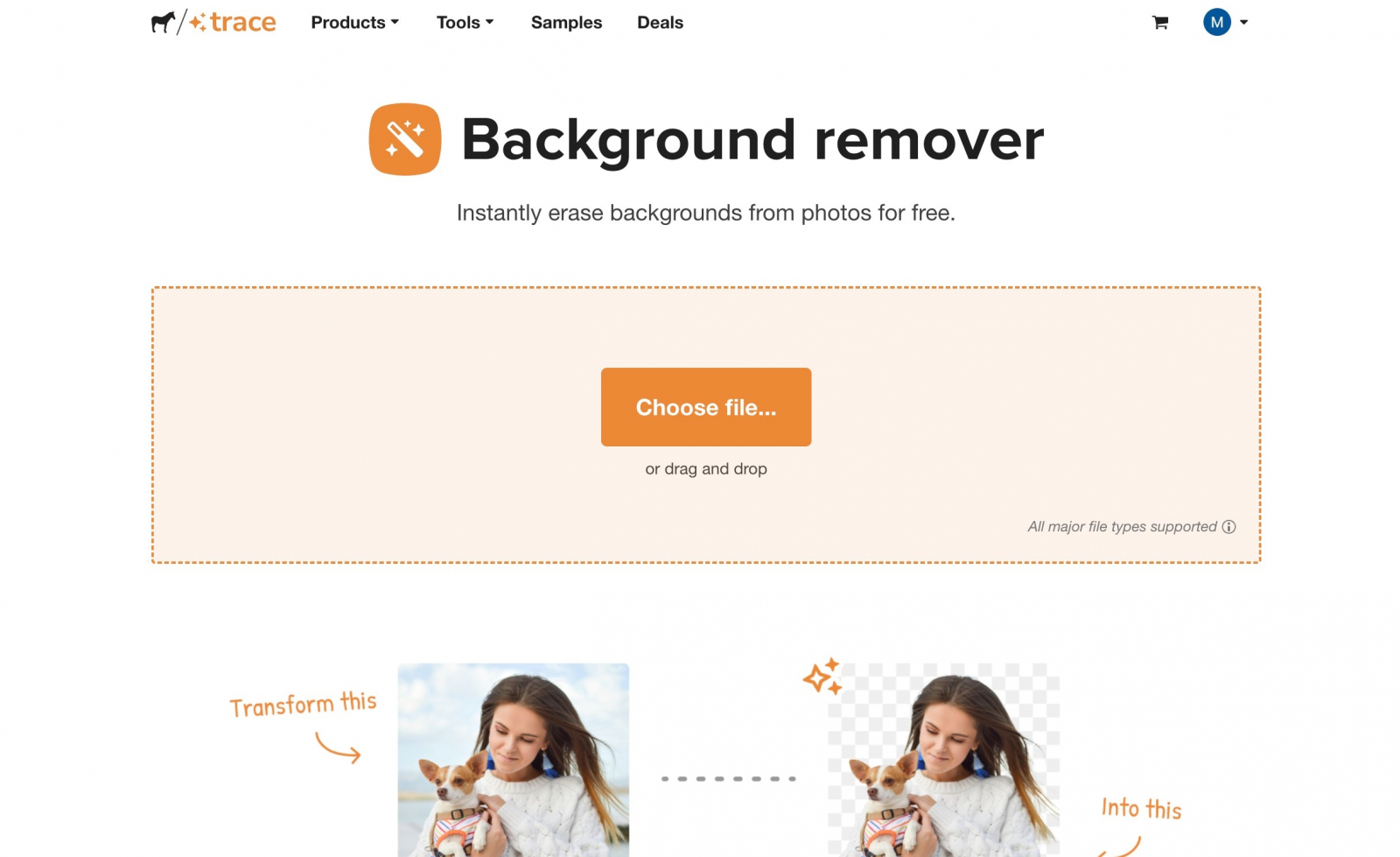
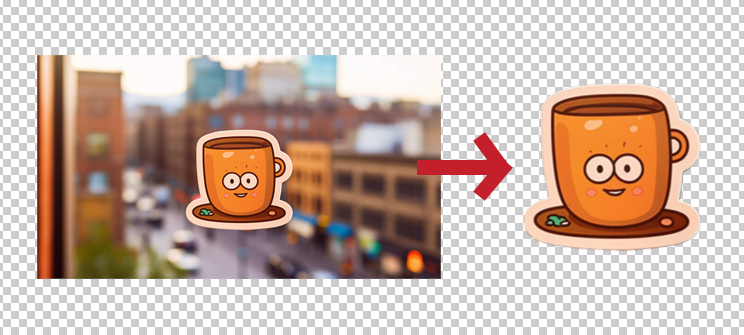
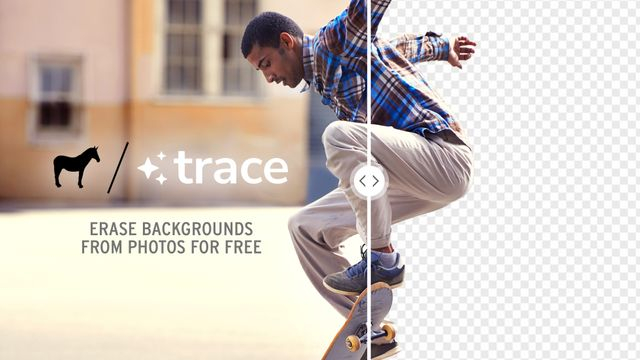
Стартовый экран намеренно минималистичен. В центре находится область загрузки изображения. В разных локализациях и редакциях страницы текст кнопки встречается как Upload a photo или Choose file; рядом используется перетаскивание файла мышью. Ниже размещена демонстрация до и после с прозрачной шахматной подложкой. Эта демонстрация не является ручным редактором: она объясняет принцип работы инструмента. Для пользователя важны три состояния — исходник ещё не передан, изображение обрабатывается, готов вырезанный объект.
После обработки рабочая логика меняется. В текущей справке фигурируют два главных действия: скачать изолированный объект или выбрать Customize и продолжить работу в Studio. Поэтому Trace рационально воспринимать не как полноценный фоторедактор, а как автоматический этап подготовки маски. Такой подход особенно удобен, когда итог нужен как прозрачный ресурс для презентации, карточки товара, макета, баннера или дальнейшей сборки в другом редакторе.
Что важно знать до загрузки
Текущие технические рамки просты: Trace принимает JPG и PNG, размер исходного файла — до 12 МБ, результат выдаётся в PNG. Формат результата принципиален: прозрачность хранится в альфа-канале PNG, поэтому пересохранение в обычный JPEG снова создаст непрозрачный фон. Сервис обрабатывает изображение автоматически, а пользователь оценивает готовую маску визуально. Для исходников с тонкими волосами, мехом, полупрозрачными деталями, сеткой, дымом и объектами близкого к фону цвета проверка краёв обязательна.
На текущей странице Trace заявлена обработка до пяти изображений в день на пользователя. Это делает сервис удобным для разовых и небольших задач, но ограничивает потоковую подготовку большого каталога. Для регулярной обработки десятков и сотен файлов полезнее инструменты с пакетным режимом или API. В самом Trace ценность лежит в короткой ручной цепочке, где на каждый файл уходит минимум действий.
По обращению с файлами Sticker Mule отдельно сообщает: входной файл удаляется после обработки, а сформированный результат окончательно удаляется через семь дней. Для рабочих материалов это означает практическое правило: готовый PNG нужно сохранить сразу и не считать страницу Trace архивом проекта. Сервис предназначен для обработки, а не для долговременного хранения исходников и финалов.
Как удалить фон и сохранить прозрачный PNG
Базовый сценарий состоит из четырёх операций: подготовить подходящий исходник, передать его Trace, проверить вырезанный объект и сохранить PNG. Чем лучше исходное изображение отделяет объект от окружения, тем меньше времени уходит на контроль. Для стандартной предметной фотографии или портрета весь процесс занимает несколько действий без рисования маски.
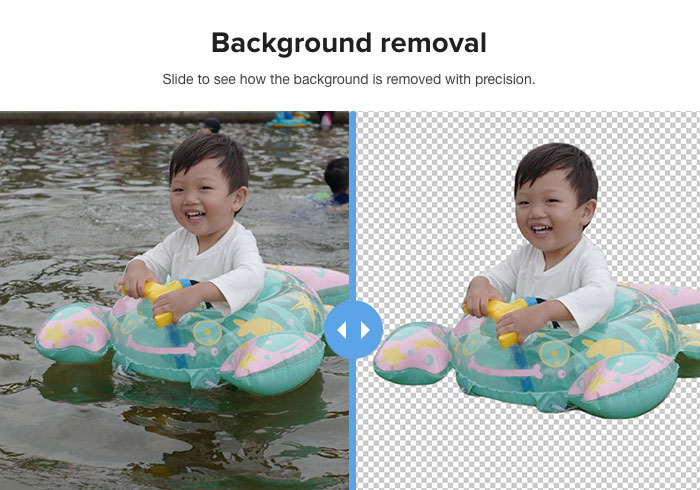
Шаг 1. Подготовить исходник
Сначала откройте исходное изображение в обычном просмотрщике и проверьте три вещи. Первая — главный объект полностью попадает в кадр: у человека не обрезаны пальцы, волосы и одежда, у товара не срезаны углы, у логотипа есть небольшой запас вокруг контура. Вторая — объект достаточно резкий. Автоматическая сегментация опирается на визуальные границы, поэтому размазанный контур создаёт больше спорных участков. Третья — файл соответствует поддерживаемому формату и не превышает лимит 12 МБ.
Для портрета предпочтителен кадр, где волосы не сливаются с фоном по яркости и цвету. Для предметной съёмки выгоден ровный контраст между товаром и окружением. Для логотипа лучше брать самый крупный доступный растровый вариант без сильного JPEG-сжатия. Наращивание разрешения после плохого исходника не возвращает реальную геометрию края; поэтому сначала выбирают наиболее качественную оригинальную копию, а уже затем запускают удаление фона.
Если исходник уже имеет прозрачность, откройте его на шахматной подложке и убедитесь, что лишний фон действительно присутствует. Повторная обработка изображения, где фон уже корректно удалён, не приносит пользы и создаёт дополнительный риск потерять тонкие детали. Для сложных логотипов с белыми элементами на белом фоне полезно заранее сохранить контрольную копию исходника, чтобы сравнить мелкие части после Trace.
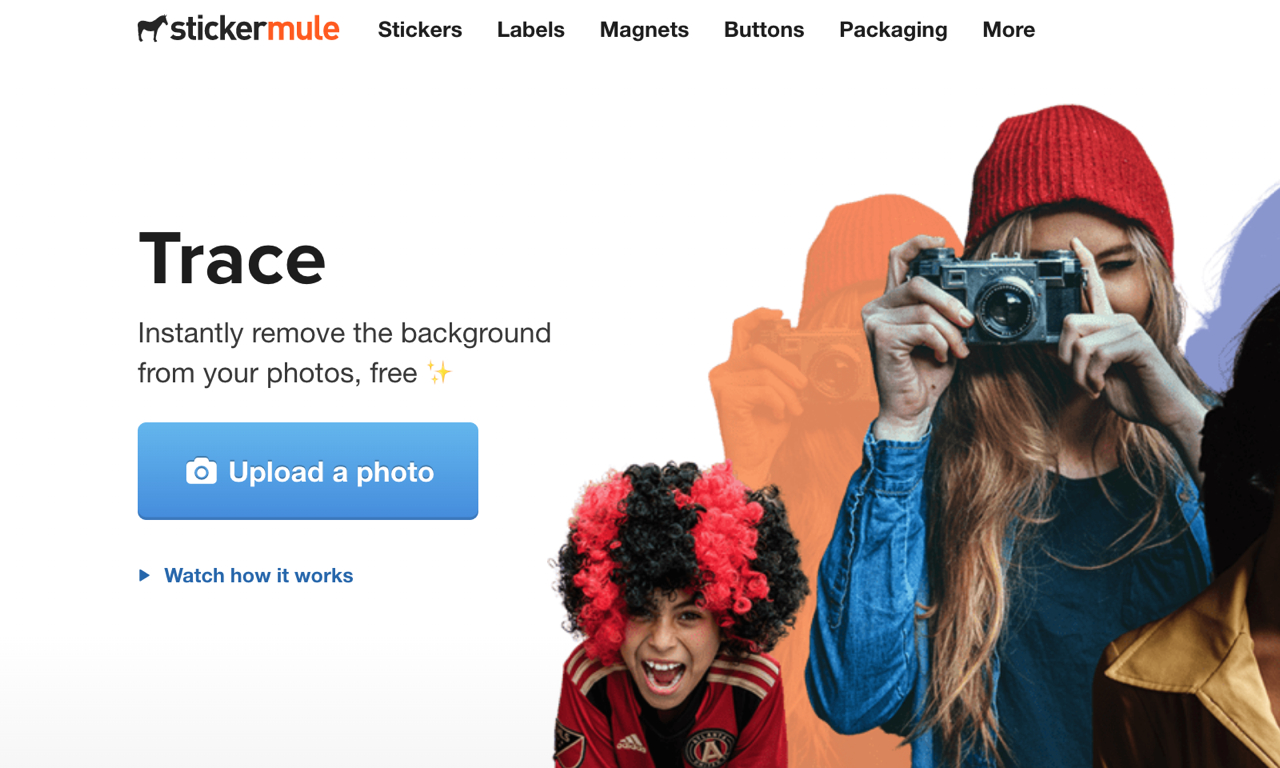
Шаг 2. Загрузить изображение
Откройте страницу Trace и нажмите центральную кнопку загрузки либо перетащите файл в область приёма. Выберите один JPG или PNG. После передачи файла не закрывайте вкладку до появления готового результата. Trace анализирует передний план автоматически: отдельного этапа, где пользователь обводит объект кистью, нет. После завершения обработки сервис показывает изолированный объект на прозрачном фоне либо переводит на страницу готового результата.
Сразу сравните положение и масштаб объекта с исходником. Автоматическое удаление фона не должно само по себе превращаться в кадрирование основного объекта. Проверьте четыре зоны: внешний контур, отверстия внутри формы, тонкие элементы и области, где цвет объекта похож на фон. Например, у стула контролируют промежутки между ножками, у велосипеда — спицы, у человека — пряди волос и пространство между руками и корпусом, у логотипа — внутренние просветы букв.
Если большая часть фона осталась, вернитесь к исходнику и выберите кадр с более выраженным объектом. Trace не предлагает в основном окне ручную кисть восстановления края. Для дополнительной работы используется Studio либо другой редактор. Такой порядок экономит время: сначала оценивается, подходит ли автоматический результат, затем принимается решение о доработке, а не делается сложная коррекция вслепую.
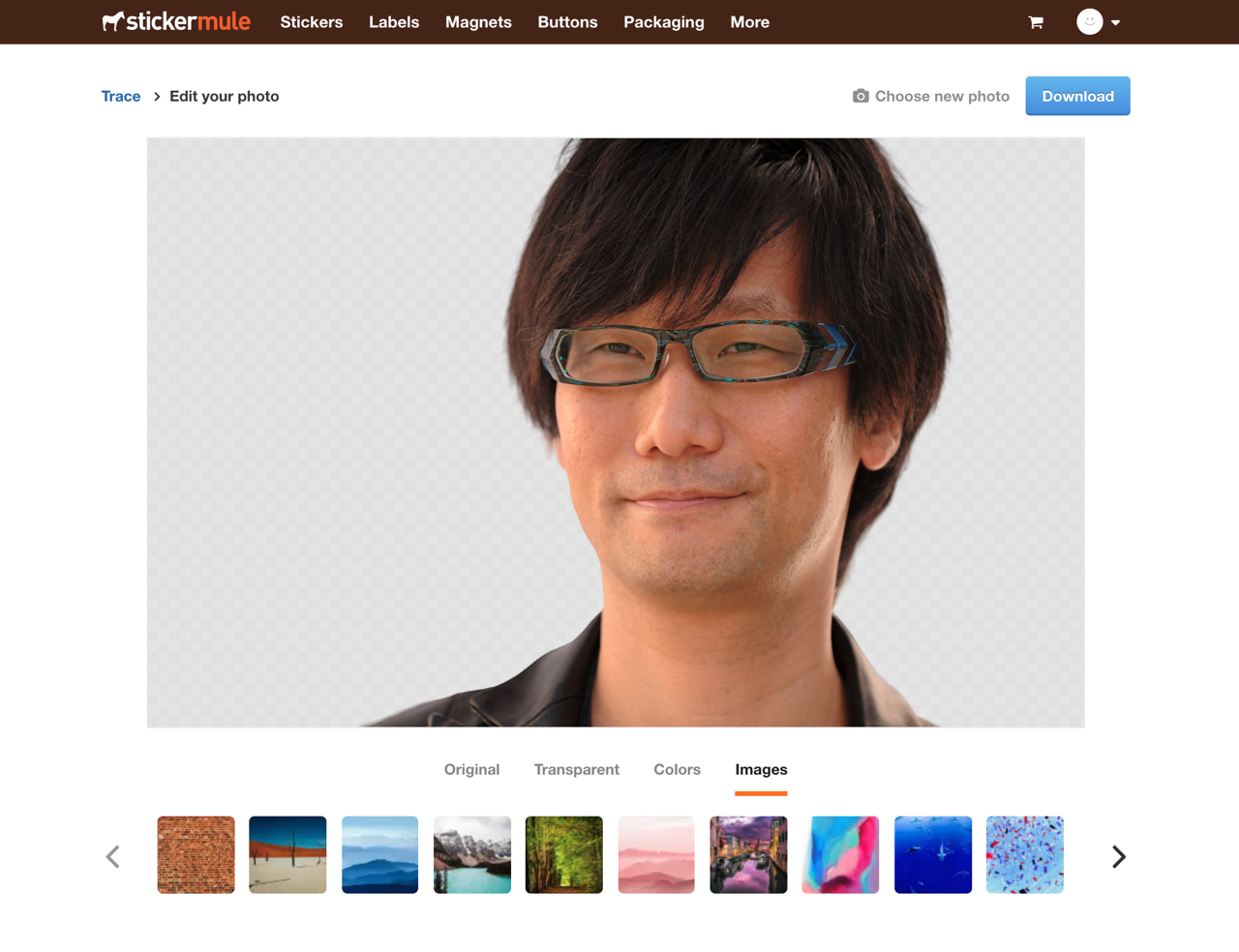
Шаг 3. Проверить маску на светлом и тёмном фоне
Шахматная подложка удобна, но она скрывает часть артефактов. После обработки увеличьте изображение в браузере и осмотрите края. Белая кайма лучше видна на тёмной подложке, тёмная кайма — на светлой. В самом Trace отдельный переключатель контрольного фона в актуальной справке не описан, поэтому для строгой проверки скачайте PNG и откройте его в любом редакторе или в Studio на двух контрастных подложках.
Проверку делайте в масштабе, близком к будущему использованию. На аватаре шириной несколько сотен пикселей микроскопический ореол часто не виден, а на баннере или печатном макете тот же край становится заметным. Для товара дополнительно смотрите на естественную тень: автоматический алгоритм отделяет объект от фона и часть мягкой тени исчезает вместе с окружением. Это не ошибка прозрачности, а следствие задачи сегментации. При необходимости тень добавляют уже в редакторе.
На волосах и мехе проверяйте не только сохранность отдельных прядей, но и отсутствие грязного цветового ореола от старого фона. Если вокруг светлых волос остаётся цвет стены или неба, итог выглядит искусственно после замены подложки. В таком случае используйте Studio для нового фона или полноценный редактор с инструментами маски, где край можно довести вручную.
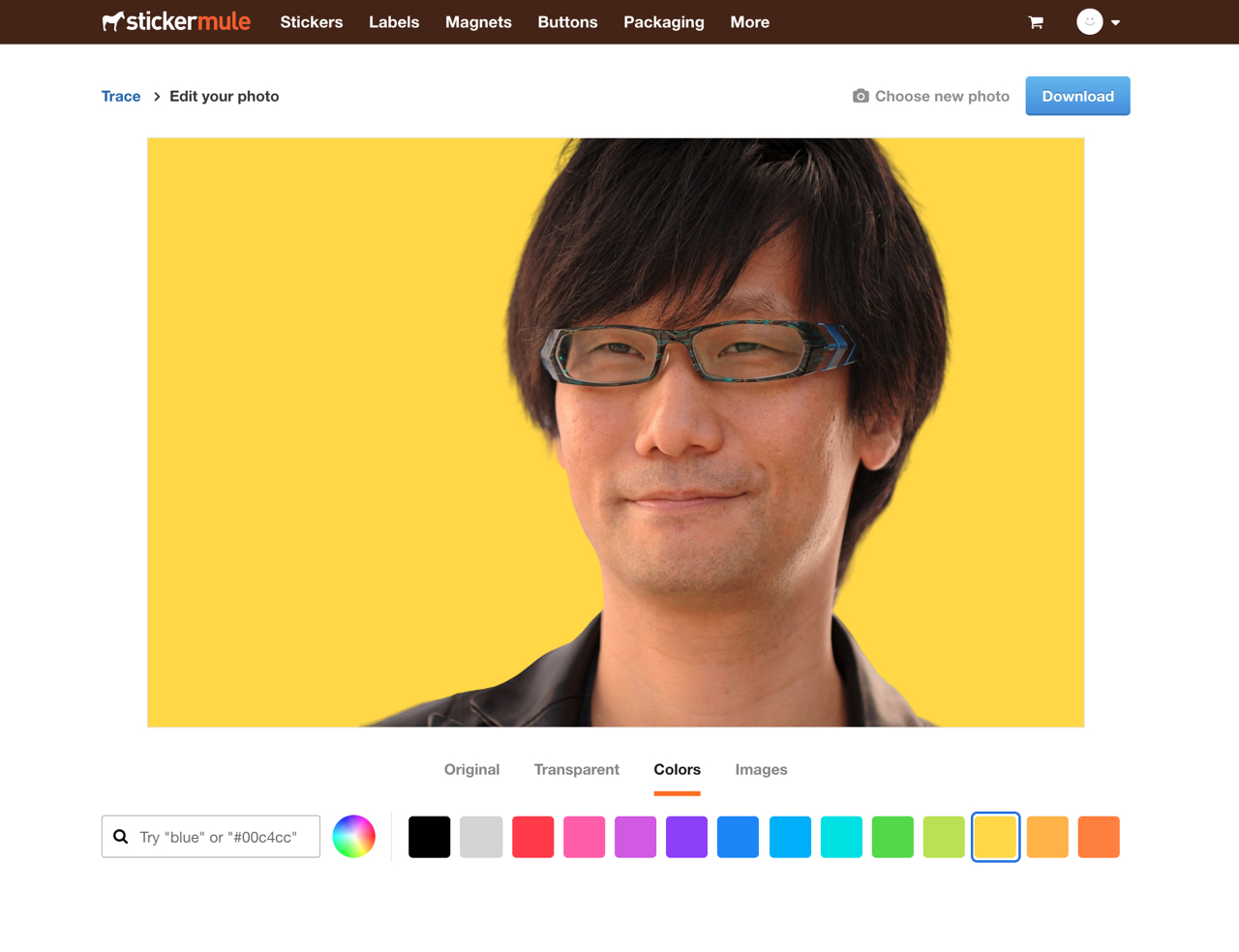
Шаг 4. Скачать результат и проверить прозрачность
Когда контур выглядит чисто, нажмите Download на странице готового результата. Официальная справка указывает на полноразмерный PNG без водяного знака. Сохраните файл в отдельную папку и не заменяйте им исходник. Так остаются две версии: оригинал для повторной обработки и прозрачный PNG для макета.
После загрузки откройте свойства файла и убедитесь, что расширение — PNG. Затем поместите изображение на контрастный фон. Если вокруг объекта нет прямоугольной белой области, прозрачность сохранена. Для более строгой проверки откройте PNG в графическом редакторе и убедитесь, что фон отображается шахматной сеткой или как прозрачный слой. Пересохранение в JPEG уничтожает альфа-канал, поэтому для дальнейшего монтажа и наложения оставляйте PNG.
При подготовке нескольких изображений сохраняйте понятные имена, например product-front-nobg.png и product-side-nobg.png. Trace не заменяет систему управления файлами, а результаты на сервере не являются долговременным архивом. Сразу после обработки перенесите готовые PNG в рабочую папку проекта, а исходники держите отдельно. Это особенно важно при дневном лимите обработок: повторный запуск уже готового изображения расходует ещё одну обработку.
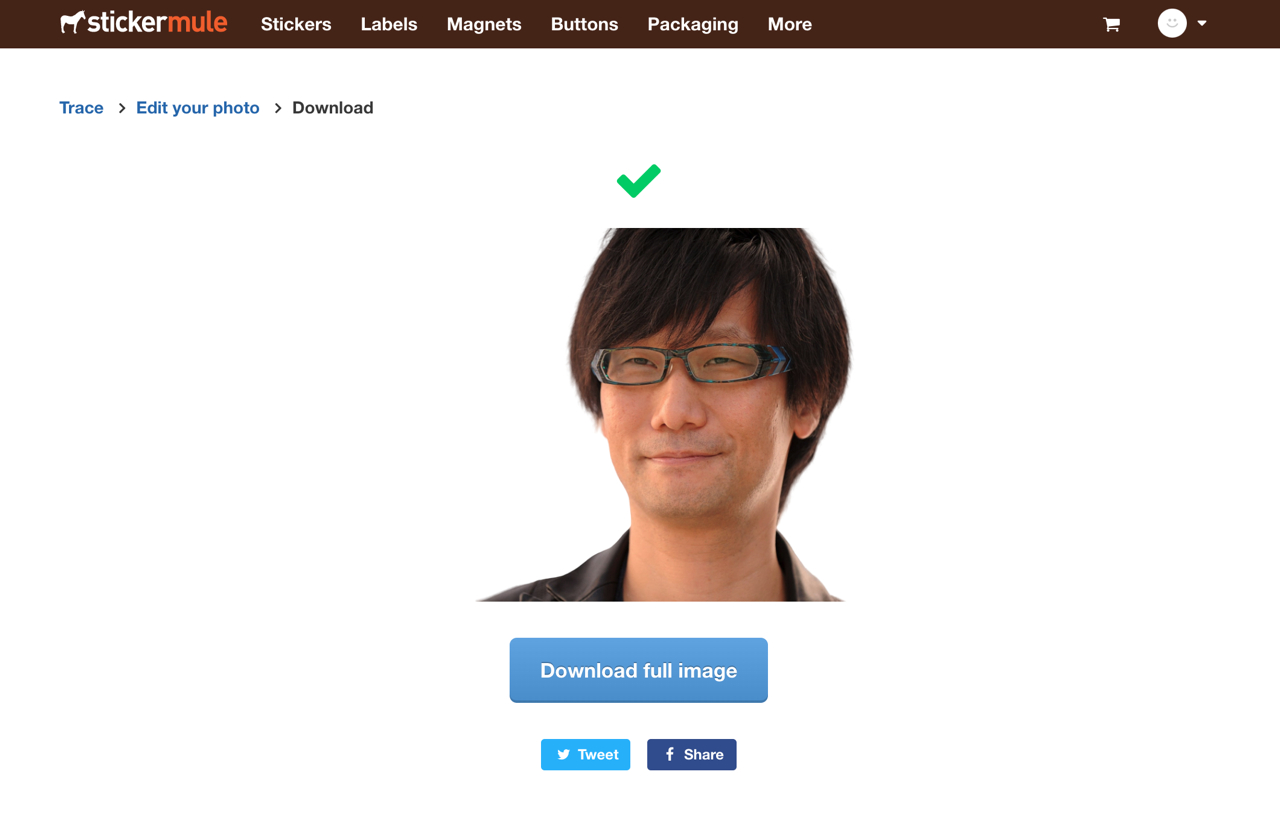
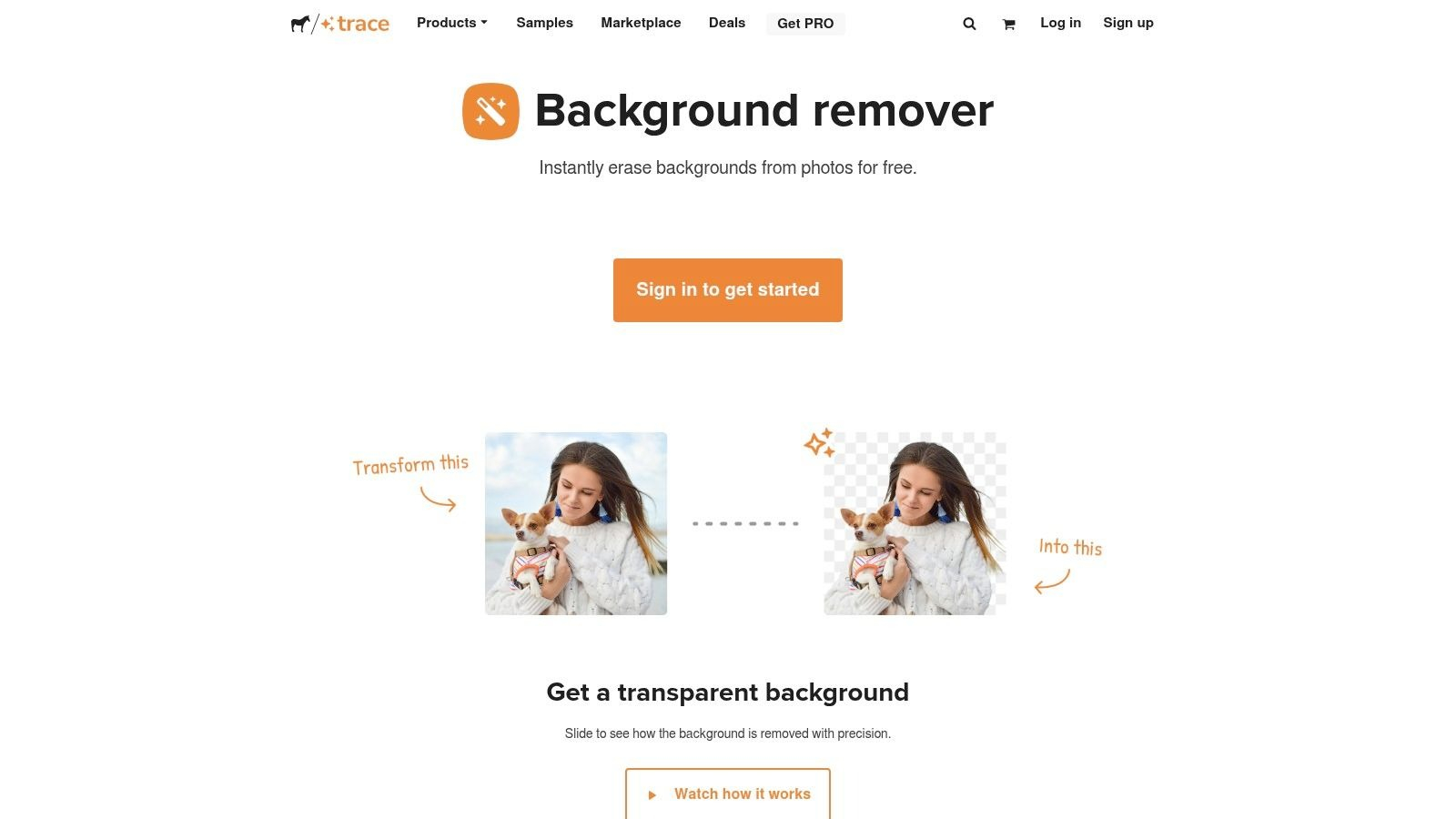
Последовательность в галерее показывает полный короткий цикл: загрузка, автоматический результат, визуальная проверка на контрастной подложке и скачивание. Архивные кадры отличаются оформлением от текущей страницы, но хорошо фиксируют сам принцип работы. В актуальном интерфейсе расширенное редактирование вынесено в Studio, а Trace остаётся отдельным автоматическим инструментом удаления фона.
Как подготовить сложное изображение и проверить вырезанный объект
Качество автоматической маски сильнее всего зависит от границы между передним планом и окружением. Поэтому сложные исходники лучше не отправлять в Trace без предварительной оценки. Ниже — практические схемы для портретов, товаров и логотипов, где контроль результата важнее скорости.
Портреты, волосы и мех
Для портрета начните с самого резкого кадра серии. Лицо, волосы и плечи должны находиться в фокусе. Если у вас есть несколько вариантов одной фотографии, выбирайте тот, где фон отличается от волос по тону. Затем загрузите этот файл в Trace и дождитесь прозрачного результата. Увеличьте область волос до 200–300 процентов в просмотрщике: ищите срезанные пряди, ступенчатый край и цветной ореол.
После первой проверки положите PNG на фон, противоположный исходному. Светлые волосы на светлой стене проверяйте на тёмном фоне; тёмные волосы на тёмной стене — на светлом. Цель проверки — увидеть не отдельные микропиксели, а характер края. Хороший результат сохраняет естественную неровность волос и не превращает причёску в цельный шлем. Если автоматическая маска съела значимую прядь, зафиксируйте участок и переходите к редактору с восстановлением маски.
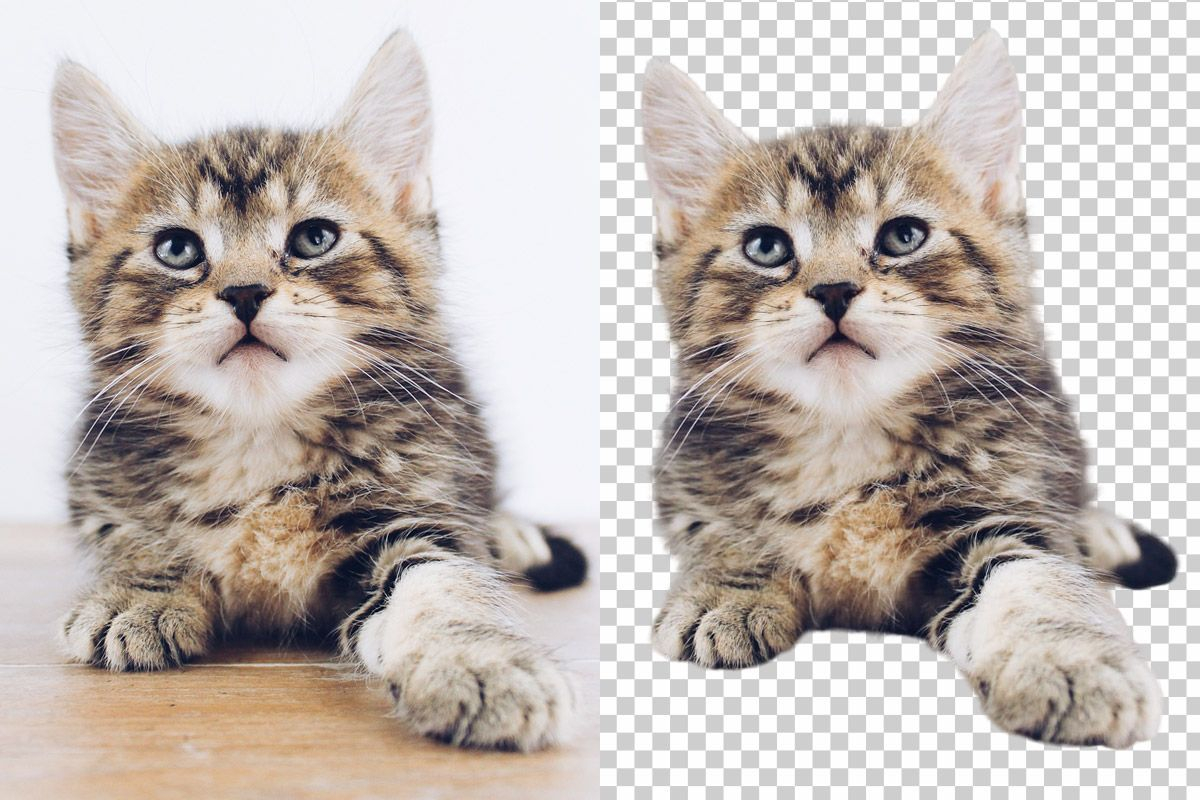
Для животных применяйте тот же порядок. На мехе особое внимание уделяйте ушам, хвосту и длинной шерсти на груди. После Trace не оценивайте объект только на шахматной сетке. Создайте две подложки в Studio — светлую и тёмную — и переключайтесь между ними. Плохая маска проявляется как светлая дымка, тёмная бахрома или крупные выкушенные участки. Если контур ровный на обеих подложках, PNG готов к использованию в большинстве цифровых макетов.
Логотипы, иконки и плоская графика
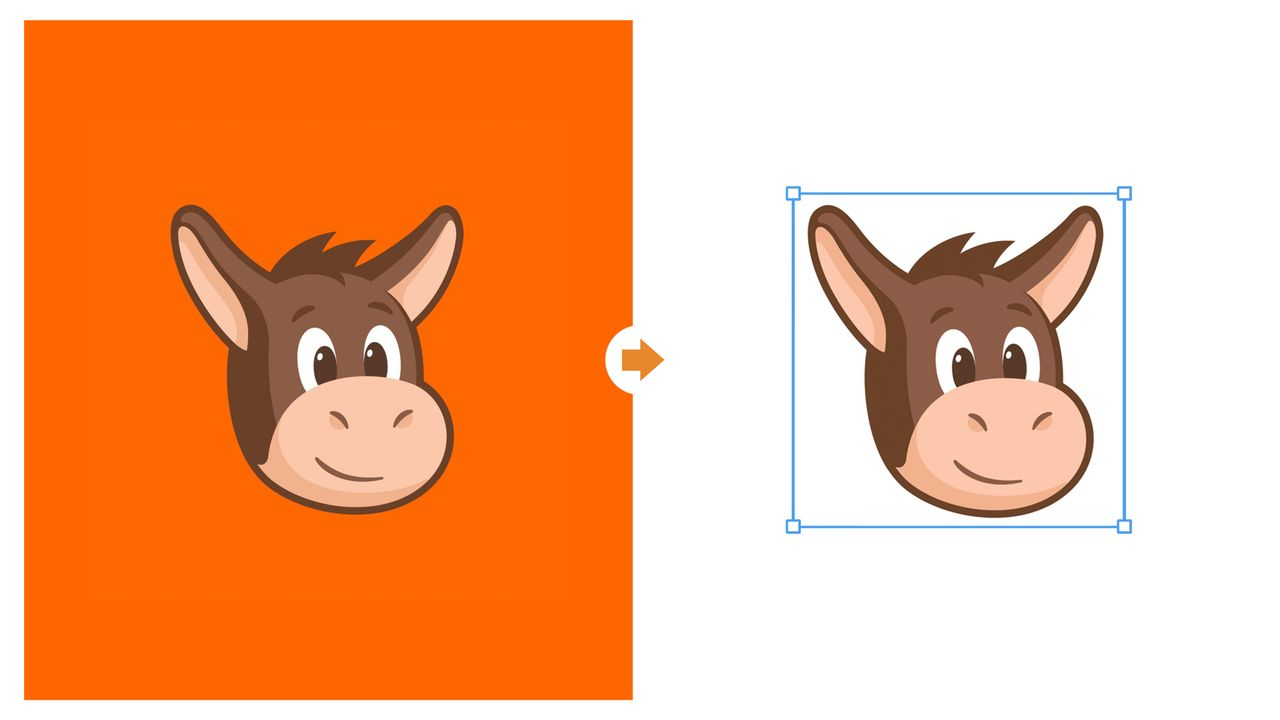
Для логотипа сначала найдите исходный файл максимально высокого качества. Официальная справка Trace в текущем разделе ограничивает вход JPG и PNG, поэтому для обработки через Trace используйте подходящую растровую версию. Если логотип хранится только как маленькая картинка с сайта, не увеличивайте её простым растяжением перед загрузкой: пиксели станут крупнее, но граница не станет точнее. Лучше найти исходный экспорт или подготовить более качественную копию.
После Trace проверьте не только внешний силуэт, но и внутренние отверстия: просветы в буквах, пустоты между линиями знака, тонкие разделители. Откройте прозрачный PNG на ярком однотонном фоне и сравните с исходником рядом. Следите, чтобы белые элементы логотипа не исчезли как часть фона. На одноцветном знаке сравнение удобно проводить при сильном увеличении, потому что любая лишняя прозрачность сразу меняет толщину штриха.
Когда фон удалён корректно, не пересохраняйте файл в JPEG для передачи дизайнеру. Передавайте PNG и оригинал вместе. Оригинал нужен как контроль, а PNG — как готовый вырезанный слой. Для масштабной печати предпочтителен векторный исходник, но Trace решает другую задачу: быстро получить растровую прозрачность из фотографии или готовой картинки.
Предметные фотографии и карточки товара
У предметного кадра сначала определите, какие элементы должны остаться. У прозрачной бутылки, стекла, сетки, украшения с тонкой цепочкой и товара с естественной тенью эта граница сложнее, чем у непрозрачной коробки. Сделайте контрольный список до загрузки: основной корпус, тонкие детали, внутренние отверстия, отражения и тень. После Trace проходите по списку по очереди, чтобы не пропустить незаметную потерю.
Если товар окружён множеством мелких предметов, обрежьте исходник так, чтобы основной объект занимал большую часть кадра, но не касался краёв. Обрезка здесь нужна не для маскировки ошибки, а для снижения визуального шума вокруг главного объекта. После обработки сравните габариты: никакая важная выступающая деталь не должна исчезнуть. На металлических и стеклянных поверхностях особенно внимательно смотрите на полупрозрачные края и отражения, которые алгоритм иногда воспринимает как фон.
Для каталога сразу проверяйте единообразие. Обработайте один типичный кадр, поставьте его на целевой фон карточки и оцените масштаб, край и тень. Только после этого переходите к остальным изображениям. У Trace установлен дневной лимит, поэтому контрольный кадр помогает не расходовать обработки на серию, которая изначально снята с неподходящим фоном. Для большой партии эффективнее сервис с пакетной обработкой.
Как понять, что автоматический результат лучше переделать
Перезапуск оправдан не при любой мелкой неровности, а при системной ошибке: исчезла часть объекта, осталось большое пятно фона, перепутаны передний и задний план, потеряны внутренние отверстия или край окружён заметным ореолом. В такой ситуации сначала меняйте исходник. Выберите более резкую фотографию, увеличьте долю объекта в кадре, уберите лишние элементы вокруг него или возьмите версию с более контрастным фоном. Затем запустите Trace снова и сравните результаты.
Если проблема локальная и исходник уже лучший из доступных, переходите в Studio через Customize или используйте редактор с ручной маской. В Studio можно продолжить композицию, добавить фон и элементы. Для точной реставрации сложного контура нужен инструмент, который умеет вручную восстанавливать и стирать участки маски. Trace ориентирован на автоматическое отделение объекта, поэтому не стоит превращать повторные автоматические попытки в бесконечный цикл.
Финальный контроль делайте в реальном макете. Для презентации поместите объект на слайд, для интернет-магазина — на фон карточки, для баннера — на фактический цвет рекламного поля. Так становятся заметны артефакты, которые не бросаются в глаза в отдельном просмотрщике. Если объект выглядит естественно при целевом масштабе и на целевой подложке, обработка закончена.
Как доработать результат в Sticker Mule Studio
Кнопка Customize на странице готового Trace открывает Sticker Mule Studio. Это отдельный браузерный редактор, где к вырезанному объекту добавляют фон, текст, графику и другие элементы. Текущая справка Sticker Mule прямо связывает эти инструменты: Trace выполняет автоматическое удаление, Studio отвечает за последующую композицию и экспорт.
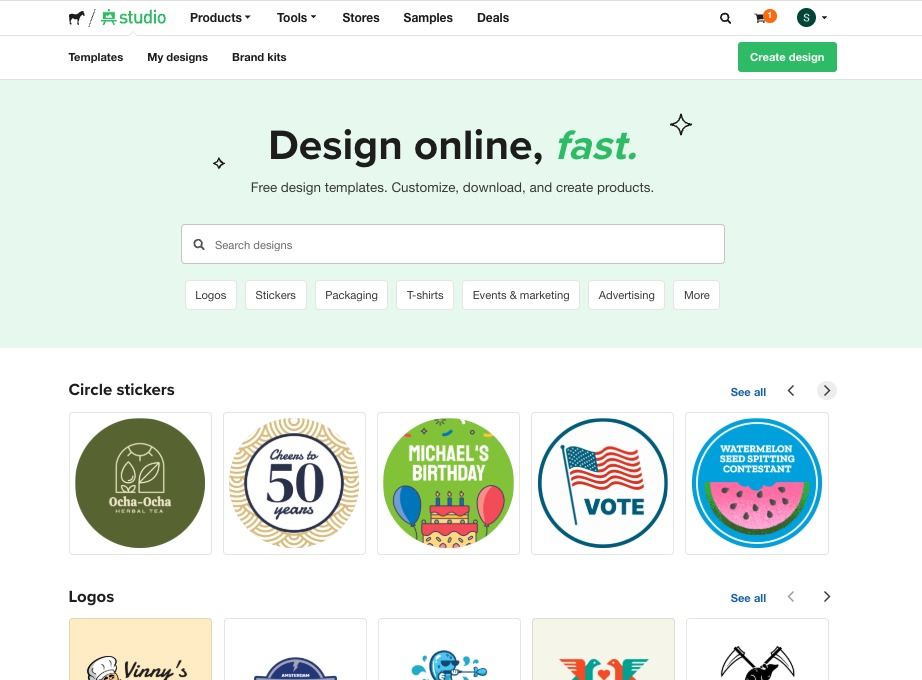
Открыть объект через Customize
После завершения Trace не скачивайте файл сразу, если нужно заменить фон или собрать готовый макет. Нажмите Customize. Сервис передаст обработанное изображение в Studio. Проверьте, что на холсте находится именно вырезанный объект без исходного фона. Затем сохраните проект в Studio, чтобы дальнейшие изменения не зависели от временного результата Trace.
В Studio ориентируйтесь на рабочий холст и панели добавления содержимого. В официальном руководстве 2025 года перечислены разделы Uploads, Text, Shapes и другие элементы редактора. Фотография добавляется через Uploads → Upload image. Для изображения в самом Studio доступна команда Edit image → Remove background, поэтому удалить фон можно и прямо внутри редактора, без отдельного перехода на Trace. Для уже обработанного Trace файла повторно нажимать Remove background не нужно.
Если объект выглядит слишком крупным или мелким, меняйте его размер на холсте до добавления фоновых деталей. Сначала выстраивается композиционная геометрия — размер, положение и свободное пространство, затем цвет и декоративные элементы. Такой порядок сокращает повторную настройку. При необходимости добавьте запас вокруг объекта, особенно если итог будет использоваться как баннер или карточка товара с текстом.
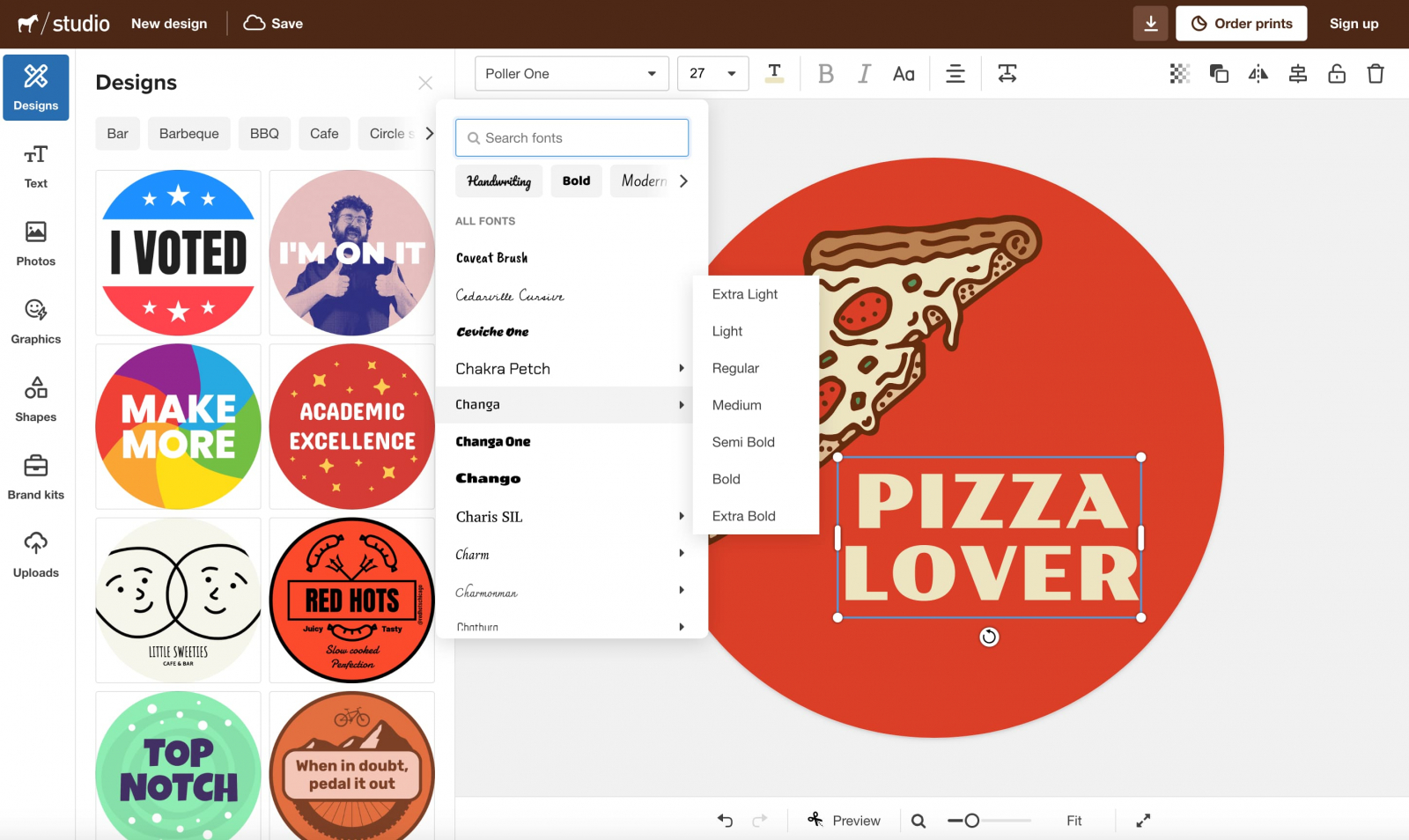
Добавить новый фон и проверить край
Для однотонной подложки используйте настройку Background в Studio. Официальное руководство по Studio описывает выбор Background в верхней части редактора и назначение цвета. Выберите сначала контрастный тестовый цвет, чтобы оценить вырезанный край. После проверки замените его на рабочий цвет макета. Этот приём полезнее, чем сразу подбирать красивую подложку: на нейтральном контрасте ошибки видны быстрее.
Для фонового изображения загрузите картинку через Uploads → Upload image и разместите её позади вырезанного объекта. Следите за иерархией слоёв: фон должен оставаться ниже. В официальном руководстве Studio для управления порядком используется Arrangement; также описана команда Cmd + [ на macOS или Ctrl + [ в Windows для перемещения элемента назад. После установки фона снова осмотрите границы объекта — особенно волосы, мех и полупрозрачные участки.
Если новый фон сильно отличается по цветовой температуре и яркости от исходного объекта, вырезка выглядит чужеродно даже при идеальном контуре. Trace не выполняет полноценное сведение света между двумя сценами. Поэтому подбирайте фон, близкий по направлению света и общей яркости, либо продолжайте коррекцию в более специализированном редакторе. Задача Studio здесь — собрать аккуратную композицию, а не имитировать сложный фотомонтаж с ручной ретушью.
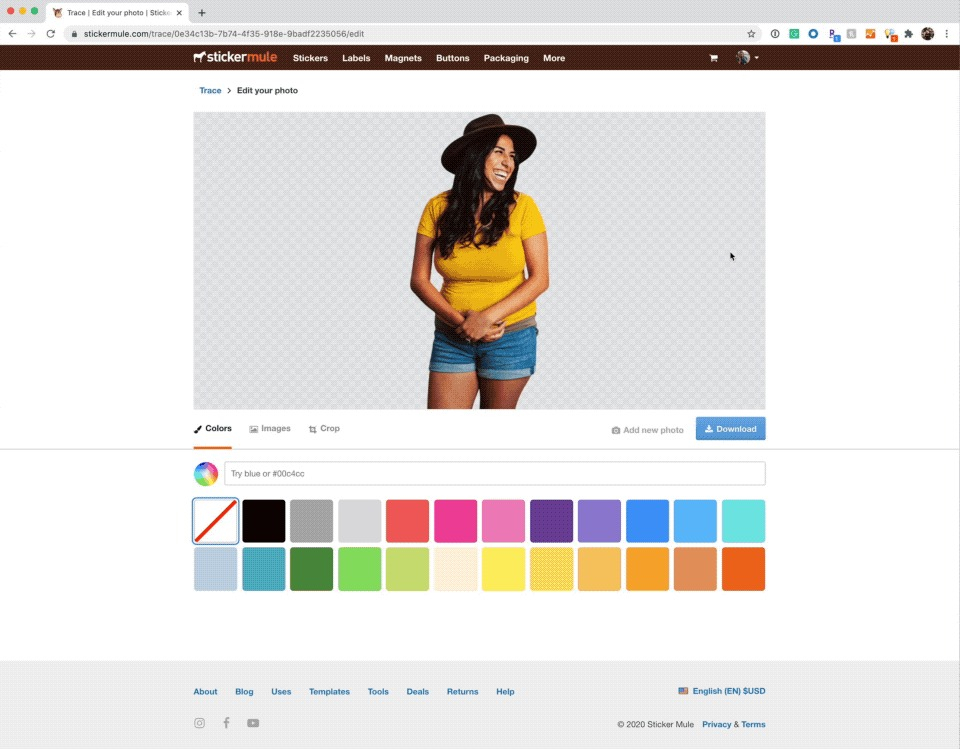
Удалить фон прямо внутри Studio
Если вы начали работу не в Trace, а в Studio, откройте Uploads и выберите Upload image. Добавьте фотографию на холст и выделите её. В официальном руководстве Sticker Mule следующий путь указан как Edit image → Remove background. После нажатия Studio выполняет автоматическую обработку. Затем проверьте результат теми же методами, что и после Trace: контрастная подложка, увеличение сложных краёв и сравнение с исходником.
В справке Trace также указано, что фон можно удалить или восстановить непосредственно в Studio, выделив изображение и выбрав Remove background. Это удобно при сборке макета из нескольких элементов: исходная фотография и фон остаются внутри одного проекта. При этом сама модель сегментации остаётся автоматической. Для тонкой ручной ретуши сложной маски используйте редактор, где доступны кисти восстановления и удаления.
После сборки макета сохраните проект и выполните экспорт в подходящий формат через инструменты Studio. Для отдельного объекта с прозрачностью продолжайте использовать PNG. Для готовой композиции формат выбирают по дальнейшему назначению: прозрачность нужна только там, где фон действительно должен оставаться открытым. Перед публикацией откройте экспортированный файл отдельно от Studio и проверьте размер, фон и отсутствие обрезанных элементов.
Ошибки, ограничения, плюсы, минусы и альтернативы
Trace полезен именно своей узостью: он быстро выполняет одну операцию и не заставляет пользователя разбираться в масках. Эта же узость задаёт пределы. Внутри основного Trace нет набора профессиональных средств ручной ретуши контура, а бесплатное использование ограничено пятью обработками в день на пользователя. Для точечной ежедневной работы это рациональный инструмент; для потокового каталога, сложного композитинга и системной автоматизации нужны другие решения.
Типичные ошибки и что с ними делать
Ошибка №1 — загрузка маленького или сильно сжатого исходника. На нём граница уже разрушена JPEG-артефактами, поэтому автоматический контур становится неровным. Исправление: найти оригинал большего размера и повторить обработку. Ошибка №2 — проверка только на шахматной подложке. Исправление: посмотреть PNG на светлом и тёмном фоне. Ошибка №3 — пересохранение результата в JPEG. Исправление: хранить прозрачную версию в PNG.
Ошибка №4 — ожидание ручной кисти внутри Trace. Текущий Trace ориентирован на автоматическую сегментацию, а продолжение редактирования вынесено в Studio. Ошибка №5 — попытка обработать большую серию в одном и том же режиме. Дневной лимит делает такой процесс неудобным. Для каталога с десятками изображений рациональнее пакетный сервис или API. Ошибка №6 — отсутствие контрольного оригинала. Всегда оставляйте исходный файл рядом с результатом, чтобы быстро заметить потерянные детали.
Ошибка №7 — использование вырезки на новом фоне без проверки освещения. Контур может быть чистым, но объект всё равно выглядит вставленным из-за несовпадающего света и цвета. Исправление: подбирать фон с похожим направлением света или выполнять дополнительную цветовую коррекцию. Ошибка №8 — считать серверный результат долговременным архивом. Sticker Mule сообщает об удалении выходных файлов через семь дней, поэтому итог нужно сохранять локально сразу после обработки.
Плюсы
- Автоматическое удаление фона без ручного обведения объекта.
- Браузерная работа без установки отдельной настольной программы.
- Полноразмерный PNG с прозрачностью и без водяного знака по данным текущей справки Sticker Mule.
- Понятная связка с Studio для добавления фона, текста и других элементов.
- Поддержка JPG и PNG до 12 МБ.
- Короткий процесс, удобный для единичных портретов, товаров, логотипов и материалов для презентаций.
Минусы
- Ограничение бесплатного режима до пяти обработок в день на пользователя.
- В основном окне Trace нет профессионального набора ручной коррекции маски.
- Качество сложных краёв зависит от резкости исходника и контраста объекта с окружением.
- Для большого каталога нет описанного текущей справкой массового рабочего процесса внутри Trace.
- Для сложного фотомонтажа после удаления фона требуется отдельная доработка в Studio или другом редакторе.
Кому Trace подходит
Trace хорошо вписывается в короткие задачи: подготовить прозрачный портрет для презентации, убрать фон вокруг товара, быстро отделить логотип от однотонной подложки, получить PNG для баннера или соцсетей. Пользователь не тратит время на освоение масок и получает результат в браузере. Для малого количества файлов это особенно удобно: загрузили, проверили край, сохранили, при необходимости открыли Customize.
Сервис хуже подходит для реставрации сложных полупрозрачных объектов, ювелирных изделий с множеством тонких деталей, сеток, стекла и кадров, где объект почти сливается с фоном. Он также не рассчитан на производственный конвейер из сотен изображений. В таких проектах важны ручная коррекция, пакетная обработка, API и воспроизводимые настройки.
Чем отличаются реальные альтернативы
Adobe Firefly предоставляет собственный автоматический Remove Background и позволяет продолжить редактирование в той же среде. Текущая страница Adobe поддерживает JPEG, PNG и WEBP до 40 МБ и выгружает прозрачный PNG. Такой вариант удобен, когда после вырезания сразу нужны дополнительные генеративные или дизайнерские инструменты. На Xeon Live есть отдельный материал о Adobe Photoshop и работе со слоями и масками, если требуется уже ручной профессиональный контроль.
Photoroom ориентирован на товарные изображения и сочетает автоматическое удаление фона с редактором, шаблонами, пакетной обработкой и API. Такой рабочий процесс полезнее для интернет-магазина, где нужен поток однотипных карточек. Remove.bg также предлагает API и инструменты для автоматизации, поэтому его чаще рассматривают там, где удаление фона встроено в сайт или внутреннюю систему. Для сравнения браузерных решений Xeon Live разбирает remove.bg и Slazzer.
Trace отличается более коротким сценарием и связкой со Studio. Он уместен, когда нужно быстро получить прозрачный PNG без отдельной настройки алгоритма. Для глубокой ретуши разумнее перейти в редактор с масками. Для пакетной обработки — в сервис с массовым режимом или API. Для оформления готовой композиции после Trace достаточно Studio, если задача ограничивается фоном, текстом, графикой и базовой компоновкой.
Практическая рекомендация по выбору сценария
Для одного портрета или товара используйте Trace напрямую: выберите качественный JPG или PNG, проверьте контур на двух подложках и сохраните прозрачный PNG. Для логотипа сначала найдите наиболее крупную растровую копию, затем контролируйте внутренние просветы и тонкие линии. Для готового поста или карточки после Trace нажмите Customize и соберите композицию в Studio. Для сложной маски переходите в Photoshop или другой редактор с ручными инструментами.
Если нужно обработать большую серию, заранее считайте Trace вспомогательным инструментом, а не производственным конвейером. Пять обработок в день — жёсткая организационная граница. Сначала протестируйте один типичный кадр, зафиксируйте требования к съёмке, а затем выберите пакетный сервис. Этот подход уменьшает количество неудачных вырезок и сохраняет единообразие каталога.
Для расширенной теории удаления и замены фона пригодятся инструкции Xeon Live: как убрать фон с картинки без потери качества и как вырезать изображение и вставить его на другой фон. В связке с Trace они закрывают следующий этап: контроль качества края и перенос объекта в новый макет.